Site web / App Insights Documentation technique
Contenus de cette page
Qu’est-ce qu’un projet Website / App Insights, et pourquoi l’utiliser sur notre site ?
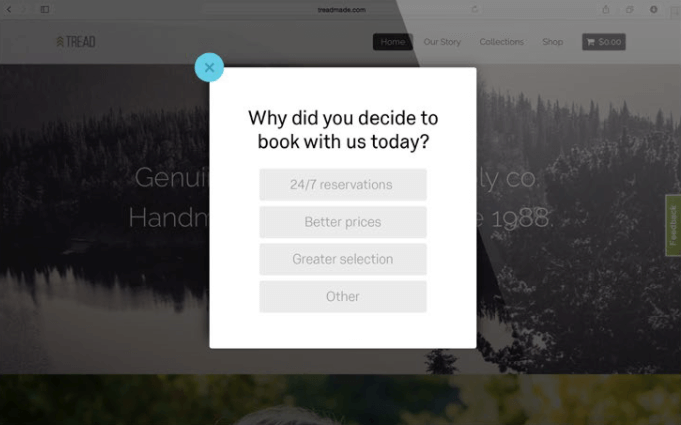
Qualtrics Website / Appights aide les organisations à mesurer et à améliorer l’expérience d’un visiteur web au sein de leurs supports numériques. Avec un projet d’Avis Web/l’application, vous pouvez présenter des graphiques sympas sur votre site web avec des liens et des enquêtes intégrées pour obtenir un retour sur l’expérience de vos visiteurs, les informer de vos dernières offres et promotions, et bien plus encore !
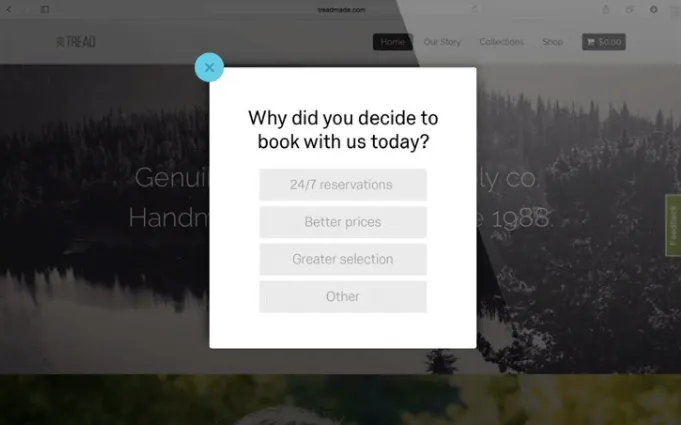
Vous et vos collègues avez le pouvoir sur l’apparence du graphique (également appelé créatif), sur les conditions dans lesquelles il apparaît (l’intercept) et sur le code utilisé pour le déployer.
Une fois que le code de votre projet est ajouté à votre site web, vous pouvez y apporter toutes sortes de modifications sans jamais avoir à changer le code ou à alerter votre équipe de technologie de l’information. Il suffit de faire le travail dans Qualtrics, et les créatifs et les intercepts de vos sites web seront modifiés en conséquence.
Est-ce sécurisé ?
Nous ne transmettons aucune donnée aux serveurs Qualtrics à moins que cela ne soit nécessaire pour la logique de ciblage. Cela dit, nous ne stockons aucune de ces données dans notre système.
Pour sécuriser ces données sur le réseau et les protéger contre les attaques de l’homme du milieu, Qualtrics utilise toujours le protocole HTTPS. Celui-ci fait référence à la manière dont le contenu est transmis au navigateur des visiteurs.
Où puis-je trouver le code de déploiement du projet ?
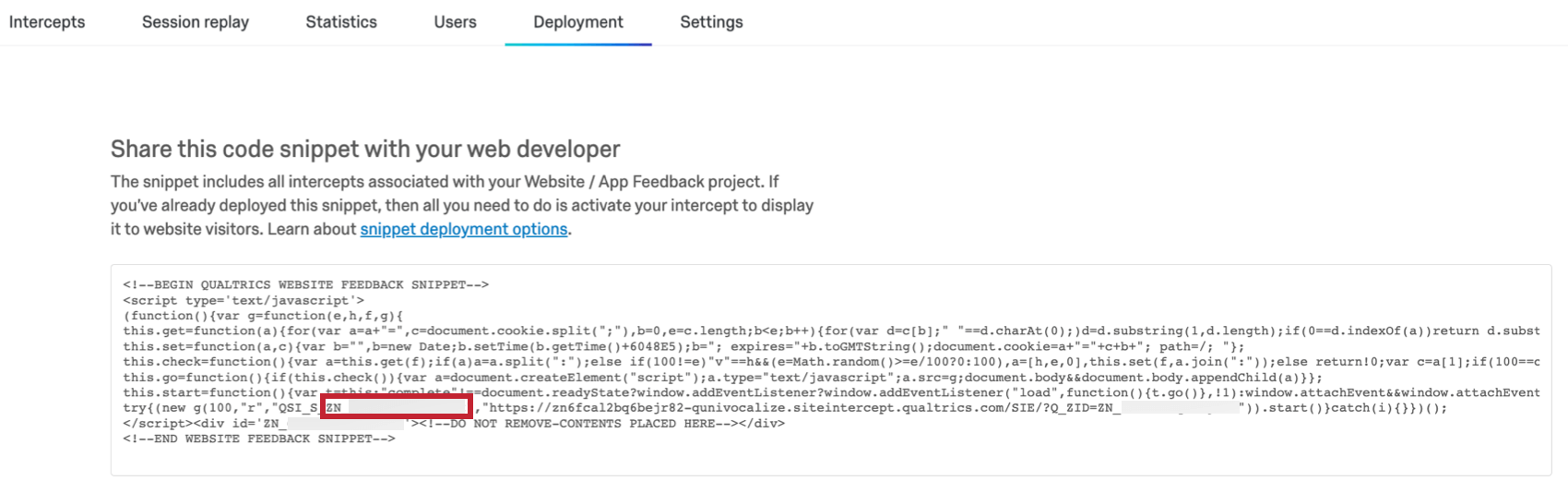
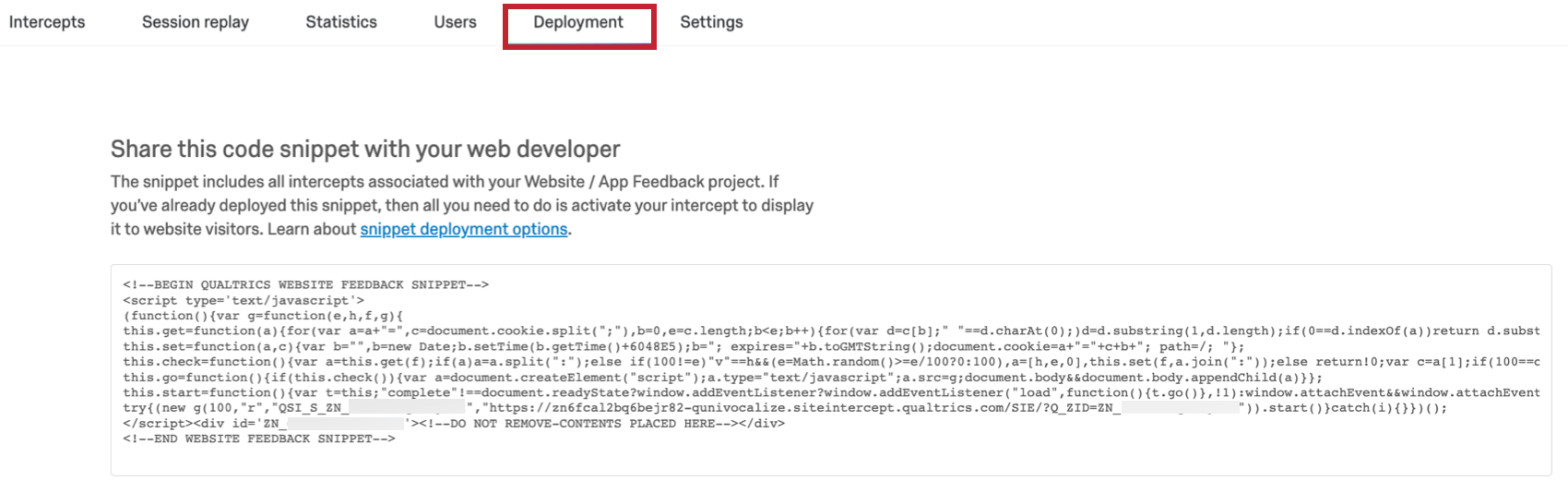
Le code déploiement (ou code de déploiement du projet) peut être trouvé en allant dans l’onglet Déploiement de votre projet. Vous pouvez simplement copier le code et l’envoyer à votre équipe de développement Web pour le mettre en œuvre. Aucune modification ne doit être apportée au code.
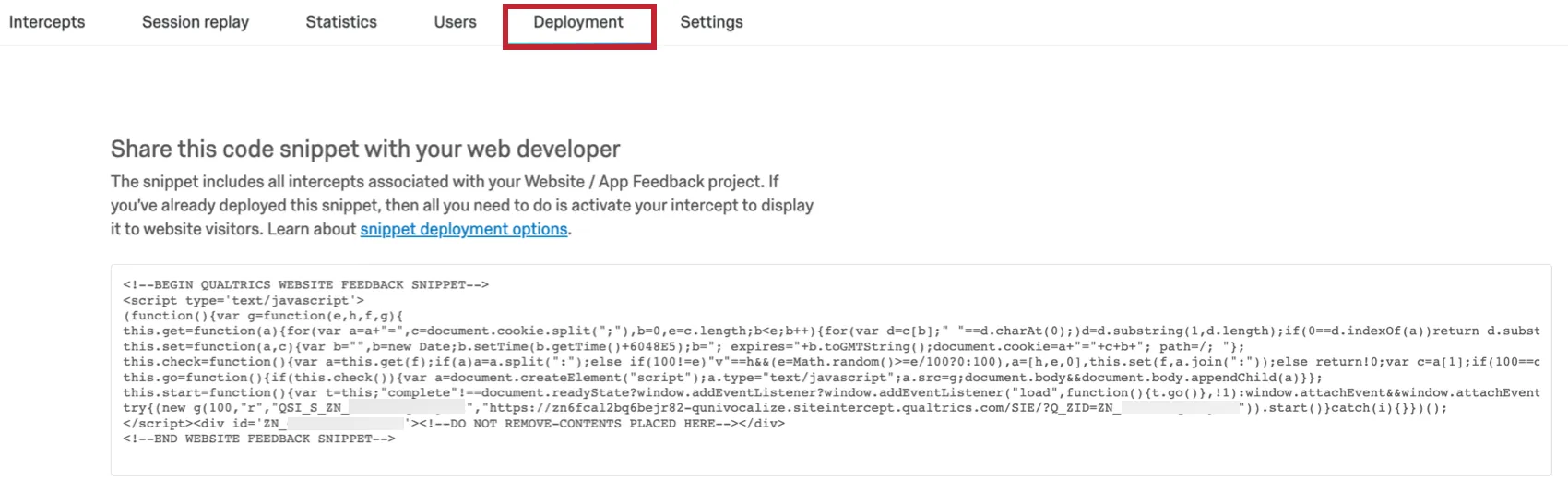
Le code de déploiement affiche tout intercept qui a été construit dans le cadre de l’ensemble du projet.
Comment fonctionne le code ?
Le code de déploiement est asynchrone, c’est-à-dire qu’il ne s’exécute qu’après le chargement de tout le contenu de la page. Autrement dit, le code de déploiement n’empêchera aucun autre aspect de votre page de se charger, car il ne s’exécutera qu’une fois l’événement onLoad déclenché.
Voyons ce qui se passe lorsqu’un visiteur consulte dans son navigateur une page contenant un code de déploiement :
- Le code de déploiement (généralement placé dans l’en-tête du HTML) s’exécute dès le chargement de la page et insère une autre balise <script> à la fin du corps du Html lorsque l’évènement onLoad de la page est déclenché.
- Cette balise <script> demande un code JavaScript (Orchestrator) aux serveurs Qualtrics qui est mis en cache dans un réseau de diffusion de contenu (CDN).
- L’Orchestrator effectue un appel de cible aux serveurs Qualtrics pour déterminer les créatifs à afficher. Cet appel n’est pas mis en cache dans le CDN.
- Si nécessaire, une deuxième demande de ciblage est envoyée aux serveurs pour obtenir les données requises (Ex : expression JavaScript ou ciblage par cookie).
- Qualtrics obtient la définition de Website / App Insights à partir de la base de données et construit le code de manière appropriée.
- En fonction de la réponse de ciblage, l’Orchestrateur effectue des appels supplémentaires afin d’obtenir les différents contenus nécessaires pour fournir la page. Le nombre de demandes effectuées varie en fonction du nombre de créatifs à montrer qui passent la logique de ciblage. Tout ce contenu est mis en cache dans le CDN afin qu’il se charge rapidement.
- Le(s) créatif(s) apparaît(ent) sur la page.
Le code de déploiement est dynamique, ce qui signifie que les modifications apportées aux intercepts et aux créatifs depuis l’interface du projet Website / App Insights n’entraîneront pas la modification du code lui-même. Ainsi, des modifications peuvent être apportées aux projets Website / App Insights depuis un compte, et le code n’aura pas besoin d’être échangé sur le site web pour que les changements soient visibles.
Attention : Afin de maintenir des niveaux de service adéquats pour tous les clients, Qualtrics peut restreindre le trafic vers nos serveurs dans de rares cas où des pics importants et inattendus se produisent.

Comment déployer un projet Website / App Insights ?
Attention : Pour que vos interceptions fonctionnent, vous devez autoriser les éléments suivants dans les en-têtes de votre politique de sécurité du contenu :
- connect-src https://*.qualtrics.com
- frame-src https://*.qualtrics.com
- img-src https://*.qualtrics.com
- script-src https://*.qualtrics.com
Si votre politique de sécurité du contenu bloque ces éléments par défaut, Website / Appights ne fonctionnera pas de manière fiable sur votre site. Si vous utilisez une solution de gestion de la sécurité des sites web, telle qu’Ensighten, veuillez autoriser le domaine *qualtrics.com en suivant la documentation fournie. Ces solutions peuvent empêcher le tag Qualtrics de charger les ressources nécessaires et le Website / App Insights peut ne pas fonctionner de manière fiable sur votre site. En outre, si vous utilisez des variables JavaScript, vous devez autoriser “unsafe-eval” dans votre politique de sécurité du contenu, sinon Website / App Insights ne pourra pas capturer les valeurs JavaScript.
1. Ajouter du code directement à vos pages Web
Le code de déploiement peut être ajouté n’importe où sur une page Web. Étant donné que le code s’exécute de manière asynchrone, il ne commencera à se charger qu’une fois que la page Web a complètement chargé tout le contenu (y compris les images, les fichiers scripts, les fichiers CSS, etc.).
Nos demandes commencent à se produire une fois que l’événement onLoad est déclenché : https://www.w3schools.com/jsref/event_onload.asp
De plus, l’emplacement où les créatifs apparaissent réellement sur la page web est déterminé par les paramètres définis dans l’interface Qualtrics. (Ainsi, l’emplacement du code dans la page n’a pas d’incidence sur l’endroit où le contenu de la page apparaîtra.
2. En-tête/pied de page global (recommandé)
Nous vous recommandons d’ajouter le code de déploiement dans l’en-tête ou le pied de page global. Le code pourra ainsi être appliqué globalement sur tout le site en une seule fois. Cette méthode est la plus facile à déployer car vous n’avez pas besoin d’ajouter du code à d’autres pages au fur et à mesure, ce qui peut être un processus long. Si le code a été ajouté globalement à votre site de cette manière, vous pouvez alors utiliser la logique Current URL dans un intercept pour contrôler sur quelles pages un intercept apparaît réellement.
Attention : Si vous souhaitez limiter le nombre de pages vues, envisagez de placer le code de déploiement uniquement sur des pages spécifiques ou d’utiliser l’échantillonnage. Pour plus d’informations, voir les meilleures pratiques pour réduire le nombre de pages vues.
3. Utiliser des managers de balises
Une autre option consiste à ajouter le code de déploiement à un système de Tag Management, au lieu de l’appliquer directement au code du site. Le code peut être copié et collé depuis l’interface Qualtrics directement dans un Gestionnaire de balise.
Astuce : Qualtrics dispose actuellement d’une extension avec Adobe Launch en tant que système de Tag Management. Voir Adobe Launch Extension pour plus d’informations.
Astuce: Qualtrics n’est pas en mesure de résoudre complètement les problèmes liés au code appliqué aux Tag Managers car nous ne pouvons pas voir les paramètres qui ont été activés de votre côté. Veuillez consulter notre page sur l ‘utilisation des managers de balises pour obtenir des conseils de dépannage.
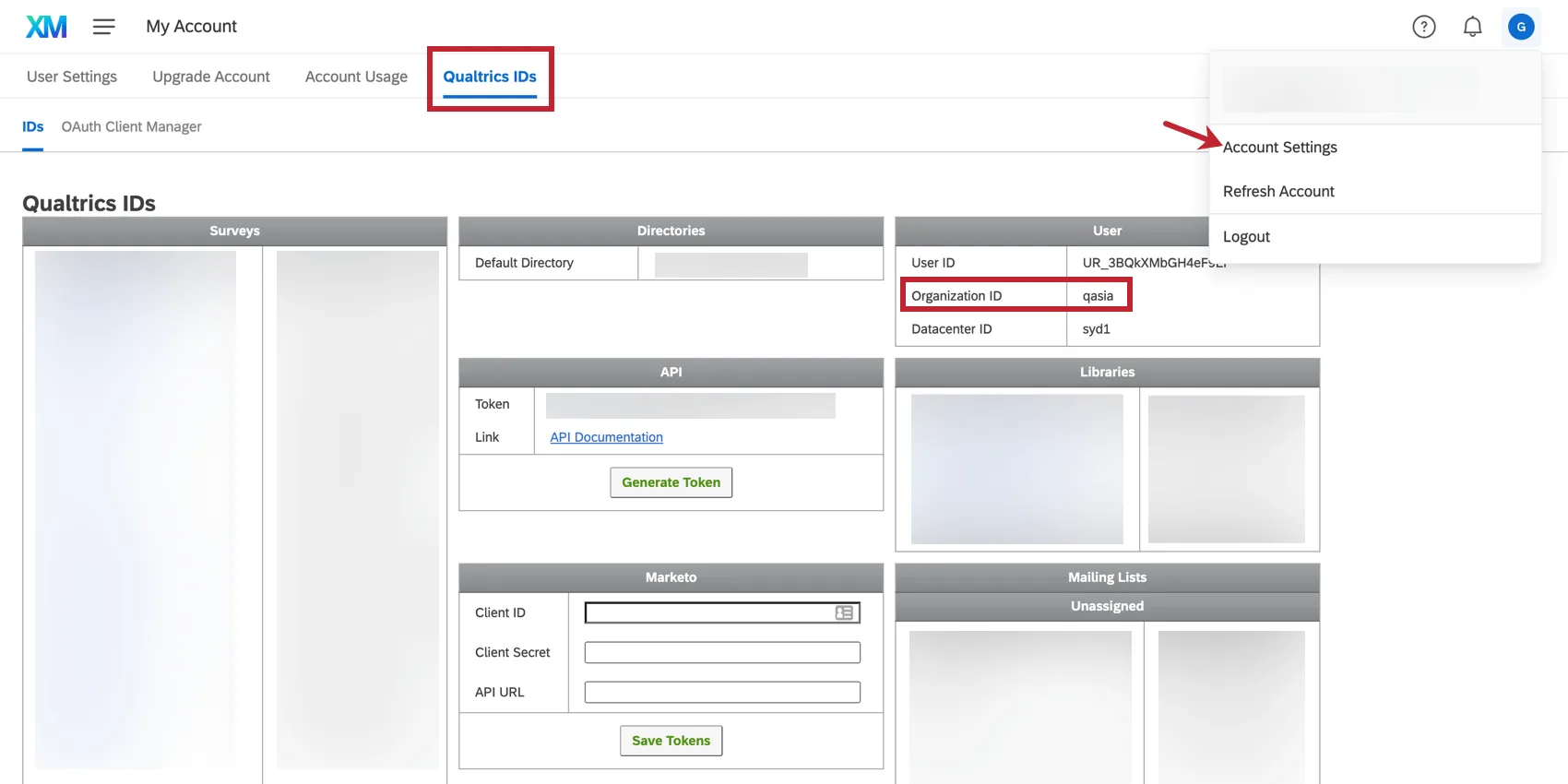
Les systèmes de gestion des balises les plus courants que nos clients utilisent en conjonction avec Website / App Insights sont Adobe Launch, Tealium, Ensighten et Google Tag Manager. Tealium, en particulier, dispose d’un assistant qui permet une mise en œuvre facile de Website / App Insights. Vous aurez simplement besoin de l’ID de zone du projet que vous mettez en œuvre et de votre ID d’organisation.
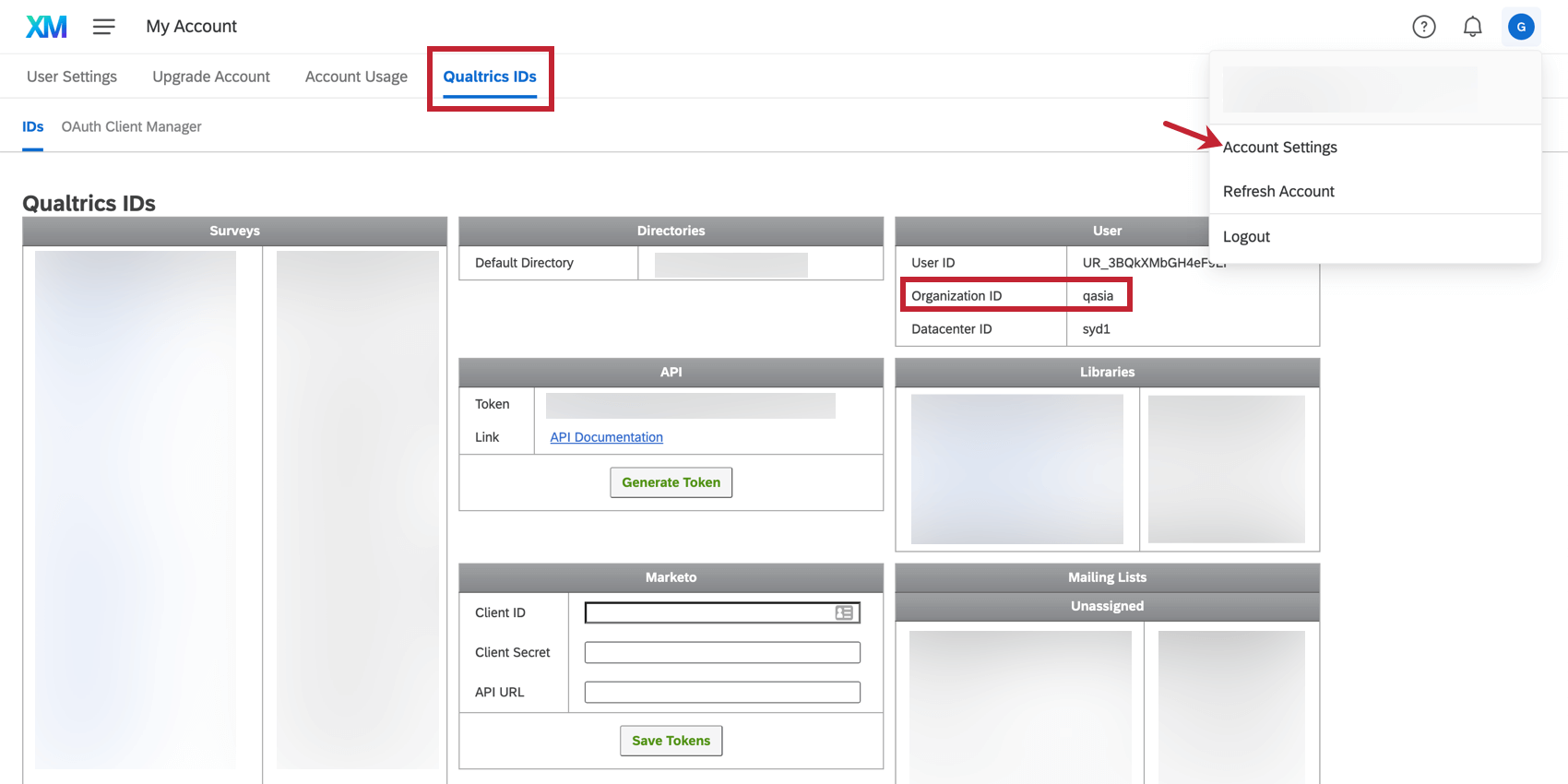
L’identifiant de l’organisation peut être obtenu en allant dans les Paramètres du compte et en sélectionnant l’onglet Qualtrics IDs.
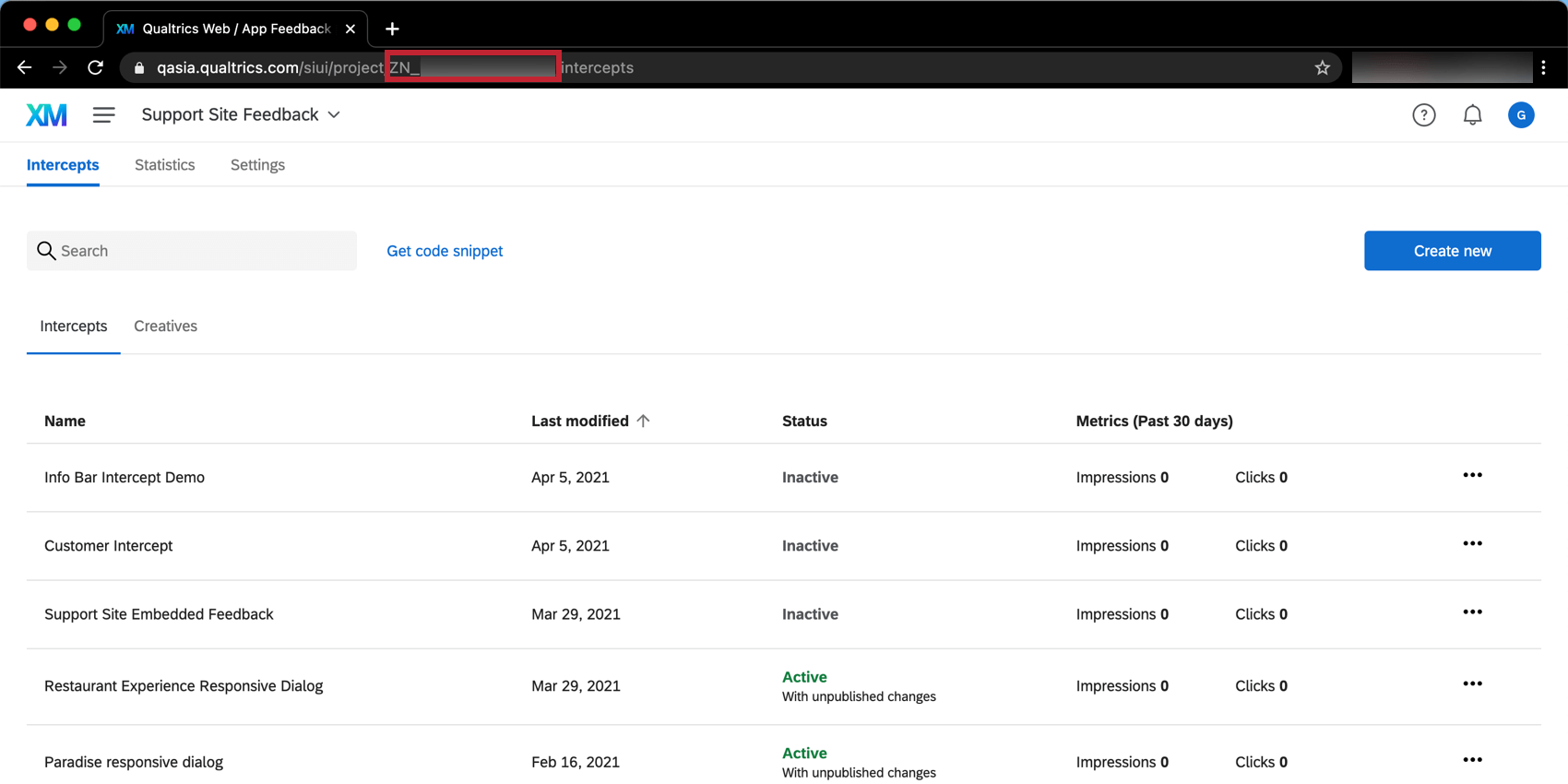
L’ID de zone commencera par ZN_ et se trouve :
4. Utiliser un nonce CSP
Astuce : Consultez cette page d’aide externe pour plus d’informations sur l’utilisation d’un nonce CSP.
Outre le chargement des ressources Qualtrics via une URL, nous intégrons parfois des styles directement dans la page. Pour prendre en charge l’inlining, nous autorisons le passage d’une valeur nonce dans nos fichiers javascript en tant que solution sécurisée pour travailler avec des configurations CSP.
Pour utiliser un nonce, vous devez
- Génère une valeur unique par page demandée.
- Définissez cette valeur dans votre CSP, soit par le biais de la balise Meta HTML, soit en utilisant l’en-tête de réponse HTTP Content-Security-Policy.
- Transmettez cette valeur à la technologie de l’information Qualtrics afin que nous puissions l’utiliser à l’avenir. Ceci doit être ajouté au code de déploiement de votre projet (voir l’exemple).
Exemple : Dans cet exemple, la valeur nonce est transmise aux lignes 2 et 5.
<!-- BEGIN QUALTRICS WEBSITE FEEDBACK SNIPPET -->
<script type='text/javascript'nonce='<%nonceVar%>'> ;
(function(){"undefined"===typeof QSI&& ;(QSI={},
QSI.config = {nonce
: "<%nonceVar%>",
}
) ;[le reste du code de déploiement est copié de Qualtrics – exclu ici par souci de concision]

Lors de l’utilisation d’un nonce, il convient de garder à l’esprit les points suivants :
- Nous ne prenons en charge qu’une seule valeur de nonce pour les directives CSP script-src et style-src.
- Nous ne prenons pas en charge les produits créatifs qui ont été personnalisés dans l’ancien éditeur de produits créatifs. Astuce : Les intercepts guidés (ou les mêmes types d’intercepts créés sans la configuration guidée) sont compatibles avec les nonces.

- Nous exigeons toujours que les domaines Qualtrics soient ajoutés aux directives CSP comme indiqué ci-dessus.
Attention : Le support de Qualtrics Assist ne peut pas vous aider à résoudre les problèmes ou à générer des valeurs de nonce. Veuillez collaborer avec votre équipe de développeurs pour étudier en détail et mettre en œuvre les nonces dans votre CSP. Vous pouvez toujours essayer de demander à notre communauté d’utilisateurs dévoués. Si vous souhaitez en savoir plus sur nos services de codage personnalisé, veuillez contacter votre Compte Qualtrics.
Qui est généralement impliqué dans la mise en œuvre de Website / App Insights ?
Quiconque de votre organisation pouvant ajouter du contenu au site Web de votre entreprise. Il s’agit généralement de personnes faisant partie d’une équipe informatique, d’une équipe de contenu Web, etc.
Website / Appights ralentira-t-il notre site ?
Le code de déploiement est asynchrone, c’est-à-dire qu’il ne s’exécute qu’après le chargement de tout le contenu de la page. Autrement dit, le code de déploiement n’empêchera aucun autre aspect de votre page de se charger, car il ne s’exécutera qu’une fois l’événement onLoad déclenché.
Que faire si Qualtrics ne fonctionne plus ? Y aura-t-il des problèmes avec notre site Web ?
Si Qualtrics connaît des pannes ou des problèmes, les intercepts n’apparaîtront tout simplement pas sur la page. Au-delà, il n’y aura pas d’impact sur l’expérience des visiteurs sur vos sites.
Combien de temps faut-il au code pour s’exécuter sur mon site Web ?
Nous nous attendons à ce que le code de déploiement se charge en 300 millisecondes pour plus de 50 % des demandes et en 750 millisecondes pour plus de 90 % des demandes. La vitesse varie en fonction de la situation géographique de l’utilisateur et du nombre d’intercepts et de créatifs d’un projet.
Ouverture de la fenêtre de débogage
Vous pouvez utiliser la fenêtre de débogage pour déterminer pourquoi un intercept ne s’est pas affiché sur une page web spécifique. Cette fenêtre affiche toutes les conditions requises pour que l’intercept apparaisse et indique si les conditions ont été remplies ou non.
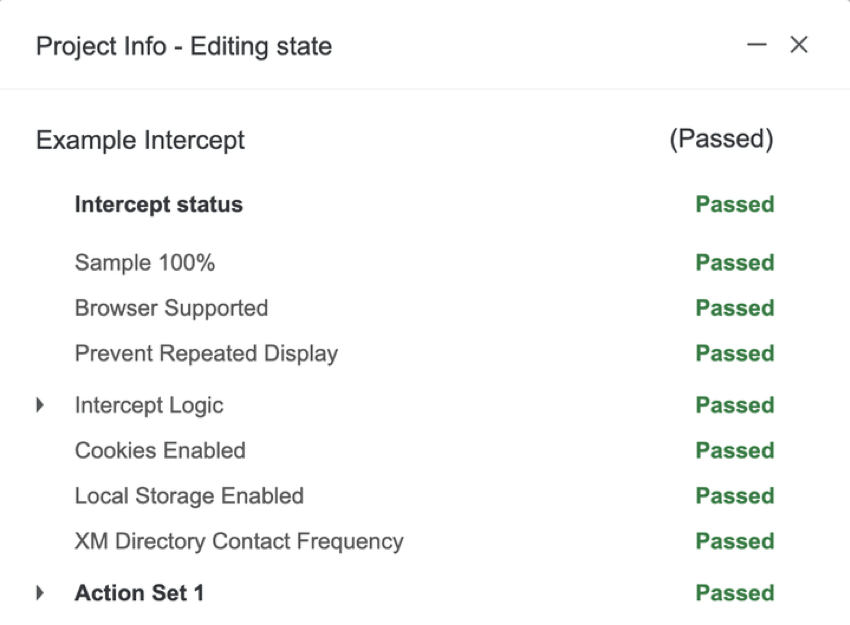
La manière dont vous ouvrez la fenêtre de débogage dépend de la date à laquelle votre intercept a été mis en œuvre.
Attention : La fenêtre de débogage ne fonctionne pas si le code a été implémenté à l’aide d’un Manager.
Intercepts mis en œuvre avant mars 2019
Pour les intercepts dont le code de déploiement a été mis en œuvre avant mars 2019, vous pouvez activer la fenêtre de débogage en ajoutant la chaîne de requêteQ_DEBUG à l’URL. Cette chaîne de requête doit être précédée d’un ? ou d’ un &, comme le montrent les exemples ci-dessous :
Exemple:
:https://www.qualtrics.com?Q_DEBUGhttps://www.qualtrics.com/blog?item=value&Q_DEBUG
Astuce : Si l’URL contient déjà une chaîne de requête avec un ?, la chaîne de requête nécessitera un & ; à la place.
Intercepts mis en œuvre après mars 2019
Pour les intercepts dont le code de déploiement a été mis en œuvre après mars 2019, suivez ces étapes pour ouvrir la fenêtre de débogage :
Astuces relatives à la résolution de problèmes
Logique d’Intercept et logique de l’Ensemble d’actions
- Assurez-vous que les valeurs sont correctes.
- Examinez votre utilisation du mot “est” par rapport au mot “est”. “Contient”
- Examinez votre utilisation de la logique Et/Ou.
- Faites attention aux espaces dans les valeurs.
Historique des révisions
Assurez-vous que la version publiée est la plus récente (ou celle à laquelle vous vous attendez).
Surveillez la demande de réseau d’aperçus de sites web / d’applications
Rechercher d’autres demandes de script suspendues qui pourraient interférer avec notre script
Astuce: Vous pouvez également cliquer avec le bouton droit de la souris et sélectionner Voir la source de la page pour vérifier que votre code de déploiement se trouve bien sur la page.
Attention: Si vous recevez un journal de console qui viole une politique de sécurité du contenu, il y a très probablement une restriction sur votre site web qui bloque le déploiement de nos intercepts. Nous vous recommandons de contacter votre équipe de développement web pour résoudre ce problème.
FAQs
Quand dois-je utiliser une logique sur mes ensembles d’actions ?
Quand dois-je utiliser une logique sur mes ensembles d’actions ?
Par exemple, comme les créatifs ne sont pas réactifs à la taille de l'écran, de nombreux utilisateurs aiment implémenter une logique d'ensemble d'actions axée sur le fait qu'un visualiseur de site Web n'utilise pas d'appareil mobile ou si le site Web est affiché sur une certaine taille d'écran. En utilisant la logique dans cette instance, vous pouvez cibler un créatif correctement formaté et dimensionné à la personne appropriée.
La logique de l'ensemble d'actions basée sur l'emplacement peut même être utilisée pour s'assurer que les lecteurs du site Web voient un Creative qui est écrit dans la langue qui leur est le plus susceptible de s'appliquer.
J'ai activé mon intercept, mais il ne s'affiche pas sur mon site. Pourquoi ?
J'ai activé mon intercept, mais il ne s'affiche pas sur mon site. Pourquoi ?
- Logique: la logique de ciblage des interceptions et la logique de l'ensemble d'actions sont les conditions qui doivent être remplies pour qu'une interception soit affichée à un visiteur. Discover this logic will be helpful in discovering why the Intercept is not displaying on a page actuelle.
- Les ensembles logiques qui utilisent "Contient" : Une cause fréquente d'erreur de logique est l'utilisation de la fonction "Contient" vs. "Est" Dire qu'une condition "contient" signifie que le paramètre sur lequel vous basez la logique (c'est-à-dire l'URL actuelle) aura la valeur spécifiée présente en plus d'autres informations. Par exemple, si j'avais une logique qui disait que l'URL actuelle contient "qualtrics", l'intercept s'afficherait sur toute URL contenant le mot "qualtrics". L'autre possibilité qui s'offre à vous est d'utiliser l'URL actuelle [URL]. Cette condition dépend de la correspondance exacte de l'URL visitée. Toute différence ou caractère supplémentaire empêchera la logique d'intercept de passer.
- Révisions des intercepts: Lorsque des modifications sont apportées aux intercepts, elles ne sont pas mises en ligne tant que l'intercept n'est pas publié. Lorsqu'un Intercept est publié, une version de l'Intercept, ou "révision", est sauvegardée. L'évaluation des révisions effectuées est très utile pour identifier les changements qui ont pu soudainement empêcher l'intercept d'apparaître.
- Fenêtre de débogage: La fenêtre de débogage est un outil précieux pour vérifier pourquoi un intercept ne s'affiche pas sur une page particulière.
Pour les intercepts dont le code de déploiement a été mis en œuvre avant mars 2019, pour activer la fenêtre de débogage, ajoutez à toute URL donnée une chaîne de requête appelée Q_DEBUG. Il doit être précédé d'un ? ou d'un & comme dans les exemples suivants : https://www.qualtrics.com?Q_DEBUG, https://www.qualtrics.com/blog?item=value&Q_DEBUG.
Pour les intercepts dont le code de déploiement a été mis en œuvre après mars 2019, exécutez le snippet JavaScript suivant dans la Console de votre page web :QSI.API.unload() ; QSI.isDebug = true ; QSI.API.load() ; QSI.API.run() ;La fenêtre de débogage décompose toutes les conditions requises pour que les intercepts s'exécutant sur l'URL apparaissent. Si vous constatez qu'un intercept n'apparaît pas, localisez-le dans la fenêtre de débogage et identifiez les éventuels avertissements d'échec en rouge.Astuce: Le débogueur de Website Insights ne fonctionne pas si le code a été implémenté à l'aide d'un gestionnaire de balises. De même, si la chaîne de requête de l'URL contient déjà un ?, le débogueur demandera un & à la place. - Demande de réseau: La plupart des navigateurs possèdent un menu d'outils de développement qui permet à l'utilisateur de voir le code source, les ressources, les cookies et les appels réseau d'un site. Website Insights possède une présence distincte dans la section Réseau de ces outils. Pour vérifier l'exécution de ces scripts, ouvrez les outils de développement et naviguez jusqu'à la section Réseau. Une fois cette étape franchie, rechargez la page web et le menu devrait commencer à s'enrichir de toutes les requêtes réseau effectuées par le site web. Pour identifier le code de Website Insights, recherchez les appels qui commencent par ?Q_ZID ou ?Q_SID. Il s'agit du code lui-même qui effectue des contrôles sur la logique d'affichage. Si vous ne trouvez rien qui corresponde à ce format, c'est qu'il y a un problème dans la mise en œuvre du code de votre projet. Vous pouvez consulter notre page d'assistance sur la mise en œuvre pour obtenir des conseils sur l'endroit le plus approprié pour placer le code.
- Problèmes liés à la politique de sécurité du contenu: Si vous recevez un journal de console qui viole une politique de sécurité du contenu, il y a très probablement une restriction sur votre site Web qui bloque le déploiement de nos intercepts. Nous vous recommandons de contacter votre équipe de développement web pour résoudre ce problème. Pour garantir le bon fonctionnement de vos interceptions, nous recommandons généralement d'autoriser les éléments suivants dans les en-têtes de votre politique de sécurité du contenu :
- connect-src https://*.Qualtrics.com
- frame-src https://*.Qualtrics.com
- img-src https://siteintercept.qualtrics.com
- script-src https://*.Qualtrics.com
- Gestion des URL de SPA : Si votre site utilise un cadre d'application à page unique (SPA), assurez-vous que votre code déclenche history.pushState() lors de la navigation entre les vues. Certains frameworks peuvent réafficher ou mettre à jour l'URL sans pousser une nouvelle entrée dans l'historique, ce qui peut empêcher les intercepts de se déclencher. Si vous utilisez useEffect ou des crochets de cycle de vie similaires, assurez-vous que votre logique d'intercept s'exécute une fois la navigation terminée.
Puis-je capturer des informations auprès des visiteurs de mon site Web dans l'enquête de mon intercept ? Comment ?
Puis-je capturer des informations auprès des visiteurs de mon site Web dans l'enquête de mon intercept ? Comment ?
En plus de définir simplement une valeur statique que vous souhaitez inclure dans l’enquête, le menu des données intégrées est également prédéfini avec d’autres options qui peuvent être intégrées à l’enquête. Par exemple, vous pourrez automatiquement capturer l'ID de l'intercept et du créatif affiché, l'URL de la page qui affichait l'intercept, l'historique du site de la personne ou même le temps passé sur le site. Vous pourrez même capturer des informations à partir d'un cookie qui apparaît sur le navigateur Web de cette personne ou vous pourrez écrire une expression JavaScript qui capture une variable particulière qui vous intéresse.
Si vous exécutez une enquête dans Qualtrics, vous pouvez également ajouter les données intégrées dans le flux d’enquête pour enregistrer ces informations dans la réponse de l’enquête.
Quelle est la différence entre le code de zone et le code d'interception ? Maintenant qu'elle est appelée « code projet » dans la nouvelle interface, qu'est-ce que cela signifie ?
Quelle est la différence entre le code de zone et le code d'interception ? Maintenant qu'elle est appelée « code projet » dans la nouvelle interface, qu'est-ce que cela signifie ?
Les zones (désormais « Projets ») servent de collections pour plusieurs créatifs et intercepts. Les codes de zone contiennent tous les Intercepts de la zone. Cela vous permet d'implémenter un seul code sur votre site au lieu d'ajouter continuellement des codes pour des intercepts individuels. Cela peut gagner beaucoup de temps, puisque chaque fois que vous activez du contenu sur la zone, il est automatiquement ajouté au code, ce qui ne nécessite aucune modification. Les
projets sont l'équivalent des zones, de sorte que le code de déploiement de projet est l'équivalent des anciens codes de zone.
Quelle est la différence entre les clics et les impressions ?
Quelle est la différence entre les clics et les impressions ?
Les clics sont comptabilisés lorsque le participant clique sur la zone cible d'un intercept ou lorsqu'une cible a été chargée. Si, par exemple, une enquête est affichée en tant que cible intégrée, la cible peut être chargée avant que l'intercept ne soit réellement affiché pour le participant. Dans ce cas, le nombre de clics peut augmenter avant que l'impression n'augmente.
Pourquoi mes clics sont-ils égaux/supérieurs aux impressions ?
Pourquoi mes clics sont-ils égaux/supérieurs aux impressions ?
- Utilisation de cibles intégrées : étant donné que les cibles intégrées entraînent le chargement d'une cible dès que le Creative apparaît (indépendamment du moment où l'utilisateur clique sur un élément du Creative), une cible intégrée entraîne généralement des clics sur les mêmes impressions.
- Utilisation des Creatives de redirection HTTP : car ce créatif entraîne le chargement de la cible à chaque chargement du Creative, la redirection HTTP incrémente un clic chaque fois que le Creative est chargé.
J'ai créé mon intercept mais je voudrais le tester avant l'activation. Comment puis-je faire ça ?
J'ai créé mon intercept mais je voudrais le tester avant l'activation. Comment puis-je faire ça ?
Quelle est la différence entre les options On Load, On Focus, On Exit Intent et Manually ?
Quelle est la différence entre les options On Load, On Focus, On Exit Intent et Manually ?
- En charge: L'option En charge est l'option d'affichage la plus basique. Si cette option est sélectionnée, un intercept se déclenche sur une page valide dès le chargement de la page elle-même. Cela signifie qu'un visiteur de site web peut charger une URL dans un autre onglet ou une autre instance du navigateur et se voir présenter un créatif sans le voir lui-même.
- On Focus: L'option On Focus nous permet de nous assurer de manière plus fiable qu'un visiteur de site web est actif sur une page avant de rencontrer un intercept. Lors du chargement d'une page qui afficherait un intercept, le paramètre On Focus empêche l'exécution du script tant que le visiteur n'est pas actif sur la page. Ceci est déterminé par le mouvement de la souris et le clic. Cela signifie que si l'URL se charge dans un nouvel onglet, par exemple, l'utilisateur devra d'abord naviguer vers cet onglet et interagir avec la page avant que le script ne s'exécute. Cette fonction est utile si vos créatifs sont programmés pour s'afficher sur une minuterie.
- Sur l'intention de sortie: Cette option vise à afficher un créatif lorsque le visiteur du site web tente de quitter votre site. Lorsque le code de déploiement est présent sur une page, nous pouvons détecter le mouvement de la souris de l'utilisateur dans les limites du navigateur. La fonction Exit Intent détecte le moment où le curseur se déplace vers les zones supérieures d'un navigateur et déclenche l'intercept à ce moment-là. Ainsi, lorsque quelqu'un tente de fermer un onglet, vous pouvez attirer son attention.
- Manuellement: Cette option est principalement utilisée dans les applications à page unique. Si vous sélectionnez cette option, rien ne s'affichera automatiquement. Au lieu de cela, l'API Website Insights doit être exécutée par le site lui-même pour que le script s'enflamme et que l'affichage soit créatif. Cette option est généralement utilisée lorsque vous souhaitez qu'un intercept se déclenche lorsque certains éléments d'une même page sont modifiés, comme la modification des valeurs d'un filtre ou le chargement d'éléments au sein d'une même URL.
Pourquoi est-ce que rien ne se passe lorsque je clique sur le bouton de mon Creative ? Puis-je utiliser mes propres boutons ?
Pourquoi est-ce que rien ne se passe lorsque je clique sur le bouton de mon Creative ? Puis-je utiliser mes propres boutons ?
Si votre bouton Fermer ne fonctionne pas, procédez comme suit :

Comment afficher un Creative plus petit sur les appareils mobiles ?
Comment afficher un Creative plus petit sur les appareils mobiles ?
Si vous choisissez plutôt de créer une pop over ou un créatif plus ancien, c'est ici que vous utiliserez plusieurs ensembles d'actions. Vous aurez différents sets d'actions pour les terminaux mobiles et les ordinateurs de bureau. Vous aurez également deux créatifs différents pour les appareils mobiles et de bureau.
Comment puis-je rester informé des nouvelles fonctionnalités Qualtrics ?
Comment puis-je rester informé des nouvelles fonctionnalités Qualtrics ?
Pour accéder à ces notes de version, vous avez besoin d’un compte de communauté XM. Ces comptes sont gratuits pour tous les utilisateurs disposant d’un compte Qualtrics. Cette page d'assistance contient des informations sur la manière d'enregistrer un compte de communauté XM.
Une fois que vous êtes connecté à la communauté XM, passez à la publication Introduction aux mises à jour hebdomadaires des produits. Cette publication contient toutes les informations dont vous avez besoin pour vous abonner aux mises à jour du produit !
Les Web et Appights peuvent-ils affecter le référencement de mon site ?
Les Web et Appights peuvent-ils affecter le référencement de mon site ?
C'est génial! Merci pour votre avis!
Merci pour votre avis!
Comment puis-je utiliser Website Insights sur une application à page unique ou sur une page exécutant Angular JavaScript ?