PARTECIPANTI Strumenti (360)
Cosa puoi trovare in questa pagina
Informazioni sugli Strumenti per i Partecipanti
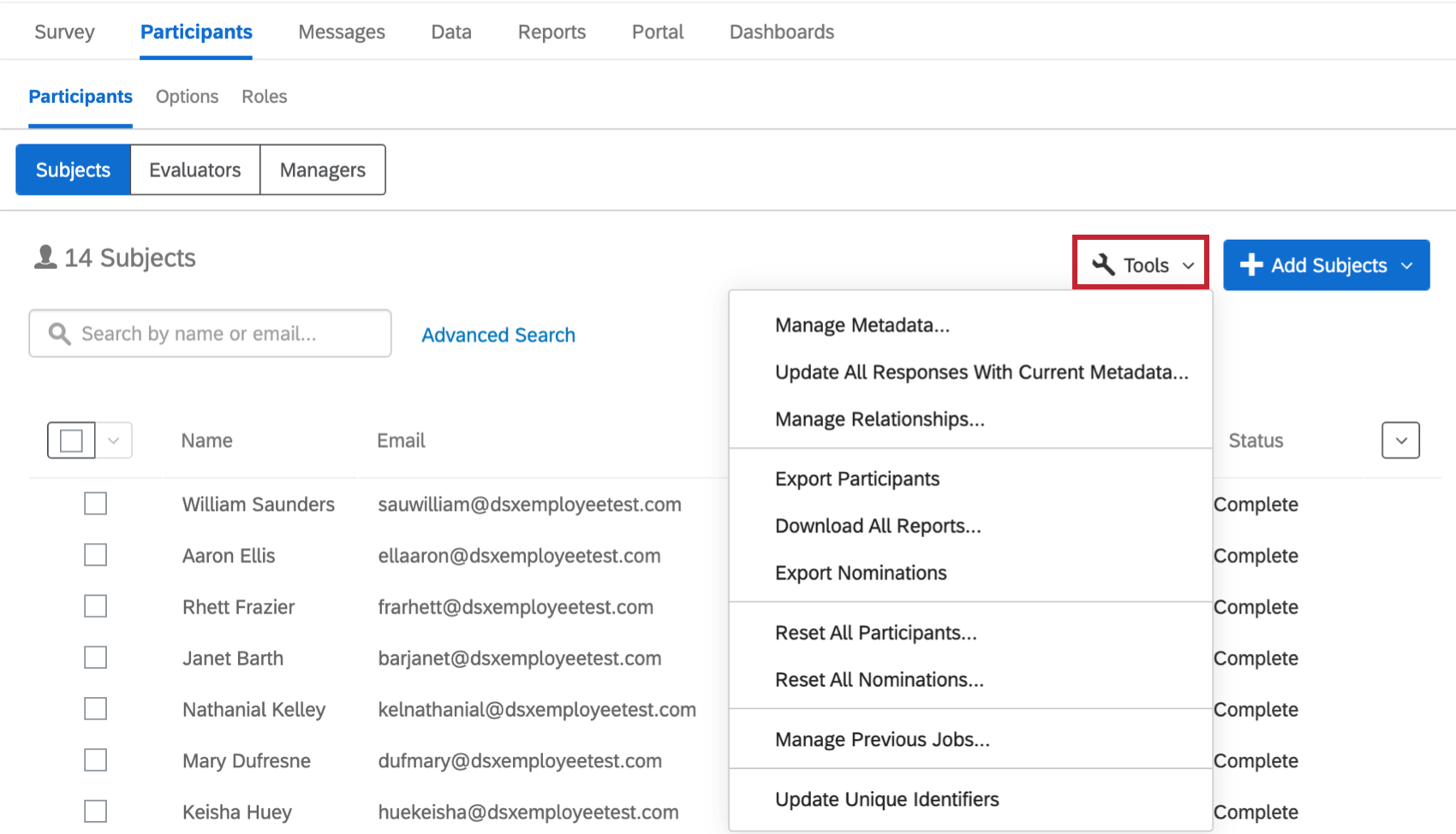
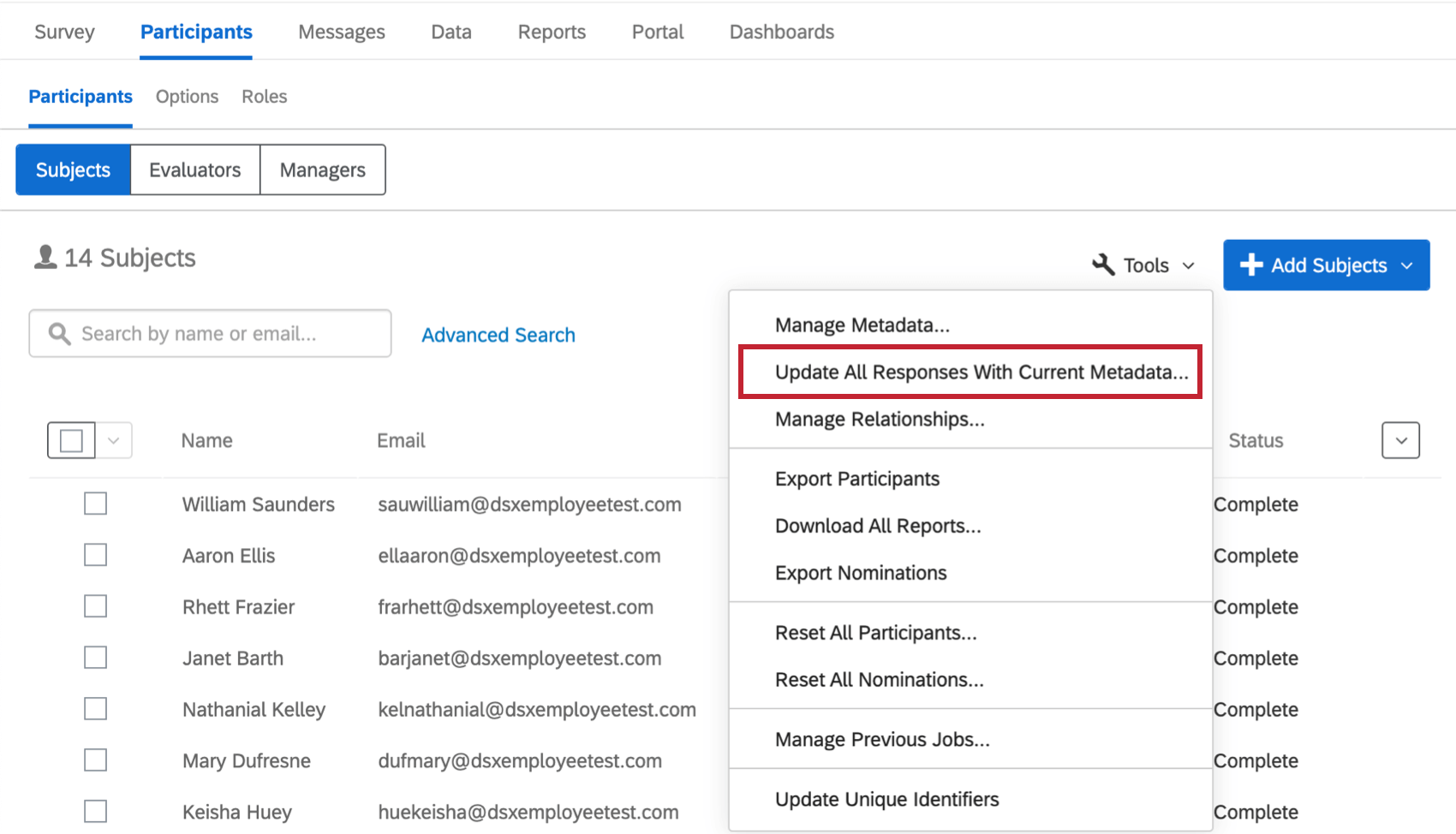
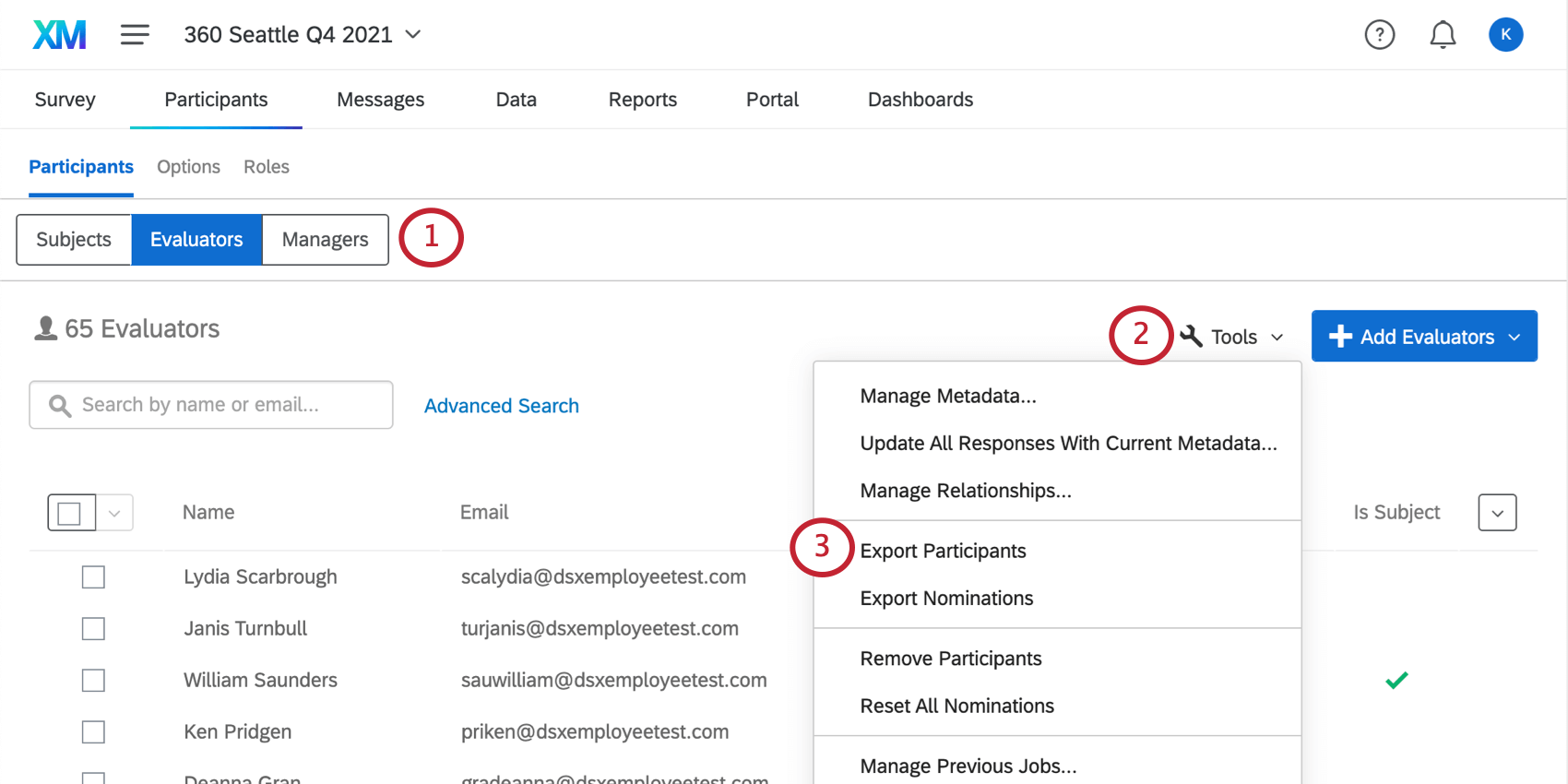
In ogni progetto 360, avete accesso a strumenti che potete utilizzare per gestire i partecipanti caricati nel vostro progetto. Per accedere a questi strumenti, navigare nella sezione Sezione Partecipanti della scheda Partecipanti, quindi selezionare Strumenti.
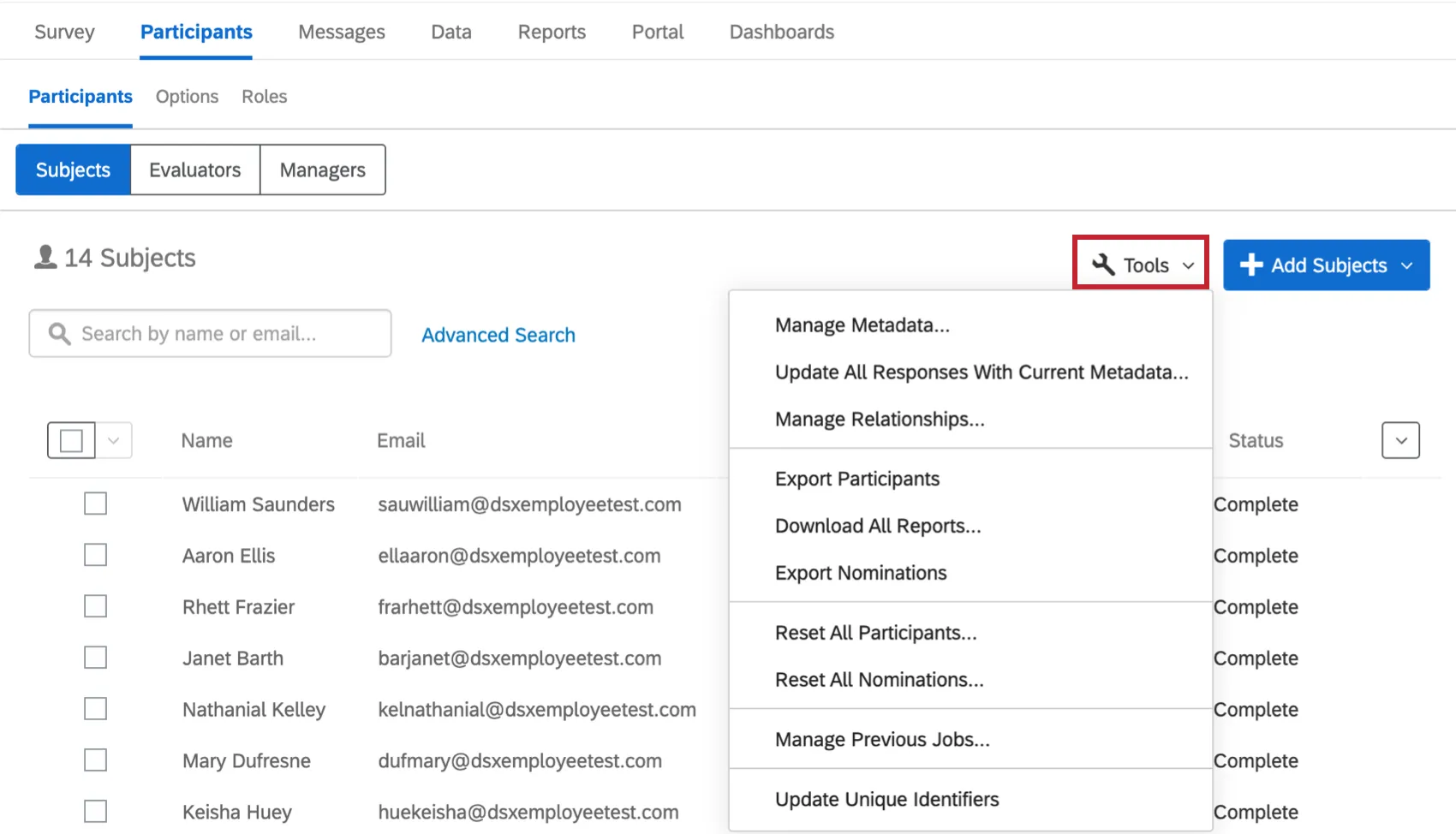
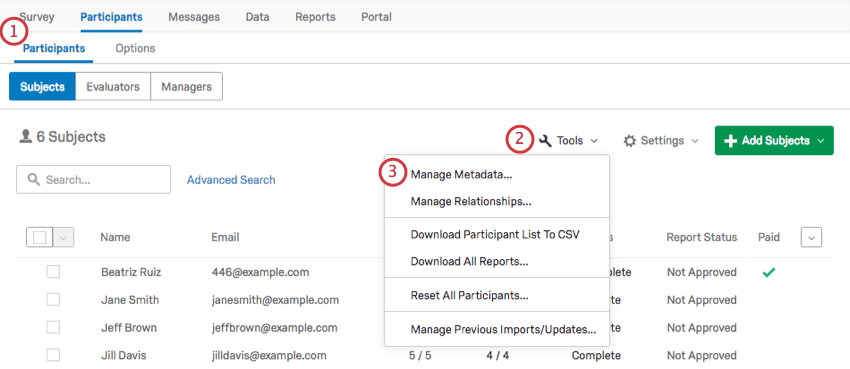
Gestisci metadati
È possibile gestire tutti i metadati del progetto 360 utilizzando lo strumento Manage Metadata. La modifica dei metadati qui non influisce sui metadati della directory, ma influisce sui metadati del progetto 360 nel suo complesso.
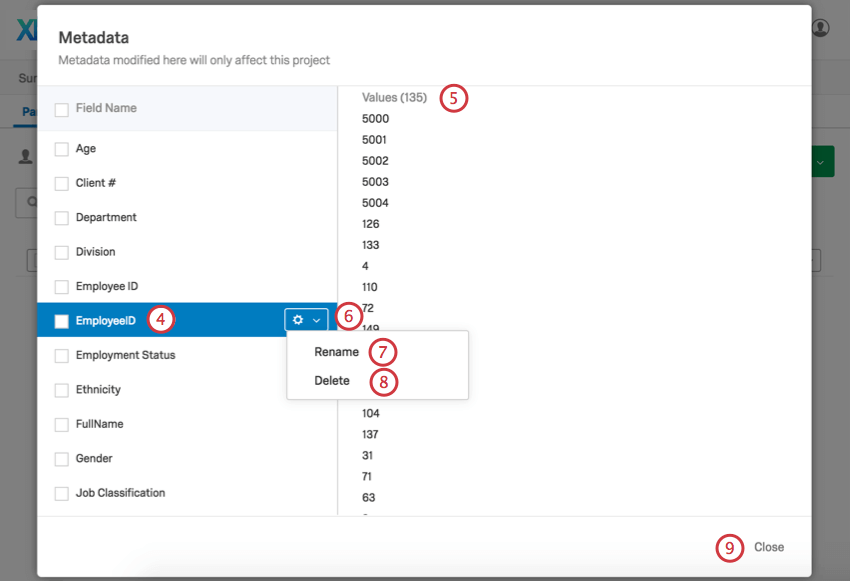
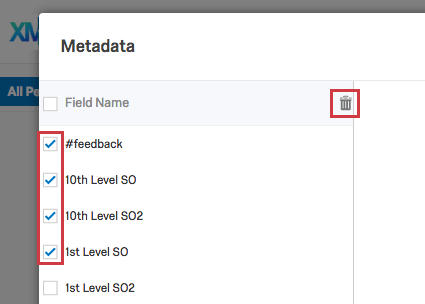
Consiglio Q: Volete eliminare più campi di metadata alla volta? Selezionate la casella avanti a ciascun campo che desiderate eliminare. Fare quindi clic sull’icona del cestino accanto all’intestazione della colonna NOME CAMPO.


Aggiorna tutte le risposte con i metadati correnti
Attenzione: Il metodo seguente può essere utilizzato per aggiornare i metadati. Non usatelo per cambiare le relazioni esistenti!


Se sono state apportate modifiche alle informazioni sui partecipanti importando gli stessi partecipanti con nuovi metadati (fare attenzione a includere gli identificatori univoci corretti per ciascun soggetto e valutatore) o attraverso la finestra delle informazioni sui partecipanti, è necessario assicurarsi che questi aggiornamenti si riflettano nelle risposte, nei rapporti e nei dashboard. Aggiorna tutte le risposte con i metadati correnti aggiorna queste informazioni per ogni singolo partecipante.
Attenzione: L’aggiornamento di tutte le risposte con i metadati attuali aggiornerà la data registrata nella sezione Dati.
Consiglio Q: Se il lavoro Aggiorna tutte le risposte con i metadati correnti rimane bloccato alla stessa percentuale di completamento per 2 o più ore, provare a eseguire nuovamente il lavoro.
Gestione relazioni
Manage Relationships consente di gestire tutte le relazioni personalizzate del progetto 360. Non è possibile modificare le relazioni integrate. Si tratta di Peer (soggetto di valutazione) e Manager (rapporto diretto con il manager).
Aggiunta e rimozione di relazioni
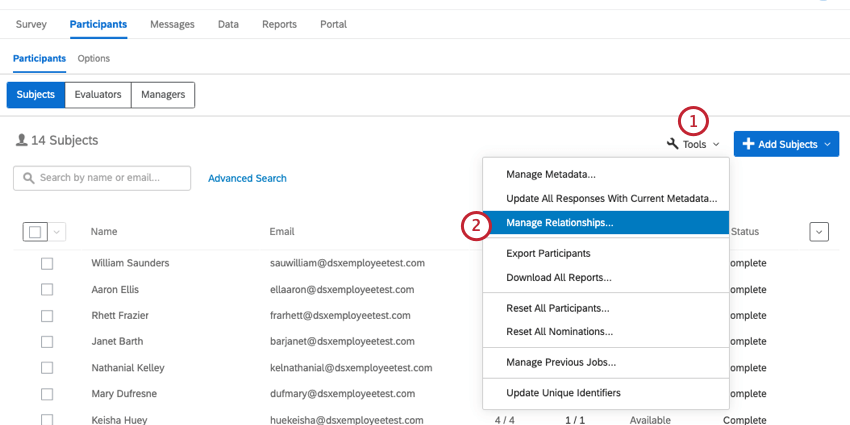
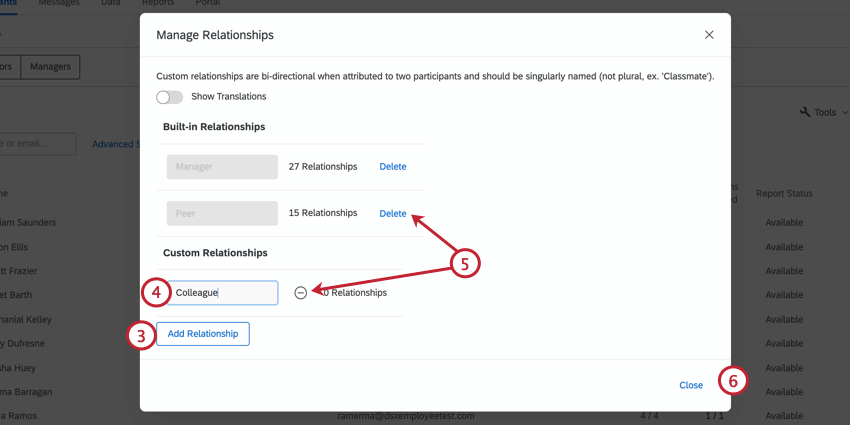
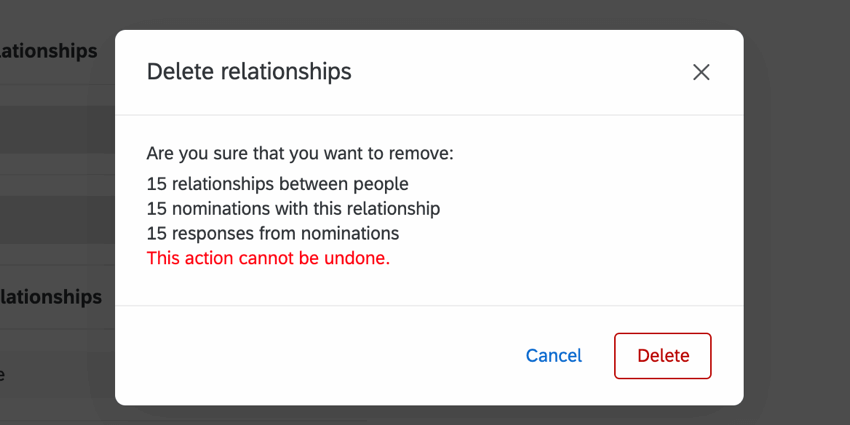
Consiglio Q: se la relazione ha dei partecipanti, vi verrà chiesto di confermare la vostra decisione. Tutte le risposte associate alla relazione andranno perse. Questa azione è irreversibile.

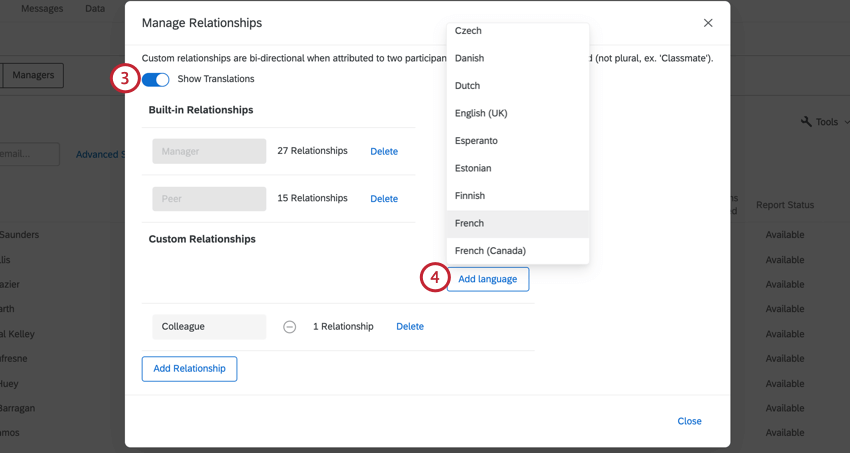
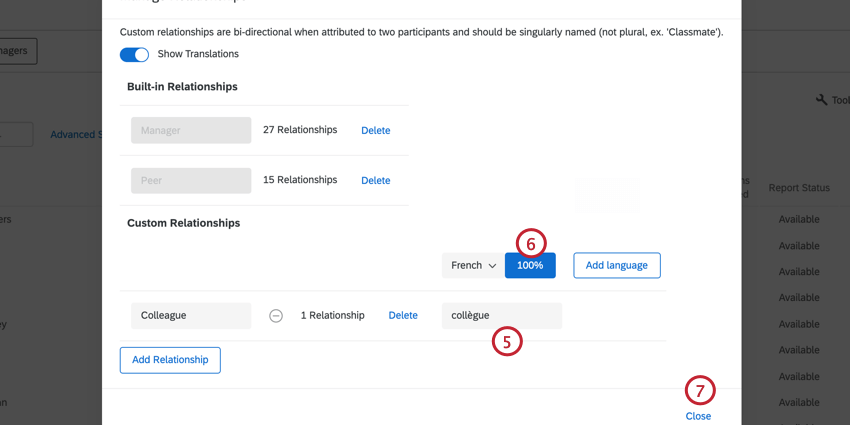
Tradurre le relazioni
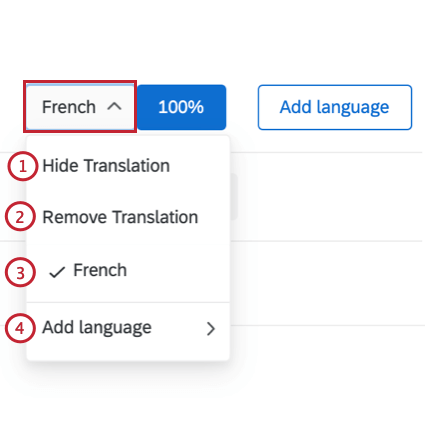
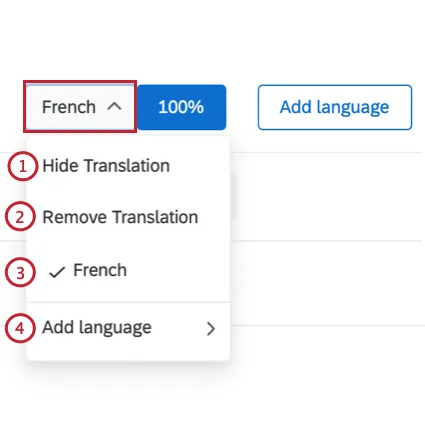
Opzioni di traduzione
Facendo clic sull’intestazione di una qualsiasi colonna di traduzione, si avranno a disposizione diverse opzioni per il manager delle traduzioni.
Esporta partecipanti
È possibile scaricare un file contenente i soggetti, i valutatori o i manager del progetto. Il file sarà in formato CSV.
Attenzione: Questo file non contiene informazioni sulle relazioni tra valutatore e soggetto. Per questo motivo, non utilizzare questo file come modello per il caricamento dei partecipanti.
Comprendere la lista dei partecipanti esportati
Ecco una guida alle colonne che vedrete nel file esportato.
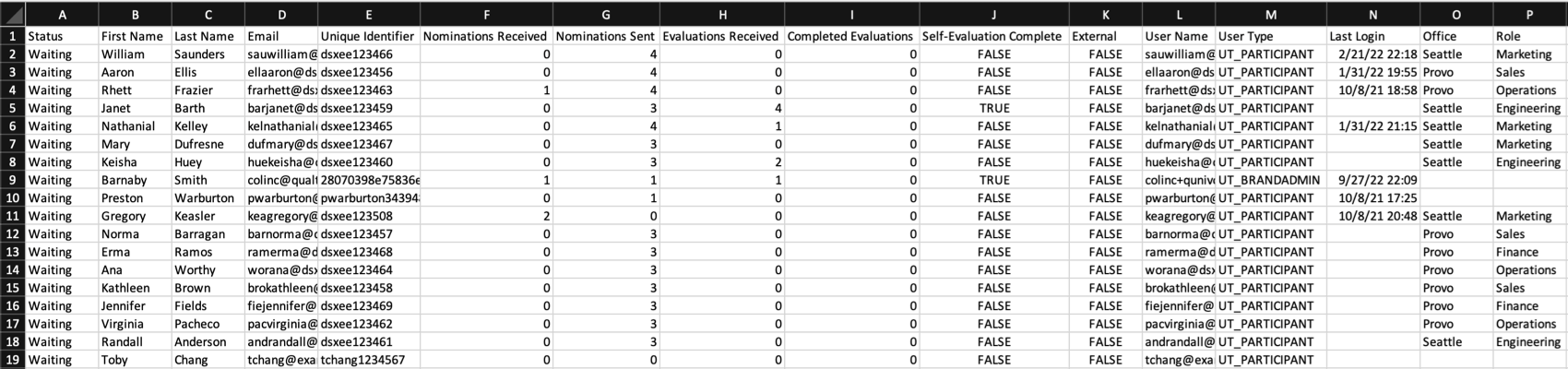
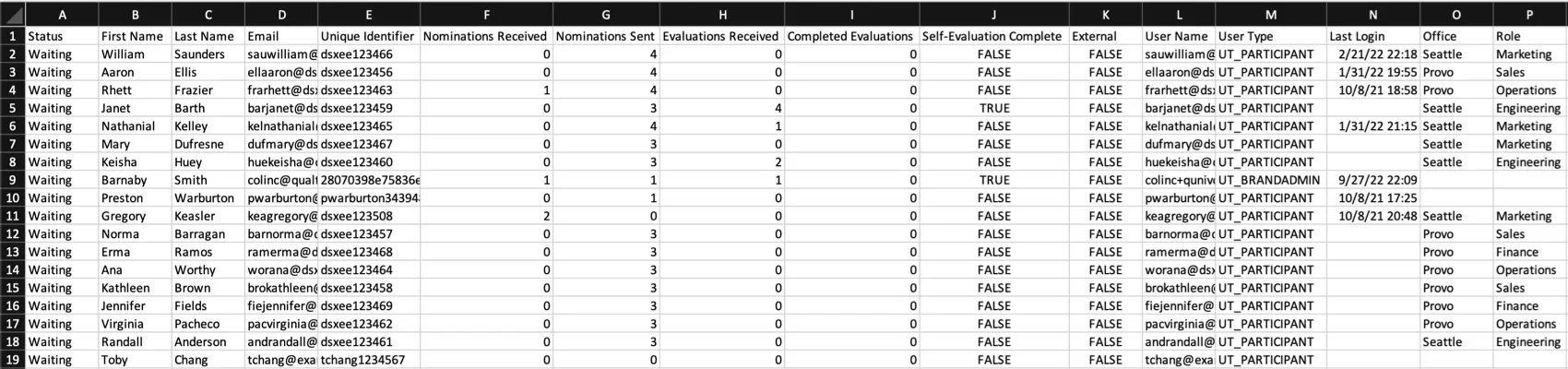
- Stato: Se il partecipante ha completato la risposta o se si è ancora in attesa della risposta.
- Nomination ricevute: Quante persone (escluso il sé) è stato chiesto al partecipante di valutare.
- Nominativi inviati: il numero di valutatori assegnati al soggetto, escluso l’io.
- Valutatori ricevuti: Il numero di valutazioni completate di questo soggetto, compresa l’autovalutazione. Questo dovrebbe essere 0 per i valutatori esterni, perché non sono soggetti valutazione.
- Valutatori completati: Quante valutazioni (esclusa quella di sé) ha completato il partecipante.
- Valutatore completo: Se l’autovalutazione deve ancora essere completata. Questo campo avrà valore 0 se il soggetto non ha completato l’autovalutazione e valore 1 se ha completato l’autovalutazione. I Valutatori ESTERNI avranno sempre un valore pari a 1, perché non hanno bisogno di completare un’autovalutazione.
L’esportazione includerà anche il nome e il cognome di ogni partecipante, l’identificatore unico, il nome utente, il tipo di utente, la data e l’ora dell’ultimo accesso e i metadati.
Consiglio Q: Tutte le risposte raccolte, comprese quelle parziali, sono contrassegnate come complete nella scheda Partecipanti.
Scarica tutti i rapporti
Se si seleziona Scarica tutti i rapporti, verrà scaricato un PDF di tutti i rapporti dei soggetti di valutazione che hanno almeno una risposta. I rapporti dei soggetti di valutazione con 0 risposte (nessun dato) non verranno scaricati.
Consiglio Q: I criteri di disponibilità dei rapporti non influiscono sulla possibilità di scaricarli tutti.
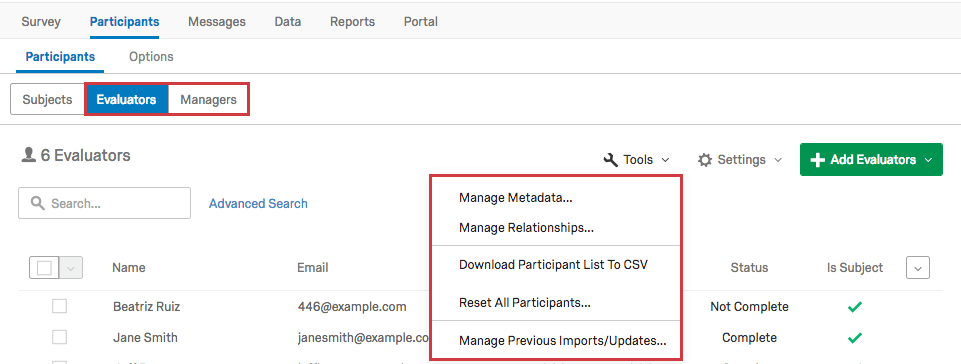

l’opzione “Scarica tutti i rapporti” non è disponibile nella sottosezione Valutatori perché i valutatori non hanno rapporti. Questa opzione non compare nemmeno nella sottosezione Manager, perché non tutti i manager sono soggetti valutazione, anche se possono esserlo.
Consiglio Q: utilizzare la barra di ricerca o selezionare partecipanti specifici se si desidera scaricare solo alcuni PDF alla volta.
Consiglio Q: quando si scaricano i rapporti, la versione del rapporto viene memorizzata nella cache per un certo periodo di tempo. Se sono state apportate modifiche al rapporto, è possibile che non vengano immediatamente visualizzate nel download. Se il progetto è attivo, la cache verrà aggiornata dopo 10 minuti e sarà possibile scaricare il rapporto modificato dopo l’aggiornamento della cache. Se il progetto viene chiuso, è necessario rigenerare i Rapporti affinché le modifiche vengano riportate nel download.
Esporta candidature
Consiglio q: questo file include soggetti e valutatori e divide le relazioni in righe separate. Per questo motivo, è bene riutilizzarlo come file modello per il caricamento di 360 partecipanti!
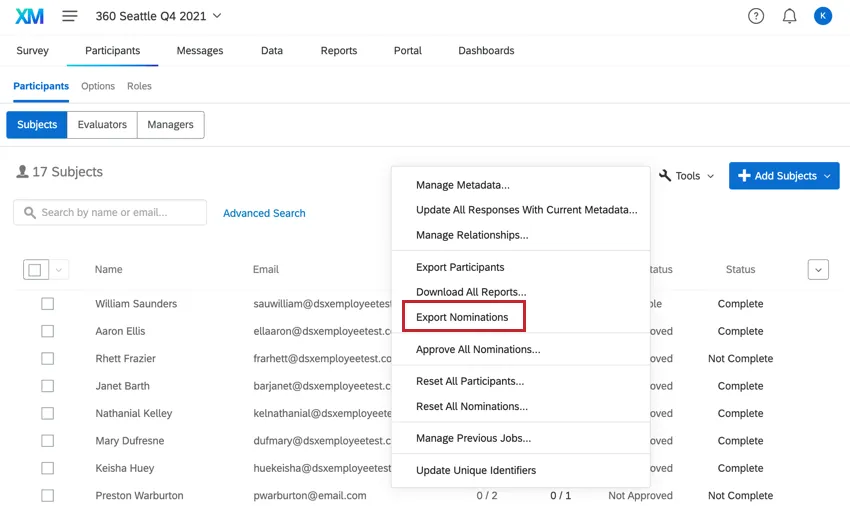
È possibile esportare una lista di tutte le candidature selezionando Esporta candidature nel menu Strumenti.
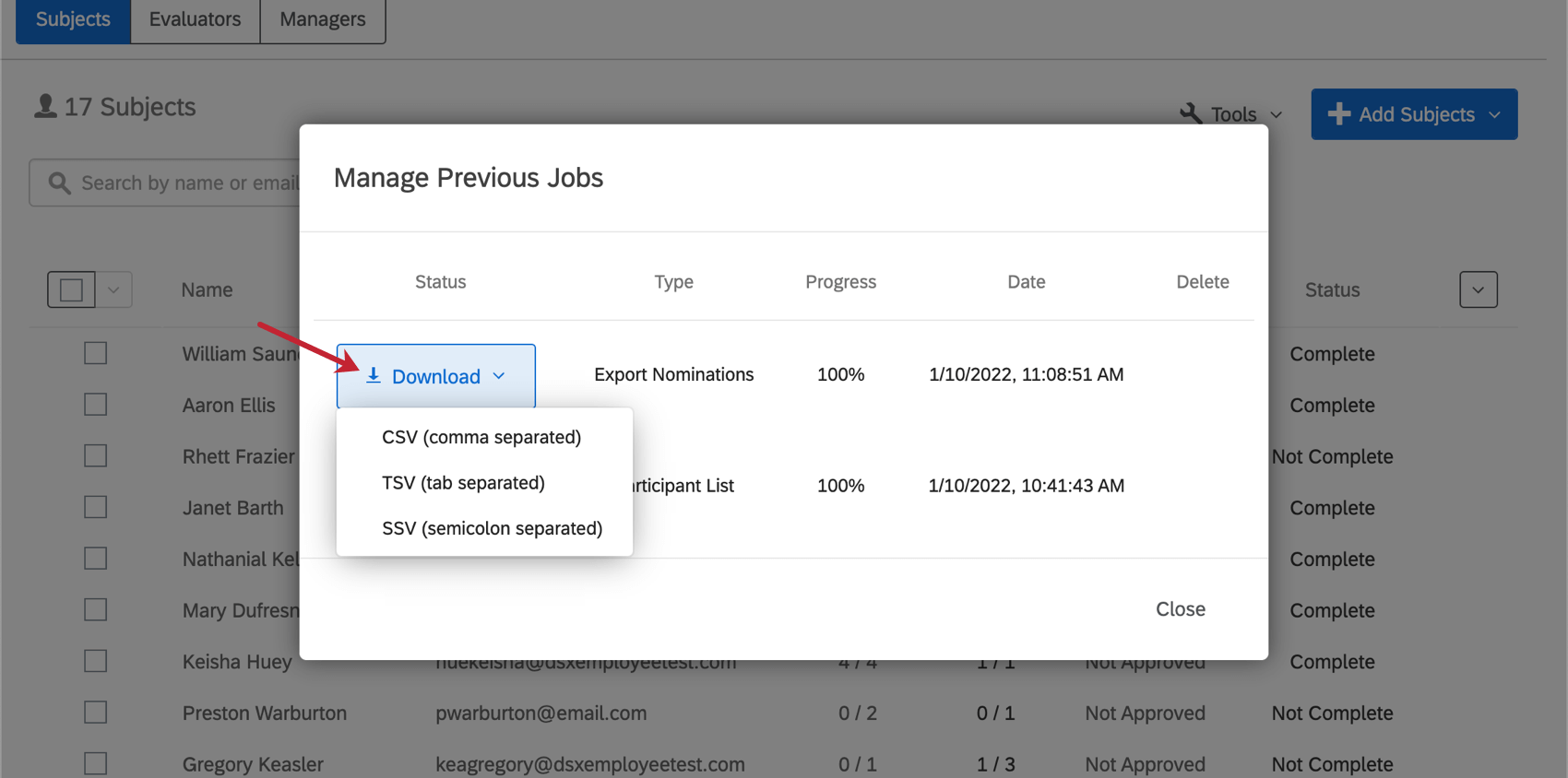
È possibile decidere se il file deve essere in formato CSV (separato da virgole), TSV (separato da tabulazioni) o SSV (separato da punti e virgole).

Colonne nel file esportato
- FirstName, LastName: Nome e cognome del valutatore che è stato nominato.
- EvaluatorEmail: E-mail del valutatore.
- EvaluatorUniqueIdentifier: L’identificatore univoco del valutatore.
- SubjectUniqueIdentifier: L’identificatore univoco del soggetto che è stato nominato per la valutazione.
- Relazione: Relazione del valutatore con il soggetto.
- Sollecitato: “VERO” se la candidatura è stata sollecitata e “FALSO” se non è stata sollecitata. La possibilità che un progetto consenta o meno le candidature non richieste è configurata nelle Opzioni dei partecipanti.
- NominatedByUniqueId: L’identificativo univoco della persona che ha effettuato la nomina. Può essere il soggetto stesso, ma anche l’amministratore che ha creato il progetto o un manager, a seconda di chi si autorizza a fare le nomine.
- Nominato il: La data e l’ora in cui è stata fatta la nomina.
- Metodo: Come è stata fatta la nomina. Questi includono,
- Importato: La candidatura è stata importata.
- Aggiunta dell’opzione “Aggiungi automaticamente i valutatori”: Quando si aggiungevano manualmente soggetti e valutatori, si creava una candidatura a causa dell’opzione “assegna automaticamente i valutatori in base alle relazioni”.
- Aggiunta non richiesta: La candidatura era una candidatura non richiesta.
- Aggiunto durante l’importazione della risposta: La candidatura è stata creata come risultato di una risposta importata.
- Aggiunto dal soggetto: La candidatura è stata aggiunta dal soggetto valutazione.
- Aggiunto da admin: La candidatura è stata aggiunta da un manager.
- Generato automaticamente: La candidatura è stata creata automaticamente; si tratta di una candidatura in round-robin o di un’autovalutazione.
- Stato: Indica se la candidatura è stata approvata o rifiutata. Gli stati includono approvato, in attesa, negato e negato dal valutatore. Per ulteriori informazioni sul rifiuto delle nomine, consultare la sezione Opzioni del partecipante.
- ResponseId: Se è stata inviata una risposta, l’ID della risposta.
- SOGGETTO VALUTAZIONE:Il nome del soggetto che è stato nominato per la valutazione.
- SubjectLastName: Il cognome del soggetto che è stato nominato per la valutazione.
Reimportazione di liste di partecipanti esportate
È possibile importare liste di partecipanti che sono state esportate, rendendo l’aggiornamento di molti partecipanti facile e veloce. Quando si reimporta una lista di partecipanti esportata, assicurarsi di rimuovere le colonne elencate di seguito. Queste colonne rappresentano campi interni di QUALTRICS. Se queste colonne sono incluse in un’importazione di partecipanti, questi campi saranno salvati come metadati dei partecipanti. Di solito questi campi non sono utili ai fini dei rapporti, quindi si consiglia di rimuovere le colonne dall’importazione. Le colonne da rimuovere sono:
- Sollecitato
- NominatoPerIdentità
- NominatoSu
- Metodo
- Stato
- RESPONSEID
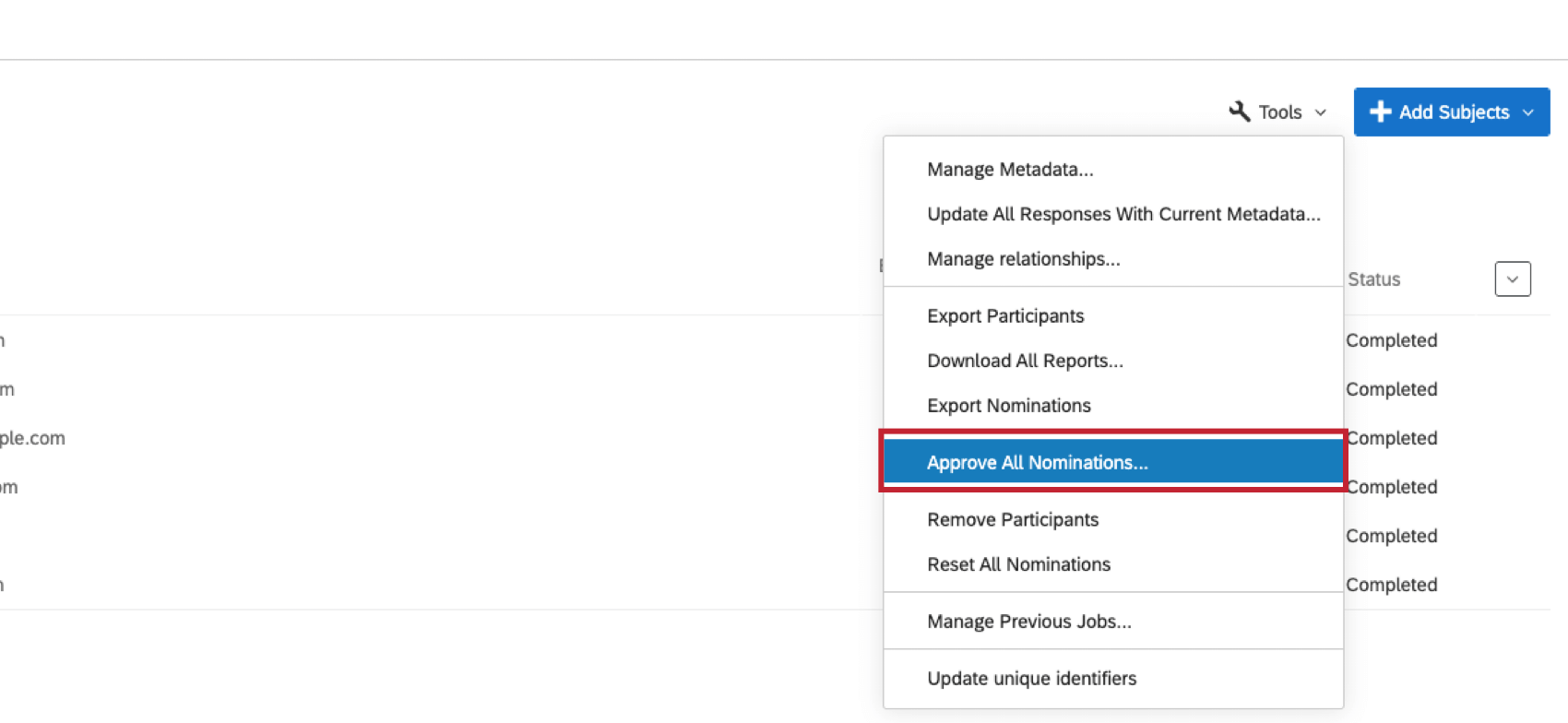
Approva tutte le nomine

Aggiornamento dei Partecipanti
È possibile che si vogliano aggiornare, aggiungere o eliminare i valori dei metadati dei partecipanti per il proprio progetto 360. È possibile farlo importando un file aggiornato.
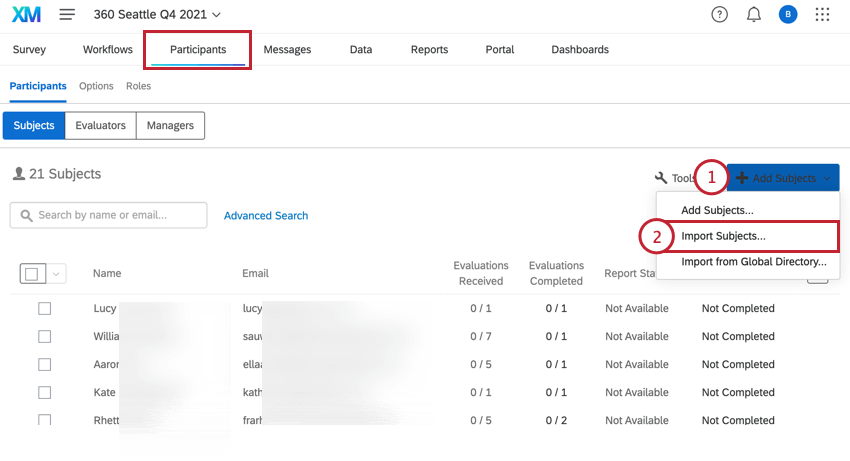
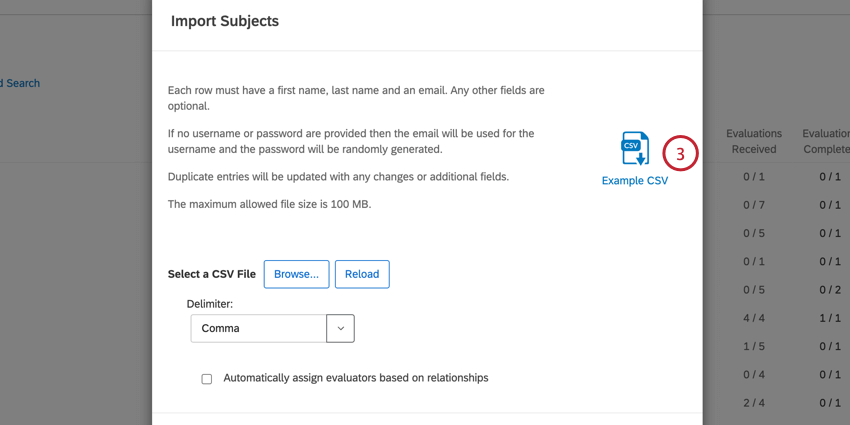
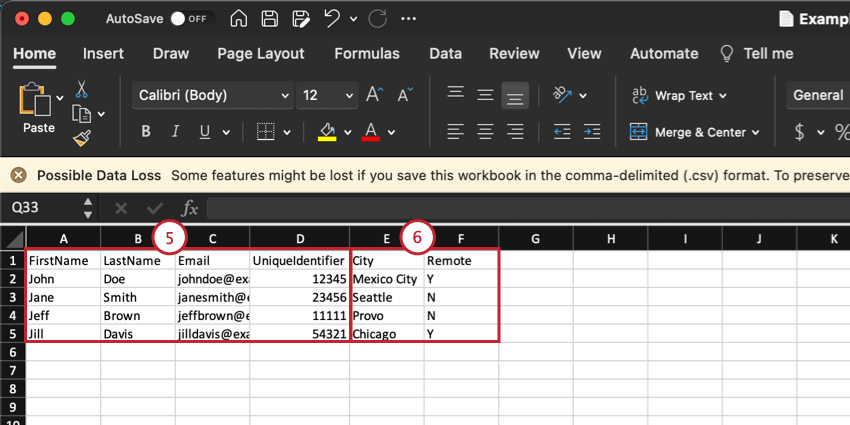
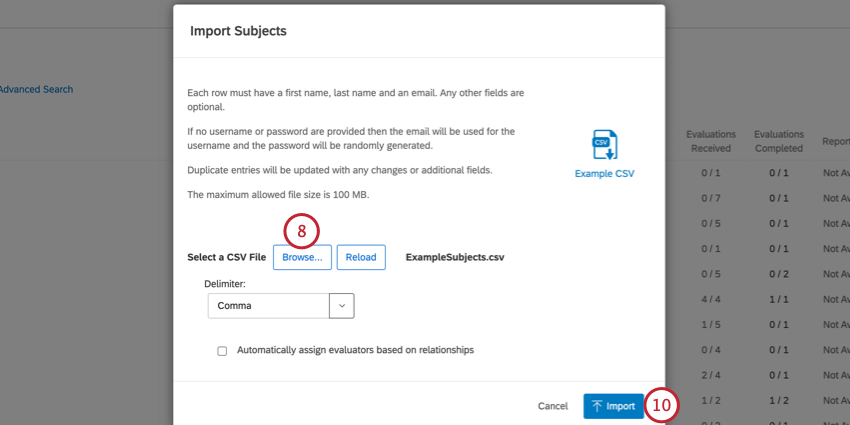
Consiglio Q: per risolvere i problemi di importazione, consultare la sezione Problemi di caricamento CSV e TSV.
Rimuovi partecipanti
Esistono due modi diversi per rimuovere i partecipanti. Uno è un approccio manuale in cui si selezionano i partecipanti e li si rimuove dalle pagine della scheda Partecipanti. L’altro è un comodo processo di importazione in cui è possibile caricare una lista di ID univoci per i partecipanti che si desidera rimuovere.
Attenzione: Una volta rimossi i partecipanti, questi ultimi e le loro risposte non sono più recuperabili! Selezionare questa opzione solo se si è assolutamente sicuri!
Rimozione manuale
Vedere anche Gestione dei partecipanti.
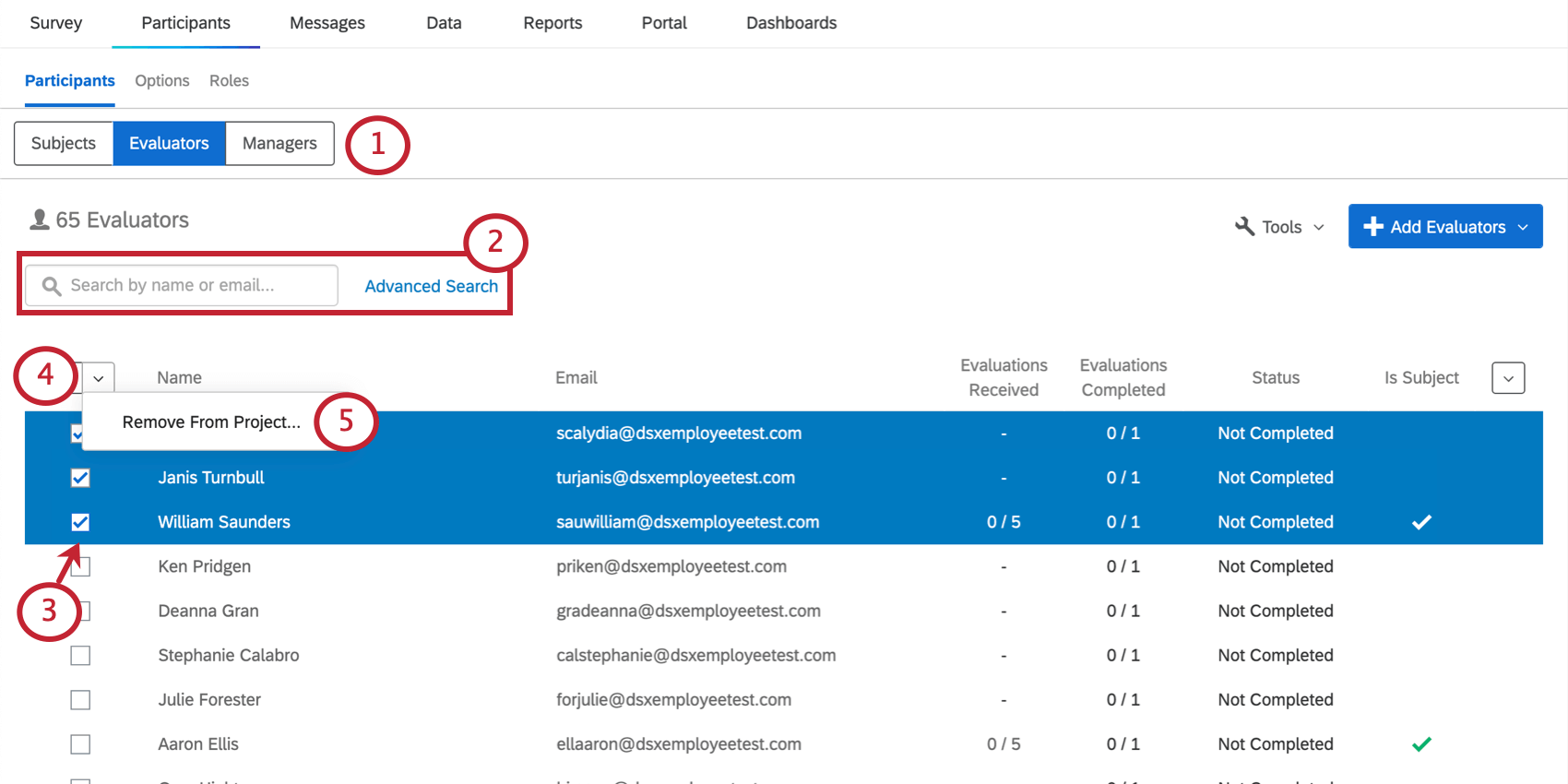
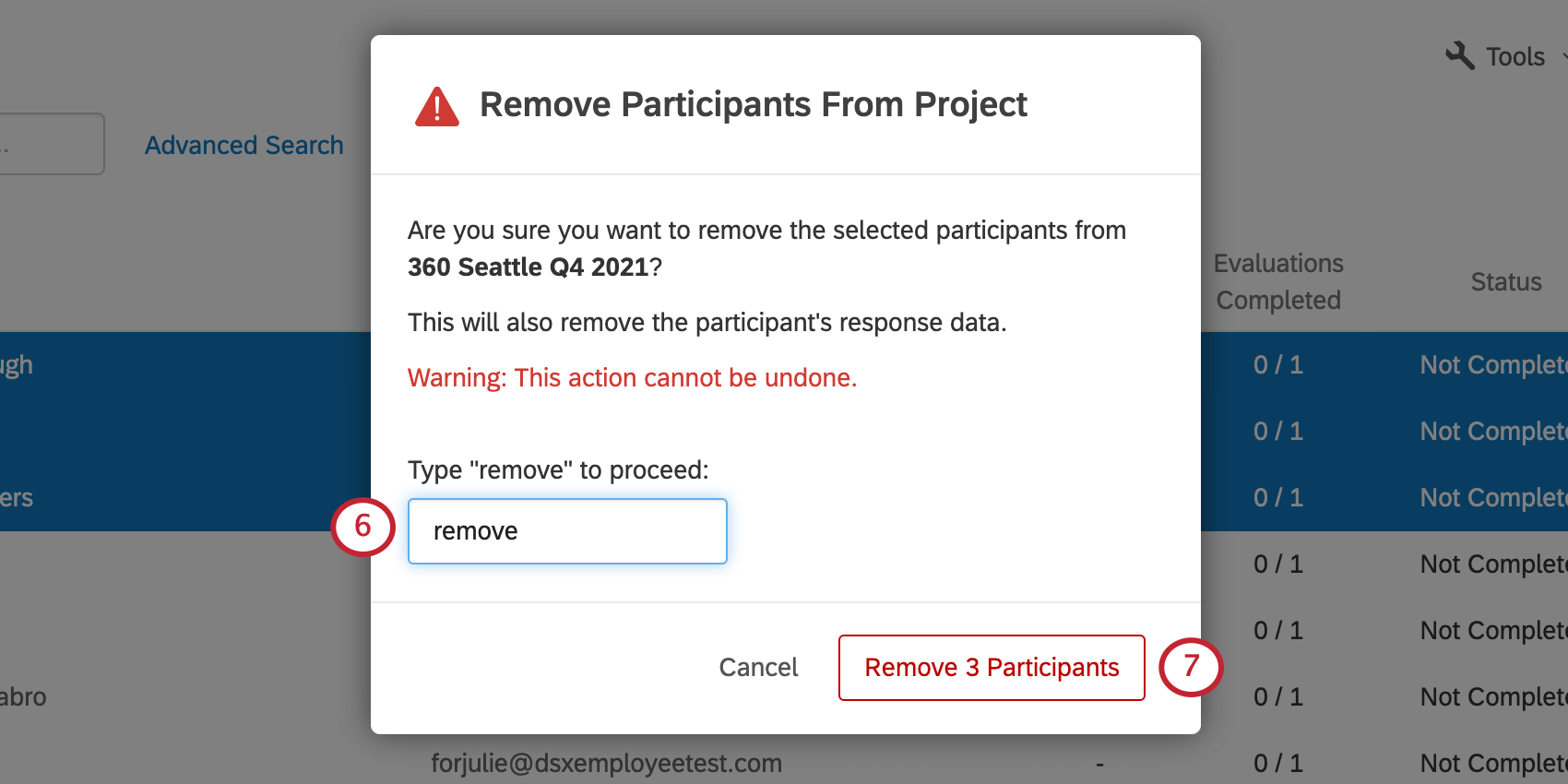
Consiglio Q: è possibile eliminare gli utenti insieme solo se si trovano nella stessa pagina della scheda PARTECIPANTI. Se si passa alla pagina Avanti, le selezioni effettuate nella pagina precedente vengono deselezionate.
Rimozione in blocco tramite importazione
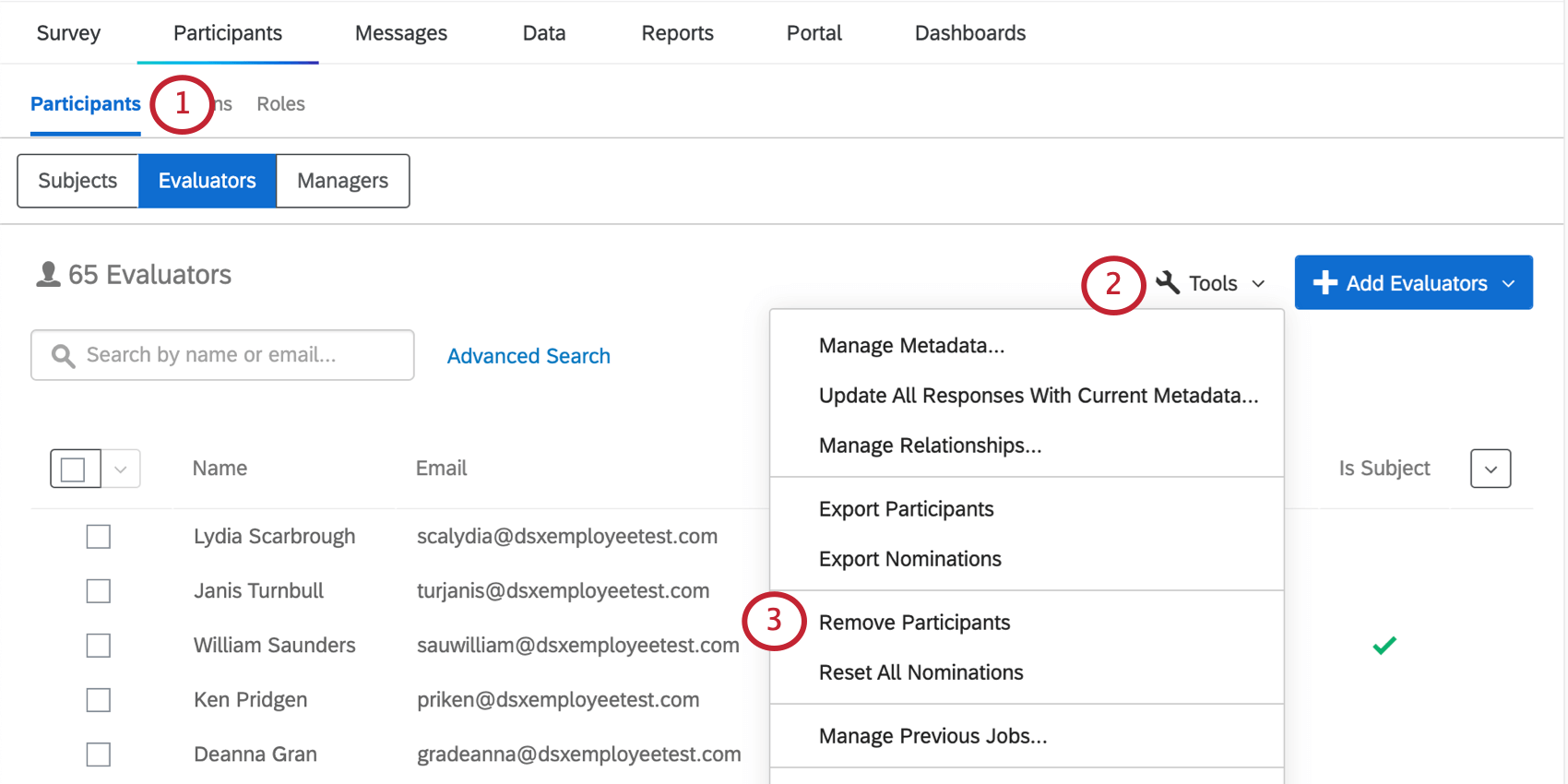
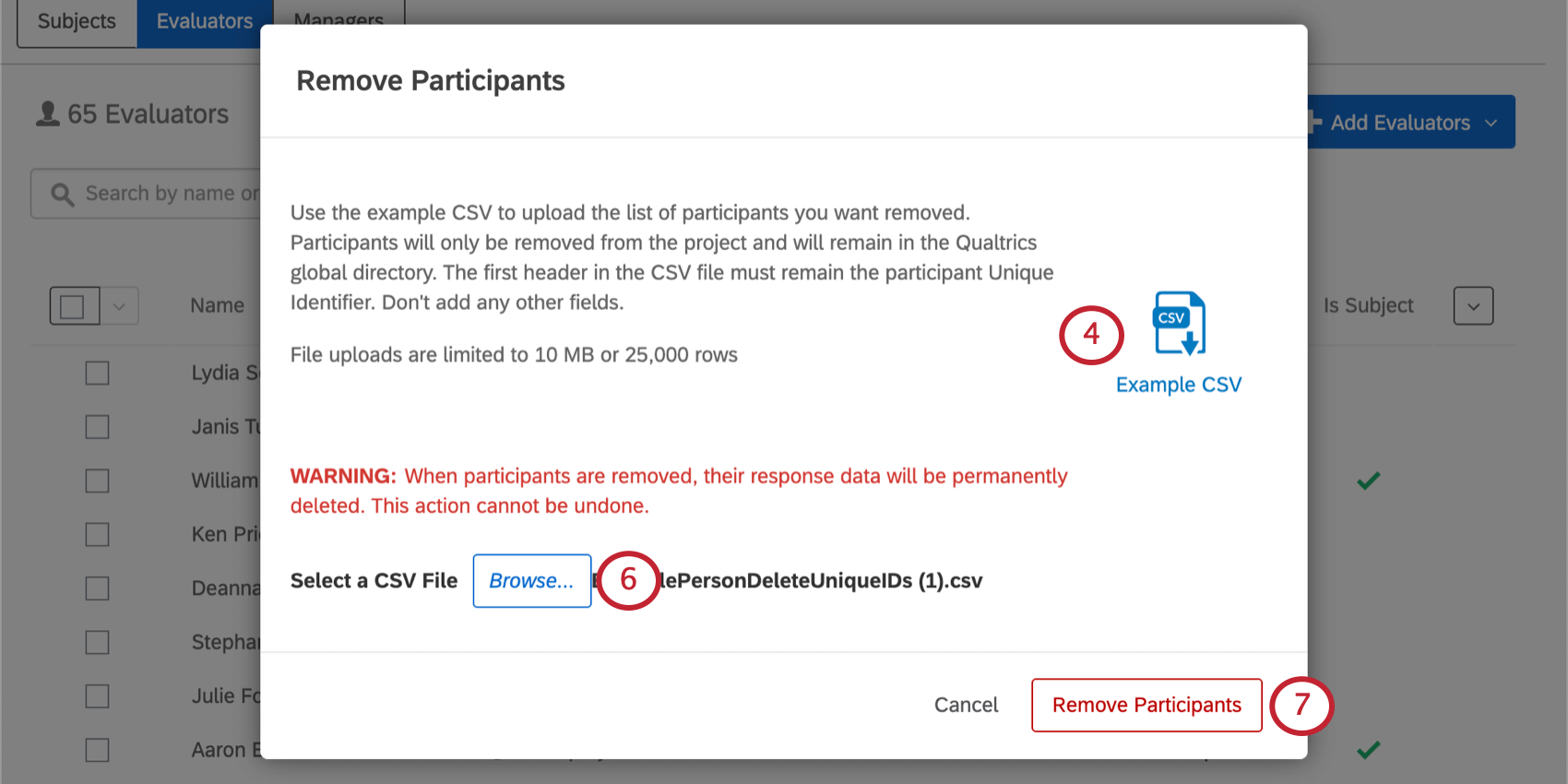
Consiglio Q: se non si ha familiarità con gli ID univoci dei partecipanti, si consiglia di esportare la lista dei partecipanti.
Reimposta tutte le nomine
Azzerare tutte le nomine consente di rimuovere tutte le relazioni di valutazione dal progetto. Questo non vale solo per le nomine che i soggetti hanno stabilito per se stessi, ma per tutte quelle che i valutatori hanno stabilito per il soggetto.
Attenzione: Una volta azzerate, le nomine non sono più recuperabili! Selezionare questa opzione solo se si è assolutamente sicuri!
Gestisci lavori precedenti
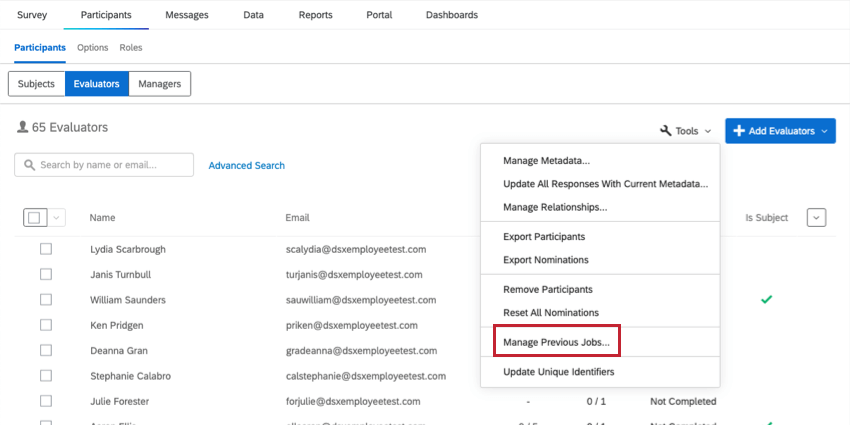
Se i partecipanti sono stati importati di recente o se si è scelto di aggiornare tutte le risposte con i metadati attuali, lo strumento Manager lavori precedenti consente di consultare la cronologia delle importazioni. Questa cronologia mostra lo stesso contenuto indipendentemente dal fatto che ci si trovi nella sezione Soggetti, Valutatori o Manager.
Da questo menu è possibile scaricare nuovamente i file esportati in precedenza facendo clic su Download avanti a un lavoro. Le esportazioni sono disponibili in formato CSV (separato da virgole), TSV (separato da tabulazioni) o SSV (separato da punti e virgole).
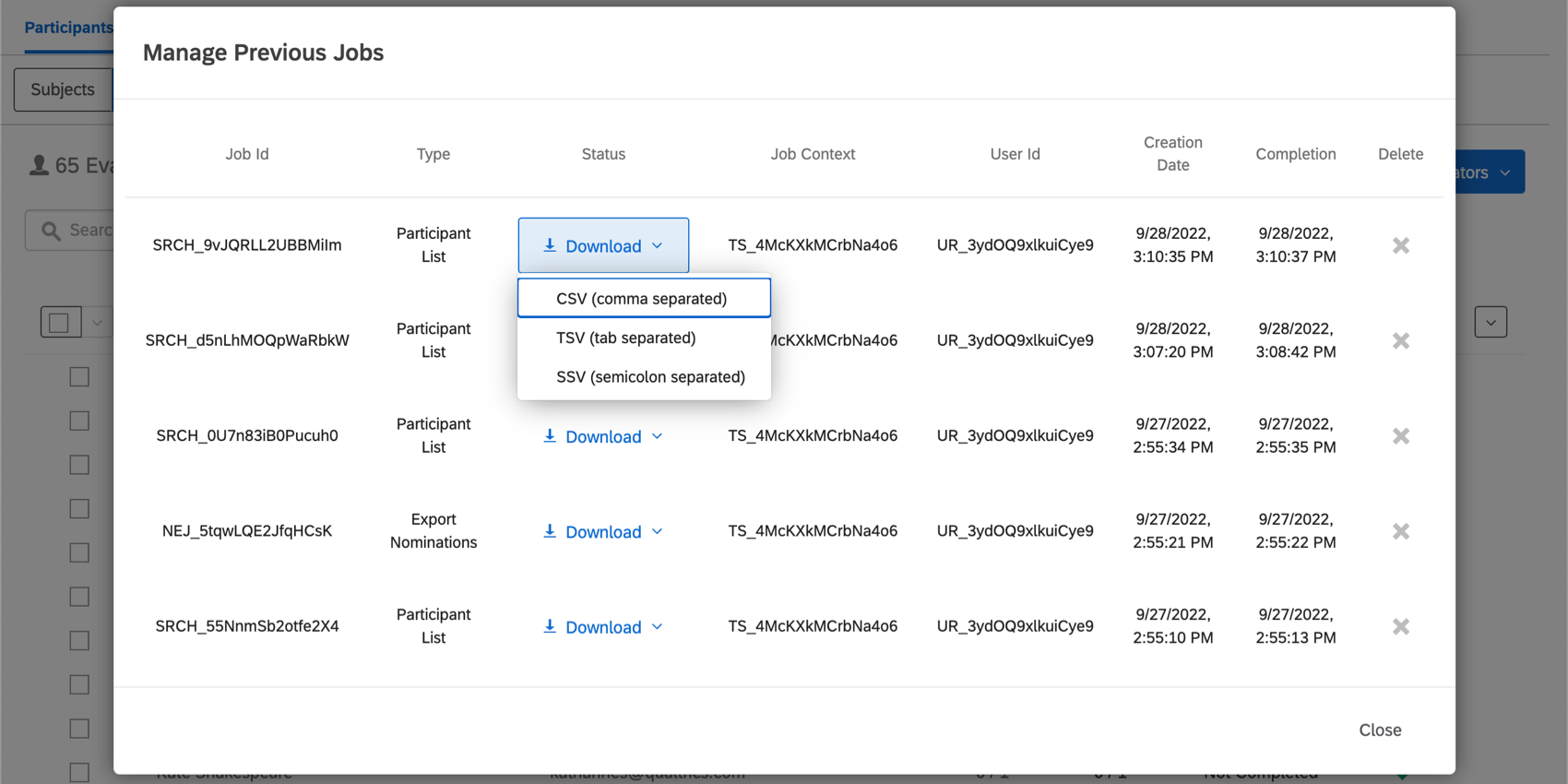
Per il resto, in 360 “Manage Previous Jobs” funziona esattamente come“Manage Imports/Updates/Exports” in altri progetti di Employee Experience. Vedere anche Accodamento dei lavori.
Aggiorna Identificatori univoci
Consiglio Q: invece di aggiornare gli identificatori univoci in un progetto, si consiglia di farlo nella directory degli impiegati.
Aggiorna identificativi unici consente di modificare gli identificativi unici dei partecipanti al progetto. Per farlo, è necessario conoscere gli attuali identificatori unici dei partecipanti. Se non si è sicuri di queste informazioni, provare a cercare il partecipante che si desidera modificare o esportare la lista dei partecipanti.
FAQs
Chi attribuisce le relazioni in un 360?
Chi attribuisce le relazioni in un 360?
I manager possono assegnare relazioni se l'opzione I manager possono scegliere i valutatori è attivata.
I soggetti possono assegnare relazioni solo se i soggetti nominano i valutatori e la sottoopzione Consenti ai soggetti di selezionare relazioni sono entrambe attivate.
Gli amministratori (ad esempio, quelli con capacità di creazione del progetto) possono sempre attribuire relazioni. Gli amministratori possono modificare le relazioni anche dopo l'invio delle valutazioni. Questa operazione viene eseguita facendo clic sul nome del soggetto nella sottosezione Oggetto, visualizzando l’elenco Valutatori per quel soggetto, facendo clic sulla relazione per un particolare valutatore e selezionando la nuova relazione dall’elenco di riepilogo a discesa.
Come si caricano in massa tutti i soggetti o i valutatori in un progetto 360?
Come si caricano in massa tutti i soggetti o i valutatori in un progetto 360?
L'ordine dei metadati è importante quando si organizza il file dei partecipanti 360?
L'ordine dei metadati è importante quando si organizza il file dei partecipanti 360?
Come è possibile assegnare un manager ai soggetti senza che il manager sia assegnato anche come valutatore?
Come è possibile assegnare un manager ai soggetti senza che il manager sia assegnato anche come valutatore?
Ho creato nuovi campi di metadati, ma questi non si riflettono nei miei rapporti 360. Che cosa sta succedendo?
Ho creato nuovi campi di metadati, ma questi non si riflettono nei miei rapporti 360. Che cosa sta succedendo?
Per un riferimento futuro, se desideri aggiornare i campi di metadati senza dover aggiornare singolarmente i partecipanti, consulta la pagina Aggiornamento risposte con nuovi metadati.
È fantastico! Grazie per il tuo feedback!
Grazie per il tuo feedback!