Distribuzioni SMS (EX)
Cosa puoi trovare in questa pagina
Consiglio q: questa pagina descrive le funzionalità disponibili per i progetti Employee Engagement, Ciclo di vita e Ricerca ad hoc del dipendente. Per maggiori dettagli su ciascun tipo di progetto, vedere Tipi di progetti di Esperienza dei dipendenti.
Informazioni su Distribuzioni SMS per EX
Le distribuzioni SMS di Qualtrics per EX vi aiutano a raccogliere i feedback dei vostri dipendenti tramite i loro dispositivi mobili. Questa pagina illustra i passaggi per preparare il sondaggio per la distribuzione via SMS e fornisce alcuni consigli sulle migliori pratiche per i sondaggi sms.
I progetti EX consentono sondaggi AL SONDAGGIO SMS a una via, in cui si invia un collegamento al sondaggio via SMS e il partecipante apre il sondaggio nel browser web del dispositivo mobile. È possibile inviare via SMS sia inviti al sondaggio sia promemoria per il sondaggio.
Esempio: In questo esempio, il partecipante riceve un invito AL SONDAGGIO sul proprio telefono che contiene un collegamento al sondaggio.
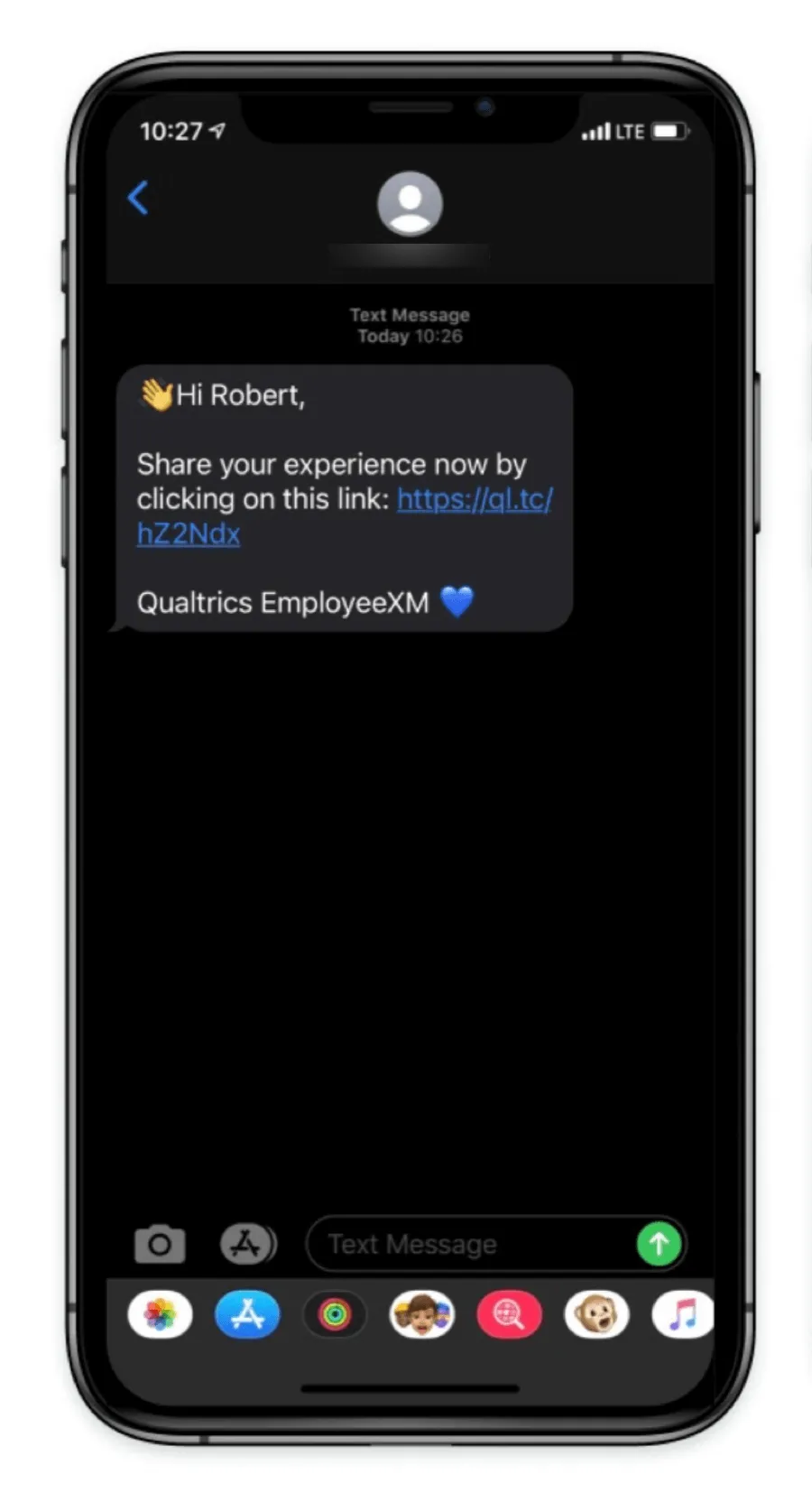
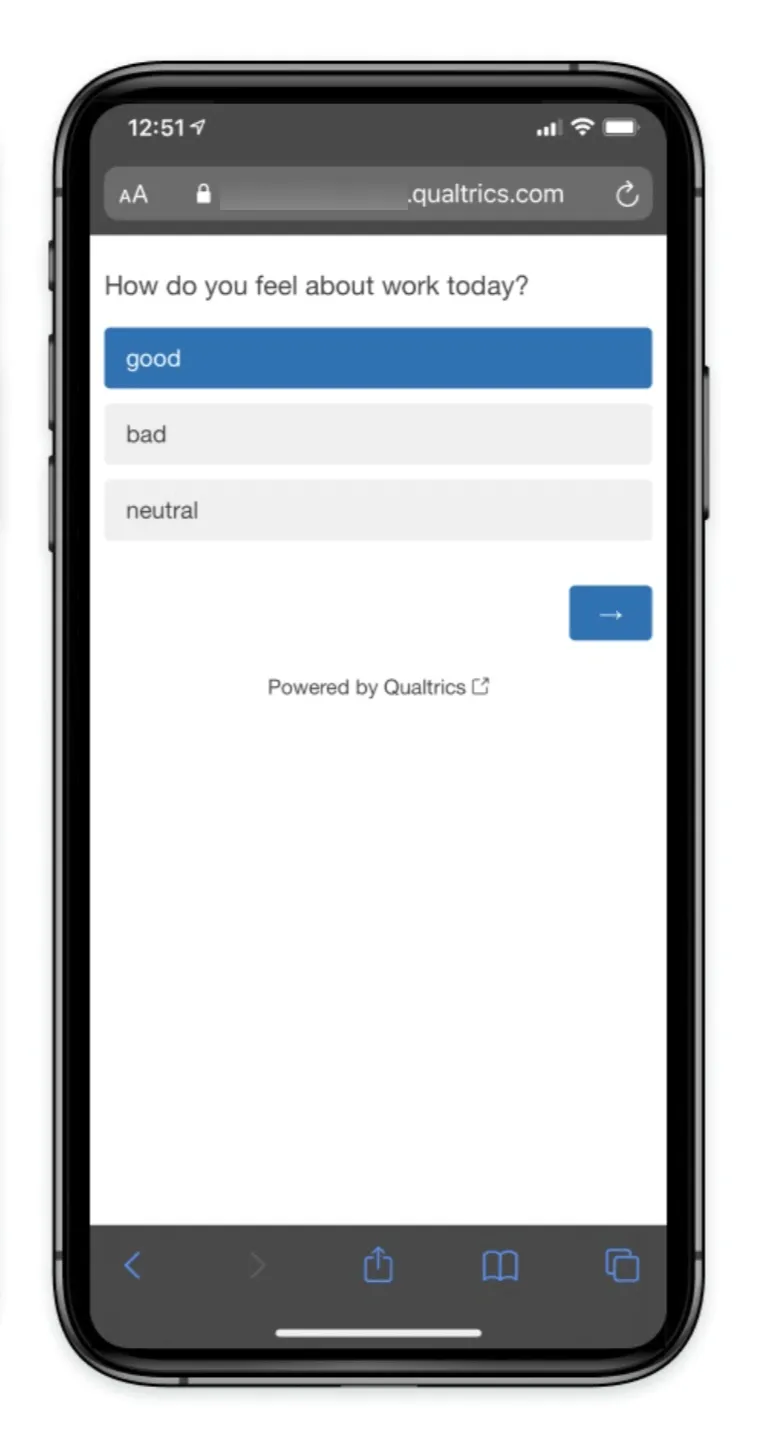
Dopo aver cliccato sul link, il sondaggio si apre nel browser mobile del partecipante.

Consiglio Q: Questa pagina rimanda spesso alle distribuzioni SONDAGGIO AL SONDAGGIO, poiché la funzionalità di base è la stessa. Eventuali differenze saranno segnalate in questa pagina.
Crediti & Modelli di integrazione
Il sondaggio sms ha un costo aggiuntivo per l'invio. Ogni messaggio inviato a un partecipante avrà un costo predeterminato. I prezzi e i requisiti di questi modelli possono essere diversi, quindi è bene rivolgersi all'Account Services. Per l'invio di sondaggi SMS, avete due opzioni:
- Modello di sub-account: Il modello predefinito e la nostra raccomandazione. I benefit aziendali di questo modello includono l'assistenza per l'onboarding, la manutenzione e la risoluzione dei problemi dell'integrazione con l'aiuto del vostro Account Services. Nel modello di sub-account, è necessario acquistare crediti SMS per inviare sondaggi SMS attraverso Qualtrics. Per informazioni sui prezzi dei crediti SMS, contattate l'Account Services. L'utilizzo del credito dipende dal Paese/regione del destinatario.
- Modello self-service: Consigliato se l'azienda ha una relazione esistente con un provider e un team di assistenza dedicato che può gestire direttamente i problemi. Questo modello consente di controllare l'onboarding, la manutenzione e la risoluzione dei problemi dell'integrazione con il provider. Nel modello self-service, i costi di distribuzione dei messaggi SMS sono gestiti direttamente dai clienti con il proprio provider. Per ulteriori informazioni sull'impostazione di questa integrazione, consultare la pagina di supporto " Using Your Own SMS Provider ".
Crediti disponibili
Ci sono diversi punti in cui è possibile vedere quanti crediti sono rimasti:
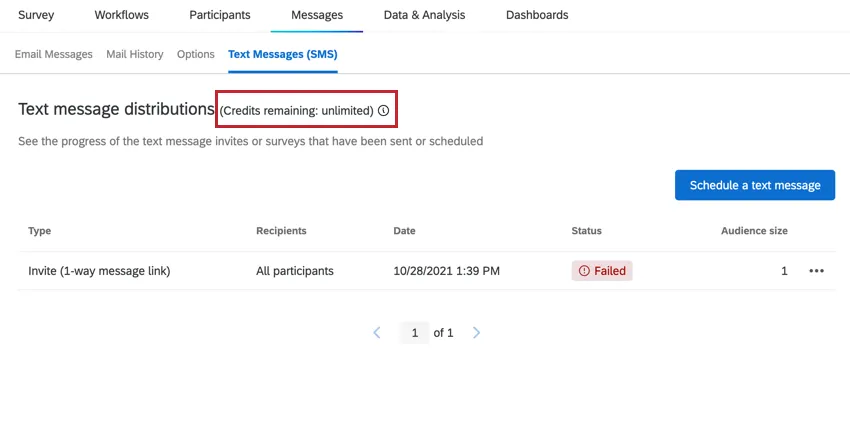
Prima di programmare un nuovo messaggio di testo, il numero di crediti disponibili viene elencato nella parte superiore della pagina.
- I Brand Administrator possono consultare il report di amministrazione sull'utilizzo delle licenze per vedere quanti crediti sono stati consumati in un periodo di tempo e quanti crediti rimangono sulla licenza.
Consulta la sezione “Consumo dei crediti ” per una panoramica su come verranno utilizzati i crediti per ogni SMS inviato.
Aggiunta di numeri di telefono ai partecipanti
Prima di poter distribuire un sondaggio SMS, è necessario assicurarsi che i partecipanti dispongano di un numero di telefono o del campo "Metadati del telefono ". Il nome del campo non è sensibile alle maiuscole e alle minuscole.
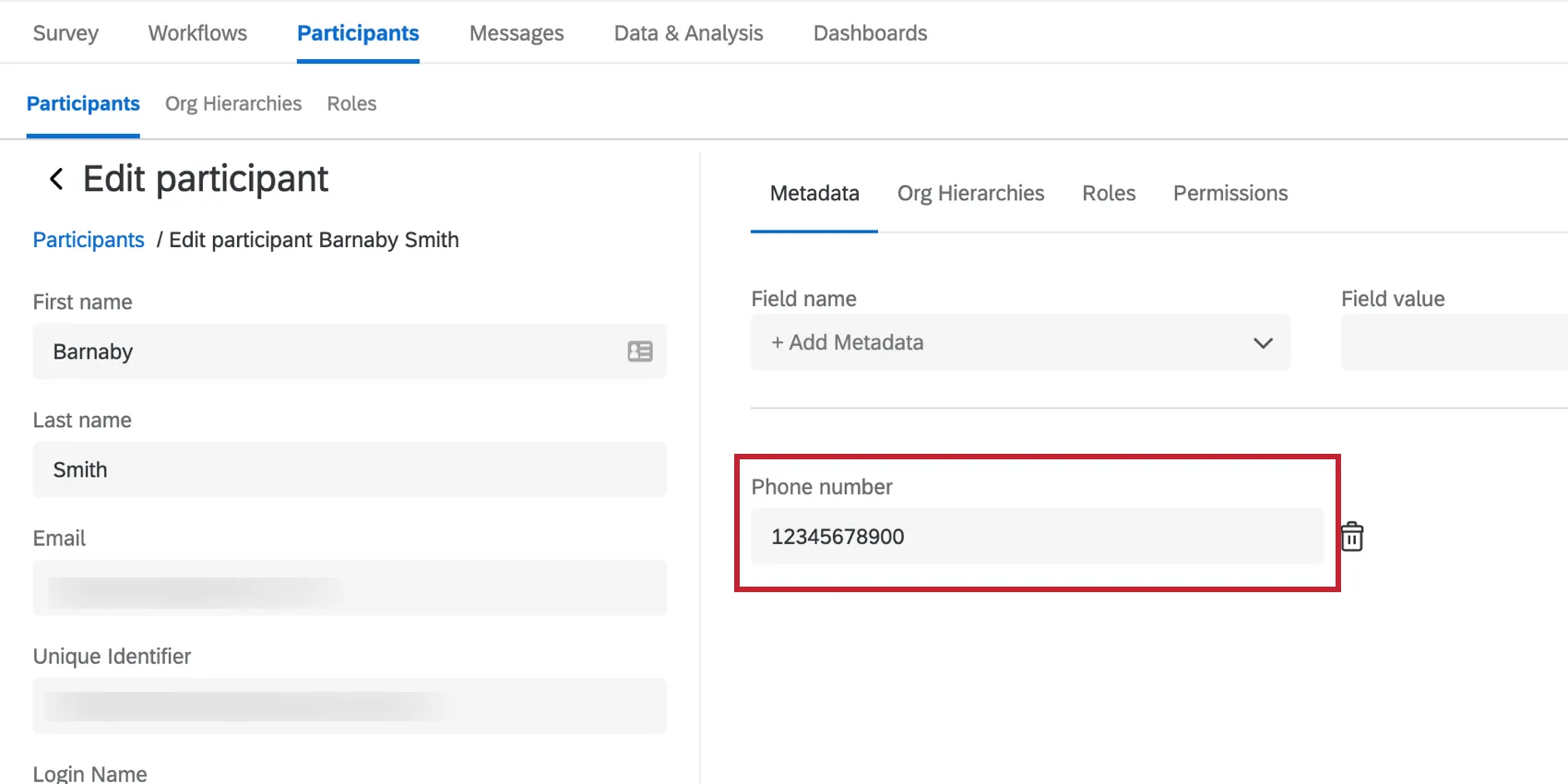
Quando si invia un SMS, Qualtrics cercherà il campo " numero di telefono " o "telefono " e invierà il messaggio al numero salvato in quel campo:
Per la formattazione dei numeri di telefono, consultare la sezione " Importazione dei numeri di telefono". Si noti che esistono diversi modi di formattare i numeri di telefono in base al Paese del destinatario.
Per aggiornare i dati dei partecipanti al tuo progetto con i loro numeri di telefono, consulta la sezione " Aggiornamento dei partecipanti". Si consiglia di aggiornare i partecipanti con un upload di file invece di aggiornarli manualmente, a meno che non siano pochi quelli da aggiornare.
Invio di un sondaggio a 1 via via via SMS
Attenzione: Il progetto deve essere attivato per inviare messaggi di testo. La piattaforma Qualtrics vi avvisa se cercate di inviare messaggi di testo con un progetto inattivo.

Questa sezione spiega come inviare inviti e promemoria. I passaggi sono in gran parte gli stessi, tranne la scelta del tipo di distribuzione.
Se non l'avete ancora fatto, aggiungete il numero di telefono dei partecipanti come campo metadata.
Nella scheda Messaggi, selezionare Messaggi di testo (SMS).
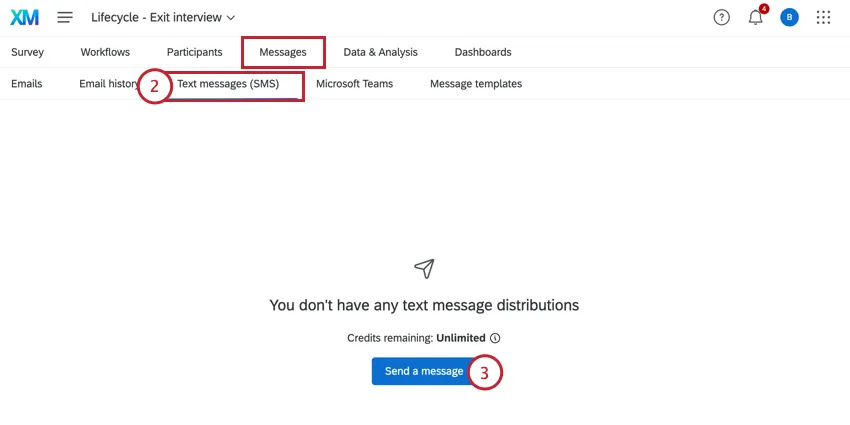
Fare clic su Invia un messaggio.
Scegliere se inviare un invito al sondaggio o un promemoria indipendente. Indipendentemente dalla scelta, i passaggi restanti sono gli stessi.
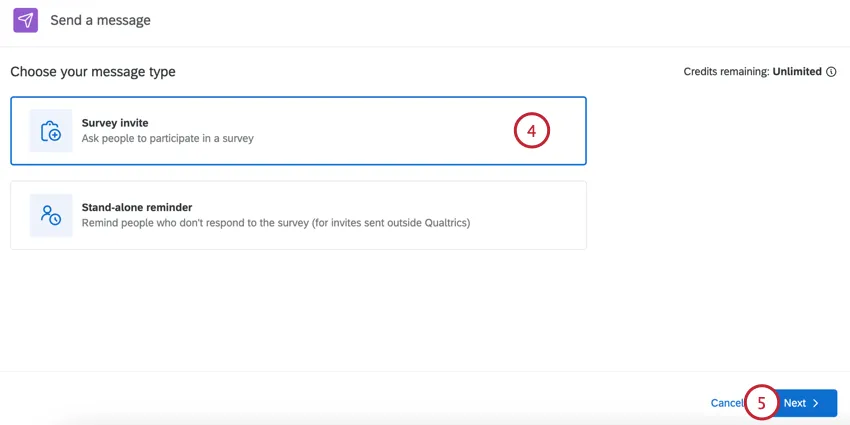
Fare clic su Successivo.
Scegliete a chi inviare il messaggio di testo:
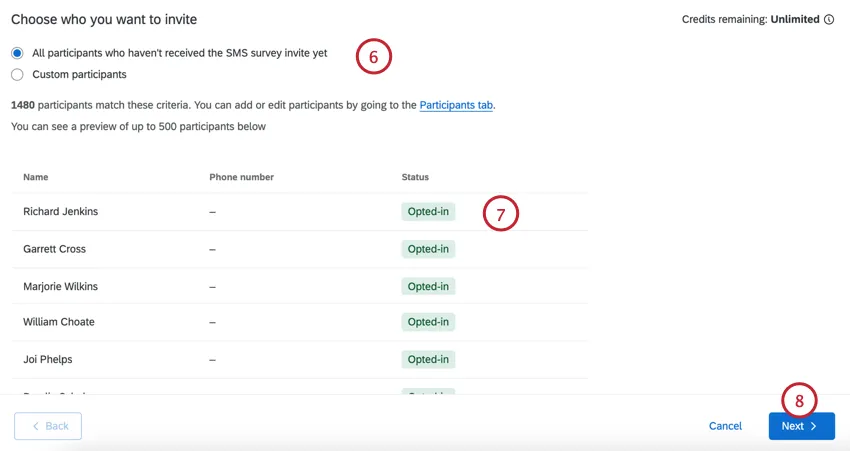
- Tutti i partecipanti: questa opzione invia l'invito a tutti i partecipanti al progetto. Questa opzione è disponibile per la maggior parte dei progetti relativi all’Esperienza dei dipendenti, ad eccezione di Lifecycle.
- A tutti i partecipanti che non hanno ancora ricevuto l'invito al sondaggio via SMS: questa opzione invia l'invito a tutti i partecipanti che non sono ancora stati invitati. Questa opzione è disponibile solo per Lifecycle.
- Partecipanti personalizzati: Un insieme limitato di partecipanti in base ai criteri impostati dall'utente. Per ulteriori informazioni, vedere Limitazione della ricezione dei messaggi di testo.
Valutare i partecipanti che riceveranno il testo. Se si desidera cambiare il destinatario del messaggio, regolare le condizioni nel passaggio precedente.
Fare clic su Successivo.
Iniziare a creare il messaggio di testo. Se si dispone di un messaggio di libreria già pronto, è possibile caricarlo utilizzando il menu a tendina sopra l'editor dei messaggi.
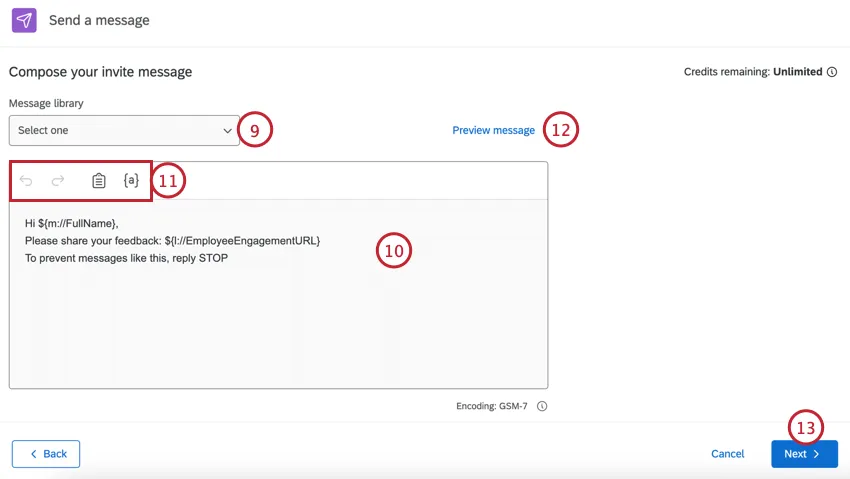
Consiglio q: i messaggi della Libreria consentono di aggiungere traduzioni per distribuzioni multilingue.
Modificare il messaggio digitando nella casella.
Utilizzate gli strumenti nella parte superiore dell'editor di messaggi per creare il vostro messaggio. Questi strumenti sono:
- Freccia indietro: Annulla la modifica precedente.
- Freccia in avanti: Riprende l'annullamento precedente.
- Appunti: Inserisce il collegamento al sondaggio. Per impostazione predefinita, il collegamento al sondaggio sarà già presente nel messaggio.
- {a}: Inserisce il testo trasferito. È possibile inserire le informazioni personali dei partecipanti e tutti i metadati presenti nel progetto.
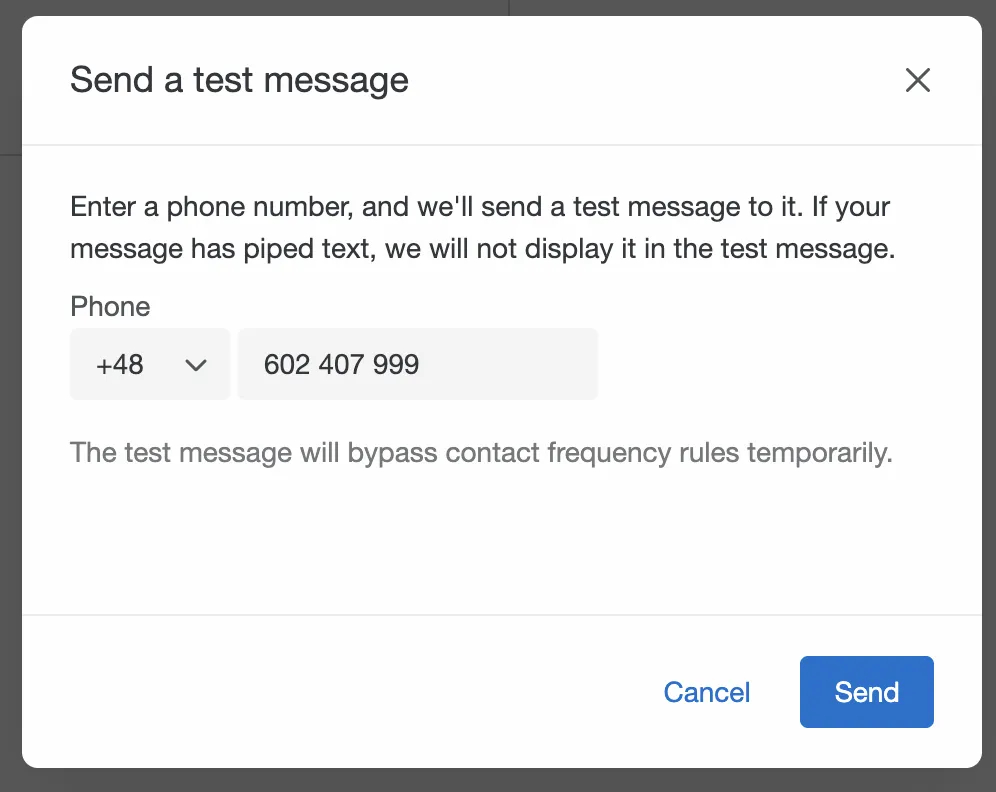
Per verificare il messaggio prima di inviarlo ufficialmente, fare clic su Anteprima messaggio.
Consiglio Q: per inviare il test, scegliere il codice del Paese e inserire il numero di telefono prima di fare clic su Invia.
Fare clic su Successivo.
Scegliere quando inviare il messaggio: Invia ora o Pianifica per dopo.
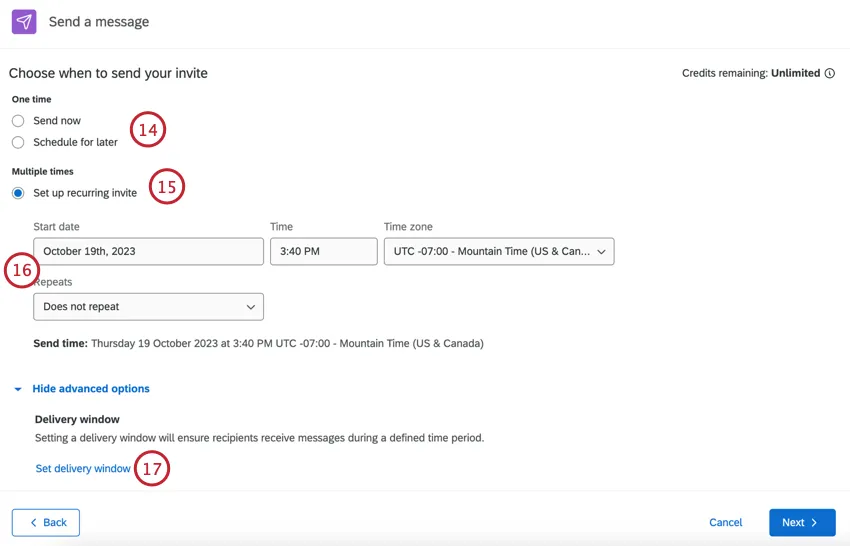
Se stai lavorando a un progetto Lifecycle, vedrai l'opzione " Imposta inviti ricorrenti " per invitare automaticamente nuovi partecipanti. Per saperne di più sui messaggi ricorrenti, vedere Messaggi SMS ricorrenti per il ciclo di vita.
Se desideri programmare l'invio del messaggio in un secondo momento, seleziona la data di inizio, l'ora e il fuso orario. Inoltre, se si imposta un invito ricorrente, scegliere la frequenza di ripetizione .
Fare clic su Imposta finestra di consegna per impostare una finestra di consegna per il messaggio. Determina quando i contatti riceveranno i messaggi.
Seleziona " Non impostare la fascia oraria di consegna " oppure " Imposta una fascia oraria di consegna personalizzata".
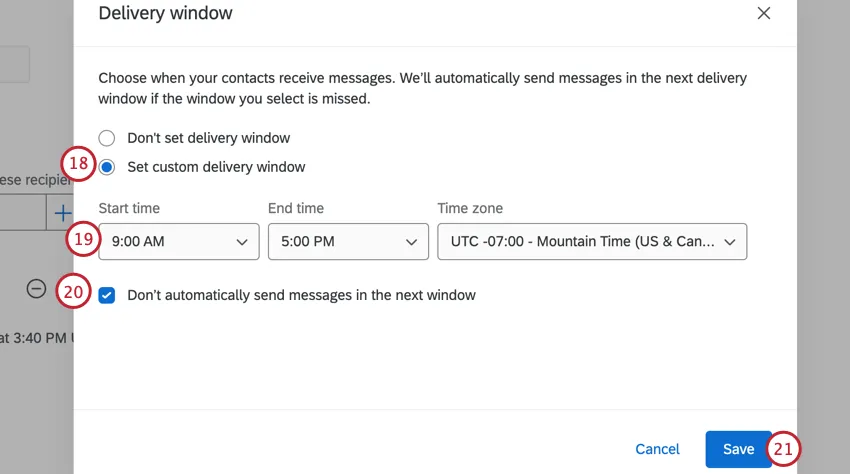
Se si imposta una finestra di consegna personalizzata, scegliere l'ora di inizio, l'ora di fine e la zona oraria.
Attenzione: Qualtrics non memorizza informazioni sul fuso orario dei destinatari degli SMS, quindi assicuratevi che la zona selezionata corrisponda ai destinatari desiderati.
Scegliere come gestire gli SMS programmati al di fuori della finestra di consegna. Selezionare Non inviare automaticamente distribuzioni di SMS nella finestra successiva se non si desidera inviare distribuzioni di SMS durante la finestra di consegna successiva. Se la casella è deselezionata, le distribuzioni programmate per essere inviate al di fuori della finestra di consegna verranno salvate e inviate nella finestra di consegna Avanti.
Attenzione: Quando questa opzione è deselezionata, lo stato della distribuzione nella cronologia di distribuzione sarà In corso finché non saranno inviate tutte le distribuzioni. Quando questa opzione è selezionata, lo stato di distribuzione sarà Fallito se non sono state inviate tutte le distribuzioni nella finestra temporale indicata.
Fai clic su Salva.
Fai clic su " Avanti".
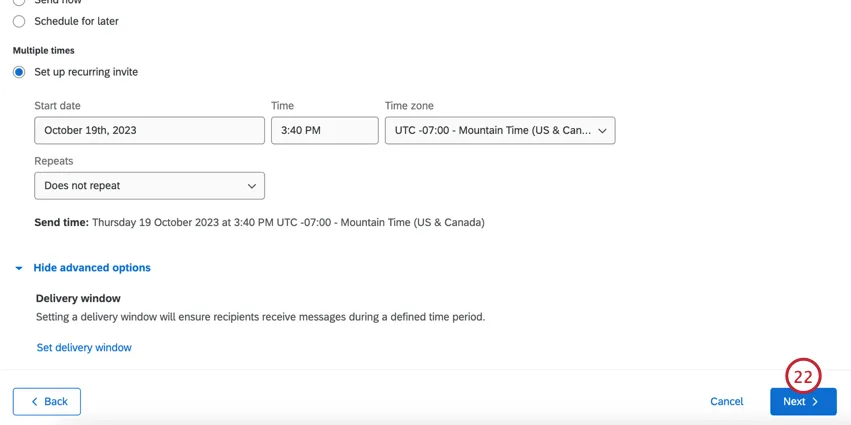
Valutate la vostra distribuzione per assicurarvi che sia corretta.
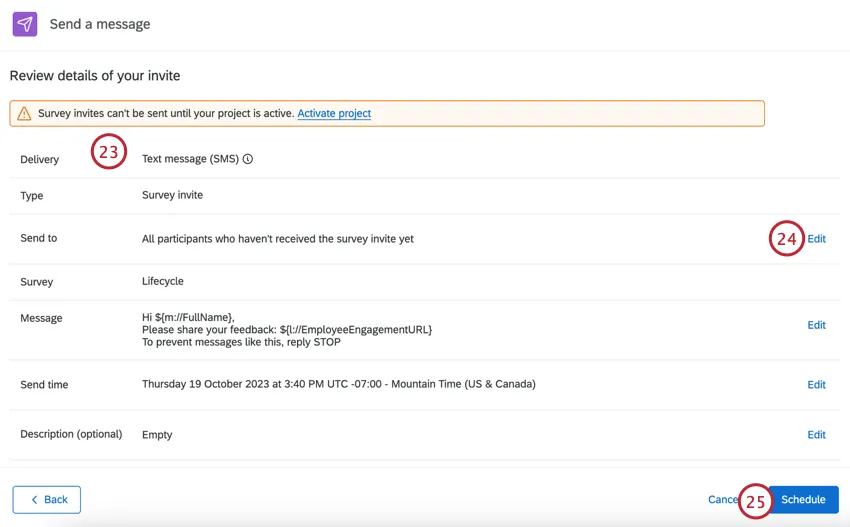
Se è necessario modificare le impostazioni, fare clic su Modifica per accedere a tali impostazioni.
Al termine, fare clic su Pianifica.
Messaggi SMS ricorrenti per il ciclo di vita
Se utilizzi un progetto Lifecycle, puoi inviare SMS ricorrenti secondo una pianificazione da te scelta.
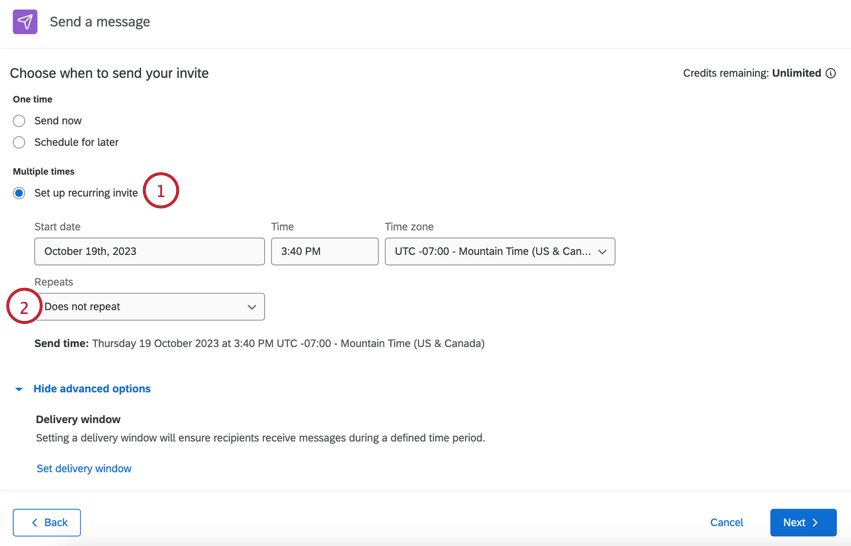
- Non ripete (non imposta un'automazione del messaggio)
- Quotidianamente
- Settimanalmente
- Mensilmente
- Annualmente
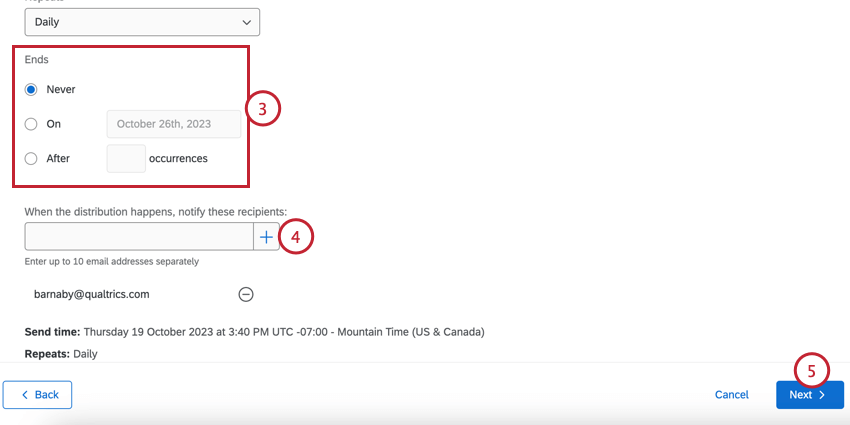
- Mai: I messaggi SMS continueranno a essere inviati fino a quando non verranno interrotti manualmente.
- On: Scegliere una data specifica per l'interruzione dei messaggi SMS.
- Dopo X occorrenze: Imposta un numero limitato di volte in cui i messaggi devono essere inviati prima di essere interrotti.
Limitare chi riceve i messaggi di testo
Quando si crea la distribuzione, si ha la possibilità di limitare i partecipanti che ricevono la distribuzione in base ai criteri impostati.
Dopo aver selezionato " Partecipanti personalizzati", scegli le condizioni che i partecipanti devono soddisfare. È possibile limitare i partecipanti in base ai seguenti campi:
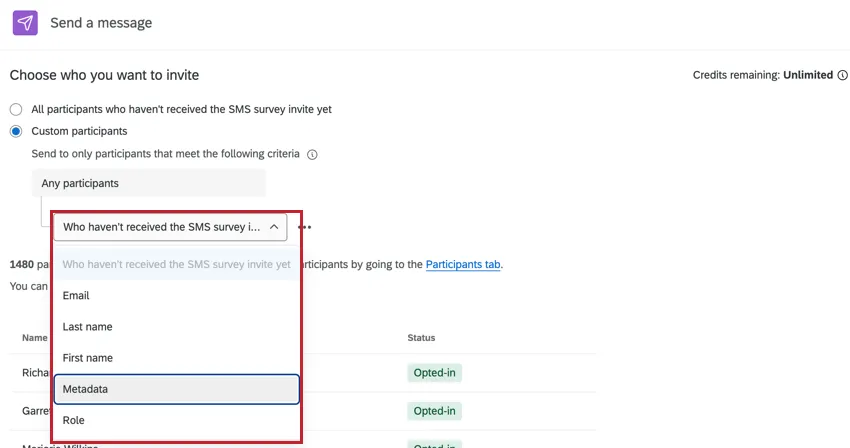
- Nome o e-mail: Basa la condizione sul nome, sul cognome o sull'indirizzo e-mail del partecipante.
- Cognome: basare la condizione sul cognome del partecipante.
- Nome: basare la condizione sul nome del partecipante.
- Metadata: Basare la condizione sui valori dei metadati del partecipante.
- Ruolo: basare la condizione sul ruolo del partecipante al progetto.
È possibile aggiungere più condizioni alla propria distribuzione cliccando sui tre puntini accanto a una condizione e selezionando "Aggiungi condizione" in basso.
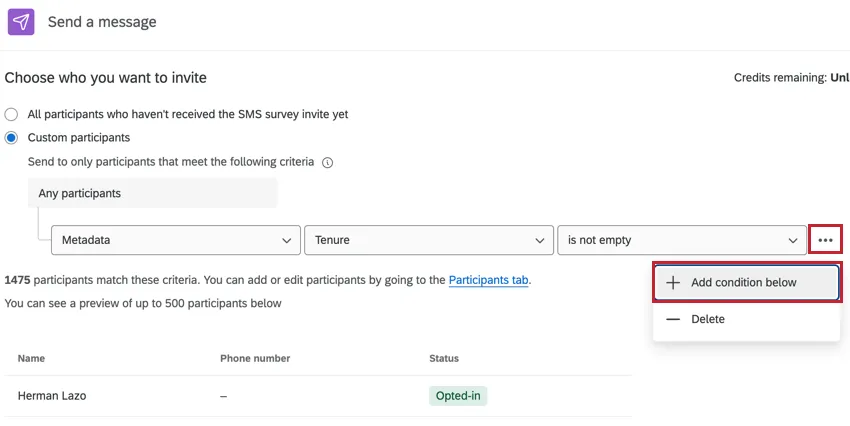
Si noti che i seguenti campi possono essere utilizzati una sola volta in una serie di condizioni:
- Nome o e-mail
- Cognome
- Nome
Quando si utilizzano più condizioni, è bene tenere conto della loro interazione:
- Se i criteri sono diversi (ad esempio, due campi di metadata diversi), sono uniti da "e", il che significa che entrambe le condizioni devono essere vere perché il partecipante riceva il sondaggio.
- Se i criteri sono gli stessi (ad esempio, lo stesso campo di metadata, ma con valori diversi per il campo), sono uniti da "o", il che significa che solo una condizione deve essere vera perché un partecipante riceva il sondaggio.
Invio di una promemoria a un invito via SMS
Dopo l'invio di un primo invito via SMS, è possibile inviare una o più promemoria ai destinatari che non hanno risposto.
Per inviare un promemoria, cercate l'invito al sondaggio che avete inviato e fate clic sul menu a tendina sulla destra. Selezionare Pianifica una promemoria.
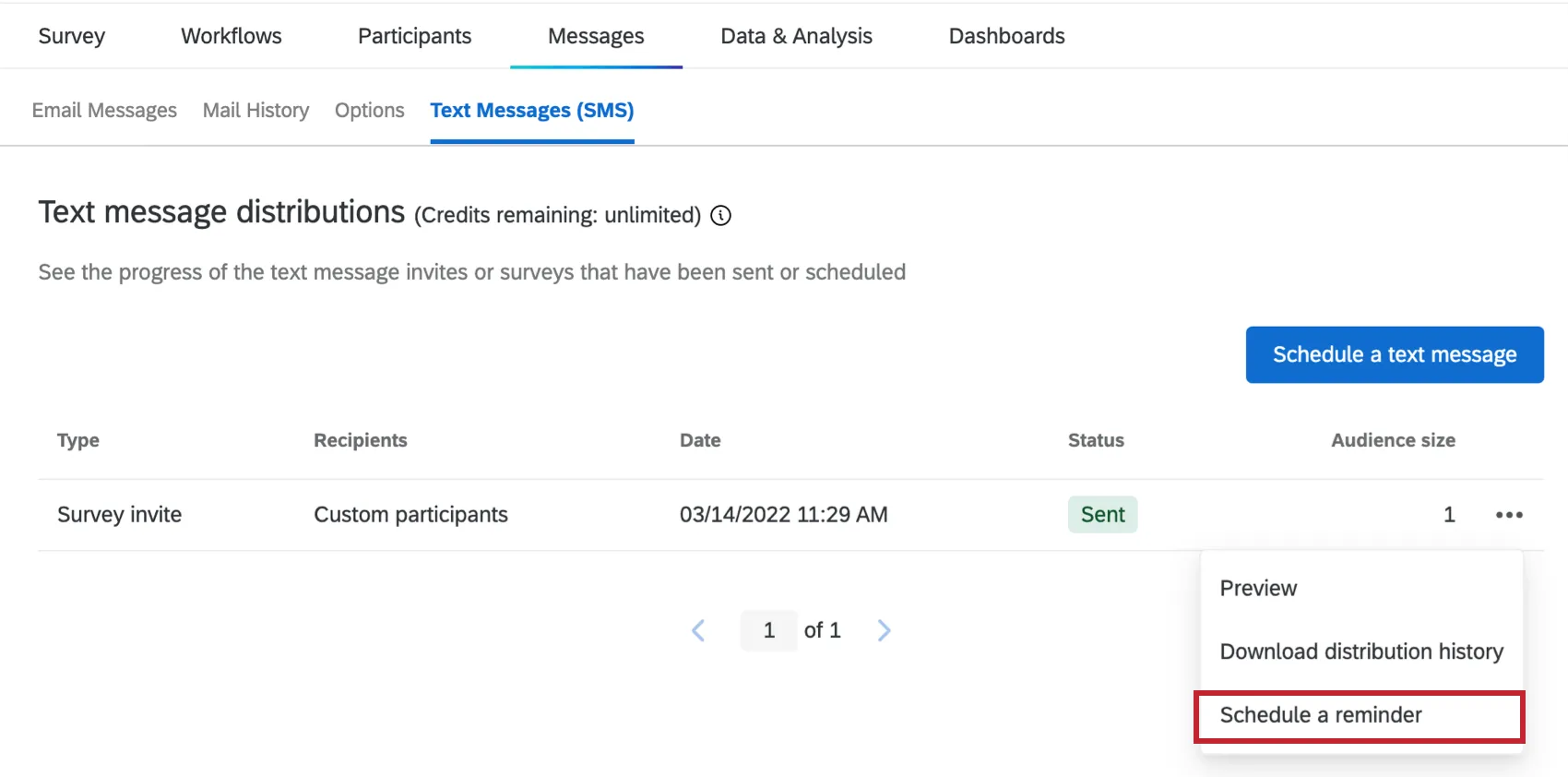
A questo punto, si configureranno gli stessi dettagli di un invito via SMS, come il corpo del messaggio e la data di invio. Non è necessario scegliere i destinatari, poiché la promemoria sarà destinata a tutti coloro che non hanno ancora risposto alla distribuzione di SMS selezionata.
Consiglio q: se si desidera utilizzare un messaggio della libreria, assicurarsi che sia un Promemoria SMS (si trova sotto i tipi di messaggio della "Piattaforma sondaggi").
Una volta inviato il promemoria via SMS, potrai visualizzarne i dettagli e scaricare la cronologia, proprio come faresti con un invito via SMS.
Consiglio Q: questa promemoria è rivolta solo a coloro che non hanno risposto a un invito via SMS selezionato. Per indirizzare tutti coloro che non hanno ancora risposto al sondaggio, inviate un promemoria via SMS dal pulsante "Programma un SMS".
Visualizzazione delle informazioni sulla distribuzione e scaricamento delle cronologie di distribuzione
Le distribuzioni di SMS appariranno nella scheda Messaggi di testo (SMS). Cliccate su una distribuzione specifica per saperne di più.
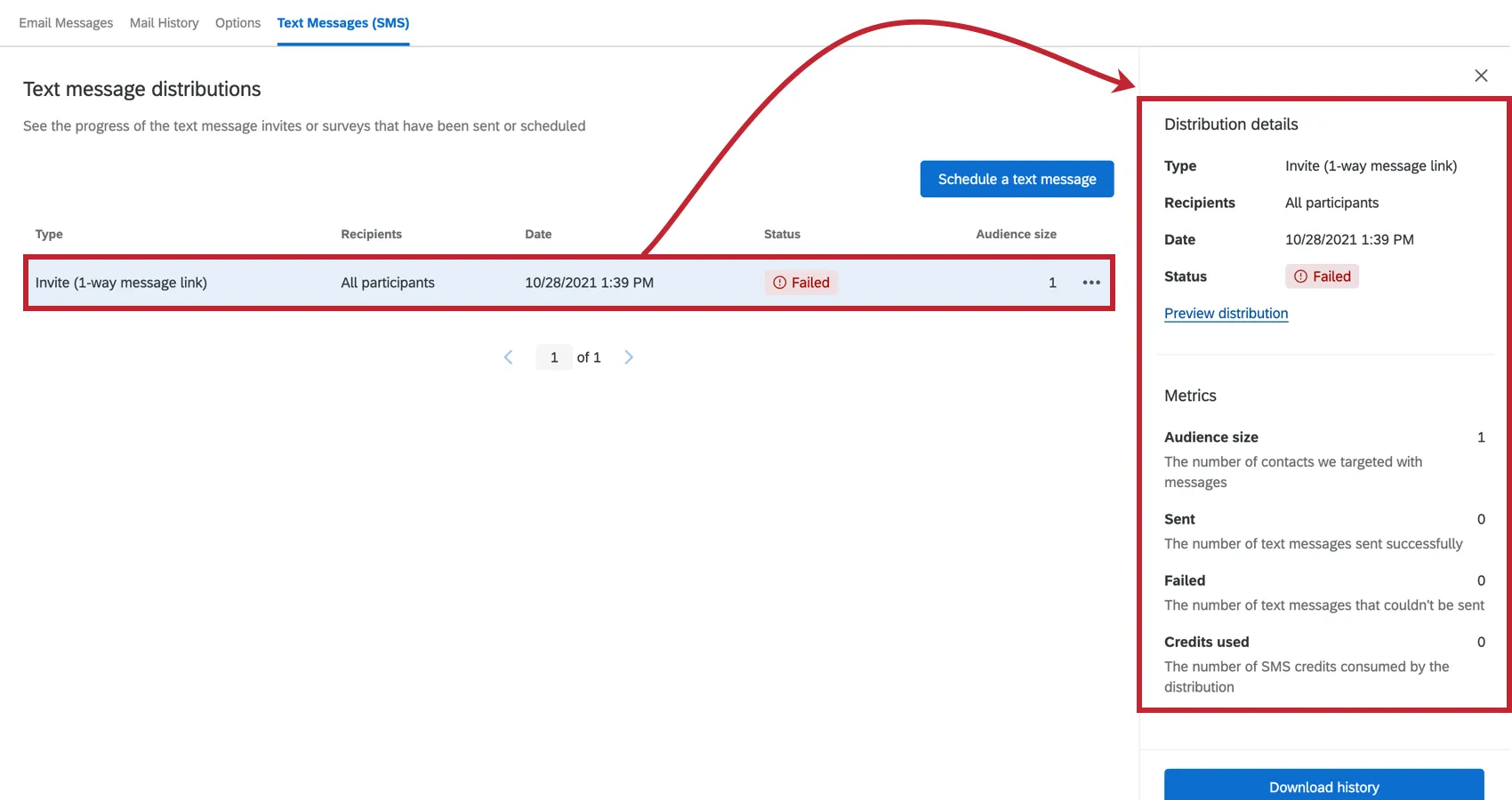
La sezione " Dettagli della distribuzione " contiene informazioni relative al tipo di distribuzione, ai destinatari, alla data di invio e allo stato della distribuzione. Se la distribuzione è già stata inviata, fare clic su Anteprima distribuzione per vedere le impostazioni della distribuzione. Se l'invio della distribuzione è programmato, fare clic su Modifica distribuzione per vedere e modificare le impostazioni della distribuzione.
La sezione " Metriche " contiene informazioni specifiche sul numero di messaggi inviati. Questo include il numero di partecipanti che sono stati inclusi nella distribuzione, il numero di messaggi inviati, il numero di messaggi falliti e la quantità di crediti consumati.
La sezione " Distribuzioni correlate " contiene informazioni sugli inviti e sui promemoria collegati. Ad esempio, se si invia una promemoria a un invito, queste distribuzioni appariranno sotto i rispettivi riquadri dei dettagli. Sarà possibile vedere la data e l'ora di invio delle relative distribuzioni e fare clic per visualizzare un'anteprima dei dettagli aggiuntivi della distribuzione.
Stati della distribuzione
La colonna dello stato vi aiuterà a monitorare lo stato attuale di ogni messaggio, se è fallito o se è stato inviato con successo.
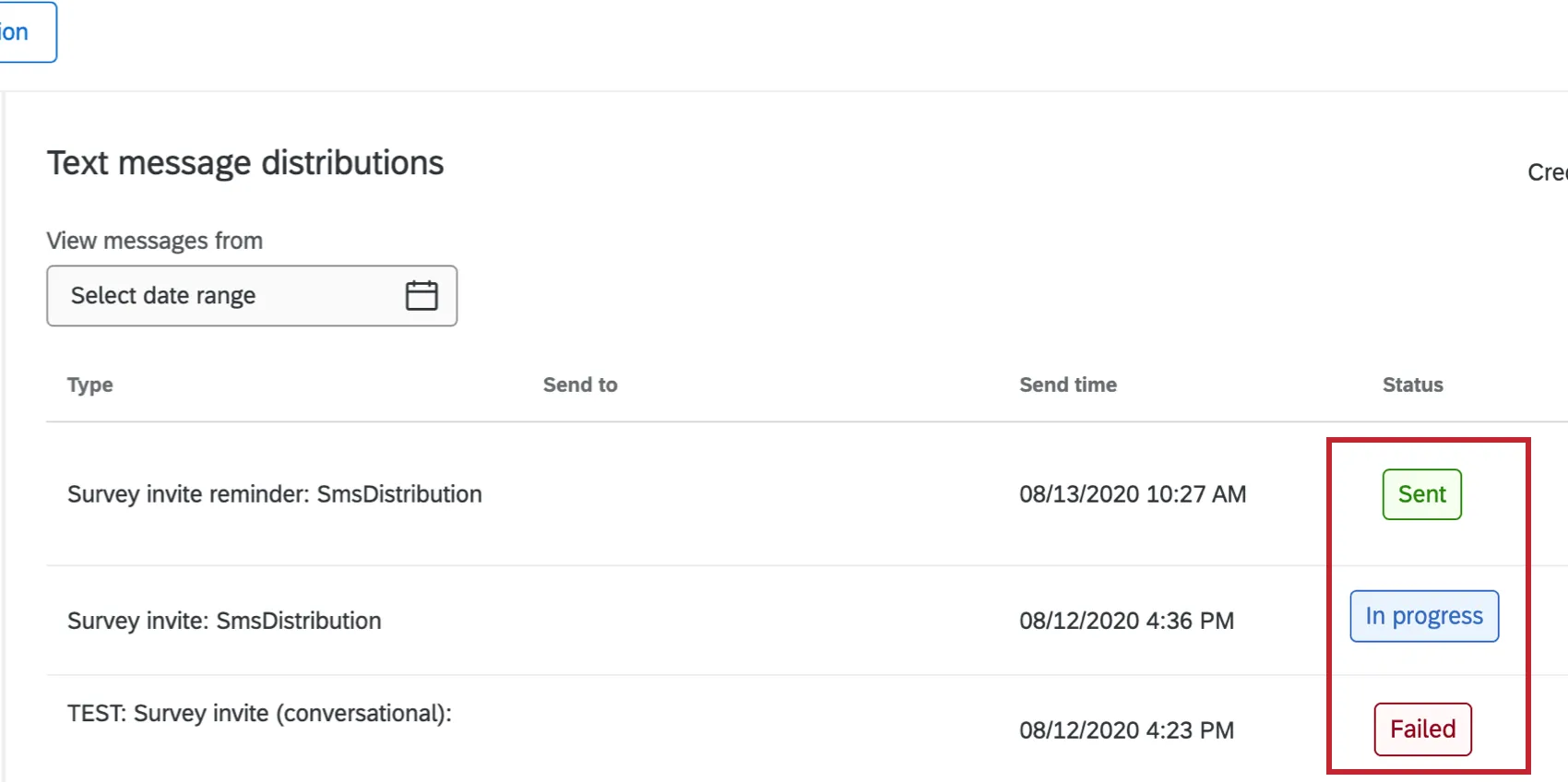
Di seguito è riportata una lista descrittiva delle possibili condizioni di stato.
- Programmata: La distribuzione è programmata.
In corso: La distribuzione è in corso di elaborazione nell'arco di tempo previsto.

Consiglio Q: lo stato potrebbe rimanere "in corso" più a lungo del solito in caso di ritardi nella distribuzione dovuti a problemi di rete o errori di consegna. Se lo stato è in corso da più di 7 giorni, contattate il Supporto Qualtrics.
Inviato: la distribuzione è stata elaborata con successo e i messaggi sono stati inviati da Qualtrics al provider di SMS per essere consegnati ai destinatari.
Consiglio q: se la distribuzione contiene problemi, viene visualizzata un'indicazione accanto allo stato. Per ulteriori informazioni, vedere Download della cronologia di distribuzione.
Fallito: La distribuzione non è stata inviata.
Consiglio Q: una distribuzione non riuscita è solitamente dovuta a una configurazione errata del sondaggio. Controllare la configurazione e riprovare a inviare la distribuzione tra qualche minuto.
- Interrotto: La distribuzione non è stata inviata o è stata inviata parzialmente. Per ulteriori informazioni, valutare la cronologia di distribuzione.
Download della Cronologia di distribuzione
È possibile scaricare la cronologia di distribuzione dei messaggi in corso di invio o già inviati. Per scaricare la cronologia, selezionare la distribuzione e fare clic su Scarica cronologia.
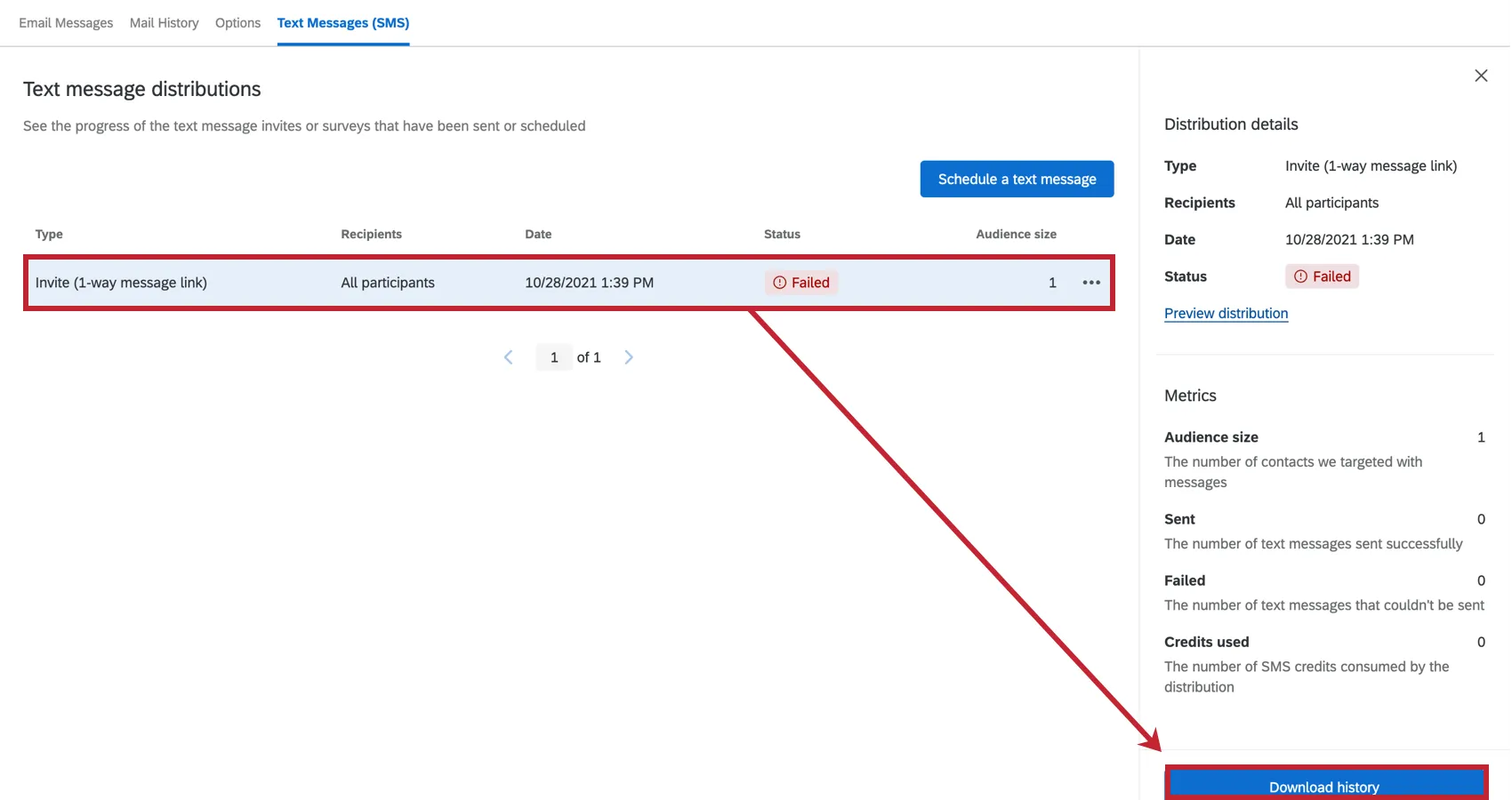
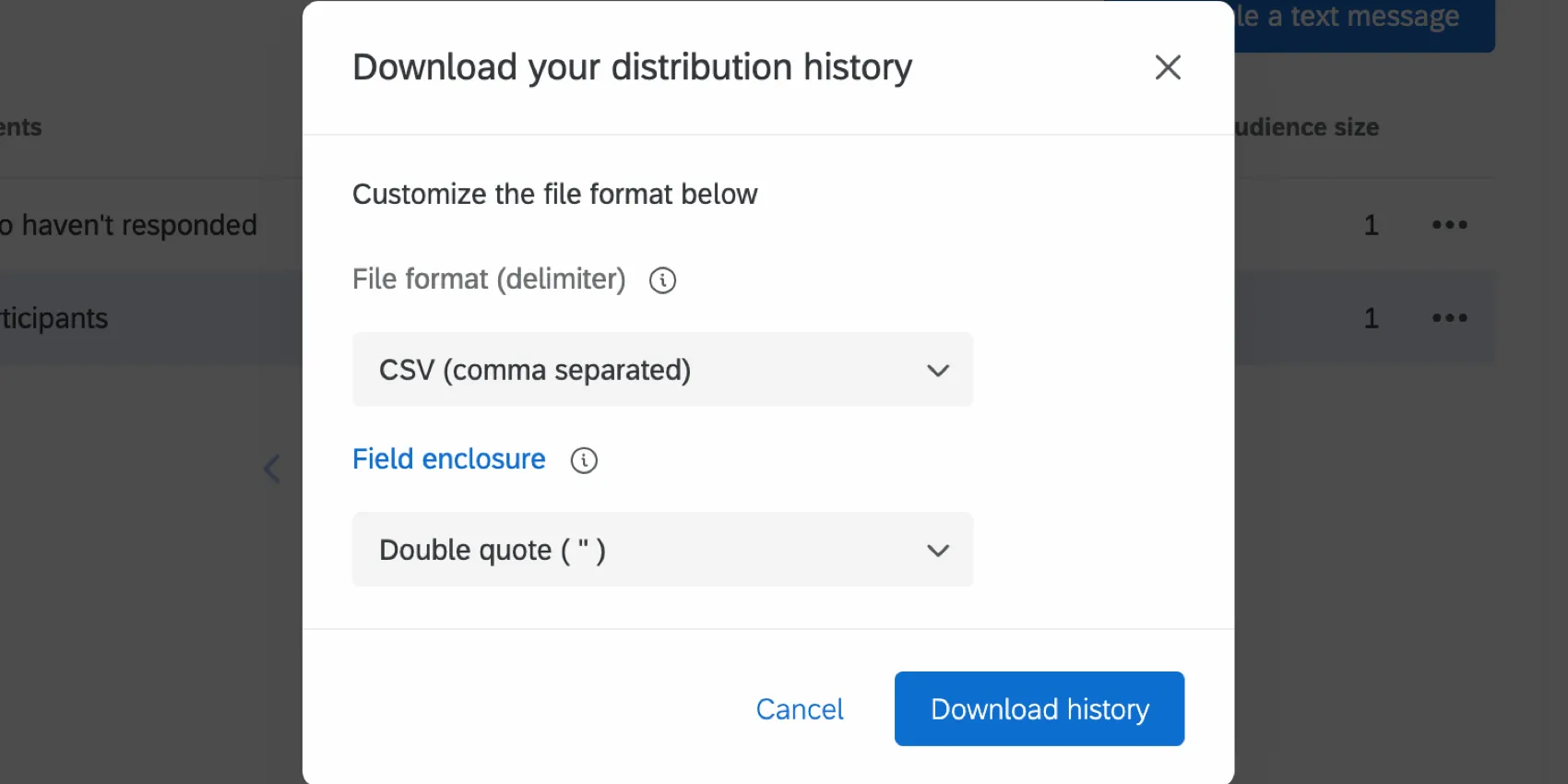
Quindi, scegliere le impostazioni di delimitatore e di chiusura dei campi desiderate per il file di download. Al termine, fare clic su Scarica la cronologia. È possibile aprire questo file con qualsiasi editor di fogli di calcolo sul computer.
Il file conterrà le seguenti informazioni:
- PersonID: PersonID del partecipante.
- Nome: il nome del partecipante.
- Cognome: il cognome del partecipante.
- Numero di telefono: Numero di telefono del partecipante.
- Nome utente: il nome di accesso del partecipante.
- Rispondente: Indica se il partecipante è un rispondente o meno. I valori possibili sono Sì e No.
- Stato: Indica lo stato del sondaggio del partecipante. I valori possibili sono: Inviato, Consegnato, Aperto, Fallito, Rimbalzato, Bloccato, Duplicato, Saltato e Saltato (opt-in). Per ulteriori informazioni, vedere Stati di distribuzione.
- Timestamp: Il timestamp di quando lo Stato del partecipante è cambiato. Visualizzato in formato ISO 8601.
Attenzione: Se la distribuzione non è riuscita perché il progetto non è stato attivato, la cronologia di distribuzione sarà vuota perché Qualtrics non ha tentato di inviare alcun progetto.
OPT-IN ai sondaggi SMS
I partecipanti hanno la possibilità di opt-out dai sondaggi SMS in qualsiasi momento. Si consiglia di iniziare con un messaggio di opt-in per assicurarsi che il sondaggio sia conforme alla legge e che i partecipanti sappiano come effettuare l'opt-out se necessario. Per le istruzioni, vedere il punto 11 di Invio di un sondaggio a 1 via via SMS.
Attenzione: I link per l'opt-out scadono 10 giorni dopo l'invio del messaggio. Il destinatario verrà informato che il link è scaduto quando cercherà di accedervi.
Per opt-out, il partecipante può anche rispondere "STOP" a qualsiasi messaggio. Per una lista di parole NON SIGNIFICATIVE in diverse lingue, consultare la sezione Optare per la distribuzione di un SMS. Una volta che un partecipante ha optato per l'OPT-OUT, non riceverà più messaggi in futuro e sarà contrassegnato come opt-out nella directory degli impiegati.
Quando un partecipante viene opt-out rispondendo "STOP", viene aggiunto un campo di metadata al partecipante sia nella directory degli impiegati che nel progetto. A loro verrà assegnato il campo “Opt-out ” con il valore “Sì”.
Attenzione: I destinatari possono opt-out entro 2 giorni dalla ricezione del messaggio utilizzando la risposta "STOP". Se i destinatari inviano una risposta di "STOP" dopo il periodo di 2 giorni, saranno opt-out a livello di provider, ma non si rifletteranno nella directory. Per i messaggi inviati da numeri di telefono alfanumerici, l'opt-out è possibile solo utilizzando un link di opt-out.
OPT-IN
Per effettuare l'opt-in di un partecipante dopo il suo opt-out, è necessario eseguire le seguenti operazioni:
FAQs
È possibile modificare più distribuzioni programmate contemporaneamente?
È possibile modificare più distribuzioni programmate contemporaneamente?
È fantastico! Grazie per il tuo feedback!
Grazie per il tuo feedback!