Creazione di Dashboard con i dati sociali
Cosa puoi trovare in questa pagina
Attenzione: questa funzione è disponibile solo per gli utenti con nuovi piani tariffari e di pacchetti semplificati, o per i clienti che hanno partecipato attivamente al Programma di anteprima per questa funzione. Per ulteriori informazioni, consulta Anteprima pubblica Qualtrics. Se avete domande sui prezzi e sul piano di imballaggio di Qualtrics, contattate l’Account Services.

Informazioni sulla costruzione di dashboard con i dati sociali
Una volta che i dati sociali sono stati caricati nella dashboard, è possibile personalizzare la dashboard come si desidera. In questo sito web sono disponibili molte pagine di supporto per il Dashboard che possono essere utilizzate. Tuttavia, per semplificare le cose, vi mostreremo alcune configurazioni comuni di widget utilizzate specificamente con i dati sociali.
Prima di poter personalizzare la dashboard sociale, è necessario creare la dashboard e mappare i dati sociali. Si veda anche la lista dei dati sociali disponibili e dei tipi di campo consigliati.
Risorse generali per il Dashboard
Nelle prossime pagine di supporto, tratteremo alcune utili configurazioni di Dashboard che possono aiutarvi a sfruttare al meglio i vostri dati sociali. Tuttavia, siete anche liberi di utilizzare i dati come volete. Di seguito sono riportate alcune risorse generali per il dashboard che possono essere utili:
- Creazione delle pagine dashboard CX
- Creazione di Widget
- Filtrazione dei Dashboard CX
- Text IQ nelle Dashboard
- Stats iQ in Dashboard
- Gestione di Dashboard all’interno di un progetto
- Condivisione e amministrazione dei Dashboard CX
- Impostazione del visualizzatore Dashboard
Nei casi d’uso che seguiranno, verranno anche collegati a widget e funzionalità, come i widget delle barre, i ticker risposte, Text iq nelle dashboard e altro ancora.
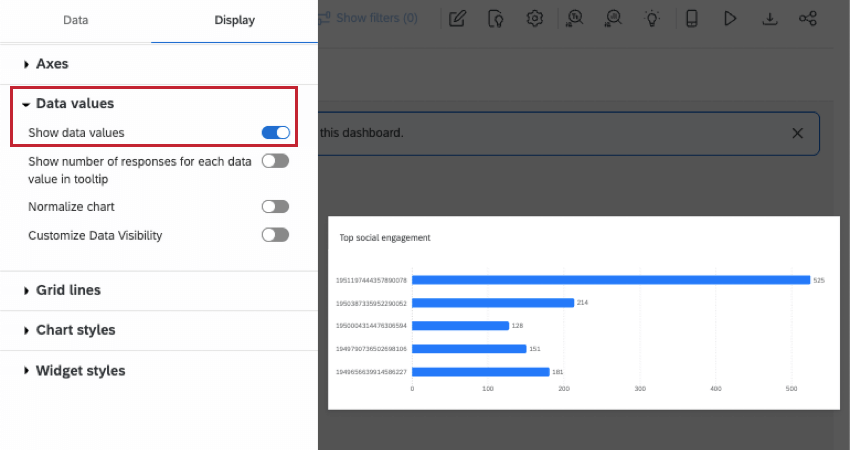
Visualizzazione dei post sociali più votati
In questa sezione vi mostreremo come visualizzare gli oltre 5 post dei social media con il maggior engagement.
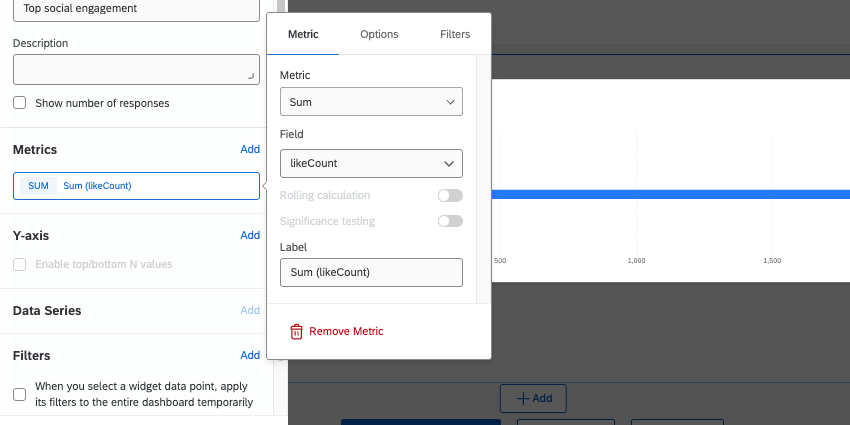
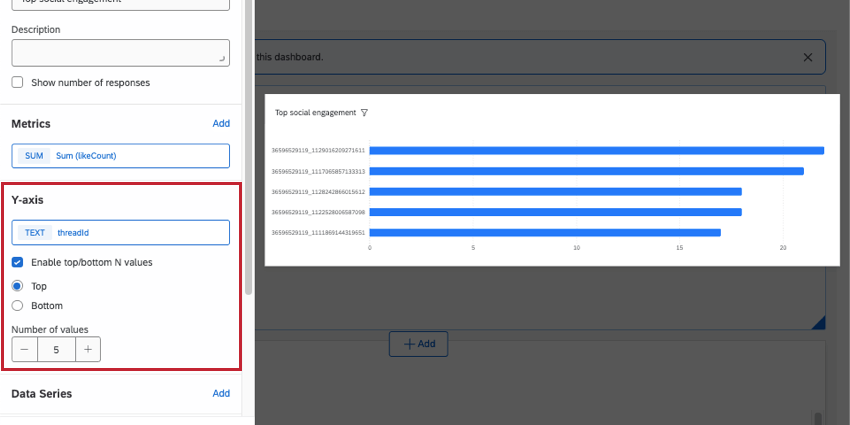
Consiglio q: assicurarsi che threadId sia impostato sul tipo di campo Text Set.

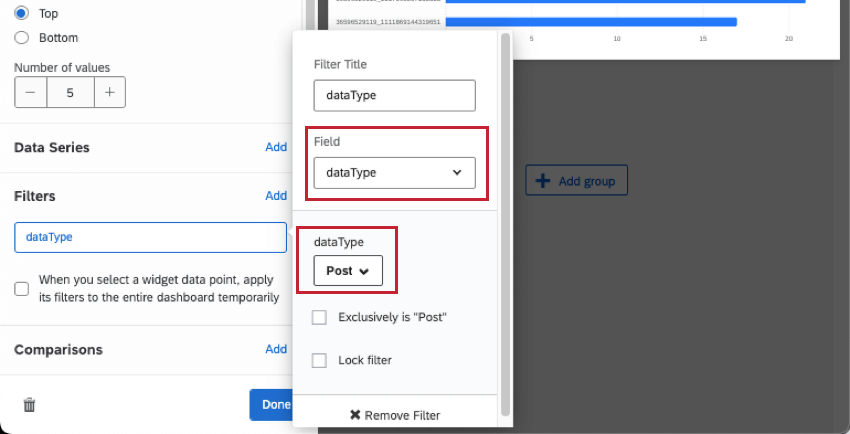
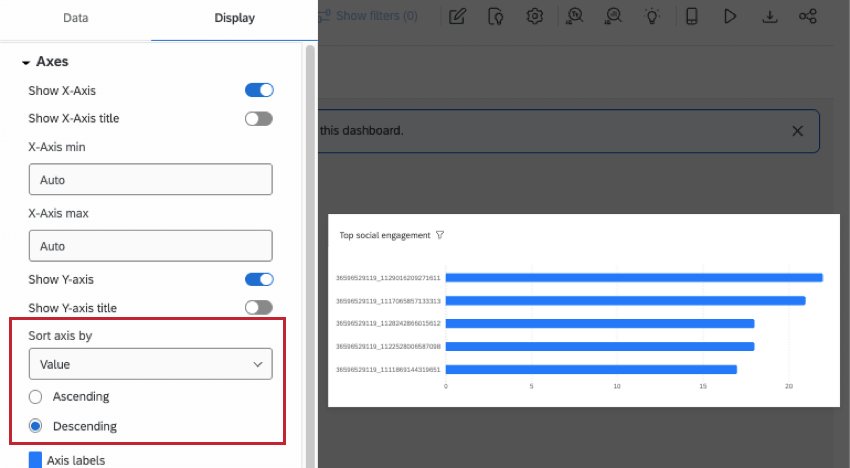
Consiglio Q: in una tabella, è possibile fare clic sulle intestazioni per modificare l’ordinamento del widget.
Mostrare il post specifico di un social media quando si seleziona un ID
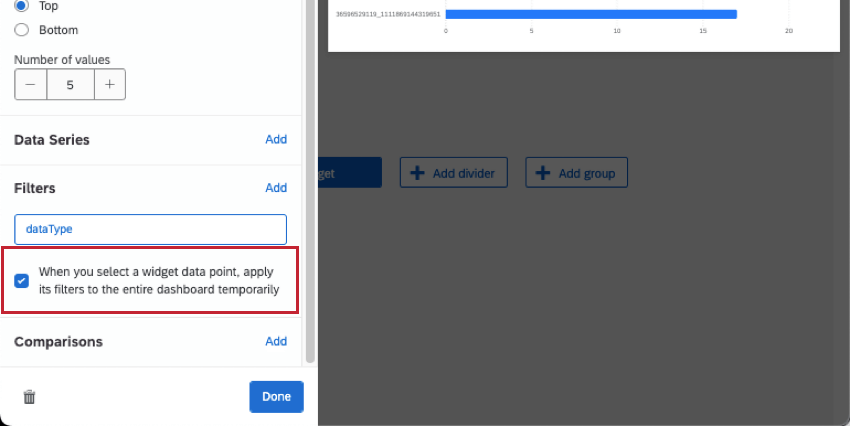
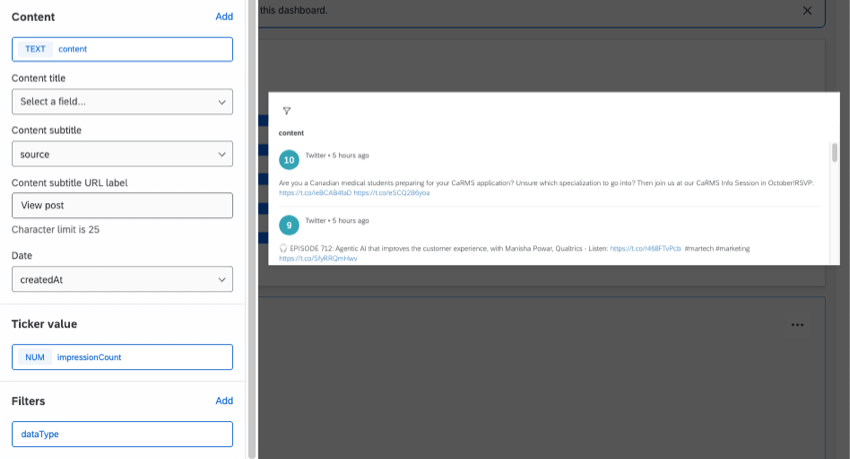
Lasciando che il widget dei post più votati agisca come un filtro, è possibile consentire ai visitatori della dashboard di fare clic sugli ID dei post per saperne di più. (È possibile utilizzare questa funzionalità per visualizzare il testo del post stesso e altre informazioni sul post.
Consiglio q: questa funzionalità filtra l’intera pagina dashboard quando si fa clic su una parte del widget. Per questo motivo, è consigliabile raggruppare i widget da filtrare nella stessa pagina.
Analisi dei post sui social media con Text IQ
I commenti tendono ad avere una gamma variabile di contenuti, il che rende l’uso di Text IQ e dei suoi arricchimenti un’ottima scelta per l’analisi. Con Text iQ è possibile scoprire le tendenze dell’attività del brand sui social media.
Il campo che analizzerete in Text iQ è il contenuto, poiché è qui che è memorizzato il testo del post o del valutatore. Per una guida passo-passo all’analisi del testo e ai relativi widget del dashboard, si veda quanto segue:
Analizzare tutti i messaggi e i commenti di una discussione
È possibile visualizzare un post e tutti i relativi commenti utilizzando il campo chiamato threadId. Il threadId è lo stesso per tutti i post e i commenti che provengono dalla stessa discussione.
Consiglio Q: per questa soluzione, il threadId deve essere mappato come valore di testo. Se è già stato mappato come set di testo da utilizzare in altri widget, è sempre possibile mappare una seconda copia del campo, assicurandosi solo di assegnargli un nome diverso. Ad esempio, “ID thread per filtro”
Creazione di un filtro per il dashboard
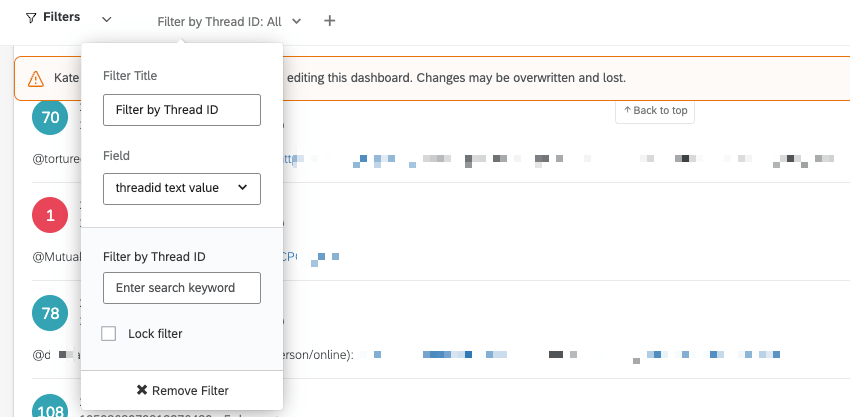
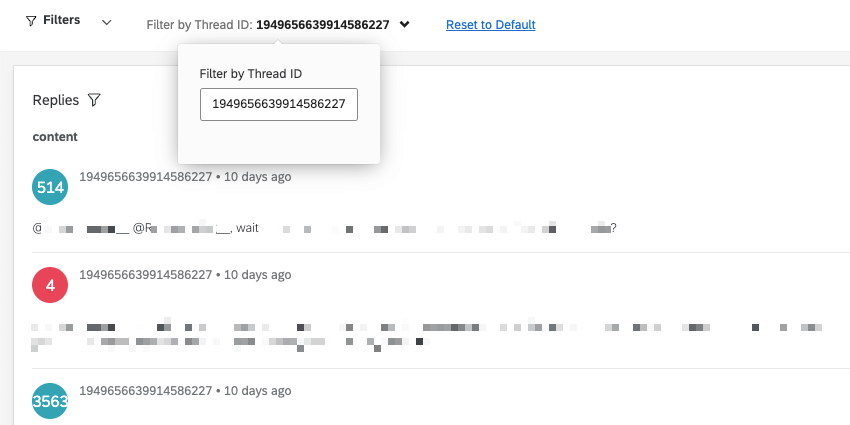
Visualizzazione dei messaggi, dei commenti e degli ID delle discussioni
Questi passaggi mostrano un modo semplice per visualizzare i post, i commenti collegati e i loro ID thread, in modo da poterli utilizzare nei filtri. Tuttavia, è possibile aggiungere qualsiasi altro widget alla pagina per l’analisi dei commenti. Si consiglia di utilizzare un Word Cloud, un Text iQ Bubble Widget e/o un Text iQ Table Widget.
FAQs
Perché alcuni commenti/risposte sono scomparsi dal mio dashboard?
Perché alcuni commenti/risposte sono scomparsi dal mio dashboard?
- Qualtrics estrae i post e i commenti degli ultimi 14 giorni per Instagram. Se i commenti sono più vecchi, potrebbero essere stati esclusi.
- Il flusso di lavoro dà priorità ai dati più recenti. A seconda della quantità di traffico sulle pagine e sui profili di destinazione, ciò significa che i commenti più vecchi potrebbero non essere estratti all'inizio e potrebbero essere necessari alcuni flussi di lavoro prima che siano disponibili all'interno di Qualtrics per l'analisi.
- A causa dei limiti di volume e delle API, solo una certa quantità di dati può essere inserita in Qualtrics in un determinato momento. Alcuni di questi sono limiti imposti da QUALTRrics, mentre altri sono dovuti ai limiti di token API di Facebook o Instagram. Purtroppo, mentre possiamo aiutarvi con i limiti relativi a Qualtrics, non siamo in grado di recuperare i limiti dei vostri account Meta.
È fantastico! Grazie per il tuo feedback!
Grazie per il tuo feedback!