XM DISCOVER Social Listening
Cosa puoi trovare in questa pagina
Attenzione: questa funzione è disponibile solo per gli utenti con nuovi piani tariffari e di pacchetti semplificati, o per i clienti che hanno partecipato attivamente al Programma di anteprima per questa funzione. Per ulteriori informazioni, consulta Anteprima pubblica Qualtrics. Se avete domande sui prezzi e sul piano di imballaggio di Qualtrics, contattate l’Account Services.

Informazioni su Social Listening for Discover
L’ascolto sociale è la pratica di tracciare e analizzare ciò che le persone dicono online sulla vostra organizzazione. I flussi di lavoro di Engage possono estrarre i dati da social media come Facebook o Instagram, quindi caricarli in XM Discover per l’analisi e la creazione di dashboard di Studio.
L’impostazione dell’ascolto sociale richiede l’accesso sia a Engage che a XM Discover. Se combinate, queste potenti piattaforme possono consentire l’accessibilità a una gamma di social media più ampia di quella offerta dai soli Connector, come Instagram e Facebook.
Autorizzazioni
Attenzione: Per utilizzare questa integrazione, è necessario avere un account XM Discover collegato al proprio account Qualtrics. Per ulteriori informazioni, vedere Collegamento degli account utente XM.
Discover Requisiti
Il vostro account Discover dovrebbe essere un analista di configurazione. Per il resto, non sono necessarie autorizzazioni uniche per la soluzione di ascolto sociale.
Requisiti per Engage
Per utilizzare questa integrazione, è necessario disporre di un account utente Engage a cui accedere.
Per le autorizzazioni necessarie a questo account, vedere Autorizzazioni nella pagina Engage Social Listening.
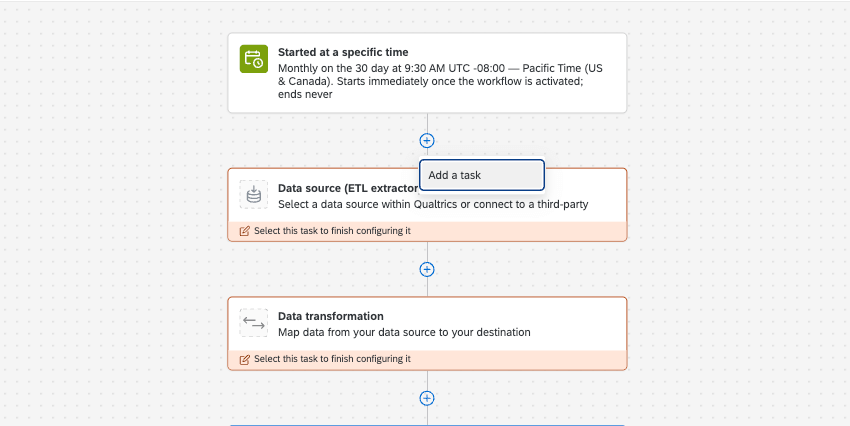
Fase 1: Creazione di un progetto e aggiunta di flussi di lavoro
In questa sezione, inizieremo collegandoci ai passaggi della pagina di Engage Social Listening, perché i passaggi sono gli stessi, anche se il vostro obiettivo finale è ottenere i dati in Discover. Da qui, si passerà ai passaggi specifici per i casi d’uso di XM Discover.

CONSIGLIO Q: Questo primo passo è necessario anche se si intende caricare i dati in XM Discover.

Fase 2: Trasformazione dei dati
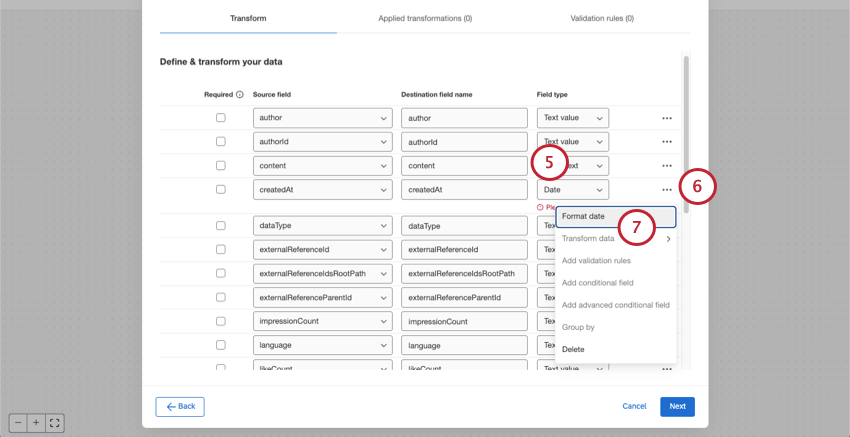
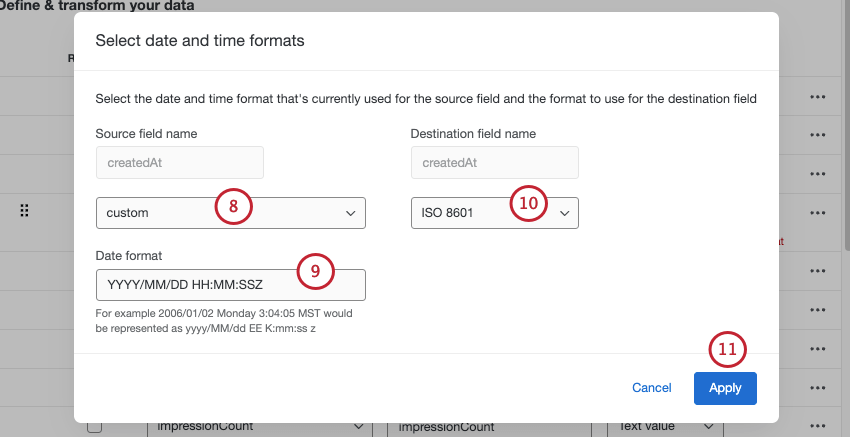
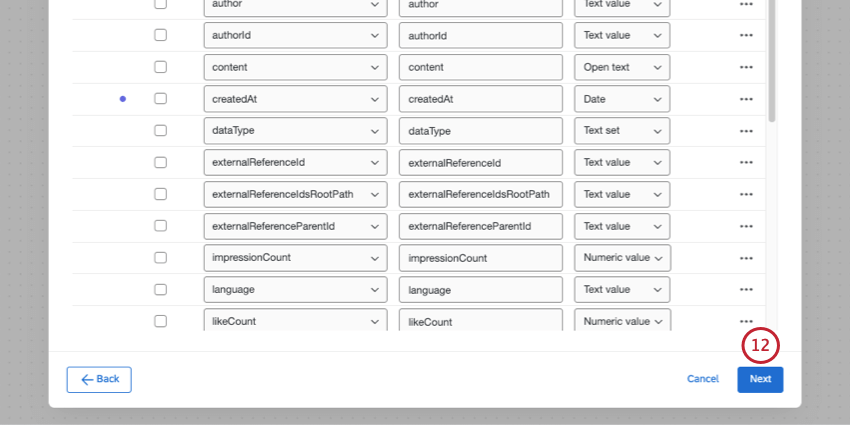
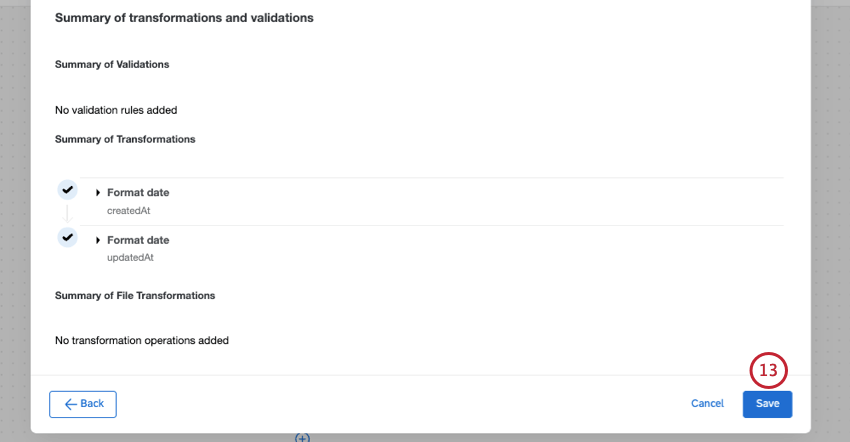
Discover formatta la data del documento nel formato ISO 8601. Per garantire che i dati vengano passati correttamente a Discover, dobbiamo trasformare la formattazione del campo “createdAt”.
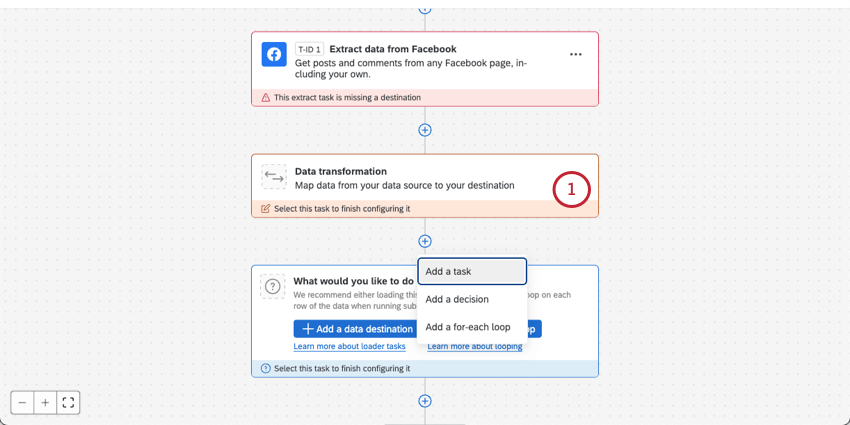
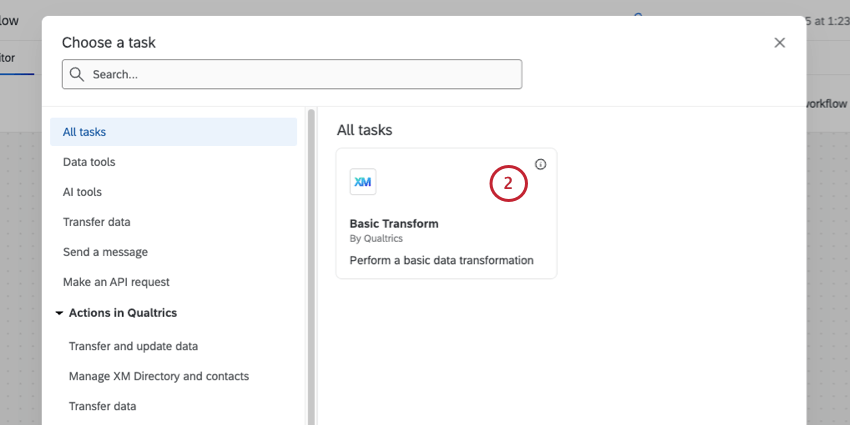
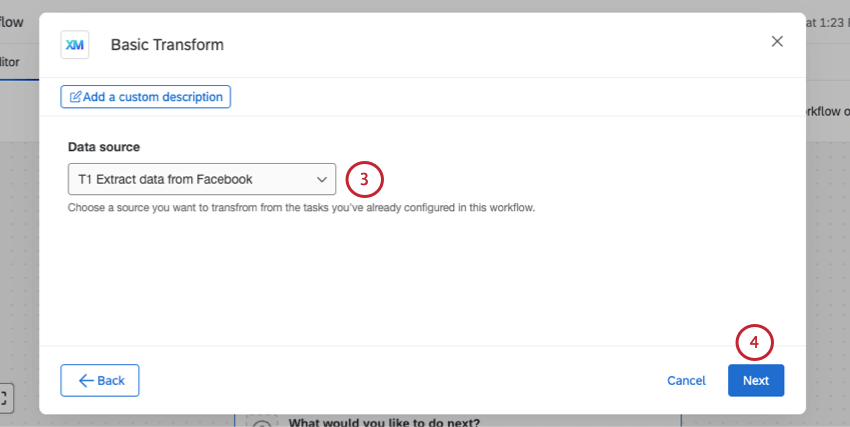
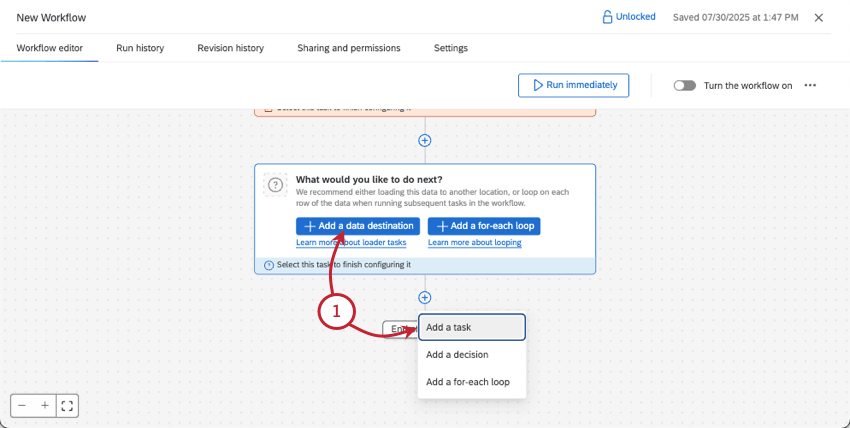
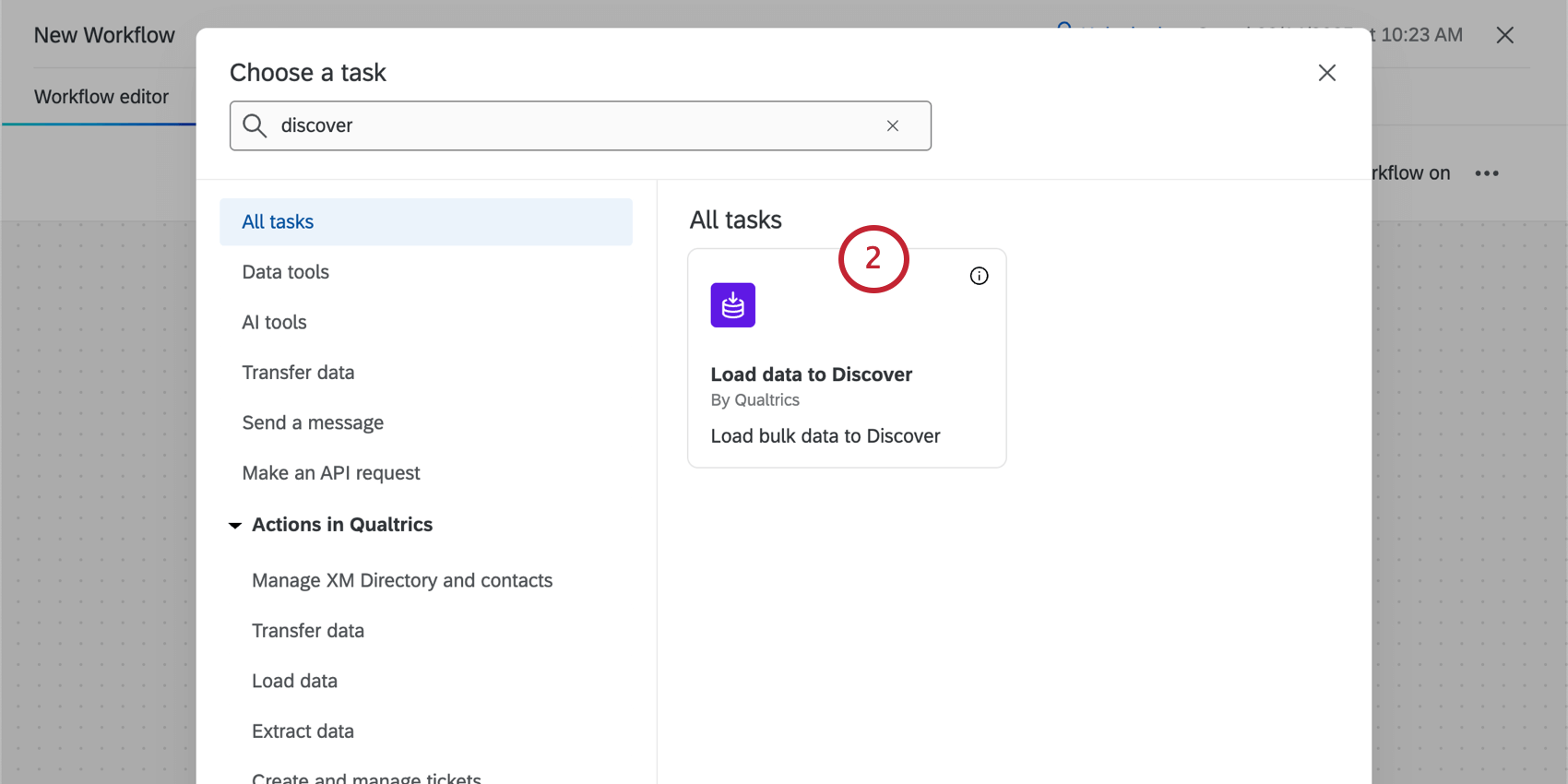
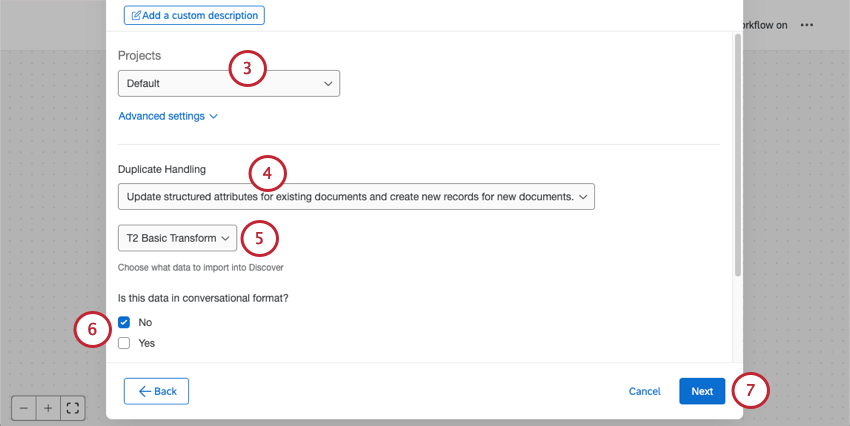
Fase 3: caricamento dei dati da Discover
Consiglio Q: in questo passaggio si seleziona un progetto Discover esistente a cui aggiungere i dati sociali. Se non avete ancora un progetto esistente, assicuratevi di crearne uno in Designer.
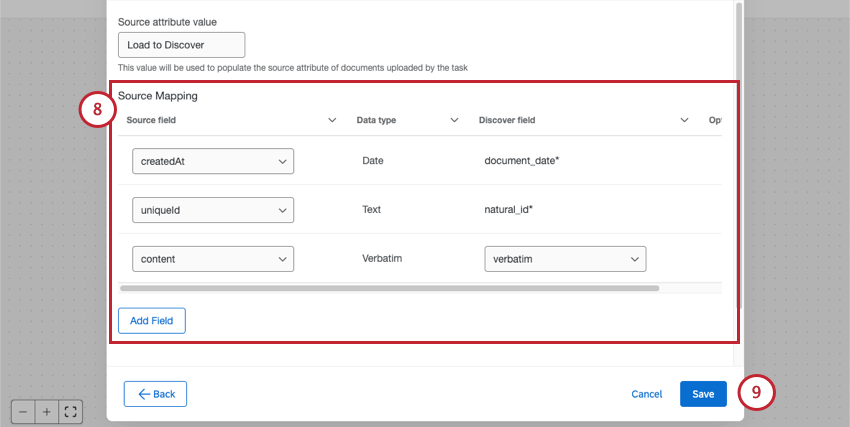
- document_date: è la data che Discover utilizza per capire quando è stato creato il documento (ad esempio, quando è stato pubblicato un tweet). Selezionare createdAt per questa mappatura di campo.
- natural_id: È l’ID univoco che Discover utilizza per identificare i singoli documenti. Selezionare uniqueID per questa mappatura del campo. Consiglio Q: il campo del contenuto deve essere mappato come verbatim.
 Consiglio Q: i campi Discover possono essere formattati come tipi di campo testo, numero e data.
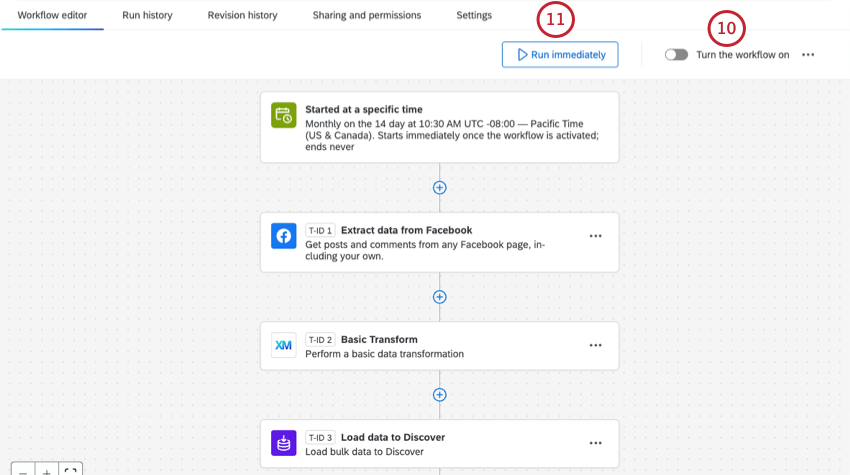
Consiglio Q: Per saperne di più sulla cronologia sessioni dei flussi di lavoro di Engage e sulla risoluzione dei problemi generali dei flussi di lavoro.
Fase 4: Collegamento dei dati sociali a una Dashboard di Studio
Poiché i tipi di dati sono stati mappati nei passaggi precedenti, il progetto Designer è pronto per essere aggiunto ai dashboard di Studio. Vedere come aggiungere un progetto a un dashboard di Studio alla prima creazione di un dashboard. Questo può essere regolato anche nelle proprietà della dashboard e nelle proprietà dei singoli widget.
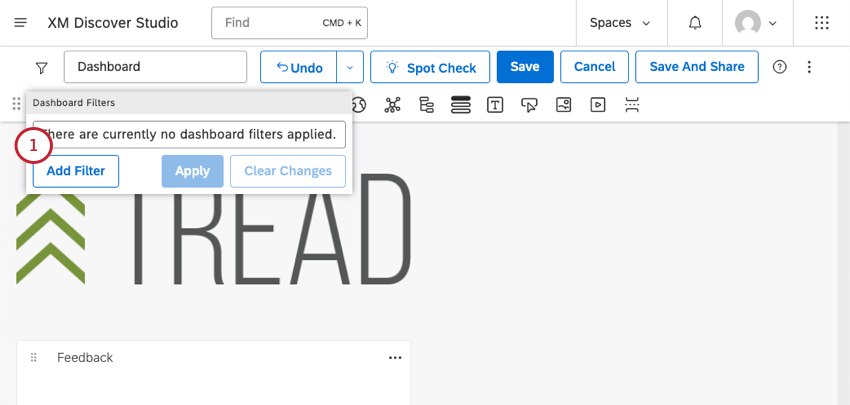
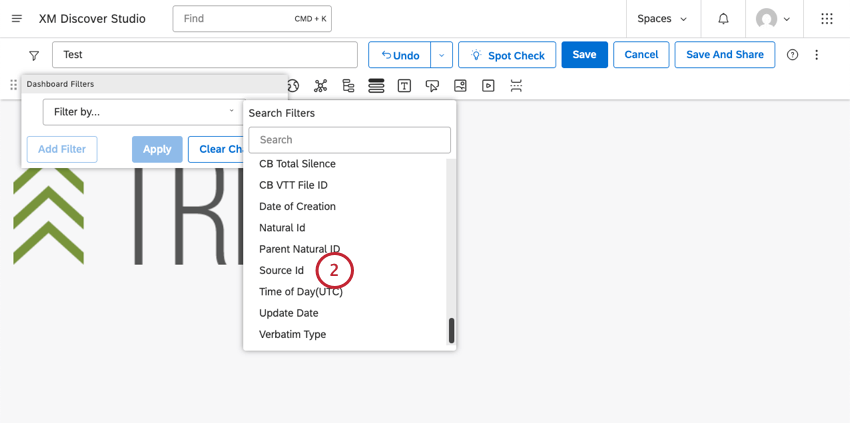
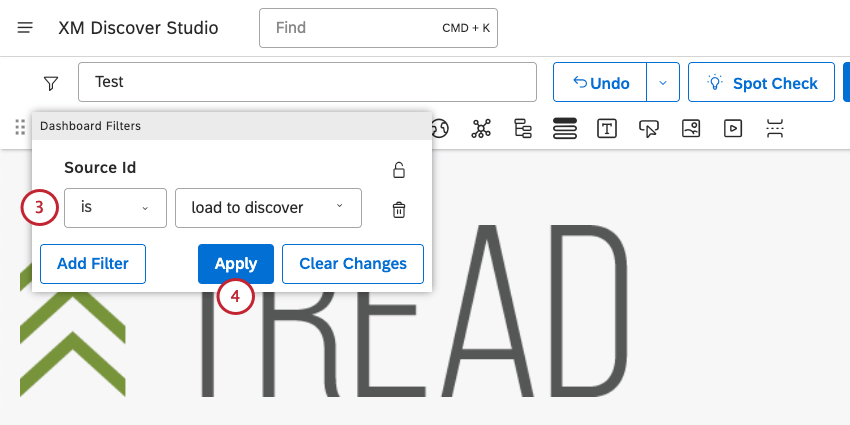
Se si aggiungono questi dati sociali a un progetto esistente con molte origini diverse, è possibile creare filtri che isolano questi dati sociali, indipendentemente dalla scelta di riportare altri attributi. Per filtrare questi dati sociali:
FAQs
Cos'è XM Engage?
Cos'è XM Engage?
Perché alcuni commenti/risposte sono scomparsi dal mio dashboard?
Perché alcuni commenti/risposte sono scomparsi dal mio dashboard?
- Qualtrics estrae i post e i commenti degli ultimi 14 giorni per Instagram. Se i commenti sono più vecchi, potrebbero essere stati esclusi.
- Il flusso di lavoro dà priorità ai dati più recenti. A seconda della quantità di traffico sulle pagine e sui profili di destinazione, ciò significa che i commenti più vecchi potrebbero non essere estratti all'inizio e potrebbero essere necessari alcuni flussi di lavoro prima che siano disponibili all'interno di Qualtrics per l'analisi.
- A causa dei limiti di volume e delle API, solo una certa quantità di dati può essere inserita in Qualtrics in un determinato momento. Alcuni di questi sono limiti imposti da QUALTRrics, mentre altri sono dovuti ai limiti di token API di Facebook o Instagram. Purtroppo, mentre possiamo aiutarvi con i limiti relativi a Qualtrics, non siamo in grado di recuperare i limiti dei vostri account Meta.
È fantastico! Grazie per il tuo feedback!
Grazie per il tuo feedback!