Panoramica di base su Stats iQ
Cosa puoi trovare in questa pagina
Attenzione: Stats iQ è una funzione aggiuntiva non inclusa nella licenza standard di Qualtrics. Se non avete una sezione Stats iQ, contattate il vostro Account Executive di Qualtrics per maggiori informazioni. Per sapere se avete accesso a Stats iQ, potete contattare il vostro Brand Administrator. Se sono stati concessi gli opportuni permessi, potrebbe essere necessario generare un token API per attivare Stats iQ.

Attenzione: Per impostazione predefinita, i Brand administrator hanno le autorizzazioni StatsiQ – Utente singoloe Usa tabelle a campi incrociati – Utente singolo disabilitate a livello di tipo di utente. I Brand Administrator dovranno abilitare manualmente queste autorizzazioni per ogni Brand Administrator che utilizzerà Stats iQ o Tabella a campi incrociati. Per ulteriori informazioni sulle autorizzazioni avanzate, fare clic qui.
Iniziare con Stats iQ
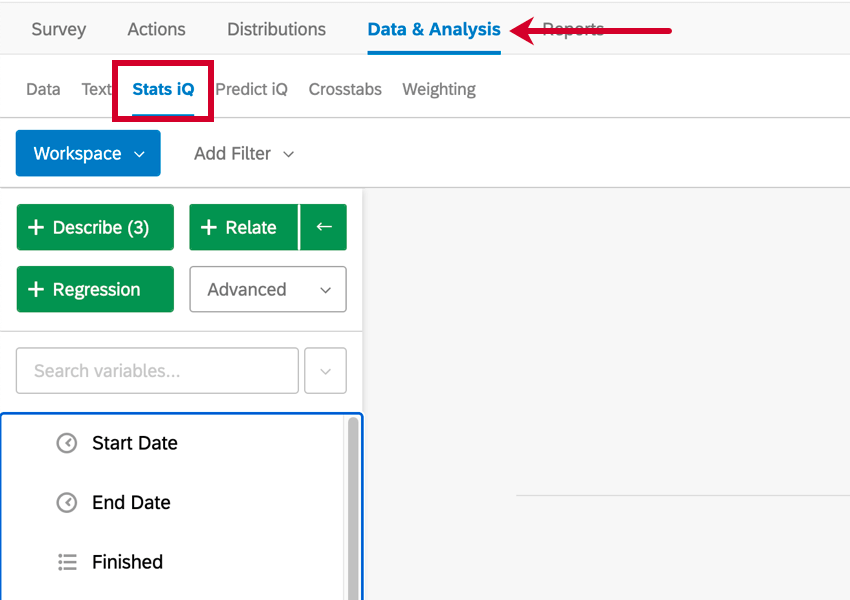
Per iniziare a utilizzare Stats iQ, è possibile caricare un set di dati su Qualtrics oppure aprire un progetto in corso, andare alla scheda Dati e analisi e selezionare Stats iQ.

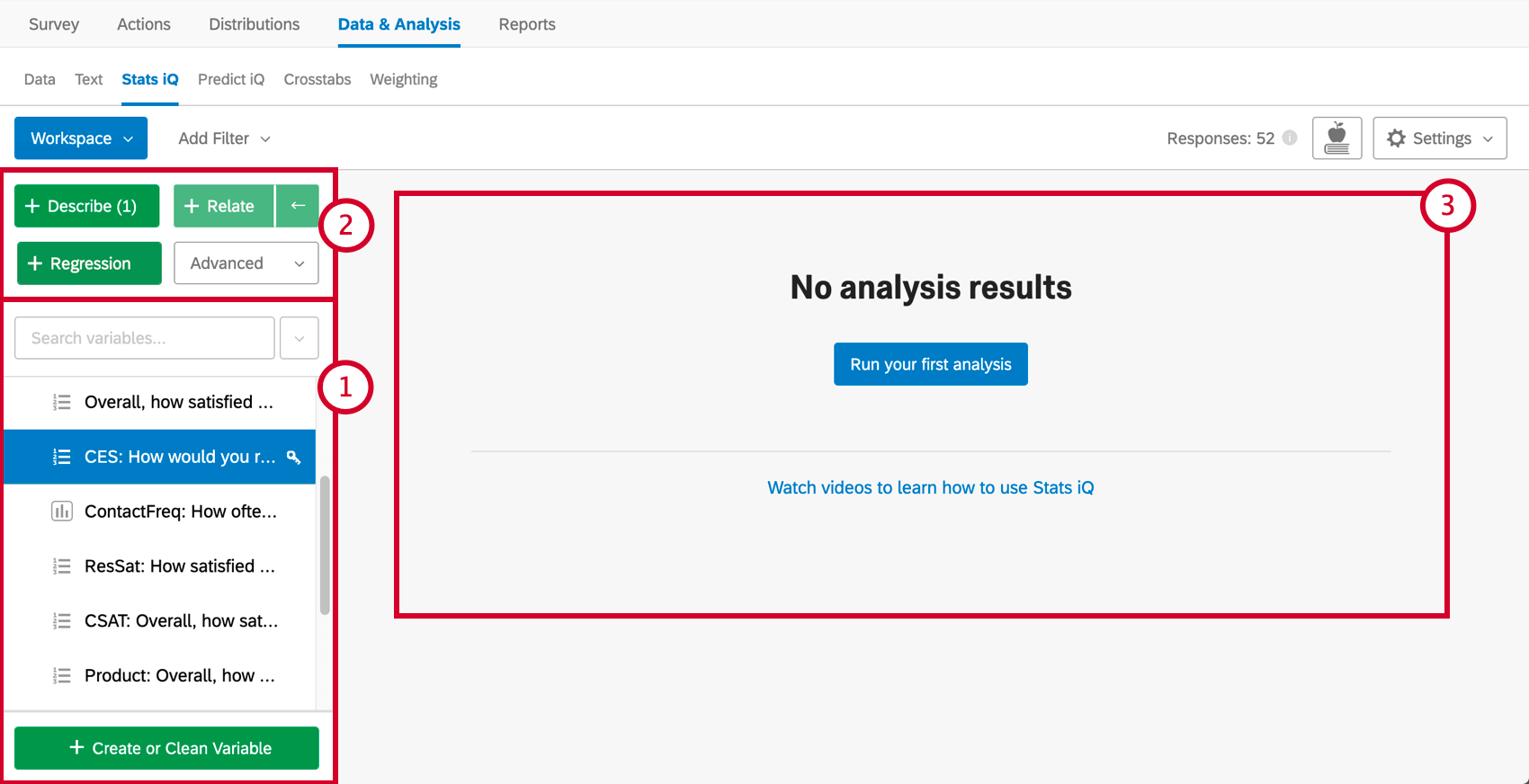
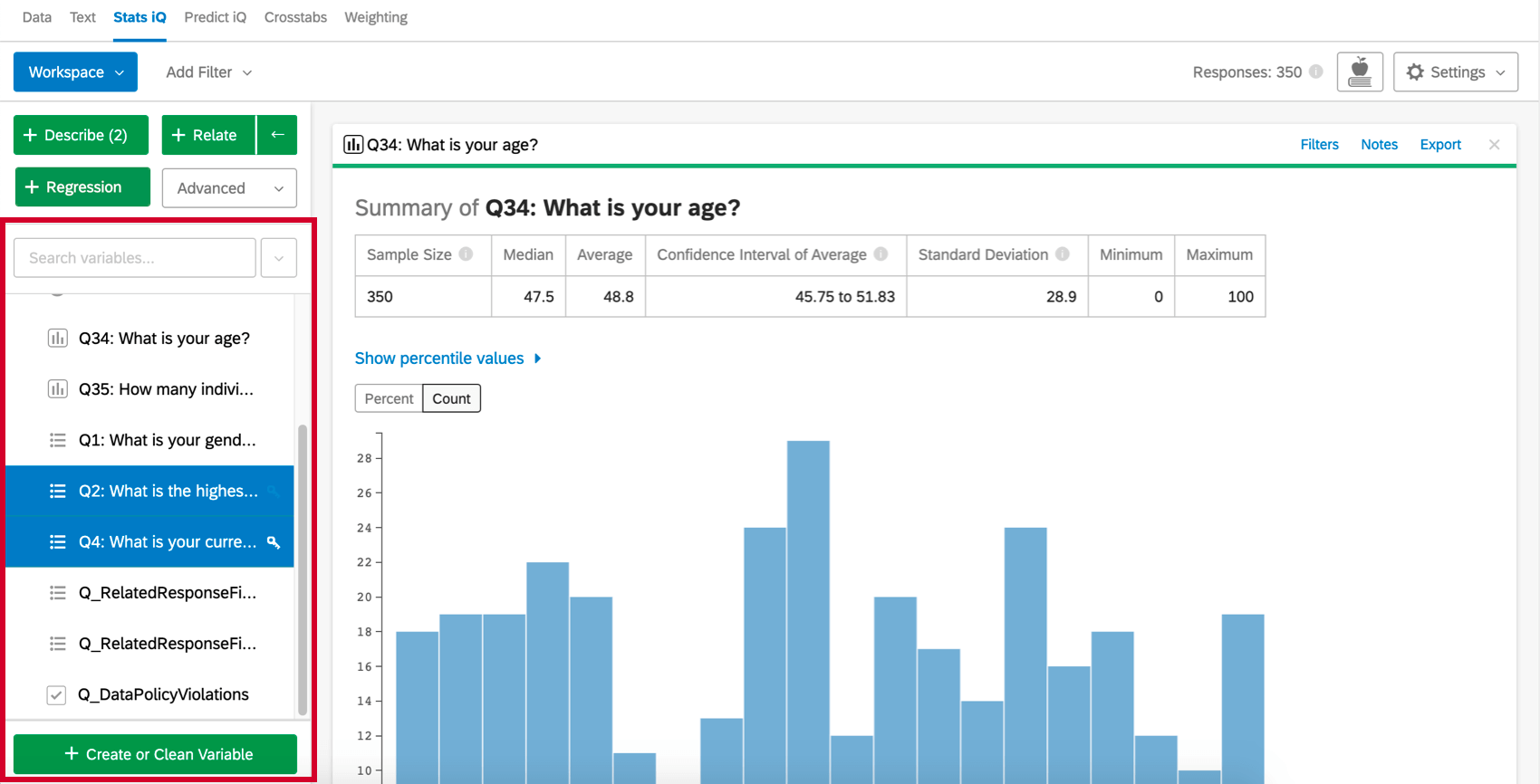
Stats iQ ha tre parti principali, numerate nella schermata sottostante:

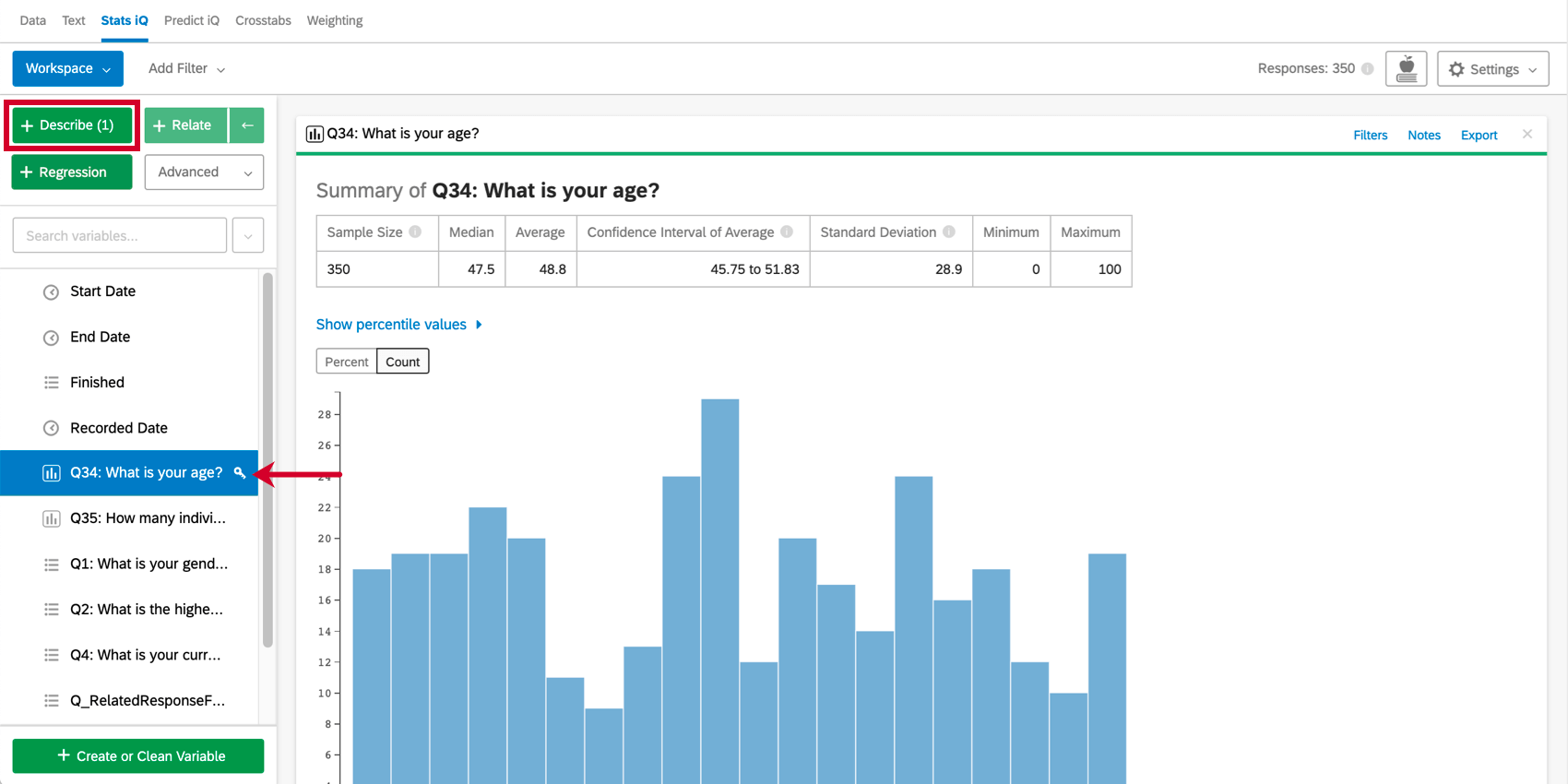
Per riassumere una variabile, selezionarla e premere Descrivi. Poiché si tratta di un dato numerico, vengono fornite informazioni su mediana, media e così via. I diversi tipi di variabili sono descritti in modi diversi.

Consiglio Q: è possibile selezionare più variabili e premere Descrivi per ottenere un riepilogo di ciascuna di esse.

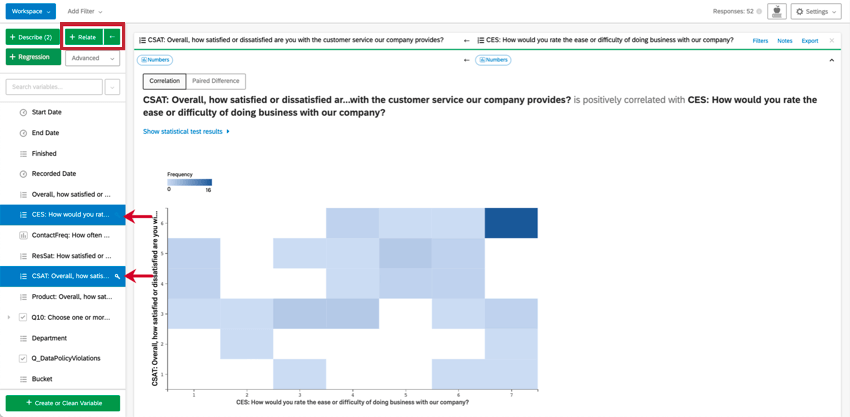
La RELAZIONE, invece, è una delle analisi che permette di determinare una relazione tra due variabili. Stats iQ spiegherà come queste variabili sono correlate, se lo sono.

Selezionare molte variabili per ricondurle a una variabile chiave. Stats iQ vi fornirà una serie di ipotesi basate su queste relazioni.
Consiglio Q: questa introduzione si concentra sulla descrizione e sulla relazione delle variabili, ma è possibile approfondire le altre analisi disponibili.
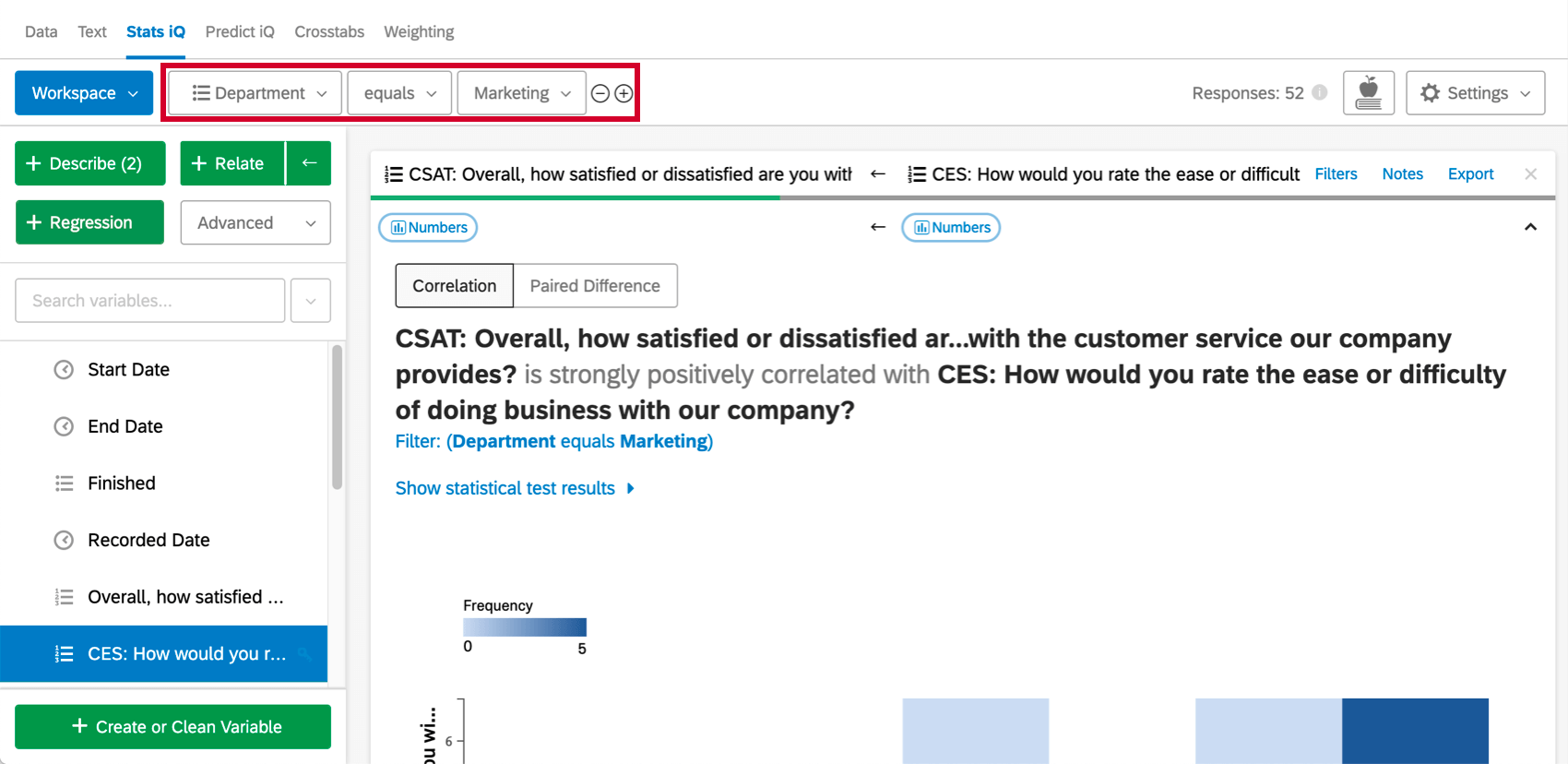
Nella parte superiore dell’area di lavoro è possibile aggiungere filtri per restringere i dati e adattarli alle proprie esigenze analitiche.

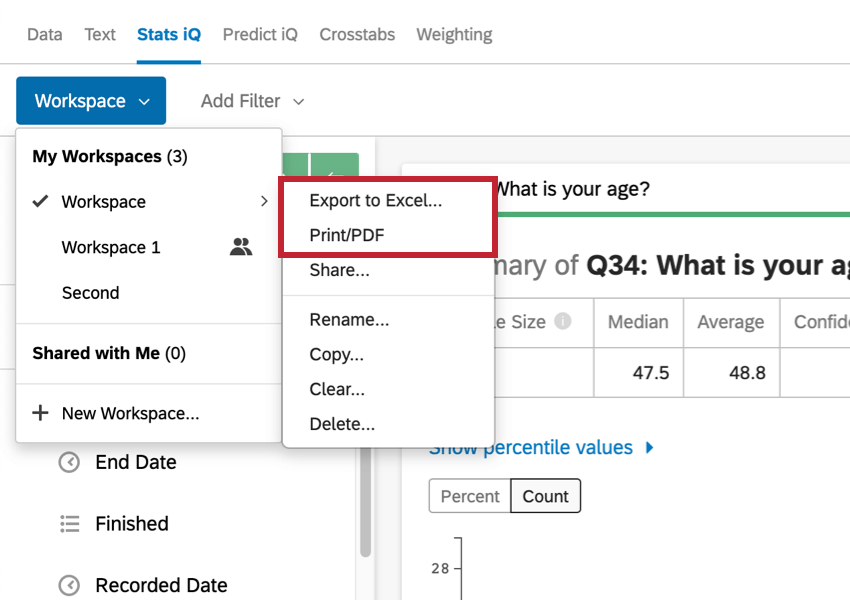
Quando si è pronti a esportare i risultati, è possibile esportare l’area di lavoro in Excel o salvarla in PDF o stamparla.

Seleziona Variabili
Il riquadro delle variabili sulla sinistra dell’area di lavoro viene popolato con tutte le domande dei sondaggi, che vengono chiamate “variabili”
La casella di ricerca nella parte superiore del riquadro delle variabili consente di cercare una variabile specifica nel dataset. Facendo clic sul menu a discesa a destra della casella di ricerca, è possibile selezionare le variabili per tipo e selezionare/deselezionare tutte le variabili del set di dati.
Per cominciare seleziona una o più delle variabili che desideri analizzare.

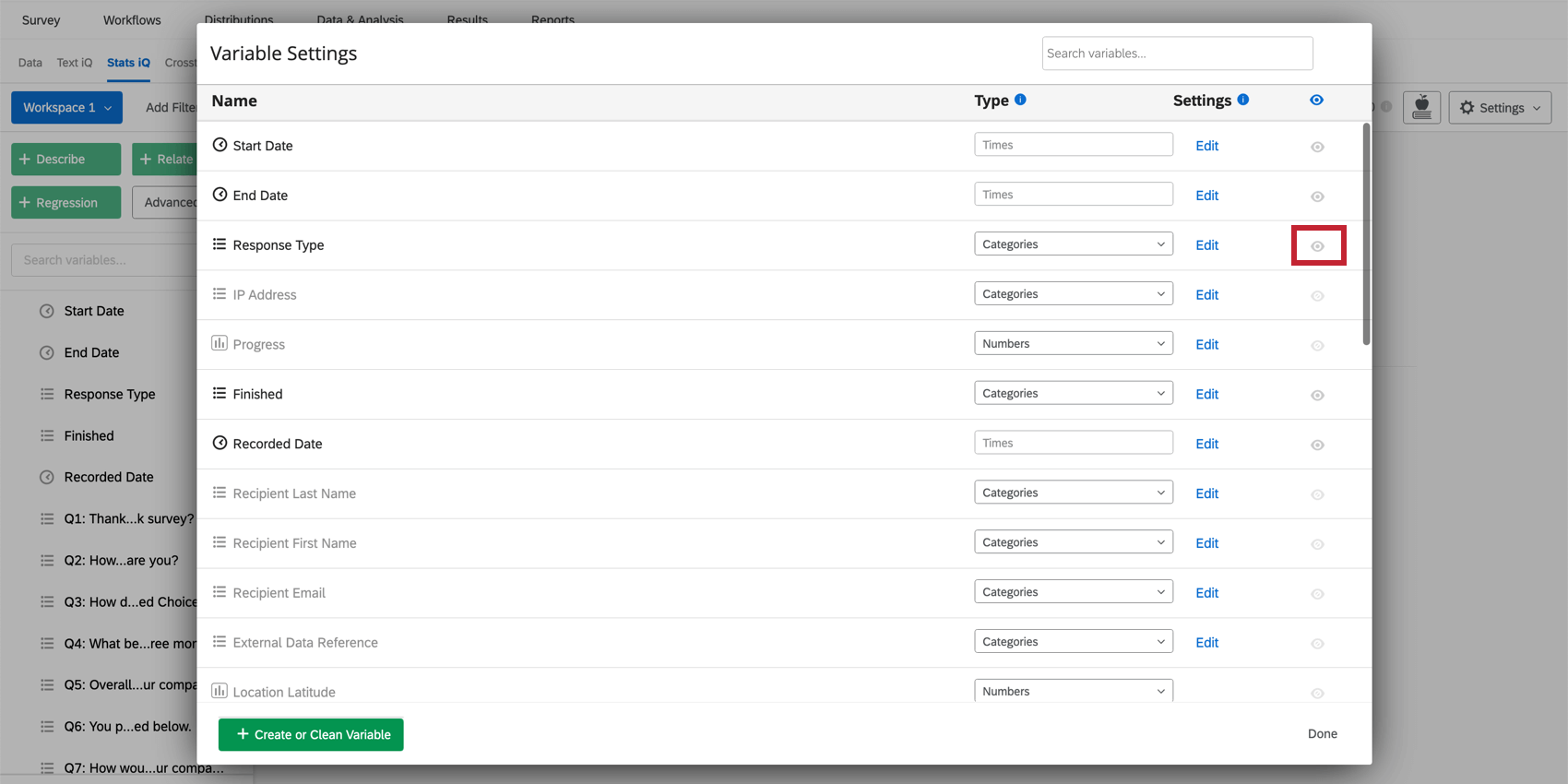
Consiglio Q: Non vedete la variabile che state cercando? Le variabili possono essere nascoste dal riquadro delle variabili. Per visualizzare la lista di tutte le variabili disponibili, accedere alle impostazioni delle variabili e verificare che l’icona dell’occhio sia attivata.

Esegui le Analisi
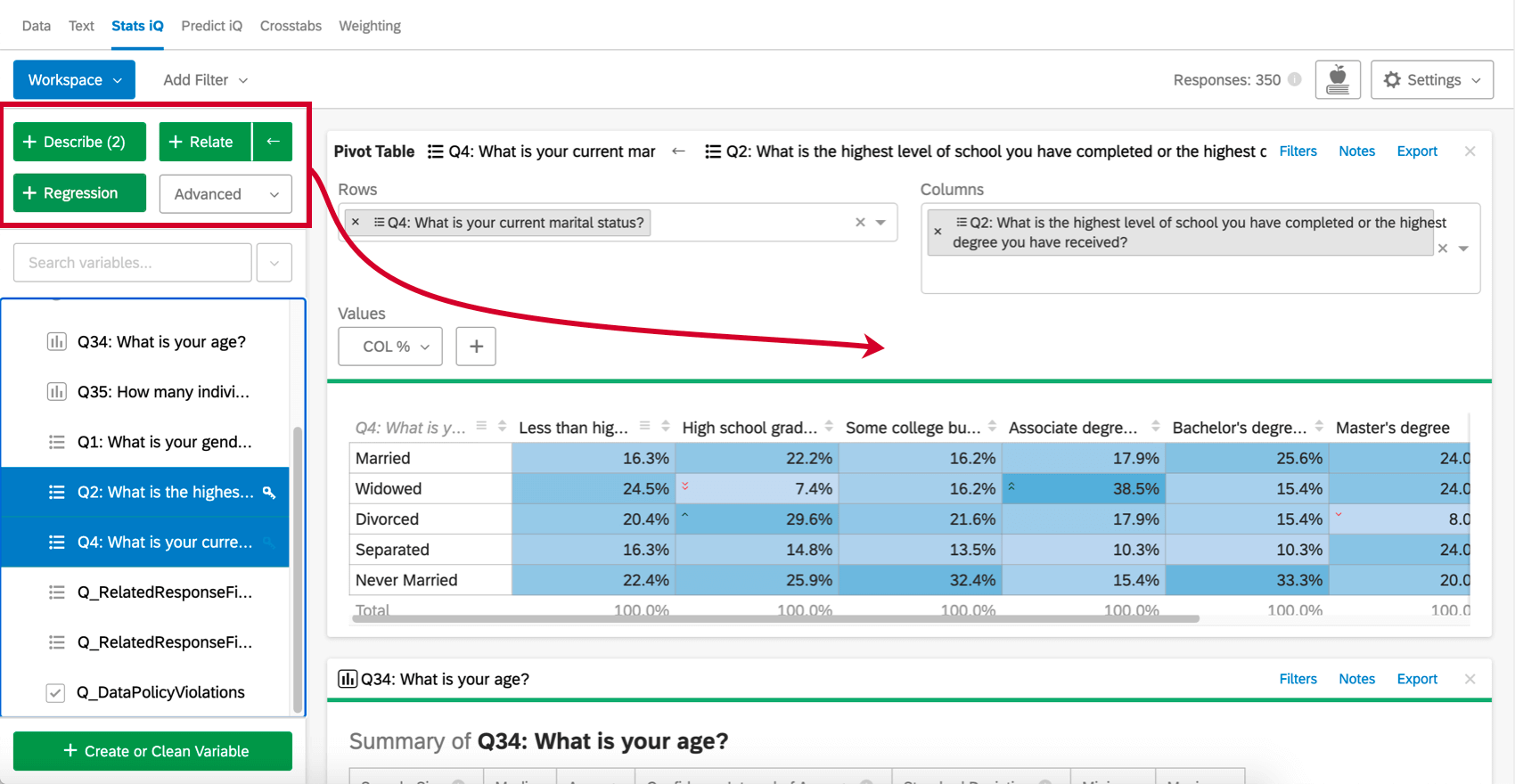
Dopo aver selezionato le variabili, selezionare uno dei quattro pulsanti di analisi (Descrivere, relazionare, regredire, o Tabella pivot) per creare una nuova scheda di analisi nell’area di lavoro.
Se hai già eseguito le analisi, quelle nuove appariranno sopra a quelle vecchie.

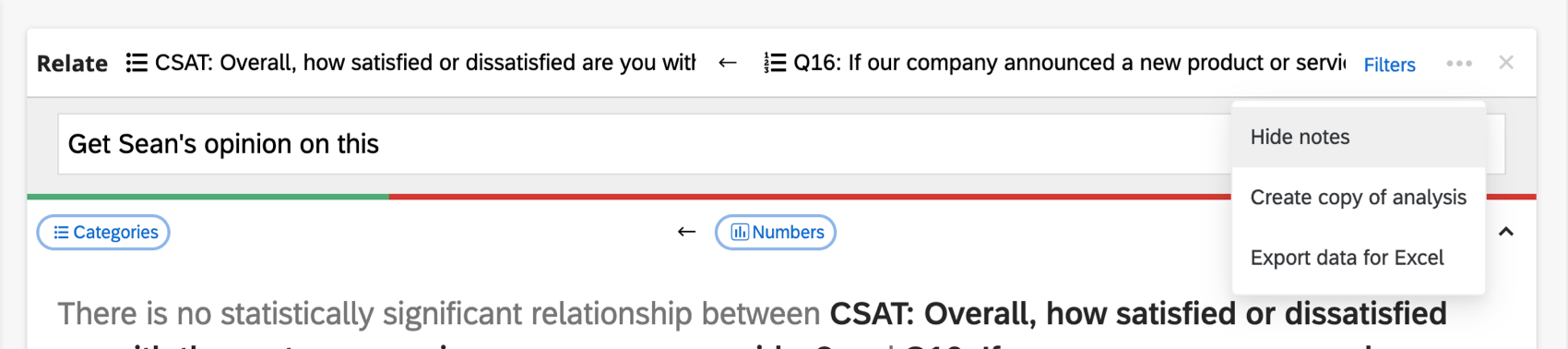
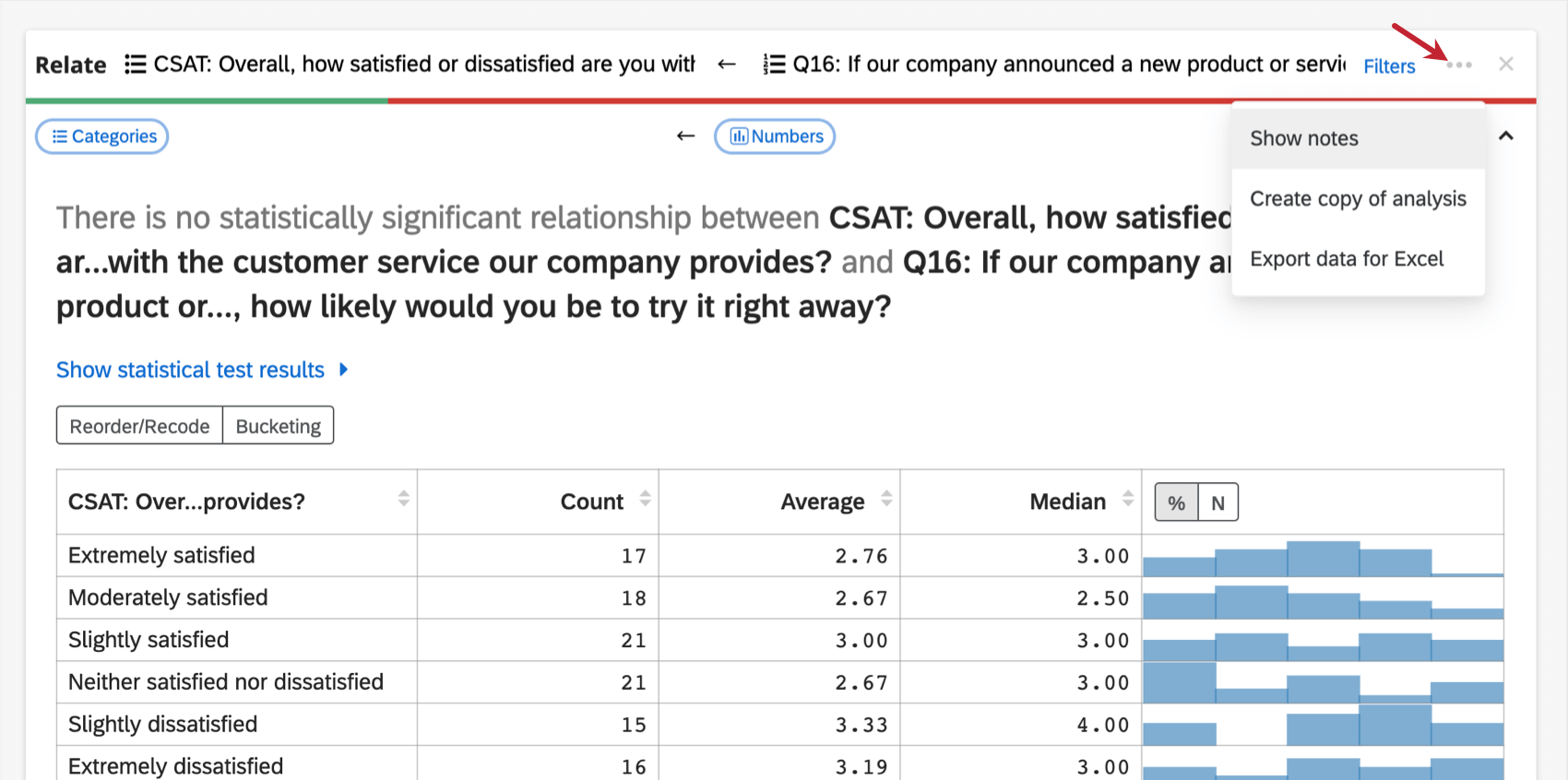
Una volta creata una scheda, si vedrà un pulsante in alto con alcune opzioni sotto.

- Mostra note: Viene visualizzato un tipo di campo in cui è possibile inserire note sulle analisi. Le note vengono salvate automaticamente. Per nascondere nuovamente le note, è possibile fare clic sul pulsante Opzioni e poi su Nascondi note.

- Creare una copia dell’analisi: Copia le schede di analisi esistenti nell’area di lavoro. La scheda duplicata apparirà sopra l’originale.
- Esportare i dati per Excel: Esportare i dati in un foglio di calcolo Excel. Si tratta di un file XLSX.
Flusso di lavoro tipico dell’analisi
Stats iQ costituisce uno strumento flessibile che può essere utilizzato come desideri. Tuttavia, è possibile trovare qui di seguito un flusso di lavoro di analisi molto comune che potresti seguire per iniziare:
Importazione dei dati più recenti
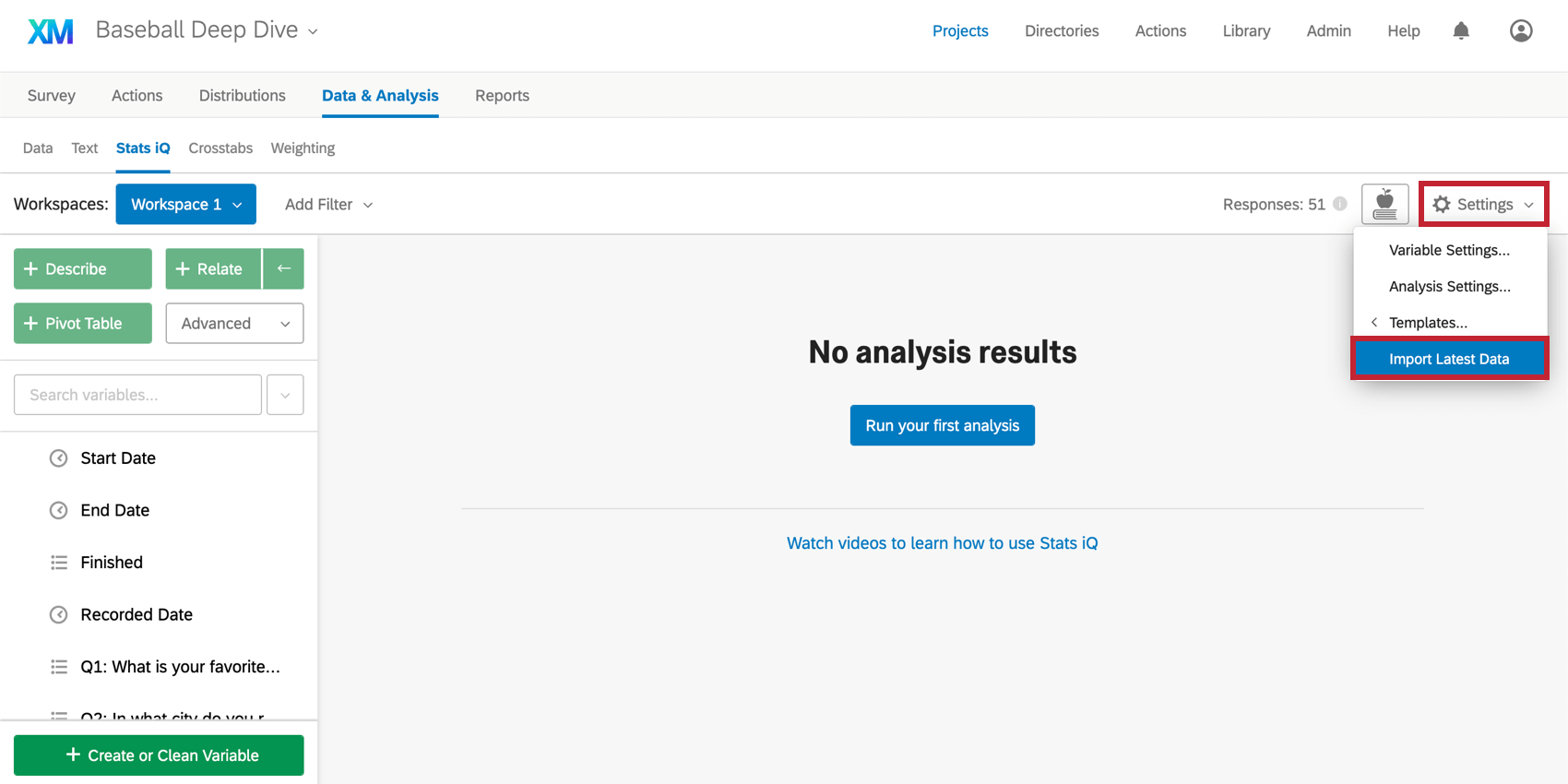
Quando accedi inizialmente a Stats iQ, ciascuna delle attuali risposte del sondaggio sarà importata, ma avrai la possibilità di raccogliere altre risposte in seguito. Per importare queste nuove risposte, fare clic sul menu Risposte nell’angolo superiore destro dell’area di lavoro e selezionare Importa dati recenti.

Attenzione: Stats iQ e Tabella a campi incrociati non importeranno automaticamente i dati per gli insiemi di dati con più di 1 milione di righe. Per i set di dati di queste dimensioni, fare clic su Importa dati più recenti per aggiungere all’area di lavoro tutti gli aggiornamenti dei dati disponibili.
Aree di lavoro
Considerate le aree di lavoro come le schede di un foglio di calcolo, un’area separata per conservare le analisi correlate. Quando apri Stats iQ per la prima volta, sarà creata una nuova workspace (area di lavoro) vuota.
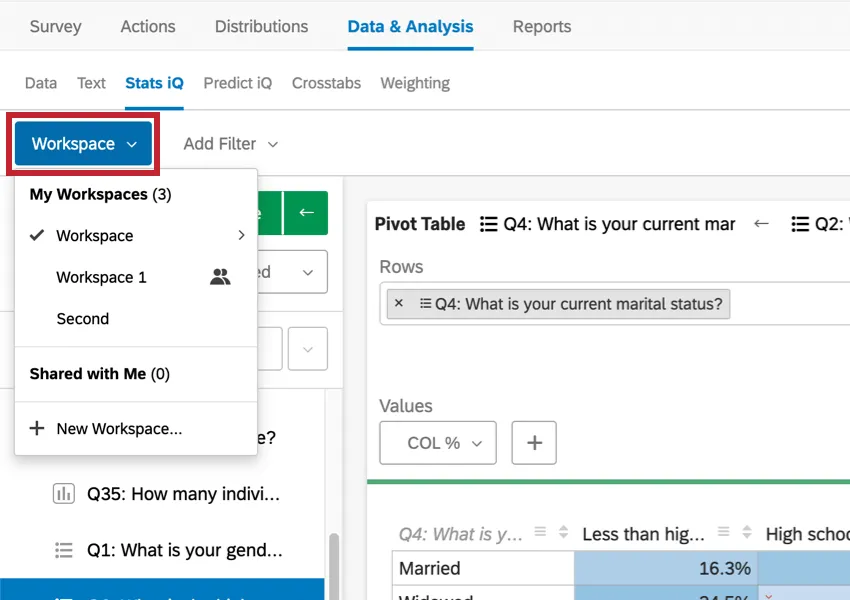
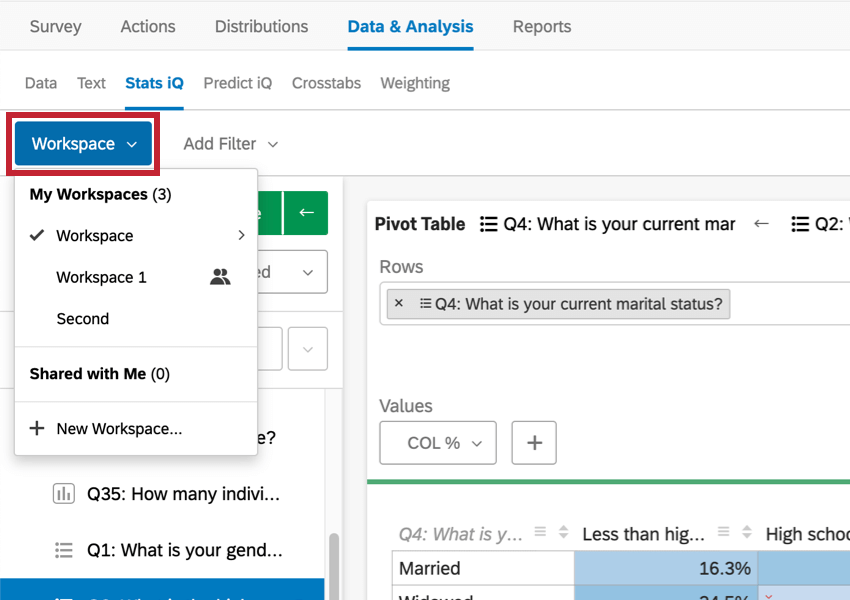
Fare clic sul riquadro blu in alto a sinistra intitolato Area di lavoro 1 per creare nuove aree di lavoro o passare a un’altra area di lavoro, oppure per rinominare, cancellare o eliminare l’area di lavoro corrente.
Consiglio Q: nell’area di lavoro si possono avere fino a 750 carte. Se si raggiunge questo limite, quando si tenta di creare una nuova carta appare un errore che avverte che le carte più vecchie saranno eliminate.
Tipi di variabile
I tipi di variabile disponibili all’interno di Stats iQ, costituiscono:
- Numeri: Dati costituiti da valori numerici, ad esempio un punto di valutazione a 10 punti.
- Categorie: Dati costituiti da valori che rientrano in categorie, ad esempio il sesso o il partito politico.
- Timing: Dati costituiti da anni (2010), date (1/27/1984), timing (4/7/14 19:08), durate (3:09:02) o ore del giorno (5:34 AM).
- Caselle di controllo: Dati provenienti da domande a selezione multipla (ad esempio, “Quali di questi colori le piacciono?”).
- ID: dati costituiti da valori univoci, ad esempio gli ID degli studenti. Non può essere utilizzato per l’analisi.
- Testo: Dati costituiti da campi di testo aperti. Non può essere utilizzato per l’analisi.
Utilizzare dati del sondaggio
Se stai programmando di utilizzare i dati raccolti in un sondaggio Qualtrics per mezzo di Stats iQ, ci sono alcuni fattori da considerare circa il modo in cui configurate il tuo sondaggio.
Dati degli intervistati e variabili aggiuntive
Vi sono alcuni dati di cui puoi disporre prima di condurre il tuo sondaggio che intendi includere nell’analisi Stats iQ. Queste informazioni devono essere salvate come dati integrati in un elenco di contatti e aggiunte al flusso del sondaggio prima di raccogliere i dati.
Se si dispone di dati integrati in una stringa di query o in un elenco di contatti e si dimentica di aggiungerli prima di raccogliere i dati, aggiungere l’elemento di dati integrati al flusso del sondaggio e importare le nuove risposte.
Puoi creare variabili all’interno di Stats iQ, ma si tratta di variabili costituite da altri campi preesistenti. Per ulteriori dettagli, consultare le pagine di supporto sulle variabili logiche, raggruppamenti e formule.
SOGLIA DI ANONIMATO (EX)
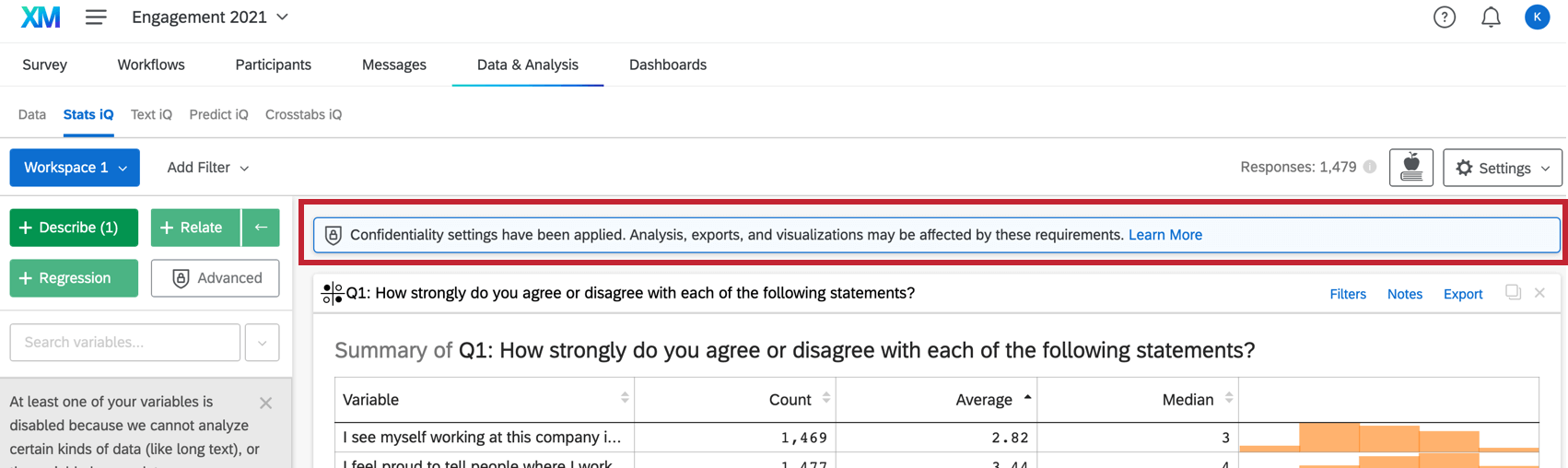
Se l’amministratore dell’organizzazione ha abilitato le Soglie di anonimato per l’intera organizzazione, Stats iQ rispetterà automaticamente queste soglie quando si esegue un’analisi Describe, Relate o Regression sul dataset EX. Il campione incluso in queste analisi avrà solo dati con conteggio risposte superiore alla soglia minima di risposta stabilita. Di conseguenza, i risultati delle analisi potrebbero contenere meno dati rispetto ad altri dashboard e widget.
Le soglie di risposta si basano sulle risposte ai punti dati. Ciò significa che i dati vengono nascosti in base al numero di risposte a ciascuna opzione di risposta, non al numero totale di risposte a una domanda. Per ulteriori esempi, vedere Anonimato di base.
Esempio:
- Chiedete agli intervistati se la loro taglia di maglietta è piccola, media o grande.
- La soglia di anonimato è pari a 4.
- 10 persone rispondono alla domanda. Quando si visualizza questa domanda, viene visualizzata nel widget della Dashboard.
- Tuttavia, solo 1 intervistato su 10 risponde “Piccolo”
- “Piccolo” sarà escluso da Stats iQ, perché questa scelta individuale non soddisfa la soglia di anonimato, anche se l’intera domanda lo fa.

Consiglio Q: Stats iQ non supporta l’impostazione Minimo di risposte necessarie per visualizzare i commenti a livello di organizzazione.

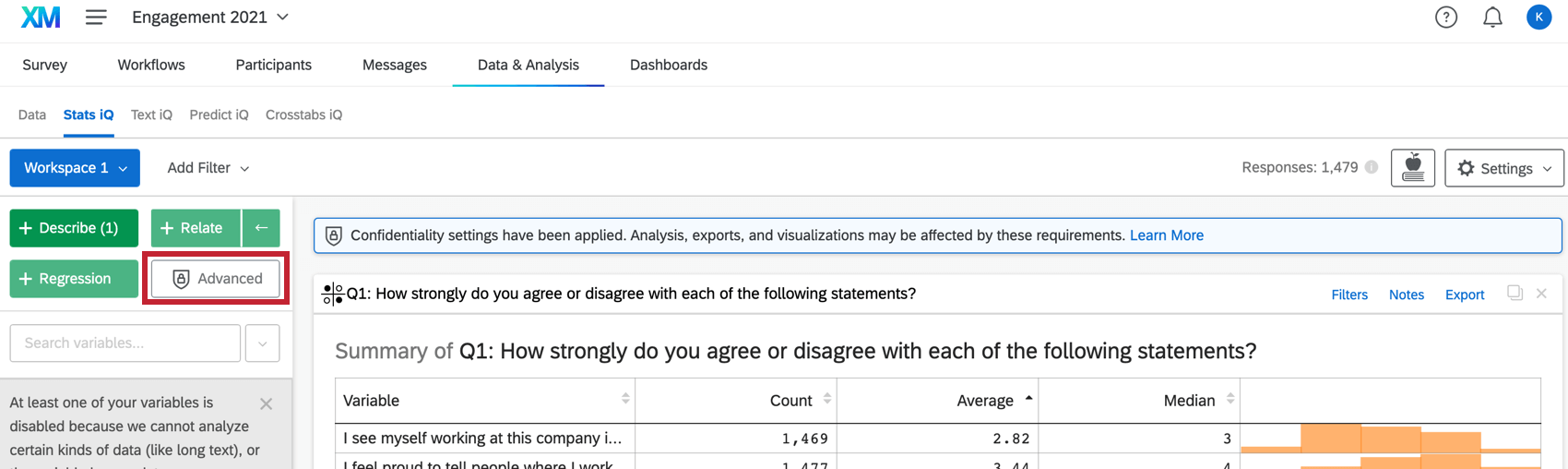
Consiglio Q: se la dimensione del campione è inferiore alla soglia di risposte, le analisi non sono disponibili per preservare l’anonimato.


Progetti di dati importati
Nella piattaforma XM, i dati provenienti da altre origini esterne possono essere caricati e analizzati con Stats iQ utilizzando un progetto da dati importati.
Per saperne di più, consultare la pagina Progetti da dati importati.
Base vs. Base. Stats iQ avanzato
A seconda del tipo di brand, potreste avere uno dei due diversi tipi di strumenti Stats iq. Questa sezione spiega le differenze tra le funzioni accessibili ai client di Statistiche di base e a quelli di Statistiche avanzate.
| Stats iQ base | Stats iQ avanzato | |
|---|---|---|
| Base | Avanzato | |
| Descrivere | Sì | Sì |
| Correla | Sì | Sì |
| Regresso | Sì | Sì |
| Analisi cluster | No | Sì |
| Perno | No | Sì |
| Carte con codice R | No | Sì |
Tipi di progetti compatibili con Stats iQ
Non tutte le licenze includono Stats iQ. Tuttavia, se si ha accesso a Stats iq, è possibile utilizzarlo con i seguenti tipi di progetti e i relativi dati:
Anche se tecnicamente è possibile utilizzare Stats iQ nei progetti di analisi congiunta e MaxDiff, non lo consigliamo. Non è possibile utilizzare dati specifici di conjoint e MaxDiff, ma solo domande extra del sondaggio, come dati demografici e screeners.
FAQs
Come posso creare una nuova variabile Stats iQ?
Come posso creare una nuova variabile Stats iQ?
Come posso ricodificare i valori in Stats iQ?
Come posso ricodificare i valori in Stats iQ?
Per le variabili che non possono essere ricodificate direttamente, è possibile ricodificare valori per nel menu Crea o Cancella variabile. Nella finestra Crea variabile, utilizzare il metodo Logica per assegnare valori numerici a ogni valore esistente per la variabile. È possibile creare una nuova variabile o selezionare Sostituisci variabile esistente nell'angolo in basso a sinistra per aggiornare la variabile con i nuovi valori numerici.
Per ulteriori informazioni sul metodo Logica per la creazione di variabili, visita la pagina di supporto su Creazione variabili.
Quali tipi di domande sono compatibili con Stats iQ?
Quali tipi di domande sono compatibili con Stats iQ?
Quali sono le opzioni per analizzare i miei dati in Stats iQ?
Quali sono le opzioni per analizzare i miei dati in Stats iQ?
- Descrivi: selezionando una variabile dall'elenco e facendo clic su Describe potrai visualizzare i dati contenuti in quella variabile. Da utilizzare quando si desidera vedere come vengono distribuiti i dati per una determinata variabile.
- Correla: selezionando due variabili e facendo clic su Correla verrà eseguita un'analisi statistica della relazione tra le due variabili. Da utilizzare quando si desidera conoscere l'intensità della correlazione tra due variabili.
- Tabella pivot: selezionando due o più variabili e facendo clic su Tabella pivot verrà creata una tabella che visualizza i valori delle variabili come righe e colonne. Le celle possono essere impostate in modo da visualizzare una serie di informazioni diverse, tra cui la percentuale di colonne e righe, la somma e lo scostamento. Da utilizzare quando si desidera confrontare la sovrapposizione tra valori specifici di un insieme di variabili.
- Regressione: selezionando due variabili e facendo clic su Regressione si otterrà la relazione matematica tra le variabili. Da utilizzare quando si desidera prevedere i valori di una variabile in base ai valori di un'altra.
- Cluster: selezionando da due a dieci variabili demografiche e facendo clic su Cluster verranno visualizzati raggruppamenti di tratti che più probabilmente si verificheranno insieme, rivelando così i segmenti di popolazione catturati nei tuoi dati.
Cosa significano i diversi tipi di variabile in Stats iQ?
Cosa significano i diversi tipi di variabile in Stats iQ?
Non so cosa significhi questo termine statistico. Me lo puoi dire?
Non so cosa significhi questo termine statistico. Me lo puoi dire?
- Test statistici: ANOVA, T-test e Chi-quaded sono tutti test statistici che Stats iQ esegue per verificare se la relazione tra due variabili è significativa o meno. Questi test sono utilizzati per generare un P-Value.
- Valore P: questo valore rappresenta la probabilità che i risultati osservati siano visti se non esiste alcuna correlazione tra le variabili. Un P-Value inferiore significa dati più correlati.
- Dimensione dell'effetto: la dimensione dell'effetto è una misura di quanto grande sia la correlazione tra due variabili. Ciò viene misurato in modi diversi a seconda del tipo di test statistico eseguito. Esempi sono Cohen’s d, Pearson’s r, e Cramer’s v. Maggiore è il valore della dimensione dell'effetto, più le variabili sono correlate.
Come posso filtrare i dati visualizzati in Stats iQ?
Come posso filtrare i dati visualizzati in Stats iQ?
Come faccio a far comparire le mie nuove risposte in Stats iQ?
Come faccio a far comparire le mie nuove risposte in Stats iQ?
Non vedo Stats iQ nel mio account. Come posso accedere a Stats iQ?
Non vedo Stats iQ nel mio account. Come posso accedere a Stats iQ?
Come vengono ordinate le schede di analisi nel mio workspace Stats iQ?
Come vengono ordinate le schede di analisi nel mio workspace Stats iQ?
Che cos'è Stats iQ? / Dov'è Statwing?
Che cos'è Stats iQ? / Dov'è Statwing?
Non ho la scheda descritta in questa pagina! Che faccio?
Non ho la scheda descritta in questa pagina! Che faccio?
Cosa succede se ricevo il messaggio "Nessun dato disponibile"?
Cosa succede se ricevo il messaggio "Nessun dato disponibile"?
Come posso rimanere aggiornato sulle nuove funzioni di Qualtrics?
Come posso rimanere aggiornato sulle nuove funzioni di Qualtrics?
Per accedere a queste note di rilascio, è necessario un account Community XM. Questi account sono gratuiti per tutti gli utenti con un account Qualtrics. Questa pagina di supporto contiene informazioni su come registrare un account della community XM.
Una volta effettuato l'accesso alla community XM, passa al post di introduzione agli aggiornamenti settimanali dei prodotti. Questo post contiene tutte le informazioni necessarie per iniziare a sottoscrivere gli aggiornamenti del prodotto.
Qual è l'insieme di dati di dimensioni maggiori che posso analizzare?
Qual è l'insieme di dati di dimensioni maggiori che posso analizzare?
È fantastico! Grazie per il tuo feedback!
Grazie per il tuo feedback!