Importa risposte
Cosa puoi trovare in questa pagina
CONSIGLIO Q: Contattare il Servizio clienti o l’Account Executive prima di importare lo storico delle risposte, poiché potrebbe essere necessario un aggiornamento della licenza.

Informazioni sull’importazione delle risposte
L’importazione dei dati nella scheda Dati e analisi consente di combinare le risposte di due sondaggi identici, di inserire i propri dati in un sondaggio e altro ancora.
Attenzione: Le risposte importate sono fatturabili in base ai nuovi piani tariffari e di imballaggio semplificati. Se la licenza è stata acquistata con il nuovo piano tariffario, è possibile controllare l’utilizzo della licenza con il Rapporto sull’utilizzo dell’interazione. Contattate il Servizio Account se avete domande sulla vostra licenza.

Preparazione del sondaggio
Prima di importare, è necessario un sondaggio in cui importare i dati. Il formato del sondaggio e il formato del file di dati devono corrispondere esattamente. Questo può essere ottenuto utilizzando una delle 3 opzioni seguenti:
- Il sondaggio da cui si sono scaricati i dati
- Una copia del sondaggio da cui si sono scaricati i dati
- Un sondaggio identico a quello che ha raccolto i dati da importare.
Preparazione di un file
L’importatore di dati consente di caricare le risposte senza perfezionare il file di dati, dando la possibilità di riordinare le colonne, regolare la zona oraria, specificare i valori e altro ancora. Tuttavia, anche se il vostro file contiene pochi errori correggibili, dovete comunque assicurarvi che i vostri dati siano presentati in un formato leggibile da Qualtrics.
Il modo più semplice per preparare il file è esportare un file Tabella dati in formato CSV o TSV.
Consiglio Q: la dimensione massima del file è di 100 MB.
Consiglio Q: I TSV sono consigliati se la lingua delle risposte contiene caratteri speciali.
Doppie citazioni
Le doppie virgolette nei dati delle risposte possono causare un errore di importazione del file. Per risolvere questo problema, è necessario preelaborare i dati prima di importarli in QUALTRrics. È possibile risolvere il problema utilizzando uno dei seguenti metodi:
Esempio: Ad esempio, Il mio nome è “Tom” diventa Il mio nome è Tom.

Esempio: Ad esempio, Il mio nome è “Tom” diventa “Il mio nome è “”Tom””.
Esempio: Ad esempio, Il mio nome è “Tom” diventa Il mio nome è “Tom”.
Importazione risposte
Attenzione: Non è possibile importare i file di risposte e i relativi ID, come quelli di una domanda caricamento file o di una domanda risposta video.
Attenzione: I nomi dei campi dati integrati vengono troncati dopo 45 caratteri durante l’importazione delle risposte.
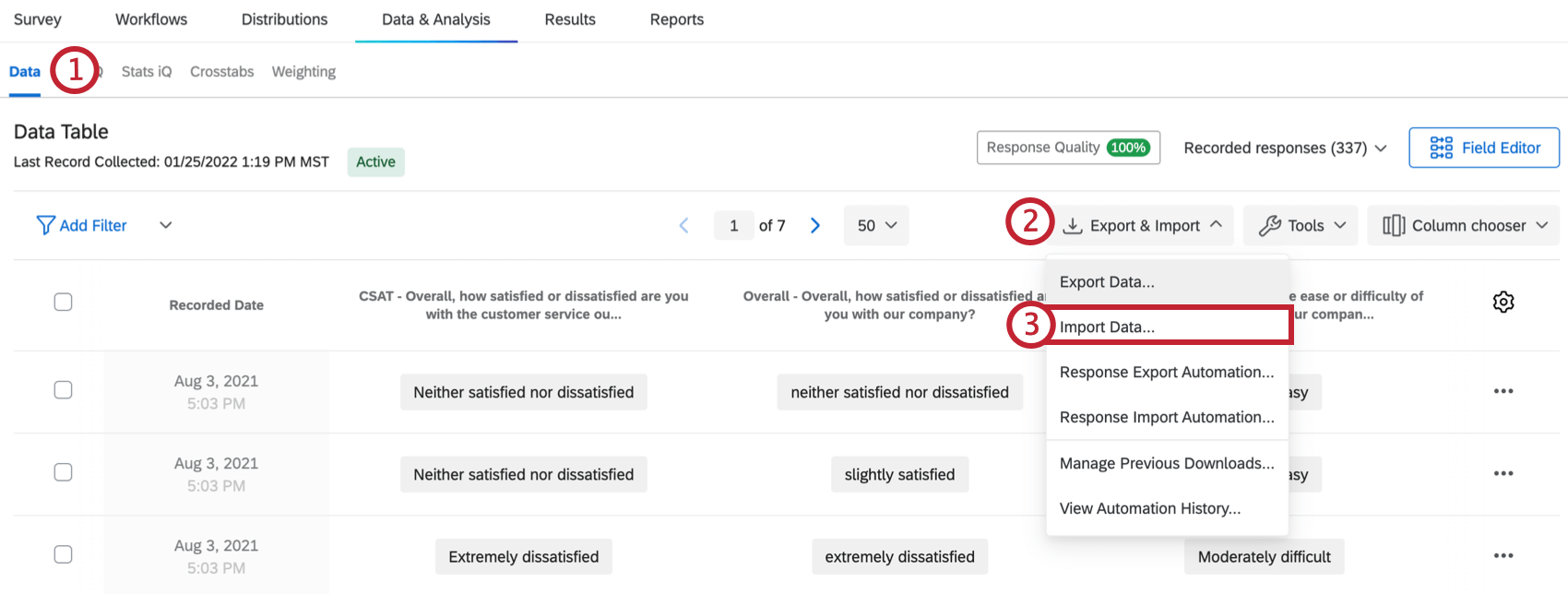
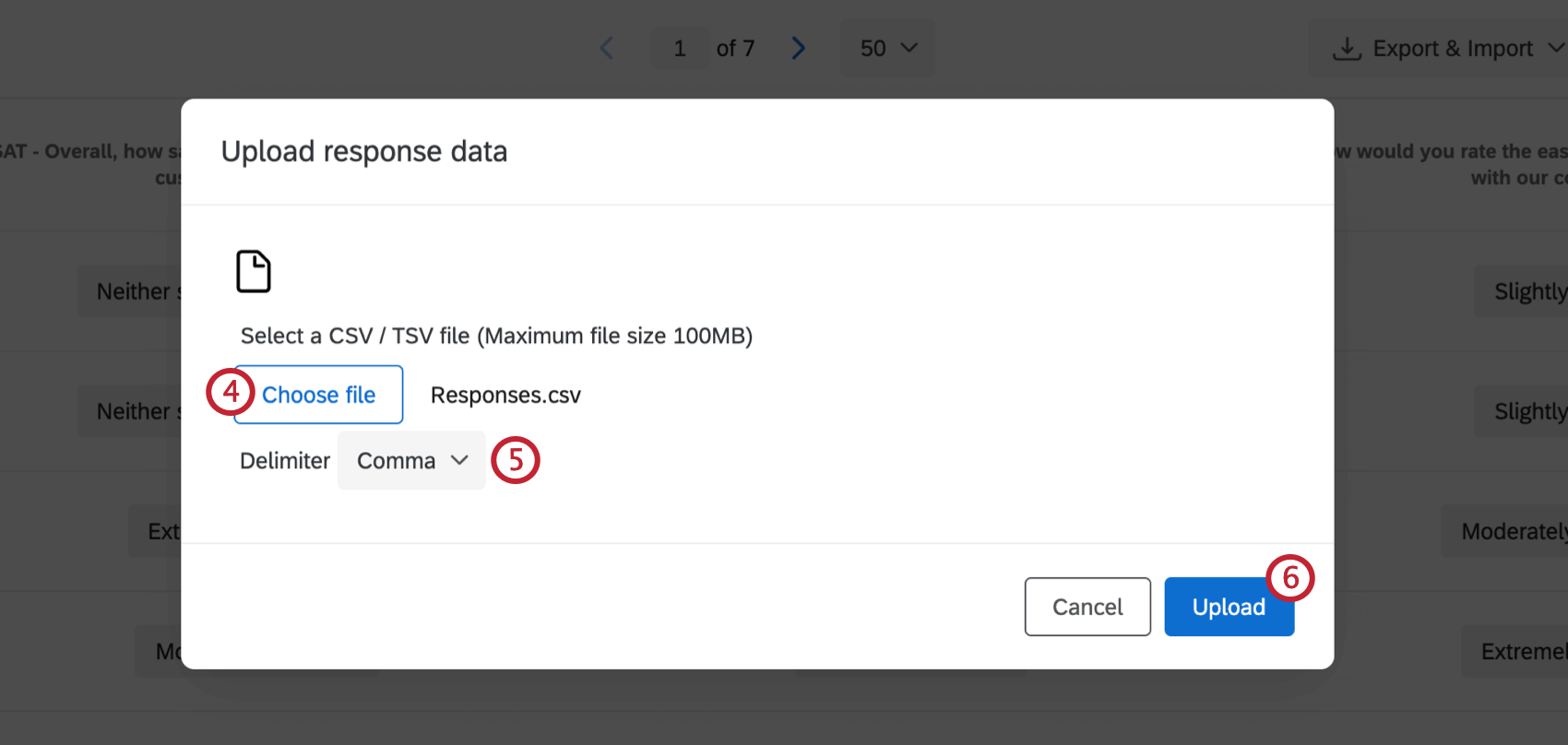
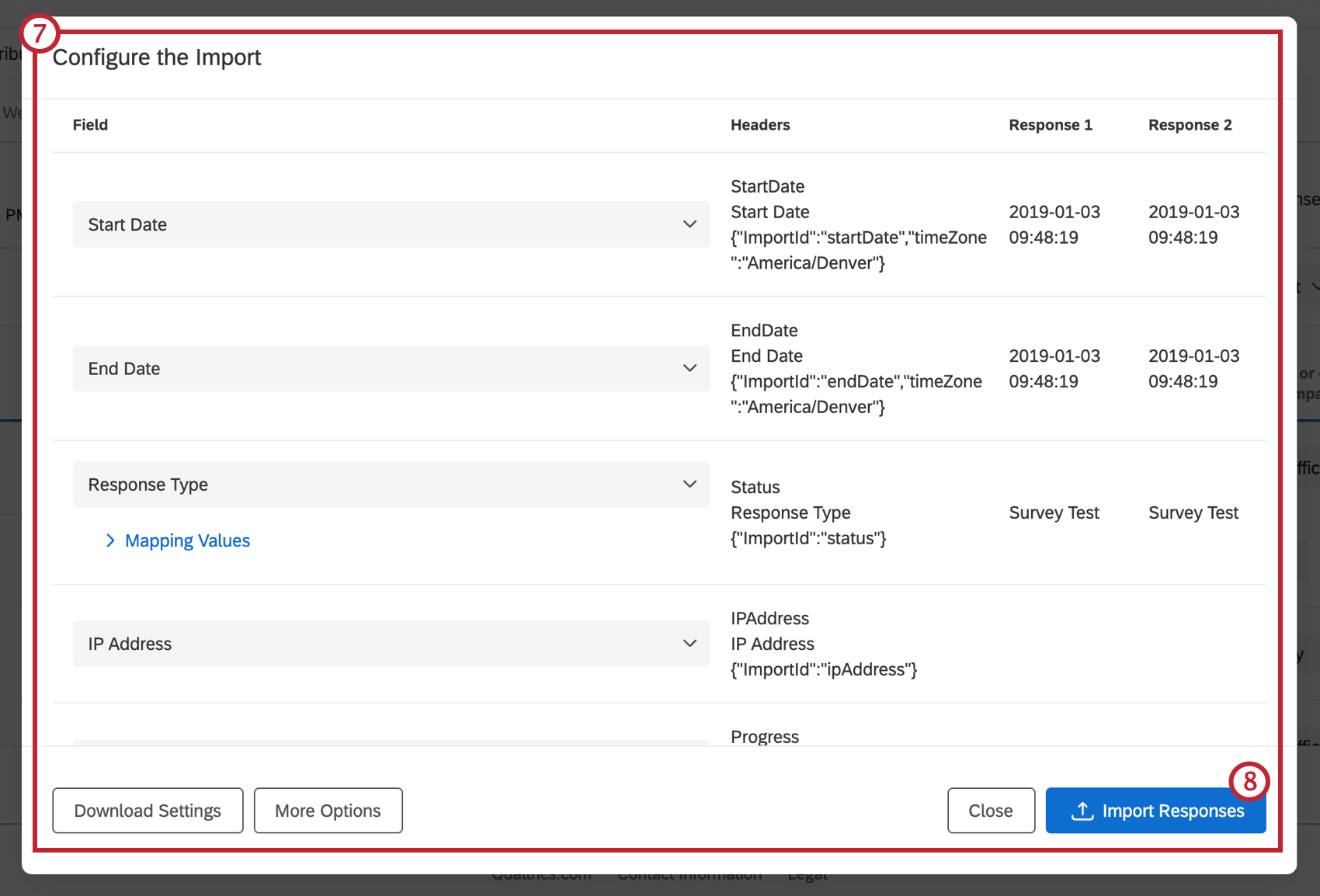
Consiglio Q: Ogni risposta importata è una nuova risposta nel sondaggio. L’importazione di dati in questo modo non sostituisce le risposte preesistenti. Ad esempio, se si caricano nel sondaggio gli stessi dati esportati, si avranno risposte duplicate.
Consiglio Q: La data di registrazione rifletterà sempre l’ora in cui le risposte sono state effettivamente importate e non l’ora indicata in quella colonna del file. La colonna EndDate del file può essere modificata per riflettere l’ora desiderata. Per ulteriori informazioni su questi campi, consultare la pagina Comprendere il dataset.
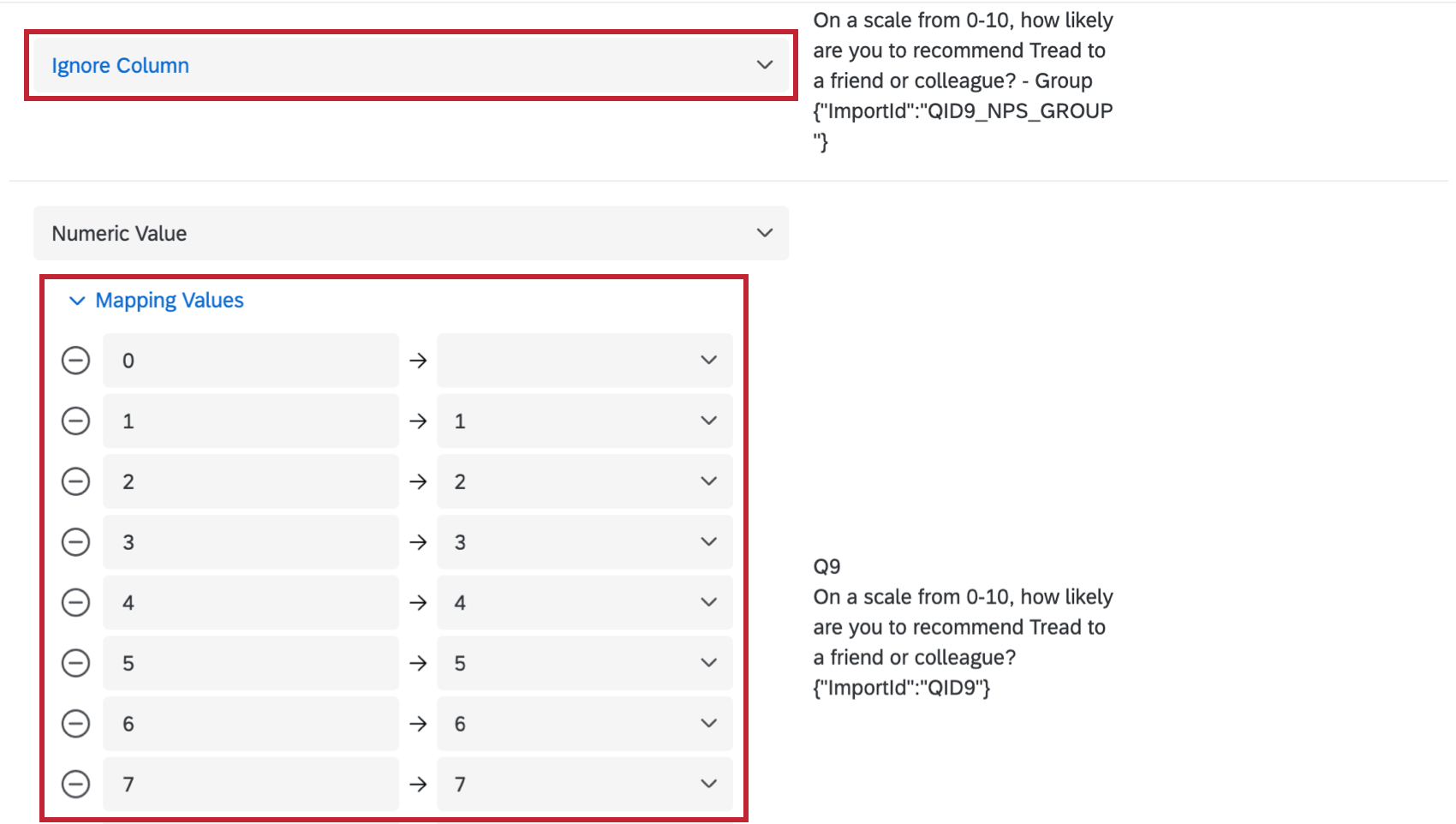
Consiglio Q: i gruppi NPS® non possono essere mappati quando si importano le risposte a una domanda di Net Promoter Score®; tuttavia, il gruppo NPS® verrà aggiunto automaticamente in base al valore NPS®.
Consiglio Q: se si dispone di una Politica sui dati sensibili, si noti che le Risposte importate saranno escluse dalla rielaborazione.
Configurazione dell’importazione
Dopo aver selezionato il file che si desidera caricare, si ha la possibilità di controllare il contenuto del file e di apportare modifiche alla formattazione direttamente all’interno di QUALTRrics. In questo modo si risparmia tempo, senza dover aprire il file in Excel e apportare modifiche.
Correzione delle colonne
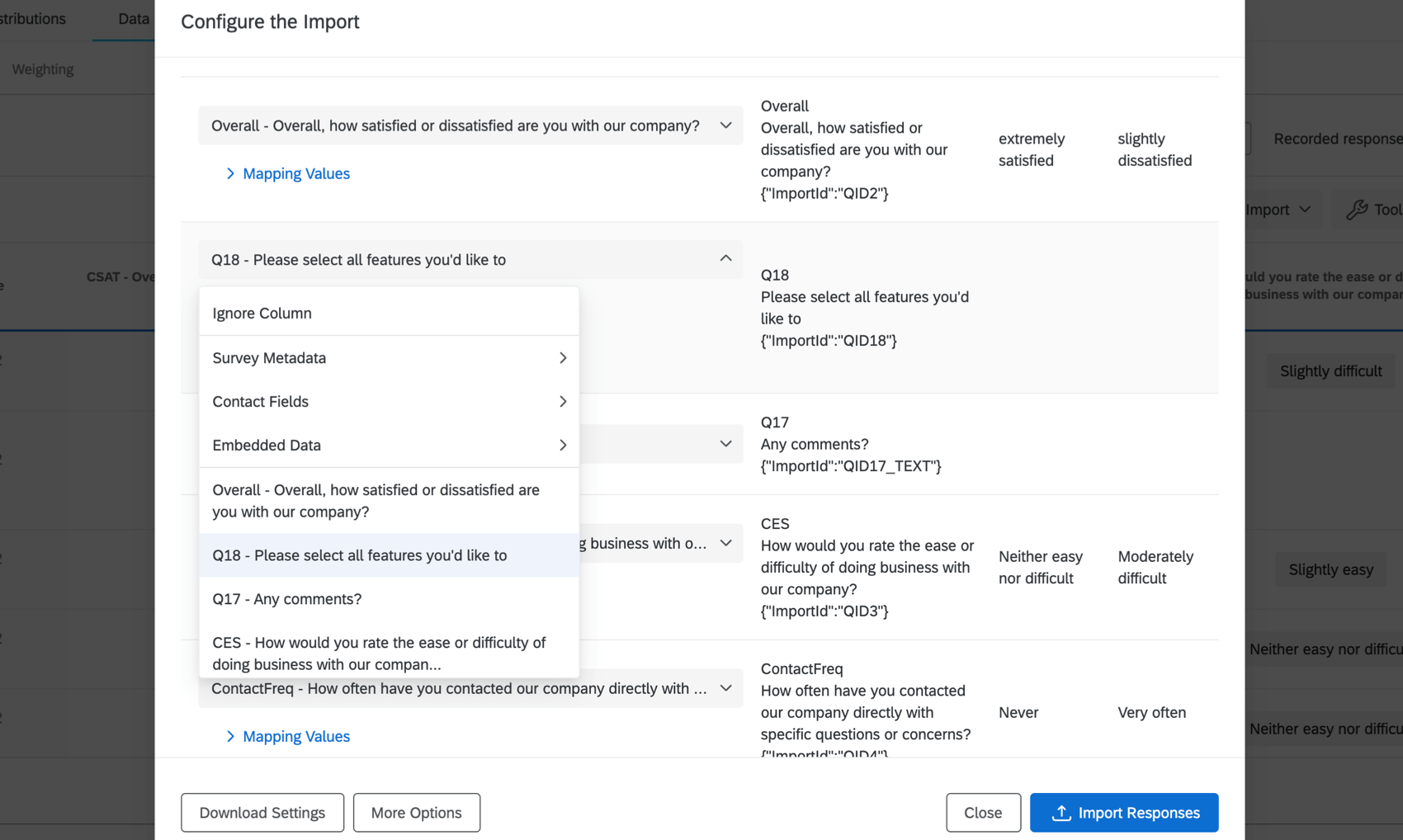
Alcune delle sue colonne sono arrivate in ordine sparso? Forse ci sono alcune variabili che non si vogliono importare affatto. Fare clic sull’intestazione della colonna per modificare la variabile o selezionare Ignora il contenuto.

Quando una colonna viene ignorata, la variabile non viene eliminata da Qualtrics, ma i dati della colonna non vengono caricati.
Consiglio Q: alcune colonne sono ignorate per impostazione predefinita. Ad esempio, non è possibile importare formule o campi raggruppati. Una volta impostate le regole e caricati i dati delle domande su cui si basano le regole, Qualtrics calcola per voi le formule e i campi raggruppamenti.
Mappatura valori
A volte, anche dopo la pulizia dei dati, si trovano piccoli errori. Forse una risposta è stata costantemente scritta in modo errato quando è stata inserita nel foglio Excel. Forse la capitalizzazione è sbagliata o si sono usati per sbaglio i valori di ricodifica sbagliati. La mappatura dei valori consente di regolare l’importazione senza dover riaprire il file e apportare modifiche.
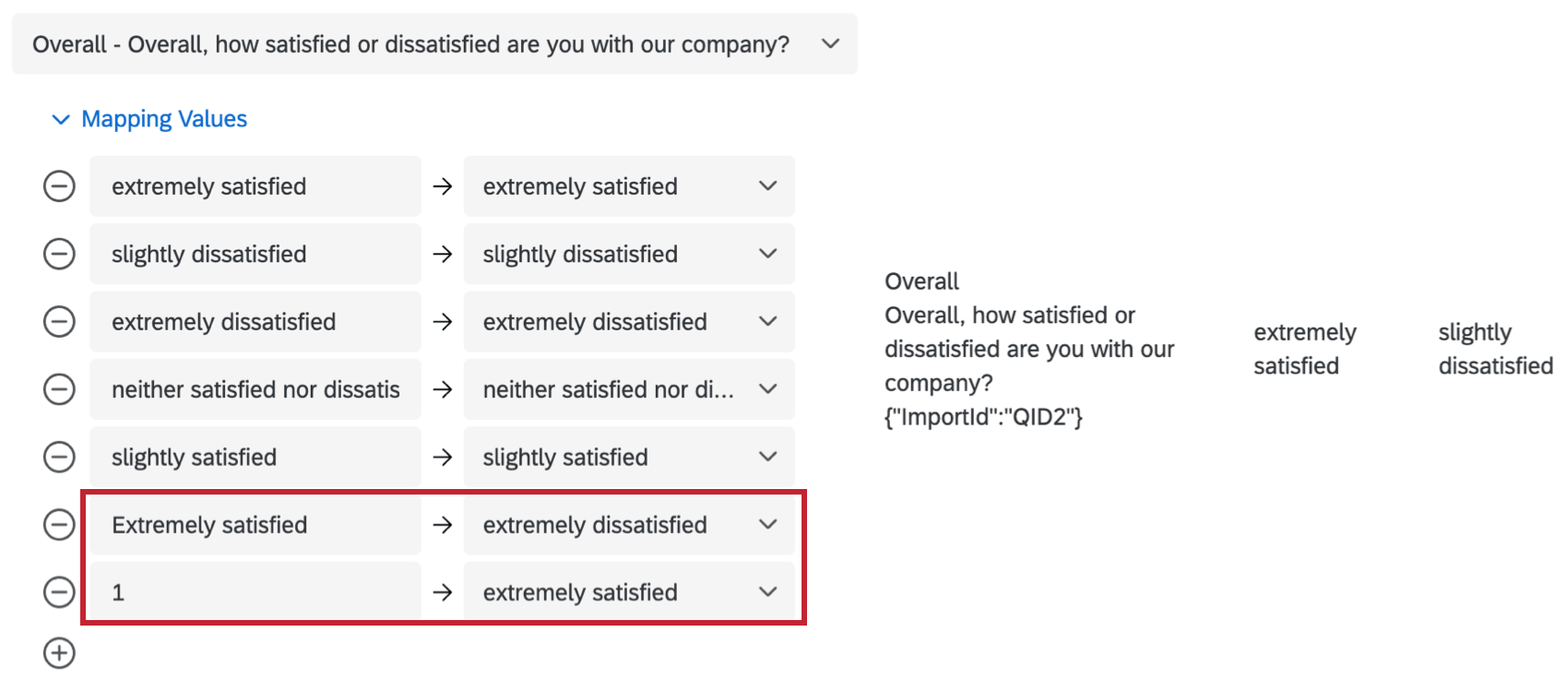
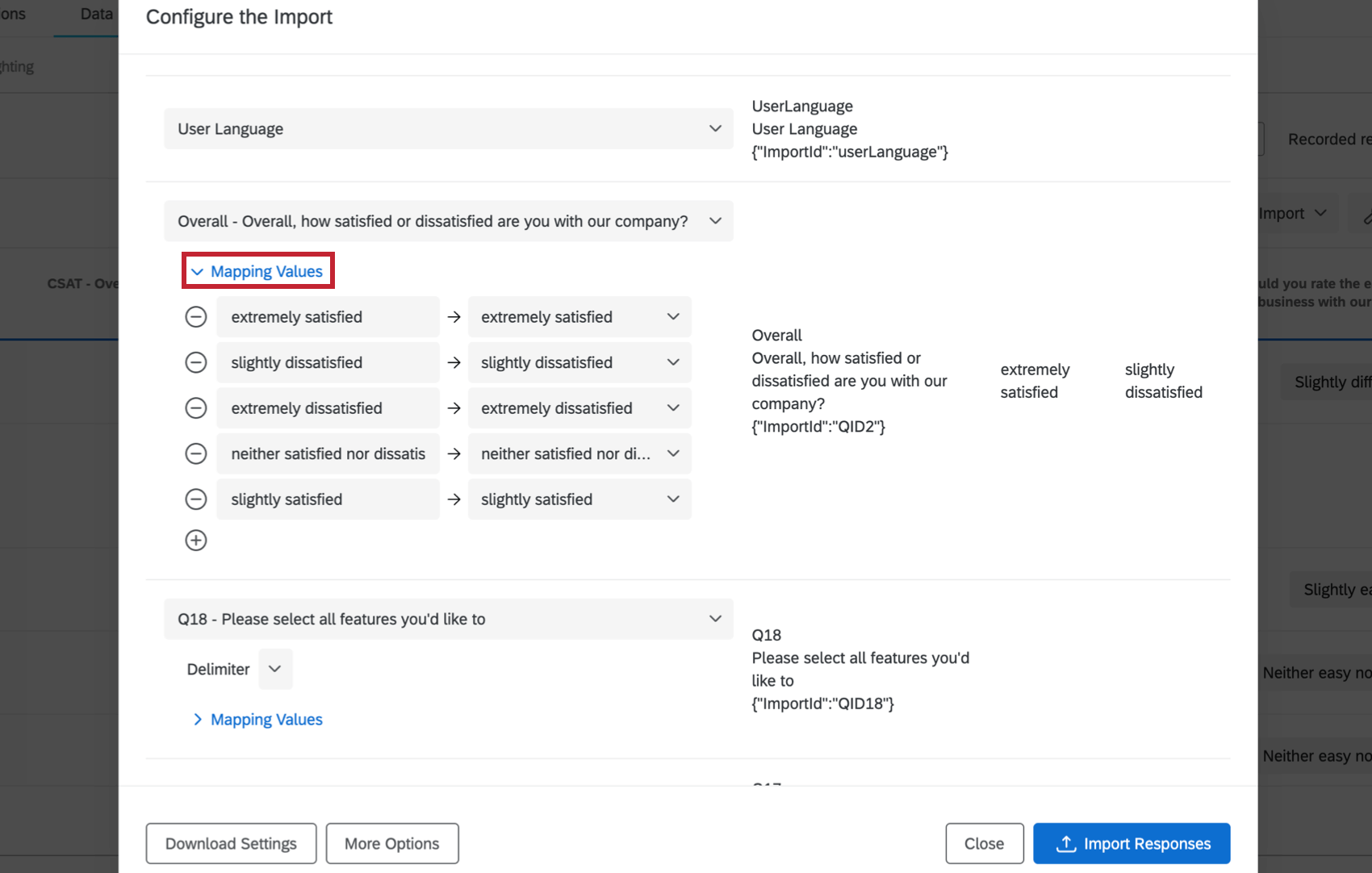
Per iniziare, fare clic sulla freccia a discesa avanti a Valori di mappatura per espandere la lista dei valori possibili.

A destra sono riportate le possibili scelte della domanda. Poiché nell’esempio qui riportato la domanda è “Quanto è soddisfatto del nostro prodotto”, le risposte possibili vanno da Estremamente soddisfatto a Estremamente insoddisfatto su un punto di valutazione di 5 punti.
A sinistra sono riportati i valori esatti digitati nel file di dati. Idealmente, questi valori dovrebbero essere esattamente gli stessi, ma nei casi in cui si siano sbagliate alcune voci o si siano mescolati etichette e valori, è possibile che si vogliano aggiungere altri valori qui.
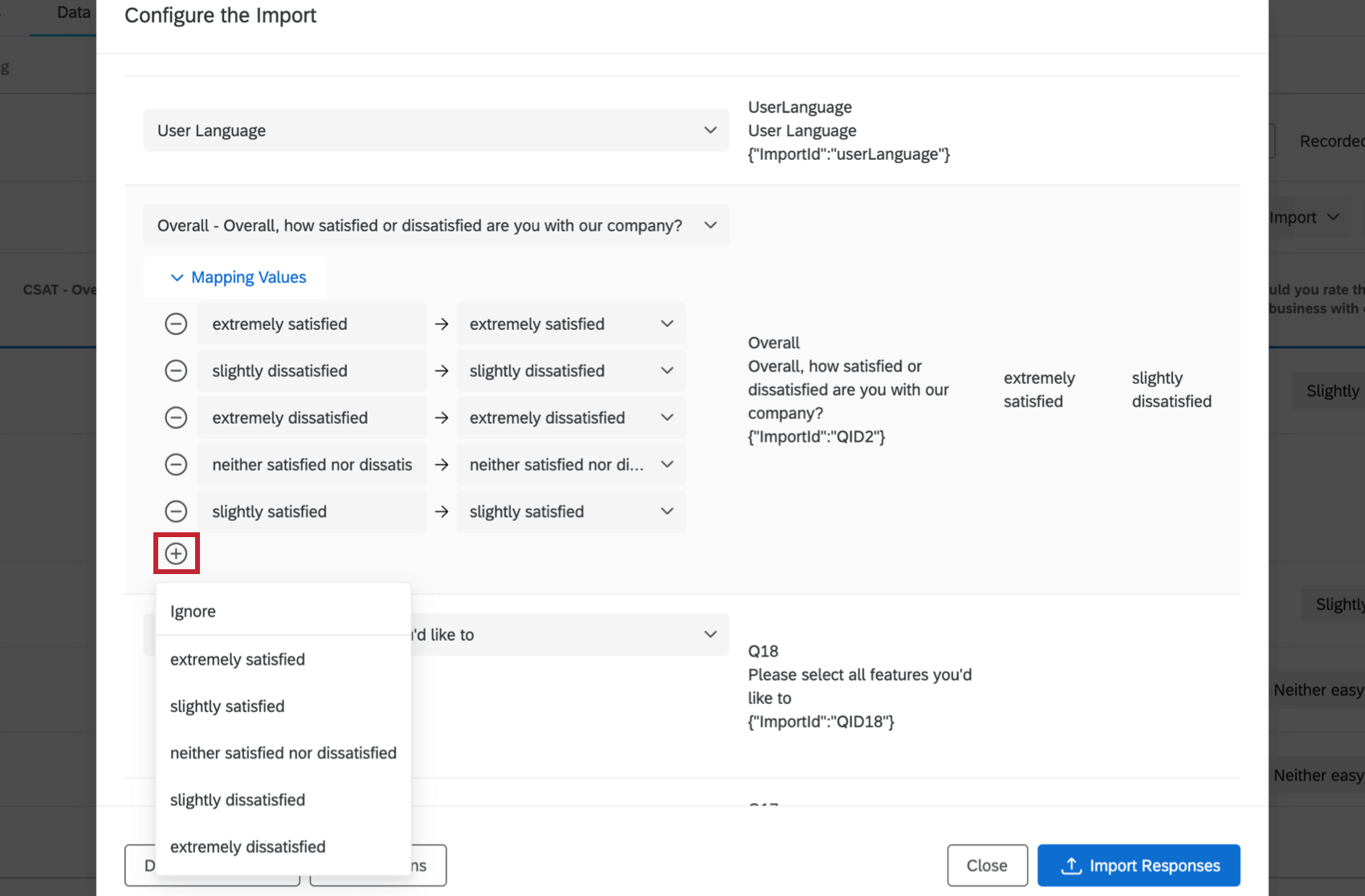
Per aggiungere un altro valore, fare clic sul segno più ( + ) , quindi selezionare la scelta di risposta a cui corrisponderà il nuovo valore.

Passare il mouse sul valore e fare clic sul segno meno(-) per eliminare una scelta.
Il nuovo valore apparirà in fondo alla lista. È possibile modificare l’etichetta a sinistra e il valore a destra. È possibile aggiungere i valori tutte le volte che è necessario.
Esempio: Supponiamo che il vostro team abbia inserito manualmente alcuni dati nel vostro file. Un assistente ha scritto per sbaglio le scelte in minuscolo e un altro ha scritto i valori numerici di ricodifica delle scelte invece delle etichette. Nella schermata seguente, per Estremamente soddisfatto sono stati aggiunti sia la versione minuscola che la ricodifica valori.

Consiglio Q: la mappatura dei valori non crea nuove scelte di risposta! È un modo per mappare i valori del file con quelli esistenti nel progetto.
Scaricare e caricare le impostazioni
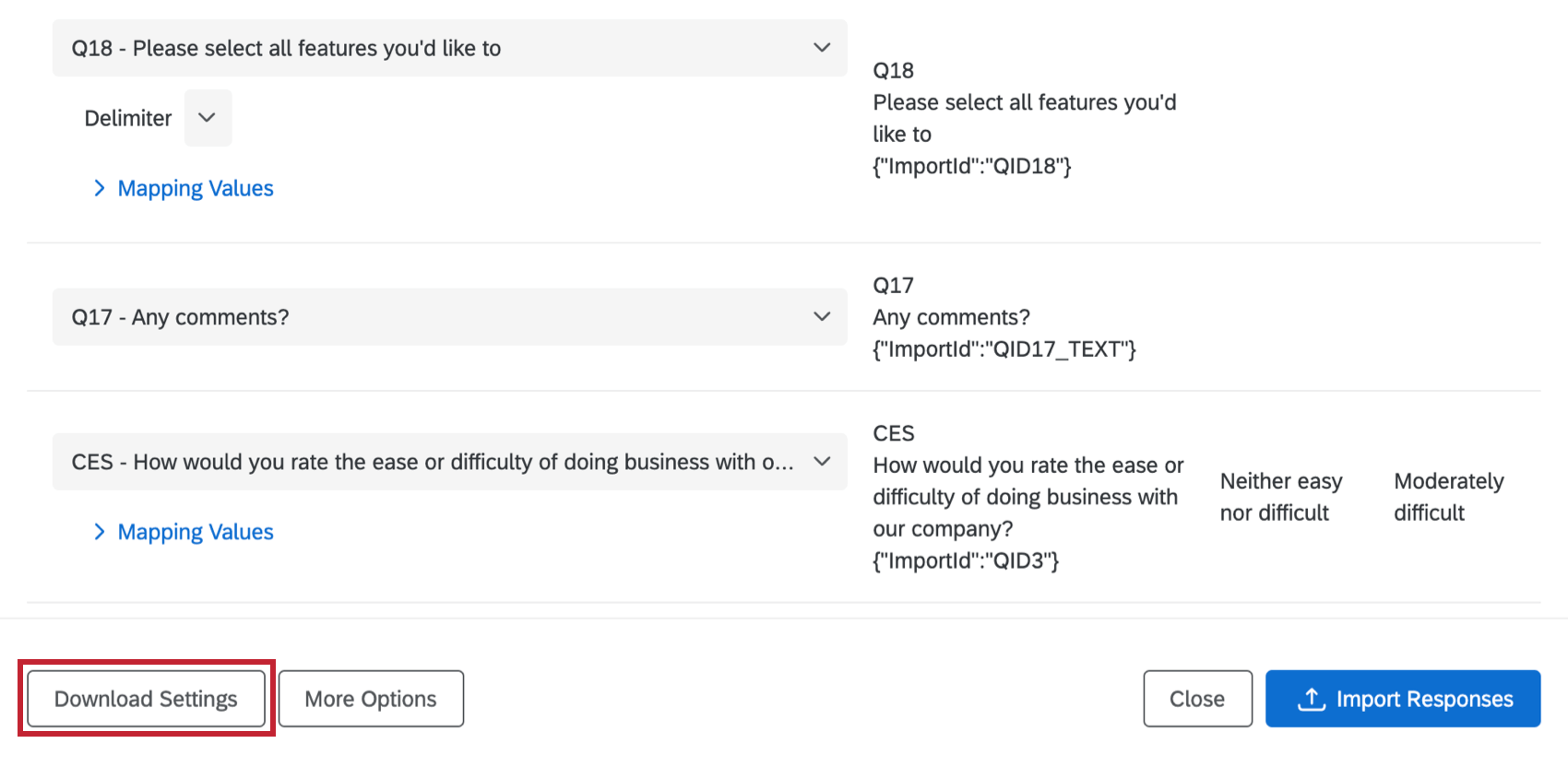
Facendo clic su Scarica impostazioni, si riceverà un file JSON delle impostazioni utilizzate per l’importazione.

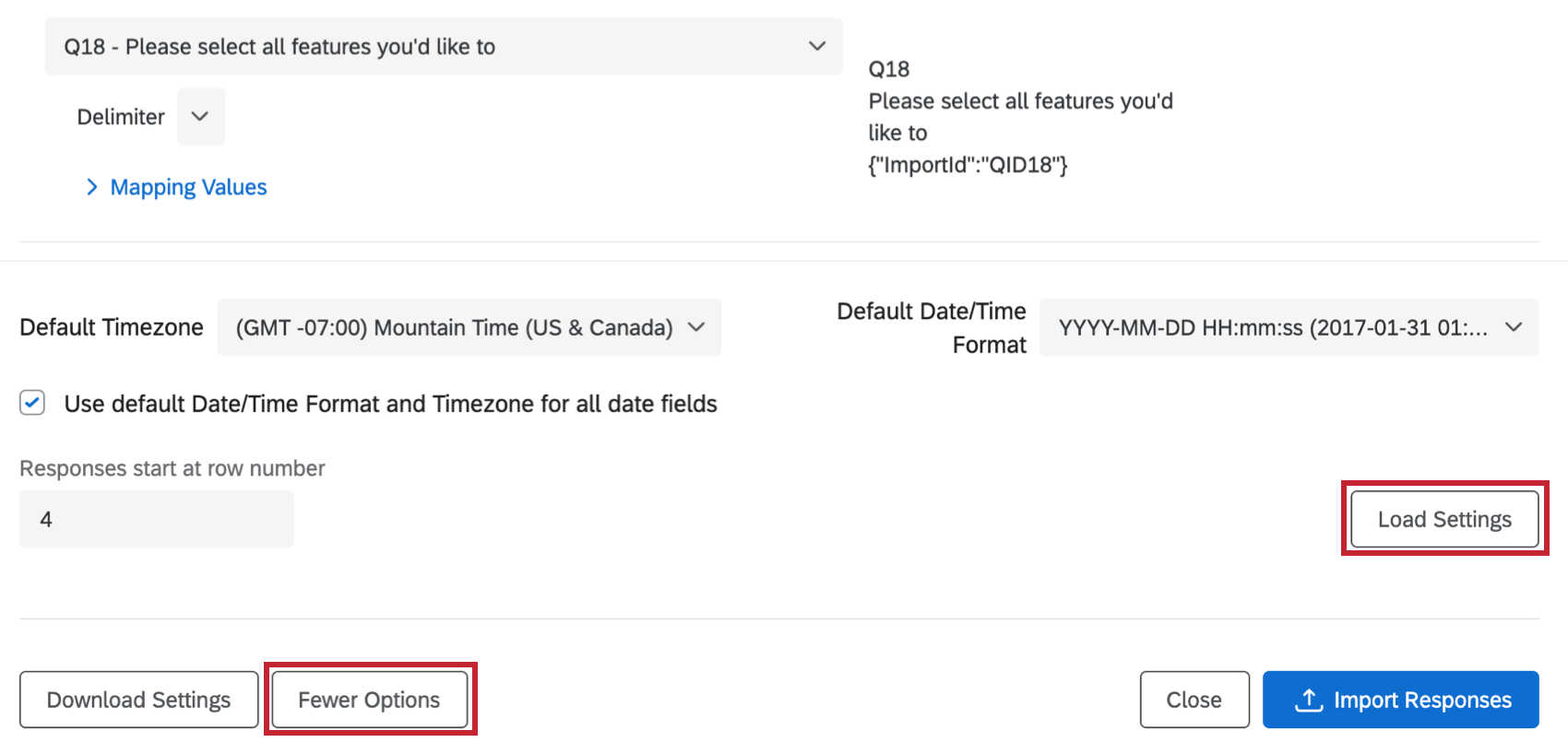
Per riutilizzare queste impostazioni nelle importazioni future, fare clic su Altre opzioni , quindi su Carica impostazioni e selezionare il file delle impostazioni.

Questa opzione può essere utile se si è esperti di JSON. Se non si conosce JSON, si consiglia di non provare a modificare questo file.
Altre opzioni
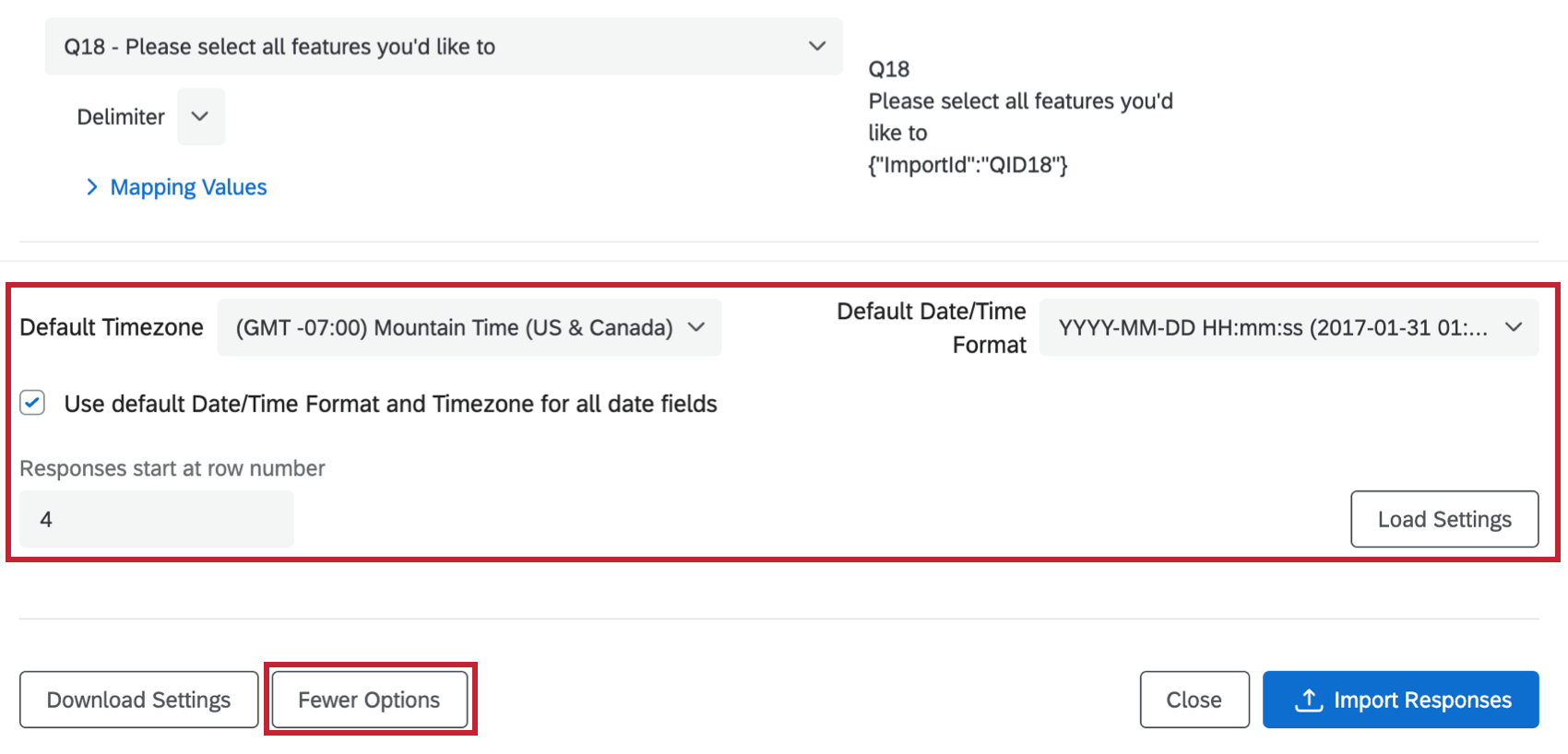
Facendo clic su Altre opzioni in basso a sinistra nella scheda Impostazioni di caricamento, vengono fornite ulteriori impostazioni per l’importatore.

- Fuso orario: Determina la zona oraria del file di dati. Questa impostazione si applica a tutti i campi data del file.
- Formato data/ora: Determina il formato data/ora dell’intero file di dati. Se il file è stato esportato da Qualtrics, l’importatore cercherà di rilevare la zona oraria impostata sul proprio account al momento dell’esportazione del file.
- Le risposte iniziano dal numero di riga: L’importatore di solito lo rileva automaticamente. Questa impostazione determina la riga in cui finiscono le intestazioni e iniziano i dati. Ad esempio, se questo dice 4, significa che ci sono tre righe di intestazioni.
Risoluzione dei problemi relativi alle importazioni di tabelle
L’importatore di tabelle è l’importatore predefinito per l’importazione delle risposte.
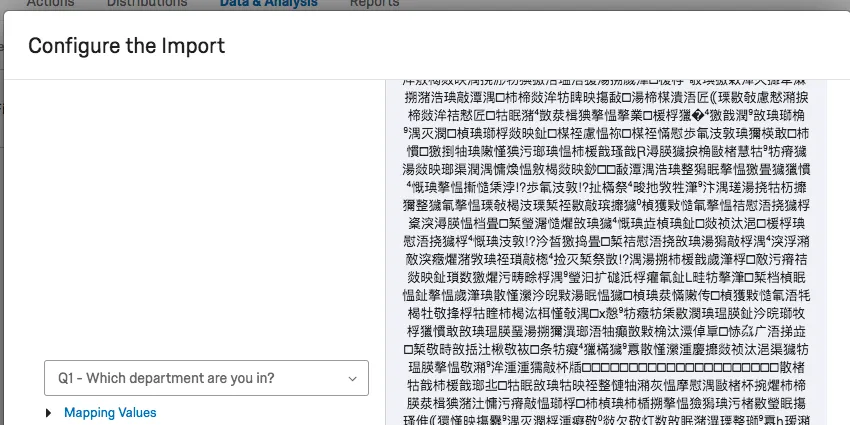
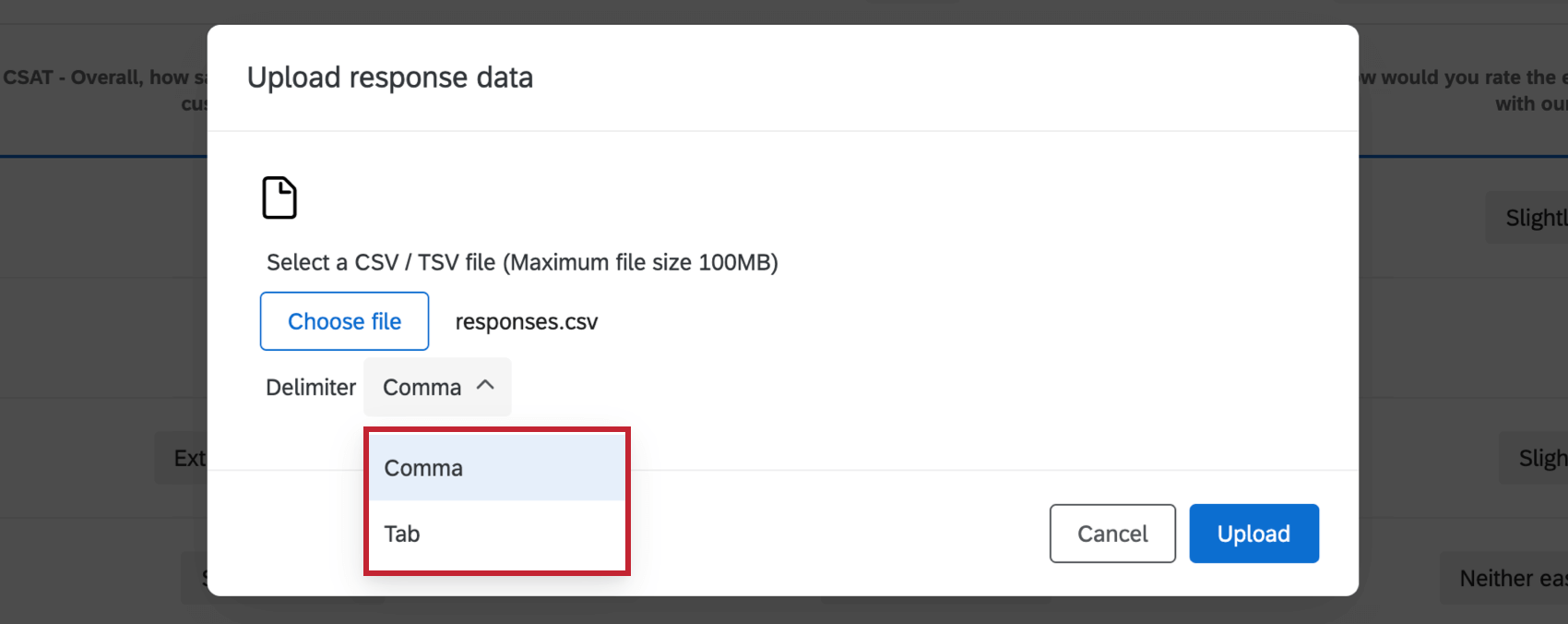
- L’importatore di tabelle accetta solo file separati da virgole e tabulazioni.
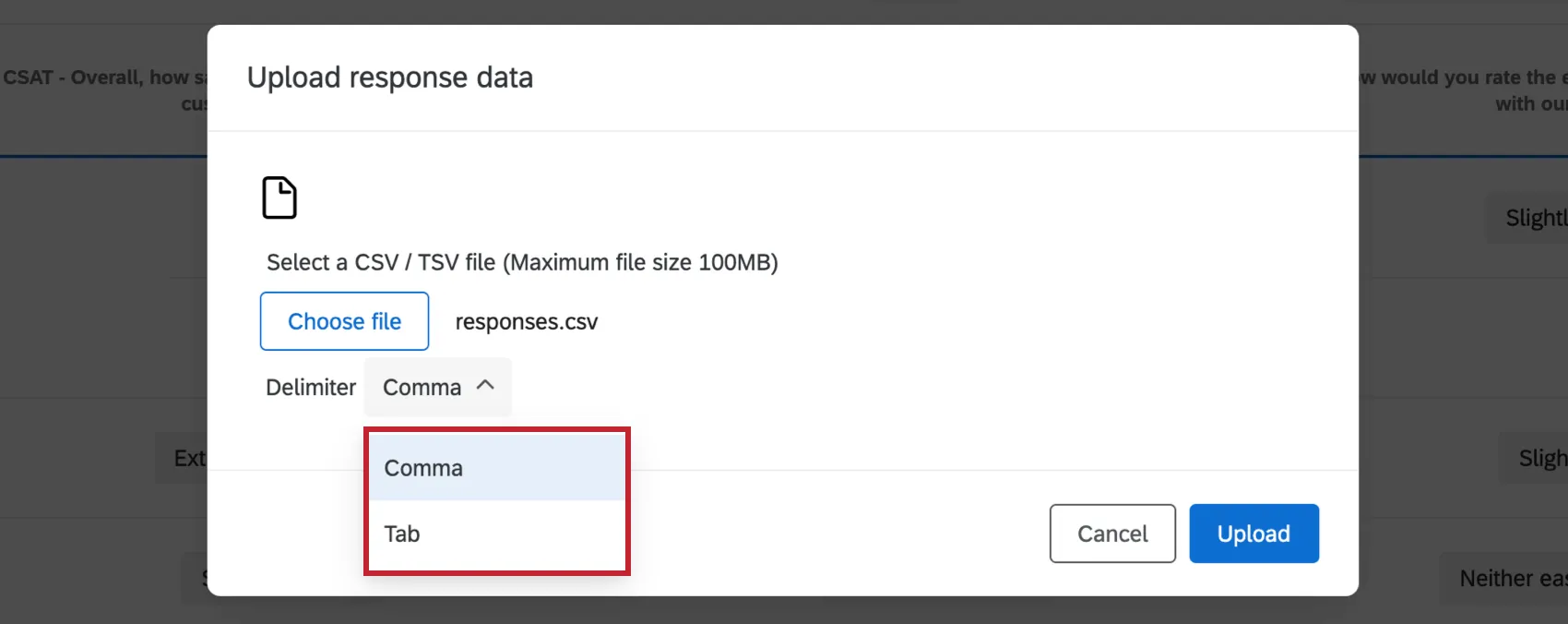
- Se alcuni campi vengono saltati o i valori importati non corrispondono alle domande del sondaggio, è necessario controllare la mappatura delle domande dalla finestra di importazione. Vedere la sezione Configurazione dell’importazione per suggerimenti su come valutare il file dall’interno dell’importatore di dati.

- Se i dati vengono importati con caratteri non riconosciuti, significa che il file è stato salvato in un formato incompatibile. È necessario salvare il file in formato TSV o CSV con codifica UTF-8. Per ulteriori suggerimenti sulla risoluzione dei problemi di formattazione CSV, leggete la pagina Problemi di caricamento CSV/TSV.
Importazione di risposte in diversi tipi di Progetti
È possibile importare i dati importati in diversi tipi di progetti. Le fasi e le opzioni descritte in questa pagina si applicano ai seguenti tipi di progetto:
Esistono alcuni altri tipi di progetti in cui è possibile importare i dati importati. Tuttavia, ci sono importanti differenze da tenere a mente:
- Per i progetti da dati importati, vedere Creazione di un progetto da dati importati e Dati e analisi in progetti da dati importati.
- Per i progetti 360, vedere Importazione dei dati importati (360).
- Per tutti gli altri progetti Esperienza dei dipendenti, vedere Importazione dei dati importati (EX).
- Per Conjoint e MaxDiff, vedere Dati e analisi (Conjoint & MaxDiff).
Consiglio Q: Sebbene anche altre aree della piattaforma, come le directory, consentano di importare i dati, questa pagina di supporto si concentra esclusivamente su come importare i dati delle risposte ai sondaggi da Dati e analisi. Per informazioni sull’importazione di altri tipi di dati nella piattaforma XM, provare a restringere la ricerca nel sito di supporto.
FAQs
Quali risposte contano effettivamente per la mia licenza?
Quali risposte contano effettivamente per la mia licenza?
Le risposte con licenza sono tutte le risposte complete che non sono anteprime del sondaggio o test del sondaggio. Le risposte completate possono includere risposte importate, sondaggi finiti e sondaggi parziali che sono stati spostati da risposte in corso e registrati. Se volete sapere il numero esatto di interazioni utilizzate, contattate il vostro Brand Admin. È inoltre possibile visualizzare l'utilizzo delle risposte accedendo a Impostazioni account per visualizzare il rapporto sull'utilizzo dell'account .
Contattare l 'ACCOUNT RISPOSTA o l'Account Executive prima di importare risposte storiche, in quanto ciò potrebbe richiedere un aggiornamento della licenza.
Come posso eliminare le risposte di anteprima o di prova?
Come posso eliminare le risposte di anteprima o di prova?
I “Test dei sondaggi” si riferiscono a dati falsi generati dalla funzionalità Genera risposte di prova e non ai sondaggi inviati durante i test in tempo reale.
In che modo l'utilizzo dell'account differisce dalle risposte registrate?
In che modo l'utilizzo dell'account differisce dalle risposte registrate?
Si pensi alle risposte registrate come al numero totale di risposte complete raccolte per un sondaggio. Questo può includere risposte individuali, risposte anonime, risposte importate e altro ancora.
Le risposte importate sono fatturabili secondo i nuovi piani di prezzi e confezioni semplificati. Se la vostra licenza ha un nuovo piano tariffario, potete controllare l'utilizzo della licenza con il Rapporto sull'utilizzo dell'interazione. Se si utilizzano più suite, le importazioni non sono attualmente incluse nel rapporto di utilizzo. Se non si è iscritti a un nuovo piano, le importazioni non sono incluse nel rapporto di utilizzo. Contattate il Servizio Account se avete domande sulla vostra licenza. L'
Utilizzo dell'account mostra quante risposte sono state raccolte, etichettate come "Risposte consentite" Questo esclude le risposte importate perché sono considerate separate. Se avete domande sui prezzi delle risposte importate, contattate il vostro AccountExecutive.
È fantastico! Grazie per il tuo feedback!
Grazie per il tuo feedback!