Dashboard dei risultati Panoramica di base
Cosa puoi trovare in questa pagina
Consiglio q: per optare per la nuova versione di Risultati, andare alla scheda Risultati e selezionare Prova ora nel banner. Per tornare alla vecchia versione di Risultati, fare clic su Impostazioni, quindi sulla scheda Temi e su Ripristina.
Informazioni sui Dashboard dei risultati
I dashboard dei risultati sono progettati per fornire una visualizzazione rapida e semplice dei risultati del sondaggio. Ogni domanda del sondaggio avrà una visualizzazione predefinita. Tuttavia, sono disponibili molte opzioni di personalizzazione per aiutarvi a costruire un dashboard adatto alle vostre esigenze.
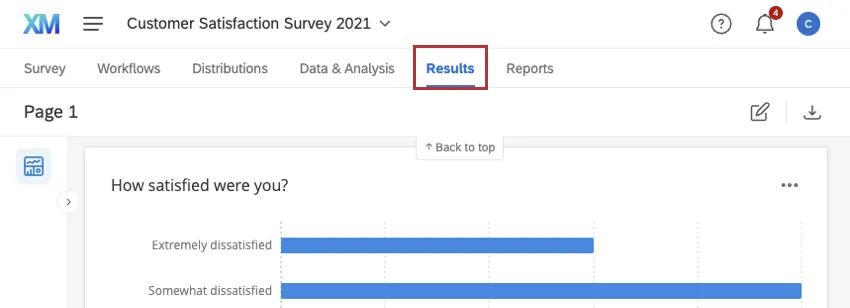
Per accedere alle dashboard dei risultati, clicca su " Risultati " nel tuo progetto di sondaggio.
Tipi di progetti con dashboard dei risultati
I Dashboard dei risultati sono disponibili in diversi tipi di progetto. Sono inclusi:

Nota: ciò include i progetti di sondaggi nell'ambito dei programmi, come ad esempio i sondaggi nell'ambito dei programmi di brand.
Progetti di analisi congiunta e MaxDiff
Consiglio q: leggere ulteriori informazioni sulla funzionalità Risultati specifica di Conjoints e MaxDiff.
- Molte soluzioni guidate XM
Navigazione nei Dashboard dei risultati
Le funzioni principali dei dashboard dei risultati includono:

Attenzione: Questi widget sono gli stessi disponibili nei progetti Dashboard CX.

Creazione e copia delle pagine dashboard dei risultati
Se si desidera creare una nuova pagina dashboard dei risultati, è possibile fare una copia di una pagina esistente o partire da zero.
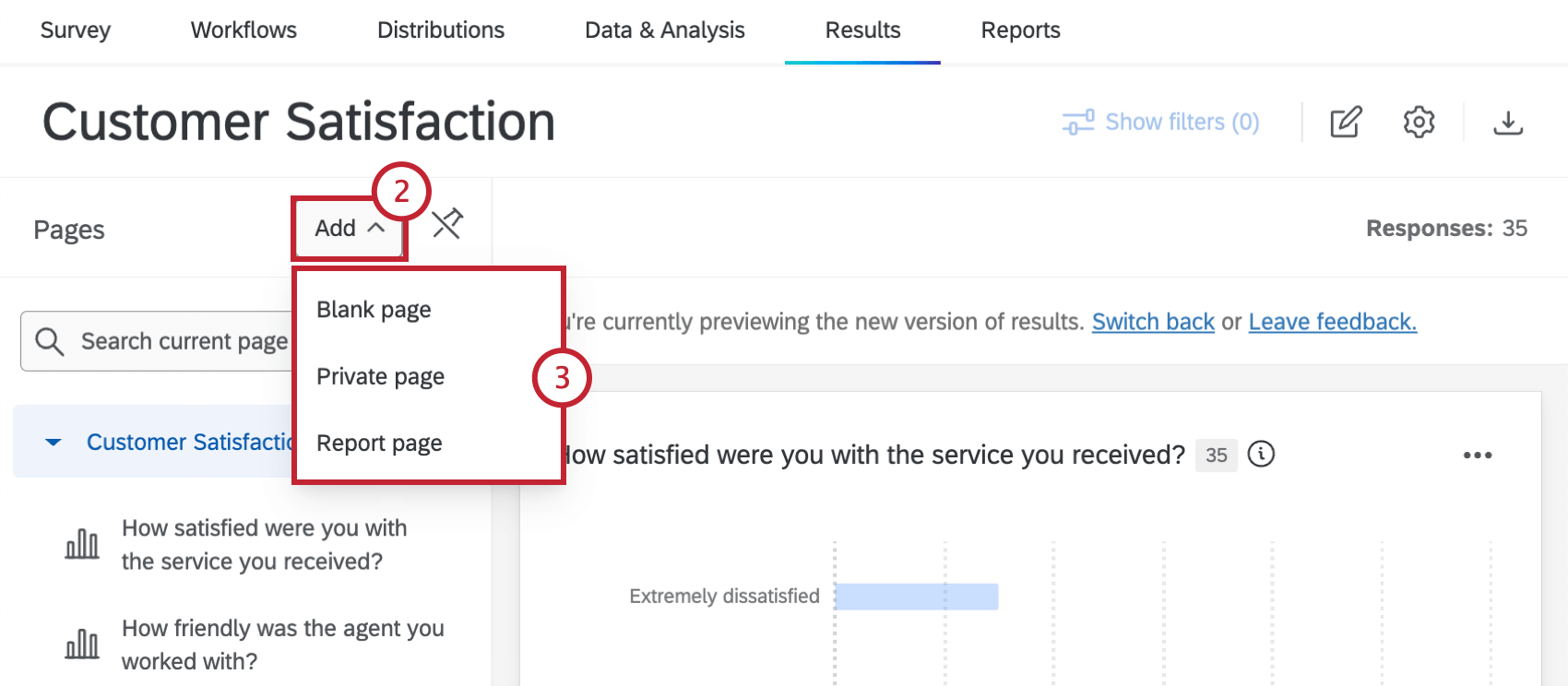
- Pagina vuota: Genera una nuova pagina di rapporto vuota.
- Pagina privata: Genera una nuova pagina di rapporto privata vuota. Questa pagina privata sarà visibile solo a voi.
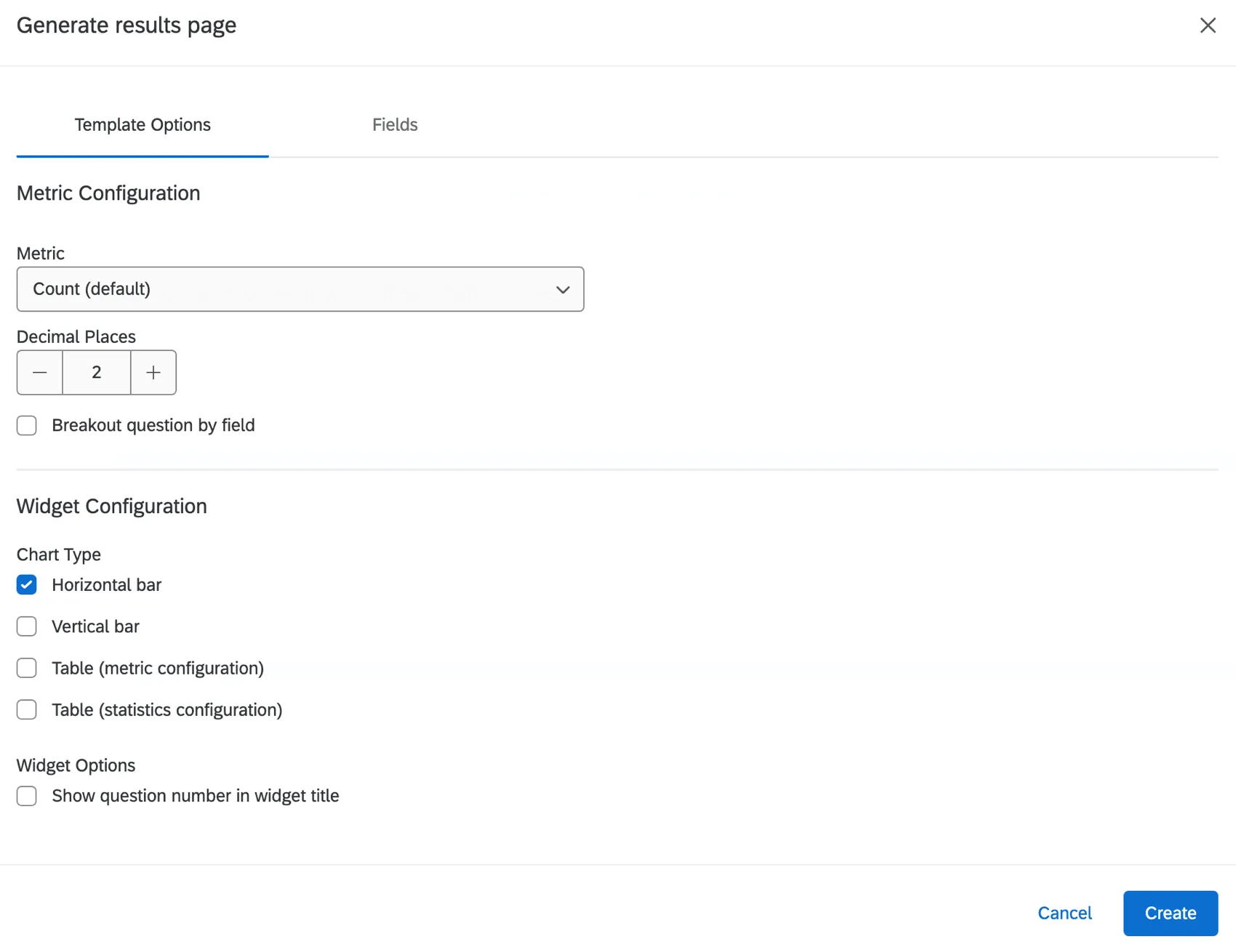
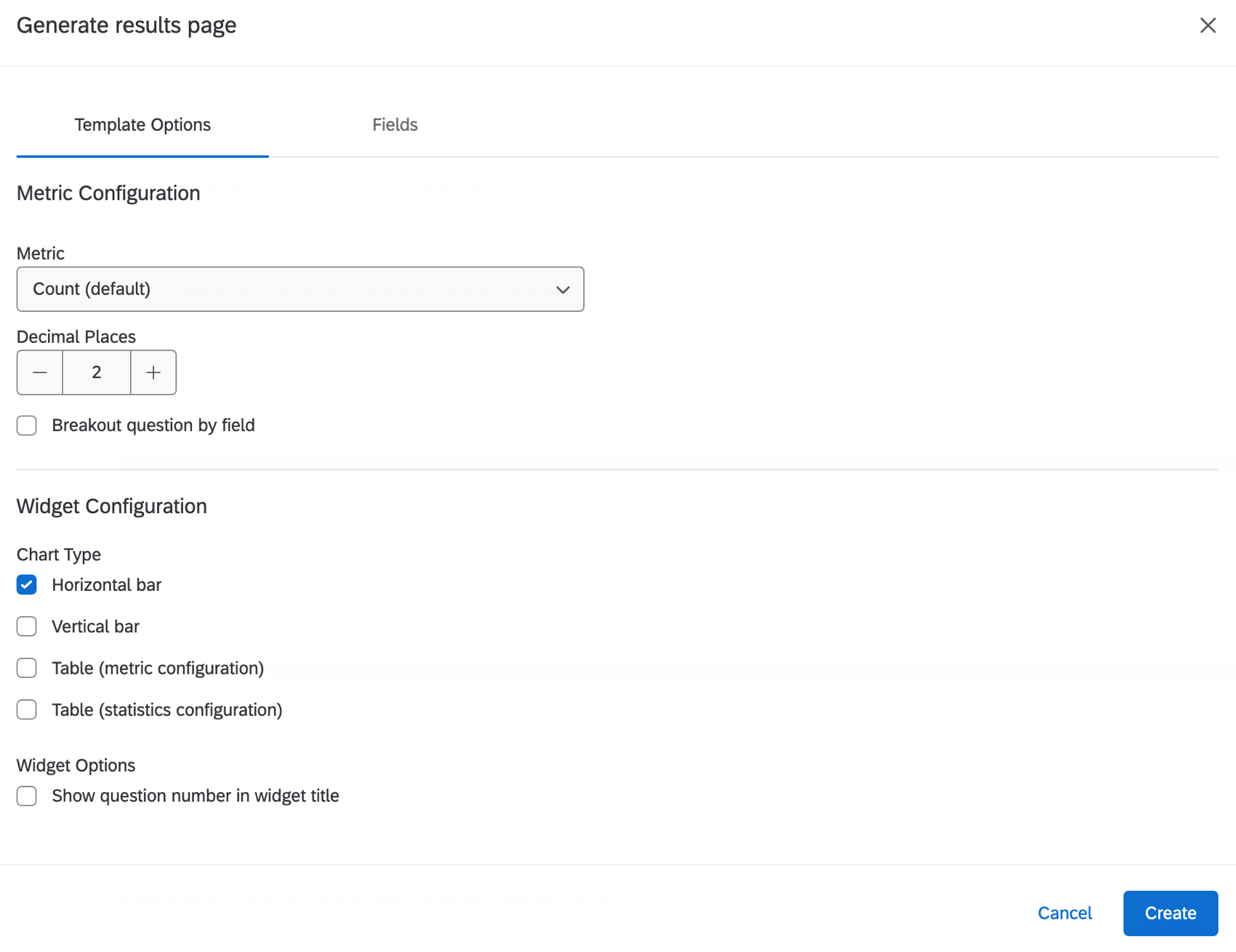
- Pagina di rapporto: Genera una nuova pagina di rapporto predefinita. Prima della creazione della pagina, è possibile configurare una metrica e un tipo di grafico predefiniti, oltre ad altre personalizzazioni per la pagina del rapporto. Per ulteriori informazioni, vedere Personalizzazione delle pagine dei rapporti.
Mappatura dei campi del Dashboard Risultati
Per “mappatura” si intende la modifica dei nomi e dei formati dei campi presenti nella dashboard, in modo da poter scegliere il modo migliore per effettuare la visualizzazione dei dati. Il tipo assegnato a ciascun campo determina il tipo di widget che è possibile utilizzare con quei dati.
Esempio: Il feedback numerico che i clienti forniscono quando valutano il vostro prodotto su una scala da 1 a 10 è diverso dal feedback aperto che vi forniscono quando vi dicono quali sono i loro pensieri e le loro opinioni. I dati numerici sono più adatti a grafici e tabelle, ma i feedback devono essere elencati nella loro interezza o i termini chiave devono essere visualizzati in un word cloud.

Per ulteriori informazioni sui tipi di campo e sui widget compatibili con essi, consulta la sezione "Tipi di campo e compatibilità dei widget (CX)". Trattandosi di una pagina dashboard CX, si tenga presente che la lista dei widget disponibili nelle dashboard cx potrebbe essere diversa.
Le domande del sondaggio hanno mappature predefinite che non possono essere modificate. Queste mappature predefinite possono aiutare a capire quali widget sono compatibili con ciascuna domanda. Vedere la tabella: Tipi di campo predefiniti per ogni domanda.
Se desideri modificare altri campi della dashboard dei risultati, utilizza l'Editor dei campi nella sezione Dati e analisi. Vedere Modifica dei campi personalizzati.
Modifica delle pagine dashboard dei risultati e aggiunta di widget
Visitate le pagine collegate per saperne di più sulla modifica delle pagine dashboard dei risultati.
- Tipi di pagina dashboard dei risultati: Questa pagina descrive la differenza tra le pagine predefinite (cioè i rapporti), le pagine private e le pagine vuote.
- Creazione di pagine: Creare nuove pagine nel rapporto in cui si ha il pieno controllo del contenuto della pagina.
- Opzioni pagina: Le opzioni di pagina utilizzate per rinominare, copiare ed eliminare le pagine.
- Aggiunta di Widget: Aggiungere widget alle pagine dashboard dei risultati.
Consiglio Q: Una volta eseguita l'analisi con Text iQ nel sondaggio, è possibile creare rapporti su questi diversi campi nei dashboard dei risultati. Ad esempio, è possibile creare un widget che mostri il numero di risposte ricevute da ciascun argomento. Tuttavia, non è possibile utilizzare dashboard Text iQ o widget specifici per Text iQ nelle dashboard dei risultati. Si veda invece Text iQ in Dashboard CX.
Utilizzo dei filtri della Dashboard Risultati
È possibile filtrare l'intera dashboard dei risultati per rimuovere i dati non necessari. Ad esempio, nell'immagine sottostante, filtriamo i risultati per mostrare i clienti insoddisfatti, poiché siamo interessati ad analizzare solo i loro dati.
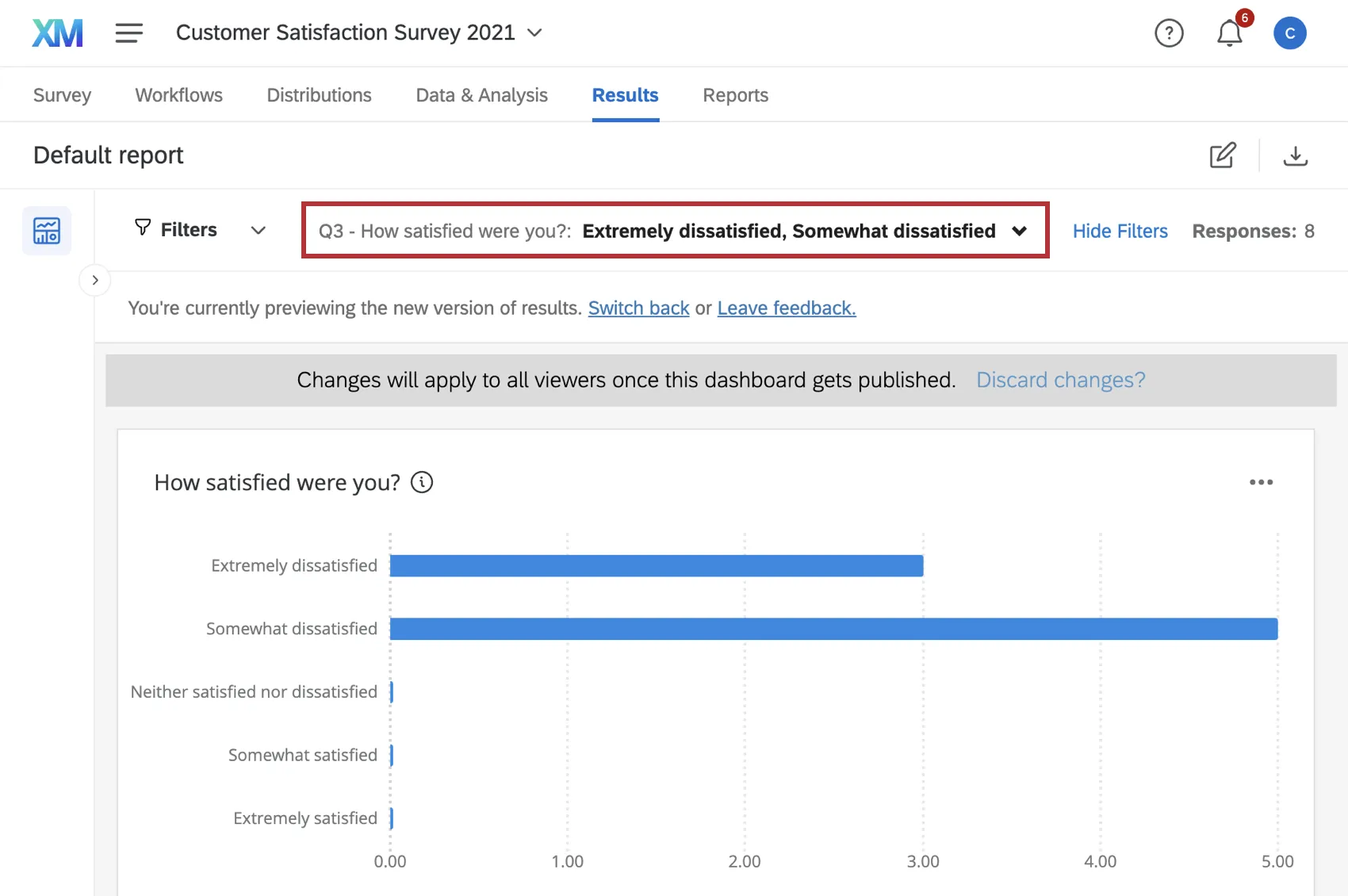
Per assistenza sui filtri della dashboard dei risultati, consulta la sezione “Filtraggio delle dashboard CX”. Questa pagina contiene tutte le informazioni necessarie per filtrare le pagine dashboard dei risultati, tra cui come aggiungere un filtro, costruire la logica del filtro e salvare e riutilizzare i filtri. Vedere anche Filtri dashboard avanzati e Soglie conteggio risposte.
Configurazione delle impostazioni dei Dashboard dei risultati
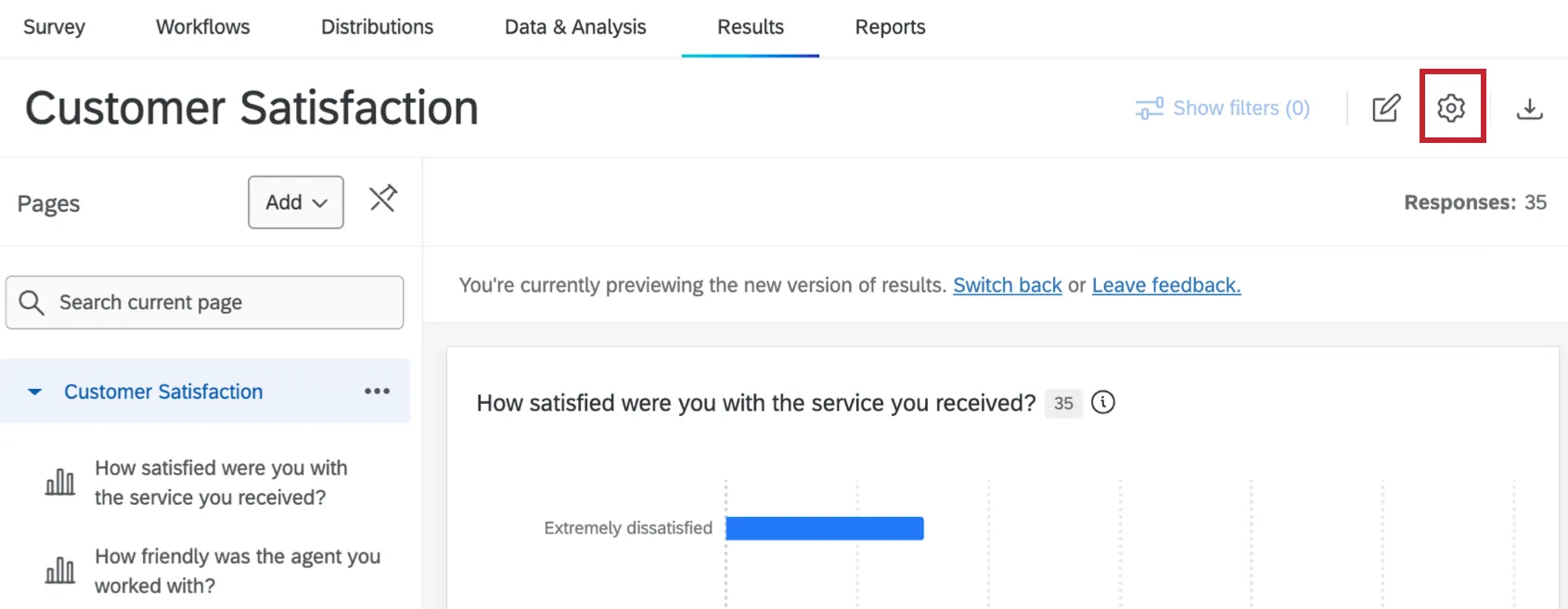
Fai clic sull'icona a forma di ingranaggio "Impostazioni " per modificare le impostazioni della tua dashboard. Al momento ci sono due opzioni:
Consiglio q: per tornare al dashboard stesso, selezionare la freccia accanto a Impostazioni nell'angolo in alto a sinistra.
Traduzione dei Dashboard dei risultati
Il processo di traduzione delle etichette e dei dati di Risultati Dashboards è lo stesso dei dashboard CX e EX. Per ulteriori informazioni e istruzioni dettagliate, consultare le pagine seguenti:
- Traduzione del Dashboard (EX e CX)
- Tradurre le etichette della Dashboard
- Tradurre i dati del Dashboard
Le traduzioni delle domande del sondaggio vengono visualizzate anche se si imposta la lingua dell'account su una lingua per la quale sono state create delle traduzioni. Per informazioni sulla traduzione delle domande del sondaggio, consultare la pagina di supporto Tradurre sondaggio.
Condivisione dei Dashboard dei risultati
Esistono diversi modi per condividere un dashboard dei risultati. Fare clic sul pulsante Esporta dashboard in alto a destra e selezionare la modalità di condivisione del dashboard.
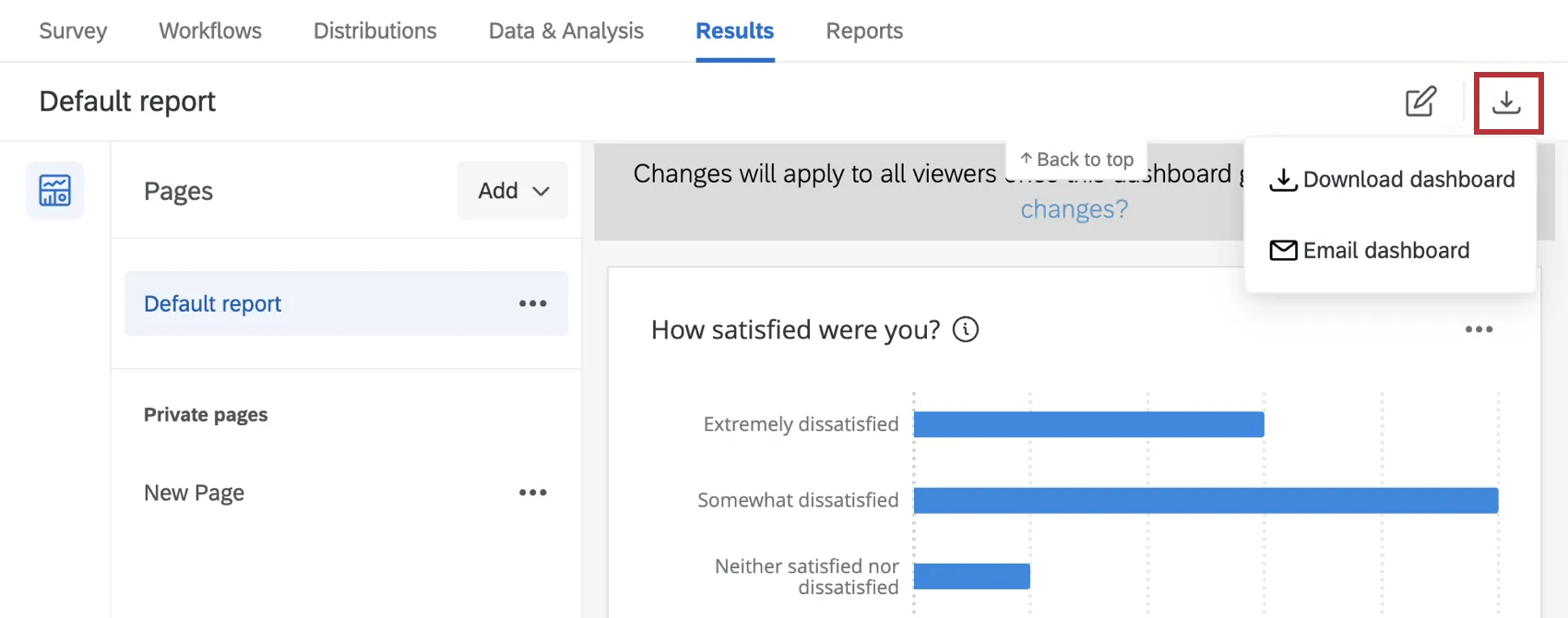
I metodi per condividere il vostro rapporto includono:
Scarica il dashboard: genera e condividi una copia digitale del tuo dashboard dei risultati nei formati PDF, JPG, PPTX, DOCX, CSV, TSV o XLSX. Per ulteriori dettagli, consultare la pagina di supporto Download Dashboard.
- PDF: I widget sono inclusi nel file PDF.
- JPG: i widget vengono esportati come immagine singola.
- PPTX: I widget vengono salvati come singole diapositive all'interno della presentazione. È possibile selezionare Esporta widget supportati come modificabili per poterli modificare in Powerpoint.
- DOCX: I Widget vengono salvati come immagini all'interno di un documento Word.
- CSV: i dati di ciascun widget vengono salvati in colonne all'interno del foglio.
- TSV: i dati di ciascun widget vengono salvati come testo all'interno del file.
XLSX: i dati di ciascun widget vengono salvati in colonne all'interno del foglio.
Consiglio Q: quando si esportano i dati in XLSX, tutti i dati vengono esportati come dati di testo, anche se si tratta di dati di tipo diverso, come numeri o percentuali. Se si desidera utilizzare i dati esportati per calcoli o ulteriori analisi in Excel, potrebbe essere necessario cambiare il tipo di dati.
Dashboard via e-mail: Inviare il dashboard dei risultati come allegato e-mail. Per ulteriori dettagli, consultare la pagina di supporto della PAGINA DASHBOARD.
FAQs
I rapporti che ho creato in "Risultati - Rapporti" verranno trasferiti automaticamente alle "Dashboard dei risultati"?
I rapporti che ho creato in "Risultati - Rapporti" verranno trasferiti automaticamente alle "Dashboard dei risultati"?
I rapporti predefiniti verranno trasferiti automaticamente. I rapporti che presentano personalizzazioni di qualsiasi tipo non verranno trasferiti.
Le e-mail programmate in "Risultati - Rapporti" verranno trasferite alle "Dashboard dei risultati"?
Le e-mail programmate in "Risultati - Rapporti" verranno trasferite alle "Dashboard dei risultati"?
Quando non potrò più accedere a Results-Reports?
Quando non potrò più accedere a Results-Reports?
- 1° novembre 2026: non sarà più possibile creare nuovi report dei risultati Legacy, né per i progetti di sondaggio esistenti né per quelli nuovi. I report sui risultati preesistenti (legacy) rimarranno comunque visualizzabili e modificabili.
- 17 marzo 2027: non sarà più possibile modificare i report dei risultati legacy esistenti. I rapporti sui risultati legacy esistenti rimarranno comunque visualizzabili.
- 1° aprile 2027: le pagine delle domande vengono trasferite automaticamente alle dashboard dei risultati. La funzione "Legacy Results-Reports" è stata completamente rimossa da Qualtrics e non è più possibile accedere ai vecchi report.
Qualtrics può, a sua esclusiva discrezione e senza alcuna responsabilità, modificare i tempi di lancio di qualsiasi funzione del prodotto, modificare la funzionalità di qualsiasi funzione del prodotto in anteprima o in fase di sviluppo, o scegliere di non rilasciare una funzione del prodotto o una funzionalità per qualsiasi motivo o per nessun motivo.
Quando si copia un progetto, viene copiata anche la dashboard dei risultati?
Quando si copia un progetto, viene copiata anche la dashboard dei risultati?
Sì. Quando si copia un progetto di sondaggio, vengono copiati anche i dashboard dei risultati creati per la visualizzazione dei dati. Si noti che le pagine dei rapporti privati non verranno copiate.
È fantastico! Grazie per il tuo feedback!
Grazie per il tuo feedback!