Autenticatori
Cosa puoi trovare in questa pagina
Informazioni sugli Autenticatori
A volte si ha bisogno di tutti i benefit aziendali di un collegamento al sondaggio unico senza creare o inviare un link unico. Gli autenticatori permettono di fare proprio questo, consentendo di raccogliere risposte che sono collegate a elenco dei contatti informazioni senza generare collegamenti univoci. Gli autenticatori lo rendono possibile facendo “accedere” i rispondenti al sondaggio. Ciò significa che è possibile copiare il file Collegamento anonimo a un sito web o a un’e-mail e tenere traccia di chi ha risposto. Solo le persone elencate nel vostro elenco di contatti possono partecipare al sondaggio, quindi non raccoglierete risposte indesiderate anche quando utilizzate il Collegamento al SONDAGGIO ANONIMO.
Consiglio Q: per sapere come impostare un autenticatore che controlla un servizio di terze parti invece di un elenco di contatti (ad esempio, un sistema di login universitario o un login di Facebook), consultare la nostra sezione Autenticazione SSO pagina.

Attenzione: Si consiglia vivamente di disabilitare Consenti ai rispondenti di terminare più tardi nelle opzioni sondaggio se si utilizza un autenticatore. Se si sceglie di distribuire con questo metodo, un rispondente può iniziare la sezione autenticata su dispositivi diversi e poi tornare e completare risposte multiple.

Attenzione: Si consiglia vivamente di non utilizzare un autenticatore con collegamenti personali o individuali, poiché potrebbe far sì che gli eventi e i promemoria dell’imbuto di risposta non funzionino come previsto. Inoltre, l’invio del sondaggio autenticato tramite il collegamento individuale può essere ridondante e non protegge doppiamente il sondaggio. Se si sceglie di utilizzare sia i collegamenti individuali che gli autenticatori nello stesso sondaggio, si consiglia di utilizzare la stessa mailing list per l’autenticazione e la distribuzione.
Funzionalità dell’AUTENTICATORE
Gli autenticatori sono elementi dell’ambiente in cui si opera flusso del sondaggio, proprio come logica di diramazione o randomizzatori.
Quando un rispondente raggiunge un autenticatore, gli viene richiesto di inserire alcune informazioni, come l’indirizzo e-mail o la password (si stabilisce il campo esatto quando si imposta l’autenticatore). Una volta inserite le informazioni, QUALTRrics controlla uno dei vostri elenchi di contatti (specificate voi quale) per vedere se le informazioni fornite corrispondono a qualcuno di quei contatti. Se c’è una corrispondenza, l’autenticazione ha successo e il rispondente passa alla sezione del sondaggio in cui è autenticato.
Consiglio Q: solo i campi dell’elenco di contatti Email o ExternalDataReference possono essere utilizzati per l’autenticazione. Se si desidera effettuare l’autenticazione utilizzando un valore diverso dall’e-mail del rispondente, assicurarsi di includere questi valori nella colonna ExternalDataReference dell’elenco di contatti. È possibile utilizzare un campo DATI INTEGRATI solo se ci si autentica anche con i campi Email o ExternalDataReference.
Se le informazioni non sono corrette, l’autenticazione fallisce e il rispondente viene invitato a reinserire le informazioni. Se il rispondente continua a fallire, verrà saltato oltre la sezione del sondaggio dedicata agli autenticatori. Se non c’è nulla dopo la sezione autenticata, il sondaggio continuerà fino alla fine del messaggio di sondaggio e la risposta verrà registrata.
Consiglio Q: Assicurarsi che il rispondente abbia le informazioni necessarie per accedere all’autenticatore.
Consiglio Q: le autenticazioni fallite vengono registrate come risposte. L’Avanzamento sarà ancora contrassegnato come 100% e Finito come Vero, perché questi campi identificano solo se un rispondente è arrivato alla fine del sondaggio, non le voci a cui si è autenticato o a cui ha risposto durante il percorso. Per capire se l’autenticazione è fallita, si vedrà che le risposte nella parte autenticata del sondaggio sono vuote.
Impostazione di un Autenticatore
CONSIGLIO Q: prima di seguire questi passaggi, assicuratevi di aver creato il vostro elenco di contatti!
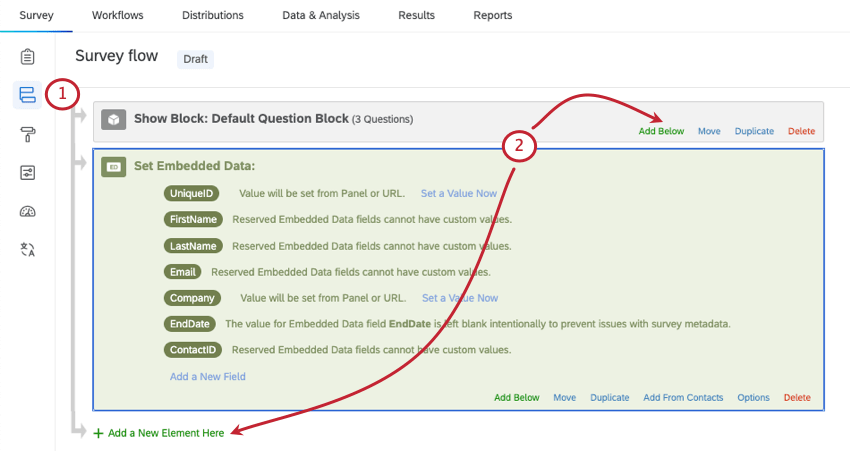
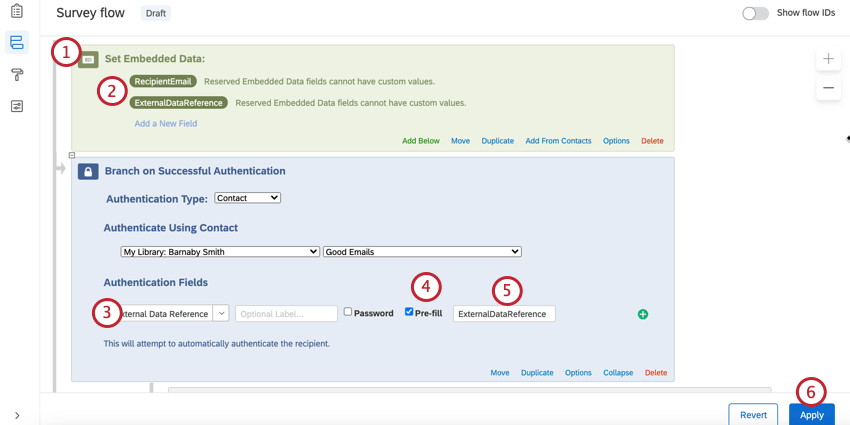
CONSIGLIO Q: tutti i dati integrati che si desidera estrarre dall’elenco di contatti devono trovarsi sotto l’ autenticatore.
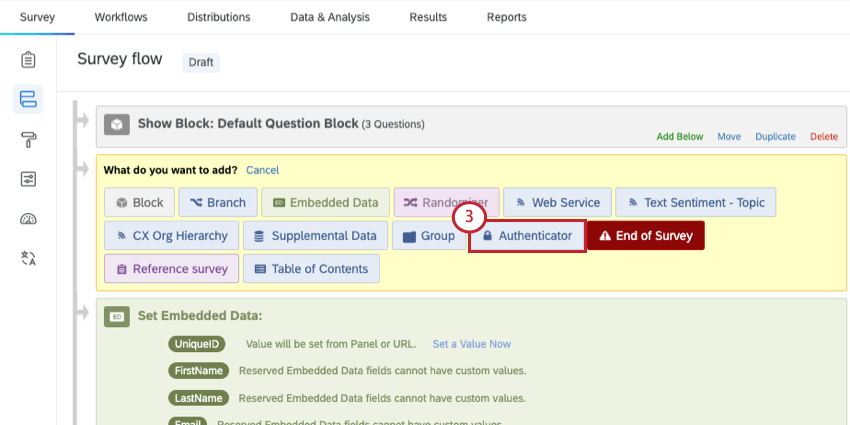
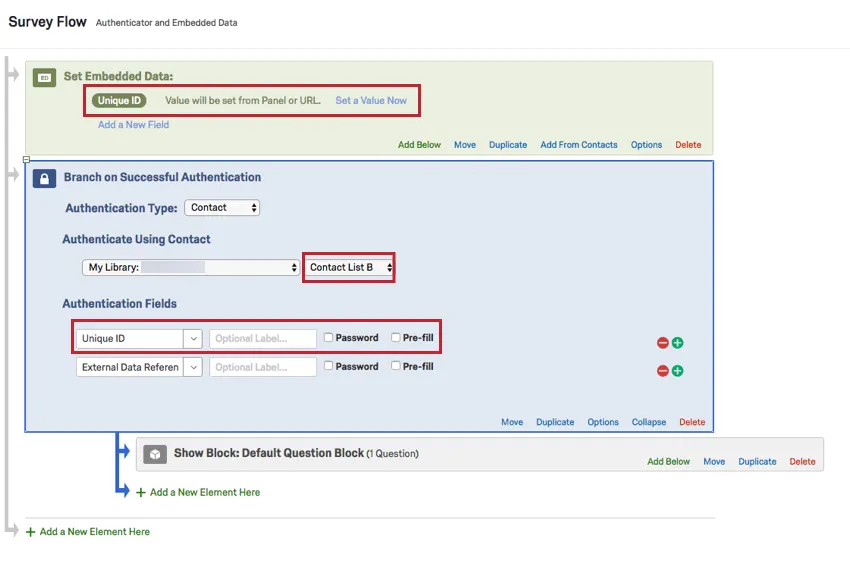
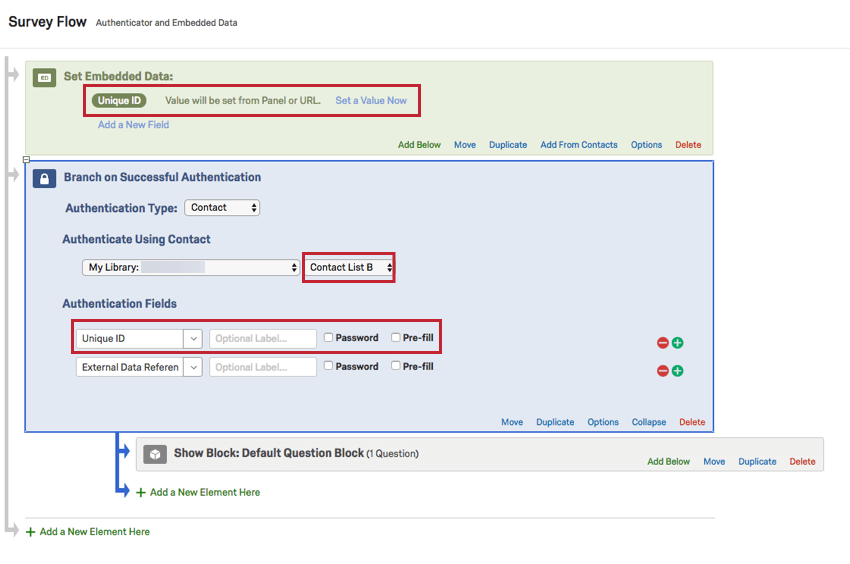
CONSIGLIO Q: Quando si acquisiscono dati integrati da un elenco di contatti e si utilizza un autenticatore, l’ordine degli elementi del Flusso del sondaggio è estremamente importante. Nell’esempio seguente, i valori del campo dati integrato ID univoco sono impostati dall’Elenco di contatti A, utilizzato per distribuire il sondaggio. I rispondenti devono autenticarsi nel sondaggio utilizzando il campo dell’ID univoco, ma l’autenticatore è impostato per effettuare l’autenticazione in base a un elenco di contatti diverso, chiamato Elenco di contatti B. Poiché l’autenticatore viene dopo i dati integrati nel flusso del sondaggio, la risposta avrà il valore per l’ID univoco dell’Elenco di contatti B. Il flusso del sondaggio legge gli elementi dall’alto verso il basso, quindi i valori possono essere sovrascritti se definiti in più punti. Per ulteriori informazioni sull’importanza dell’ordine degli elementi del flusso del sondaggio, consultare la pagina del flusso del sondaggio.
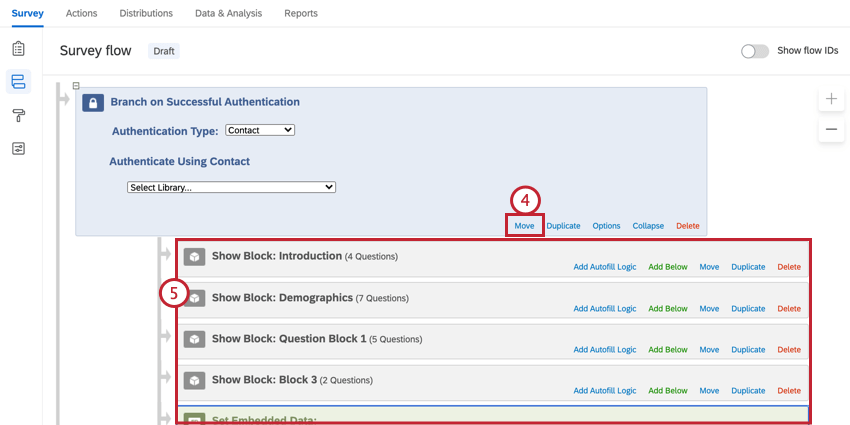
Consiglio Q: assicurarsi che tutti i blocchi che si vogliono autenticare siano annidati sotto l’elemento autenticatore. Ciò significa che non si trovano sullo stesso livello esterno dell’autenticatore nel flusso del sondaggio, ma sono rientrati o annidati sotto l’autenticatore.
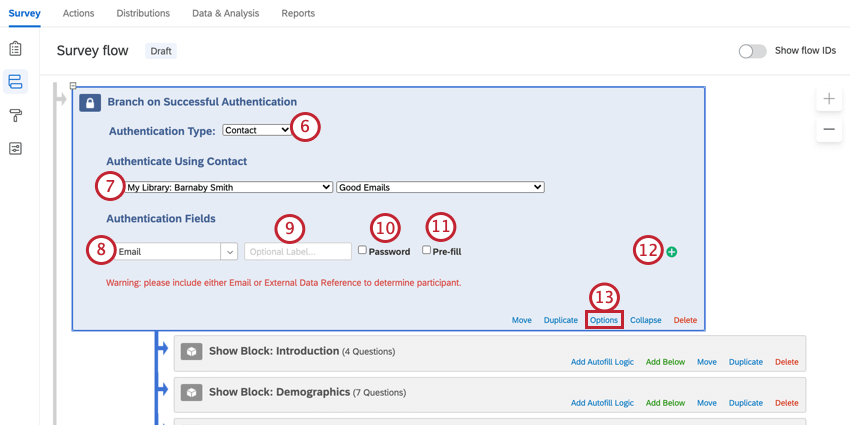
Consiglio Q: se invece si vuole effettuare l’autenticazione in base a SSO, si può consultare SSO Autenticatore.
Consiglio Q: il campo del contatto utilizzato per l’autenticatore deve contenere valori unici per ogni contatto, come un’e-mail o un numero ID. Se si esegue l’autenticazione in base a un valore comune, come il nome, i contatti con valori duplicati non potranno autenticarsi.
Opzioni dell’AUTENTICATORE
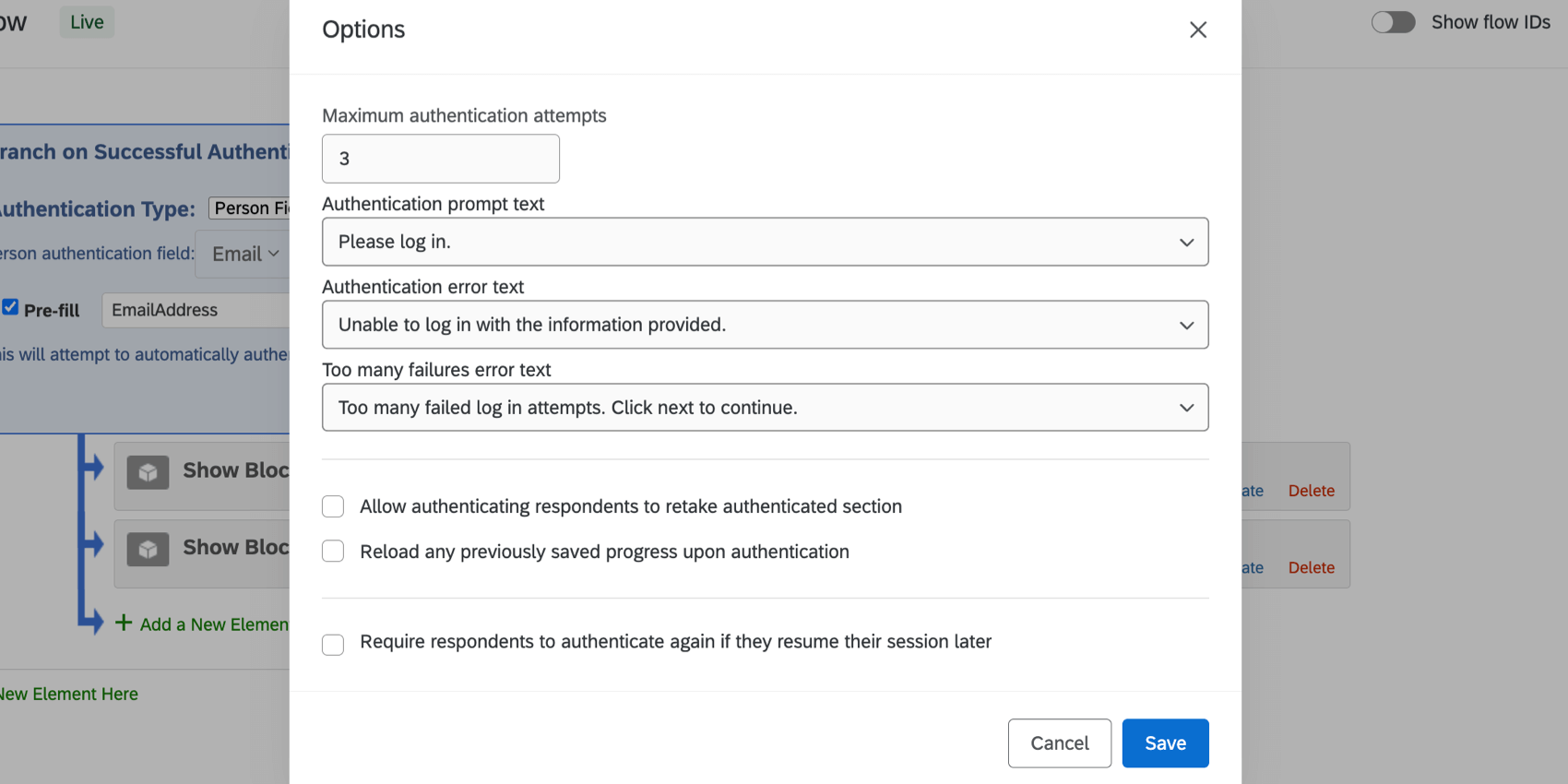
Gli autenticatori offrono una serie di opzioni per personalizzare il processo di autenticazione.
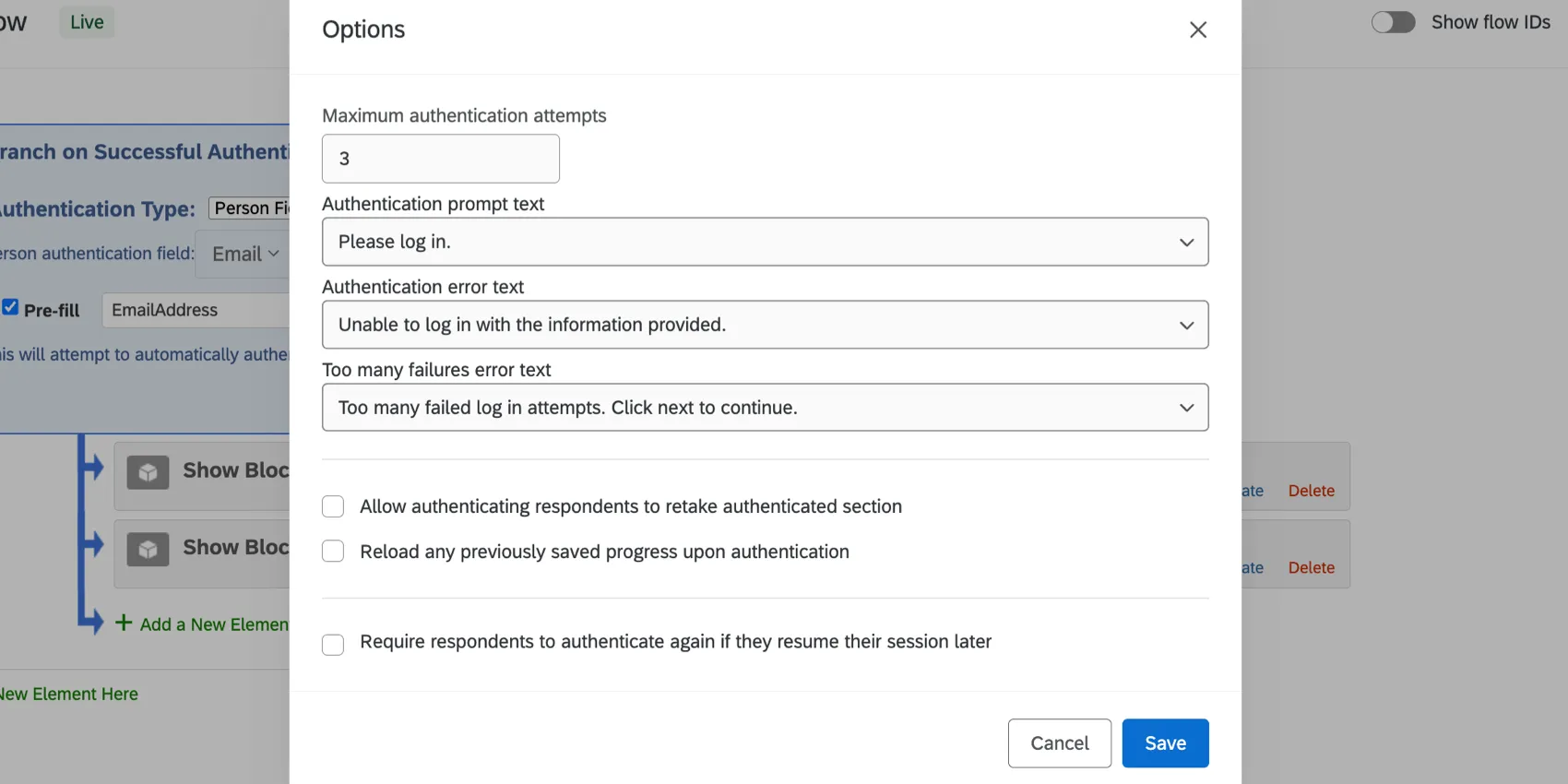
Numero massimo di tentativi di autenticazione
Immettere il numero di volte in cui un rispondente può tentare di autenticarsi prima di essere escluso dalla sezione autenticata del sondaggio (se tutto il sondaggio è all’interno dell’autenticatore, il rispondente sarà escluso completamente dal sondaggio).
Testo del comando di autenticazione
Modificate il testo che i rispondenti vedranno quando verrà richiesto di autenticarsi, selezionando un messaggio dalla vostra libreria o creandone uno nuovo.
Consiglio Q: i messaggi di Autenticatore vengono salvati sotto Messaggi generali nella cartella Libreria.
Testo di errore di autenticazione
Modificate il testo che i rispondenti vedranno quando non riusciranno ad autenticarsi selezionando un messaggio dalla vostra libreria o creandone uno nuovo.
Troppi testi di errore
Modificare il testo che i rispondenti vedranno quando raggiungeranno il numero massimo di tentativi di autenticazione.
Consentire l’autenticazione degli intervistati per riassegnare la sezione autenticata
Consentite ai rispondenti di completare la sezione autenticata più di una volta (cioè, possono finire il sondaggio e poi rifarlo).
Consiglio q: per impostazione predefinita, i rispondenti possono autenticarsi una sola volta. Quindi, se un rispondente si autentica e completa il sondaggio con successo, non sarà in grado di partecipare nuovamente al sondaggio.
Attenzione: Fare attenzione se si cambia l’elenco di contatti utilizzato nell’autenticatore. Se l’elenco di contatti nell’autenticatore cambia e il contatto è presente nel nuovo elenco, potrà partecipare al sondaggio. Questo perché l’autenticatore controlla se ci sono risposte collegate al contatto in quel particolare elenco di contatti.
Ricarica i progressi salvati in precedenza al momento dell’autenticazione
Impedite ai rispondenti di avviare più sessioni di sondaggio simultanee, ricaricando i progressi salvati ogni volta che si autenticano.
Attenzione: Se si seleziona questa opzione, all’inizio del flusso del sondaggio deve essere presente un solo autenticatore. Inoltre, si consiglia vivamente di disattivare la voce Consenti ai rispondenti di terminare più tardi nelle opzioni sondaggio. In caso contrario, un rispondente può iniziare la sezione autenticata su dispositivi diversi e poi tornare e completare risposte multiple.
Obbliga gli intervistati ad autenticarsi nuovamente se riprendono la sessione in un secondo momento
Se un rispondente si è autenticato con questo autenticatore e poi lascia il sondaggio, deve autenticarsi di nuovo con le stesse credenziali se vuole continuare il sondaggio in seguito. L’autenticazione con le stesse credenziali è richiesta anche al di fuori della diramazione del flusso dell’autenticatore. I dati identificativi dell’intervistato non verranno acquisiti di nuovo.
Consiglio Q: la ripresa su un autenticatore successivo non richiede una nuova autenticazione.
Se un sondaggio ha più autenticatori, l’autenticatore a cui il rispondente dovrà accedere di nuovo sarà l’ultimo che l’utente ha visto e che ha attivato l’opzione Richiedi ai rispondenti di autenticarsi di nuovo se riprendono la sessione in un secondo momento.
Esempio: Un sondaggio contiene due autenticatori. Nel primo caso è stata attivata l’opzione Richiedi ai rispondenti di autenticarsi di nuovo se riprendono la sessione in un secondo momento, ma nel secondo no:
- Un rispondente che tenta di riprendere prima del primo autenticatore non dovrà rifare l’autenticazione, perché non si è ancora autenticato.
- Un rispondente che tenta di riprendere dopo il primo autenticatore dovrà rifare l’autenticazione contro il primo autenticatore.
- Un rispondente che tenta di riprendere dal secondo autenticatore dovrà autenticarsi solo contro il SECONDO autenticatore.
- Un rispondente che tenta di riprendere il lavoro in qualsiasi momento dopo il secondo autenticatore, dovrà eseguire nuovamente l’autenticazione con il PRIMO autenticatore.

Campo di autenticatore prefillato

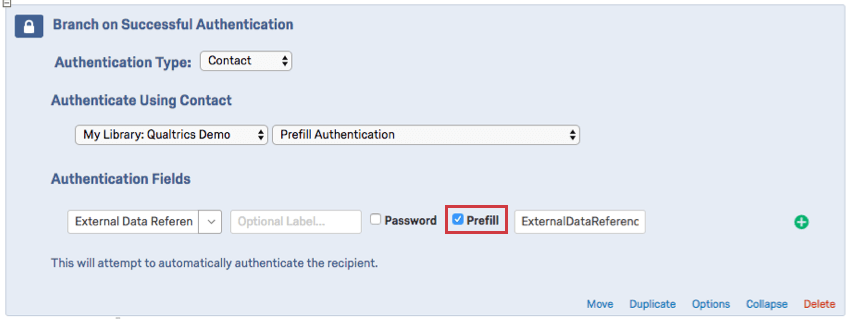
L’opzione Prefill consente di effettuare l’autenticazione automatica di un utente. Ciò significa che se hanno le credenziali giuste, non vedono mai l’autenticatore! Si collegano subito.
Esistono due modi per distribuire un sondaggio con il Prefill attivato:
- Un collegamento anonimo con una stringa query allegata
- Inviare un invito via e-mail a un elenco di contatti
In entrambi i casi, è comunque necessario impostare prima l’elenco di contatti!
L’autenticatore legge le informazioni salvate nel collegamento individuale inviato via e-mail o nella stringa query e si autentica di conseguenza.
Impostazione del flusso del sondaggio
Se si utilizza il Prefill, è necessario assicurarsi di aver selezionato le opzioni appropriate nel flusso del sondaggio.
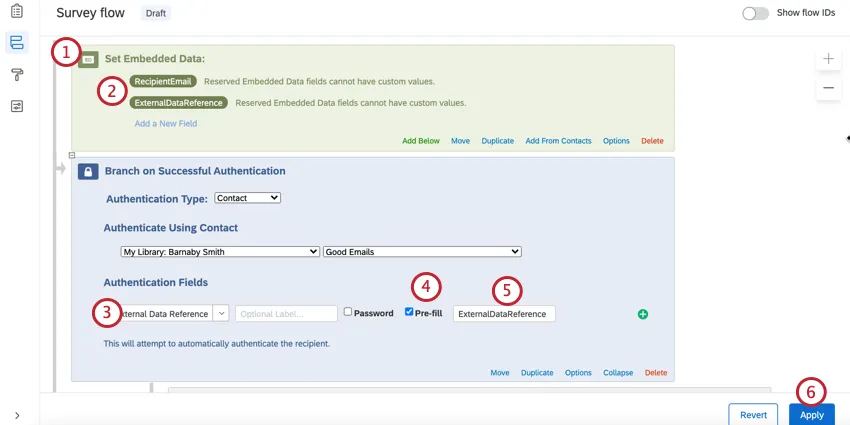
Impostazione della stringa query
Se si preferisce utilizzare una stringa query, sarà comunque necessario fornire a ciascun utente un link unico. (A meno che non ci sia una sola persona nell’elenco di contatti e che non sia stata attivata la funzione di Autenticatore di risposte da ripetere )
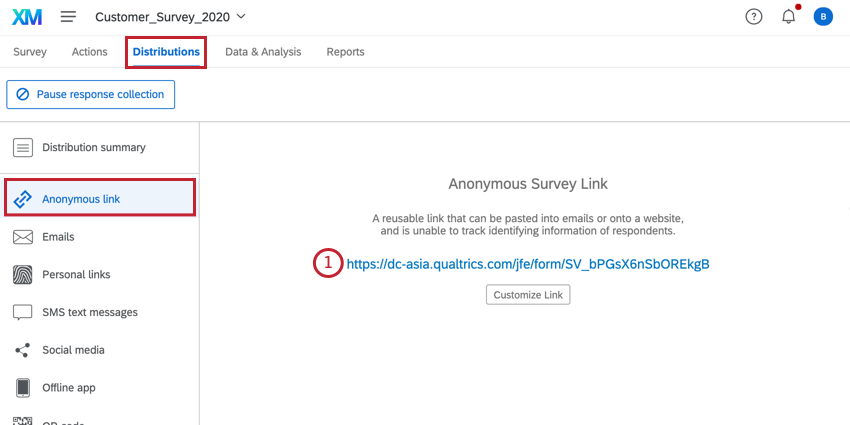
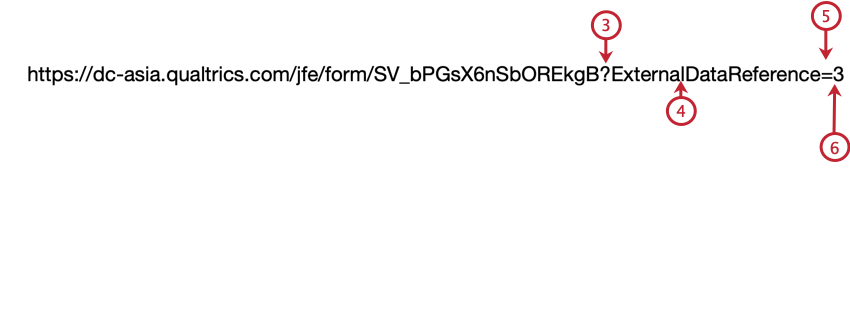
Consiglio Q: gli indirizzi e-mail contengono caratteri speciali, come il simbolo @ e il punto. Assicurarsi di sostituirli con la codifica URL HTML. Ci sono guide e convertitori da testo a codificato online se si cerca “codifica URL”
Consiglio Q: Avete bisogno di ulteriore aiuto per la risoluzione dei problemi della stringa query? Consultare la pagina di supporto Passing Information via Query Strings.
Rimozione di un autenticatore
Per rimuovere l’autenticatore, spostare tutti i blocchi da sotto l’autenticatore e fare clic su Elimina. Se si elimina l’autenticatore senza spostare i blocchi in modo che non siano più annidati sotto di esso, tutti i blocchi associati verranno eliminati. Se si eliminano accidentalmente i blocchi, fare clic su Annulla in fondo al flusso del sondaggio e tutte le modifiche apportate non verranno salvate.
Se avete salvato per sbaglio dopo aver cancellato i blocchi, consultate questa pagina sull’aggiunta di blocchi al flusso del sondaggio per riaverli.
Test con un Autenticatore
Se si intende testare l’autenticatore, assicurarsi di aggiungere altri contatti fittizi all’elenco di contatti, in modo da poter accedere personalmente all’autenticatore durante i test. Si potrebbe anche attivare la funzione Consenti ai rispondenti che si autenticano di rifai il sondaggio nelle opzioni dell’autenticatore, in modo da poterlo rifare tutte le volte che è necessario (ma assicurarsi di disabilitarlo prima di lanciarlo!).
Se non si vuole testare l’autenticatore in sé, ma il sondaggio, si può bypassare l’autenticatore selezionando Ignorare la Convalida nell’Anteprima Sondaggio. In alternativa, si può aspettare di mettere gli elementi del sondaggio sotto l’Autenticatore finché non si è terminato il test.
Tipi di progetti in cui è disponibile questa funzione
Il flusso del sondaggio può essere personalizzato in molti tipi diversi di progetti. Tuttavia, non tutte le funzioni del flusso del sondaggio sono disponibili per tutti i tipi di progetti.
Gli autenticatori possono essere utilizzati nei seguenti progetti:
Consiglio Q: gli autenticatori esistono in altri tipi di progetti, ma la loro funzionalità è diversa da quella descritta in questa pagina di supporto. Per i progetti Engagement, Ciclo di vita, Ricerca ad hoc sui dipendenti o Pulse, consultare Autenticatore (EX).
FAQs
Come posso assicurarmi che il partecipante partecipi al sondaggio solo una volta?
Come posso assicurarmi che il partecipante partecipi al sondaggio solo una volta?
Se stai distribuendo il tuo sondaggio tramite Collegamento anonimo, ci sono 2 opzioni per impedire ai partecipanti di ripetere il sondaggio:
- Impedisci invii multipli: puoi abilitare Impedisci invii multipli nelle opzioni del sondaggio. Questa opzione inserisce un cookie nel browser del partecipante che impedirà loro di ripetere il sondaggio su quel browser. Tuttavia, il partecipante potrebbe ancora cancellare la cache dei cookie, utilizzare un browser diverso o utilizzare un computer diverso per partecipare nuovamente al sondaggio.
- Autenticazione: è possibile utilizzare l'elemento Autenticatore nel Flusso del sondaggio. Questa opzione richiederà che il partecipante sia un membro di un elenco di contatti che hai precedentemente impostato all'interno del tuo account. Le opzioni di Authenticator ti permetteranno di impedire ai contatti di ripetere il sondaggio utilizzando la lista dei contatti come database di autenticazione.
È fantastico! Grazie per il tuo feedback!
Grazie per il tuo feedback!