Passaggio di informazioni tramite stringa query
Cosa puoi trovare in questa pagina
Informazioni sulle stringhe query
Una stringa query consente di passare informazioni a e da un sito web semplicemente aggiungendo, o “aggiungendo”, tali informazioni alla fine di un URL. Queste informazioni sono memorizzate nella stringa query e vengono acquisite dal sito web quando legge l’URL.
I dati possono essere inseriti in un sondaggio tramite una stringa query. Una volta superati, i dati possono essere salvati come dati integrati con la risposta al sondaggio. Al termine di un sondaggio, le stringhe query possono essere utilizzate per passare i dati a un altro sito web o sondaggio.
Struttura della Stringa query
Struttura generale della stringa query
Le stringhe query seguono una sintassi molto specifica. Vengono aggiunti alla fine di un URL nel formato generale di ?FieldName=FieldValue. NOME CAMPO è il nome del campo dati, mentre VALORE CAMPO è il valore specifico del campo dati. Vediamo un esempio di URL con una stringa query aggiunta. La stringa query è in grassetto.
https://survey.qualtrics.com/jfe/form/SID=SV_1234?Source=Facebook Quando un rispondente effettua il collegamento al sondaggio con il link di cui sopra, il campo dati “Origine” con il valore “Facebook” verrà salvato con la risposta.
Stringhe query multiple in un unico URL
Le stringhe query consentono di passare più dati all’interno di un singolo URL. Tuttavia, quando l’URL contiene più stringhe query, la sintassi è leggermente diversa. Vediamo un URL con più stringhe query aggiunte. Le stringhe query sono in grassetto.
https://survey.qualtrics.com/jfe/form/SV_123456789?Source=Facebook&Campagna=Mobile La seconda stringa query inizia con un ampersand (&) invece che con un punto interrogativo (?). Questo perché gli URL possono supportare un solo punto interrogativo. È possibile aggiungere ulteriori stringhe query aggiungendo altri campi nel formato &FieldName=FieldValue.
Attenzione: Sebbene non vi sia alcun limite di Qualtrics alla quantità di dati che è possibile trasmettere tramite le stringhe query, i browser web hanno limiti di lunghezza dei caratteri degli URL. Questi limiti variano a seconda del browser. Si consiglia di mantenere gli URL al di sotto dei 2.000 caratteri. Per informazioni sui limiti di un browser specifico, consultare la documentazione della guida del browser.

Combinazione dei valori della stringa query nei dati delle risposte
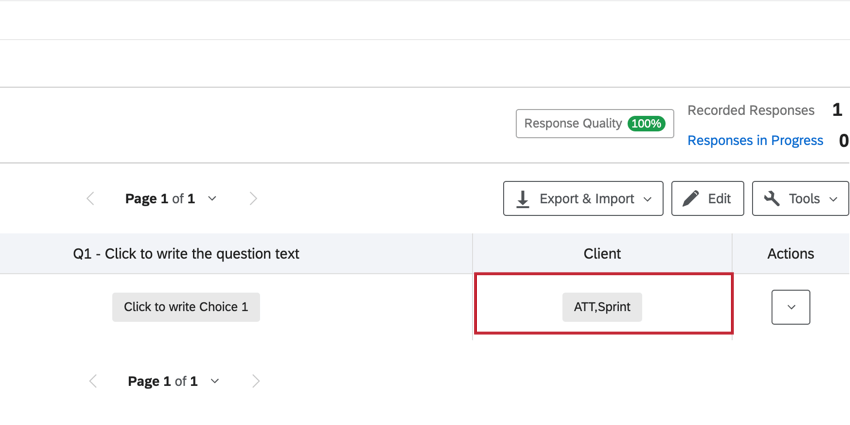
È possibile passare più valori per lo stesso campo all’interno di una stringa query. Il risultato sarà un campo combinato nei dati di risposta, separato da virgole.
Ad esempio, se si passa la seguente stringa query:
https://survey.qualtrics.com/jfe/form/SV_9GfoihavJJR5R7U?Client=ATT&Client=Sprint Il risultato sarà che il campo “Cliente” avrà un valore di “ATT,Sprint”

Passaggio di informazioni in un sondaggio
È possibile utilizzare stringhe query per passare informazioni in un sondaggio di Qualtrics. È possibile salvare queste informazioni come dati integrati e quindi utilizzare questo campo nella logica di diramazione e di visualizzazione, oltre a salvare i dati con la risposta del partecipante al sondaggio.
Esempio: È possibile utilizzare una stringa query per individuare da quale fonte un partecipante accede a un sondaggio. Supponiamo che stiate conducendo un sondaggio su più siti di social media. Se si desidera monitorare quali partecipanti provengono da Facebook e quali da LinkedIn, si possono creare 2 link personalizzati (stringa query in grassetto).
https://survey.qualtrics.com/jfe/form/SID=SV_1234?Source=Facebookhttps://survey.qualtrics.com/jfe/form/SID=SV_1234?Source=LinkedInQueste stringhe query salveranno 2 valori diversi per il campo “Sorgente”. Questi valori sono “Facebook” e “LinkedIn”. È quindi possibile utilizzare questi dati nei rapporti, inserirli nelle domande da visualizzare per i rispondenti e basarsi sulla logicadi diramazione e visualizzazione per mostrare o nascondere le domande pertinenti.

Il passaggio di informazioni in un sondaggio tramite stringhe query richiede una configurazione in due parti. La prima parte consiste nell’aggiungere dati all’URL con stringhe query, mentre la seconda consiste nel creare elementi di dati integrati nel flusso del sondaggio per catturare le informazioni dall’URL.
Parte 1: Aggiunta di dati a un URL di sondaggio
Parte 2: Acquisizione di informazioni da un URL come dati integrati
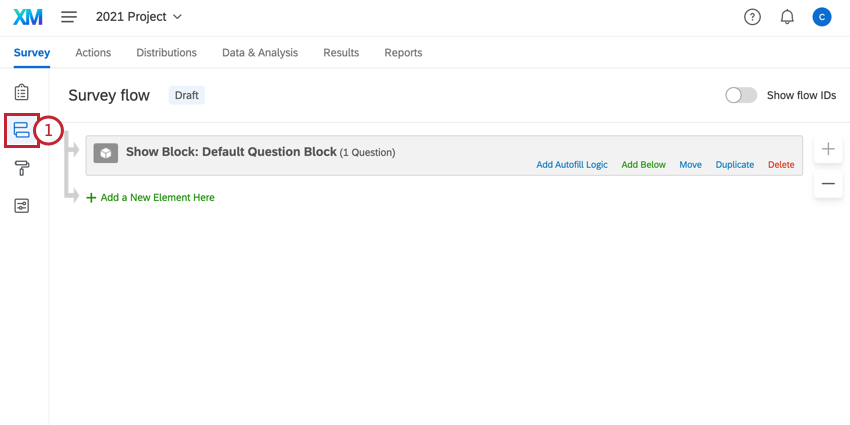
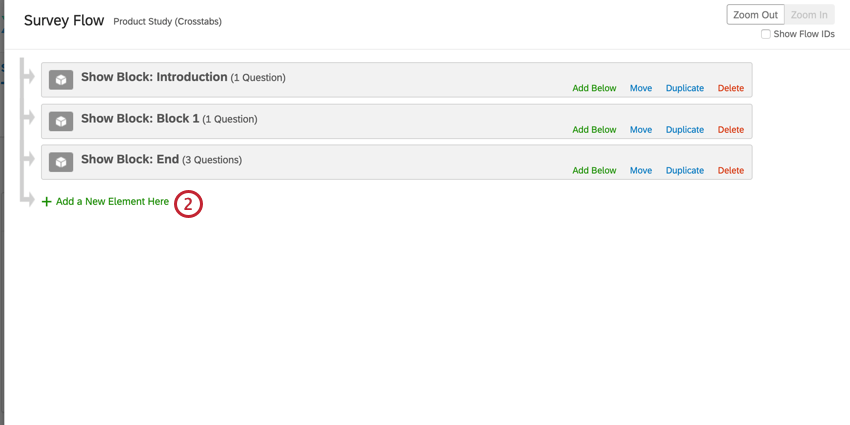
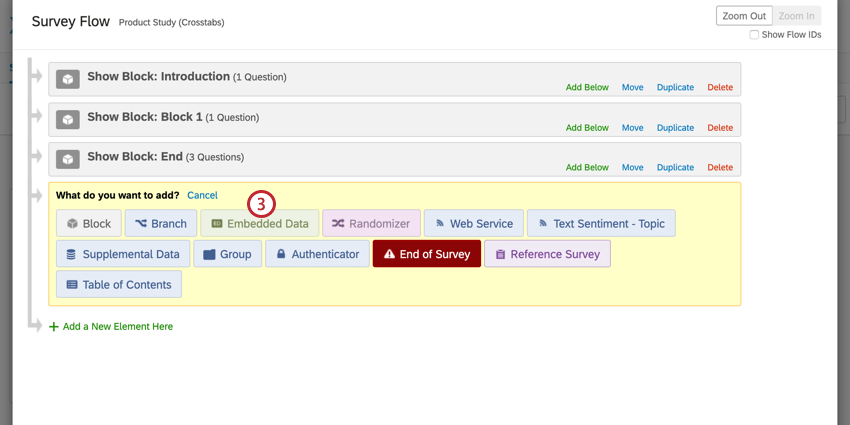
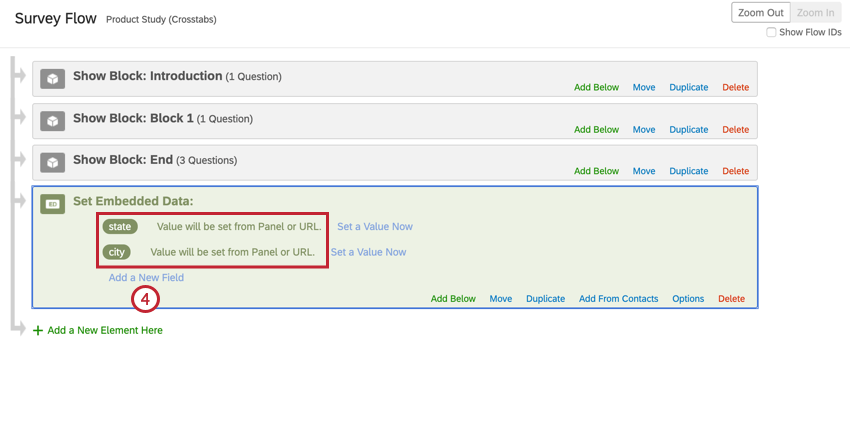
Consiglio Q: la capitalizzazione dei campi è importante! Assicuratevi che i campi del flusso del sondaggio corrispondano alla maiuscola dei campi dell’URL.

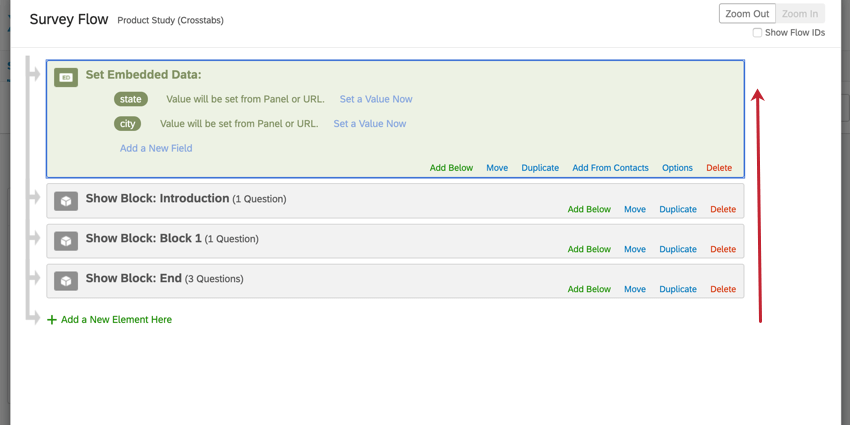
Esempio: Nel blocco Introduzione alla domanda, si vuole inserire il valore di “city” nel testo della domanda. Pertanto, è necessario spostare l’elemento dati integrato prima del blocco Domanda introduttiva nel flusso del sondaggio.
Passaggio di informazioni da un sondaggio
È possibile passare informazioni da un sondaggio a un altro sito web o da un sondaggio a un altro sondaggio aggiungendo informazioni all’URL di reindirizzamento. Questo viene comunemente fatto quando si lavora con un oggetto fornitore di panel di terze parti.
Attenzione: La destinazione del reindirizzamento deve essere configurata in modo da accettare le informazioni passate nell’URL. In caso contrario, le informazioni passate non verranno acquisite. Vedere Passaggio di informazioni in un sondaggio sopra per imparare a configurare un sondaggio per accettare le informazioni passate nell’URL.
Per trasmettere le informazioni di un sondaggio
Esempio: Vogliamo trasmettere la risposta del rispondente a due domande del nostro sondaggio. I testi trasferiti per le domande del sondaggio selezionate sono ${q://QID7/ChoiceGroup/SelectedChoices} e ${q://QID3/ChoiceGroup/SelectedChoices}.
Esempio: Stiamo reindirizzando da un sondaggio di Qualtrics a un fornitore di panel di terze parti, quindi il nostro URL è https://www.survey.panelcompany.com
https://www.survey.panelcompany.com? sONDAGGIO?Q7Rispondere https://www.survey.panelcompany.com?Q7Answer= https://www.survey.panelcompany.com?Q7Answer=${q://QID7/ChoiceGroup/SelectedChoices} https://www.survey.panelcompany.com?Q7Answer=${q://QID7/ChoiceGroup/SelectedChoices}&Q3Answer=${q://QID3/ChoiceGroup/SelectedChoices}. Consiglio Q: Avete una stringa query che non sembra funzionare? Si veda la nostra sezione sulla codifica degli URL.
Dopo aver creato il link di reindirizzamento, è necessario assicurarsi che il sito web di reindirizzamento sia in grado di acquisire le informazioni dalle stringhe query. Se si sta reindirizzando a un sondaggio di QUALTRICS, i dettagli sulla preparazione del sondaggio per catturare le informazioni si trovano nella Parte 2 della sezione Passaggio di informazioni in un sondaggio, qui sopra.
Aggiunta di stringhe query ai link inviati via e-mail
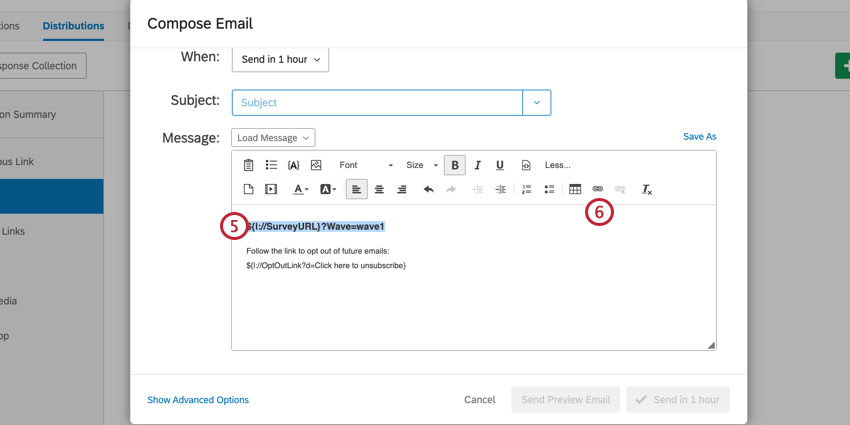
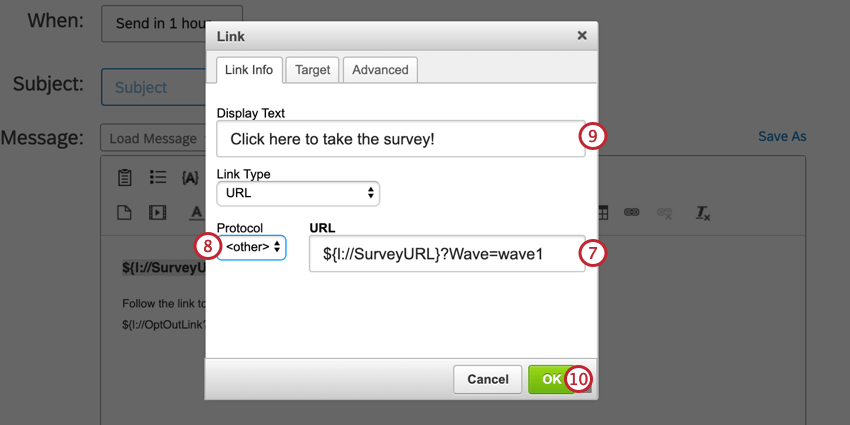
Alcuni editor di Qualtrics contengono testo trasferito per il link al sondaggio invece del link stesso. Questo include gli inviti al sondaggio via e-mail e l’Attività Invia sondaggio tramite e-mail. È possibile aggiungere stringhe di query al testo trasferito per questi collegamenti, in modo che le stringhe di query vengano aggiunte al collegamento durante l’invio dell’e-mail. Uno scenario utile è quello in cui si inviano molte distribuzioni simili e si vuole tracciare quali risposte provengono da quale distribuzione. È necessario adottare misure supplementari per assicurarsi che il vostro link sia costruito e ipertestato correttamente nelle vostre e-mail di QUALTRrics.
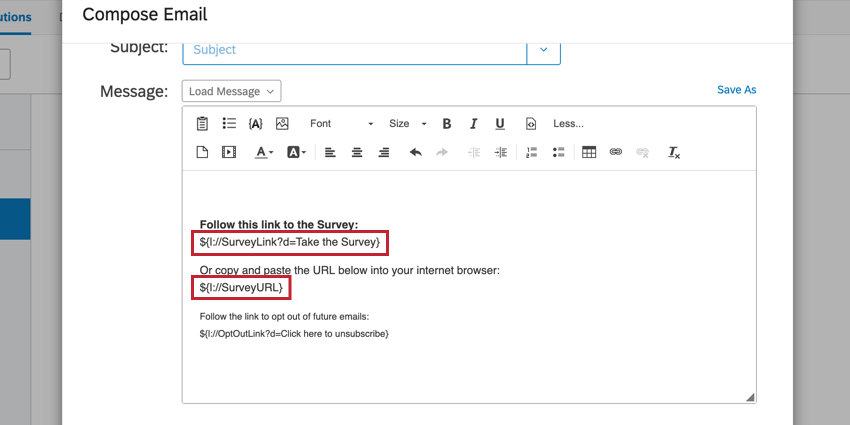
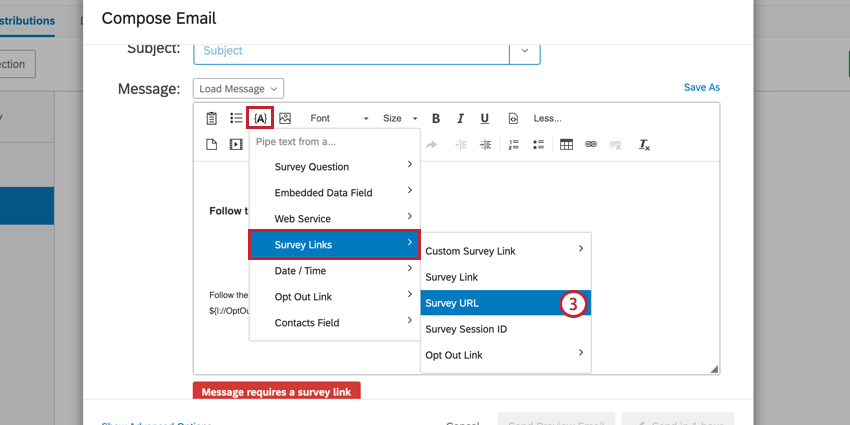
Consiglio Q: quando costruite le stringhe di query, assicuratevi di usare un & per ogni stringa, poiché il collegamento al sondaggio individuale conterrà già delle stringhe di query.
Esempio: Supponiamo di inviare un sondaggio a ondate e di voler tracciare l’ondata di cui ha fatto parte il rispondente. Il nostro URL nell’editor di posta elettronica sarà simile a ${l://SurveyURL}&Wave=wave1
Consiglio Q: Avete una stringa query che non sembra funzionare? Si veda la nostra sezione sulla codifica degli URL.
Codifica degli URL per le stringhe query
Consiglio Q: questa soluzione funziona solo per i flussi di lavoro che iniziano con un evento di risposta al sondaggio. Ad esempio, se si utilizza la risposta a un sondaggio per attivare un’attività e-mail.
Esiste una stringa query che non sembra funzionare? Potrebbe dipendere dalla formattazione del testo trasferito. Gli URL non sono sempre in grado di leggere i caratteri speciali, come gli spazi e i simboli, quindi è necessario assicurarsi che l’URL capisca come elaborare tali caratteri codificandoli.
La prassi migliore è aggiungere “?format=urlencode” alla fine dei valori di testo trasferito, prima dell’ultima parentesi. Questo assicura che i valori con spazi e caratteri speciali vengano riportati correttamente nella stringa query.
Esempio: Per inserire i dati integrati chiamati Dipartimento nella stringa query, utilizzare ${e://Field/Department?format=urlencode} invece di ${e://Field/Department}.
Attenzione:Non aggiungere ?format=urlencode ai campi E-mail. Questo convertirà il simbolo @ in %40.
Attenzione:Non aggiungere ?format=urlencode al testo trasferito per l’URL del sondaggio. Aggiungerlo invece a un URL completo del sondaggio che abbia un testo trasferito nella stringa query. Un esempio di uso corretto sarebbe https://qunivocalize.co1.qualtrics.com/jfe/form/SV_xxxxxxx?Department=${e://Field/Department?format=urlencode}&Office=${e://Field/Office?format=urlencode}
Utilizzare solo un punto interrogativo prima della formattazione della codifica URL. Non utilizzare la virgola ( & ) o qualsiasi altro carattere.
Come utilizzare Q_EED
Q_EED può essere usato come parametro URL per passare parametri dati integrati offuscati (o codificati Base64URL). Uno dei casi d’uso più comuni è quello di passare dati JSON in formato binario attraverso un URL.
Nell’esempio che segue, comunicheremo il sesso (Maschio) e l’età (32 anni) di un rispondente in un sondaggio di Qualtrics, usando SONDAGGIO AL SONDAGGIO aggiunto alla fine di un collegamento al sondaggio come stringa query.
Consiglio Q: non variare l’ortografia, la punteggiatura o la sensibilità alle maiuscole delle variabili. Se il flusso del sondaggio dice “Genere”, la G deve essere sempre maiuscola per codificare e trasmettere correttamente questa informazione.
Attenzione: Per motivi di sicurezza, le stringhe codificate non possono contenere segni più ( + ), altrimenti i dati integrati non verranno registrati. Utilizzare invece i trattini ( – ).
Come utilizzare Q_PopulateResponse
Q_PopulateResponse viene utilizzato come parametro URL per pre-popolare le risposte del sondaggio.
I valori vengono passati attraverso l’URL come campi formattati in JSON:
YourSurveyURL?Q_PopulateResponse={"QID1":"6","QID2":"4","QID3":"this is my text","QID4":"1"}
Se volete inserire le risposte dell’anno scorso nei sondaggi di quest’anno, potete caricare le risposte come dati integrati in un elenco di contatti e poi impostare un collegamento individuale personalizzato che faccia riferimento a queste risposte. Per prima cosa, scrivete del testo cliccabile nell’e-mail di distribuzione, poi ottenete il testo trasferito per l’URL del sondaggio e quindi utilizzate il pulsante di collegamento nell’editor per contenuti avanzati per collegarvi a qualcosa di simile a questo
:${l://SurveyURL}?Q_PopulateResponse={"QID1":"${e://Field/QID1}", "QID2":"${e://Field/QID2}", "QID3":"${e://Field/QID3}"}Questo
esempio fa riferimento ai campi di contatto QID1, QID2 e QID3. Assicurarsi di codificare le virgolette (“) con %22, ma non codificare l’intera stringa dell’URL, poiché ciò disabiliterebbe il testo trasferito.
Questo link contiene le risposte dell’anno scorso. Se la persona modifica alcune di queste risposte predefinite e poi esce dal sondaggio, quando rientra nel sondaggio, il salvataggio più recente sovrascrive quello che l’URL dichiara debba essere popolato. Inoltre, se c’è una logica di visualizzazione su una domanda, questa verrà compilata, ma non verrà registrata, a meno che la persona non scelga la logica corretta per la visualizzazione della domanda.
Consiglio Q: consultare le FAQ in fondo alla pagina per un aiuto sulla formattazione di JSON.
Casi comuni
Di seguito sono riportati alcuni casi d’uso comuni di Qualtrics che utilizzano le stringhe query. Per ulteriori informazioni, visitate le pagine collegate.
- Estrarre i dati in un secondo sondaggio (sondaggi longitudinali)
- Integrazione con un’azienda di Panel
- Creare un link di ripresa
Tipi di progetti con cui è possibile utilizzare le stringhe query
Le stringhe query possono essere utilizzate con qualsiasi tipo di progetto che abbia un collegamento. Sono inclusi:
- Progetti di sondaggio
- Coinvolgimento
- 360
- Ciclo di vita
- Ricerca dipendente ad hoc
- Sondaggio d’opinione
- Soluzioni XM
- Analisi congiunte
- MaxDiff
Consiglio Q: questa pagina di supporto è stata scritta pensando ai progetti di sondaggio. Non tutti i casi d’uso discussi in questa pagina sono rilevanti per ogni tipo di progetto.
FAQs
Devo compilare ogni domanda del sondaggio con Q_PopulateResponse?
Devo compilare ogni domanda del sondaggio con Q_PopulateResponse?
Come faccio a trovare la formattazione JSON per una domanda?
Come faccio a trovare la formattazione JSON per una domanda?
Formato abbreviato a scelta multipla: "ID domanda":"ID scelta"
Formato completo scelta multipla: "ID questionario":[{"Valore":"ID scelta","Testo":"Testo"]
Immissione testo: "ID questionario":"Campo di testo"
.Formato abbreviato Selezione multipla:{"
Formato scala":"Scelta, ID scelta, testo" "Formato completo": "ID":"ID questionario":{"Scelta, ID scelta" "ID testo""ID":"ID questionario":{"Scelta, ID scelta, testo" "Formato completo": "ID questionario",{"ID
scalare":['Scelta',ID scelta'' "ID completo":"ID questionario",{['ID scelta'', 'ID di scelta'' "ID completo":"ID""Questionario"
:{['Scelta',ID scelta'' Qtip: per Matrice, selezione multipla, gli ID scala sono separati da virgola. Ad esempio: {"QID1":{"1":{"Value":"1,2,3"}}}
Formato completo matrice: "ID questionario":{"StatementID":{"Valore": "ScaleID/s", "Text": "Text1"},"StatementID":{"Value": "ScaleID(s)", "Text": "Text2"}}
Qtip: per Matrice, selezione multipla, gli ID scala sono separati da virgola. Ad esempio: {"QID1":{"1":{"Value":"1,2,3"}}}
Matrice Voce testo & Matrice Somma costante: "ID questionario":{"ID enunciato":"ID
Scelta""ID""
Forma""
Testo":"ID testo":"Forma"{"
Forma":{"ID Scelta":"ID testo": "ID".Forma
":{"Forma":{"ID enumerazione":{"ID testo":"ID" Scelta: "ID": "Testo":{"Forma",{"ID Stato":{"ID":{"ID testo": "ID": "ID": "Testo",{"ChoiceID":{"GroupID":"Rank", "Text":"ChoeID""ID""
SliiceID":{"
GroupID":"Rank"}
Side by Side Text:"ChoID}
"ID":"StateID":"ID":{"StateID":"StateID":{"StateID":{"StateID":{"StateID":{"ScaleID":"TementID":"TexteID":"TexteID" Esempio: "QID4":{"1":{"Text":"exampleText","Value":"13"},"2":{"Value":"50"}}
Hot Spot: "QuestionID":{"SpotID":"ScaleID","SpotID":"ScaleID"}
Qtip: SpotID inizia da 4 e potresti dover controllare l'elemento per trovare gli ID. Gli ID scala sono 1/2 di On/Off e 1/2/3 per Mi piace/Non mi piace.
Formato completo Hot Spot: "QuestionID":{"SpotID":{"Value":"ScaleID"},"SpotID":{"Value":"ScaleID"}}
Qtip: SpotID inizia da 4 e potresti dover controllare l'elemento per trovare gli ID. Gli ID scala sono 1/2 di On/Off e 1/2/3 per Mi piace/Non mi piace.
Heat Map: "QuestionID":[{"x":number, "y":number},{"x":number, "y":number}]
Drill Down: "QuestionID":{"ChoiceID":"AnswerID","ChoiceID":"AnswerID"}
Drill Down Format: "QuestionID":{"ChoswiceID":{"ChoswiceID":{"Anerlight" Anerlight: Highll Down Format: "QuestionID":{"ChoswiceID":"ChoswiceID":{"Anerlight": Highll Down Format:{"ChoswiceID":"ChoswiceID":{"Anerlight": Highll Down Format
: "QuestionID":{"ChoswiceID":"ChoswiceID":{"Anerlight"
Qtip: la prima parola inizia da 4 e potresti dover controllare l'elemento per trovare gli ID.
Caricamento file e firma: "ID questionario": {Dimensioni: numero, nome file: 'name',FileType: 'mimetype',FileThumbnail: ,FileData: ,FileID: 'FileID',S3: true};
Se utilizzato con un link anonimo e se si accede nuovamente a un sondaggio parzialmente completato, Q_PopulateResponse sovrascriverà le risposte inserite manualmente nella sessione precedente?
Se utilizzato con un link anonimo e se si accede nuovamente a un sondaggio parzialmente completato, Q_PopulateResponse sovrascriverà le risposte inserite manualmente nella sessione precedente?
Come funziona Q_PopulateResponse con la logica di visualizzazione?
Come funziona Q_PopulateResponse con la logica di visualizzazione?
Esiste un limite per la lunghezza dell'URL che può essere utilizzato con Q_PopulateResponse?
Esiste un limite per la lunghezza dell'URL che può essere utilizzato con Q_PopulateResponse?
È fantastico! Grazie per il tuo feedback!
Grazie per il tuo feedback!