Punteggio
Cosa puoi trovare in questa pagina
Informazioni sul Punteggio
Che si tratti di un quiz utile o di un divertente test della personalità, è necessario utilizzare il punteggio. Questa funzione consente di attribuire un valore in punti alle risposte di specifici tipi di domande. I valori dei punti vengono sommati per dare al rispondente un punteggio finale.
Consiglio Q: Il punteggio è diverso dalla ricodifica valori. Il punteggio viene utilizzato per assegnare valori numerici alle risposte del sondaggio per calcolare un punteggio complessivo delle risposte. Se si desidera modificare i valori con cui vengono esportati i dati, vedere Ricodifica valori.
Domande che possono essere punteggiate
Solo i seguenti tipi di domande sono compatibili con la funzione di punteggio:
- Tutte le varianti a scelta multipla
- Matrice – Likert Consiglio Q: le domande a carosello e a matrice likert standard sono compatibili con il punteggio. Le domande del profilo non sono compatibili con il punteggio.

- Matrice – bipolare
- Immissione di testo – riga singola
- Immissione di testo – multi-linea
- Immissione di testo – Casella di testo di un saggio
- Immissione di testo – password
- SLIDER – tipo di slider
- Affiancato – colonne di risposte scalari (risposta singola e risposta multipla)
- NPS®
Tutte le domande non elencate (compresi i diversi tipi di domande sopra elencati, come le tabelle di matrice a risposta aperta e le domande del modulo) non possono essere incluse nelle categorie di punteggio.
CONSIGLIO Q: il Punteggio può essere utilizzato nella maggior parte dei tipi di progetto, compresi i sondaggi e i 360, ma non è compatibile con le ricerche sull’Employee Engagement, sul Ciclo di vita del dipendente o ad hoc. I progetti Engage e Lifecycle utilizzano invece scale di punteggio.
Punteggio di un sondaggio
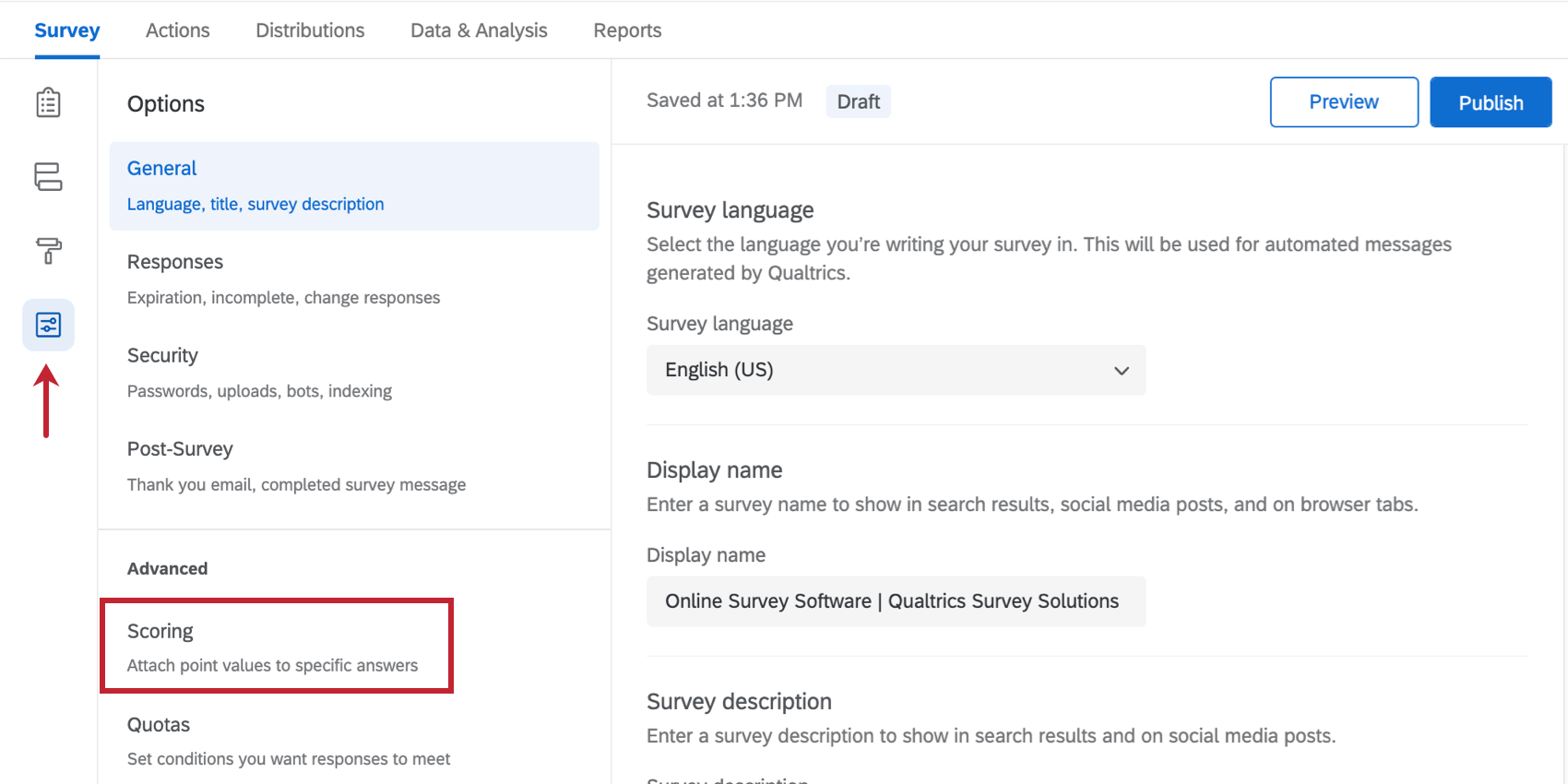
Apertura dell’Editor del punteggio

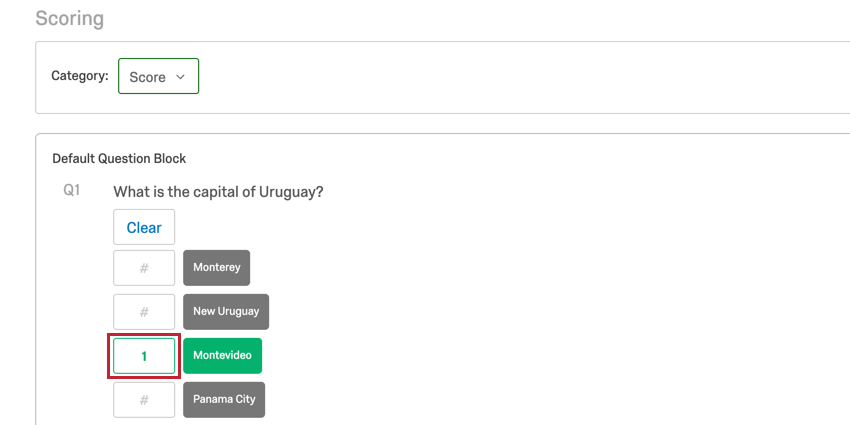
Punteggio delle domande a scelta multipla
Fare clic su qualsiasi campo di risposta per assegnare il valore predefinito di 1 punto.

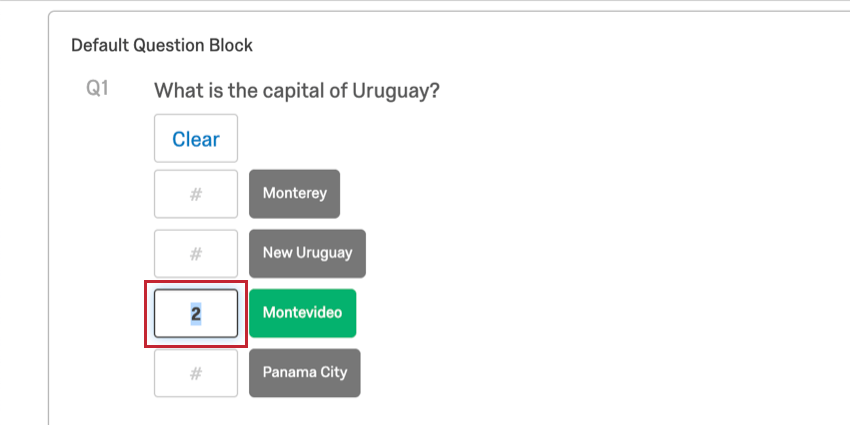
Evidenzia testo qualsiasi valore di punto e digita un nuovo numero per assegnare un valore diverso.

Consiglio Q: è possibile utilizzare valori negativi e decimali nel punteggio! Se si utilizzano i decimali, è necessario utilizzare un punto (.).
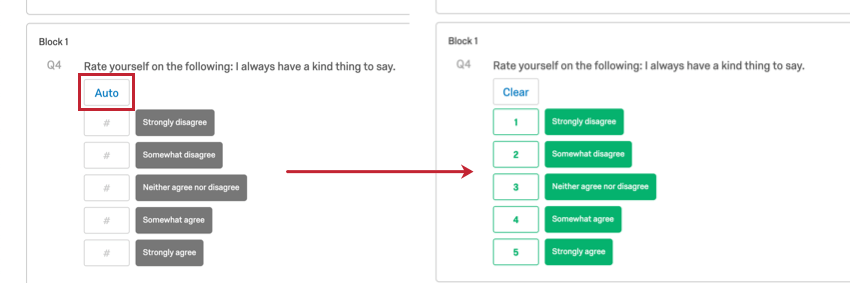
Fare clic su Auto per assegnare punteggi sequenziali alla domanda, in ordine crescente.
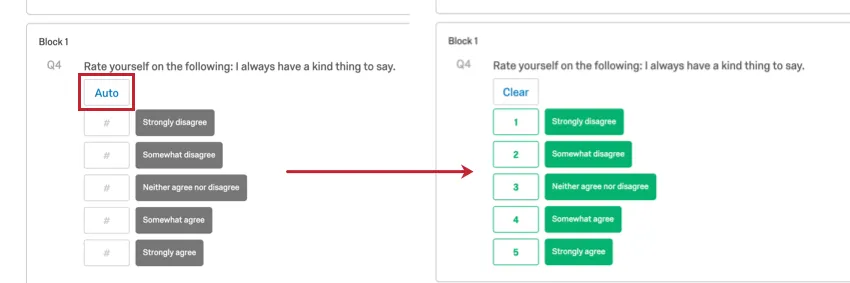
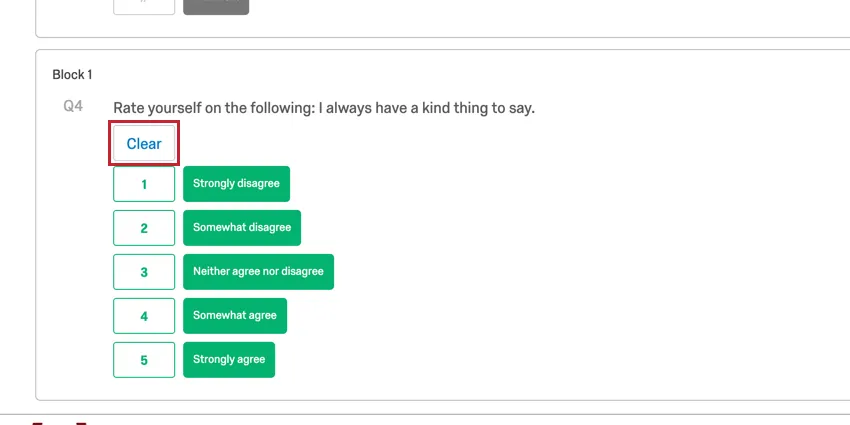
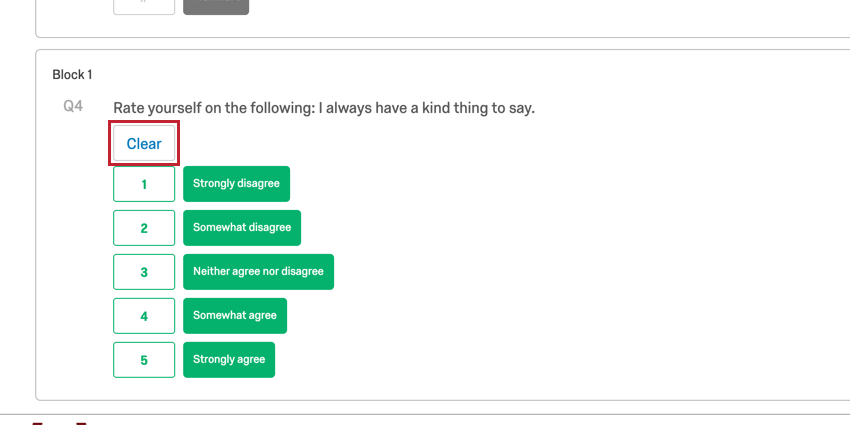
Fare clic su Cancella per rimuovere il punteggio da tutte le domande a cui sono stati assegnati dei punteggi.
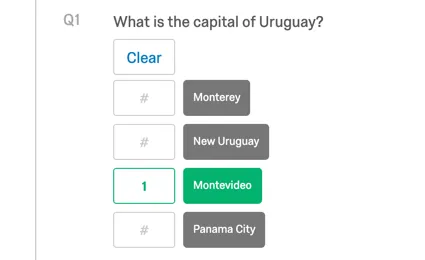
Consiglio Q: non è necessario assegnare un punteggio a tutte le scelte della domanda! Ad esempio, supponiamo che 1 scelta sia corretta e le altre no. È possibile assegnare alla scelta corretta un valore in punti, ignorando le altre.
Domande della Matrice del Punteggio
Come per le domande a scelta multipla, è possibile fare clic su uno qualsiasi dei campi di una tabella matrice per assegnare un valore di punto a quella risposta. Tuttavia, esistono modi più rapidi per segnare una tabella matrice.
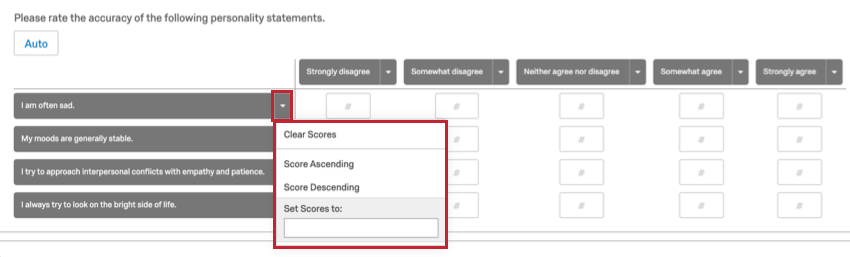
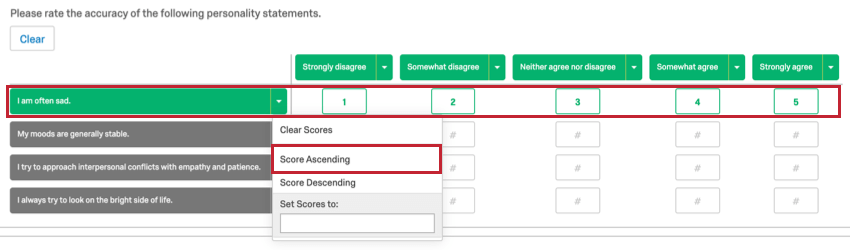
Fare clic sul menu a discesa per qualsiasi colonna o riga.

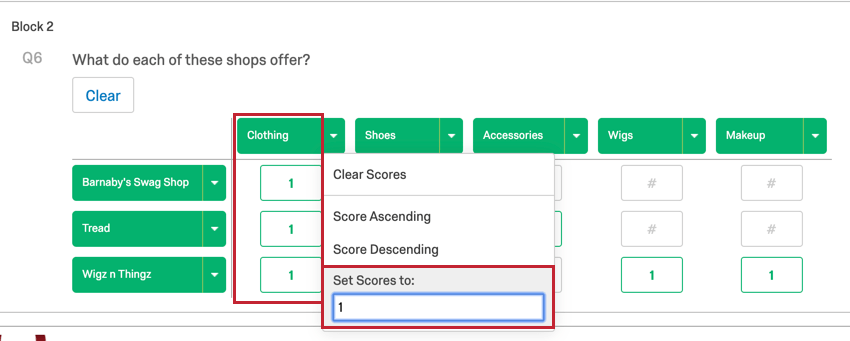
Digitare un valore nella casella di testo Imposta punteggi su per impostare tutti i valori in una volta per quella colonna o riga.
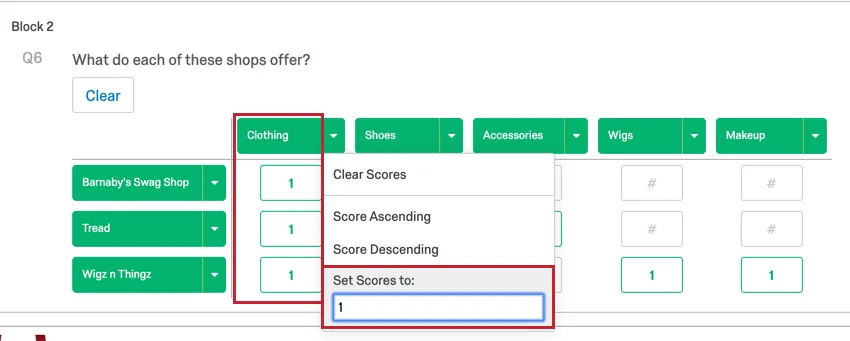
Fare clic su Punteggio crescente o Punteggio decrescente per qualsiasi colonna o riga per assegnare un punteggio sequenziale.

Punteggio delle domande di Immissione di testo
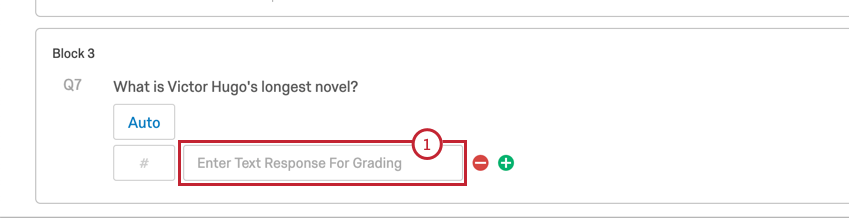
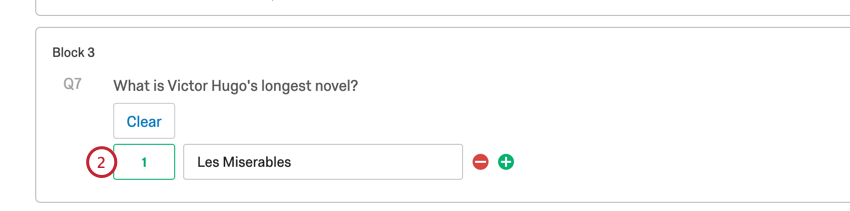
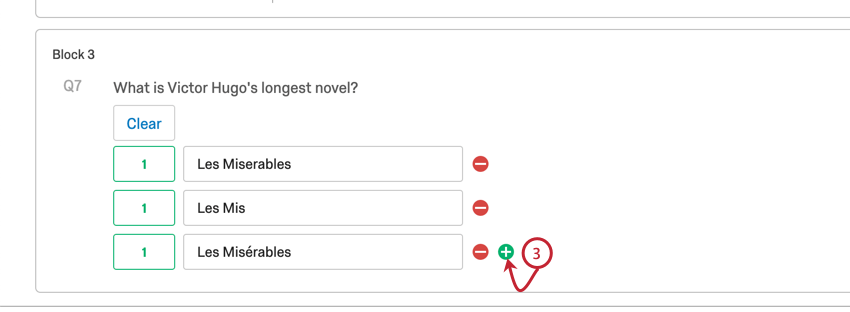
Consiglio Q: affinché il rispondente riceva il punteggio per una domanda sull’immissione di testo, la sua risposta deve corrispondere esattamente al testo indicato nell’editor di punteggio (tranne che per la capitalizzazione). Per questo motivo, il punteggio non deve mai essere utilizzato per valutare le domande di tipo saggistico.
Cursori per il punteggio
Gli
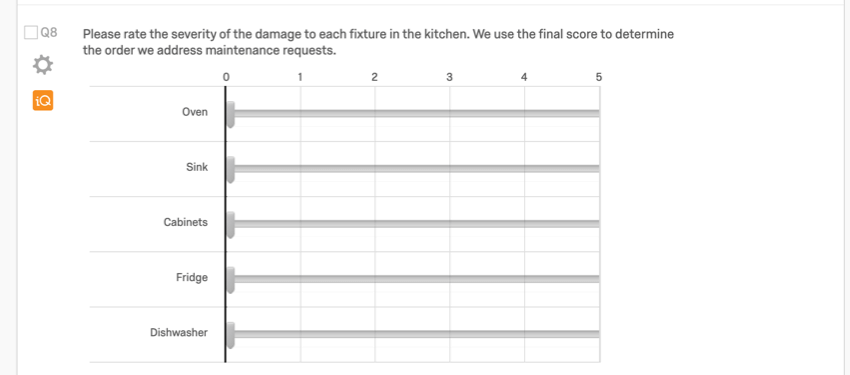
slider sono unici per il modo in cui vengono punteggiati. Il valore del punteggio assegnato a ciascuna scelta funge da moltiplicatore per il valore dello slider selezionato dal rispondente nel sondaggio. Se il valore del punteggio è impostato su “5” e il rispondente seleziona “10” su una scala Cursore 0-10, il punteggio assegnato sarà 50 (5 per 10).
Esempio: Ecco un’ipotetica domanda in cui chiediamo ai residenti di valutare il livello di danno della loro richiesta di manutenzione. Se ci sono molte richieste, la manutenzione può aiutare prima i residenti con le maggiori esigenze di manutenzione.

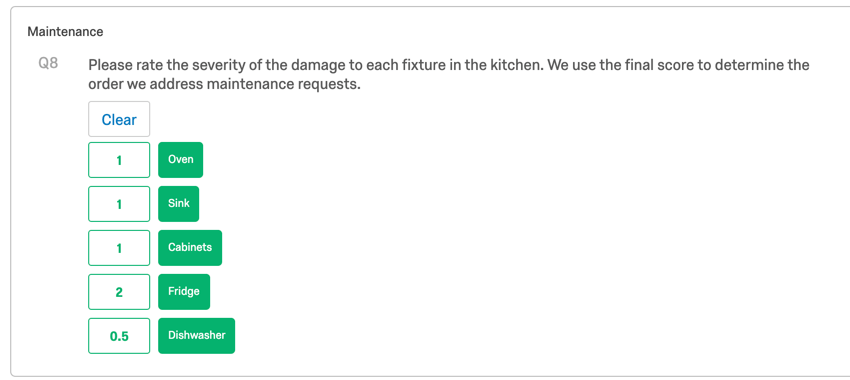
Ecco come appare la domanda quando la segniamo. Potremmo aggiungere dei moltiplicatori per indicare che il danno a un apparecchio è più grave del danno a un altro. Ad esempio, tutte le valutazioni dei danni al frigorifero saranno moltiplicate per 2, poiché un frigorifero rotto può causare il deterioramento degli alimenti dell’inquilino. Nel frattempo, i danni alla lavastoviglie si dimezzano (moltiplicati per 0,5), poiché gli utensili da cucina possono essere puliti nel lavello mentre la lavastoviglie è rotta.


Se si desidera includere le risposte del Cursore nel punteggio così come sono, senza moltiplicatori speciali, assicurarsi di assegnare il valore di 1 a ciascuna riga del Cursore.
Consiglio Q: se avete problemi di punteggio per il vostro slider, prendete in considerazione l’utilizzo di una domanda a matrice di tabella.
Ritorno alla scheda Sondaggio
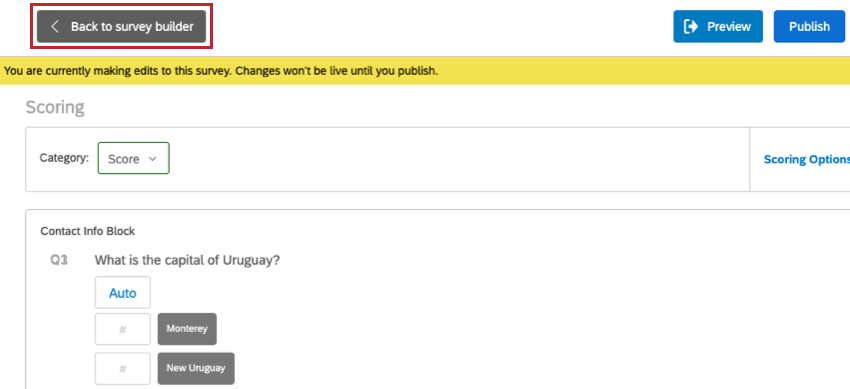
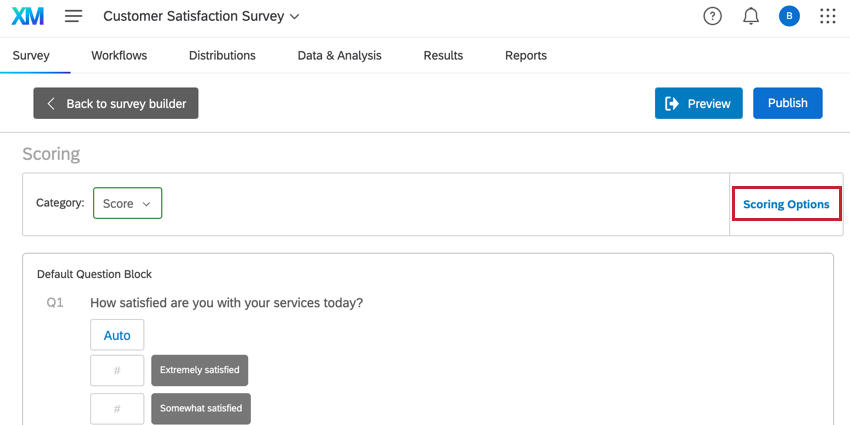
Una volta terminata la modifica dei punteggi, si può tornare al generatore di sondaggi facendo clic su Torna al generatore di sondaggi.

Opzioni punteggio
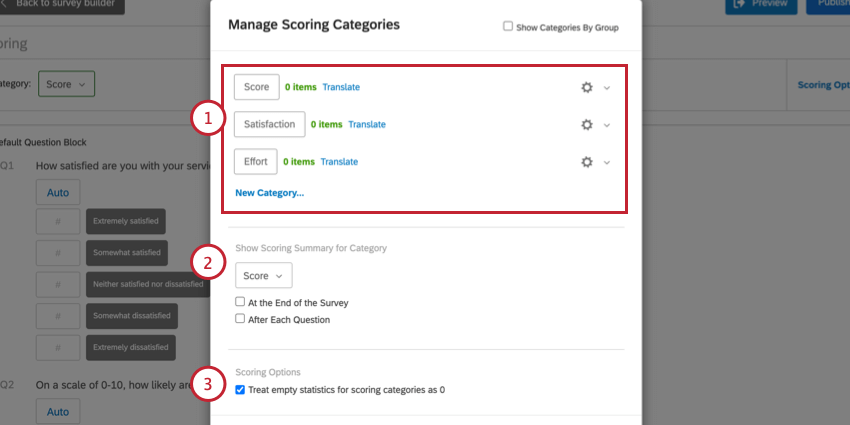
Sono disponibili diverse opzioni per personalizzare lo schema di punteggio. Per accedere a queste opzioni, fare clic su Opzioni punteggio.
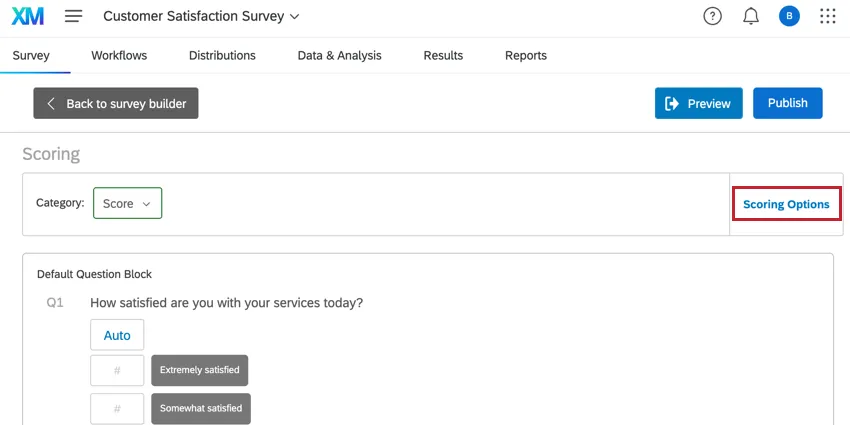
Si può quindi procedere come segue:
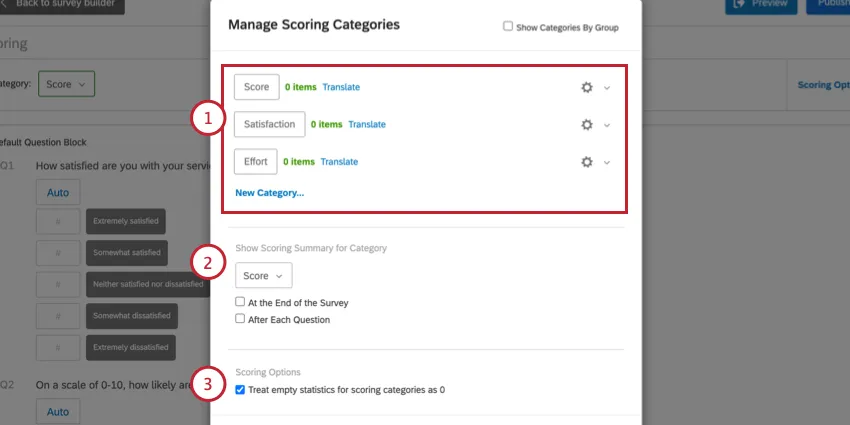
Impostazione delle categorie di punteggio
Un sondaggio di Qualtrics può essere valutato più volte per diverse categorie. Ad esempio, in un sondaggio sulla soddisfazione dei dipendenti, si potrebbero aggiungere categorie per l’etica del lavoro, il lavoro di squadra e la leadership.
Per impostazione predefinita, c’è una categoria punteggio con l’etichetta “Punteggio” Per utilizzare più di una categoria punteggio nel sondaggio, è necessario creare nuove categorie.
CONSIGLIO Q: Poiché nel Riepilogo dei punteggi di fine sondaggio può essere mostrata solo una categoria di punteggio, si consiglia di non abilitare la funzione Mostra riepilogo dei punteggi se si creano più categorie di punteggio.
creazione di categorie di punteggio
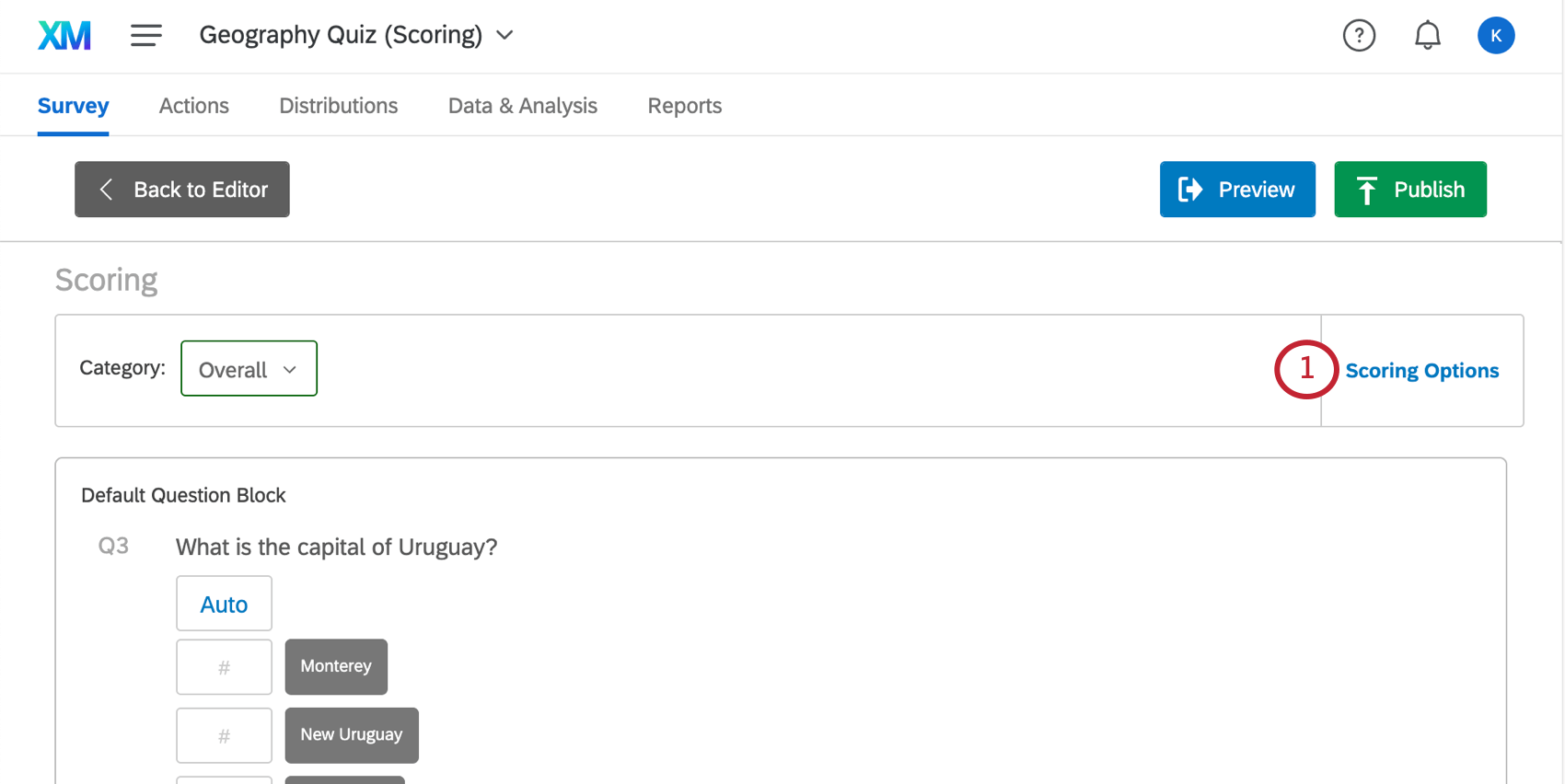
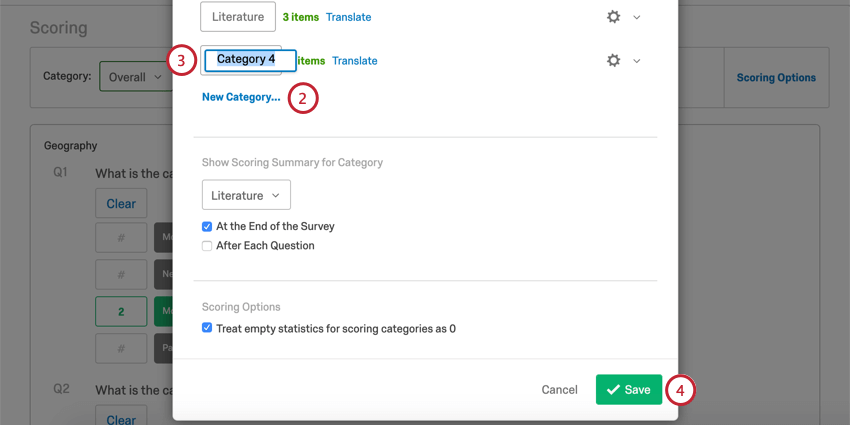
Consiglio Q: per tradurre il nome della categoria punteggio, selezionare Traduci avanti al nome della categoria.
Consiglio Q: se avete dimenticato di aggiungere una categoria punteggio prima di inviare il sondaggio, non preoccupatevi! Il punteggio è retroattivo per i sondaggi e si applica a tutte le risposte raccolte in precedenza e a quelle future. Tuttavia, il punteggio non è retroattivo per i dashboard.
Scelta della categoria in cui si desidera ottenere il punteggio
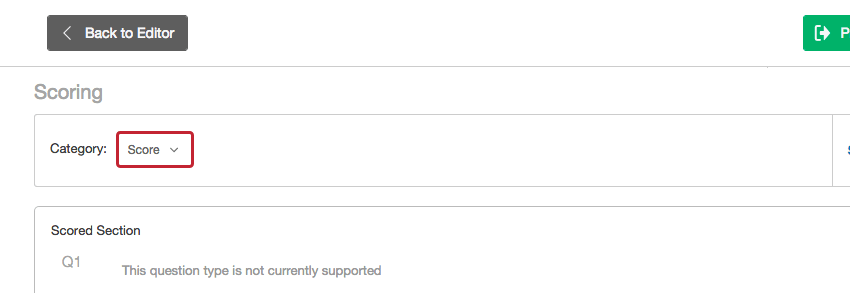
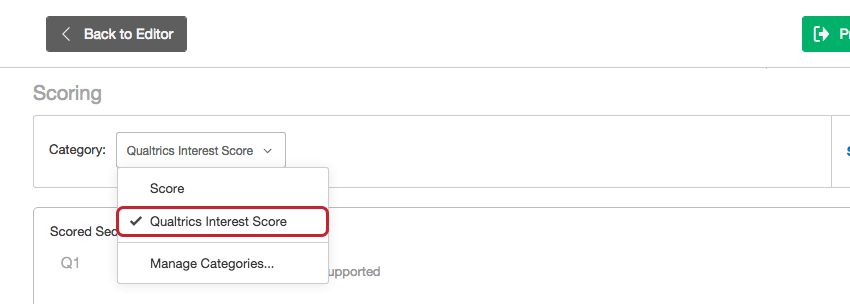
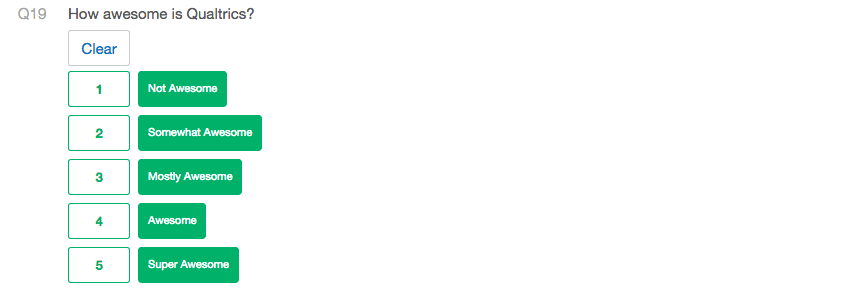
Consiglio q: è possibile assegnare più volte un punteggio alla stessa domanda in diverse categorie.
Eliminazione di categorie
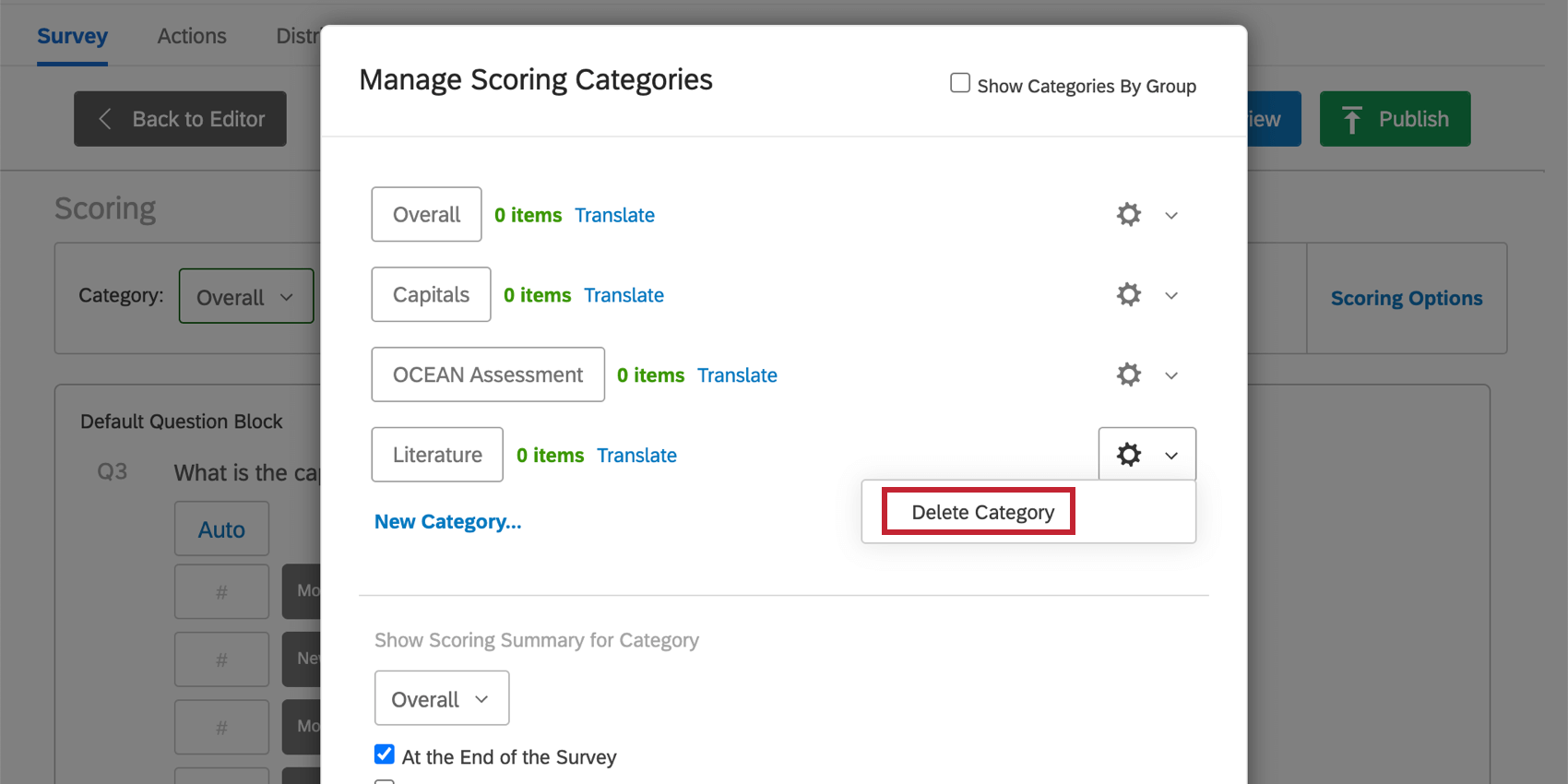
Fare clic sull’ingranaggio avanti a una categoria e selezionare Elimina categoria per rimuoverla.
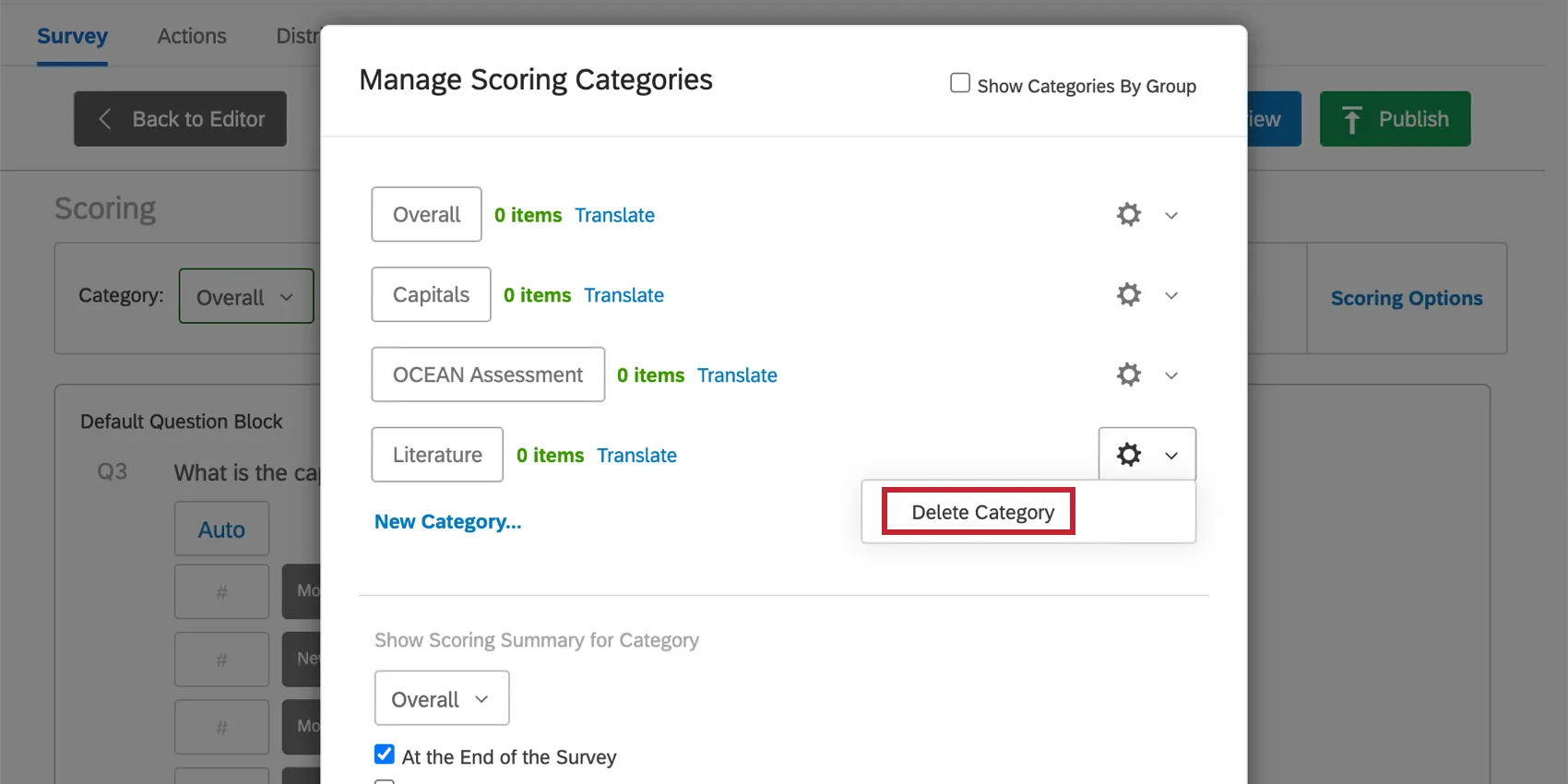
Attenzione: Tutte le categorie punteggio eliminate sono scomparse definitivamente e non possono essere recuperate. È necessario rifare manualmente le categorie che si desidera ripristinare. Eliminare una categoria punteggio solo se si è certi di volerlo fare.

Visualizzazione del punteggio per i rispondenti
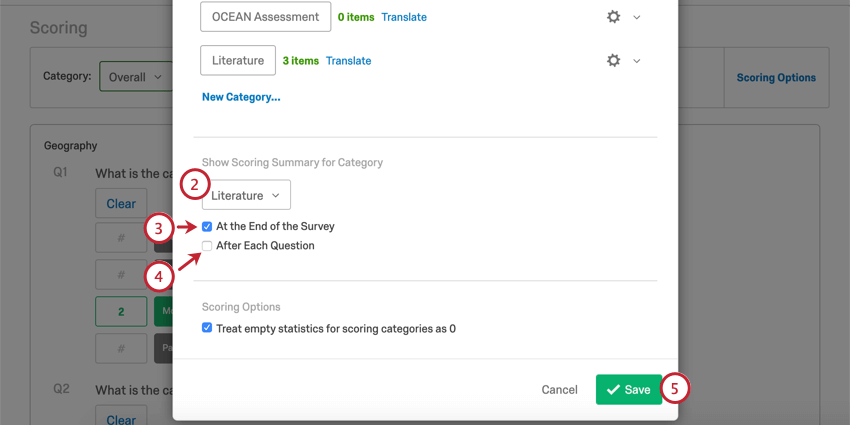
Punteggio dopo le domande o al termine del sondaggio
Potete scegliere di mostrare ai rispondenti i loro punteggi dopo ogni domanda o di mostrare loro un riepilogo dei punteggi alla fine del sondaggio.
Visualizzazione dei punteggi nelle domande e nei messaggi del sondaggio
È possibile utilizzare il testo trasferito per mostrare il punteggio totale in qualsiasi punto del sondaggio. Fare clic sul menu del testo trasferito {a} e selezionare Punteggio.
È inoltre possibile utilizzare il testo trasferito per eseguire operazioni matematiche sui punteggi prima di visualizzarli al rispondente. Ad esempio, l’equazione $e{ round( gr://ScoreID/Score , 2 ) } arrotonderà il punteggio a 2 cifre decimali.
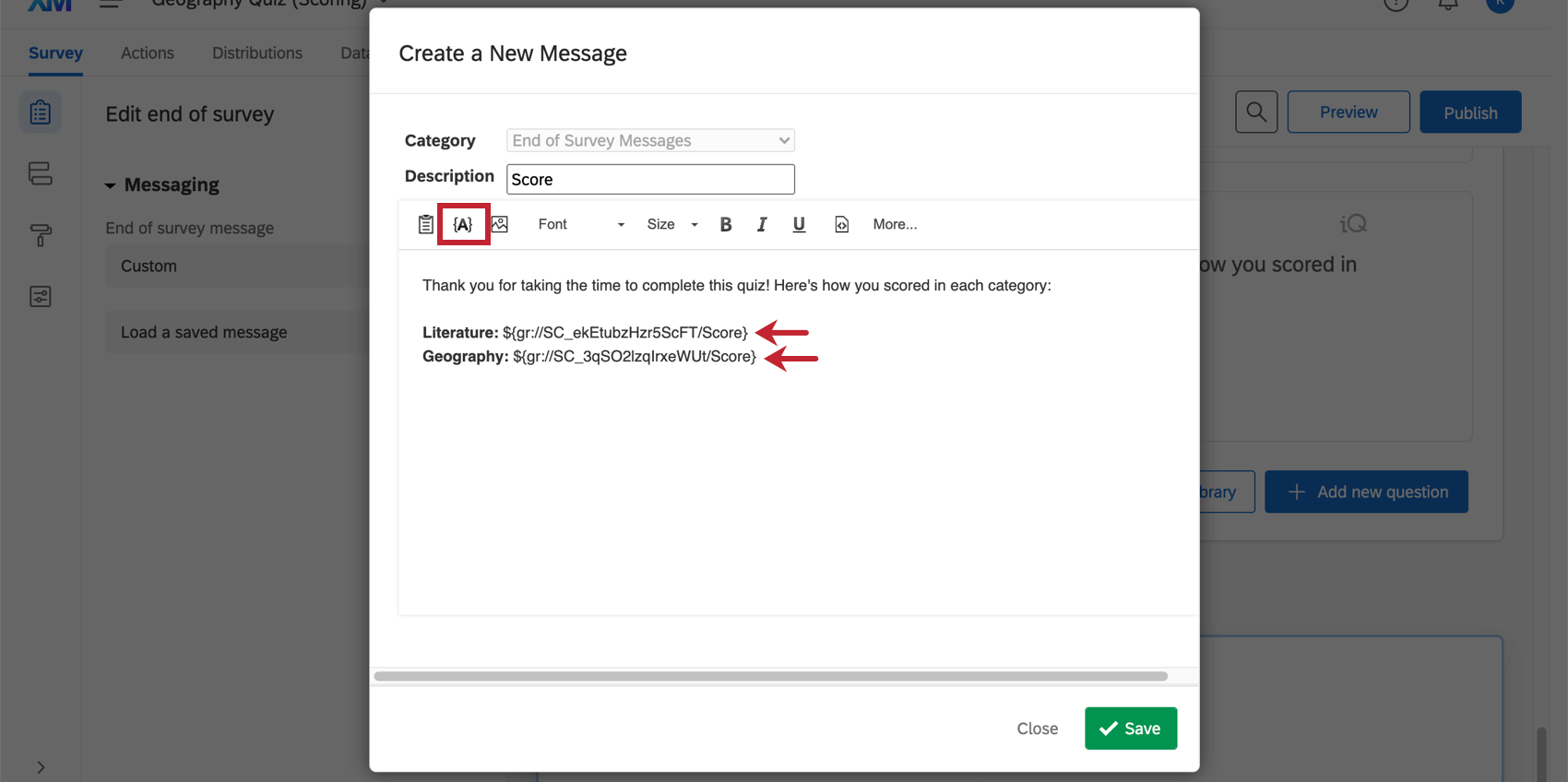
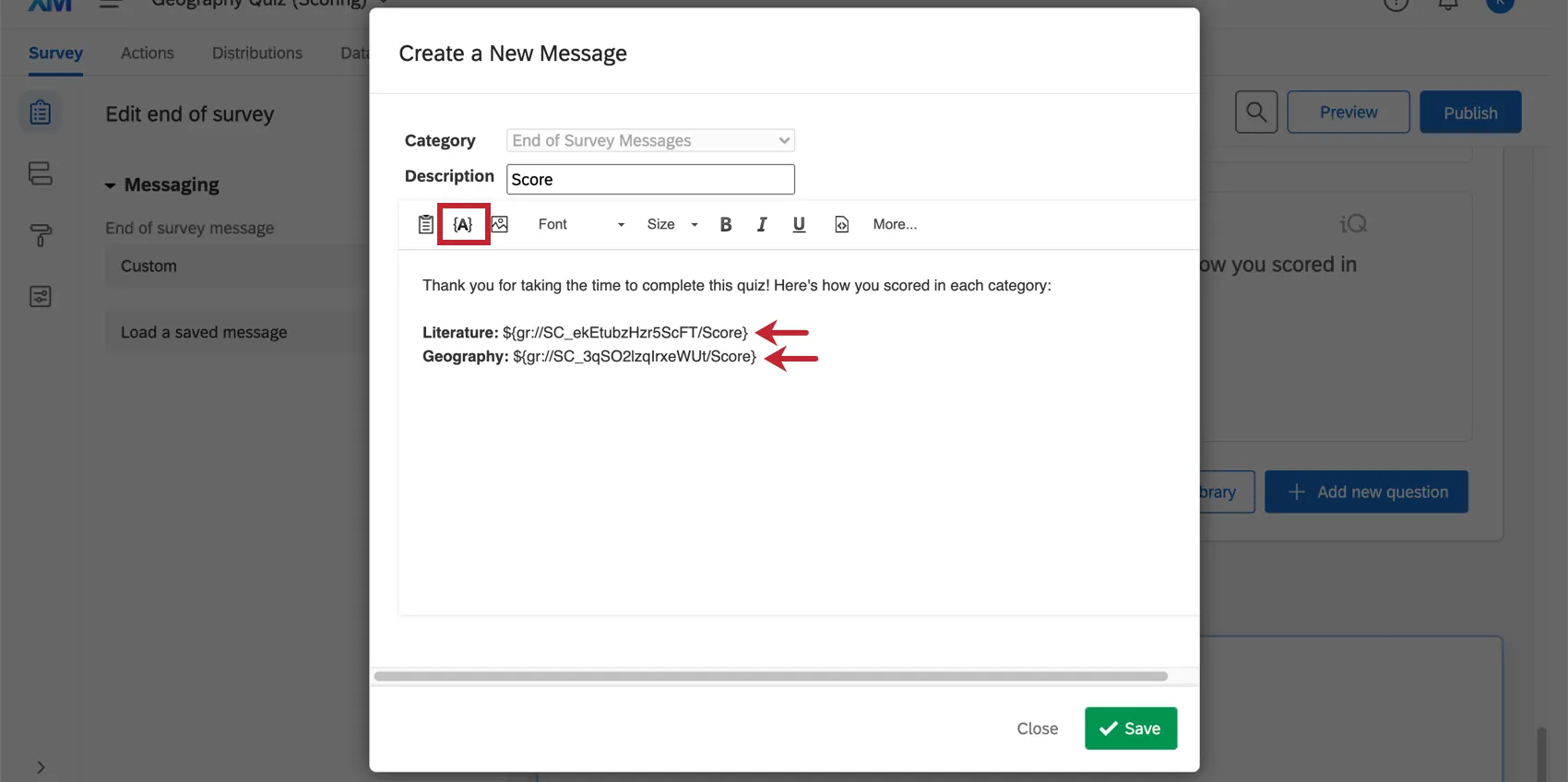
Consiglio: il testo trasferito può essere utilizzato in molti luoghi, tra cui domande di ogni tipo, testi descrittivi, messaggi di fine sondaggio e attività e-mail!
Visualizzazione di messaggi diversi in base ai punteggi dei rispondenti
Quando si tratta di assessment, vogliamo comunicare alle persone cose diverse in base alle loro performance. Possiamo congratularci con le persone che hanno ottenuto un punteggio corrispondente al 100%, ma potremmo voler fornire linee guida e guide di studio a coloro che hanno ottenuto un punteggio inferiore al 75%. Può trattarsi di una valutazione della personalità per la quale desideriamo comunicare all’intervistato quale profilo corrisponde ai risultati che ha raggiunto.
Per saperne di più, consultate la pagina di supporto sulla visualizzazione dei messaggi in base al punteggio!
Categoria Gruppi
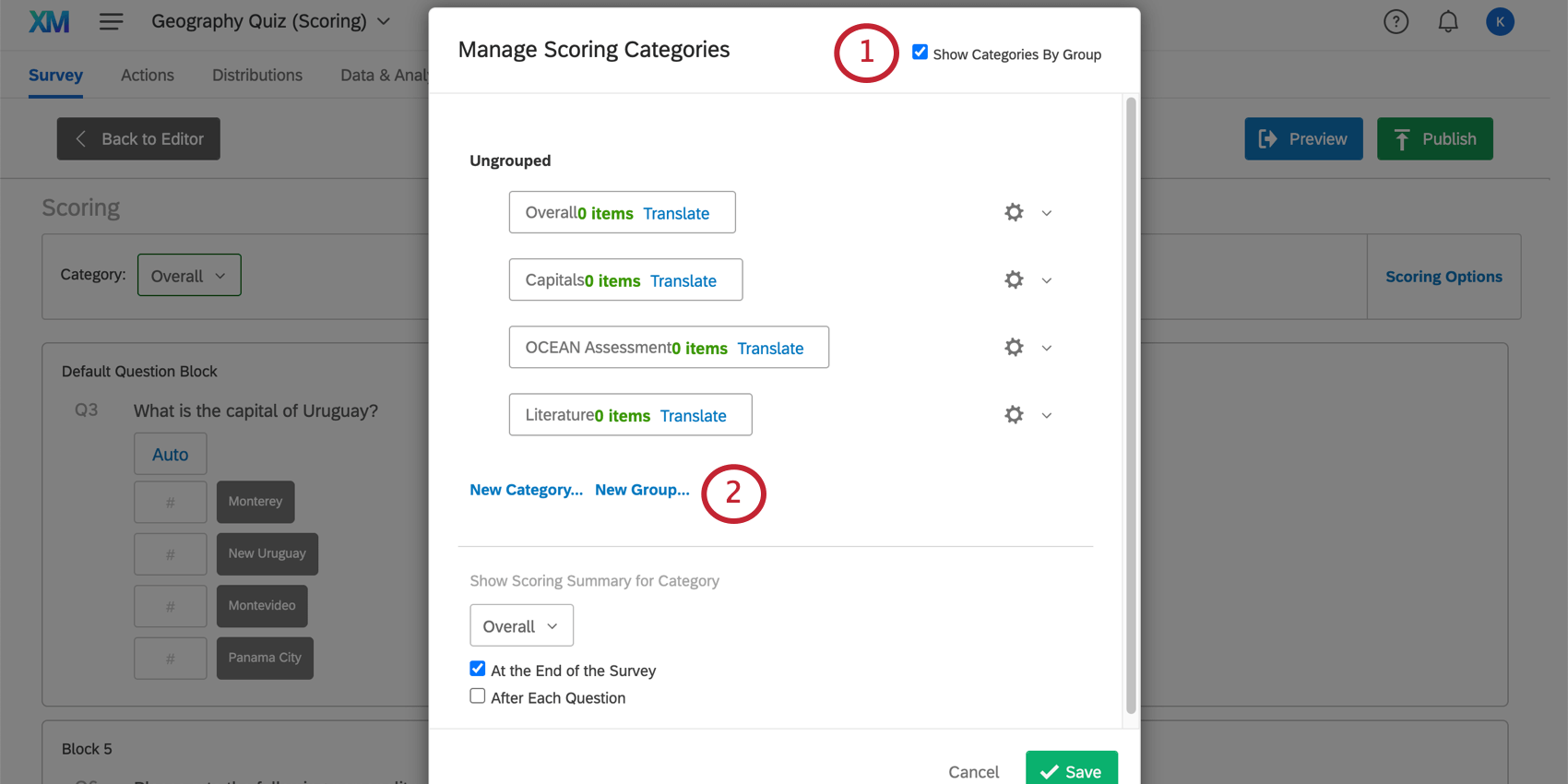
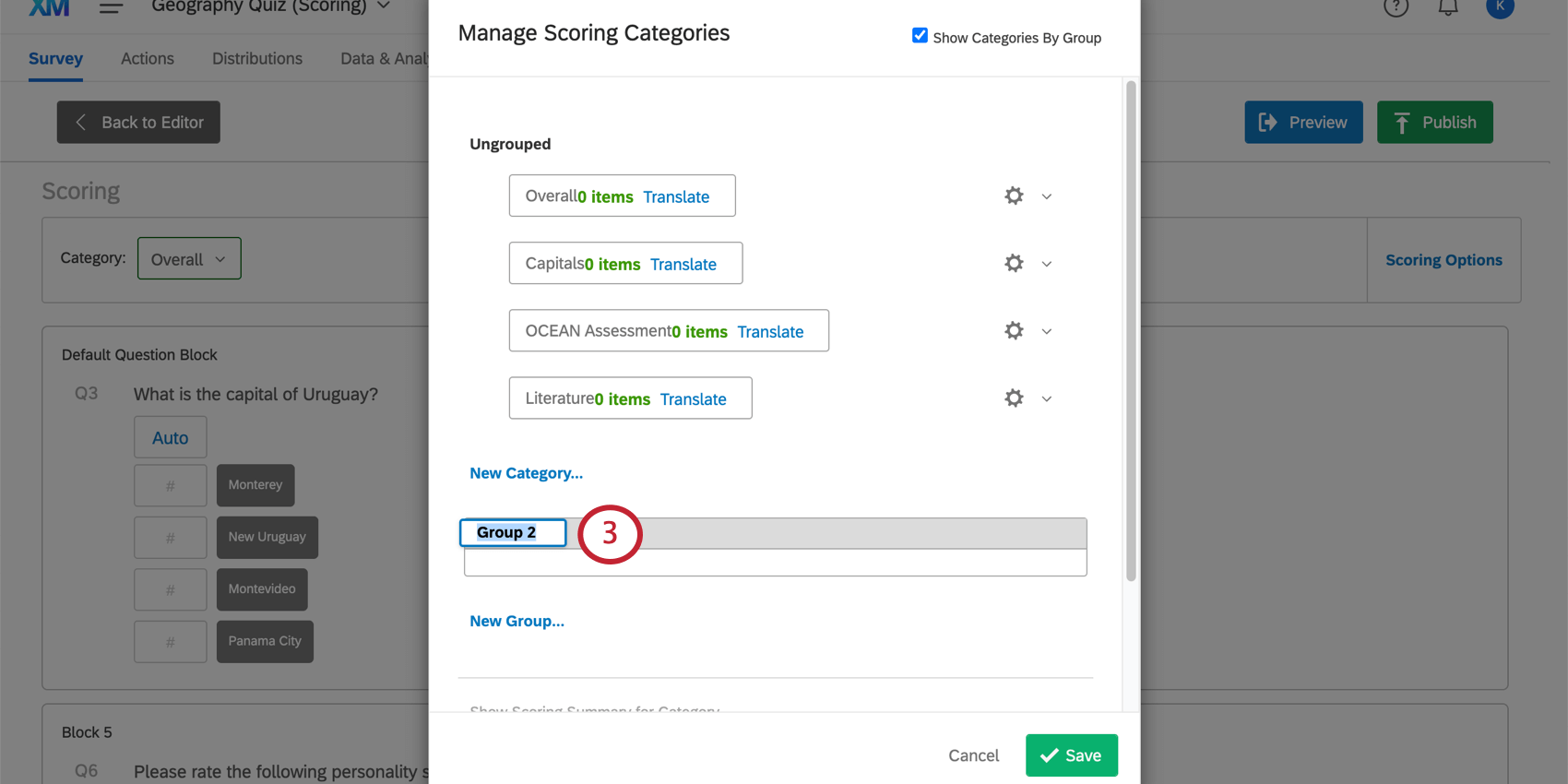
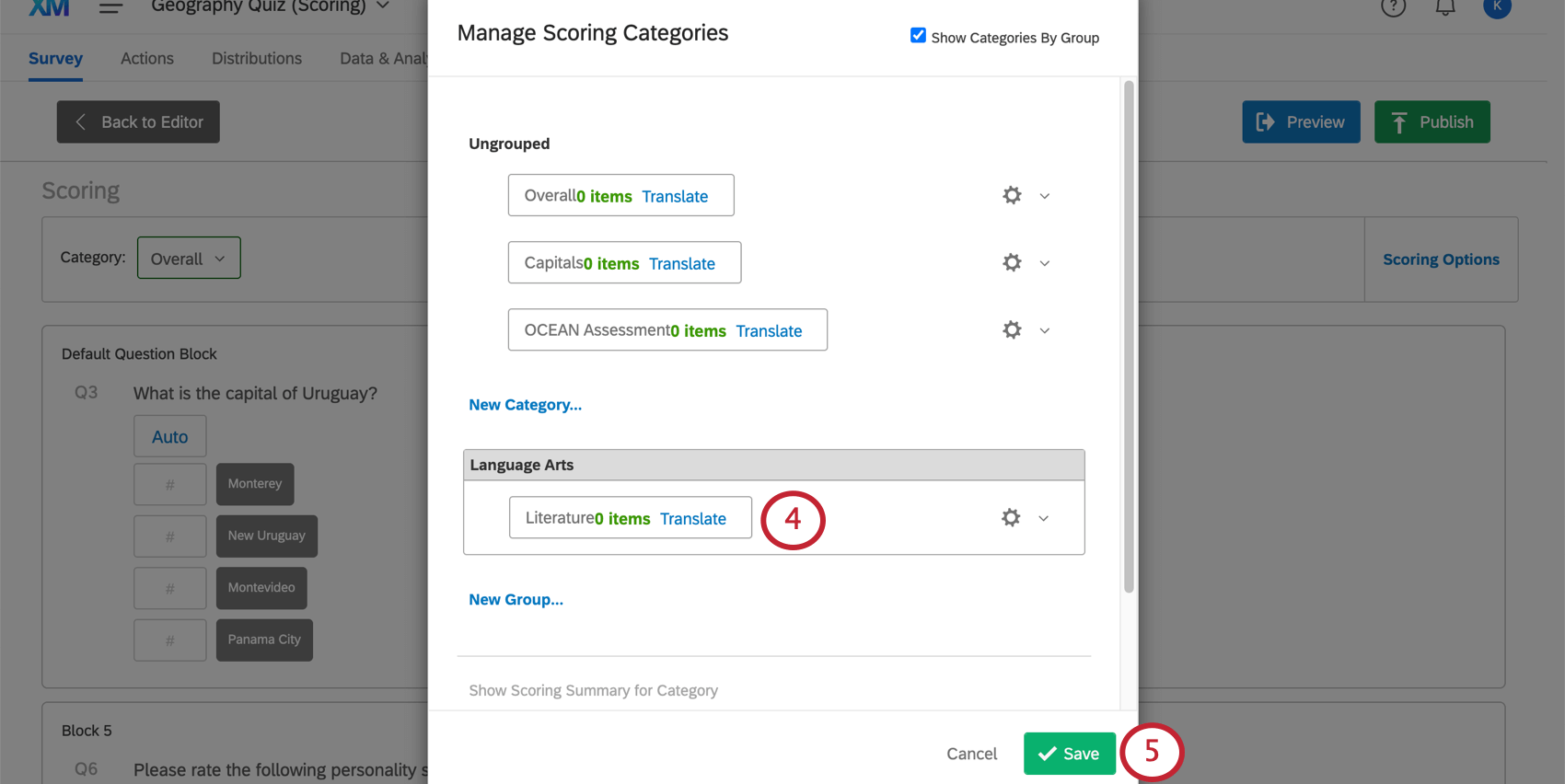
È possibile ordinare le categorie di punteggio in gruppi per comodità organizzativa.
Consiglio Q: i gruppi servono per l’organizzazione. Non combinano le categorie. Ad esempio, se si ha bisogno di un “Punteggio centrale” che sommi i risultati di tutte le categorie, è necessario creare un’altra categoria.
Progetti compatibili
Il punteggio è disponibile solo per i seguenti tipi di progetti:
Consiglio Q:i contenuti specifici di Conjoint e MaxDiff non possono essere punteggiati.
FAQs
È possibile configurare il punteggio dopo aver raccolto le risposte?
È possibile configurare il punteggio dopo aver raccolto le risposte?
I dati di punteggio sono inclusi quando esporto le risposte al sondaggio?
I dati di punteggio sono inclusi quando esporto le risposte al sondaggio?
Come baso la logica di diramazione o la logica di visualizzazione sui punteggi degli intervistati?
Come baso la logica di diramazione o la logica di visualizzazione sui punteggi degli intervistati?

Come si sommano tutti i punteggi delle diverse categorie?
Come si sommano tutti i punteggi delle diverse categorie?
Prima di raccogliere i dati, è anche possibile eseguire un'operazione matematica e salvarli come dati incorporati. Questa soluzione non funzionerà se i dati sono già stati raccolti.
È fantastico! Grazie per il tuo feedback!
Grazie per il tuo feedback!