Utilizzo di più set di dati in un dashboard (CX)
Cosa puoi trovare in questa pagina
Consiglio Q: questa funzione non è disponibile per tutti i clienti. Se siete interessati, contattate il vostro Technical Success Manager per verificare se la funzione “composable dashboard” è adatta al vostro programma.
Informazioni sull’uso di più set di dati in un Dashboard
Man mano che i vostri programmi di ricerca sull’esperienza crescono e diventano più complessi, potreste già disporre di singoli set di dati che richiederebbero tempo per essere ricostruiti in un unico grande set di dati. È anche possibile che si voglia visualizzare diversi insiemi di dati in un’unica dashboard. È possibile risolvere entrambi gli obiettivi aggiungendo più insiemi di dati a un unico dashboard.
CONSIGLIO Q: Un’origine dati è un luogo da cui provengono i dati, come un sondaggio, un progetto da dati importati o una directory. Un dataset è la raccolta di una o più origini dati da utilizzare in un dashboard.
Aggiungendo più insiemi di dati, si possono avere widget di insiemi di dati diversi affiancati o addirittura mostrare i risultati di più insiemi di dati nello stesso widget. È anche possibile utilizzare filtri collegati che funzionano indipendentemente dal set di dati, creando un’esperienza senza soluzione di continuità per i visualizzatori della dashboard.
Esempio: Il collegamento dei campi tra più set di dati rende più facile e veloce il confronto dei dati storici o dei dati raccolti in più location. Piuttosto che unire e fondere questi set di dati, ci si può concentrare sul collegamento del campo dati con cui si desidera filtrare tutti i dati, ad esempio la data o il reparto.
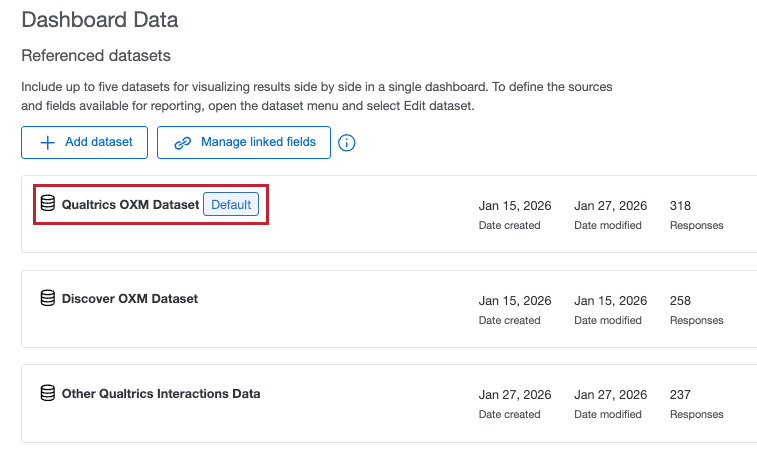
Consiglio Q: Ogni dashboard ha un set di dati predefinito. Questo è il dataset originale e primario del dashboard. Questo è anche il set di dati selezionato di default quando si impostano i singoli widget.
Esempio di più set di dati in un Dashboard
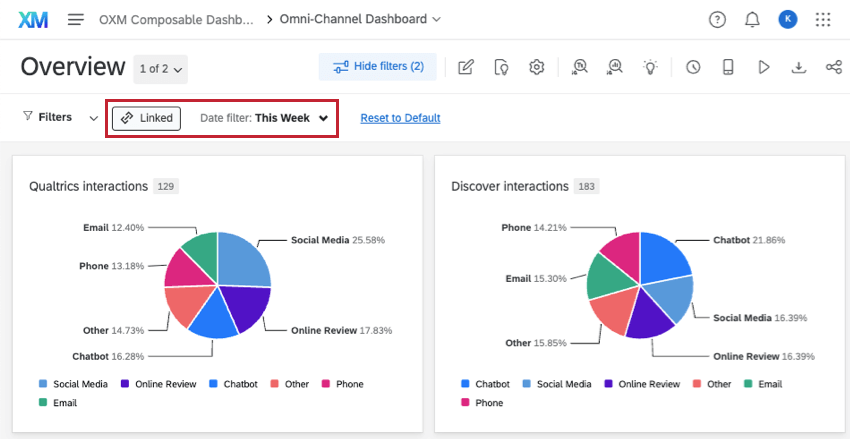
Supponiamo di voler mostrare tutti i canali di distribuzione in cui sono stati raccolti dati, come chat, e-mail, telefonate e così via. Si vuole mostrare una ripartizione delle risposte tra i vari canali e consentire agli spettatori di filtrare le interazioni in base alla data, indipendentemente dalla provenienza dei dati. Ma i canali di distribuzione sono presenti in due set di dati piuttosto diversi: uno importato da Discover e l’altro da Qualtrics.
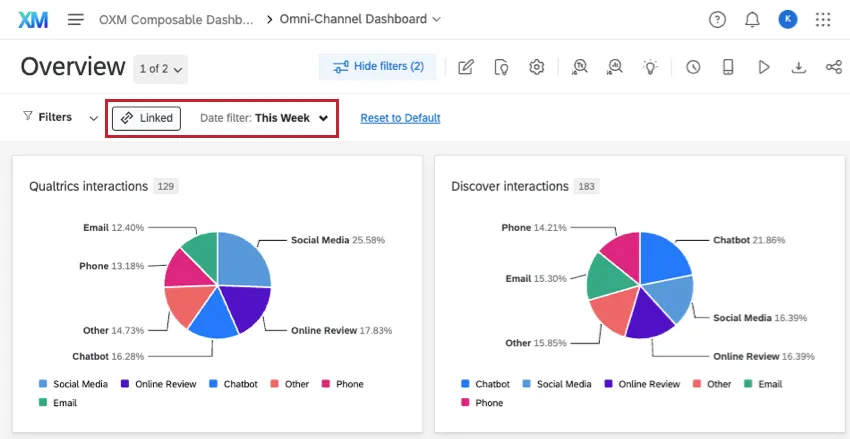
Quando il filtro della data viene regolato, entrambi i widget ne risentono. Ciò consente ai visualizzatori del dashboard di vedere un’ampia gamma di dati provenienti da fonti diverse senza che il costruttore del dashboard debba creare complesse unioni o creare un nuovo set di dati combinato.
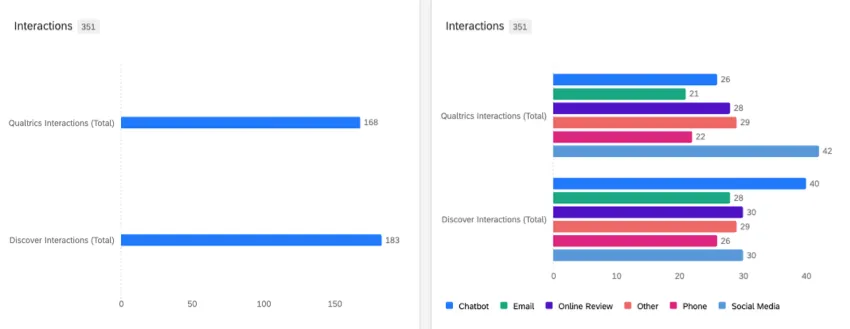
Invece di creare due widget separati, è possibile creare un unico widget tabella, linea o barra che mostra i dati di più set di dati.
Esempio: Entrambi i widget a barre qui sotto mostrano i dati dei nostri set di dati Qualtrics e Discover. Il widget di sinistra mostra il semplice conteggio delle risposte per ciascun set di dati. Il widget di destra mostra il conteggio delle risposte per ciascun set di dati suddiviso per canale di distribuzione, che è un campo collegato.
Tipi di Dashboard che supportano più set di dati
I set di dati multipli sono disponibili solo nei progetti Dashboard (Dashboard CX).
Consiglio Q: i filtri della gerarchia dell’organizzazione e alcuni widget non sono compatibili con set di dati multipli.
I set di dati multipli non sono disponibili nei dashboard Risultati del sondaggio, nei dashboard BX o nei dashboard Esperienza dei dipendenti.
Attenzione: L’Assistente Qualtrics (CX)non è supportato nei dashboard multidati.
Collegamento di campi tra set di dati
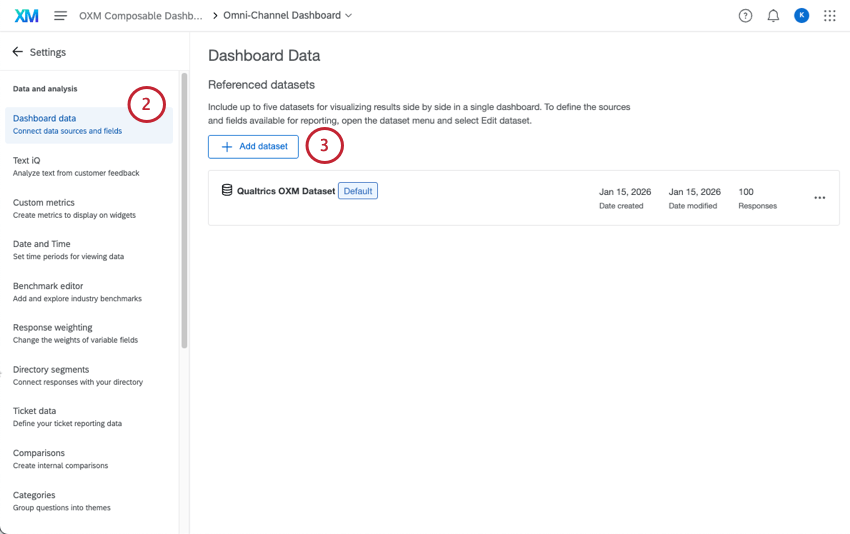
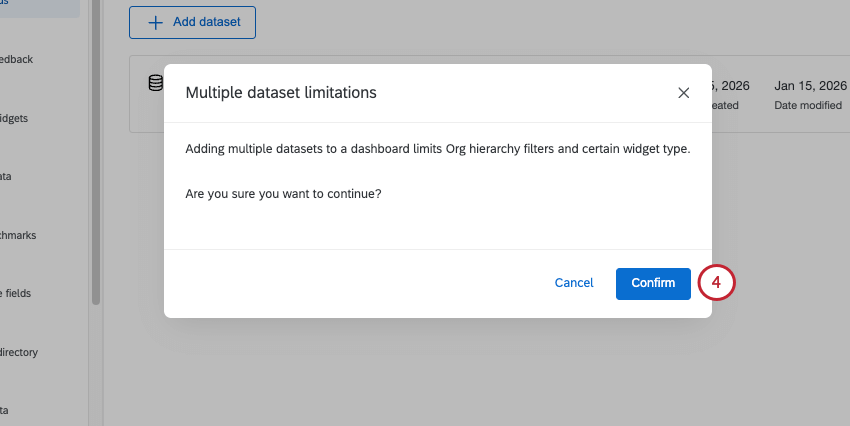
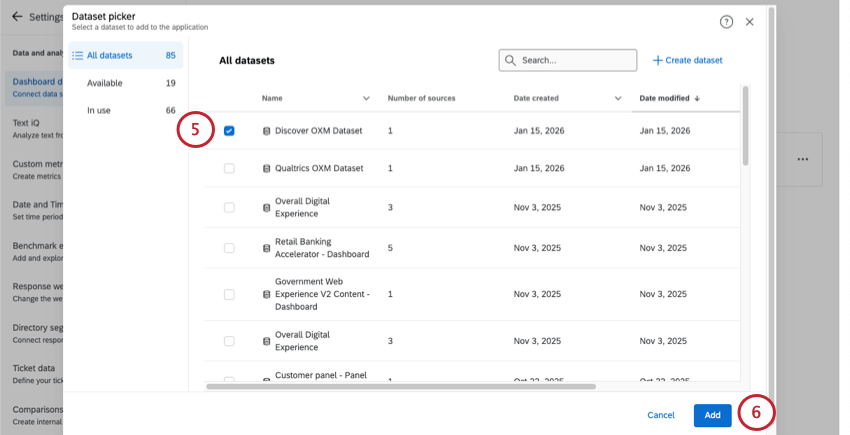
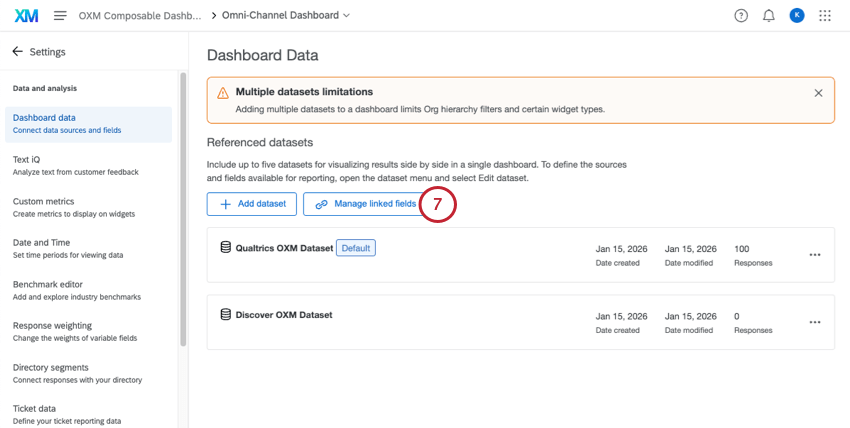
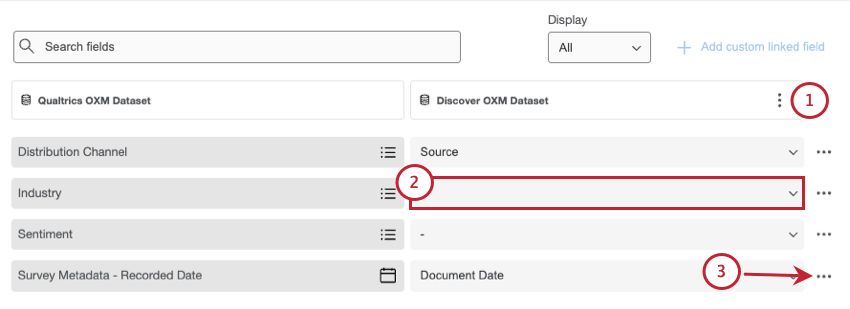
Prima di poter utilizzare più set di dati per creare rapporti per gli stakeholder, è necessario aggiungere un altro set di dati al dashboard e collegare i campi che dovrebbero essere gli stessi tra i vari set di dati.
Non c’è limite al numero di campi collegati.
Consiglio Q: i campi che si desidera collegare devono essere gli stessi tipo di campo in ogni set di dati.
Consiglio Q: versioni diverse dello stesso campo in insiemi di dati diversi non devono avere gli stessi valori. Tuttavia, si consiglia di utilizzare una ricodifica simile per garantire che i concetti siano collegati tra loro, ove possibile. Ad esempio, “telefonate” e “telefono” potrebbero non essere identificati come lo stesso canale di distribuzione, ma lo sarebbero se fossero entrambi denominati “telefono”

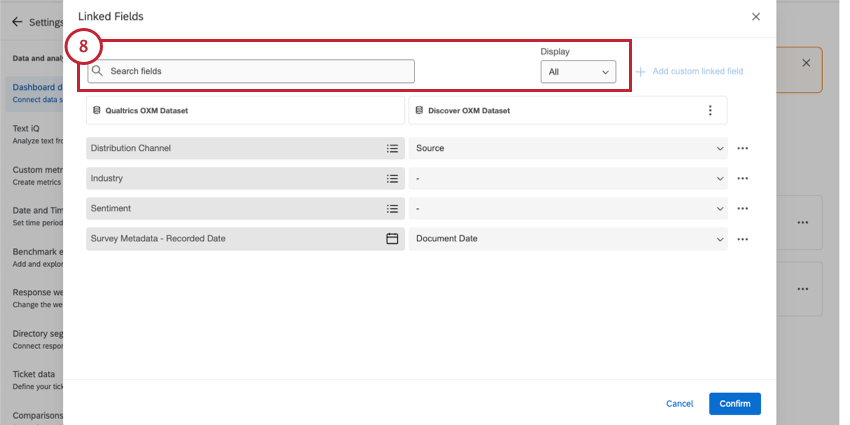
Consiglio Q: il filtro Visualizza consente di restringere i risultati a tutti i campi, solo a quelli non collegati o solo a quelli collegati.
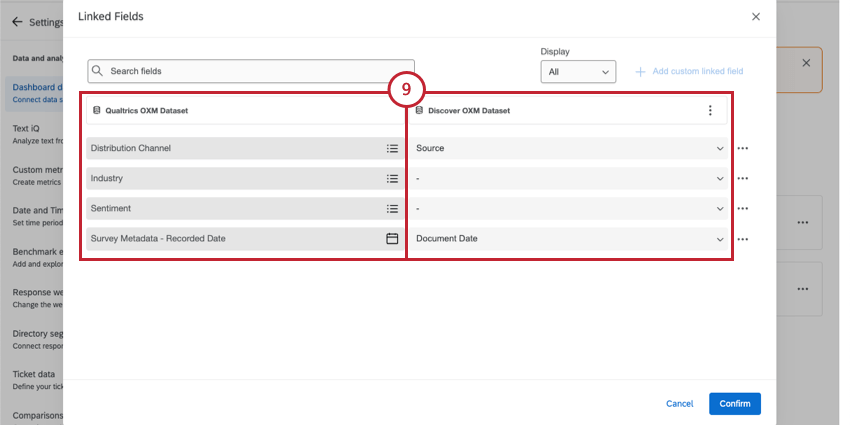
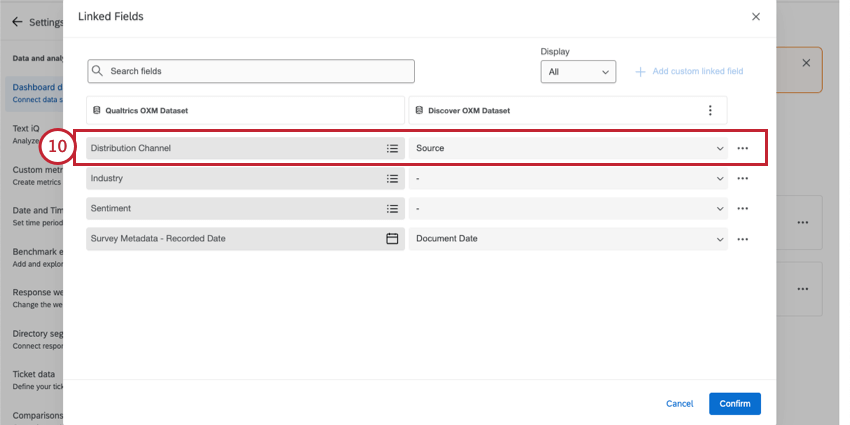
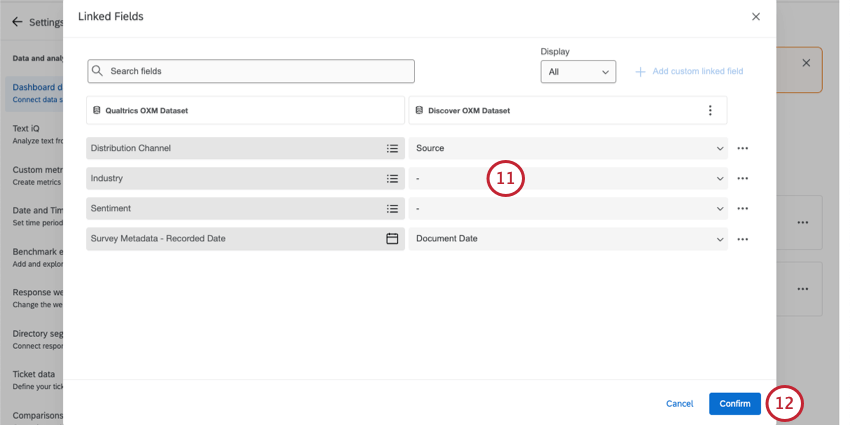
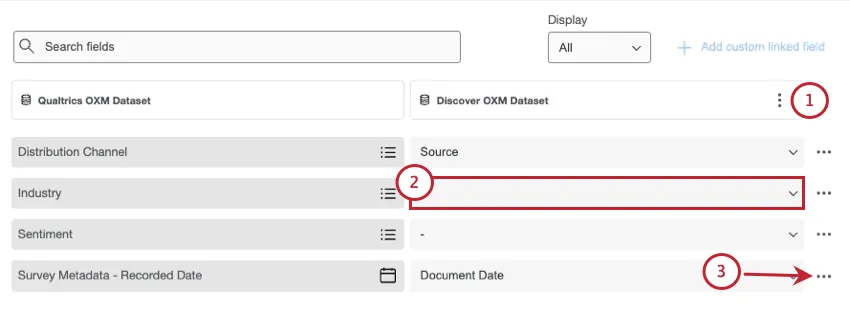
Esempio: Il dataset predefinito ha un campo chiamato “Metadata del sondaggio – Data di registrazione” Abbiamo mappato questo campo alla “Data del documento” nel nostro secondo set di dati.
Campi collegamento automatico
Forniamo uno strumento che facilita il collegamento di campi con nomi simili. Utilizzando il collegamento automatico, è possibile collegare più serie di campi alla volta.
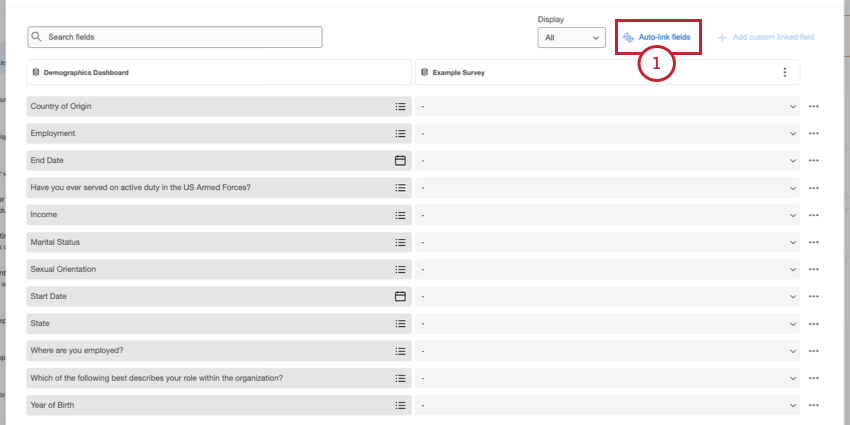
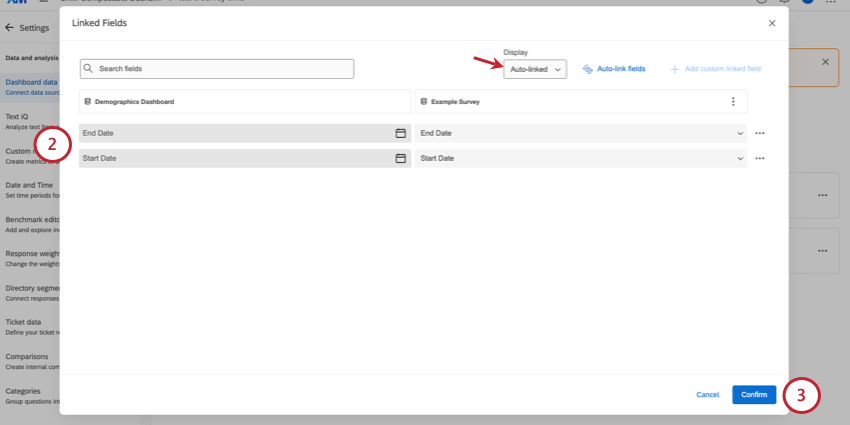
Consiglio Q: verranno visualizzati solo gli insiemi di campi collegati automaticamente.
Campi personalizzati collegati
I campi personalizzati sono utili se nella dashboard sono presenti 3 o più set di dati. Lo scopo di un campo personalizzato è quello di collegare i campi dei set di dati senza includere nulla del set di dati predefinito (cioè il set di dati principale).
Esempio: Sono stati mappati i dataset 2024, 2025 e 2026. Nel 2025 avete introdotto una nuova domanda che chiede agli intervistati quanti figli hanno. il 2024 è il vostro dataset predefinito e non ha il campo “numero di figli”. Ma si vorrebbe comunque essere in grado di collegare questo dato tra il 2025 e il 2026, quindi si crea un campo personalizzato collegato.
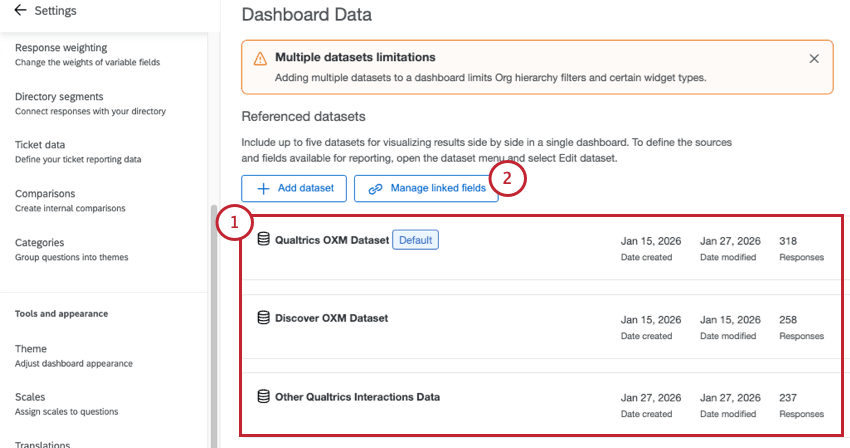
Consiglio Q: fare clic su Aggiungi set di dati per aggiungere altri set di dati al dashboard.
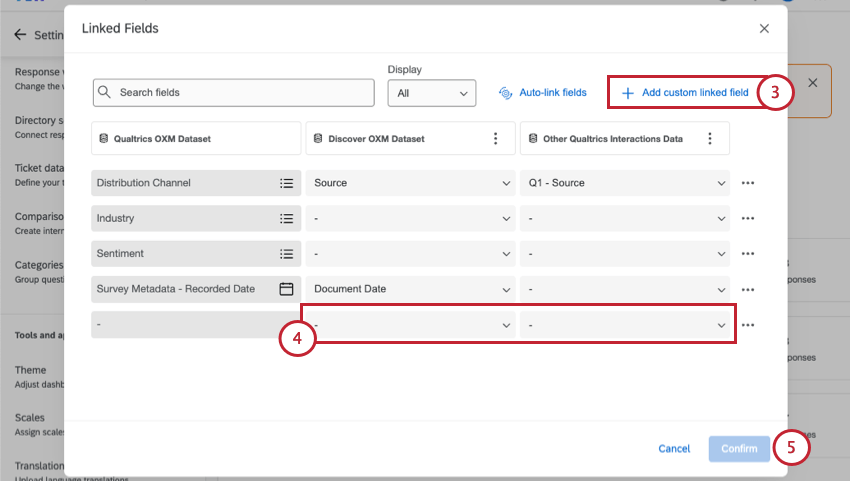
Consiglio Q: se è necessario aggiungere un nuovo campo al dataset predefinito, i campi personalizzati non sono il modo migliore per farlo. Selezionare invece il set di dati predefinito tra i set di dati di riferimento del dashboard.
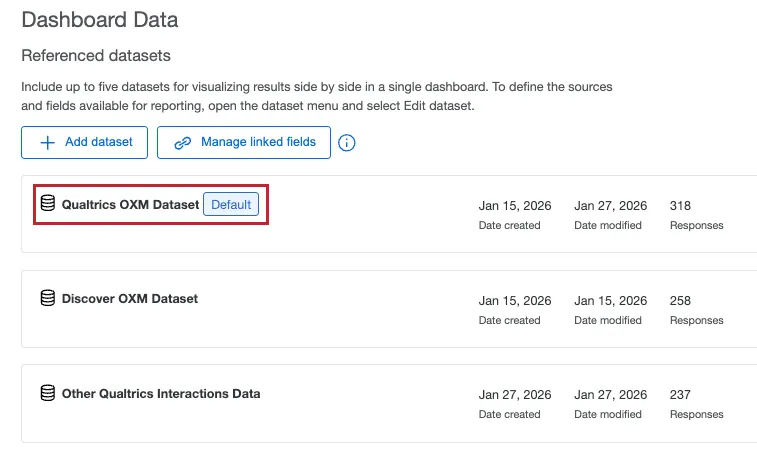
Quindi, aggiungere un nuovo campo.(Istruzioni per un modello di dati)
Cancellazione dei campi collegati
È possibile scollegare facilmente i campi collegati in diversi modi:
Manager di insiemi di dati in un Dashboard
Consiglio Q: è possibile avere un totale di 6 set di dati in un singolo dashboard.
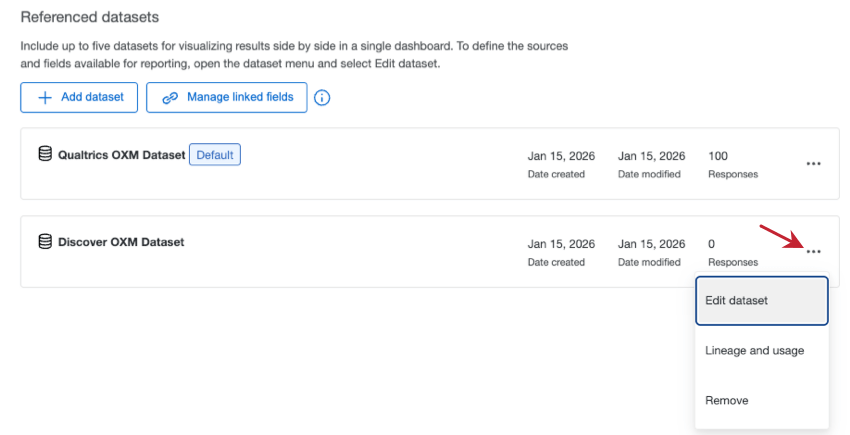
In Dashboard data è possibile gestire tutti i set di dati aggiunti al dashboard. Fare clic sui 3 punti per visualizzare altre opzioni:
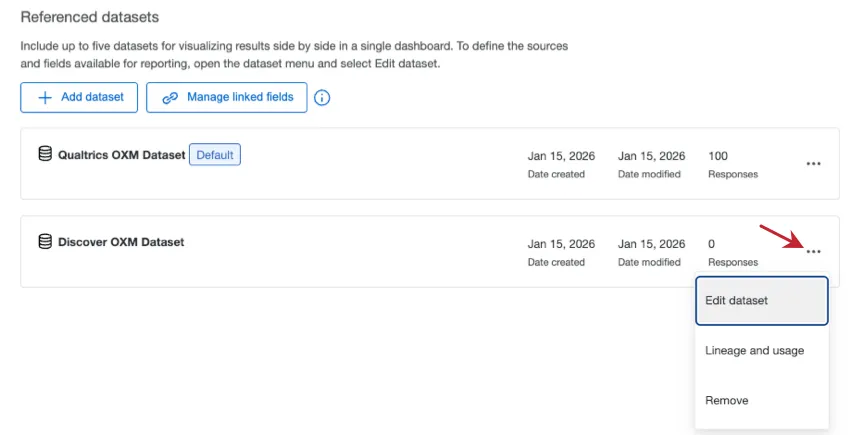
- Modifica set di dati: Modifica il singolo set di dati. Qui è possibile modificare i campi, aggiungerne di nuovi, cambiare i ricodici e altro ancora. Per maggiori dettagli, vedere Mappatura dati e Modello dati
- Lignaggio e utilizzo: Questa opzione apre la pagina Dati in una nuova scheda e mostra tutti i luoghi in cui il dataset viene utilizzato. Per saperne di più, consultare la sezione Lignaggio e uso.
- Rimuovi: Rimuove il set di dati dal dashboard. Consiglio Q: non è possibile rimuovere il dataset predefinito dal dashboard.
 Attenzione: Assicurarsi di considerare i campi, i filtri e i widget collegati prima di eliminare un set di dati dalla dashboard!
Creazione di filtri collegati
Una volta collegato un campo tra i set di dati, l’AVANTI è la creazione di un filtro collegato. Supponiamo di voler visualizzare nella dashboard i dati di più insiemi di dati. Un filtro che fa riferimento a un solo set di dati può influenzare solo i widget dello stesso set di dati. Ma un filtro collegato potrebbe restringere i dati in tutti i widget, indipendentemente dal set di dati.
Consiglio Q: le soglie conteggio risposte non devono essere collegate e funzionano su tutti i widget, indipendentemente dal set di dati.
Consiglio Q: I filtri avanzati non possono essere usati per creare filtri collegati. I filtri avanzati possono fare riferimento a un solo set di dati alla volta, indipendentemente dal fatto che includano o meno campi collegati.
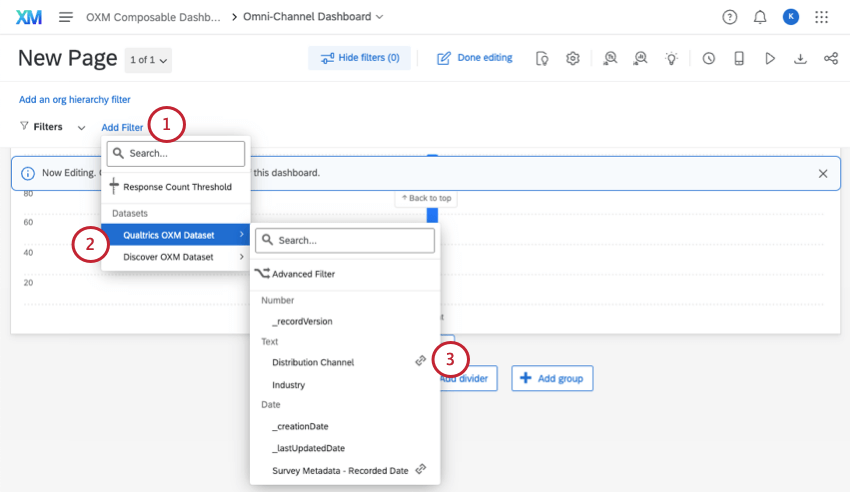
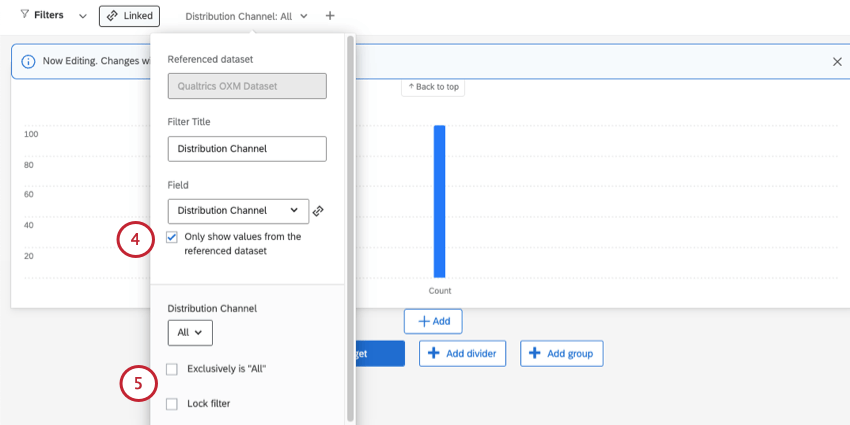
- Selezionato: Consente ai visualizzatori del dashboard di utilizzare solo le opzioni disponibili nel set di dati scelto nel passaggio 2. Esempio: Il dataset selezionato ha i canali di distribuzione Chat, E-mail, Telefono e Valutatore. Indipendentemente dai canali di distribuzione disponibili nel secondo set di dati, verranno elencate solo queste 4 opzioni.

- Deselezionato: I visualizzatori di Dashboard possono utilizzare le opzioni disponibili in entrambi i set di dati. Consiglio Q: L’opzione Mostra solo i valori del set di dati di riferimento appare solo quando si filtra un campo collegato in base a determinati tipi di campo. Se non è selezionato, tutti i valori dei campi di entrambi i set di dati appariranno nella selezione dei valori del filtro.Consiglio Q: questa opzione esiste perché i valori di un campo collegato possono variare da un set di dati all’altro. Più si allineano i valori di ricodifica tra i set di dati separati, più l’esperienza del filtro sarà fluida.
Utilizzo dei filtri collegati
I filtri nella dashboard saranno separati in base ai set di dati su cui possono influire. I filtri collegati possono avere un impatto su più set di dati.

I filtri collegati si comportano come i normali filtri non collegati. Ad esempio, se si filtra per un valore e il widget collegato non ha dati per quel valore, non mostrerà i dati.
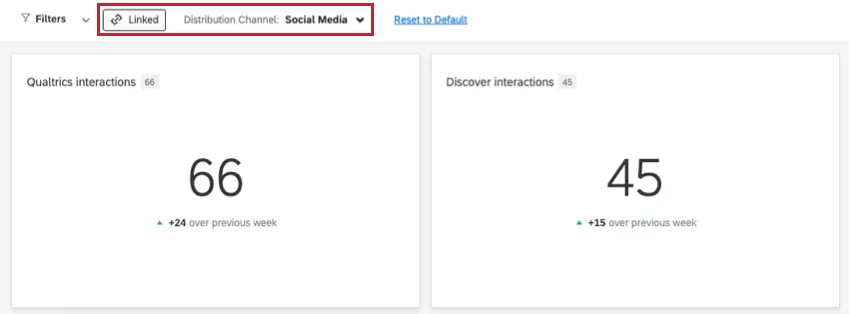
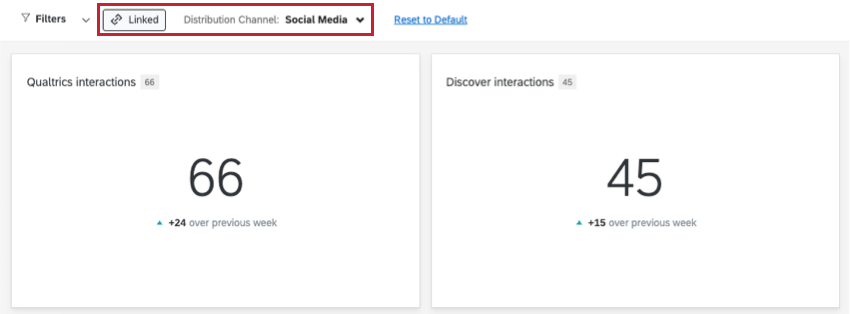
Esempio: Nel dashboard sono presenti 2 set di dati. Si decide di mostrare il conteggio delle risposte di ciascun set di dati affiancato in 2 widget separati. Il filtro viene effettuato in base al campo collegato, Canale di distribuzione. Quando si filtra per il canale di distribuzione “Social media”, entrambi i widget dei dataset mostrano i dati che soddisfano questo criterio.
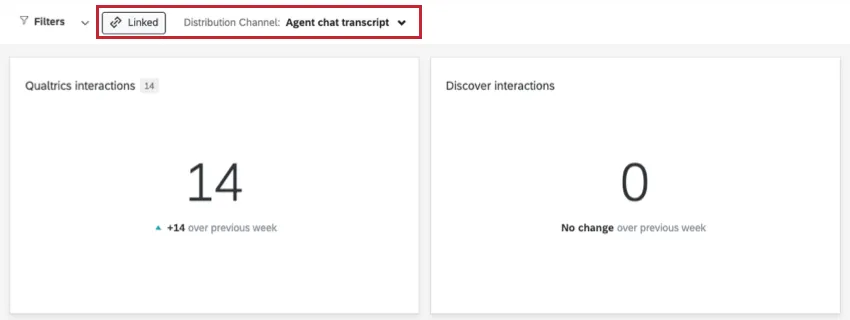
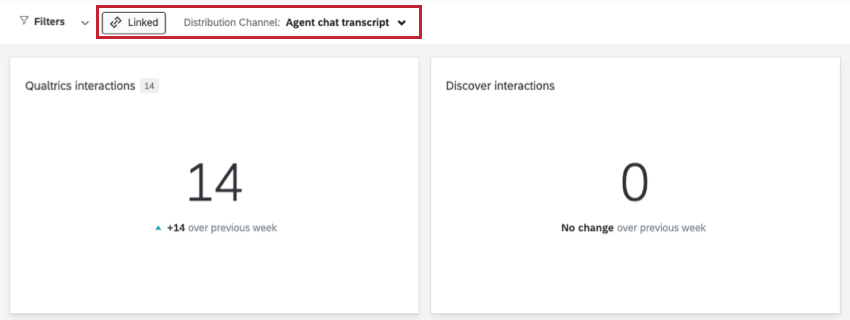
Tuttavia, supponiamo che il Dataset 1 includa un canale “Agent chat transcript”, ma il Dataset 2 no. Potrebbe essere che questi dati non siano ancora stati raccolti per il secondo set di dati, ma potrebbe anche essere che questo valore sia disponibile solo nel primo set di dati. In ogni caso, quando si filtra per questo canale di distribuzione, il widget Dataset 1 mostra le risposte pertinenti, mentre il widget Dataset 2 mostra che 0 risposte corrispondono a questo criterio.
Solo i widget che fanno riferimento ai set di dati nel campo collegato saranno interessati dal filtro del campo collegato.
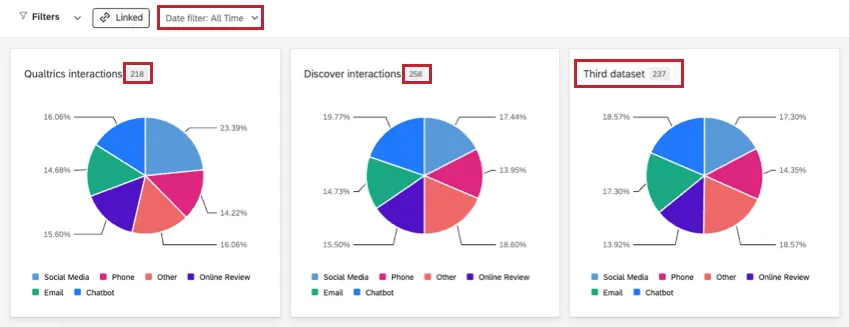
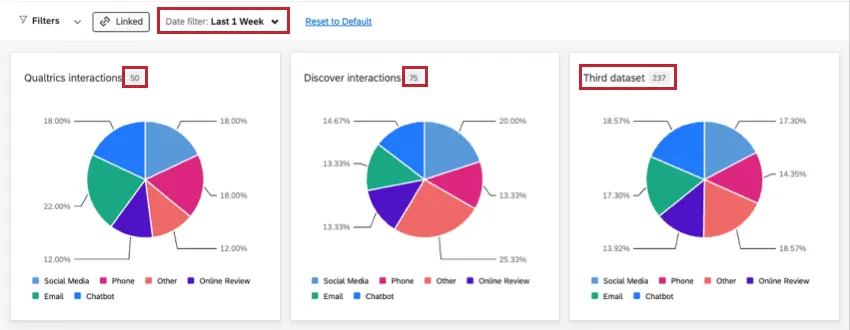
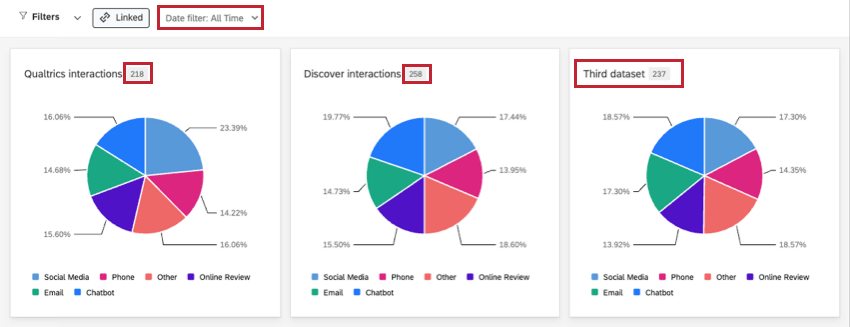
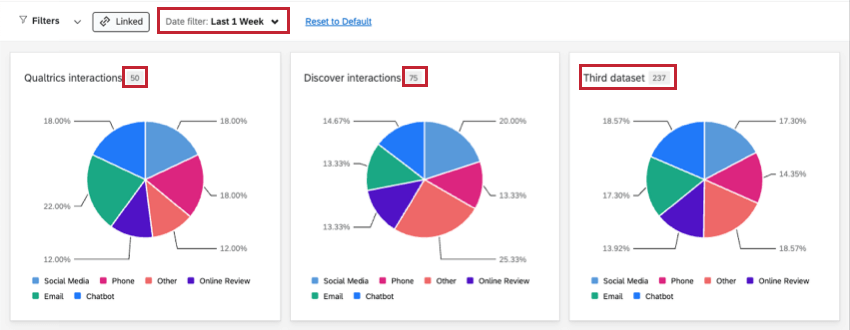
Esempio: Si hanno 3 insiemi di dati. Nel terzo set di dati, non si collega il campo data. Quando si filtra per data, i widget del terzo dataset non cambiano. (Nelle schermate seguenti, viene mostrato come i widget reagiscono alla modifica del filtro della data, mentre il terzo widget non viene toccato)
Salvataggio dei filtri collegati
È possibile salvare i filtri per tornare alle configurazioni preferite in un secondo momento. Quando nel dashboard sono presenti più set di dati e/o filtri collegati, il salvataggio dei filtri può comportarsi in modo leggermente diverso.
Quando si apre il menu dei filtri, si nota che c’è una sezione per ogni set di dati. In questo modo, i filtri vengono salvati, selezionati e gestiti separatamente per set di dati, anche se hanno campi collegati. Ciò significa anche che è possibile salvare un filtro collegato sotto ogni set di dati a cui appartiene, salvandolo così più volte.
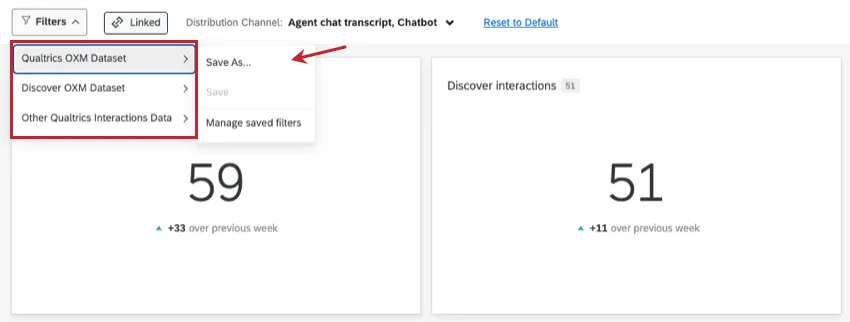
Esempio: Ad esempio, il nostro campo “Canale di distribuzione” è collegato tra i dataset di QUALTRrics e Discover OXM, quindi salveremo il filtro due volte, una per ciascun dataset. In seguito, per riapplicare questo filtro, potrei utilizzare la versione salvata in uno dei due set di dati.
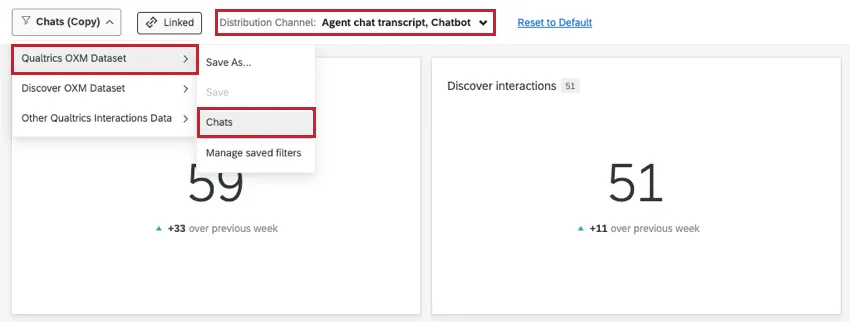
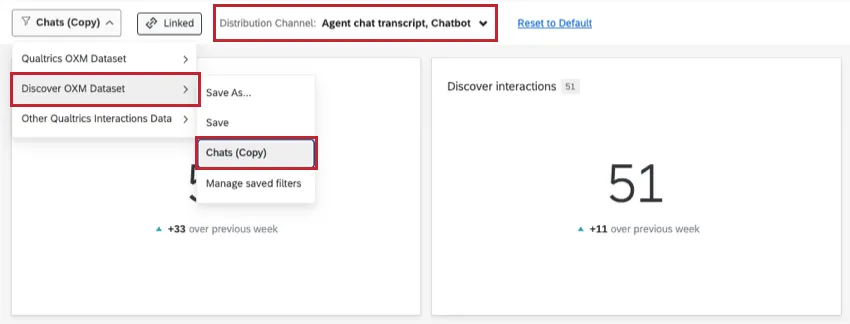
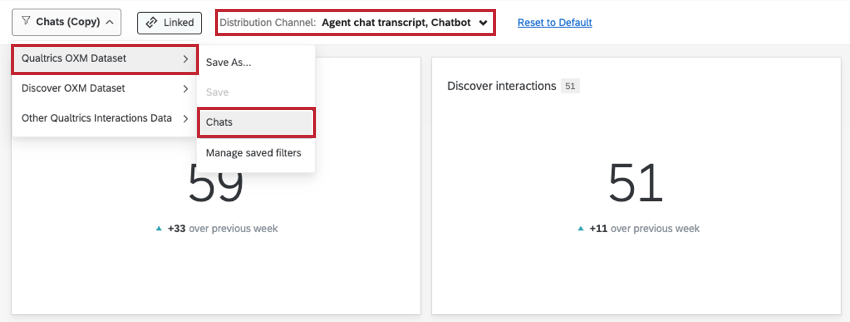
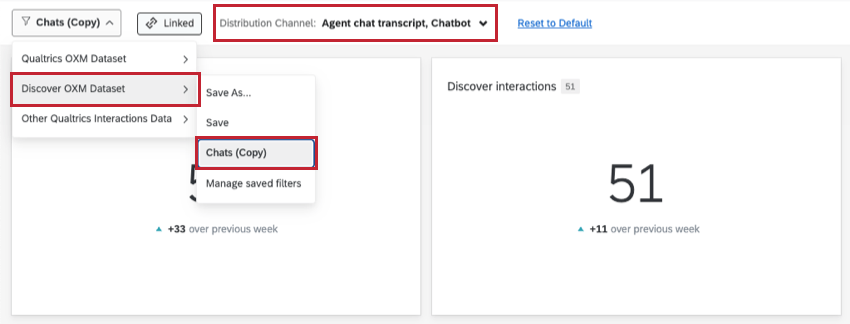

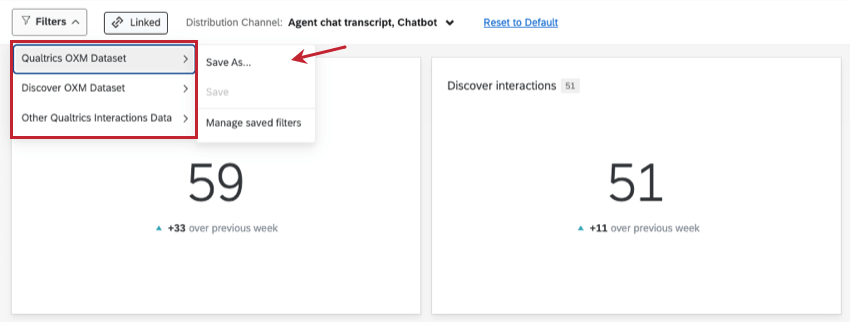
È importante tenere presente che quando si salva un filtro più volte in set di dati diversi, questi vengono trattati come filtri separati. Ciò significa che le nuove modifiche possono essere salvate solo per il filtro attualmente selezionato.
Regolazione dei filtri di più set di dati e salvataggio
È possibile aggiungere contemporaneamente filtri da campi collegati e da insiemi di dati diversi alla stessa pagina.

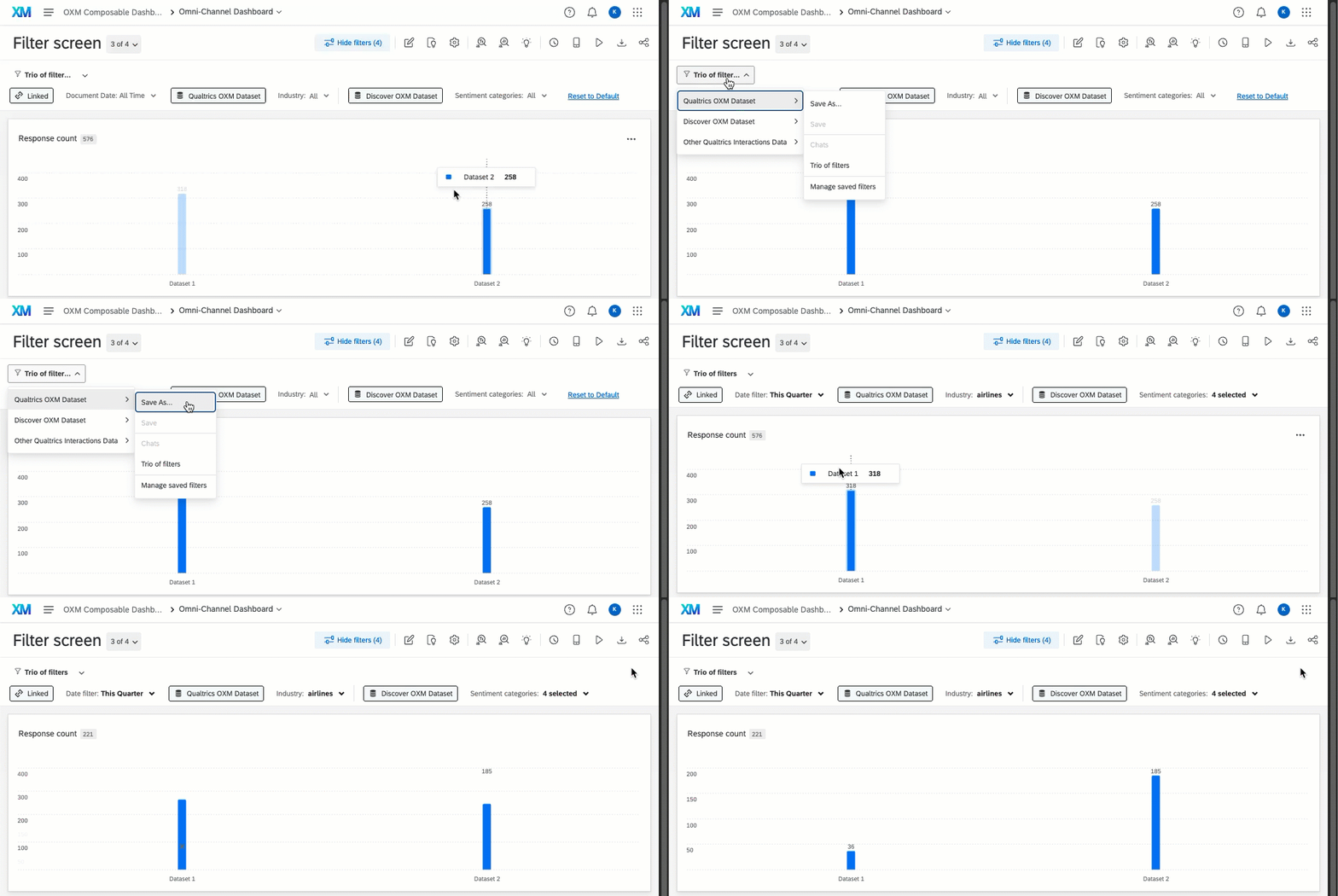
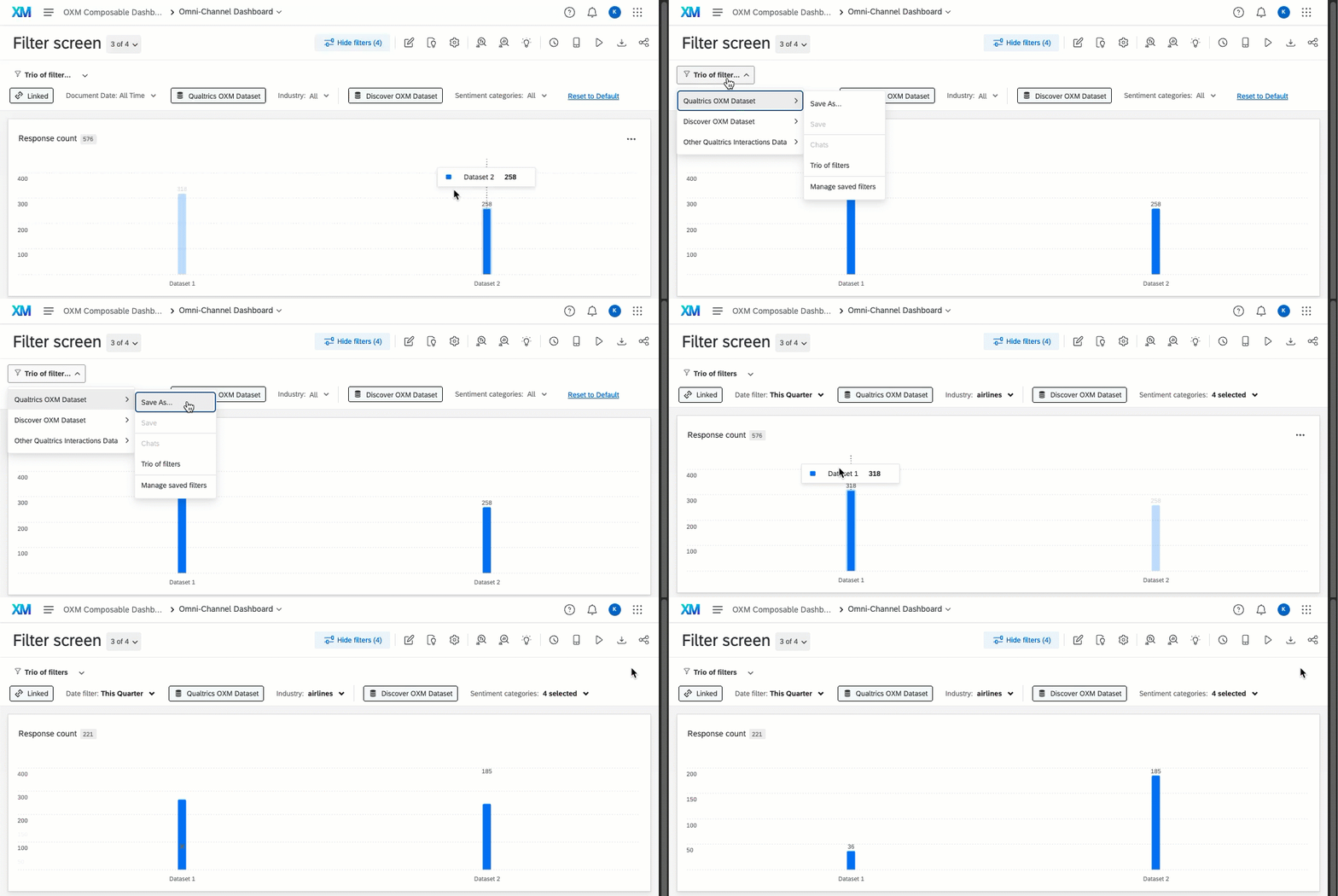
Quando si regolano i filtri e si salvano le configurazioni per un secondo momento, non importa da quali set di dati provengano i campi. Quando si salva il filtro, vengono salvate tutte le configurazioni.
Esempio: Guardate il filtro qui sotto. Restringe i risultati che corrispondono a uno dei seguenti criteri:

- Il campo collegato “Data” proviene da “Questo trimestre”
- Qualtrics OXM Dataset “Industry” include “airlines”
- Discover OXM Dataset “Categorie di sentiment” corrisponde a una qualsiasi delle 4 analisi del sentiment selezionate.
Il filtro viene salvato in “Qualtrics dataset” Tuttavia, quando si applica questo filtro, si applicano tutte le selezioni di filtro dei tre campi, comprese le selezioni di Discover-only per “Categorie di sentiment”

Regolazione del set di dati di riferimento di un Widget
Una volta aggiunti più dataset alla dashboard, è possibile scegliere quale dataset fare riferimento in ogni widget creato. Questo può essere considerato il set di dati primario, o predefinito, del widget.
Quando si modifica un widget, è possibile modificare il set di dati di riferimento utilizzato.
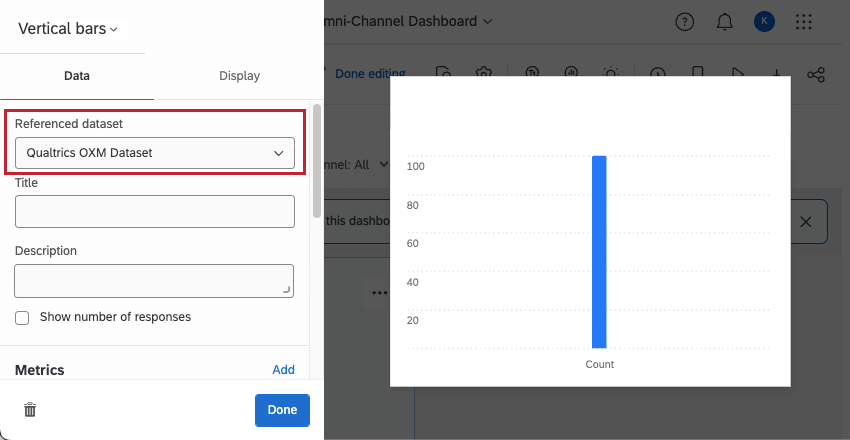
Widget che consentono di fare riferimento a diversi set di dati:
- Barra di suddivisione
- Grafico a linee
- Grafico a barre orizzontali
- Grafico a barre verticale
- Ciambella / torta
- Grafico a quadrante
- Valutazione a stelle
- Grafico a dispersione
- Tabella
- Tabella dei record
- Opportunità digitali
- Ticker risposte
Widget che fanno riferimento solo al set di dati predefinito:
- Suddivisione tendenze
- Grafico a bolle di Text IQ
- Grafico del viaggio
- Tabella con entrate multiple
- Tabella di suddivisione
- Tabella Text iQ
- Fattori principali
- Aree di interesse
- Priorità del coaching
- Widget obsoleti / deprecati
Consiglio Q: è ancora possibile utilizzare widget che non fanno riferimento a più insiemi di dati. Tenete presente che rifletteranno solo i dati del set di dati predefinito.
Aggiunta di più set di dati allo stesso widget
Alcuni widget consentono di mostrare contemporaneamente i dati di insiemi di dati separati. Questo si ottiene aggiungendo più metriche e cambiando il set di dati a cui le metriche fanno riferimento. Da qui, è possibile anche suddividere i dati per campi collegati, offrendo opzioni dinamiche per il confronto di set di dati affiancati nello stesso widget.
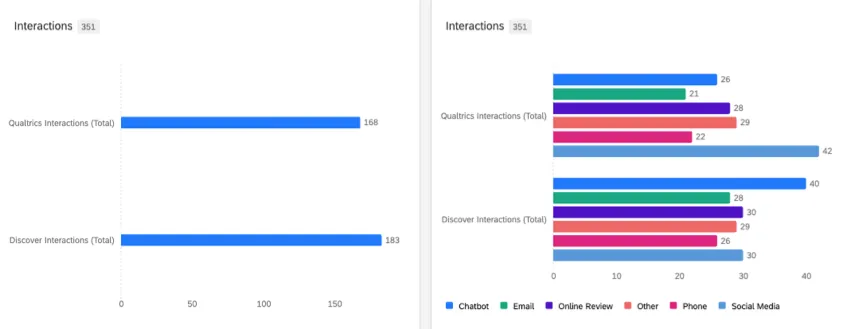
Gli unici widget che possono mostrare più insiemi di dati contemporaneamente sono quelli a linea, a barra e a tabella.
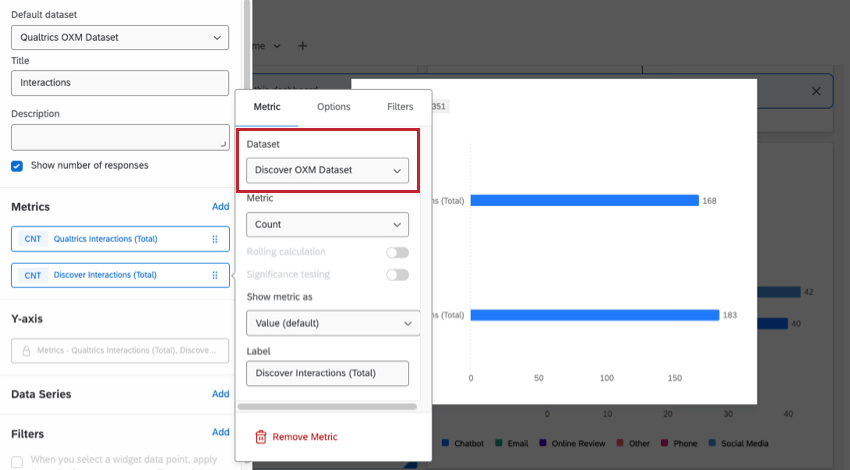
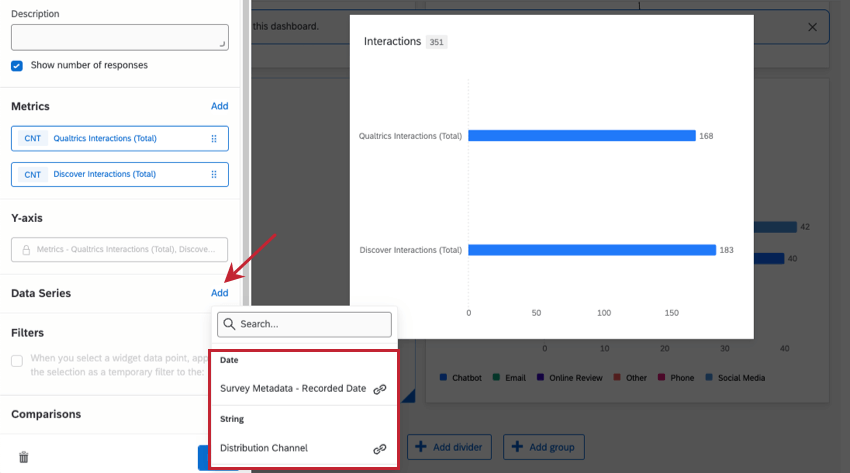
Consiglio Q: è possibile impostare un set di dati metrici diverso da quello del widget primario di riferimento in altri widget. Tuttavia, solo i widget elencati sopra consentono di aggiungere più metriche alla volta. Solo i widget che consentono più metriche contemporaneamente possono supportare anche più set di dati contemporaneamente.
Set di dati multipli in altre impostazioni di Dashboard
Oltre ai campi, i set di dati hanno altre funzioni che si possono personalizzare in una dashboard, come le metriche personalizzate, i benchmark e altro ancora. Quando si modificano le impostazioni di questo dashboard, si può decidere su quale set di dati di riferimento lavorare. Ciò significa che queste funzioni non consentono di creare elementi collegati tra set di dati. Ad esempio, è possibile creare metriche personalizzate all’interno dello stesso set di dati, ma non tra set di dati diversi.
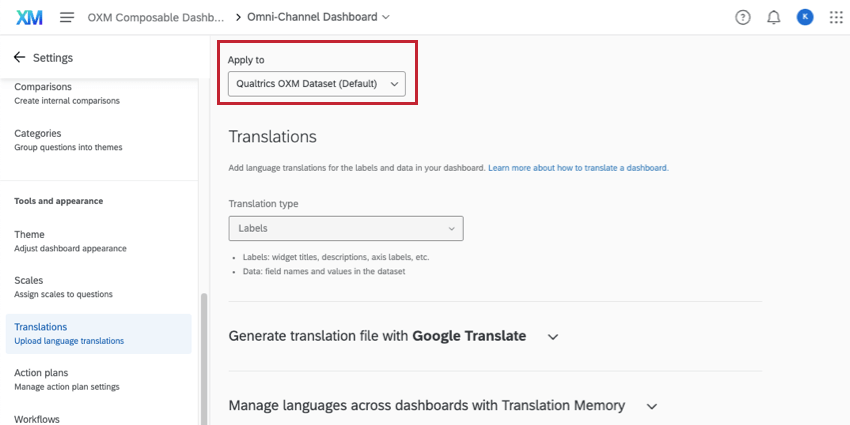
Impostazioni del Dashboard in cui è possibile navigare tra più set di dati separati:
Altre impostazioni, come il tema, i flussi di lavoro, la data e l’ora e i piani d’azione, vengono impostate per l’intero dashboard, anziché separatamente per ciascun set di dati.
Controllo dell’accessibilità del set di dati
L’accessibilità degli utenti è controllata su base dashboard per dashboard, non su base dataset per dataset. Ciò significa che chiunque abbia accesso alla modifica di una dashboard può anche accedere e modificare i set di dati al suo interno. È possibile controllare l’accessibilità al dashboard e ai suoi set di dati utilizzando i ruoli.
Quando si limitano i dati in base ai campi del dashboard, è necessario scegliere prima un set di dati. Da qui si possono scegliere i campi, collegati o meno, per costruire le restrizioni dei dati. Se nel dashboard sono presenti più set di dati e si desidera utilizzare restrizioni sui dati, si consiglia di assicurarsi che tali restrizioni utilizzino campi collegati.
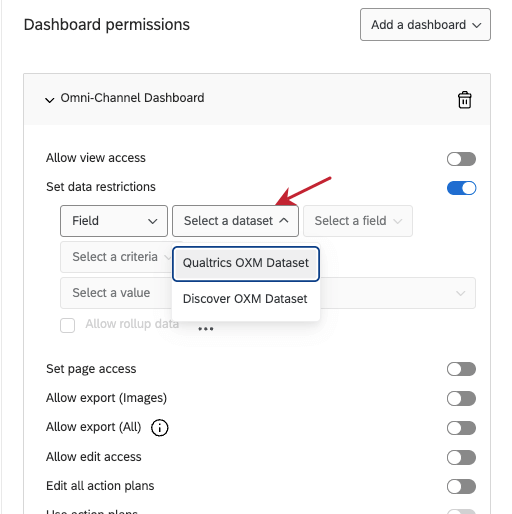
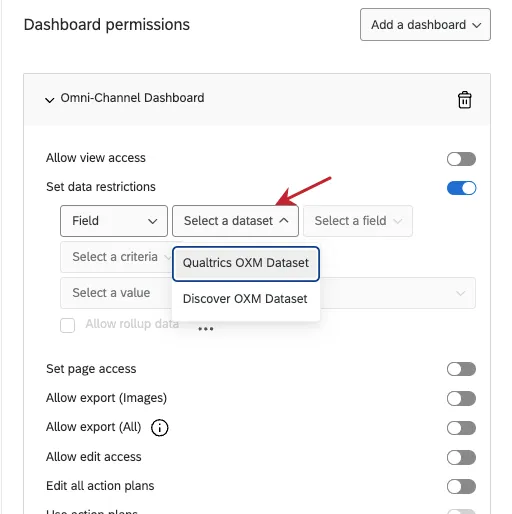
Esempio: Si limita l’accessibilità al dashboard utilizzando la Business Unit. Si decide di aggiungere un altro set di dati al dashboard, che ha un campo simile, il Dipartimento dei dipendenti. Si collegano questi campi e li si aggiunge al ruolo.
FAQs
Quante colonne / campi univoci possono avere il mio set di dati?
Quante colonne / campi univoci possono avere il mio set di dati?
Esiste un limite al numero di origini dati che è possibile aggiungere in ogni insieme di dati?
Esiste un limite al numero di origini dati che è possibile aggiungere in ogni insieme di dati?
Quanti set di dati della dashboard posso creare?
Quanti set di dati della dashboard posso creare?
Quante volte posso usare la stessa origine dati in un set di dati della dashboard?
Quante volte posso usare la stessa origine dati in un set di dati della dashboard?
Qual è la differenza tra collegare, unire o unire i campi?
Qual è la differenza tra collegare, unire o unire i campi?
Il collegamento dei campi garantisce la mappatura di campi diversi da più set di dati. Si consiglia di utilizzare questa opzione per creare un semplice collegamento tra i set di dati. Ad esempio, se si desidera solo mostrare i dati di diversi set affiancati nella stessa dashboard o aggiungere alcuni filtri condivisi per questi dati, si consiglia di collegare i campi.L'
unione dei campi comb ina più origini dati all'interno dello stesso modello di dati, utilizzando un campo come "chiave" per identificare i record da combinare. Si consiglia di utilizzare questa opzione per aggiungere un contesto ai dati. Ad esempio, se avete più negozi che gestite e su cui raccogliete feedback, potete avere una directory con informazioni importanti su tutti i negozi. I sondaggi avranno bisogno solo dell'ID negozio raccolto con ogni risposta. Il join può essere utilizzato per arricchire le risposte al sondaggio con i dati del negozio.
Quando aggiungo più set di dati alla mia dashboard, è importante se si tratta di mappatura dati o di set di modelli di dati?
Quando aggiungo più set di dati alla mia dashboard, è importante se si tratta di mappatura dati o di set di modelli di dati?
Qual è la differenza tra origini dati e dataset?
Qual è la differenza tra origini dati e dataset?
Per saperne di più su questi termini chiave.
È possibile utilizzare più set di dati con dashboard esistenti?
È possibile utilizzare più set di dati con dashboard esistenti?
Quanti set di dati possono essere aggiunti a un dashboard?
Quanti set di dati possono essere aggiunti a un dashboard?
È fantastico! Grazie per il tuo feedback!
Grazie per il tuo feedback!