Zapierとの統合
スイート
Customer Experience
Strategy & Research
製品
Qualtrics
このページの内容
Qtip:このインテグレーションに興味がある方は、XMマーケットプレイスでチェックしてみてください!

Zapierとの統合について
多くの育成者と同様に、クアルトリクスもZapierで「ザップ」を作成するためのアプリを用意している。Zapierは、Googleシート、Facebook、Quickbook、MailChimpなど、何千もの他のアプリと接続できる強力なソフトウェアだ。Zapierは、クアルトリクスとZapierが接続できるあらゆる素晴らしいソフトウェアとの仲介役だと考えてください。
例: 新しい連絡先をAmazon S3にインポートします。このとき、連絡先も自動的にクアルトリクスにインポートされるようにザップを設定します。連絡先が定期的にアンケート調査を配信しているリストにアップロードされていることを確認し、プラットフォームを超えても顧客が常にループ内にいるようにします。

Qtip:このアプリはクアトリクス本体ではなくZapierの中にあるため、このページにはZapierのサポートドキュメントへのリンクがたくさんあります。Zapier上で発生する機能に関する追加ヘルプが必要な場合は、Zapierのサポートチームに連絡してください。アンケートの作成など、クアルトリクス特有の機能でお困りの場合は、サポートサイトを検索するか、クアルトリクスサポートチームにご連絡ください。
Zapierとクアルトリクスを接続する
Zapierインテグレーションへのアクセス権を購入している場合、Zapierのクアルトリクスアプリからクアルトリクスに接続することができます。
Zapierアカウントで、クアルトリクスアプリを追加します。
ザックを作る。
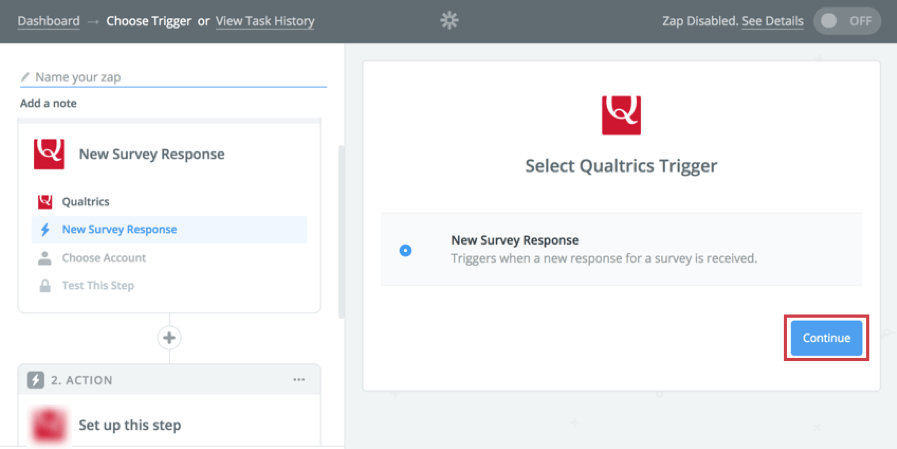
続行をクリックします。
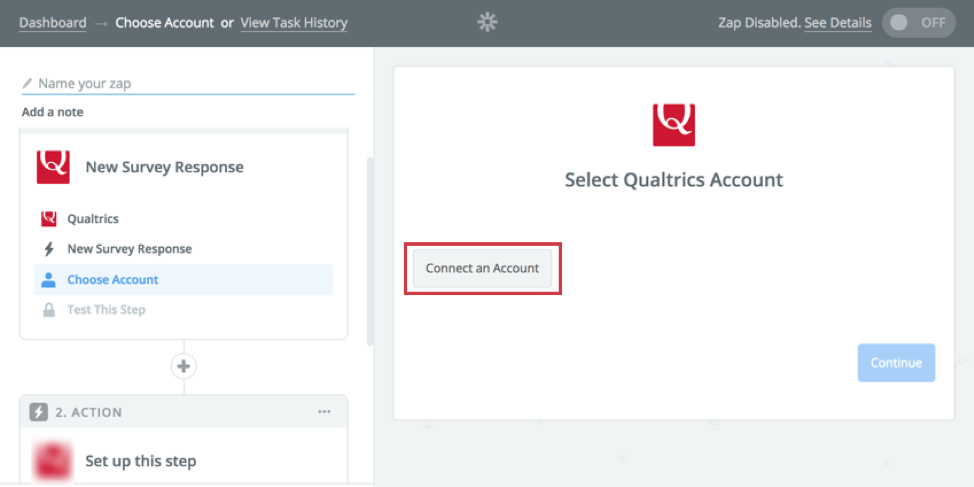
Connect an Accountをクリックして、クアルトリクスアカウントにログインします。

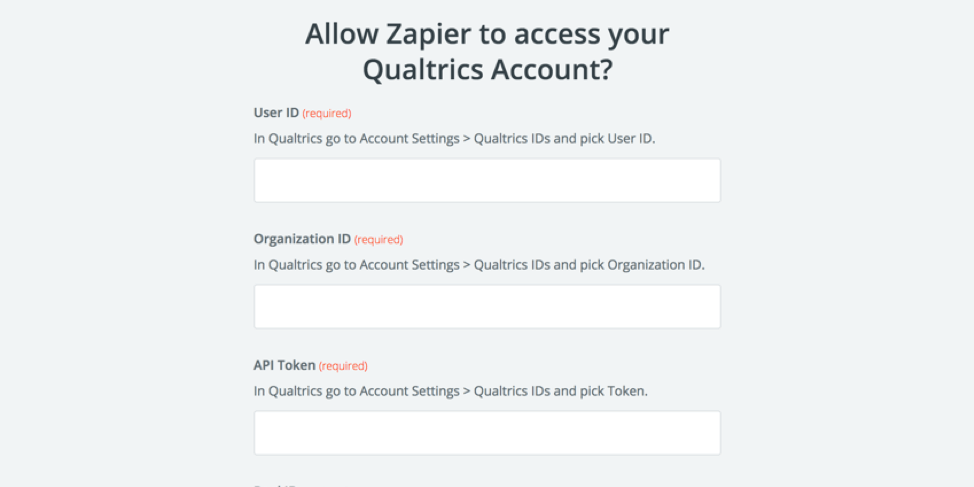
を入力してください。 組織ID.
APIトークンを入力してください。
警告: クアルトリクスアカウントに既にAPIトークンがある場合は、新たにAPIトークンを生成しないようご注意ください!

プールIDを追加します。
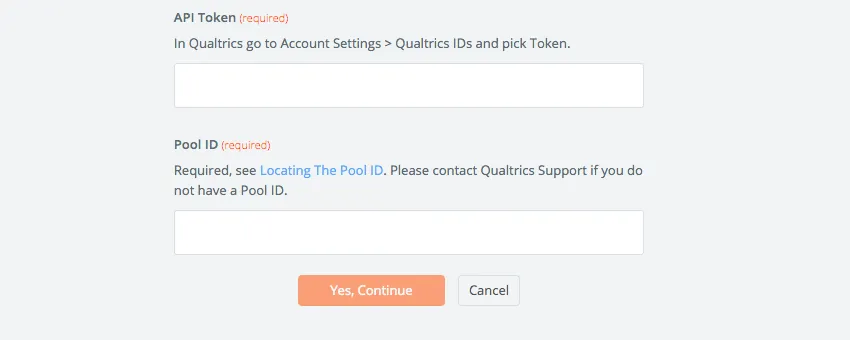
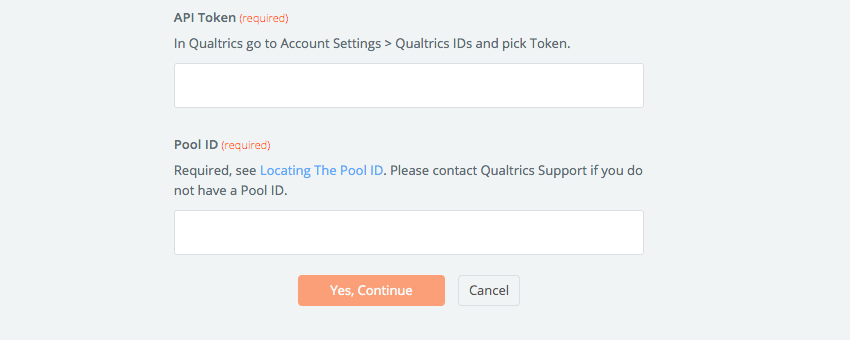
Qtip:XM DIRECTORYまたは新しい連絡先を持っていない限り、クアルトリクスアカウントをZapierに接続することはできません。これらの機能があるかどうかは、URLからプールIDを取得することができるのでわかります。アカウントをZapierに追加できない場合は、ブランド管理者に連絡し、XM DIRECTORYアカウント権限およびXM directoryロール権限が適切であることを確認してください。
同期の準備ができたら、「はい」、「続行」をクリックする。
トリガーの種類
現在、Zapierでトリガーとして機能するクアルトリクスイベントは、アンケート調査の回答の送信です。
アンケート調査についてご興味のある方は、こちらのサポートページをご覧ください:
行動の種類
Zapierは現在、クアルトリクスアプリを通じて3種類のアクションを実行できます:
上記のアクション名をクリックすると、Zapierとは独立したクアルトリクスでその機能がどのように機能するのかを知ることができます。
ウェブフックによる接続
クアルトリクスとZapierを接続するもう1つの方法は、Webhook接続を設定することです。代わりにこの方法を試したい理由はいくつかある:
- Zapierに送信されるデータをカスタマイズしたい。
- 同じアンケートに多数のワークフローがある。
Qtip:プロジェクトのワークフローでタイムアウトエラーが発生する場合は、Zapier webhookを特にお勧めします。
ウェブフックでの接続を試したい場合は、以下の手順に従ってください。
Zapierにログインする。
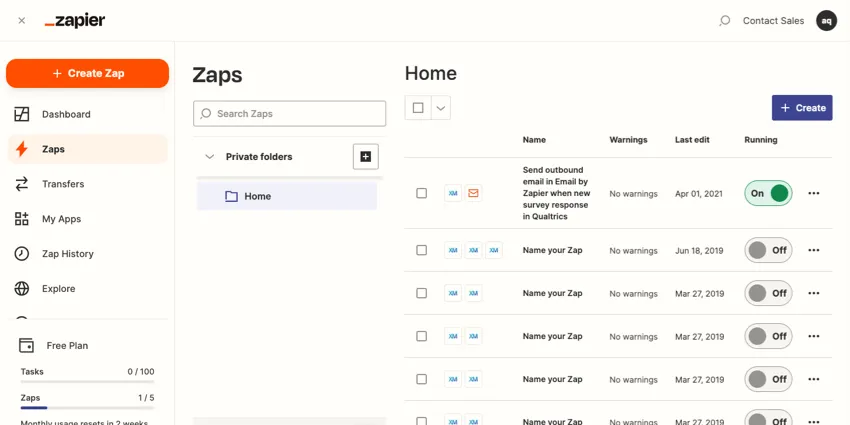
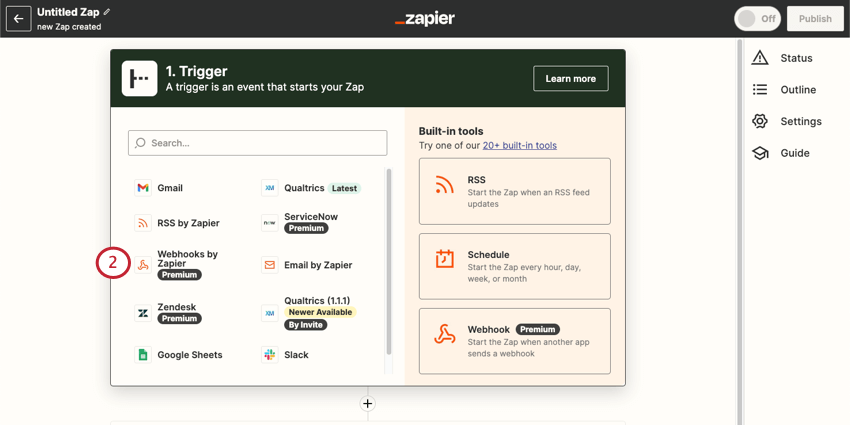
イベントとして「キャッチフック」を選択する。
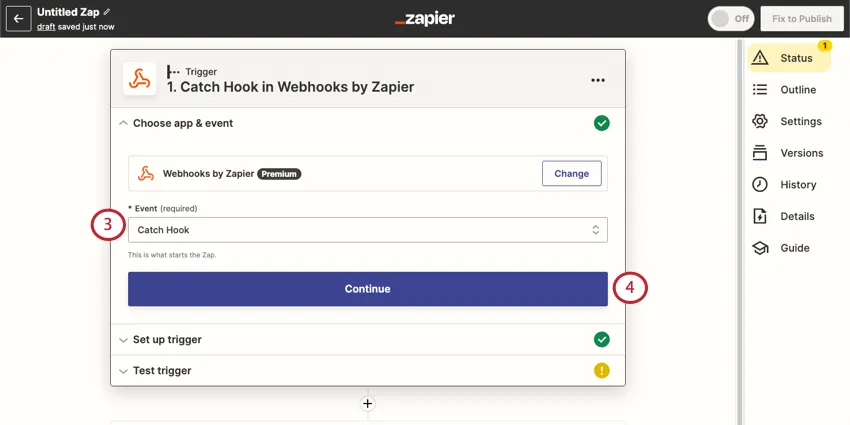
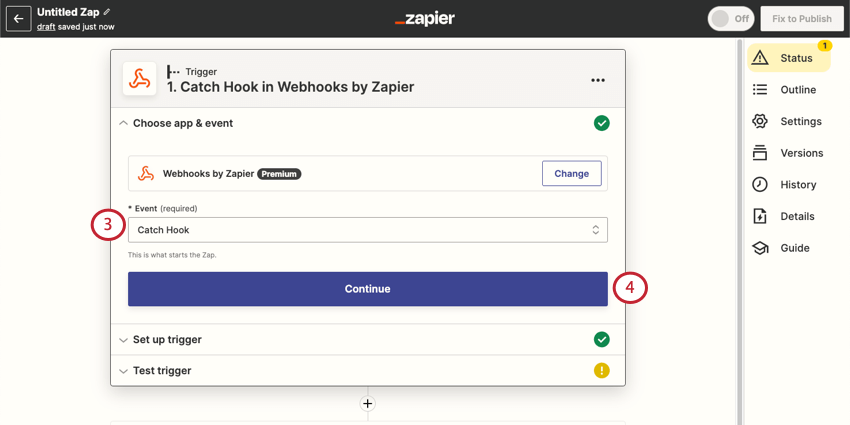
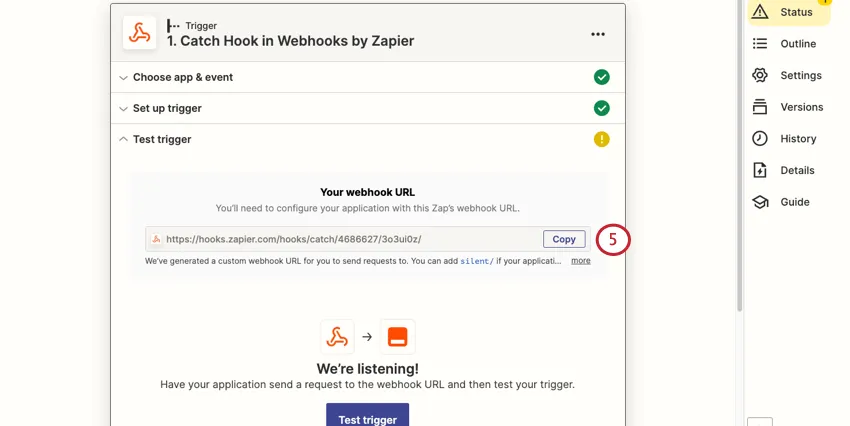
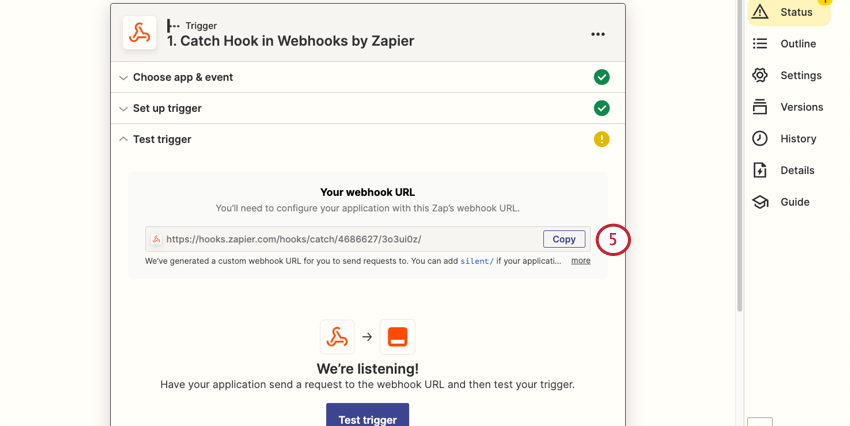
Webhook URLに到達するまで続けます。
WebhookのURLをコピーします。
別のタブでクアルトリクスを開きます。
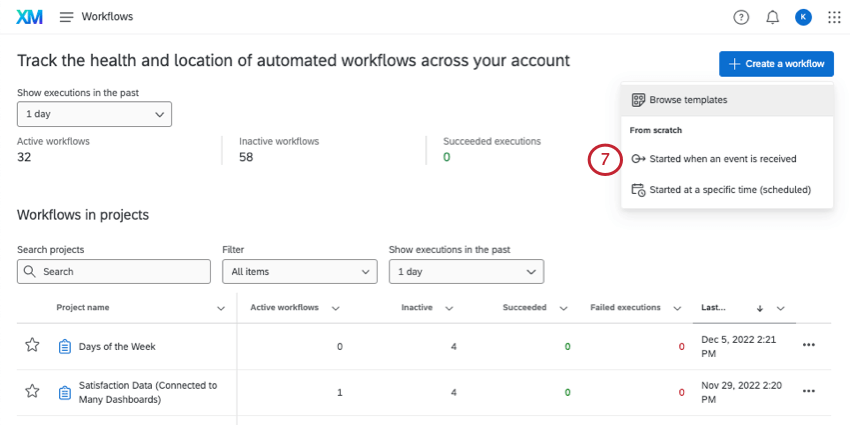
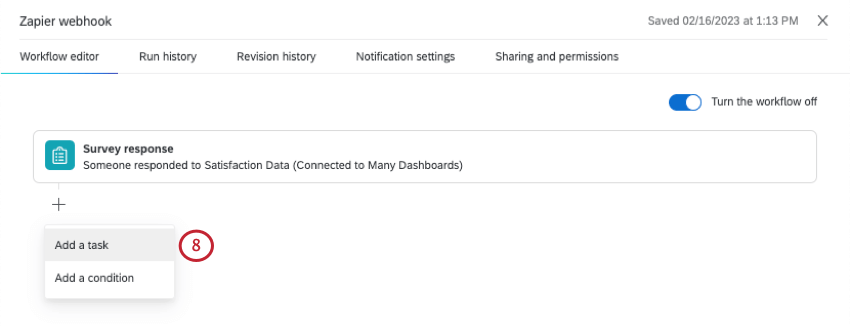
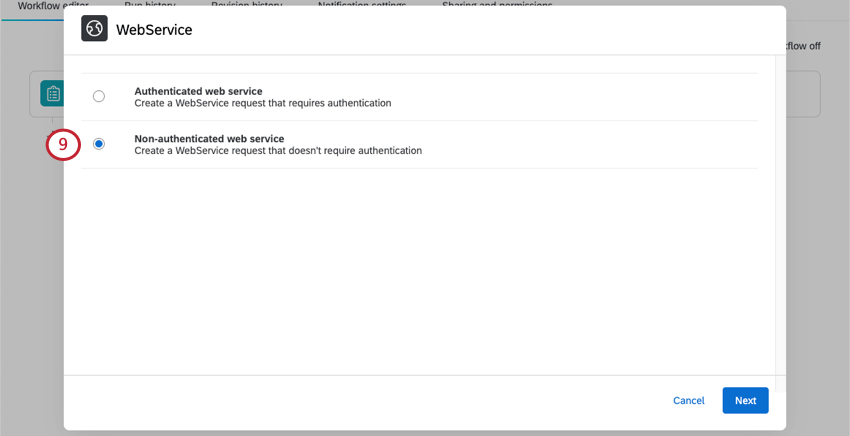
非認証機能のWebサービスを選択します。

リクエストをPOSTに設定する。

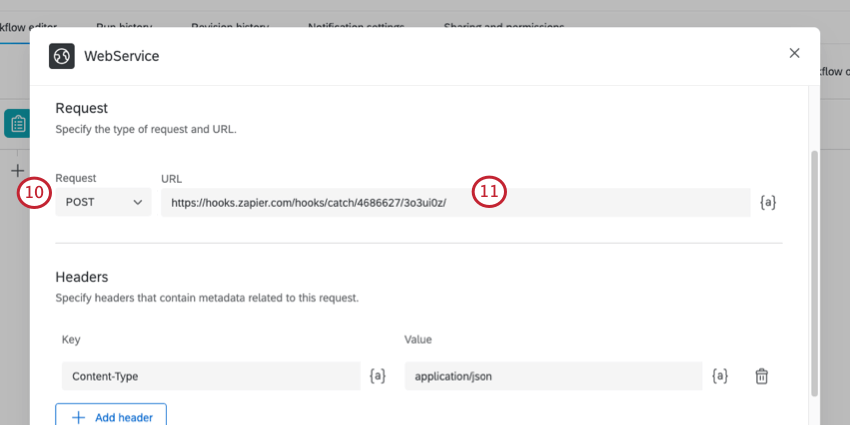
Webhook URLを追加します。
Bodyセクションでは、Zapierに送信するフィールドを指定することができます。キーはZapierに渡されるフィールド名です。値では、値を入力するか、テキストの差し込みボタン ({a}) を使用して、アンケート回答者が提供するアンケート回答または埋め込みデータと同じ値を設定することができます。
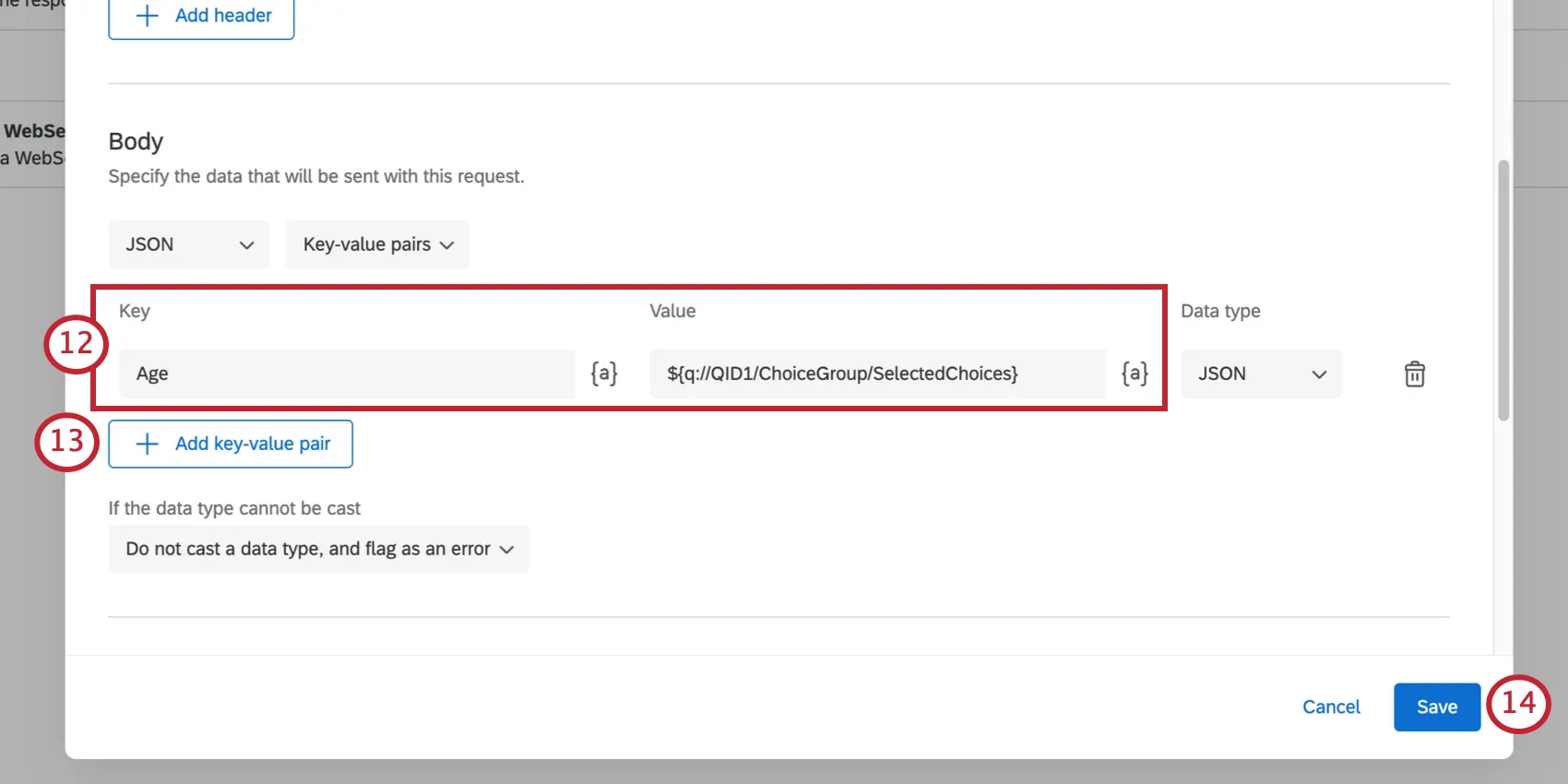
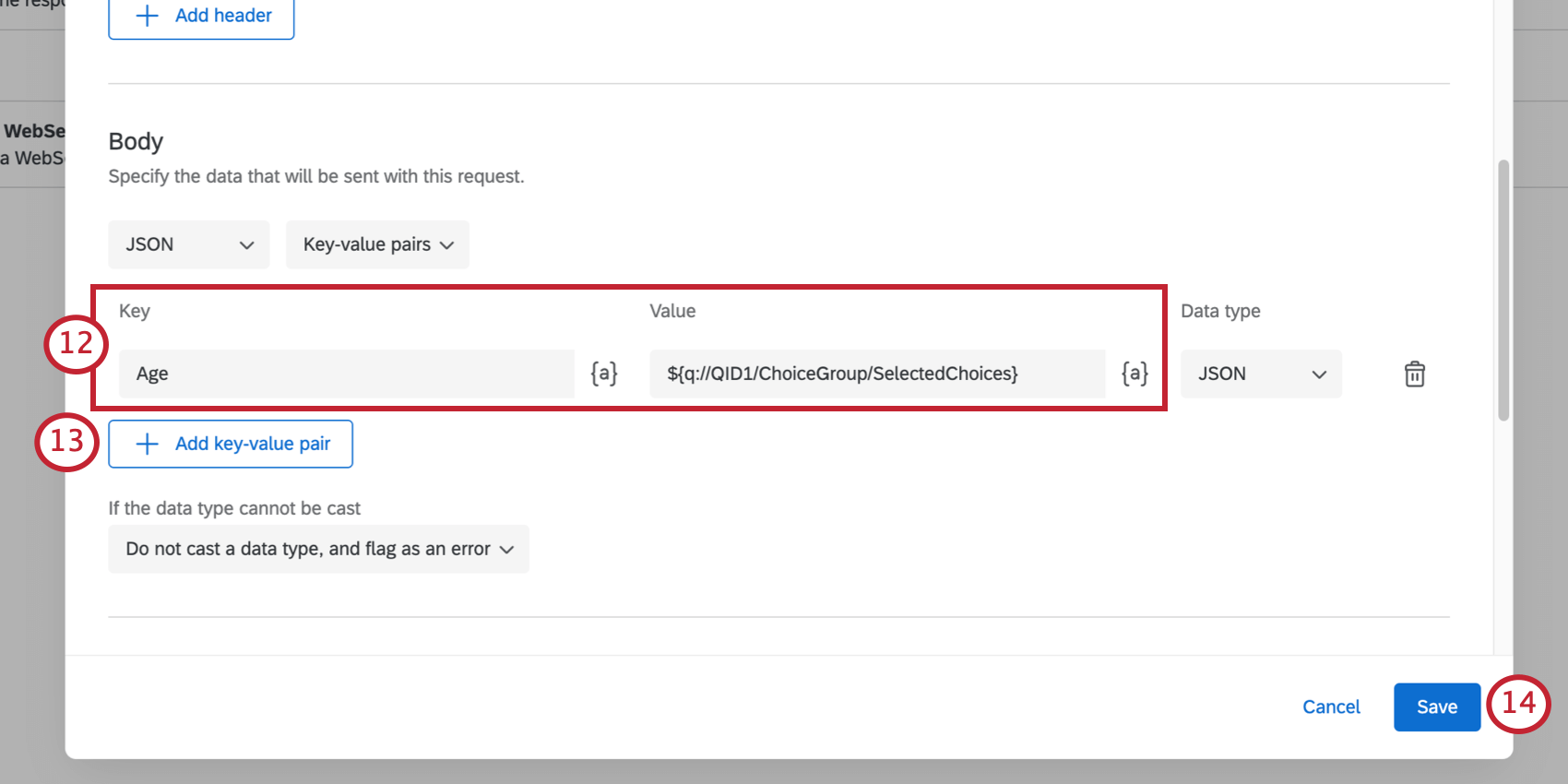
例: 回答者の年齢をパスしたい。あなたはキーを “年齢 “に設定した。
アンケートの質問 1 で回答者の年齢を尋ねるので、質問 1 の差し込みテキストに値を設定します。
Qtip:ウェブサービスタスクの設定とテキストの差し込みの詳細をお読みください。
さらにフィールドを追加するには、Add key-value pairをクリックします。
クアルトリクスのワークフローを保存します。
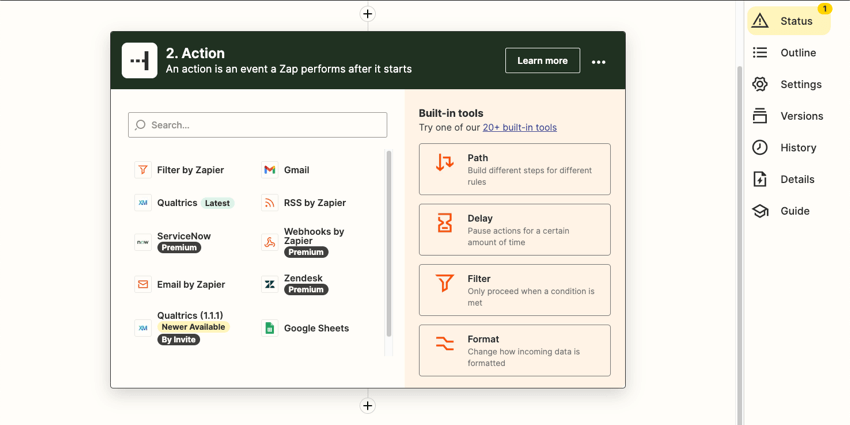
Zapierの機能についてさらにサポートが必要な場合は、Zapierのサポートチームに連絡先があります。アンケートの作成など、クアルトリクス特有の機能でお困りの場合は、サポートサイトを検索するか、クアルトリクスサポートチームにご連絡ください。
当サポートサイトの日本語のコンテンツは英語原文より機械翻訳されており、補助的な参照を目的としています。機械翻訳の精度は十分な注意を払っていますが、もし、英語・日本語翻訳が異なる場合は英語版が正となります。英語原文と機械翻訳の間に矛盾があっても、法的拘束力はありません。
素晴らしい! フィードバックありがとうございます!
フィードバックありがとうございます!