ディレクトリ連絡先の編集
このページの内容
ディレクトリ連絡先の編集について
ディレクトリ連絡先タブでは、特定のメーリングリストの連絡先だけでなく、ディレクトリ内のすべての連絡先に変更を加えることができます。

ディレクトリの管理者であるユーザーのみが、このタブで連絡先の編集を行ったり、このタブを表示したりすることができます。ディレクトリから直接連絡先を編集することで、メーリングリストを探すことなく、特定の連絡先を検索して編集することができます。また、連絡先をまとめてオプトアウトしたり、ディレクトリから永久に削除することで、ディレクトリのデータをクリーンに保つことができます。
Qtip:このページでは、連絡先情報の編集、オプトアウト、削除、その他の関連機能について説明します。新しい連絡先の作成については、ディレクトリ連絡先の追加を参照してください。ディレクトリ内の特定の連絡先を検索するには、ディレクトリ連絡先の検索とフィルタを参照してください。ディレクトリオプションボタンの機能については、ディレクトリオプションを参照してください。

注意: このページでは、XM DIRECTORYの機能についてのみ説明します。XM Directory Liteおよび従業員ディレクトリは、このサポートページの対象外です。

ディレクトリとメーリングリストの連絡先編集について
連絡先に加えられた特定の変更は、編集がディレクトリで行われたかリストで行われたかに関わらず、常にディレクトリ全体に反映されます。例えば、リストで連絡先を選択すると、その人のタイムラインや統計情報など、ディレクトリ全体の情報が表示されます。埋め込みデータに加えた編集は、ディレクトリ内のどこに連絡先が表示されていても反映されます。
しかし、ディレクトリの編集には、メーリングリストの編集とは極端に異なるものもある。例:
- 連絡先のオプトインまたはオプトアウト:連絡先をオプトインまたはオプトアウトすると、ディレクトリ全体のサブスクリプションステータスが変更されます。このディレクトリには、連絡先が所属するリスト、サンプル、セグメントがすべて含まれます。対照的に、連絡先を個々のリストからオプトアウトし、残りのディレクトリにオプトインしたままにすることもできます。連絡先を1つのメーリングリストからオプトアウトするには、そのメーリングリストから編集する必要があります。
- 連絡先を永久に削除する vs. 連絡先を永久に削除する。リストから削除する:ディレクトリから連絡先を削除すると、永久に削除されます。つまり、連絡先が帰属するすべてのリスト、セグメント、サンプルから削除されます。また、連絡先をディレクトリから完全に削除することなく、個々のリストから削除することもできます。単一のメーリングリストから連絡先を削除する方法について詳細を見るには、こちらまたはこちらをご覧ください。
1つの連絡先を編集する vs. 1つの連絡先を編集する複数の連絡先の編集
一度に1つのディレクトリの連絡先だけを編集することも、一度に多くの連絡先を編集することもできます。連絡先の一括削除やディレクトリのオプトイン/オプトアウトができるだけでなく、コアな連絡先情報や埋め込みデータを含め、多数の連絡先情報を一度に編集することも可能です。
単一の連絡先編集と一括編集で利用可能なオプションは似ていることがありますが、いくつかの違いがあります。例えば、複数の連絡先を選択した場合、選択した連絡先しかエクスポートできません。
連絡先の編集
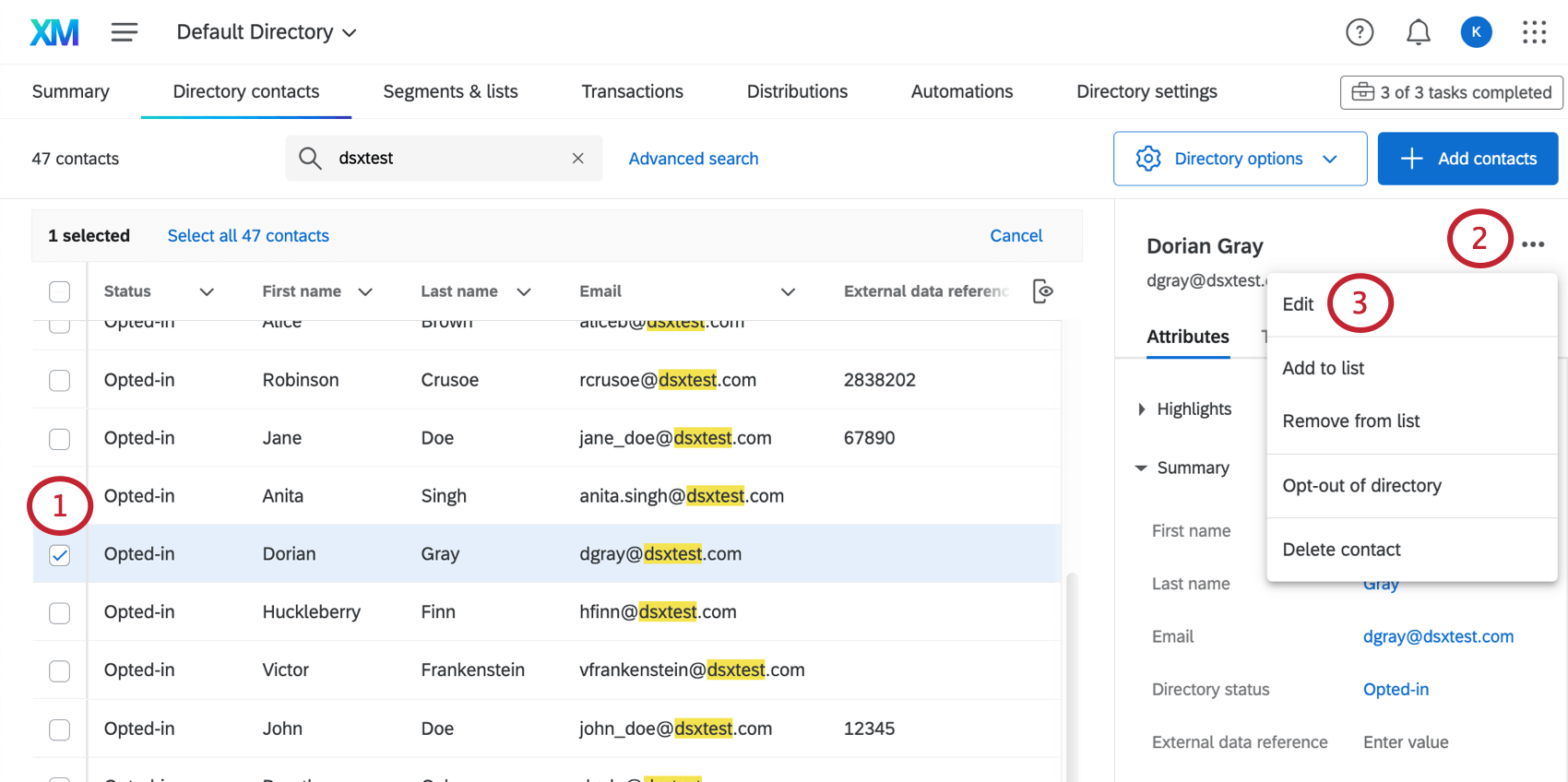
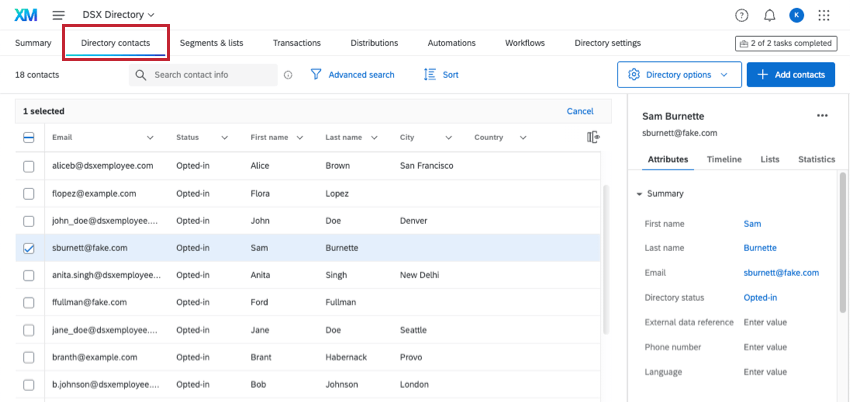
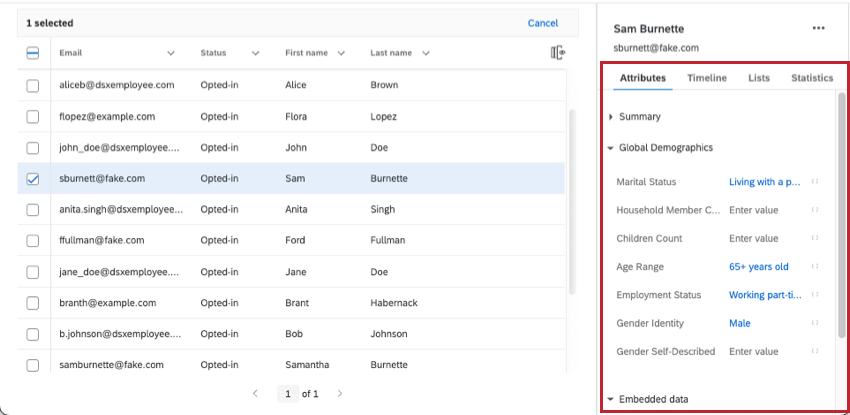
連絡先の左側にあるチェックボックスを選択して、連絡先を編集します。右側にメニューが開き、連絡先の属性、タッチポイントタイムライン、リストメンバーシップ、連絡先統計が表示されます。

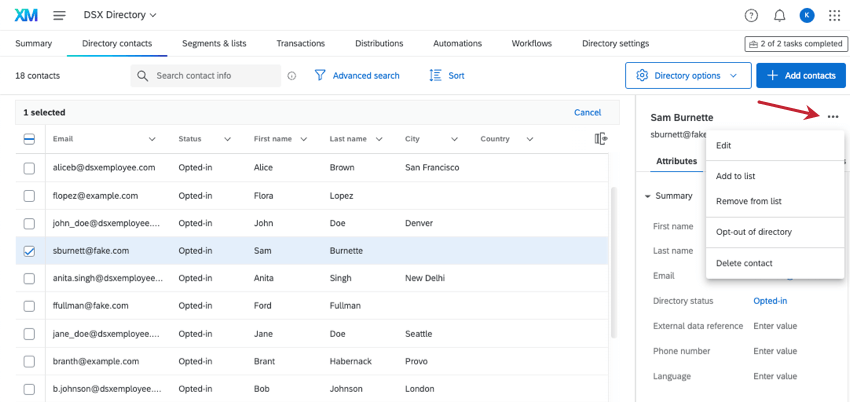
連絡先の3つの点をクリックすると、以下のオプションが表示されます:

注意: 連絡先の編集が終了したら、次へ連絡先をクリックする前に、連絡先の選択を解除してください。そうしないと、一度に複数の連絡先をマネージャーすることになります。
複数の連絡先を一度に編集する
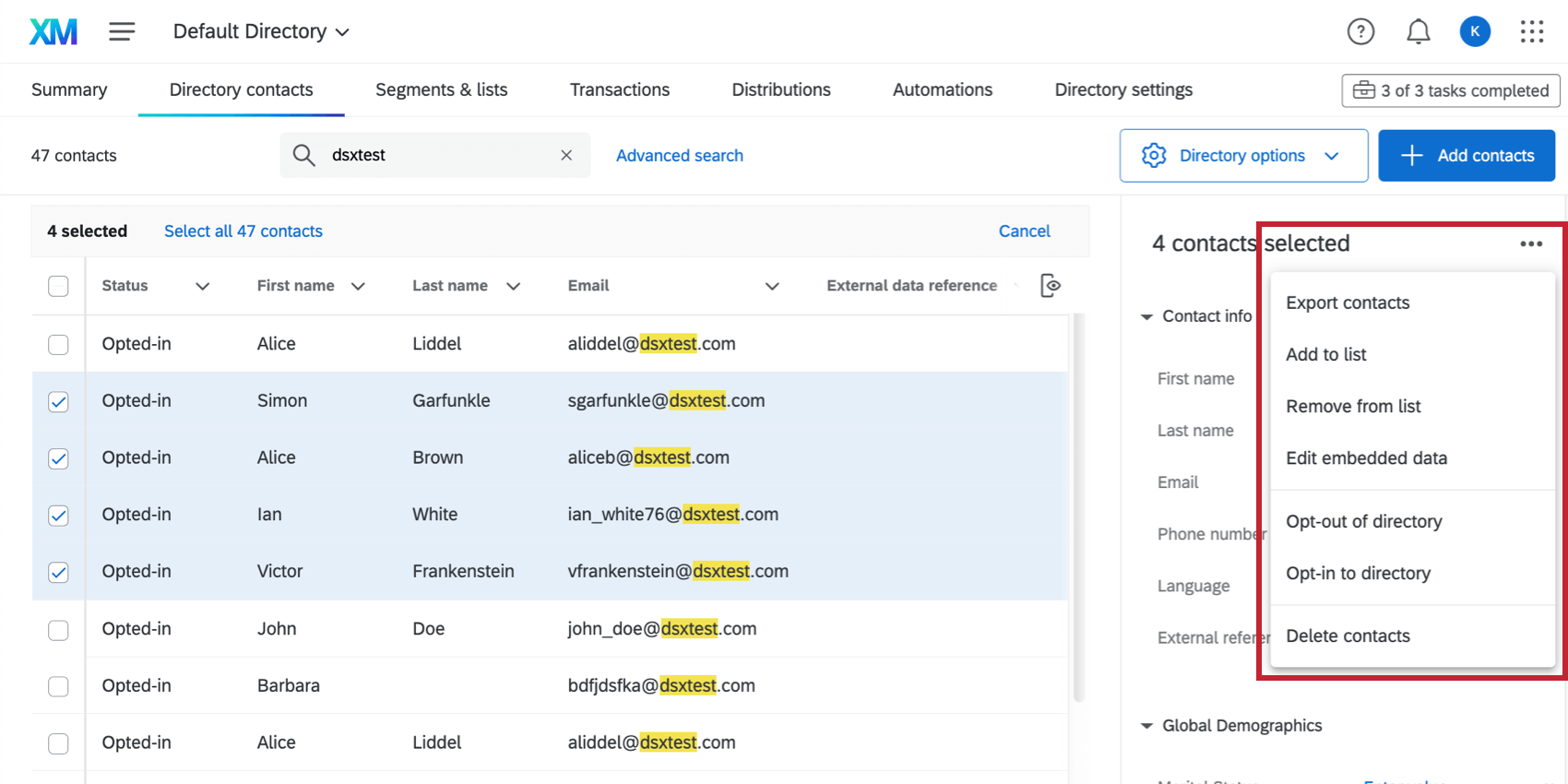
複数の連絡先の左側にあるチェックボックスを選択することで、一度に複数の連絡先を編集することができます。連絡先情報メニューは、選択された連絡先が全く同じ情報や属性を持っていないことを反映するために、より少ない情報(例えば、タイムラインなし)が表示されることに気づくでしょう。

3つの点をクリックすると、以下のグループアクションが表示されます:
連絡先属性の編集

属性セクションには、選択した連絡先に保存されている情報が表示されます。Summary “には、フィールド名、Eメール、言語などの基本的な項目が含まれている。グローバルディレクトリ “セクションは、ディレクトリの設定によって異なりますが、通常、年齢、雇用、性別、配偶者の有無などの一般的な人口統計フィールドが含まれています。埋め込みデータ」には、連絡先に割り当てられた埋め込みデータが表示されます。
連絡先情報の編集
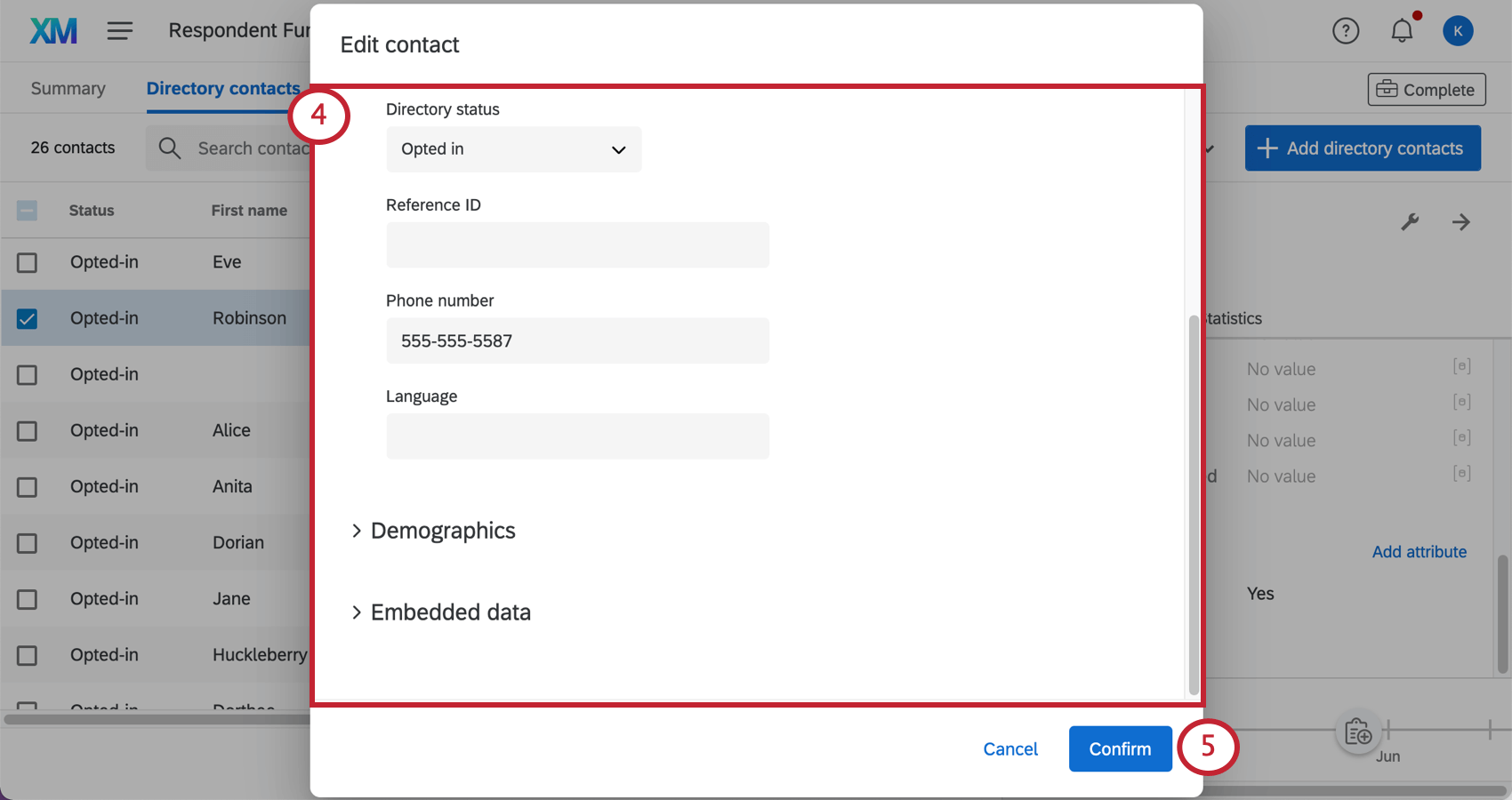
連絡先への埋め込みデータの追加
値を編集するだけでなく、連絡先に全く新しい埋め込みデータフィールドを追加したい場合もあります。そうするのは簡単だ。
Qtip:埋め込みデータ名は最大200文字です。値はそれぞれ最大1024文字です。
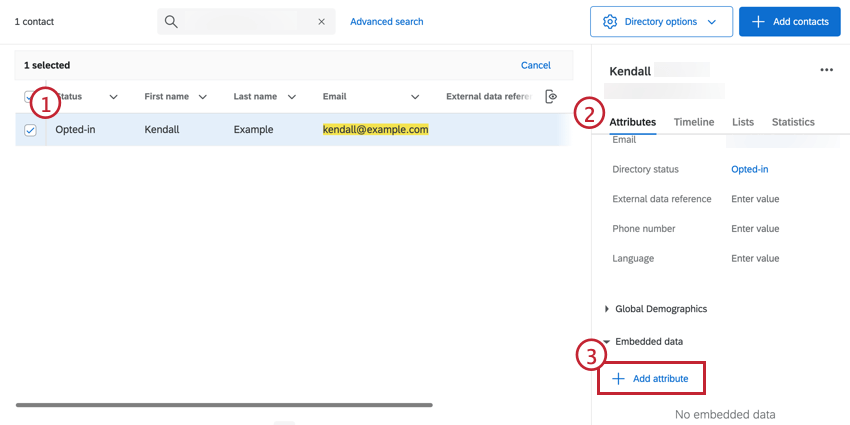
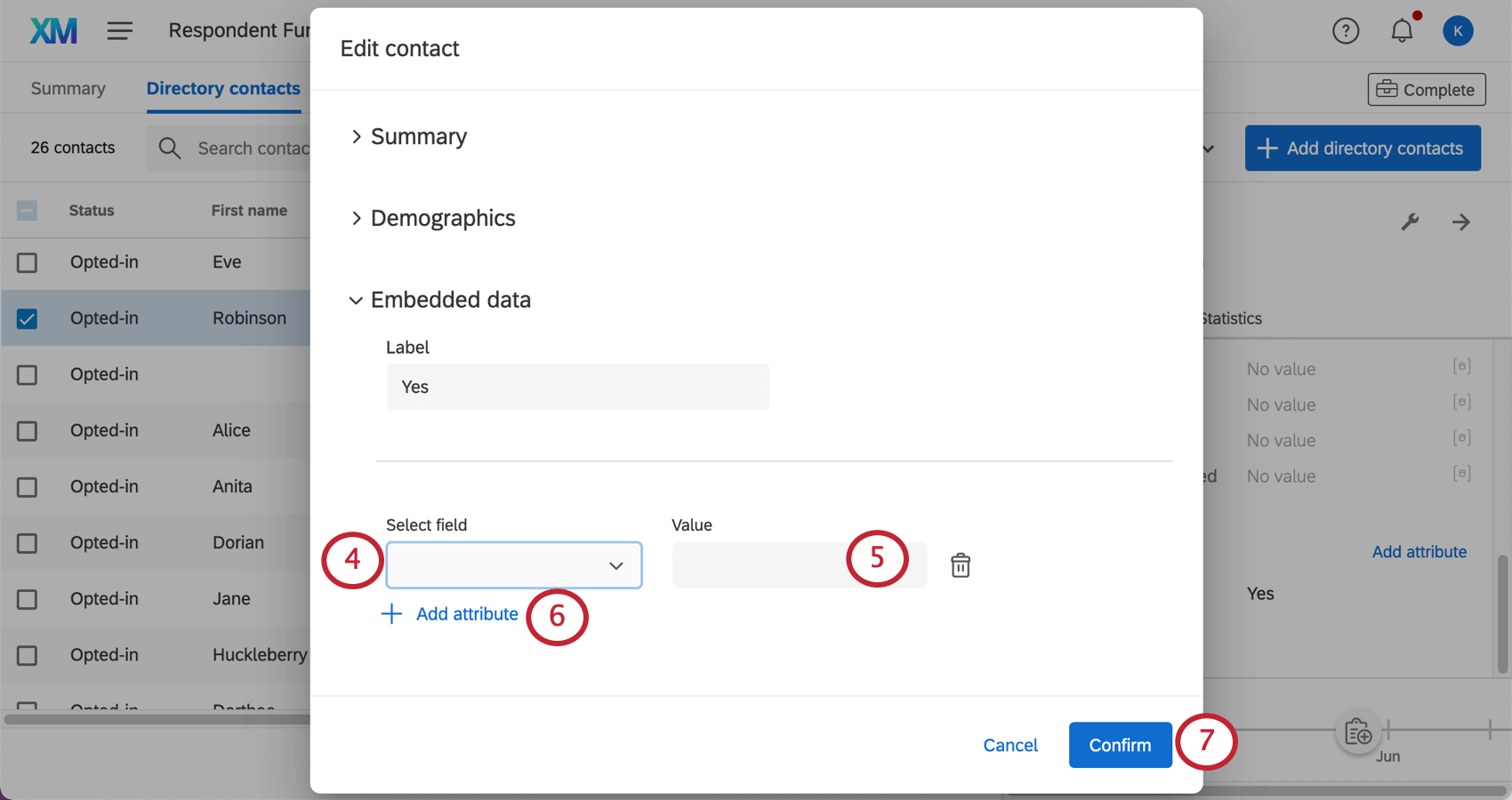
Qtip:既存の埋め込みデータフィールド名を管理するには、ディレクトリオプションにアクセスしてください。
複数の連絡先を一度に編集する
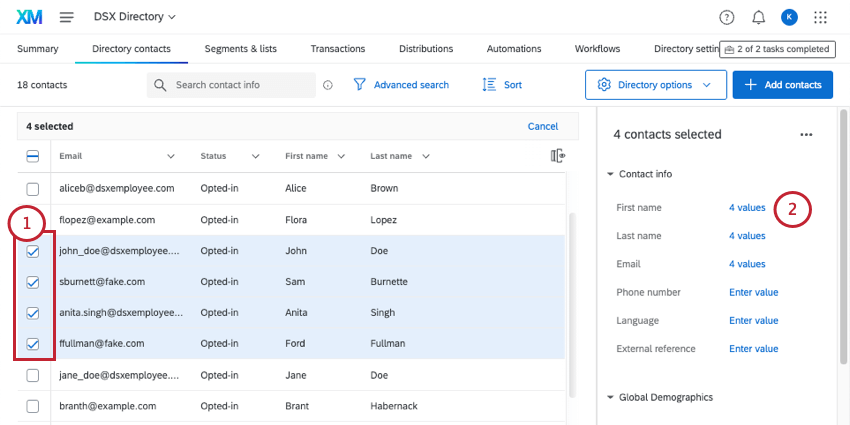
Qtip:複数の連絡先が選択されており、その情報が異なる可能性があるため、各フィールドの具体的な値は表示されません。その代わりに、このフィールドに値が与えられた連絡先のリストが表示されます。
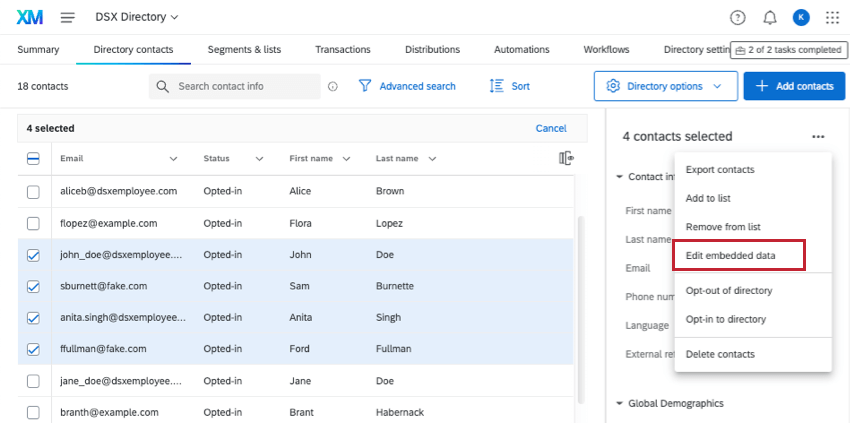
Qtip: 3つの点をクリックし、埋め込みデータの編集を選択しても連絡先を編集できます。

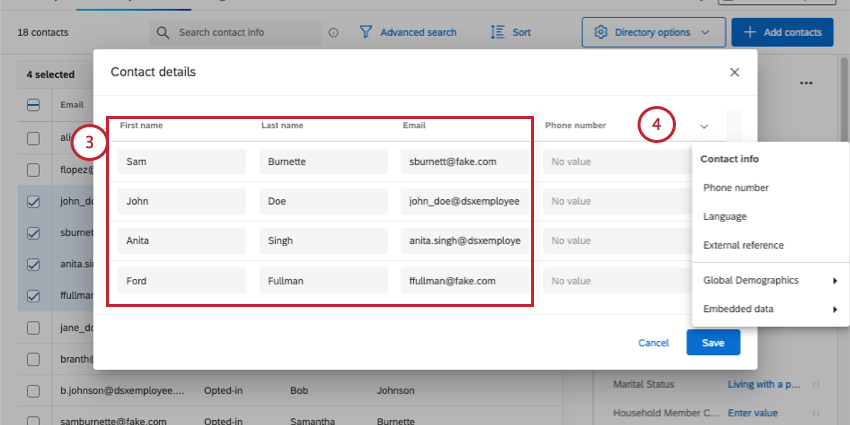
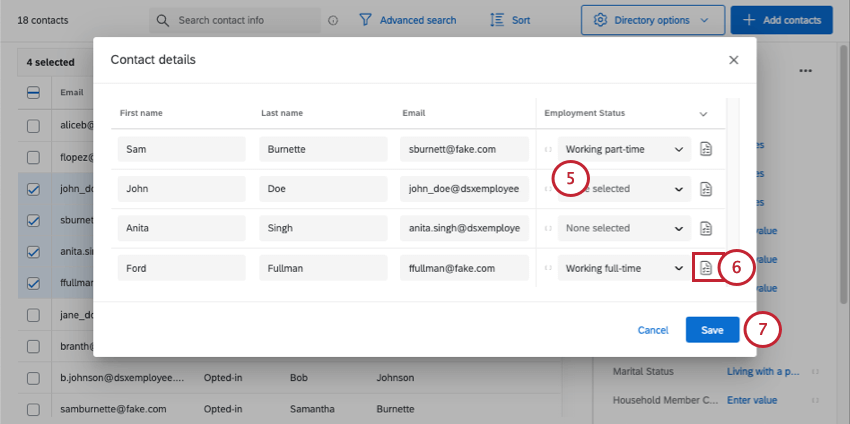
Qtip:例えば、選択した連絡先をすべて「従業員ステータス」「正社員」としてマークすることができます。姓、名、Eメールのような識別フィールド名は、各人に固有なので、同じにすることはできません。
Qtip:これらのステップは埋め込みデータの値を編集する方法を示しています。埋め込みデータフィールド名を変更したい場合は、ディレクトリオプションへ。
タッチポイント・タイムラインの理解
ディレクトリと特定の連絡先とのすべてのタッチポイントをタイムラインで表示できます。このタイムラインは、コンタクトが配信を受けた時間だけでなく、アンケート回答、感情、ウェブサイト訪問、セッションリプレイ、チケットを表示することができます。このように、タイムラインは連絡先と組織の関係を全体的に把握するのに最適な方法です。
タイムラインは連絡先を1人ずつ選択した場合のみ表示されます。複数の連絡先を選択すると、この機能は非表示になります。
Qtip:タイムラインには過去15ヶ月の履歴しか表示されません。
タイムラインへのアクセシビリティ
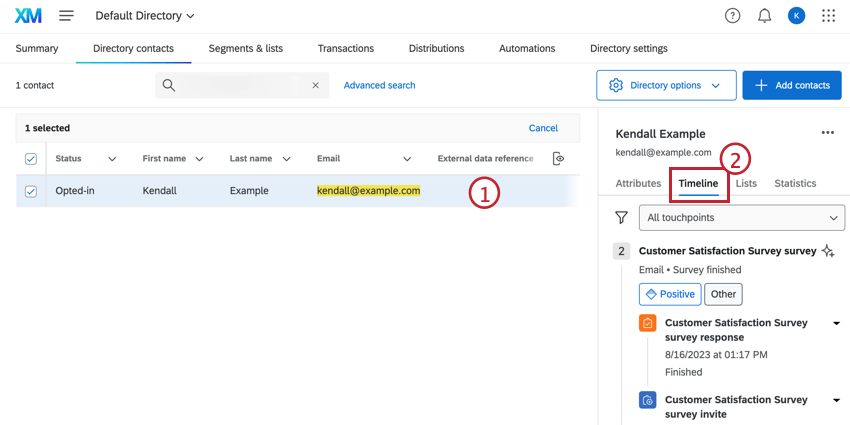
連絡先を選択したら、「タイムライン」 タブをクリックします。
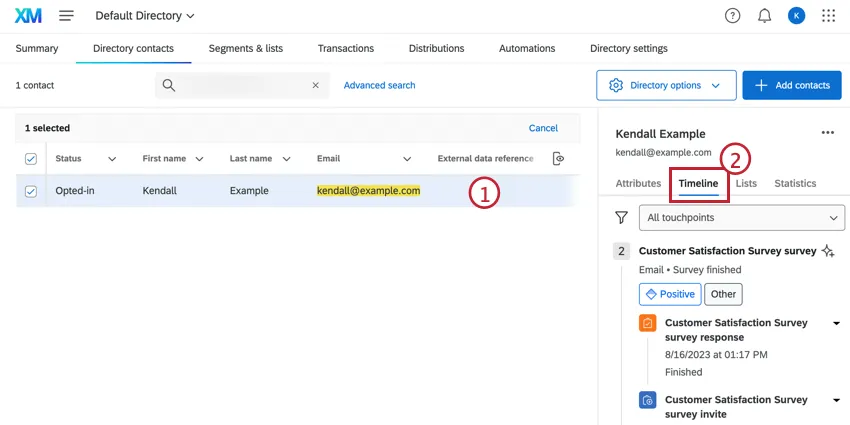
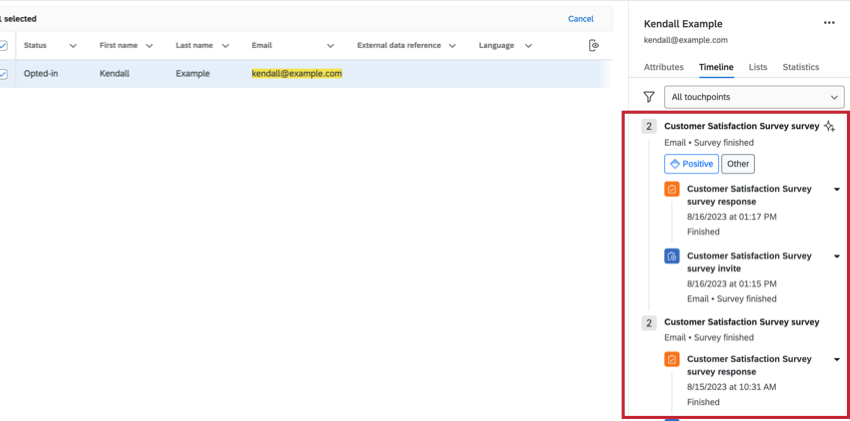
タイムラインタブに入ると、この連絡先からの連絡先リストをプロジェクトごとに分類して見ることができます。

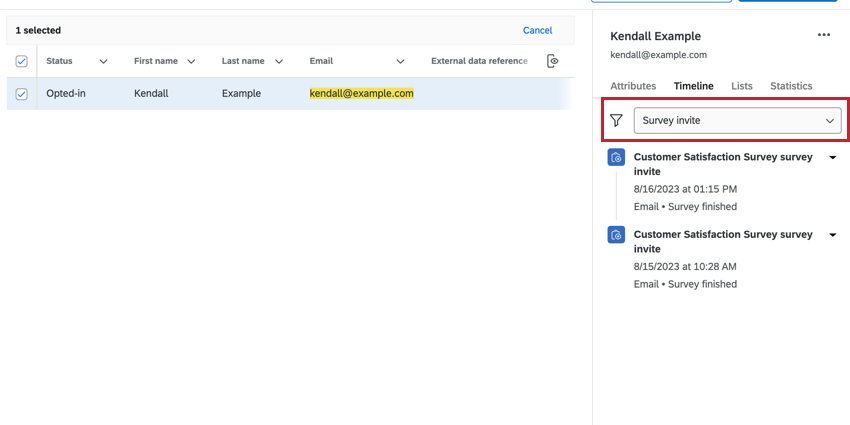
Qtip: インタラクションの種類によってタッチポイントタイムラインをフィルターするには、ドロップダウンをクリックしてフィルターを選択します。


タッチポイントの詳細の評価者
各タッチポイントの次へ矢印をクリックすると、回答データのリストなど、そのインタラクションの詳細情報が表示されます。連絡先のアンケート回答全体を表示するには、「詳細を表示」をクリックします。
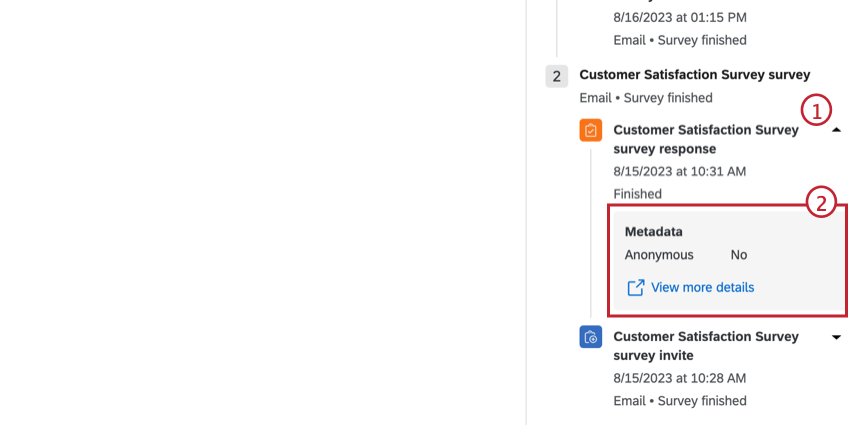

Qtip: アンケートの回答を読むことができない場合は、誰かがそのアンケートを所有しており、他の人がそのアンケートのファイルを閲覧するための権限が必要である可能性があります。オーナーが回答を見るには、この設定をオフにするか、アンケートの協力体制を招待する必要があります。
充実したデータ
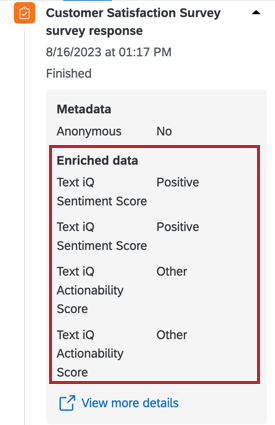
TEXT iqが有効になっているプロジェクトでは、感情データと行動可能性データはプロジェクトタッチポイントの下に表示されます。
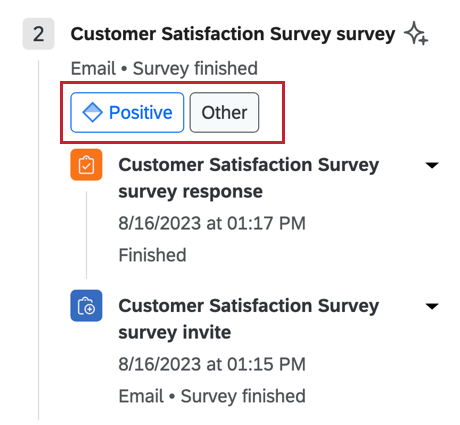
エンリッチデータの詳細を表示するには、アンケート調査の回答の次へ矢印をクリックし、エンリッチデータの セクションを表示します。

連絡先リスト、細分化、サンプルメンバーシップの表示
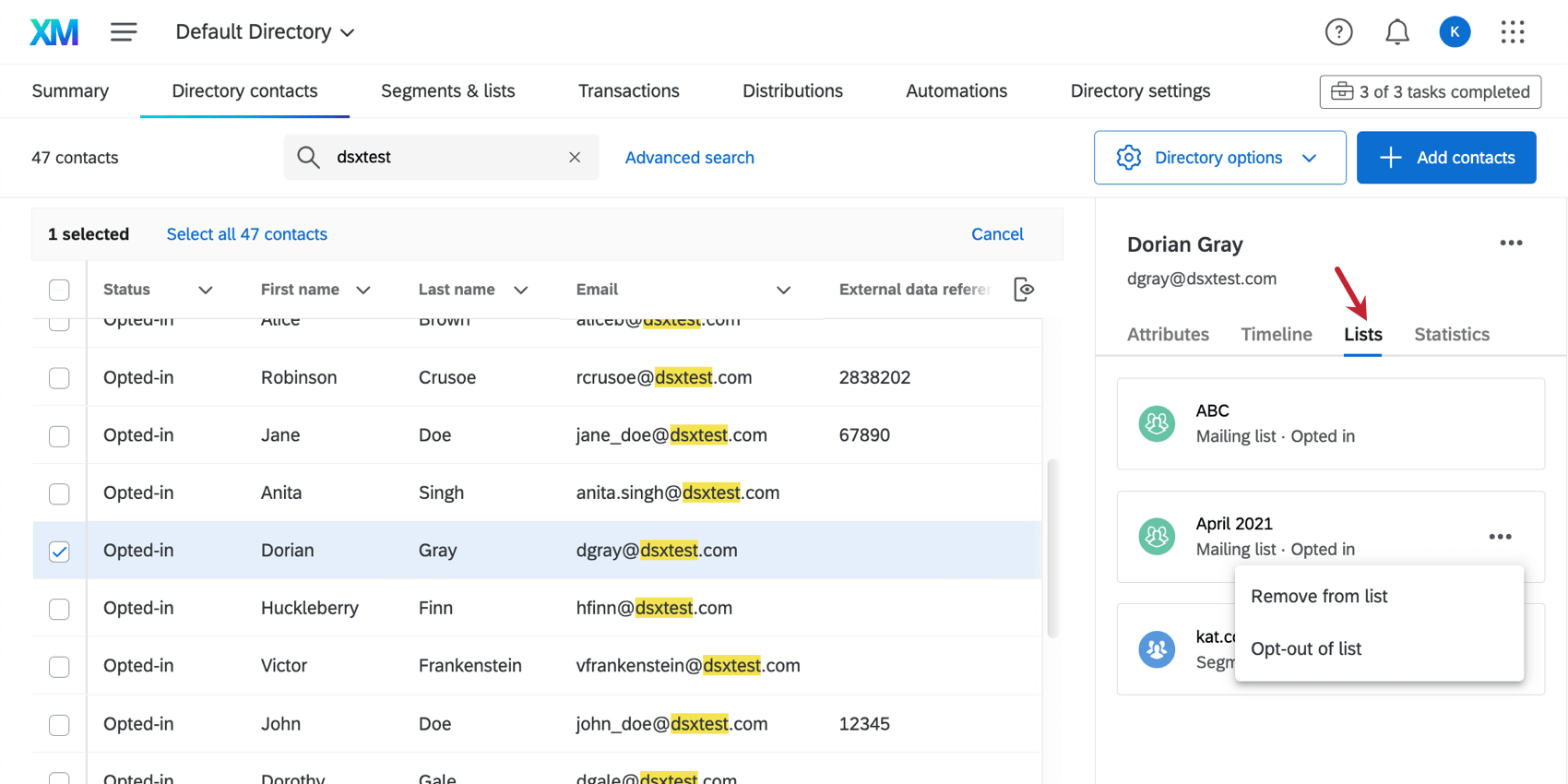
メーリングリストセクションには、連絡先が帰属するすべてのメーリングリスト、サンプル、セグメントが表示されます。
特定のメーリングリストの横にある3つの点をクリックすると、連絡先をメーリングリストから削除するか、オプトアウト(または再度オプトイン)するかを選択できます。

Qtip:オプトアウトレベルの詳細をご覧ください。
連絡先リストメンバーシップのマネージャー
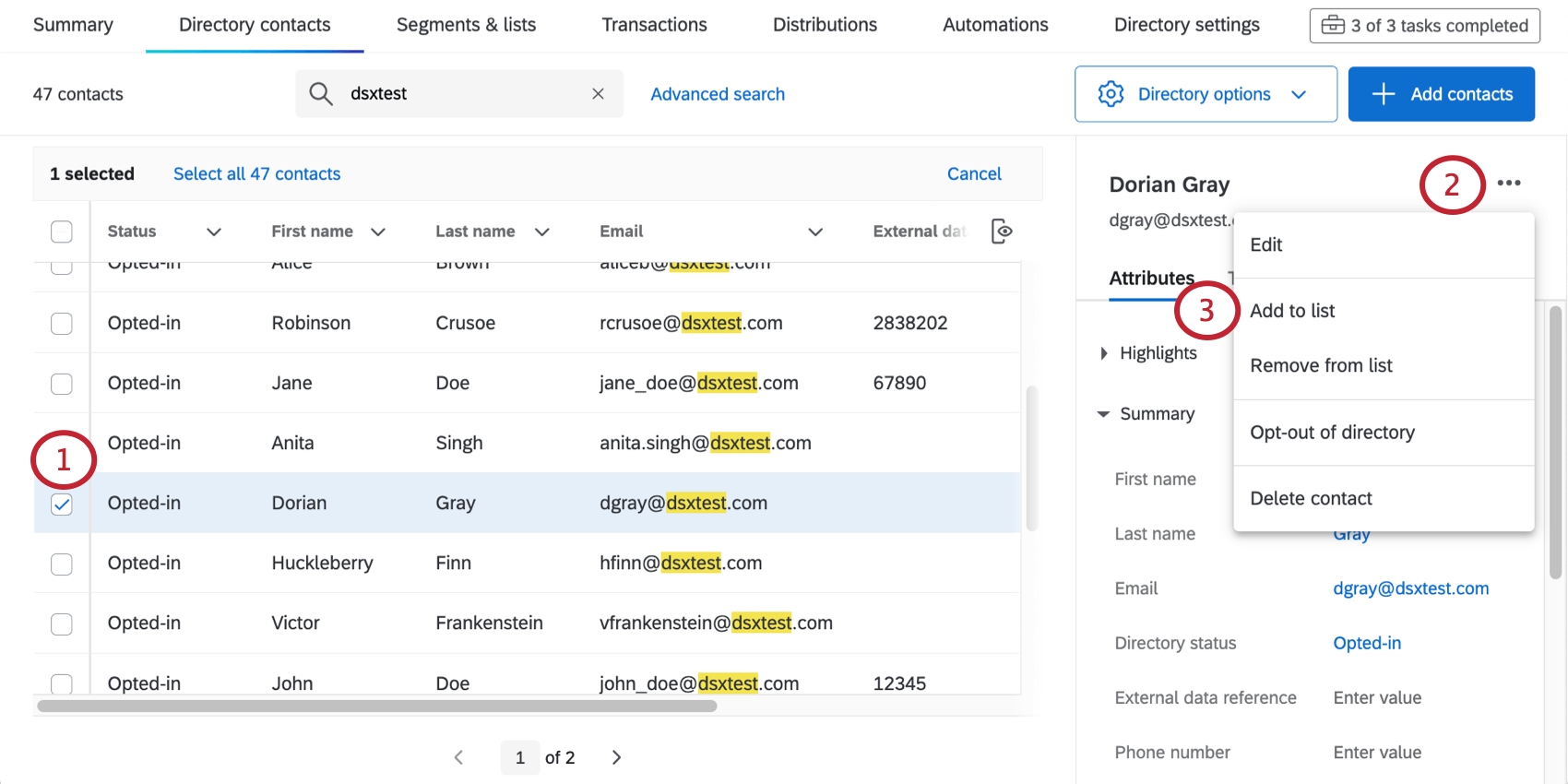
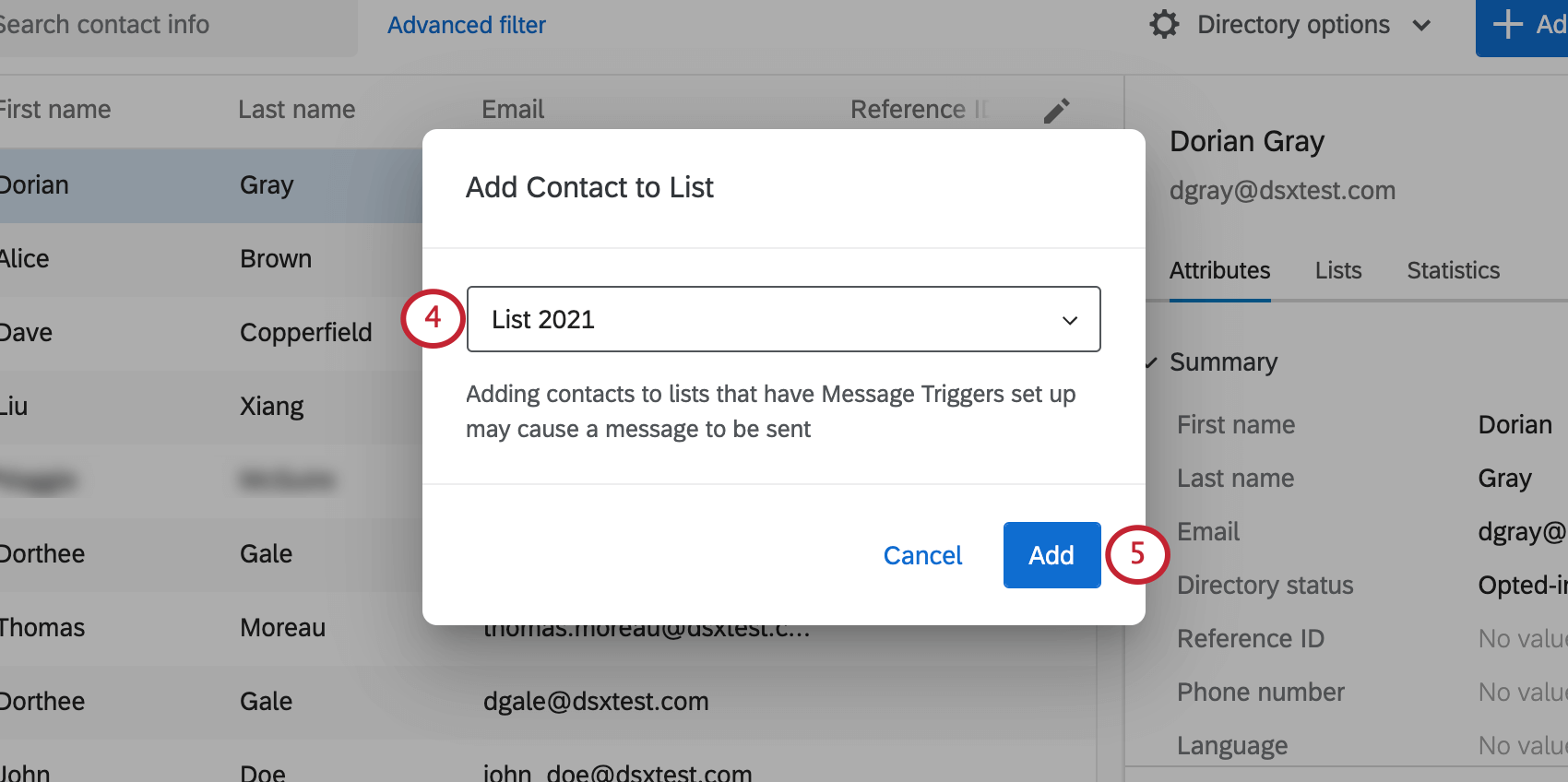
ディレクトリから連絡先リストに連絡先を追加する。
ディレクトリ内の連絡先をリストから削除する場合
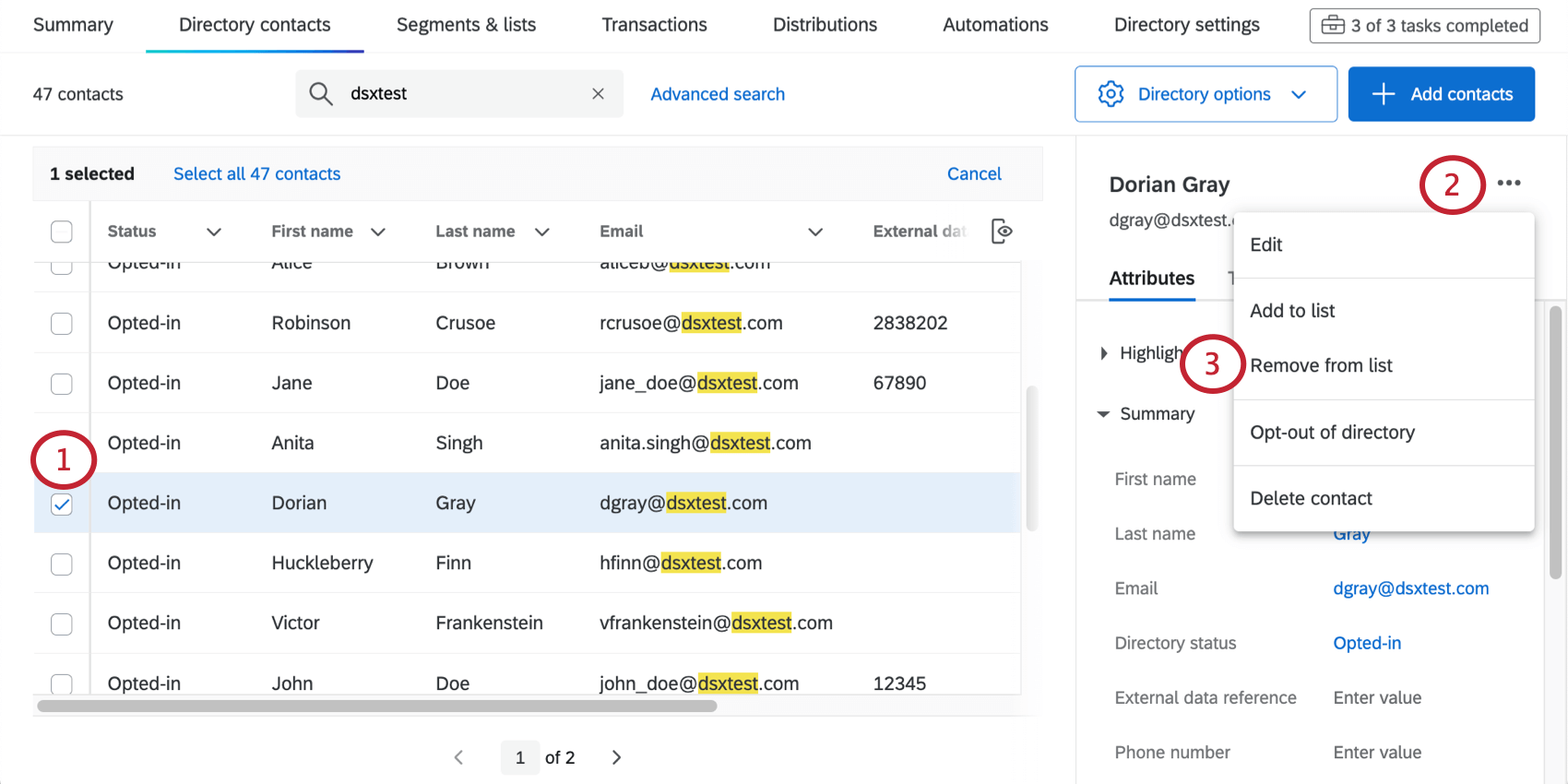
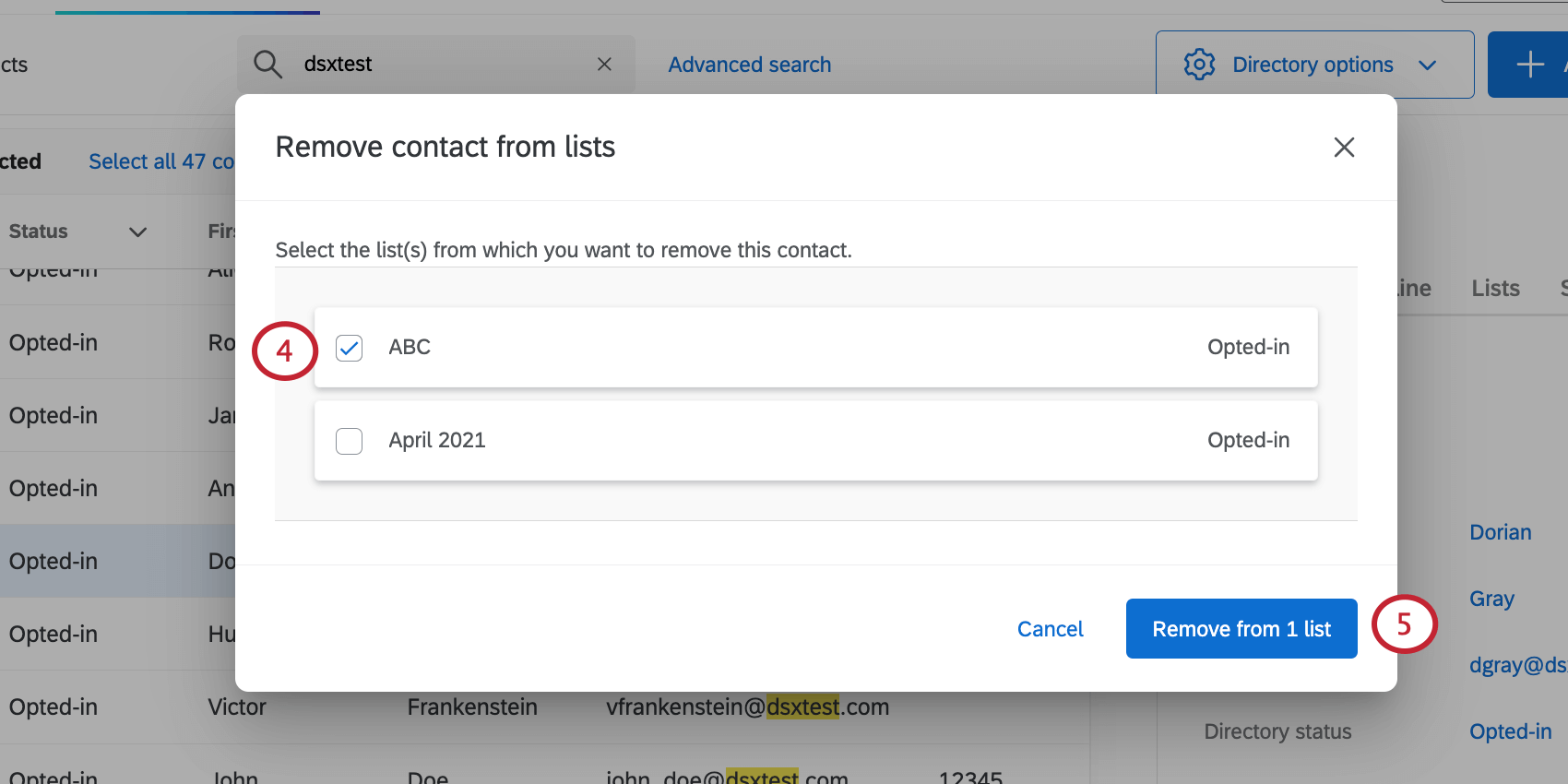
Qtip:複数の連絡先を選択した場合、削除できるのは1つのリストのみです。選択された連絡先が実際にそのリストに帰属しているかどうかにかかわらず、連絡先が個別に帰属するすべてのリストが選択可能になります。
連絡先統計の表示
統計」セクションには、連絡先がいつ、何回招待状を送信したかの情報が含まれています。
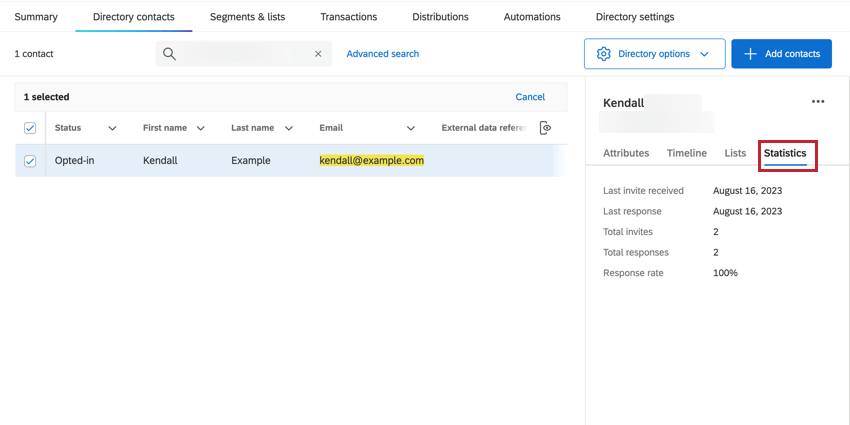

- 最後に受信した招待状:最後に招待状を受け取った日付。
- 最後の回答:本人が最後に回答した日付。アンケート調査を開始したが、完了していないものはここにカウントされない。
- 招待総数:リストや配信に関係なく、連絡先が受け取った招待総数。
- 総回答数:総回答数: アンケート調査に関係なく、連絡先が行った総回答数。アンケート調査を開始したが、完了していないものはここにカウントされない。
- 回答率:この連絡先が招待されたアンケートに回答した割合です。不完全な回答はカウントされません。
連絡先のディレクトリからのオプトアウトまたはディレクトリへのオプトイン
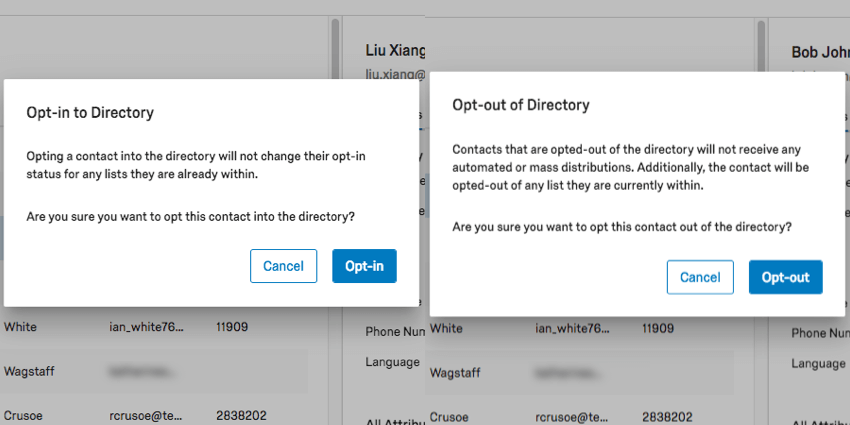
連絡先をディレクトリ全体からオプトアウトすると、その連絡先が所属しているリスト、サンプル、セグメントからのメーリングを受信できなくなります。また、自分だけに送られたメールを受信することもできなくなる。オプトインすればいつでも元に戻せます。
Qtip:連絡先を個別のメーリングリストからオプトアウトすることで、他の配信を受け取ることもできます。
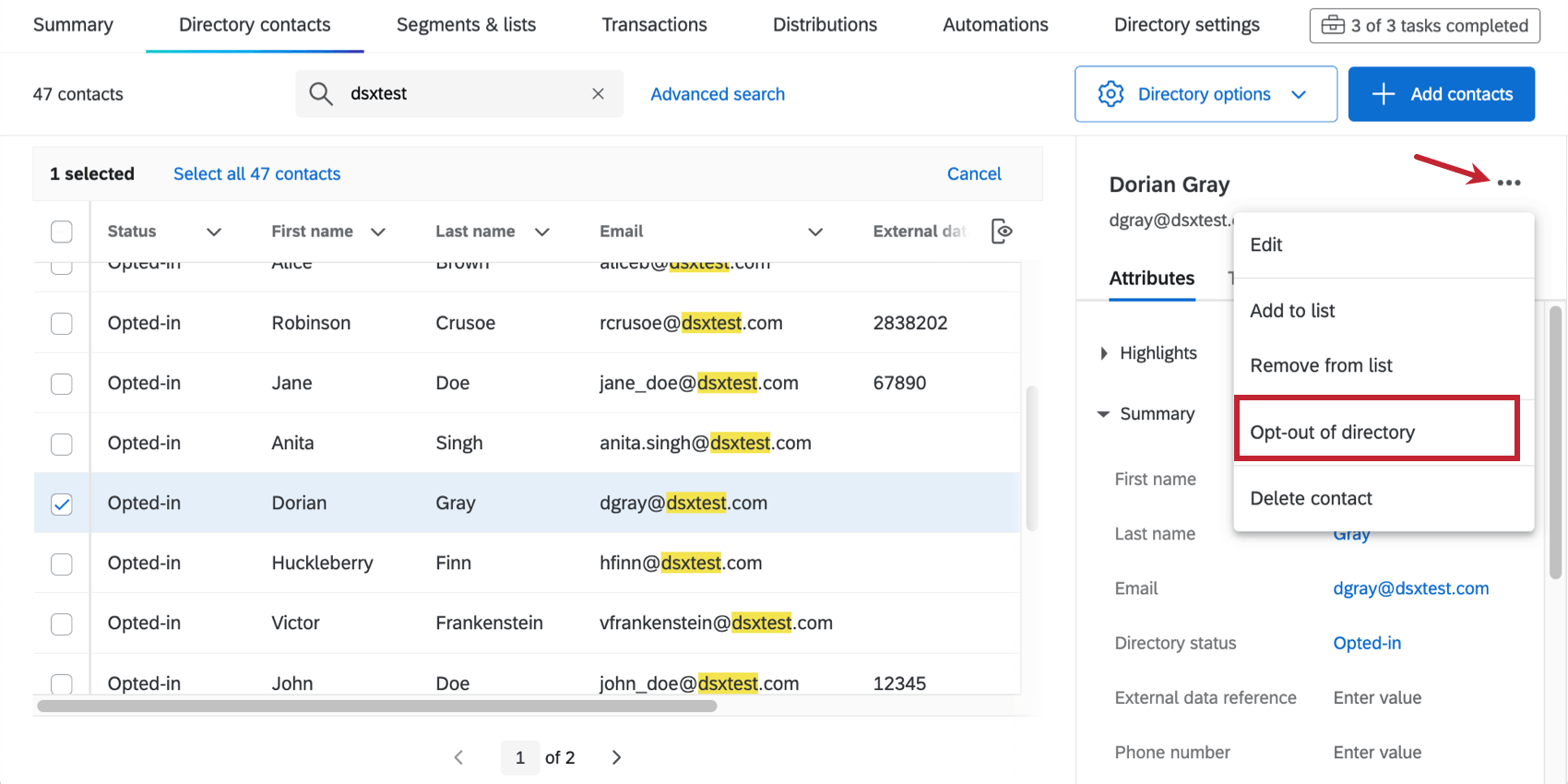
オプトアウトまたはオプトインしたい連絡先を選択したら、ドロップダウンメニューをクリックし、オプトアウトまたはオプトインのいずれかを選択します。

警告ウィンドウが表示されます。
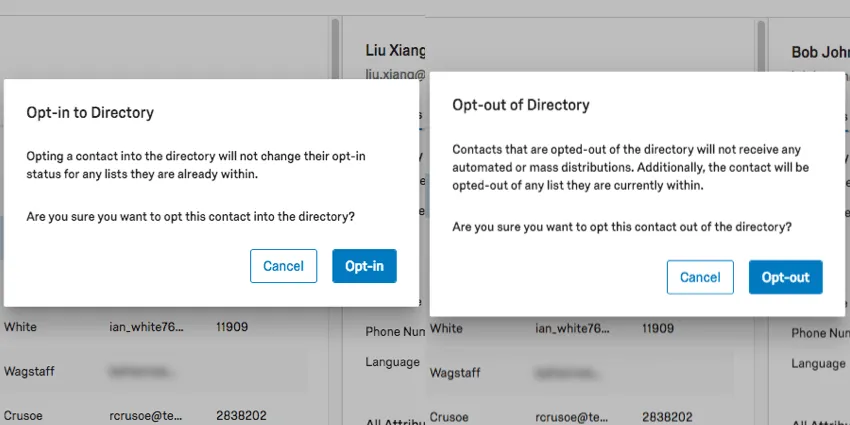
連絡先は複数の異なるレベルでオプトアウトできます。これらのレベルが互いにどのように影響し合うかは、オプトアウトの行動をご覧ください。
スプレッドシートを使用した連絡先のディレクトリからのオプトアウト
前述のように、ディレクトリ内の連絡先を選択し、3つのドットをクリックしてオプトアウトのステータスを変更することで、連絡先をオプトアウトできます。しかし、一度に多くのオプトアウト・ステータスを更新する必要がある場合は、ファイルをインポートして連絡先を更新することで実現できます。
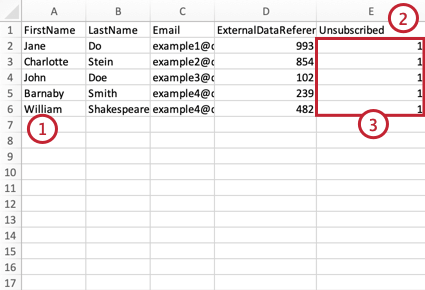
Qtip:ガイダンスのためにサンプルファイルをエクスポートすることができます。
Qtip:連絡先をオプトインのままにしたい場合は、「0」を入力するか、空欄にしてください。
ディレクトリとリストにおけるオプトアウト行動
XM DIRECTORYでは、複数のレベルでメッセージの受信拒否を設定できます。このセクションでは、さまざまなオプトアウトレベルと、連絡先がこれらのレベルにいつでもオプトインまたはオプトアウトできる方法について説明します。
Qtip:オプトアウトリンクの動作の詳細については、回答者のメール受信拒否も参照してください。
ディレクトリ
ディレクトリには、組織のすべての連絡先が含まれています。連絡先がオプトアウトできる最高レベルです。
連絡先がディレクトリレベルでオプトインされると、より特定のレベルでオプトアウトされない限り(例えば、連絡先がメーリングリストからオプトアウトされない限り)、その連絡先はあなたからのメッセージを受信します。
連絡先がディレクトリレベルでオプトアウトされると、その連絡先にはあなたからのメッセージが届きません。連絡先は、帰属意識に送信されるメッセージから除外されます。
ディレクトリレベルで連絡先のオプトアウトステータスを変更するには、ディレクトリへの連絡先のオプトイン/オプトアウトを参照してください。
メーリングリストとサンプル
メーリングリストやサンプルは、ディレクトリ内の連絡先の集まりです。デフォルトでは、連絡先が追加されたすべてのメーリングリストとサンプルにオプトインされます。
連絡先がメーリングリストまたはサンプルレベルでオプトインされると、そのリストに送信されたメッセージを受信します。ただし、連絡先がディレクトリレベルでオプトアウトされている場合、メッセージは受信されません。
連絡先がメーリングリストまたはサンプルレベルでオプトアウトされると、そのリストに送られたメッセージは受信されなくなります。しかし、連絡先は、ディレクトリ全体、または連絡先が参加している別のリストに送信された他のメッセージを受信し続ける可能性があります。さらに、連絡先をリストから削除し、再度追加すると、再度オプトインされる可能性があります。
メーリングリストまたはサンプルレベルの連絡先のオプトアウトステータスを変更するには、メーリングリストへの連絡先の適応を参照してください。
ディレクトリからの連絡先の削除
警告: ディレクトリから連絡先を削除すると、ディレクトリから連絡先が削除されます。これは、連絡先がすべてのメーリングリスト、セグメント、サンプルから永久に削除されることを意味します。一度連絡先を削除すると、元に戻すことはできません。連絡先を削除すると、その連絡先の配信個別リンクは無効になります。回答者が削除した連絡先に関連付けられたリンクを使用してアンケート調査にアクセスしようとすると、次のようなエラーメッセージが表示されます:「URL が正しくありません。URLを再度ご確認の上、再度お試しください。”
削除したい連絡先を選択したら、ドロップダウンをクリックし、「連絡先を削除」を選択します。
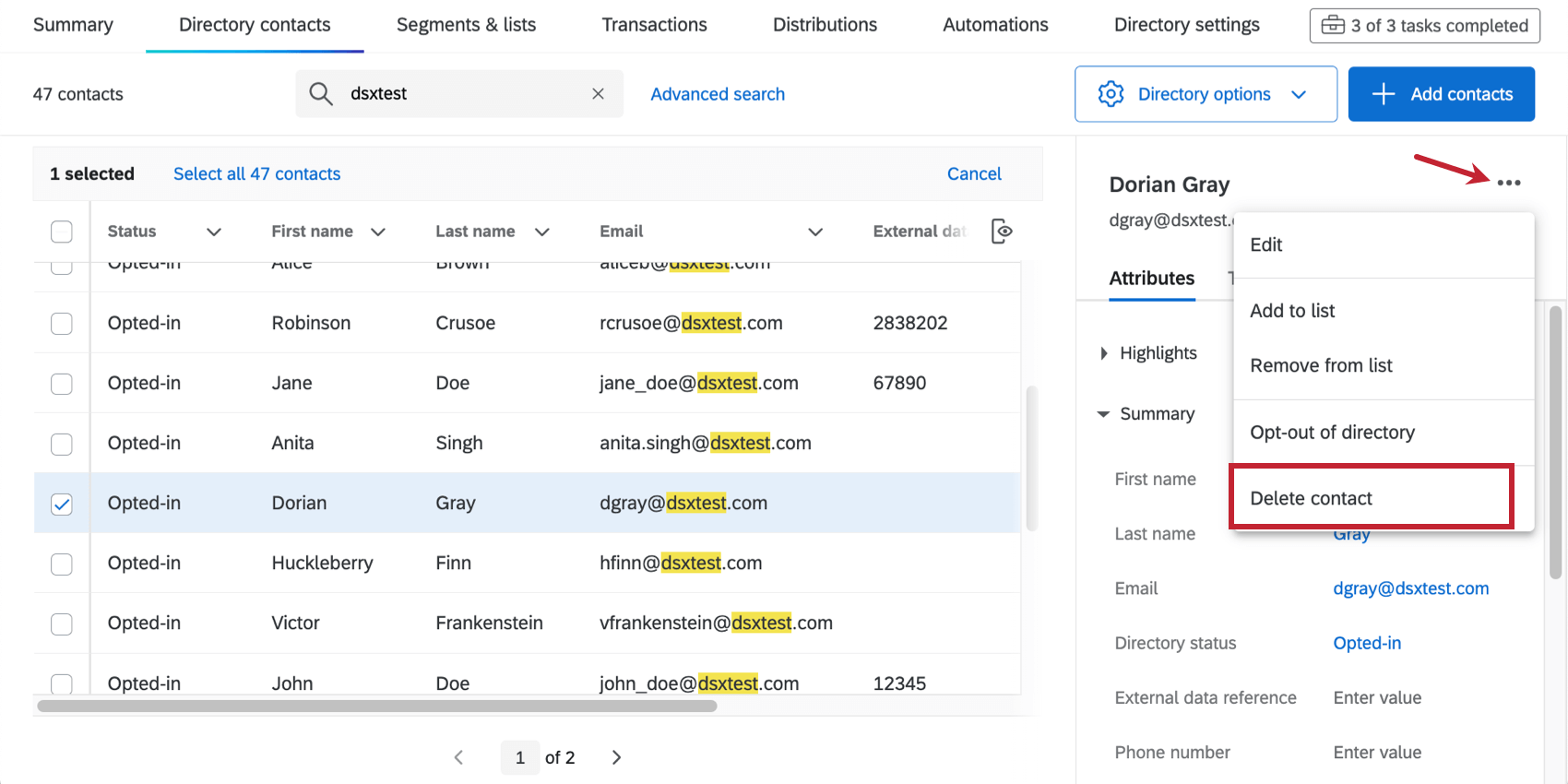

Qtip:連絡先を削除しても、その人がアンケート調査で送信したデータは削除されません。
選択した連絡先のエクスポート
選択した連絡先をCSVまたはTSVファイルでエクスポートし、どの埋め込みデータを含めるかを指定できます。
QTip:Directory Optionsからのエクスポートについては、ディレクトリからすべての連絡先をエクスポートするを参照してください。
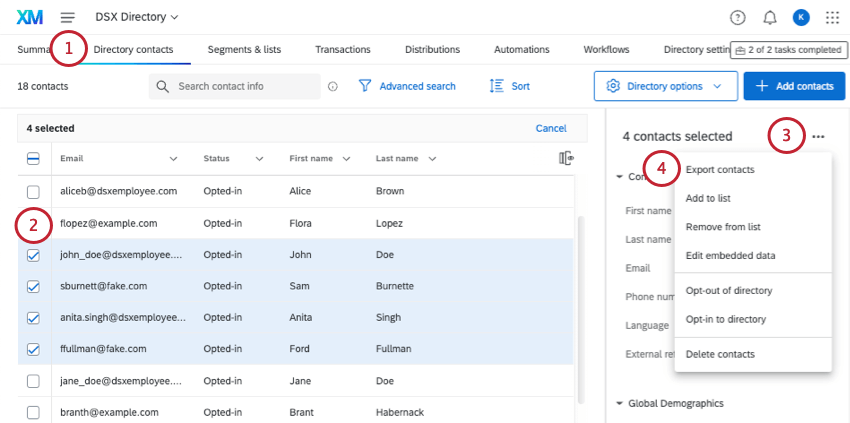
連絡先:検索やフィルターを使って連絡先を絞り込むことができます。
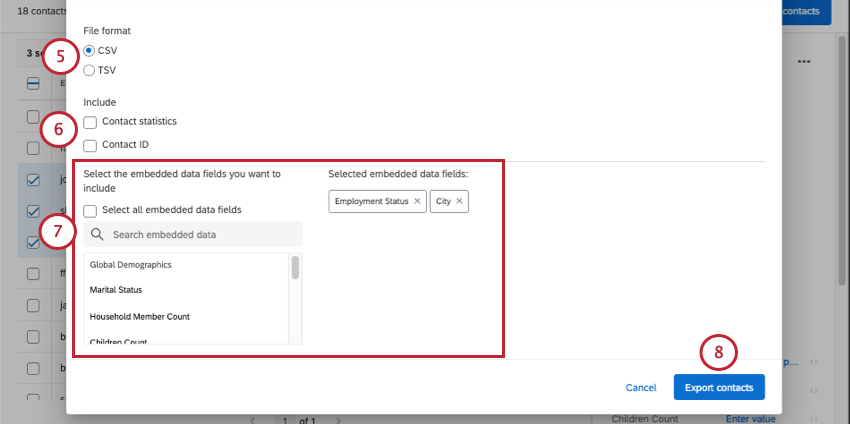
- 連絡先の統計: 招待数、メール数、平均回答時間、回答率、最終招待日、最終回答日、回答数が含まれます。回答数には、不完全な回答を含む。平均回答時間の単位はミリ秒。
- 連絡先ID:XM DIRECTORYの各連絡先には、ランダム化された一意のIDがあります。このIDは変更できず、APIコールで一意な識別子として使用される。
Qtip:すべての埋め込みデータフィールドを選択するを クリックすると、すべての埋め込みデータがディレクトリに含まれます。ディレクトリ内のフィールドの数によっては、ファイルサイズが大幅に増加する可能性があることに留意してください。埋め込みデータのクリーニングに関するガイドをご覧ください。
FAQs
誰かがコンタクトリストの1つから配信を停止した場合、その人は自動的に他のコンタクトリストからも配信停止になるのでしょうか?
誰かがコンタクトリストの1つから配信を停止した場合、その人は自動的に他のコンタクトリストからも配信停止になるのでしょうか?
コンタクトリストから誰かをオプトアウトするにはどうすればよいですか?このリストからのメールをもう受け取らないようにしたい。
コンタクトリストから誰かをオプトアウトするにはどうすればよいですか?このリストからのメールをもう受け取らないようにしたい。
XMディレクトリで、メーリングリストやディレクトリの連絡先ファイルが全くアップロードされません。どうしたんですか?
XMディレクトリで、メーリングリストやディレクトリの連絡先ファイルが全くアップロードされません。どうしたんですか?
XM Directoryで連絡先の一部が削除されたり変更されたりしているが、何もしていない。発生した事象を教えてください。
XM Directoryで連絡先の一部が削除されたり変更されたりしているが、何もしていない。発生した事象を教えてください。
XMディレクトリとは?/ ターゲットオーディエンスは?
XMディレクトリとは?/ ターゲットオーディエンスは?
エンベデッドデータとトランザクションデータの違いは何ですか?
エンベデッドデータとトランザクションデータの違いは何ですか?
素晴らしい! フィードバックありがとうございます!
フィードバックありがとうございます!