回答の組み合わせ
スイート
Customer Experience
Strategy & Research
製品
Qualtrics
このページの内容
ヒント:過去の回答をインポートするには、ライセンスの変更が必要な場合があるため、事前にアカウントサービスまたは営業担当にご連絡ください。

注意:インポートした回答は、新しい簡素化された価格プランおよびパッケージプランの下で請求対象となります。この新しい料金プランのライセンスをご利用の場合、インタラクション使用状況レポートでライセンスの使用状況を確認できます。ライセンスに関するご質問はアカウントサービスまでお問い合わせください。

回答の組み合わせについて
必要に応じて、2 つのアンケートの回答データを組み合わせることができます。同じ 2 つのアンケートのデータを組み合わせるのか、異なる 2 つのアンケートのデータを組み合わせるのかによって、手順が異なります(お勧めしません)。
Qtip:データのインポートについて詳細を見ることができます。 回答のインポートページを参照されたい。
注意: この説明書は、アンケート調査プロジェクトのために特別に書かれたものです。
同じアンケート調査の回答を組み合わせる
合算したデータをどのアンケートに保存するかを決めます。これは、結合する 2 つのアンケートのうちの 1 つ、または 3 つ目の空のアンケートコピー(元のデータセットを別々に保存できるため、これをお勧めします)にすることができます。
エクスポート CSV または TSV ファイルとして結合したい各アンケートのデータセットを選択します。
Qtip:“use values “または “use labels “として、両方のデータセットを同じフォーマットでエクスポートしてください。リンク先のエクスポートオプションのページをご覧ください。
Qtip:ファイルに特殊文字が含まれている場合は、CSVの代わりにTSVでエクスポートすることをお勧めします。
結合データを含むアンケートに移動します。
そのアンケートの「データと分析」タブに移動します。
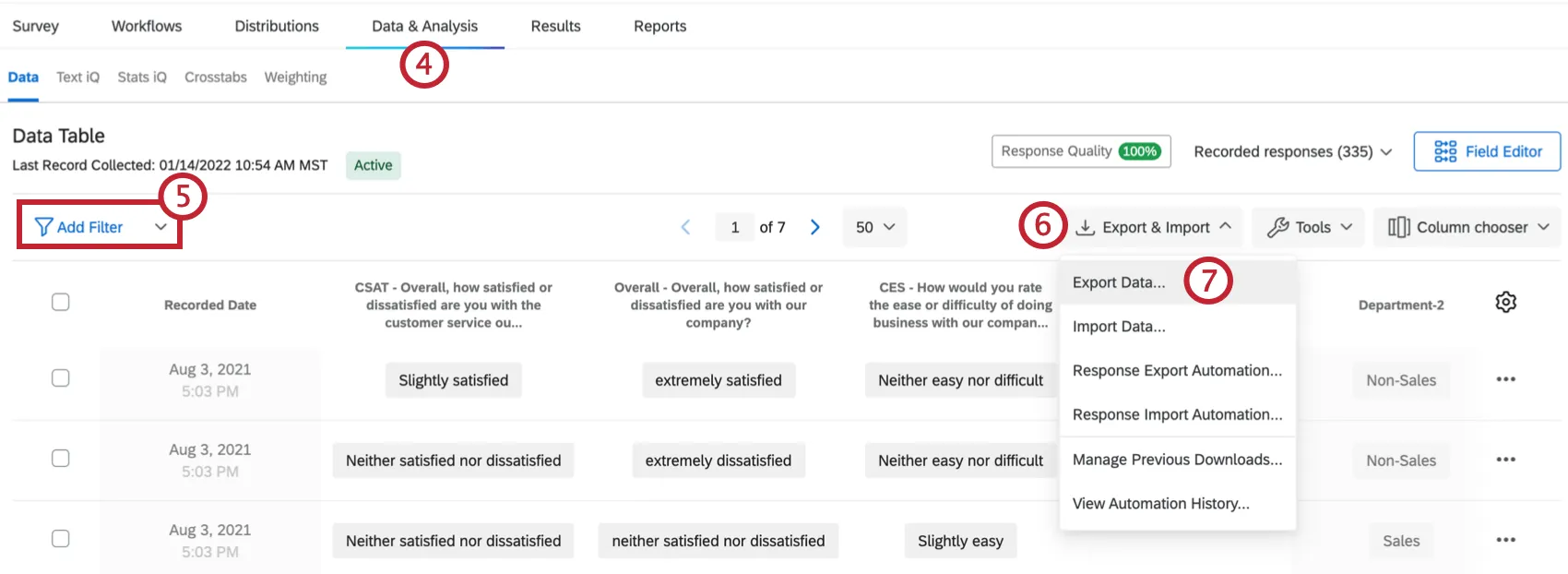
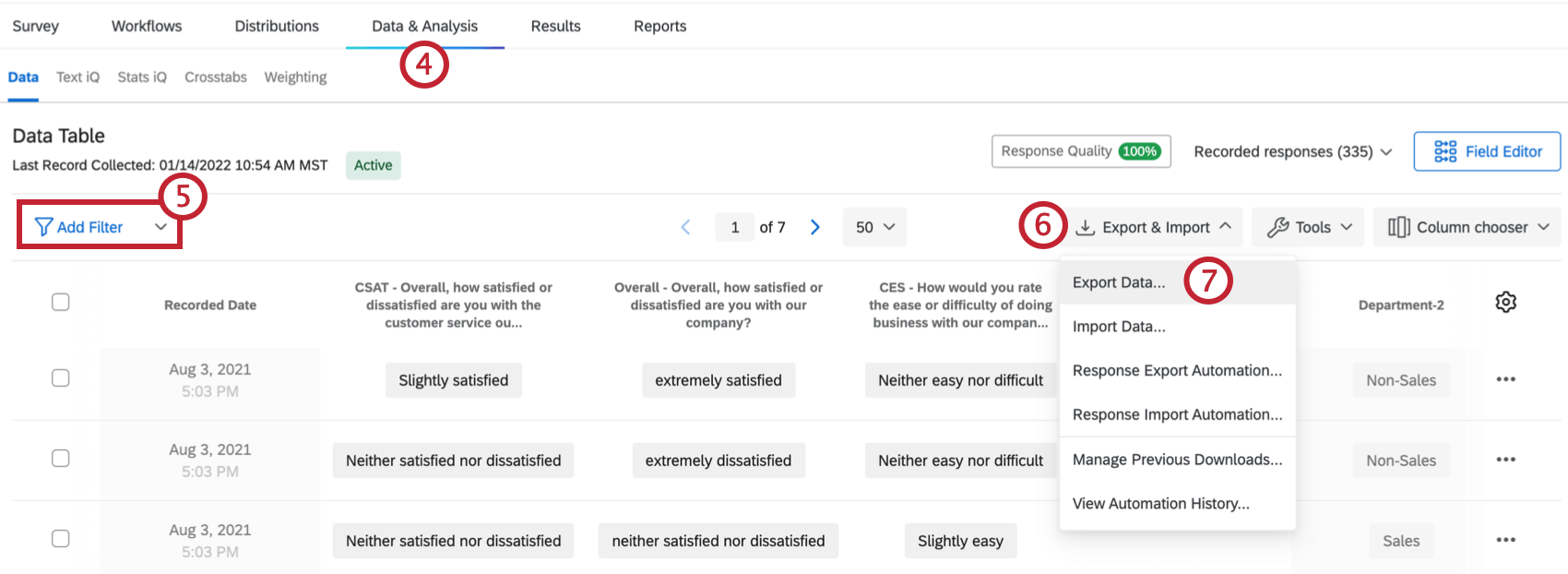
データ セクションへ。
エクスポート&インポートをクリックする。
データのインポートを選択する。
Choose fileをクリックし、インポートしたいファイルを選択します。すでにデータセットの1つを保持しているアンケートにデータをインポートする場合は、2つ目のデータセットだけをインポートし、アンケートの3つ目のコピーにデータを保持する場合は、両方のデータセットをインポートすることに注意してください。
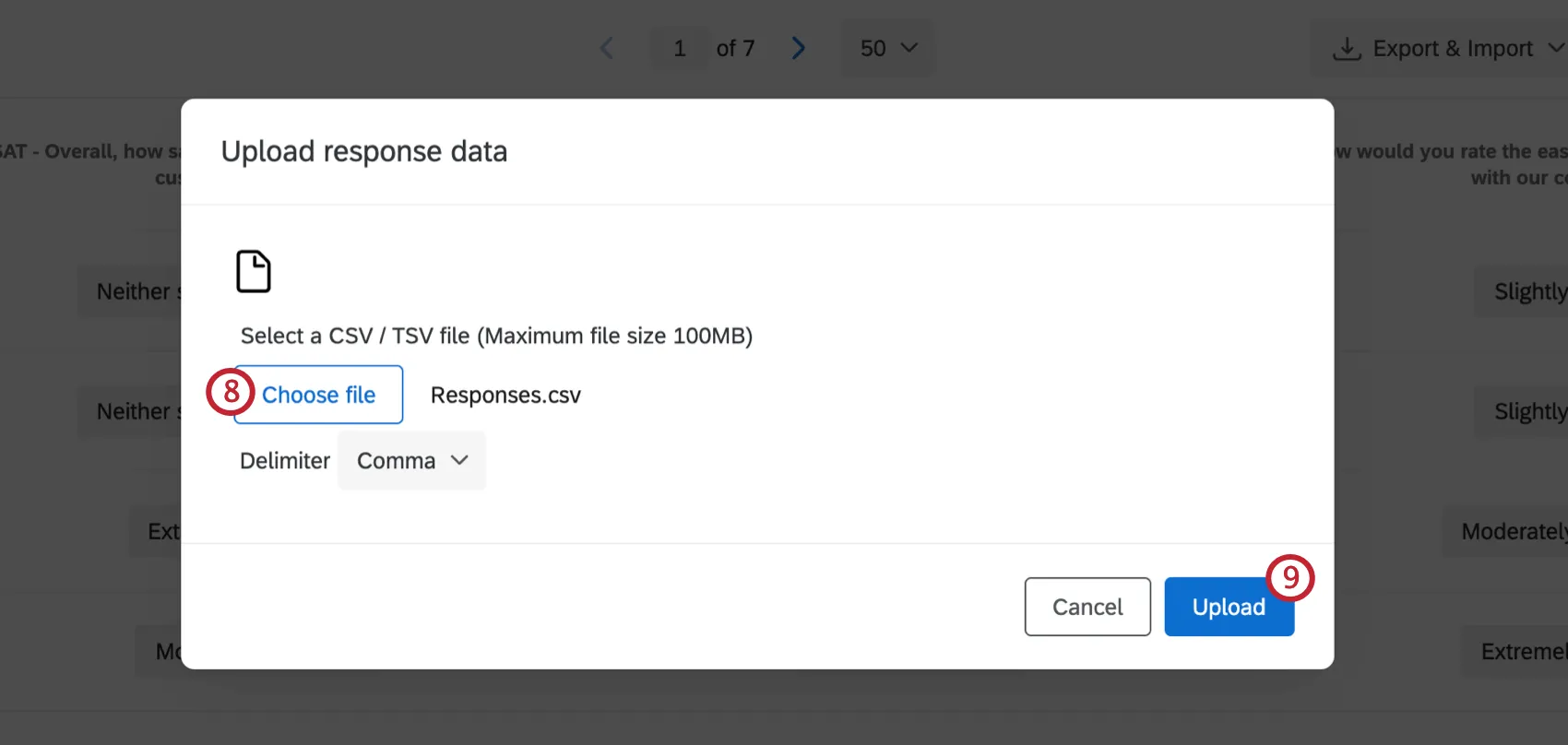
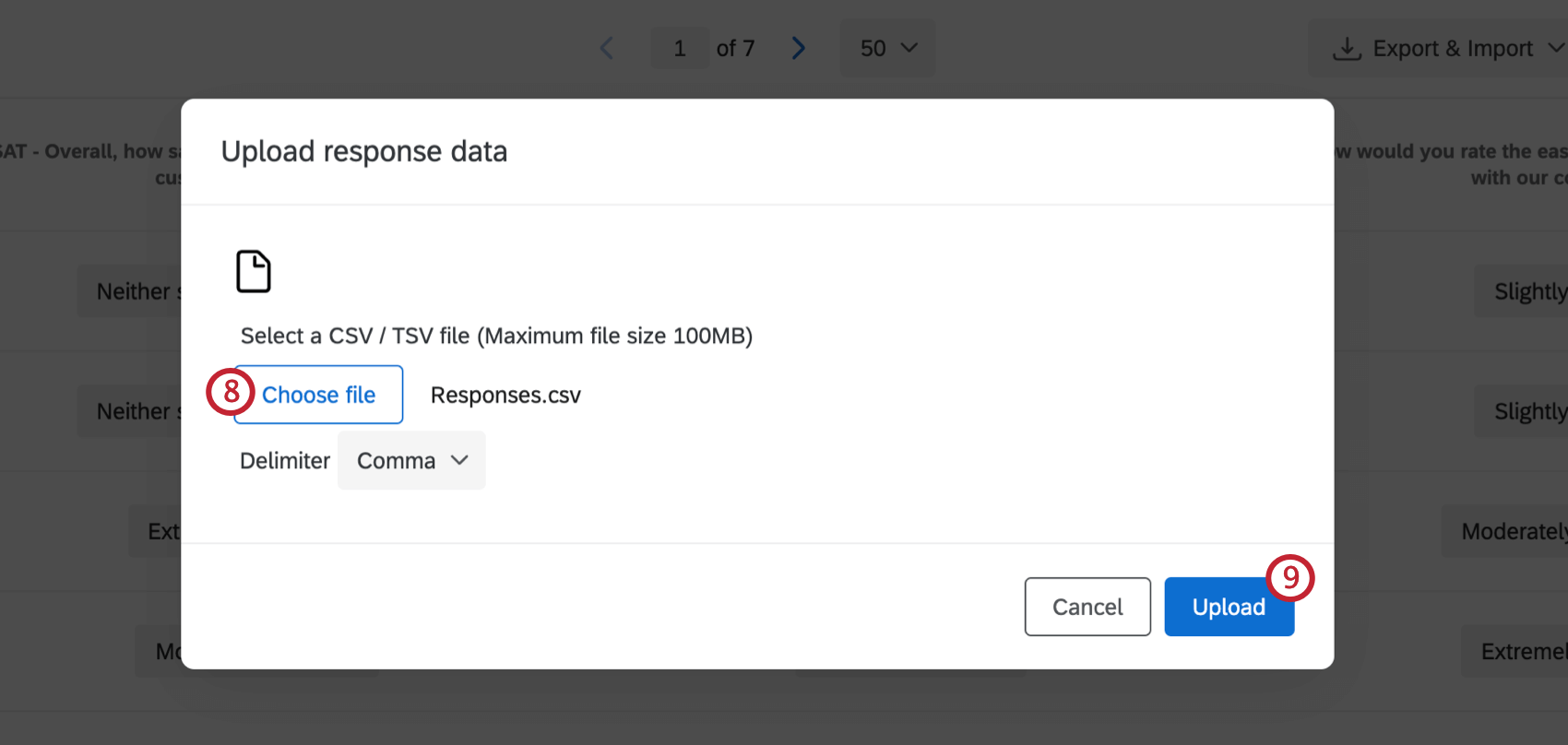
アップロードをクリックします。
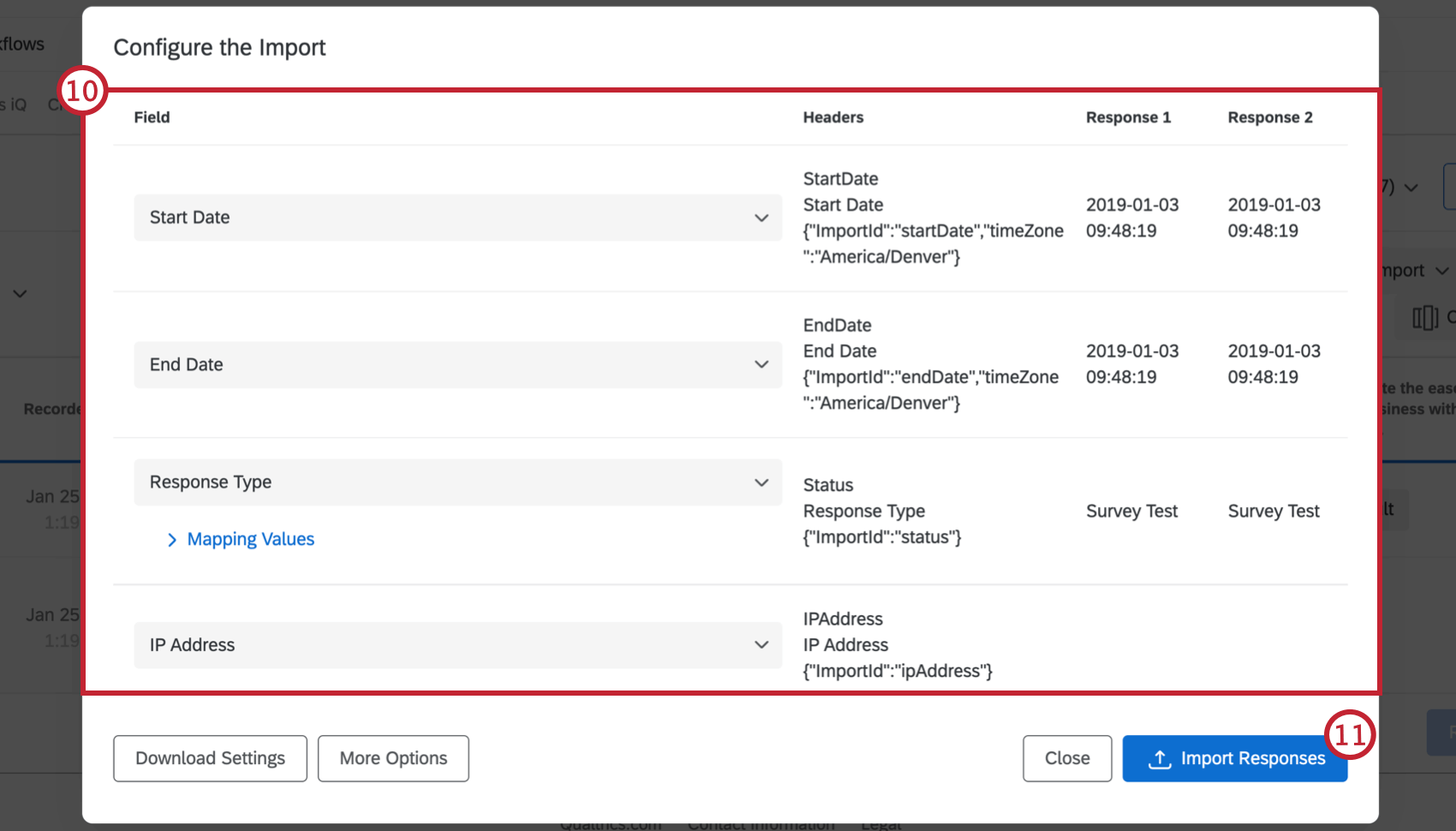
回答のインポートをクリックします。
すべてのデータが 1 つのアンケートにまとまるまで、まとめる必要がある各アンケートでこのプロセスを繰り返します。
異なるアンケート調査からの回答の組み合わせ
同じではない 2 つのアンケートの回答を組み合わせる場合は、データが正しくインポートされるように、特別な手順が必要になります。同一でない 2 つのアンケートのデータを保持できるハイブリッドアンケートを作成し、ハイブリッドデータセットを作成する必要があります。
簡単のため、2つのアンケートのうち、1つをアンケート調査1、もう1つをアンケート調査2と呼ぶことにします。
ハイブリッドアンケートの作成
アンケート調査 1 のコピーを作成します。
アンケート 1 のコピーに、まだ存在しないアンケート 2 の質問を追加します(終了すると、アンケート 1 のすべての質問とアンケート 2 のすべての質問を含むアンケートが作成されます)。これらは一から作り直すこともできるし、ライブラリからインポートボタンを使ってコピーすることもできる。
![アンケートの質問の下にある [アンケート調査のインポート] ボタンをクリックします。](https://www.qualtrics.com/sites/default/files/styles/standard_xl_retina/public/migrations/dsx/content/import-from-library-button_4.png.webp?itok=x9-qn69E)
![アンケートの質問の下にある [アンケート調査のインポート] ボタンをクリックします。](https://www.qualtrics.com/m/assets/support/wp-content/uploads//2021/04/import-from-library-button.png)
ハイブリッドデータセットの作成
データをエクスポートする アンケート調査 1 の CSV ファイルとアンケート調査 2 の TSV ファイル。
データをエクスポートする ハイブリッドアンケート調査より。アンケートは新しいものなので、ファイルには回答情報はありませんが、テンプレートとなる列見出しがあります。
エクセルでハイブリッドファイルを開く。
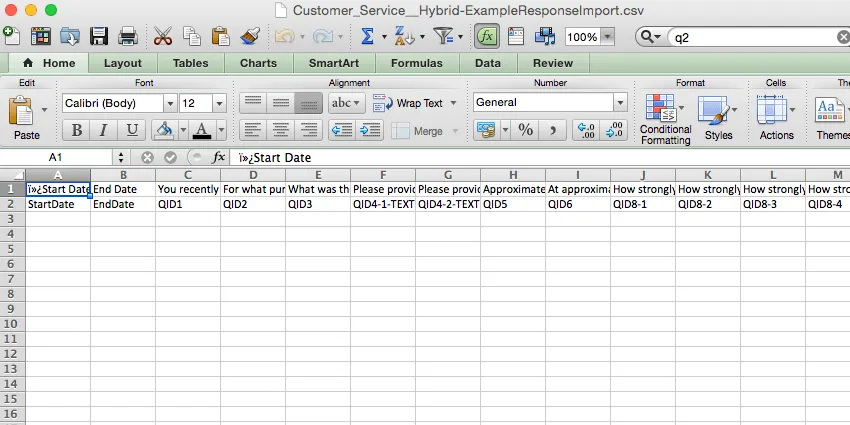
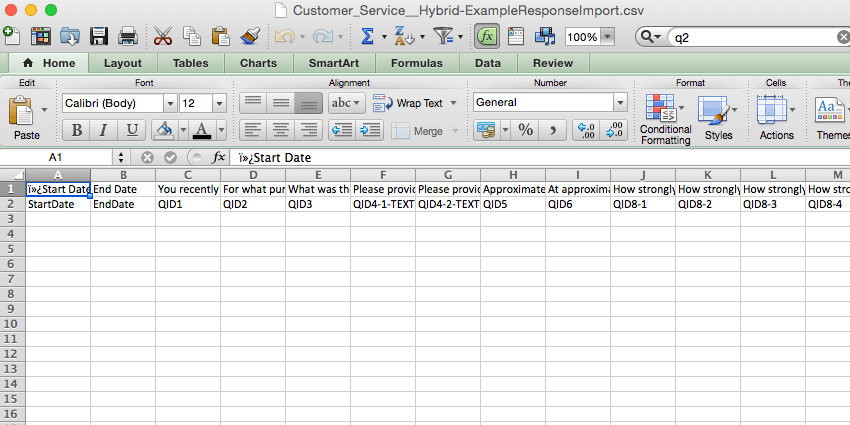
アンケート調査 1 とアンケート調査 2 のデータを、ハイブリッドファイルの対応する質問の列にコピーします。列の見出しに注意し、列のデータが正しい質問に対応していることを確認する。アンケート調査に同じ質問がなかった場合、ハイブリッドファイルには、回答者(行)によっては空の列があり、他の回答者(行)にはない列がある可能性があります。
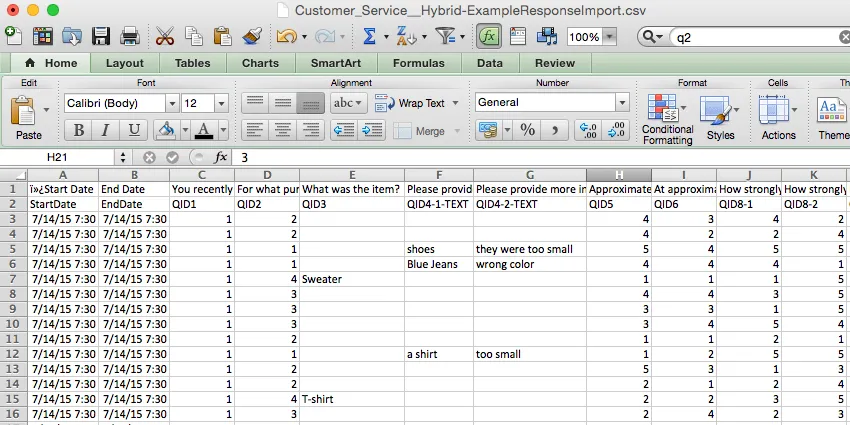
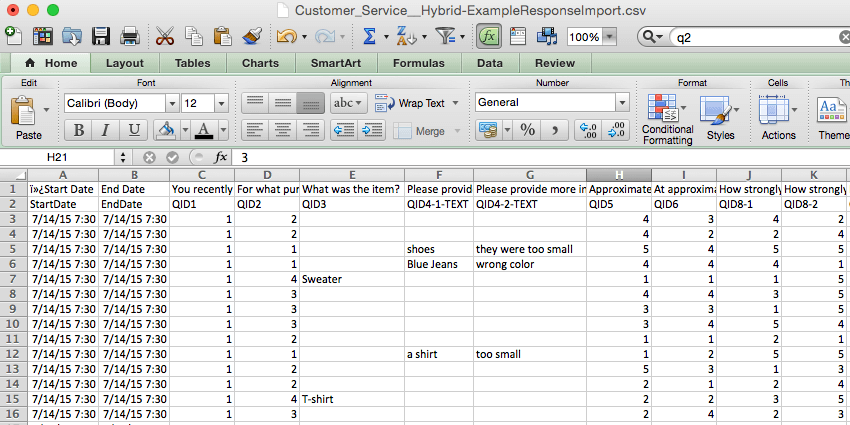
Qtip:アンケート 2 のすべての質問をハイブリッドアンケートの最後に追加した場合、ブロック内のアンケート 2 のデータをハイブリッドテンプレートに簡単にコピーすることができます。
ハイブリッドファイルをCSVまたはTSVとして保存します。
ハイブリッドデータセットのインポート
ハイブリッドアンケートに移動します。
データと分析] タブを開きます。

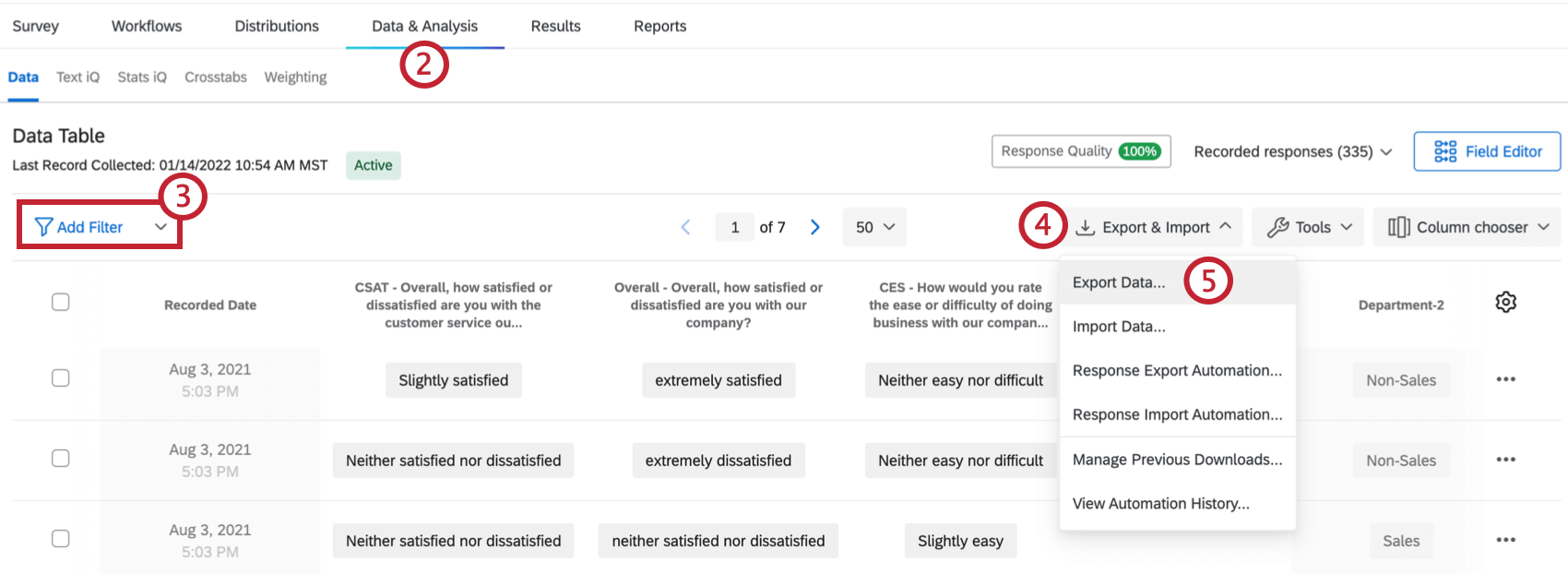
データセクションへ。
[エクスポートとインポート]をクリックします。
データのインポートをクリックする。
Choose fileをクリックし、ハイブリッドデータセットのファイルを選択します。
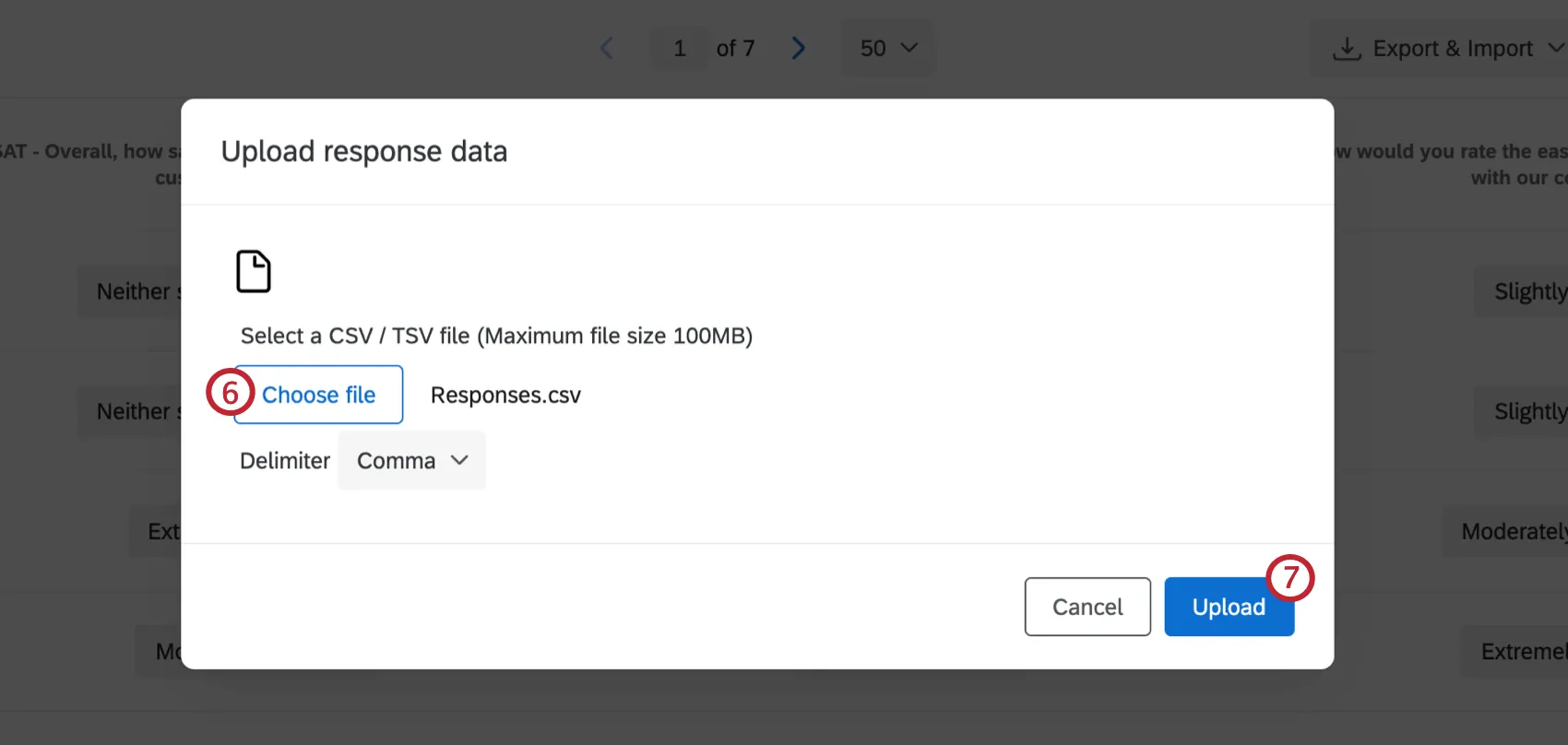
回答のインポートをクリックします。
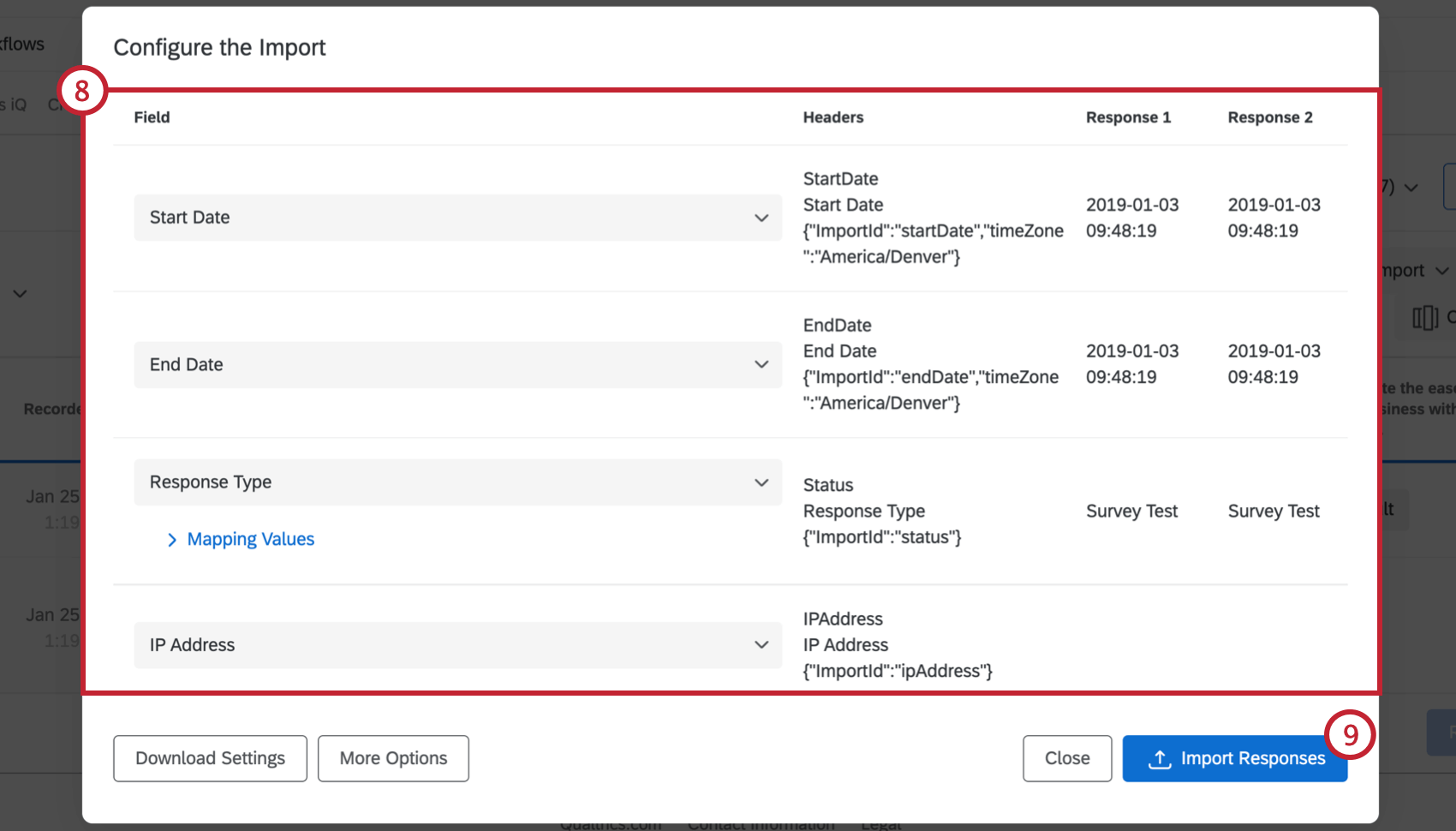
回答のインポートをクリックします。
トラブルシューティング
回答のインポートをクリックすると、エラーメッセージが表示される場合があります。エラーメッセージは自動的にデータに何か問題があることを意味するわけではありませんが、元のデータファイルとテンプレートの間に不整合があるかもしれません。以下をチェックする:
- データはテンプレートのカラムヘッダーと一致する。
- 検証のある質問には空のデータフィールドはありません (例: 回答者が回答しなかった質問には強制回答があります)。
- 質問の値はすべて 識別値を割り当て この2つを組み合わせるのは難しいからだ。
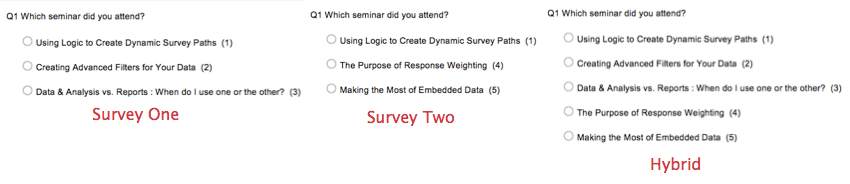
- 質問の文言やそのIT 識別値を割り当ては、元のアンケート調査でもハイブリッド調査でも同じである。 例: このスクリーンショットは、アンケート 1、2、およびハイブリッドにおける同様の質問と、各選択肢の識別値を割り当てたものです。ハイブリッドアンケートをより分かりやすくするために、アンケート2の識別値を少しずらして割り当てていることに注目してください。


Qtip: 回答のインポートで問題が解決しない場合は、CSV/TSV アップロードに関する問題のページでトラブルシューティングのテクニックをご覧ください。
FAQs
実際にどのような回答がライセンス取得につながるのでしょうか?
実際にどのような回答がライセンス取得につながるのでしょうか?
ライセンス回答とは、アンケートのプレビューやアンケートテストではない、の完了した回答のことです。完了した回答には、終了した調査や、進行中の回答から移動して記録された部分的な調査も含まれます。インポートされた回答の価格については、カスタマーサクセス担当者 またはアカウントエグゼクティブ にお問い合わせください。使用した回答数を確認したい場合は、アカウント設定 >アカウント使用状況 にアクセスしてください。
自分で作成したデータをQualtricsに取り込むことはできますか?
自分で作成したデータをQualtricsに取り込むことはできますか?
はい、正しくフォーマットされていれば、ご自身のデータをQualtricsにインポートすることができます。詳しくは、Import Responses のページをご覧ください。
How does account usage differ from recorded responses?
How does account usage differ from recorded responses?
Although they sound similar, billable responses, recorded responses, and in-product response limits are all separate things.
Think of recorded responses as the total number of complete responses collected for a survey. This can include individual responses, anonymous responses, imported responses, and more.
Imported responses are billable under the new simplified pricing and packaging plans. If your license is on the new pricing plan, you can check your license’s usage with the Interaction Usage Report. If you are on multiple suites, imports are not currently included in the usage report. If you are not on a new plan, imports are not included in your usage report. Contact Account Services if you have questions about your license.
Account Usage shows you how many responses you’ve collected, labeled as “Allowed Responses.” This excludes imported responses because they are considered separate. If you have questions about pricing for imported responses, reach out to your Account Executive.
Think of recorded responses as the total number of complete responses collected for a survey. This can include individual responses, anonymous responses, imported responses, and more.
Imported responses are billable under the new simplified pricing and packaging plans. If your license is on the new pricing plan, you can check your license’s usage with the Interaction Usage Report. If you are on multiple suites, imports are not currently included in the usage report. If you are not on a new plan, imports are not included in your usage report. Contact Account Services if you have questions about your license.
Account Usage shows you how many responses you’ve collected, labeled as “Allowed Responses.” This excludes imported responses because they are considered separate. If you have questions about pricing for imported responses, reach out to your Account Executive.
当サポートサイトの日本語のコンテンツは英語原文より機械翻訳されており、補助的な参照を目的としています。機械翻訳の精度は十分な注意を払っていますが、もし、英語・日本語翻訳が異なる場合は英語版が正となります。英語原文と機械翻訳の間に矛盾があっても、法的拘束力はありません。
素晴らしい! フィードバックありがとうございます!
フィードバックありがとうございます!