エクステンション管理
このページの内容
エクステンション管理について
クアルトリクスは様々なソフトウェアと統合することができます。ブランド管理者として、ブランド全体がこれらの拡張機能を使用する際にどのアカウントにリンクされるべきかを決定する設定を管理できます。
ご注意: サードパーティの拡張機能をインストールする場合、その拡張機能のプライバシーポリシーと利用規約を評価し、同意するよう求められます。お客様がこれらの条件に同意された場合、選択されたサードパーティの拡張機能は、クアルトリクスパブリックAPIを通じてお客様のクアルトリクスブランドから特定の情報にアクセスする権限を持つことになります。

利用可能な拡張機能
Qtip:ライセンスの内容によっては、以下の拡張機能のすべてを利用できない場合があります。特定のエクステンションへのアクセスをご希望の場合は、クアルトリクスアカウントエグゼクティブまでお問い合わせください。

- ServiceNow
- Googleスプレッドシート
- ウェブサービス
- Microsoft Teams
- Salesforce
- Slack
- ReviewTrackers
- Freshdesk
- Googleカレンダー
- Brandwatch
- SuccessFactorsから従業員データを抽出
- Jira
- Salesforceレポートデータのインポート
- Zendesk
- Sftpファイルからのデータ抽出
- Salesforce(Sandbox)
- Twilio経由のWhatsApp
- HubSpot
- Adobe
- Link Mobilityを介したテキストメッセージ(SMS)
- Marketo
- Microsoft Dynamics
- Microsoft Excel
- Googleドライブからデータを抽出
- Sinch LiveLinkを介したテキストメッセージ(SMS)
- Infobipによるテキストメッセージ(SMS)
- SMTPリレー
- Facebookレビュー
- SFTPにデータを読み込む
- SuccessFactorsから応募データを抽出
- Salesforceからのデータ抽出(サンドボックス)
- Snowflakeからデータを抽出する
エクステンションのマネージャー
Qtip:右上の検索バーを使って利用可能なエクステンションを検索できます。
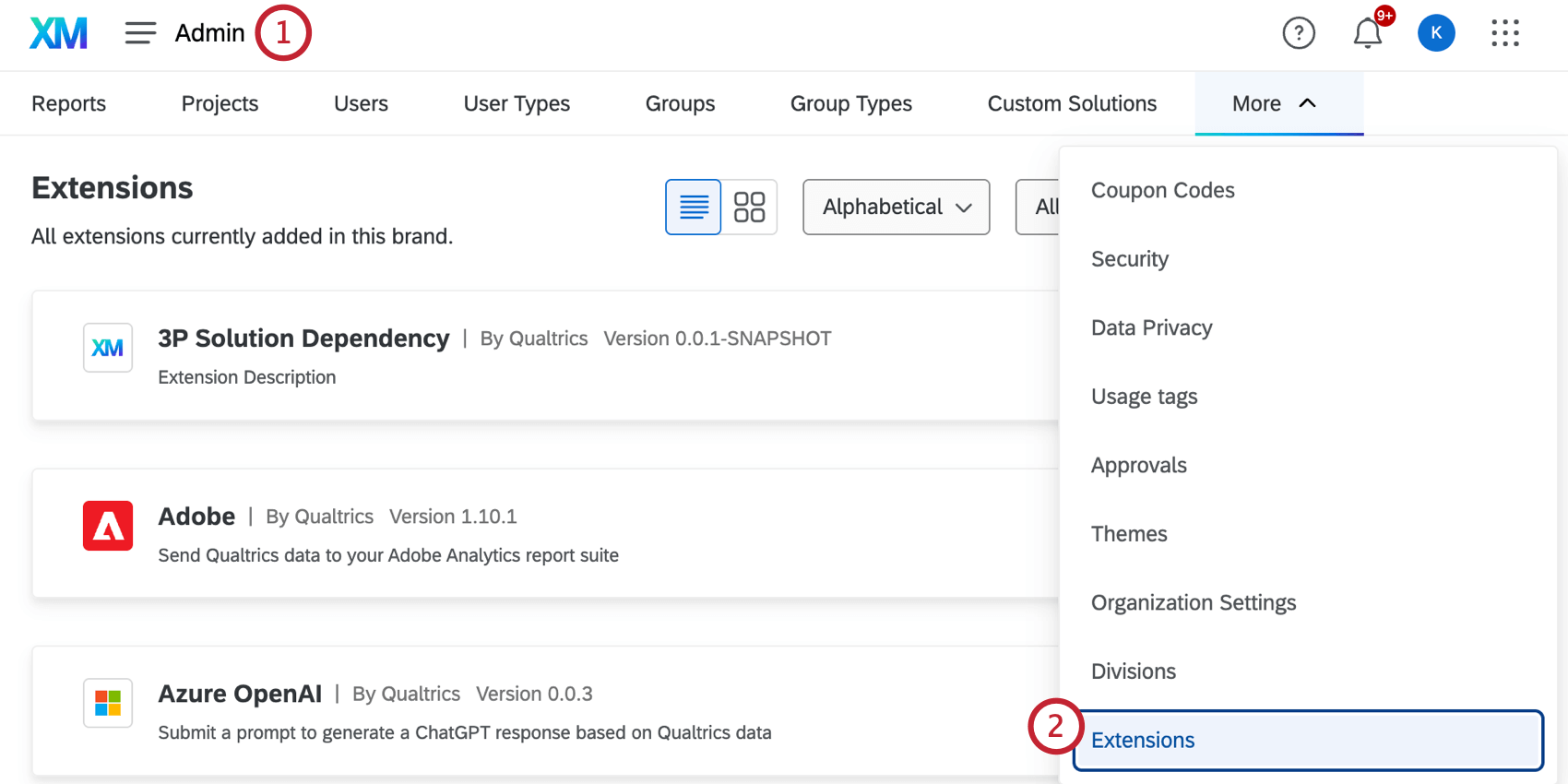
Qtip:このオプションを見つけるには、”More “をクリックする必要があるかもしれません。
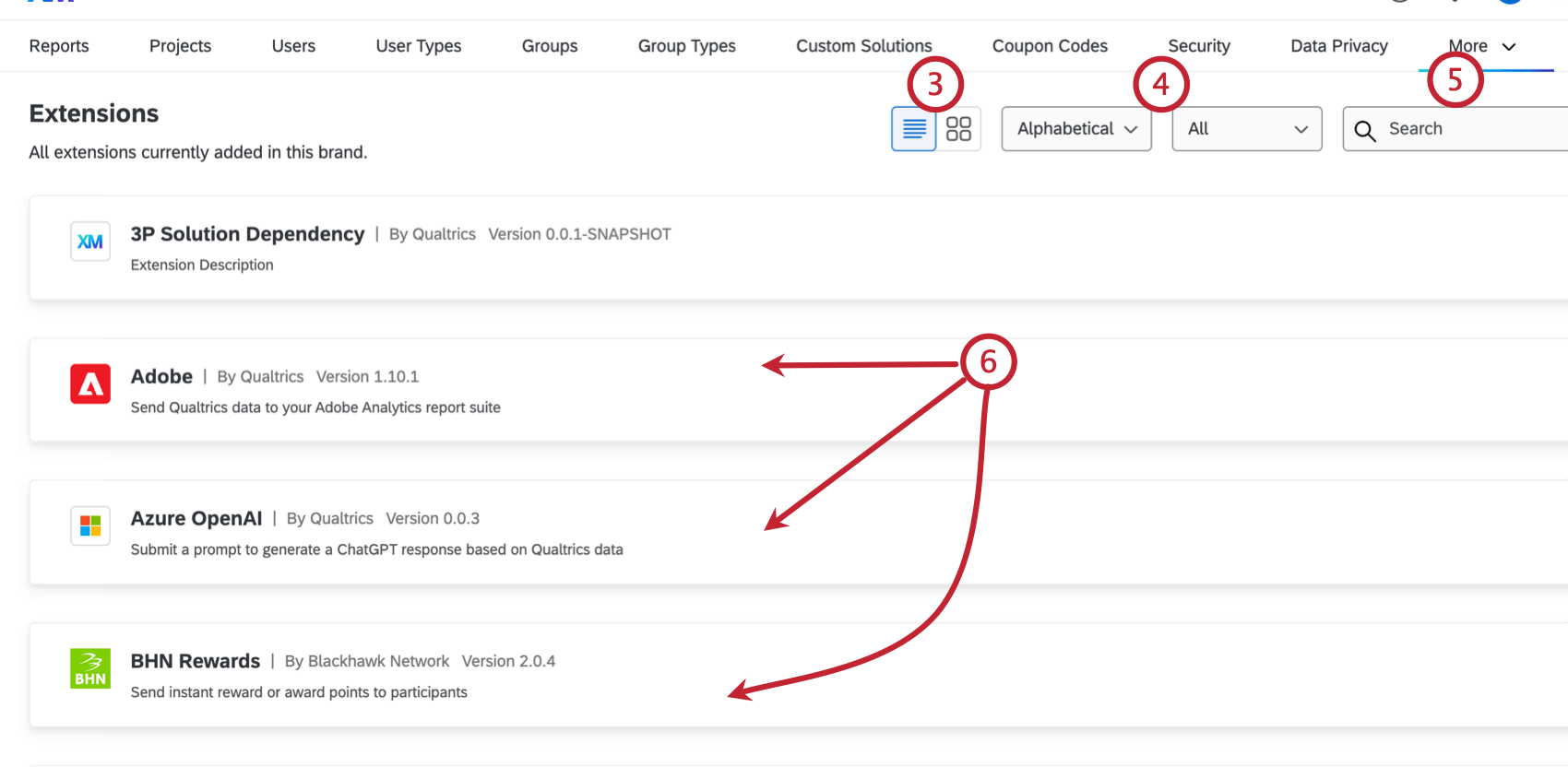
利用可能な拡張ドメイン
ブランド管理者は、各エクステンション内で、特定のエクステンションが接続できるすべてのドメインのリストを表示できます。これにより、ブランドアドミニストレータは、各エクステンションの組織データへのアクセシビリティを可視化できます。これらのドメインは2つの場所で見ることができる:
新しいエクステンションのインストール
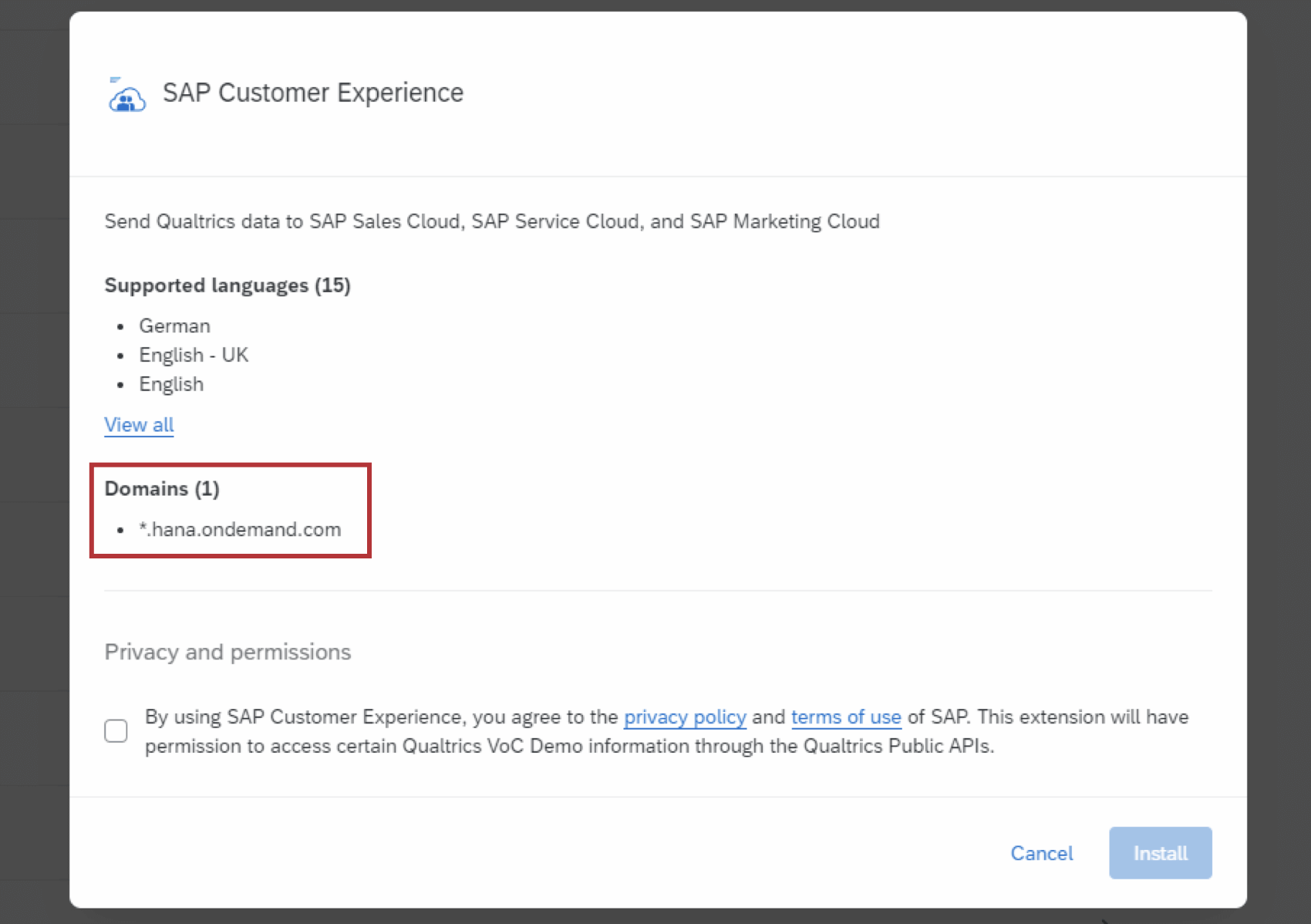
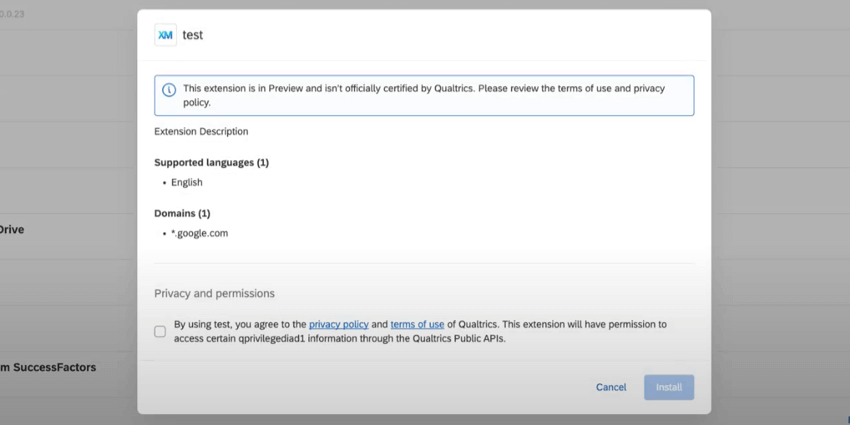
新しいサードパーティ拡張機能をインストールすると、ブランド管理者はその拡張機能が接続できるすべてのドメインのリストを見ることができます。

注意: リストにドメインがない場合、その拡張子のドメインはすべてブロックされます。
拡張ドメインのマネージャー
育成によっては、拡張機能がどのドメインにアクセシビリティを持つかを設定できる場合があります。拡張機能をインストールした後、追加のドメインを追加したり削除したりすることができます。クアルトリクスが構築したウェブサービスタスクのドメインを追加することもできます。すべての拡張機能でドメインを追加できるわけではないことに注意してください。
例: あなたの会社のチケットシステムに接続する必要がある新しいサードパーティの拡張機能をインストールします。あなたの会社のチケットシステムは、あなた自身のウェブサイト上でホストされています。拡張機能があなたのウェブサイトと接続できるようにするには、そのドメインを拡張機能のドメインとして追加する必要があります。

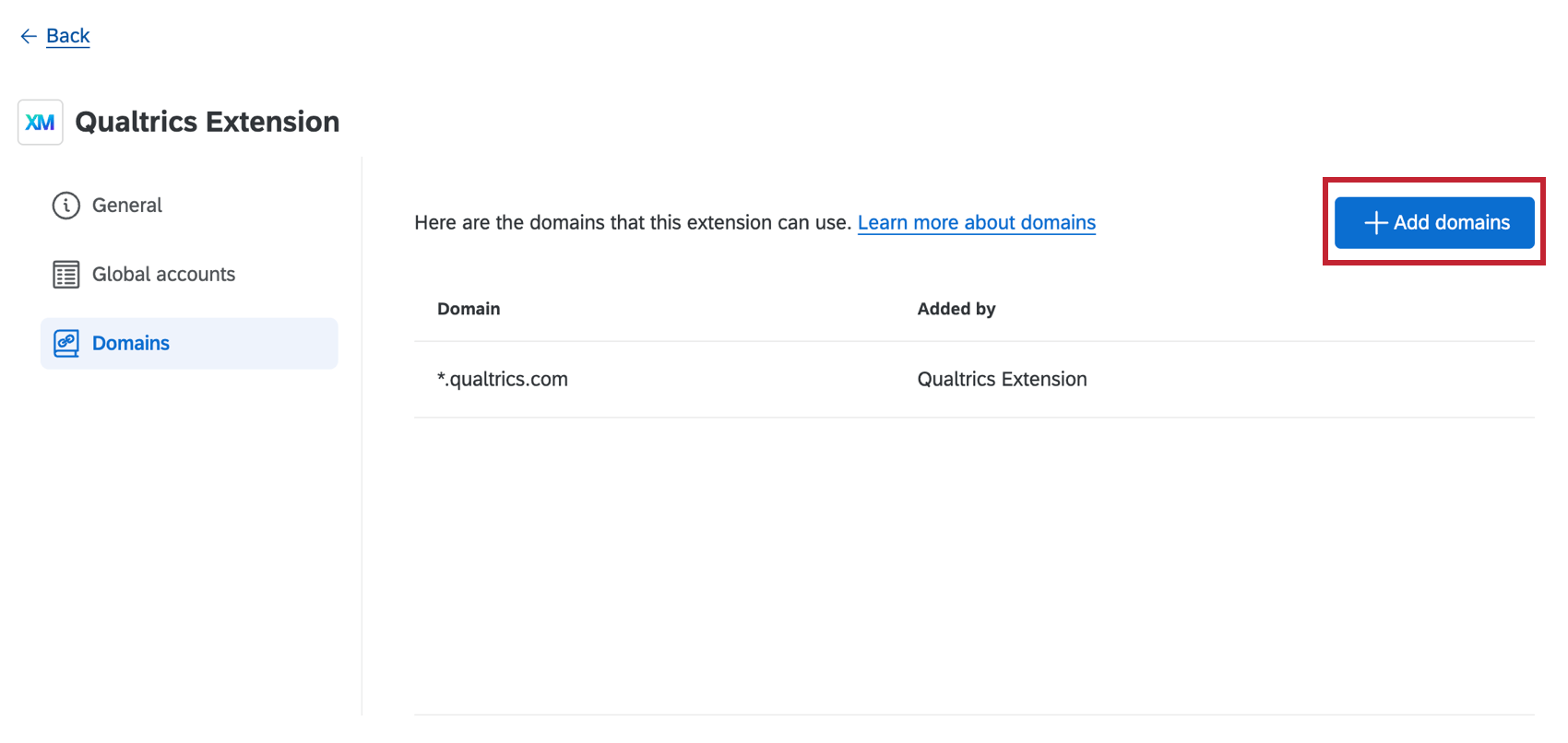
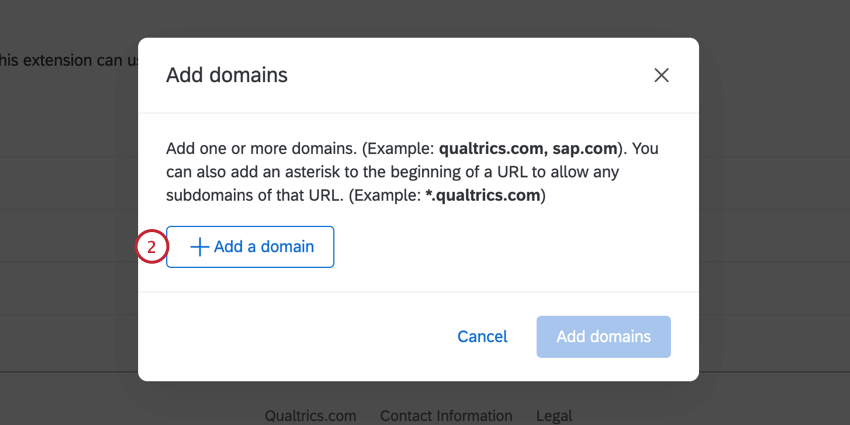
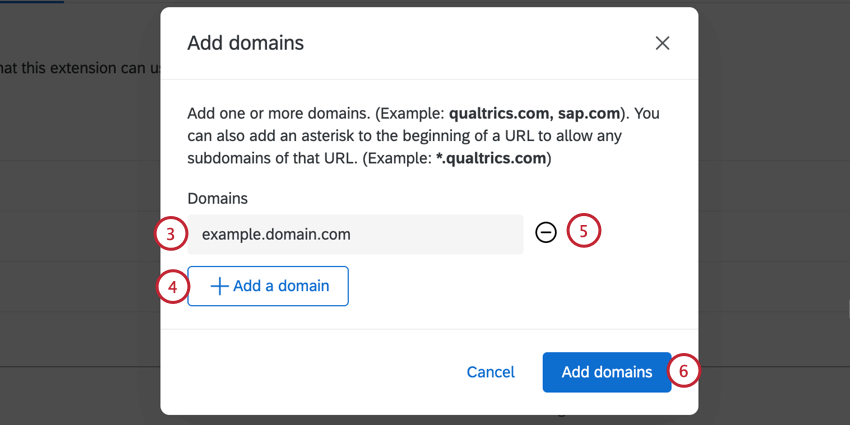
Qtip:セキュリティ上の理由からhttpsドメインのみ許可しています。
例: 例えば、ウェブサイトcompany.comのすべてのサブドメインとポートを追加したいとします。すべてのサブドメインを追加するには、ワイルドカードを使って*.company.comを追加する。すべてのポートを追加するには、別のワイルドカードを使用して、company.com:*を追加します。
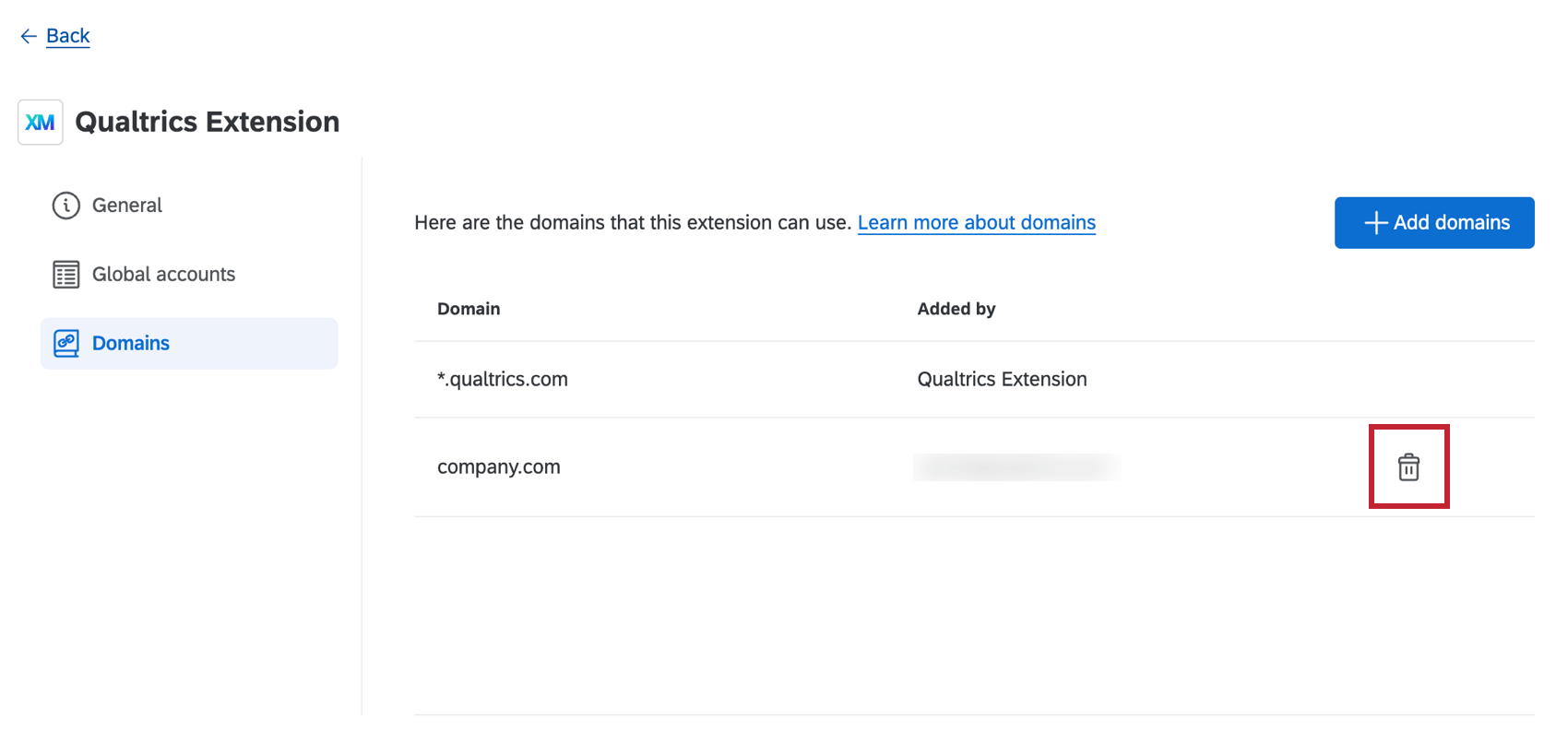
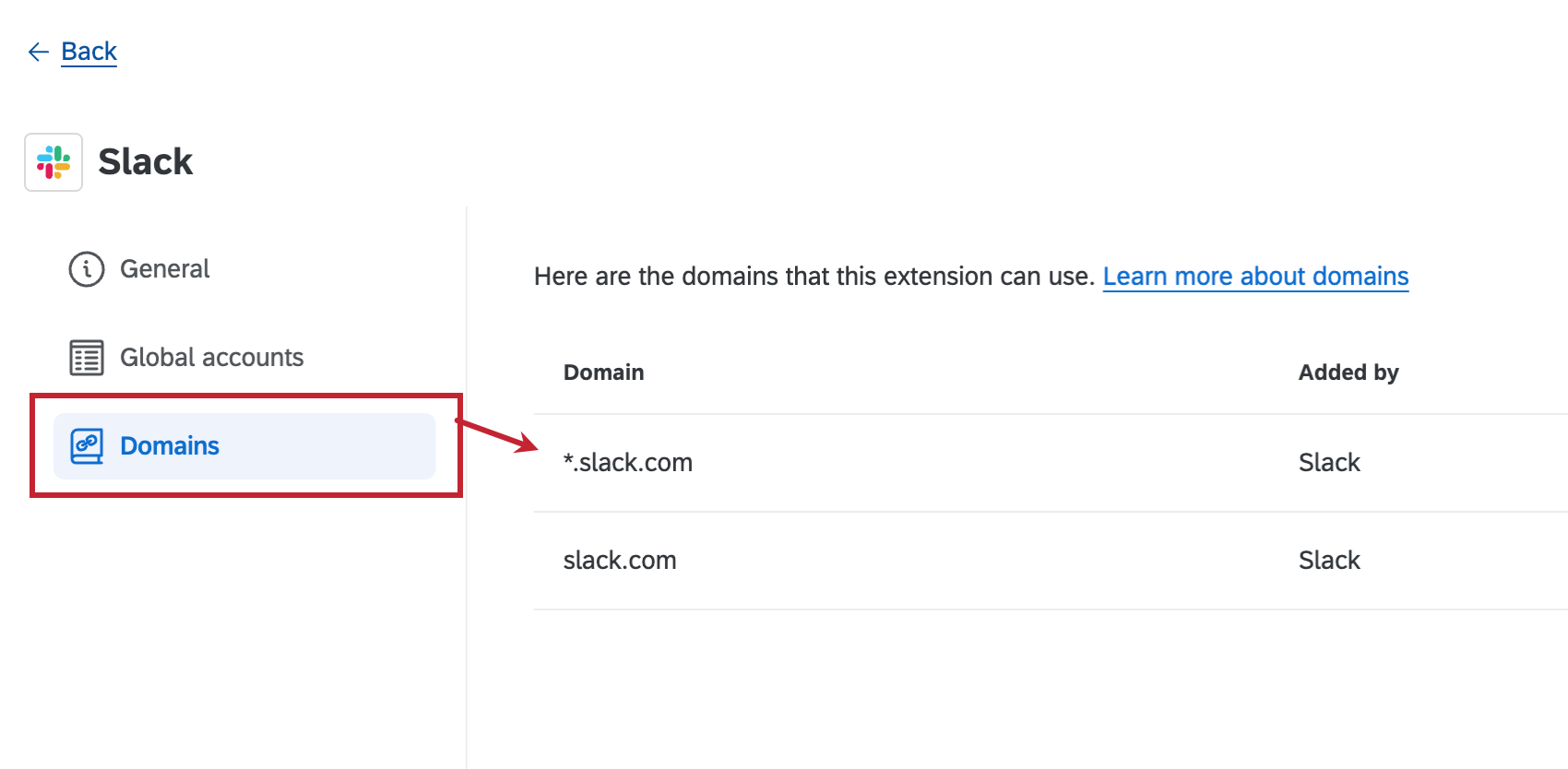
既存の拡張機能の表示
ブランド管理者は、既存のエクステンションを表示する際に、[ドメイン]タブを選択し、エクステンションが接続できるすべてのドメインのリストを表示することができます。

サードパーティ製拡張機能のインストール
サードパーティの拡張機能にアクセシビリティが与えられている場合、それを使用する前に拡張機能をインストールする必要があります。
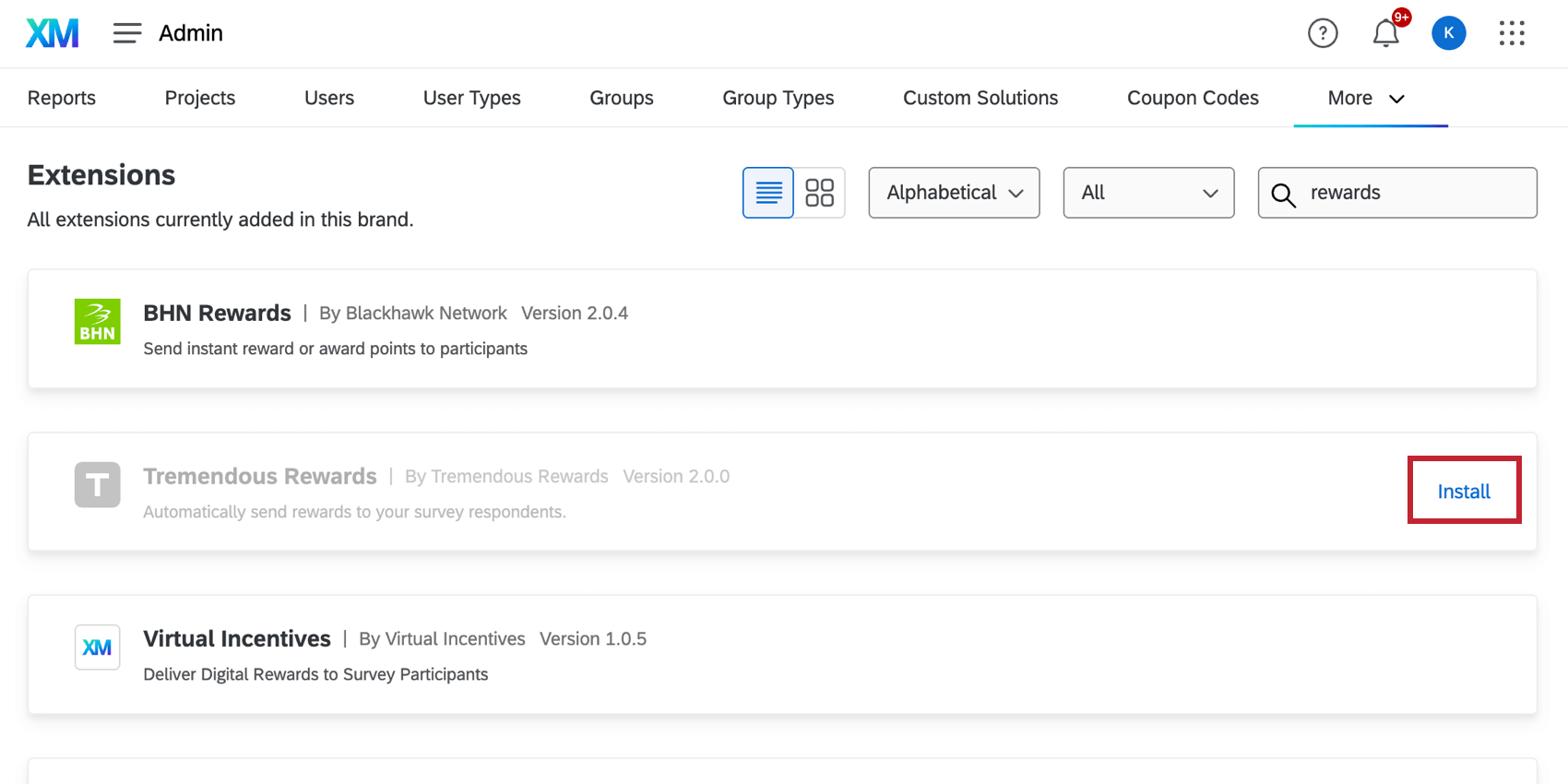
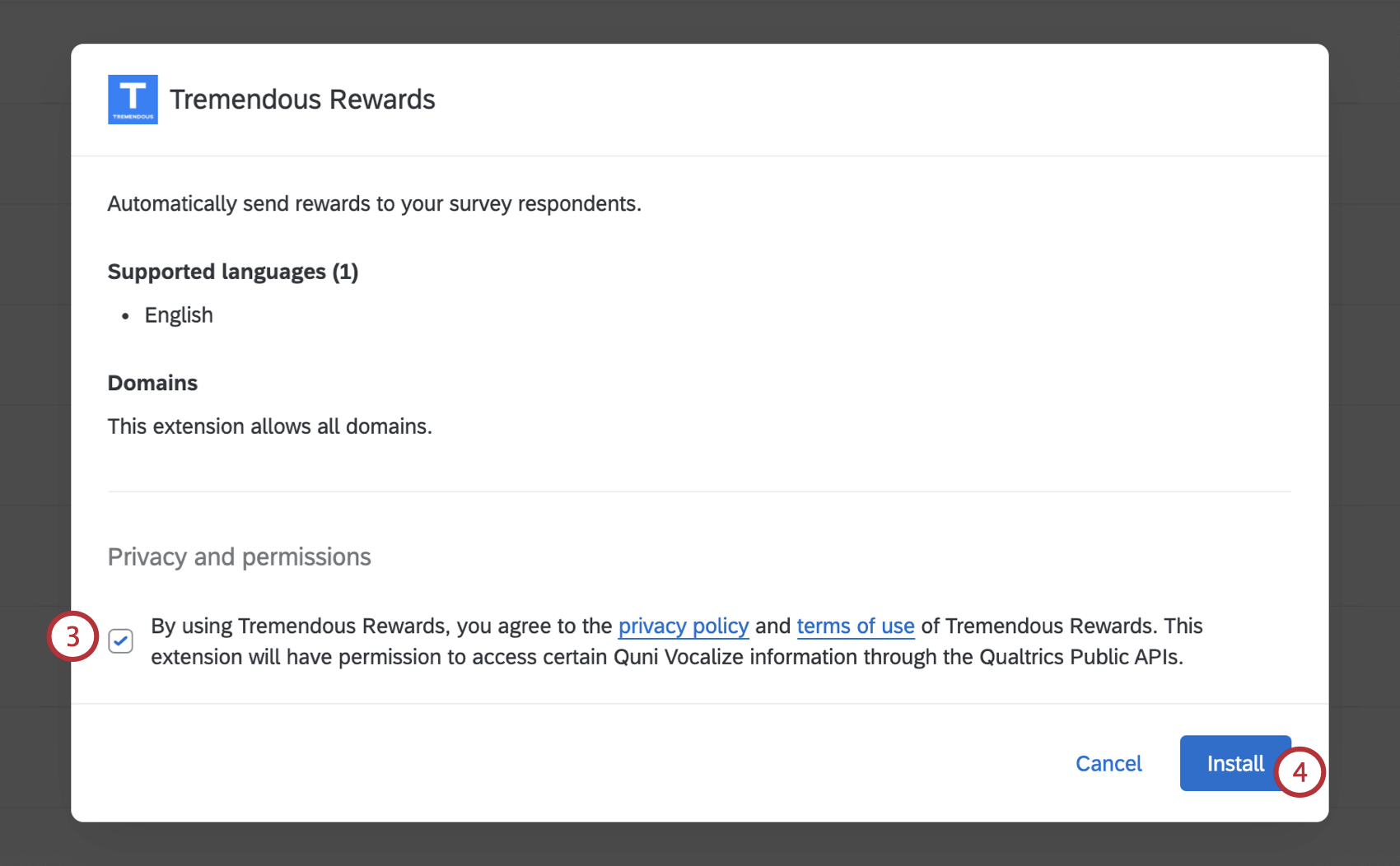
ご注意: サードパーティの拡張機能を使用する場合、その拡張機能のプライバシーポリシーと利用規約を評価し、同意するよう求められます。お客様がこれらの条件に同意された場合、選択されたサードパーティのエクステンションは、クアルトリクスパブリックAPIを通じてお客様のクアルトリクスブランドから特定の情報にアクセスする権限を持つことになります。
Qtip:エクステンションをインストールしたら、アクセスさせたいユーザーに対してエクステンションを有効にしてください。
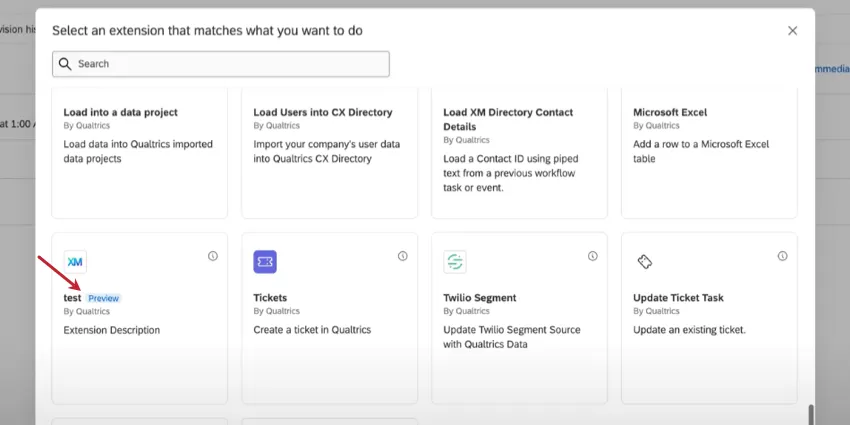
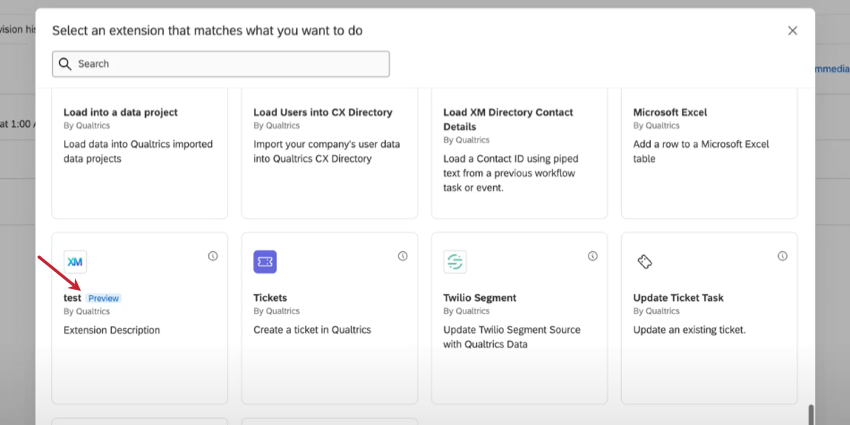
Qtip:サードパーティの拡張機能の中には、”プレビュー “と表示されるものがあります。これは、この拡張機能がクアルトリクスによって公式に認証されていないことを意味します。これらの拡張機能をインストールするかどうかを決定する前に、利用規約とプライバシーポリシーを検討してください。

プレビューされるのは、サードパーティの拡張機能のみです。クアルトリクスが開発した拡張機能は、利用可能になる前に完全に認証されます。

また、ユーザーが拡張機能をワークフローに追加すると、プレビューとしてマークされます。
アンインストール&サードパーティ拡張機能の削除
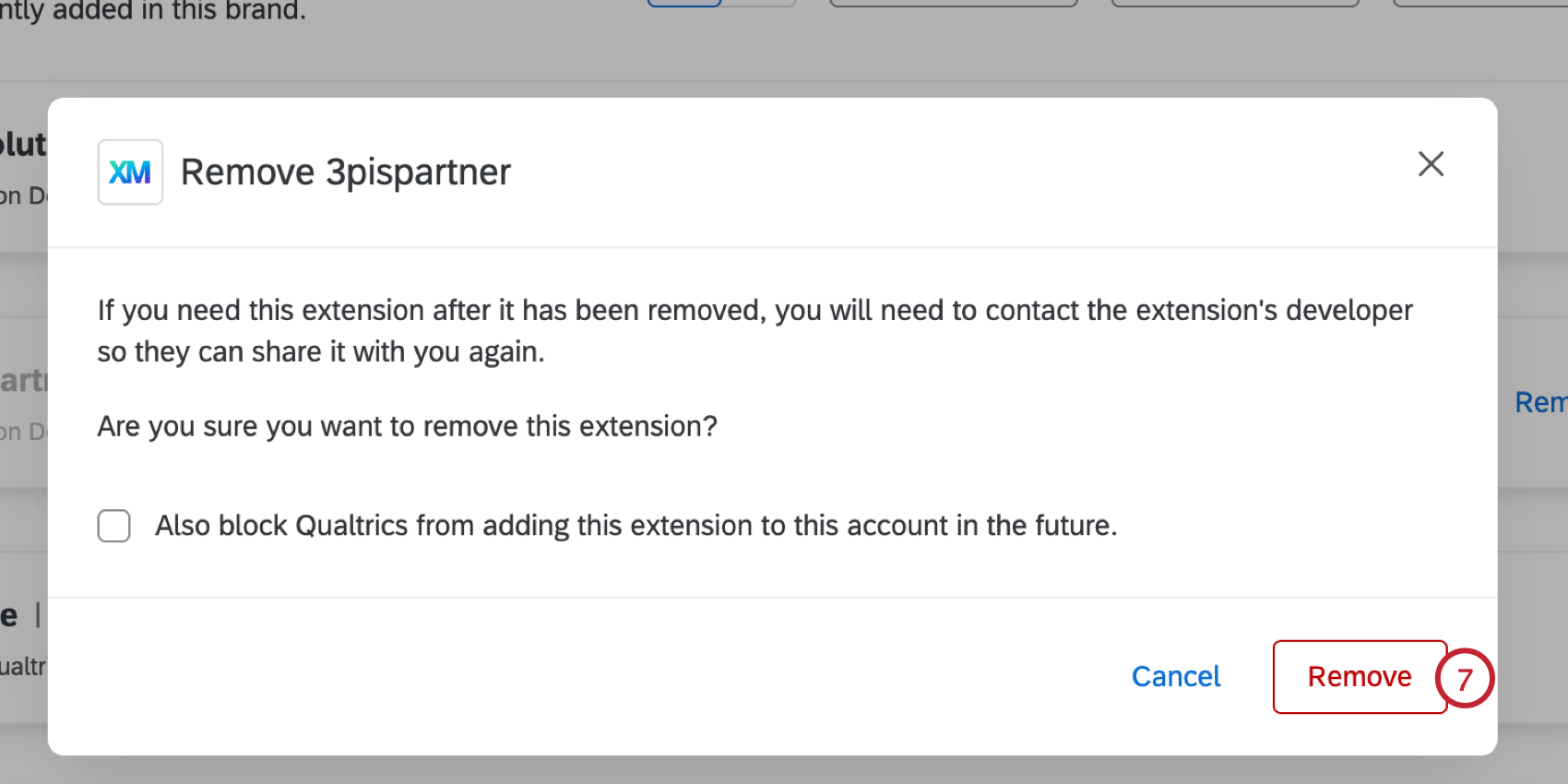
必要に応じて、クアルトリクスライセンスからサードパーティの拡張機能をアンインストールして削除することができます。拡張機能をアンインストールすると、その拡張機能に対するライセンス内のすべてのユーザのアクセシビリティが無効になります。
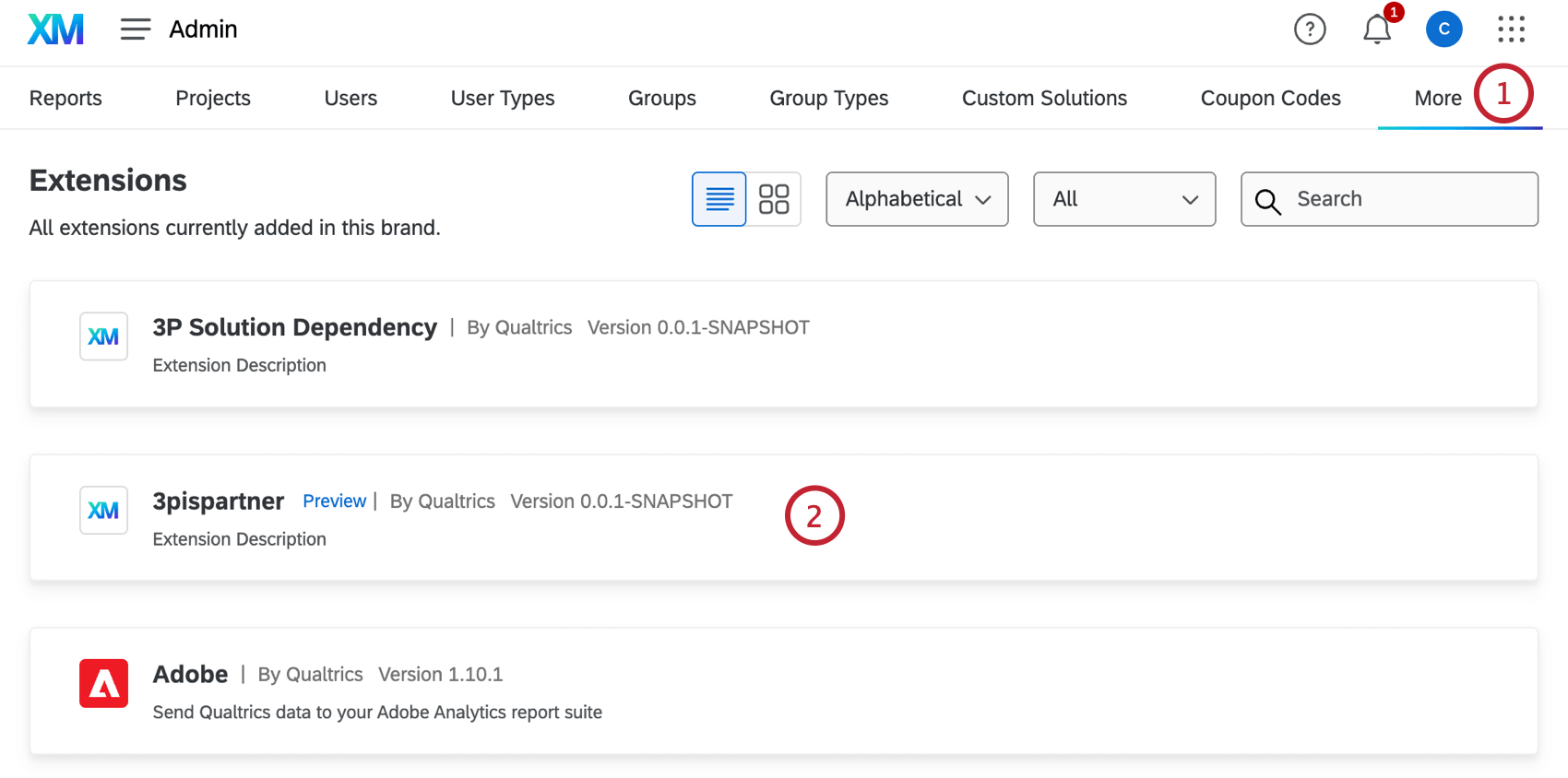
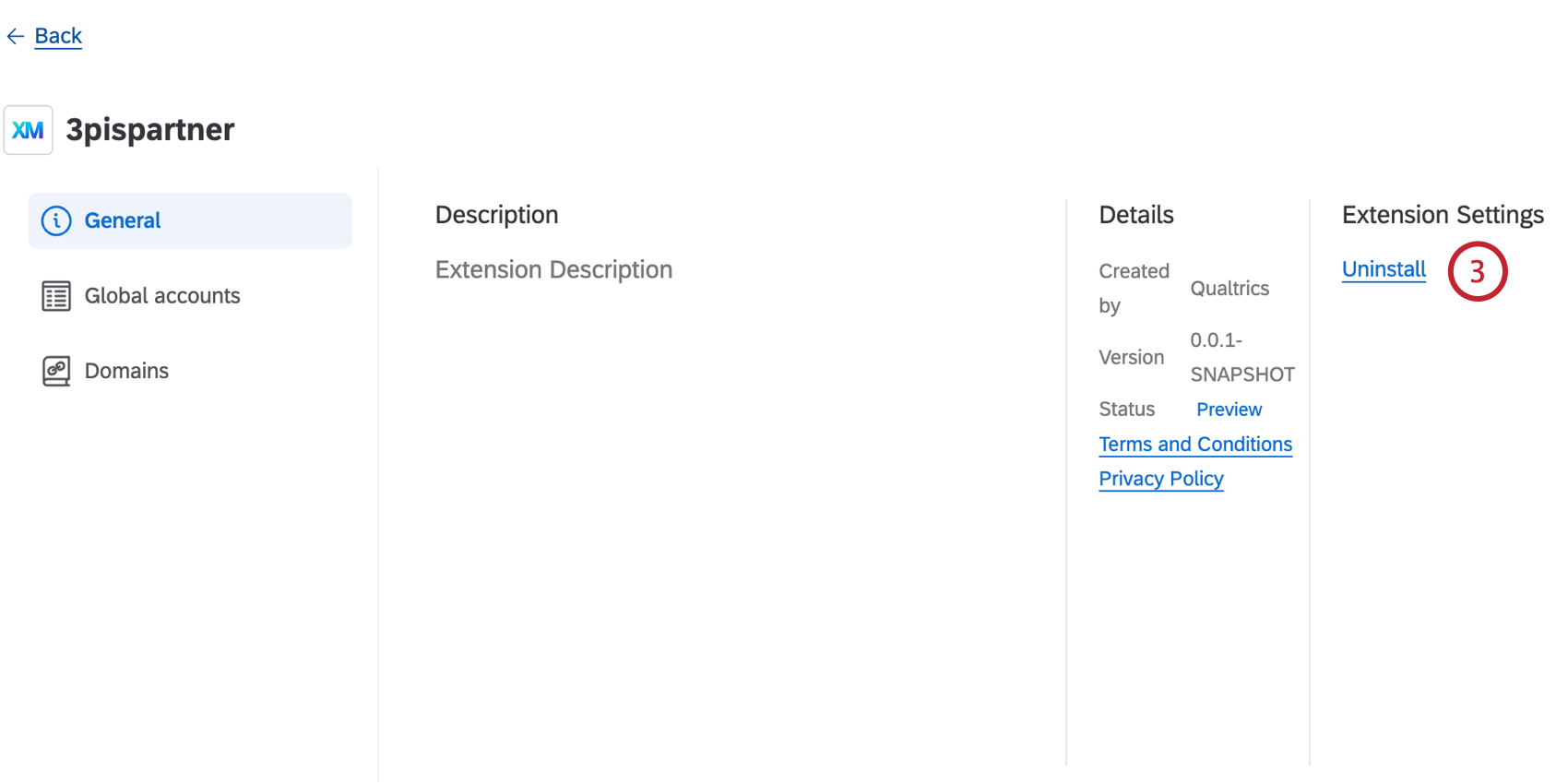
Qtip:拡張機能にアンインストールオプションがない場合、それはファーストパーティ拡張機能です。ファーストパーティの拡張機能をアンインストールすることはできません。
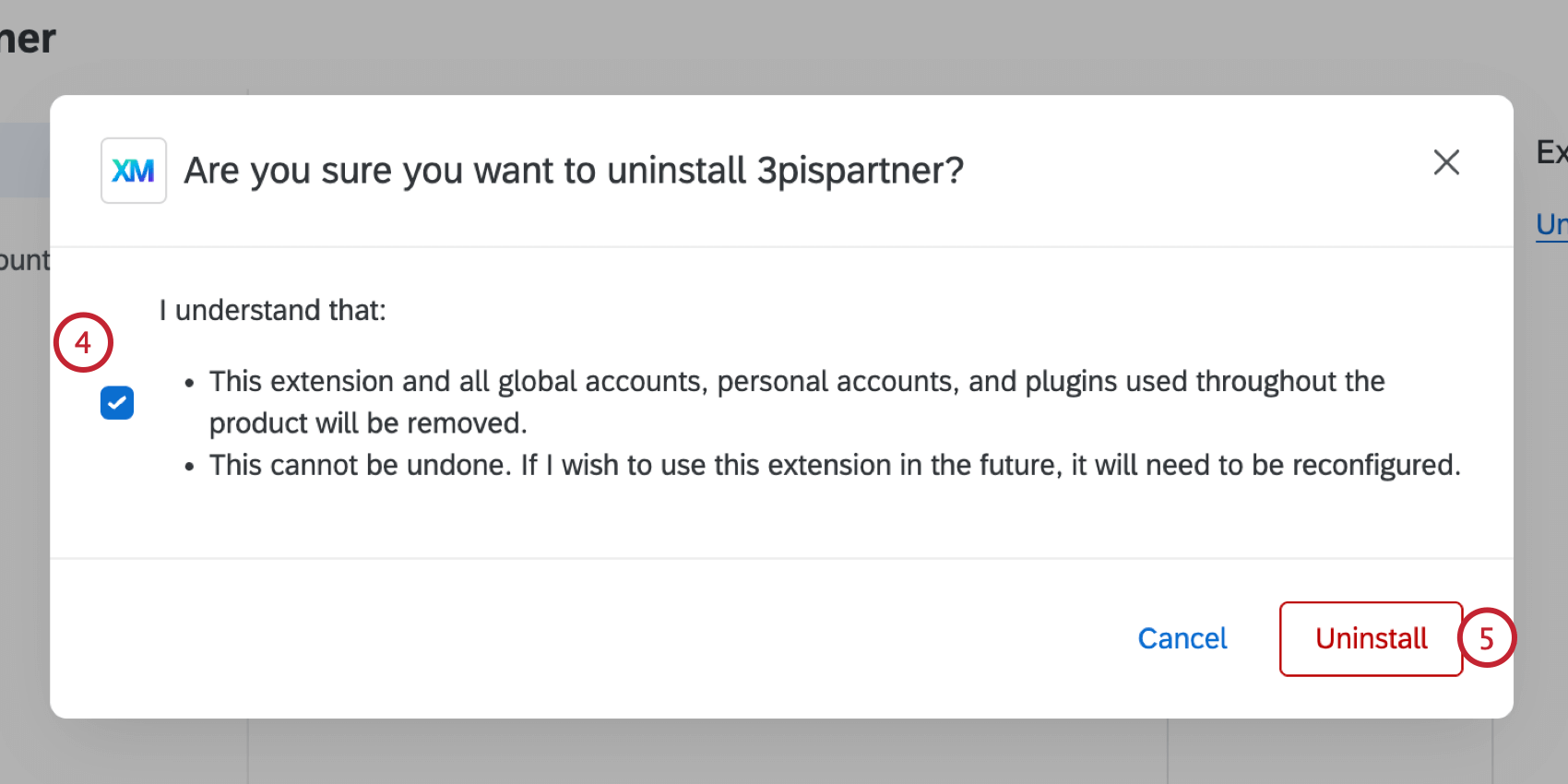
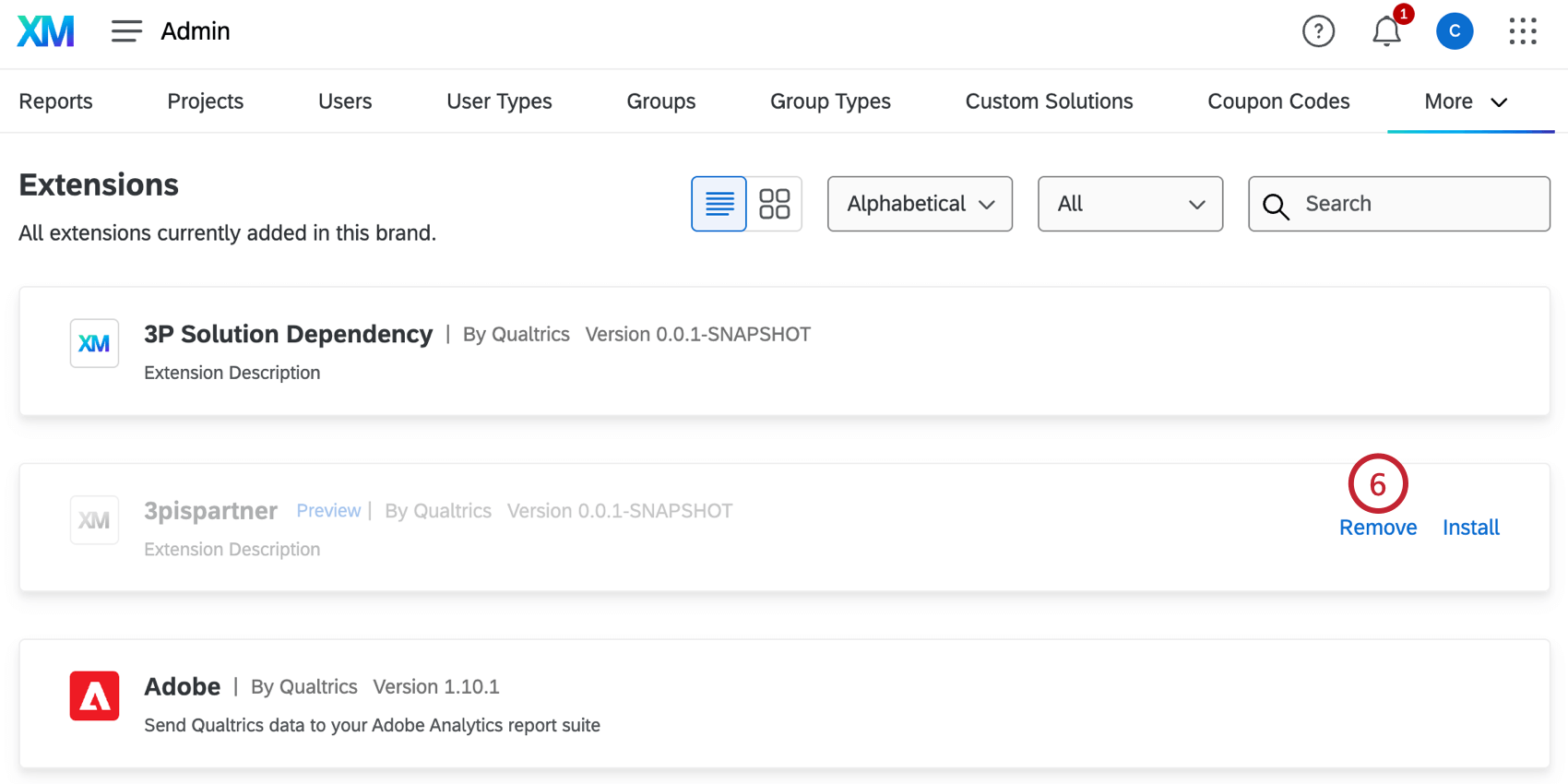
Qtip:アンインストールされたカスタムサードパーティ拡張機能は、ライセンスと共有されているもののみ削除できます。ファーストパーティーのアプリは削除できない。
アカウントの追加
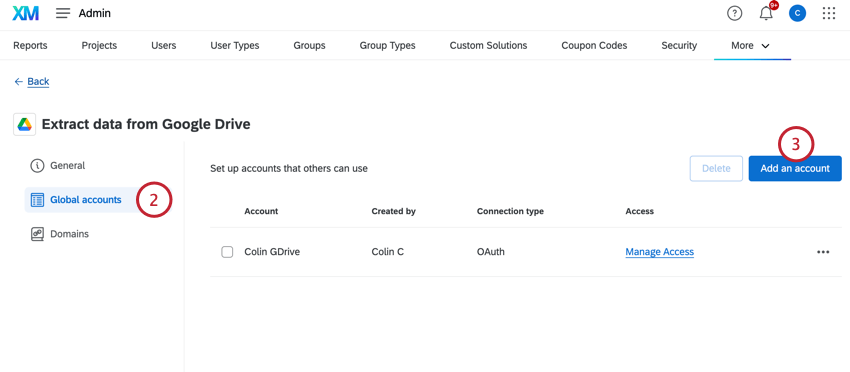
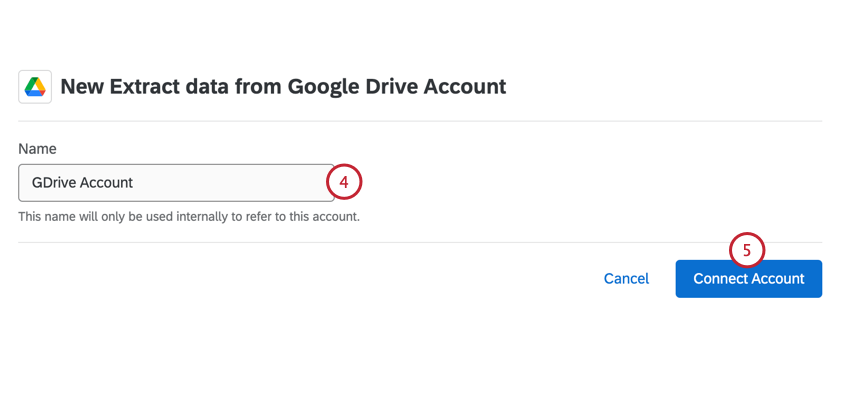
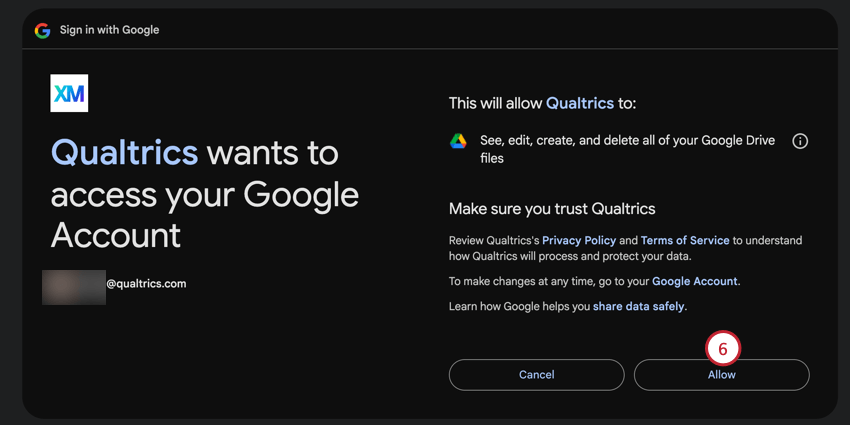
Qtip:延長によっては、追加の手続きが必要な場合があります。詳しくは拡張機能のサポートページをご覧ください。利用可能な拡張機能」セクションには、利用可能なサポートページのリストが含まれています。
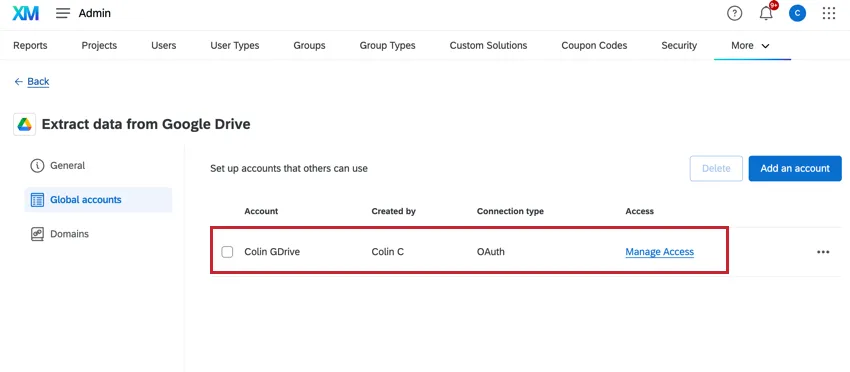
アカウント接続が成功すると、クアルトリクスに戻り、エクステンションのページにアカウントが追加されます。
拡張アカウントの編集
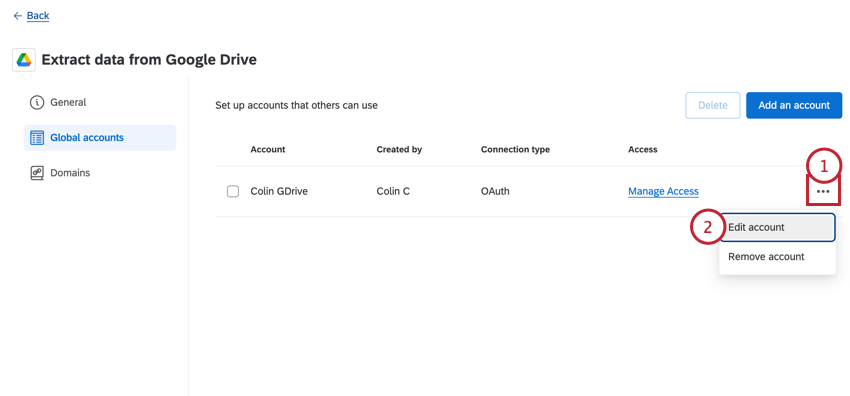
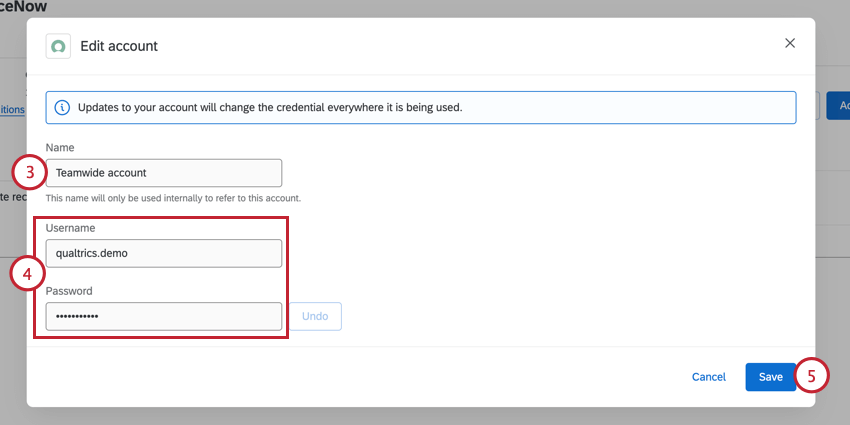
拡張アカウントに関連付けられた認証情報を簡単に変更できます。認証情報が変更されたり、有効期限が切れたりして更新が必要な場合に便利です。ここでアカウント認証情報を変更すると、そのアカウントを使用するすべてのワークフローで認証情報が更新されます。
拡張アカウントを使用できる人の決定
アカウントを追加した後、ライセンス内のどのユーザーがそのアカウントを使用できるかを選択できます。また、他のブランド管理者にアカウントに対するオーナーシップアクセスを与えることもできます。これにより、アカウントを削除したり、アカウントにアクセスできるユーザーを決定したりすることができます。
Qtip:あなたがオーナーまたはクリエイターとしてリストされているアカウントにのみ、アクセシビリティを制限することができます。
アカウントアクセスの追加
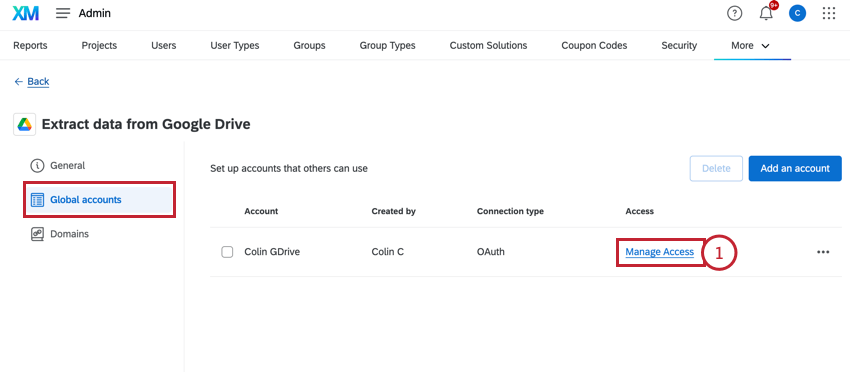
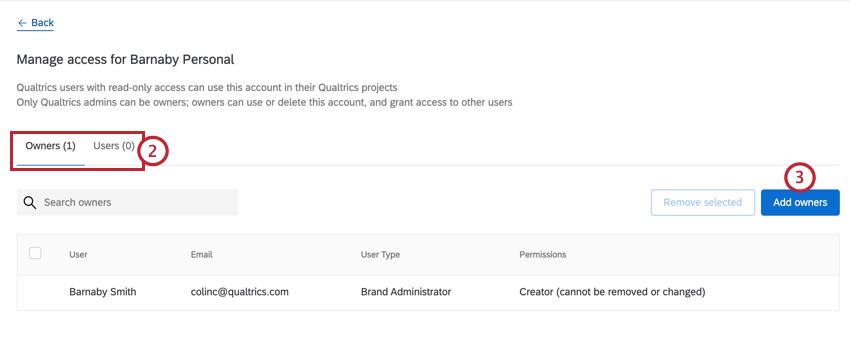
オプションは次のとおりです。
- 所有者: ユーザーが拡張機能でアカウントを使用したり、ブランドからアカウントを削除したり、拡張機能アカウントにアクセスできるユーザーを制御したりできます。ブランド管理者のみをオーナーとしてリストアップできます。
- User: ユーザーが拡張機能でアカウントを使用できるようにします。
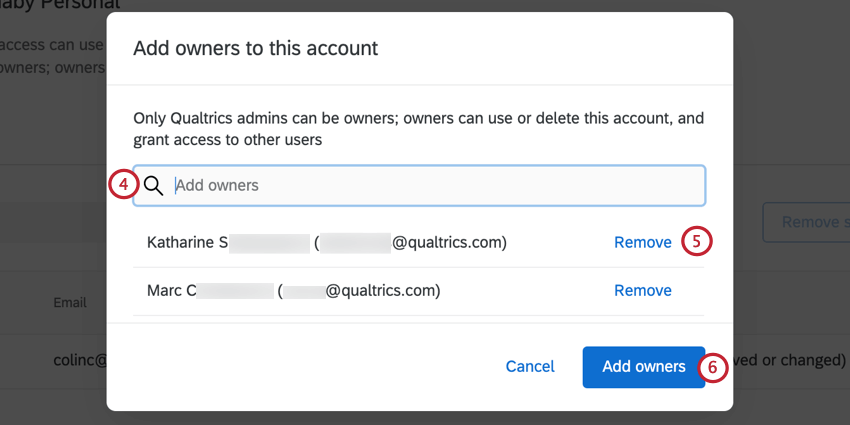
Qtip:ライセンス全体のすべてのユーザに素早くアクセシビリティを付与するには、[Users]セクションに移動し、[Give access to all users]をクリックします。これにより、そのアカウントのユーザーアクセシビリティが与えられます。この方法では、すべてのユーザーにオーナーアクセシビリティを与えることはできません。
![[すべてのユーザーにアクセス権を付与]ボタン](https://www.qualtrics.com/sites/default/files/styles/standard_xl_retina/public/migrations/dsx/content/extensions-permissions-4_16.png.webp?itok=39zvHUgQ)
![[すべてのユーザーにアクセス権を付与]ボタン](https://www.qualtrics.com/m/assets/support/wp-content/uploads//2021/03/extensions-permissions-4.png)
アカウントアクセスのマネージャー
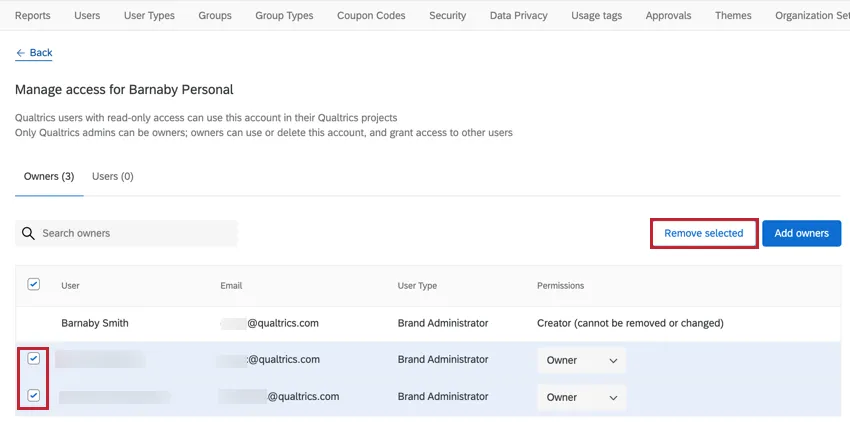
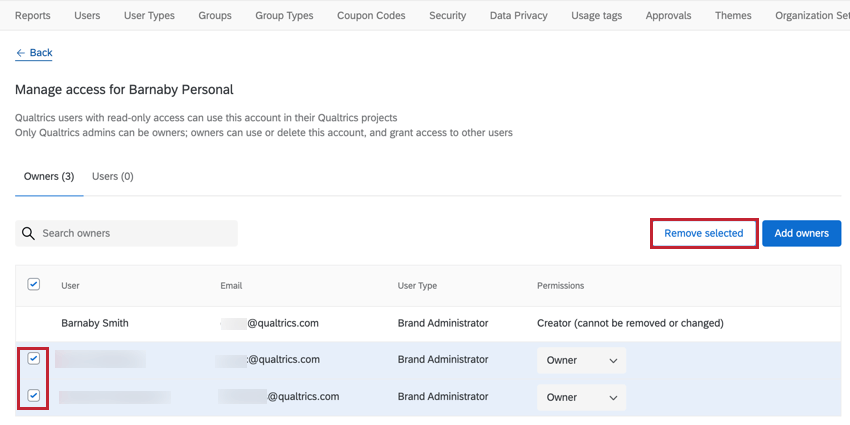
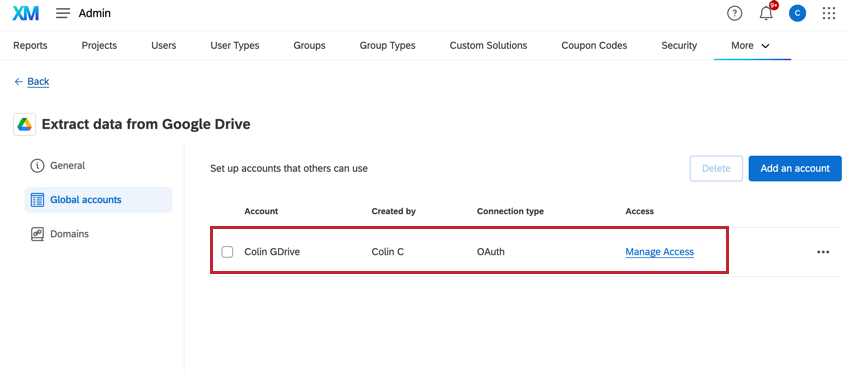
アカウントにアクセスできるマネージャーは、[アクセ シビリティの管理]ページのリストに表示されます。エクステンションのオーナーとして、以下の方法でアカウントアクセシビリティを管理できます:
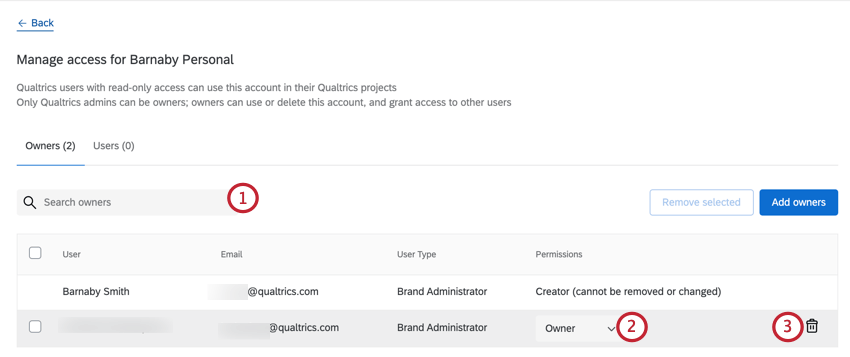
Qtip:最初にアカウントを追加したユーザーがCreatorとしてリストされます。権限を変更したり、アカウントから作成者を削除したりすることはできません。
Qtip:複数のユーザーを一度に削除するには、ユーザーの次へチェックボックスをクリックし、選択したユーザーを削除をクリックしてください。

アカウントの削除
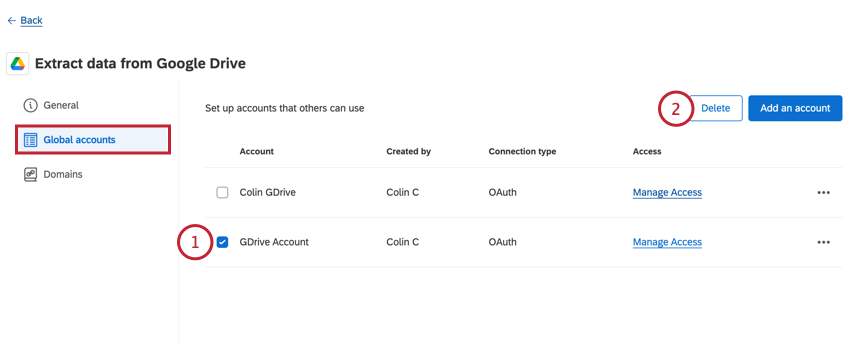
アカウントを削除することで、クアルトリクスブランドのメンバーはそのアカウントと連携できなくなります。
Qtip:このページで選択するアカウントがない場合は、ブランドにアカウントを接続していません。

サードパーティ製拡張機能のサポート
拡張機能がクアルトリクスによって作成された場合、それはファーストパーティ・エクステンションと呼ばれます。つまり、クアルトリクスサポートチームはこの機能をサポートする準備が整っており、クアルトリクス公式サポートサイトを検索すると、この機能の説明ページが見つかります。これは、私たちが提供するエクステンションの大半を占めるアカウントであり、たとえそれらが別のサービスと統合されていたとしても同様です。例えば、ServiceNow、Google Sheets、Salesforceなどに接続できる拡張機能を育成しました!
一方、クアルトリクスで使用するために他社が拡張機能を育成することもあります。これらはサードパーティ・エクステンションと呼ばれる。これらの拡張機能はクアルトリクスによる厳格な承認プロセスを経ていますが、弊社が正式に開発したものではありません。つまり、私たちのサポートチームは常にこの拡張機能をサポートすることはできず、私たちのサポートサイトにはこの拡張機能のページはありません。
しかし、だからといって助けを得る方法がないわけではない!すべての延長は以下の情報を提供する必要がある:
以下のスクリーンショットは、イベントやタスクをワークフローに追加する際、ワークフローページ内のどこにこの情報があるかを示しています。
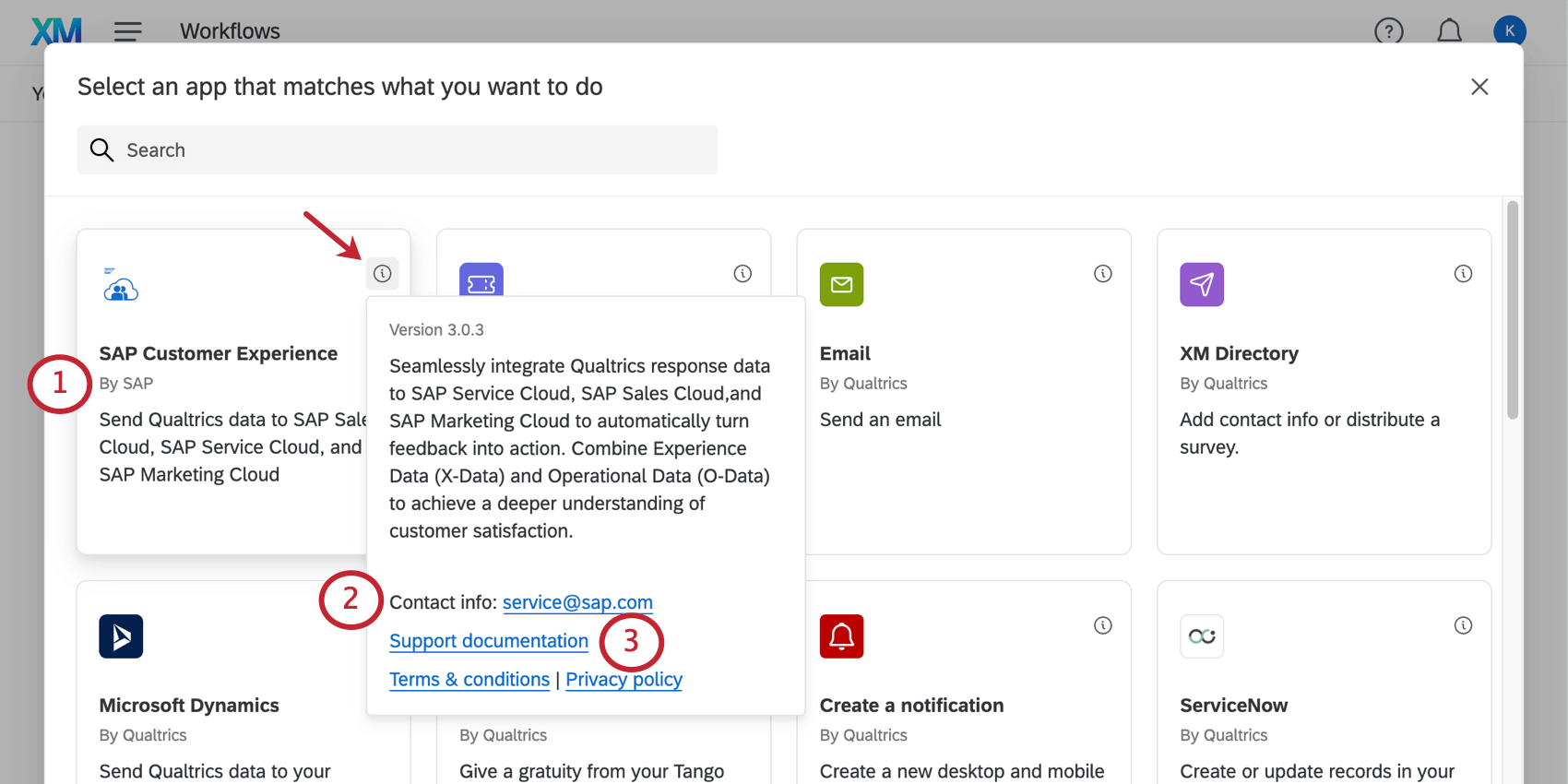

ファーストパーティーのエクステンションには、エクステンションのタイトルの下に “クアルトリクスによって “と書かれているのに対し、サードパーティーのエクステンションには”【別の会社名】によって “と書かれているため、ファーストパーティーのエクステンションとサードパーティーのエクステンションを見分けるのは簡単です。
例: あなたはTreadという会社が作成した拡張機能に接続しようとしています。
シナリオA:Treadソフトウェア内で問題がある場合、またはクアルトリクスに接続するためにTreadアカウントから特定のIDやAPIキーを見つけようとしている場合は、Treadのサポートチームにご連絡ください。
シナリオB:クアルトリクスでワークフローの設定に問題がある場合は、クアルトリクスサポートチームにお問い合わせください。
シナリオC:Treadエクステンションをセットアップしようとしたときに、クアルトリクスインターフェースにエラーメッセージやその他の問題が表示された場合は、両方のサポートチームに連絡する必要があるかもしれません。クアルトリクスにご連絡いただければ、問題の原因を絞り込むお手伝いをさせていただきます。ただし、解決のために私たちができることの限界に達したと判断した場合は、お客様をリダイレクトする必要があるかもしれないことを覚えておいてください。
FAQs
ファーストパーティ製とサードパーティ製のエクステンションの見分け方は?どちらの種類でも、どこに行けばサポートしてもらえるのか?
ファーストパーティ製とサードパーティ製のエクステンションの見分け方は?どちらの種類でも、どこに行けばサポートしてもらえるのか?
素晴らしい! フィードバックありがとうございます!
フィードバックありがとうございます!