アンケート調査後のオプション
このページの内容
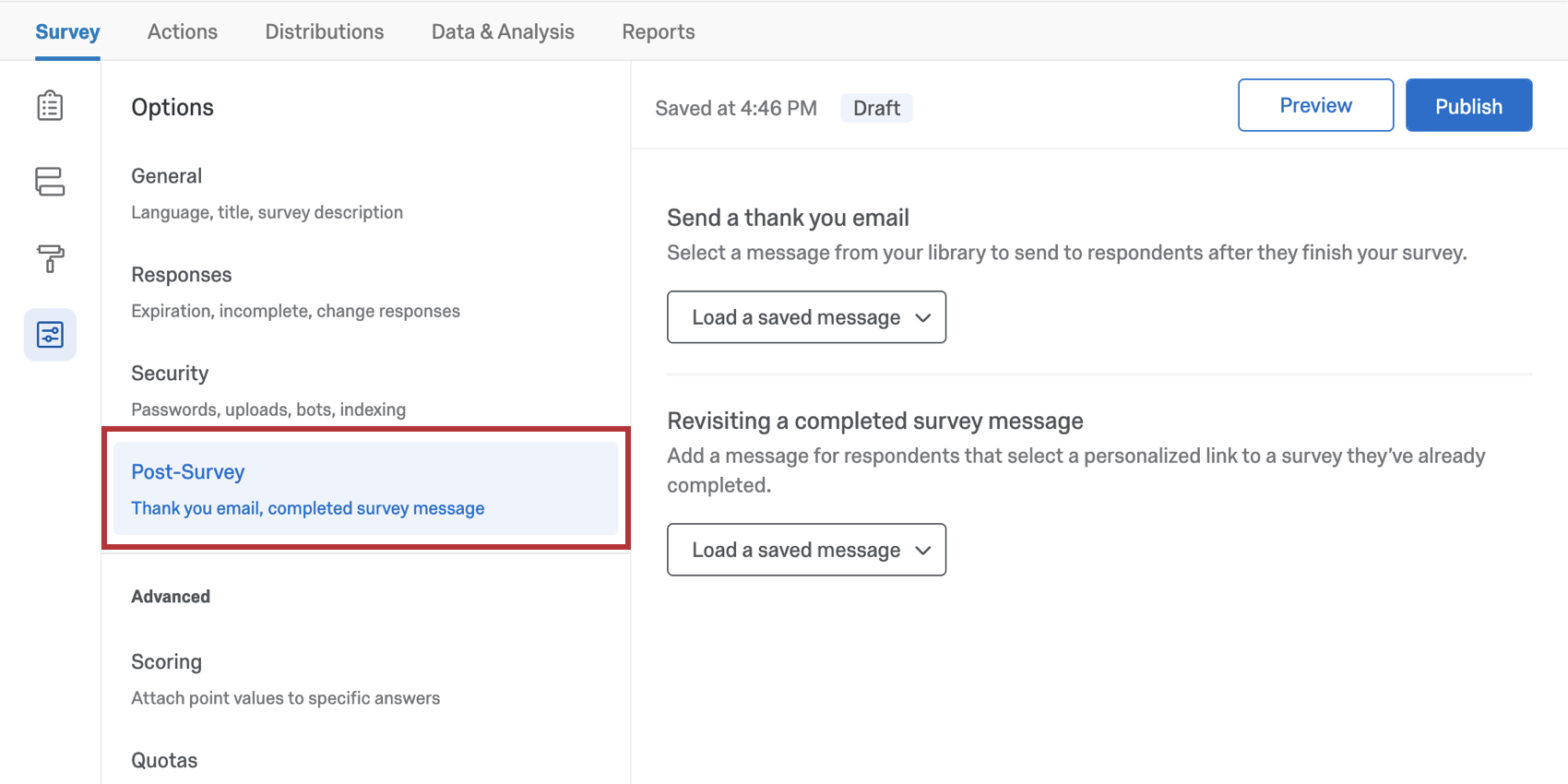
アンケート後
これらのアンケートのオプションは、アンケート終了後の処理に関するものです。アンケート終了後に自動的にお礼メールを送信する機能や、再訪問リンクのメッセージをカスタマイズする機能などがあります。ここにもトリガーがある。
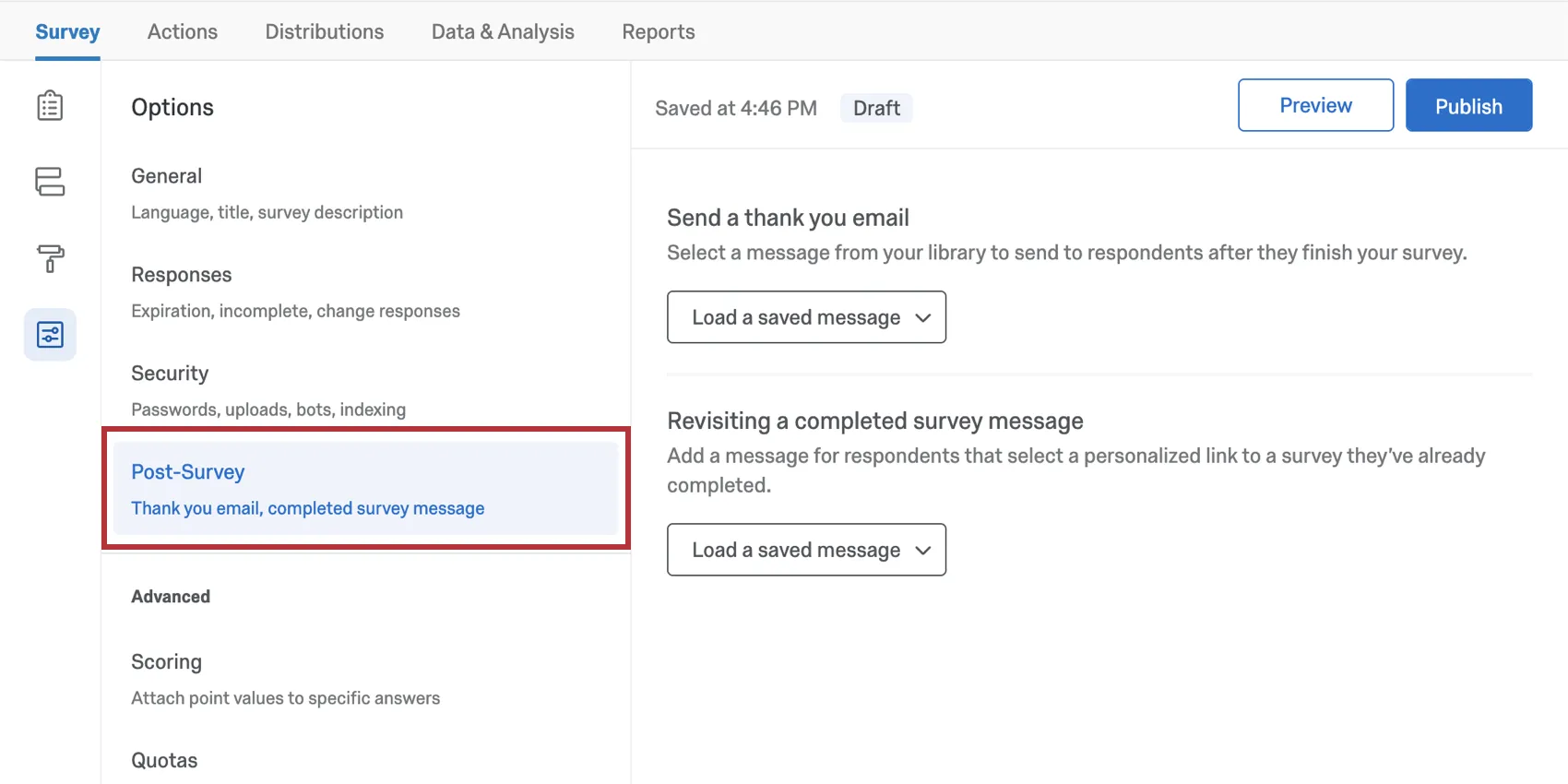
お礼メールを送る
クアルトリクスを通じて招待メールを送信したり、個人リンクを使用したり、連絡先リストに接続された認証機能を使用してアンケートを配信する場合、回答者がアンケートに回答したときにお礼のメールを送信することができます。このお礼メールは、回答者の連絡先リストに記載されているメールアドレスに送信されます。
Qtip: 「配信」タブからも、アンケートに回答してくれた回答者全員にお礼メールを送信することができます。

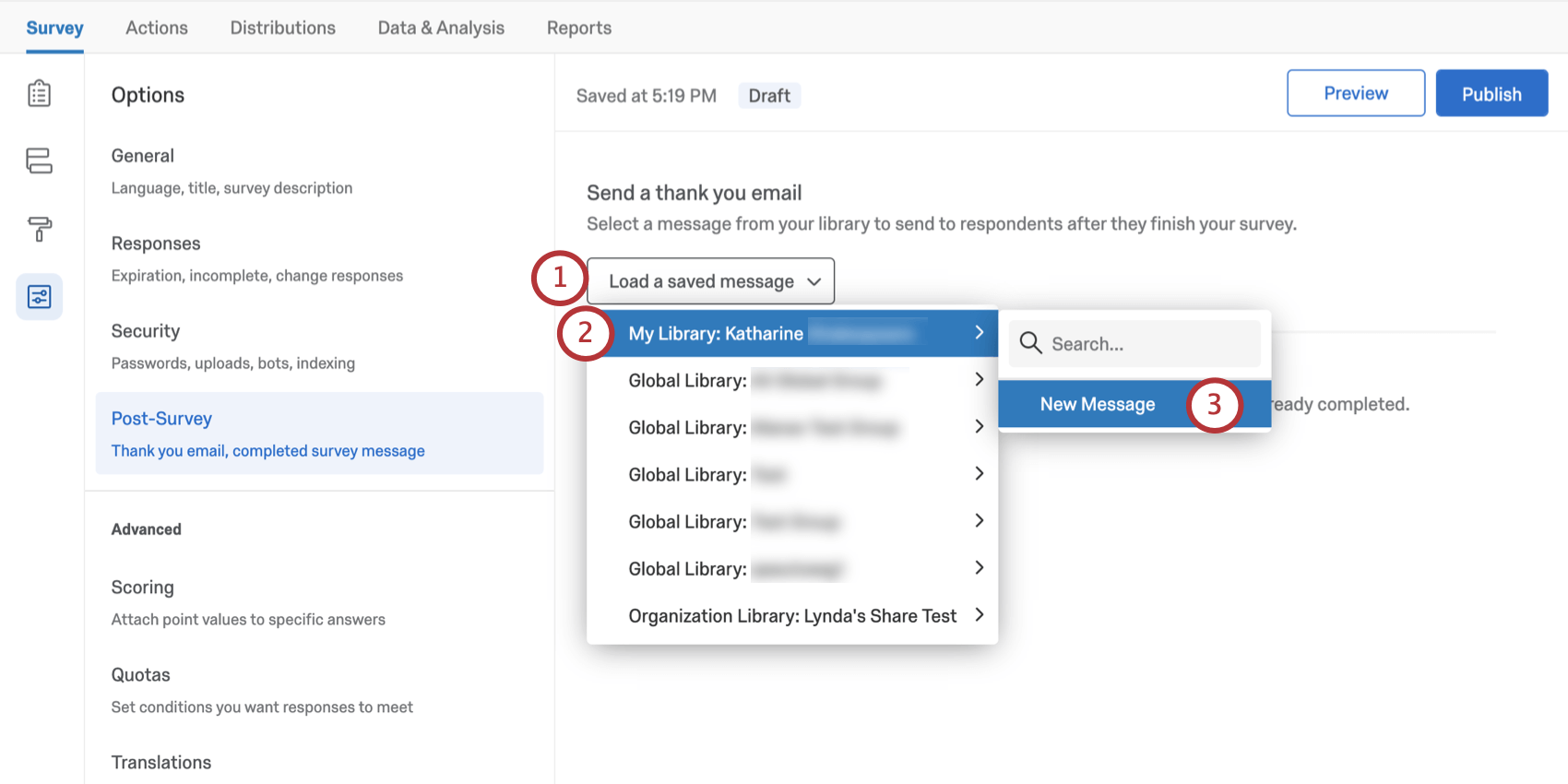
ヒント:または、使用する既存のメッセージを選択します。
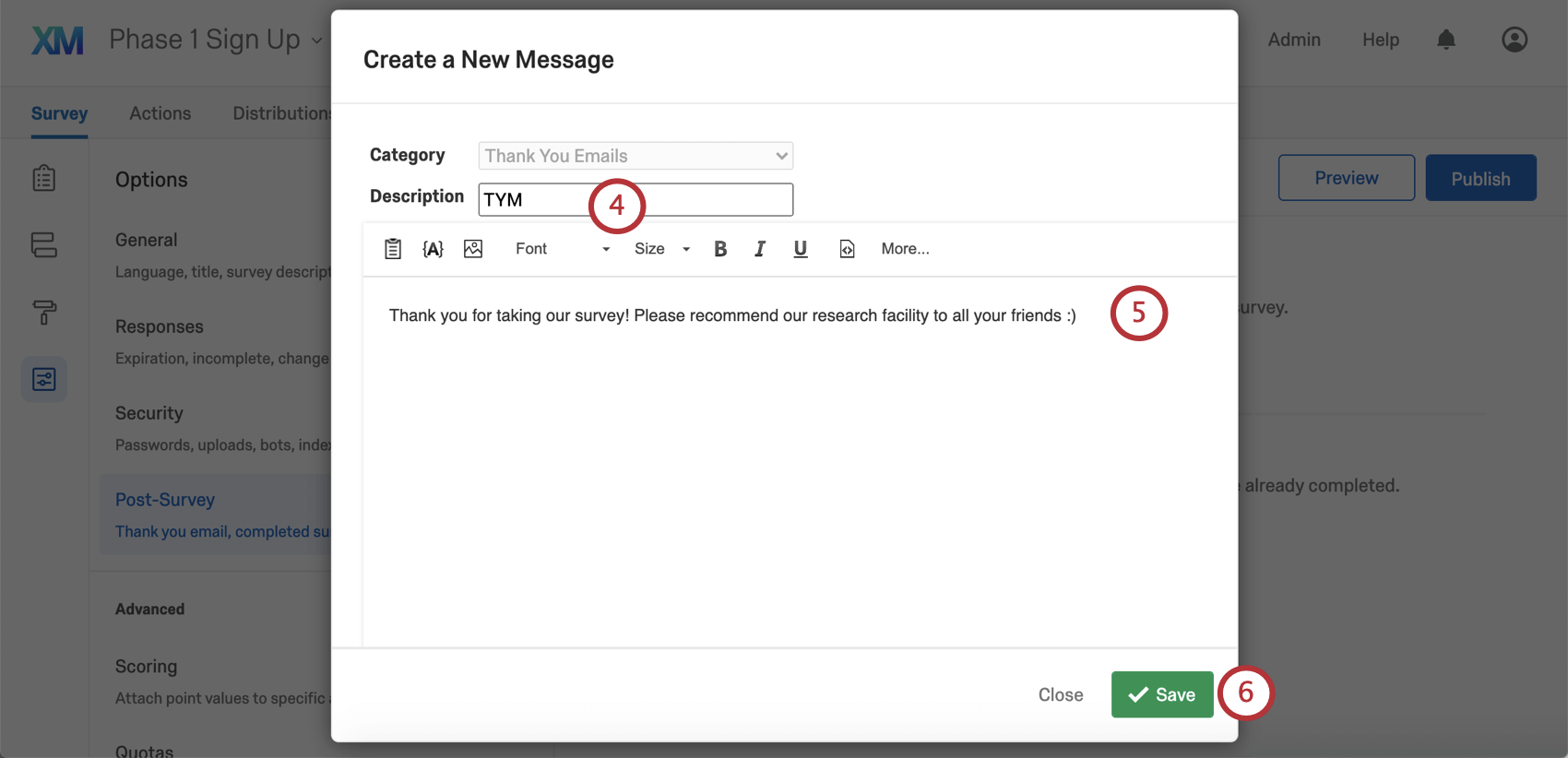
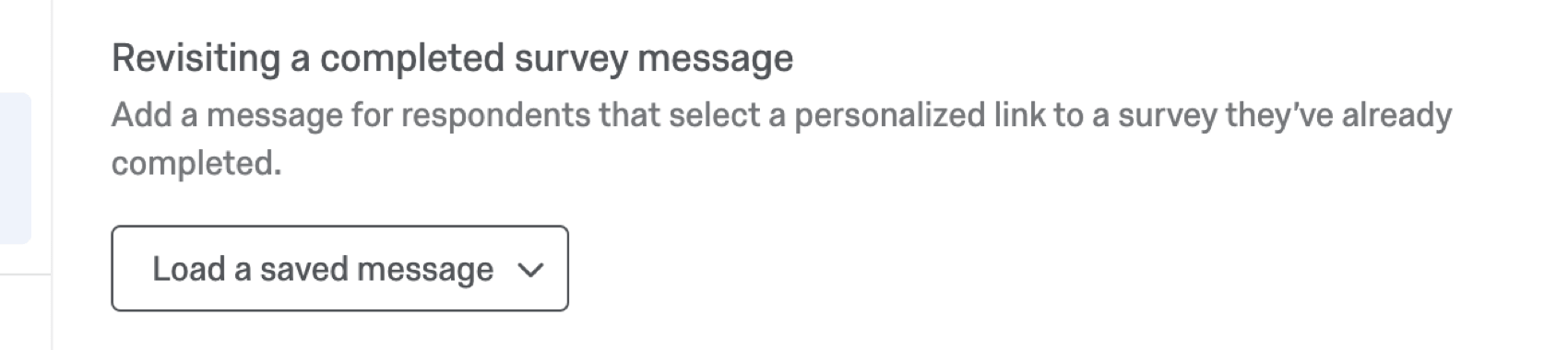
完了したアンケート調査のメッセージの再確認
アンケートをメールで送信する際にデフォルトの個別リンクを使用した場合、回答者がアンケートに回答できるのは 1 回のみです。回答をやり直したい場合は、アンケートの作成者に連絡して、アンケートをやり直すリンクをもらう必要があります。ユーザーがリンクをクリックした後、部分的な完了設定内に戻らなかった場合、セッションが失効し、新しい招待が必要になることがあります。
回答者がすでに完了したリンクを入力しようとしたときに表示されるカスタムメッセージを作成できます。
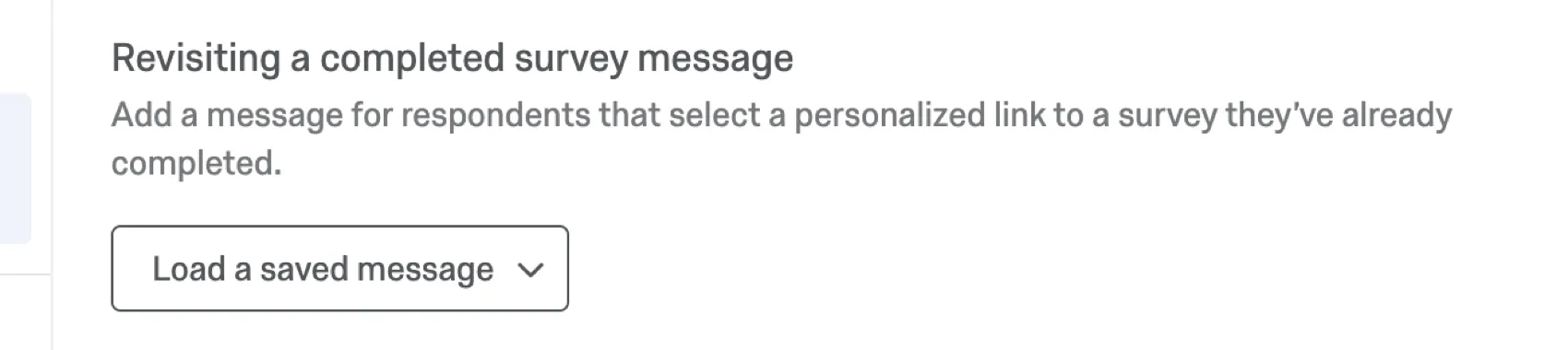
保存したメッセージを読み込む]をクリックして新しいメッセージを作成するか、ライブラリに保存したメッセージを選択します。
メールのトリガーのマネージャー
Qtip:ワークフローの下にあるメールタスク機能は、メールのトリガーと同じように機能しますが、いくつかの注目すべき改良点があります。これらの改善により、代わりにメールタスクを使用することをお勧めします。
警告: メールのトリガーは意図した動作をしない可能性があるため、使用しないことを強くお勧めします。同じ機能に改良を加えたい場合は、代わりにメールタスク機能をご利用ください。

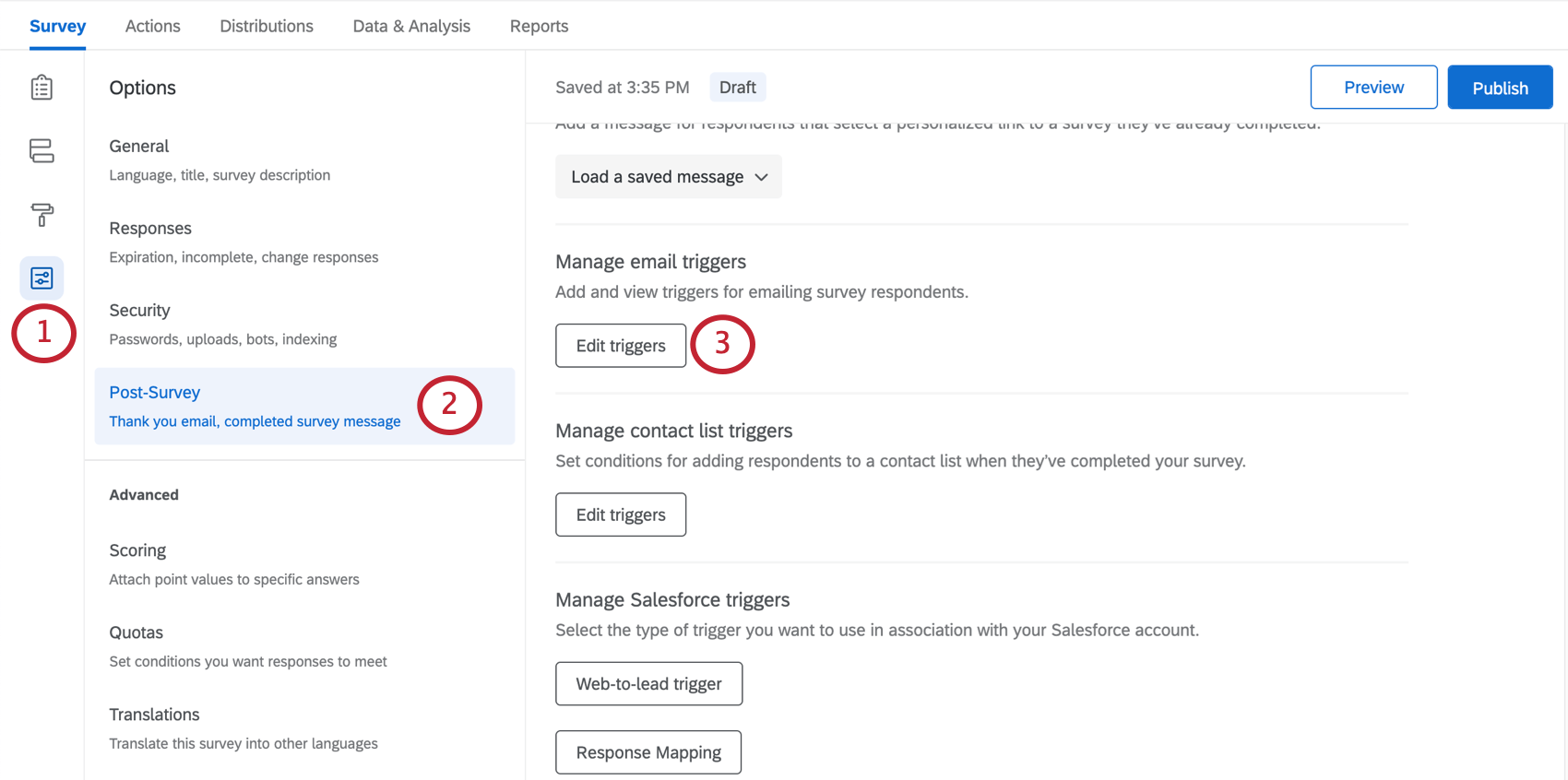
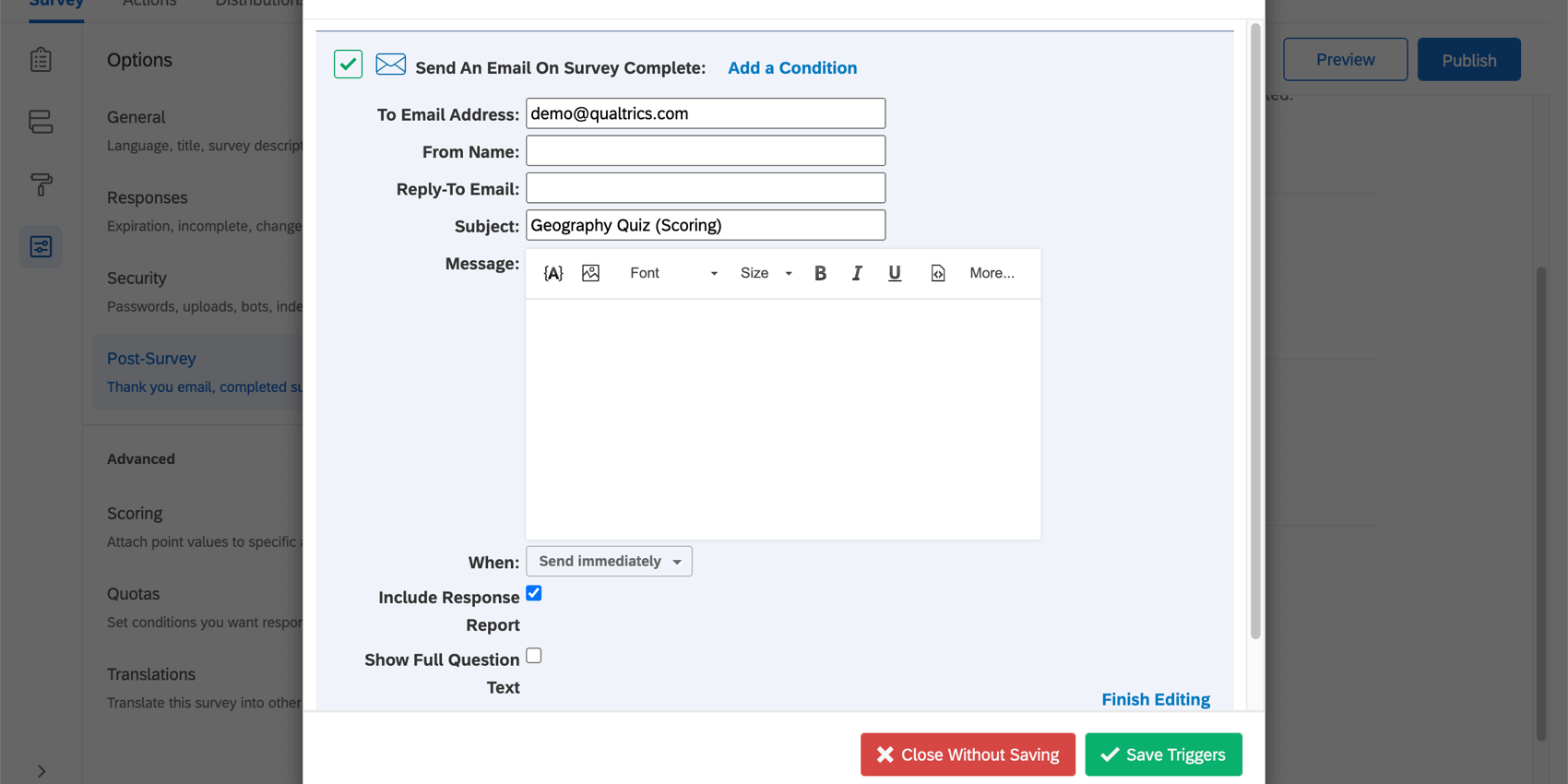
メールのトリガーを使用すると、アンケートの回答が完了し、指定した条件が満たされたときに、誰かにメール通知を送信することができます。新しいアンケートエディタでは、ツールメニューではなく、アンケートのオプションにあります。
メールのトリガーを作成する、
連絡先リストワークフローのマネージャー
連絡先リストワークフローでは、アンケート調査結果を使用して連絡先リストを自動的に更新することができます。これらは、今後のアンケート配信用のメールリストを作成したり、連絡先リストを最新の状態に保つために使用することができます。
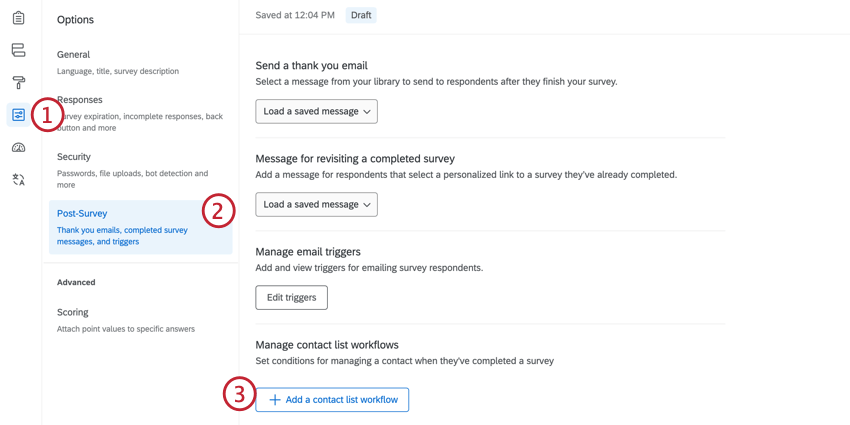
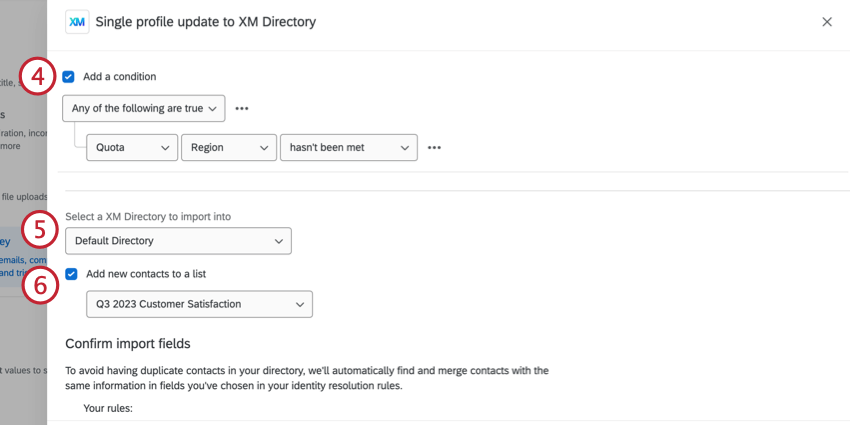
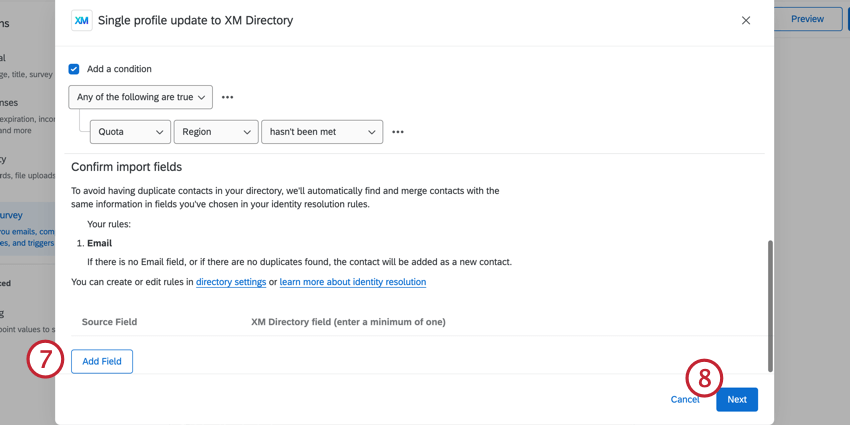
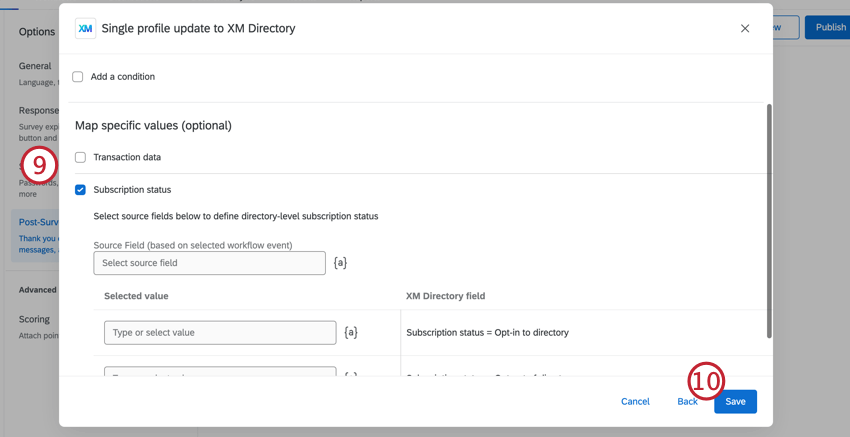
連絡先リスト編集ワークフロー
ワークフローの次へスイッチをクリックして、オンまたはオフにします。
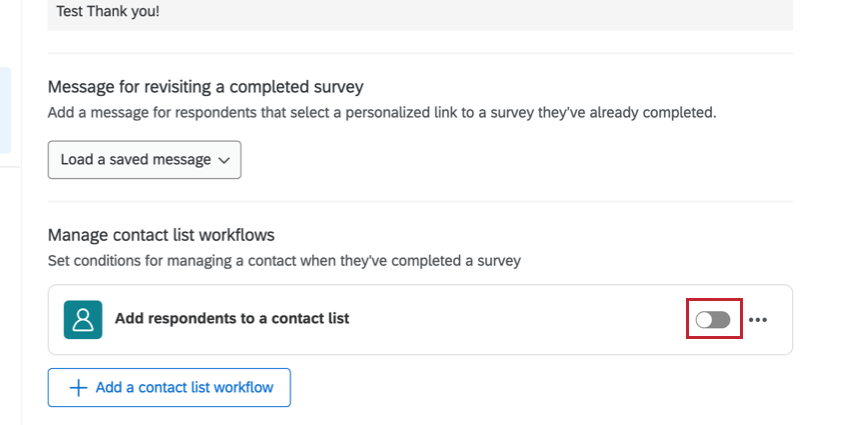
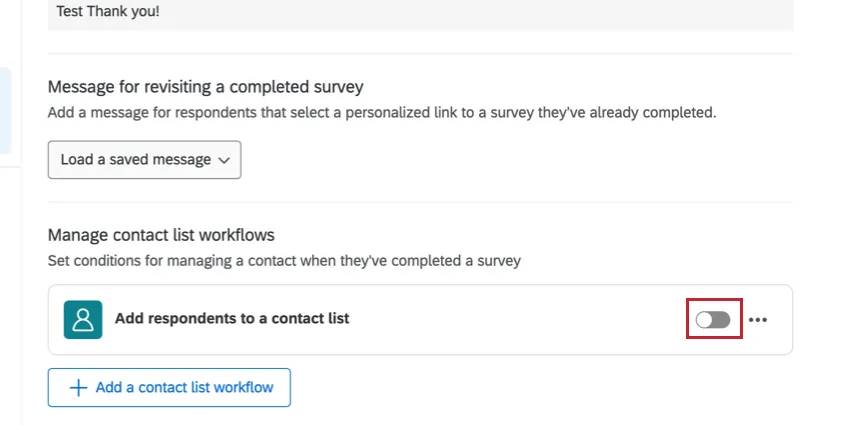
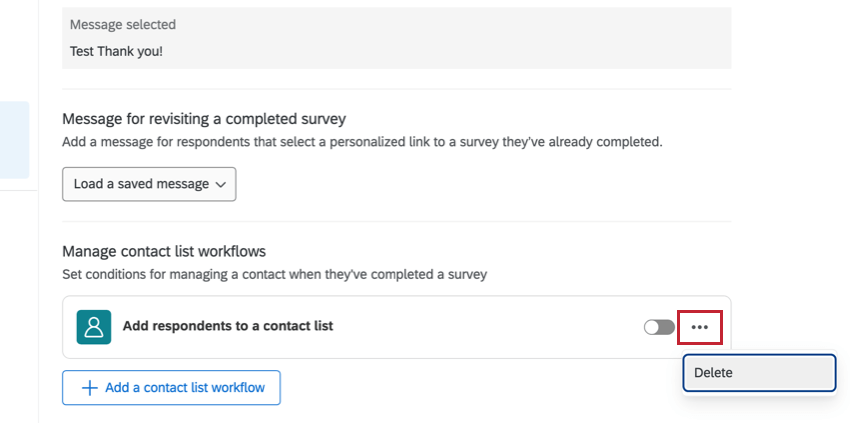
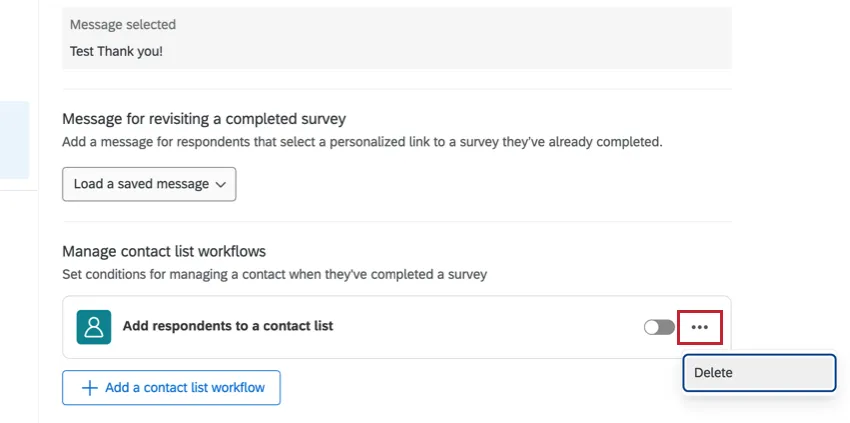
ワークフローを削除するには、三点メニューをクリックし、削除を選択します。
プロジェクトタイプ別のアンケートのオプション
アンケート調査のオプションは、様々なタイプのプロジェクトで利用可能です。このページで説明されているオプションは、以下の場所で利用できる:
アンケートのオプションにアクセスできるプロジェクトは他にもいくつかありますが、ユニークな機能を備えているので注意が必要です。
- エンゲージメント、ライフサイクル、またはアドホック従業員調査プロジェクトについては、 アンケート調査オプション(EX)をご覧ください。
- パルスについては、パルスアンケートで利用できる機能のアンケートのオプションのセクションを参照してください。
- 360プロジェクトについては、アンケートのオプション(360)を参照してください。
- ConjointおよびMaxDiffについては、アンケートのオプションを参照してください。
 ;
FAQs
アンケートの最後に、参加者ごとに異なるメッセージを表示するにはどうしたらよいですか?
アンケートの最後に、参加者ごとに異なるメッセージを表示するにはどうしたらよいですか?
回答者が回答を送信した後に、別の Web サイトやアンケートにリダイレクトするにはどうすればよいですか?
回答者が回答を送信した後に、別の Web サイトやアンケートにリダイレクトするにはどうすればよいですか?
回答者の異なるサブセットを異なるページに送りたい場合は、異なるサブセット用に 分岐 を作成し、 アンケートの終了要素 を異なるリダイレクト URL にカスタマイズすることができます。
アンケート終了後、参加者に抽選の機会を提供したいのですが。参加者にはメールアドレスを提供してほしいのですが、匿名性を保つため、回答とは別のものにしています。これは可能なのでしょうか?
アンケート終了後、参加者に抽選の機会を提供したいのですが。参加者にはメールアドレスを提供してほしいのですが、匿名性を保つため、回答とは別のものにしています。これは可能なのでしょうか?
素晴らしい! フィードバックありがとうございます!
フィードバックありがとうございます!