アンケートのオプションの回答セクション
このページの内容
アンケートのオプションの回答セクションについて
これらのアンケートのオプションは、回答がどのように記録されるか、回答者がどのようにアンケート回答プロセスを体験するかに影響します。ここでは、アンケートセッション中に回答者が回答を変更する方法、アンケートのエラーメッセージ、不完全な回答の処理などに関連する設定を見つけることができます。
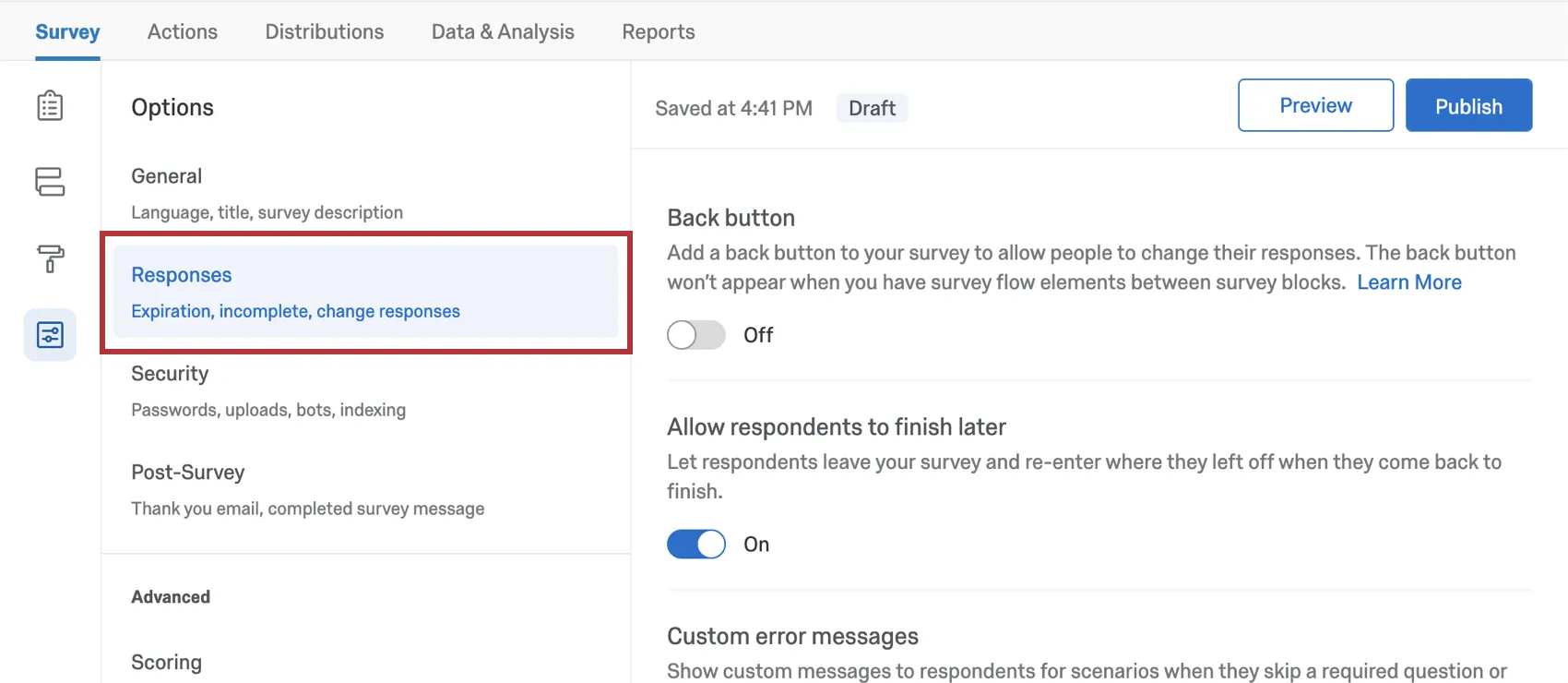
[戻る]
[戻る]ボタンを使用すると、回答者はアンケートですでにアクセスしたページに戻り、回答を更新できます。

警告: アンケートのオプションで設定を有効にしていても、アンケートのページに[戻る]ボタンが表示されない場合があります。これは、要素がアンケートフロー内のブロック間にあるためです。分岐ロジック、埋め込みデータ、ランダム化機能、ウェブサービスなどの要素に続くブロックの最初のページでは、[戻る]ボタンが無効にされます。

回答者が後で完了できるよう許可
ヒント:この設定は、以前は[保存して続行 ]と呼ばれ、以前のアンケートオプションの[アンケートの操作性]セクションにあったものです。

この設定では、回答者がアンケートを開始したときと同じブラウザーに戻る場合に限り、アンケートを終了し、後で進捗を再開できます。

この機能はデフォルトでオンになっており、アンケートの進行状況を追跡するCookieを回答者のブラウザーに設定することで機能します。アンケートを 個別リンクこのアンケート調査のオプションは必要ありません。
デフォルトでは、回答者がアンケートに戻って回答を完了するまでの猶予は1週間です。1週間が経過すると、その時点での回答内容が記録されます。この期間は、アンケートオプションの 不完全なアンケート回答 アンケートのオプションで設定します。
ヒント:「回答者が後で完了できるよう許可」ではCookieを使用して回答者の進行状況を保存するため、回答者が同じコンピューター上の同じインターネットブラウザーでアンケートに戻って終了した場合にのみ機能します。
注意してください:従業員エンゲージメント、従業員ライフサイクル、またはアンケートプロジェクトに認証機能がある場合、回答者に後で終了させるオプションは機能しません。
カスタムエラーメッセージ
ヒント:この設定は、以前は「カスタムアンケート検証メッセージ」と呼ばれ、以前のアンケートオプションの[アンケートの操作性]セクションにあったものです。
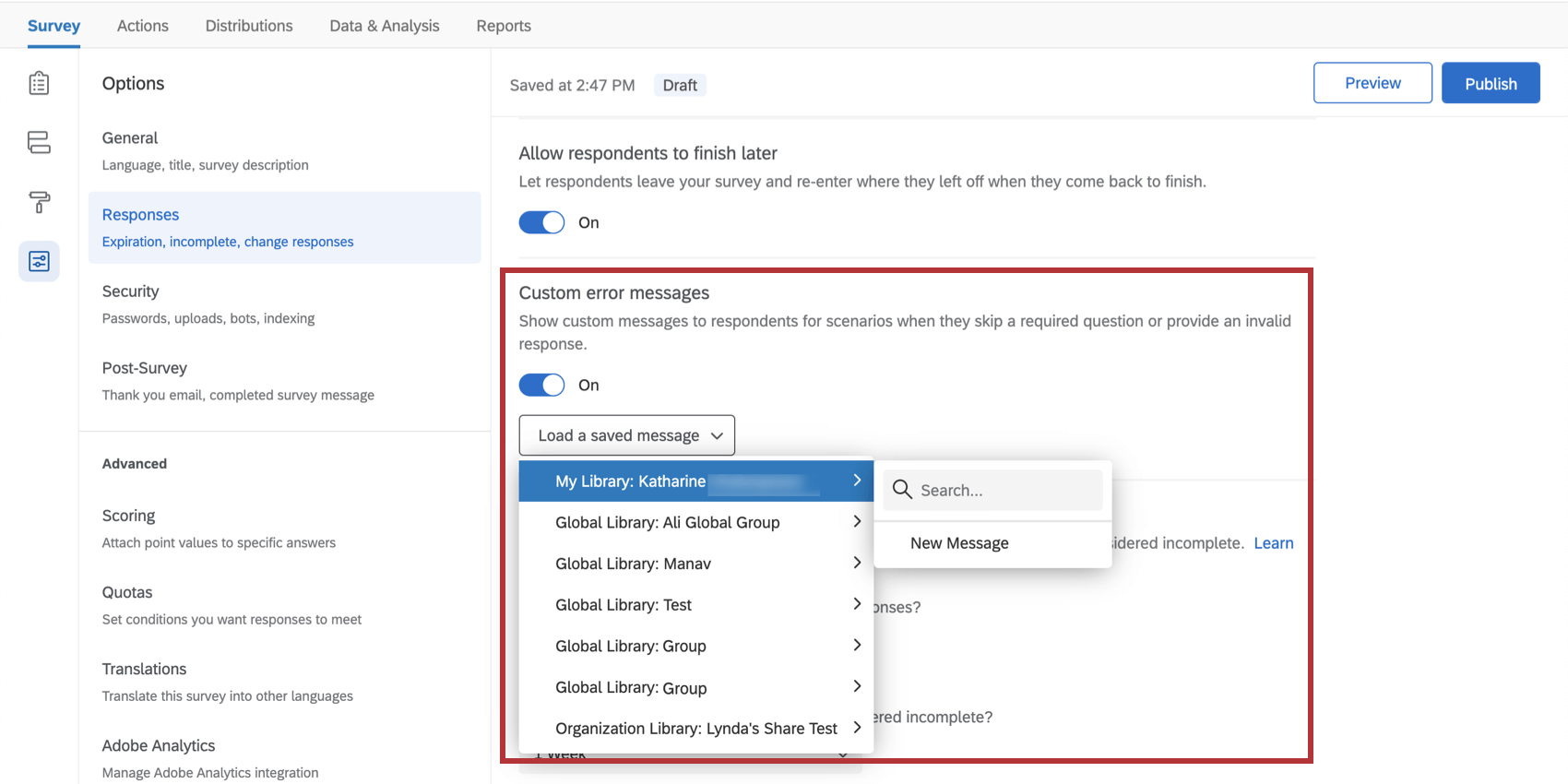
アンケートを作成する際、回答者に特定の質問に回答させるオプションがあります。回答者が質問に答えない場合、「この質問に答えてください」というエラーメッセージが表示されます。アンケートのオプションでは、このような場合に表示する新しい標準エラーメッセージをカスタマイズすることもできます。

Qtip: カスタムエラーメッセージを作成し、編集することもできます。 ライブラリ.
新しい検証メッセージの作成
![[カスタムエラーメッセージを使用]を選択し、[保存したメッセージを読み込み]ドロップダウンをクリックして、[新しいメッセージを作成]を選択します。](https://www.qualtrics.com/m/assets/support/wp-content/uploads//2021/02/custom-error-1.png)
![新規メッセージウィンドウを開きます。[エラー]フィールドは[回答が必要]に設定されています。[回答が必要]および[キャプチャ]エラーのデフォルトエラー](https://www.qualtrics.com/m/assets/support/wp-content/uploads//2021/02/custom-error-2.png)
ヒント:デフォルトのリストにシステムエラーカテゴリを追加するには、[新しい検証を作成]を選択します。これは、カスタム検証で使用される新規エラータイプを作成する場合に適しています。
ヒント: カスタムエラーメッセージは、メッセージライブラリで作成、編集することもできます。
既存のカスタム検証メッセージの選択
![[カスタムエラーメッセージを使用]を選択し、プルダウンリストから既製のメッセージを選択します。](https://www.qualtrics.com/sites/default/files/styles/standard_xl_retina/public/migrations/dsx/content/custom-error-3_4.png.webp?itok=7ejW-7E3)
不完全なアンケート回答
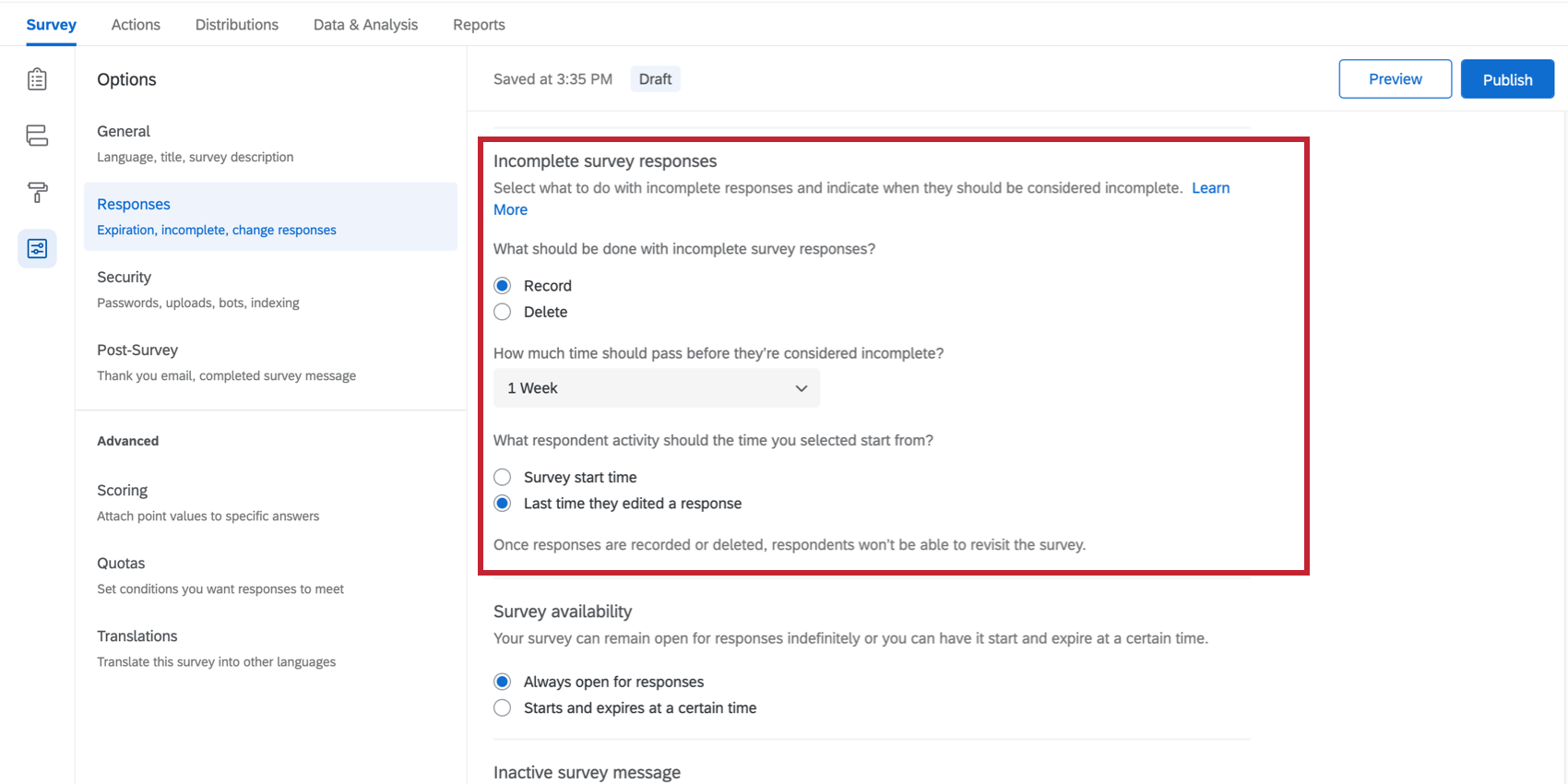
回答者には、アンケートを中断する人もいます。[不完全なアンケート回答]の設定では、未完了の回答を記録または削除するのか、どのくらいの時間が経過したらそれを行うのかを設定できます。詳細については、[不完全なアンケート回答]サポートページを参照してください。
![アンケートのオプションの回答における[不完全なアンケート回答]オプション](https://www.qualtrics.com/sites/default/files/styles/standard_xl_retina/public/migrations/dsx/content/incomplete-survey-responses_9.png.webp?itok=zR4ybk9z)
アンケート調査の自動化
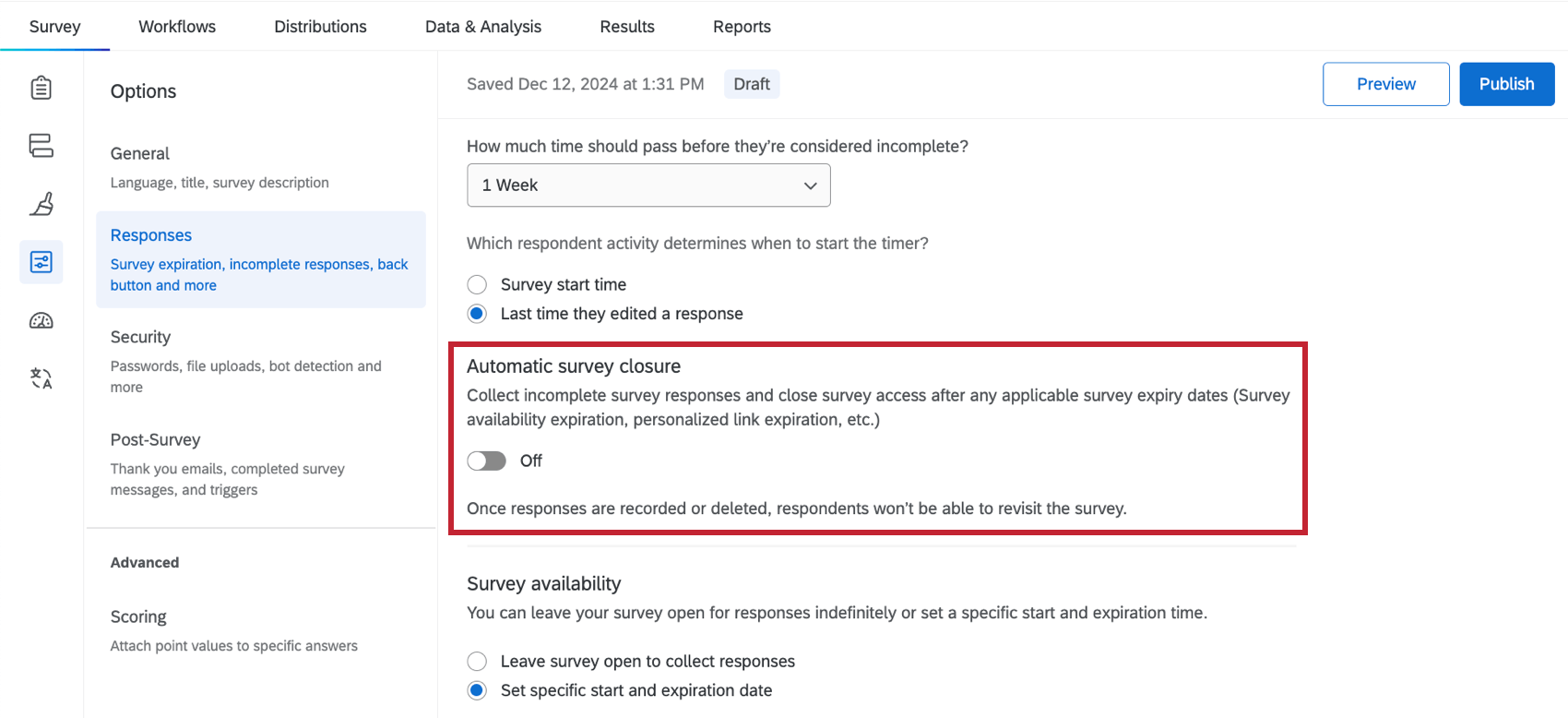
アンケートを自動的に終了する設定では、アンケートの有効期限に達した後、自動的にアンケートのアクセスを閉じることができます。回答が記録または削除されると、回答者はアンケートに再アクセスできなくなります。終了したアンケートセッションは、最初に発生した有効期限の設定に基づいて閉じられます:
例: アンケートの利用状況を 8 月 15 日終了、個人リンクの有効期限を 8 月 14 日、アンケートの不完全な回答を 1 週間後に記録するように設定したとします。回答者が 8 月 1 日にアンケートを開始して放棄した場合、1 週間の不完全な回答設定により、回答者の部分回答は 8 月 8 日に送信されます。回答者が 8 月 10 日にアンケートを開始して放棄した場合、個人リンクの有効期限に達した 8 月 14 日に部分回答が提出されます。


例: 市場調査を行っており、契約上の義務のため、具体的な期限以降にデータが収集されないようにする必要がある。アンケートの自動終了を有効にし、不完全なアンケートの回答を削除するように選択することで、契約義務の遵守を確実にします。
Qtip:この設定はデフォルトではオフになっています。
注意: 一度開始された回答の可用性ウィンドウを延長する方法はありません。たとえば、利用状況を 6 月 20 日までとし、その後バーナビーがアンケートを開始し、利用期間を 6 月 21 日まで延長した場合、この変更はバーナビーに影響しませんし、アンケートを完了するまでの時間を延長することもできません。予定日はまだ6月20日。自動アンケート調査終了設定は変更できません。
アンケート利用状況
ヒント:この機能は、以前は「アンケートの有効期限」と呼ばれ、以前のアンケートのオプションの[アンケートの保護]セクションにあったものです。
アンケートの利用状況を設定すると、ステータスがアクティブな間はアンケートを利用できるようにしたり、新しい回答者がアンケートを閉じる有効期限を設定したりすることができます。
例: 新年より前に開始した回答のみを収集したい場合、元旦を有効期限に設定することで、アンケートを無効にすることを忘れることなく、年末年始のお祭りを楽しむことができます。
指定した範囲の前後にアンケートにアクセスしようとした回答者には、現在アンケートが利用できないことを説明する簡単なメッセージが表示されます。有効期限は、参加者がアンケートを開始できるかどうかに影響します。回答途中の参加者はアンケートを続けることができ、有効期限後にアンケートを終了することができます。
Qtip: 開始時間と終了時間はアカウント設定のタイムゾーンに基づいており、アカウント設定で変更できます。
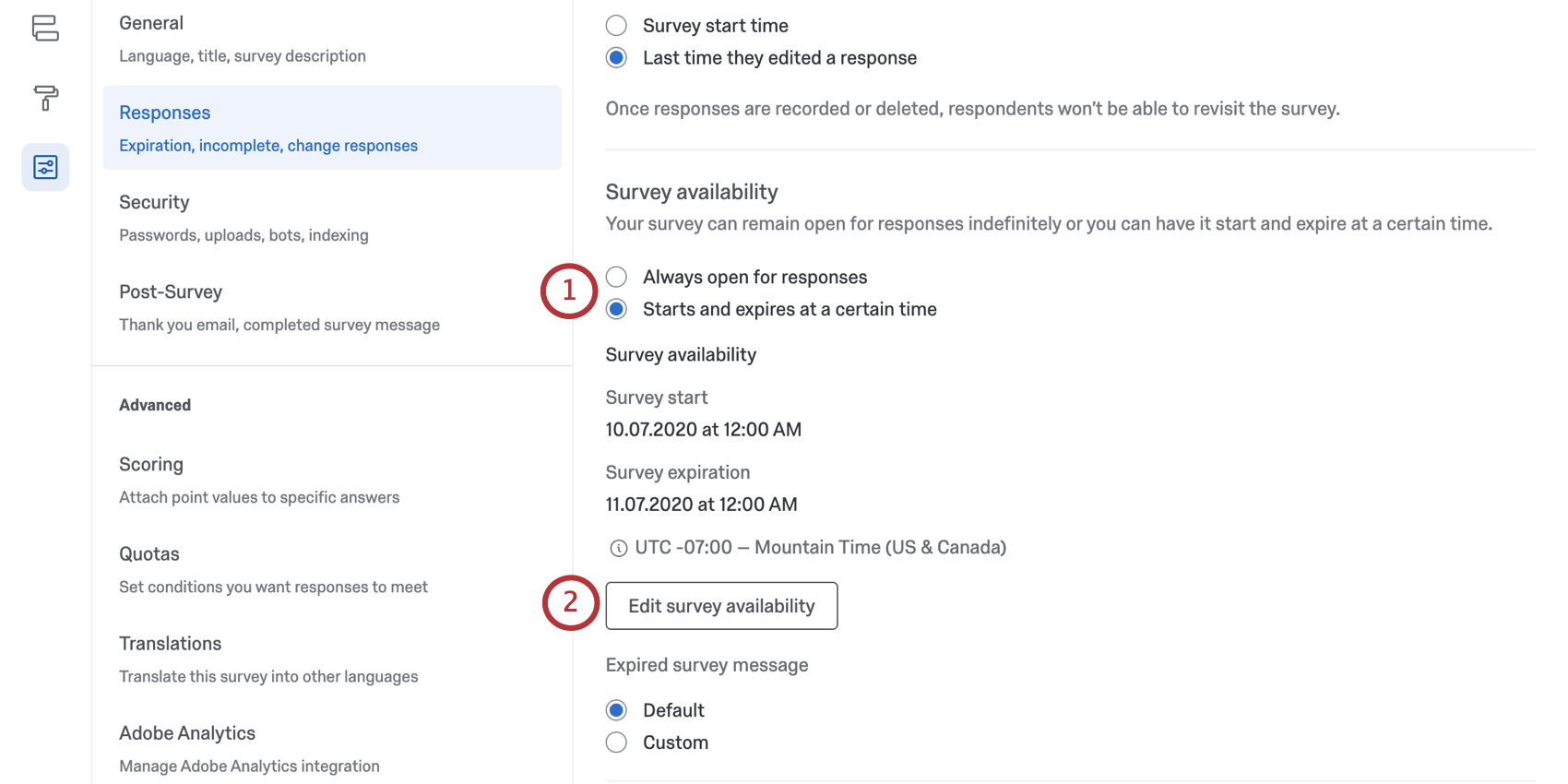
- 常に回答を受け付けます:デフォルトで選択されています。アンケートでは、ステータスがアクティブである限り回答を収集できます。
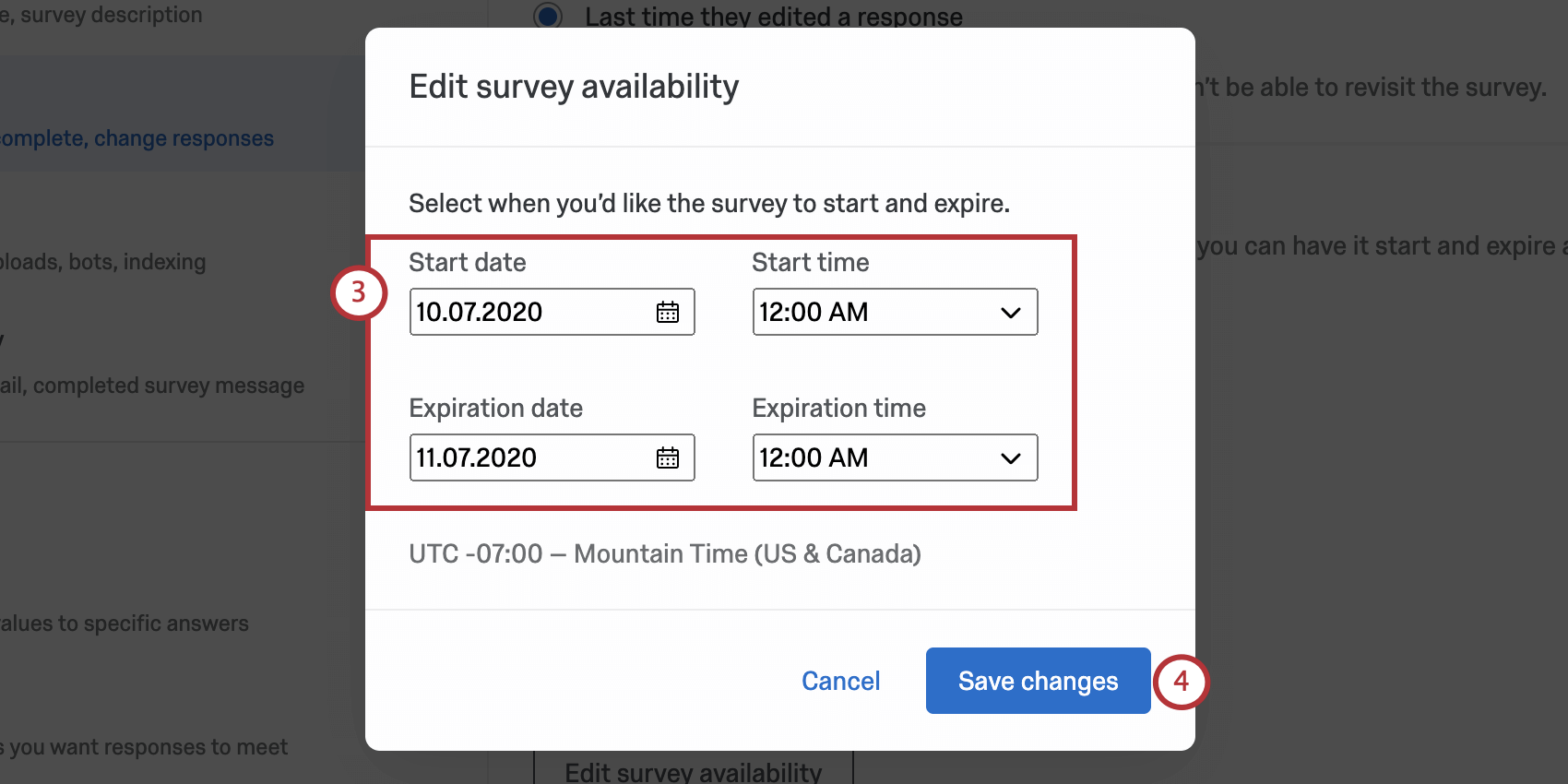
- [特定の時刻に開始および終了する]:アンケートの特定の開始日と終了日を設定します。
アンケート非公開のメッセージ
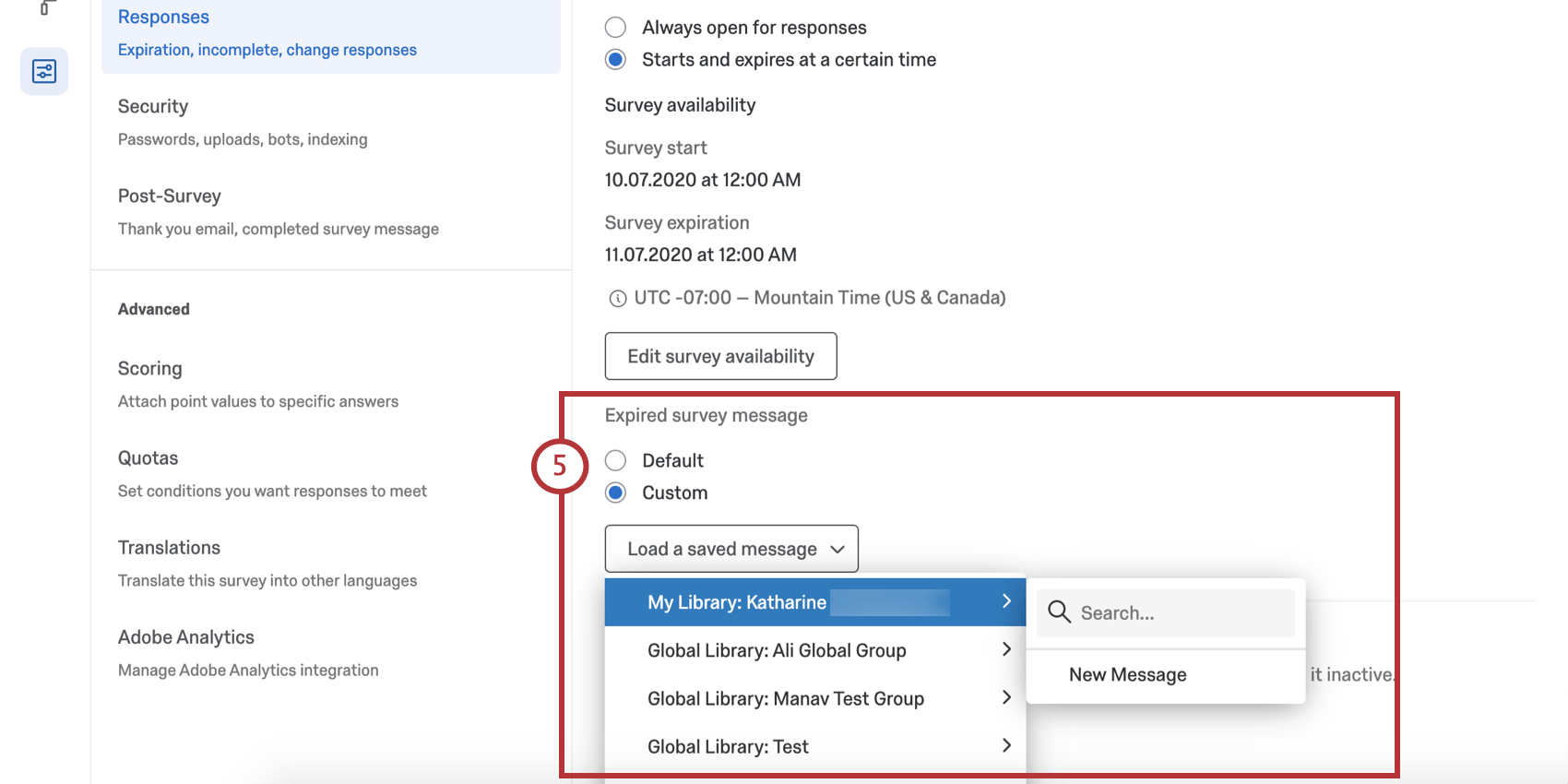
無効になっているアンケートに誰かが参加しようとすると(例:アンケートが回答を収集しなくなっている場合)、次のようなデフォルトのメッセージが表示されます:”申し訳ありませんが、このアンケートは現在アクティブではありません。” 以下の操作を実行して、このメッセージをカスタムメッセージに変更できます。
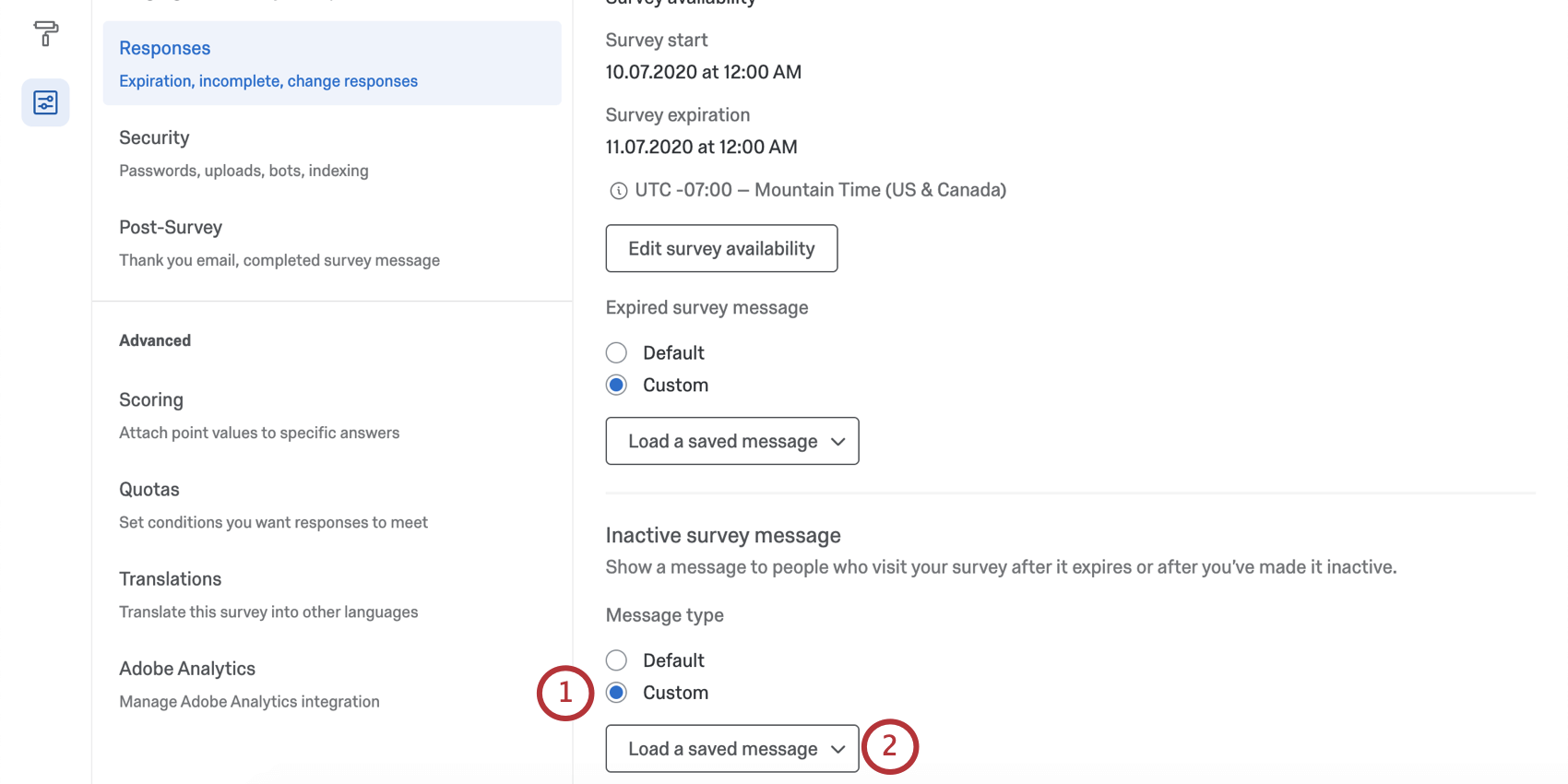
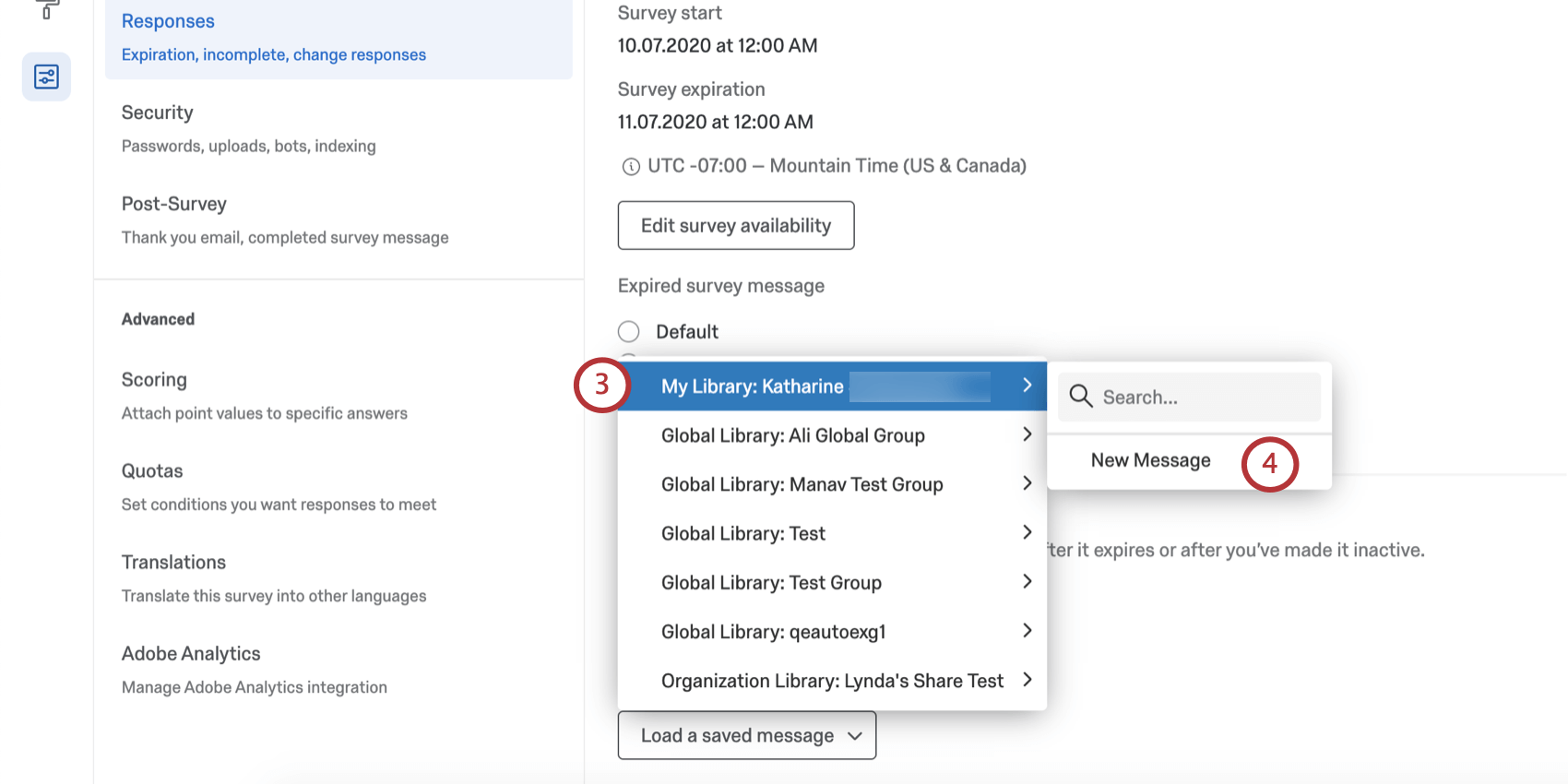
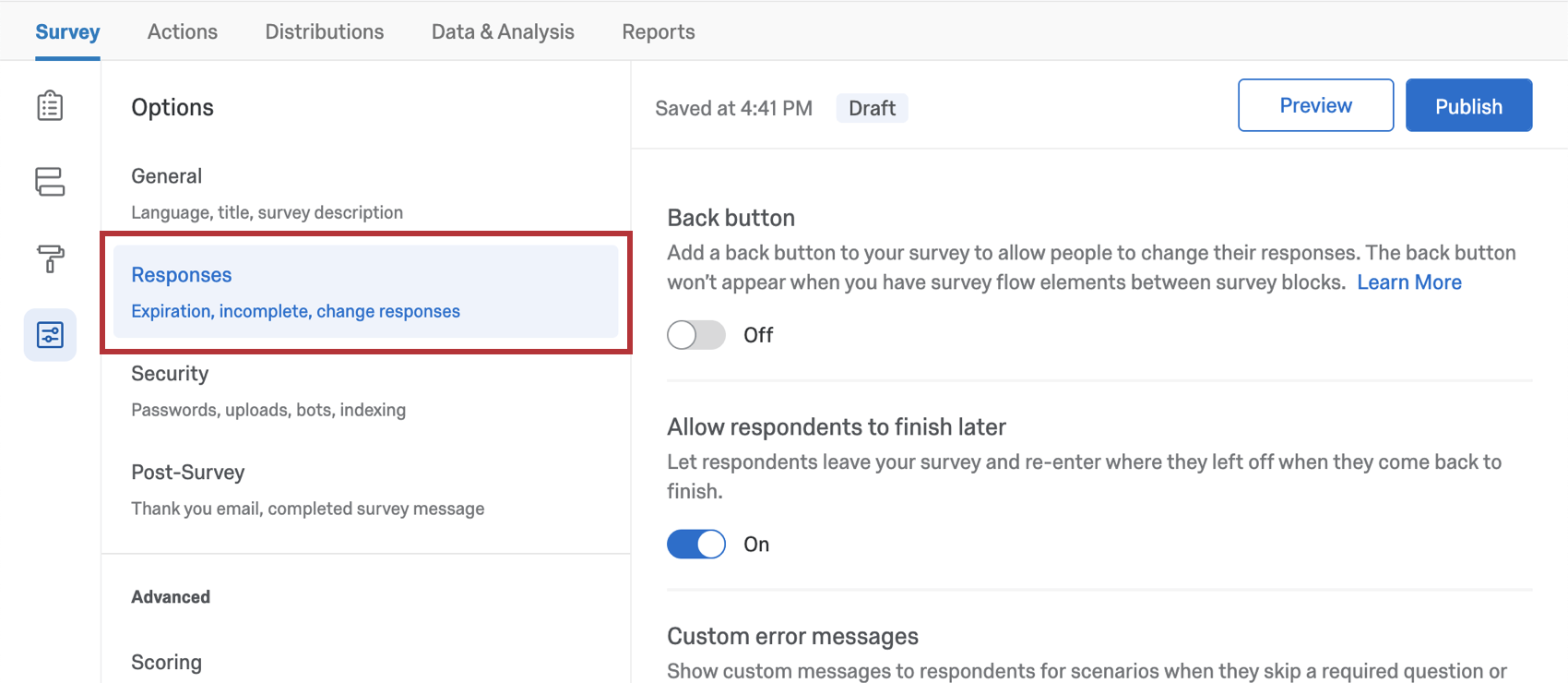


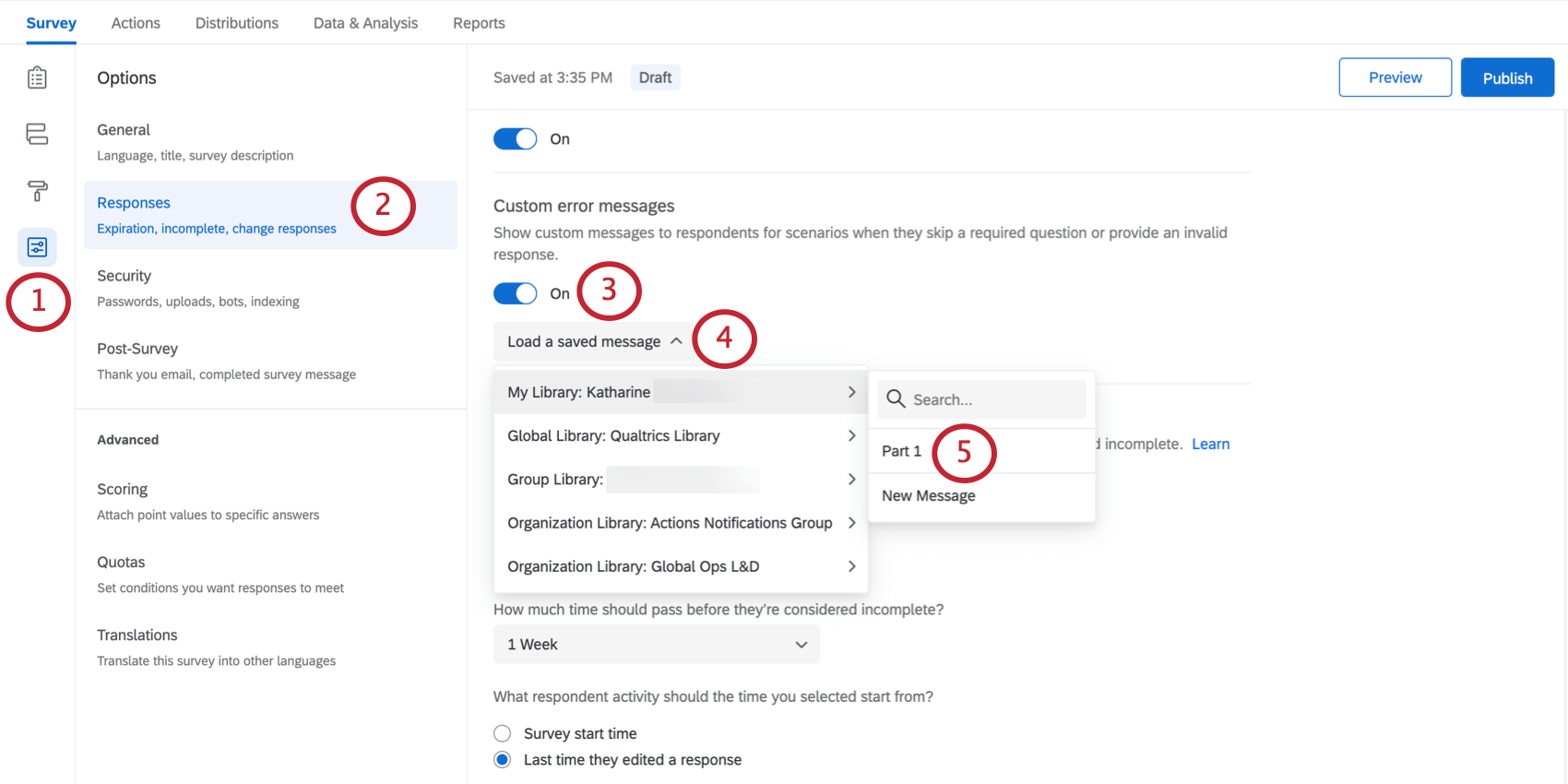
ヒント:または、使用する既存のメッセージを選択します。
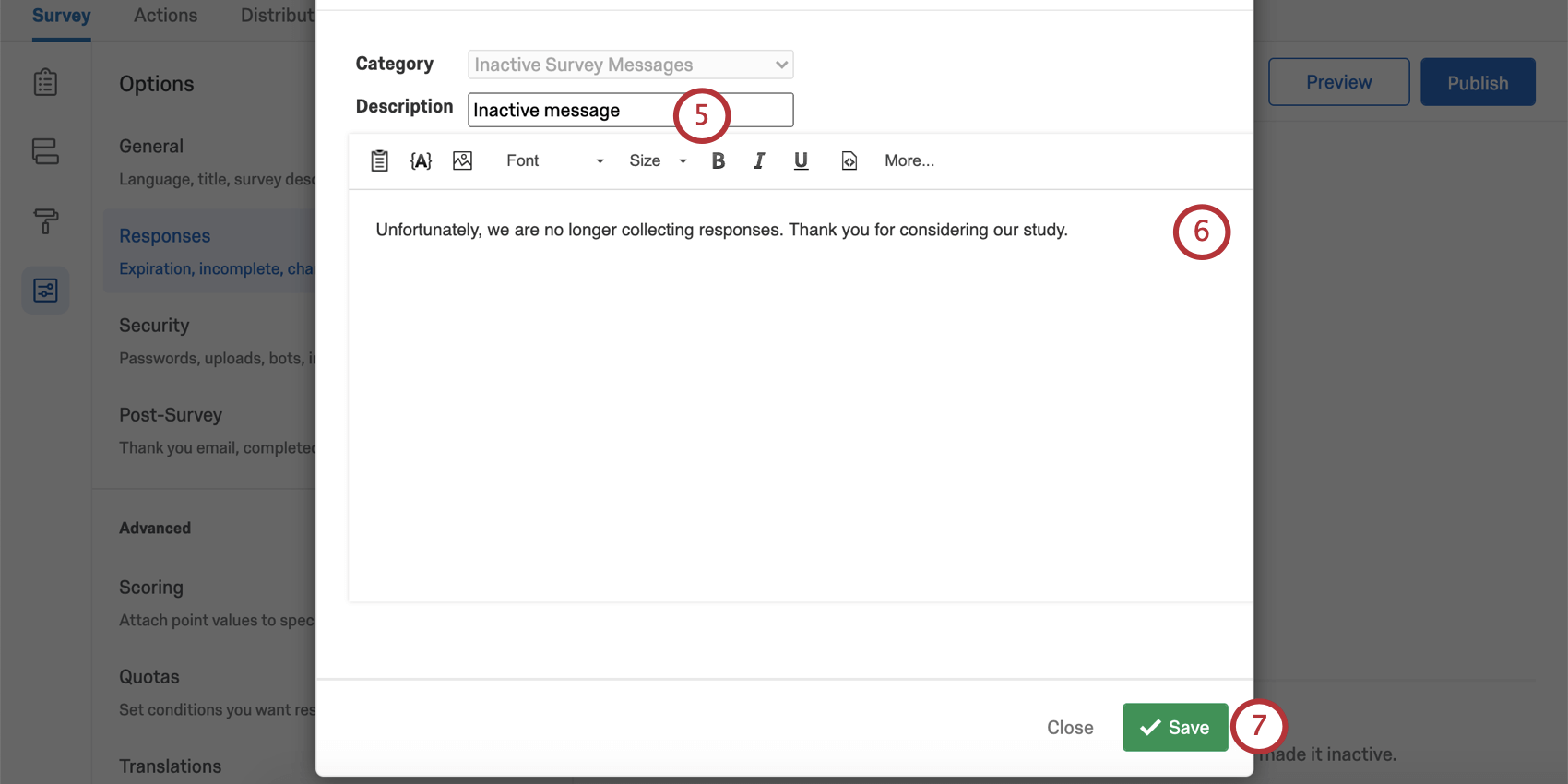
ヒント:アンケートが無効化されると、アンケート非公開のメッセージが回答者に表示されます。アクティブなアンケートを無効にするには、回答の回収を中断する必要があります。回答を一時停止する方法については、リンク先のサポートページを参照してください。
プロジェクトタイプ別のアンケートのオプション
アンケート調査のオプションは、様々なタイプのプロジェクトで利用可能です。このページで説明されているオプションは、以下の場所で利用できる:
アンケートのオプションにアクセスできるプロジェクトは他にもいくつかありますが、ユニークな機能を備えているので注意が必要です。
- エンゲージメント、ライフサイクル、またはアドホック従業員調査プロジェクトについては、 アンケート調査オプション(EX)をご覧ください。
- パルスについては、パルスアンケートで利用できる機能のアンケートのオプションのセクションを参照してください。
- 360プロジェクトについては、アンケートのオプション(360)を参照してください。
- ConjointおよびMaxDiffについては、アンケートのオプションを参照してください。
FAQs
参加者から、アンケートのリンクが機能していないと言われています。何が原因なのでしょうか?
参加者から、アンケートのリンクが機能していないと言われています。何が原因なのでしょうか?
- 複数投稿の防止:参加者は、アンケートオプションの複数回送信の防止 機能を有効にして、同じコンピュータとブラウザでアンケートに参加しようとしている可能性があります。複数回送信の防止は、参加者のブラウザにCookieを配置し、そのデバイスから別のアンケートセッションが開始されないようにします。参加者は、ブラウザのキャッシュをクリアする必要があります。
- 使用済み個別リンク:参加者は、使用済みまたは期限切れの個別リンクからアンケートにアクセスしようとしている可能性があります.個人リンクは、Qualtrics メーラーでアンケートを送信する際、または個人リンク を作成する際に、連絡先リストの各人に対して自動的に作成されます。この種のアンケートリンクは、1回のみ使用でき、その後は無効となります。このような事態を避けるために、Individual Linkを転送しないことをお勧めします。さらに、回答者がリンクをクリックした後、何も記入しないことを決定し、アンケートを長期間(デフォルトでは1週間)放置した場合、不完全なアンケート回答 のタイムフレームが経過したため、リンクが閉じることもあります。これらのシナリオのいずれにおいても、参加者はアンケートにアクセスするために別のアンケートリンク(新しいメール配信、パーソナルリンク、または匿名リンクのいずれか)を受信する必要があります。
- 有効期限:参加者は期限切れのアンケートにアクセスしようとしている可能性があります。アンケートのオプションで、有効期限 を設定するオプションがあります(これを過ぎると、参加者は新しいアンケートを開始できなくなります)。有効期限を切って、アンケートにアクセスできるようにする。(プロジェクトをコピーすると、有効期限を含むすべてのアンケート設定がコピーされますのでご注意ください)。
参加者がアンケートに1回しか回答しないようにするにはどうしたらよいですか?
参加者がアンケートに1回しか回答しないようにするにはどうしたらよいですか?
匿名リンクでアンケートを配信する場合、参加者がアンケートを再受信できないようにするためのオプションが 2 つあります。
- 複数回投稿を防ぐ:Prevent Multiple Submissions をアンケートオプションで有効にすることができます。このオプションは、参加者のブラウザにCookieを配置し、そのブラウザでアンケートを再受験することを制限します。ただし、参加者が再度アンケートに参加するために、Cookieのキャッシュをクリアしたり、別のブラウザを使用したり、別のコンピュータを使用したりすることは可能です。
- 認証:Authenticator 要素を調査フローで使用することができます。このオプションは、参加者が事前にアカウント内で設定したコンタクトリストのメンバーであることを要求します。Authenticator オプションを使用すると、連絡先リストを認証データベースとして使用して、連絡先がアンケートを再受信するのを防ぐことができます。
アンケートの有効期限を設定したが、まだ回答が来ているものがある。何が起きているのでしょうか?
アンケートの有効期限を設定したが、まだ回答が来ているものがある。何が起きているのでしょうか?
アンケートの有効期限が到来すると、すでにアンケートを開始している回答者は、期間限定で回答を完了することができるようになります。回答期間の長さは、不完全なアンケートの回答 の設定(アンケートオプションにもあります)によって決定されます。
たとえば、アンケートの有効期間を 60 日に設定し、アンケートの回答の不完全な完了を 2 週間に設定したとします。アンケートのリンクを受け取り、55日後にクリックする。最初のページを過ぎると (つまり、最初の「次へ」ボタンをクリックすると)、アンケートの回答が不完全である設定が引き継がれます。アンケートの有効期限は5日間ですが、2週間以内にアンケートに回答してください。このような場合、参加者はアンケートの有効期限が切れた後、または無効化された後にアンケートの回答を送信することができます。
このシナリオを避けたい場合は、 レスポンス収集 を一時停止し、 不完全なレスポンスをすべて閉じる を選択することができます。これにより、アンケートの回答が未完了であるかにかかわらず、すべてのアンケートが終了し、それ以降にアンケートを送信することができなくなります。すべての部分データは、他のすべての調査データとともに、Recorded Responses ページに追加されます。
送信する電子メールのリンクタイプを変更しようとすると、匿名リンクと複数回完了リンクのオプションが表示されないのはなぜですか?
送信する電子メールのリンクタイプを変更しようとすると、匿名リンクと複数回完了リンクのオプションが表示されないのはなぜですか?
アンケートタブに移動して、アンケートオプションを選択します。アンケートの保護セクションでは、アンケートをオープンアクセス に変更することができ、アンケートを送信する際に匿名または複数回答リンクを選択できるようになります。
アンケートに有効期限はありますか?どのような状況下で?
アンケートに有効期限はありますか?どのような状況下で?
- 不完全なアンケートの回答:誰かがアンケートセッションを開始した後、アンケートが終了する(データが記録され、回答を編集できなくなる)までの 7 日間があります。この設定は、アンケートタブのアンケートオプションで調整することができます。一度変更すると、今後は新規の回答者にのみ適用されます。
- リンクの有効期限:メール配信 を送信する場合、または個人用リンク を作成する場合、回答者には有効期限が切れる前にアンケートリンクを開くための60日間が与えられます。アンケートを開始した後は、上記の「アンケートの回答不備」のルールが適用されます。この有効期限を設定すると、編集することはできません。
- Survey Expiration Date: アンケートオプションで指定した日時に設定できます。設定された有効期限を過ぎてアンケートを開始しようとした回答者は、入力することができません。ただし、すでにアンケートを開始している回答者は、引き続きアクセスすることができます。この有効期限は、いつでもオン・オフできます。
アンケート終了後、参加者に抽選の機会を提供したいのですが。参加者にはメールアドレスを提供してほしいのですが、匿名性を保つため、回答とは別のものにしています。これは可能なのでしょうか?
アンケート終了後、参加者に抽選の機会を提供したいのですが。参加者にはメールアドレスを提供してほしいのですが、匿名性を保つため、回答とは別のものにしています。これは可能なのでしょうか?
Qualtricsは「Referer」フィールドの値を設定するのでしょうか?
Qualtricsは「Referer」フィールドの値を設定するのでしょうか?
2020年8月25日現在、Chromeは、リファラーフィールド周りのデフォルトの動作を変更しました.これまでChromeはReferrer-Policyの値として、no-referrer-when-downgrade をデフォルトで指定していました。現在、デフォルト値はstrict-origin-when-cross-origin.どういうことかというと、お客様が自分のページで独自のポリシーを指定していない場合、このポリシーがデフォルトで適用されるということです。このポリシーは、クロスオリジン、つまり親ページがリンク先と異なるドメインにあるリクエストに影響します(例:私のウェブページは example.com で、私のアンケートはベース URL の test.qualtrics.com にあります)。クロスオリジンリクエストでは、オリジンのみが渡されます。つまり、私のページがqualtrics.com/support-centerというURLにある場合、Refererはqualtrics.comになるのです。この動作を変更するには、親ページの所有者が行う必要があります。
素晴らしい! フィードバックありがとうございます!
フィードバックありがとうございます!