ベンチマーク 基本概要(Cx)
このページの内容
ベンチマーク(Cx)について
ベンチマークは、業界の同業他社や世界平均と比較して、どのような結果であるかを理解するのに役立つ指標基準です。CXダッシュボードでは、企業や業界の比較に基づいて、全体的なカスタマーエクスペリエンス、NPS、またはデジタルエクスペリエンスの目標を設定するために使用できます。
ベンチマークエディターまたはウィジェット内で直接ベンチマークを作成できます。これらのベンチマークは、自社で決定した目標を使用することも、クアルトリクスのエキスパートが育成したベンチマークを使用することもできます。いずれにせよ、ダッシュボードにベンチマークを表示することで、協力者に目標とパフォーマンスの透明性を与えることができます。ベンチマークを使用してパフォーマンスのギャップを特定し、各ギャップにどのように対処するかについて、十分な情報に基づいた意思決定を行うことができます。
注意: ベンチマークエディターは、いくつかの異なるタイプのダッシュボードで利用可能です。ただし、このサポートページでは、CXダッシュボードでのベンチマークエディターの動作についてのみ説明しています。従業員エクスペリエンスのダッシュボードについては、ベンチマークエディター(EX)を参照してください。

新しいベンチマークエディターのオプトインとオプトアウト
新しいベンチマークエディターはCXダッシュボードで利用可能で、全体的なエクスペリエンスをより簡単かつ高速にする数々の改良が施されています。メトリクスの選択とフィルタの追加プロセスを分離しました。つまり、もうたくさんのベンチマークを別々に作成する必要はなく、ウィジェットを設定する際に探しているデータを素早く取得することができます。これらの改善を可能にする具体的な変更点は以下の通り:
- クアルトリクスベンチマーク作成の高速化。
- ウィジェットにクアルトリクスベンチマークを追加すると、メトリクスを調整することができます。
- 業種や地域のフィルターは、後で保存したり、ページのデフォルトとして設定することができます。
- バージョンアップ
注意: 新しいベンチマークエディターを有効にしても、オプトイン前に作成したクアルトリクスベンチマークは削除されず、ウィジェットで使用することができます。ただし、「読み取り専用」となり、編集はできなくなる。
新エディターのオプトイン
ベンチマークエディターを開くと、上部にバナーが表示されます。新しいエディタを試す」をクリックして、変更をオプトインする。
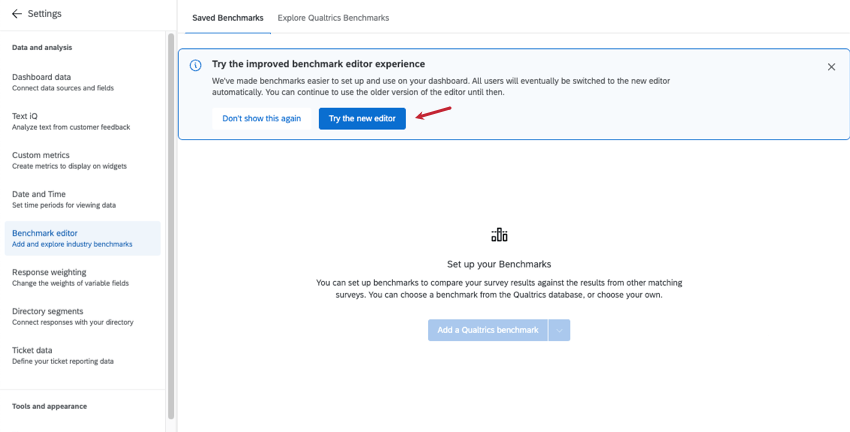

新しい ベンチマークエディターについては、以下のサポートページをご覧ください:
- ベンチマーク基本概要(Cx)(現在ご覧になっているページです。)
- クアルトリクスベンチマークの使用(Cx)
- カスタムベンチマークの作成(Cx)
- ウィジェットでのベンチマーク表示(Cx)
新エディターのオプトアウト
古いエディターに戻りたい場合は、Use the old editorをクリックします。
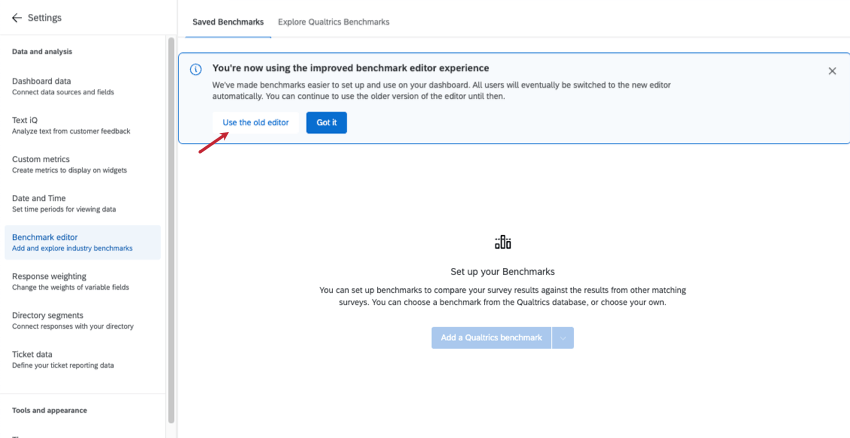

古い ベンチマークエディターのサポートについて:
ベンチマークエディターを操作する
ベンチマークエディターには、クアルトリクスのリサーチエキスパートが開発した業界ベンチマークの調査、カスタムベンチマークの一括アップロード、ダッシュボード全体で再利用・維持しやすいベンチマークの設定など、多くのメリットがあります。

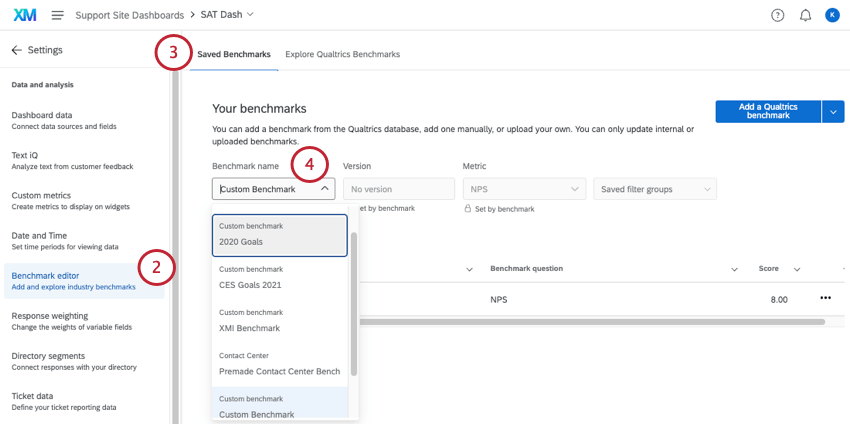
Qtip:ベンチマークを作成する際、目標を複数のダッシュボードフィールドにマッピングすることができます。同じベンチマーク内のこれらの複数のフィールドがベンチマークの “行 “である。1行だけのベンチマークもあれば、複数行のベンチマークもあるでしょう。
Qtip:業界のベンチマークについては、フィルターグループをご覧ください。
カスタムvs. ベンチマーク
独自のベンチマーク目標をアップロードし、ダッシュボードのさまざまなKPIに一致させることができます。もしあなたの組織がすでに独自のターゲットを設定しているのであれば、おそらく独自のカスタムベンチマークを追加したいと思うだろう。手順については、カスタムベンチマークの作成を参照してください。
クアルトリクスは、既製のベンチマークも提供しています。これらのベンチマークは、さまざまな分野における世界的なパフォーマンスを把握するために、調査の専門家によって作成されたもので、類似の業種と比較して自社のパフォーマンスを調整するのに最適な方法です。クアルトリクスが提供するプリメイドベンチマークについては、「プリメイドベンチマークの使用」を参照してください。
ウィジェットへのベンチマークの追加
カスタムウィジェットを作成した場合でも、作成済みのデータを使用する場合でも、ベンチマークエディターでベンチマークを設定すれば、ウィジェットに追加することができます。また、ベンチマークエディターを使用することなく、ウィジェット内で1回限りのクイックベンチマークを作成するオプションもあります。
手順については、ウィジェットでベンチマークを表示するを参照してください。
ベンチマークにマッピングできる問題を書く
アンケートの質問をクアルトリクスのベンチマークにマッピングする場合、有効な比較を行うために、使用する質問文と回答尺度がベンチマークのフィールドと密接に一致していることを確認することが重要です。質問を作成し、クアルトリクスのベンチマークフィールドにマッピングする際には、以下のベストプラクティスを使用する必要があります。
質問文
- 質問の内容を、マッピングするベンチマークフィールドに合わせます。
- 質問で言及する組織は、ベンチマーク分野での言及と同義であることを確認してください。 例: ベンチマークのフィールドに「department」という単語が使用されている場合、質問にも同じ単語、または「business unit」や「function」のような類似した単語が使用されていることを確認してください。

- 質問の難易度を考える。好意的な回答を促す質問ではなく、客観的なフィードバックが得られそうな質問を選ぶ。
- 質問で使用する具体性が、ベンチマーク分野と一致していることを確認してください。 例: ベンチマークの項目が「パフォーマンス向上に役立つフィードバックを受けています」であるにもかかわらず、質問文が「パフォーマンス向上に役立つ継続的なフィードバックやコーチングを受けています」である場合は、ベンチマークの具体性に合わせて質問文を書き換えてください。継続的なフィードバックとコーチング」は、ベンチマークがアセスメントする「フィードバック」よりも具体的である。
- 質問で使用する修飾子がベンチマークフィールドと一致していることを確認してください。 例: ベンチマークの項目が「I would recommend this company as a place to work」であるにもかかわらず、質問文が「I would recommend this company as a great place to work」である場合、ベンチマークには「great」という修飾語は含まれていないため、質問文の「great」を削除してください。
- 質問の時制がマッピング先のベンチマークフィールドと同じであることを確認してください。回答者の現在の感情をアセスメントする項目がある場合、質問も現在について尋ねるようにします。 例: ベンチマークのフィールドが「この会社でのキャリアの機会に満足しています」であるにもかかわらず、質問文が「この会社でのキャリアアップに興味があります」である場合、ベンチマークの時制に合わせて質問文を編集します。
- 同じベンチマークフィールドを複数のアンケートの設問に対応させないでください。同じベンチマークが複数のアンケートの設問に適用される場合、設問が重複する可能性があります。アンケート調査から冗長な質問を組み合わせたり、削除したりすることを検討してください。
回答スケール
- ベンチマークとの比較を確実にするため、承認された回答尺度を使用する。
- 質問の回答尺度とベンチマークの回答尺度が一致していることを確認してください。これには、尺度ラベルと尺度の数の両方が含まれる。 Qtip:「わからない/該当しない」という選択肢は、ベンチマーク集計に寄与しないため、尺度に含めることができる。これらの選択肢を分析から除外するには、「フィールドの再コード化(CX ダッシュボード)」または「スケール(EX ダッシュボード)」を参照してください。

- 質問の回答尺度の表現と感情が、ベンチマークの表現と感情と一致していることを確認してください。 例: 強く同意しない-同意しない-どちらともいえない-同意する-強く同意する」の尺度は、「強く同意しない-やや同意しない-どちらともいえない-やや同意する-強く同意する」の尺度と一致しない。
承認された回答スケール
ベンチマークフィールドのフィールドタイプ
カスタムであれクアルトリクスのデータを使用する場合であれ、すべてのベンチマークは、アンケートの質問であれ埋め込みデータであれ、その他の種類のデータであれ、フィールドにマップバックする必要があります。前のセクションでは、ベンチマークにマッピングできる質問の書き方を示しました。アンケート調査が書き上がったら、ベンチマークフィールドと互換性のあるフィールドタイプ(およびフィールドグループ)について考えましょう。
ベンチマークは本来、尺度(「非常に満足」から「非常に不満」までなど)としてフォーマットされているため、作成するベンチマークには尺度に適したさまざまなフォーマットを使用することができます。これには次があります。
これらは、ベンチマークエディターでベンチマークをマッピングするフィールドを選択するときに表示される唯一のフィールドタイプです。
例: 以下はベンチマークエディターのスクリーンショットです。ダッシュボードのフィールドとクアルトリクスのベンチマークをマッチさせるとこのようになります。これらのフィールドは上記のタイプにのみマッチする。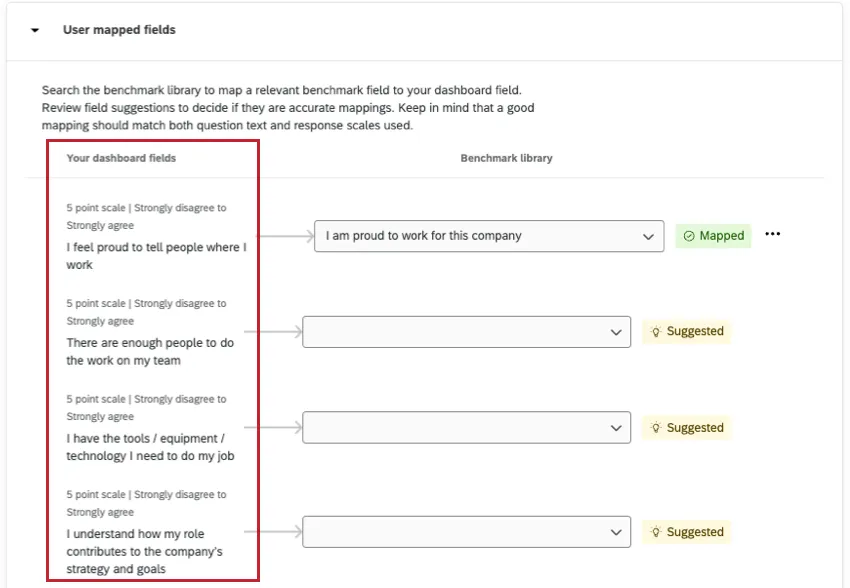
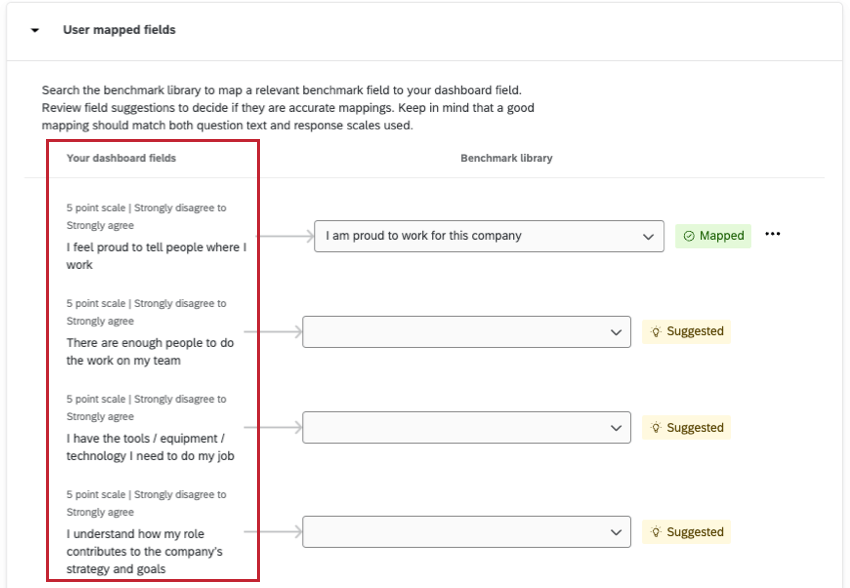
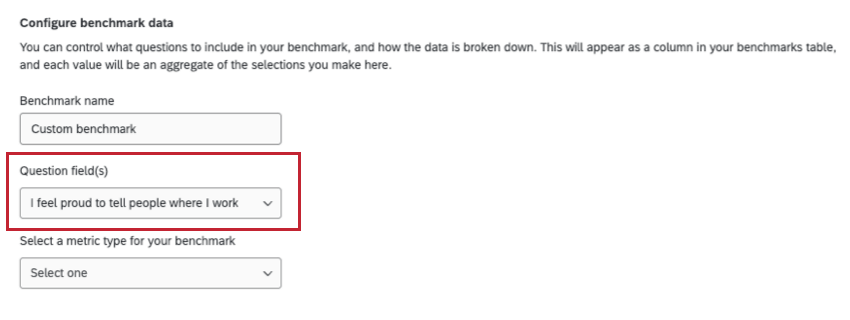
例: 以下はベンチマークエディターのスクリーンショットです。ダッシュボードフィールドをカスタムベンチマークにマッチさせるとこのようになります。これらのフィールドは上記のタイプにのみマッチする。
FAQs
Now that I’ve created my benchmarks, how do I add them to widgets?
Now that I’ve created my benchmarks, how do I add them to widgets?
What’s the difference between making an industry benchmark in the editor and using a one-time benchmark?
What’s the difference between making an industry benchmark in the editor and using a one-time benchmark?
Benchmarks made in the editor can be added to a widget as a comparison, appearing as a goal line. Benefits of the benchmark editor include the ability to explore data beforehand and being able to reuse the configurations you created in the editor, including filter groups. When creating benchmarks from the same Qualtrics study, you can also map a few rows at once, making it easier to create more benchmarks at a time.
One-time benchmarks appear as the primary metric in a widget (although you can often add more metrics to the same widget for comparison). Benefits of “one-time benchmarks” include speed and ease of use. In general, we recommend using these if you only want to create one or two benchmarks in your dashboard.
What information can I filter industry benchmarks by?
What information can I filter industry benchmarks by?
What’s the difference between making a custom benchmark in the editor and using a one-time benchmark?
What’s the difference between making a custom benchmark in the editor and using a one-time benchmark?
Benefits of the benchmark editor include being able to reuse the configurations you created in the editor and upload many benchmarks at a time.
Benefits of “one-time benchmarks” include speed and ease of use. In general, we recommend using these if you only want to create one or two benchmarks in your dashboard.
Regardless of which option you choose, the benchmark appears as a goal line on the widget, a visual comparison to your main data.
I followed all of the steps, but I don’t see my comparison line on my widget. What do I do?
I followed all of the steps, but I don’t see my comparison line on my widget. What do I do?
素晴らしい! フィードバックありがとうございます!
フィードバックありがとうございます!