Qualtrics Assist (CX)
このページの内容
注意:この機能は、新しい簡易価格プランおよびパッケージプランのユーザー、またはこの機能のプレビュープログラムに積極的に参加した顧客のみが利用できます。詳細については、「クアルトリクス公開プレビュー」を参照してください。クアルトリクスの価格やパッケージプランについてご不明な点がございましたら、アカウントサービスまでお問い合わせください。

Qualtrics Assist (CX) について
Qualtrics Assist (CX) は、CXチームおよびVoCチームが自由回答形式のアンケート回答やレビューから得られたコメントを分析できるようにするダッシュボードアシスタントです。科学的根拠に基づいたQualtrics AIと組み合わせることで、ユーザーはダッシュボードの結果から定性的および定量的なインサイトを迅速かつ確実に発見し、関心のあるトピックを特定できます。
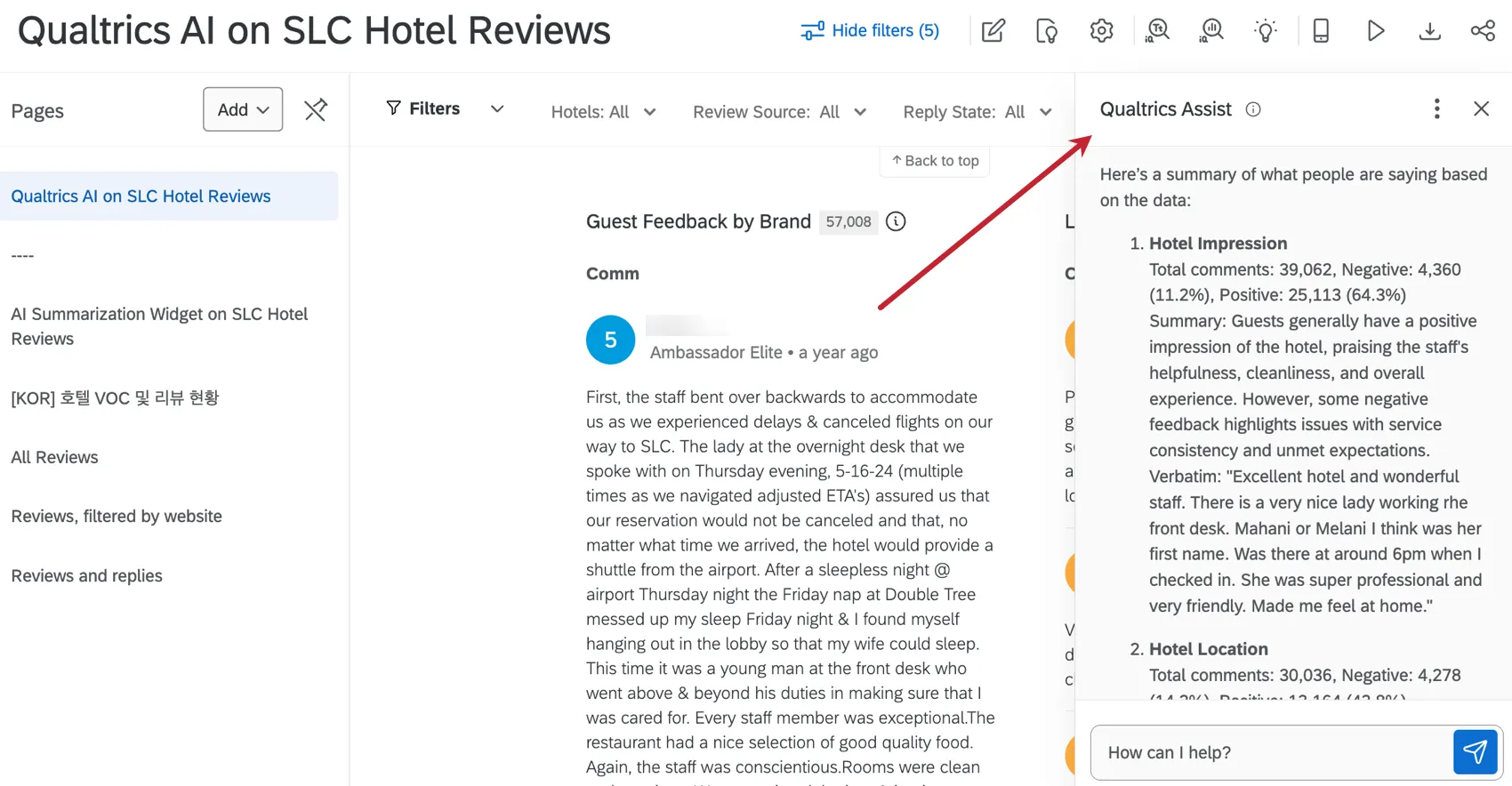
注意: 現在、Qualtrics Assistは、同じダッシュボードページにある回答をティッカー表示するウィジェットのデータとのみ互換性があります。Qualtrics Assistは、質問に回答する際に、他のページや他のウィジェットタイプのデータを使用しません。
ヒント:クアルトリクスではさまざまな対策を講じており、製品を継続的に改良していますが、人工知能によって不正確で不完全、または最新ではない出力が生成される場合があります。クアルトリクスのAI機能からの出力を使用する前に、出力が正確であることを確認し、ユースケースに適していることを確認する必要があります。クアルトリクスのAI機能からの出力は、人間によるレビューや専門的なガイダンスに代わるものではありません。
Qualtrics Assist (CX) の要件
CXダッシュボードにQualtrics Assistを追加する前に、満たすべき重要な要件がいくつかあります。
ダッシュボードで Qualtrics Assist を有効にする前に
- 自由回答:自由回答形式のフィードバック(逐語回答)を自由回答フィールドとしてダッシュボードにマッピングします。
- ダッシュボードText iQ:自由回答フィールドでダッシュボード内のText iQを実行します。この分析には、以下を含める必要があります。
注意:Text iQのトピックとエンリッチメントは、ダッシュボードのText iQに必ず存在している必要があります。アンケートのText iQにText iQデータが存在する場合、そのアンケートデータがダッシュボードにマッピングされていても、Qualtrics Assistでは機能しません。
- 回答をティッカー表示するウィジェット:以下の要件を満たす回答をティッカー表示するウィジェットを用意します。
- ウィジェットのすべてのコンテンツ フィールドは、ダッシュボードのText iQで分析済みの自由回答フィールドである必要があります。
- ウィジェットに表示される回答のうち、少なくとも 1 件は Text iQ のトピックでタグ付けされている必要があります。
- ウィジェットを従来の回答ティッカーにすることはできません。旧バージョンのウィジェットを使用している場合、Qualtrics Assist (CX) を使用するには、ウィジェットを最初から再構築する必要があります。新しいウィジェットが完成したら、必ずレガシーバージョンを削除してください。
注意:ダッシュボードのいずれかのページに 20 以上のフィールドがある回答ティッカーウィジェットがある場合、Qualtrics Assist は使用できません。Qualtrics Assistを使用するには、ウィジェットを削除するか、ダッシュボード上のすべての個別の回答をティッカー表示するウィジェットのフィールド数を 20 未満にしてください。
ヒント:ダッシュボードでQualtrics Assistを有効にした後で、そのダッシュボードページで回答をティッカー表示ウィジェットを編集または追加した場合、Qualtrics Assistとの会話をリセットして、そのウィジェットで分析を更新する必要があります。
Qualtrics Assist (CX) がページで機能するための要件
ダッシュボードに追加しても、Qualtrics Assist (CX) はダッシュボードのすべてのページで自動的に機能するわけではありません。
機能させるには、ページに以下が必要です。
- Qualtrics Assistの要件を満たす回答をティッカー表示するウィジェットが1つ以上あります。(上記の要件をすべて参照してください。)
- 未回答のティッカー 不足要件。ダッシュボードページで回答をティッカー表示するウィジェットが1つでも誤って設定されていると、そのページでQualtrics Assist (CX) が機能しなくなります。
CXダッシュボードへのQualtrics Assistの追加
ヒント:Qualtrics Assistを設定するには、事前にブランド管理者がQualtrics Assist CXの権限を有効にする必要があります。この機能はユーザータイプごとに有効にでき、デフォルトではブランドアドミニストレーターに対して有効になっています。権限が有効になると、ユーザーは Qualtrics Assist が有効になっているすべての CX ダッシュボードで Qualtrics Assist を使用できるようになります。
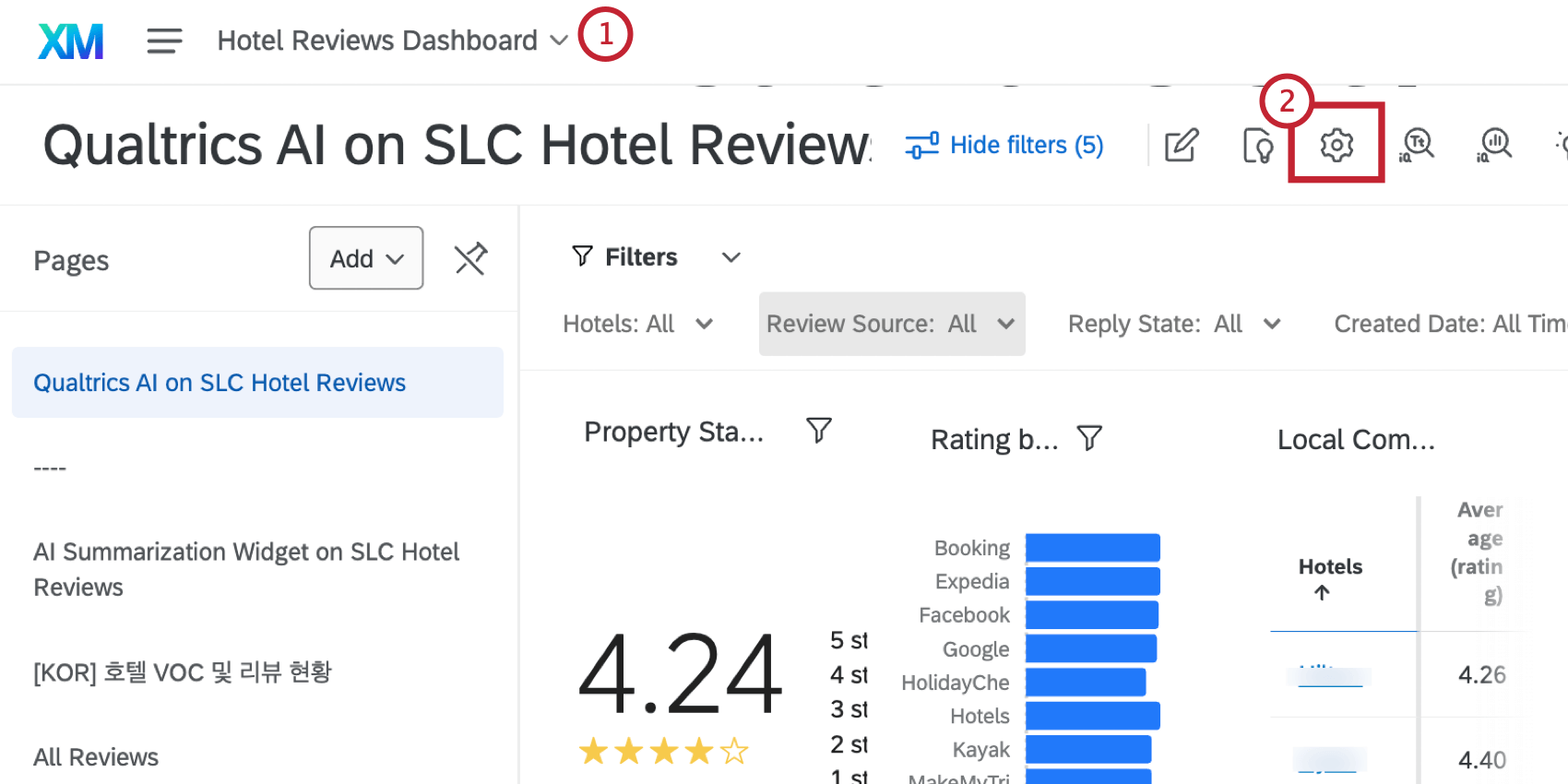
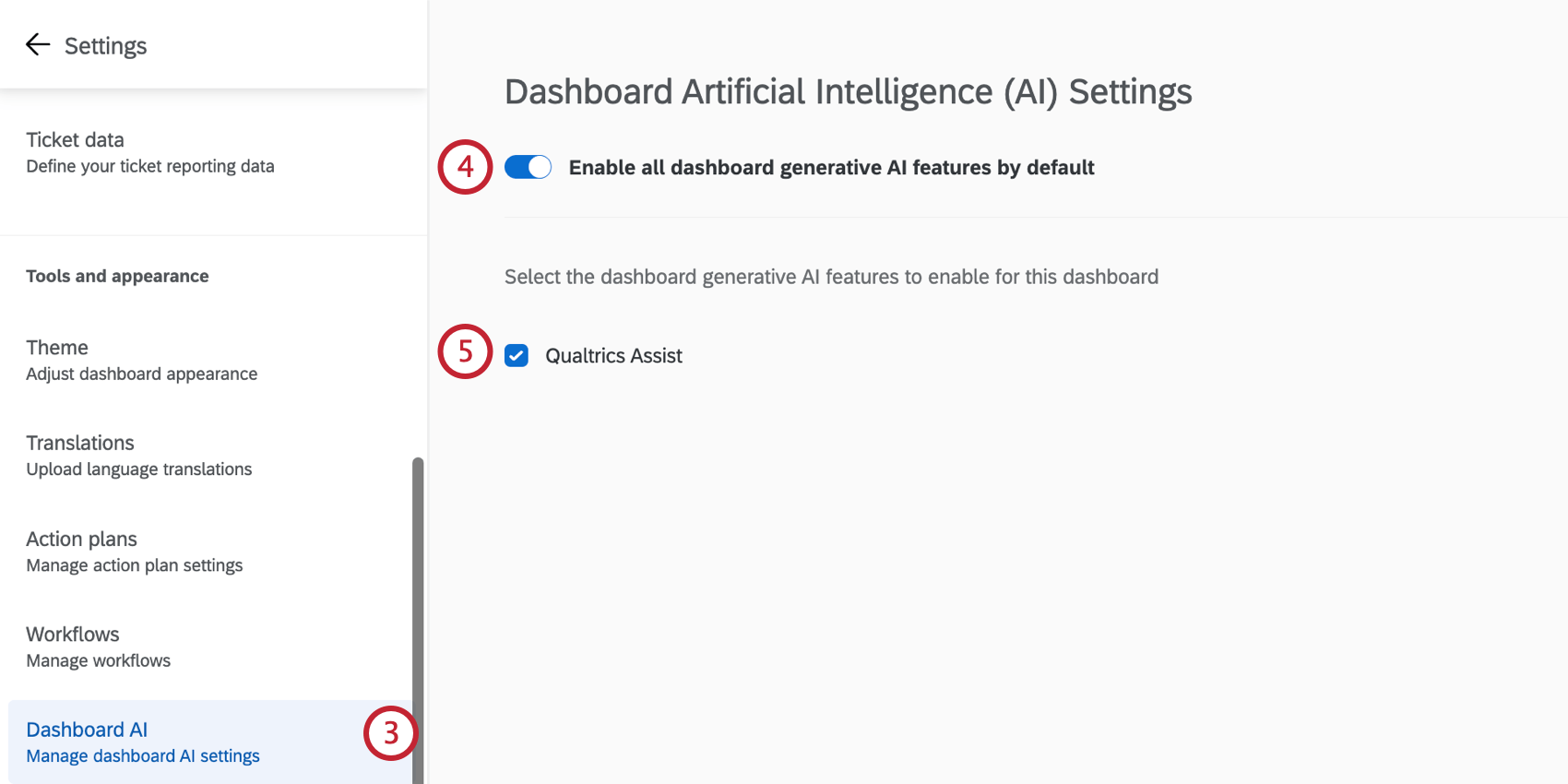
ヒント:Qualtrics Assist CXが提供するコメント数に影響を与える可能性があるため、ダッシュボードのコピーでQualtrics Assist CXを使用することはお勧めしません。
Qualtrics Assist (CX) の使用
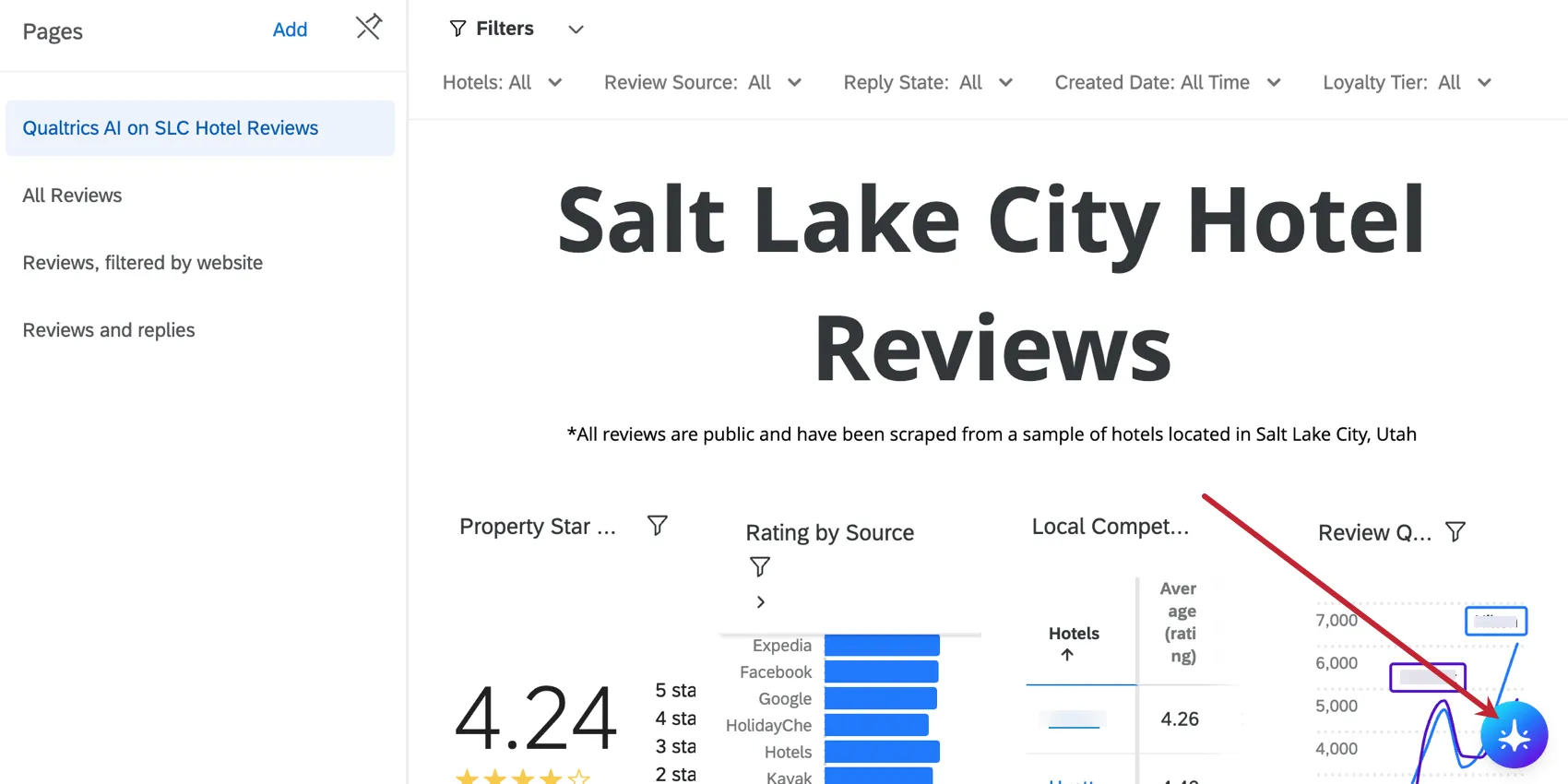
Qualtrics Assistが有効になっているダッシュボードを使用している場合、右下にアイコンが表示されます。
注意:Qualtrics Assistは、カスタムの日付フィルターでは使用できません。
Qualtrics Assistアイコンをクリックします。
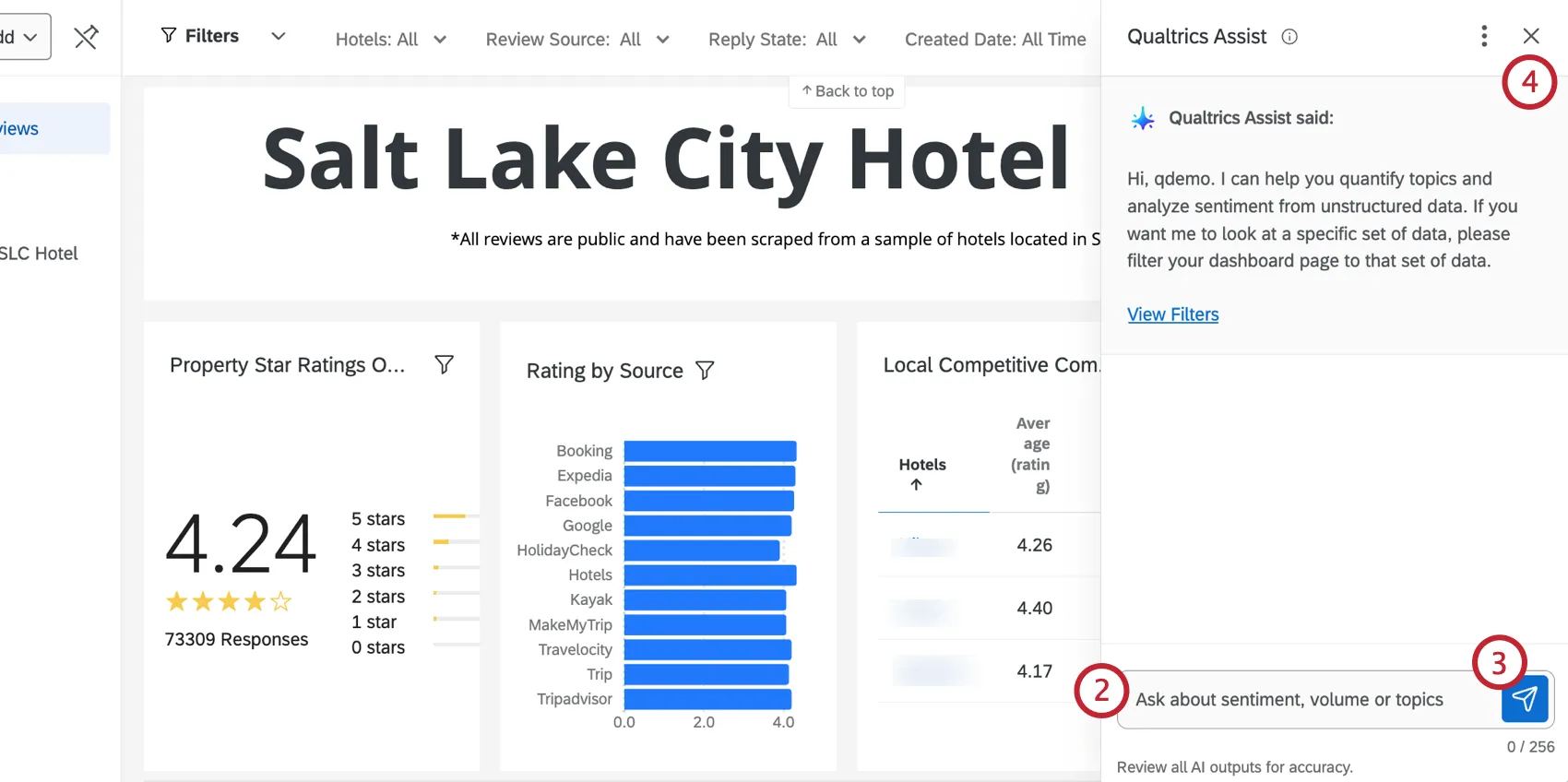
右側のテキストボックスに質問を入力します。
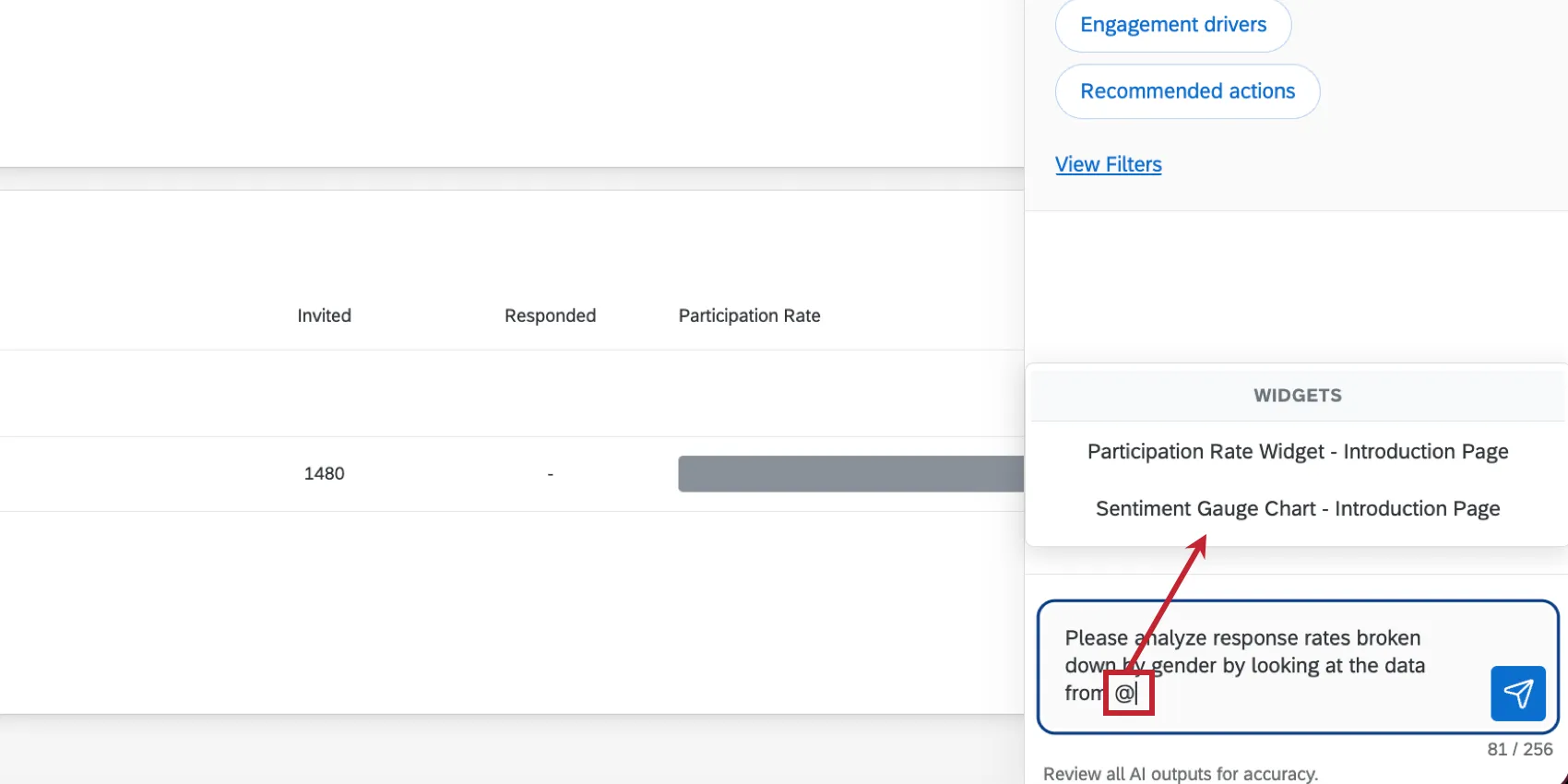
ヒント:「@」と入力し、表示されるメニューからウィジェットを選択すると、ダッシュボードから特定のウィジェットを参照できます。
送信アイコンをクリックします。
Qualtrics Assistウィンドウを閉じるには、右上のXをクリックします。
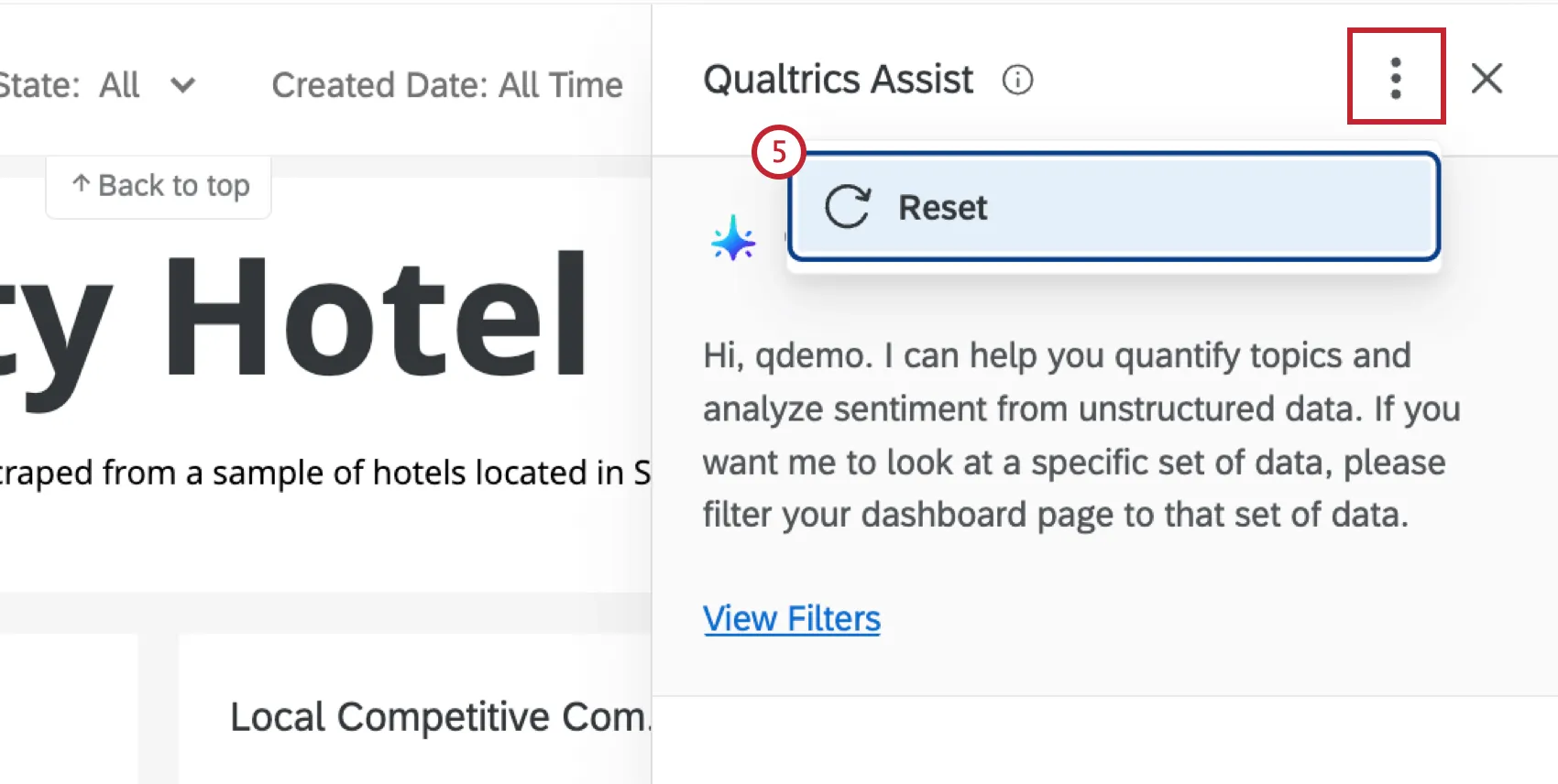
会話を削除してやり直したい場合は、3点ドットメニューをクリックして[リセット]を選択します。
ヒント:CXダッシュボードのQualtrics Assistは、ダッシュボードに適用されているページフィルターに限定されます。例えば、ダッシュボードに過去3か月間の回答のフィルターがある場合、Qualtrics Assistは過去3か月間のデータのみを使用し、このフィルターで設定された期間外のデータを読み取ることはありません。Qualtrics Assistはウィジェットフィルターを無視しますのでご注意ください。
質問のヒント
Qualtrics Assistに質問する際に留意すべきヒントをいくつかご紹介します。
- 定量化に関する質問は、特定のトピックに焦点を当てる必要があります。例えば、「[topic]に関するコメントは何件ありますか?」や「[topic]に関する否定的なコメントの数を教えてください」などです。
- 「@」記号を使用して、特定のウィジェットを参照します。
- Qualtrics Assistには会話の記憶機能はありません。後続の各質問では、コンテキストと参照ウィジェットをすべて再記述する必要があります。
質問の例
Qualtrics Assistにダッシュボードのコメントに関する質問をすると、設定したデータに基づいて回答が生成されます。以下は、よくある質問の例です。
回答者の意見を要約します。

ヒント:このサマリーには、特定のトピックに関する肯定的および否定的なコメントの数が含まれます。「肯定的」および「否定的」なコメントの件数には、「非常に肯定的」および「非常に否定的」なセンチメントが含まれます。
- ユーザーが最も話題にしていることは何ですか?
- ユーザーが最も不満に感じていることは何ですか?
- 上位の課題は何ですか?
- [topic]について、ユーザーはどのような意見を述べていますか?
ヒント:CXダッシュボードのQualtrics Assistは、現在、回答をティッカー表示するウィジェットにのみ対応しているため、特定の指標(NPSなど)に関する質問には回答できません。
ヒント:Qualtrics Assistは現在、参照するデータをフィルターするリクエストを理解できません。例えば、「過去1か月間にユーザーは何と言っていますか?」や「モバイルユーザーは何と言っていますか?」といった質問には回答できません。情報のセグメントに関するインサイトを得るには、「ユーザーは何と言っていますか?」と質問する前に、ダッシュボードにフィルターを追加します。
Qualtrics Assist (CX) のトラブルシューティング
- 設定要件が満たされていることを確認してください。
- 回答ティッカーは、Qualtrics Assist (CX) と互換性のある唯一のウィジェットです。Qualtrics Assist (CX) で分析できるのは、回答をティッカー表示ウィジェットのデータのみです。
- エラーメッセージが表示された場合は、回答をティッカー表示するウィジェットがダッシュボードページにないか、またはダッシュボードページで回答をティッカー表示するウィジェットの設定に誤りがないかを確認してください。ダッシュボードページで回答をティッカー表示するウィジェットが 1 つでも誤って設定されていると、そのページで Qualtrics Assist (CX) が機能しなくなります。
- ダッシュボードスポットチェックを使用して、ダッシュボードページがCXダッシュボードのQualtrics Assistに対して正しく設定されているかどうかを判断できます。ダッシュボードのスポットチェックでは、ダッシュボードページをスキャンして、従来の回答をティッカー表示するウィジェットや、Text iQのトピックがマッピングされたフィールドがない回答をティッカー表示するウィジェットを特定します。
- Qualtrics Assistは現在、埋め込みDiscoverダッシュボードページと互換性がありません。
ヒント: Qualtrics Assist for CX Dashboardsの要件や設定は、Qualtrics Assist for EX Dashboardsのものとは異なります。トラブルシューティングの際は、正しいサポートページを表示していることを確認してください。
素晴らしい! フィードバックありがとうございます!
フィードバックありがとうございます!