CXダッシュボードの役割
このページの内容
CXダッシュボードの役割について
ロールとは、どのユーザーがどのダッシュボードにアクセ スできるかを決定する方法です。また、チケットチームと同じで、どのチケットにユーザーを割り当てるかを決定し、それらのチームがどのチケットキューにアクセシビリティを持つかを管理することもできます。
ロールは、大規模なユーザーグループの権限を管理するための最良の方法です。ロールを設定し、複数のユーザーをそのロールに割り当てることで、権限を1つ1つ割り当てる手間を省くことができます。
Qtip:ユーザーが複数のロールに割り当てられている場合、ダッシュボードへのアクセスは、そのロールの中で最もアクセシビリティの高いロールに基づいて行われます。例えば、あるロールがすべてのデータへのアクセシビリティを与え、もう一方のロールが社内のユーザーの部署だけにデータを制限する場合、ユーザーはすべてのデータにアクセスできることになります。役割分担はANDロジックではなく、ORロジックのように振る舞う。フィールドで「ロールアップデータを許可する」にチェックが入っているロールは、ロールとダッシュボードフィルターの設定方法によって、異なる動作をする可能性があります。
注意: 特定のアクセシビリティを持つユーザーだけがユーザー管理へアクセスできます。詳細については、ユーザ管理者へのアクセシビリティを参照してください。

Qtip:クアリクスでは、ダッシュボードプロジェクトを「CXダッシュボード」と呼び、他の多くのダッシュボードと区別しています。しかし、CXダッシュボードは多用途であり、IT、学術、あるいはヘルスケアのユースケースにも役立ちます。ストラテジーとリサーチのダッシュボードをお探しの場合は、このサポートページにユースケースが記載されています。このページでは、従業員エクスペリエンス(EX)ダッシュボードや結果ダッシュボードは扱っていません。
ロールの作成
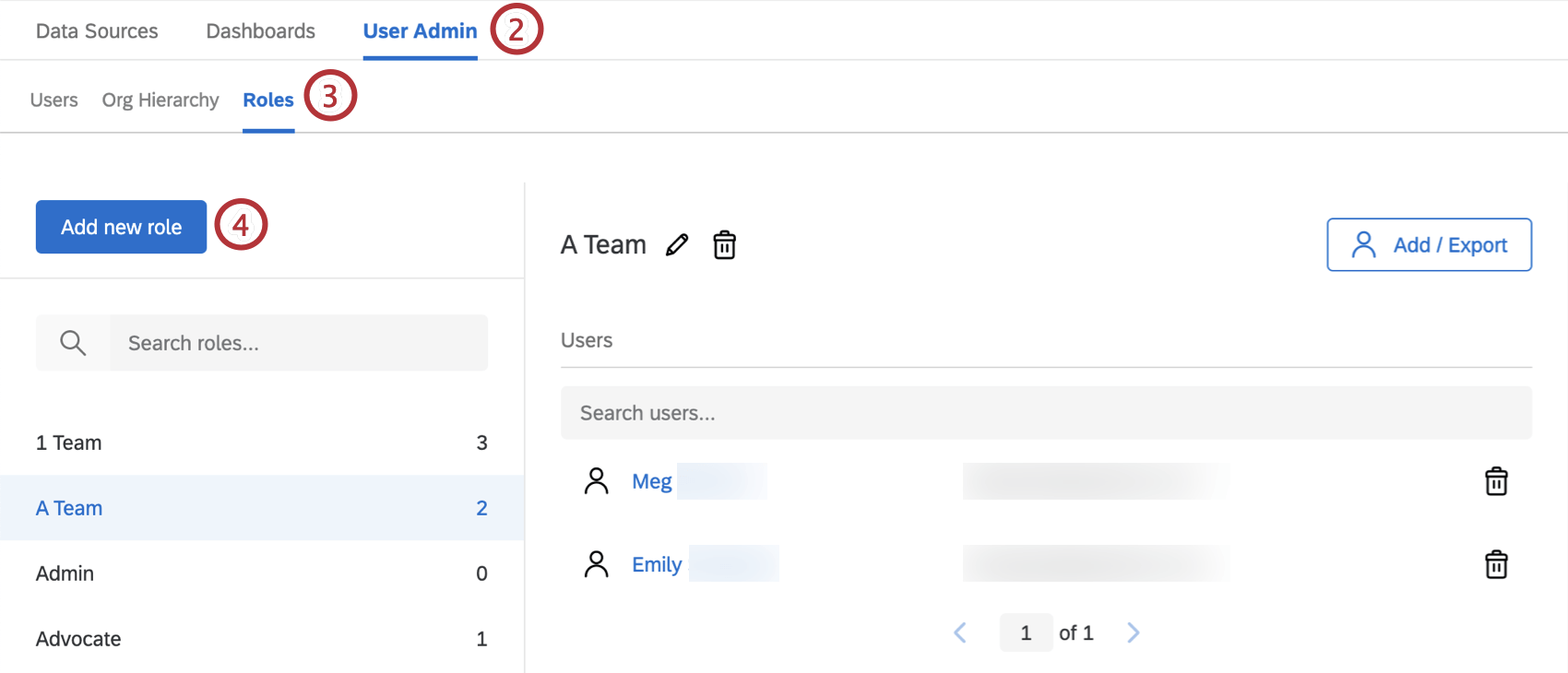
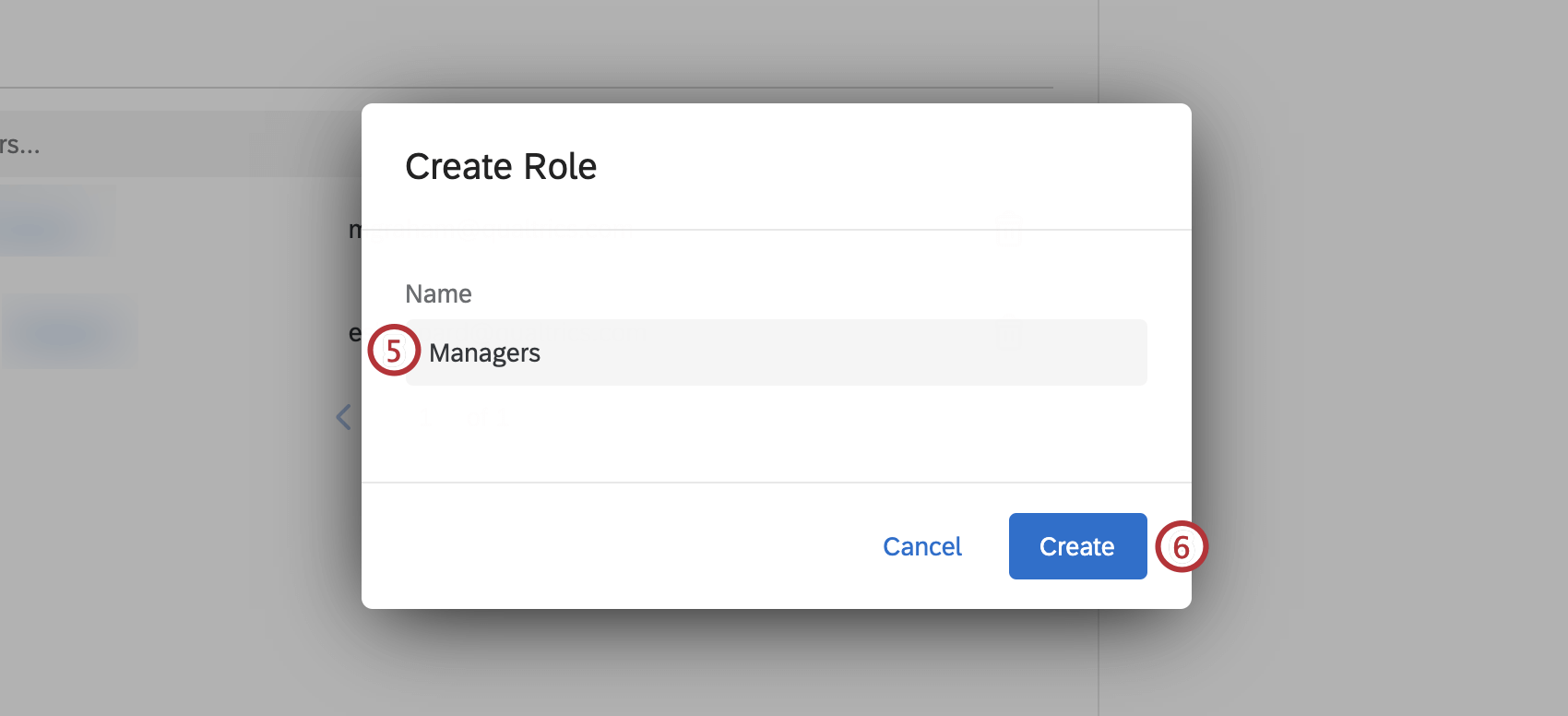
注意: 新しいロール名を作成する場合、以下の文字は使用できません:
{}<>"'=
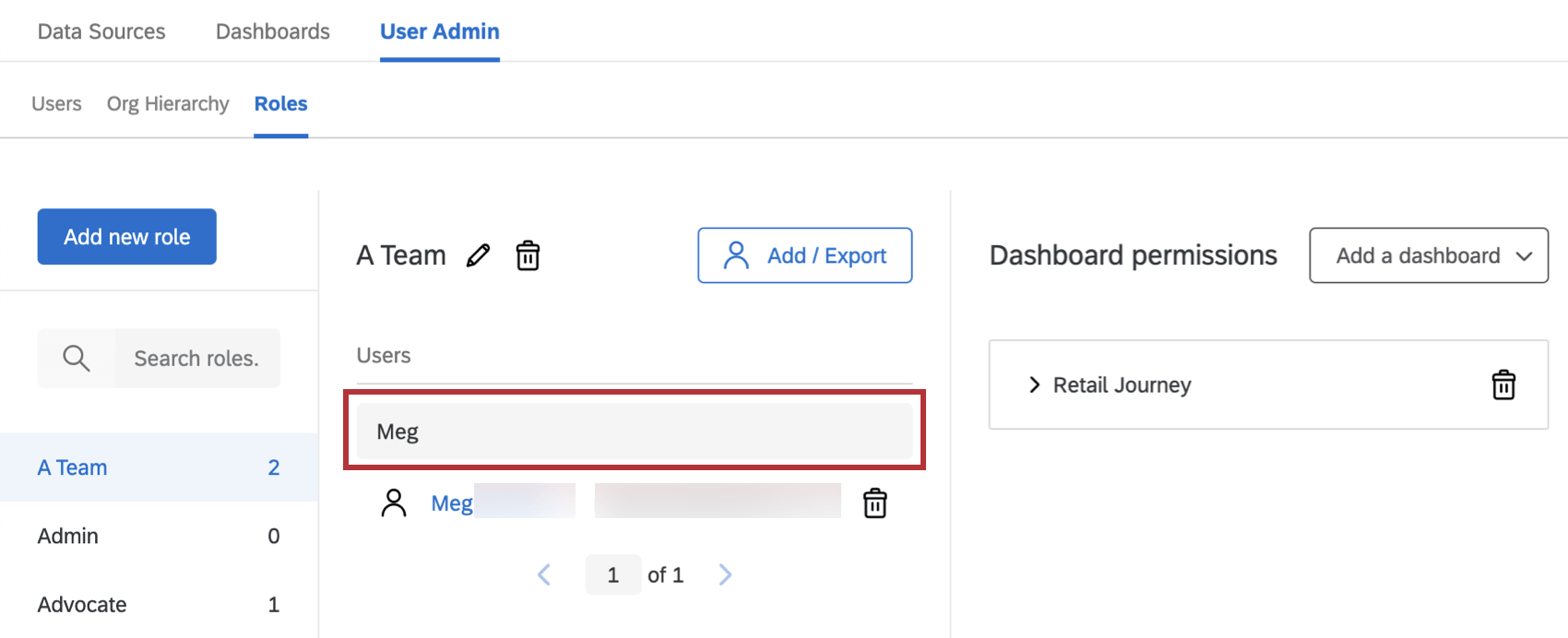
ロールにユーザーを追加する
注意: 手動でロールに追加されたユーザーは、メタデータが変更されても削除されません。ユーザが自動的にロールから削除されるのは、自動ロール割り当てで追加された場合のみです。
ユーザーを手動で追加する
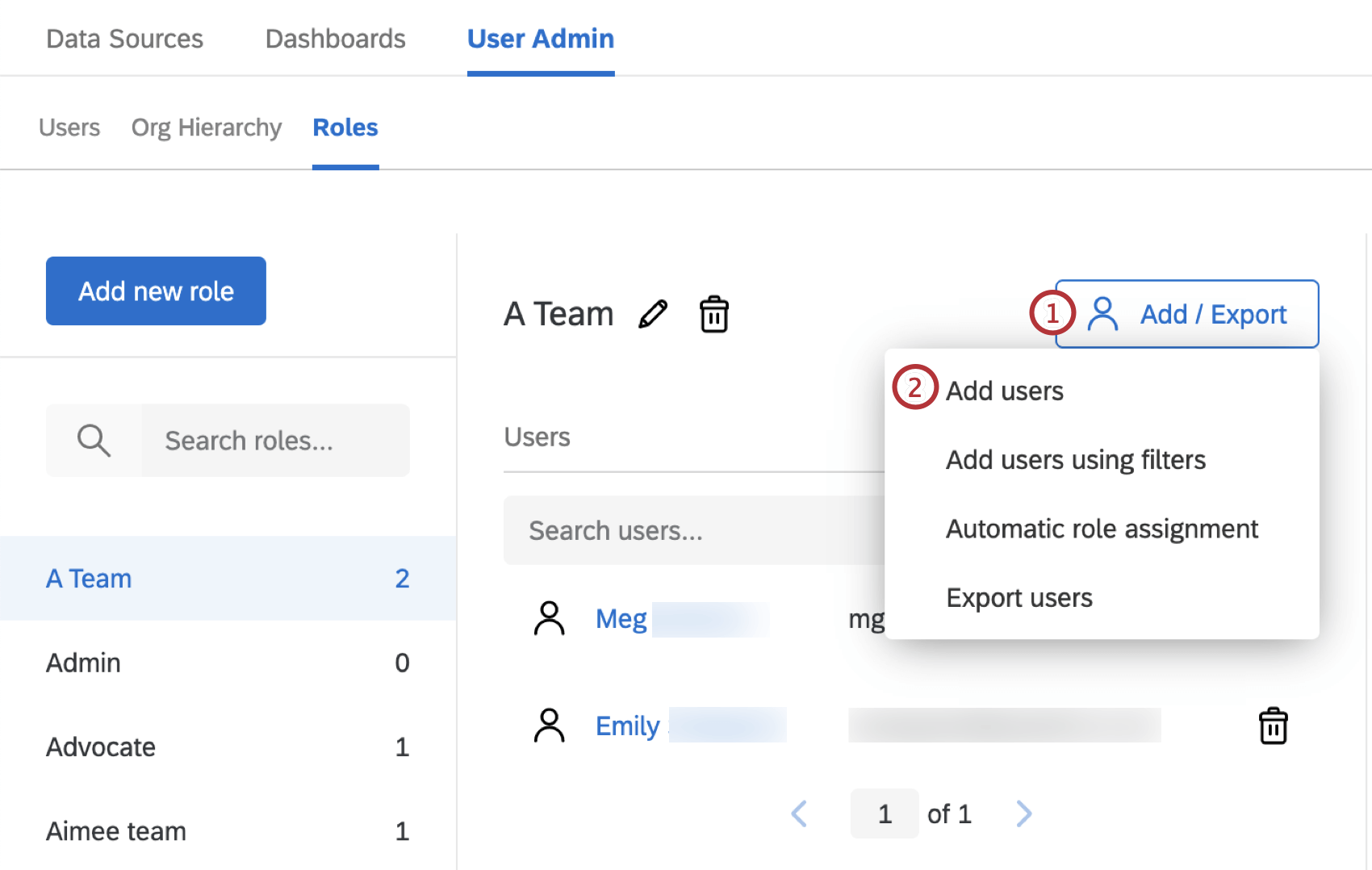
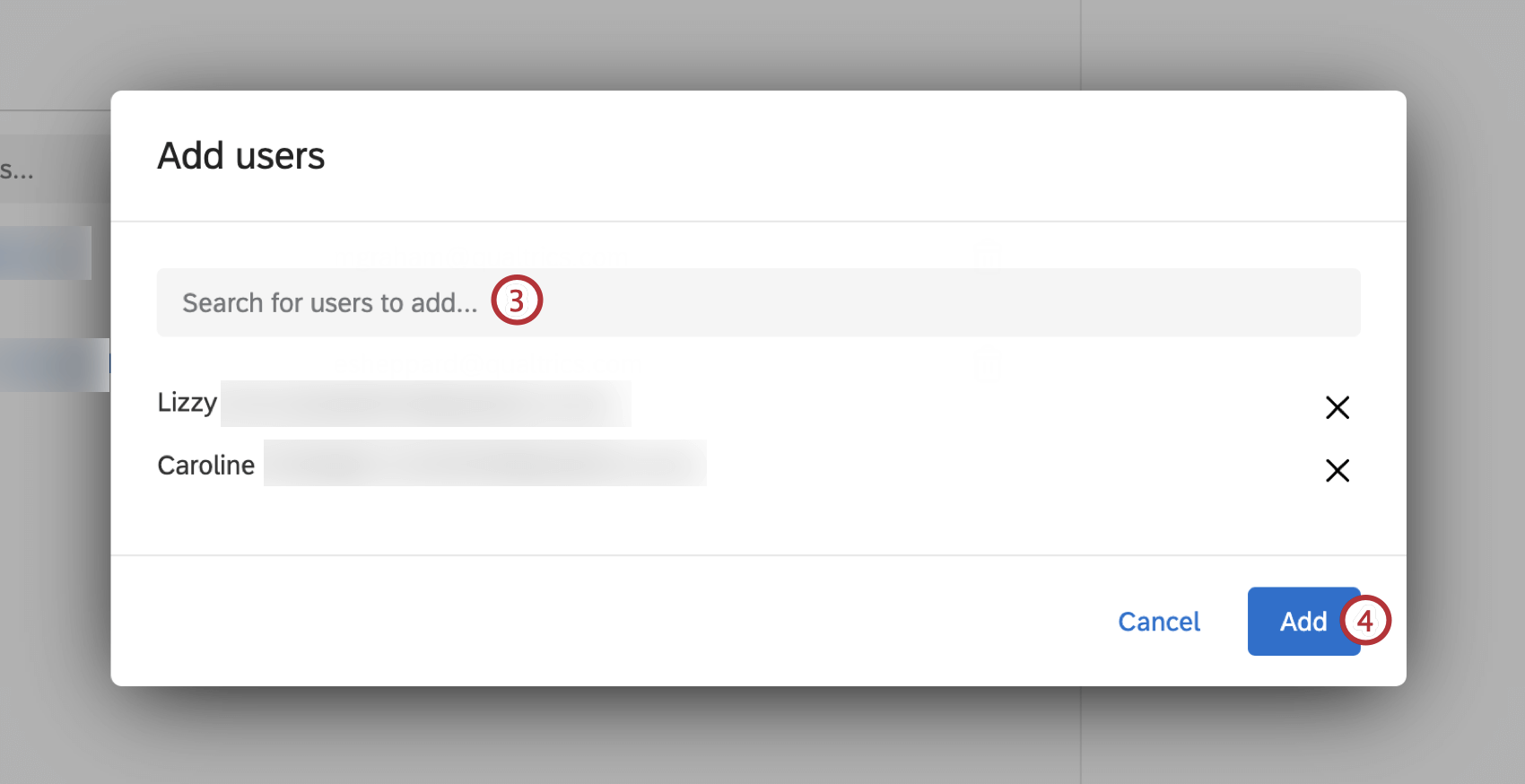
Qtip:リストからユーザーを削除するにはXをクリックしてください。
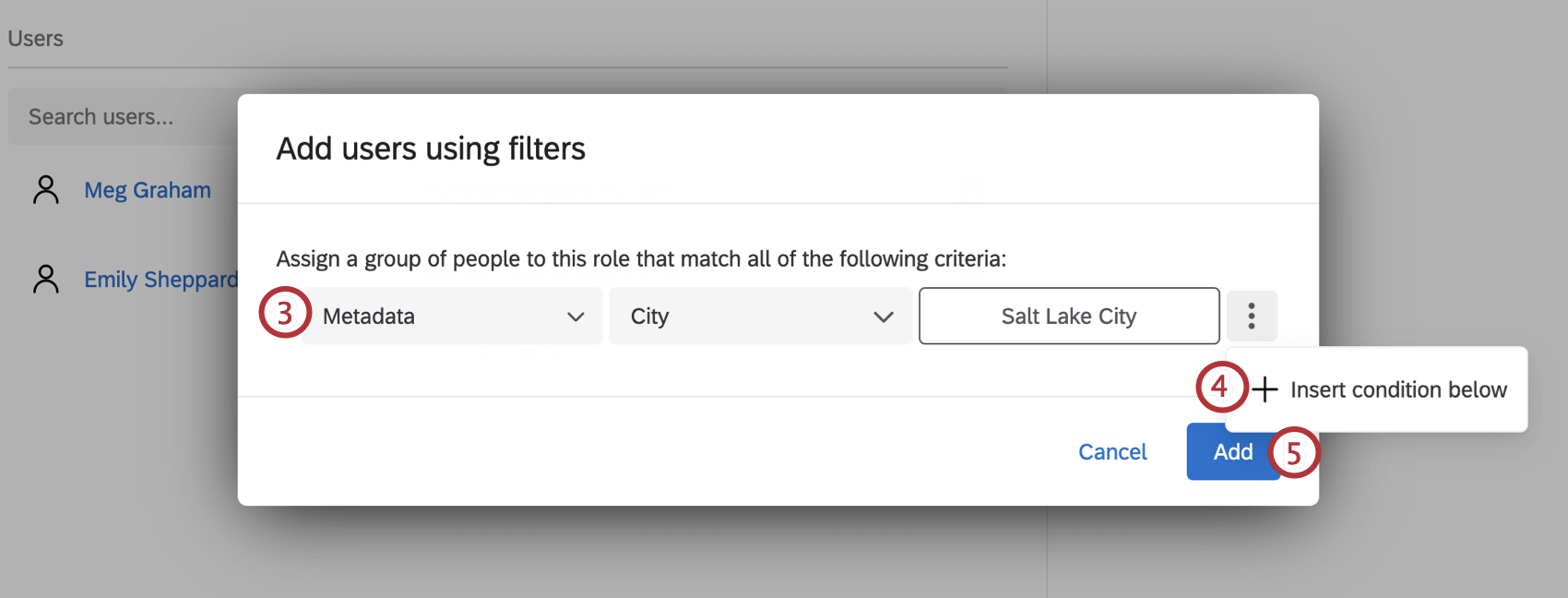
フィルタを使ったユーザーの追加
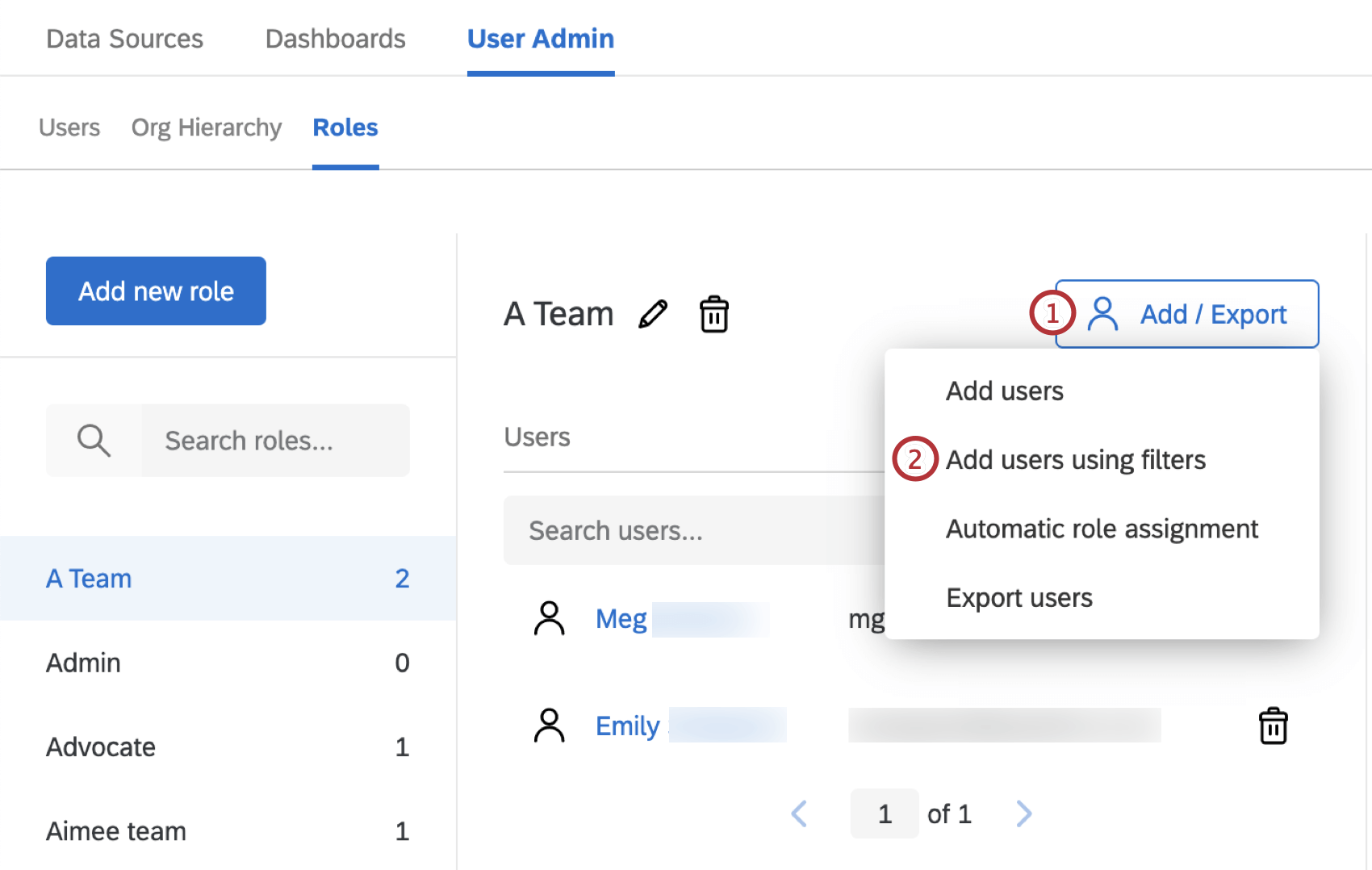
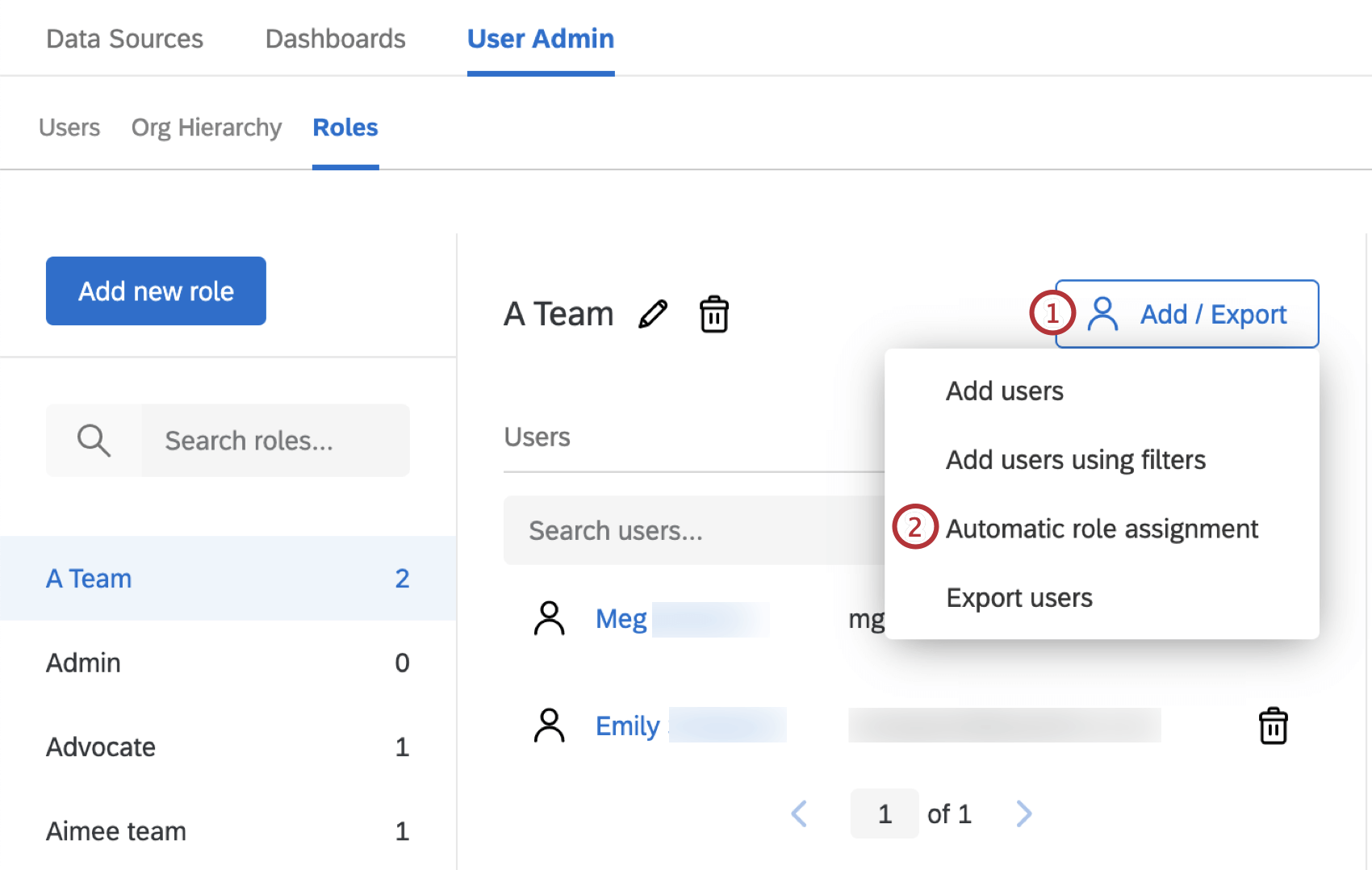
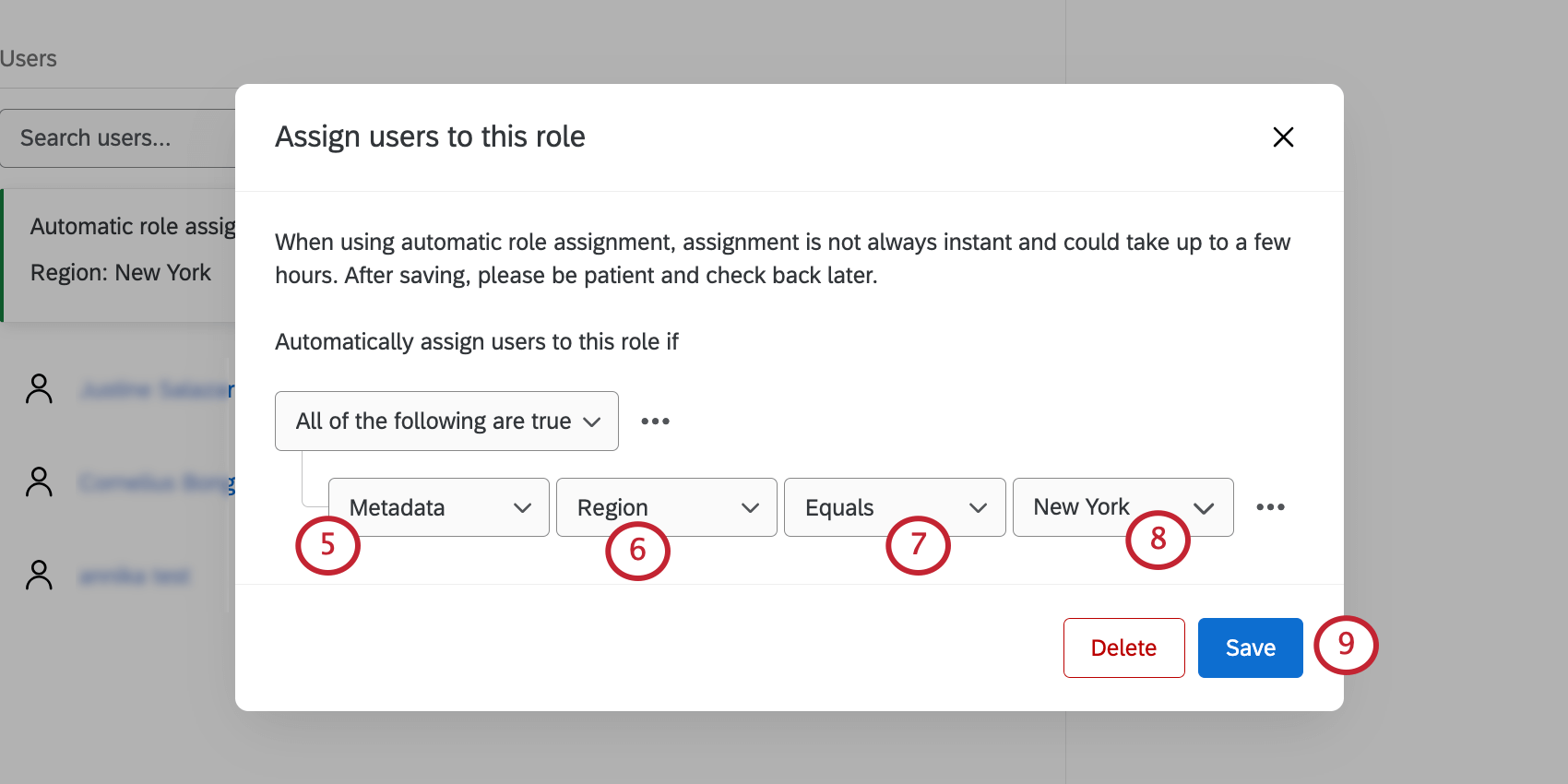
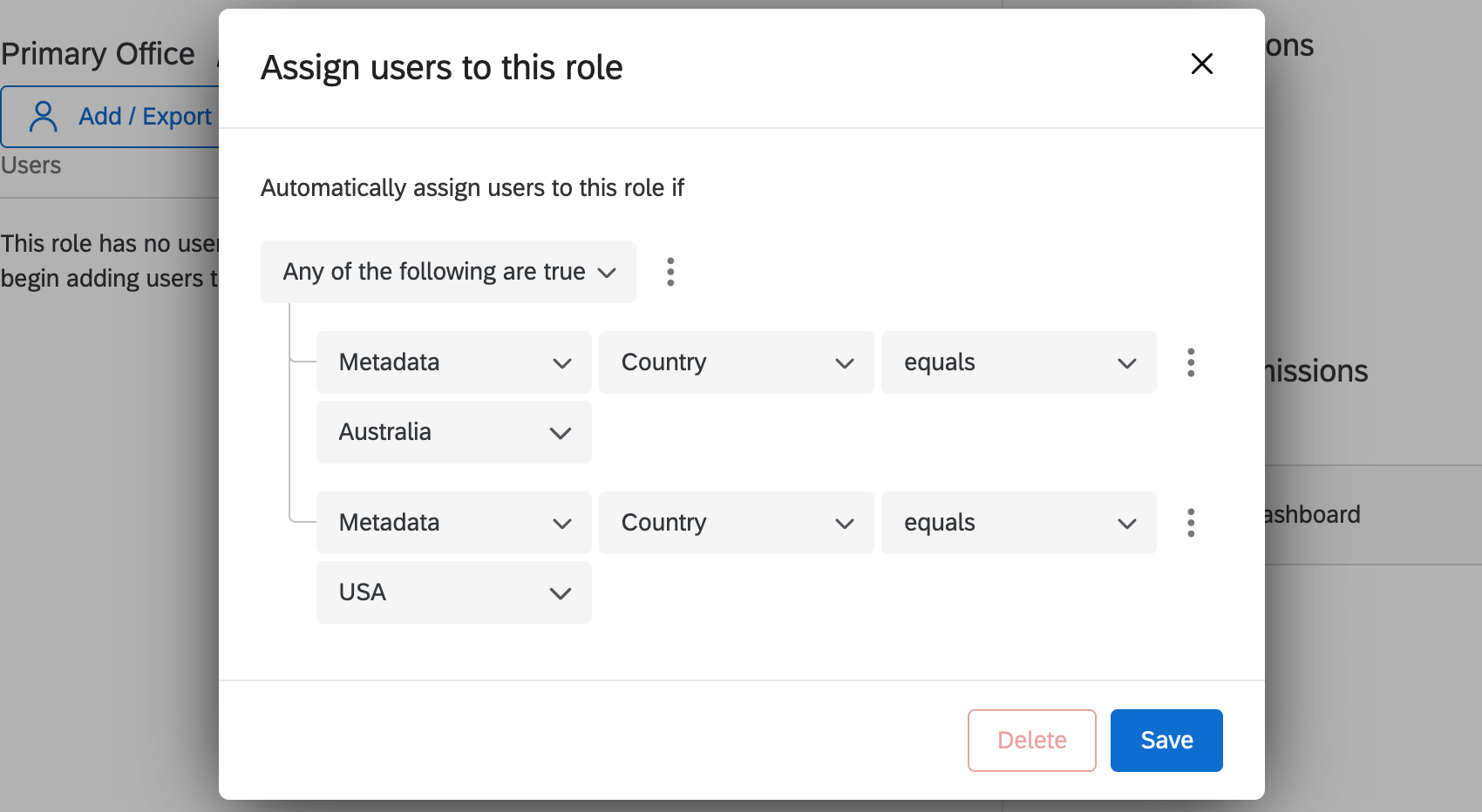
自動役割割り当て
Qtip:ユーザーのメタデータが変更され、自動ロール割り当て条件を満たさなくなった場合、自動的にロールから削除されます。
警告: 自動ロール割り当て条件を編集し、既存のロールユーザが条件を満たさなくなった場合、そのユーザはロールから削除されます。一度条件が削除されると、これらのユーザーを手動で削除することはできないので、条件の編集には注意してください。
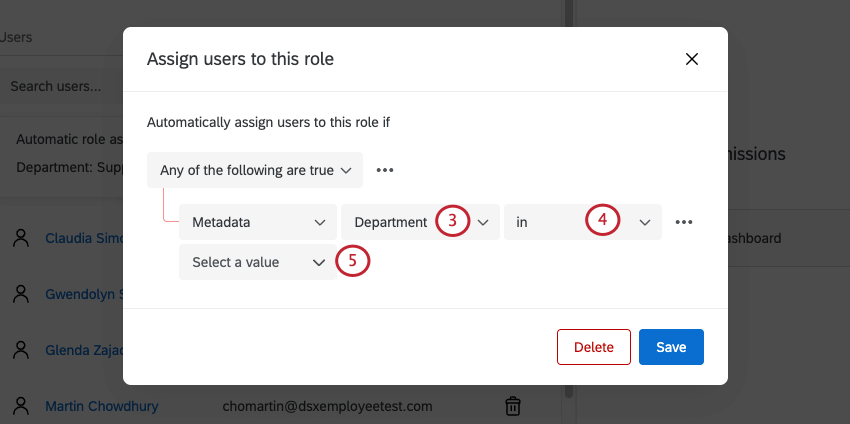
Qtip:使用可能なメタデータフィールドのリストは、ダッシュボードユーザーのメタデータに基づいています。現在のダッシュボードユーザーに存在するフィールドのみを選択することができます。ダッシュボードユーザーをアップロードする前に自動ロール割り当てを作成したい場合は、自動化で使用したいメタデータフィールドを含むテストユーザーを追加する必要があります。
- 以下に等しい:ほとんどの場合、こちらを選択してください。これにより、完全一致が保証される。メタデータフィールドは大文字と小文字を区別する。
- で指定します:このオプションは、メタデータにコロンで区切られた複数の値(例:Seattle::Provo)がある場合に最適です。「直下」を使えば、コロンで区切られた複数の値を処理することができます。 例:以下で「国 – 直下 – オーストラリア」を指定すると、「国」のメタデータが「オーストラリア::アメリカ」のようになっているユーザーであっても、その役割に確実に追加されます。


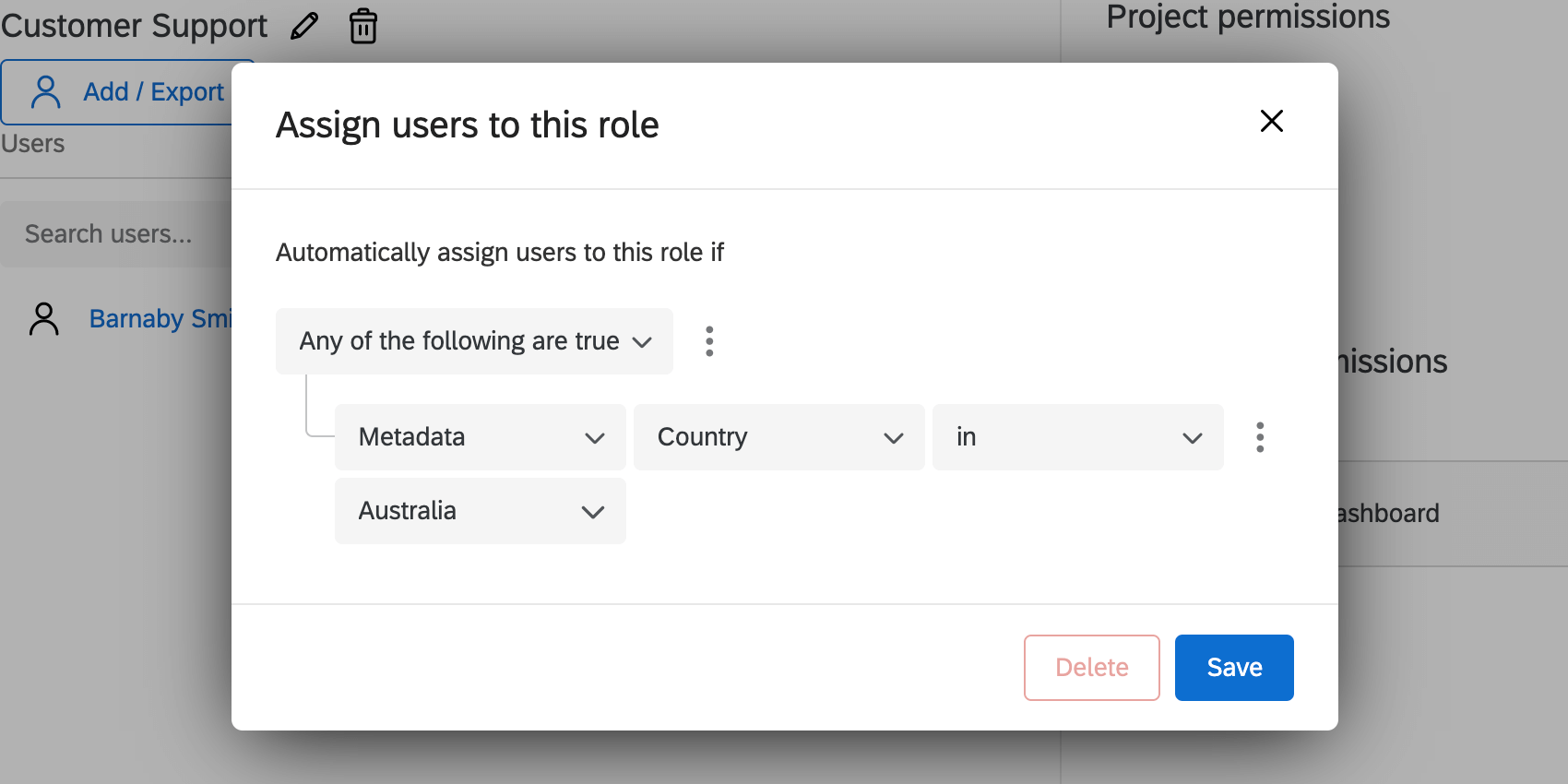
例:シアトルチームという役割を作成します。「オフィスのうちシアトル」の値を持つすべてのユーザーに役割を付加したいとします。
ヒント:このフィールドに検索値を入力できます。
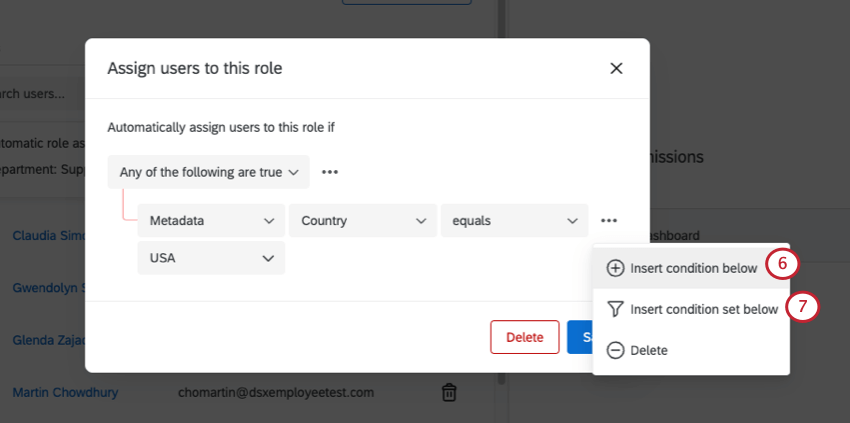
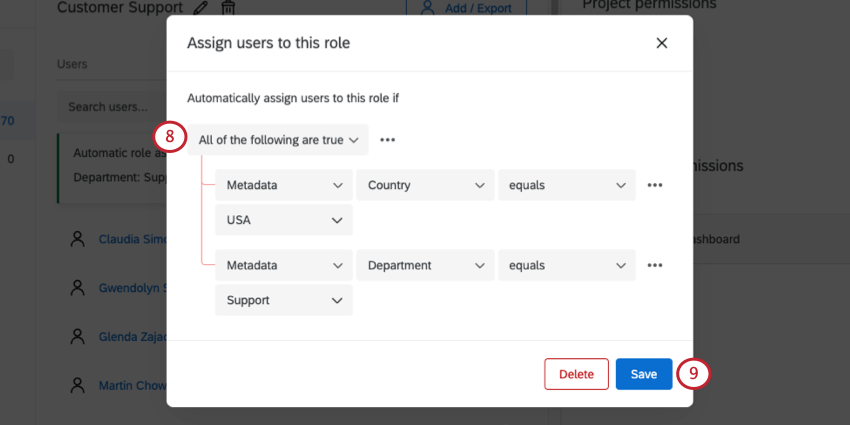
注意: ブランド内のすべての自動役割割り当てグループには、2,000のルール制限があります。ルールとは、あるロールのすべての条件文を指す。自動役割分担グループには複数の条件文を設定することができます。例えば、上のステップ・バイ・ステップの指示には2つの条件があるが、これは1つのルールとみなされる。この制限を超えると、エラーメッセージ “You reached the maximum number of rules on given assignment definition” が表示されます。この限度額の引き上げが必要な場合は、アカウントサービスにご連絡ください。
1人のユーザーのメタデータに複数の値がある場合の自動ロール割り当ての仕組み
メタデータの中には複数の値を持つものがある。たとえば、カスタマーエクスペリエンスチームは複数のオフィスで活動している場合があります。メタデータ属性が複数の値を持つ場合、自動ロール割り当ての動作が変わります。
例:次のユーザーを同じ役割に含めたいとします。
ユーザー1:国=オーストラリア
ユーザー2:都市=Provo
この場合、役割に条件を2つ追加して、それらを「いずれか」で結合します。

複数の値を持つユーザーに値ごとに追加の役割が割り当てられまるように、複数の役割を持つことも可能です。この場合、役割「オーストラリア」と役割「アメリカ」を作成します。
例:
例:ユーザー1:国=オーストラリア::アメリカ
ユーザー2:国=オーストラリア
役割「オーストラリア」を作成した場合、両方のユーザーが含まれるように以下に等しいの代わりに直下を使用します。

一方、ロールの条件を “Country equals Australia “とした場合、ユーザ1のCountry値はオーストラリアだけでなく、”Australia::USA “であるため、ユーザ1はロールに追加されません。
自動登録条件を作成するための追加リソース
条件の作り方や組み合わせ方の詳細については、以下のリソースを参照のこと:
SSO による自動ロール割り当て
組織でシングルサインオン(SSO)が設定されている場合、それを使用してCXダッシュボードユーザーに自動的にロールを割り当てることができます。
セットアップ
御社のSSOを確立する責任はITチームにあります。あなたのチームでは、ロールの割り当てに使用する属性を作成する必要があります。
使いやすいように、この属性をCXダッシュボード・ロールと呼ぶこともできる。各ユーザーに対して、この属性の値を、割り当てられるべきロールの名前に等しく設定することができます。したがって、同僚がSalesロールに割り当てられている場合、彼のCXダッシュボードのRole属性はSalesと等しくなければなりません。
クアルトリクスに関する情報
この属性がユーザー側で確立されたら、SSOセットアップのタイプに応じて以下のアクションを実行します:
- 組織でSAMLまたはOAuth 2.0 SSOを使用している場合は、リンク先ページのダッシュボード属性セクションの指示に従って、属性をクアルトリクスに渡すことができます。
- 組織でCASまたはLDAP SSOを使用している場合は、属性名をクアルトリクスサポートに送信してください。必ずSSOチーム用であることを明記してください!属性名の正確なスペルだけで、取り得る値を含める必要はありません。
CXダッシュボードセットアップ
クアルトリクスがこの情報を取得したら、CXダッシュボードで必要な変更を行い、自動的にロールが割り当てられるようにします。
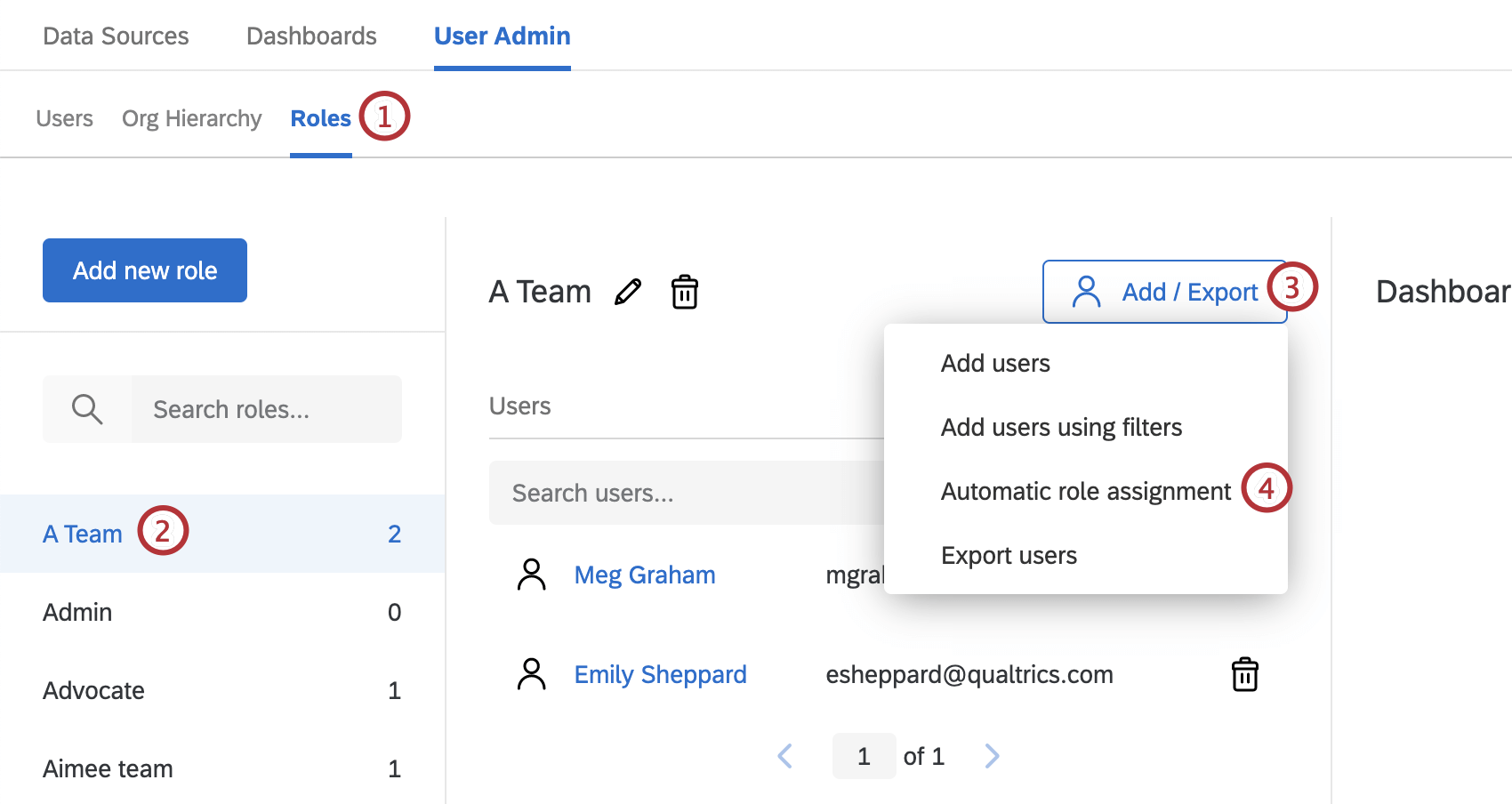
Qtip:この属性を持つブランド内の少なくとも1人のユーザーがクアルトリクスにログインしていない限り、この属性は利用できません。正しい属性が見つからない場合は、ユーザー属性を自分に追加してみてください。
ダッシュボードの権限
Qtip:各役割にどのダッシュボードを追加するかはよく考えてください。職務適性は、特定のダッシュボード閲覧ニーズを持つユーザーをグループ化するために使用されることが多いため、職務に追加するダッシュボードはそのニーズに適し、ユーザーの成功に不可欠なデータのみを含む必要があります。
ロールにダッシュボードを追加して、ロールのすべてのユーザーがアクセスできるダッシュボードを決定できます。
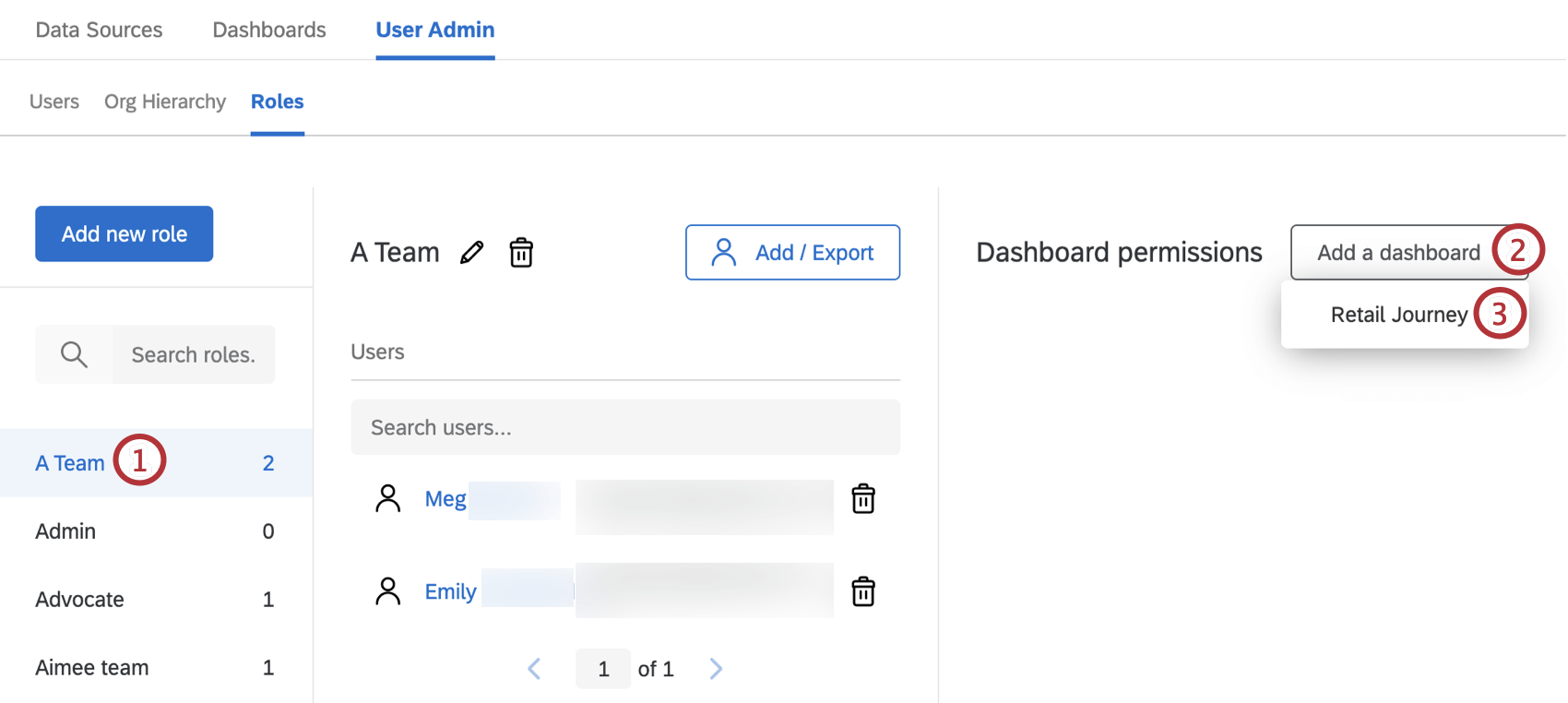
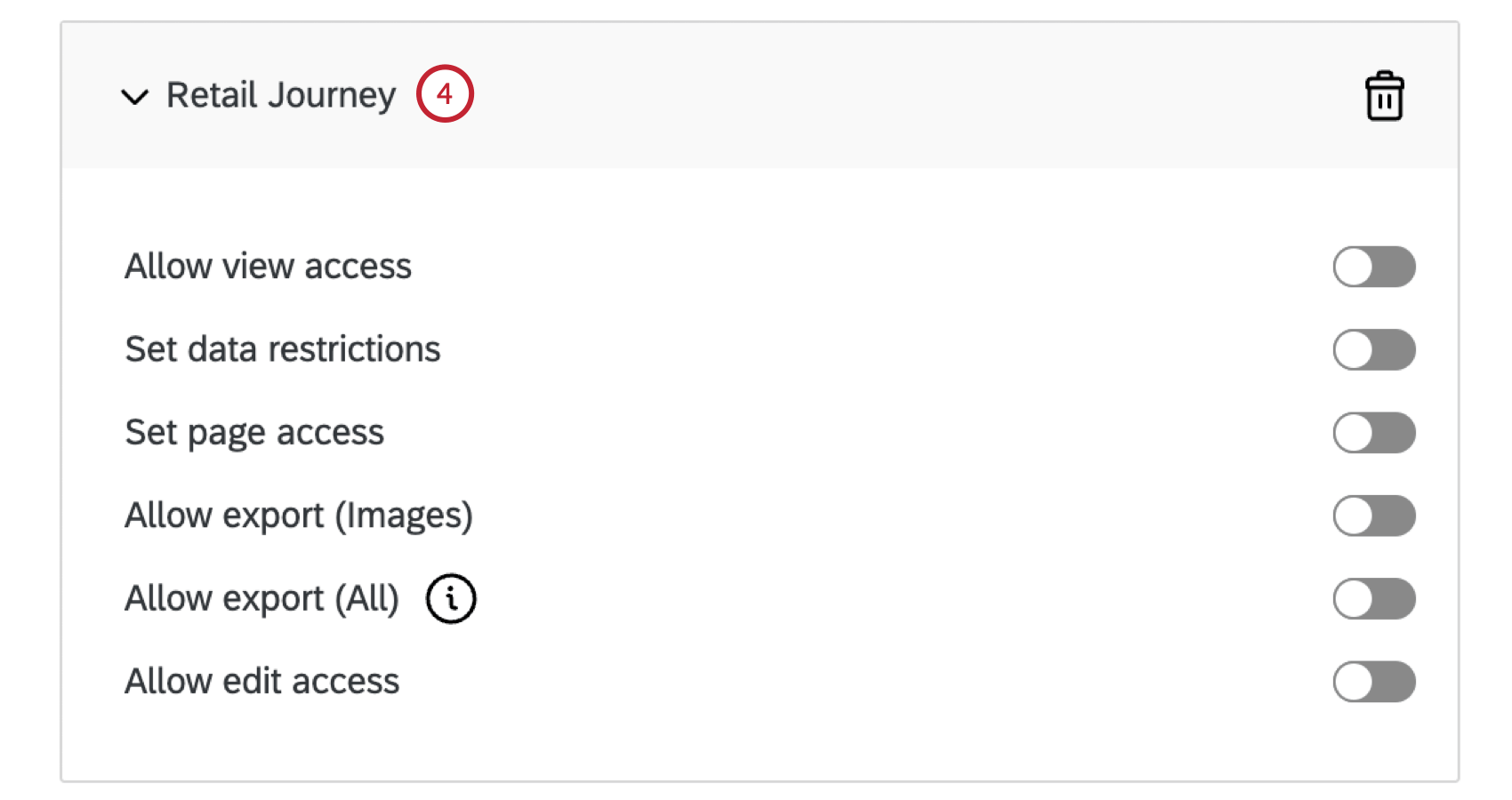
ダッシュボードは、必要な数だけロールに追加することができます。
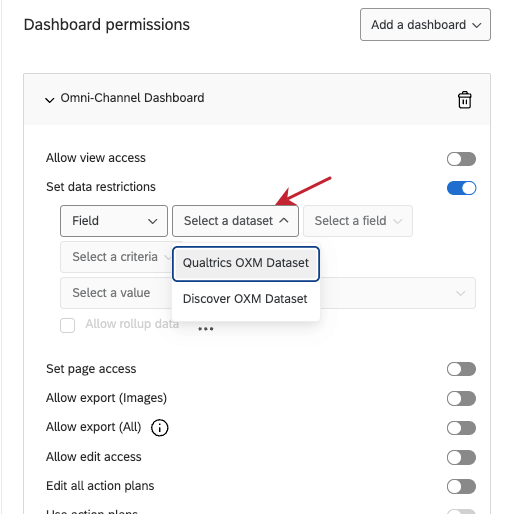
ダッシュボードの権限
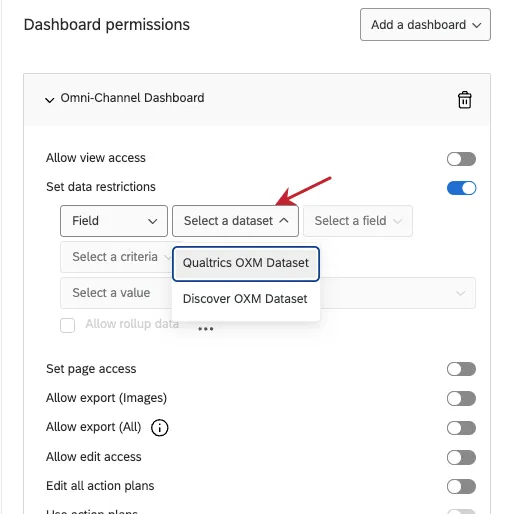
- フィールド:メタデータやアンケートの質問によってデータアクセスを制限することができます。 Qtip: 各条件の次へプラス(+)とマイナス(-)を選択することで、制限条件を追加・削除することができます。現時点では、最大10個の条件まで追加できます。

- と等しい/ダッシュボードユーザーのものと同じ:フィールドを特定の値と等しくするか、ダッシュボードユーザーのメタデータフィールドと同じにするかを選択します。
- ロールアップ・データを許可する:「Allow rollup data(ロールアップデータを許可する)”は、ユーザーがそのフィールドのすべての集計データを表示することを許可するが、データのフィルタリングを指定された値または値に制限する。例えば、”Allow rollup data “をチェックした状態で、”Region is West “のデータ制限をかけると、ユーザーはすべての販売地域の集計データを見ることができますが、”West “地域のみにフィルターをかけることができます。
Qtip: ダッシュボード権限でデータを制限するために使用できるのは、テキストセットまたは複数回答のテキストセットフィールドのみです。ヒント: 複数のデータセットがダッシュボードにマッピングされている場合は、ダッシュボードの前にデータセットを選択する必要があります。ロールにおけるリンクされたフィールドの機能の詳細については、データセット・アクセスの制御を参照してください。
- 以下のオプションは、CX階層を持つブランド専用です。
- 組織階層:参加者の親ユニット(参加者のマネージャーおよびそのマネージャーの直属の部下が含まれる)、その下のすべての結果(参加者がマネージャーであるユニットまでロールアップされたデータが含まれる)、直属の部下結果のみ(参加者の直属の部下のみが含まれる)、または同じレベルの人のみ(参加者と同じ階層のインデントレベルの回答が含まれる)へのデータアクセスを制限できます。
- 組織階層の特定ユニット:特定のユニット内またはユニット以下の回答にデータアクセスを制限できます。参加者が組織階層の特定ユニットに基づいて複数の制限を与えられている場合、参加者のダッシュボードは、階層の「ルート」に最も近いユニットがデフォルトとなります。例えば、親子階層では、CEOは階層の「ルート」であり、レベルベースの階層では、「ルート」は最上位レベルである。
- 組織階層メタデータ:組織階層メタデータ:レベルベースの階層を生成する際に、組織階層メタデータとして含まれるメタデータによってデータ・アクセスを制限することができます。これは多くの場合、組織のさまざまなレベル内の参加者の部門と相関関係があります。
Qtip:追加できるCSV、TSV、XLSXの設定もあります。詳しくはダッシュボードテーマをご覧ください。
Qtip:追加できるCSV、TSV、XLSXの設定もあります。詳しくはダッシュボードテーマをご覧ください。
Qtip: プロジェクトを他のユーザーと共有しても、自動的にそのユーザーにダッシュボードの編集権限が与えられるわけではありません。他のユーザーにこのアクセス権を与えるには、そのユーザーをプロジェクトにユーザーとして追加し、ユーザー情報ウィンドウでダッシュボードの編集権限を有効にします。ダッシュボードのユーザーからText iqを非表示にしたい場合は、ユーザーにデータ制限をかけることをお勧めします。TEXT iqは、データ通信制限のあるユーザーにはご利用いただけません。
ダッシュボードへのユーザーのアクセシビリティを削除するには、[ダッシュボードを削除]を選択します。
Qtip:ダッシュボードを編集するために他のユーザーを招待するときは注意してください。一度に多くのユーザーがダッシュボードにアクセスできますが、一度に編集を行うのは一人だけにするのがベストプラクティスです。一度に編集する人が多ければ多いほど、お互いの変更を上書きしてしまう可能性が高くなる。ダッシュボードを編集する必要がある場合は、同僚がまだダッシュボードに変更を加えていないことを確認してください。
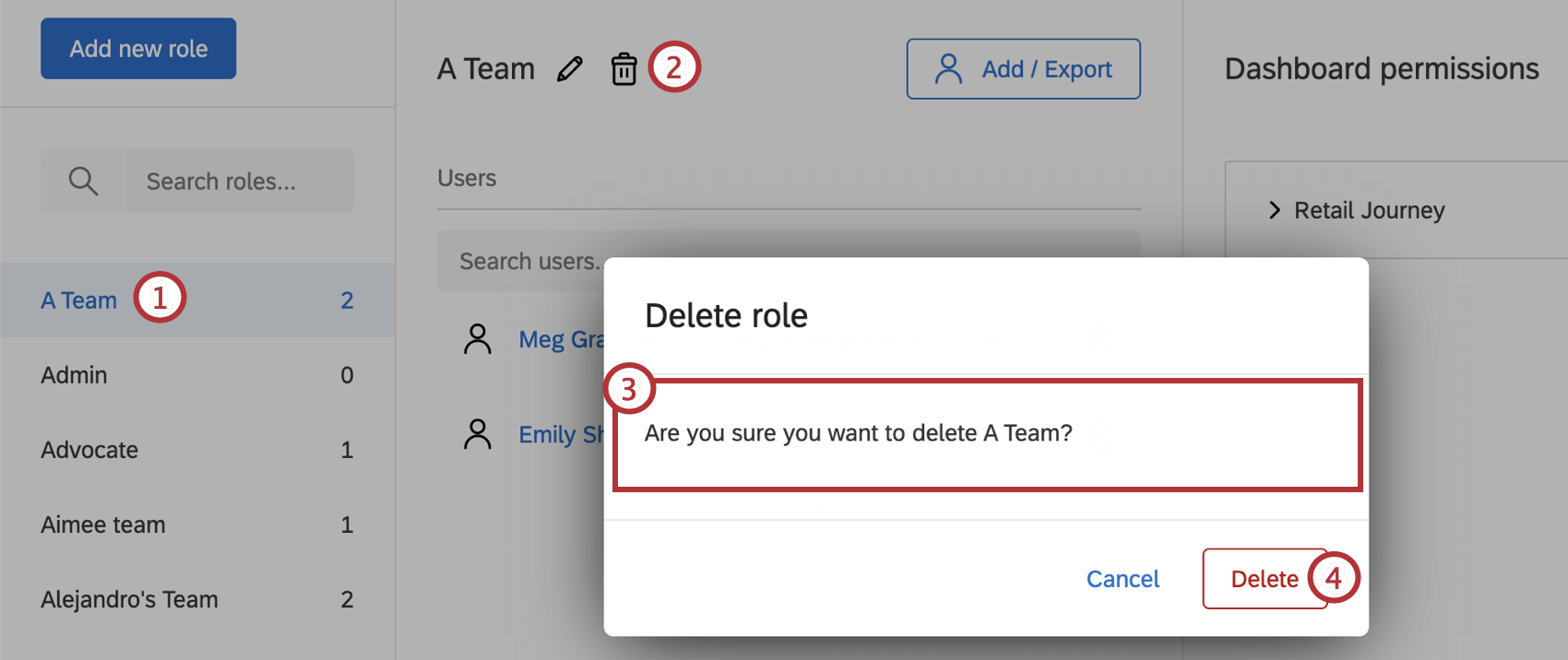
役割を削除
警告: 削除されたロールは復元できません。絶対に削除したいという確信がない限り、絶対に役割を削除しないでください!
輸出の役割
ロール内のすべてのユーザのFIRSTNAME、LASTNAME、Email、およびUniqueIDを含むCSVファイルをエクスポートできます。
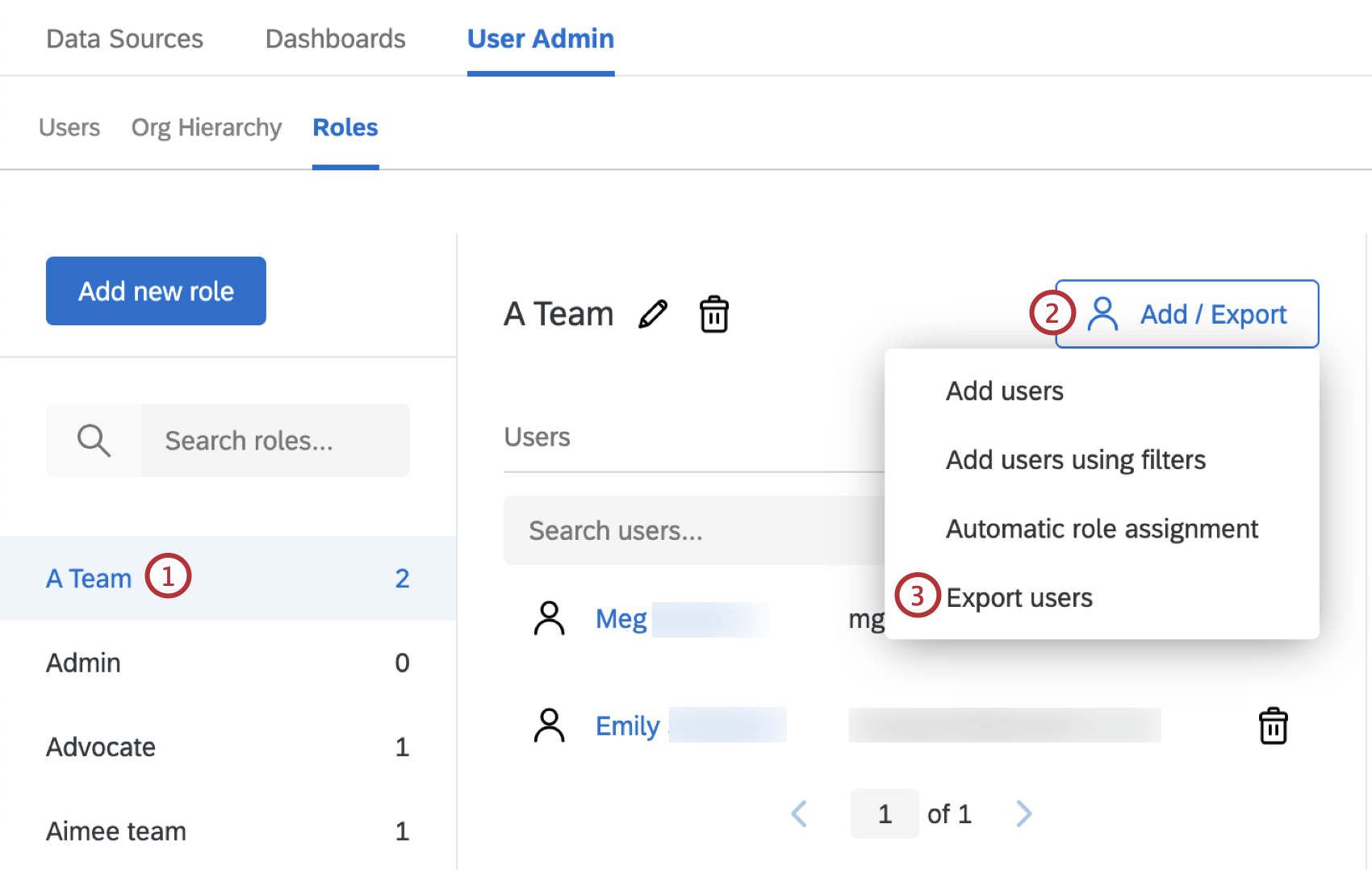
Qtip:この機能は、役割メンバーの連絡先リストを作成するのに便利です。
役割の検索
ロールに多数のユーザが含まれる場合、ロールの上にある検索バーを使って、ロール内のユーザを検索することができます。ユーザーの名前またはEメールでのみ検索できます。

FAQs
ロールはいつユーザーに自動的に割り当てられるのですか?
ロールはいつユーザーに自動的に割り当てられるのですか?
ロールの自動登録の条件が変わったときに、正しいユーザーでロールが更新されるか?
ロールの自動登録の条件が変わったときに、正しいユーザーでロールが更新されるか?
ユーザーを一括でアップロードした場合、そのユーザーが満たす条件に基づいて自動的にロールに追加されるのでしょうか?
ユーザーを一括でアップロードした場合、そのユーザーが満たす条件に基づいて自動的にロールに追加されるのでしょうか?
メタデータが変更された後、ユーザーのロールは更新されますか?
メタデータが変更された後、ユーザーのロールは更新されますか?
ロール名を変更した場合、ユーザーの対応するメタデータの値も更新されますか?
ロール名を変更した場合、ユーザーの対応するメタデータの値も更新されますか?
How do I give my dashboard users the ability to use action planning?
How do I give my dashboard users the ability to use action planning?
Can Dashboards projects only be used for customer experience research?
Can Dashboards projects only be used for customer experience research?
素晴らしい! フィードバックありがとうございます!
フィードバックありがとうございます!