Visão geral básica dos widgets (EX)
O que há nesta página
Qdica: esta página descreve a funcionalidade disponível para os projetos Engagement (Engajamento), Lifecycle (Ciclo de vida), Ad Hoc Colaborador Research (Pesquisa ad hoc de funcionários ), Pulse (Pulso) e 360. Para obter mais detalhes sobre cada um deles, consulte Tipos de Projetos experiência dos colaboradores, Employee Experience.

Sobre os Widgets
Os widgets apresentam dados dinamicamente em gráficos e tabelas. O Qualtrics tem muitos widgets diferentes que podem ajudá-lo a visualizar seus dados por resposta pesquisa, motivadores principais, planejamento de ação e muito mais.
Há muitos tipos diferentes de widgets. Para saber mais sobre cada um deles e onde estão disponíveis, consulte nossa seção “Tipos Widget ”.
Adicionando Widgets
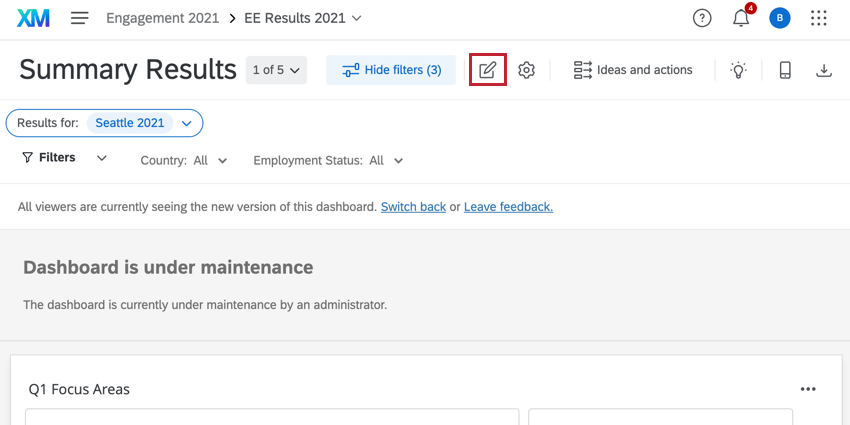
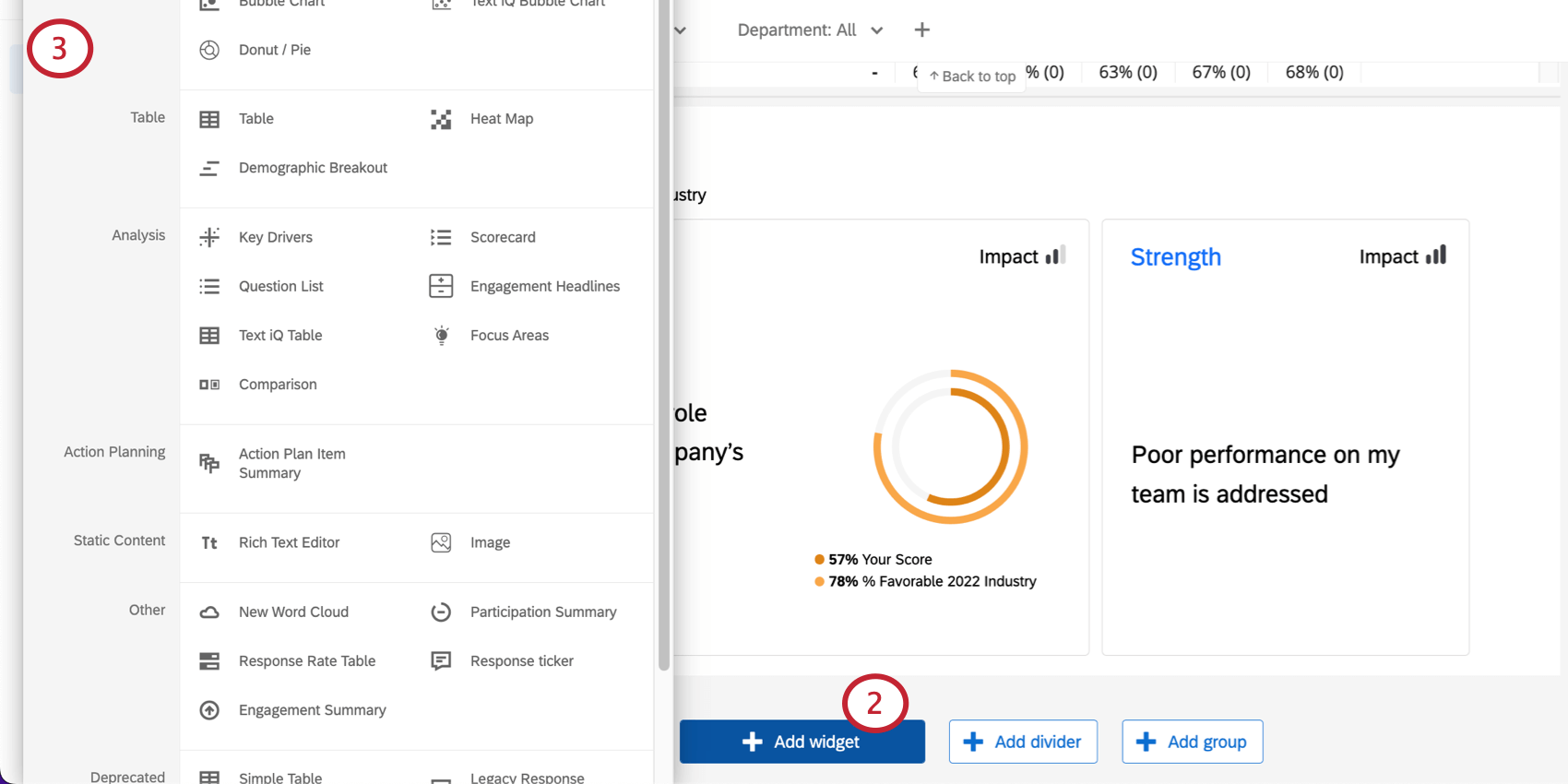
Qdica: você pode notar uma seção do menu Adicionar widgets chamada "Deprecated Widgets" (Widgets obsoletos) Para saber mais sobre o que isso significa e os widgets alternativos que você pode usar, consulte Widgets obsoletos. Observe que há widgets de CX e EX Dashboards nessa lista.
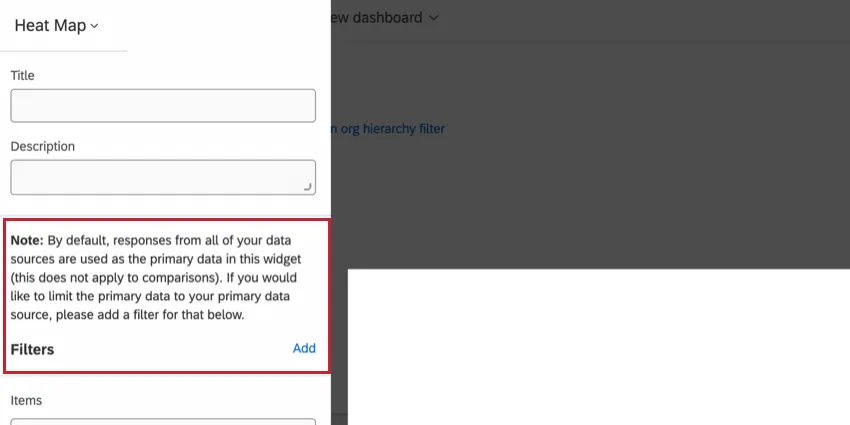
Qdica: alguns painéis mais antigos podem conter versões antigas de widgets que não são compatíveis com todos os recursos (como o Assistência Qualtrics ) . Ao editar um widget antigo, você verá um menu suspenso “Fonte” para selecionar uma fonte de dados. Esse menu foi substituído por um campo Filtro na versão mais recente do widget, que permite filtro por fonte de dados. Consulte este recurso para obter mais informações sobre widgets herdados e atualizados para painéis EX.
Editando Widgets
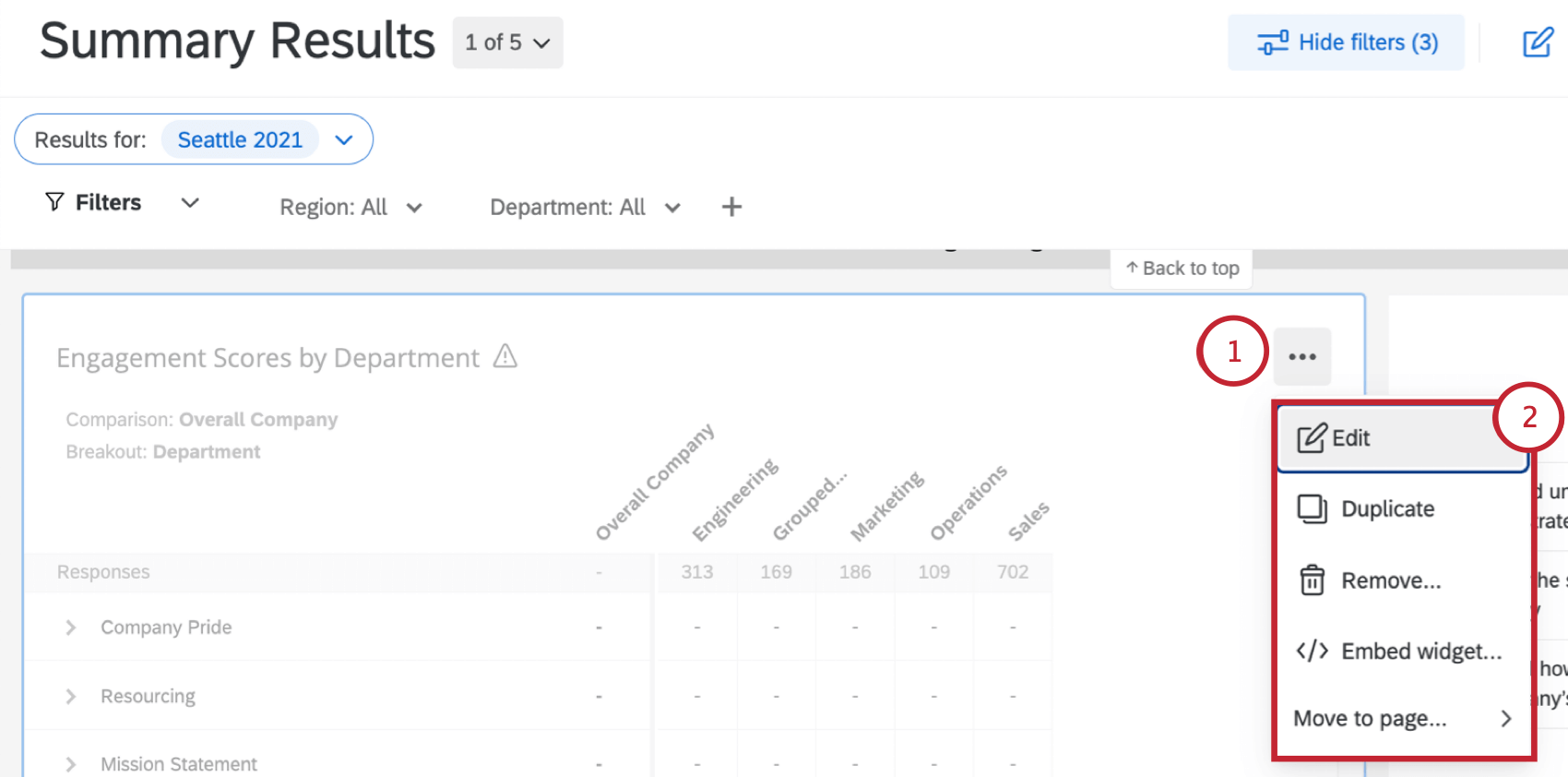
- Editar: adicione títulos, descrições, estilo colorido e muito mais ao seu widget. Para obter mais informações sobre os detalhes gerais que você pode editar em cada widget, consulte Edição de widgets. Além disso, cada widget pode ser configurado de maneira um pouco diferente, conforme descrito na página de suporte widget cada um deles. Para obter uma lista completa de widgets e links para páginas, consulte Tipos Widget.
- Duplicar: Criar uma cópia exata de um widget. Você pode optar por criar a cópia diretamente abaixo do widget original ou na parte inferior da página do dashboard.
- Remover: Exclua o widget permanentemente do dashboard.
- Mover para a página: Mova o widget para outra página do dashboard.
Além dessas opções, há outras maneiras de personalizar seus widgets para criar painéis excelentes. Para saber mais, consulte os recursos abaixo:
- Noções básicas sobre a edição de widgets: instruções sobre como ajustar configurações comuns, como título, descrição, estilos (como contêiner e cabeçalho), rótulos e cores.
- Métricas Widget: Muitos widgets dashboard exigem que você escolha uma métrica para configurá-los, como gráficos de linha e gráficos de barras, tanto horizontais quanto verticais. Saiba mais sobre as diversas maneiras de personalizar as métricas widget.
- Redimensionamento e posicionamento de widgets: Se você não gostar do tamanho ou da localização dos seus widgets em uma página, é possível reorganizá-los e redimensioná-los.
- Agrupamento de widgets: Combine vários widgets em um único grupo. Isso permite que você aplicar opções de exibição widget a todos os widgets do grupo.
- Divisórias Widget: Divida as páginas do seu dashboard em seções bem definidas.
- Exibir dados Widget: Exibir os dados em formato de tabela. Disponível somente em determinados tipos widget.
Adição de filtros em nível de widget
Você só poderá aplicar filtros no nível do widget aos widgets nuvem de palavras, verificador de resposta, gráfico com indicadores, gráfico numérico, gráfico simples, gráfico de pizza, tabela simples, motivadores principais e mapa de calor. Siga as etapas abaixo para adicionar um filtro no nível do widget:
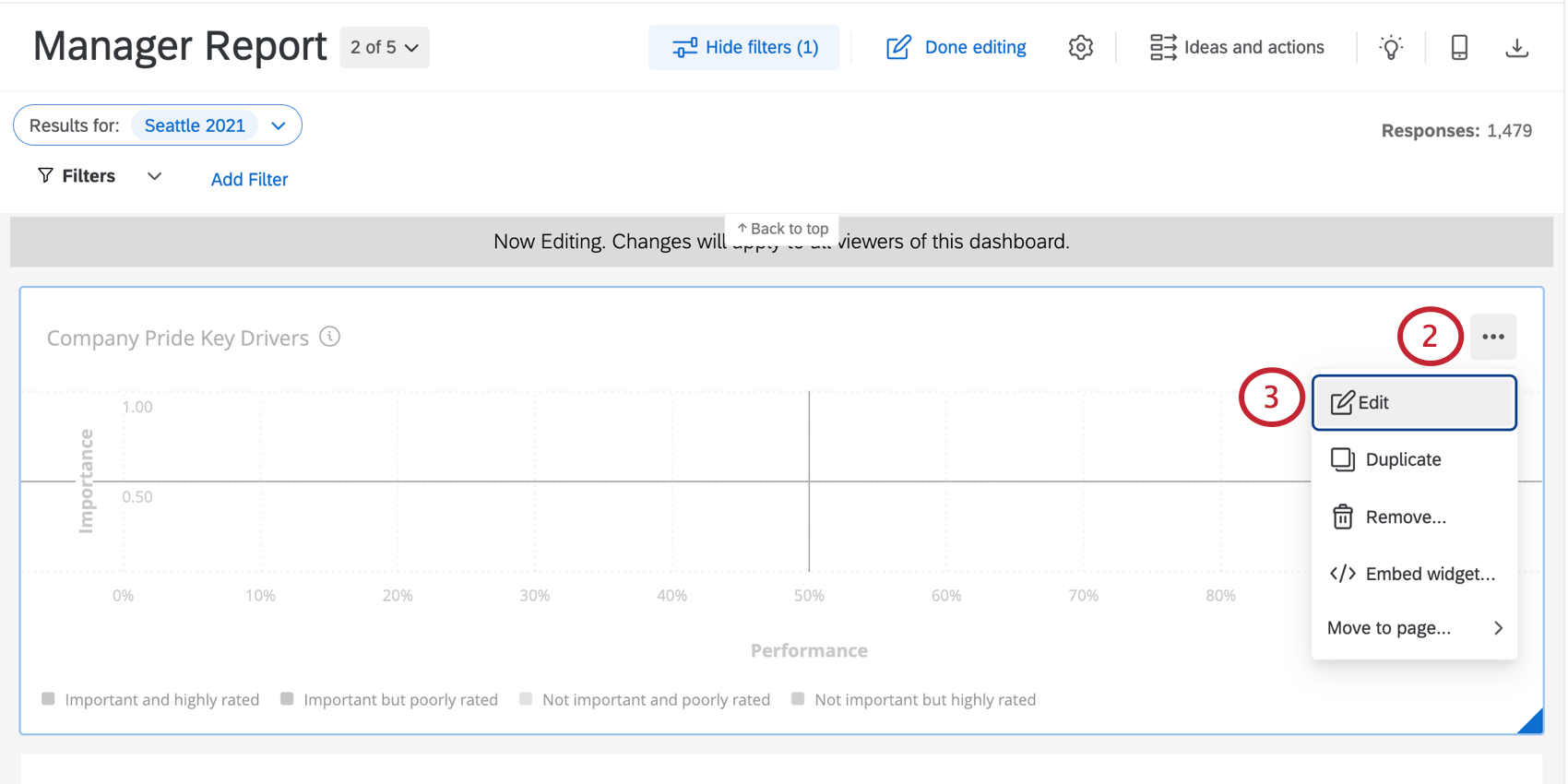
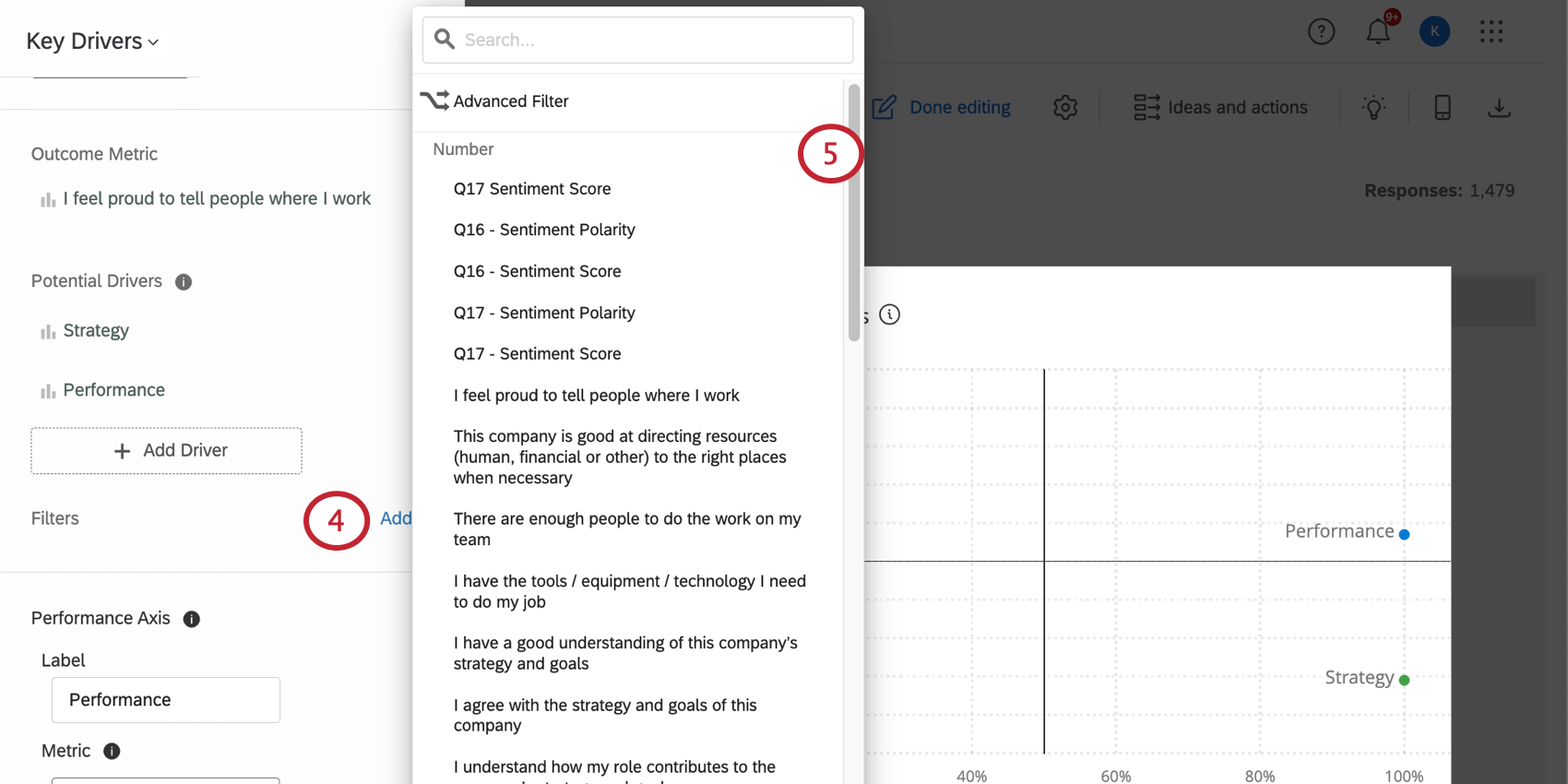
Qdica: os filtros definidos em widgets individuais não aplicar a nenhum outro elemento da página.
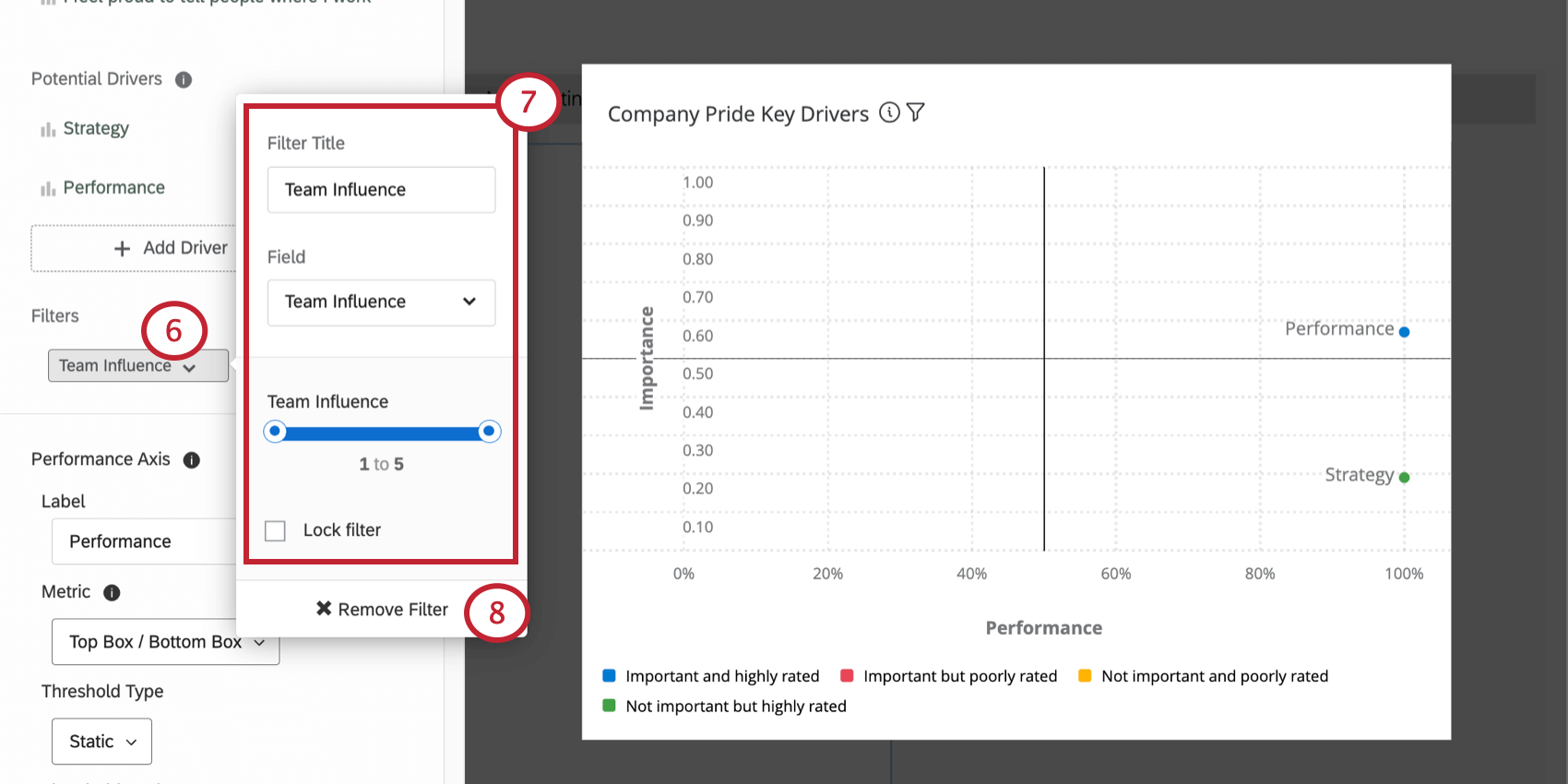
Qdica: diferentes tipos de dados resultarão em diferentes tipos de opções filtro. Por exemplo, os “Conjuntos de Texto” exibem uma lista suspensa de opções, enquanto os “Números” exibem uma barra controle deslizante na qual é possível selecionar um intervalo numérico (esse intervalo corresponde aos valores de recodificação das opções de resposta). Você pode alterar os tipos de dados de suas perguntas e metadados dentro do Dashboard Data.
Qdica: Adicionar filtros no nível do widget dessa forma apenas torna o filtro disponível para os usuários dashboard; isso não altera quais dados são exibidos no widget. Depois de adicionar o filtro, os usuários dashboard poderão selecionar e ajustar esse filtro e, nesse momento, os dados exibidos no widget serão alterados.
Interações Filtro
De modo geral, os filtros de página aplicar aos widgets que também têm um filtro em nível de widget aplicado. Entretanto, em circunstâncias em que o filtro em nível de widget e filtro página entrarem em conflito, o filtro em nível de widget substituirá o filtro de página.
Exemplo: Se um filtro de página for definido para mostrar somente respostas de respondentes do sexo masculino e um widget específico tiver um filtro para mostrar somente respostas de respondentes do sexo feminino, o filtro de página será ignorado e o widget mostrará somente respostas do sexo feminino.

No entanto, caso um filtro de página não contradiga totalmente um filtro no nível do widget, ambos os filtros serão aplicados.
Exemplo: Se um filtro página for definido para mostrar somente respostas de respondentes do sexo masculino e o filtro nível widget for definido para mostrar somente respostas de participantes com idade entre 18 e 24 anos, o widget mostrará respostas de homens com idade entre 18 e 24 anos.
Widget de exportação
Qdica: a opção Allow Widget Export deve estar ativada para que essas opções de exportação sejam exibidas.
Você e seus usuários podem exportar os dados de um widget. Os dados estão disponíveis em CSV, TSV, PDF, JPG ou XLSX. Para exportações CSV, TSV e XLSX, os dados do widget são organizados em uma tabela, em vez do widget exato que está sendo exportado.
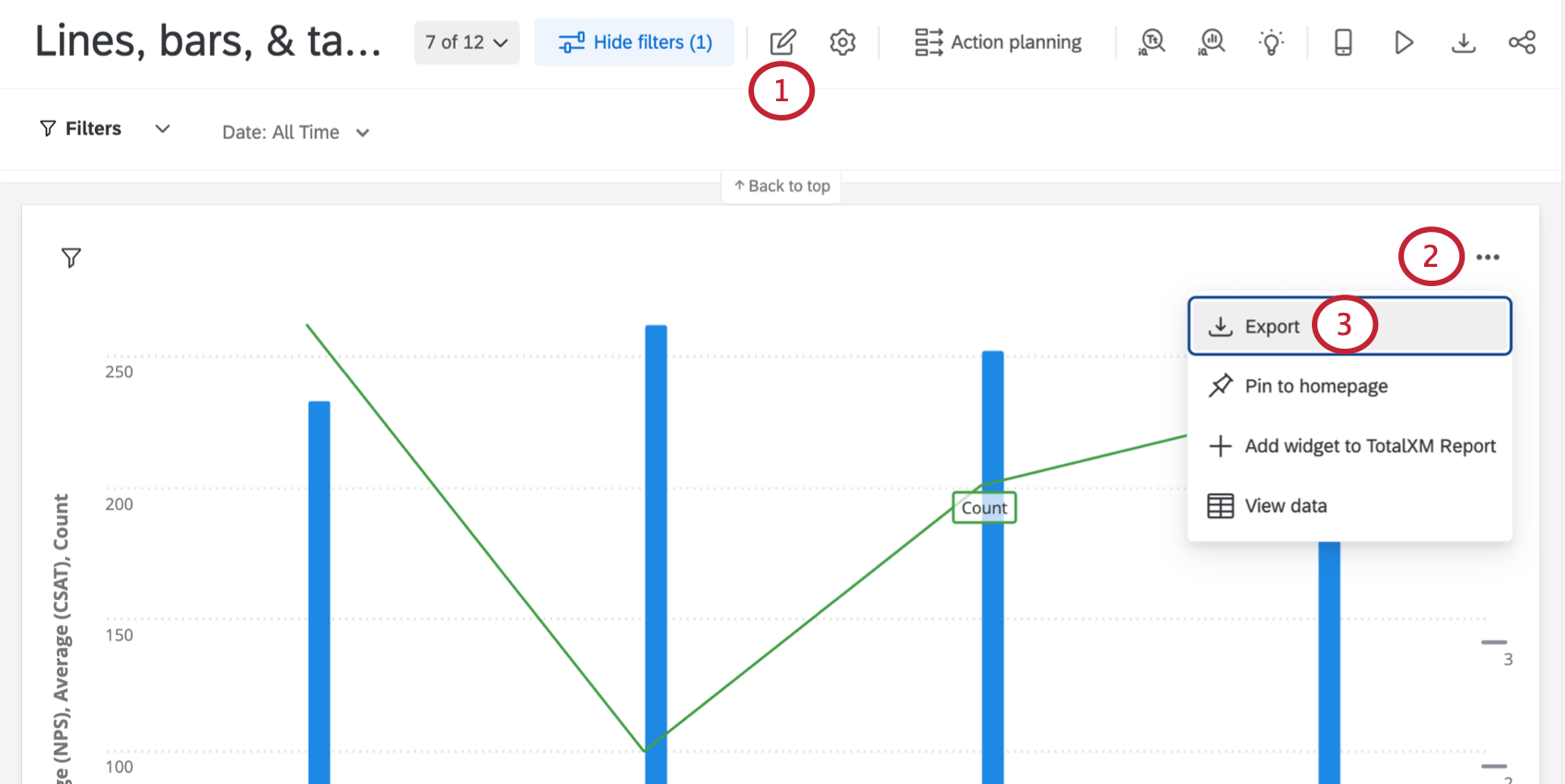
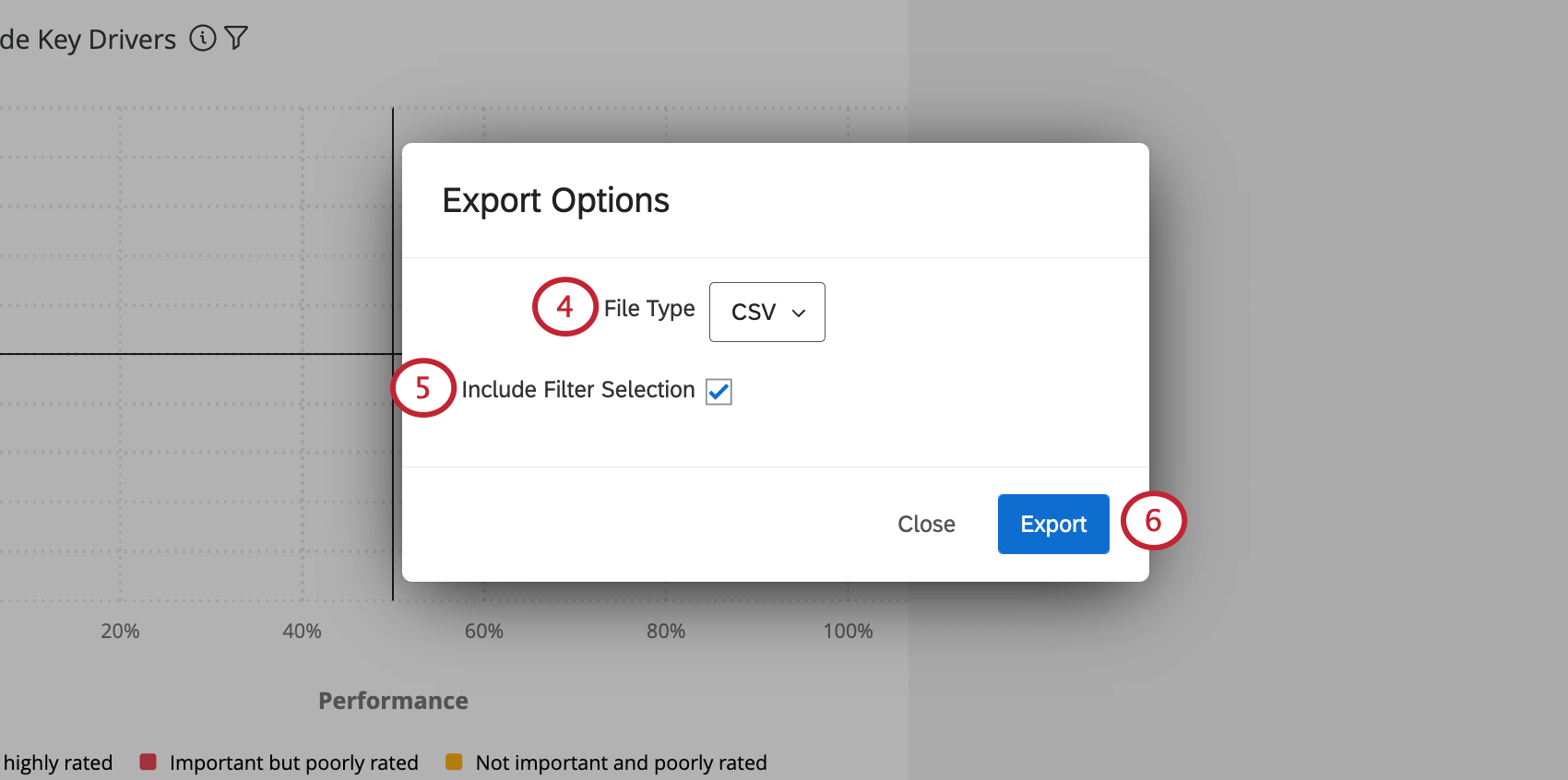
Qdica: Somente gráficos de bolhas, widgets de participação, gráficos de indicadores e resumos de envolvimento não podem ser exportados para um CSV ou TSV. Os gráficos de medidores também não podem ser exportados como PNG ou JPG.
Tipos Widget e compatibilidade de projetos
Há muitos tipos diferentes de widget, todos com seus pontos fortes e usos exclusivos. Para saber mais sobre um widget específico, visite sua página de suporte, vinculada na tabela abaixo.
Além de muitos widgets, há muitos tipos de projetos a serem considerados. Essa tabela também pode ajudá-lo a descobrir quais widgets estão disponíveis em quais tipos de projeto.
Perguntas frequentes
Por que há apenas uma fonte listada no meu widget no dashboard do EX?
Por que há apenas uma fonte listada no meu widget no dashboard do EX?
Como é calculada Distribuição no meu widget Lista de perguntas / Comparação / Resumo de engajamento” no meu dashboard EX?
Como é calculada Distribuição no meu widget Lista de perguntas / Comparação / Resumo de engajamento” no meu dashboard EX?
Depois que você decidir quais partes de cada escala indicam alta favorabilidade, neutralidade e baixa favorabilidade, o widget calcula a porcentagem de entrevistados que indicaram cada uma delas.
Por que widget “Resumo de Participação” no meu dashboard EX não foi atualizado quando eu atualizei meus participantes?
Por que widget “Resumo de Participação” no meu dashboard EX não foi atualizado quando eu atualizei meus participantes?
Por que widget “Resumo de Participação” no meu dashboard EX está mostrando uma porcentagem diferente daquela que eu calculei? Já atualizei o número de convidados.
Por que widget “Resumo de Participação” no meu dashboard EX está mostrando uma porcentagem diferente daquela que eu calculei? Já atualizei o número de convidados.
Agora que já identifiquei meus motivadores principais, como devo agir com base nos resultados do meu dashboard EX?
Agora que já identifiquei meus motivadores principais, como devo agir com base nos resultados do meu dashboard EX?
Por que algumas das perguntas pesquisa minha pesquisa não aparecem na lista de Motoristas Qualificados do widget “Motoristas-chave” no meu dashboard EX?
Por que algumas das perguntas pesquisa minha pesquisa não aparecem na lista de Motoristas Qualificados do widget “Motoristas-chave” no meu dashboard EX?
Por que alguns campos do meu widget Quebra Table” ou Tabela de pontuação no meu dashboard EX estão exibindo traços e nenhum dado?
Por que alguns campos do meu widget Quebra Table” ou Tabela de pontuação no meu dashboard EX estão exibindo traços e nenhum dado?
Posso incluir mais de uma pergunta texto aberto em um único widget de nuvem de palavras no meu dashboard EX?
Posso incluir mais de uma pergunta texto aberto em um único widget de nuvem de palavras no meu dashboard EX?
Posso criar minha própria paleta de cores para o widget “Gráfico de Bolhas” no meu dashboard EX?
Posso criar minha própria paleta de cores para o widget “Gráfico de Bolhas” no meu dashboard EX?
Se eu tiver duas fontes mapeadas nos Dados do meu Dashboard, como posso fazer para que esse widget exiba apenas os dados de uma única fonte no meu dashboard EX?
Se eu tiver duas fontes mapeadas nos Dados do meu Dashboard, como posso fazer para que esse widget exiba apenas os dados de uma única fonte no meu dashboard EX?
A contagem no meu widget “Gráfico Numérico” não corresponde à contagem do mesmo valor que vejo em outros widgets no meu dashboard EX. Por que isso acontece?
A contagem no meu widget “Gráfico Numérico” não corresponde à contagem do mesmo valor que vejo em outros widgets no meu dashboard EX. Por que isso acontece?
Por que não vejo nenhuma opção de dados no widget Tabela de pontuação do meu dashboard EX, mesmo tendo mapeado todos os dados do meu projeto?
Por que não vejo nenhuma opção de dados no widget Tabela de pontuação do meu dashboard EX, mesmo tendo mapeado todos os dados do meu projeto?
Como faço para configurar meu widget “Gauge Chart” para exibir minha Pontuação de Engajamento no meu dashboard EX?
Como faço para configurar meu widget “Gauge Chart” para exibir minha Pontuação de Engajamento no meu dashboard EX?
Posso inserir HTML ou outras linguagens de programação no widget “Editor de Texto Rico” do meu dashboard EX?
Posso inserir HTML ou outras linguagens de programação no widget “Editor de Texto Rico” do meu dashboard EX?
A contagem de respostas nos widget “Taxas de Resposta” e/ou “Resumo Participante widget não corresponde à contagem de respostas esperada no meu dashboard EX. Como posso resolver isso?
A contagem de respostas nos widget “Taxas de Resposta” e/ou “Resumo Participante widget não corresponde à contagem de respostas esperada no meu dashboard EX. Como posso resolver isso?
Por que minhas métricas estão somando 99 ou 101 em vez de 100?
Por que minhas métricas estão somando 99 ou 101 em vez de 100?
33.60 + 33,60 + 32,80 = 100
Ao passo que se você optar por não exibir decimais com o mesmo conjunto de dados:
34 + 34 + 33 = 101
Os widgets não podem exibir decimais infinitos, o que significa que, independentemente das configurações decimais, alguns dados terão que ser arredondados. Isso significa que pequenos desvios, como somar 99 ou 101 em vez de 100, funcionam conforme o esperado.
Isso é ótimo! Obrigado pelo seu feedback!
Obrigado pelo seu feedback!