Visão Geral Básica do Stats iQ
O que há nesta página
Atenção: Stats iQ é um característica complementar não incluído na licença padrão do Qualtrics. Se você não tiver uma seção Stats iQ, entre contato o seu executivo Conta Qualtrics para obter mais informações. Se quiser saber se tem acesso ao Stats iQ, entre contato o administrador Marca. Se as permissões adequadas tiverem sido concedidas, talvez seja necessário gerar um token de API para ativar Stats iQ.

Atenção: Por padrão, os administradores Marca têm as permissões StatsiQ – Individual Usere Use Crosstabs – Individual User desativadas no nível do tipo de usuário. Os Marca Administrators precisarão ativar manualmente essas permissões para cada Marca Administrator que estiver utilizando o Stats iQ ou o Crosstabs. Para obter mais informações sobre permissões avançadas, clique aqui.
Casos de Utilização Mais Comuns
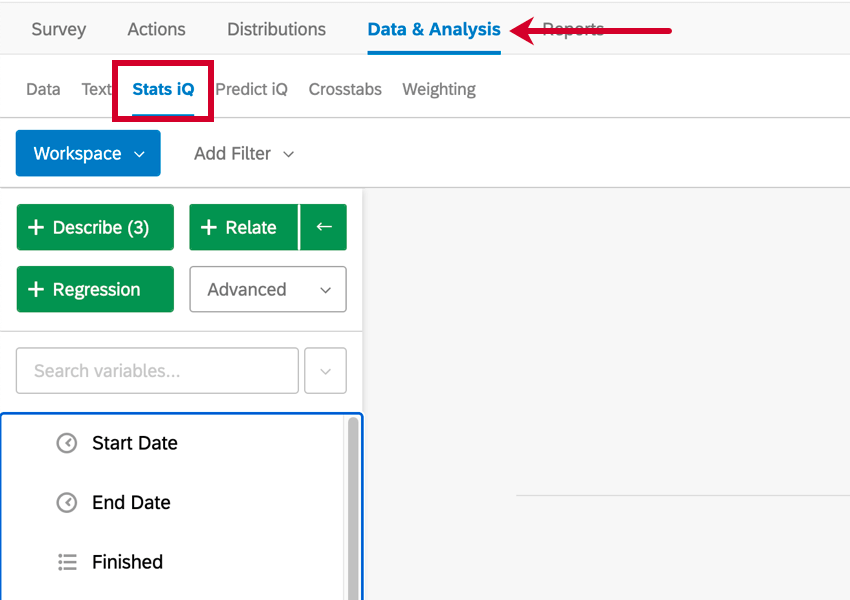
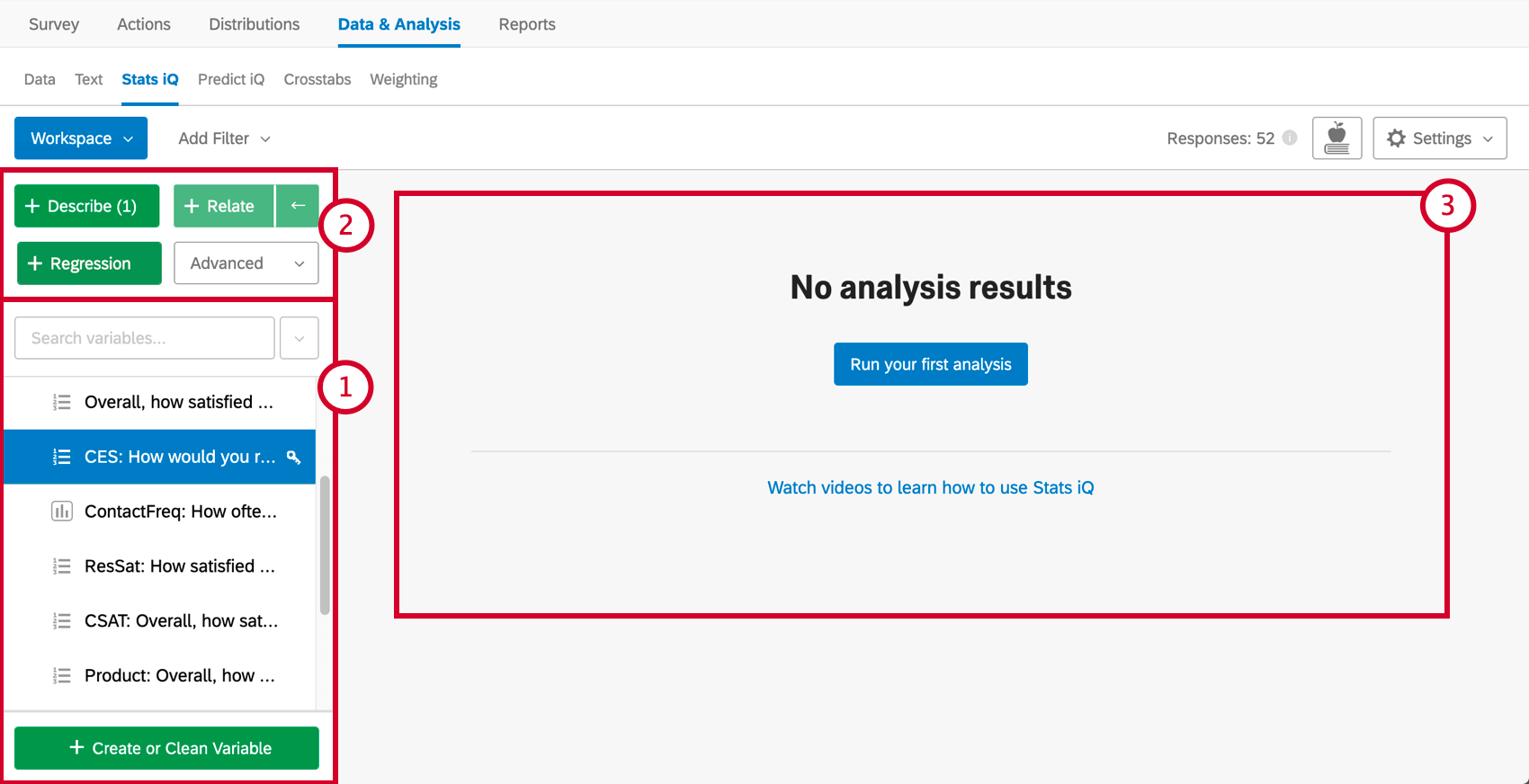
Para começar a usar o Stats iQ, você pode carregar um conjunto de dados no Qualtrics ou abrir um projeto que esteja executando, acessar a guia Data & amp; Analysis (Dados e análises ) e selecionar Stats iQ.

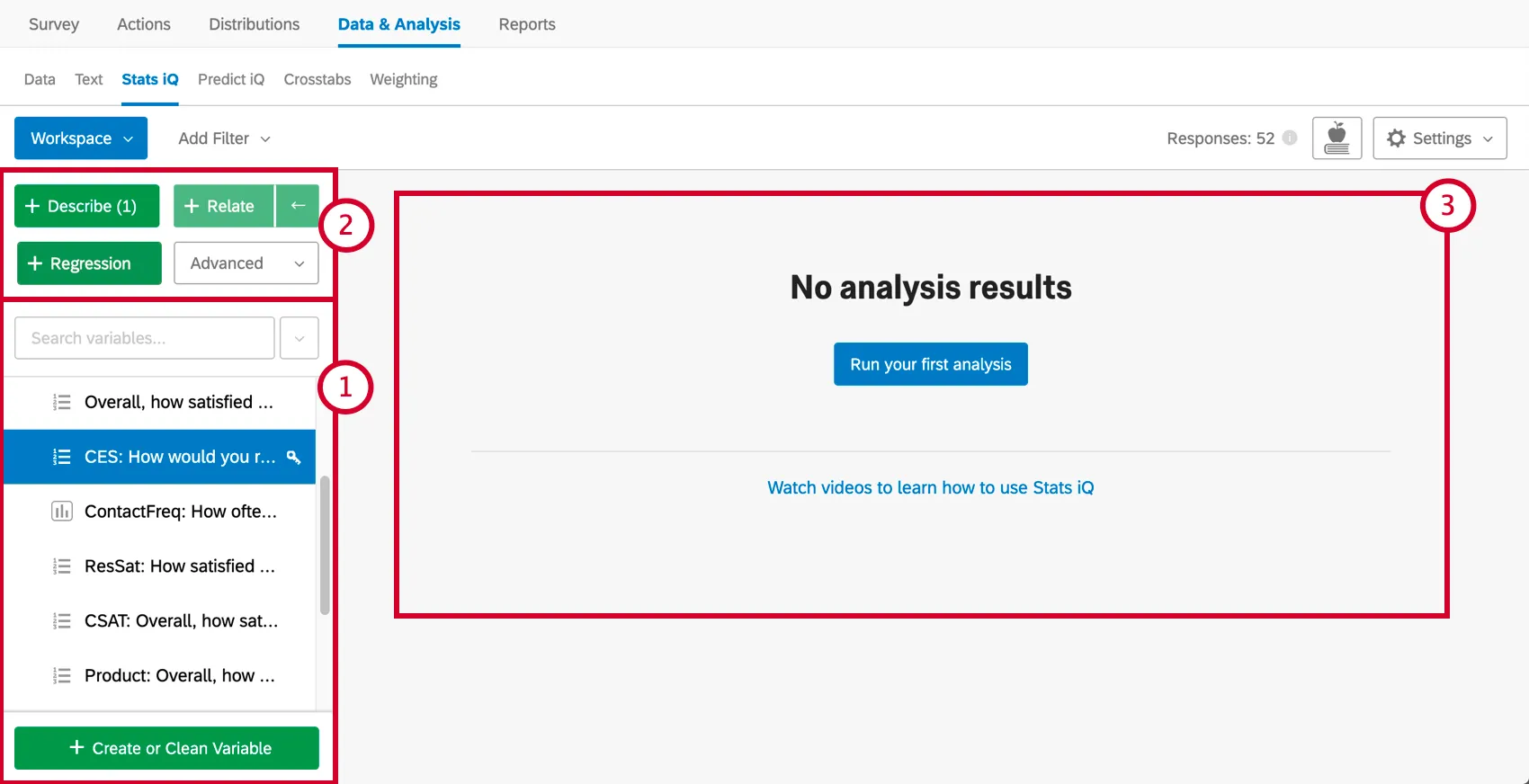
Stats iQ tem três partes principais, numeradas na captura de tela abaixo:
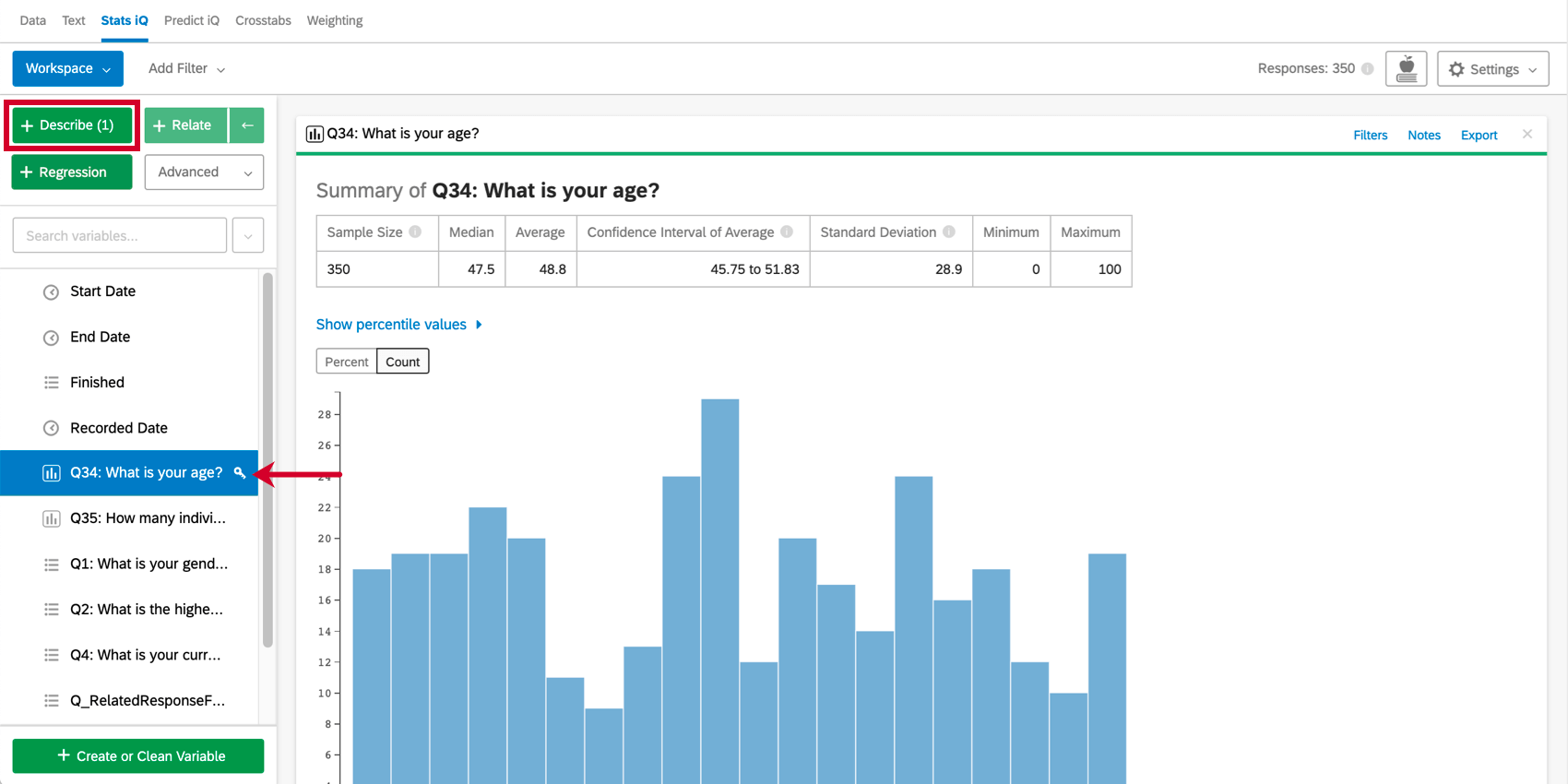
Para resumir uma variável, selecione-a e pressione Describe (Descrever). Como essa é numérica, recebemos informações sobre mediana, média e assim por diante. Diferentes tipos de variáveis são descritos de diferentes maneiras.
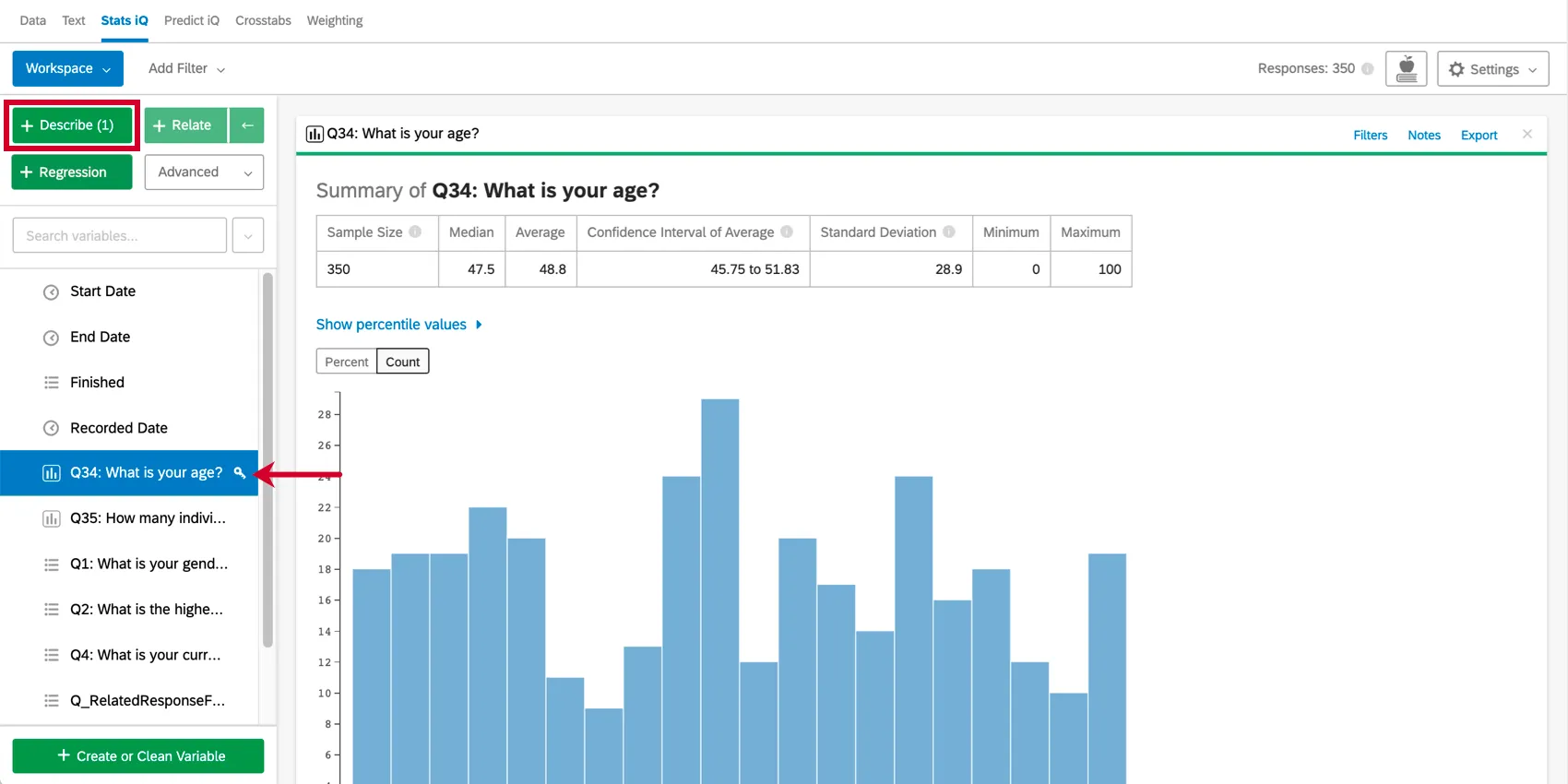
Qdica: você pode selecionar várias variáveis e clicar em Describe para obter um resumo de cada uma delas.

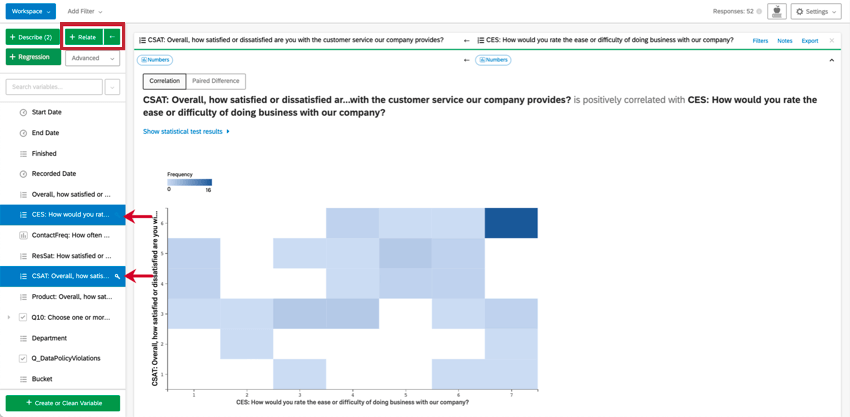
Relate, por outro lado, é uma das análises que permite determinar uma relação entre duas variáveis. Stats iQ explicará como essas variáveis estão relacionadas, se é que estão.

Selecione muitas variáveis para relacioná-las a uma variável principal. Stats iQ lhe fornecerá uma série de hipóteses com base nessas relações.
Qdica: esta introdução se concentra em descrever e relacionar variáveis, mas você pode se aprofundar nas outras análises disponíveis.
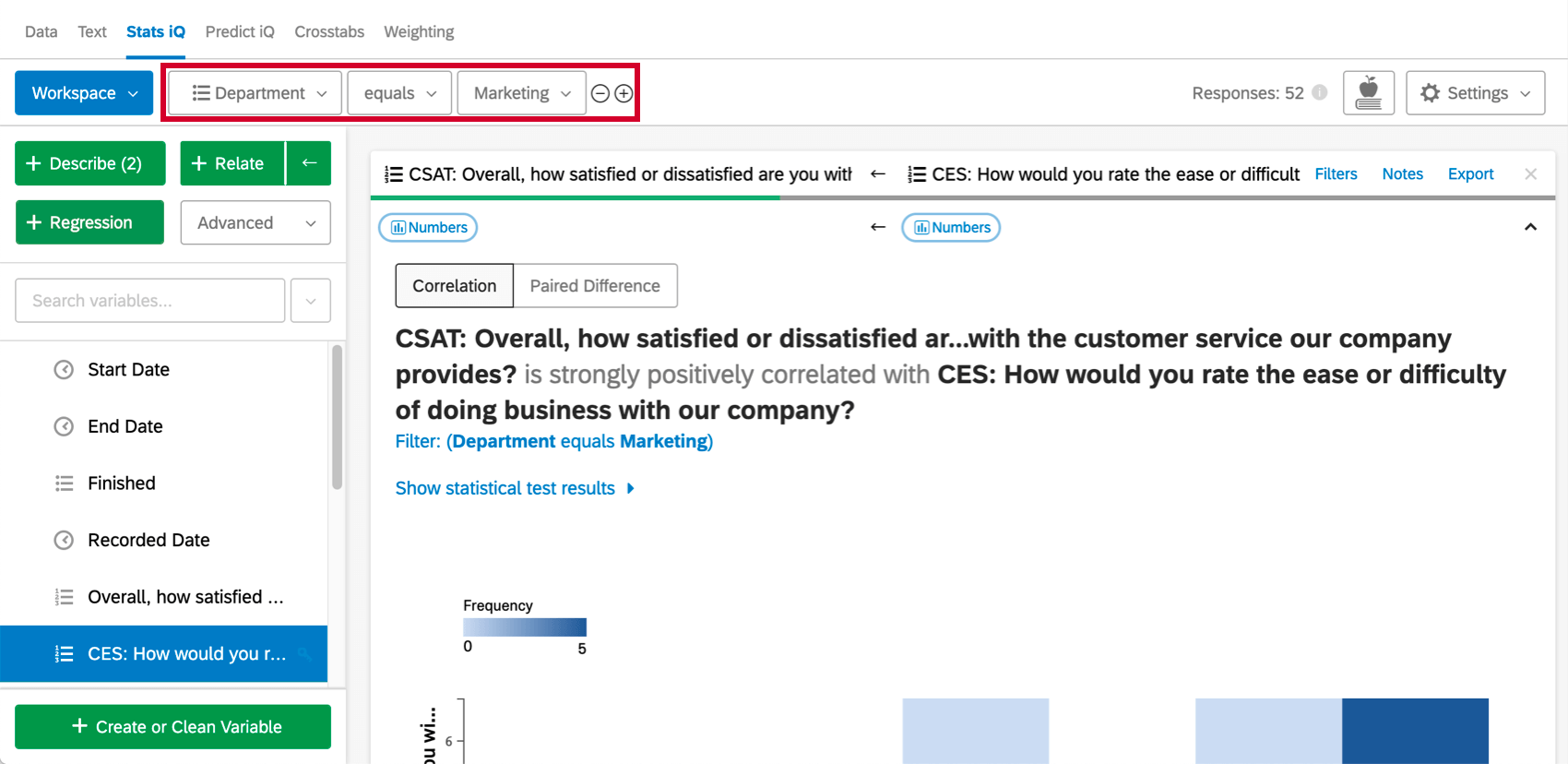
Na parte superior do área de trabalho, você pode adicionar filtros para restringir os dados e atender melhor às suas necessidades analíticas.

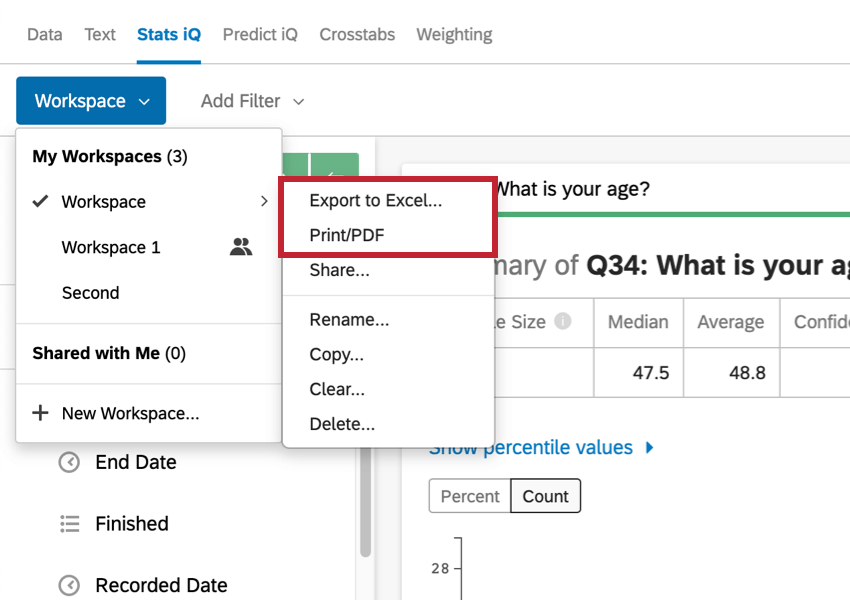
Quando estiver pronto para exportar seus resultados, você poderá exportar seu área de trabalho para o Excel ou salvar um PDF / imprimi-lo.

Selecionar Variáveis
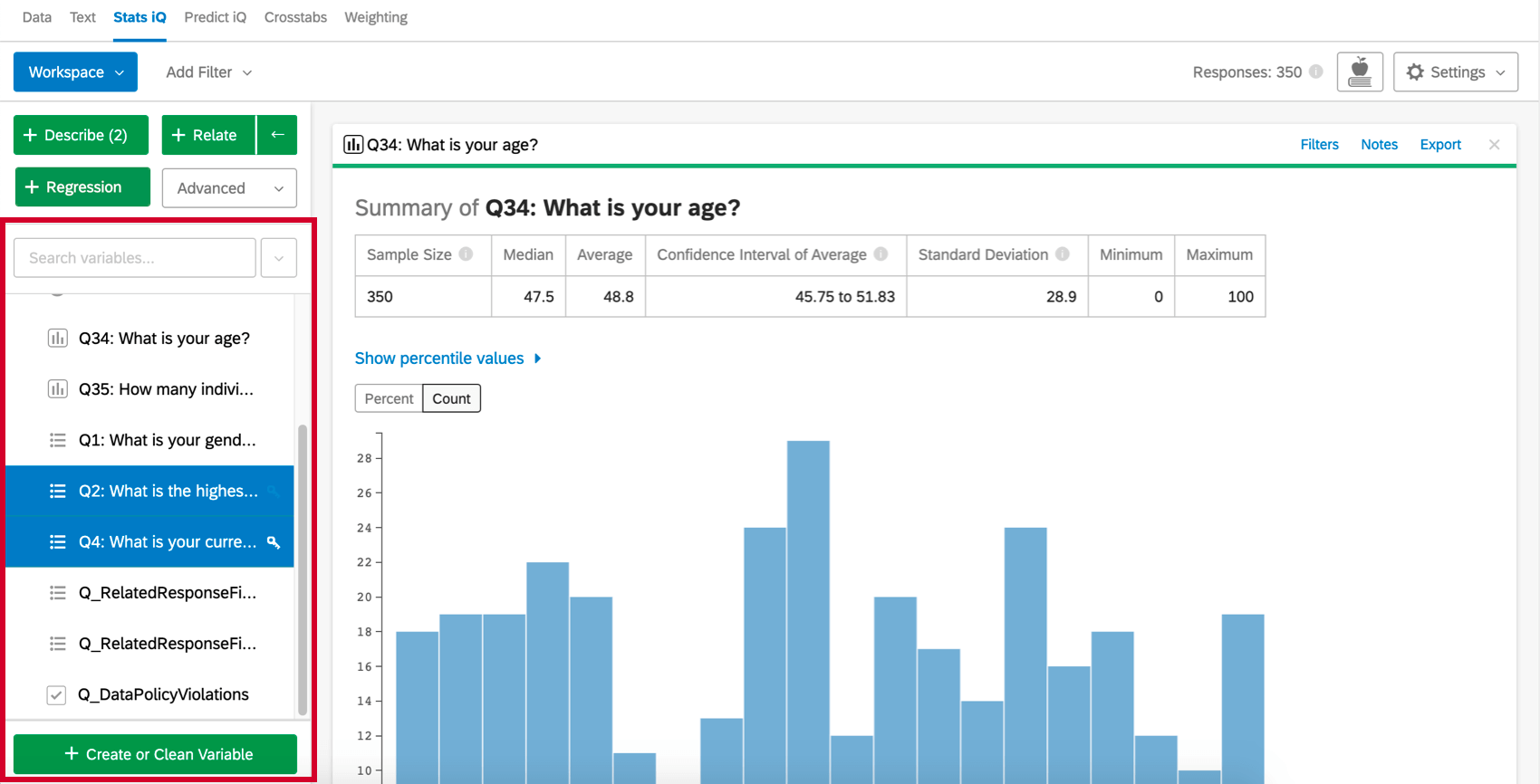
O painel de variáveis no lado esquerdo do área de trabalho é preenchido com todas as perguntas de suas pesquisas, que são chamadas de “variáveis”
A caixa de pesquisa na parte superior do painel de variáveis permite que você pesquise uma variável específica do conjunto de dados. Ao clicar no menu suspenso à direita da caixa de pesquisa, você pode selecionar variáveis por tipo, bem como selecionar/desmarcar todas as variáveis do conjunto de dados.
Para começar, selecione uma ou mais variáveis que deseja analisar.

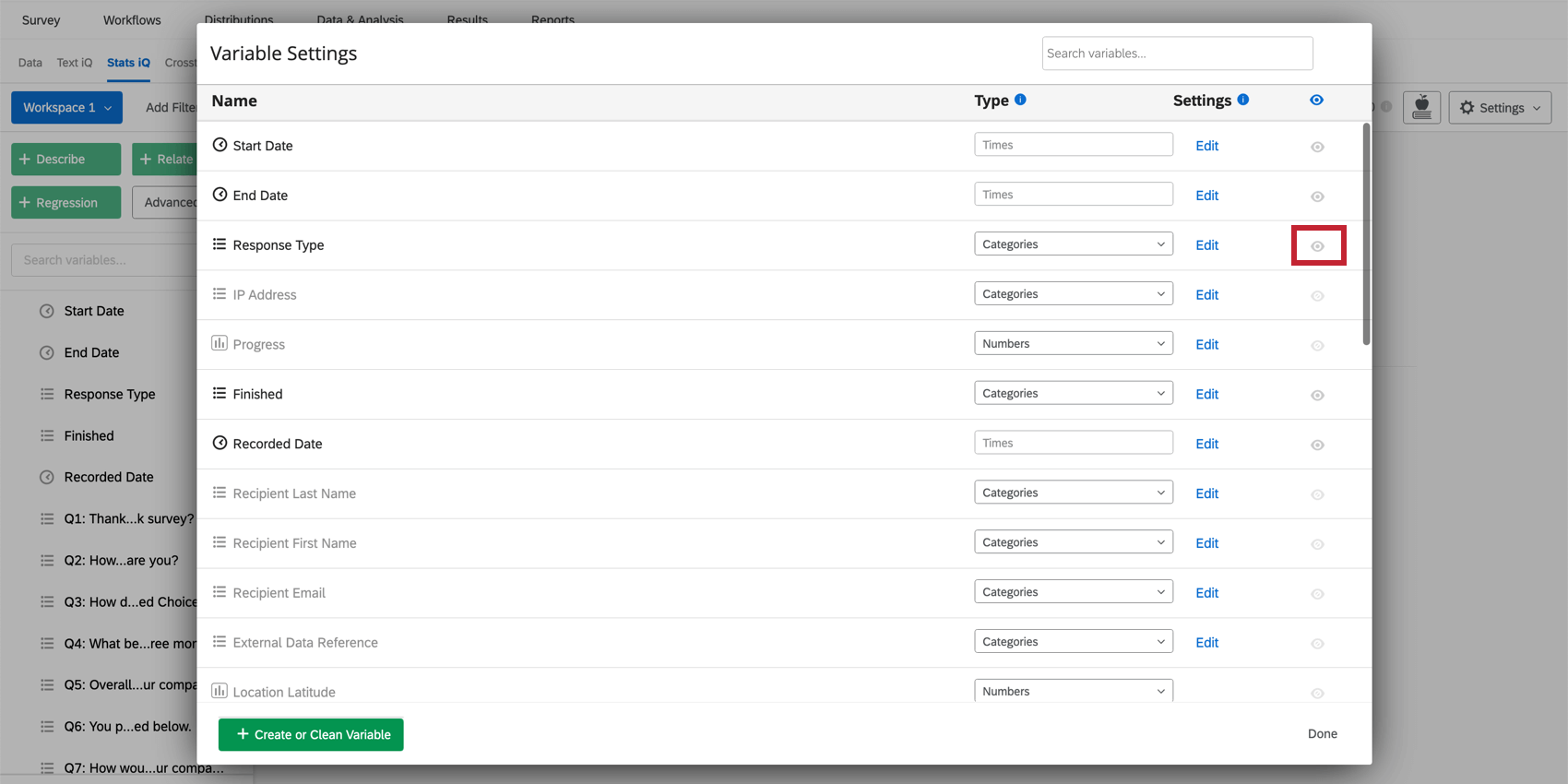
Qdica: Não está encontrando a variável que está procurando? As variáveis podem ser ocultadas do painel de variáveis. Para ver uma lista de todas as variáveis disponíveis, vá para as configurações de variáveis e verifique se o ícone de olho está ativado.

Executar Análises
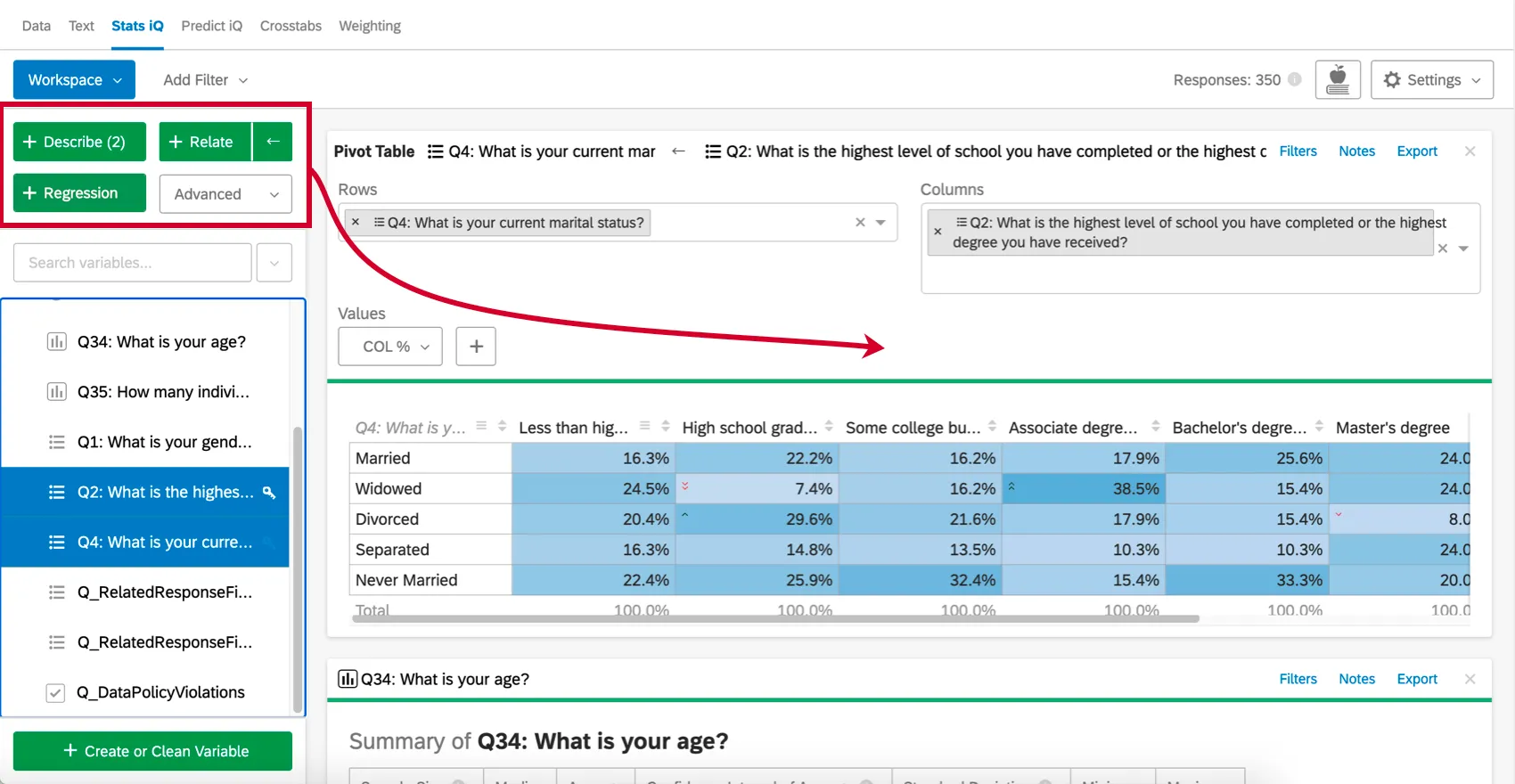
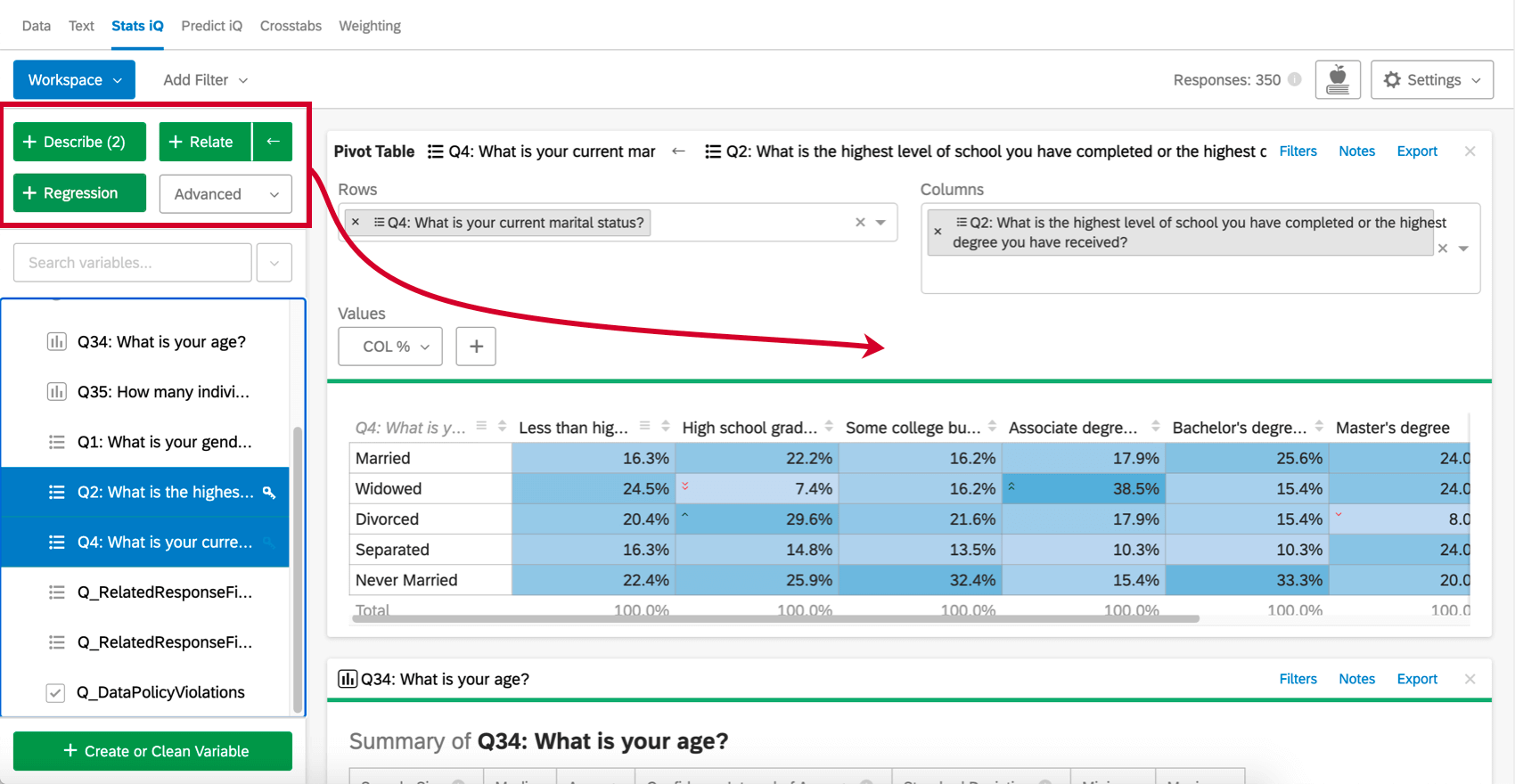
Após selecionar as variáveis, selecione um dos quatro botões de análise (Descrever, relacionar, regressão, ou Tabela dinâmica) para criar um novo cartão de análise no área de trabalho.
Se você já tiver executado análises, as novas análises serão exibidas acima das antigas.
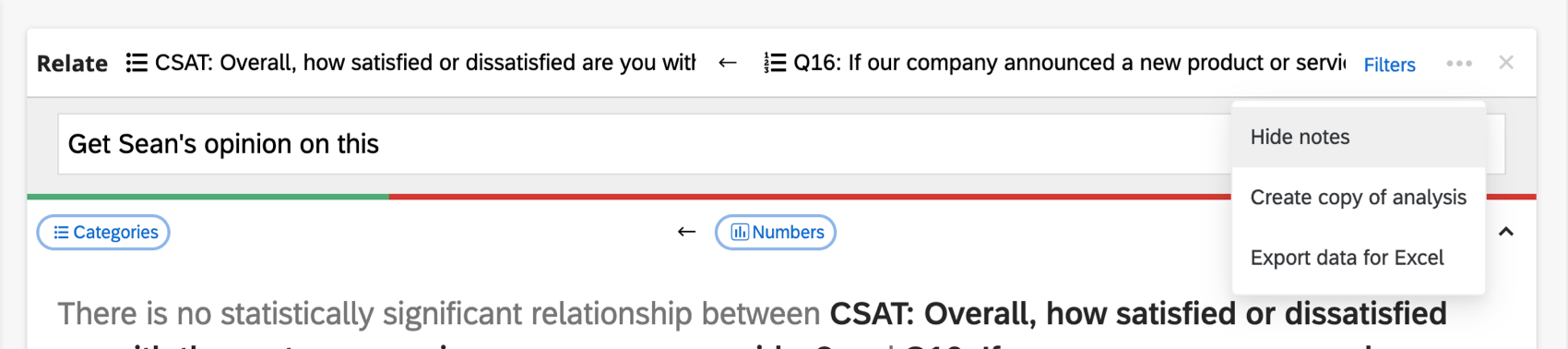
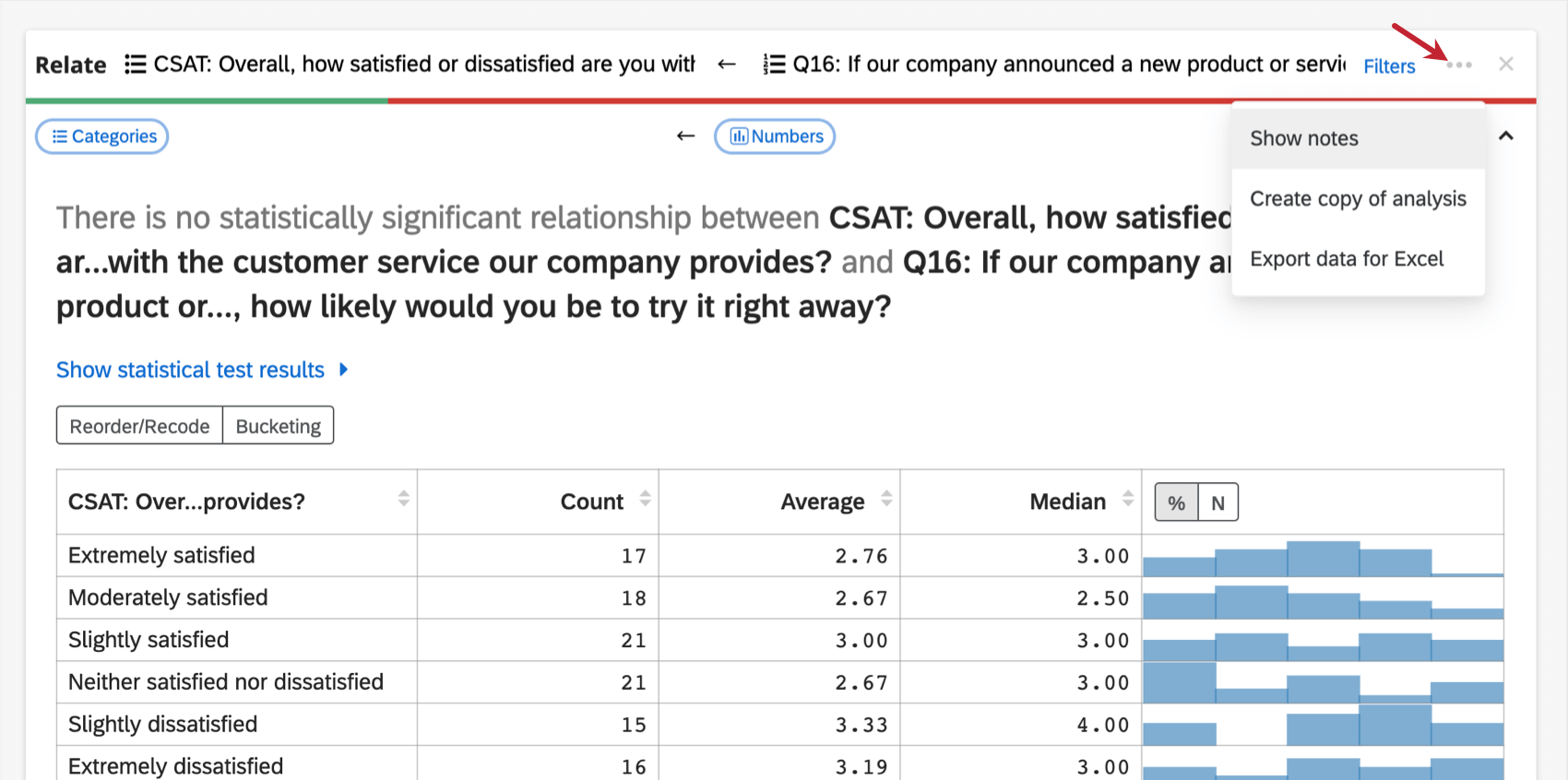
Depois que um cartão for criado, você verá um botão na parte superior com algumas opções embaixo.

- Mostrar anotações: Será exibido um campo no qual você poderá digitar observações sobre suas análises. As anotações são salvas automaticamente. Para ocultar as notas novamente, você pode clicar no botão de opções e, em seguida, em Hide Notes (Ocultar notas).

- Criar cópia da análise: Copiar cartões de análise existentes em seu área de trabalho. O cartão duplicado aparecerá acima do original.
- Exportar dados para o Excel: Exportar os dados para uma planilha do Excel. Esse será um arquivo XLSX.
Típico Fluxo de Trabalho de Análise
O Stats iQ é uma ferramenta flexível que pode ser usada como você quiser. No entanto, veja abaixo um fluxo de trabalho de análise muito comum que você pode seguir para começar:
Importação dos dados mais recentes
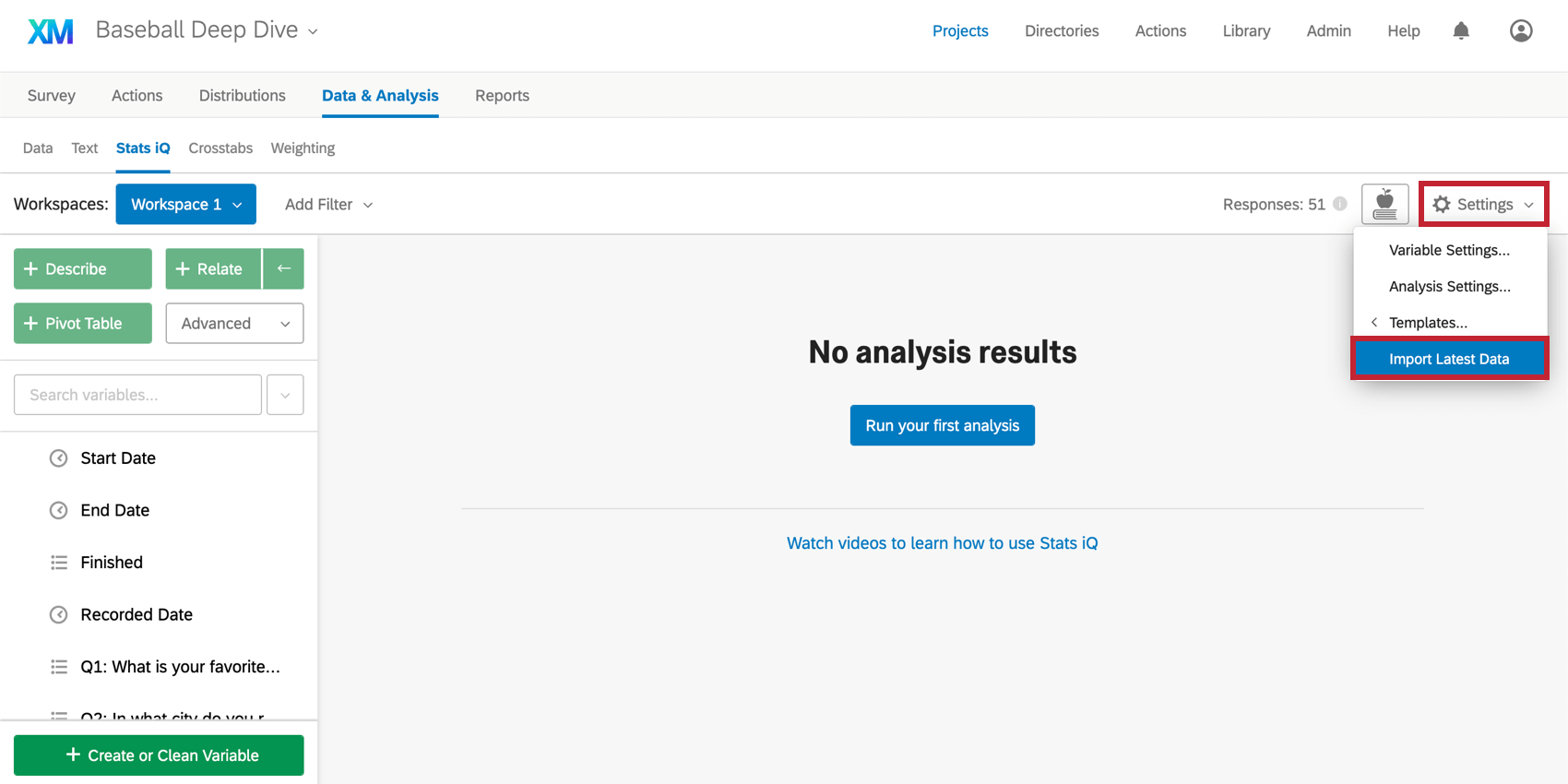
Quando você acessa o Stats iQ pela primeira vez, todas as respostas atuais da pesquisa são importadas, mas é possível coletar mais respostas depois. Para importar essas novas respostas, clique no menu Configurações , no canto superior direito do área de trabalho, e selecione Importar dados mais recentes.

Atenção: Stats iQ e o Crosstabs não importarão automaticamente os dados de conjuntos de dados com mais de 1 milhão de linhas. Para conjuntos de dados desse tamanho, clique em Import Latest Data (Importar dados mais recentes) para obter todas as atualizações de dados disponíveis no área de trabalho.
Áreas de trabalho
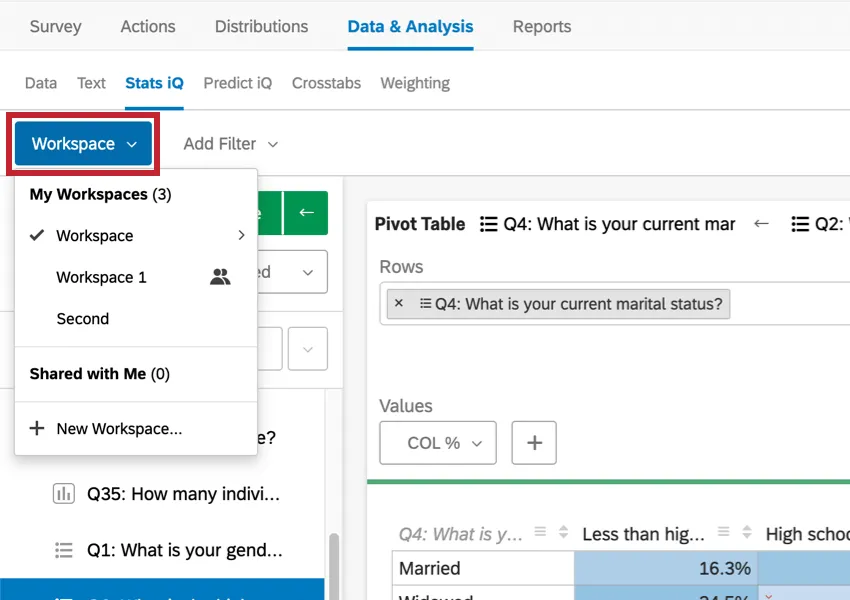
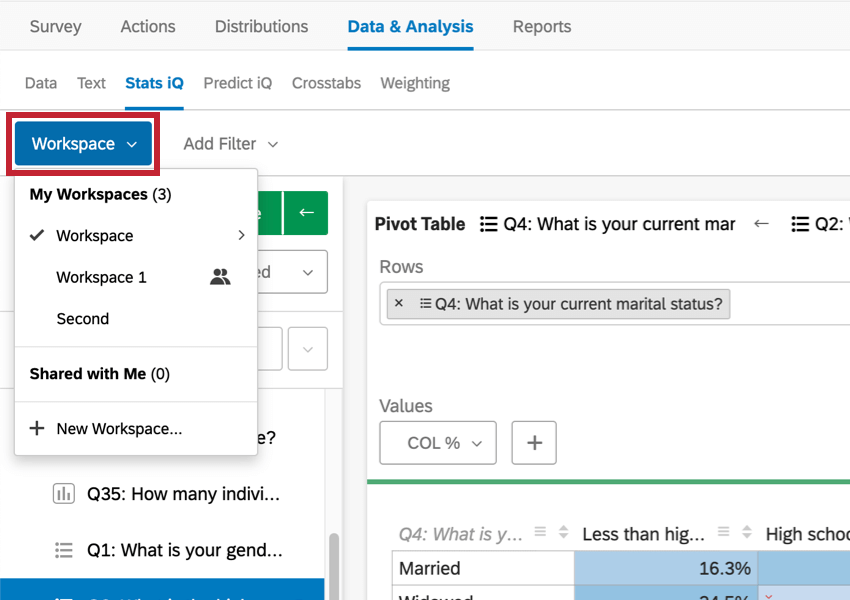
Pense nos espaços de trabalho como guias em uma planilha, uma área separada para manter análises relacionadas. Quando o Stats iQ é aberto pela primeira vez, um novo espaço de trabalho em branco é criado.
Clique na caixa azul no canto superior esquerdo intitulada Área de trabalho trabalho 1 para criar novos espaços de trabalho ou alternar para outro área de trabalho, ou para renomear, limpar ou excluir o área de trabalho atual.
Qdica: Você pode ter até 750 cartões em seu área de trabalho. Se você atingir esse limite, será exibido um erro quando você tentar criar um novo cartão, avisando que os cartões mais antigos serão excluídos.
Tipos de Variáveis
Os tipos de variáveis disponíveis no Stats iQ são:
- Números: Dados compostos por valores numéricos, por exemplo, uma escala de 10 pontos.
- Categorias: Dados compostos de valores que se enquadram em categorias, por exemplo, gênero ou partido político.
- Horários: Dados compostos de anos (2010), datas (1/27/1984), registros de data e hora (4/7/14 19:08), durações (3:09:02) ou horas do dia (5:34 AM).
- Caixas de seleção: Dados de perguntas de seleção múltipla (por exemplo, “De qual dessas cores você gosta?”).
- ID: dados compostos de valores exclusivos, por exemplo, IDs de alunos. Não pode ser usado para análise.
- Texto: Dados compostos por campos de texto abertos. Não pode ser usado para análise.
Usando Dados da Pesquisa
Se você pretende usar dados coletados em uma pesquisa da Qualtrics com o Stats iQ, é necessário considerar algumas coisas sobre a forma que você configura a sua pesquisa.
Dados dos entrevistados e variáveis adicionais
Você pode ter alguns dados antes de realizar a pesquisa que você queira incluir na análise do Stats iQ. Essas informações devem ser salvas como dados integrados em uma lista de contatos e adicionadas ao fluxo da pesquisa antes de coletar os dados.
Se tiver dados integrados em uma query string ou lista de contatos e esquecer de adicioná-los antes de coletar os dados, adicione o elemento dados integrados ao fluxo da pesquisa e importe as novas respostas.
Você pode criar variáveis no Stats iQ, mas essas variáveis são compostas de outros campos existentes. Consulte as páginas de suporte das variáveis Logic, Bucketed e Formula para obter mais detalhes.
LIMITES DE ANONIMATO (EX)
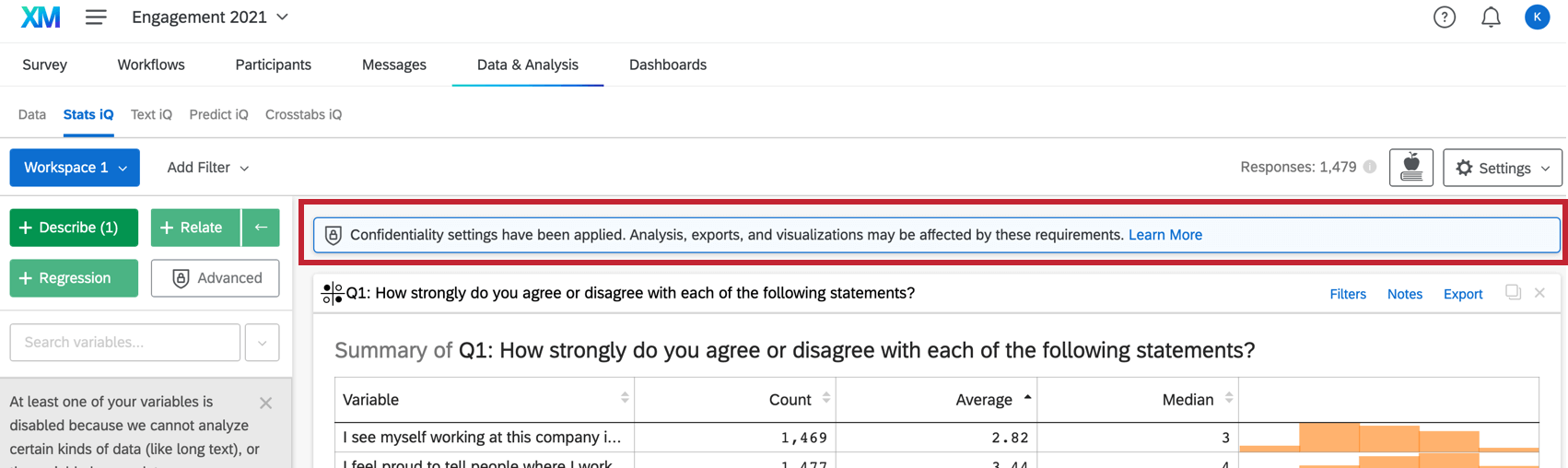
Se o administrador organização tiver ativado os Limites de anonimato para toda a organização, Stats iQ respeitará automaticamente esses limites quando você executar uma análise Descrever, Relacionar ou Regressão no conjunto de dados EX. A amostra incluída nessas análises terá apenas dados com contagens de resposta superiores ao limite mínimo de resposta definido. Consequentemente, você poderá ver menos dados nos resultados da análise em comparação com outros painéis e widgets.
Os limites de resposta são baseados em respostas a pontos de dados. Isso significa que os dados são ocultos com base no número de respostas a cada opção de resposta, e não no número total de respostas a uma pergunta. Para obter mais exemplos, consulte Anonimato básico.
Exemplo:
- Pergunte aos respondentes se o tamanho da camiseta deles é pequeno, médio ou grande.
- Seu limite de anonimato é 4.
- 10 pessoas respondem à pergunta. Portanto, quando você visualiza essa pergunta, ela aparece no widget dashboard.
- No entanto, apenas 1 em cada 10 entrevistados responde “Pequeno”
- “Pequeno” será excluído do Stats iQ, porque essa opção de resposta individual não atende ao limite de anonimato, mesmo que a pergunta inteira atenda.

Qdica: Stats iQ não é compatível com a configuração da organização Mínimo de respostas necessárias para exibir comentários.

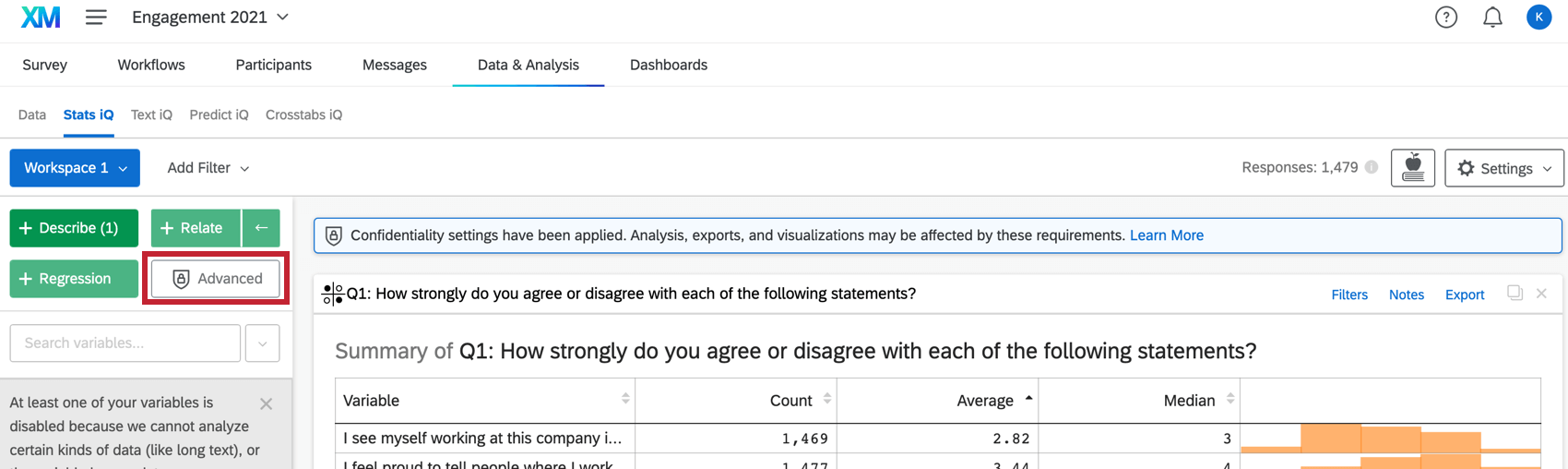
Qdica: se o tamanho amostra for menor que o limite de resposta, as análises não estarão disponíveis para preservar o anonimato.


Projetos de Dados Importados
Na plataforma XM, os dados de outras fontes externas podem ser carregados e analisados com o Stats iQ usando um projeto de dados importados.
Leia mais na página Projetos dados importados .
Básico vs. Stats iQ avançado
Dependendo do tipo de sua marca, você pode ter um de dois tipos diferentes de ferramentas Stats iQ. Esta seção explica as diferenças entre os recursos acessíveis aos clientes do Basic e do Advanced Stats.
| Stats iQ básico | Stats iQ avançado | |
|---|---|---|
| Básico | Avançado | |
| Descrever | Sim | Sim |
| Relatar | Sim | Sim |
| Regressão | Sim | Sim |
| Análise de Cluster | Não | Sim |
| Pivô | Não | Sim |
| Cartões de código R | Não | Sim |
Tipos de Projetos compatíveis com o Stats iQ
Nem todas as licenças incluem Stats iQ. No entanto, se você tiver acesso ao Stats iQ, ele poderá ser usado com os seguintes tipos de projetos e seus dados:
Embora tecnicamente seja possível usar o Stats iQ em projetos Conjoint e MaxDiff, não recomendamos que você faça isso. Não é possível usar dados específicos do conjoint e do MaxDiff, apenas perguntas extras pesquisa, como dados demográficos e rastreadores.
Perguntas frequentes
Como crio uma nova variável do Stats iQ?
Como crio uma nova variável do Stats iQ?
Como posso "recodificar" valores no Stats iQ?
Como posso "recodificar" valores no Stats iQ?
Para variáveis que não podem ser recodificadas diretamente, você pode recodificar valores para no menu Criar ou limpar variável. Na janela Criar variável, use o método Lógica para atribuir valores numéricos a cada valor existente para a variável. Você pode criar uma nova variável ou selecionar Substituir variável existente no canto inferior esquerdo para atualizar a variável com os novos valores numéricos.
Para mais informações sobre o método Lógica para criação de variável, visite a página de suporte em Criação de variável.
Quais tipos de perguntas são compatíveis com o Stats iQ?
Quais tipos de perguntas são compatíveis com o Stats iQ?
Quais são as opções para analisar meus dados no Stats iQ?
Quais são as opções para analisar meus dados no Stats iQ?
- Descrever: selecionar uma variável da lista e clicar em Descrever fornecerá uma visualização dos dados contidos nessa variável. Use quando você quiser ver como os dados de uma determinada variável são distribuídos.
- Relacionar: selecionar duas variáveis e, em seguida, clicar em Relacionar executará uma análise estatística da relação entre as duas variáveis. Use quando quiser saber a intensidade com que duas variáveis estão correlacionadas.
- Tabela dinâmica: selecionar duas ou mais variáveis e clicar em Tabela dinâmica criará uma tabela que exibe os valores das variáveis como linhas e colunas. As células podem ser configuradas para exibir uma variedade de informações diferentes, incluindo porcentagem de coluna e linha, soma e desvio. Use quando você quiser comparar a sobreposição entre valores específicos de um conjunto de variáveis.
- Regressão: Selecionar duas variáveis e clicar em Regressão dará a relação matemática entre as variáveis. Use quando você quiser prever valores para uma variável com base nos valores de outra.
- Cluster: selecionar de duas a dez variáveis demográficas e clicar em Cluster exibirá agrupamentos de características com maior probabilidade de ocorrer juntas, revelando assim os segmentos populacionais capturados em seus dados.
O que significam os diferentes tipos de variável no Stats iQ?
O que significam os diferentes tipos de variável no Stats iQ?
Não sei o que esse termo estatístico significa. Você pode me dizer?
Não sei o que esse termo estatístico significa. Você pode me dizer?
- Testes estatísticos: ANOVA, teste T e Qui-quadrado são todos testes estatísticos que o Stats iQ realiza para testar se a relação entre duas variáveis é ou não significativa. Estes testes são utilizados para gerar um valor P.
- Valor P: Esse valor representa a probabilidade de que os resultados observados sejam vistos se não houver correlação entre as variáveis. Um valor P mais baixo significa mais dados correlacionados.
- Tamanho do Efeito: O tamanho do efeito é uma medida do tamanho da correlação entre duas variáveis. Isso é medido de diferentes formas, dependendo do tipo de teste estatístico realizado. Exemplos são o d de Cohen, r de Pearson e v de Cramer. Quanto maior o valor do tamanho do efeito, mais correlacionadas são as variáveis.
Como filtro os dados que aparecem no Stats iQ?
Como filtro os dados que aparecem no Stats iQ?
Como faço para que minhas novas respostas apareçam no Stats iQ?
Como faço para que minhas novas respostas apareçam no Stats iQ?
Não vejo o Stats iQ na minha conta. Como acesso o Stats iQ?
Não vejo o Stats iQ na minha conta. Como acesso o Stats iQ?
Como os cartões de análise são pedidos no meu espaço de trabalho do Stats iQ?
Como os cartões de análise são pedidos no meu espaço de trabalho do Stats iQ?
O que é Stats iQ? / Onde está o Statwing?
O que é Stats iQ? / Onde está o Statwing?
Não tenho a guia descrita nesta página! O que eu faço?
Não tenho a guia descrita nesta página! O que eu faço?
E se eu receber a mensagem “No data is available”?
E se eu receber a mensagem “No data is available”?
Como posso me manter atualizado sobre os novos recursos da Qualtrics?
Como posso me manter atualizado sobre os novos recursos da Qualtrics?
Para acessar essas notas de versão, você precisa de uma conta da Comunidade XM. Essas contas são gratuitas para todos os usuários com uma conta Qualtrics. Esta página de suporte contém informações sobre como registrar uma conta da Comunidade XM.
Depois de fazer login na Comunidade XM, vá para a publicação semanal de atualizações do produto. Esta publicação contém todas as informações necessárias para começar a assinar as atualizações do produto.
Qual é o conjunto de dados de maior tamanho que eu posso analisar?
Qual é o conjunto de dados de maior tamanho que eu posso analisar?
Isso é ótimo! Obrigado pelo seu feedback!
Obrigado pelo seu feedback!