Importar respostas
O que há nesta página
Qdica: Contato Conta Services ou com o seu executivo Conta antes de importar respostas históricas, pois isso pode exigir uma atualização da sua licença.

Sobre a importação de Respostas
A importação de dados na guia Dados & amp; Análise permite combinar respostas de dois questionários idênticos, trazer seus próprios dados para um pesquisa e muito mais.
Atenção: respostas importadas são faturáveis de acordo com os novos planos simplificados de preços e embalagens. Se a sua licença estiver no novo plano de preços, você poderá verificar o uso da licença com o Interaction Usage Report. Contato Conta Services se tiver dúvidas sobre sua licença.

Preparando sua Pesquisa
Antes de importar, primeiro você precisará de um pesquisa para importar seus dados. O formato do seu pesquisa e o formato do seu arquivo de dados devem corresponder exatamente. Isso pode ser feito usando uma destas três opções:
- A pesquisa da qual você fez o download dos dados
- Uma cópia da pesquisa da qual você fez o download dos dados
- Uma pesquisa idêntica àquela que coletou os dados que você está importando.
Preparando um arquivo
O importador de dados permite que você carregue respostas sem aperfeiçoar o arquivo de dados, possibilitando reordenar colunas, ajustar o zona horário, especificar valores e muito mais. No entanto, mesmo que seu arquivo contenha alguns erros corrigíveis, você ainda precisa garantir que seus dados sejam apresentados em um formato que o Qualtrics possa ler.
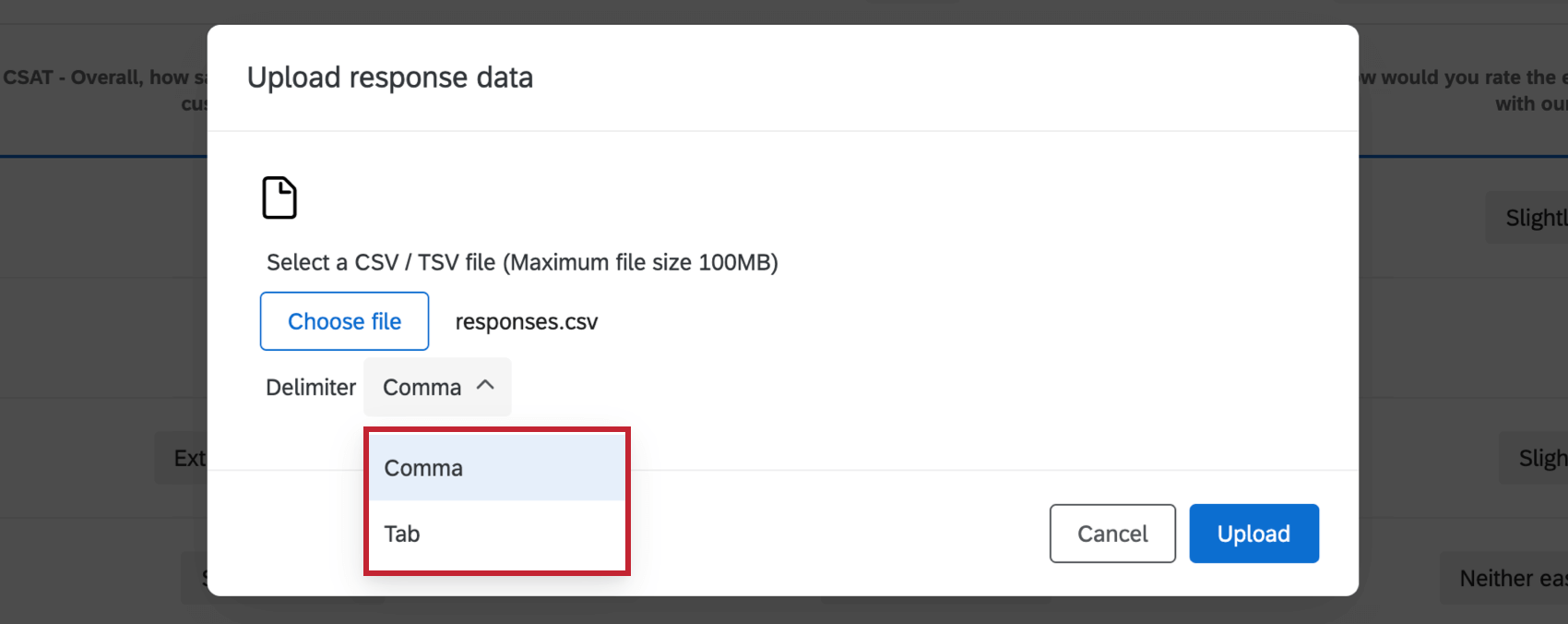
A maneira mais fácil de preparar seu arquivo é exportar um arquivo de tabela de dados no formato CSV ou TSV.
Qdica: o tamanho máximo do arquivo é de 100 MB.
Qdica: os TSVs são recomendados se o idioma de suas respostas contiver caracteres especiais.
Citações duplas
As aspas duplas nos dados de resposta podem fazer com que seu arquivo falhe ao ser importado. Para resolver esse problema, você deve pré-processar os dados antes de importá-los para o Qualtrics. Você pode corrigir esse problema usando um dos métodos abaixo:
Exemplo: Por exemplo, My name is “Tom” se torna My name is Tom.

Exemplo: Por exemplo, My name is “Tom” se torna “My name is “”Tom”””.
Exemplo: Por exemplo, My name is “Tom” ( Meunome é “Tom” ) se torna My name is \”Tom\” (Meu nome é \”Tom\”).
Importação de respostas
Atenção: Arquivos de resposta e IDs relacionados, como os de uma pergunta para upload de arquivo ou de uma pergunta de resposta de vídeo, não podem ser importados.
Atenção: Os nomes de campos Dados integrados são truncados após 45 caracteres durante a importação de respostas.
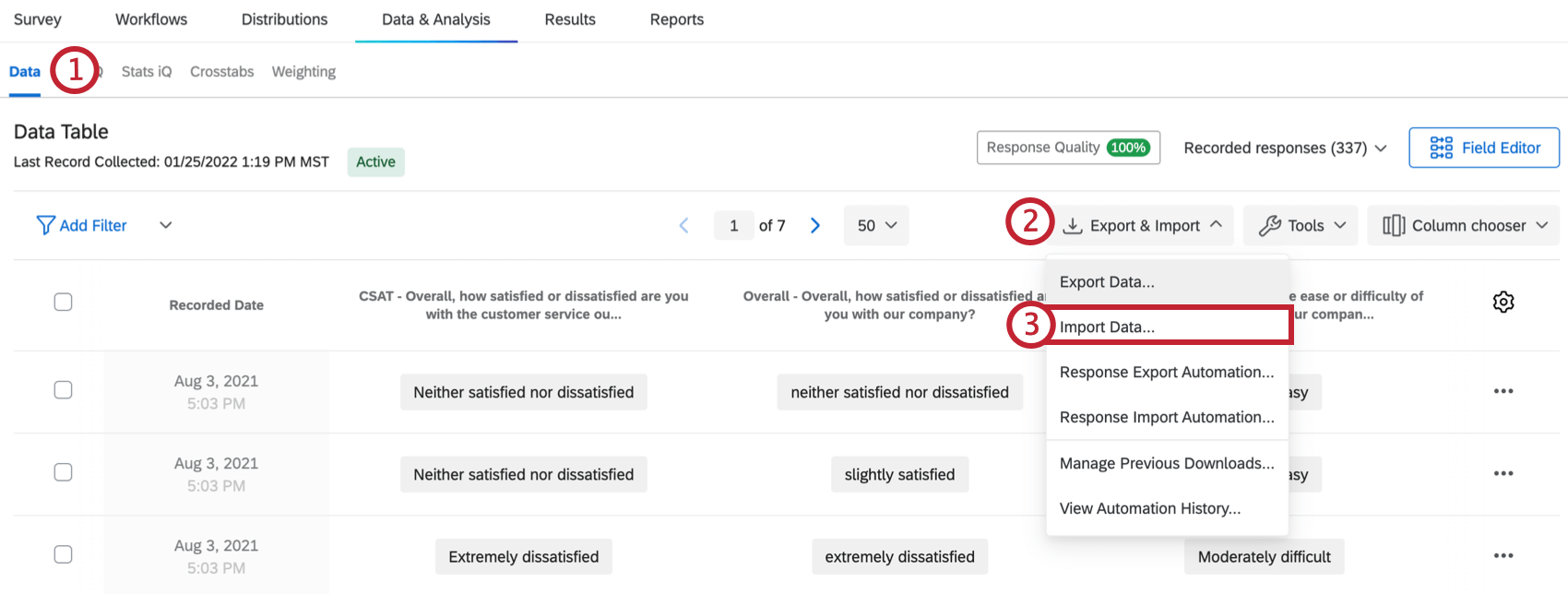
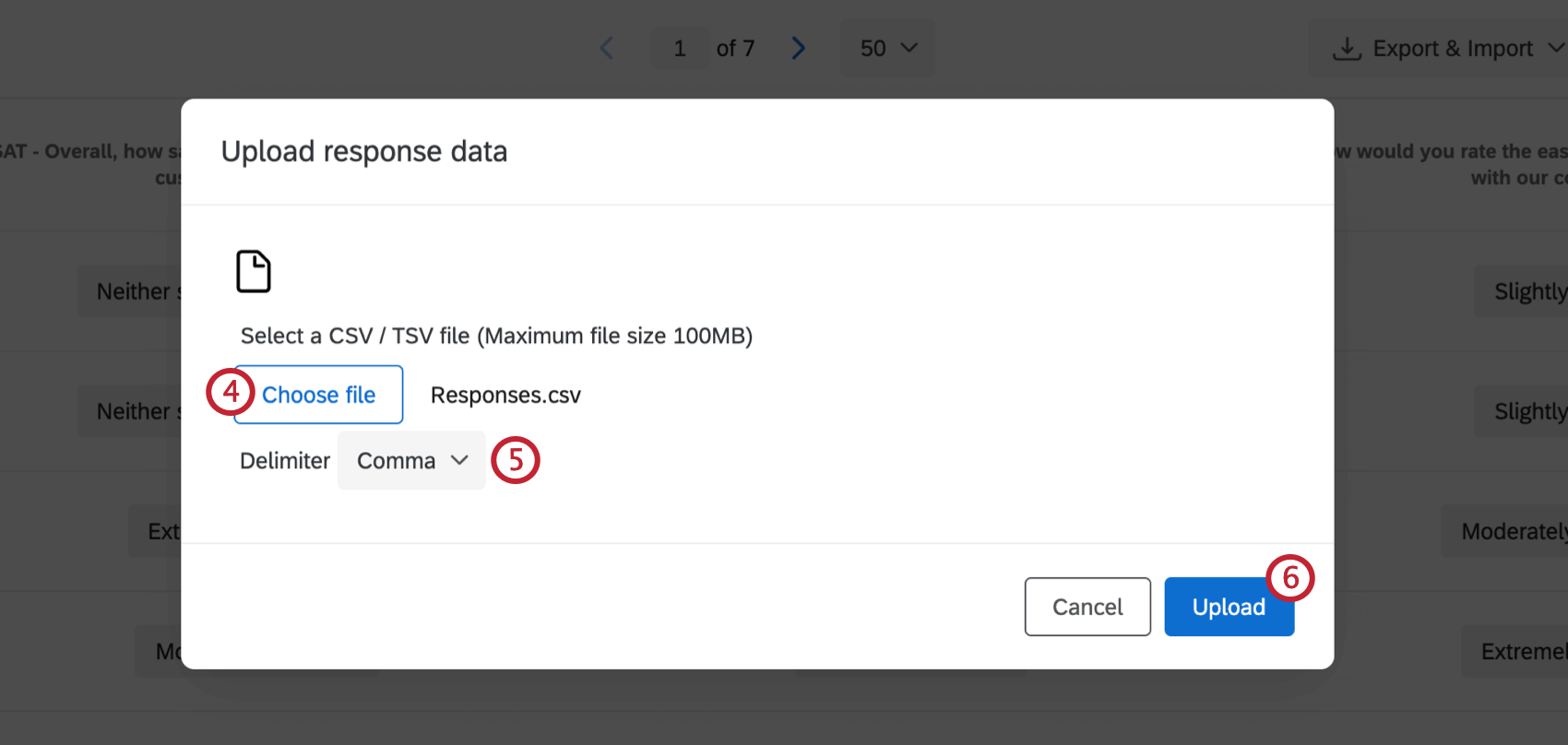
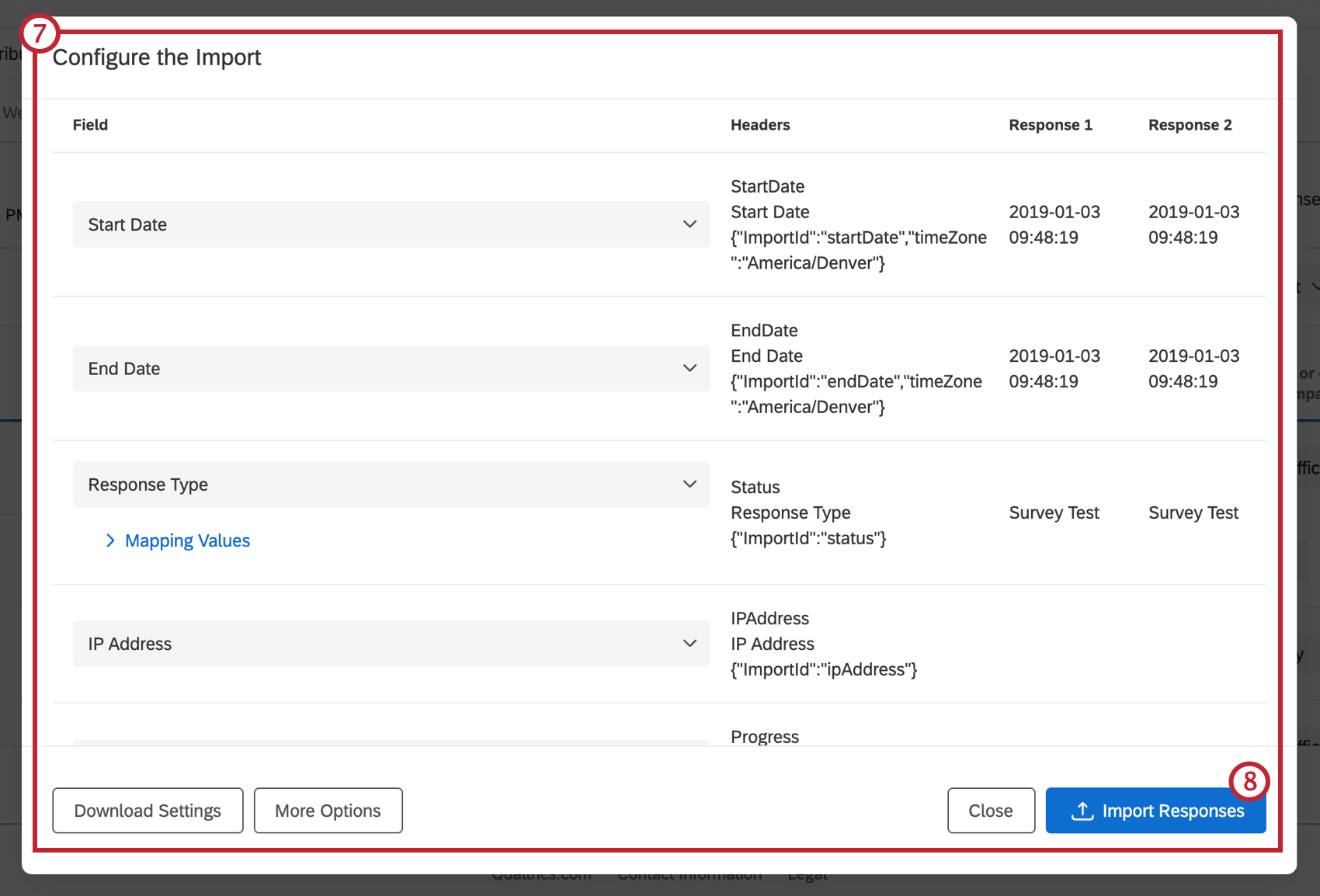
Qdica: cada resposta importada é uma nova resposta em seu pesquisa. A importação de dados dessa forma não substitui respostas pré-existentes. Por exemplo, se você carregar os mesmos dados que exportou de volta para o pesquisa, terá respostas duplicadas.
Qdica: O RecordedDate sempre refletirá a hora em que as respostas foram realmente importadas, e não a hora que você tem nessa coluna do arquivo. A coluna EndDate em seu arquivo pode ser editada para refletir o horário que você quiser. Você pode ler mais sobre esses campos na página Entendendo seu conjunto de dados.
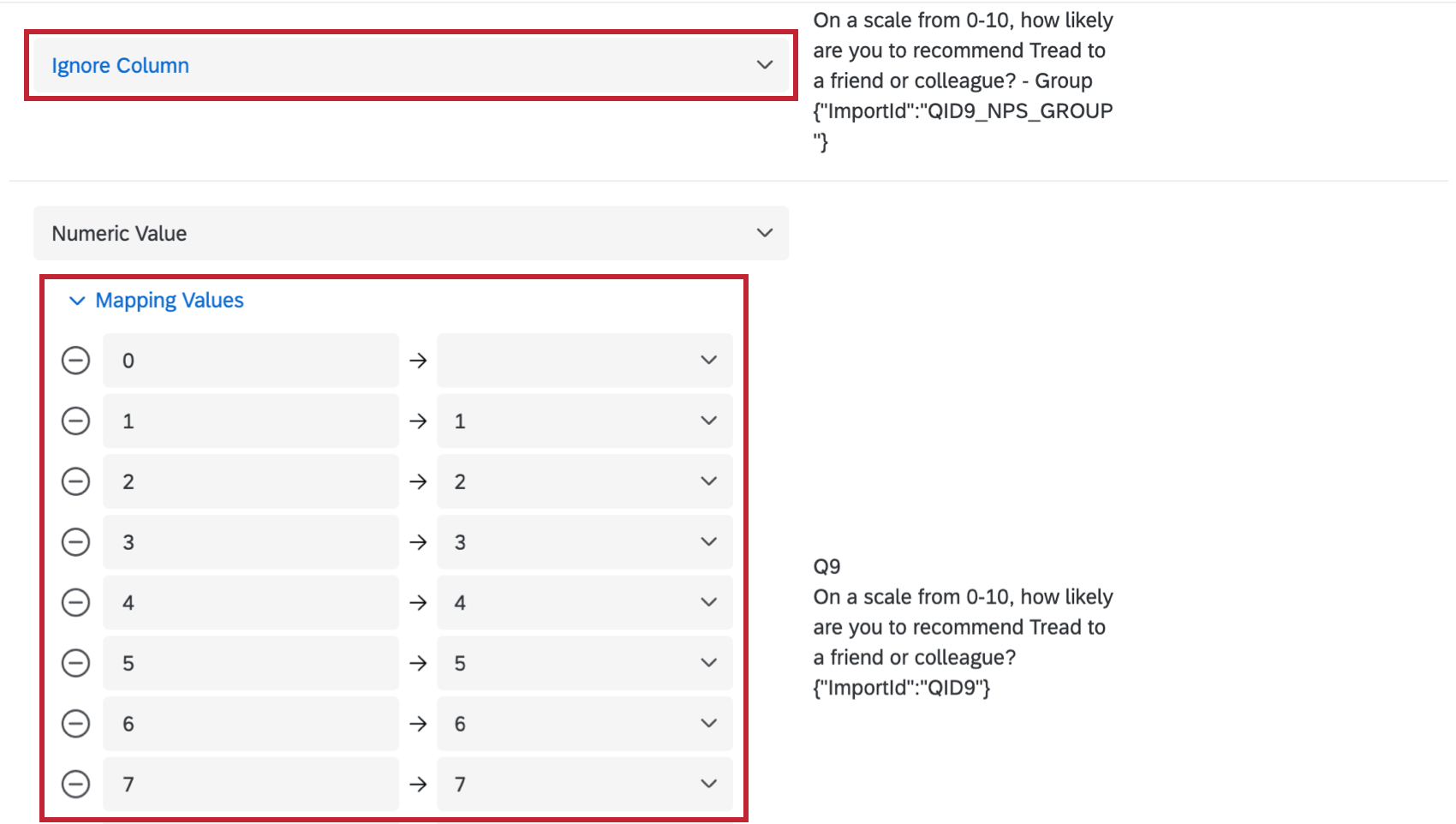
Qdica: os grupos do NPS® não podem ser mapeados ao importar respostas para uma pergunta Net Promoter Score; no entanto, o grupo do NPS® será adicionado automaticamente com base no valor do NPS®.
Qdica: se você tiver uma política de dados confidenciais em vigor, observe que Respostas importadas serão excluídas da redação.
Configuração de sua importação
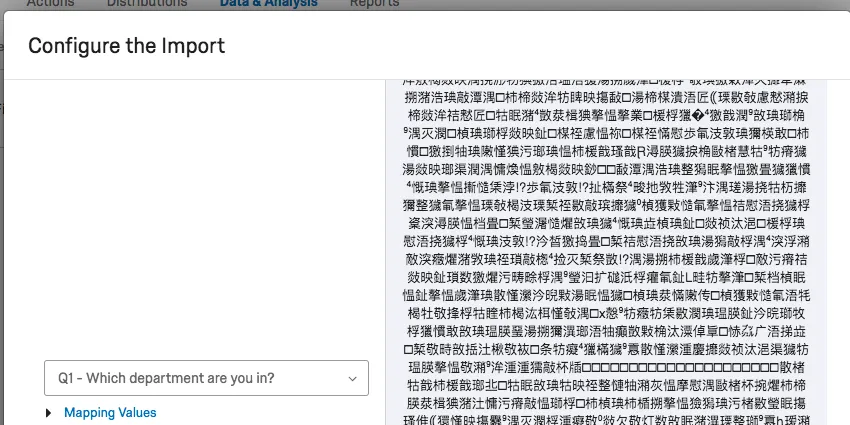
Depois de selecionar o arquivo que deseja carregar, você tem a chance de verificar o conteúdo do arquivo e fazer alterações de formatação diretamente no Qualtrics. Isso economiza seu tempo, pois você não precisa abrir o arquivo no Excel e fazer edições.
Correção de colunas
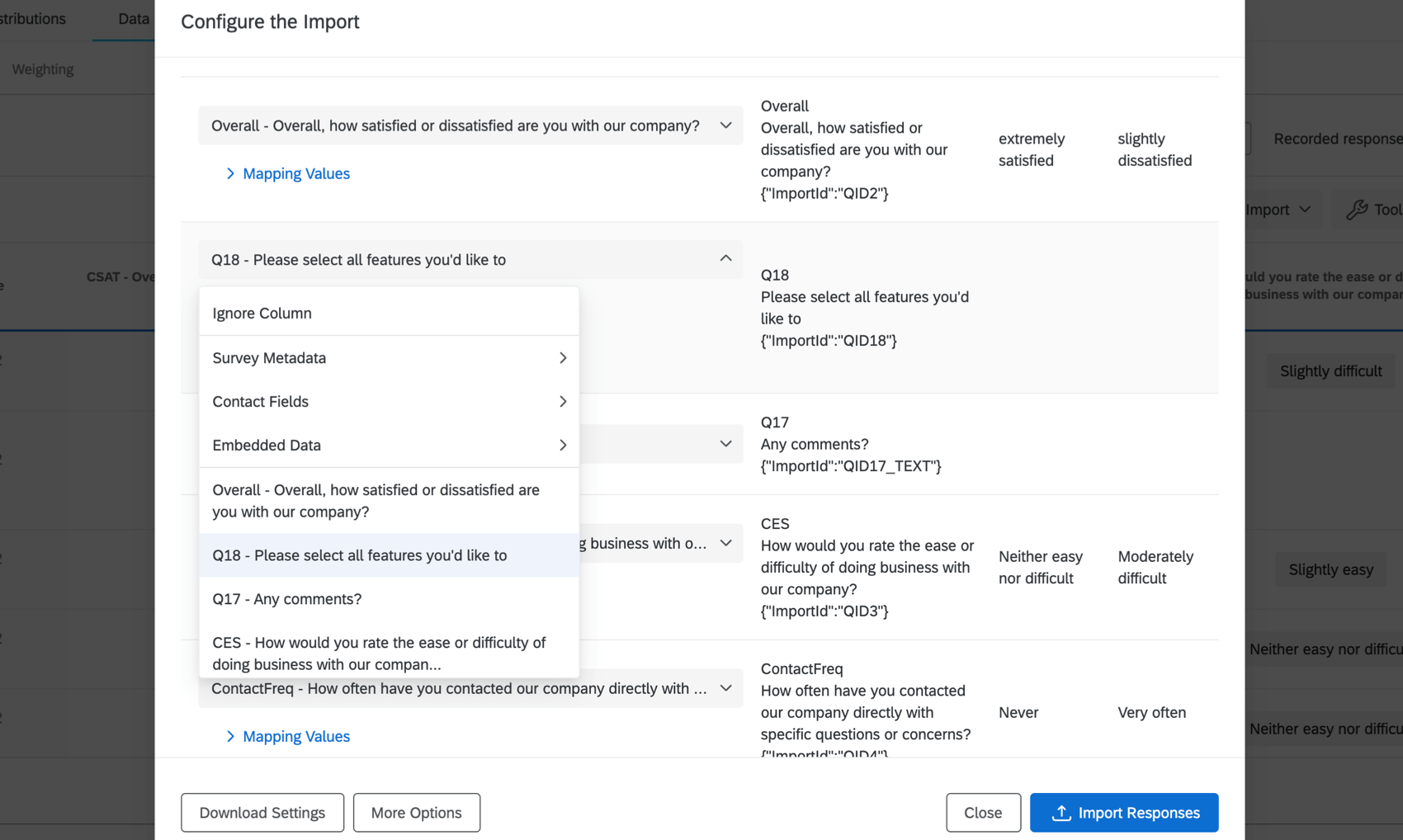
Algumas de suas colunas vieram fora de ordem? Talvez existam determinadas variáveis que você não queira importar de forma alguma. Clique no cabeçalho da coluna para alterar a variável ou selecione Ignorar o conteúdo.

Quando uma coluna é ignorada, a variável não é excluída do Qualtrics, mas os dados da coluna não serão carregados.
Qdica: algumas colunas são ignoradas por padrão. Por exemplo, você não pode importar fórmulas ou campos agrupados. Depois que suas regras são definidas e os dados das perguntas nas quais essas regras se baseiam são carregados, o Qualtrics calcula fórmulas e campos agrupados para você.
Mapeando valores
Às vezes, mesmo depois de limpar seus dados, você encontrará pequenos erros. Talvez uma resposta tenha sido consistentemente escrita de forma incorreta quando inserida na planilha do Excel. Talvez sua capitalização esteja errada ou você tenha usado acidentalmente os valores de recodificação errados. O mapeamento de valores permite que você ajuste sua importação sem precisar reabrir o arquivo e fazer edições.
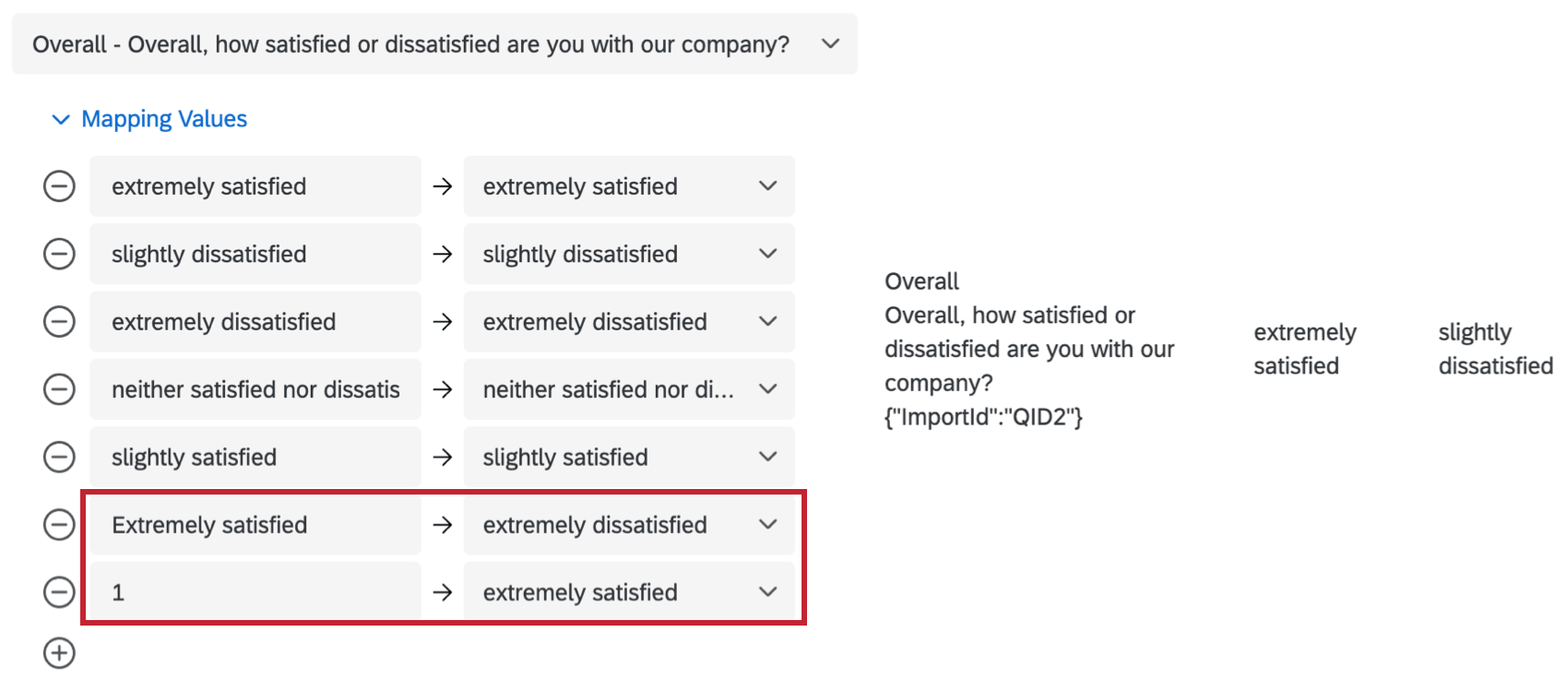
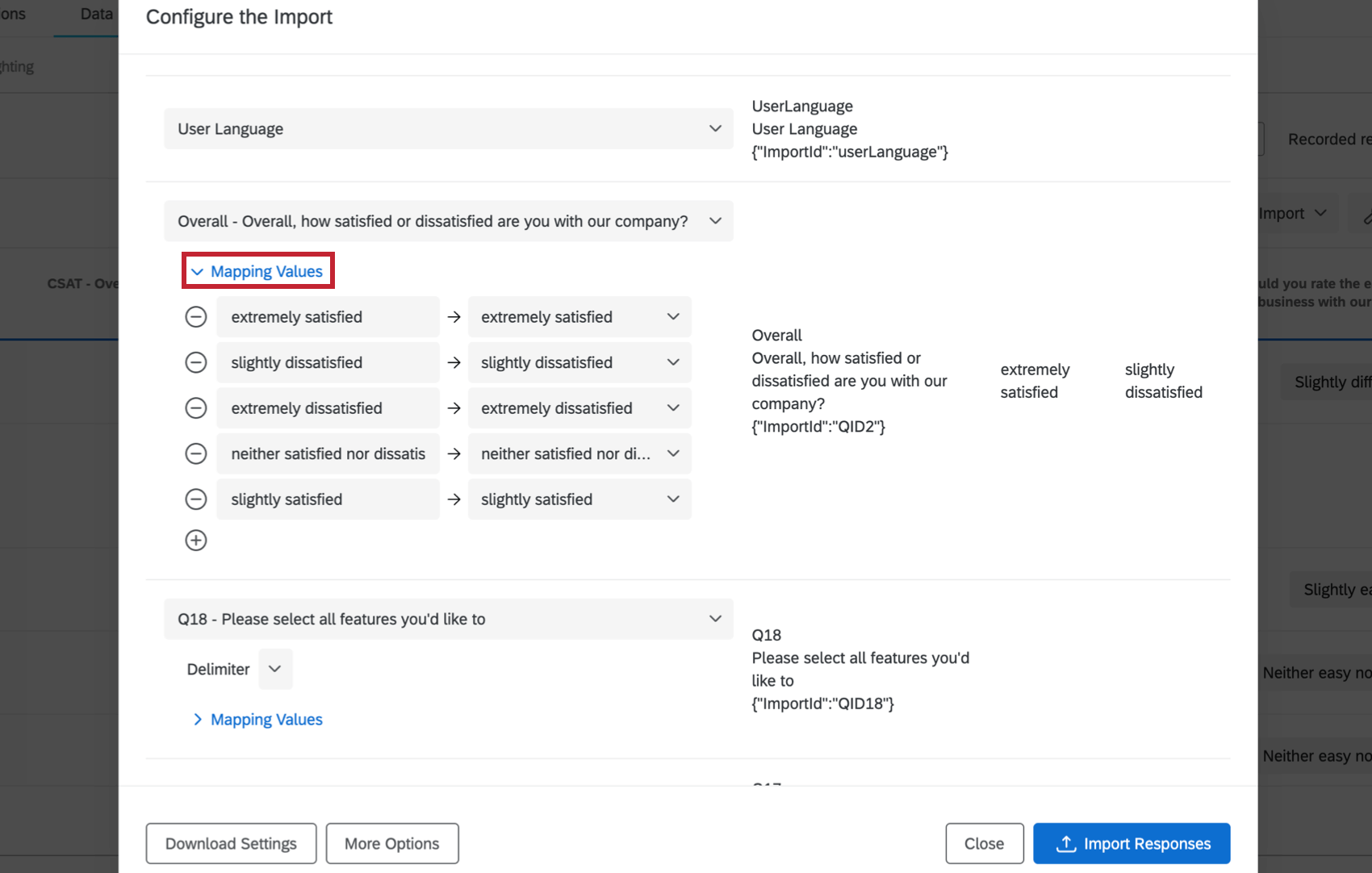
Para começar, clique na seta suspensa avançar de Mapping Values (Valores de mapeamento ) para expandir a lista de valores possíveis.

À direita estão as opções possíveis para a pergunta. Como no exemplo aqui a pergunta é “Quão satisfeito você está com o nosso produto”, as respostas possíveis variam de Extremamente satisfeito a Extremamente insatisfeito em uma escala de 5 pontos.
À esquerda estão os valores exatos digitados no arquivo de dados. Idealmente, eles devem ser exatamente os mesmos, mas nos casos em que você possa ter digitado incorretamente algumas entradas ou misturado rótulos e valores, talvez queira adicionar valores adicionais aqui.
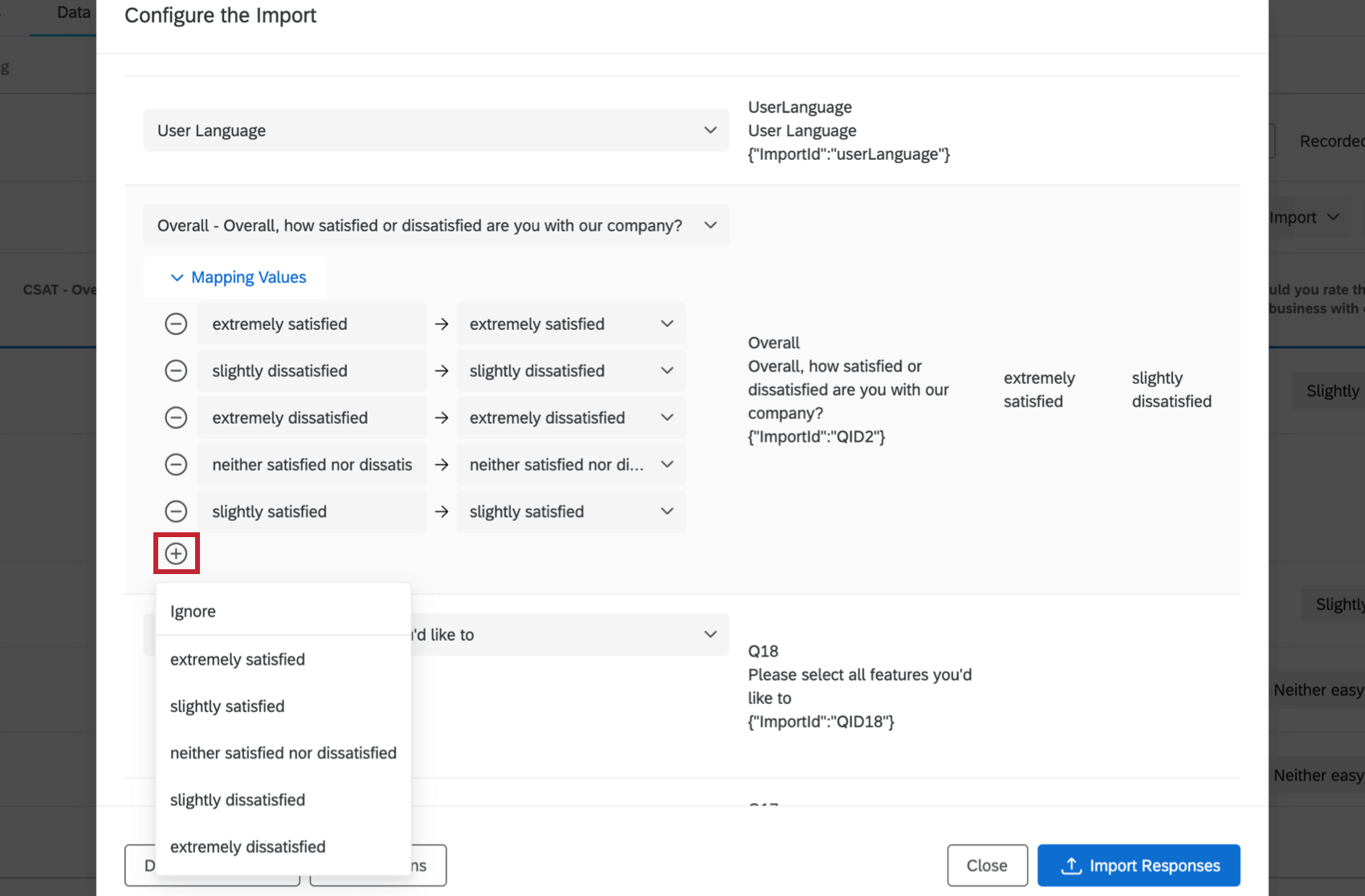
Para adicionar outro valor, clique no sinal de mais ( + ) e selecione a opção de resposta resposta à qual o novo valor corresponderá.

Passe o mouse sobre o valor e clique no sinal de menos(-) para eliminar uma opção de resposta.
O novo valor aparecerá na parte inferior da lista. Você pode modificar o rótulo à esquerda e o valor à direita. Você pode adicionar valores quantas vezes forem necessárias.
Exemplo: Digamos que a sua equipe tenha inserido manualmente alguns dados no seu arquivo. Um assistente acidentalmente escreveu as opções de resposta em letras minúsculas e outro escreveu os valores de recodificação numérica das opções em vez dos rótulos. Na captura de tela abaixo, tanto a versão em minúsculas quanto recodificar valores foram adicionados para Extremely Satisfied (Extremamente satisfeito).

Qdica: O mapeamento de valores não cria novas opções de resposta! É uma forma de mapear os valores de seu arquivo para os valores existentes em seu projeto.
Download e carregamento de configurações
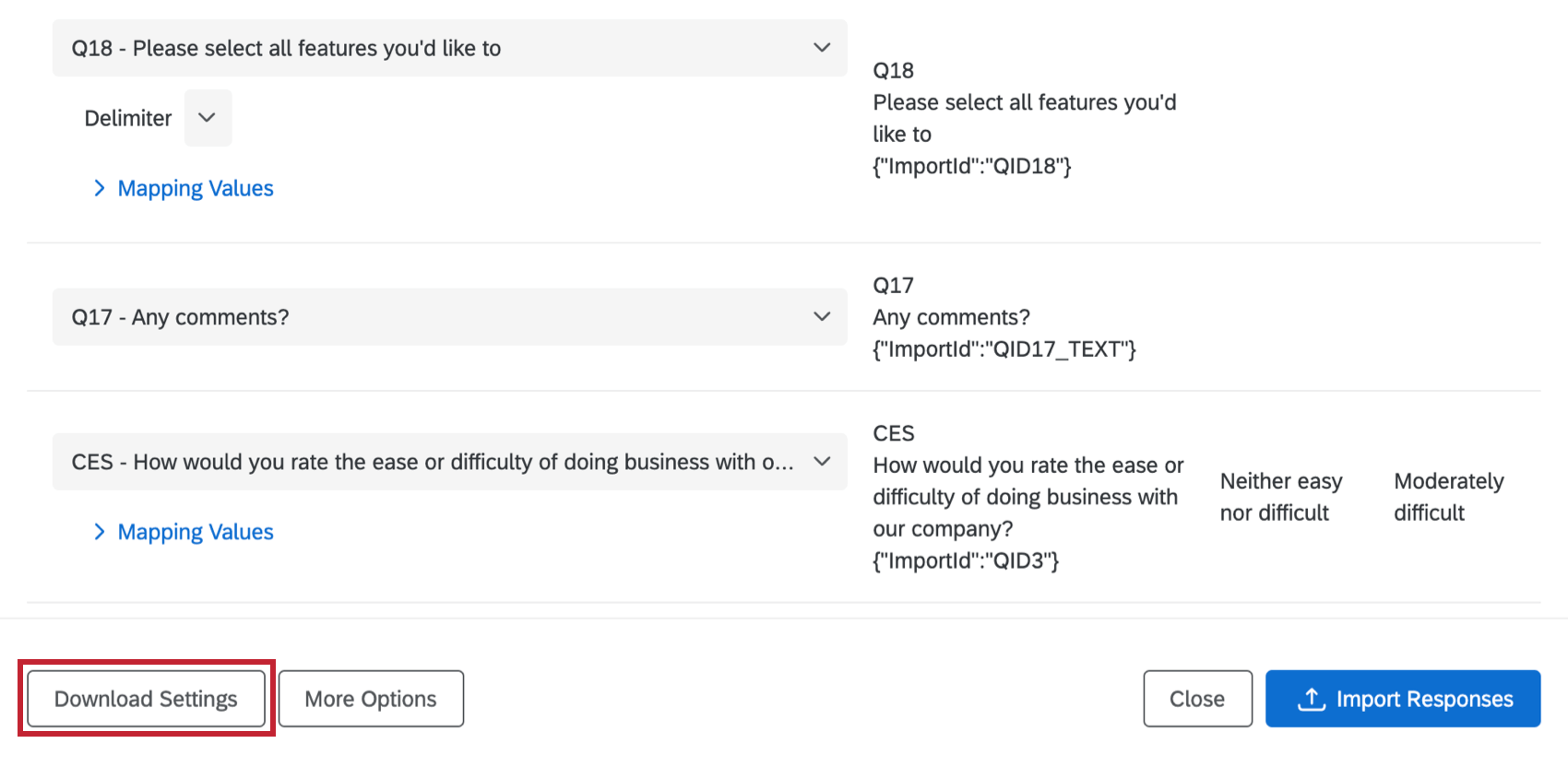
Ao clicar em Download Settings (Baixar configurações), você receberá um arquivo JSON com as configurações usadas para a importação.

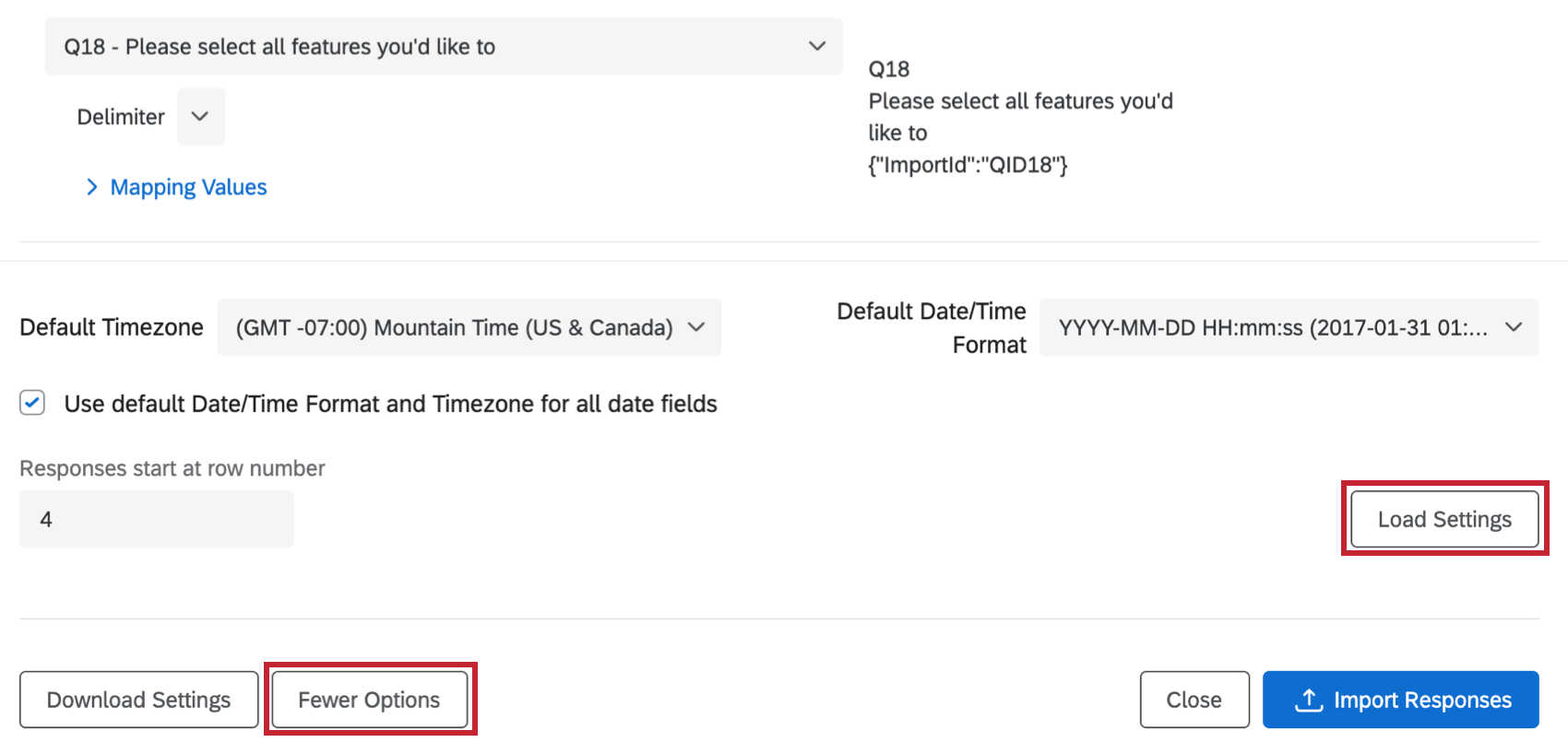
Para reutilizar essas configurações em importações futuras, clique em More Options (Mais opções ), depois em Load Settings (Carregar configurações ) e selecione o arquivo de configurações.

Essa opção pode ser útil se você for adepto do JSON. Se você não conhece JSON, é aconselhável não tentar editar esse arquivo.
Mais opções
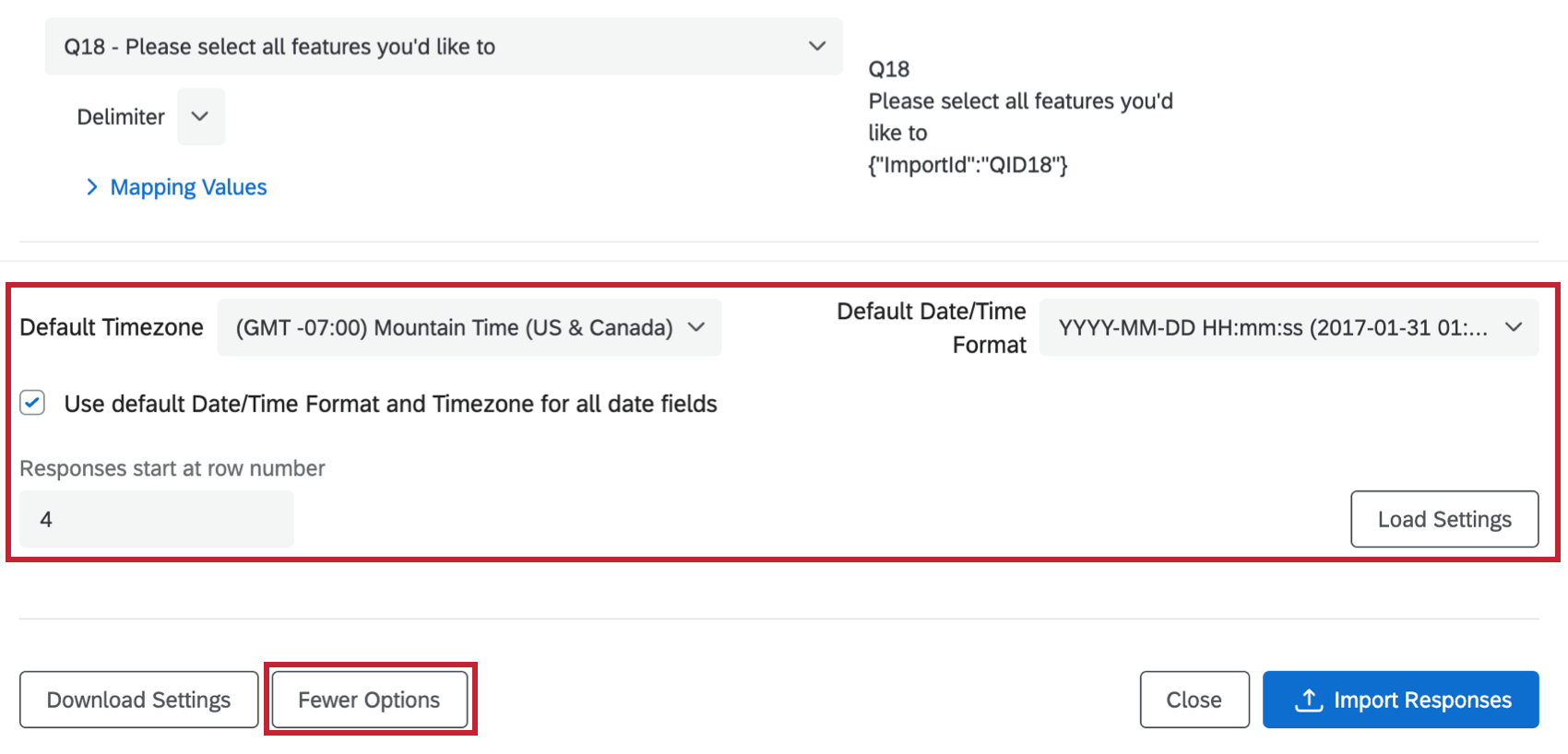
Ao clicar em More Options (Mais opções ) na parte inferior esquerda da guia Load Settings (Configurações de carregamento), você receberá configurações adicionais para o importador.

- Fuso horário: Determine o zona horário do arquivo de dados. Essa configuração se aplica a todos os campos de data do arquivo.
- Formato de data/hora: Determina o formato de data/hora de todo o arquivo de dados. Se você exportou o arquivo do Qualtrics, o importador tentará detectar o zona horário que você definiu na sua conta no momento em que o arquivo foi exportado.
- A resposta começa no número da linha: O importador geralmente detecta isso automaticamente. Essa configuração determina a linha em que os cabeçalhos terminam e os dados começam. Por exemplo, se estiver escrito 4, isso significa que há três linhas de cabeçalhos.
Solução de problemas de importação de tabelas
O importador de tabela é o importador padrão ao importar respostas.
- O importador de tabelas aceita apenas arquivos separados por vírgula e por tabulação.

- Se alguns dos seus campos estiverem sendo ignorados ou se os valores importados não estiverem alinhados com as perguntas pesquisa, verifique o mapeamento das perguntas na janela de importação. Consulte a seção Configurando sua importação para obter dicas sobre como revisar seu arquivo no importador de dados.

- Se seus dados estiverem sendo importados com caracteres que você não reconhece, o arquivo está salvo em um formato incompatível. Você precisará salvar seu arquivo como TSV ou CSV com codificação UTF-8. Para obter mais dicas sobre como solucionar problemas de formatação de CSV, leia a página Problemas de upload de CSV/TSV.
Importação de Respostas para diferentes tipos de projeto
Você pode importar dados de resposta em muitos tipos diferentes de projetos. As etapas e as opções descritas nesta página se aplicam aos seguintes tipos de projeto:
Há alguns outros tipos de projetos para os quais você pode importar dados de resposta. No entanto, há diferenças importantes para ter em mente:
- Para projetos dados importados, consulte Criação de um projeto de dados importados e Dados & amp; Análise em Projetos dados importados.
- Para projetos 360, consulte Importação de dados de resposta (360).
- Para todos os outros projetos experiência dos colaboradores, Employee Experience, consulte Importação de dados de resposta (EX).
- Para Conjoint e MaxDiff, consulte Dados & Análise (Conjoint & MaxDiff).
Qdica: embora outras áreas da plataforma, como diretórios, também possam permitir a importação de dados, esta página de suporte se concentra apenas em como importar dados de resposta pesquisa do Data & Analysis. Para obter etapas sobre a importação de outros tipos de dados na plataforma XM, tente restringir sua pesquisa no site de suporte.
Perguntas frequentes
Quais respostas realmente contam para minha licença?
Quais respostas realmente contam para minha licença?
respostas licenciadas são quaisquer respostas concluídas que não sejam Visualizações Pesquisa ou Testes Pesquisa. respostas concluídas podem incluir respostas importadas, pesquisas concluídos e pesquisas parciais que foram removidos de respostas em andamento e registrados. Se você quiser saber o número exato de interações que usou, entre em contato com o administrador Marca. Você também pode visualizar o uso de sua resposta acessando Configurações Conta para visualizar o relatório de uso Conta legada.
Contato Conta Services ou com o seu executivo Conta antes de importar respostas históricas, pois isso pode exigir uma atualização da sua licença.
Como excluo minhas respostas de visualização ou respostas de teste?
Como excluo minhas respostas de visualização ou respostas de teste?
Observe que "Testes de pesquisa" se refere a dados falsos gerados pelo recurso Gerar respostas de teste e não se refere a pesquisas enviadas durante o teste ao vivo.
Qual é a diferença entre o uso da conta e as respostas registradas?
Qual é a diferença entre o uso da conta e as respostas registradas?
Pense nas respostas registradas como o número total de respostas completas coletadas para uma pesquisa. Isso pode incluir respostas individuais, respostas anônimas, respostas importadas e muito mais.
respostas importadas podem ser cobradas de acordo com os novos planos simplificados de preços e embalagens. Se a sua licença estiver no novo plano de preços, você poderá verificar o uso da licença com o Interaction Usage Report. Se você estiver em várias suítes, as importações não estão incluídas no relatório de uso no momento. Se você não estiver em um novo plano, as importações não serão incluídas em seu relatório de uso. Contato Conta Services se tiver dúvidas sobre sua licença.
O Uso Conta mostra quantas respostas você coletou, rotuladas como " Respostas permitidas" Isso exclui respostas importadas porque elas são consideradas separadas. Se tiver dúvidas sobre o preço das respostas importadas, entre em contato com o seu executivo Conta.
Isso é ótimo! Obrigado pelo seu feedback!
Obrigado pelo seu feedback!