Transmissão de informações por meio de cadeias de caracteres de consulta
O que há nesta página
Sobre Query Strings
Uma query string permite que você passe informações de e para um site simplesmente adicionando, ou "anexando", essas informações ao final de um URL. Essas informações são armazenadas na query string e são capturadas pelo site quando ele lê o URL.
Os dados podem ser passados para uma pesquisa usando uma query string. Depois de aprovados, os dados podem ser salvos como dados integrados com a resposta pesquisa. No final de uma pesquisa, as cadeias de consulta podem ser usadas para passar dados para outro site ou pesquisa.
Estrutura da cadeia de caracteres da consulta
Estrutura geral da cadeia de caracteres de consulta
As cadeias de consulta seguem uma sintaxe muito específica. Eles são adicionados ao final de um URL no formato geral de ?FieldName=FieldValue. O FieldName é o nome do seu campo de dados, enquanto o FieldValue é o valor de dados específico do seu campo. Vamos dar uma olhada em um exemplo de URL com uma query string anexada a ele. A query string está em negrito.
https://survey.qualtrics.com/jfe/form/SID=SV_1234?Source=Facebook
Quando um respondente responder à pesquisa com o link acima, o campo de dados "Fonte" com o valor "Facebook" será salvo com a resposta.
Várias cadeias de caracteres de consulta em um URL
As cadeias de consulta permitem que você passe vários dados em um único URL. No entanto, quando seu URL contém várias cadeias de consulta, a sintaxe é um pouco diferente. Vamos dar uma olhada em um URL com várias strings de consulta anexadas a ele. As sequências de consulta estão em negrito.
https://survey.qualtrics.com/jfe/form/SV_123456789?Source=Facebook&Campaign=Mobile
A segunda query string começa com um E comercial (&) em vez de um ponto de interrogação (?). Isso ocorre porque os URLs só podem suportar um ponto de interrogação. Strings de consulta adicionais podem ser anexadas adicionando mais campos no formato &FieldName=FieldValue.
Atenção: Embora não haja limite Qualtrics para a quantidade de dados que você pode passar por meio de strings de consulta, os navegadores da Web têm limites de comprimento de caracteres de URL. Esses limites variam de acordo com o navegador. Recomendamos tentar manter seus URLs com menos de 2.000 caracteres. Para obter informações sobre os limites de um navegador específico, consulte a documentação de ajuda do navegador.

Combinação de valores de string de consulta em dados de resposta
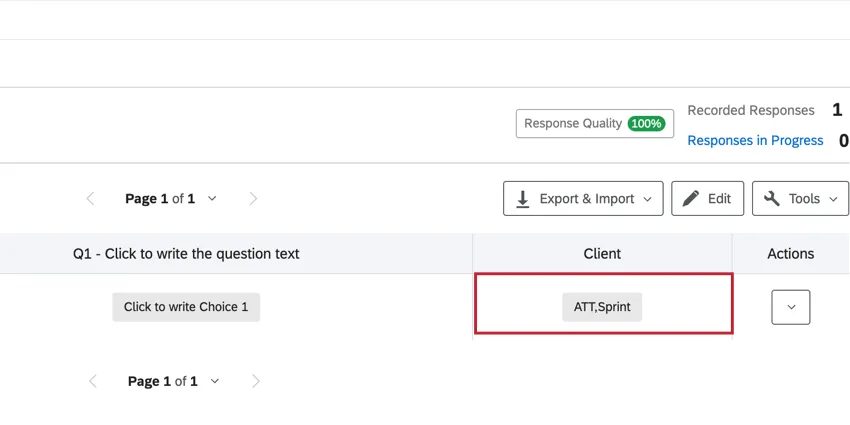
Você pode passar vários valores para o mesmo campo em uma query string. O resultado será um campo combinado em seus dados de resposta, separado por vírgulas.
Por exemplo, se você passar a seguinte query string:
pesquisa Client=Sprint
O resultado será que o campo “Cliente” terá o valor “ATT,Sprint”.
Transmissão de informações para uma Pesquisa
É possível usar cadeias de consulta para passar informações para um pesquisa Qualtrics. É possível salvar essas informações como dados integrados e , em seguida, usar esse campo na lógica de ramificação e exibição, além de salvar os dados com a resposta do respondente do pesquisa.
Exemplo: É possível usar uma query string para rastrear de qual fonte um participante está acessando uma pesquisa. Digamos que você esteja realizando uma pesquisa em vários sites de mídia social. Se quiser rastrear quais participantes estão vindo do Facebook e quais estão vindo do LinkedIn, você poderá criar dois links personalizados (strings de consulta em negrito).
https://survey.qualtrics.com/jfe/form/SID=SV_1234?Source=Facebookhttps://survey.qualtrics.com/jfe/form/SID=SV_1234?Source=LinkedInEssas cadeias de consulta salvarão dois valores diferentes para o campo "Source". Esses valores são "Facebook" e "LinkedIn". Em seguida, é possível usar esses dados em seus relatórios, canalizá-los em perguntas a serem exibidas para os entrevistados e basear lógica de exibiçãoramificação e exibição nesses dados para mostrar ou ocultar perguntas relevantes.

Qdica: Se você estiver usando um campo dados integrados em uma query string no link da pesquisa, mas tiver esquecido de adicionar esse campo como campo dados integrados no fluxo da pesquisa, ainda assim poderá acessar os valores desse campo em seus dados. Adicione o campo ao fluxo da pesquisa e os valores relevantes serão adicionados retroativamente aos dados das respostas que utilizaram o link.

A transmissão de informações para um pesquisa por meio de cadeias de consulta requer uma configuração em duas partes. A primeira parte consiste em anexar dados ao URL com cadeias de consulta, e a segunda parte consiste em criar elementos dados integrados no fluxo da pesquisa para capturar as informações do URL.
Parte 1: Anexando dados a um URL Pesquisa
Parte 2: Capturando informações de um URL como dados incorporados
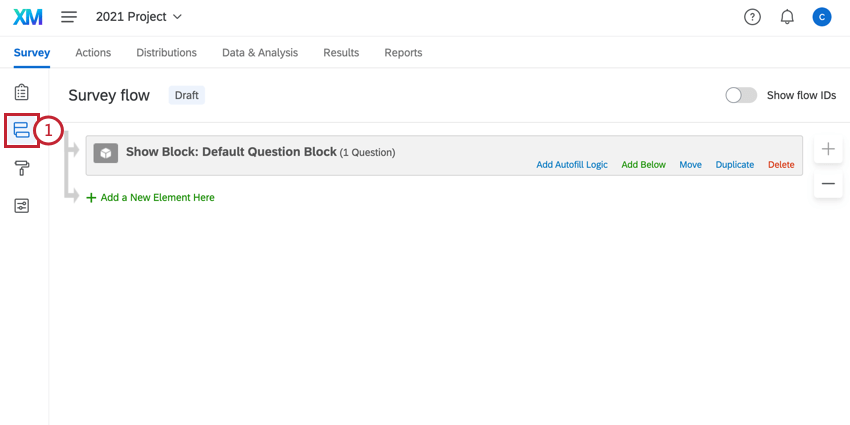
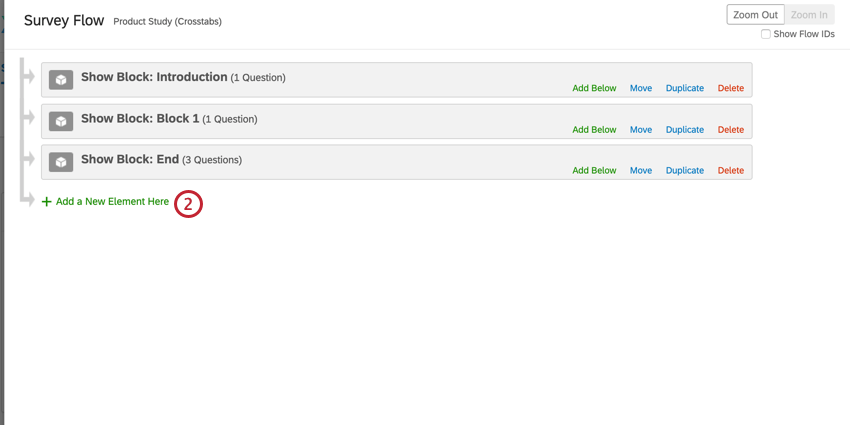
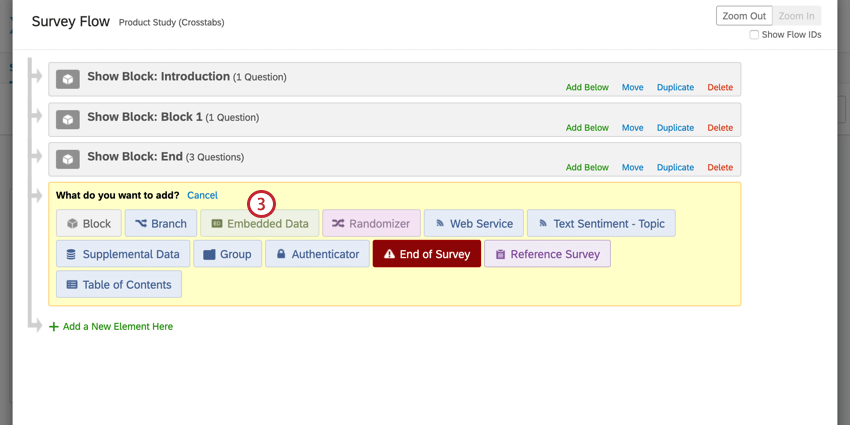
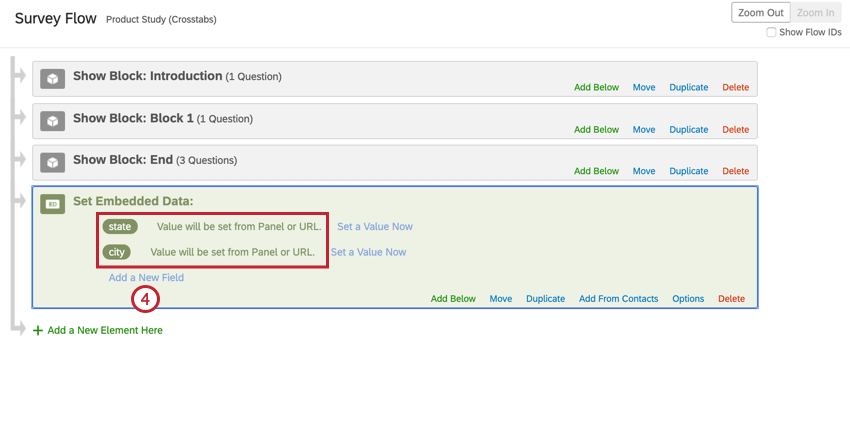
Qdica: a capitalização de seus campos é importante! Verifique se os campos no fluxo da pesquisa correspondem à capitalização dos campos no URL.
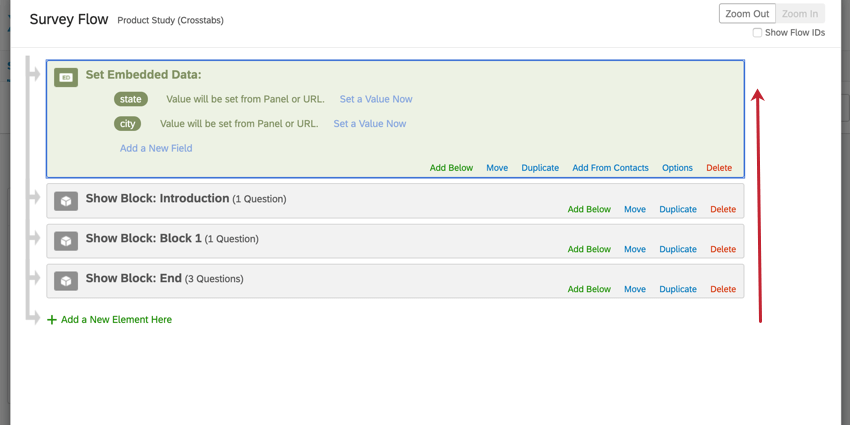
Exemplo: No bloco de perguntas Introduction (Introdução), queremos inserir o valor de "city" (cidade) em algum texto da pergunta. Portanto, precisamos mover o elemento dados integrados para antes do bloco da pergunta de Introdução no fluxo da pesquisa.
Atenção: Os valores dados integrados Query string serão sempre salvos no início da pesquisa. Isso se aplica mesmo que o valor dados integrados seja mencionado mais adiante no fluxo da pesquisa da pesquisa.
Transmissão de informações de uma Pesquisa
É possível transferir informações de uma pesquisa para outro site ou de uma pesquisa para pesquisa, acrescentando essas informações à URL de redirecionamento. Isso costuma ser feito ao se trabalhar com um provedor painel de participantes terceirizado.
Atenção: O destino do redirecionamento precisa ser configurado para aceitar as informações passadas no URL. Caso contrário, as informações passadas não serão capturadas. Consulte passar informações para um pesquisa acima para saber como configurar um pesquisa para aceitar informações passadas no URL.
Para passar informações de uma Pesquisa
Exemplo: Queremos transmitir a resposta do entrevistado a duas perguntas pesquisa nossa pesquisa. O texto transportado para nossas perguntas pesquisa selecionadas é ${q://QID7/ChoiceGroup/SelectedChoices} e ${q://QID3/ChoiceGroup/SelectedChoices}.
Exemplo: Estamos redirecionando de uma pesquisa Qualtrics para um provedor painel terceiros, portanto, nosso URL é pesquisa
https://www.survey.panelcompany.com?pesquisaQ7Respostahttps://www.survey.panelcompany.com?Q7Answer=pesquisa://QID7/ChoiceGroup/SelectedChoices}pesquisa://QID7/ChoiceGroup/SelectedChoices}&Q3Answer=${q://QID3/ChoiceGroup/SelectedChoices}.Qdica: você tem uma query string que parece não estar funcionando? Consulte nossa seção sobre codificação de URL.
Depois de criar o link de redirecionamento, você precisará garantir que o site de redirecionamento possa capturar as informações das strings de consulta. Se estiver redirecionando para um pesquisa Qualtrics, os detalhes sobre como preparar o pesquisa para capturar as informações podem ser encontrados na Parte 2 da seção acima sobre como passar informações para um pesquisa.
Adição de Query Strings a links enviados por e-mail
Alguns dos editores de e-mail do Qualtrics contêm texto transportado para o link da pesquisa em vez do próprio link da pesquisa. Isso inclui convites pesquisa enviados por e-mail , juntamente com a Tarefa de e-mail “Enviar Pesquisa por e-mail ”. Você pode adicionar cadeias de consulta ao texto transportado para esses links, de modo que as cadeias de consulta sejam adicionadas ao link quando o e-mail for enviado. Um cenário em que isso é útil é se você estiver enviando muitas distribuições semelhantes e quiser rastrear quais respostas vêm de qual distribuição. É necessário tomar medidas adicionais para garantir que seu link seja construído e hiperlinkado corretamente em seus e-mails do Qualtrics.
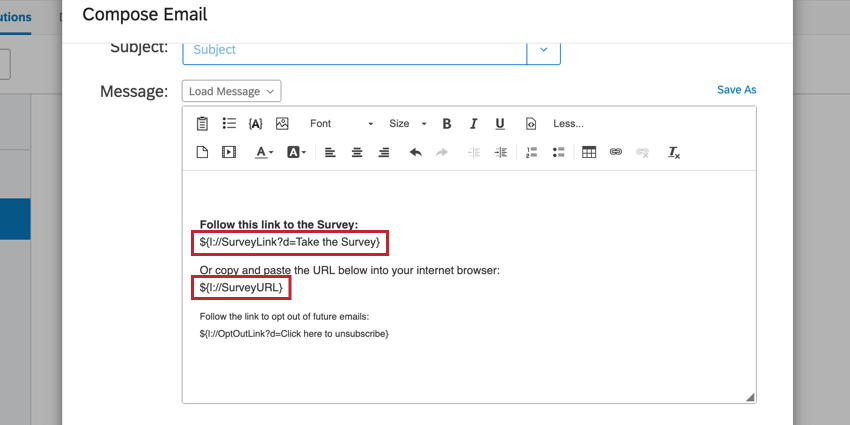
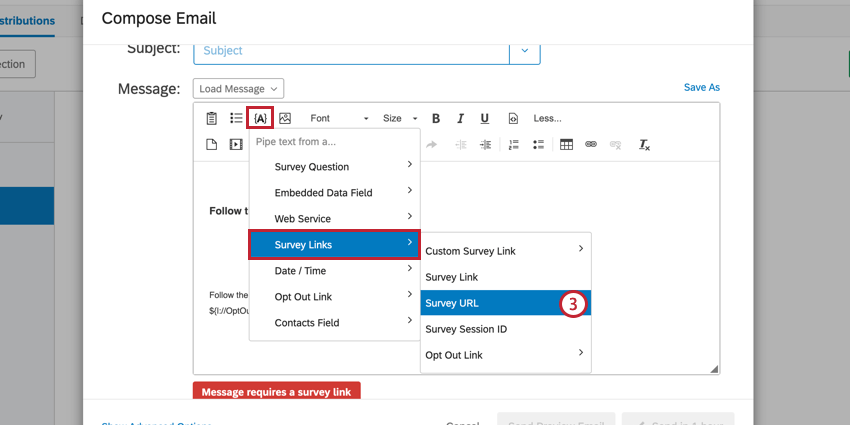
Qdica: Ao criar suas query strings, certifique-se de usar um & para cada string, pois o link da pesquisa individual da pesquisa já conterá query strings.
Exemplo: Digamos que estamos enviando uma pesquisa em ondas e queremos rastrear de qual onda um respondente fez parte. Nosso URL no editor de e-mail terá a seguinte aparência: ${l://SurveyURL}&Wave=wave1
Qdica: você tem uma query string que parece não estar funcionando? Consulte nossa seção sobre codificação de URL.
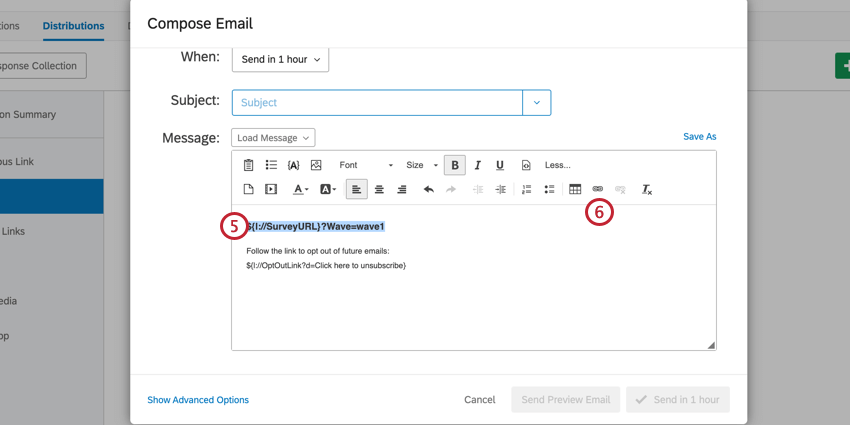
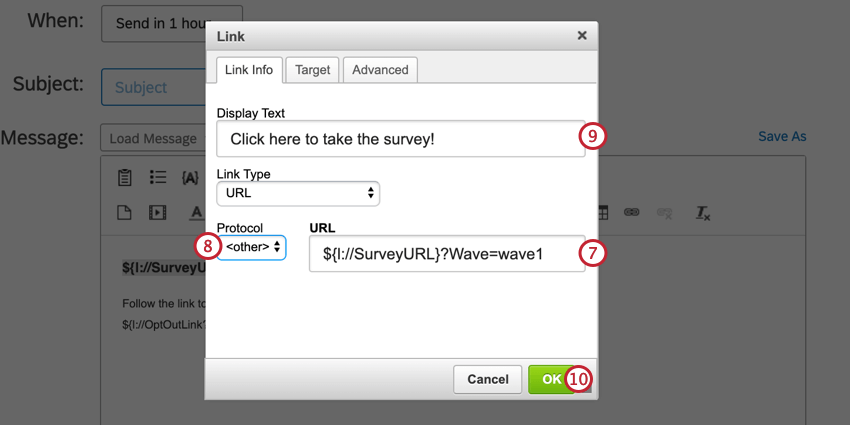
Aviso: Query strings podem não funcionar de maneira consistente se você codificar ou adicionar HTML aos seus e-mails antes de distribuir sua pesquisa.
Codificação de URLs para cadeias de caracteres de consulta
Qdica: essa solução só funciona para fluxos de trabalho que começam com um evento resposta pesquisa. Por exemplo, se você usar uma resposta pesquisa para acionador uma tarefa de e-mail.
Você tem uma query string que parece não estar funcionando? Isso pode estar relacionado à forma como texto transportado é formatado. Os URLs nem sempre conseguem ler caracteres especiais, como espaços e símbolos, portanto, precisamos garantir que o URL entenda como processar esses caracteres codificando-os.
A prática recomendada é adicionar “?format=urlencode” ao final dos valores texto transportado, antes do último colchete. Isso garante que valores com espaços e caracteres especiais sejam transferidos corretamente para a query string.
Exemplo: Extraia dados integrados chamados Department em sua query string usando ${e://Field/Department?format=urlencode} em vez de ${e://Field/Department}.
Aviso:Não adicione ?format=urlencode aos campos de e-mail. Isso converterá o símbolo @ para %40.
Aviso:Não adicione ?format=urlencode ao texto transportado para o URL pesquisa. Em vez disso, adicione-o a um URL pesquisa completo que tenha texto transportado em sua query string. Um exemplo de uso correto seria qualtrics://Field/Department?format=urlencode}&Office=${e://Field/Office?format=urlencode}
Use apenas um ponto de interrogação antes da formatação de codificação de URL. Não use um E comercial ( & ) ou qualquer outro caractere.
Como usar o Q_EED
O Q_EED pode ser usado como um parâmetro de URL para passar parâmetros dados integrados ofuscados (ou codificados em Base64URL). Um dos casos de uso mais comuns é passar dados JSON em um formato binário por meio de um URL.
No exemplo a seguir, vamos informar o gênero (Masculino) e a idade (32) de um respondente em uma pesquisa Qualtrics usando “Q_EED” anexado ao final do link da pesquisa como uma query string.
Qdica: não altere a ortografia, a pontuação ou a diferenciação de maiúsculas e minúsculas de suas variáveis. Se fluxo da pesquisa sua pesquisa indicar “Gênero”, a letra G deve estar sempre em maiúscula para que essa informação seja codificada corretamente e, posteriormente, transferida.
Aviso: Por motivos de segurança, as cadeias de caracteres codificadas não podem conter sinais de adição ( + ), ou os dados integrados não serão registrados. Use traços ( – ) em vez disso.
Como usar o Q_PopulateResponse
Q_PopulateResponse é usado como um parâmetro de URL para preencher previamente respostas pesquisa.
Os valores são passados pelo URL como campos formatados em JSON:
YourSurveyURL?Q_PopulateResponse={"QID1":"6","QID2":"4","QID3":"este é o meu texto","QID4":"1"}
Se você quiser importar as respostas do ano passado para pesquisas deste ano, pode enviar as respostas como dados integrados a uma lista de contatos e, em seguida, configurar um link individual personalizado que faça referência a essas respostas. Primeiro, escreva um texto clicável no seu e-mail de distribuição; depois, obtenha o texto transportado para a URL pesquisa; e, por fim, use o botão de link no editor de conteúdo para criar um link semelhante a este:
${l://SurveyURL}?Q_PopulateResponse={"QID1":"${e://Field/QID1}","QID2":"${e://Field/QID2}","QID3":"${e://Field/QID3}"}
Este exemplo faz referência aos campos de contato QID1, QID2 e QID3. Certifique-se de codificar as aspas (“) com %22, mas não codifique toda a string da URL, pois isso desativará o texto transportado.
Este link exibirá as respostas do ano passado. Se a pessoa alterar algumas dessas respostas padrão e, em seguida, sair do pesquisa, ao entrar novamente no pesquisa, o salvamento mais recente substituirá o que o URL declara que deve ser preenchido. Além disso, se houver lógica de exibição em uma pergunta, ela será preenchida, mas não será registrada, a menos que a pessoa escolha a lógica correta que exibiria a pergunta.
Qdica: consulte as perguntas frequentes na parte inferior da página para obter ajuda com a formatação JSON.
Casos de Utilização Mais Comuns
Abaixo estão alguns casos de uso comuns do Qualtrics que utilizam strings de consulta. Visite as páginas vinculadas para obter mais informações.
- Extração de dados para uma segunda Pesquisa (pesquisas longitudinais)
- Integração com uma empresa Painel
- Criação de um link de retomada
Tipos de Projetos com os quais você pode usar Query Strings
Query strings podem ser usadas em qualquer tipo de projeto que tenha um link. Isso inclui:
- Projetos de pesquisa
- Engajamento
- 360
- Ciclo de vida
- Pesquisa pontual com funcionários
- Pesquisa de satisfação
- Soluções XM
- Conjuntos
- MaxDiff
Qdica: esta página de suporte foi escrita com projetos pesquisa em mente. Nem todos os casos de uso discutidos nesta página são relevantes para todos os tipos de projeto.
Perguntas frequentes
Preciso preencher todas as perguntas da pesquisa com o Q_PopulateResponse?
Preciso preencher todas as perguntas da pesquisa com o Q_PopulateResponse?
Como faço para descobrir a formatação JSON de uma pergunta?
Como faço para descobrir a formatação JSON de uma pergunta?
Múltipla escolha (formato curto): "QuestionID":"ChoiceID"
Múltipla escolha (formato completo): "QuestionID":[{"Value":"ChoiceID","Text":"texto"}]
Preenchimento de texto: "QuestionID":"Este é um campo de texto"
Seleção múltipla (formato curto): "ID da pergunta":"ID da opção,ID da opção,ID da opção"
Formato completo de seleção múltipla: "ID da pergunta":[{"Valor": "ID da opção"}, {"Valor":"ID da opção", "Texto": "Texto"}]
Formato curto Matriz: "QuestionID":{"StatementID":"ScaleID(s)","StatementID":"ScaleID(s)","StatementID":"ScaleID(s)"}
Qdica: No Matriz Multiple Select”, os ScaleIDs são separados por vírgulas. Por exemplo: {"QID1":{"1":{"Value":"1,2,3"}}}
Formato completo Matriz: "QuestionID":{"StatementID":{"Value": "ScaleID(s)", "Text": "Text1"},"StatementID":{"Value": "ScaleID(s)", "Text": "Text2"}}
Qdica: No Matriz Multiple Select”, os ScaleIDs são separados por vírgulas. Por exemplo: {"QID1":{"1":{"Value":"1,2,3"}}}
Entrada de texto Matriz e Soma constante Matriz: "QuestionID":{"StatementID":{"ScaleID": "Text"},"StatementID":{"ScaleID": "Text2"}}
Formato completo da entrada de texto Matriz e Soma constante Matriz: "QuestionID":{"StatementID":{"Value": {"ScaleID": "Text"}, "Text": "Permitir entrada de texto"},"StatementID": {"Value": {"ScaleID": "Text2"}}}
Soma constante: "QuestionID":{"StatementID":"número","StatementID":"número","StatementID":"número"}
Formato completo Soma constante: "QuestionID":{"ChoiceID":{"Value":"number","Text":"Permitir entrada de texto"},"ChoiceID":{"Value":"number"}}
Lado a lado: "QuestionID":{"ColumnID":{"StatementID":"ScaleID","StatementID":"ScaleID"},"ColumnID":{"StatementID":"ScaleID","StatementID":"ScaleID"}}
Ordem de classificação: "QuestionID":{"ChoiceID":{"Value":"RankID"},"ChoiceID":{"Value":"RankID"},"ChoiceID":{"Value":"RankID"}}
Escolha, grupo e classificação: "QuestionID":{"ChoiceID":{"GroupID":"Rank", "Text":"Permitir entrada de texto"},"ChoiceID":{"GroupID":"Rank"}}
Entrada de texto lado a lado: "QuestionID":{"ColumnID":{"StatementID":{"ScaleID":"Text1"},"StatementID":{"ScaleID":"Text2"}},"ColumnID":{"StatementID":"ScaleID","StatementID":"ScaleID"}}
Campo de formulário: "QuestionID":{"StatementID":"Text1","StatementID":"Text1"},
Controle deslizante: "QuestionID":{"StatementID":"ScaleID","StatementID":"ScaleID"}
Escala deslizante: "QuestionID":"ChoiceID"
Formato completo da escala deslizante: "QuestionID":{"Value": "ChoiceID"}
Soma constante: "QuestionID":{"ChoiceID": "Número", "ChoiceID": "Número"}
Formato completo Soma constante: "ID da pergunta":{"ID da opção":{"Texto":"Valor do texto","Valor":"Número"},"ID da opção":{"Valor":"Número"}}
Exemplo: "QID4":{"1":{"Text":"exampleText","Value":"13"},"2":{"Value":"50"}}
Hot spot: "QuestionID":{"SpotID":"ScaleID","SpotID":"ScaleID"}
Qdica: os IDs do SpotID começam no 4 e talvez você precise examinar o elemento para encontrar os IDs. Os ScaleIDs são 1/2 para “Ligar/Desligar” e 1/2/3 para “Curtir/Não curtir”.
Formato completo Hot spot: "QuestionID":{"SpotID":{"Value":"ScaleID"},"SpotID":{"Value":"ScaleID"}}
Qdica: os IDs do SpotID começam no 4 e talvez você precise examinar o elemento para encontrar os IDs. Os ScaleIDs são 1/2 para “Ligar/Desligar” e 1/2/3 para “Curtir/Não curtir”.
Mapa de calor: "QuestionID":[{"x":número, "y":número},{"x":número, "y":número}]
Drill down: "QuestionID":{"ChoiceID":"AnswerID","ChoiceID":"AnswerID"}
Drill down completo: "QuestionID":{"ChoiceID":{"Value":"AnswerID"},"ChoiceID":{"Value":"AnswerID"}}
Destaque: O destaque é um caso especial Matriz em que as palavras são afirmações e as cores são pontos de escala.
Qdica: A primeira palavra começa na posição 4 e talvez seja necessário inspecionar o elemento para encontrar os IDs.
Envio de arquivo e assinatura: "QuestionID": {Size: número, Filename: 'nome', FileType: 'tipo de MIME', FileThumbnail: , FileData: , FileID: 'FileID', S3: true};
Se for usado com um link anônimo e em caso de novo acesso a uma pesquisa parcialmente preenchida, o Q_PopulateResponse sobrescreverá as respostas inseridas manualmente na sessão anterior?
Se for usado com um link anônimo e em caso de novo acesso a uma pesquisa parcialmente preenchida, o Q_PopulateResponse sobrescreverá as respostas inseridas manualmente na sessão anterior?
Como o Q_PopulateResponse funciona com lógica de exibição?
Como o Q_PopulateResponse funciona com lógica de exibição?
Existe algum limite para o comprimento da URL que pode ser usada com o Q_PopulateResponse?
Existe algum limite para o comprimento da URL que pode ser usada com o Q_PopulateResponse?
Isso é ótimo! Obrigado pelo seu feedback!
Obrigado pelo seu feedback!