Dados Dashboard (CX)
O que há nesta página
Sobre o Dashboard Data (CX)
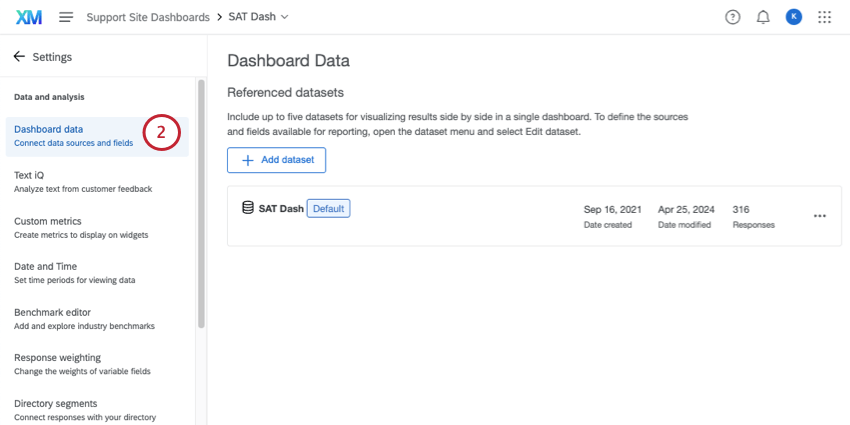
A guia Dashboard Data (Dados do painel ) consiste em todos os campos (perguntas e metadados) disponíveis em seu dashboard. Ele informa ao dashboard em que formato esses campos devem estar para que sejam compatíveis com os widgets corretos. É aqui também que você pode adicionar outras fontes para incluir em seu dashboard.
Depois de abrir o dashboard, você pode acessar o Dashboard Data fazendo o seguinte:

Tipos de painéis suportados
Esta página de suporte aborda apenas o funcionamento dos dados Dashboard para os seguintes tipos de painéis:
- projetos painéis ( também conhecidos como CX Dashboards)
- Painéis adicionados aos programas
- Painéis integrados em determinadas soluções XM
- Experiência de marca
Esse característica não pode ser usado com nenhum painel experiência dos colaboradores, Employee Experience ou com painéis Resultados. Para um característica semelhante de experiência dos colaboradores, Employee Experience, consulte Dashboard Data (EX).
Termos Fundamentais
- Conjunto de dados: Uma coleção de fontes de dados que estão disponíveis para serem relatadas em seu dashboard. Você pode encontrar todos os conjuntos de dados aos quais tem acesso na página Dados.
- Fonte de dados: De onde vêm os dados em seu conjunto de dados. Podem ser pesquisas, dados que você importou para o Qualtrics, tíquetes, diretórios ou outras fontes externas.
- Campo: Cada pergunta individual, metadados pesquisa, dados integrados ou coluna de dados é seu próprio campo individual. “Valores” refere-se aos dados no campo. Por exemplo, “idade” pode ser um campo, e as idades individuais são os valores desse campo.
- Mapeador de dados: A maneira mais fácil e mais comum de formatar o conjunto de dados dashboard. Consulte Mapeador de dados (CX) para obter mais informações.
- Modelador de dados: Uma maneira de criar conjuntos de dados dashboard combinando dados de diferentes tipos de fontes (ou seja, tíquetes e pesquisas juntos) e realizar uniões. Consulte Criação de um modelo de dados (CX) para obter mais informações.
- Unir: Combinar linhas de 2 ou mais tabelas com base em uma coluna relacionada entre elas, como um ID. Consulte Uniões para obter mais informações.
- União: Combinar várias fontes de dados em um único conjunto de dados. Em vez de combinar linhas individuais de dados, como é feito em uma união, você simplesmente adiciona mais linhas ao mesmo conjunto de dados. Consulte Sindicatos para obter mais informações.
Mapeamento da primeira fonte de dados Dashboard
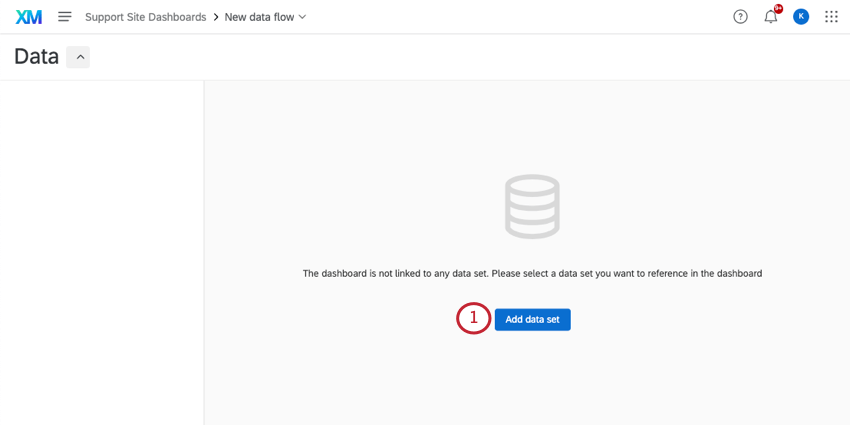
Depois de criar seu primeiro dashboard, você será solicitado a adicionar um conjunto de dados. Um conjunto de dados pode conter qualquer coisa, desde os questionários ou distribuições que você tem na sua conta até dados contato.
Todos os conjuntos de dados que você cria ou aos quais tem acesso são salvos na página Dados para que você possa editá-los ou reutilizá-los a qualquer momento.
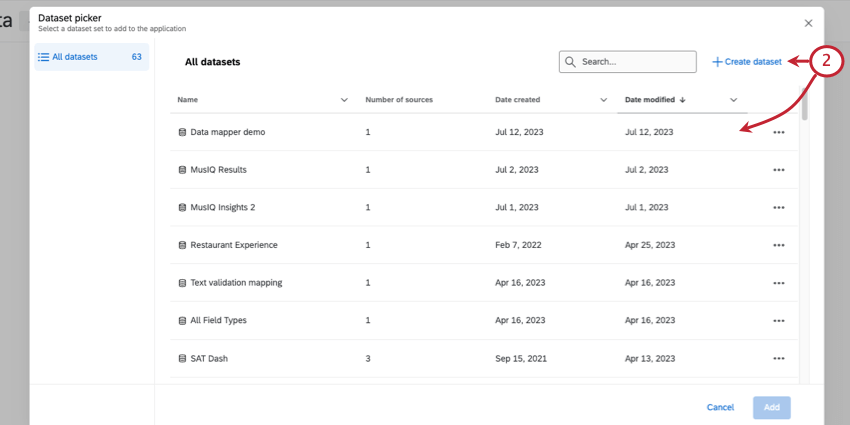
- Clique em Criar conjunto de dados para criar um novo conjunto de dados.
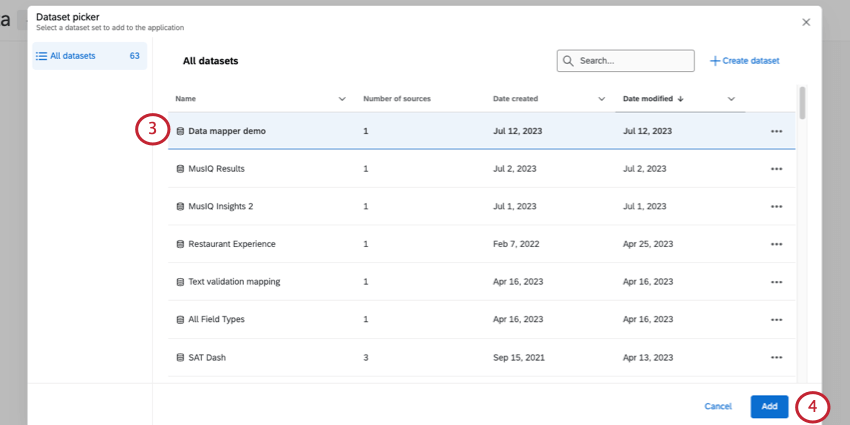
- Escolha em um conjunto de dados existente. Atenção: Não é possível alternar entre o mapeador de dados de dados e o modelador de dados no mesmo dashboard. Depois de selecionar um tipo de construtor, esse é o único tipo que você pode usar em seu dashboard.

Mapeador de dados vs. Modelador de dados
Atenção: Não é possível alternar entre o mapeador de dados de dados e o modelador de dados no mesmo dashboard. Quando você seleciona um tipo de construtor, esse é o único tipo que pode ser usado nesse dashboard.
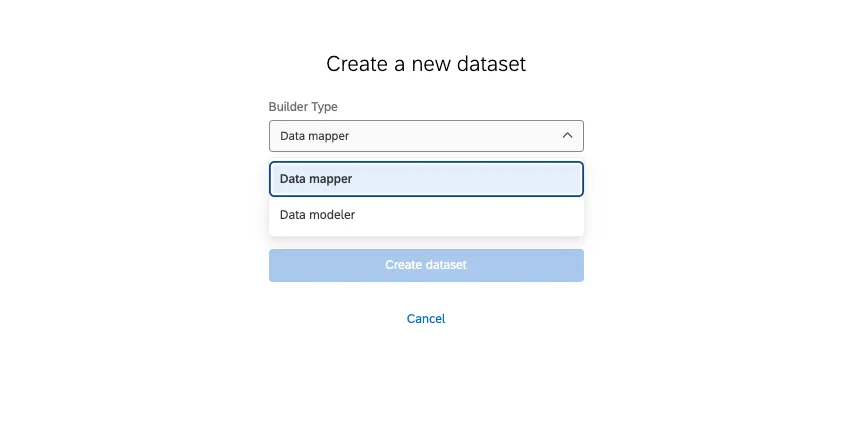
Se você optar por criar um novo conjunto de dados, verá algumas opções em Type (Tipo): mapeador de dados de dados) e data modeler (modelador de dados). Nesta seção, falaremos sobre como escolher entre essas opções.
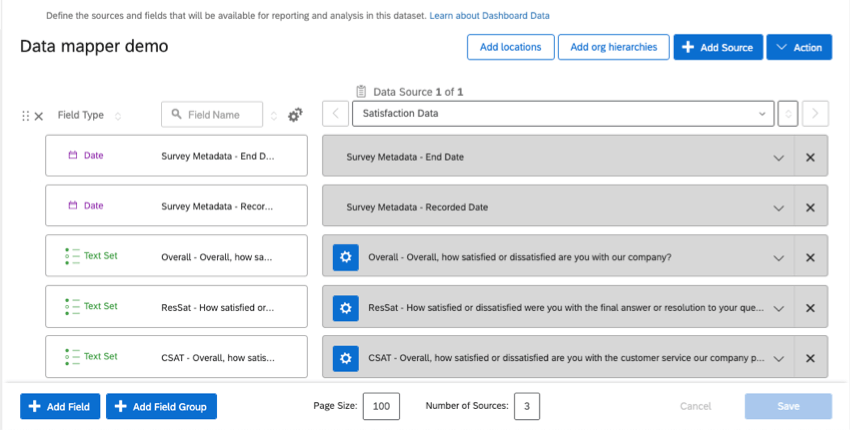
Mapeador de dados
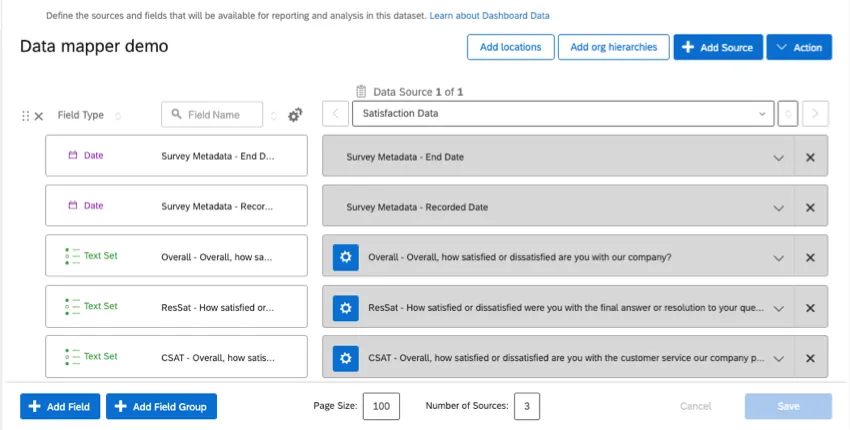
Para a maioria dos painéis, o mapeador de dados é a melhor opção de resposta. O mapeador de dados é fácil de usar, com muitas opções de personalização para escolher. Alguns destaques incluem:
- Escolha os dados que deseja incluir em seu dashboard.
- Dê um nome aos seus campos.
- Formatar tipos de dados (por exemplo, diferenciar entre dados numéricos e de texto).
- Combine várias fontes com o mesmo campo (ou seja, se você tiver dois anos de pesquisas com as mesmas perguntas, poderá combinar os campos).
- Atribuir valores numéricos aos dados.
- Datas de formato.
- Agrupar dados.
- E muito mais!
Aqui estão alguns recursos sobre o mapeador de dados:
- Mapeador de dados (CX): Um guia para iniciantes sobre as funcionalidades mais importantes mapeador de dados.
- Tipos de campo e compatibilidade com Widget (CX): Saiba quais são os diferentes tipos de campo e como eles funcionam com diferentes widgets.
- Recodificação de campos Dashboard (CX): Editar rótulos e valores de dados numéricos.
- Formato do campo de data (CX): Formatar campos de data.
- Grupos de campo (CX): Agrupe campos relacionados para obter opções de relatórios mais versáteis.
- Importação de dados como uma fonte Dashboard CX : Importar dados de fora do Qualtrics para relatórios de dashboard.
- Segmentação de data e hora (CX): Saiba como fazer relatórios sobre programações e informações de dias da semana.
Modelador de dados

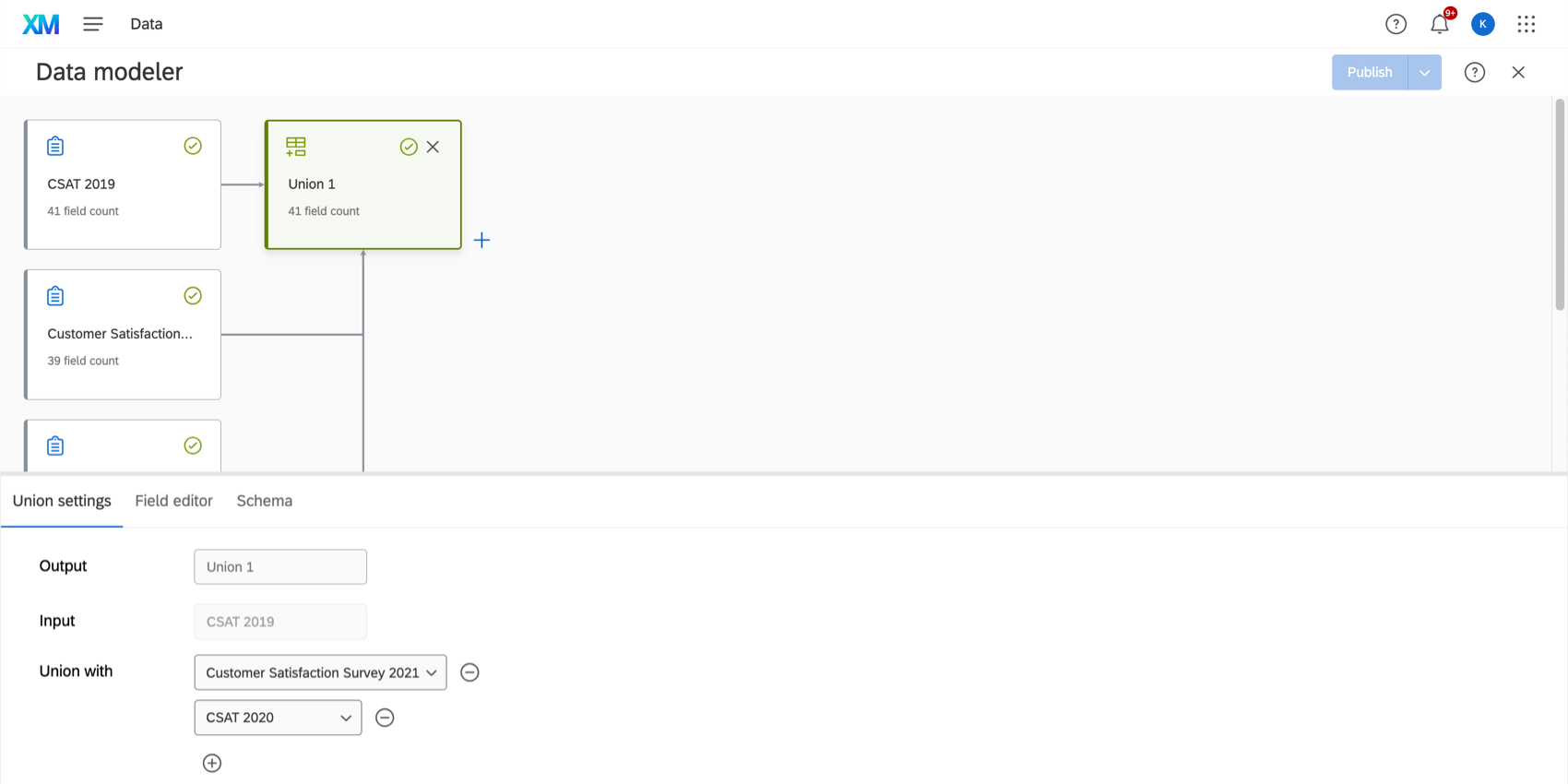
O modelador de dados pode ser usado para criar conjuntos de dados de dashboard, permitindo que você combine de forma flexível dados de vários tipos de fontes. O modelador de dados tem quase todos os recursos que o mapeador de dados tem , mas com algumas funcionalidades avançadas adicionais, como junções de dados externas à esquerda. O modelador de dados também torna mais fácil do que nunca mapear não apenas os dados da pesquisa, mas também os dados do seu diretório, tíquetes e outras fontes de dados, permitindo combiná-los no mesmo conjunto de dados.
Aqui estão alguns recursos para você começar:
- Criação de um modelo de dados (CX)
- Uniões (CX)
- Sindicatos (CX)
- Recodificação de campos no Data Modeler
- Tipos de campo
- Formato do campo de data (CX)
- Grupos de campo (CX)
- Edição de um modelo de dados (CX)
Uso de vários conjuntos de dados referenciados
Para começar, você deve se esforçar para adicionar todas as fontes de dados necessárias ao mesmo conjunto de dados dashboard único, seja um mapeador ou modelador.
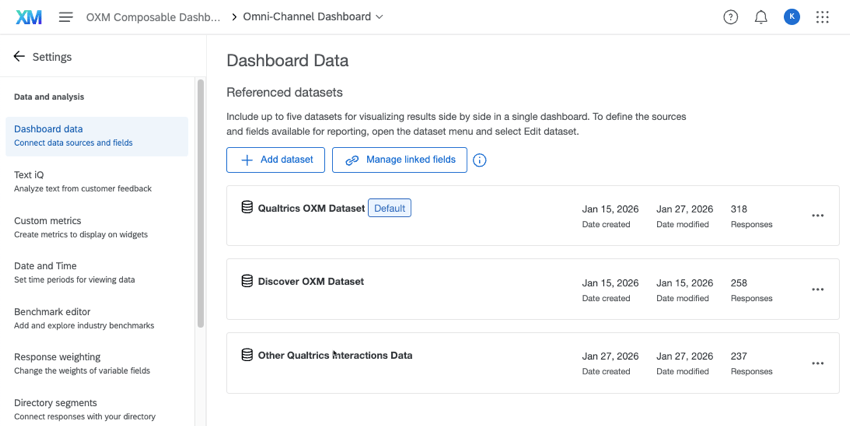
No entanto, à medida que seus programas de pesquisa de experiência crescem e se tornam mais complexos, é possível que você já tenha conjuntos de dados individuais criados que levariam tempo para serem reconstruídos em um grande conjunto de dados. Você pode resolver isso adicionando vários conjuntos de dados a um único dashboard. Assim, você poderá ter widgets de diferentes conjuntos de dados apresentados lado a lado no mesmo dashboard, ou até mesmo mostrar resultados de vários conjuntos de dados no mesmo gráfico. Você pode até mesmo usar filtros vinculados que funcionarão independentemente do conjunto de dados, criando uma experiência perfeita para os visualizadores dashboard seu painel.
Para saber mais, consulte Uso de vários conjuntos de dados em um Dashboard (CX).
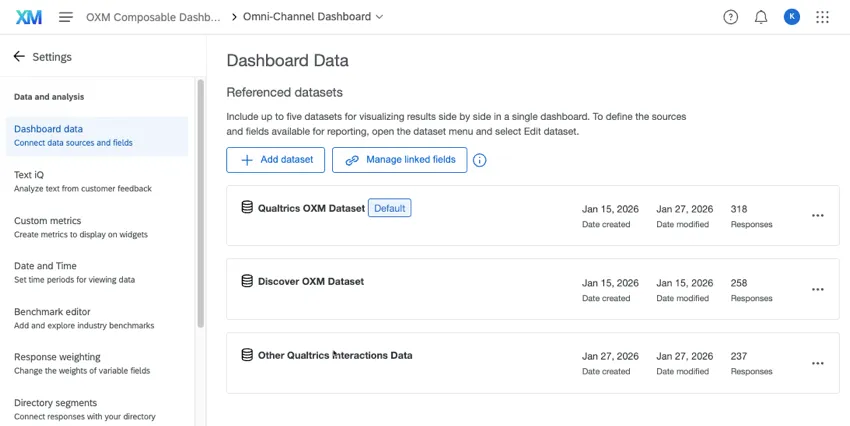
Limites de utilização do conjunto de dados
Nossa plataforma de dados impõe um limite ao número de vezes que uma única fonte de dados (por exemplo, pesquisa) pode ser usada em conjuntos de dados ativos.
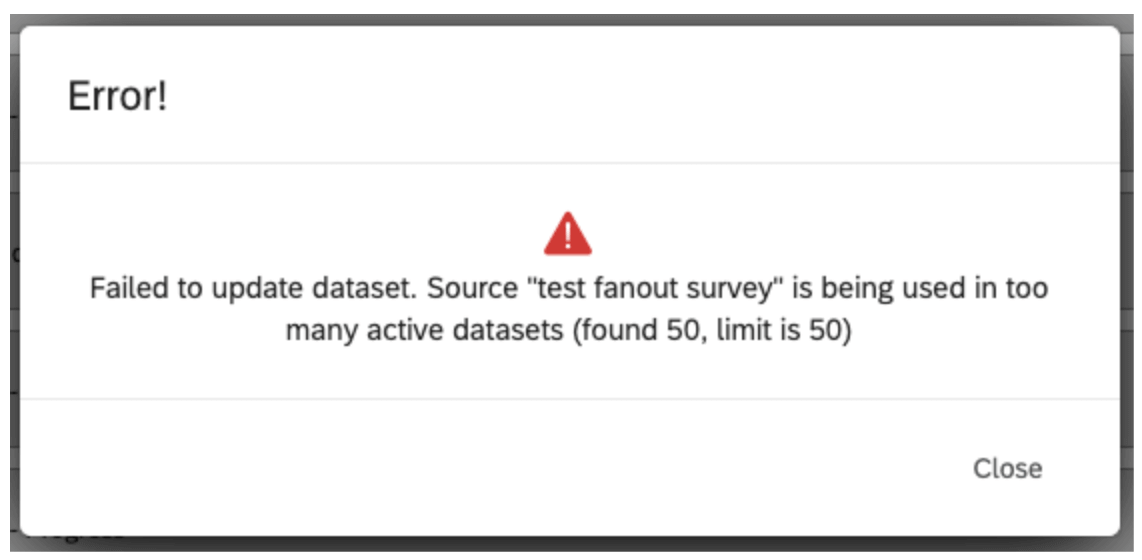
- Uma única fonte de dados só pode estar em 50 conjuntos de dados ativos para garantir o processamento de dados em tempo hábil. Isso é verdadeiro independentemente de o conjunto de dados ser externo ou não.
- Uma única fonte de dados só pode estar no lado direito de uma união 8 vezes.
Nesse caso, “conjunto de dados” não se refere apenas aos conjuntos de dados dashboard, mas à própria fonte de dados, como o conteúdo do Data & Analysis da pesquisa. Um conjunto de dados ativo é um conjunto de dados que foi acessado dentro de 30 dias.
Exemplo: Por exemplo, uma pesquisa usada em 2 painéis cria 3 conjuntos de dados ativos: 1 para Data & Analysis na pesquisa, 2 para CX Dashboards.

Esses limites estão indivíduo a alterações ao longo do tempo, à medida que nossa plataforma e nossos recursos crescem. Se sua fonte de dados atingir esse limite de utilização, será exibida uma caixa de diálogo de erro ao adicionar a fonte no mapeador de dados ou ao copiar o dashboard.

Perguntas frequentes
Quais são os tópicos de texto e como posso usá-los nos Dashboards CX?
Quais são os tópicos de texto e como posso usá-los nos Dashboards CX?
Você deve usar tópicos de texto quando precisar atribuir tópicos com base em respostas de texto aberto dos seus participantes.
Os tópicos de texto serão mapeados automaticamente para seu dashboard à medida que você realizar a análise de texto no dashboard. Consulte o Text iQ nos Dashboards CX para obter mais detalhes.
Criei um novo campo em Dados e análise, mas esses valores não são exibidos nos Dashboards CX. Onde posso encontrá-los?
Criei um novo campo em Dados e análise, mas esses valores não são exibidos nos Dashboards CX. Onde posso encontrá-los?
manuais, variáveis de agrupamento e variáveis de fórmula criadas em Dados e análise podem ser inseridos nos Dashboards CX.
Seus campos serão exibidos em diferentes locais nos Dados do dashboard:
Por fim, certifique-se de que adicionou o campo aos dados do dashboard.
Quantas colunas/campos únicos meu conjunto de dados pode ter?
Quantas colunas/campos únicos meu conjunto de dados pode ter?
Existe um limite para o número de fontes de dados que você pode adicionar em cada conjunto de dados?
Existe um limite para o número de fontes de dados que você pode adicionar em cada conjunto de dados?
Quantos conjuntos de dados de dashboard posso criar?
Quantos conjuntos de dados de dashboard posso criar?
Quantas vezes posso usar a mesma fonte de dados em um conjunto de dados de dashboard?
Quantas vezes posso usar a mesma fonte de dados em um conjunto de dados de dashboard?
Qual é a diferença entre fontes de dados e conjuntos de dados?
Qual é a diferença entre fontes de dados e conjuntos de dados?
Saiba mais sobre esses termos importantes.
Isso é ótimo! Obrigado pelo seu feedback!
Obrigado pelo seu feedback!