Criando Widgets (CX)
O que há nesta página
Sobre a criação de widgets
Os widgets apresentam dados dinamicamente em gráficos e tabelas.
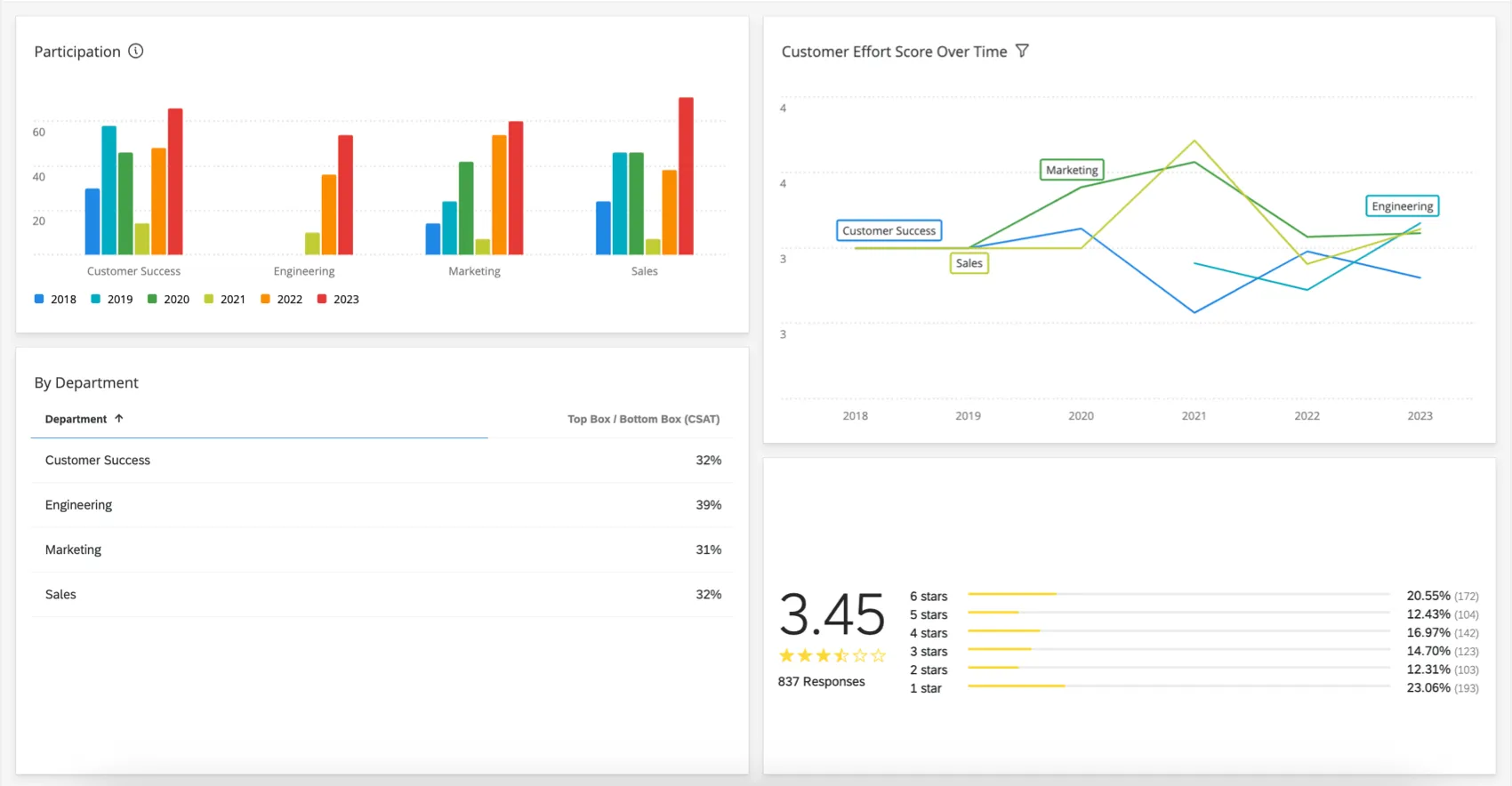
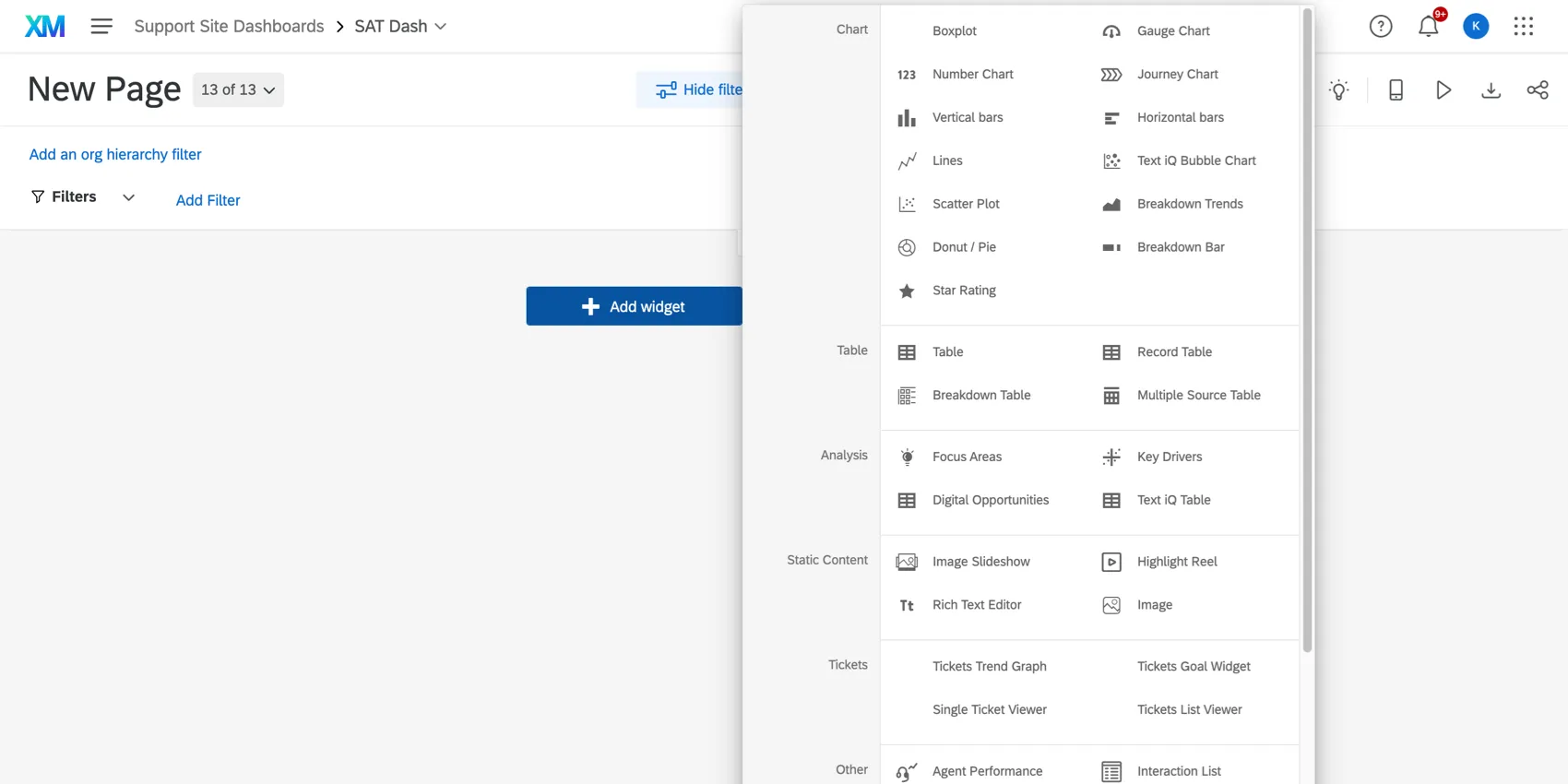
Há mais de 20 tipos widget, divididos em várias categorias no menu de seleção de widget:
- Gráfico: Inserir plotagens e gráficos.
- Tabela: Mostrar tabelas e grades.
- Análise: Identifique relacionamentos com correlações de fatores-chave.
- Conteúdo estático: Adicione imagens e texto fixo.
- Outros: Exibir texto aberto, seleções de região e dados de distribuição.
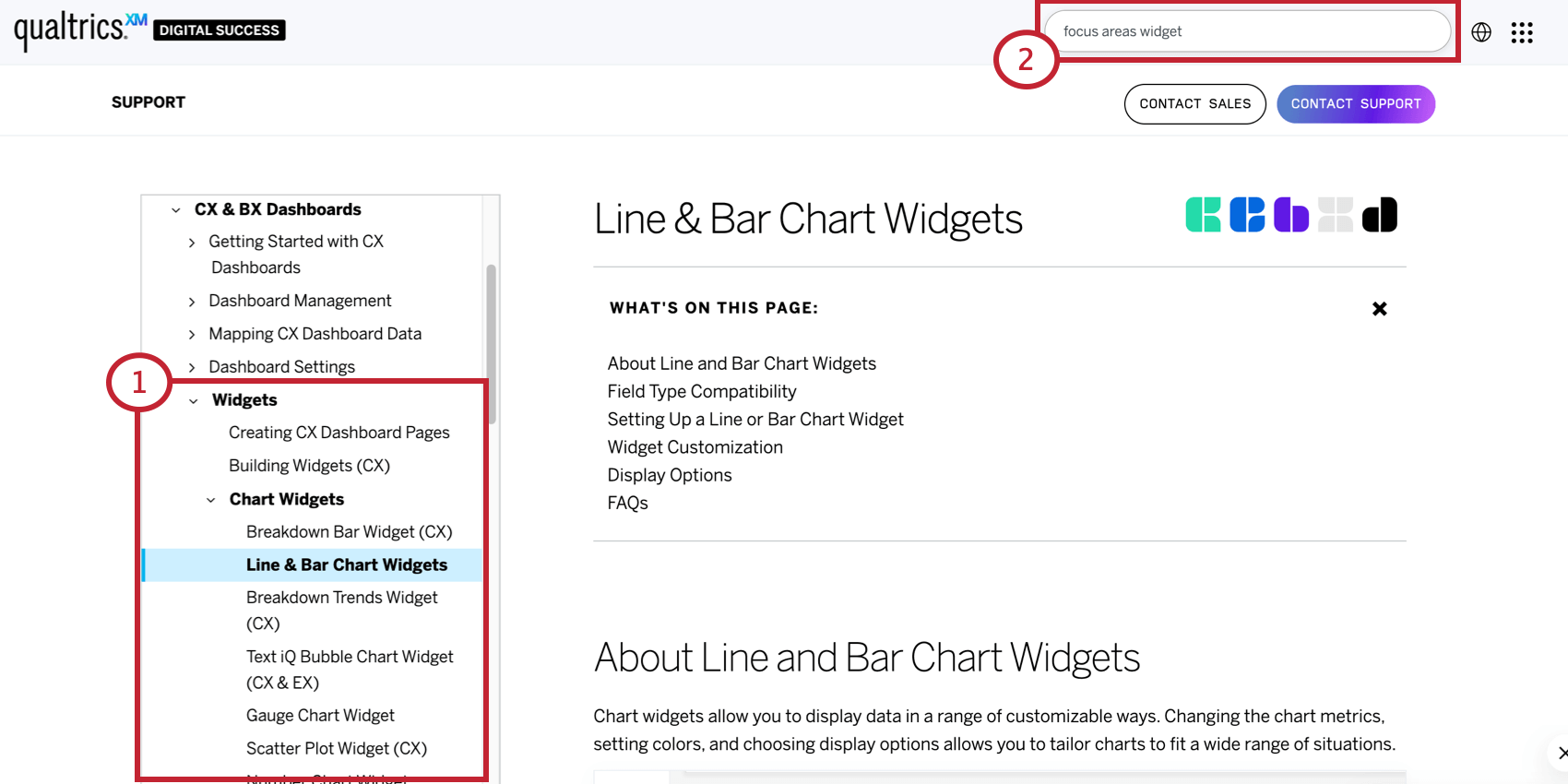
Saiba mais sobre cada Widget
Para saber os detalhes de cada widget:
Adicionando Widgets
Para adicionar widgets a alguma página de dashboard:

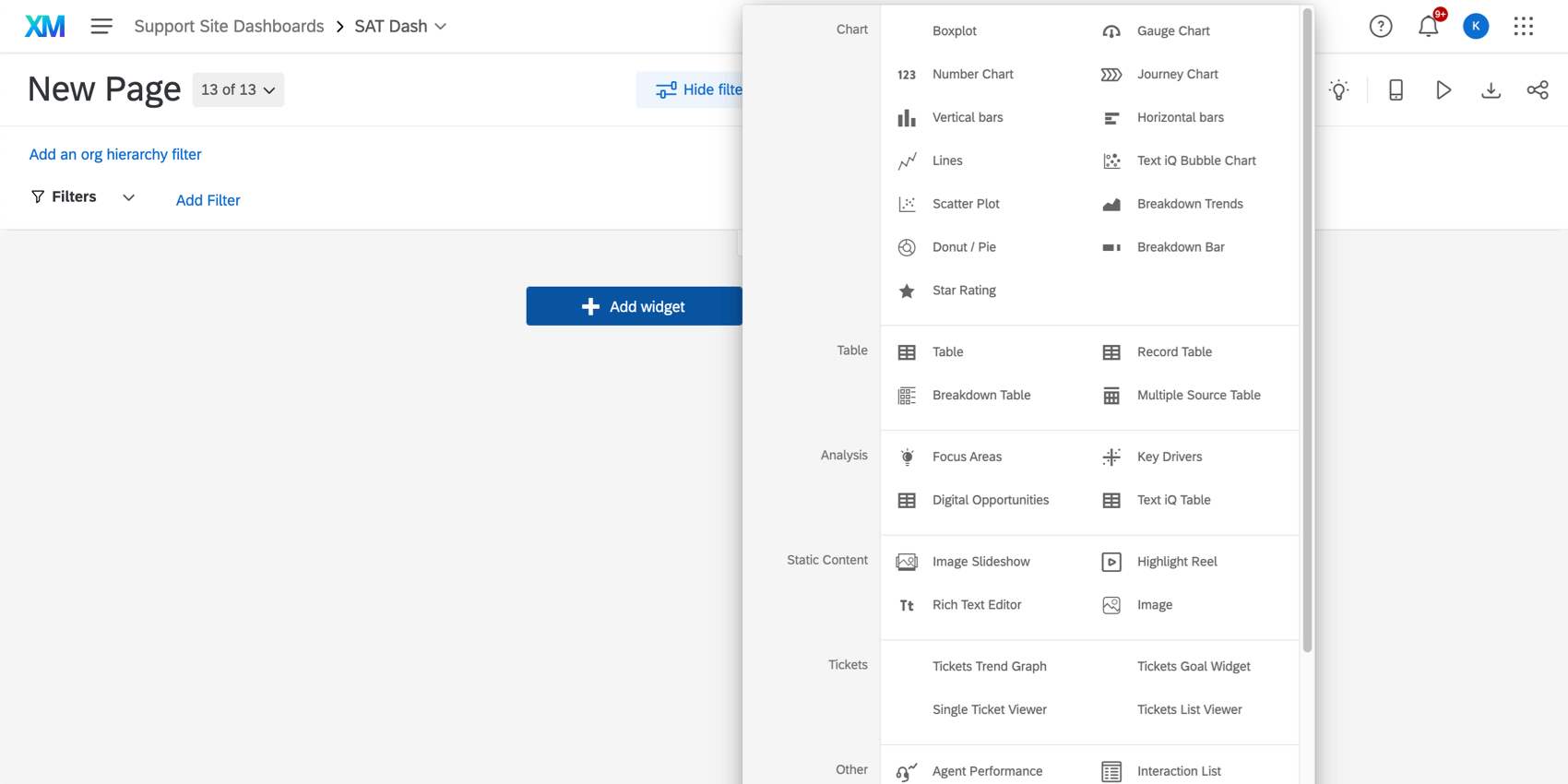
Qdica: além de adicionar widgets na parte inferior do dashboard, você pode passar o mouse sobre o local do dashboard onde deseja adicionar um widget, clicar em Add (Adicionar) e selecionar Widget.
Atenção: Para otimizar o desempenho, recomendamos um máximo de 28 widgets por página.

Editando Widgets
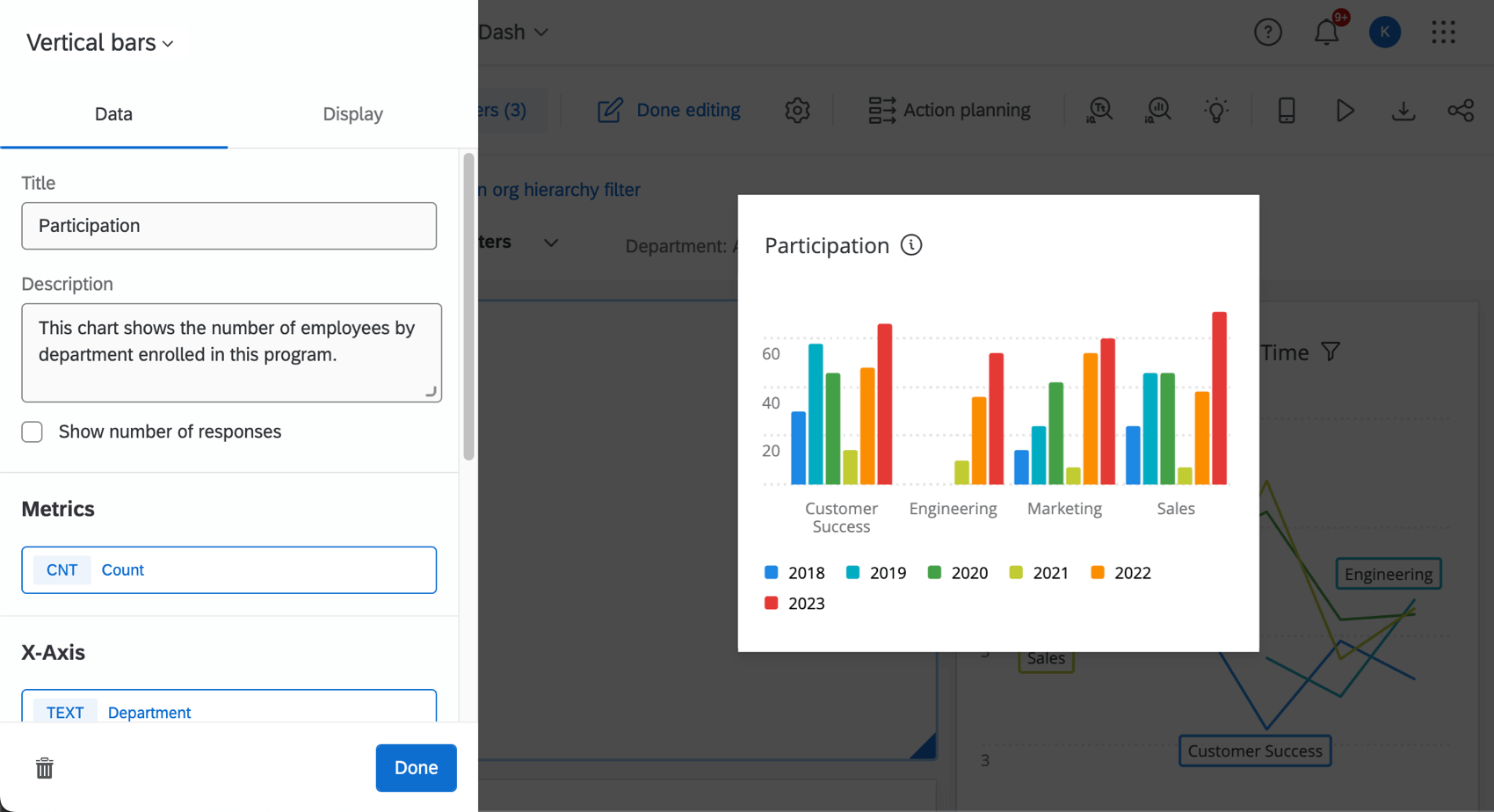
Embora cada tipo de widget seja único, alguns recursos básicos de edição podem ser demonstrados com um gráfico simples.
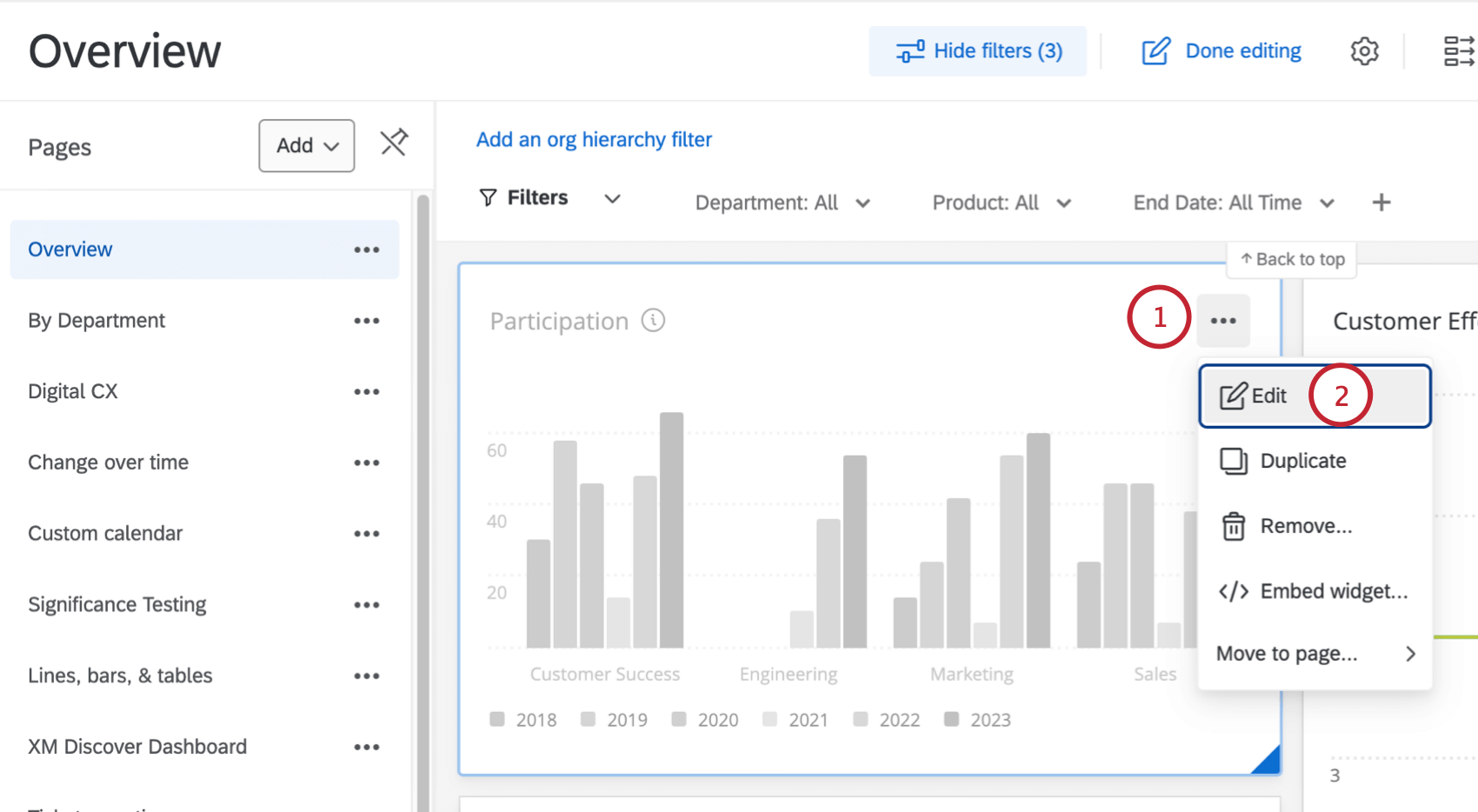
Para editar um widget:
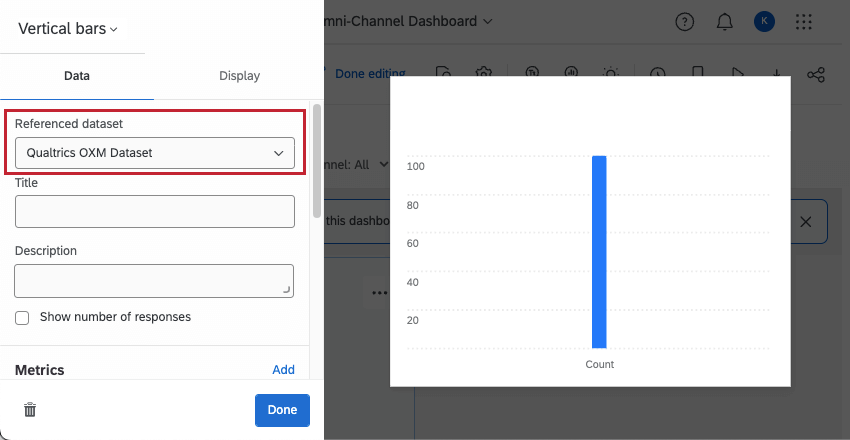
Conjunto de dados de referência
O conjunto de dados referenciado refere-se a todo o conjunto de dados dashboard que o widget usa. Um conjunto de dados pode conter muitas fontes, portanto, esse conjunto de dados não é apenas a pesquisa que você está relatando nesse dashboard, mas todas as fontes e campos que você adicionou.
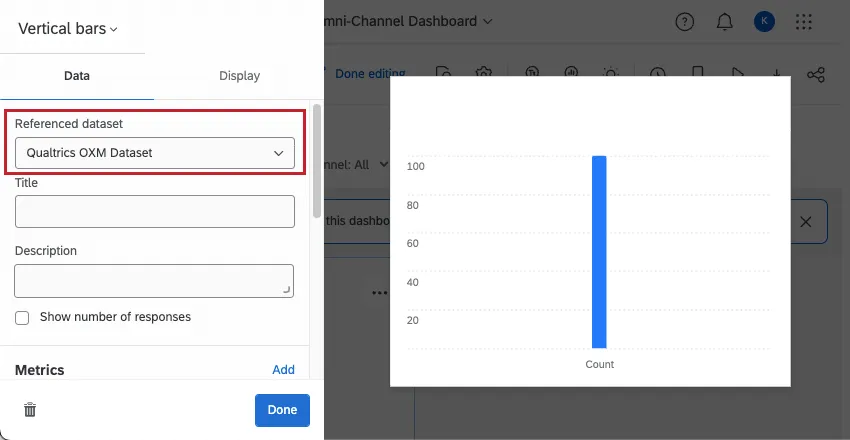
Quando você cria um dashboard e mapeia seus dados pela primeira vez, provavelmente terá apenas um conjunto de dados para escolher. Para saber mais sobre por que você pode usar vários conjuntos de dados e como começar, consulte Uso de vários conjuntos de dados em um Dashboard (CX).
Títulos e descrições
Para adicionar títulos e descrições:
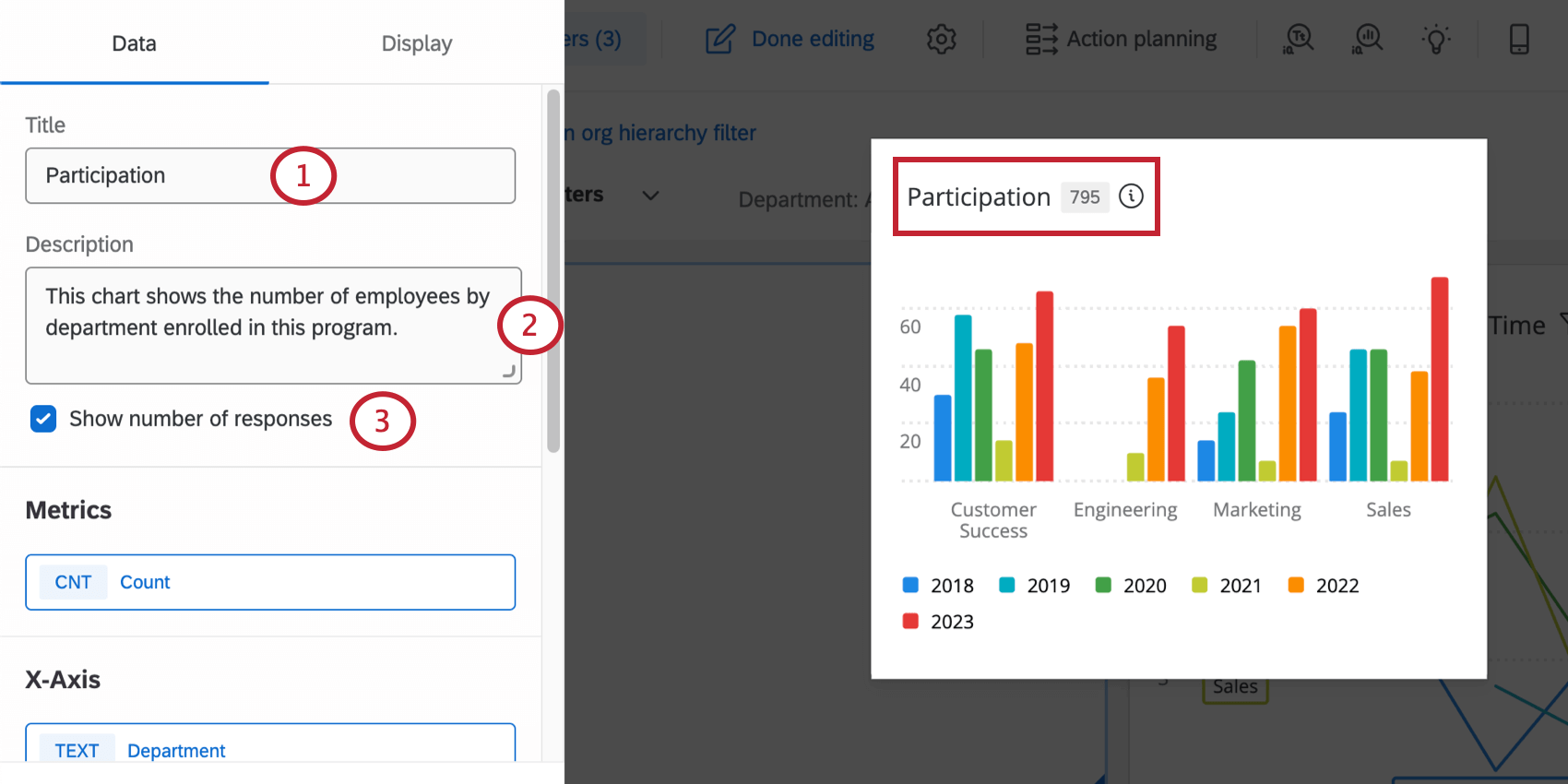
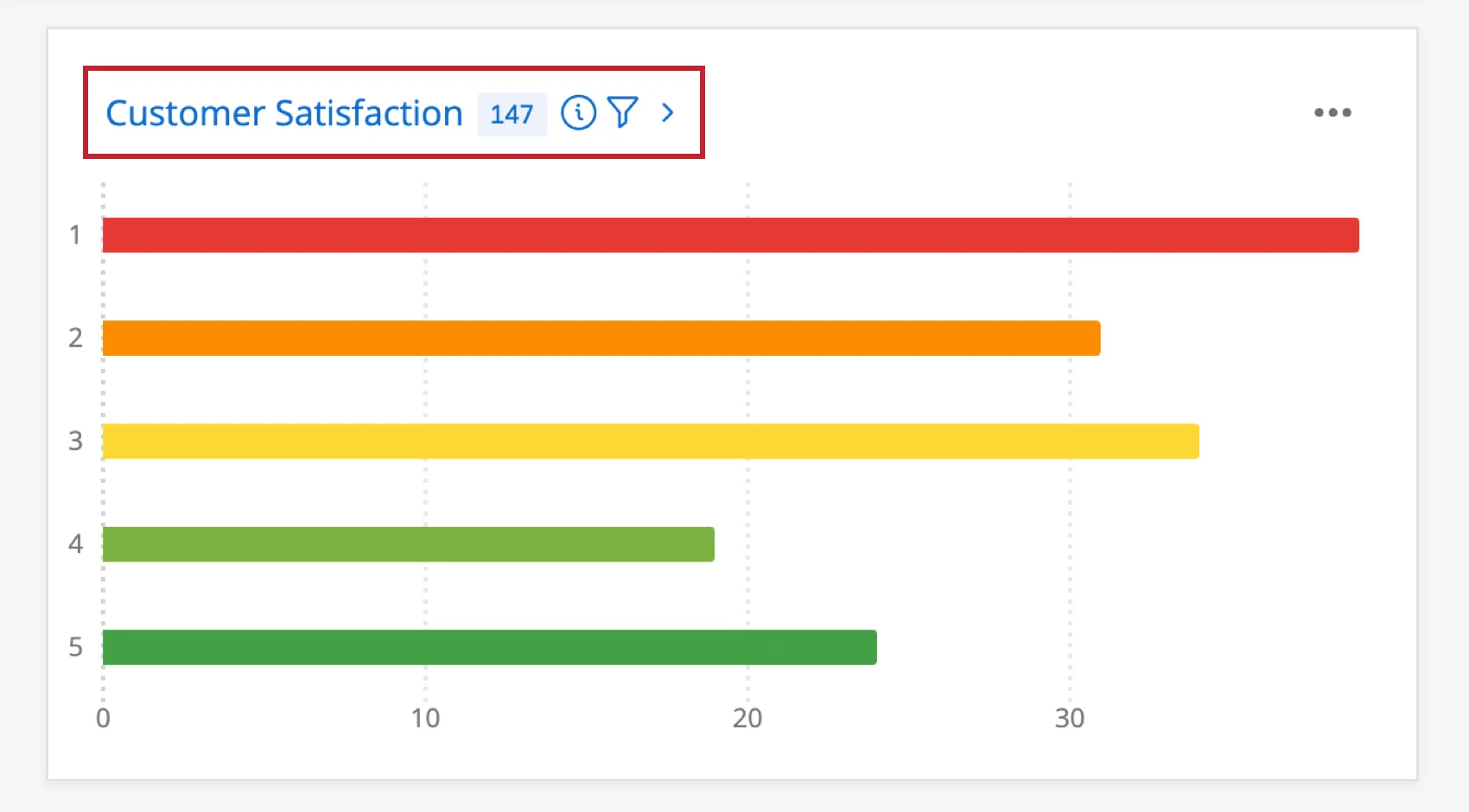
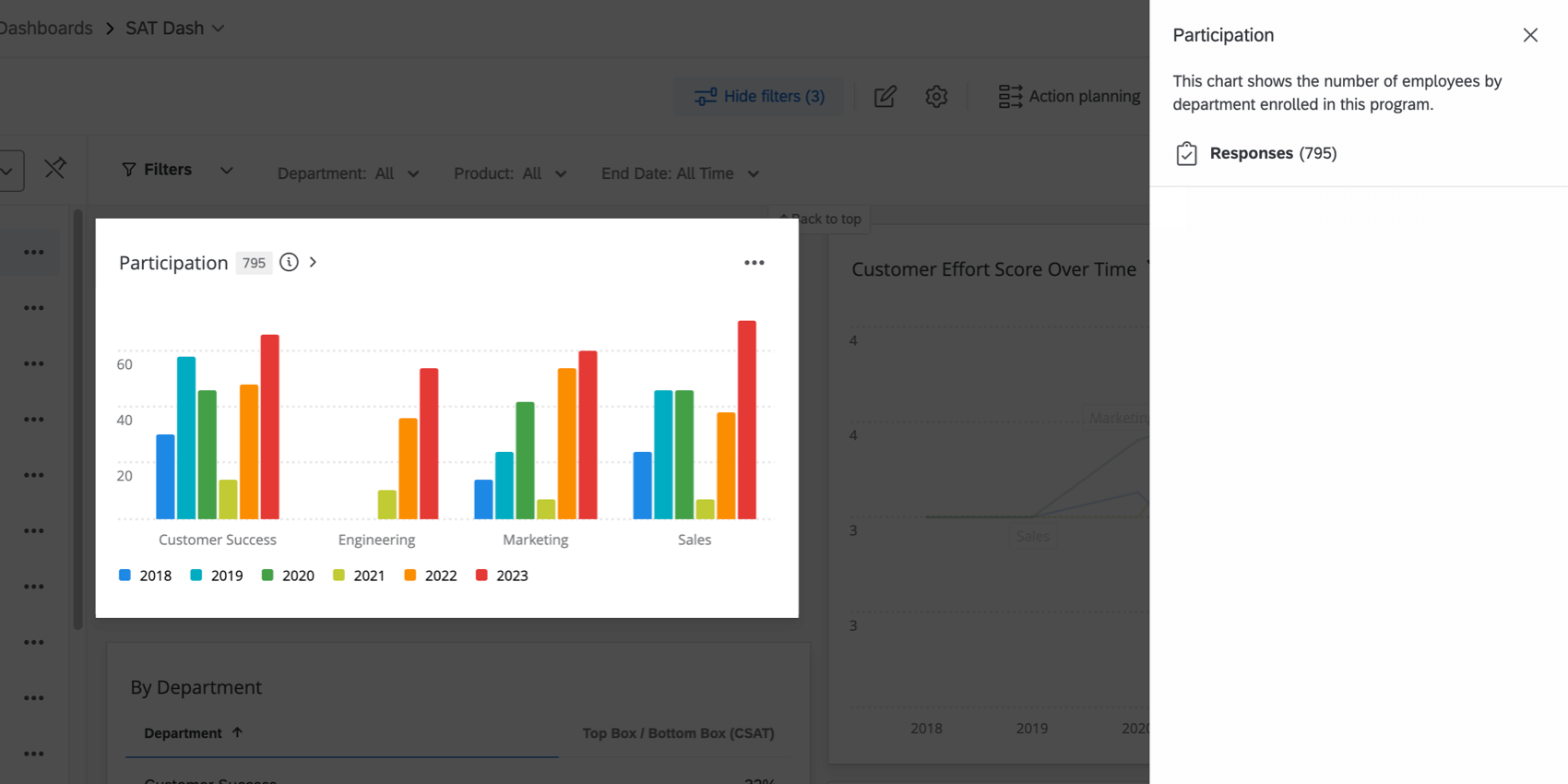
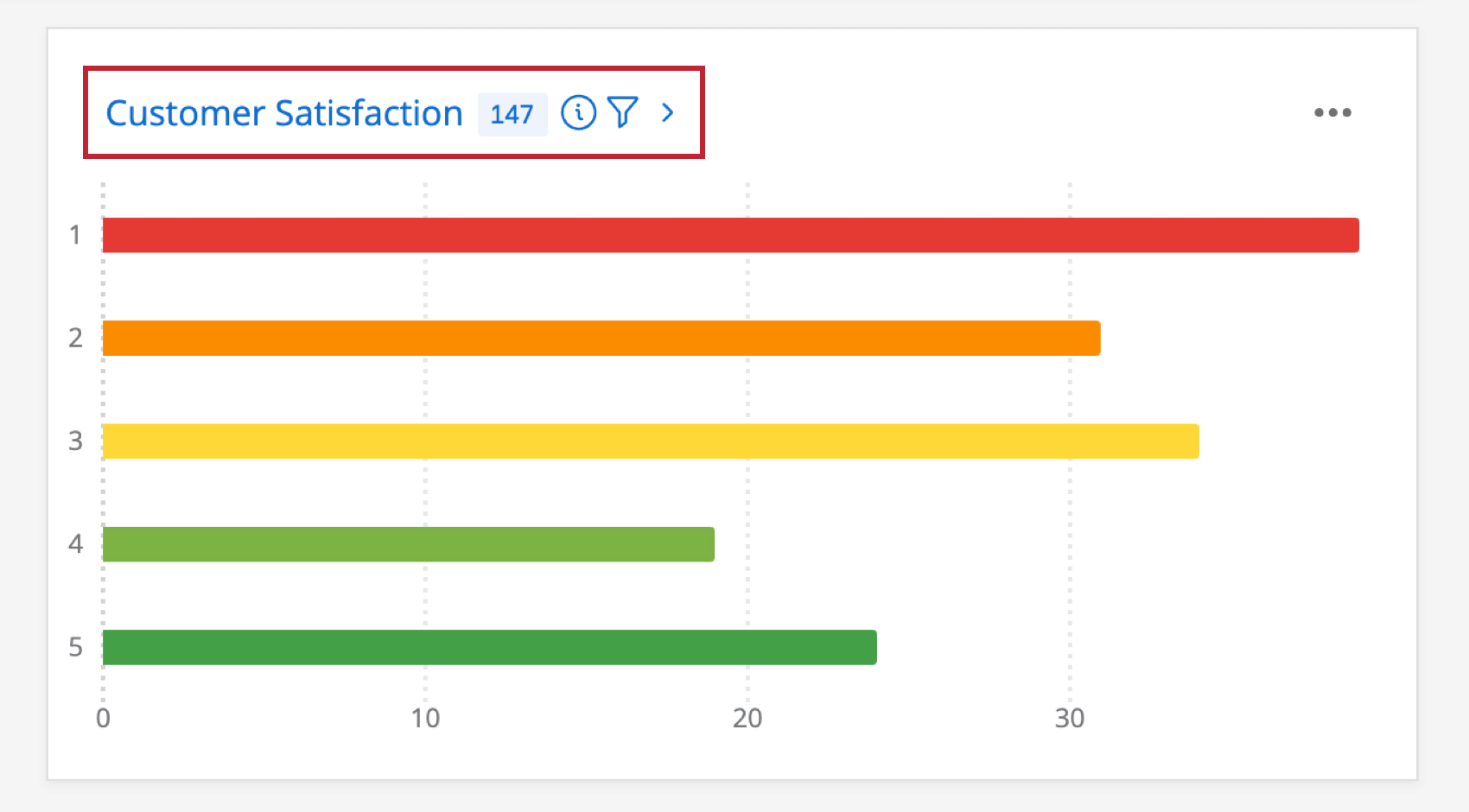
Depois que essas opções forem definidas, os visualizadores dashboard poderão clicar no título do widget para ver detalhes sobre ele.
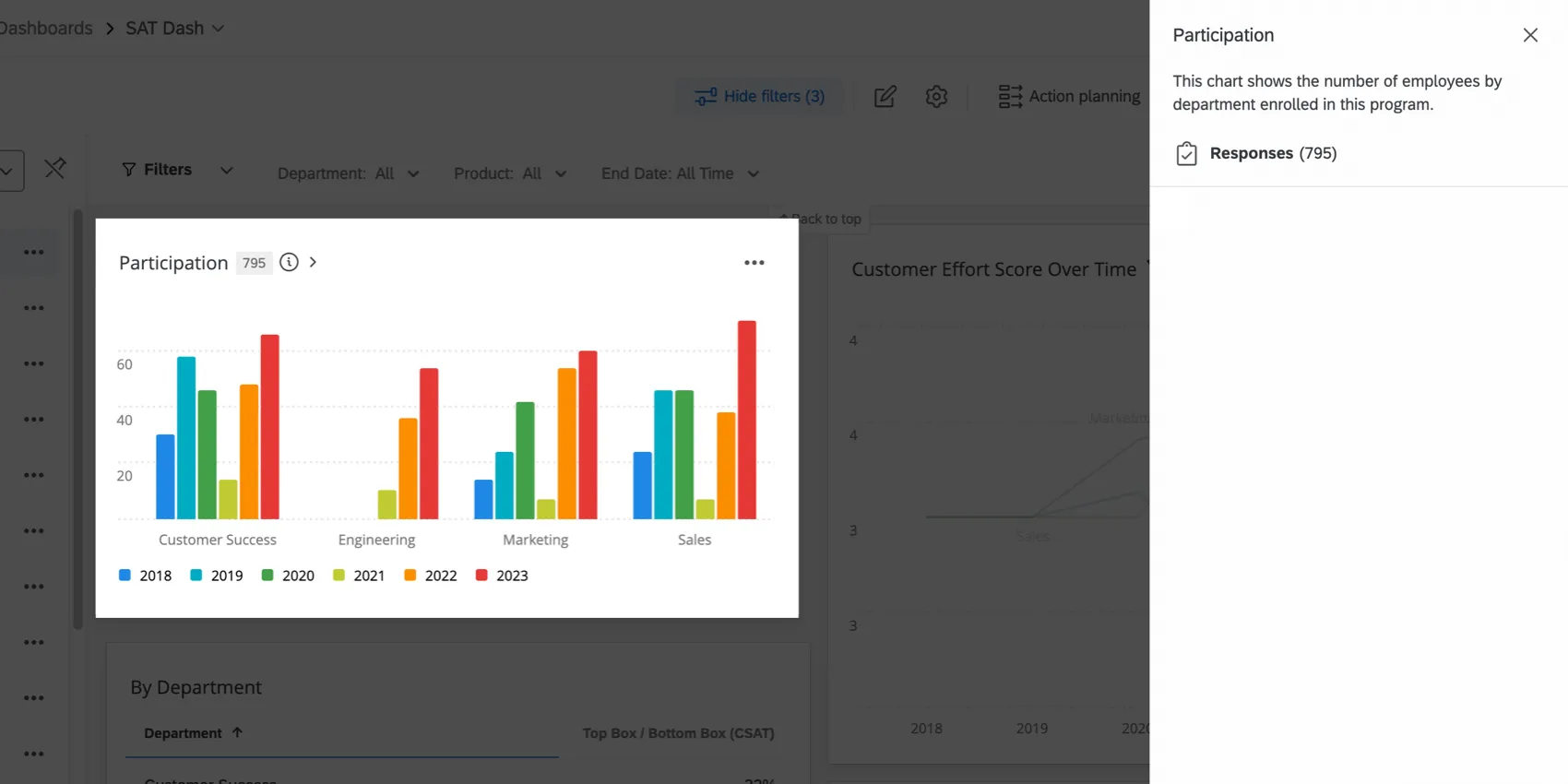
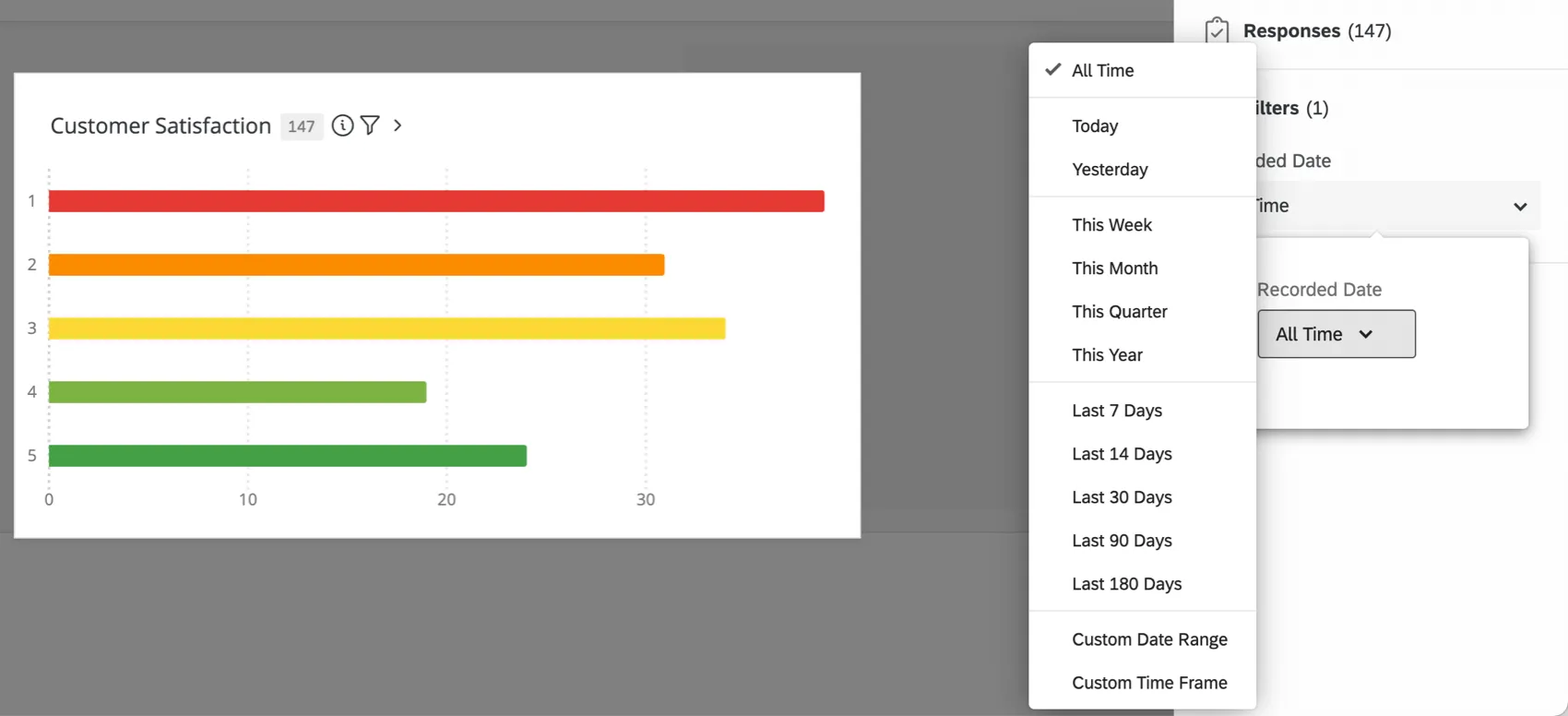
A barra lateral mostra o título widget, a descrição widget, o número de respostas e os filtros widget.
Qdica: se algum desses campos não tiver sido configurado nas opções widget, ele não será exibido.
Estilo Widget
Os estilos de Widget também podem ser definidos no tema dashboard. Essas configurações afetam o fato de o widget ter um fundo branco ou exibir seu título.
Para alterar o estilo de um widget individual:
- Ligado: O widget terá uma borda ao seu redor. O widget também terá um fundo branco, o que pode ser útil para manter o widget legível se você tiver definido uma cor de fundo personalizada dashboard.
- Desligado: o widget não terá uma borda ao redor e sua cor de fundo corresponderá à cor definida para o dashboard.
- Usar o padrão dashboard: A borda widget corresponderá ao que está definido nas opções de tema dashboard.
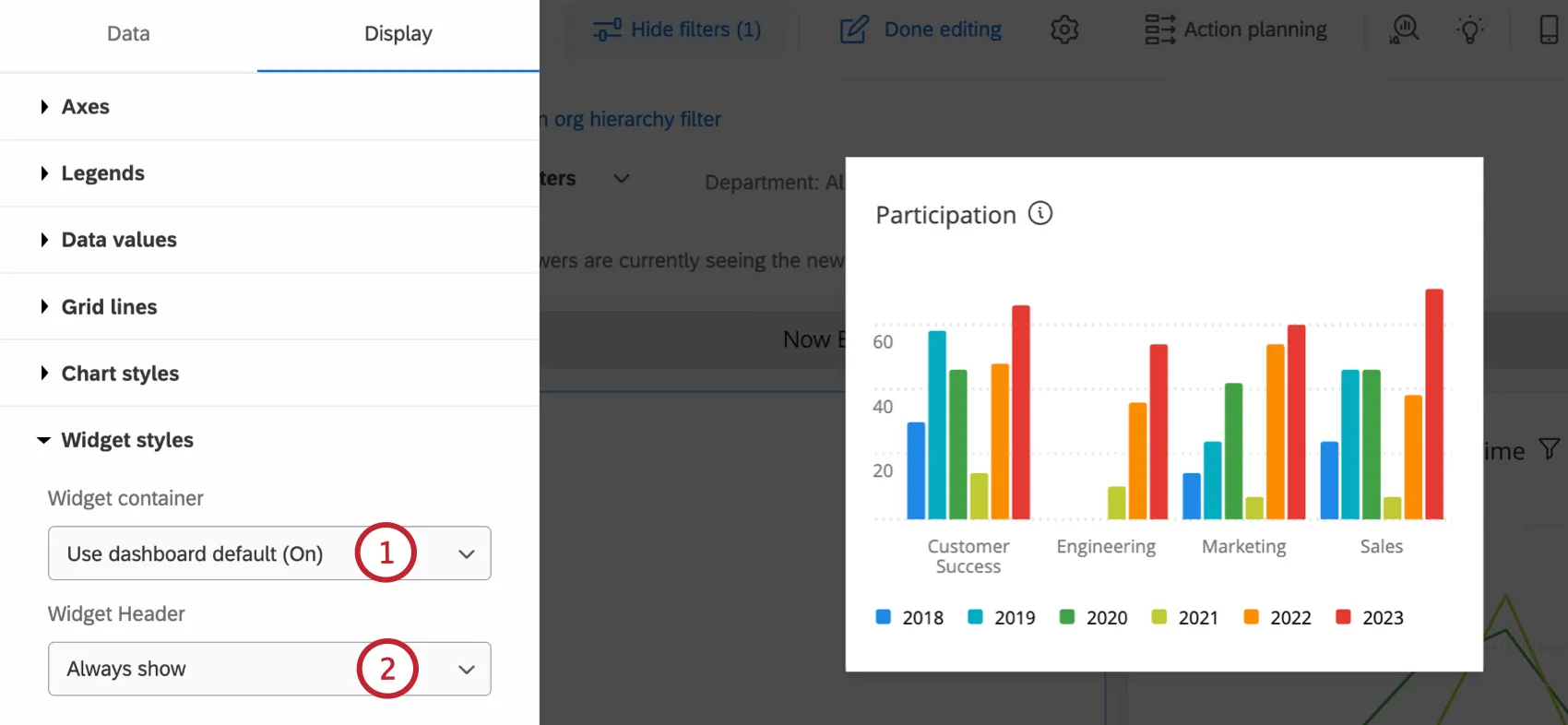
- Sempre mostrar: Sempre exibe o título do widget.
- Mostrar ao passar o mouse: Exibe o título quando um visualizador dashboard passa o mouse sobre o widget.
- Nunca mostrar: Não exibir o título do widget.
Qdica: as opções de exibição variam de acordo com o widget. Consulte as páginas de suporte de widget específicos para obter mais detalhes sobre cada opção de exibição.
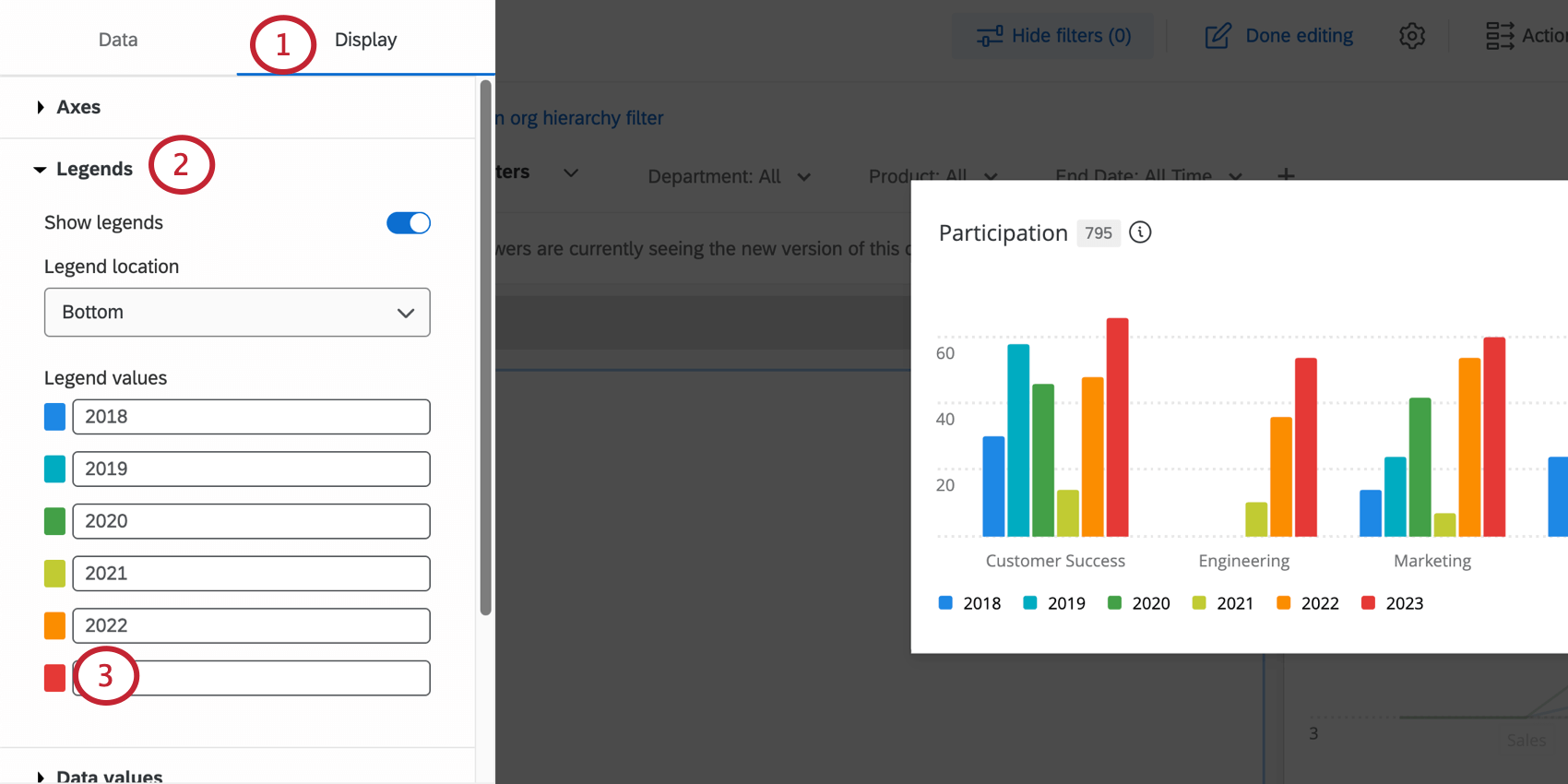
Rótulos e cores
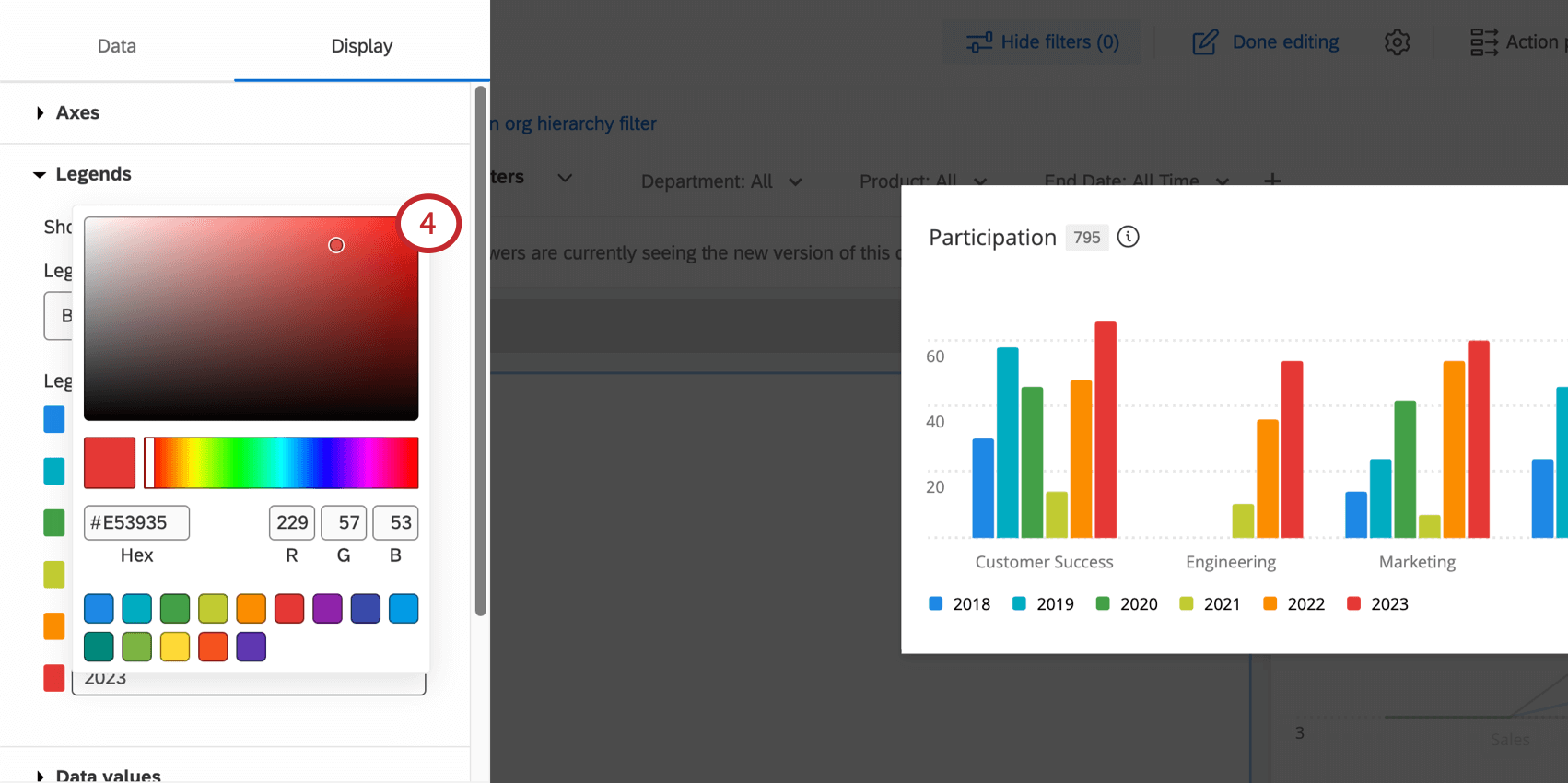
As cores podem ser alteradas para várias configurações na guia Display (Exibir ) do widget.
Filtrando Widgets
Você pode adicionar filtros diretamente a widgets específicos. Para obter etapas detalhadas, consulte Adição de filtros de Widget.
Os visualizadores Dashboard podem ver os filtros de um widget clicando no título do widget ou no ícone filtro.
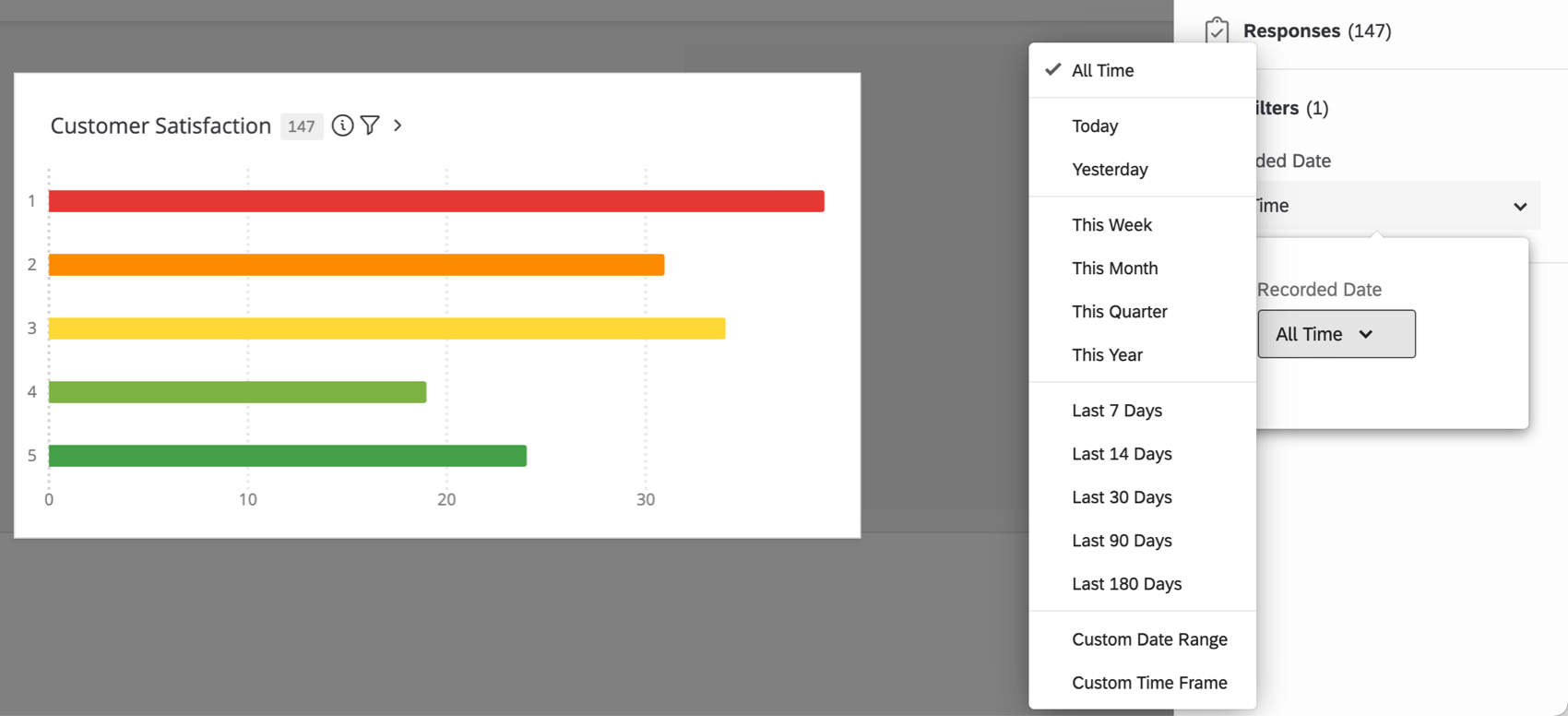
A barra lateral mostra aos visualizadores todos os filtros que foram adicionados ao widget. Eles também podem clicar em filtros individuais e aplicar valores diferentes ao widget.
Agrupamento de widgets
O agrupamento de widgets combina vários widgets em uma única unidade. Isso permite que você aplicar opções de exibição widget a todos os widgets do grupo.
Criação de grupos de Widget
Para criar um grupo de widget:
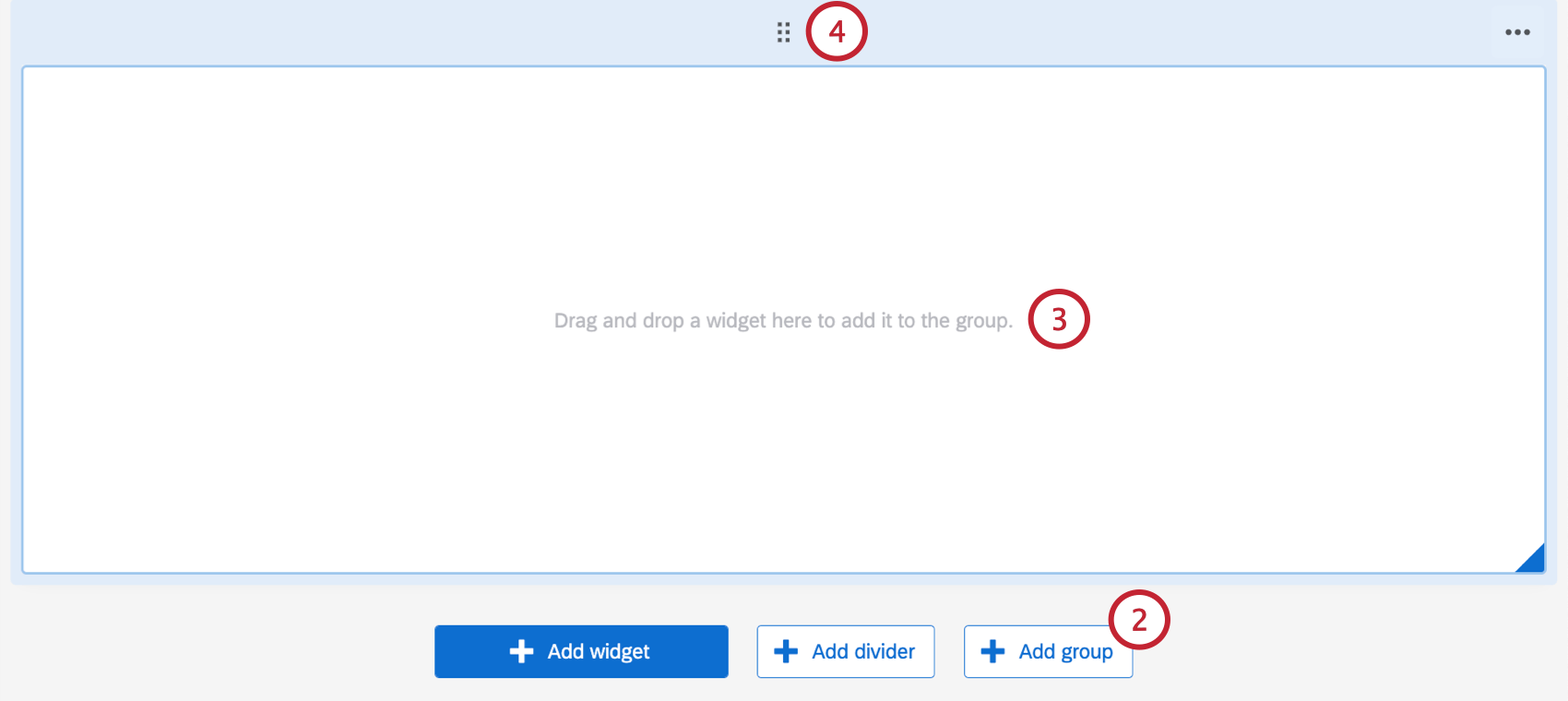
Qdica: você pode ajustar o tamanho e a posição de seus widgets dentro do grupo.
Edição de grupos de Widget
Após a criação de um grupo de widget, você tem várias opções para modificar o grupo. Para editar um grupo de widget:
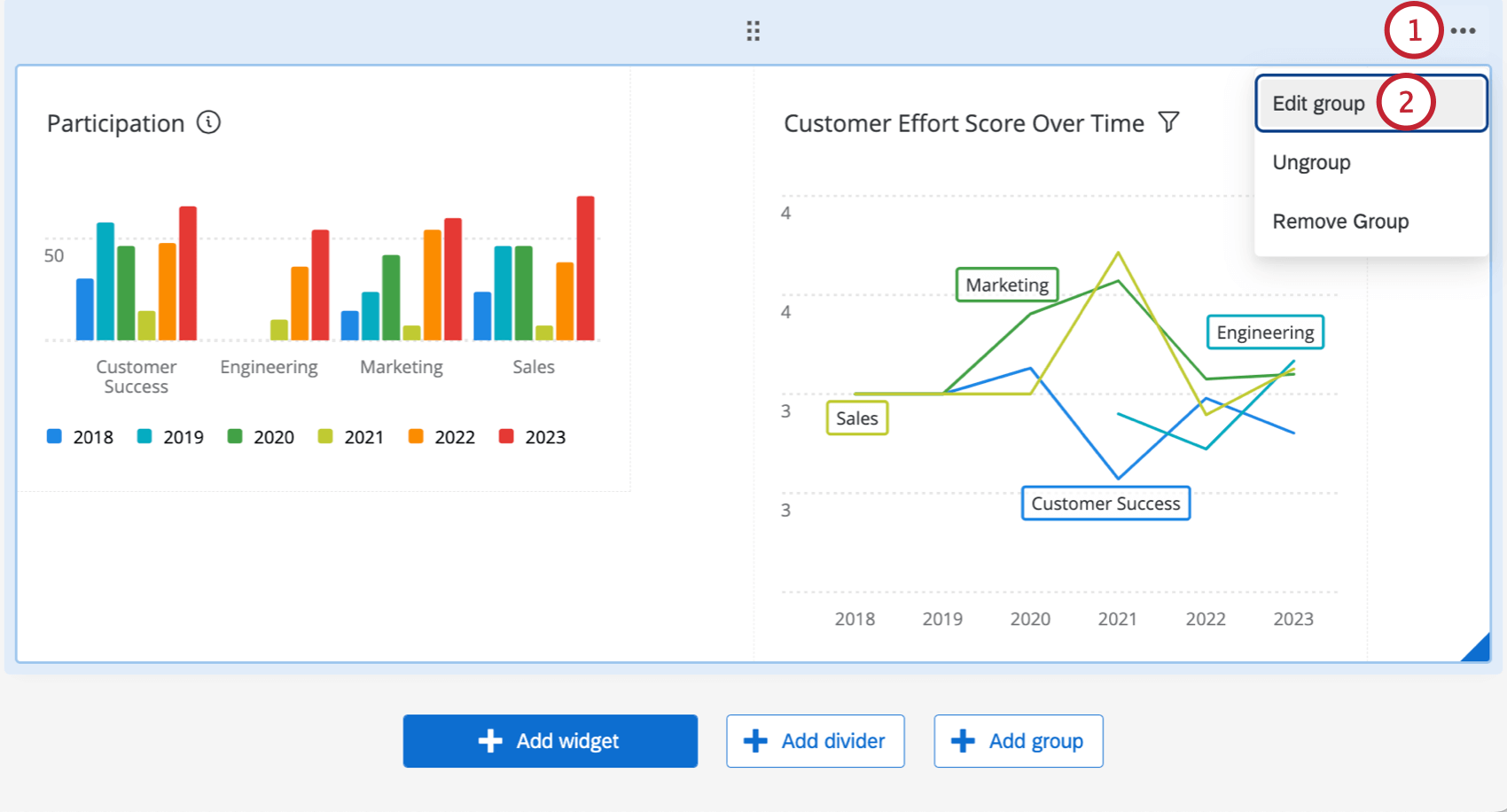
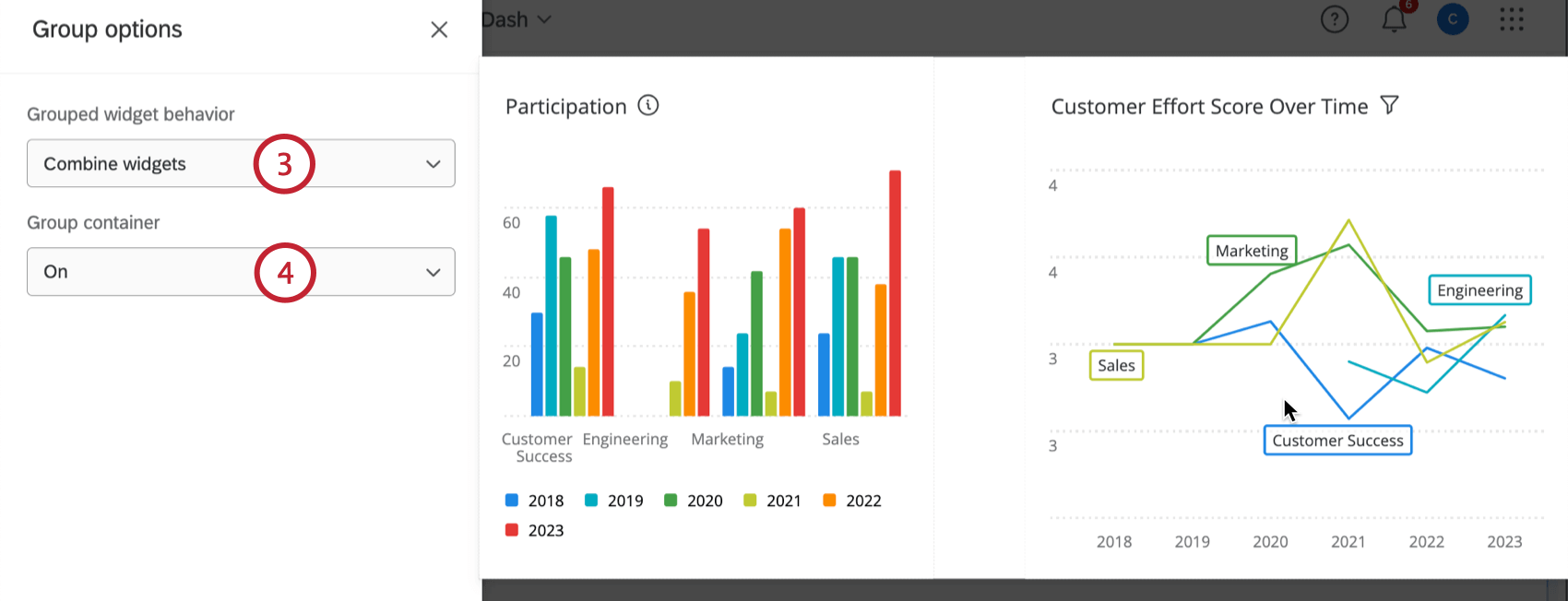
- Combinar widgets: Os widgets serão exibidos no mesmo contêiner.
- Mantenha os widgets separados: Os widgets serão separados em seus próprios contêineres. Os contêineres são o espaço em branco atrás de seus widgets. Isso significa que, se você escolher uma cor de fundo para dashboard, essa cor preencherá o fundo do widget, não apenas os espaços entre os widgets.
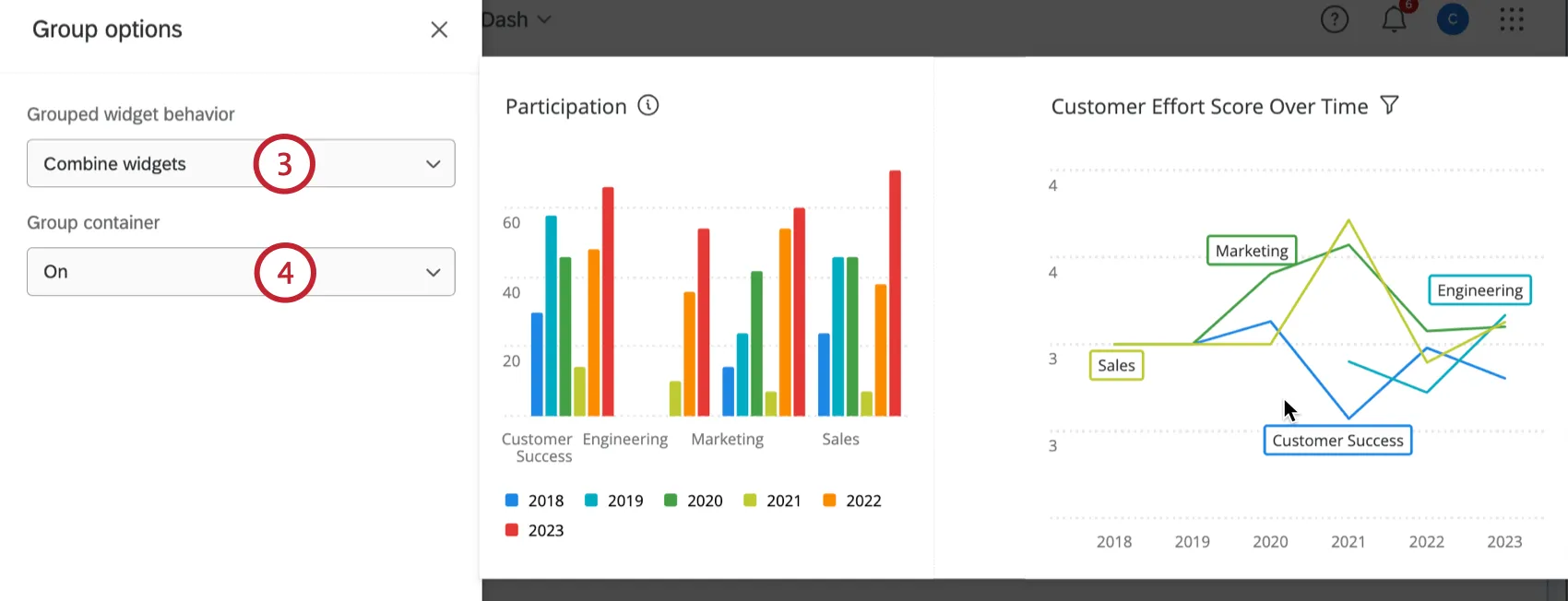
- Ligado: O grupo de widget estará dentro de um contêiner.
- Off: o grupo de widget não estará dentro de um contêiner.
- Usar o padrão dashboard: As configurações do contêiner no tema do dashboard serão aplicar.
Para desagrupar os widgets do grupo, passe o mouse sobre os três pontos horizontais e selecione Ungroup (Desagrupar). Os widgets permanecerão na mesma posição na página do dashboard, mas não serão mais agrupados.
Para excluir um grupo de widget, passe o mouse sobre os três pontos horizontais e selecione Remover grupo. Isso também removerá todos os widgets do grupo.
Métricas do Widget
Muitos widgets dashboard exigem que você escolha uma métrica.
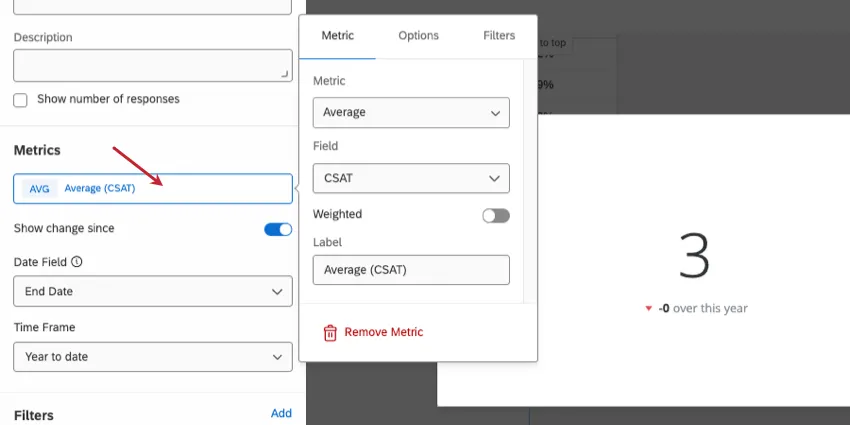
As métricas disponíveis são:
- Contagem: Exibe a contagem de respostas dos campos selecionados (ou seja, o número de entrevistados que responderam à pergunta). Qdica: Os gráficos de linhas, barras horizontais e barras verticais permitem que você personalize a forma como as contagens são exibidas de uma maneira ainda mais ampla do que a permitida por outros widgets. Consulte Opções de métrica de contagem.

- Média: Exibe o valor médio de um campo selecionado.
- Mínimo: Mostra o valor mínimo de um campo selecionado.
- Máximo: Apresenta o valor máximo de um campo selecionado.
- Soma: Extrai a soma de todos os valores de um campo selecionado.
- Net Promoter Score: Identifique o detratores, passivos e promotores das perguntas do NPS.
- Correlação: Selecione 2 campos para determinar a correlação entre eles. O resultado será dado como um coeficiente de correlação (r de Pearson), que é representado como um número de -1 a +1. A correlação negativa mais forte possível é -1, e a correlação positiva mais forte possível é +1.
- Desvio padrão: Mostra o desvio padrão das respostas no campo. Qdica: A métrica de desvio padrão é compatível com widgets gráfico numérico, gráfico com indicadores, gráfico de pizza, linhas, barras e tabelas.
- Caixa superior / Caixa inferior: Exibe a porcentagem de respostas que se enquadram em um intervalo de valores especificado. A caixa superior é a porcentagem de entrevistados que se enquadram nos extremos mais altos da escala. A caixa inferior é a porcentagem de entrevistados que se enquadram nos extremos mais baixos da escala.
- Métrica de proporção de subconjunto: o número de pessoas que selecionaram uma marca específica dividido pelo número de entrevistados que conhecem a marca. Ele pode ser usado como uma alternativa às métricas personalizadas quando se deseja visualizar uma proporção. Consulte Métrica de proporção de subconjunto para obter mais informações. Qdica: essa métrica está disponível nos widgets de barra, linha e tabela. Para esses widgets, recomendamos usar a métrica de proporção de subconjunto em vez de métricas personalizadas.
- Percentil: os percentis contêm um conjunto de 100 valores (ou compartimentos) para um determinado campo. Um valor para um campo, como uma média, é calculado a partir dos dados de resposta e, em seguida, o valor é pesquisado na lista percentil para ver em qual intervalo de percentil (um dos 100 na lista) ele se enquadra. Quando você seleciona uma métrica de percentil, está mostrando qual valor é considerado o percentil 50, 75, 80, etc. Você pode mostrar os seguintes percentis:
- 50% (também conhecido como mediana)
- 75% (também conhecido como o terceiro quartil ou quartil superior)
- 80%
- 90%
- 95%
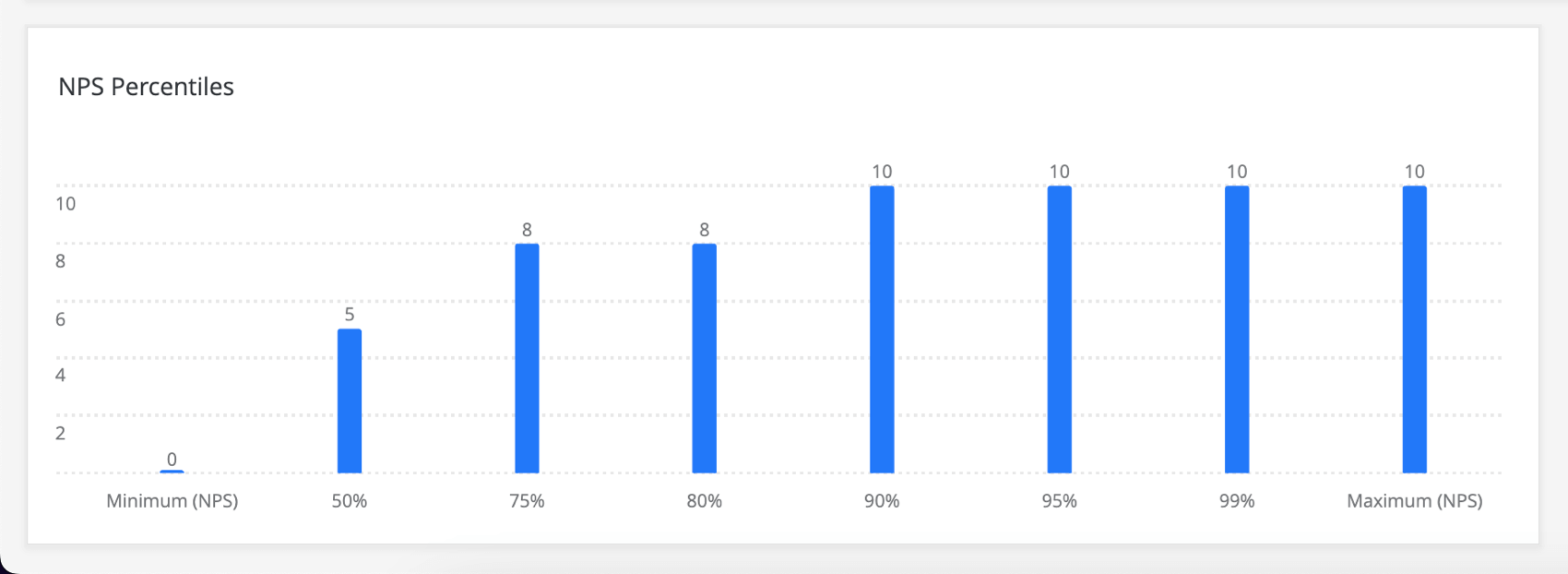
- 99% Exemplo: O NPS é uma escala de 11 pontos com valores de 0 a 10. Aqui estão os percentis do NPS.

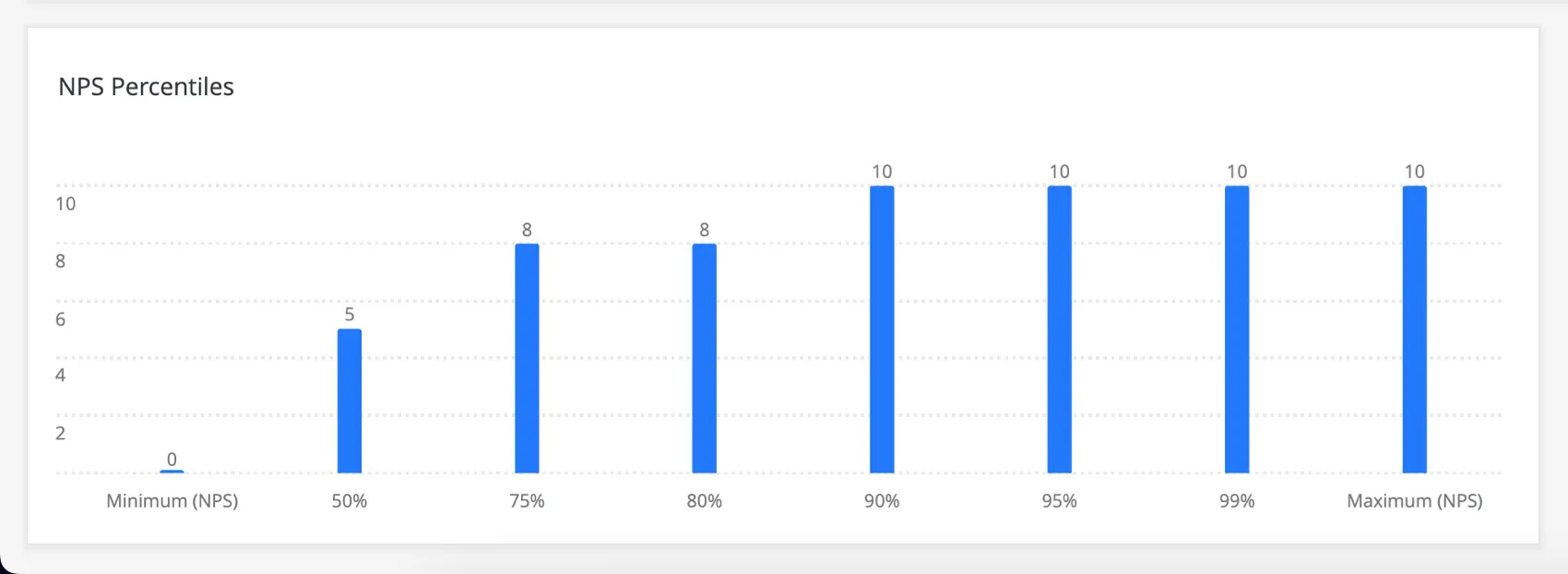
A mediana (percentil 50%) é 5 porque 50% dos valores na escala são iguais ou menores que 5 (1, 2, 3, 4) e 50% dos valores na escala são maiores que 5 (6, 7, 8, 9, 10).
O percentil 75% é 8 porque 75% das respostas são menores ou iguais a 8 e 25% são maiores que 8. Com uma escala pequena o suficiente, os valores se repetirão, de modo que 8 também fica abaixo do percentil 80%.Qdica: essa métrica só está disponível nos widgets de barra, linha e tabela.
- Métricas personalizadas: Inclua quaisquer métricas personalizadas que você tenha criado. Para obter mais informações, visite a página sobre Métricas personalizadas.
- Referências salvas: Quaisquer referências que você tenha criado. No entanto, isso só adiciona o benchmark ao widget, sem outros dados; para exibir seus próprios dados junto com um benchmark e ver se seus dados estão à altura, recomendamos seguir as instruções na seção Comparações e Benchmarks abaixo.
- Benchmarks únicos: Configure um benchmark único para o widget. Você pode selecionar o conjunto de dados, a versão e o campo do benchmark a serem exibidos no widget e adicionar filtros específicos do benchmark.
Qdica: As métricas recém-adicionadas são inicialmente definidas como Count (Contagem).
Edição de métricas
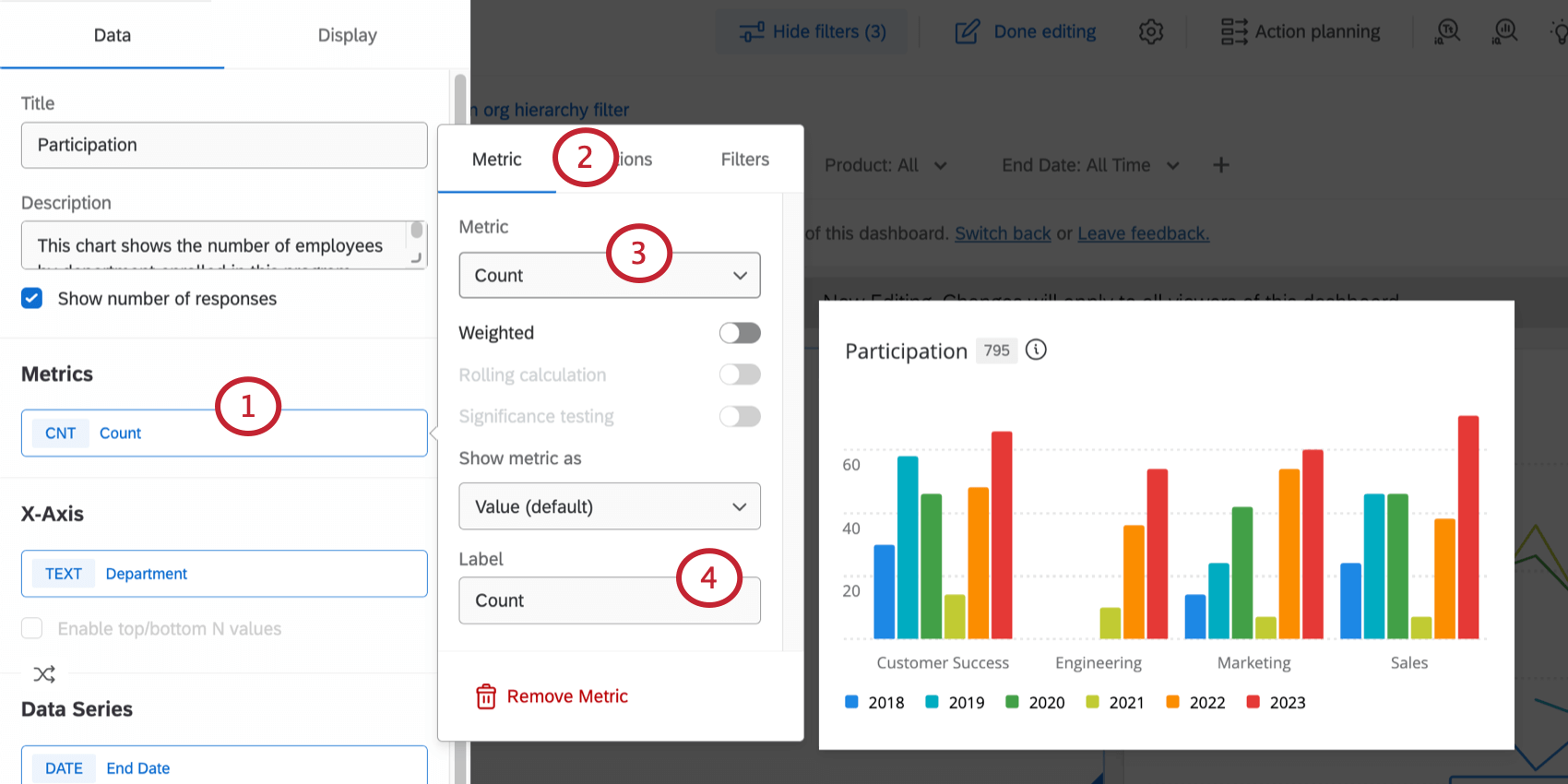
Qdica: para adicionar uma nova métrica, clique em Add (Adicionar ) no título Metrics (Métricas ). Uma métrica padrão de contagem será adicionada ao seu widget. Clique na nova métrica Count para fazer as alterações conforme descrito abaixo.
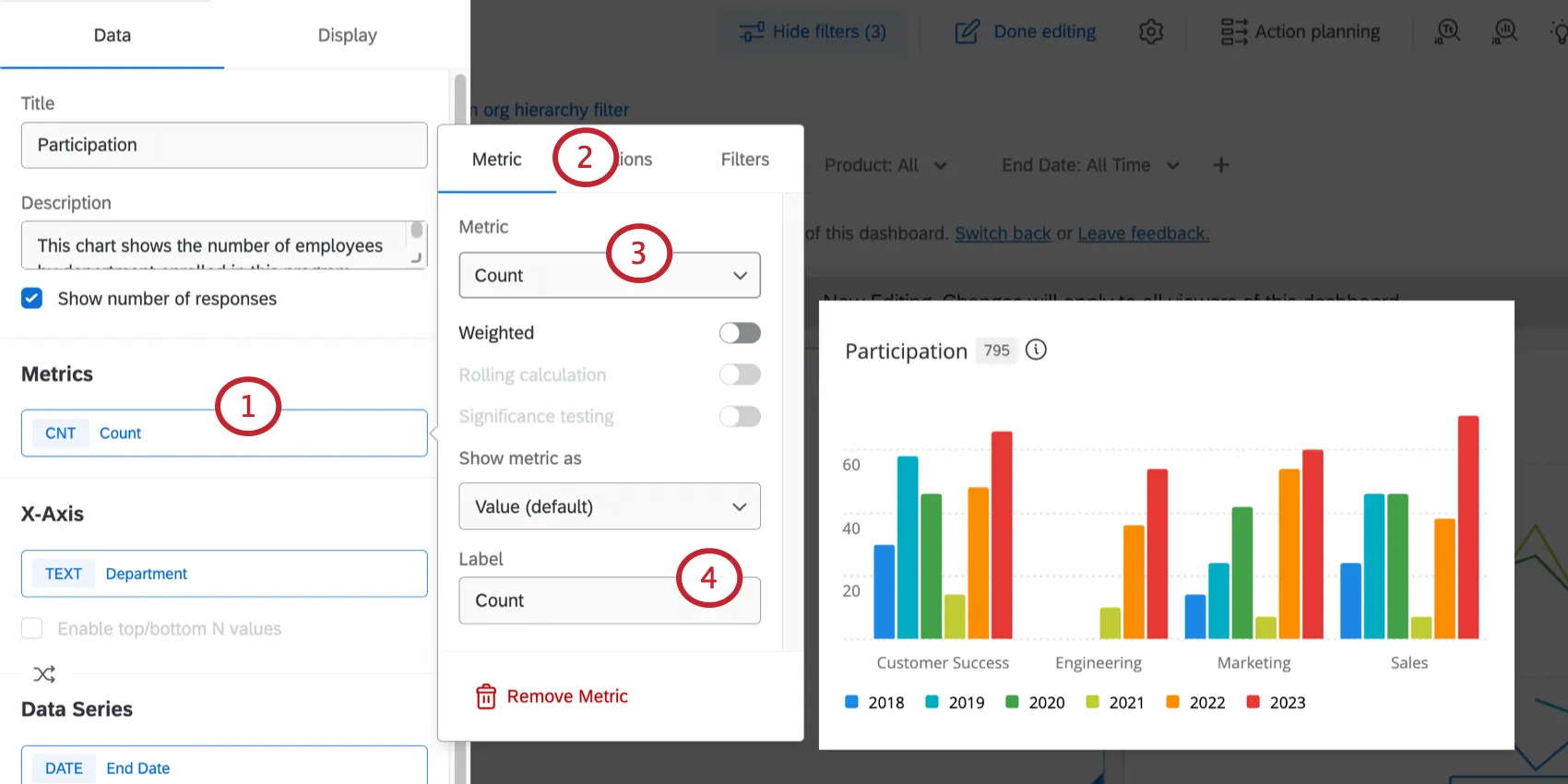
Você pode ter opções adicionais com base em como configurou o widget ou o dashboard. Consulte Uso de vários conjuntos de dados em um Dashboard (CX), Ponderação de resposta em painéis CX, Cálculos de rolagem em métricas Widget e Teste de significância em widgets Dashboard.
Guia Opções
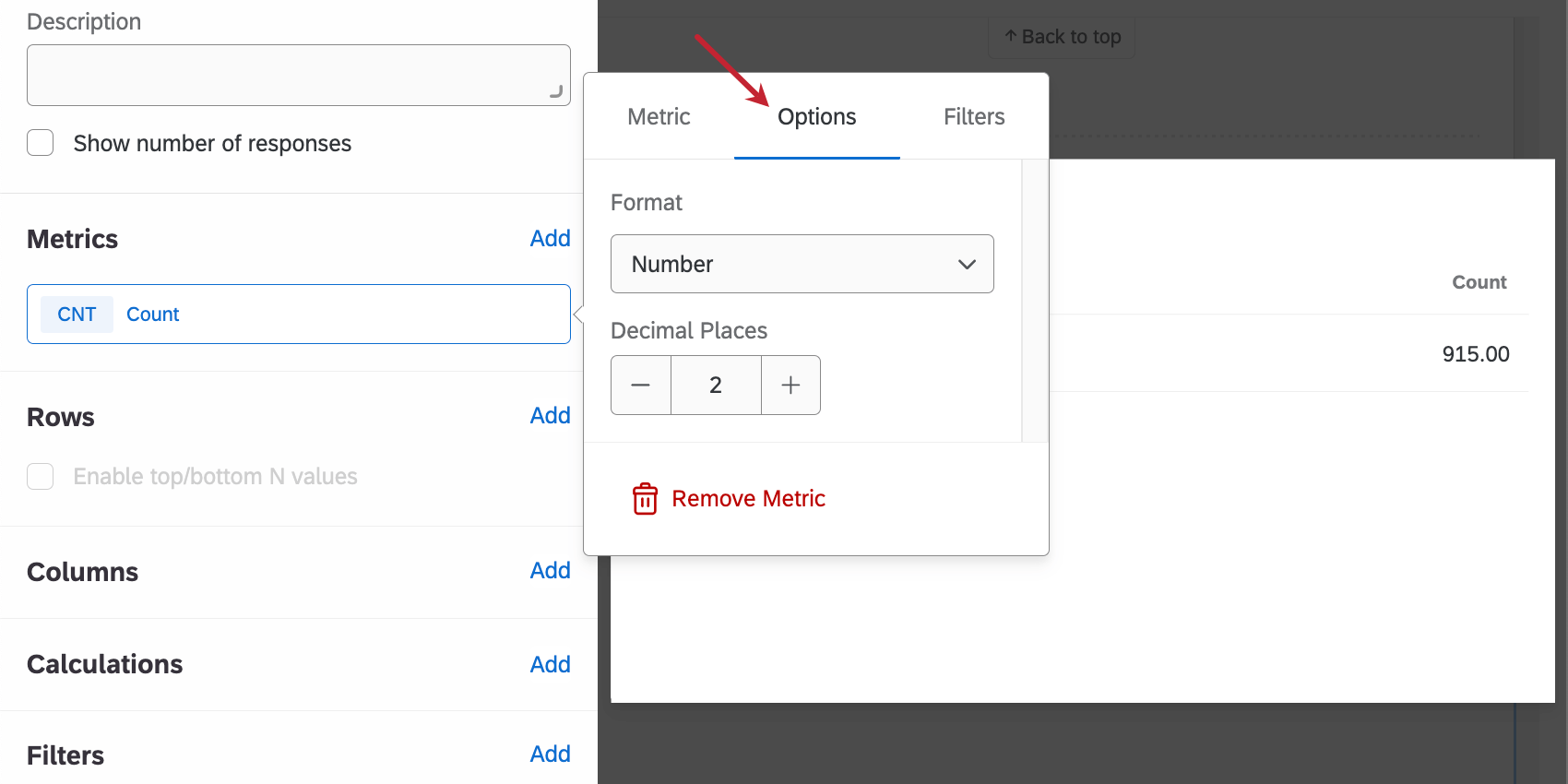
Na guia de Opções, você pode alterar as casas decimais exibidas e o formato numérico de uma métrica.
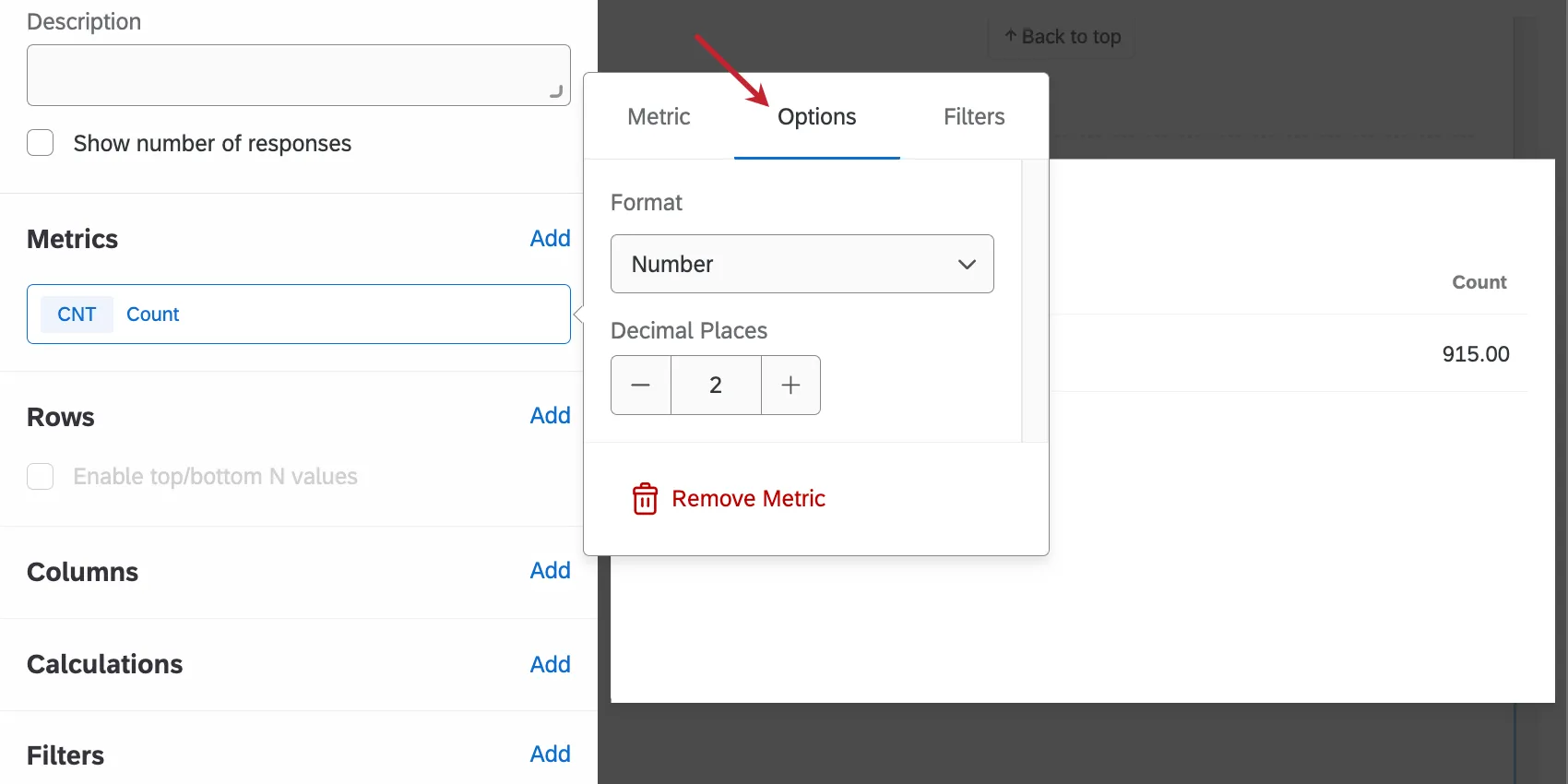
Existem três formatos de métrica:
- Número: Exibe a métrica como um valor numérico direto.
- Porcentagem: Converta o valor métrico em uma porcentagem (por exemplo, 0,10 torna-se 10%).
- Moeda: Mostrar a métrica como um valor monetário prefixado por um símbolo de moeda selecionado (por exemplo, 50 torna-se US$ 50).
Guia Filtros
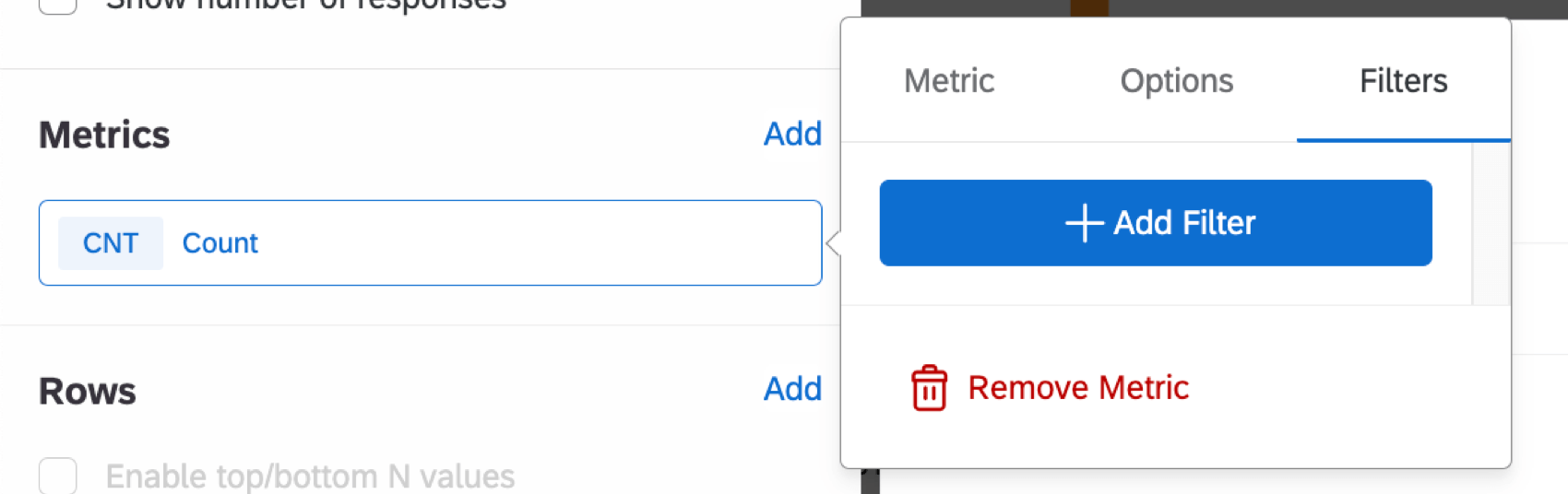
A última guia da janela de configurações de métricas é Filtros. Nessa guia, você pode adicionar filtros à sua métrica.
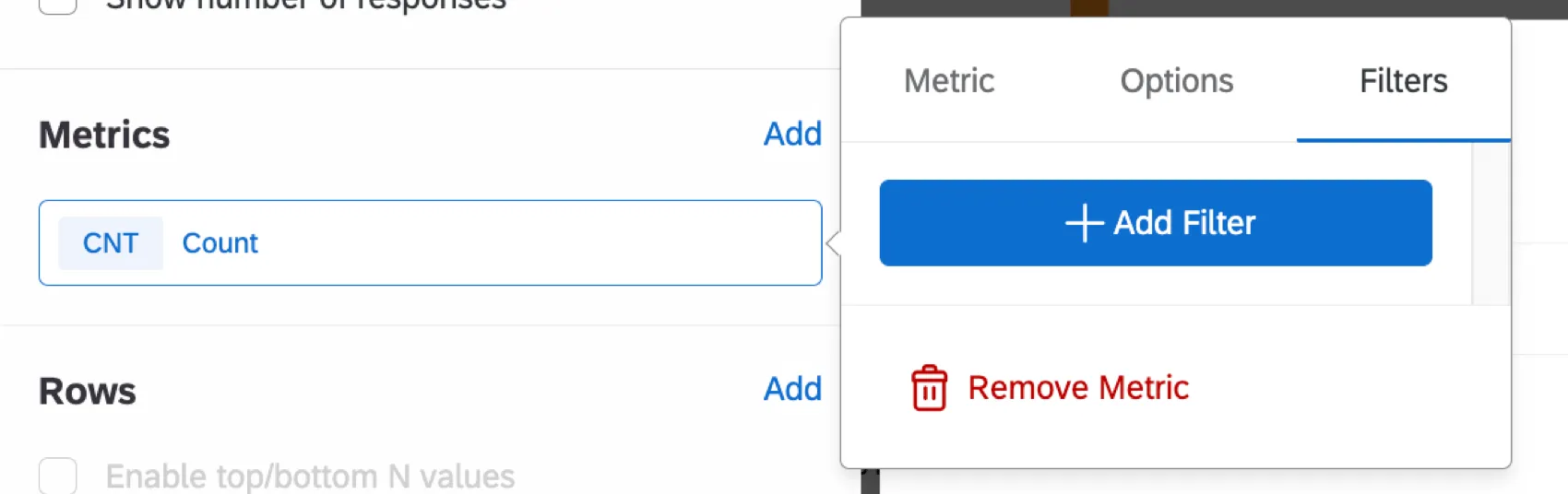
Os filtros da métrica restringem os dados que são representados pela métrica no widget. Por exemplo, se um filtro para incluir somente os valores de 1 a 3 de uma escala de satisfação de 5 pontos for aplicado a uma métrica com o tipo “contagem”, somente respostas que se enquadrarem nesse intervalo serão incluídas nas contagens do widget.
Adicionar um filtro diretamente a uma métrica em vez do próprio widget pode ser útil se houver várias métricas que devam ter filtros diferentes adicionados a um único widget. Você também pode usar filtros se tiver configurado um benchmark único.
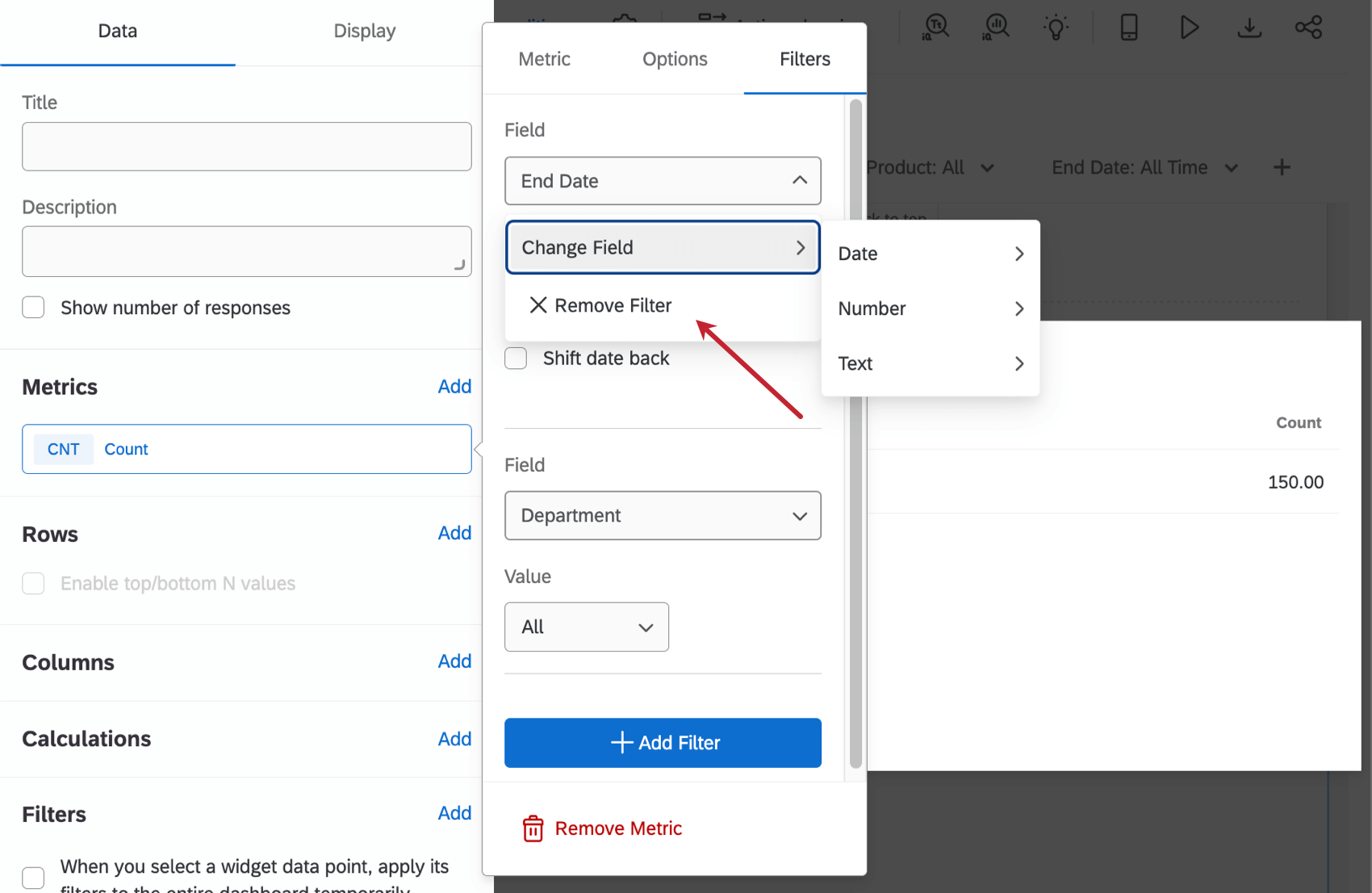
Para remover um filtro de uma métrica ou alterar o campo que está sendo filtrado, clique no nome do campo na parte superior.
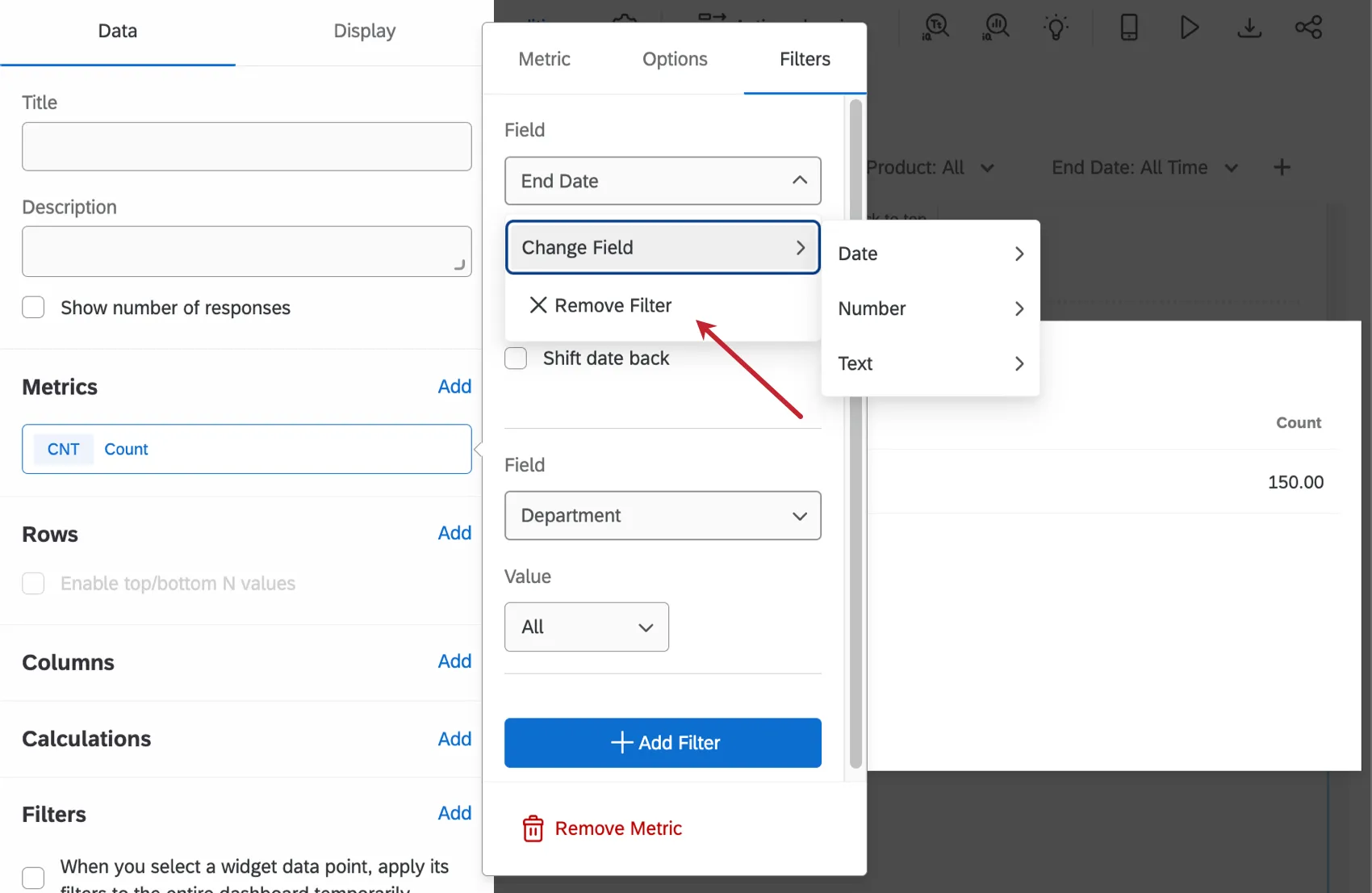
Qdica: para obter mais informações sobre a configuração de filtros de data, consulte a página de suporte Filtragem do CX Dashboards.
Exibição de valores N superiores/inferiores
Você já quis visualizar apenas os valores superiores ou inferiores de uma métrica em um widget? Por exemplo, digamos que você tenha um widget que exibe seus tópicos de texto, mas há muitos tópicos em seu conjunto de dados. Pode ser difícil identificar exceções de tópicos quando todos os tópicos são exibidos; no entanto, você pode limitar os dados mostrados no widget exibindo até 15 dos valores superiores ou inferiores de uma métrica selecionada (por exemplo, contagem de respostas).
Você pode exibir os valores superiores/inferiores nos seguintes widgets:
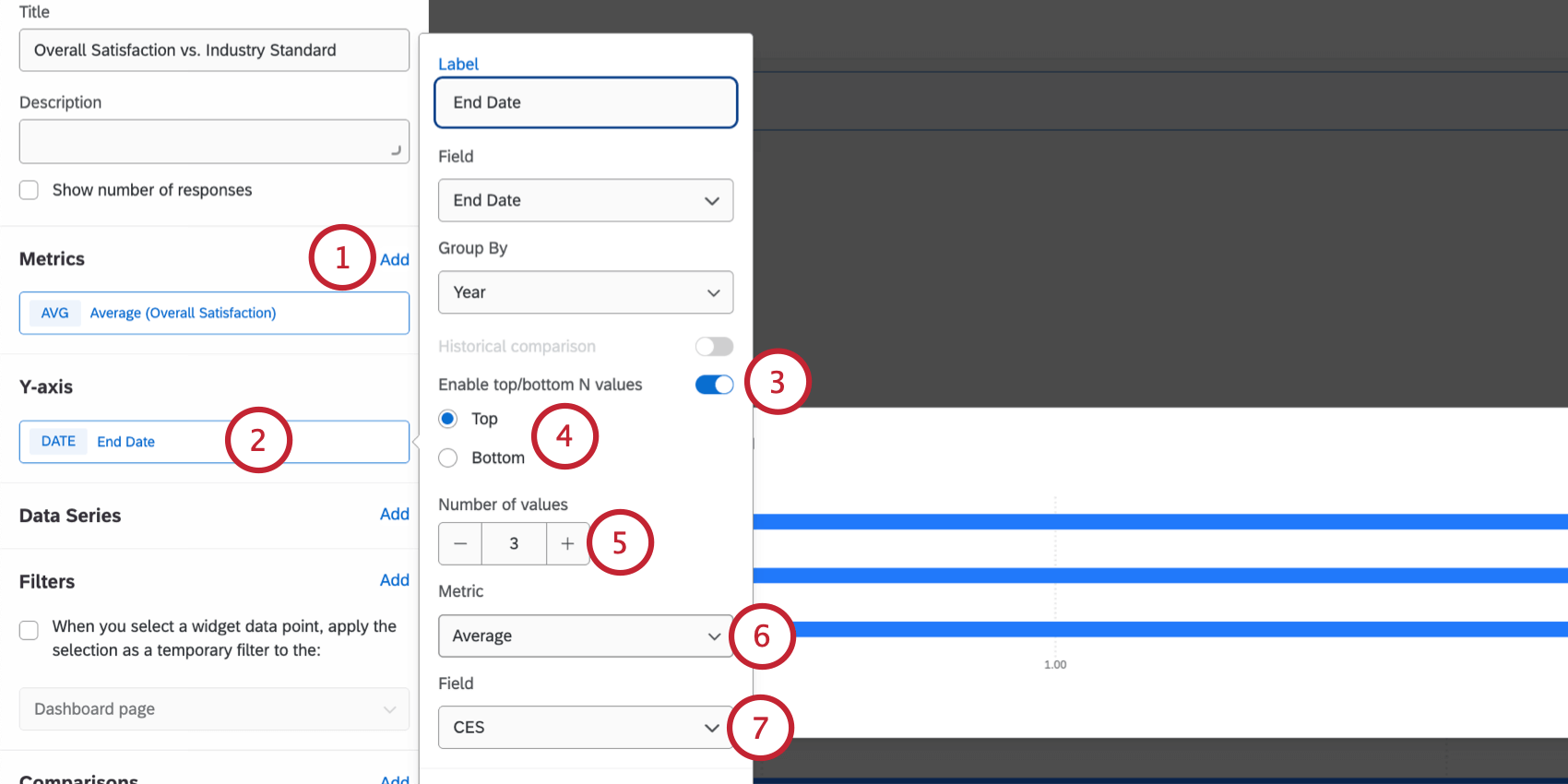
Qdica: o número máximo é 15.
Exemplo: Por exemplo, digamos que eu tenha um widget diagrama de linhas mostrando as pontuações de NPS de minhas várias contas de clientes ao longo do tempo e gostaria de ver minhas contas com as menores pontuações de CSAT. Posso selecionar “Média” para meu campo “CSAT” e exibir apenas os valores inferiores, o que me permite ver as contas de clientes com o CSAT mais baixo e, ao mesmo tempo, acompanhar seu NPS ao longo do tempo.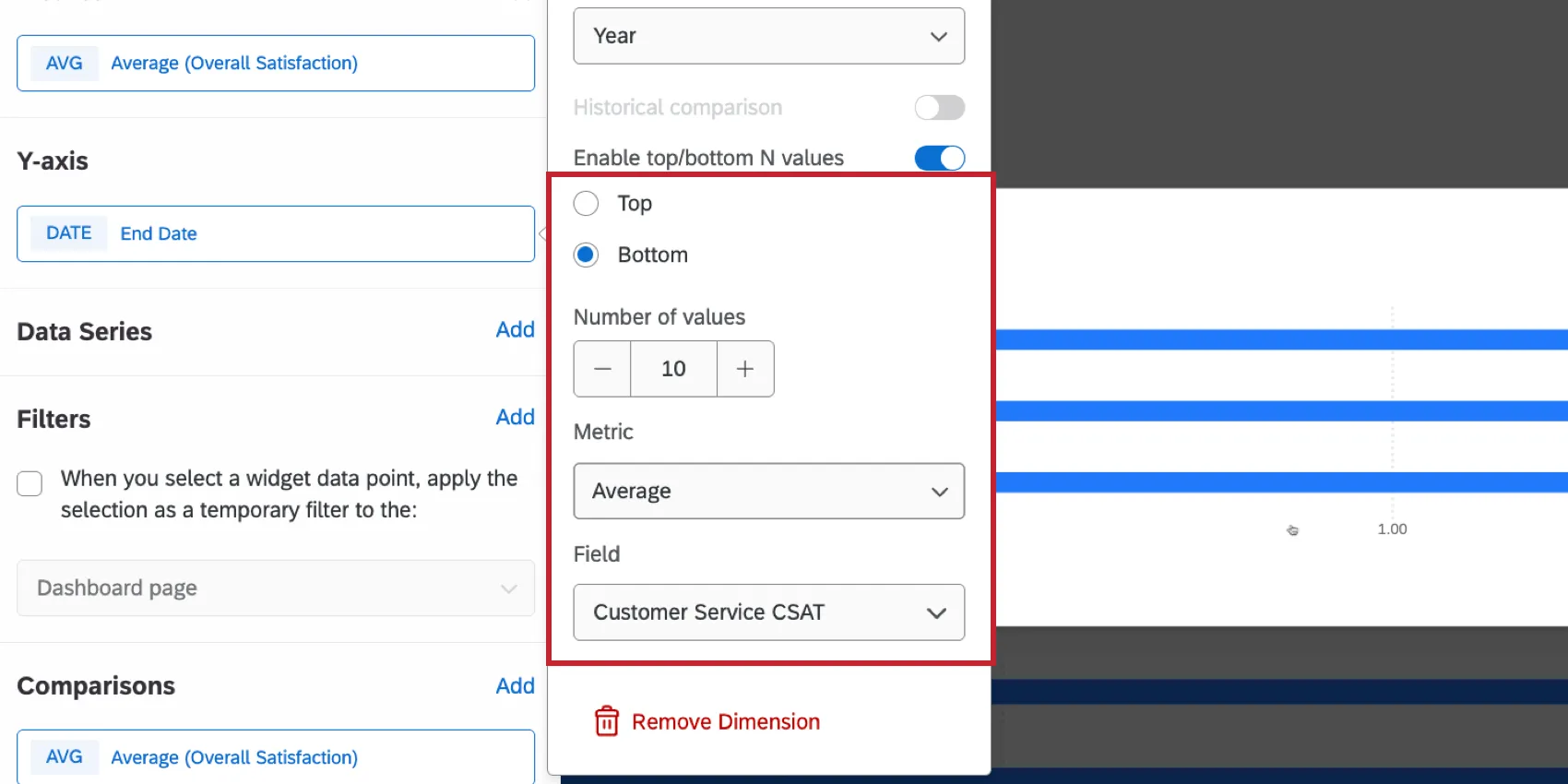
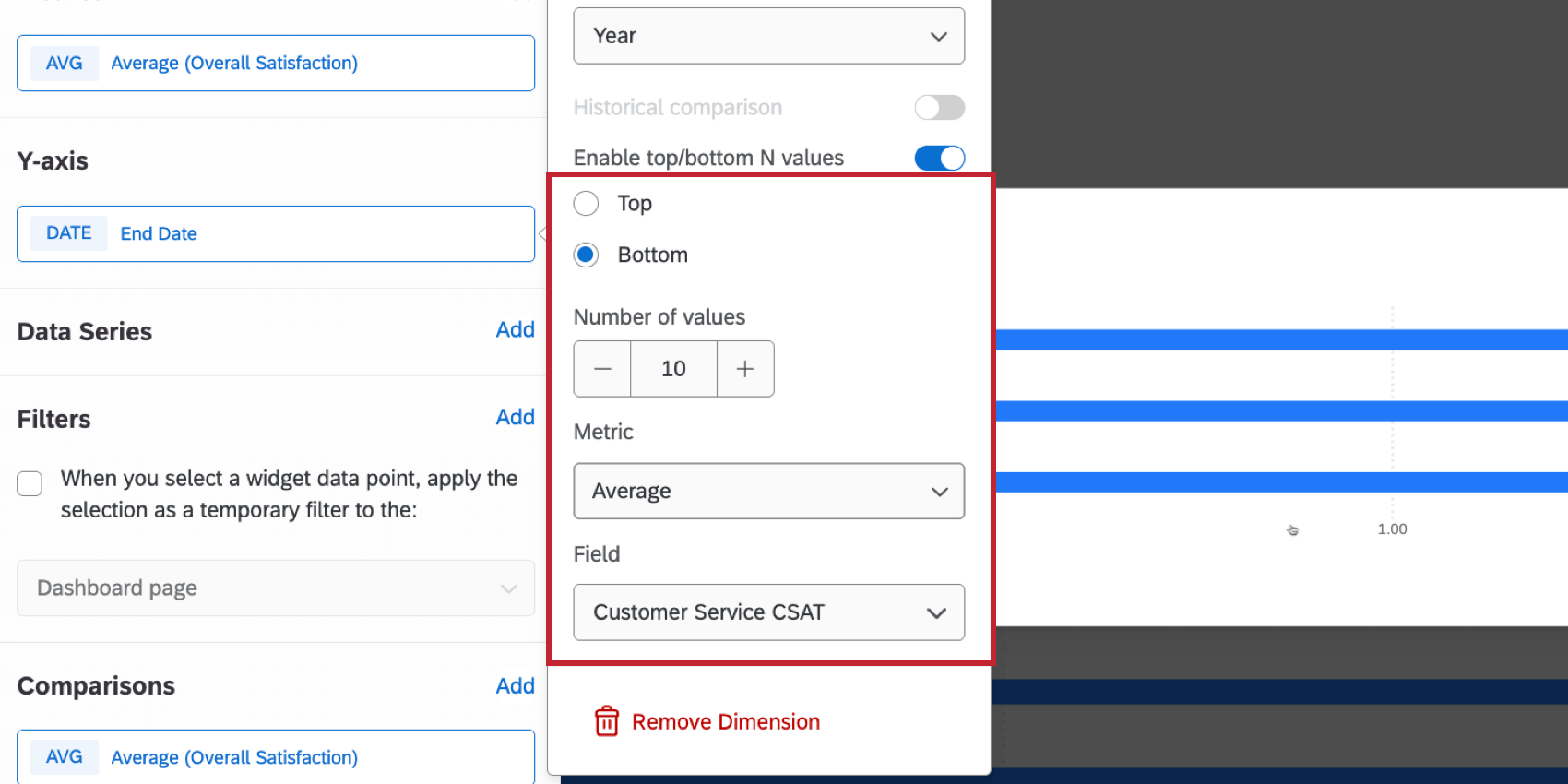
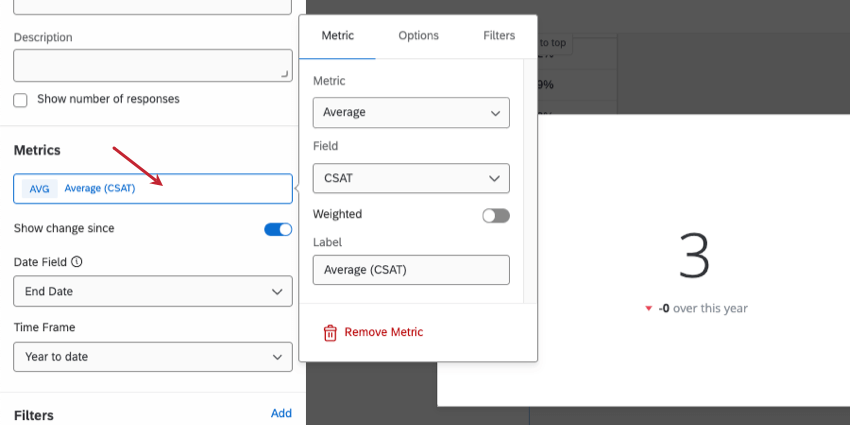
Qdica: essa configuração permite que você visualize apenas os valores N superiores ou inferiores de qualquer métrica no conjunto de dados. Você pode ativar os valores N superiores/inferiores de qualquer métrica, mesmo quando várias métricas e dimensões são aplicadas, e independentemente da métrica que está sendo exibida no widget no momento.
Removendo Widgets
Para excluir widgets:
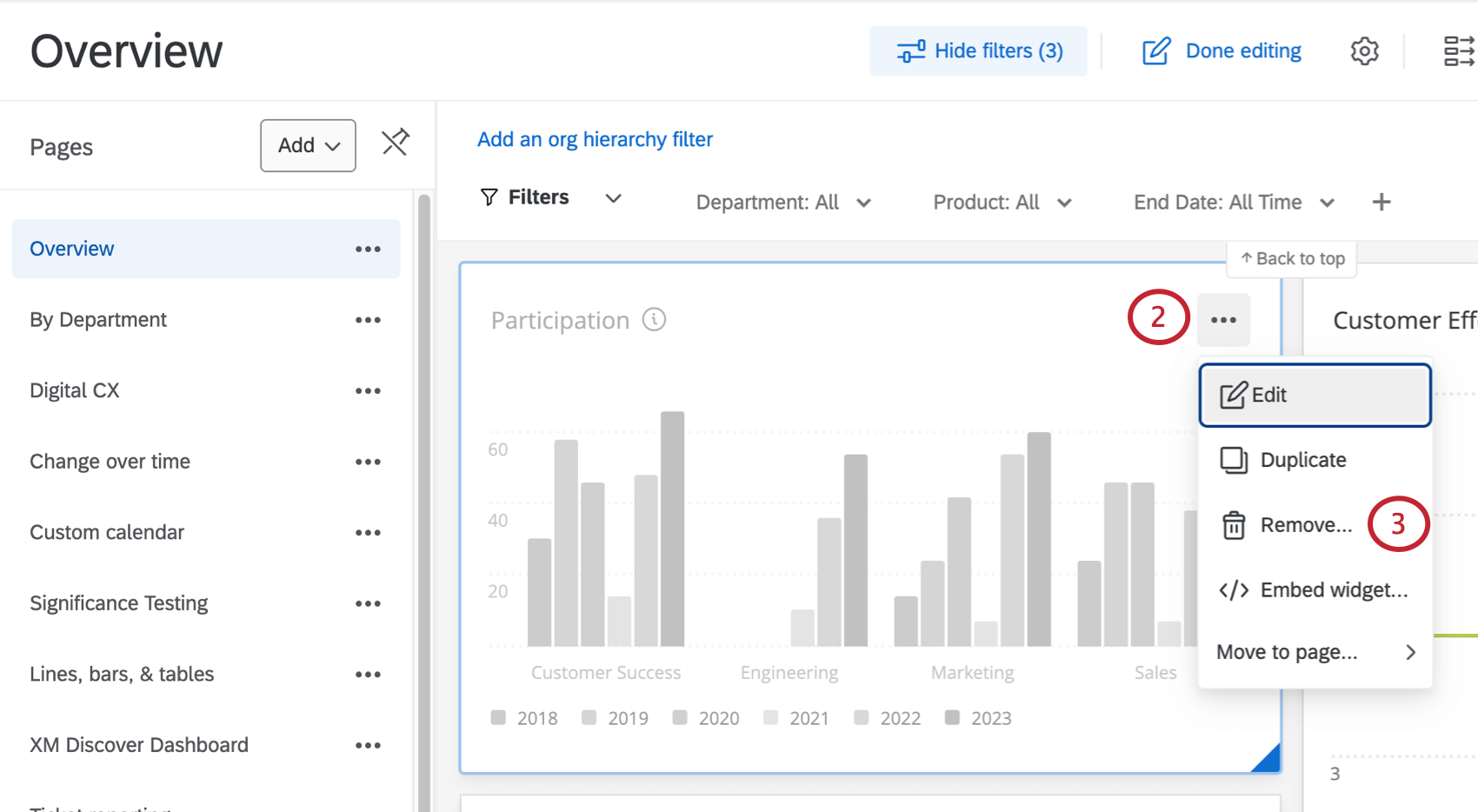
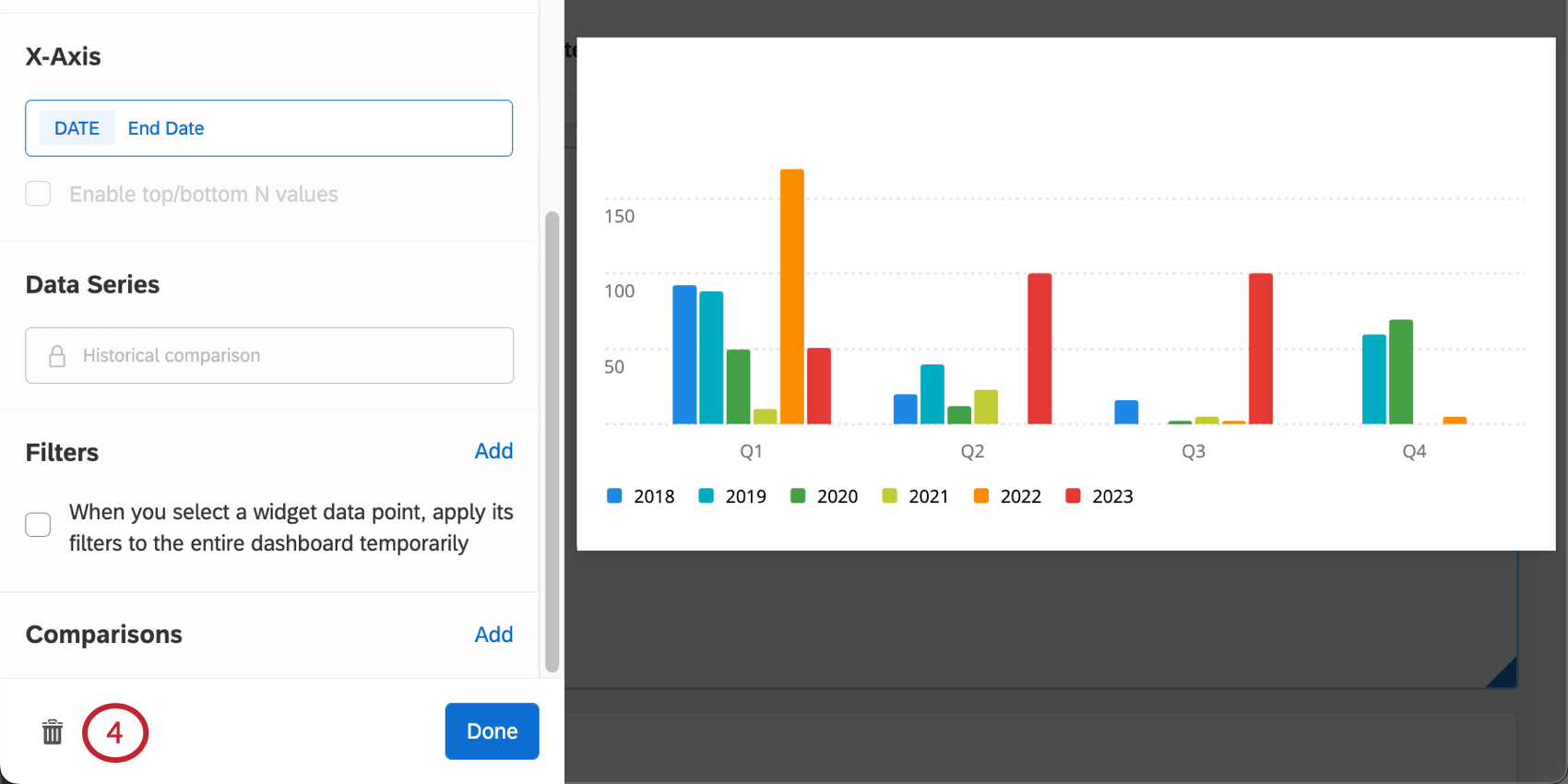
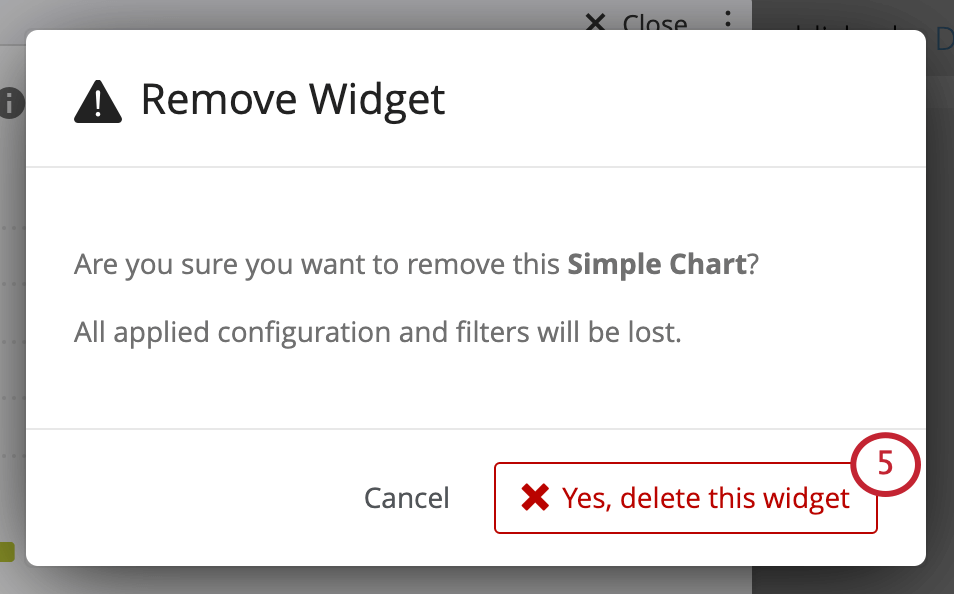
Aviso: Depois de remover um widget, você não poderá recuperá-lo.
Redimensionamento e posicionamento de widgets
Para redimensionar os widgets e organizá-los na página:
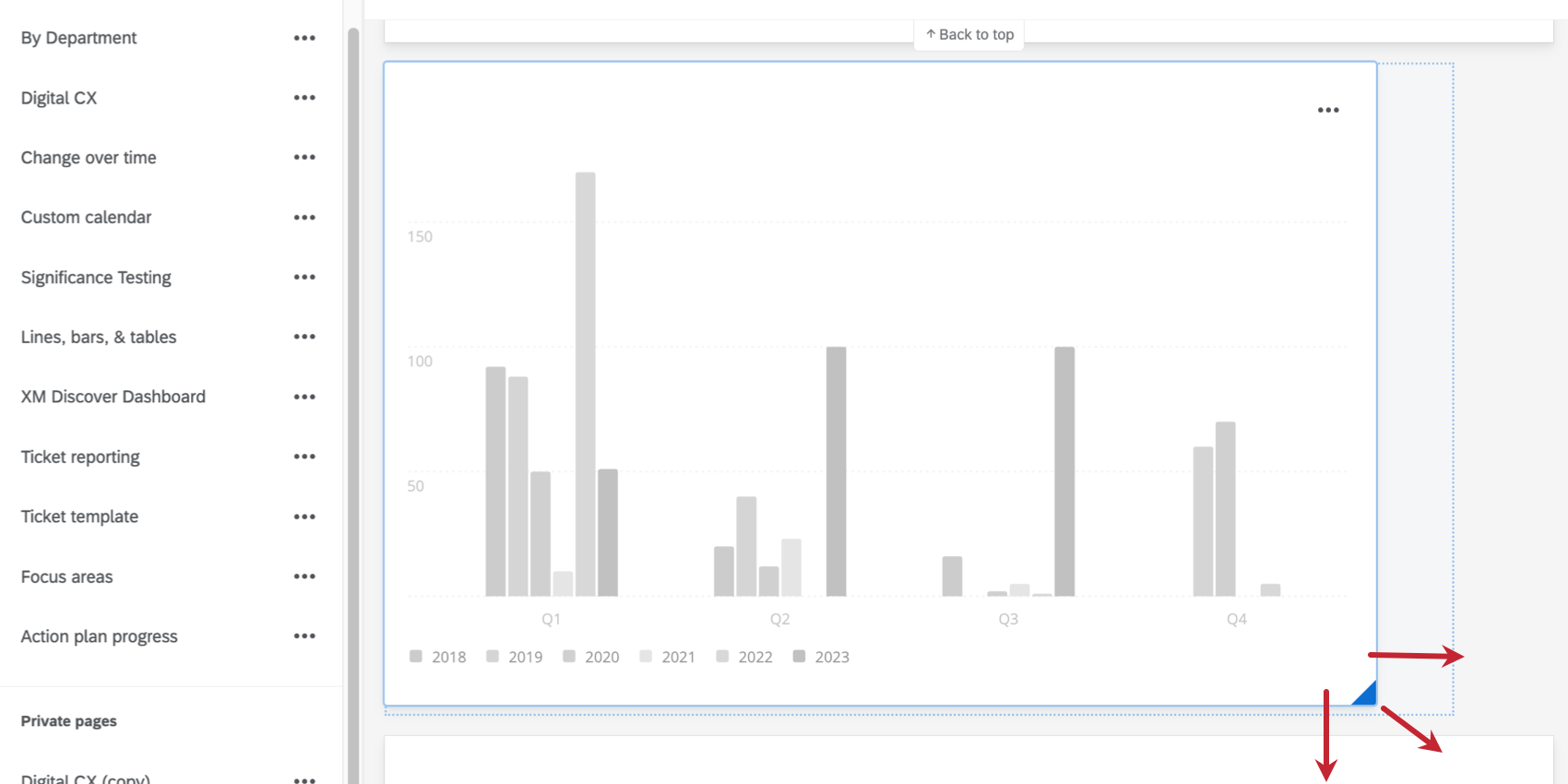
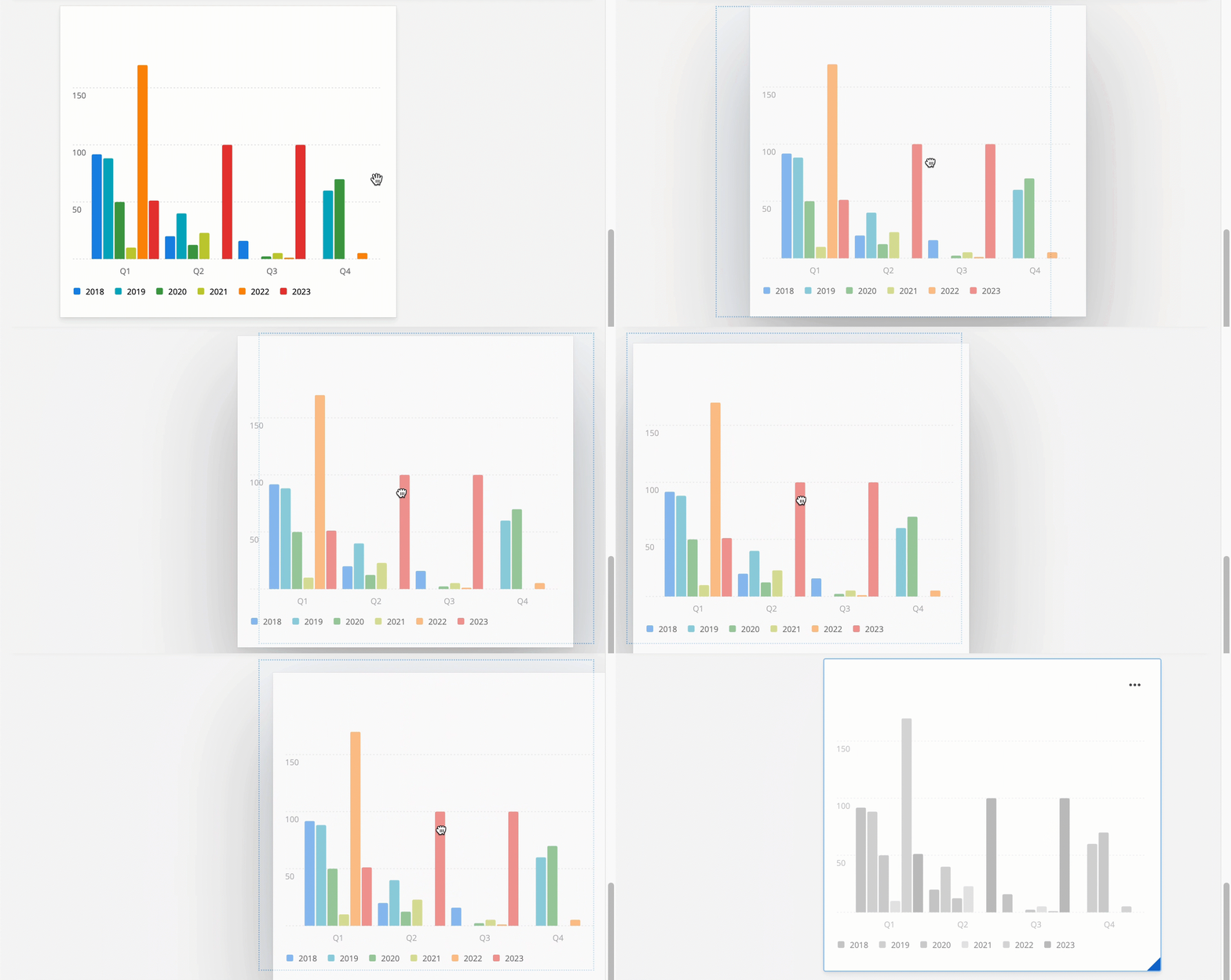
Qdica: Mover um widget automaticamente desloca todos os outros widgets para novas posições em uma página.
Duplicando Widgets
Para fazer uma cópia exata de um widget:
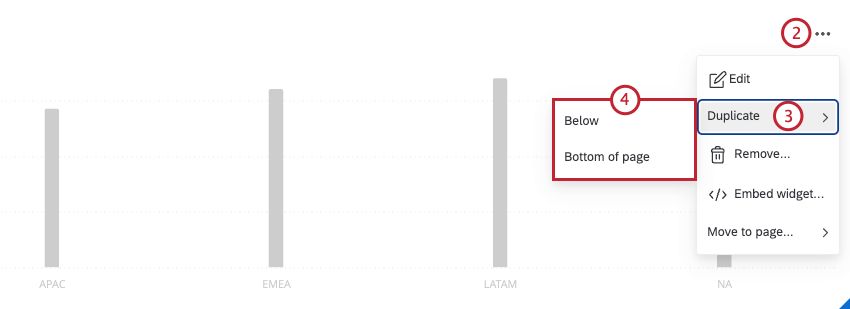
- Abaixo: Crie uma cópia diretamente abaixo do widget original.
- Parte inferior da página: Criar uma cópia na parte inferior da página do dashboard.
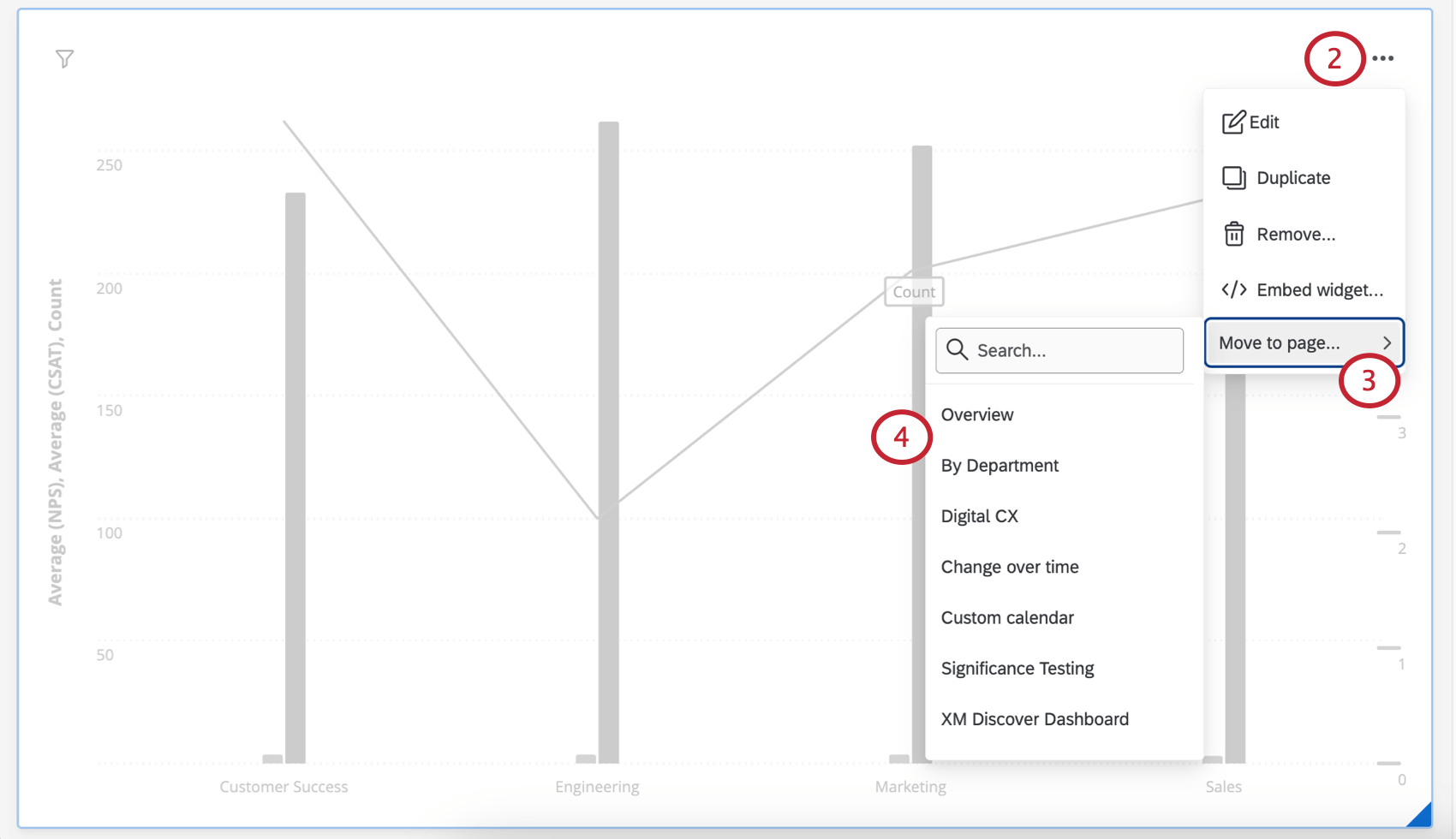
Movendo Widgets para Outras Páginas
Qdica: você só pode mover widgets de páginas privadas para outras páginas privadas. Da mesma forma, você só pode mover widgets de páginas públicas para outras páginas públicas. Se quiser mudar a privacidade de um widget, você terá que fazer uma cópia pública ou privada de toda a página.
Exportação de widgets
Qdica: o fato de os visualizadores dashboard poderem ou não exportar widgets se deve a determinadas permissões dashboard. Saiba mais sobre a exportação de dados dashboard CX.
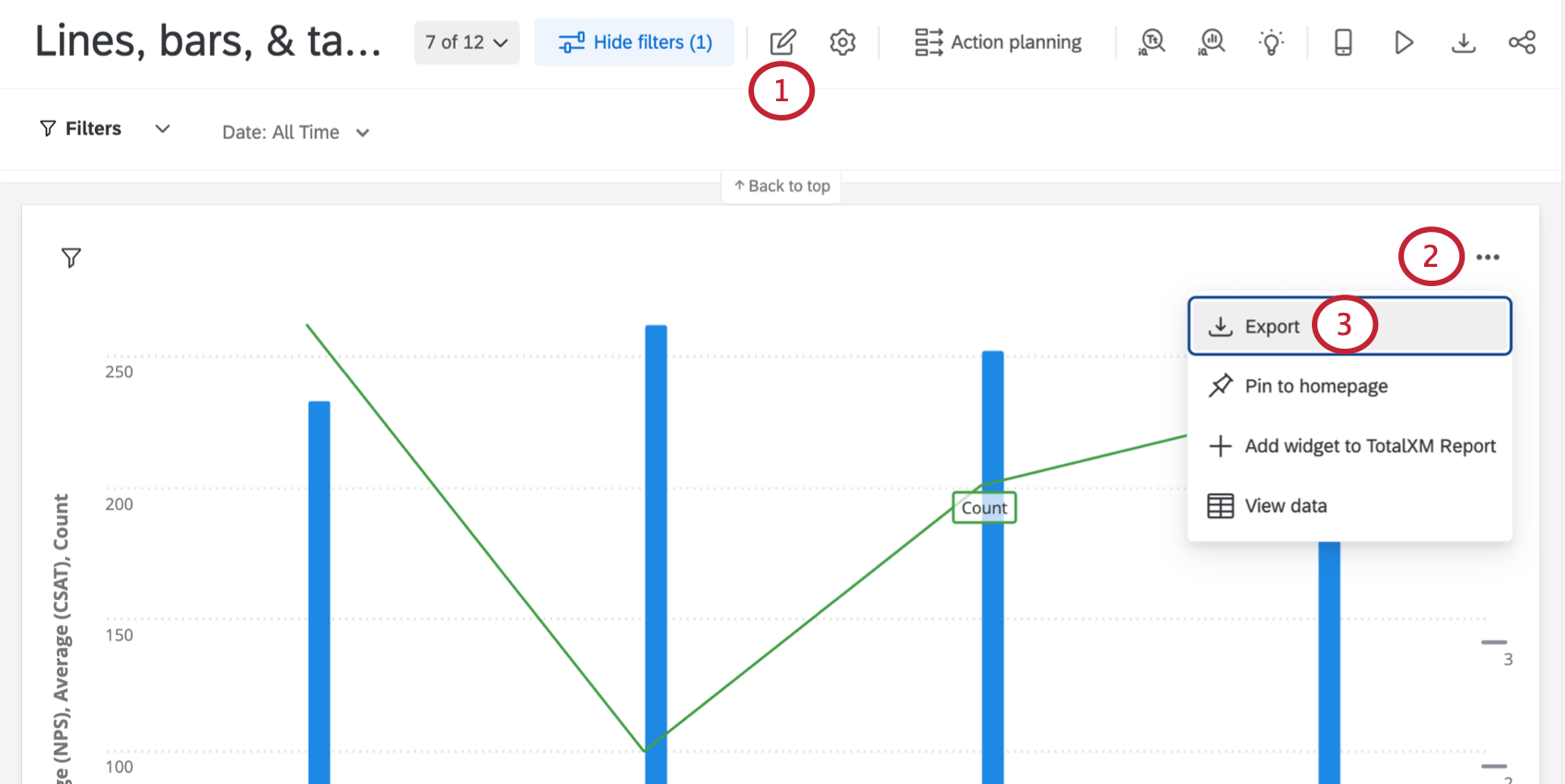
Os widgets podem ser baixados em vários formatos:
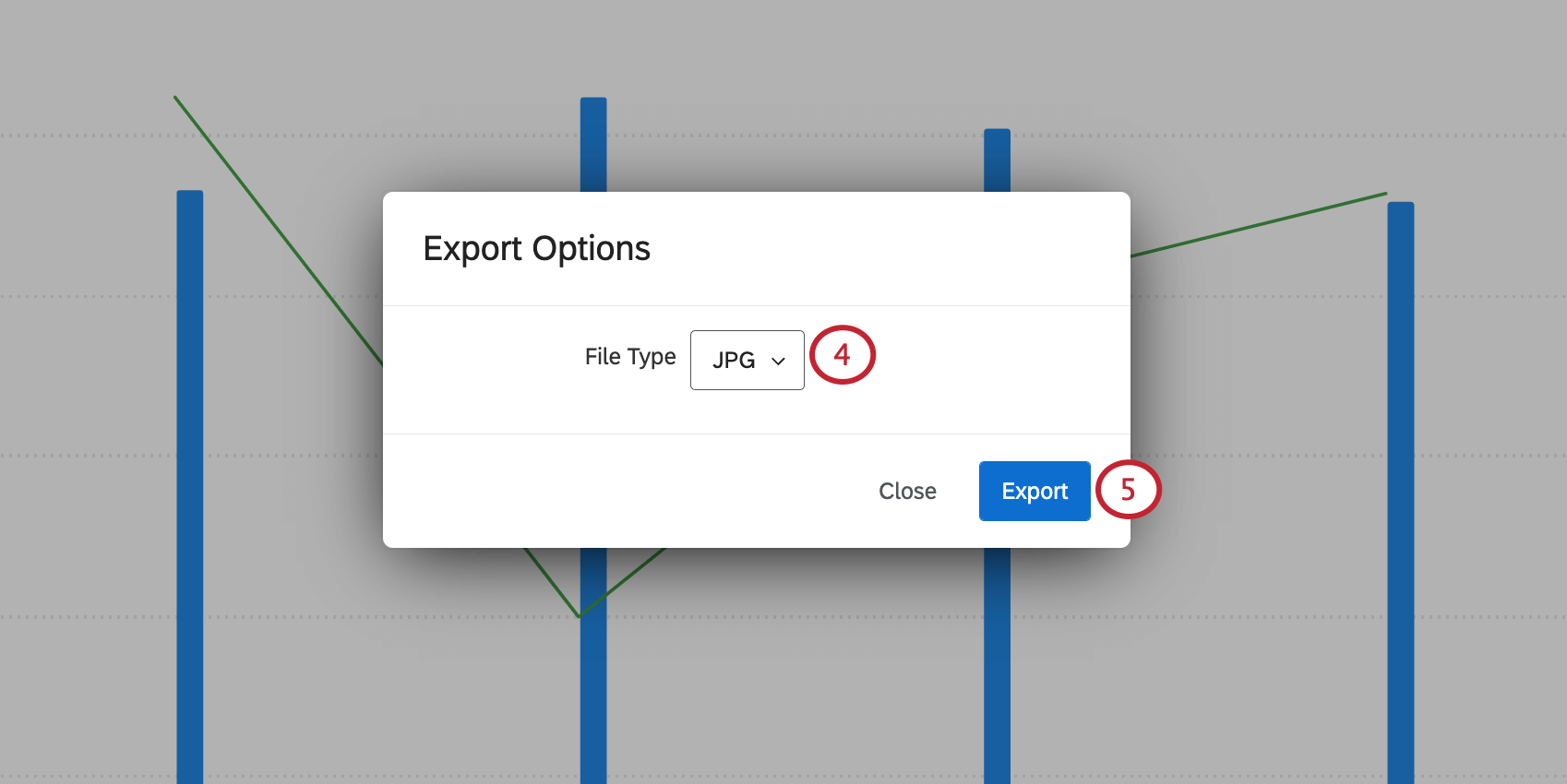
- JPG/JPEG: formato imagem digital compactada do Joint Photographic Experts Group. Selecione JPG se precisar de uma imagem para PowerPoints, uploads de mídia social ou documentos impressos.
- PDF: O formato de documento portátil da Adobe. Selecione PDF para capturar um widget como um documento independente do CX Dashboards ou de outro aplicativo de software. Ver em um visualizador de PDF. Os PDFs podem ser impressos.
- CSV: um formato de valores separados por vírgula. Escolha CSV se precisar extrair os dados de um widget e colocá-los em uma planilha ou banco de dados.
- XLSX: um formato de arquivo do Excel. Selecione XLSX se precisar extrair os dados de um widget e colocá-los em uma planilha do Excel.
- TSV: um formato de arquivo de valores separados por tabulação. Escolha TSV para gerar um arquivo de texto simples que apresente seus dados em uma estrutura tabular. Normalmente usado para trocar informações entre bancos de dados.
- ZIP (arquivos carregados): Essa opção só está disponível para o widget da tabela de registros. Veja mais sobre como exportar arquivos carregados de tabelas de registros.
Qualquer tipo de widget pode ser exportado individualmente. Para exportar um widget:
Divisores Widget
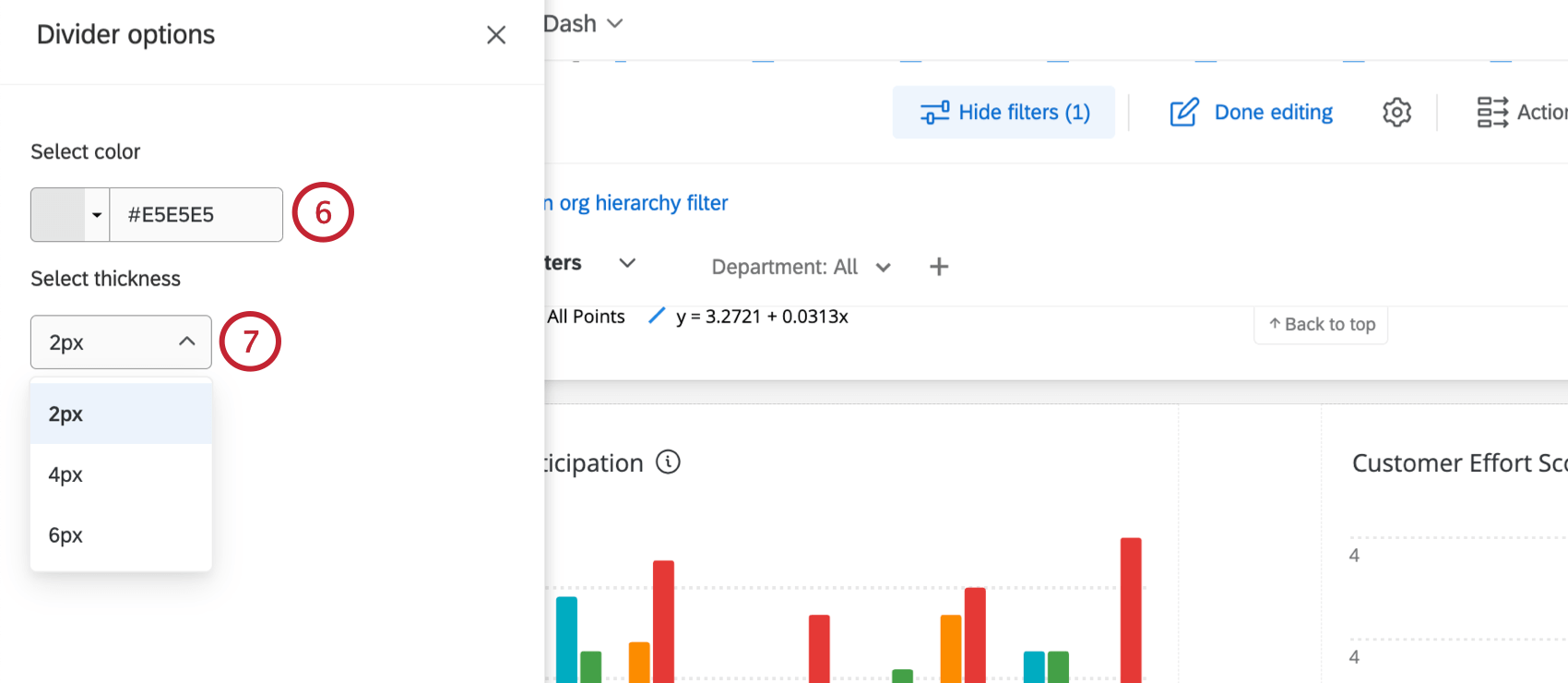
Os divisores de Widget permitem dividir as páginas dashboard para criar seções claras.
Para adicionar um divisor:
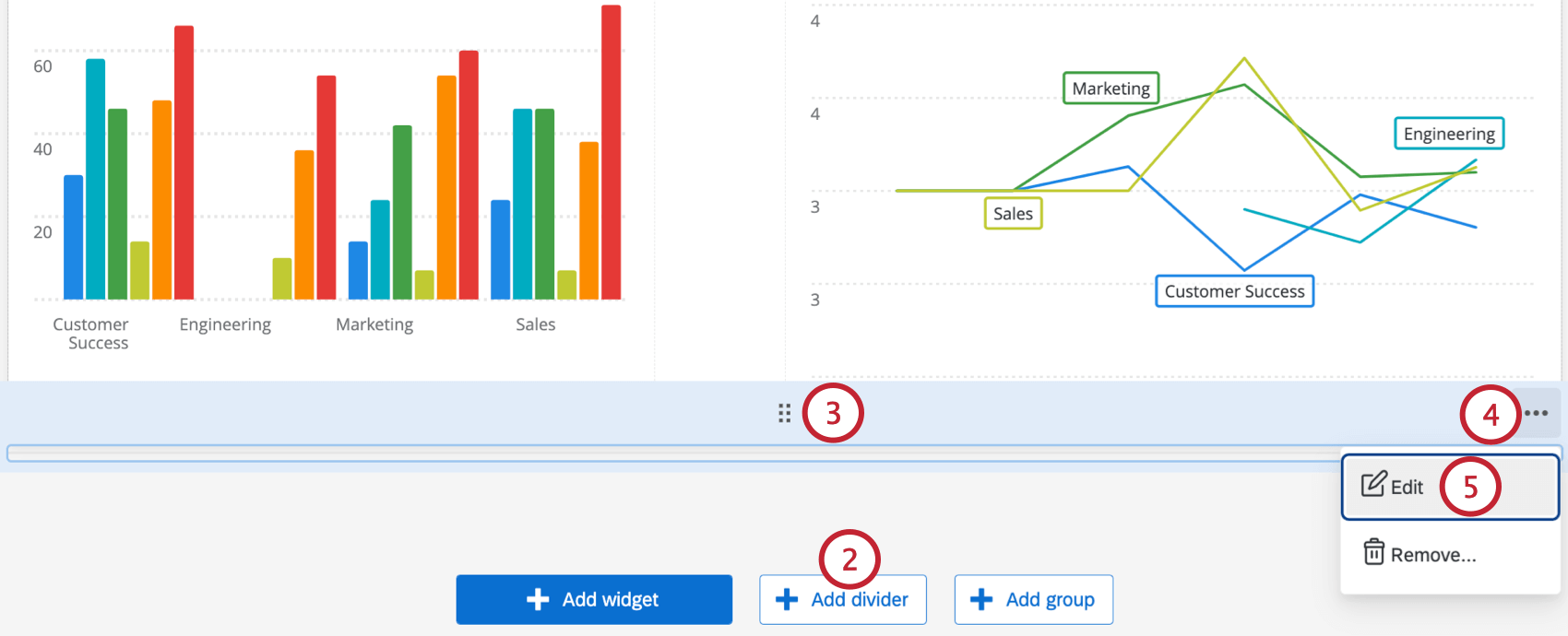
Qdica: para remover um grupo, passe o mouse sobre os três pontos horizontais e clique em Remove (Remover).
Exibir dados Widget
Alguns widgets permitem que você visualize os dados exibidos neles em um formato de tabela. Para ver esse formato, passe o mouse sobre os pontos no canto superior direito e selecione Exibir dados.
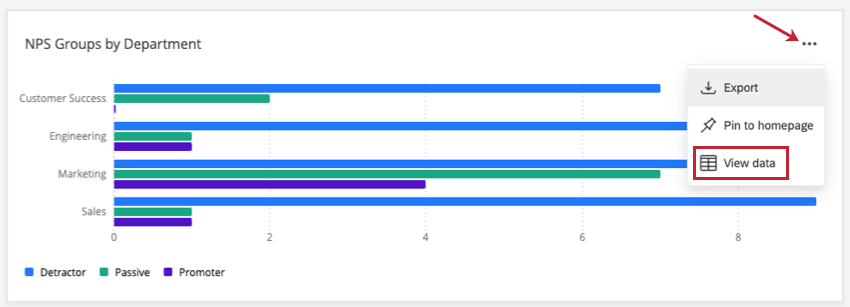
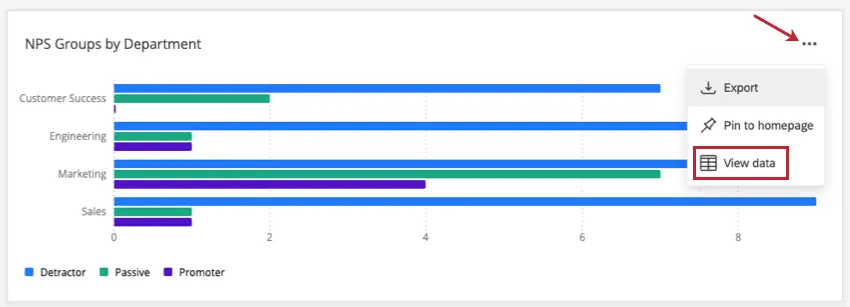
Qdica: seu dashboard deve estar no modo de visualização, não no modo de edição, para ver essa opção.
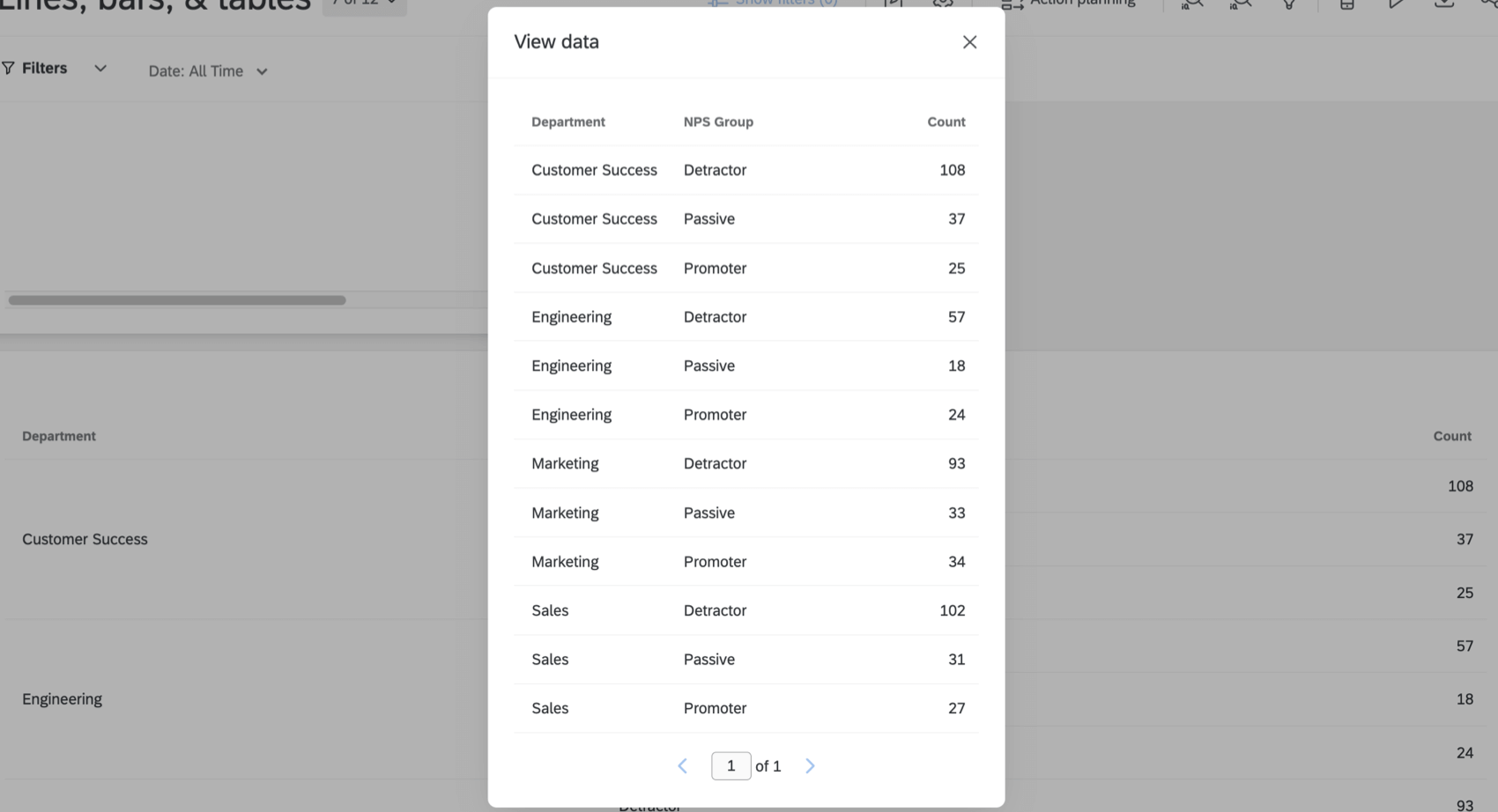
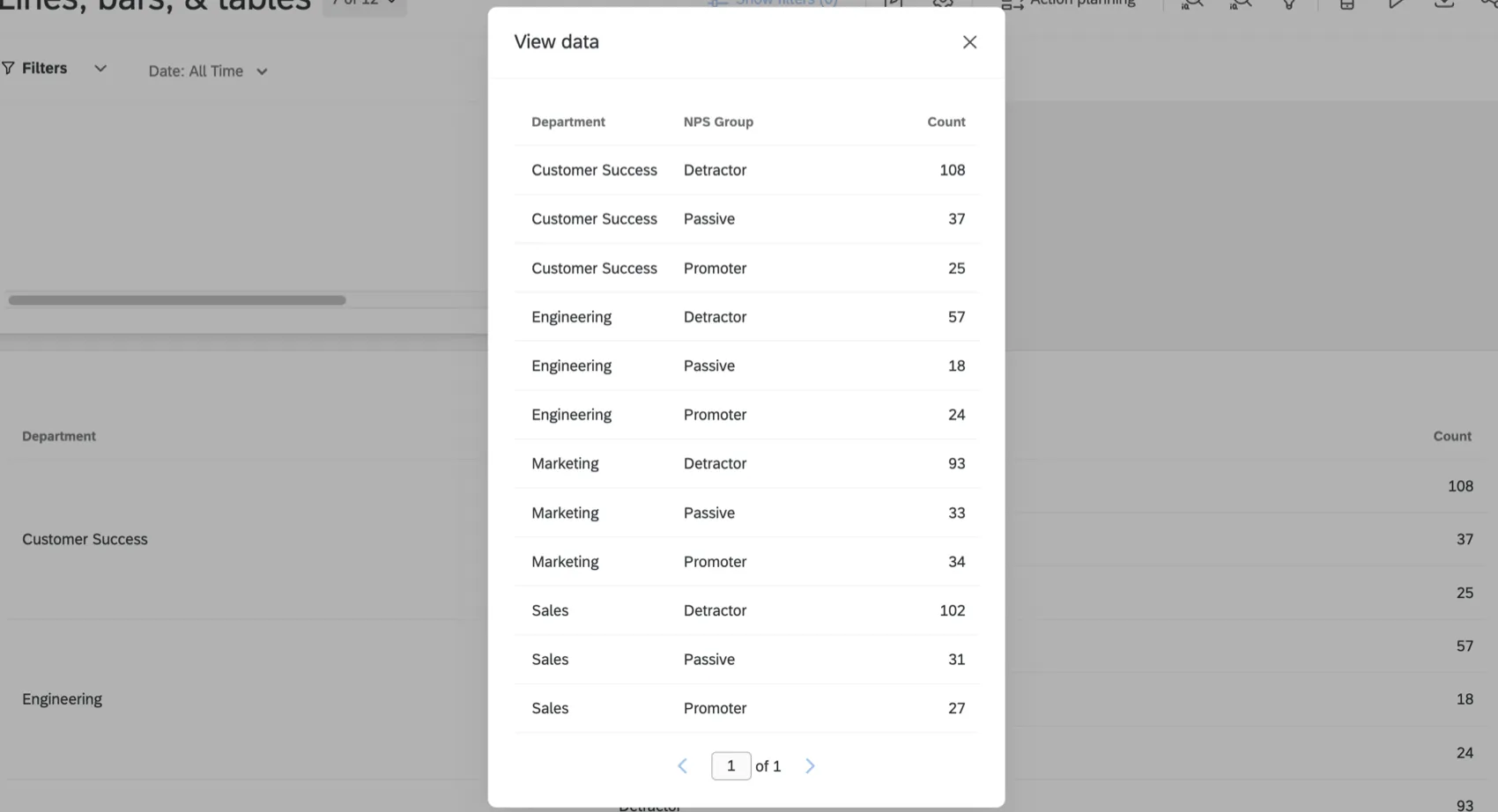
Exemplo: O widget de tabela mostra a contagem de pessoas que pertencem a cada grupo, divididas por departamento. Como há 3 grupos (passivo, promotor e detrator) e 4 departamentos (sucesso do cliente, engenharia, marketing e vendas), a janela “Exibir dados” nos mostra a contagem de cada combinação possível de grupo e departamento (12 linhas de dados no total).
a opção “Visualizar dados” está disponível para qualquer usuário no dashboard, independentemente de ele ter permissões de visualização ou edição. Essa é outra maneira de visualizar os mesmos dados das colunas e campos exibidos no widget e não mostrará nenhuma informação adicional aos usuários dashboard.
Widgets que permitem que você visualize dados
Nem todos os widgets têm a opção “Exibir dados”. Veja a seguir uma lista de widgets compatíveis:
- widget de tabela
- widget de gráfico de viagem
- widget Gráfico numérico
- Widgets de gráfico de barras de linhas e barras
- Widgets Gráfico com indicadores
- widget Motivadores principais
Qdica: a exibição de dados em um widget motivadores principais mostrará o driver, o desempenho, a importância, o tamanho amostra e o quadrante. Para entender esses conceitos, consulte a seção Interpretação da página do Key Drivers Widget.
Widgets obsoletos
Ao adicionar um novo widget, você poderá notar uma seção do menu chamada Deprecated Widgets (Widgets obsoletos). Nesta seção, lista os widgets que ainda podem ser criados temporariamente, mas que foram substituídos por widgets ou recursos melhores e atualizados.
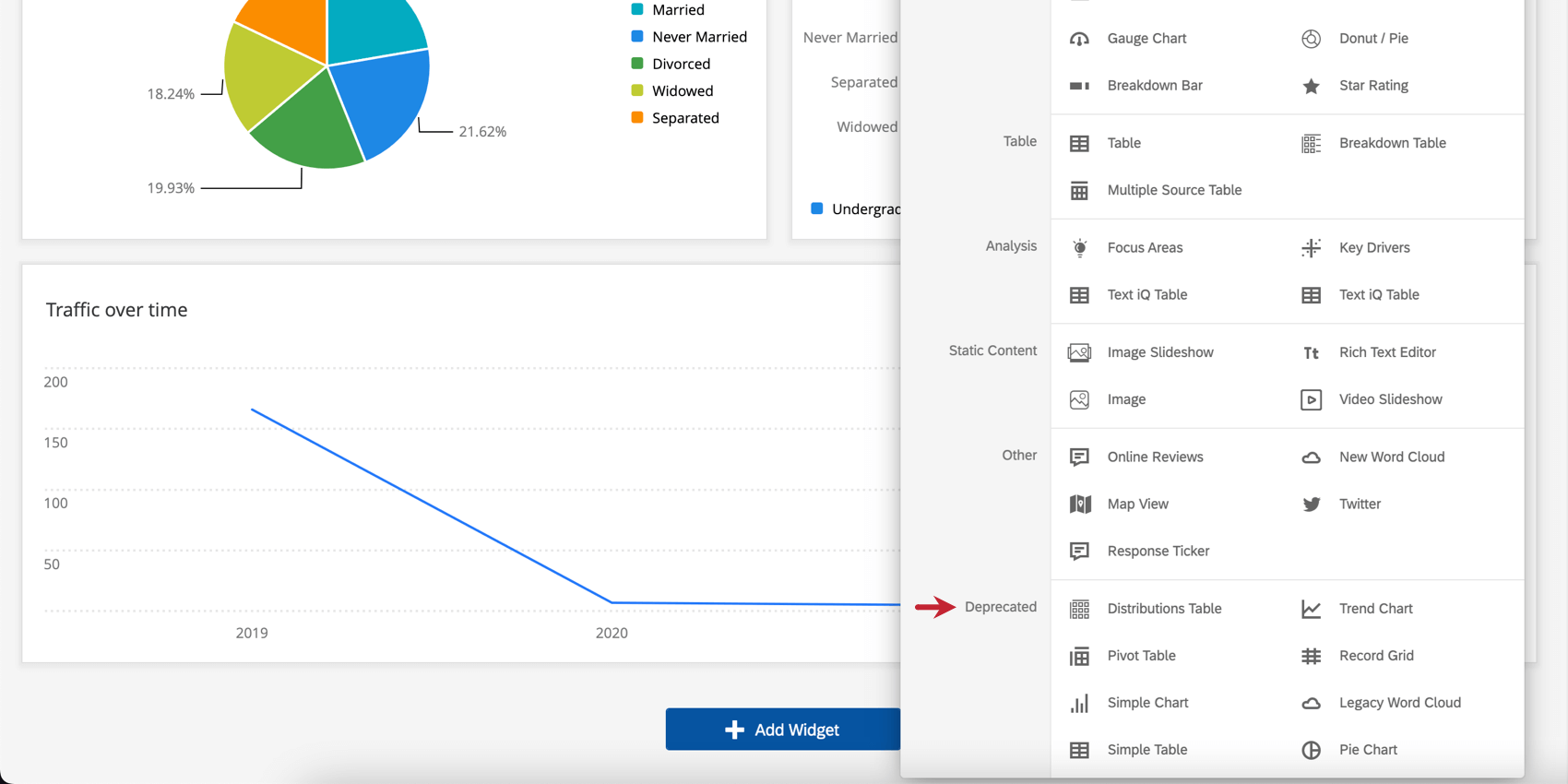
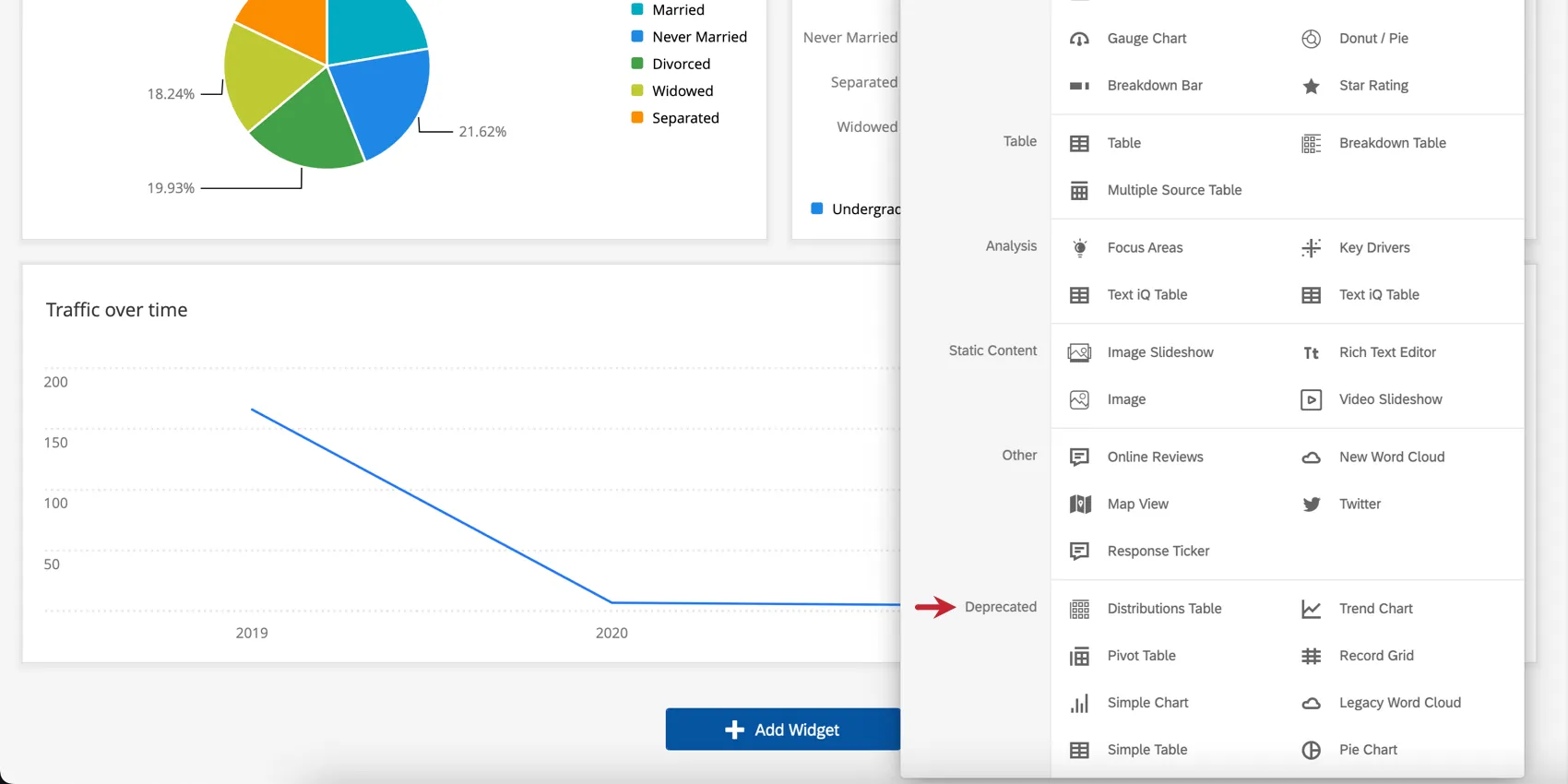
Os widgets listados como “obsoletos” nesse menu ainda podem ser usados. No entanto, eles acabarão sendo removidos da plataforma. O cronograma de remoção de cada widget varia. Os widgets não serão removidos até que os usuários sejam informados com antecedência. Todos os widgets obsoletos serão migrados automaticamente para a nova versão quando forem removidos da plataforma e estarão totalmente funcionais durante todo o processo de migração.
Qdica: Qualtrics pode, a seu exclusivo critério e sem responsabilidade, alterar o temporizador de lançamento de qualquer característica do produto, alterar a funcionalidade de qualquer característica do produto em pré-visualização ou em desenvolvimento, ou optar por não lançar um característica ou funcionalidade do produto por qualquer motivo ou sem motivo.
Observe que, mesmo que um tipo de widget seja descontinuado, os widgets existentes desse tipo não deixarão de funcionar nem serão removidos de seu dashboard sem comunicação. No entanto, recomendamos a mudança para novos tipos widget para garantir o máximo desempenho dashboard.
Atenção: Os widgets na lista não estão mais sendo atualizados com aprimoramentos. Se um widget obsoleto não se comportar como esperado, mude para o substituto recomendado listado abaixo.
Substituições recomendadas de widget
Qdica: você gostaria de se manter atualizado com as últimas atualizações do produto, incluindo novos widgets e recursos obsoletos? Assine nossas notas semanais de lançamento de produtos na Experience Community.
- Tabela de distribuições: O XM Respondent Funnel pode ser usado como uma alternativa ao widget tabela de distribuições. Depois que o funil de respondentes for mapeado, você poderá usar uma grande variedade de widgets para gerar relatórios sobre as distribuições.
- Tabela pivô: Esse widget foi substituído pelatabela.
- Gráfico simples: Esse widget foi substituído peloswidgets de linha, barras verticais e barras horizontais.
- Tabela simples: Esse widget foi substituído pelo widget de tabela. Qdica: se você precisar de traduções de dados, continue a usar o widget tabela simples. No entanto, se você precisar de traduções de rótulos, use o novo widget de tabela.
- Gráfico de tendência: Esse widget foi substituído pelos widgets de linha, barras verticais e barras horizontais.
- editor de texto formatado legado: Esse widget foi substituído pelo editor de texto formatado.
- nuvem de palavras herdada: Este widget foi substituído pelo widget nuvem de palavras.
- Gráfico de pizza: Esse widget foi substituído pelo widget de rosca/torta.
- Rede de registros: Esse widget foi substituído pela tabela de registros.
- Classificação em estrelas: Esse widget foi substituído pelo novo widget classificação em estrelas.
- widget Visão de mapa: Esse widget foi substituído pelo novo widget de mapa.
Perguntas frequentes
Quais widgets de painel posso usar com meus dados de distribuição nos Dashboards CX?
Quais widgets de painel posso usar com meus dados de distribuição nos Dashboards CX?
Por que não posso mais adicionar widgets específicos de tickets aos painéis de CX (por exemplo, Visualizador de ticket único, Visualizador de lista de tickets, Gráfico de tendência de tickets e Widget Meta de tickets)?
Por que não posso mais adicionar widgets específicos de tickets aos painéis de CX (por exemplo, Visualizador de ticket único, Visualizador de lista de tickets, Gráfico de tendência de tickets e Widget Meta de tickets)?
Por que não consigo ver dados nos widgets na página Dashboards CX de relatórios de tíquete?
Por que não consigo ver dados nos widgets na página Dashboards CX de relatórios de tíquete?
As informações de distribuição para links pessoais são exibidas no widget Tabela de distribuições nos Dashboards CX?
As informações de distribuição para links pessoais são exibidas no widget Tabela de distribuições nos Dashboards CX?
Como é calculada a taxa de resposta no widget Tabela de distribuições nos Dashboards CX?
Como é calculada a taxa de resposta no widget Tabela de distribuições nos Dashboards CX?
A contagem no widget Meu gráfico numérico não corresponde à contagem para o mesmo valor que vejo em outros widgets nos Dashboards CX. Por que isso?
A contagem no widget Meu gráfico numérico não corresponde à contagem para o mesmo valor que vejo em outros widgets nos Dashboards CX. Por que isso?
Qual método é usado para determinar a equação de regressão para o widget Diagrama de dispersão nos Dashboards CX?
Qual método é usado para determinar a equação de regressão para o widget Diagrama de dispersão nos Dashboards CX?
Agora que tenho meus principais motivadores, como devo agir com base nos resultados do widget Motivadores principais nos Dashboards CX?
Agora que tenho meus principais motivadores, como devo agir com base nos resultados do widget Motivadores principais nos Dashboards CX?
Posso trazer mais de uma pergunta de texto aberto para um único widget de Nuvem de palavras nos Dashboards CX?
Posso trazer mais de uma pergunta de texto aberto para um único widget de Nuvem de palavras nos Dashboards CX?
Para adicionar vários campos de texto aberto ao widget do Word Cloud, ative a opção de seletor de campo padrão e selecione seus campos no menu suspenso Origem do texto. Seu widget do Word Cloud exibirá um banner mostrando o campo que está sendo visualizado. Clique neste banner para ajustar o campo exibido.
Não coletei dados de estado ou país, mas tenho os dados de localização registrados automaticamente como latitude e longitude. Posso usar essas coordenadas no widget de mapa do CX Dashboards?
Não coletei dados de estado ou país, mas tenho os dados de localização registrados automaticamente como latitude e longitude. Posso usar essas coordenadas no widget de mapa do CX Dashboards?
Posso inserir HTML ou outros idiomas de codificação no widget Editor de Rich Text nos painéis CX?
Posso inserir HTML ou outros idiomas de codificação no widget Editor de Rich Text nos painéis CX?
Minha imagem não está hospedada on-line, mas ela foi salva no meu computador. Posso adicionar a imagem aos widgets Editor de Rich Text, Apresentação de slides de imagem e Imagem de um local de arquivo no meu computador?
Minha imagem não está hospedada on-line, mas ela foi salva no meu computador. Posso adicionar a imagem aos widgets Editor de Rich Text, Apresentação de slides de imagem e Imagem de um local de arquivo no meu computador?
Posso criar um widget de Tabela Simples nos Dashboards CX para exibir todos os dados de uma pergunta matriz semelhante à tabela criada por padrão em Relatórios?
Posso criar um widget de Tabela Simples nos Dashboards CX para exibir todos os dados de uma pergunta matriz semelhante à tabela criada por padrão em Relatórios?
Posso comparar tendências históricas de um campo de dados no widget Gráfico de tendência nos Dashboards CX?
Posso comparar tendências históricas de um campo de dados no widget Gráfico de tendência nos Dashboards CX?
Como configuro meu widget Gráfico com indicadores para exibir uma pontuação NPS em um painel CX de uma pergunta NPS em minha pesquisa?
Como configuro meu widget Gráfico com indicadores para exibir uma pontuação NPS em um painel CX de uma pergunta NPS em minha pesquisa?
Como o widget Barra de detalhamento é diferente de um widget Gráfico simples empilhado?
Como o widget Barra de detalhamento é diferente de um widget Gráfico simples empilhado?
Os projetos de painéis só podem ser usados na pesquisa de experiência do cliente?
Os projetos de painéis só podem ser usados na pesquisa de experiência do cliente?
Por que minhas métricas estão somando 99 ou 101 em vez de 100?
Por que minhas métricas estão somando 99 ou 101 em vez de 100?
33.60 + 33,60 + 32,80 = 100
Ao passo que se você optar por não exibir decimais com o mesmo conjunto de dados:
34 + 34 + 33 = 101
Os widgets não podem exibir decimais infinitos, o que significa que, independentemente das configurações decimais, alguns dados terão que ser arredondados. Isso significa que pequenos desvios, como somar 99 ou 101 em vez de 100, funcionam conforme o esperado.
Isso é ótimo! Obrigado pelo seu feedback!
Obrigado pelo seu feedback!