Anlegen von Aktionsplänen (EX)
Was finden Sie hier?
Über Aktionspläne
Aktionspläne sind Initiativen, die Sie basierend auf Ihren niedrigsten Engagement-Bereichen erstellen können. Diese Supportseite soll Aktionsplanbenutzern dabei helfen, Aktionspläne zu finden, zu erstellen, zu aktualisieren und zu exportieren.
Tipp: Auf dieser Seite werden die Funktionen beschrieben, die für Engagement-, Pulse- und Projekte verfügbar sind. Für weitere Details zu jedem Projekt, siehe Employee Experience Projekttypen.

Hinweis: Wenn Organisationshierarchien nach der Erstellung von Aktionsplänen geändert oder neu angelegt werden, werden die Aktionspläne nicht mit den neuen Informationen zur Organisationshierarchie aktualisiert, es sei denn, Sie navigieren zu „Teilnehmer-Tools“ und wählen die Option „Alle Aktionspläne mit aktuellen Metadaten aktualisieren“ aus.

Achtung! Diese Funktion ist nicht mit der Datenisolierung kompatibel.
Aktionspläne anzeigen
Sie können Ihre eigenen Aktionspläne anzeigen oder nach Organisationshierarchie filtern, um die Aktionspläne anderer Personen in Ihrer Organisation anzuzeigen.
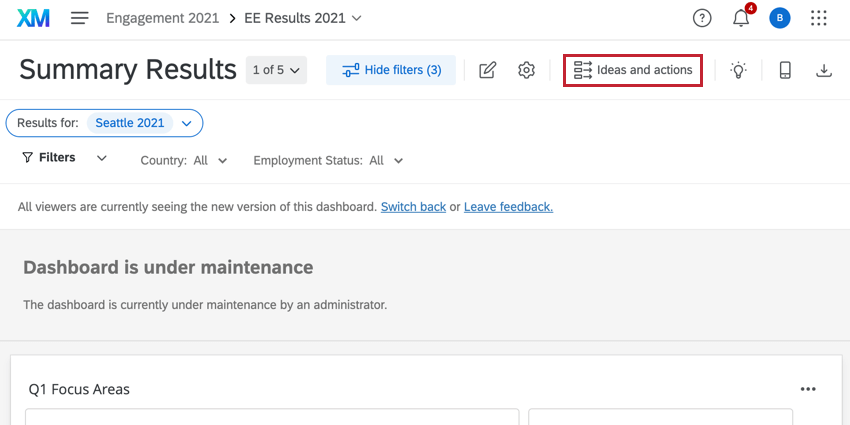
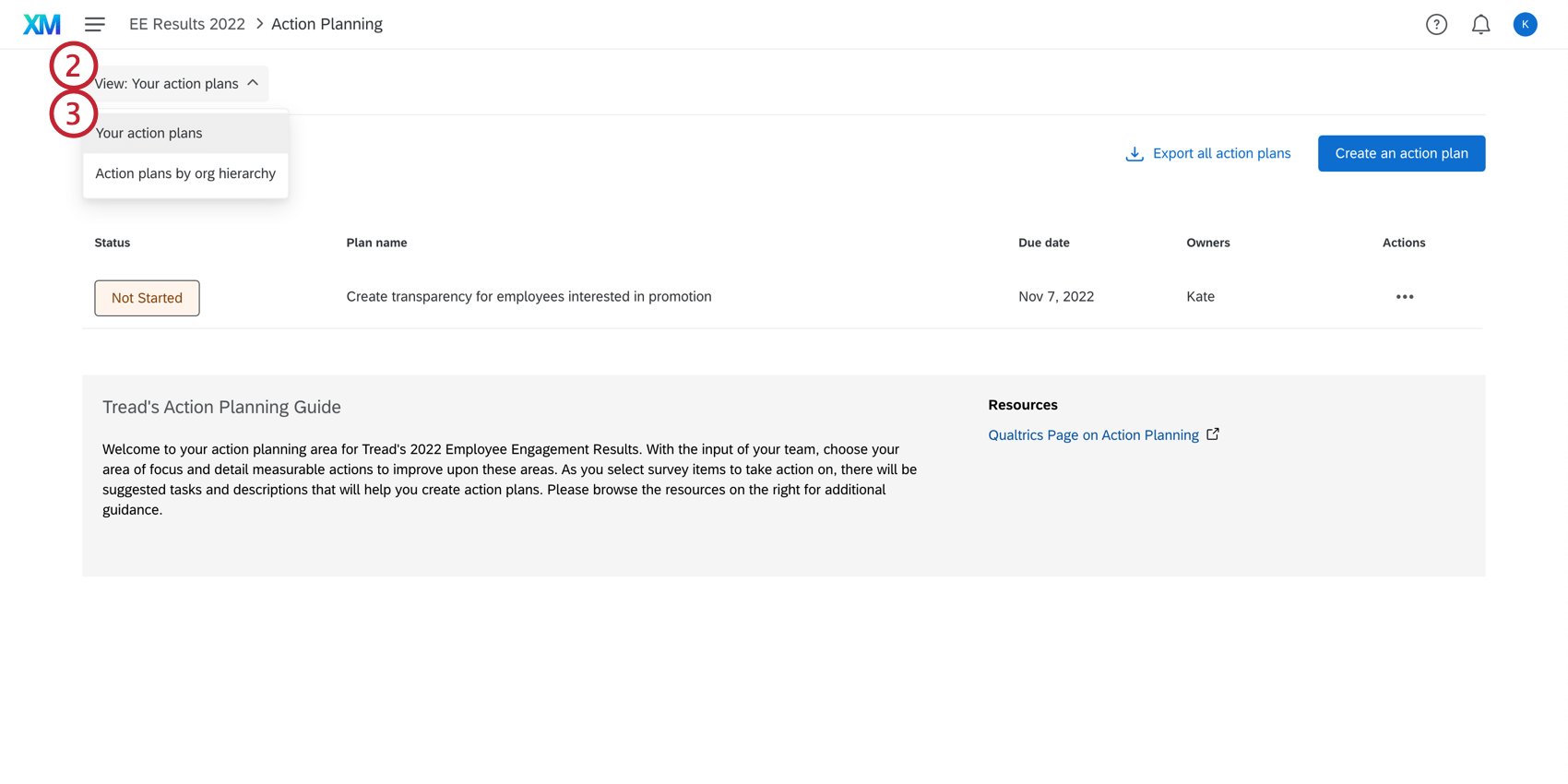
Achtung! Wenn der Eigentümer des Aktionsplans ein Delegierter ist, wird der Aktionsplan hier nicht angezeigt. Der Aktionsplan muss stattdessen einem Teilnehmer:in oder Manager:in des Projekts zugewiesen werden.
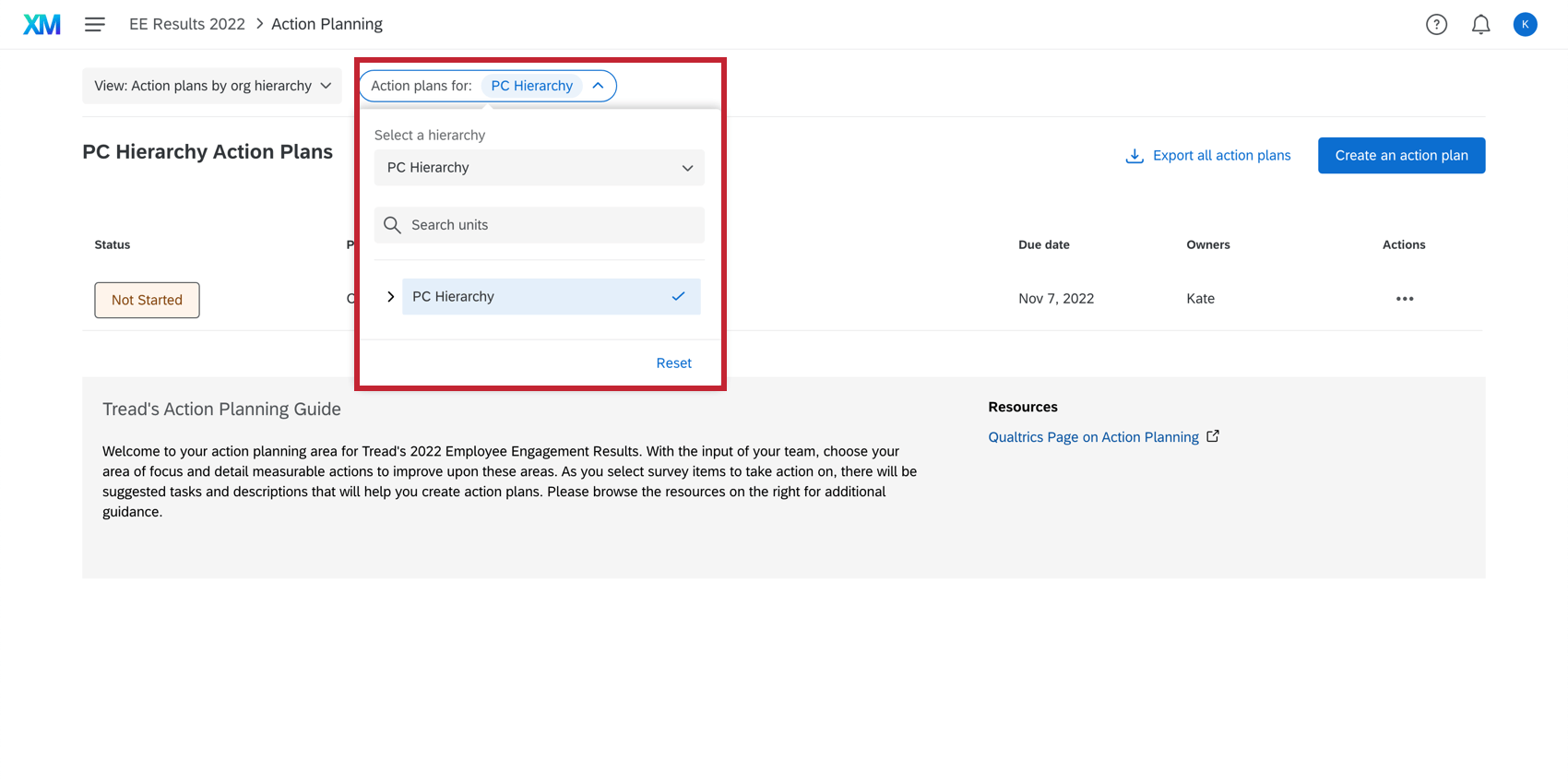
Tipp: Wenn Sie eine Einheit der Organisationshierarchie auswählen, werden die zu dieser Einheit gehörenden Aktionspläne angezeigt. Im Modal "Aktionsplanung" gibt es kein Roll-up von Aktionsplänen, was sich vom Filter der Organisationshierarchie in Dashboards unterscheidet. Wenn Sie beispielsweise die Organisationshierarchie-Struktur Nordamerika > Vereinigte Staaten von Amerika > Utah haben und der Aktionsplan in der Einheit Utah existiert, würde Ihnen die Auswahl der Einheit Nordamerika nicht den Aktionsplan von Utah anzeigen. Sie müssten die Einheit Utah im Filter Organisationshierarchie auswählen, um die Aktionspläne von Utah zu sehen.
Tipp: Um festzulegen, nach welchen Teilen der Hierarchie die Teilnehmer filtern können, passen Sie deren Dashboard-Berechtigungen an. Siehe Berechtigungen Seite für Dateneinschränkungsoptionen.
Erstellen von Aktionsplänen
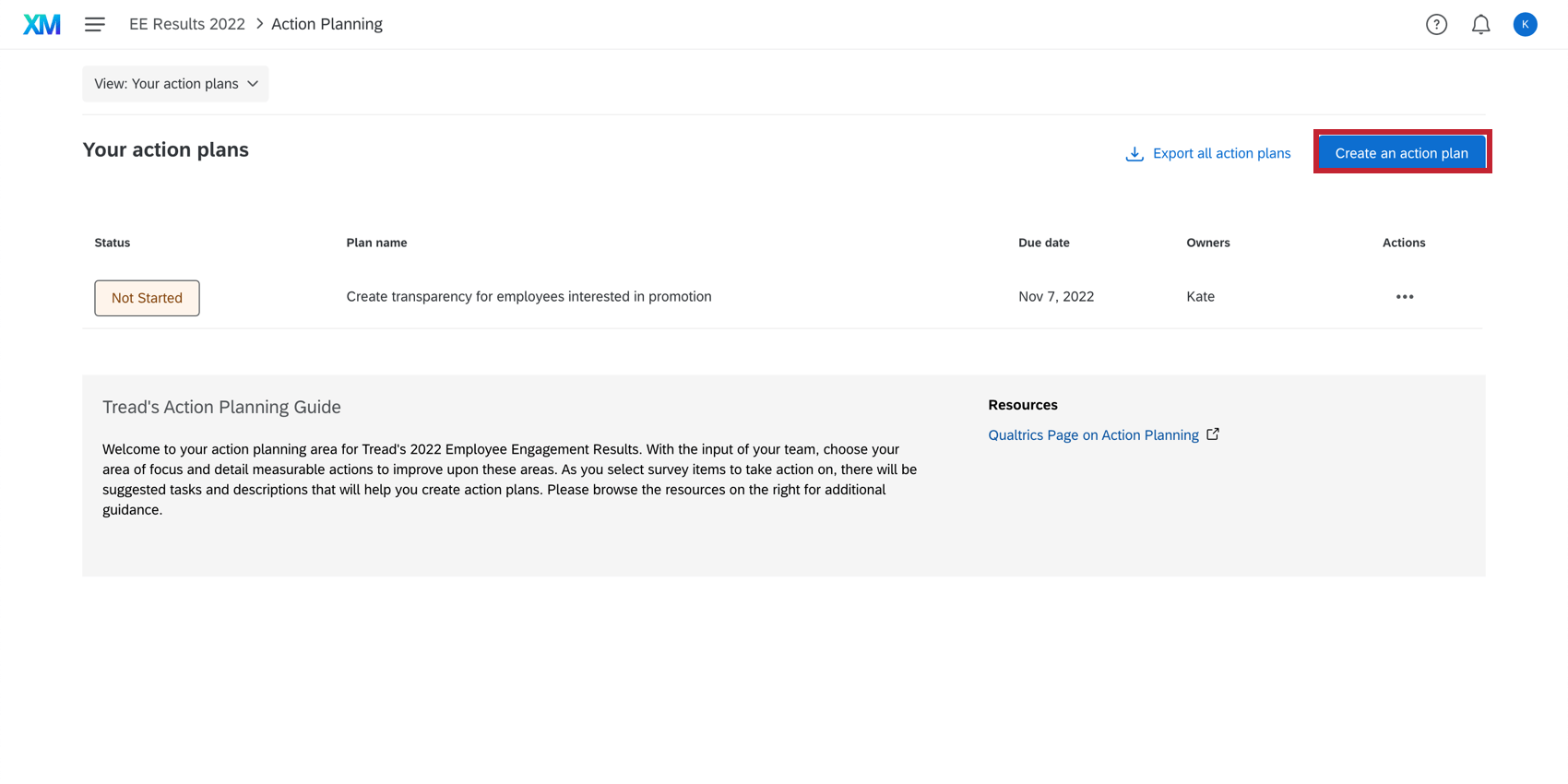
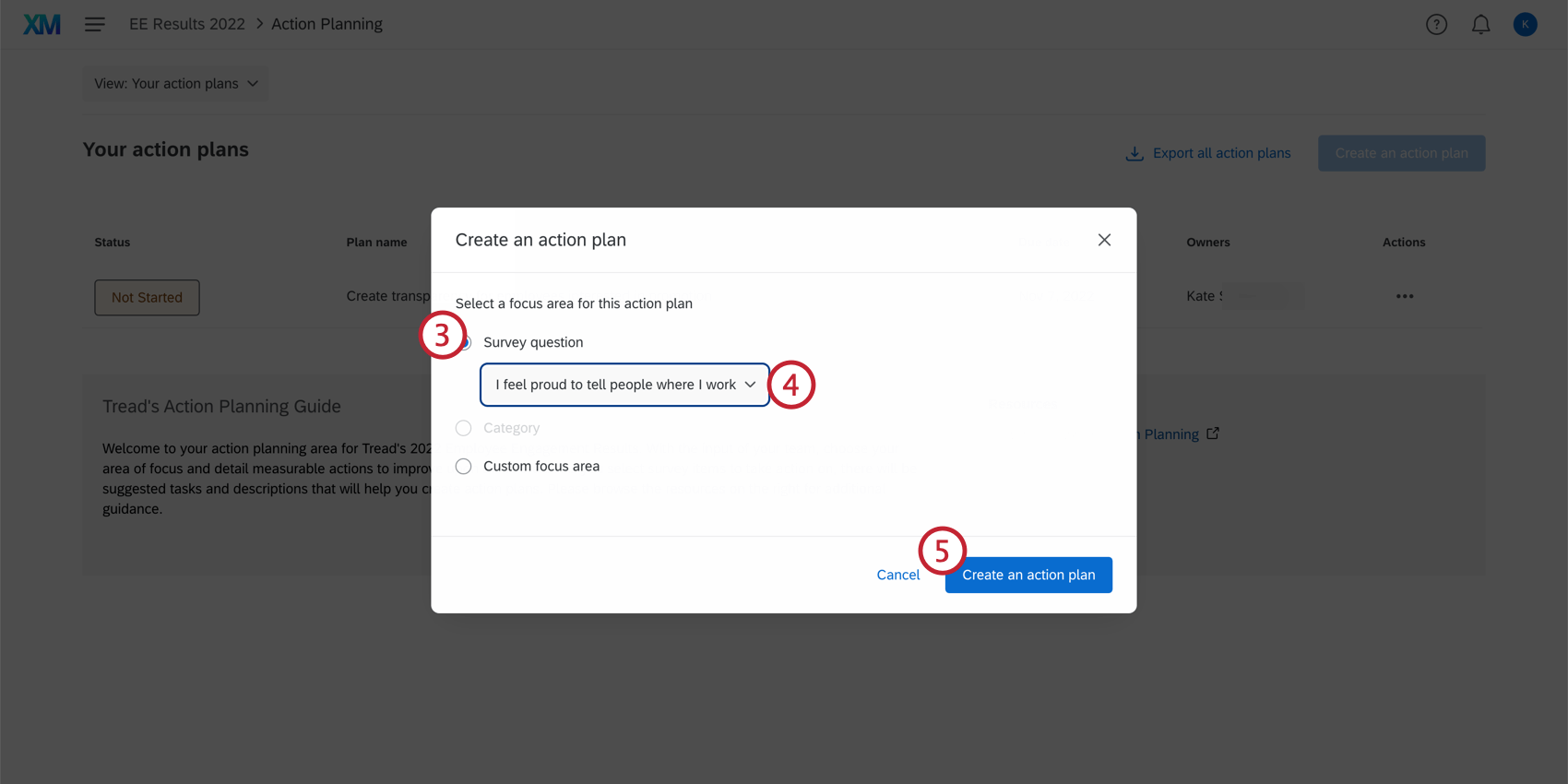
Tipp: Wenn Sie eine Frage oder Kategorie mit Spezifische Hilfestellung erhalten Sie Hilfestellung im Aktionsplan, einschließlich vorgeschlagener Aufgaben und Ressourcen-Links. Manager können diese vorgeschlagenen Aufgaben, den Titel und die Beschreibung bearbeiten, nachdem sie den Aktionsplan angelegt haben.
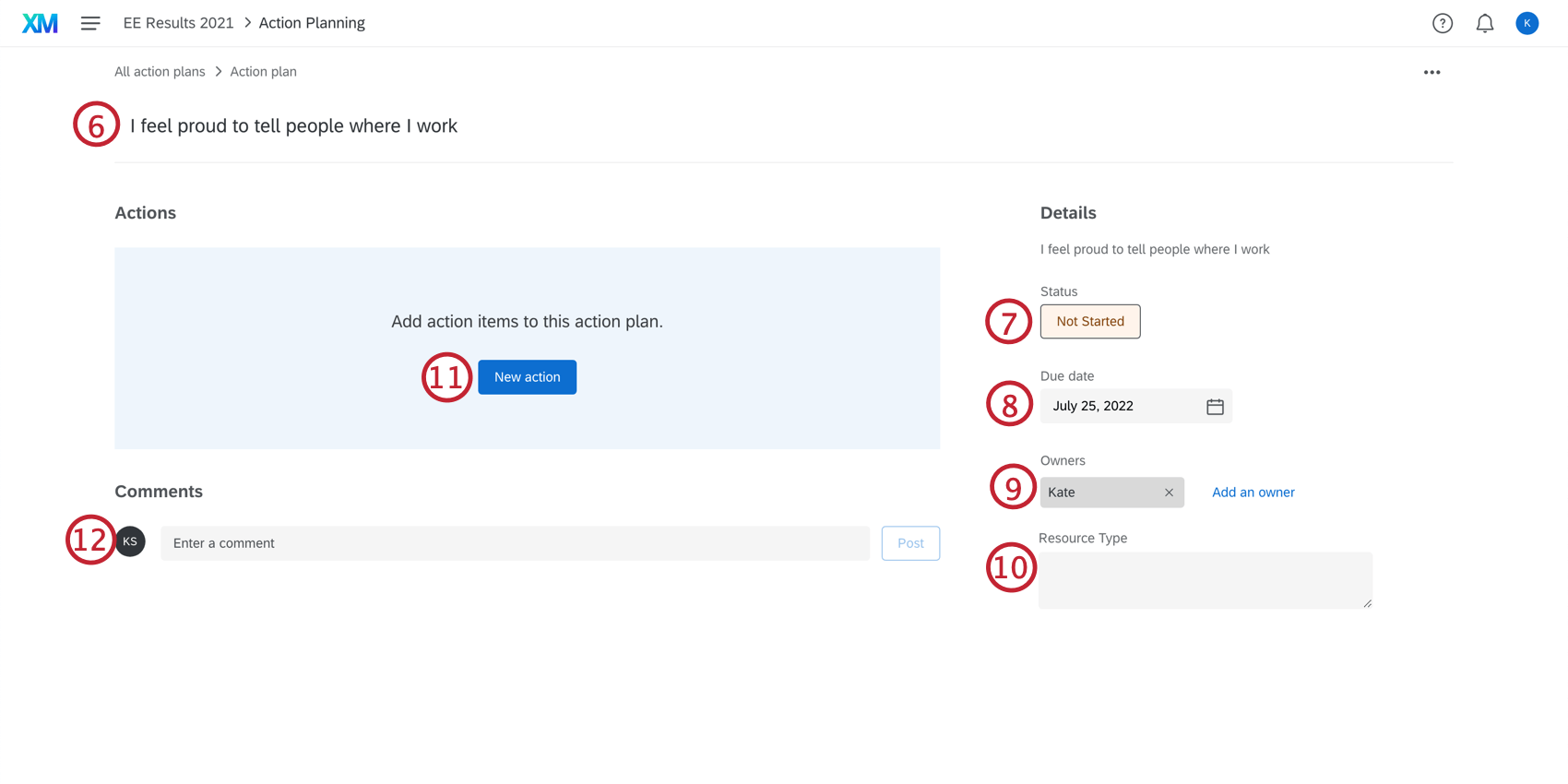
Hinweis: Die Zeichenbegrenzung für den Titel eines Aktionsplans sowie für den Titel einer einzelnen Maßnahme beträgt 255 Zeichen.
Tipp: Die Organisationshierarchie wird automatisch anhand des Verantwortlichen für den Aktionsplan festgelegt. Beispielsweise wird jeder Aktionsplan, der Jane Smith gehört, angezeigt, wenn Sie „Jane Smith“ im Hierarchie auswählen.
- Titel
- Beschreibung
- Termin
- Eigentümer:innen
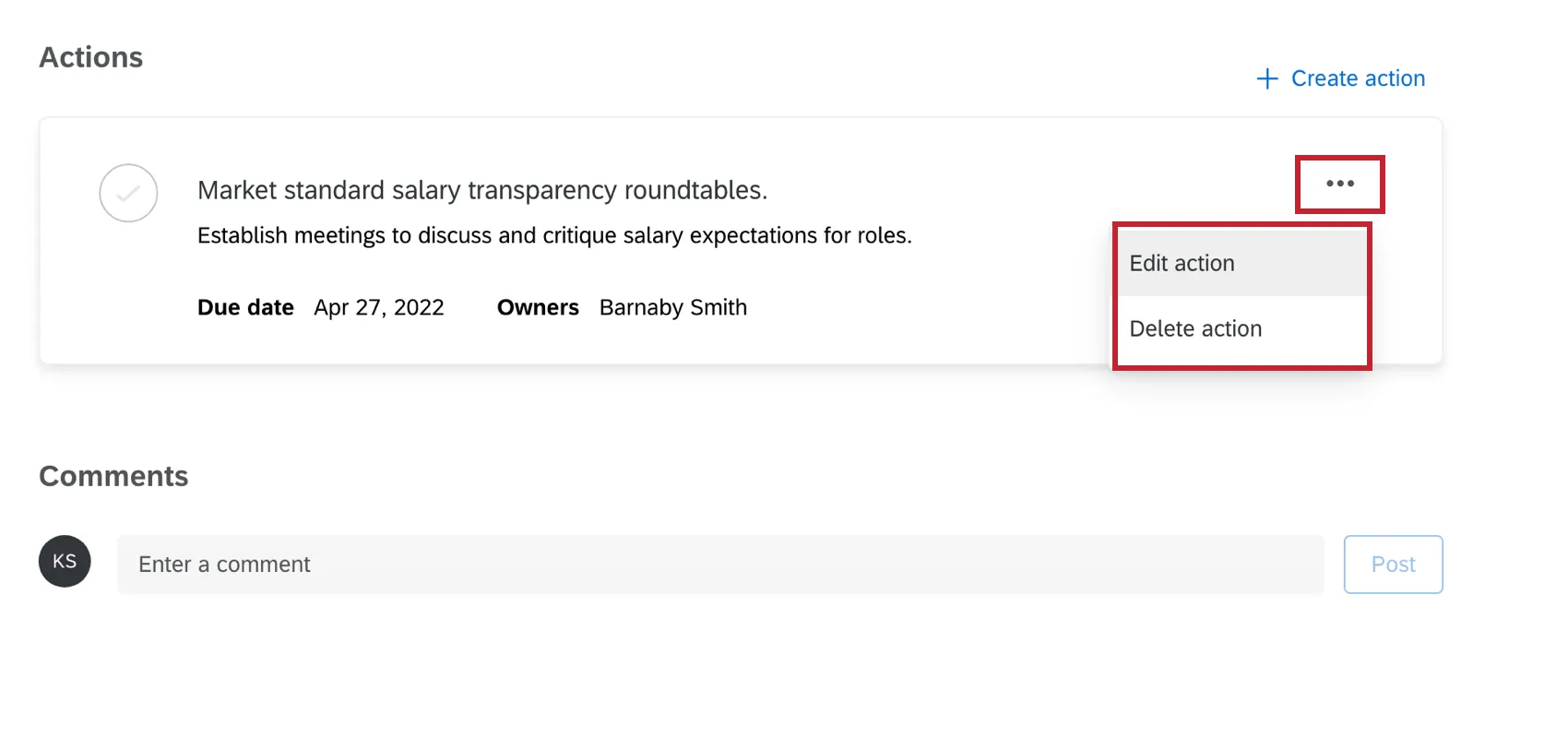
Tipp: Um eine Unteraufgabe zu bearbeiten oder zu löschen, klicken Sie oben rechts auf die Punkte.
Tipp: Wenn Sie rechts oben im Aktionsplan auf die Punkte klicken, können Sie kopieren, löschen oder exportieren Aktionsplan.

Personalisierte Aktionsempfehlungen
Tipp: In diesem Abschnitt werden die Funktionen beschrieben, die für Projekte der Bereiche „Engagement“, „Lifecycle“ und „Pulse“ verfügbar sind. Für weitere Details zu jedem Projekt, siehe Employee Experience Projekttypen.
Haben Sie schon einmal EX Ergebnisse erhalten und waren unsicher, wie Sie diese sinnvoll einsetzen können? Personalisierte Handlungsempfehlungen helfen Managern:in, Verbesserungspotenziale zu erkennen, Maßnahmen zu ergreifen und die Auswirkungen auf ihr Team zu verstehen. Dies wird durch „ “ erreicht, das Umfrageergebnisse, Freitextkommentare und Profilinformationen analysiert, um datengestützte Vorschläge zu liefern, die speziell auf den Kontext jedes einzelnen Teams zugeschnitten sind. Darüber hinaus stützen sich personalisierte Handlungsempfehlungen auf die etablierten Praktiken und Ressourcen Ihrer Organisation, die bereits in der geführten Aktionsplanung Ihres Dashboards enthalten sind, um hochrelevante und maßgeschneiderte Vorschläge zu liefern, die mit der Strategie Ihrer Organisation im Einklang stehen.
Hinweis: Standardmäßig haben nur Administratoren:in Zugriff auf personalisierte Handlungsempfehlungen. Allen anderen Benutzern muss eine Dashboard-Rolle zugewiesen und diese Berechtigung erteilt werden, auch wenn sie der Dashboard-Eigentümer sind.
Einrichten von personalisierten Aktionssatz-Empfehlungen
Um diese Funktion nutzen zu können , müssen Sie alle folgenden Schritte der angegebenen Reihenfolge nach ausführen:
Für Ihre Instanz muss die EinstellungEX Personalisierte Aktionssätze Empfehlungen Organisation aktiviert sein. Ein ADMINISTRATOR: IN muss diese Funktion einschalten.
In Ihrem Benutzerkonto muss dieBenutzerberechtigungEX Personalisierte Handlungsempfehlungen aktiviert sein. Ein ADMINISTRATOR: IN muss diese Funktion einschalten.
Tipp: Diese Berechtigung ist standardmäßig für dieBenutzertypen„Teilnehmer“, „Administrator:in:in“, „Employee Insights-Administratoren“ und „EX-Administratoren“ aktiviert. Informationen zum Bearbeiten und Konfigurieren von Benutzertypen finden Sie unter „Benutzertyp erstellen“.
Aktivieren Sie auf der Registerkarte Teilnehmer:in die BerechtigungPersonalisierte Handlungsempfehlungen Dashboardverwenden für Ihre Teilnehmer:in.
Aktivieren Sie in den Dashboard AI-Einstellungen die Option Personalisierte Aktionsempfehlungen.
Darüber hinaus muss Ihr Dashboard die folgenden Elemente konfiguriert haben, um personalisierte Handlungsempfehlungen verwenden zu können:
Tipp: Alle Vorgaben, die im Abschnitt „Aktionsplanung“ der Dashboard-Einstellungen hinzugefügt werden, werden zur Erstellung von Empfehlungen herangezogen. Darüber hinaus werden neben den personalisierten Handlungsempfehlungen auch alle ressourcenbezogenen Links angezeigt. Weitere Informationen zum Anpassen der Anleitung finden Sie unter Anpassen der Anleitung für Aktionspläne.
- Ihr Dashboard muss mindestens 1 der folgenden Widgets enthalten:
Hinweis: Personalisierte Handlungsempfehlungen sind nicht mit den älteren Versionen der Widgets „Punktekarte“ und „Fragenliste“ kompatibel. Um personalisierte Aktionsempfehlungen nutzen zu können, müssen Sie Ihr Widget auf die neuere Version aktualisieren, indem Sie auf „Jetzt aktualisieren“ klicken.
Personalisierte Handlungsempfehlungen verwenden
Folgen Sie diesen Schritten, um personalisierte Handlungsempfehlungen in Ihrem Dashboard zu verwenden:
Stellen Sie sicher, dass die Option Personalisierte Aktionsempfehlungen in den Dashboard AI-Einstellungenaktiviert ist.
Navigieren Sie zu dem Widget (Punktekarte, Fragenliste oder Engagement-Schlagzeilen), das den Opportunity-Bereich enthält, auf den Sie Ihre Empfehlungen stützen möchten.
Tipp: In den Widget-Einstellungen muss die Option „Aktionsplanung anzeigen“ aktiviert sein.
Klicken Sie auf Empfehlung generieren.
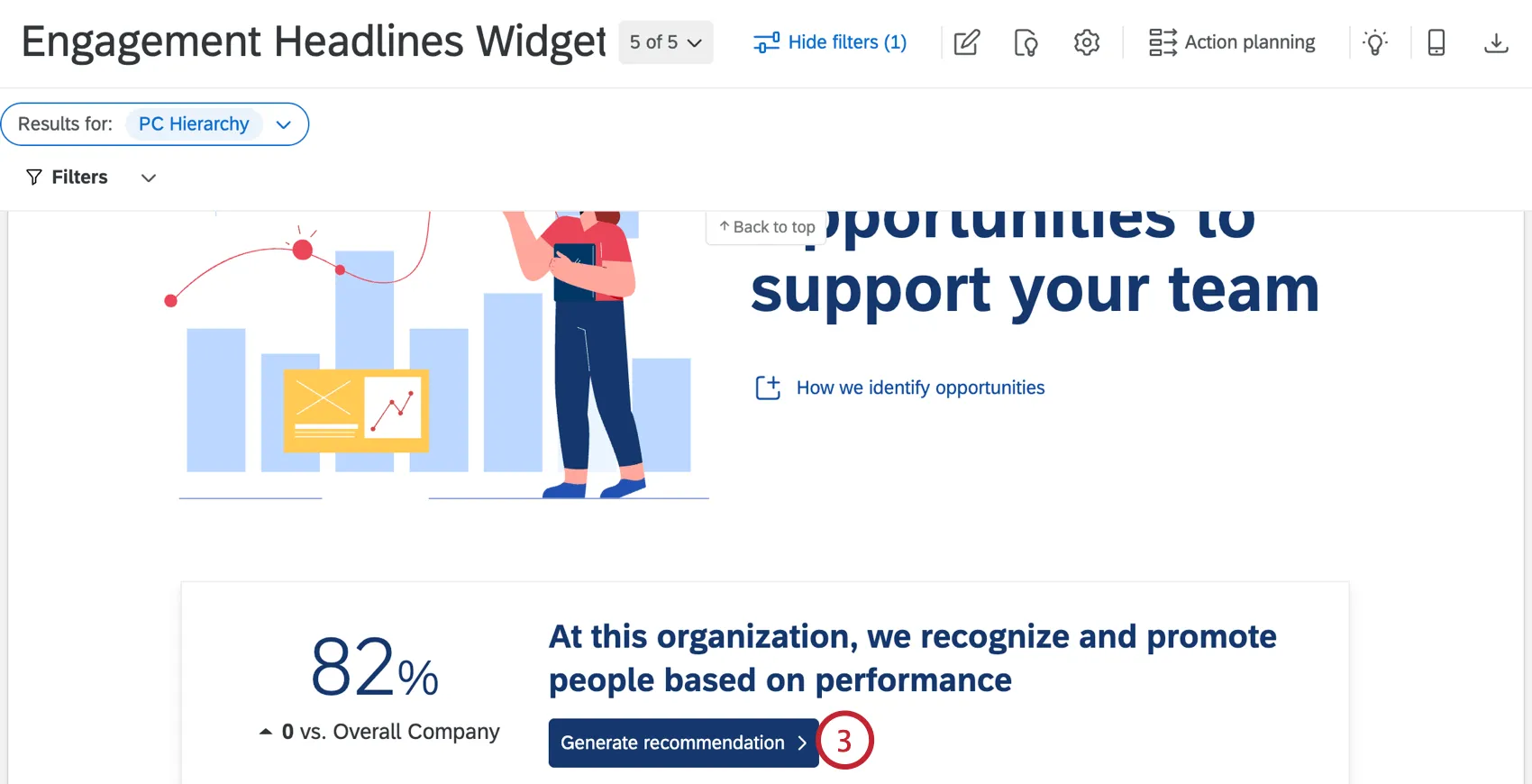
TIPP: Wenn auf dieser Schaltfläche stattdessen "Verbessern" steht, sind die personalisierten Aktionssätze für Führungskräfte in den Dashboard-Einstellungen deaktiviert. Kontaktieren Sie den Besitzer des Dashboards, um es zu aktivieren. Wenn alle erforderlichen Berechtigungen aktiviert sind, überprüfen Sie bitte, ob Sie nicht eine veraltete Version des Widgets verwenden.
Klicken Sie auf Loslegen.
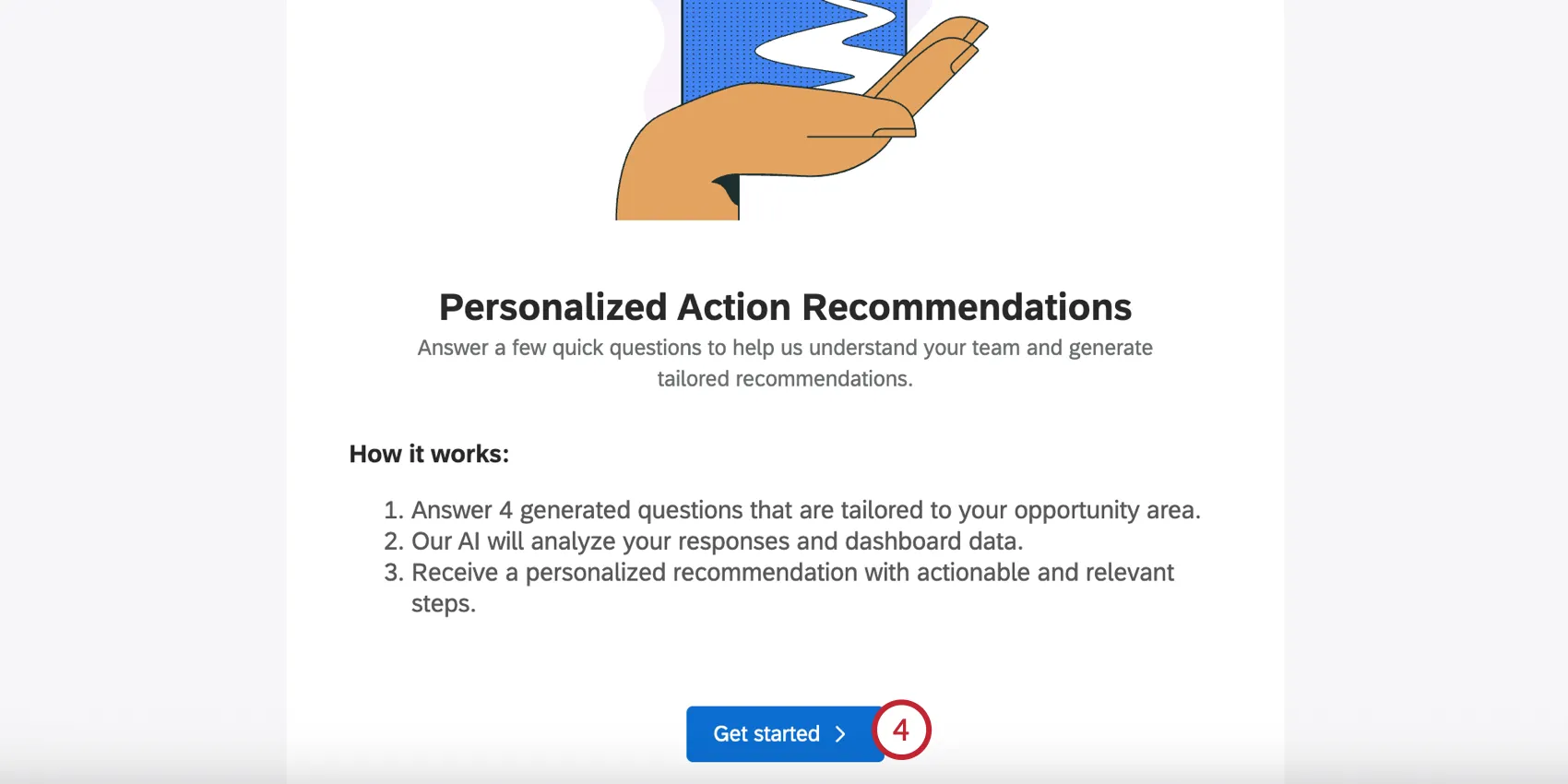
Qualtrics erstellt eine personalisierte Umfrage mit 4 Fragenauswahlmöglichkeiten, um den Kontext Ihres Teams besser zu verstehen. Diese Umfrage wird auf der Grundlage Ihrer Punktewertungen, der Antworten auf offene Kommentare und der Anzahl der Umfragen erstellt. Sie können für jede Frage Mehrfachantworten auswählen.
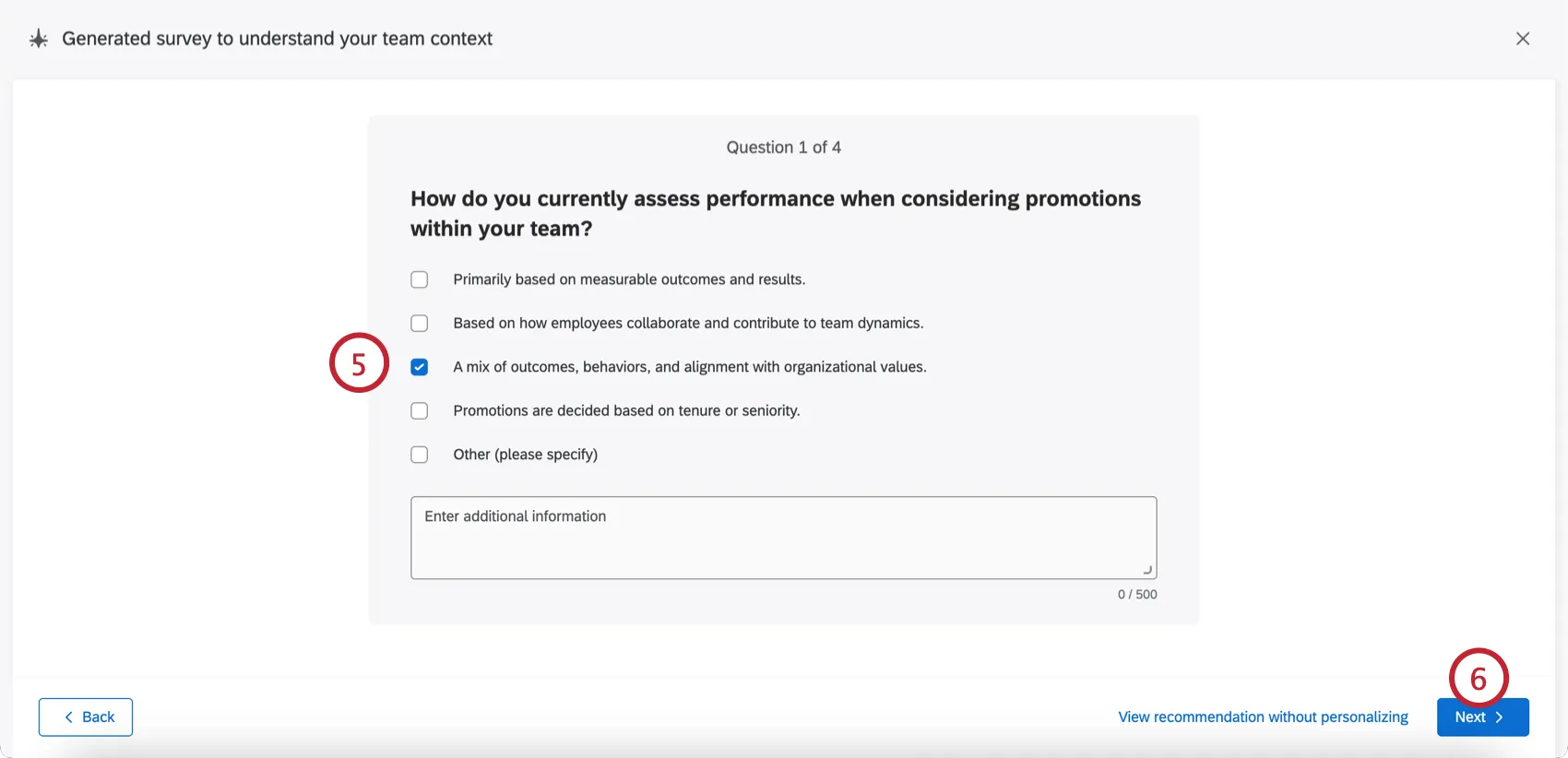
TIPP: Wenn Sie möchten, können Sie die Umfrage überspringen, indem Sie auf Empfehlungen anzeigen ohne Personalisierung klicken, wovon wir jedoch dringend abraten. Die Fragen zur Personalisierung tragen dazu bei, dass Ihre Empfehlungen so zielgerichtet wie möglich sind.
Klicken Sie auf WEITER, um mit der Umfrage fortzufahren und sie abzuschließen. Ihre Empfehlungen werden generiert, was eine Minute dauern kann.
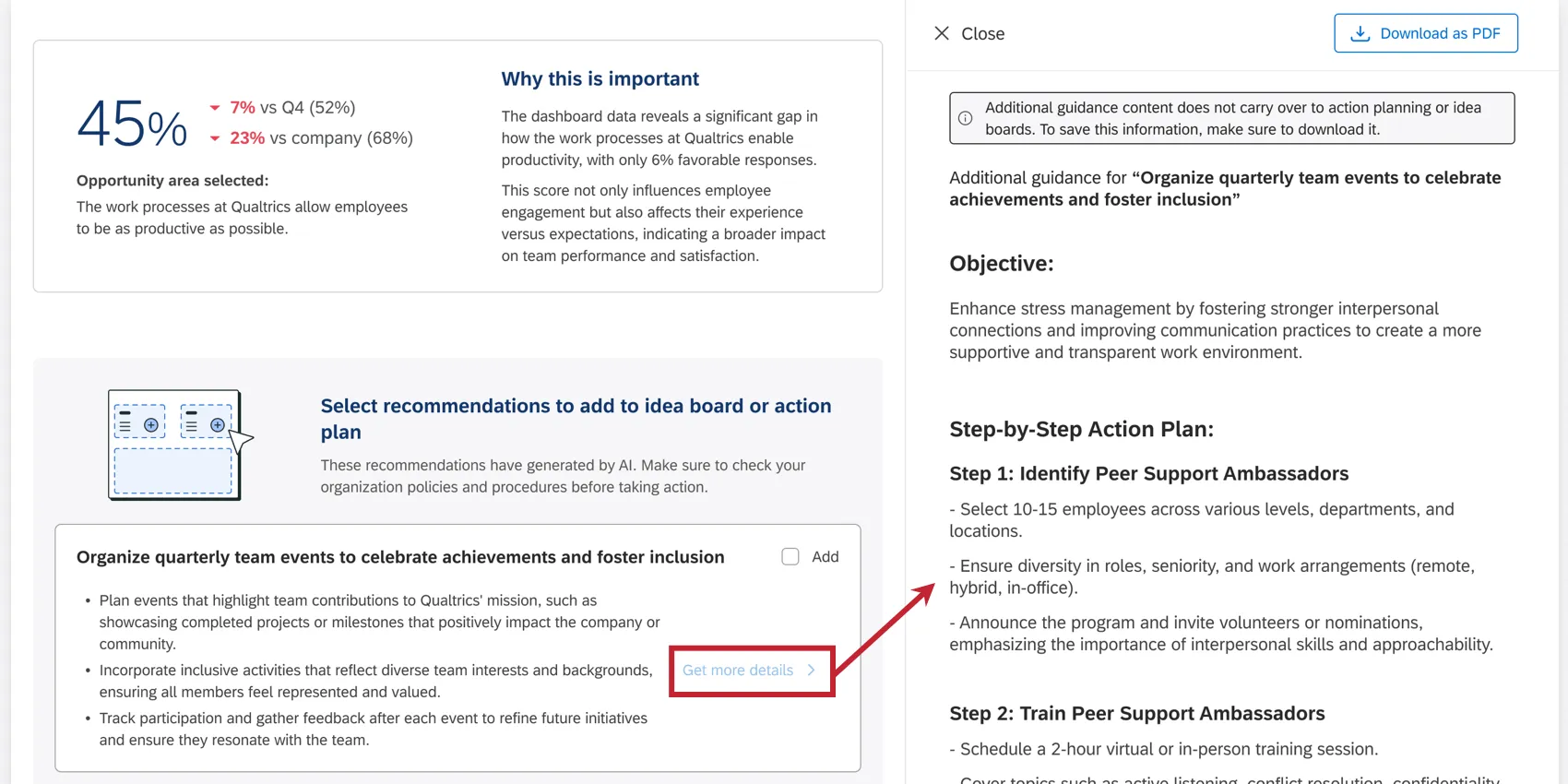
Sobald die Empfehlungen erstellt sind, erhalten Sie einen Überblick über den von Ihnen ausgewählten Chancenbereich, seine Punktewertung und eine Erklärung, warum der Bereich wichtig ist.
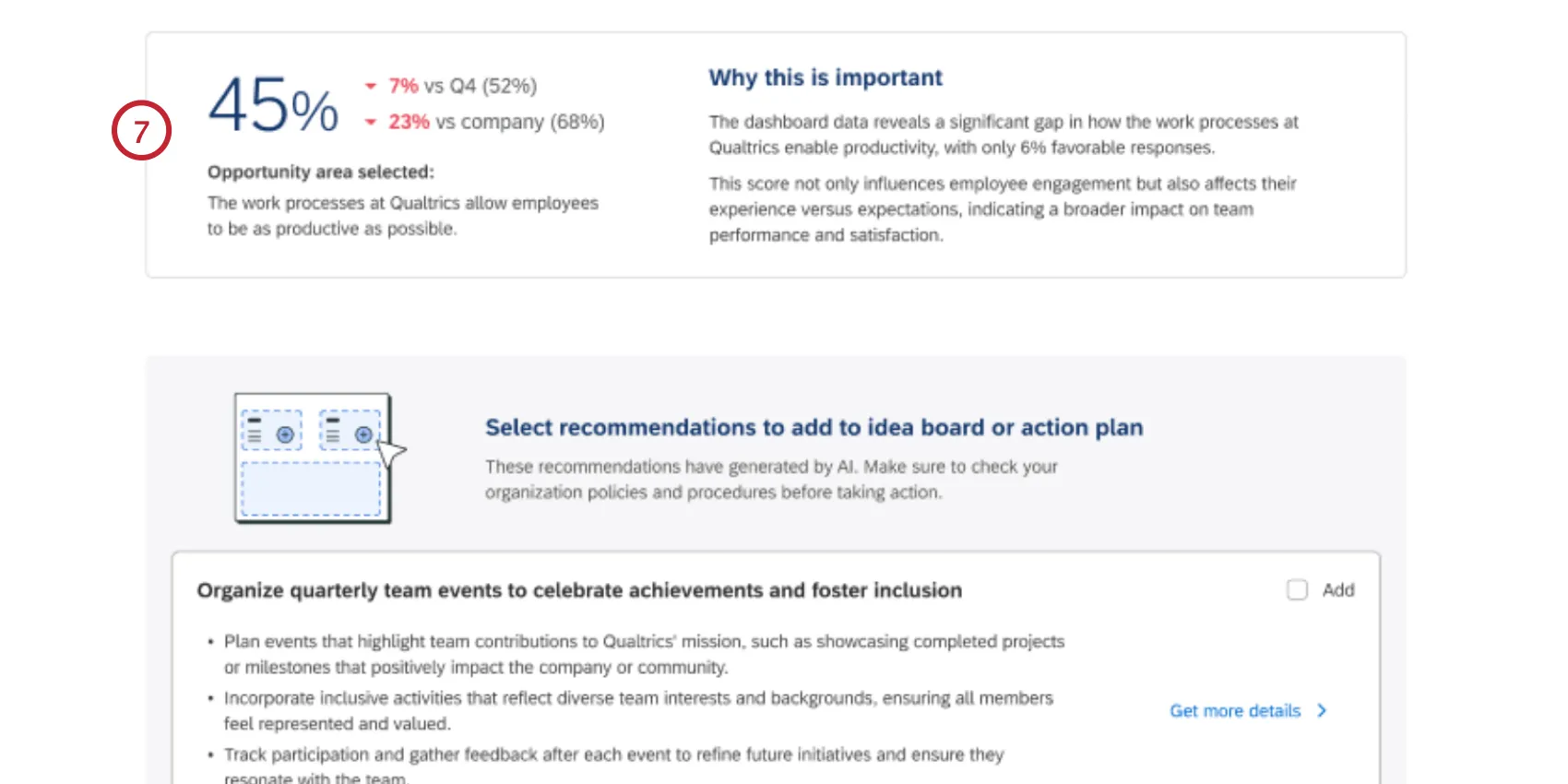
TIPP: Die Empfehlungen gehen verloren, wenn Sie diese Seite aktualisieren oder weg navigieren. Um bestimmte Empfehlungen zu speichern, laden Sie sie entweder als PDF herunter oder fügen Sie sie Ihrer Aktionsplanung oder Ihren Ideentafeln hinzu (wie in den folgenden Schritten beschrieben).
Darunter befinden sich 3 Handlungsempfehlungen, die konkrete Schritte zur Verbesserung des Chancenbereichs vorsehen. Klicken Sie weiter auf Hinzufügen neben den Empfehlungen, die Sie in einem Aktionsplan oder einer Ideentafel verwenden möchten.
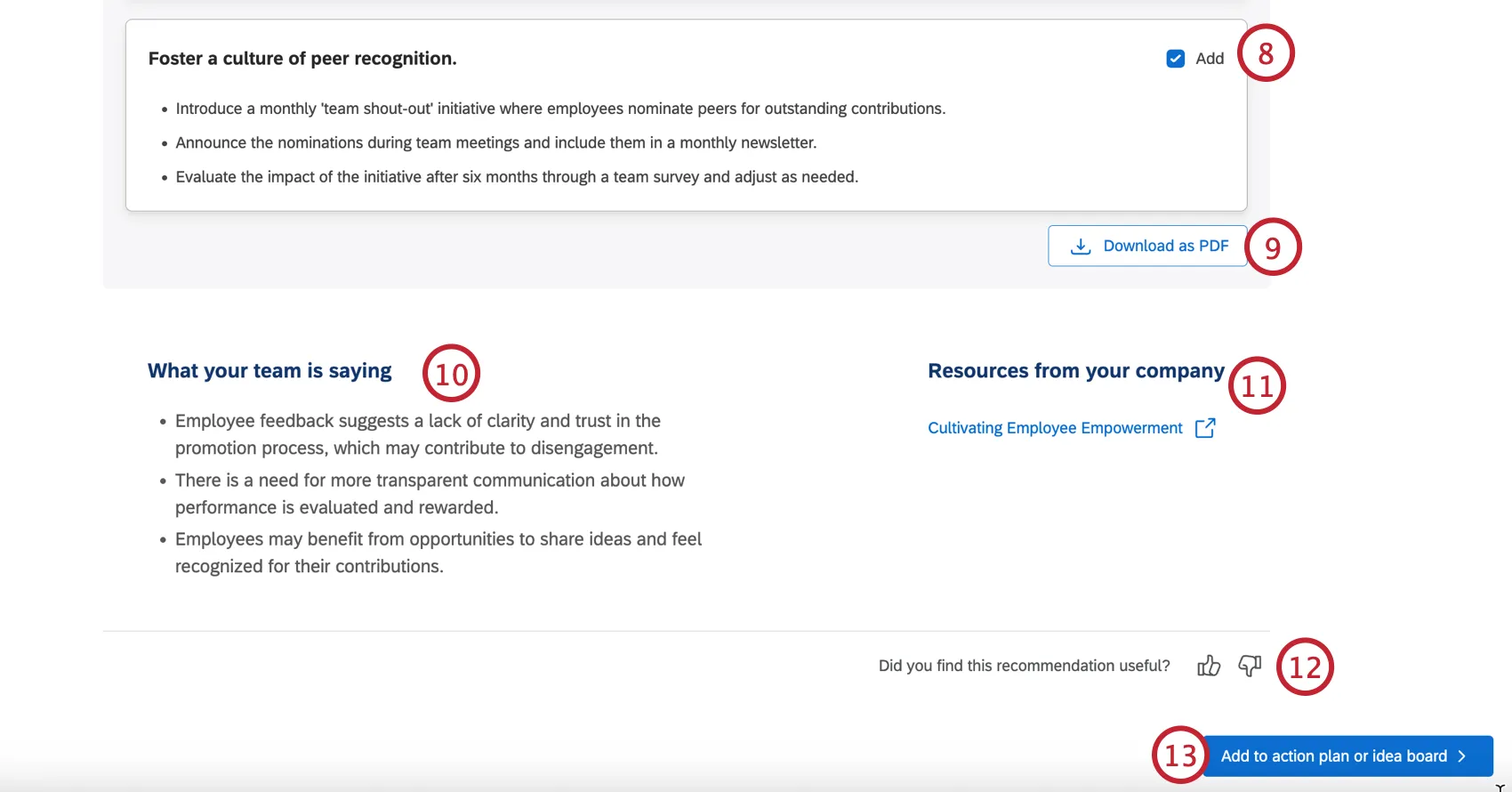
TIPP: Um zusätzliche Anleitungen für eine Empfehlung zu erhalten, klicken Sie auf Weitere Details, um ein Panel mit Schritt-für-Schritt-Anweisungen zur Umsetzung dieser Empfehlung zu öffnen. Bitte beachten Sie, dass diese zusätzlichen Schritte nicht auf Aktionspläne oder Ideentafeln übertragen werden. Wenn Sie sie also behalten möchten, klicken Sie auf die Schaltfläche Als PDF herunterladen oben im Panel.
Falls gewünscht, können Sie Ihre 3 Empfehlungen exportieren, indem Sie auf Als PDF herunterladen klicken.
Der Abschnitt Was Ihr Team sagt gibt einen Überblick über das Feedback Ihres Teams zu diesem Chancenbereich.
Die RESSOURCEN Ihres Unternehmens enthalten alle Links zu Ressourcen, die im Rahmen der geführten Aktionsplanung hinzugefügt wurden, sofern sie verfügbar sind.
Sie können Feedback zu Ihren Empfehlungen geben, indem Sie die Daumen hoch/runter-Symbole unten auf der Seite verwenden.
Klicken Sie auf Zum Aktionsplan oder zur Ideentafel hinzufügen , sobald Sie die Empfehlung(en) ausgewählt haben, die Sie beibehalten möchten.
Wählen Sie, ob Sie die Empfehlungen einer Ideentafel hinzufügen oder einen neuen Aktionsplan erstellen möchten. Je nach Ihren Benutzerrechten und Ihrem Zugriff auf das Dashboard haben Sie möglicherweise nur Zugriff auf einen dieser Bereiche.
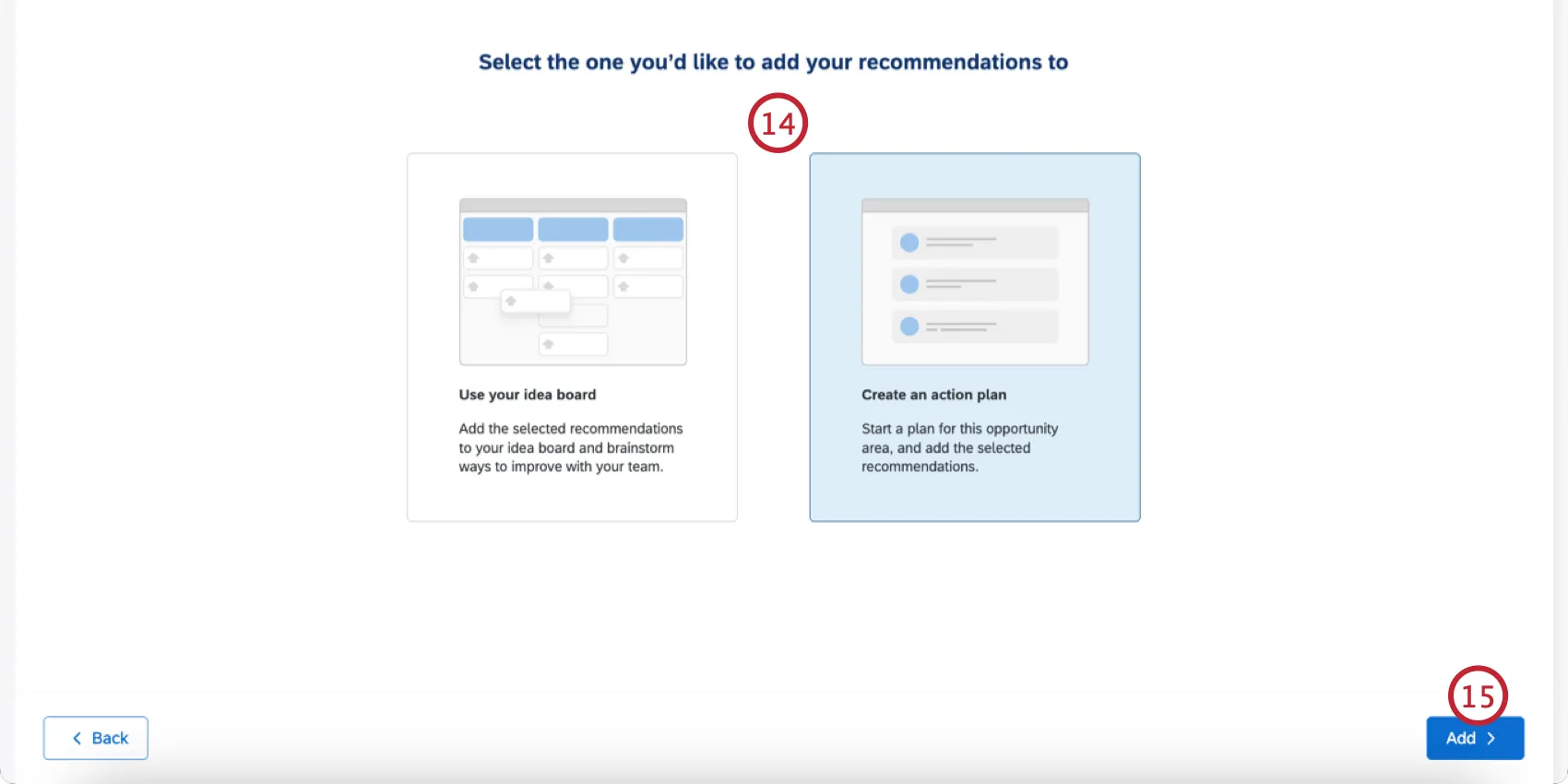
Klicken Sie auf Hinzufügen.
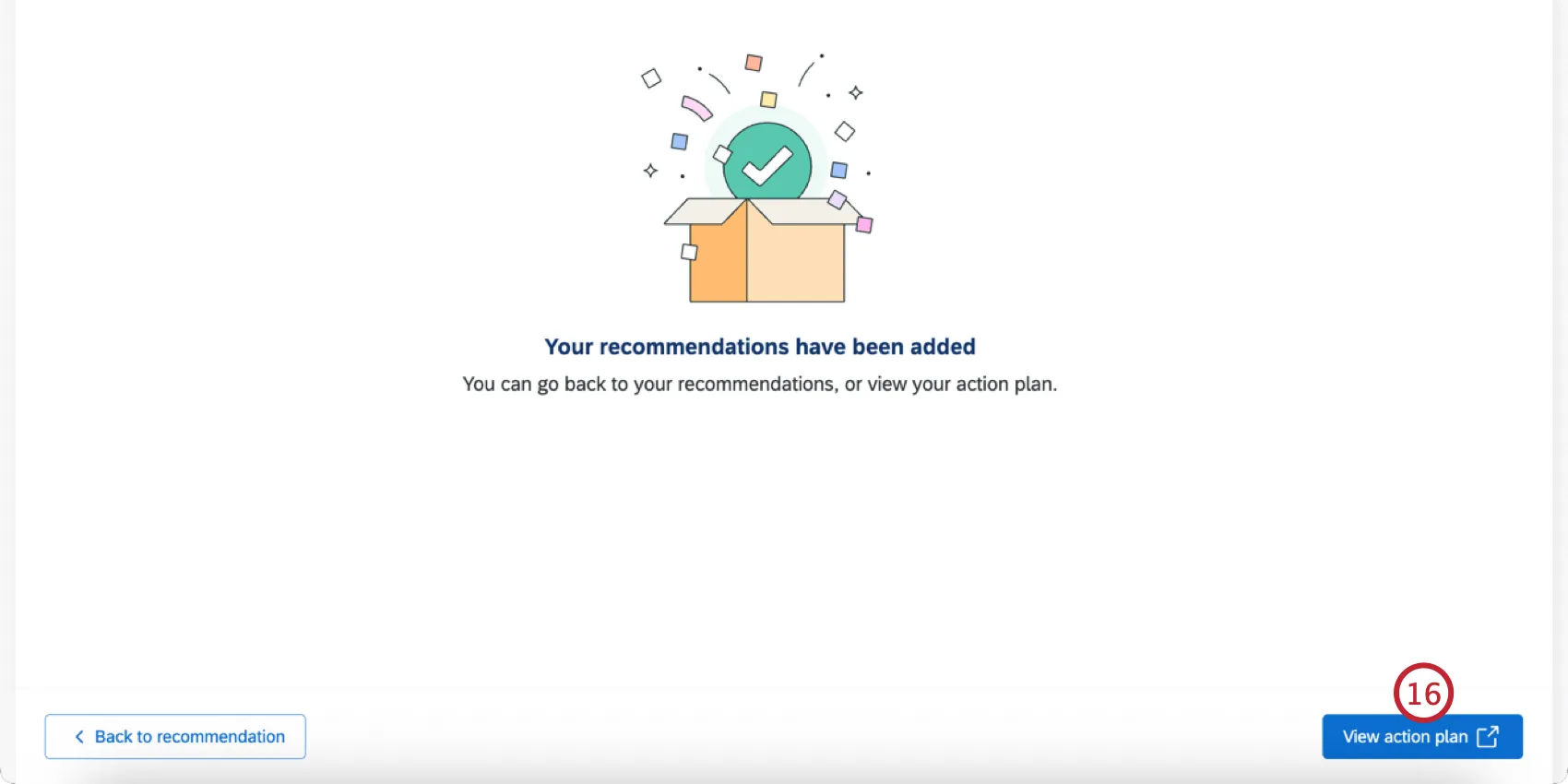
Sie erhalten eine Bestätigungsmeldung, dass Ihre Empfehlungen hinzugefügt worden sind. Klicken Sie auf AKTIONSPLAN ANSEHEN/ IDEENPLATTE ANSEHEN, um zur Empfehlung zu gelangen. Sie können es dann wie jeden Aktionsplan oder jede Idee bearbeiten und aktualisieren.
Auf den folgenden Seiten finden Sie weitere Hinweise:
TIPP: Wenn Sie die Fehlermeldung "Etwas ist schief gelaufen" sehen, versuchen Sie bitte später erneut, Empfehlungen zu erstellen.
Aktionsplanstatus aktualisieren
Sie können den Abschluss einer Unteraufgabe angeben, indem Sie das Ankreuzfeld auf der linken Seite markieren. Dadurch werden der Status und der Fertigstellungsgrad für den gesamten Aktionsplan automatisch aktualisiert.
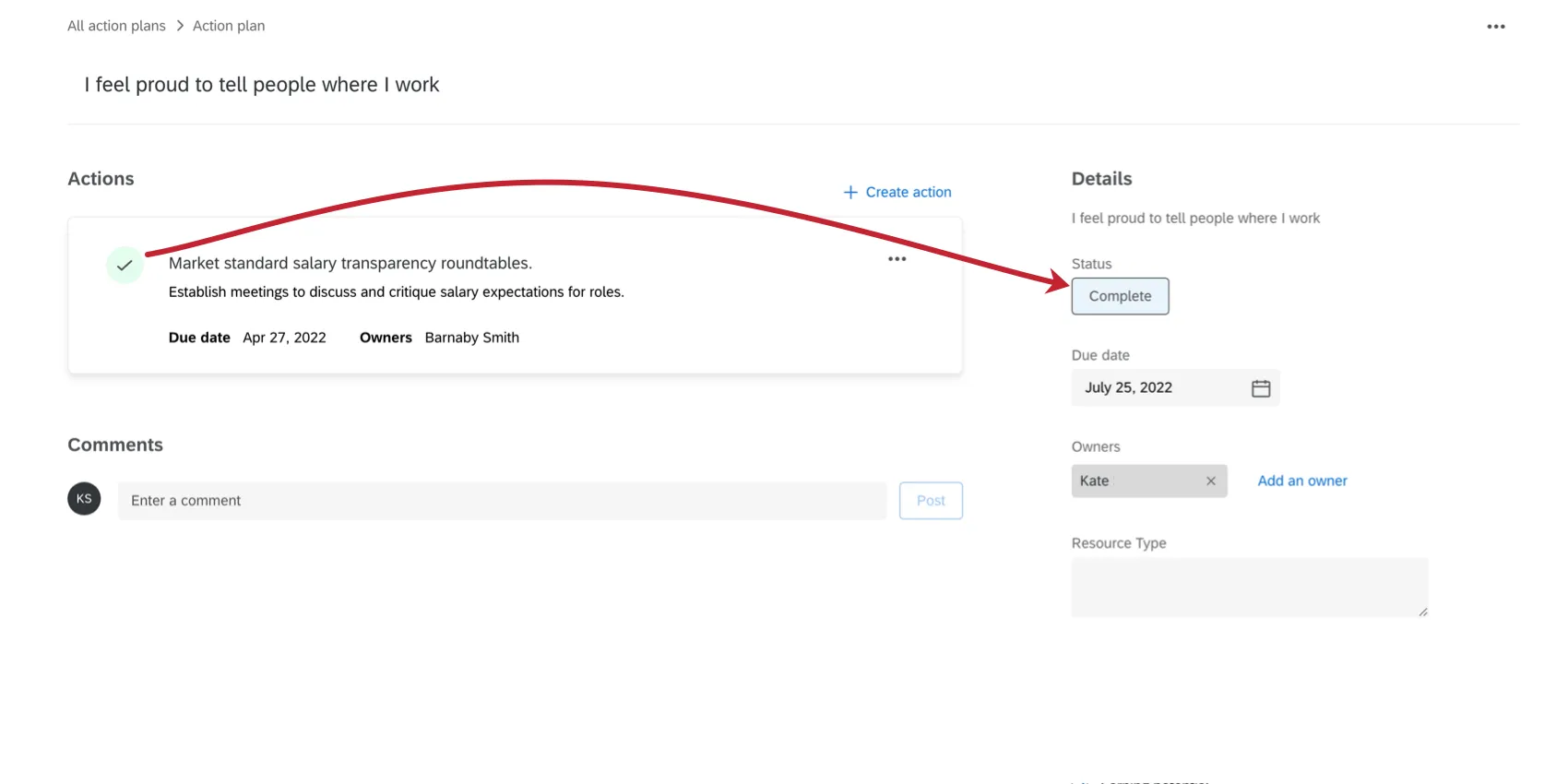
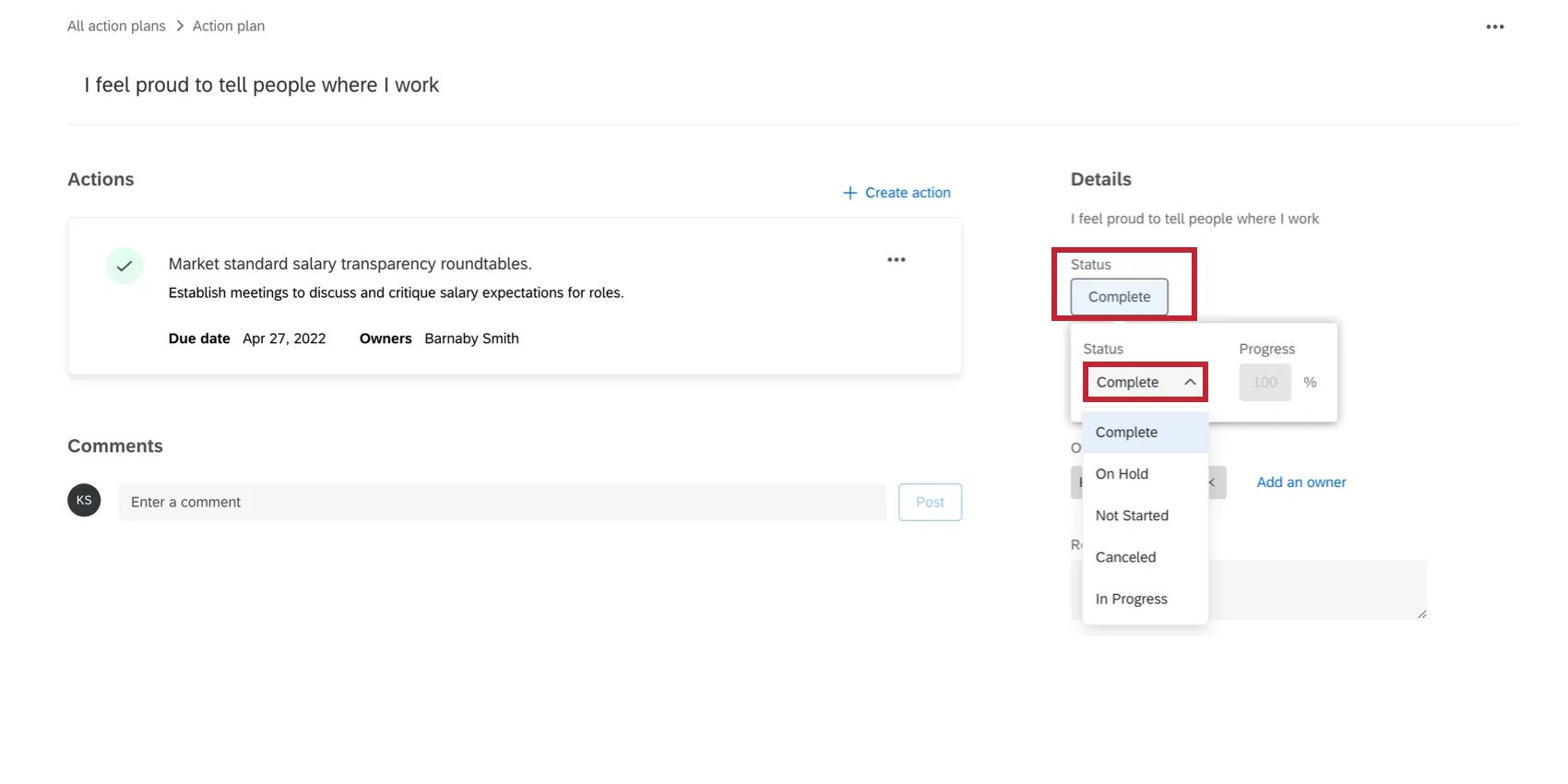
Der Status des Aktionsplans kann manuell geändert werden, indem Sie auf „Status“ klicken und die Felder „Status“ und „Fortschritt“ anpassen.
Aktionspläne aus Schwerpunktbereichen hinzufügen
Hinweis: Das Widget „Aktualisierte Schwerpunktbereiche“ kann derzeit nicht zum Erstellen von Aktionsplänen verwendet werden. Stattdessen können Sie den Bereich „Aktionsplanung“ Ihres Dashboards nutzen, um neue Pläne zu erstellen.
Sie können einen Aktionsplan direkt über ein Widget für Schwerpunktbereiche im Haupt-Dashboard erstellen.
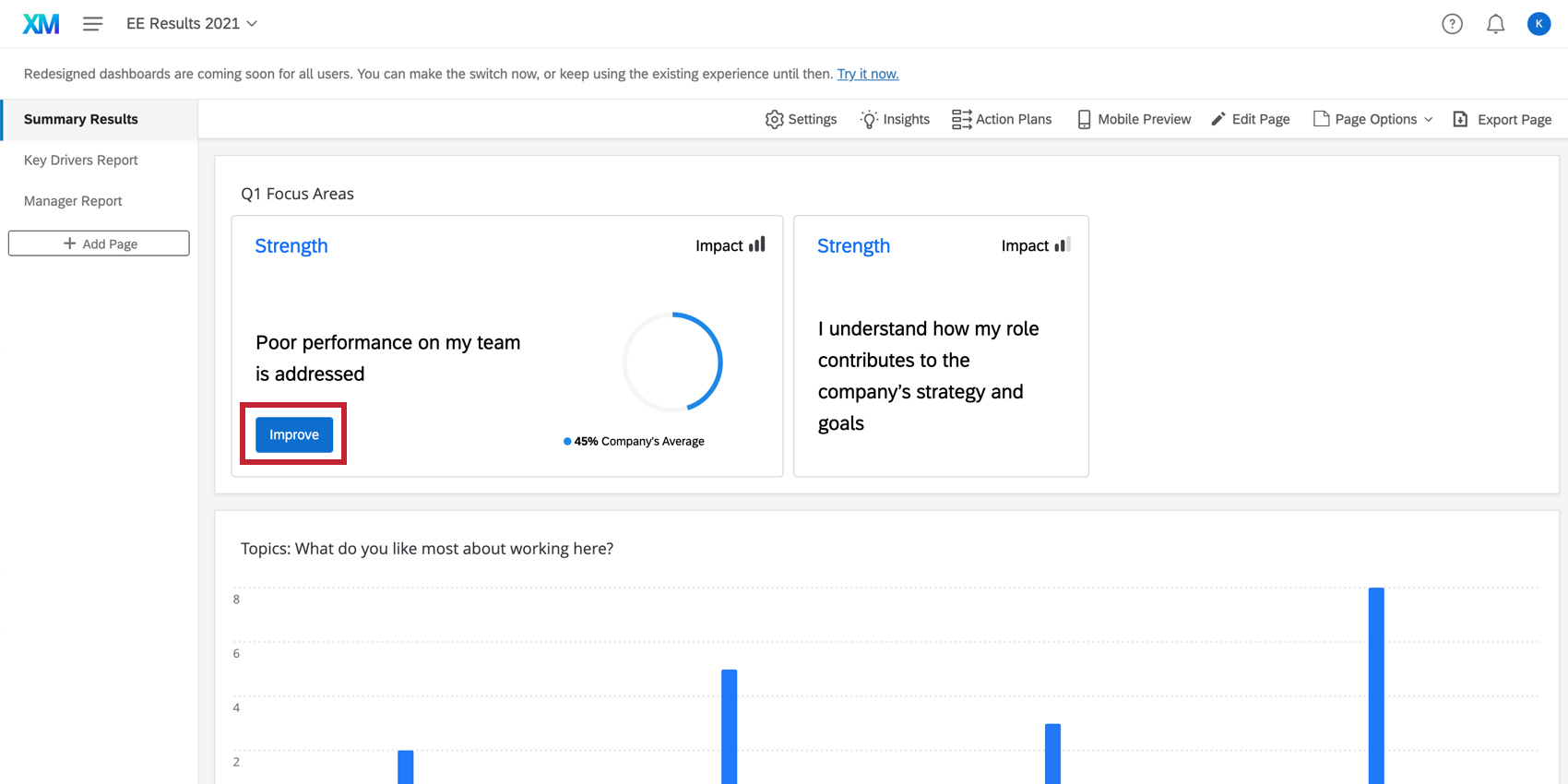
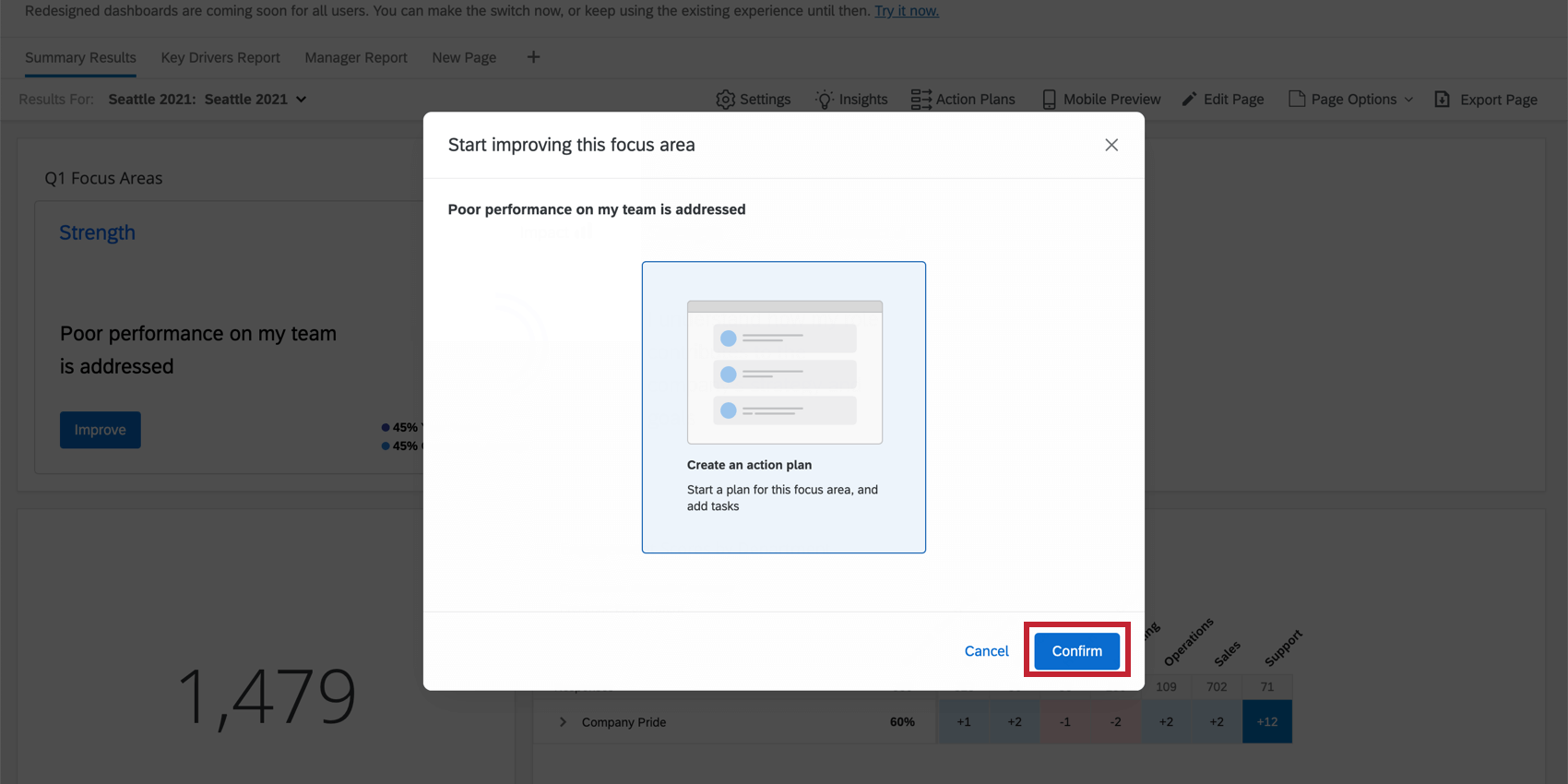
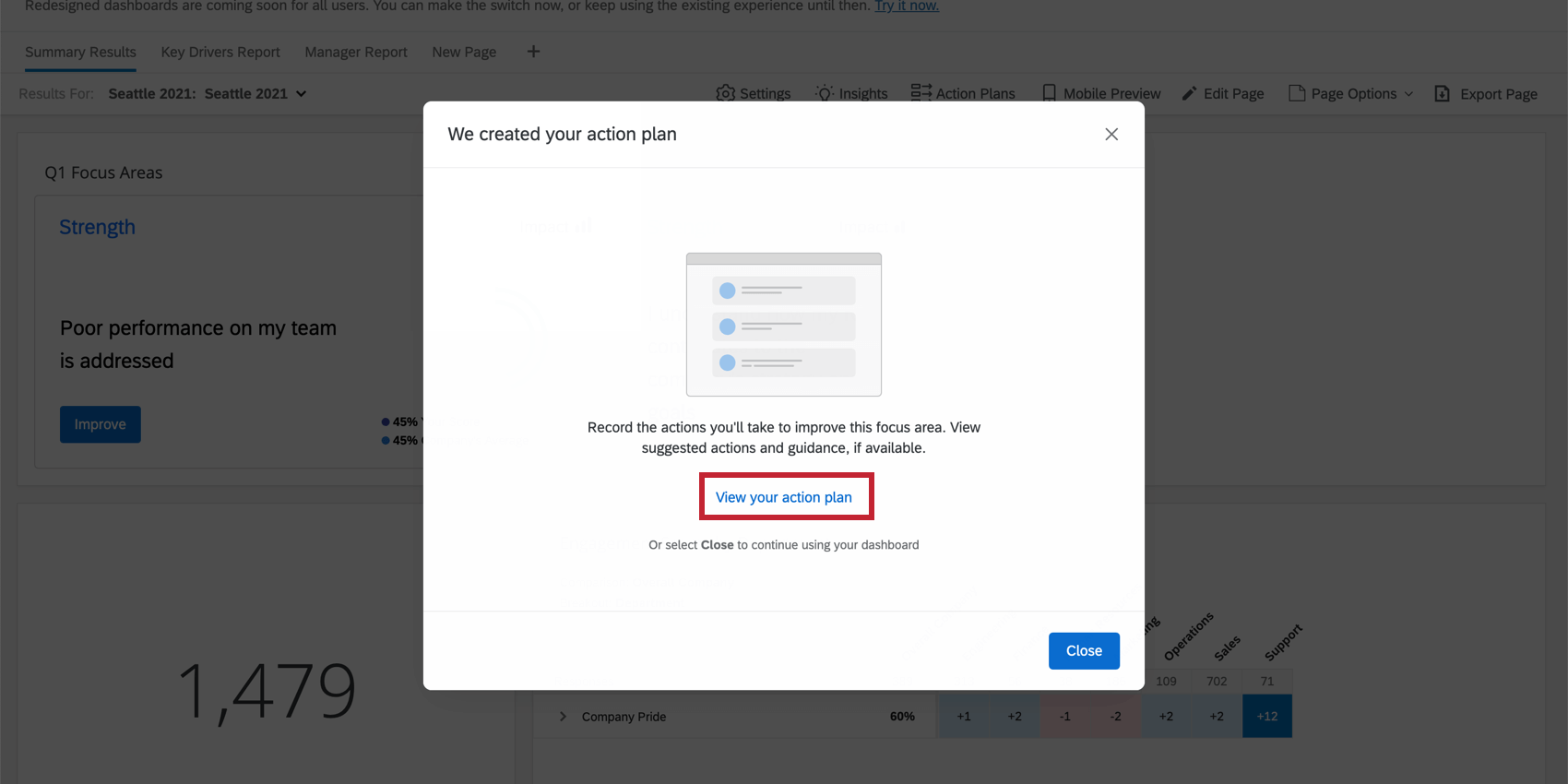
Tipp: Die Details und der Titel des Aktionsplans werden automatisch mit dem Bereich ausgefüllt, aus dem Sie die Aktion im Widget gestartet haben.
Falls die Schaltfläche „Verbessern“ im Widget des Fokusbereichs nicht angezeigt wird, stellen Sie sicher, dass Sie dieses Element für die Aktionsplanung freigegeben haben.
Aktionspläne aus anderen Widgets hinzufügen
Bei einigen Dashboard-Widgets können Sie Aktionspläne direkt über das Widget erstellen. Klicken Sie einfach auf „Verbessern“ oder „Empfehlungen generieren“, um mit der Erstellung eines Aktionsplans zu beginnen.
Beispiel: Anstatt dass sich die Nutzer merken müssen, worauf sie sich konzentrieren wollen, wenn sie vom Dashboard zur Seite für die Aktionsplanung wechseln, können sie einen Plan erstellen, sobald sie ein Ergebnis sehen, das sie verbessern möchten.
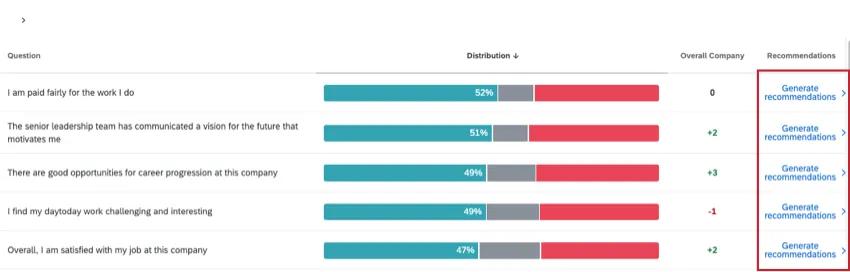
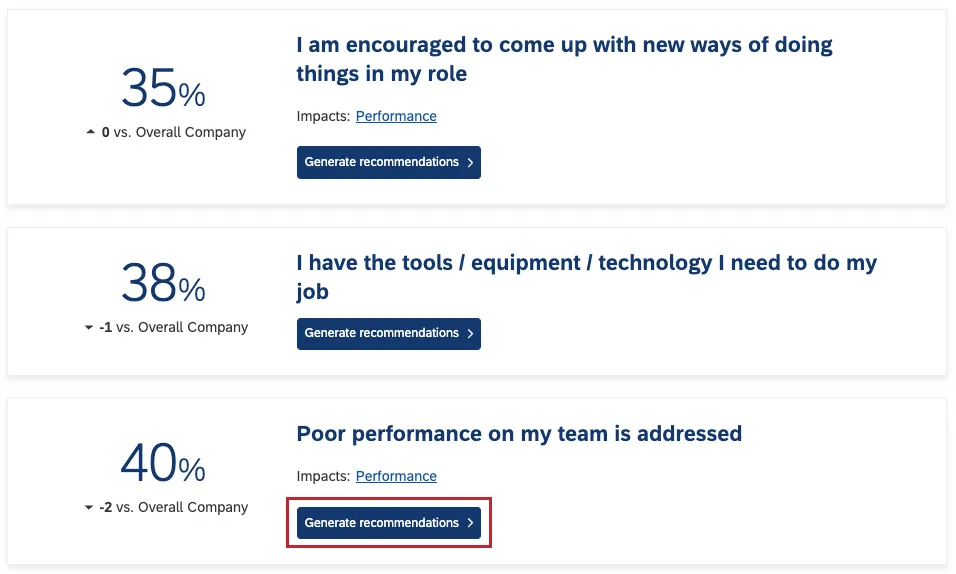

Tipp: Wenn Sie als Dashboard-Editor diese Widgets den Benutzern zur Erstellung von Aktionsplänen zur Verfügung stellen möchten, lesen Sie bitte unsere Dokumentation zur Einrichtung der Aktionsplanung.
Aktionspläne exportieren
Administratoren können alle Aktionspläne direkt von der Seite Aktionspläne aus in eine CSV exportieren.
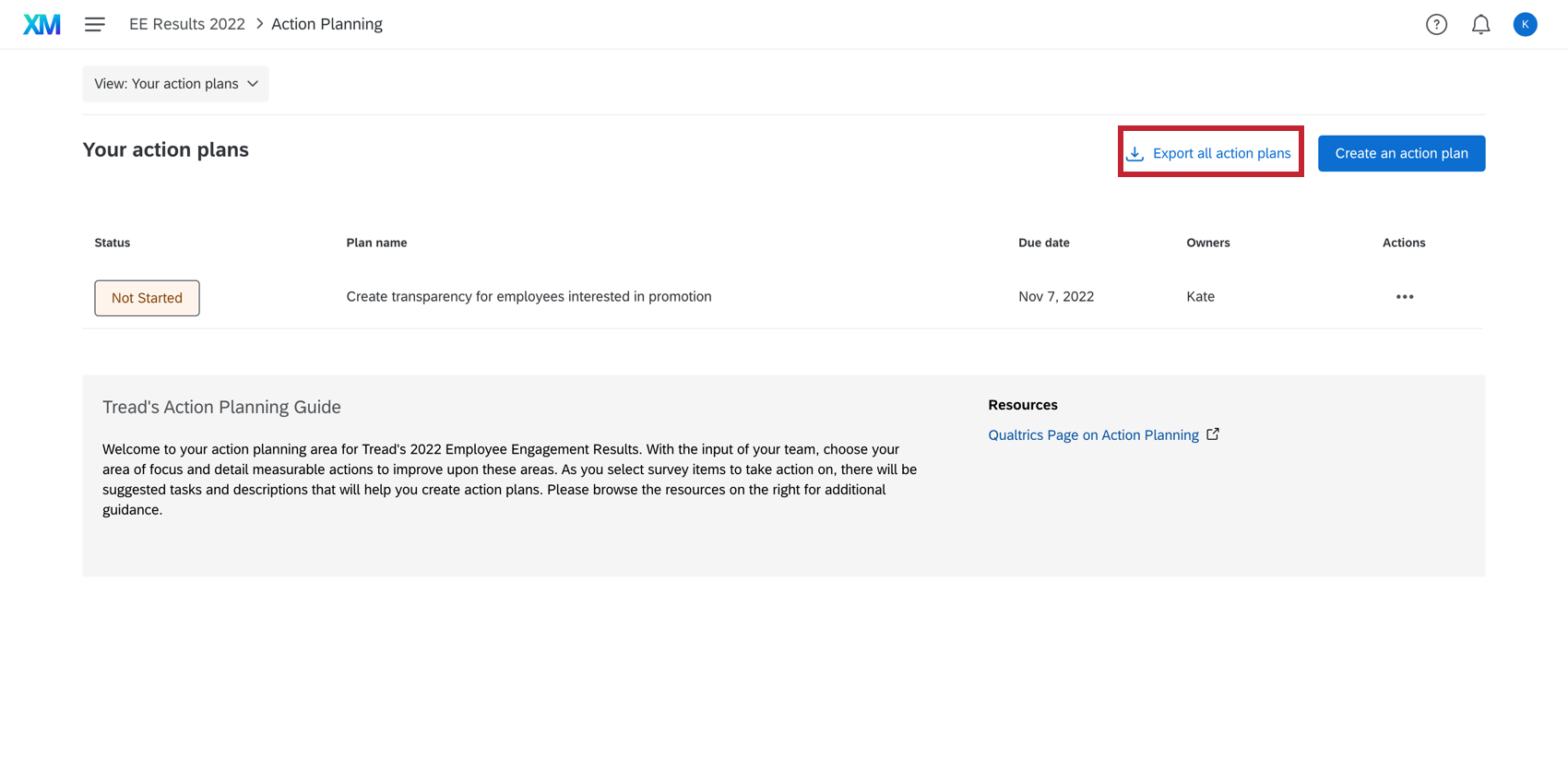
Das exportierte Dokument enthält Spalten für Aktionsplandaten, darunter Aktionsplan-ID, Titel, Fortschritt, Status, Fälligkeitsdatum, Aktionsverantwortliche und alle Teilnehmer:in-Metadaten, die sich auf den Aktionsplanverantwortlichen beziehen. Jede Zeile ist eine andere Aktion, die durch die Aktions-ID Spalte. Es kann mehrere Aktionen geben, die mit demselben Aktionsplan verknüpft sind, der durch den Aktionsplan Spalte.

FAQs
Wie wird die Aktionsplanung durch die Vertraulichkeitseinstellungen beeinflusst?
Wie wird die Aktionsplanung durch die Vertraulichkeitseinstellungen beeinflusst?
Aktionsplanungsspezifische Felder, einschließlich der hier aufgelisteten Standardfelder und aller benutzerdefinierten Felder, die Sie anlegen, können nicht als sensibel gekennzeichnet werden.
Auf der Seite für die Aktionsplanung können Sie Aktionspläne für alle gewünschten Punkte erstellen. Wenn jedoch aufgrund von Vertraulichkeitseinstellungen Elemente in einem Widget, wie beispielsweise einem Widget mit Fragenliste, ausgeblendet sind, können Sie für diese Elemente keine Aktionspläne direkt über das Widget erstellen.
Großartig! Vielen Dank für die Rückmeldung!
Vielen Dank für die Rückmeldung!