Messaggi e-mail (EX)
Cosa puoi trovare in questa pagina
Consiglio q: questa pagina descrive le funzionalità disponibili per i progetti Employee Engagement, Ciclo di vita e Ricerca ad hoc del dipendente. Per maggiori dettagli su ciascuno di essi, vedere Tipi di progetti di Esperienza dei dipendenti.
Informazioni sui messaggi e-mail (EX)
Nella sezione "E-mail " della scheda "Messaggi" puoi inviare e-mail ai partecipanti alle tue ricerche dipendenti relative a coinvolgimento, ciclo di vita del dipendente e ad hoc.

Da questa pagina è possibile inviare diversi tipi di e-mail, tra cui:
- Invito al sondaggio
- Promemoria sondaggio
- Inviti alla dashboard
- Convalida delle e-mail relative alla gerarchia dell'organizzazione (solo per Engagement)
- E-mails ricorrenti (solo Lifecycle).
- Promemoria relativi al piano d'azione
Dopo aver inviato le e-mail, potrai gestire e visualizzare la cronologia dei tuoi invii direttamente dal tuo progetto.
Consiglio Q: molti dei tipi di distribuzione descritti in questa pagina possono essere inviati anche tramite Microsoft Teams. Per ulteriori informazioni, consultare la sezione "Distribuzioni di Microsoft Teams ".
Invio di un invito al sondaggio sull'Esperienza dei dipendenti
Prima di inviare un invito ai partecipanti alle fasi “Engagement”, “Lifecycle” o “Ad Hoc”, assicurati di aver aggiunto i partecipanti al tuo progetto.
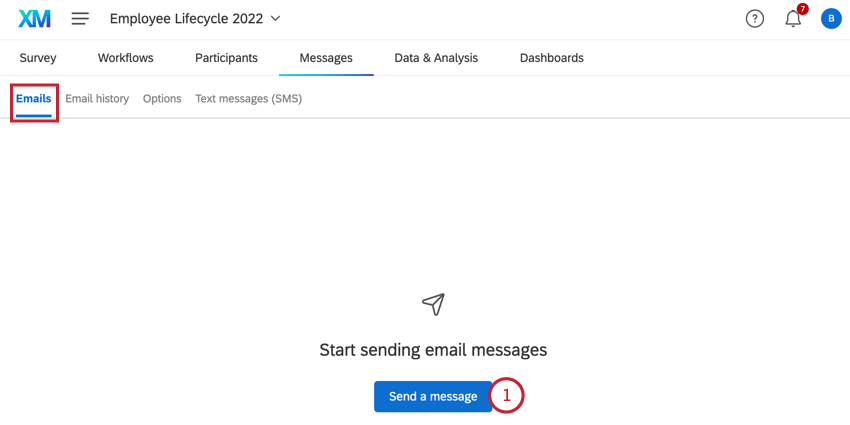
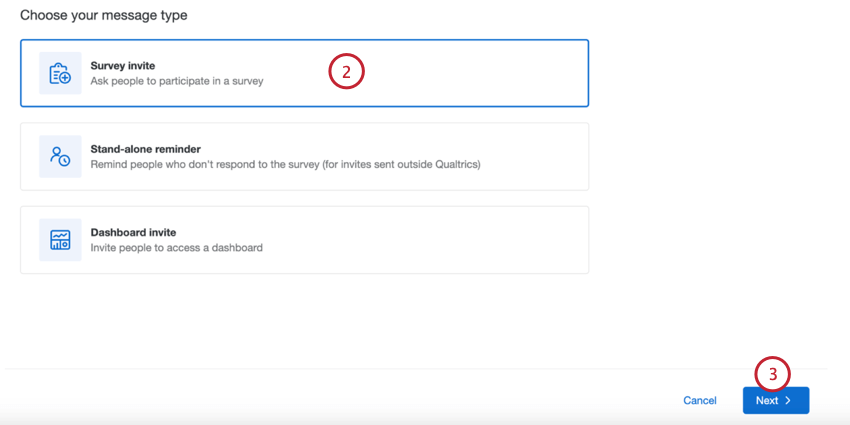
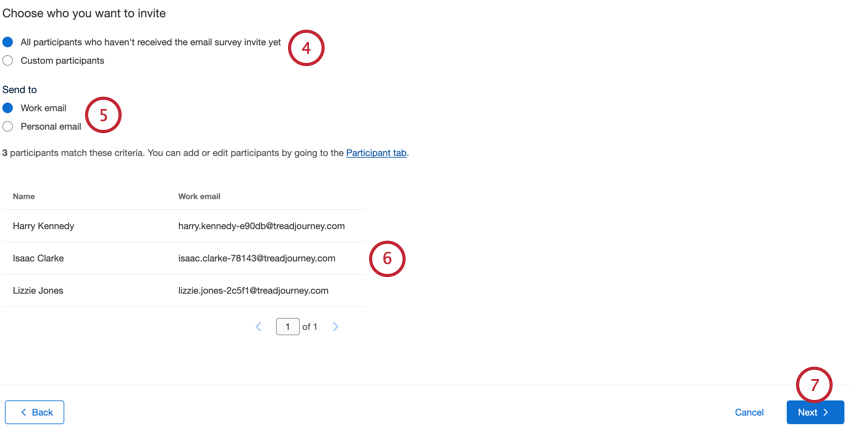
- Tutti i partecipanti: selezionando questa opzione, l'e-mail verrà inviata a tutti i partecipanti al progetto,indipendentemente dal fatto che siano già stati invitati o meno. I non rispondenti sono esclusi.
- Tutti i partecipanti che non hanno ancora ricevuto l'INVITO PER PARTECIPANTI (solo su Lifecycle): Scegliendo questa opzione, l'e-mail verrà inviata a tutti i partecipanti al progetto che non sono ancora stati invitati al sondaggio. I non rispondenti sono esclusi. Questa opzione è esclusiva dei progetti Lifecycle.
- Partecipanti personalizzati: Definire un sottoinsieme di partecipanti a cui inviare l'e-mail. Per ulteriori informazioni, vedere Filtro dei partecipanti.
- E-mail di lavoro: Inviare l'e-mail all'indirizzo e-mail di lavoro del partecipante. Questo è il comportamento predefinito per i progetti Engage e Ad Hoc. Consiglio Q: questa è l'e-mail che appare per i partecipanti nella finestra delle informazioni sui partecipanti.

- E-mail personale: Inviare l'e-mail all'indirizzo e-mail personale del partecipante. Consiglio Q: per distribuire a un'e-mail personale, assicurarsi di aver aggiunto un campo Metadata chiamato E-mail personale.
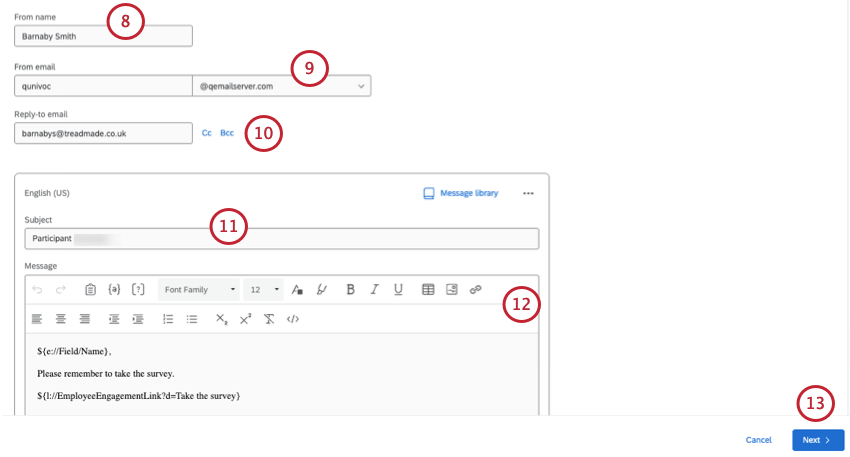
Consiglio Q: quando si sceglie un'e-mail di provenienza, è possibile digitare il nome utente, quindi selezionare da una lista di domini approvati. Per informazioni sulla registrazione di domini personalizzati, vedere Utilizzo di un indirizzo di posta elettronica personalizzato.
Consiglio q: se i partecipanti rispondono all'e-mail, le risposte saranno inviate all'indirizzo E-mail di risposta.
Consiglio Q: è possibile aggiungere anche un'e-mail CC e BCC, se necessario.
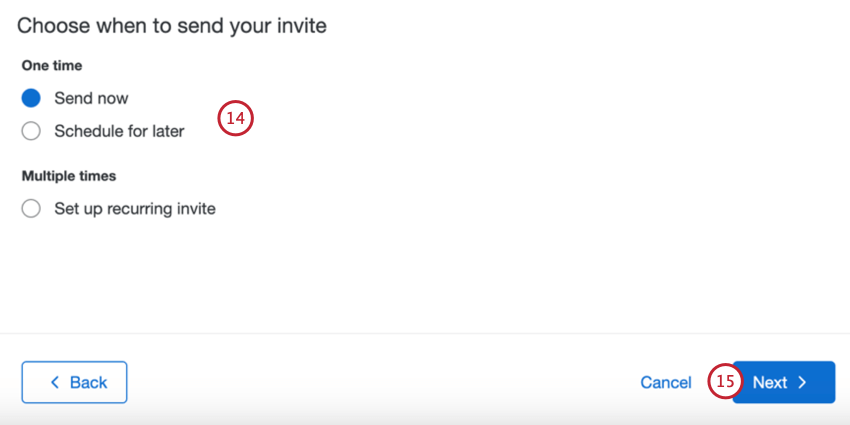
- Invia ora: L'e-mail verrà inviata dopo aver completato i passaggi di questa sezione.
- Pianifica per dopo: L'e-mail verrà inviata a un'ora e a una data successive specificate.
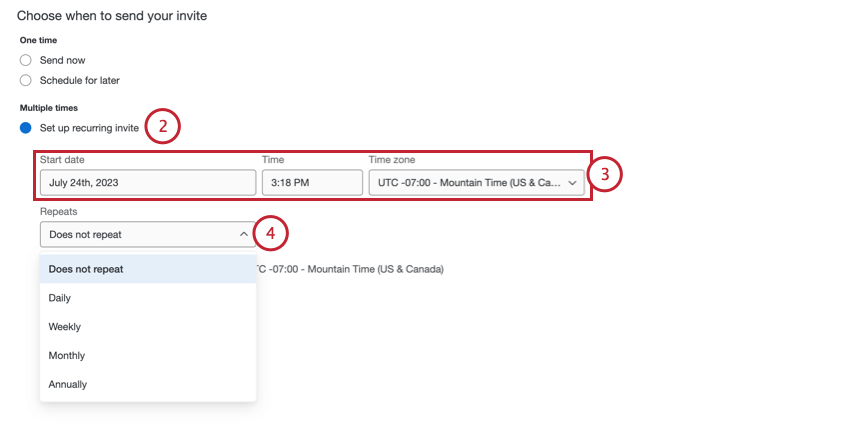
- Impostare inviti ricorrenti: Questa opzione appare solo per i progettiLifecycle. L'e-mail verrà inviata a una data e un'ora successive e in modo ripetuto. Ciò consente di automatizzare l'invio di inviti per i partecipanti appena aggiunti. Per ulteriori informazioni, consulta la sezione “E-mail ricorrenti relative al Lifecycle ”.
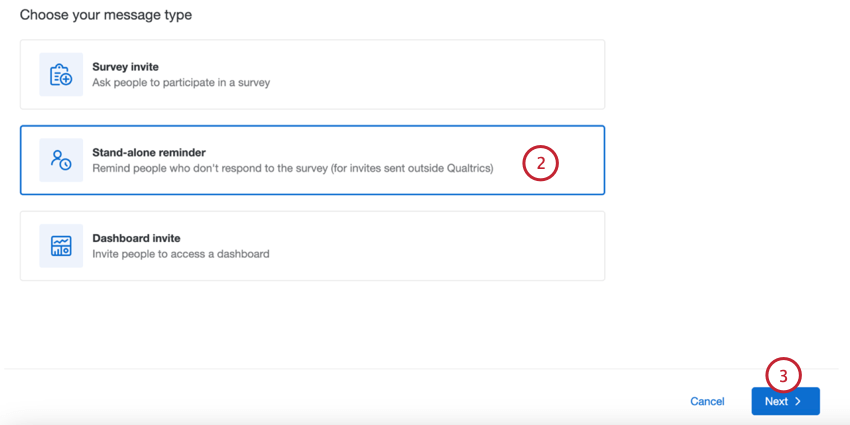
Invio di una promemoria indipendente
I promemoria autonomi consentono di programmare una promemoria per la partecipazione al sondaggio senza un invito iniziale al sondaggio. Questo è molto utile se si invia l'invito iniziale tramite un client di posta elettronica di terze parti.
Consiglio Q: vedere Invio di un promemoria a un invito per istruzioni sulla creazione di un promemoria basato su un invito iniziale.
Consiglio Q: non è possibile creare promemoria ricorrenti basati su un promemoria a sé stante.
Invio di promemoria per gli inviti
Consiglio Q: vedere Invio di un promemoria indipendente per istruzioni sull'invio di un promemoria senza invito iniziale. Se hai un invito ricorrente, consulta la sezione " E-mail ricorrenti del ciclo di vita " per informazioni su come gestire i promemoria ricorrenti.
È possibile inviare un'e-mail di promemoria del sondaggio a tutti i partecipanti che non hanno ancora risposto al sondaggio. È sufficiente creare il programma di promemoria una sola volta.
È possibile programmare la promemoria in due modi diversi:

Personalizzazione del messaggio di promemoria
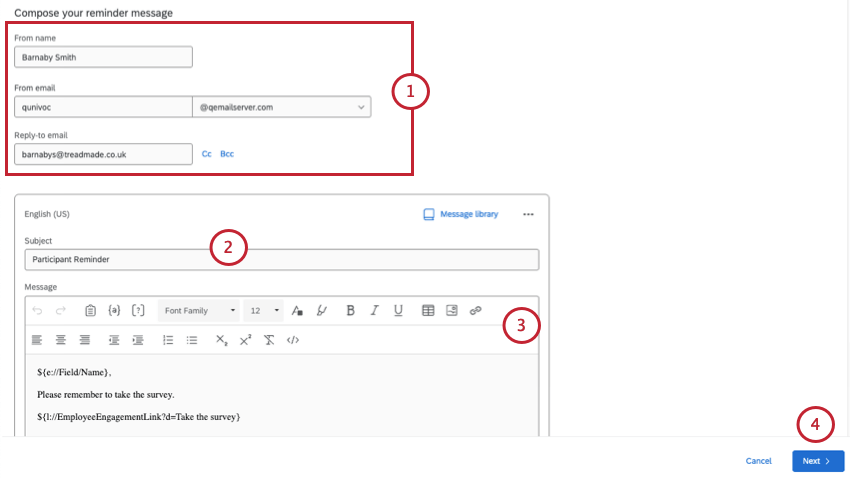
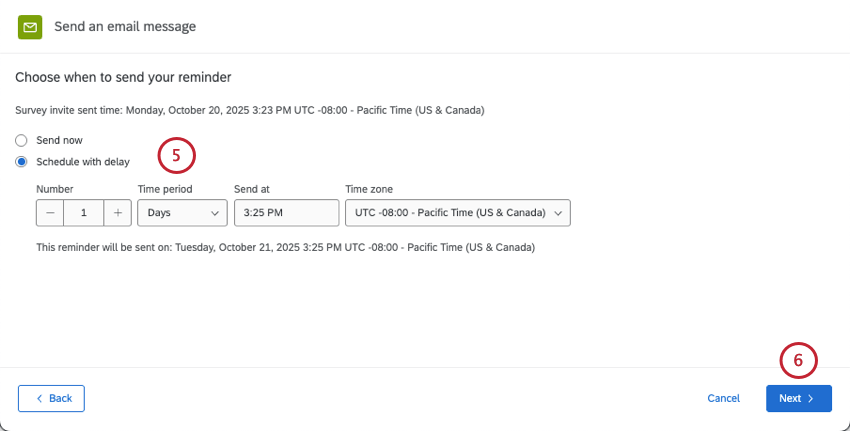
Consiglio Q: se si pianifica la promemoria con un ritardo, il ritardo specificato è il numero di giorni successivi all'invito iniziale. Controllare due volte la data di invio effettiva, che apparirà sotto il punto in cui si specifica il ritardo. È possibile specificare l'ora e la zona in cui si desidera che avvenga la consegna.
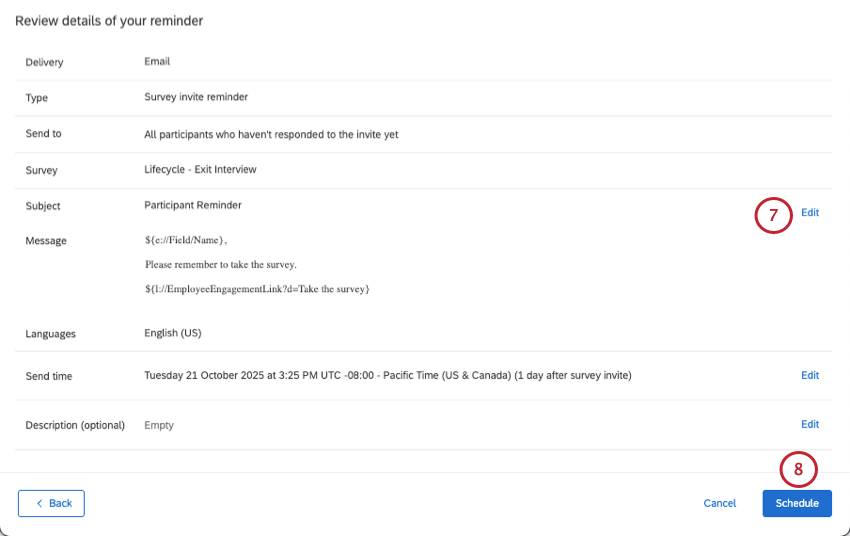
Promemoria ricorrenti relativi al Lifecycle
Per i progetti Lifecycle, se è presente un invito al sondaggio ricorrente, i promemoria programmati verranno creati automaticamente dopo ogni invito programmato.
Esempio: supponiamo che tu abbia un invito al sondaggio ricorrente che viene inviato una volta alla settimana, ogni lunedì. Si vuole che i partecipanti siano promemoria il mercoledì e il venerdì per rispondere al sondaggio. A tale scopo, è possibile creare 2 diversi promemoria. Il primo ha un ritardo di 2 giorni dopo l'invito, mentre il secondo ha un ritardo di 4 giorni dopo l'invito. Questi promemoria ricorrenti continueranno a essere inviati secondo questa pianificazione fintanto che l'invito al sondaggio rimarrà attivo.
Invio di un invito per il Dashboard
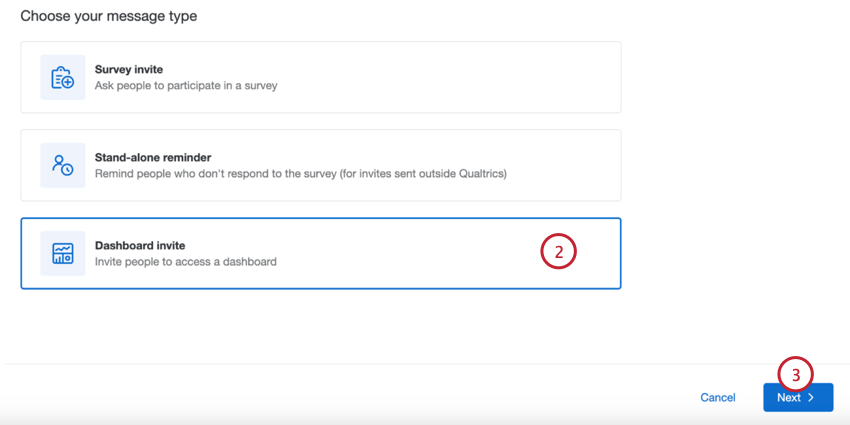
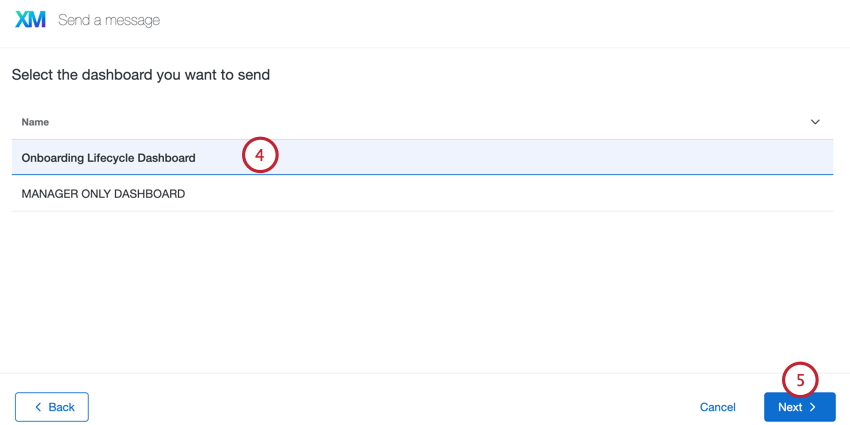
È possibile invitare i partecipanti a CICLO DI VITA DEL DIPENDENTE, LIFECYCLE, RICERCA DIPENDENTE e ANALISI DEL PERCORSO DEI DIPENDENTI ad accedere alla loro dashboard. Questi inviti informano gli utenti che i dashboard sono pronti e forniscono le informazioni di accesso necessarie.
Consiglio q: prima di inviare un invito per la dashboard, accertarsi che i partecipanti abbiano l'autorizzazione ad accedere alla dashboard che si desidera condividere con loro.
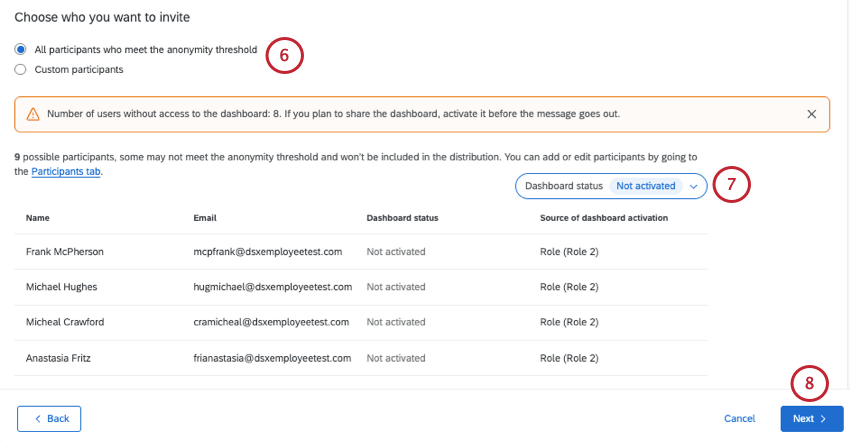
- Tutti i partecipanti che soddisfano la soglia di anonimato: Scegliendo questa opzione, l'e-mail verrà inviata a tutti i partecipanti al progetto che soddisfano la soglia di anonimato. L'e-mail verrà inviata a tutti i partecipanti idonei a cui è stata aggiunta un'autorizzazione per il dashboard, anche se il dashboard non è ancora stato attivato.
- Partecipanti personalizzati: Definire un sottoinsieme di partecipanti a cui inviare l'e-mail. Per ulteriori informazioni, vedere Filtro dei partecipanti.
Attenzione: Questo filtro non influisce su chi riceve l'e-mail. Verranno inclusi “tutti” i partecipanti. Il filtro serve solo a controllare chi ha bisogno di modificare i propri permessi.

- Tutti: mostra tutti i partecipanti a cui verrà inviato l'invito per la Dashboard via e-mail, in base ai criteri scelti al punto 6. Si tratta di un mix di utenti attivati e non attivati.
- Attivato: Mostra solo gli utenti che hanno le autorizzazionidi ruolo necessarie per accedere al dashboard.
- Non attivato: Mostra solo gli utenti che non hanno le autorizzazioni di ruolo necessarie per accedere al dashboard. Consiglio Q: la tabella ti mostrerà il nome, l'indirizzo e-mail e il ruolo di ciascun destinatario, così potrai modificare facilmente le loro autorizzazioni, se necessario.
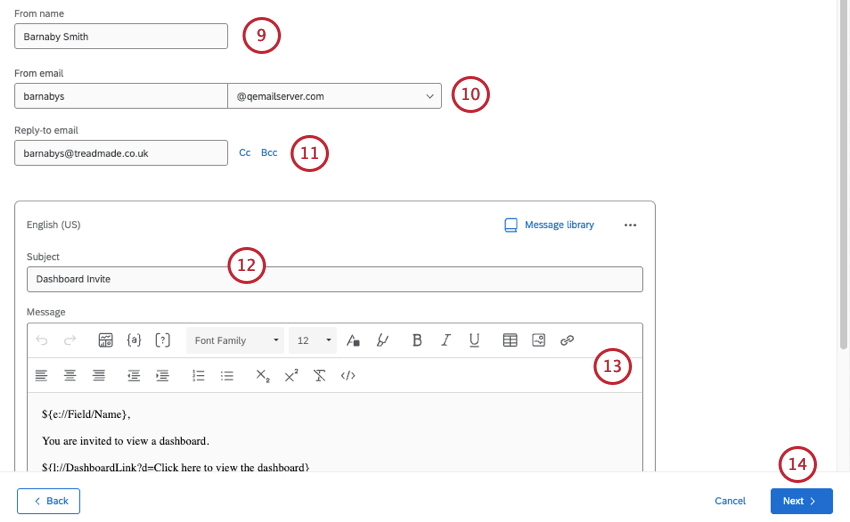
Consiglio Q: quando si sceglie un'e-mail di provenienza, è possibile digitare il nome utente, quindi selezionare da una lista di domini approvati. Per informazioni sulla registrazione di domini personalizzati, vedere Utilizzo di un indirizzo di posta elettronica personalizzato.
Consiglio q: se i partecipanti rispondono all'e-mail, le risposte saranno inviate all'indirizzo E-mail di risposta.
Consiglio Q: è possibile aggiungere anche un'e-mail CC e BCC, se necessario.
Consiglio Q: è possibile digitare un oggetto direttamente nella casella di testo, oppure fare clic sull'icona della libreria per scegliere un messaggio della biblioteca come oggetto. Se si prevede di inviare un'e-mail con traduzioni, è necessario utilizzare un messaggio di libreria.
Consiglio Q: le informazioni di accesso e il link alla dashboard sono entrambi inclusi per impostazione predefinita. Tuttavia, è possibile includerlo anche andando su Testo trasferito ( {a} ) e selezionando Informazioni di accesso. L'opzione Paragrafo info login visualizza tutte le informazioni di login senza doverle formattare.
Consiglio Q: non è possibile includere un collegamento al sondaggio in un invito al sondaggio, né un testo trasferito dal dashboard in un invito al sondaggio.
Consiglio Q: se l'organizzazione dispone di SSO, è necessario un link alla dashboard, ma non le informazioni di accesso. Gli utenti della dashboard accederanno alla dashboard tramite il portale di accesso dell’organizzazione e utilizzando le loro credenziali abituali.
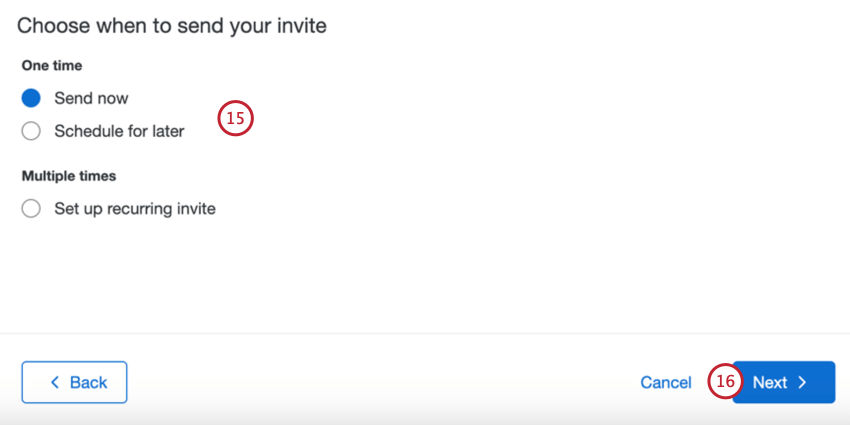
- Invia ora: L'e-mail verrà inviata dopo aver completato i passaggi di questa sezione.
- Pianifica per dopo: L'e-mail verrà inviata a un'ora e a una data successive specificate.
- Impostare inviti ricorrenti: Questa opzione appare solo per i progettiLifecycle. L'e-mail verrà inviata a una data e un'ora successive e in modo ripetuto. Ciò consente di automatizzare l'invio di inviti per i partecipanti appena aggiunti. Per ulteriori informazioni, consulta la sezione “E-mail ricorrenti relative al Lifecycle ”.
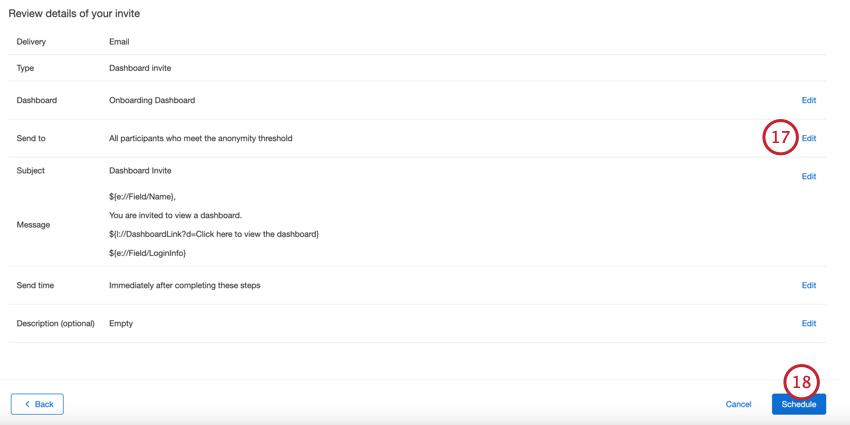
Consiglio Q: le password vengono visualizzate solo nel primo invito che un utente riceve. Tutti gli inviti successivi ometteranno la password. Questo vale anche per i diversi progetti. I partecipanti devono reimpostare la password nella pagina dashboard se non ricordano la password o non riescono a trovare l'invito originale.
Invio di un invito a Gerarchia dell'organizzazione convalidata
Attenzione: Solo i progetti Engage hanno gerarchie, quindi solo i progetti Engagement hanno il tipo di e-mail convalida dell'organizzazione.
Se hai concesso a un utente l'autorizzazione a convalidare le gerarchie dell'organizzazione, questo invito lo informerà di tale autorizzazione. Poiché i partecipanti devono accedere per modificare la gerarchia, questo messaggio deve includere un link per accedere, un nome utente e una password.
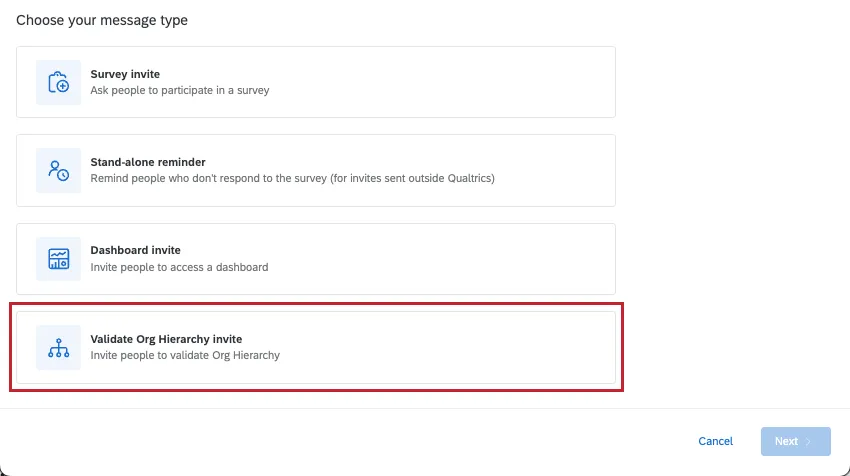
Suggerimento: poiché un utente deve effettuare l'accesso per modificare la gerarchia dell'organizzazione, è buona norma assicurarsi che questo messaggio includa il testo inserito tramite il simbolo "|" per il link al progetto e per le informazioni di accesso. Queste informazioni sono incluse per impostazione predefinita e possono essere aggiunte dal menu Testo trasferito ( {a} ).
Attenzione: Se il partecipante è un utente Employee Insights Admin o Brand Admin, sarà necessario collaborare al progetto con loro, in modo che possano convalidare la Gerarchia DELL'ORGANIZZAZIONE. Il link Convalida gerarchia dell'organizzazione non indirizzerà gli utenti dell'amministrazione a convalidare la gerarchia, a meno che il progetto non sia stato collaborato con loro.
Filtro per i partecipanti che ricevono le e-mail
È possibile inviare le e-mail a un sottoinsieme specifico di partecipanti utilizzando condizioni di filtro. Utilizzate il menu PARTECIPANTI personalizzati per scegliere il filtro da utilizzare. Le opzioni comprendono:
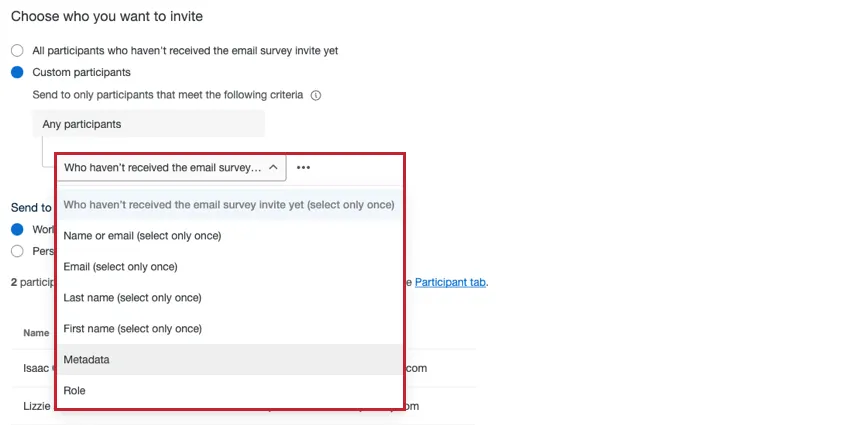
- Che non hanno ancora ricevuto l'invito al sondaggio tramite e-mail: Invito al sondaggio solo per i partecipanti che non hanno ancora ricevuto l'invito via e-mail. È possibile utilizzare questo filtro una sola volta nelle condizioni del filtro. Questa condizione è disponibile solo per gli inviti al sondaggio.
- Che soddisfano la soglia di anonimato: Invito per la dashboard solo per i partecipanti che soddisfano la soglia di anonimato della dashboard. È possibile utilizzare questo filtro una sola volta nelle condizioni del filtro. Questa condizione è disponibile solo per gli inviti a Dashboard.
- Nome o e-mail: Inviare l'e-mail ai partecipanti il cui nome o e-mail corrisponde ai criteri specificati. È possibile utilizzare questo filtro una sola volta nelle condizioni del filtro.
- E-MAIL: Inviare l'e-mail ai partecipanti il cui indirizzo e-mail corrisponde ai criteri specificati. È possibile utilizzare questo filtro una sola volta nelle condizioni del filtro.
- Cognome: inviare l'e-mail ai partecipanti il cui cognome corrisponde ai criteri specificati. È possibile utilizzare questo filtro una sola volta nelle condizioni del filtro.
- Nome: inviare l'e-mail ai partecipanti il cui nome corrisponde ai criteri specificati. È possibile utilizzare questo filtro una sola volta nelle condizioni del filtro.
- Metadata: Invia l'e-mail ai partecipanti che hanno un determinato valore per un dato metadata. È possibile utilizzare questo filtro più volte nelle condizioni del filtro.
- Ruolo: Inviare l'e-mail ai partecipanti che ricoprono un determinato ruolo. È possibile utilizzare questo filtro più volte nelle condizioni del filtro.
- Metadati della gerarchia dell'organizzazione: Invia l'e-mail ai partecipanti che presentano un determinato valore per i metadati utilizzati per creare una gerarchia. Ad esempio, ID Manager o Livello. È possibile selezionare un solo valore, che i partecipanti dovranno far corrispondere esattamente. Questa condizione è disponibile solo per i progetti Engage.
Unità della gerarchia dell'organizzazione: Inviare l'e-mail ai partecipanti che appartengono a una determinata unità. È possibile scegliere di includere solo i subordinati diretti dell'unità oppure tutte le persone appartenenti all'unità e ai livelli gerarchici inferiori. Questa condizione è disponibile solo per i progetti Engage.
Consiglio Q: l’espressione “Tutte le persone all’interno e al di sotto” include non solo i subordinati diretti, ma anche tutte le unità subordinate alle unità selezionate. Il funzionamento è simile a quello di "dentro e sotto" in altre parti della piattaforma.
Condizioni di filtri multipli
Puoi aggiungere più condizioni al tuo filtro cliccando sul menu con i tre puntini e poi su " Aggiungi una condizione" in basso.

Quando si aggiungono condizioni di filtri multipli, tenere presente quanto segue:
- Condizioni utilizzabili una sola volta: Alcune condizioni del filtro possono essere utilizzate una sola volta. Per ulteriori informazioni, consultare la lista di cui sopra.
- Come si combinano le condizioni:
- Se i criteri sono diversi (ad esempio, nome ed e-mail), vengono uniti da un "e" implicito, in modo che entrambi i criteri debbano essere veri affinché un partecipante riceva l'e-mail.
- Se i criteri sono uguali (ad esempio, 2 condizioni basate sul campo metadata "Età"), vengono uniti da un "o" implicito, in modo che i destinatari possano appartenere a un gruppo di età o all' altro.
- Limiti di valore: Esiste un limite di 10 valori per condizione di filtro quando si utilizza l'operatore "uguale" (ad esempio, "Città" è "Seattle").
Limiti dicondizione: È possibile utilizzare fino a 5 condizioni di filtro diverse (ad esempio, filtro per metadata, nome, cognome, ecc.). Fanno eccezione le condizioni basate sui ruoli, che non hanno limiti.

Esempio: Ad esempio, supponiamo di creare un filtro utilizzando l'e-mail e il nome. È comunque possibile aggiungere fino a 3 filtri metadata supplementari. È inoltre possibile aggiungere un numero illimitato di filtri di ruolo.
E-mail ricorrenti relative al ciclo di vita
Consiglio Q: questa funzione sostituisce le automazioni dei messaggi del ciclo di vita. La nuova scheda "Email" viene visualizzata per tutti i nuovi progetti del ciclo di vita e per tutti i progetti del ciclo di vita senza distribuzioni esistenti. Per i progetti con distribuzioni esistenti, verrà visualizzata la scheda "Messaggi e-mail" fino all'esecuzione dell'automazione successiva, dopodiché verrà visualizzata la nuova scheda E-mail.
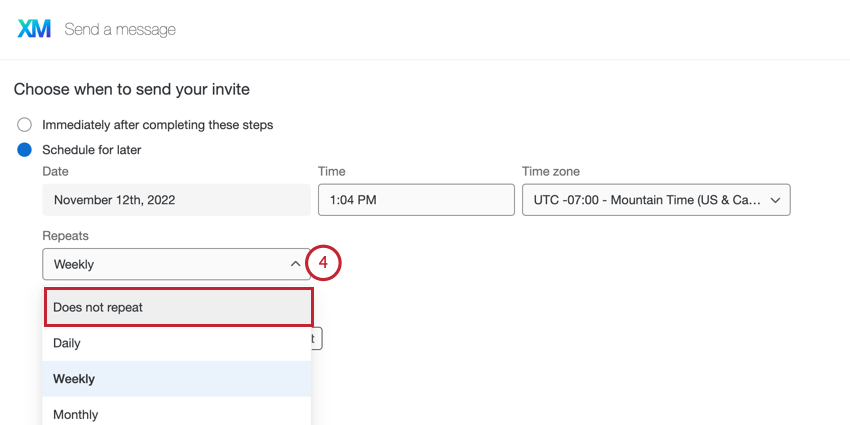
Quando si crea un invito al sondaggio o al dashboard in un progetto Lifecycle, si ha la possibilità di impostare un'e-mail ricorrente in base a un calendario stabilito dall'utente. Ciò consente di automatizzare gli inviti per il progetto, inviando automaticamente un invito per i partecipanti appena aggiunti.
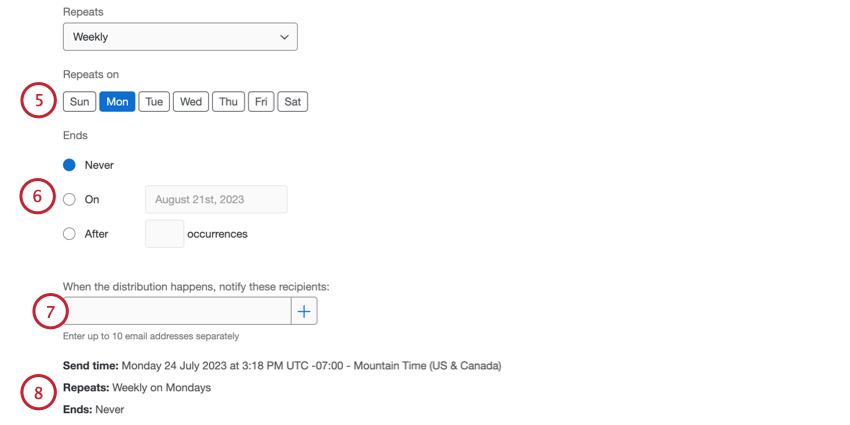
- Mai: L'automazione continuerà a inviare e-mail finché non verrà interrotta manualmente.
- Il: Scegliere una data specifica in cui l'automazione deve smettere di funzionare.
- Dopo X occorrenze: Specificare il numero di volte in cui l'automazione deve essere eseguita prima di essere interrotta.
Attenzione: affinché i promemoria futuri vengano creati automaticamente, assicurati che la pianificazione del promemoria sia stata aggiunta a un invito ricorrente che non è ancora stato inviato (con stato “Pianificato”). Un promemoria aggiunto a un invito già inviato verrà inviato una sola volta.
Attenzione: Se l'account è disattivato, i messaggi programmati impostati non verranno inviati. Se l'account viene successivamente riattivato, i messaggi programmati riprenderanno a essere inviati con successo.
Interruzione delle E-MAIL ricorrenti
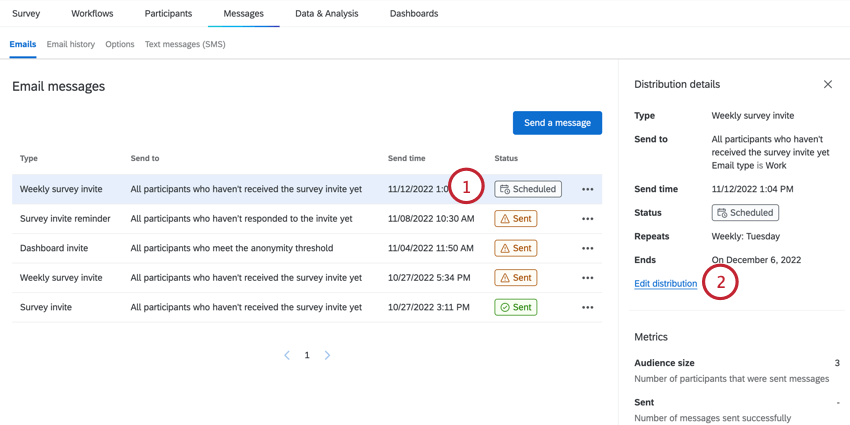
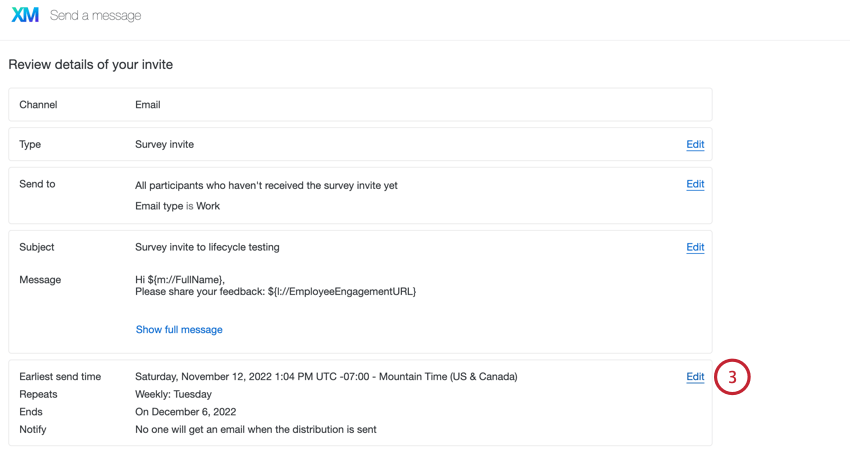
Per impedire l'invio di un'e-mail ricorrente:
Invio di promemoria relativi al piano d'azione
I promemoria relativi ai piani d'azione aiutano i manager a tenere sotto controllo i propri piani d'azione, inviando loro promemoria via e-mail per creare e completare i piani d'azione nei tempi previsti. Questi promemoria sono disponibili solo nei progetti Engagement, Pulse e Lifecycle.
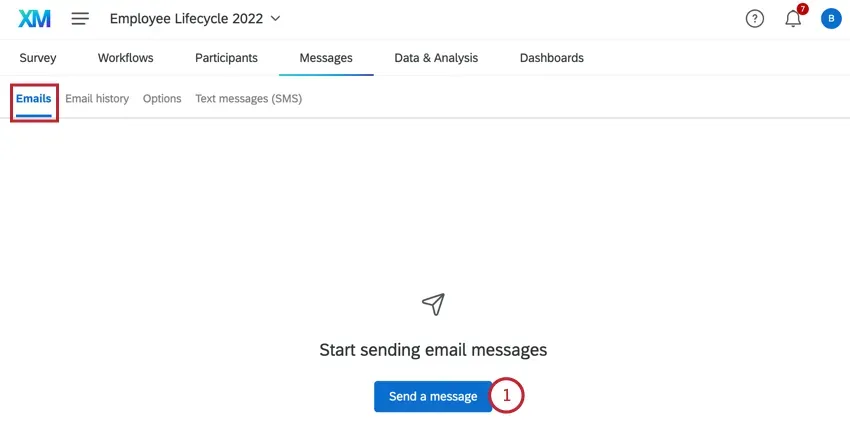
Nella sezione "E-mail" della scheda "Messaggi", fare clic su "Invia un messaggio".
Scegli il tipo di promemoria relativo al piano d'azione che desideri inviare:
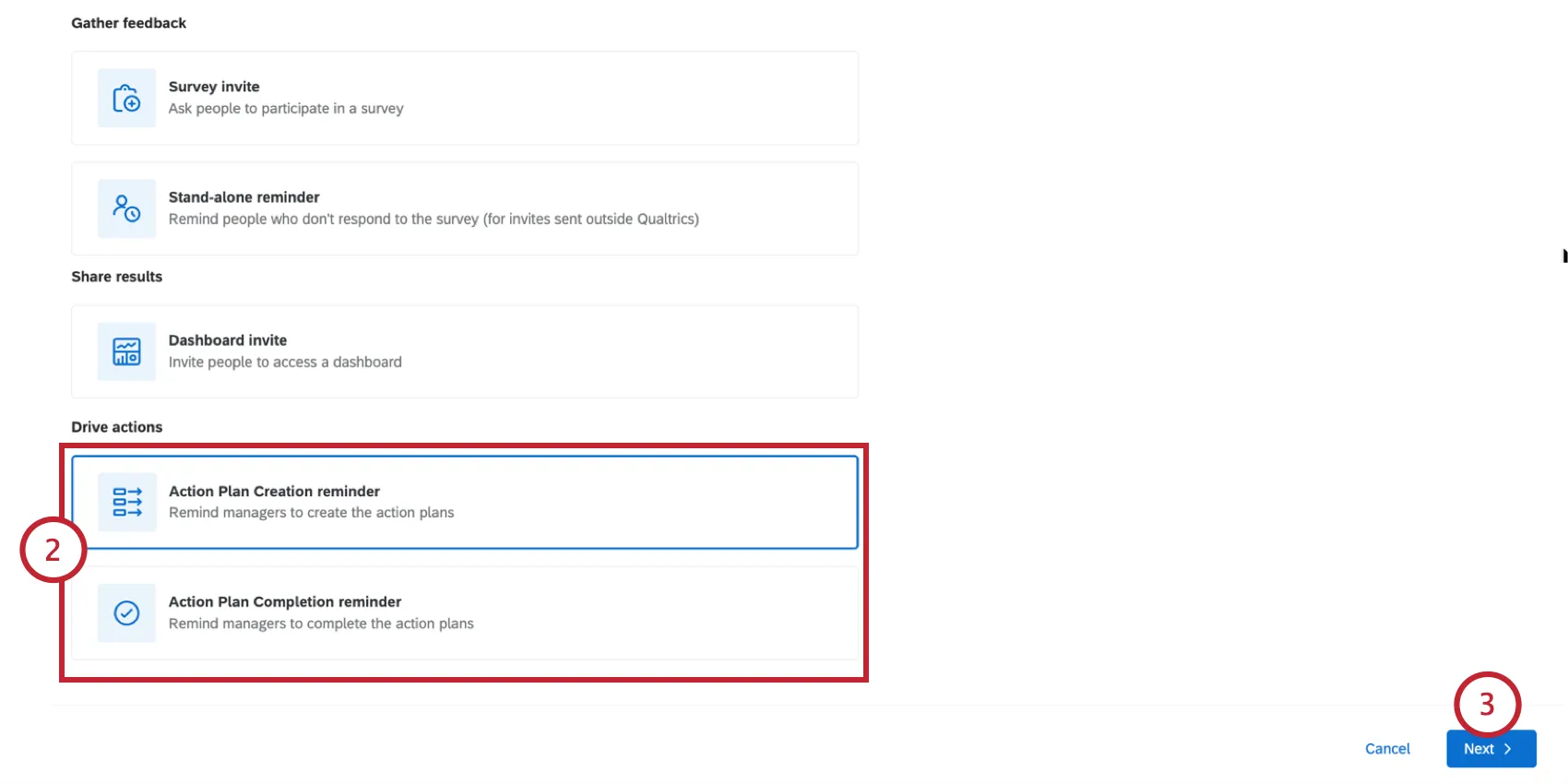
- Promemoria per la creazione dei piani d'azione: inviare un'e-mail per ricordare ai manager di creare i piani d'azione.
- Promemoria per il completamento dei piani d'azione: inviare un'e-mail per ricordare ai manager di completare i propri piani d'azione.
Fare clic su Successivo.
Seleziona la dashboard per la quale desideri inviare dei promemoria.
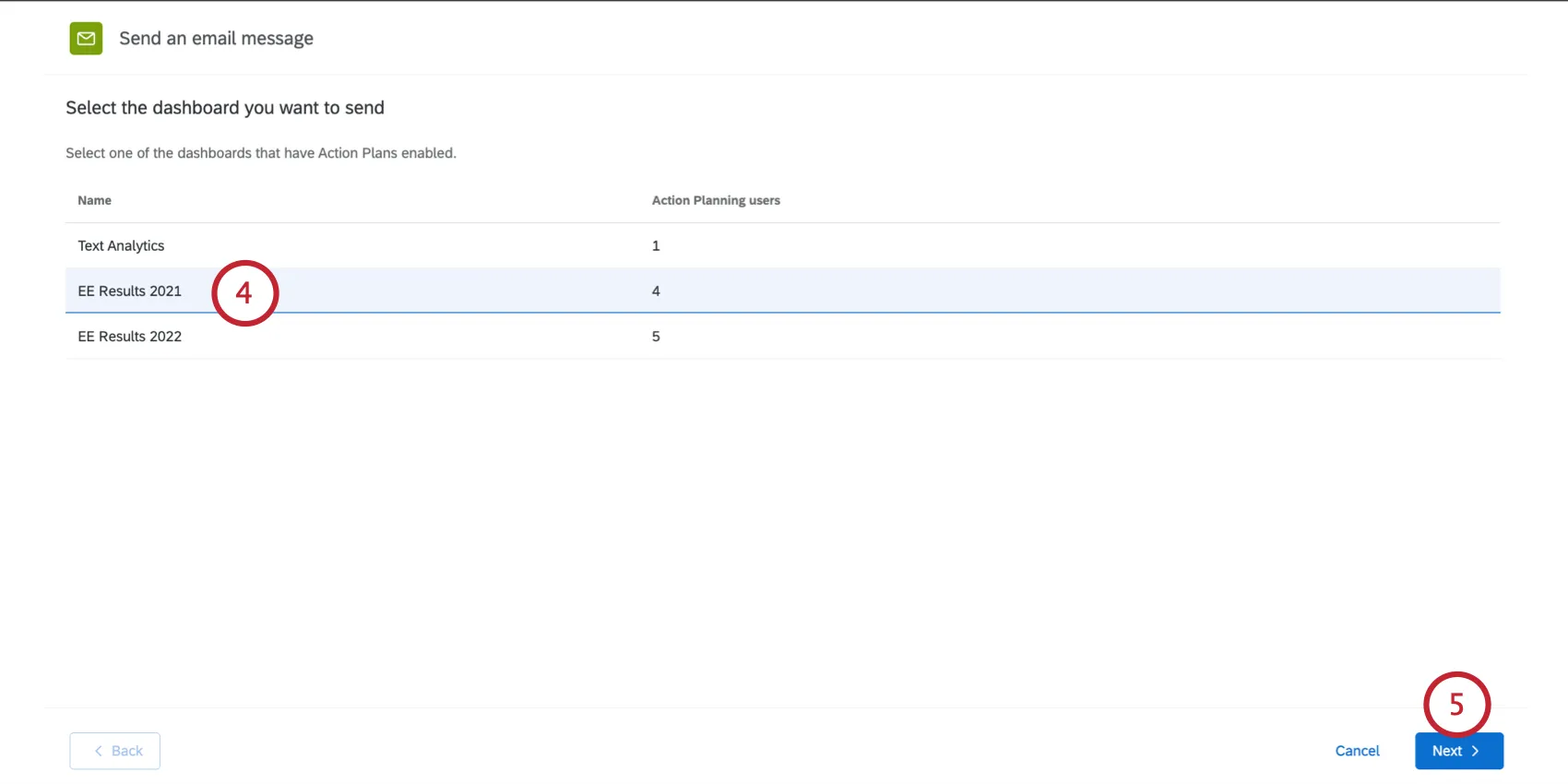
Fare clic su Successivo.
Scegli chi desideri che riceva il promemoria:
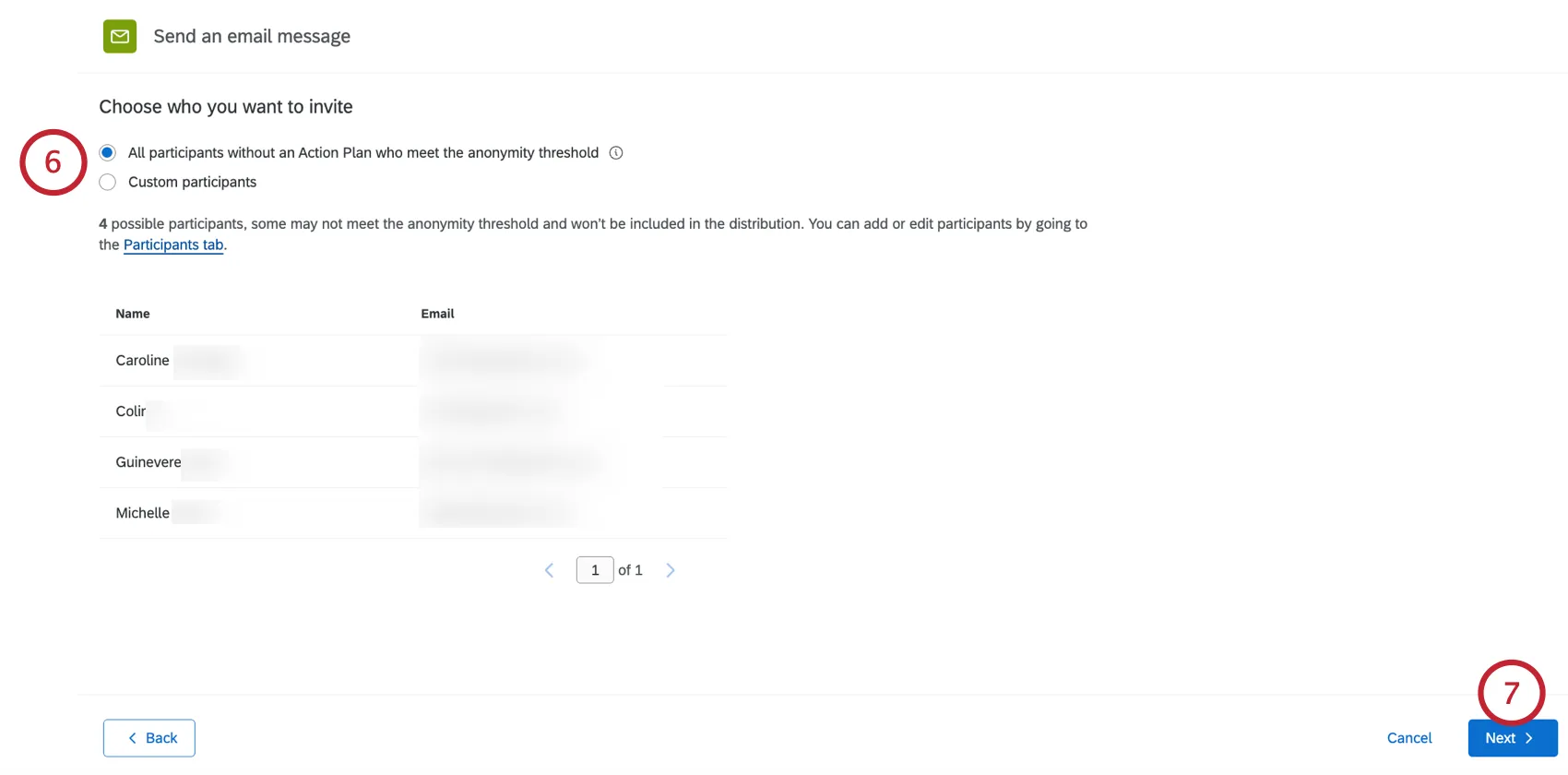
All participants without an Action Plan who meet the anonymity threshold: This audience is available for action plan creation reminders.
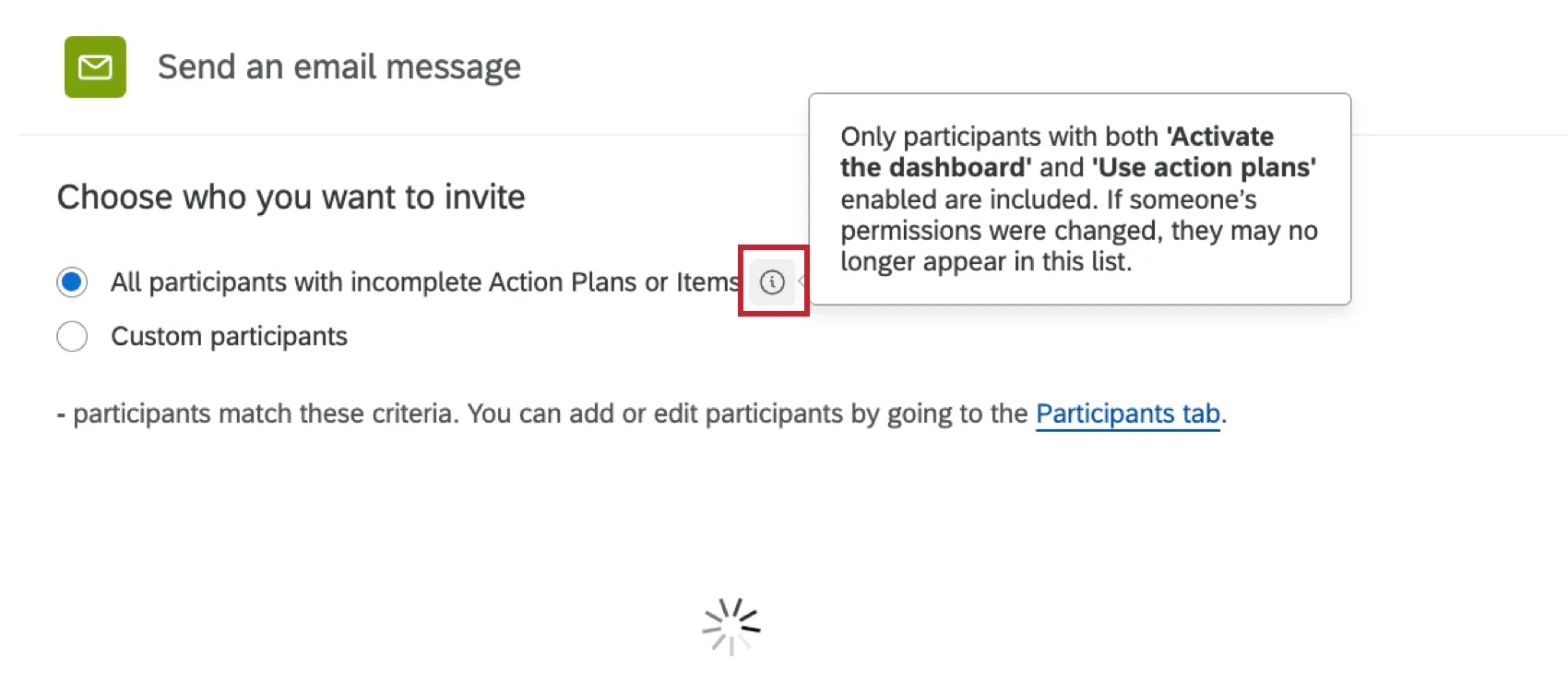
All participants with incomplete Action Plans or Items: This audience is available for action plan completion reminders.
Qtip: Hover over the information icon to read more about who is included in the audience.
Custom participants: Send to a specific list of recipients by defining custom criteria. See Filtering Which Participants Receive Emails for more information.
Fare clic su Successivo.
Imposta il nome del mittente, l'indirizzo del mittente e l'indirizzo di risposta per l'e-mail.
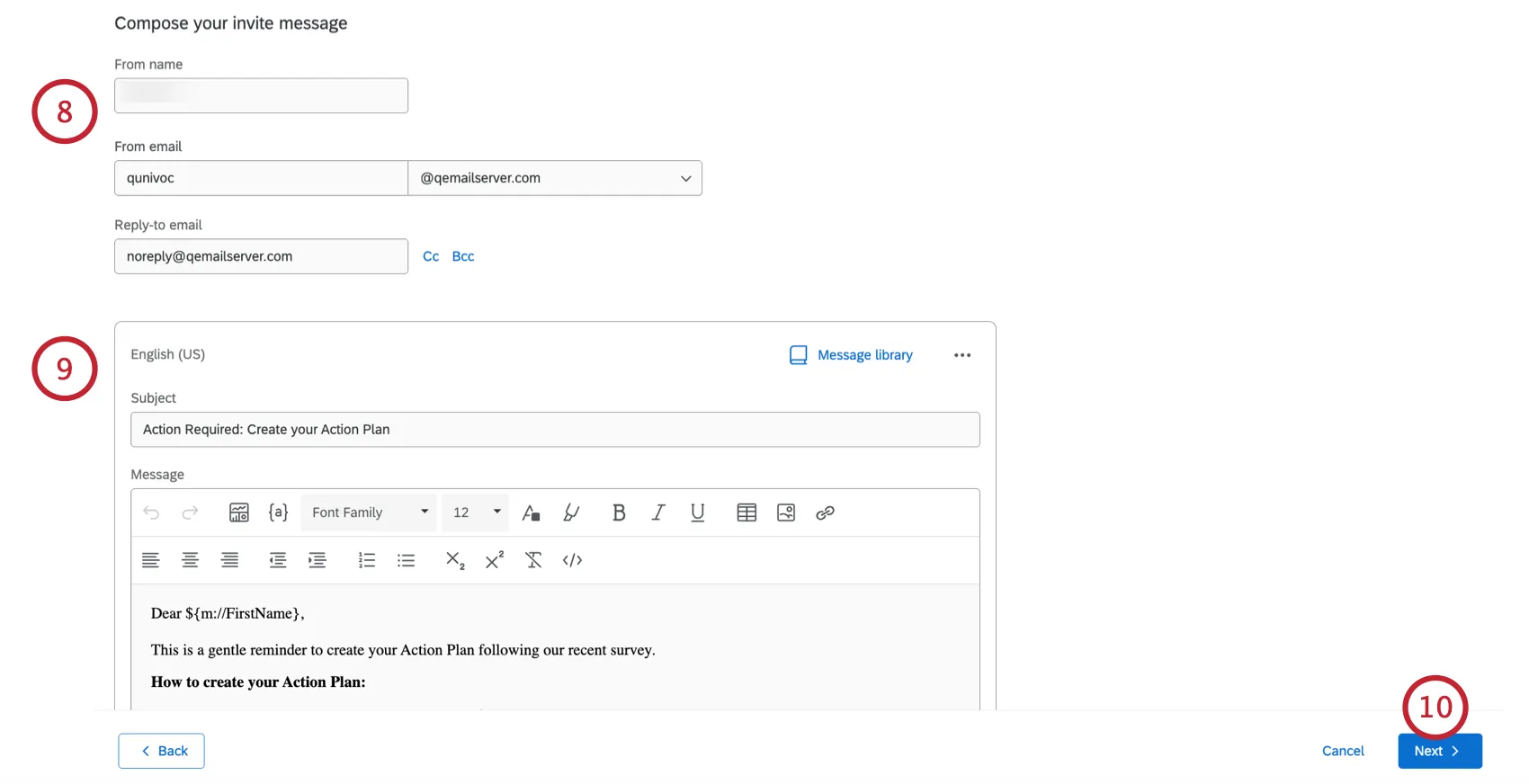
Personalizza il contenuto delle tue e-mail. Per ulteriori informazioni, consulta la sezione "Personalizzazione delle e-mail ".
Fare clic su Successivo.
Scegli se desideri “Invia ora” oppure se preferisci “Pianifica per dopo ” per inviare l’e-mail in un’altra data e ora.
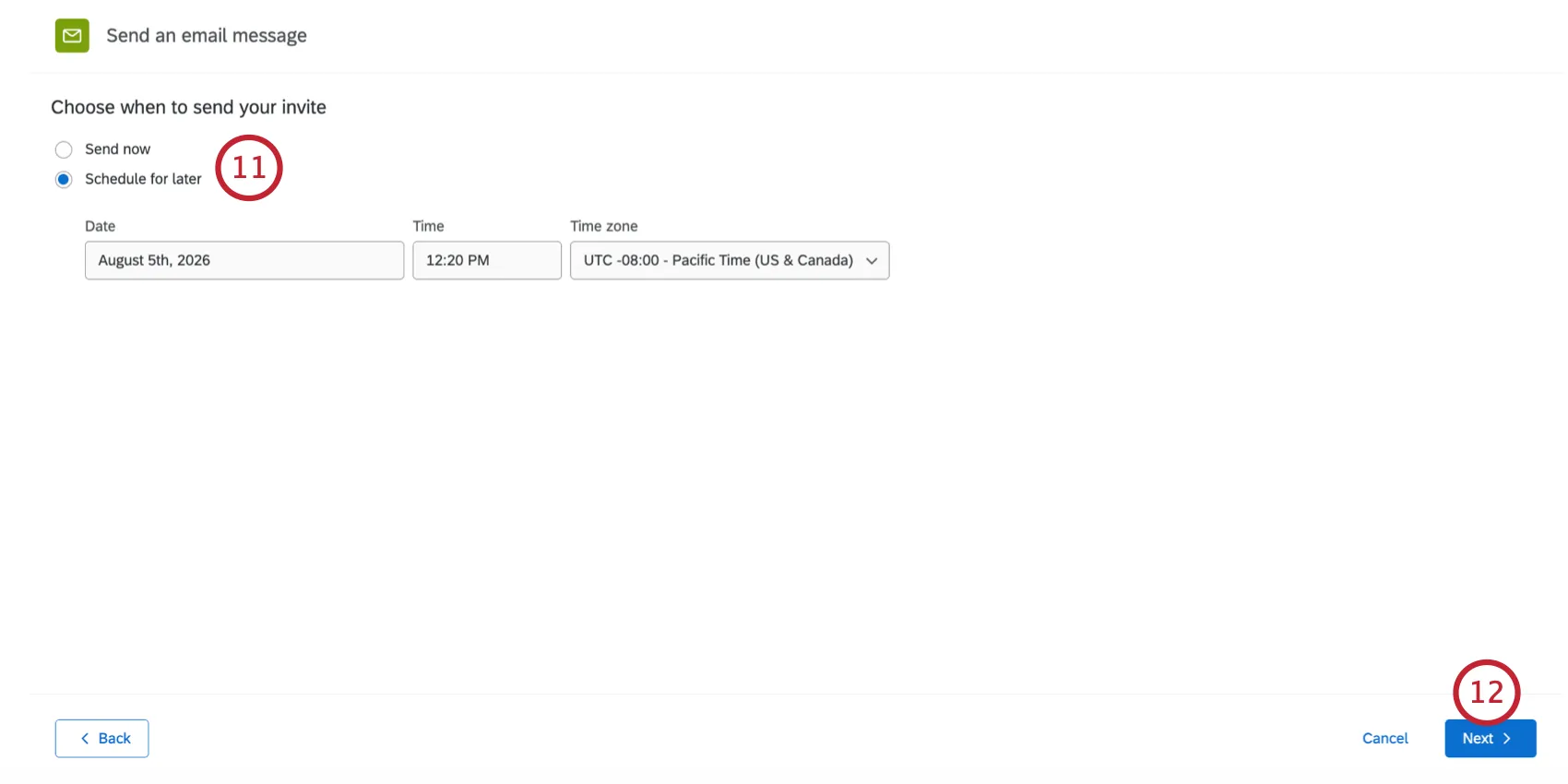
Fare clic su Successivo.
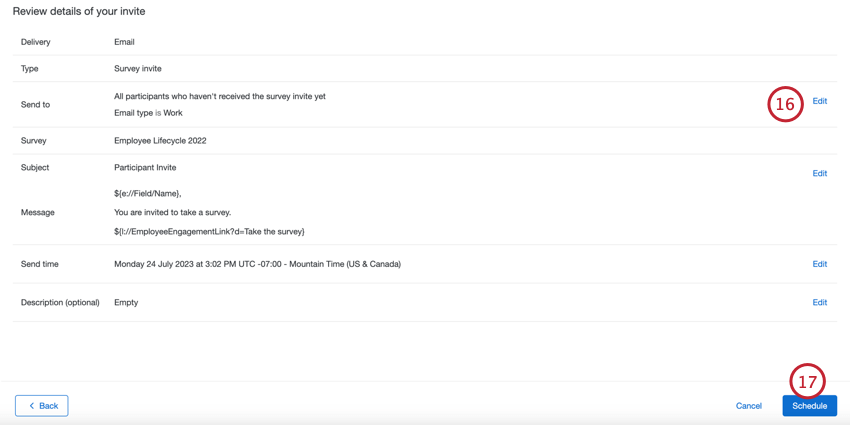
Valutate i dettagli della vostra e-mail. Fare clic su Modifica avanti a qualsiasi sezione in cui si desidera apportare modifiche.
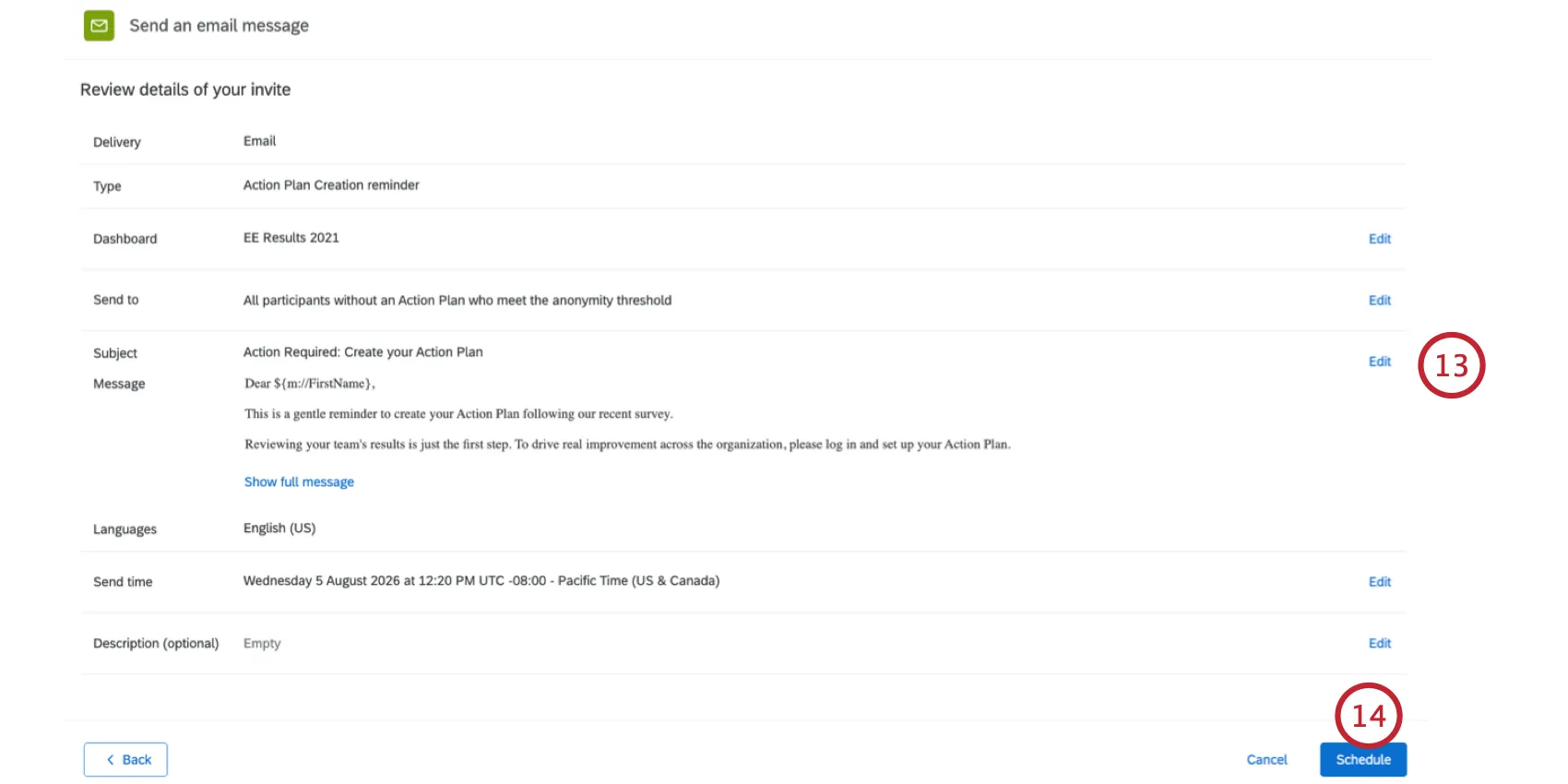
Fare clic su Programma.
Personalizzazione delle e-mail
Questa sezione illustra le funzioni principali dell'editor per contenuti avanzati disponibili per la creazione delle e-mail. Questa sezione tratterà le funzioni esclusive dell'editor per contenuti avanzati nelle e-mail del progetto EX.

Suggerimento: i metadati relativi alla gerarchia dell'organizzazione non possono essere importati tramite testo trasferito nella scheda "Messaggi".
Consiglio Q: per modifiche come le dimensioni dei caratteri e l'inserimento di immagini, consultare l'Editor PER CONTENUTI AVANZATI per una guida generale all'uso dell'editor di testo. Anche se l'editor per contenuti avanzati della pagina collegata può sembrare diverso, la sua funzionalità è la stessa.
Caricamento dei contenuti della Libreria
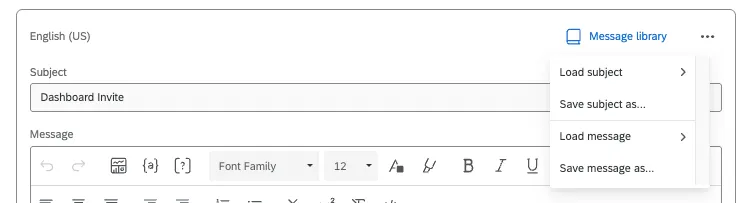
Puoi fare clic sull' icona della libreria "Messaggi" per caricare i contenuti della libreria che desideri utilizzare per l'oggetto e il testo dell'e-mail, oppure per salvare ciò che hai già digitato manualmente come nuovo contenuto della libreria.
Se non vedi i messaggi che desideri utilizzare, assicurati che siano salvati come tipi di messaggio EX corretti.
Aggiunta di collegamenti al sondaggio ai messaggi
Utilizza il menu del testo trasferito ( {a} ) per inserire i collegamenti al sondaggio nei messaggi. È possibile inserire il collegamento al sondaggio anonimo oppure il collegamento personale dei partecipanti al sondaggio. Non copiare e incollare l'URL del sondaggio in tempo reale nel tuo messaggio; utilizza il menu del testo trasferito con il simbolo "|".

Consiglio Q: se nel messaggio manca il collegamento al sondaggio, viene visualizzato un avviso; tuttavia, è possibile inviare il messaggio senza il collegamento.

Consiglio Q: non è possibile impostare una scadenza per i collegamenti al sondaggio EX. I progetti funzionano finché il progetto è attivo. Andate invece alle opzioni del sondaggio e provate le impostazioni relative alle risposte incomplete e alla disponibilità del sondaggio.
Manager delle distribuzioni via email
Dalla scheda " E-mail " puoi visualizzare le tue precedenti distribuzioni via e-mail e scaricare le cronologie di distribuzione.
La tabella visualizza le seguenti informazioni sulle distribuzioni:
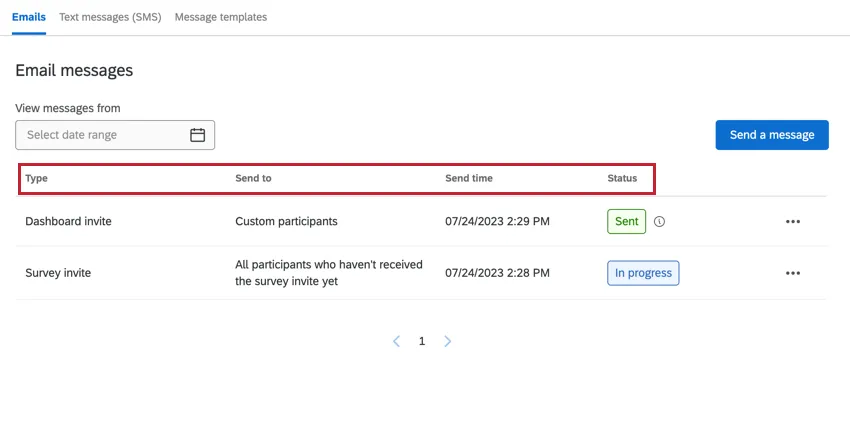
- Tipo: Il tipo di e-mail. I valori includono: invito al sondaggio, invito settimanale al sondaggio, invito tramite dashboard, promemoria relativo al sondaggio, invito a convalidare la gerarchia dell'organizzazione, promemoria per la creazione del piano d'azione e promemoria per il completamento del piano d'azione.
- Invia a: Il gruppo di partecipanti a cui è stata inviata l'e-mail.
- Ora di invio: La data e l'ora di invio dell'e-mail. Viene visualizzato il fuso orario dell'account.
- Stato: Lo stato della distribuzione di e-mail. I valori includono:
- In corso: La distribuzione è in corso di invio.
Inviato: la distribuzione dell'e-mail è stata inviata.
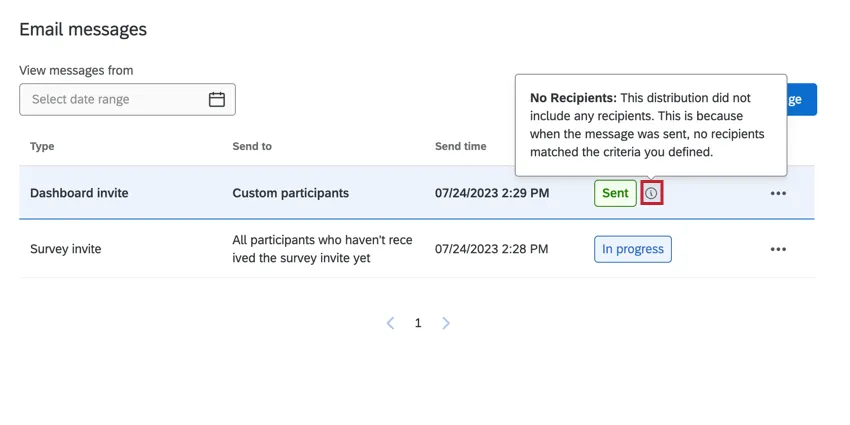
Consiglio q: se la distribuzione contiene problemi, viene visualizzata un'indicazione accanto allo stato. Fare clic su questo tooltip per visualizzare ulteriori informazioni sulla distribuzione.
- Programmato: L'invio dell'e-mail è programmato, ma non è ancora stato effettuato.
- Non riuscito: La distribuzione dell'e-mail non è stata inviata.
Fai clic sul menu con i tre puntini e poi su " Mostra informazioni sul messaggio" per aprire un pannello laterale con ulteriori informazioni sulla tua distribuzione. È possibile richiamare questo panel laterale anche facendo clic su una distribuzione nella tabella.
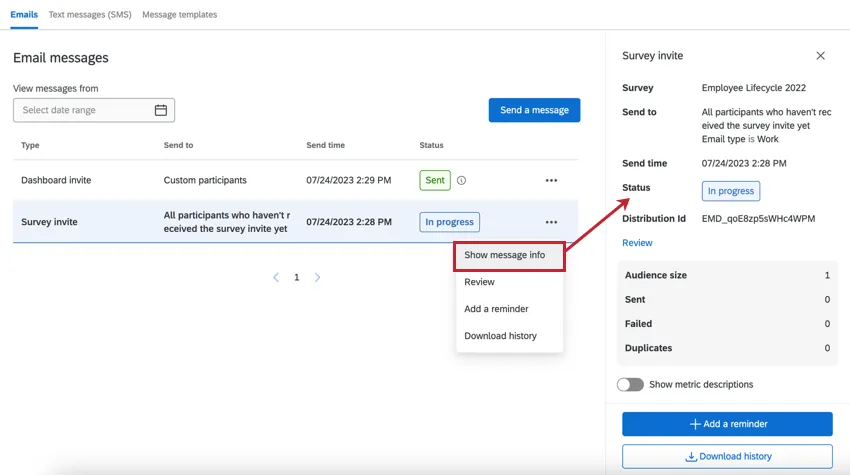
Questo panel affianca il display:
- Dettagli della distribuzione: Tipo di distribuzione, Invia a, Ora di invio e Stato. Fare clic su Valutatore per valutare i dettagli e apportare eventuali modifiche. È possibile modificare solo le distribuzioni non ancora inviate.
Metriche: Include le metriche chiave della distribuzione. Le metriche includono:
- Dimensione del pubblico: il numero di partecipanti che hanno inviato l'e-mail.
- Inviate: il numero di e-mail inviate.
- Non riuscito: il numero di e-mail che non sono state inviate.
DUPLICA: Il numero di email duplicate di cui è stato impedito l'invio. Le email duplicate sono email con lo stesso identico messaggio (tipo di distribuzione, oggetto, corpo dell'email e allegati) e destinatario di un'altra email inviata.
Consiglio Q: le e-mail duplicate vengono escluse se inviate entro un periodo di 12 ore l'una dall'altra. Tutte le e-mail identiche inviate allo stesso destinatario nell'arco di 12 ore, anche attraverso distribuzioni diverse, saranno contrassegnate come duplicate e bloccate.
Consiglio Q: utilizzare l'opzione Mostra descrizioni metriche per nascondere o visualizzare le spiegazioni di queste metriche.
- Distribuzioni correlate: Se questa distribuzione è collegata a un'altra distribuzione, le distribuzioni associate saranno elencate in questa sezione. Quando si visualizzano gli inviti, da questa sezione è possibile programmare una promemoria.
Download della Cronologia di distribuzione
È possibile scaricare un file contenente informazioni su ciascun destinatario della distribuzione. Questo è utile per scoprire quali e-mail non sono andate a buon fine, in modo da poterle inviare di nuovo.
Per scaricare la cronologia di una distribuzione:
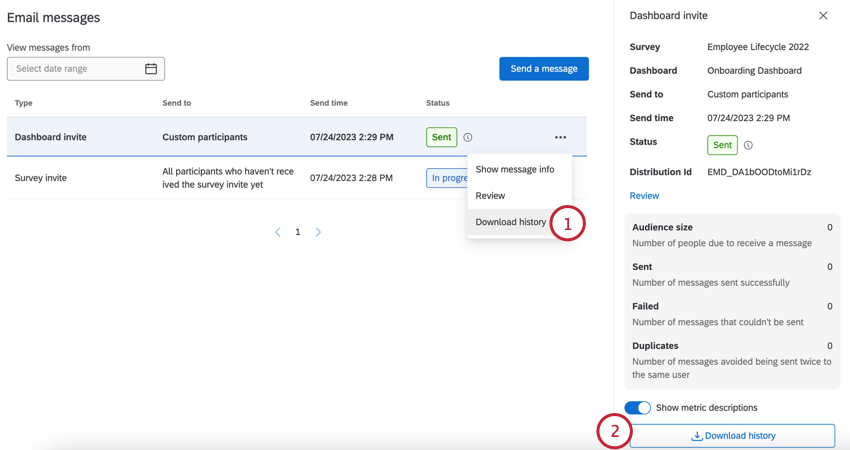
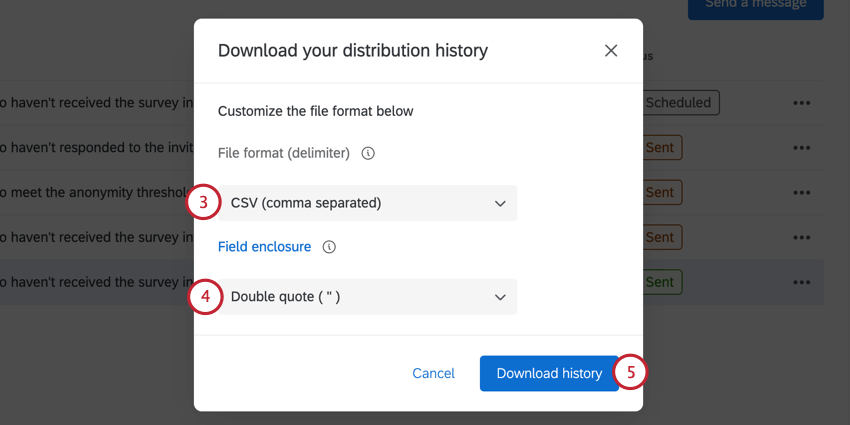
La cronologia di distribuzione scaricata conterrà i seguenti campi:
- PersonID: un ID univoco per il partecipante, generato da Qualtrics. Questo può essere utilizzato per cercare la persona nella scheda PARTECIPANTE. È sufficiente incollare l'ID persona nella barra di ricerca.
Attenzione: PersonID non sarà presente nel file scaricato se il criterio di pseudonimizzazione è abilitato. - Nome: il nome del partecipante.
- Cognome: Il cognome del partecipante.
- E-mail: L'indirizzo e-mail del partecipante, come indicato nella scheda “Partecipanti”.
- Nome utente: Il nome utente del partecipante, come specificato nella scheda “Partecipanti”.
Consiglio Q: Sebbene il nome utente di un partecipante sia spesso il suo indirizzo e-mail, non è sempre così. Assicurarsi di ricontrollare le informazioni del partecipante nella scheda PARTECIPANTE per confermare queste informazioni.
- Stato: La colonna Stato consente di verificare se il destinatario ha ricevuto il messaggio. Di seguito è riportata una lista descrittiva delle possibili condizioni di stato.
- Successo: L'e-mail ha lasciato con successo i server di posta elettronica di Qualtrics.
- Rimbalzato: L'e-mail non ha raggiunto la casella di posta del destinatario. Ciò potrebbe essere dovuto a diversi motivi: l'indirizzo e-mail non esiste, il server ricevente ha un firewall ad alta sicurezza, la casella di posta elettronica del destinatario è piena, il server del destinatario è offline, ecc.
Duplica: L'e-mail non è stata inviata perché era un duplicato. Le email duplicate sono email con lo stesso identico messaggio (tipo di distribuzione, oggetto, corpo dell'email e allegati) e destinatario di un'altra email inviata.
Consiglio Q: le e-mail duplicate vengono escluse se inviate entro un periodo di 12 ore l'una dall'altra. Tutte le e-mail identiche inviate allo stesso partecipante nell'arco di 12 ore - anche attraverso distribuzioni diverse - saranno contrassegnate come duplicate e bloccate.
- Non riuscito: L'invio dell'e-mail non è riuscito. Di solito, questo accade perché l'indirizzo di provenienza dell'e-mail utilizza un dominio e-mail non valido. Per utilizzare un dominio e-mail personalizzato nell'indirizzo Da, è necessario che sia configurato per l'uso in Qualtrics. Per ulteriori informazioni, vedere Utilizzo di un indirizzo di posta elettronica personalizzato.
- Timestamp: Il timestamp di quando lo stato del partecipante è cambiato. Viene visualizzato nel formato ISO 8601 nella zona oraria UTC.
Consiglio Q: se un partecipante viene eliminato da un progetto, non sarà incluso nella cronologia della posta scaricata. (Anche se un partecipante viene rimosso e successivamente riaggiunto a un progetto, la cronologia di distribuzione creata prima della sua eliminazione non esisterà più per quel partecipante) Tuttavia, le e-mail inviate a questi partecipanti saranno comunque conteggiate nelle statistiche delle e-mail visualizzate nella scheda Cronologia e-mail. Questo può portare a un numero di e-mail nella cronologia della posta scaricata inferiore a quello mostrato nella scheda della cronologia della posta.
Modelli di messaggio
È possibile creare modelli di messaggi che consentono di riutilizzare rapidamente il contenuto delle e-mail per le distribuzioni all'interno del progetto. Questi modelli possono essere creati per inviti al sondaggio, promemoria, inviti al dashboard e inviti alla gerarchia dell'organizzazione.
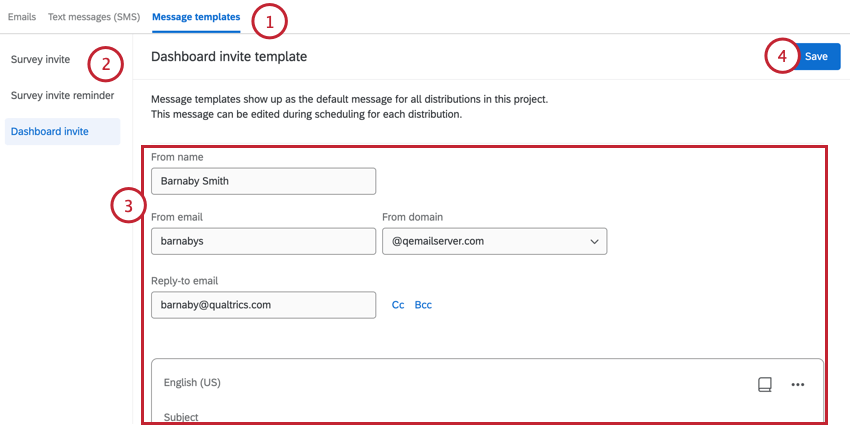
Avanti con l'invio di un'e-mail, il modello sarà precompilato nell'editor di e-mail. È quindi possibile apportare le modifiche necessarie all'e-mail prima dell'invio.
Consiglio Q: Le modifiche ai modelli di messaggio non si riflettono nelle distribuzioni già pianificate prima delle modifiche. (Le distribuzioni create dopo la modifica del modello di messaggio rifletteranno le modifiche) Se si desidera apportare modifiche che si riflettano nelle distribuzioni già programmate, provare a utilizzare i messaggi della libreria con i modelli, come descritto di seguito.
Messaggi di libreria e modelli di messaggi EX
I messaggi della Libreria possono essere un ottimo modo per riutilizzare la messaggistica e creare coerenza tra i programmi. È anche possibile utilizzare i messaggi salvati nella libreria come modelli di messaggi. A tal fine, fare clic su Libreria dei messaggi e caricare un messaggio.
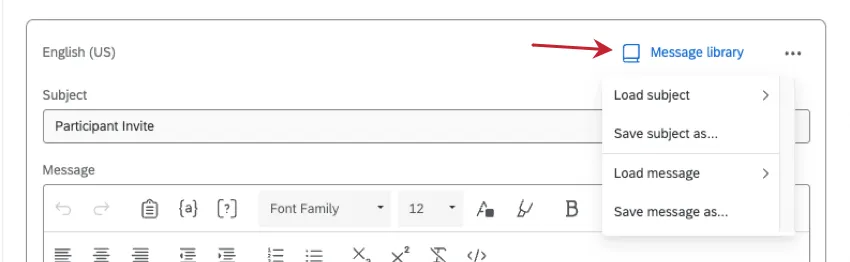
Puoi anche cliccare sui 3 puntini e selezionare "Salva messaggio come" per salvare nella tua libreria il modello di messaggio che stai scrivendo.
Consiglio Q: se crei un messaggio dalla libreria, il tipo di messaggio deve corrispondere al tipo di distribuzione per cui stai creando il modello. Ad esempio, se si tratta di un modello di invito al valutatore, deve essere salvato nella libreria come INVITO PER PARTECIPANTI. Se si crea il messaggio direttamente nell'editor di modelli e lo si salva nella libreria, il tipo di messaggio viene impostato automaticamente.
I messaggi della Libreria possono essere utili se è necessario modificare i modelli dei messaggi mentre il progetto viene inviato ai dipendenti:
- Se si modifica un modello di messaggio dopo aver pianificato una distribuzione, la distribuzione pianificata non verrà aggiornata.
- Tuttavia, se il modello di messaggio utilizza invece un messaggio della libreria e si modifica tale messaggio dopo aver pianificato una distribuzione, la distribuzione pianificata verrà aggiornata.
Scollegamento delle distribuzioni via e-mail dai messaggi della Libreria
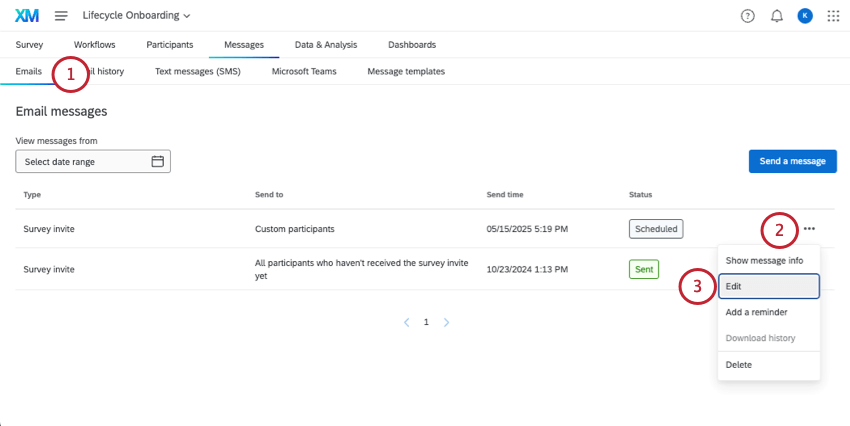
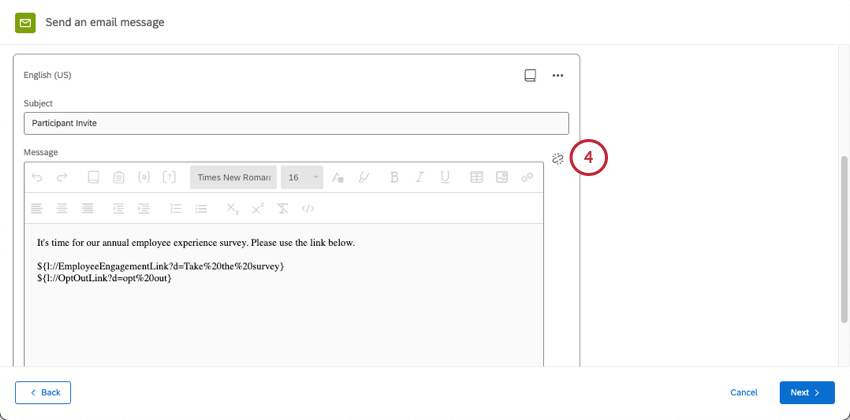
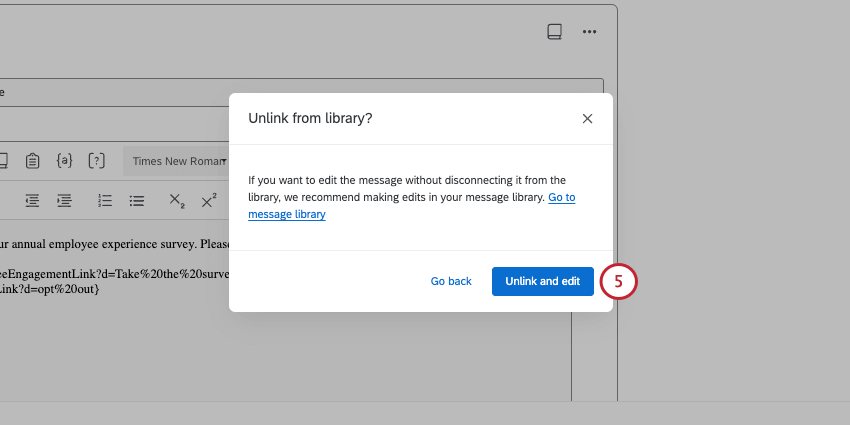
Un vantaggio dell'utilizzo di un messaggio della libreria in una distribuzione e-mail è che è possibile pianificare più e-mail o messaggi e qualsiasi modifica apportata alla libreria si rifletterà nelle distribuzioni collegate. Se si gestisce un programma con una messaggistica simile tra i vari progetti, questo può essere un modo semplice e veloce per apportare modifiche su larga scala.
Tuttavia, potreste voler apportare modifiche a una delle vostre e-mail di Esperienza dei dipendenti indipendentemente dalle altre e-mail. Per scollegare l'e-mail dalla libreria per apportare modifiche, procedere come segue:
FAQs
Quando controllo la sezione "Cronologia della posta", vedo che alcuni dei miei destinatari non hanno ricevuto l'e-mail. Come faccio a visualizzare la lista delle persone che non hanno ricevuto il messaggio?
Quando controllo la sezione "Cronologia della posta", vedo che alcuni dei miei destinatari non hanno ricevuto l'e-mail. Come faccio a visualizzare la lista delle persone che non hanno ricevuto il messaggio?
Sto cercando di inviare ai miei partecipanti degli inviti alla dashboard, ma quando provo a programmare il messaggio mi appare il messaggio "Nessun partecipante trovato per questo sottoinsieme". Perché succede questo?
Sto cercando di inviare ai miei partecipanti degli inviti alla dashboard, ma quando provo a programmare il messaggio mi appare il messaggio "Nessun partecipante trovato per questo sottoinsieme". Perché succede questo?
Non ho la scheda descritta in questa pagina! Cosa devo fare?
Non ho la scheda descritta in questa pagina! Cosa devo fare?
È possibile modificare più distribuzioni programmate contemporaneamente?
È possibile modificare più distribuzioni programmate contemporaneamente?
È fantastico! Grazie per il tuo feedback!
Grazie per il tuo feedback!