コンバージョンファネルレポート(BX)
このページの内容
共通ファネルレポート
コンバージョンファネルはブランドファネルとも呼ばれ、ブランドと異なるレベルのインタラクションを持つ人々の割合を表示します。これらのファネルレベルは、回答者が各ブランドについて答えたアンケートの質問に基づいています。よくあるファネルに関する質問は以下の通りです:
- 助成想起: どのブランドを知っていますか?
- 検討する 次へこのブランドを検討する可能性は?
- 普段の使用 これらのブランドのうち、普段使用しているものはどれですか?
- サブスクリプション 以下のブランドのいずれかと契約または購読していますか?
- 今後の購入意向 次へ[ブランド]を購入する可能性は?
- 嗜好 最も購入実態のあるブランドはどれですか?
ファンネルは3~5レベル程度にし、最も広いグループから狭いグループへと論理的に並べる。例えば、「認知」=> 「検討」=> 「定期利用」=> 「購読」。各レベルは論理的に次へ進み、アウェアネスが最も人数の多いグループ、サブスクリプションが最も人数の少ないグループとなる。
Qtip:レベルが次へ進むにつれて、徐々に小さいファネルレベルに繰り越せるようにすると便利です。ブランド トラッカーには、デフォルトでこの設定が含まれています。

ブランドトラッカーのタイプ別自動生成コンテンツ
ブランドトラッカープロジェクトのセットアップアシスタントは、デフォルトファネルレベルに以下を作成します:
- 質問
- 埋め込みデータフィールド
- データマッピング
- カスタム指標
- ウィジェット
これらは、ブランドトラッカープロジェクトのタイプ別に、デフォルトで含まれる特定のファネルレベルです:
- オンライン購読サービス 認知=> 検討=> 定期利用=> 定期購読
- 消費財ブランドトラッキング調査:認知度=> 検討度=> 常用度
注意してください:これらの質問やフィールドに変更が加えられた場合は、このサポートページの指示に従ってアンケートとダッシュボードを手動で更新する必要があります。

ファネルレポート用推奨ウィジェット
このセクションでは、ファネルレポートにお勧めのウィジェット、そしてこれらのウィジェットがどのようにダッシュボードに付加価値を与えるかを説明します。アンケート調査とダッシュボードのデータ要件が完璧になった後、ページの後半で設定方法をステップバイステップで詳しく説明します。
ファンネルレベル用
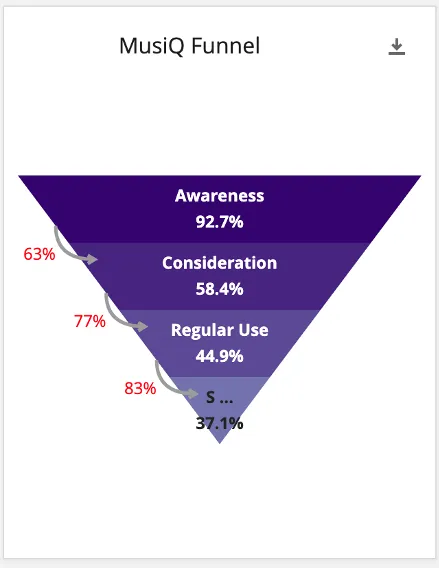
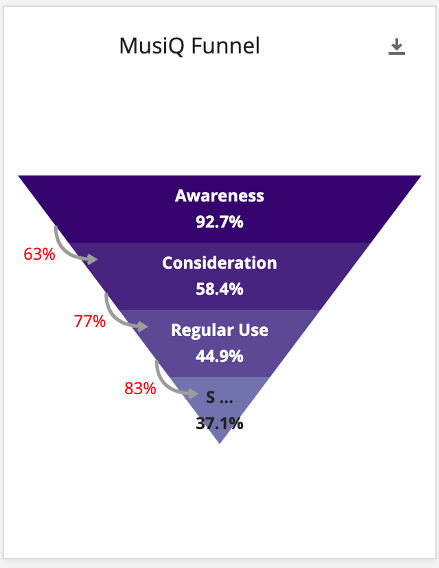
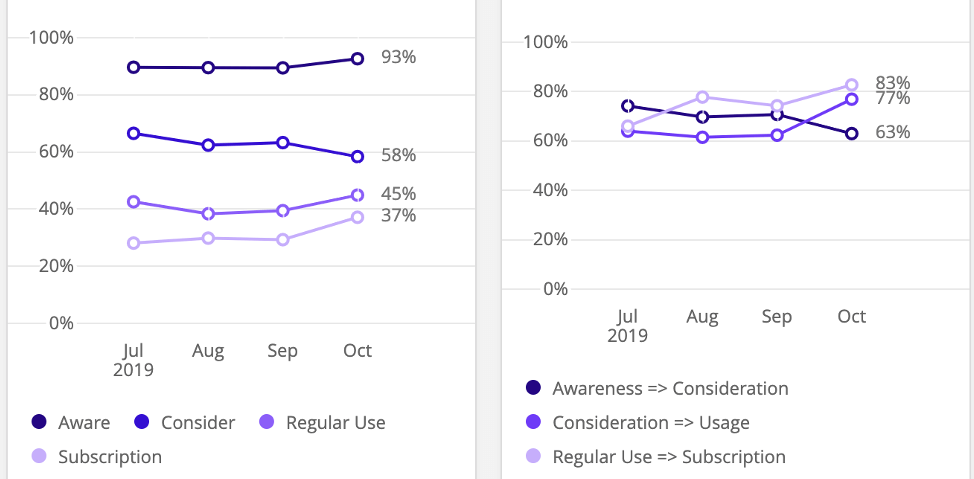
ファネルウィジェットは、1つのブランドのファネルレベルを表示します。各レベルのブランドを選択した回答者数を総回答数で割ったもの。例えば、上の画像のブランドを「認知している」と答えた人は全体の92.7%。この指標は、あなたのブランドが市場全体の中でどのような役割を果たしているかを理解するのに役立ちます。
さらに、このグラフは「コンバージョンレシオ」、つまりあるレベルから次へ合格する人の割合を示している。
例:ブランドを認知している人の63%は、上の画像でもブランドを認知している。この指標は、あるレベルから次へのコンバージョンがどれだけうまくいっているかを確認するのに役立つ。認知は高いが、検討への転換率は低い。つまり、メッセージや価格など、ブランド認知を妨げている何かがあるということだ。逆に、ブランド認知は低いが、検討へのコンバージョン率が高いブランドは、マーケティングの後押しが必要なのかもしれない。そのブランドを知ってさえいれば、検討する可能性は高い。

推移グラフについて
標準グラフ(線グラフ)を使って、実際のファネル率やコンバージョン率の推移を表示することができます。ここから、ファネルレベルとコンバージョン率が長期的にどうなっているかをモニターすることができます。
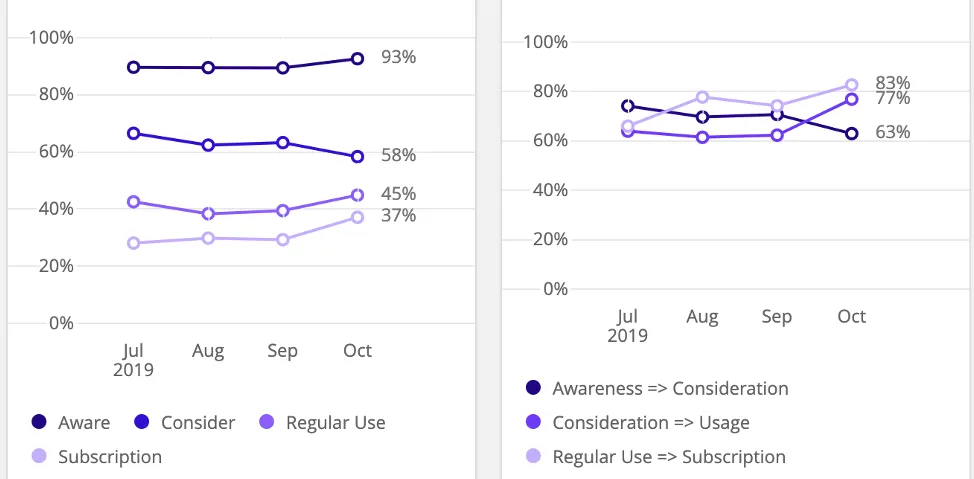
Qtip:あなたのブランドとそのトップ(またはすべての)競合について、これらのチャートを作成することをお勧めします。
競合他社のチャート
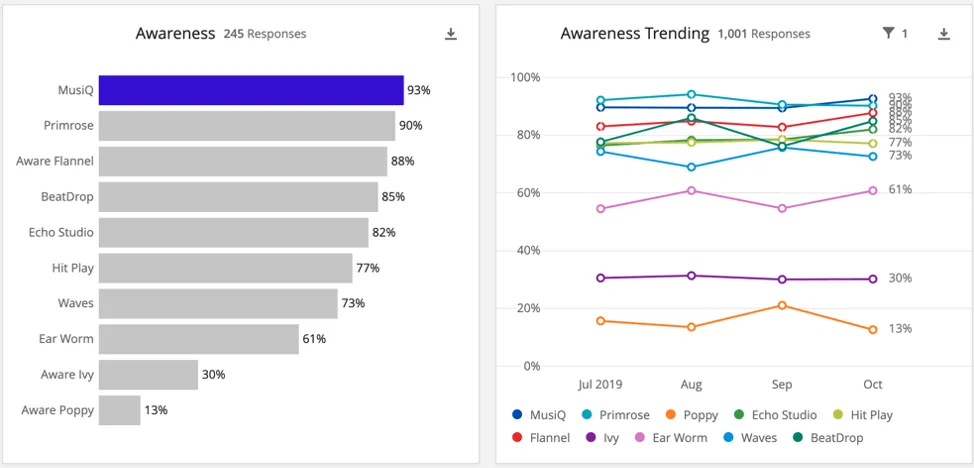
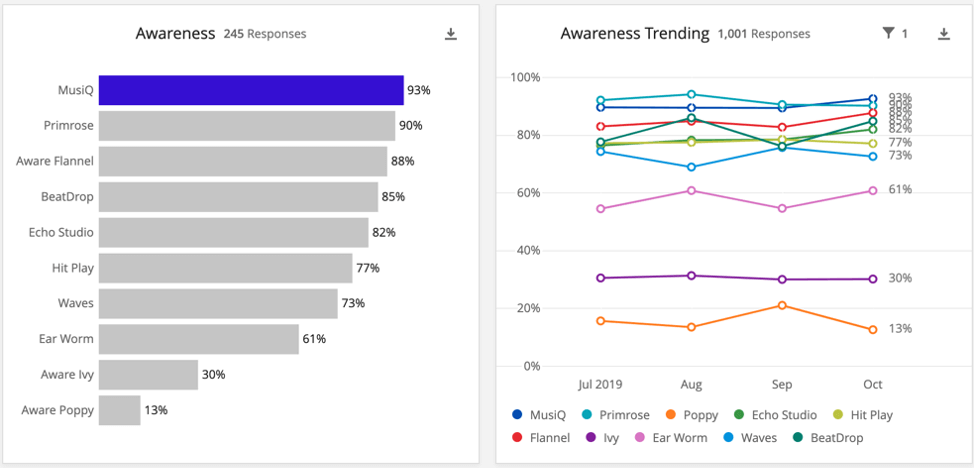
最後に、さらに2つの標準グラフを使って競合グラフを作成することができる。これらによって、あなたのブランドがどのレベルで競合他社と比較してどのようなパフォーマンスをしているのかを簡単に確認することができます。競合チャートは通常、そのファネルレベルの全ブランドのパーセンテージを示す棒グラフと、同じデータを時系列で示す線グラフで構成されます。
アンケート調査について
このセクションでは、ブランドトラッカーのアンケート調査で使用できる質問のタイプについて説明し、後でデータを説明したウィジェットにマッピングできるようにします。セットアップは3種類あり、ニーズに応じて変更できる:
Qtip:ブランドトラッカー・プロジェクトを作成する際、基本設定とスケール設定のミックスが現在使用されています。実装を変更したい場合は、このセクションでその方法を説明する。
警告: アンケートのカスタマイズは、回答者からデータを収集する前に完了しておく必要があります。
基本設定
ファネルウィジェットは多肢選択式の質問に対応するようにデザインされています。複数回答形式と単一回答形式の両方に対応しています。
例えば、回答者が認知しているブランド、最近使用したブランド、購入を検討するブランドを選んでもらうような質問です。あなたのブランドが答えとなり、1つの質問にまとめてリストアップされます。複数回答形式なので、回答者は該当するブランドをすべて選ぶことができる。

その他の質問については、回答者に好きなものや好みのものを選んでもらった。各ブランドは回答の選択肢ですが、回答者は1つしか選択できません。
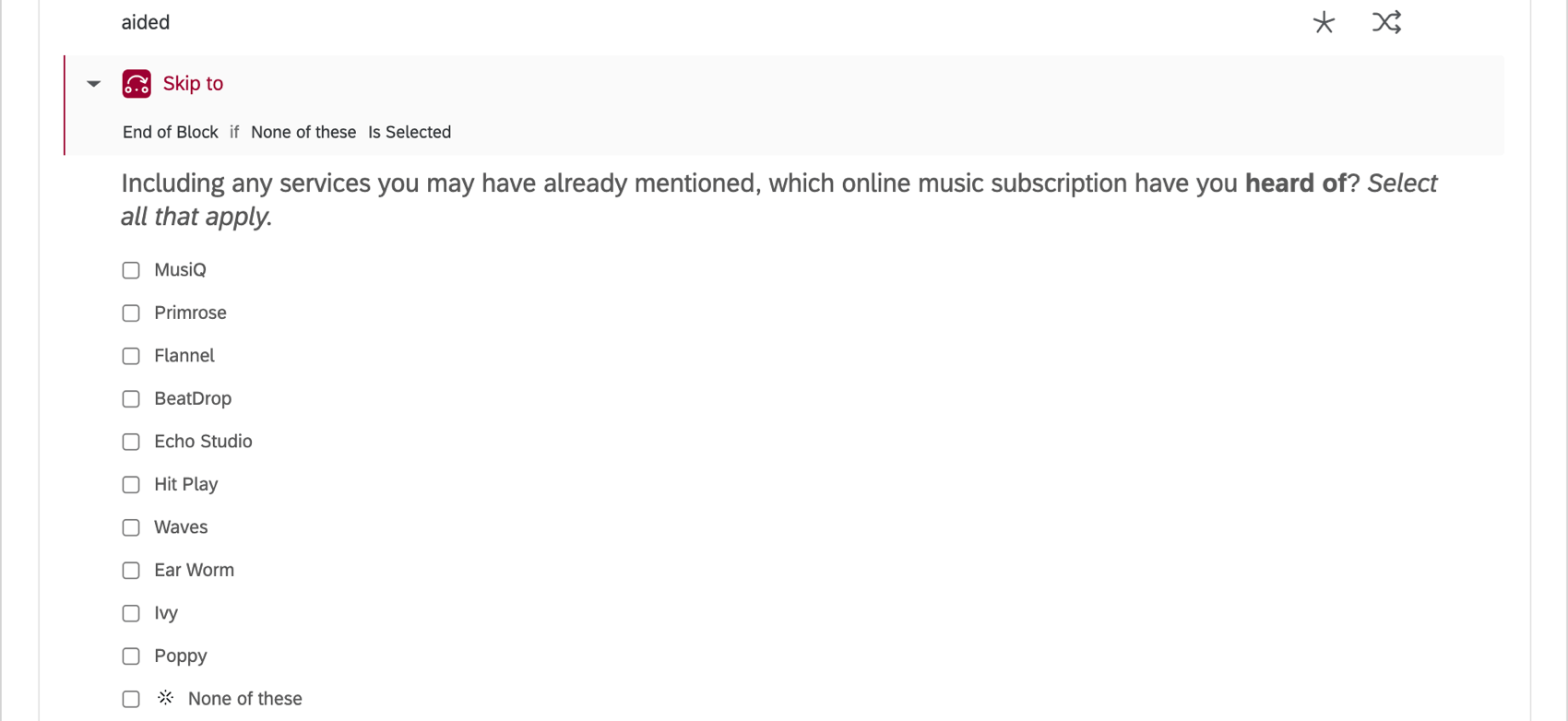
例: 例えば、Awarenessの質問が単純な多肢選択式の質問で、複数回答形式だとします。ダッシュボードの “MusiQ “のファネルウィジェットでこれを使用するには、質問 “aided “を選択し、答え “MusiQ “を選択します。アンケート調査では、特別なことは必要ない。ブランドが回答の選択肢となる複数回答の質問は、Funnelウィジェットに直接対応しています。
スケールを使ってアンケートをカスタマイズする
もう一つの一般的な形式は、以下のいずれかを行うことである:
- ブランドごとに単一解答形式の多肢選択式問題を作成し、解答の選択肢をスケーリングする。
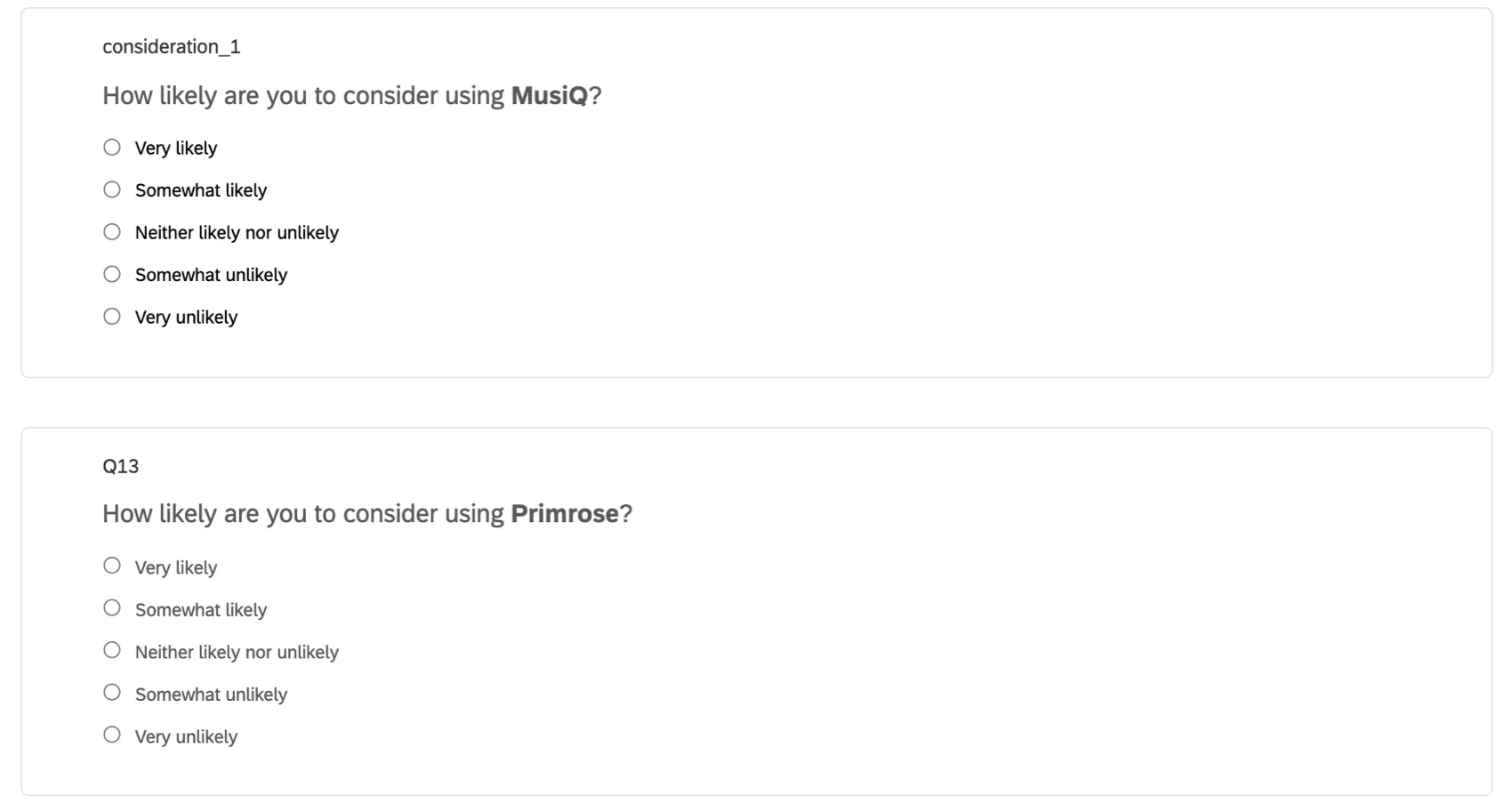
- ブランドごとに個別の質問をし、回答者に段階評価の選択肢を与える。
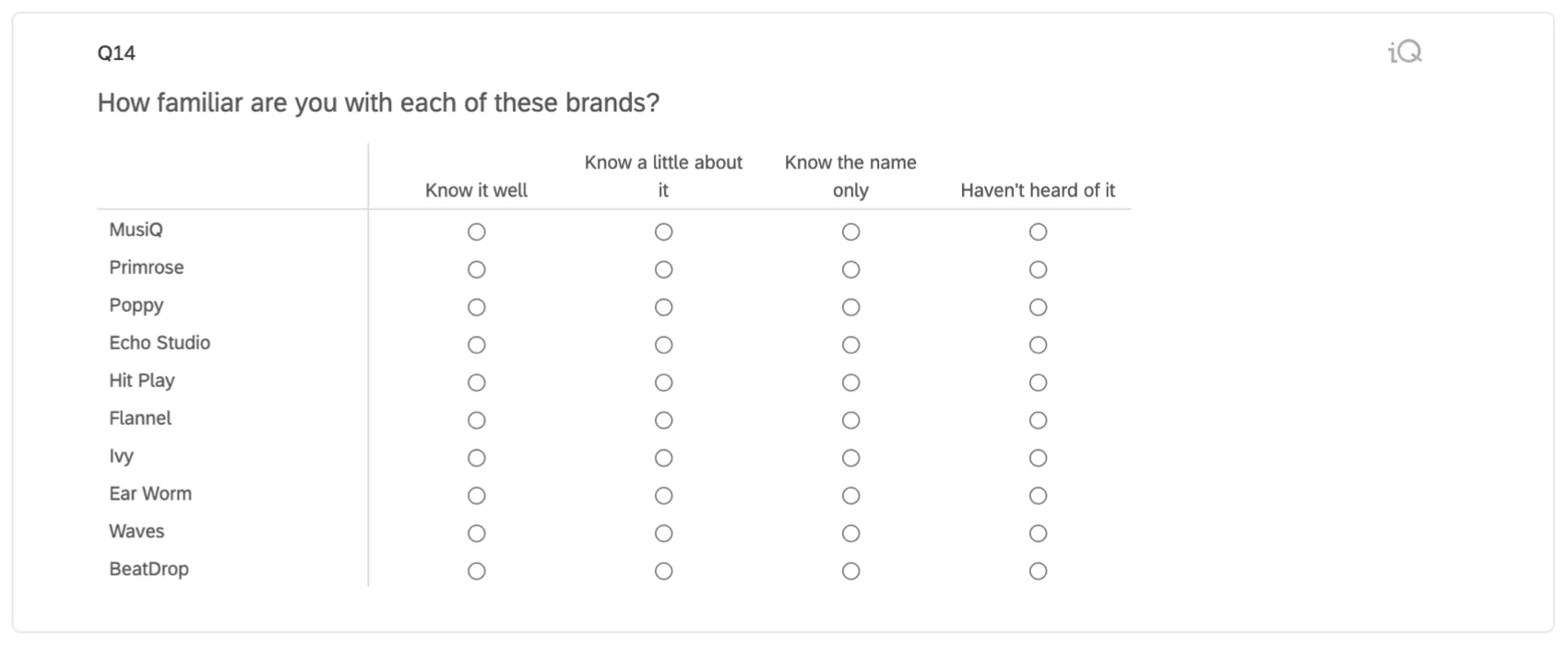
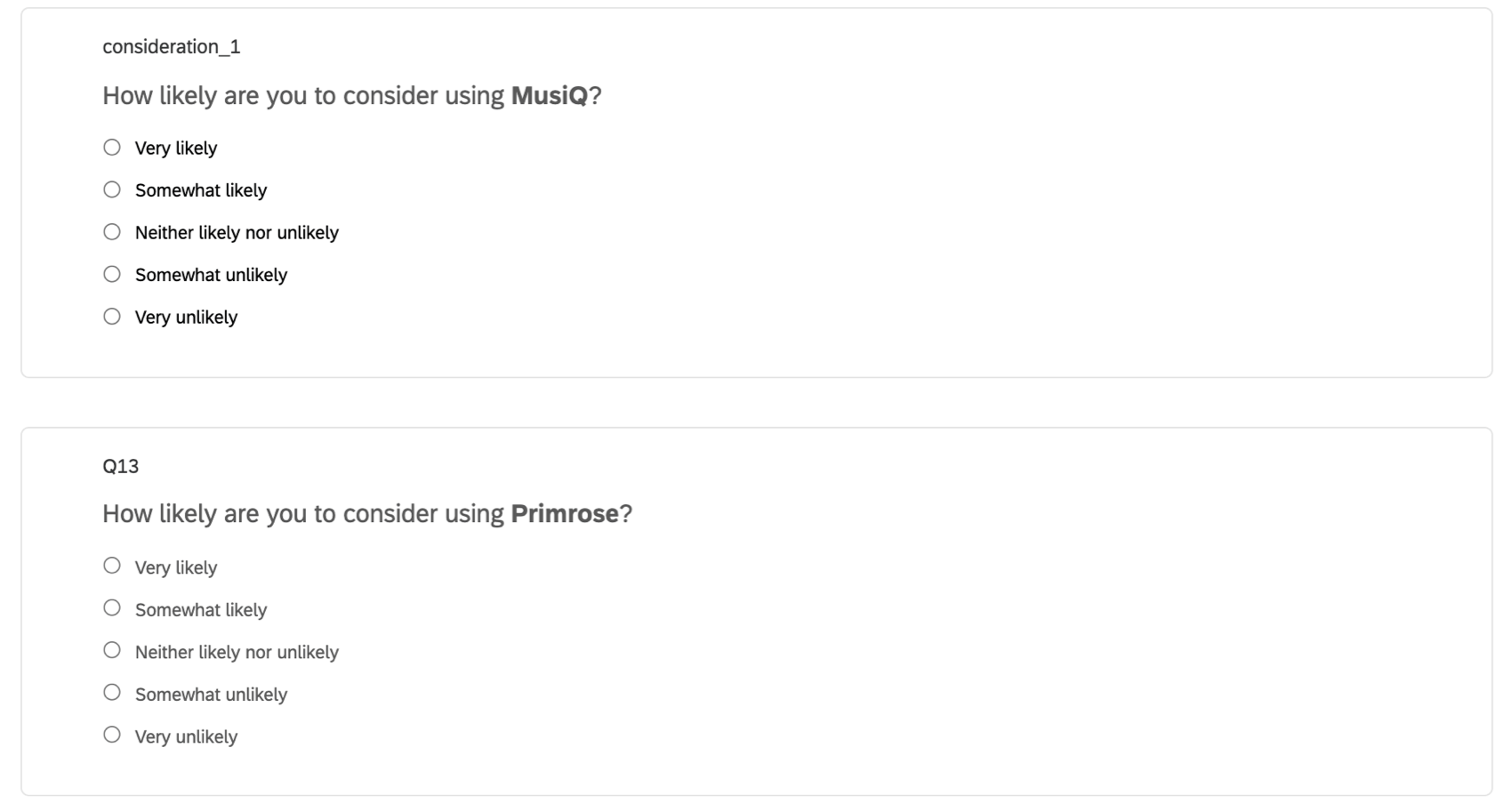
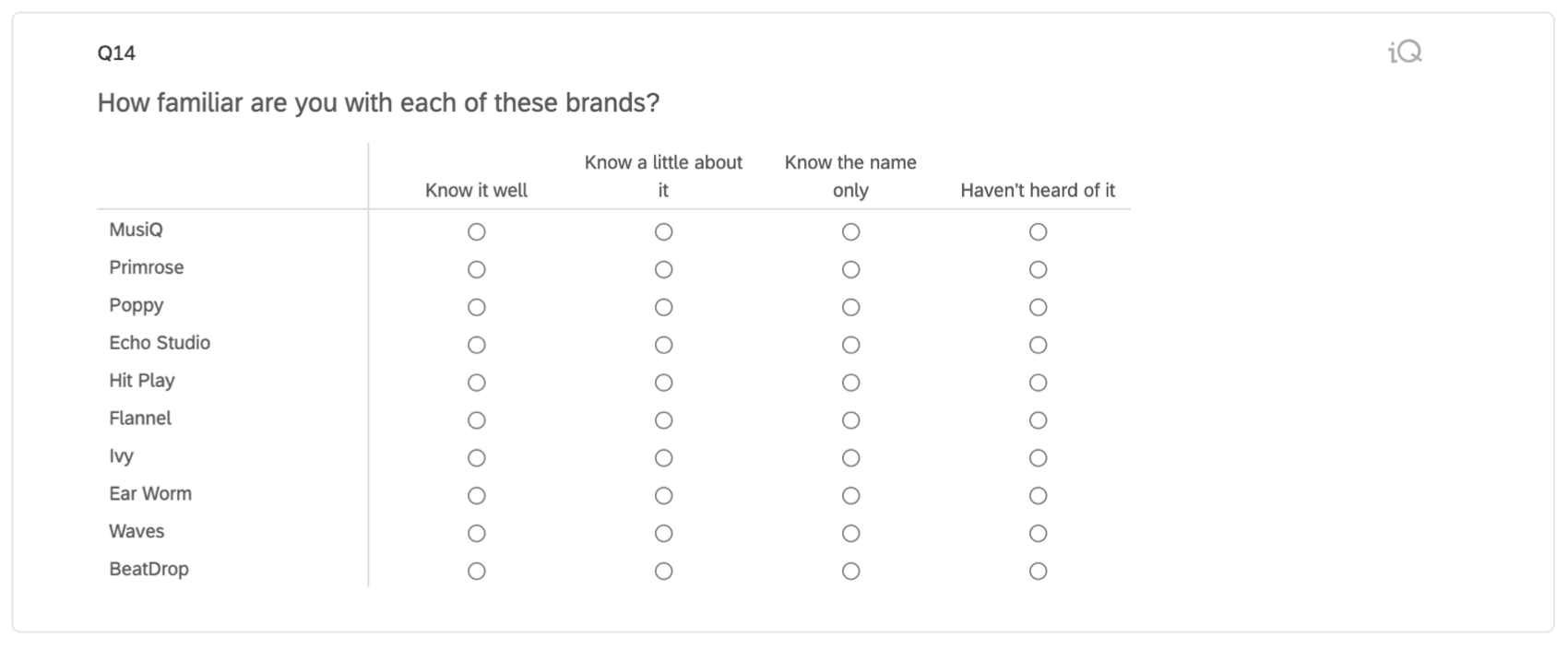
Qtip:一般的に多肢選択式の質問の方が良い選択肢で、回答者を疲れさせたり、直球勝負を促したりする可能性が低くなります。マトリックステーブルがデータ収集にどのような影響を与えるかについては、ブログをご覧ください。
これにより、分析時に粒度を大きくすることができます(複数回答の質問で考慮する/考慮しないの2値ではなく)。スケールのオプションはよりニュアンスを与える)。
しかし、このタイプの質問はファネルウィジェットには直接追加できません。例えば、ファネルにこのような質問を加えようとすると、答えの選択肢を1つだけ選ばざるを得なくなります。非常に可能性が高い」と「やや可能性が高い」の両方を使いたかったら、それはできない。どちらか1人しか選べない。スケールを使用する場合、ほとんどの場合、トップ2ボックス、トップ3ボックスなどを含めることができるようにしたい。
この種の質問をウィジェットで使えるようにする:
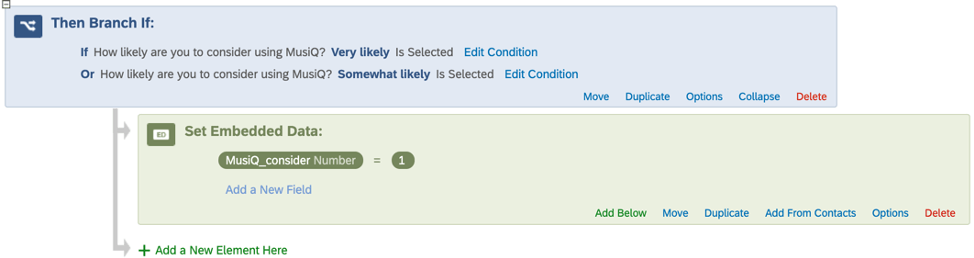
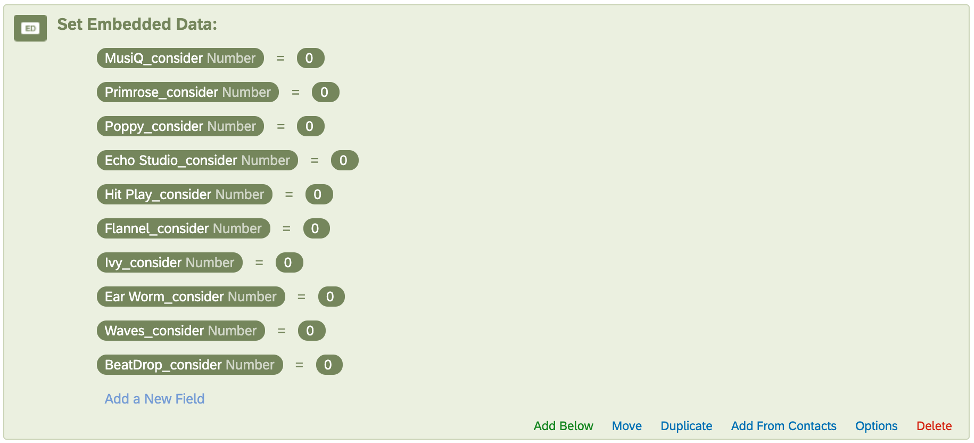
Funnel ウィジェットで、フィールドに “MusiQ_consider”、値に “1 “を選択します。
ブランドごとに埋め込みデータを設定した分岐を用意し、それぞれのファネルウィジェットを作成できるようにしました。
ファネルの質問を分割してアンケート調査をカスタマイズする
理想的には、1つのファネルレベルのデータは、1つのアンケート調査で収集されます。ただし、データを2つの質問に分ける必要があるかもしれません。
例: 下の画像では、回答者が現在そのブランドの購読者であるかどうかで、検討の質問の表現を変えています。これらの質問は、ダッシュボードの同じ “Consideration “ファネルレベルに貢献することを望みます。
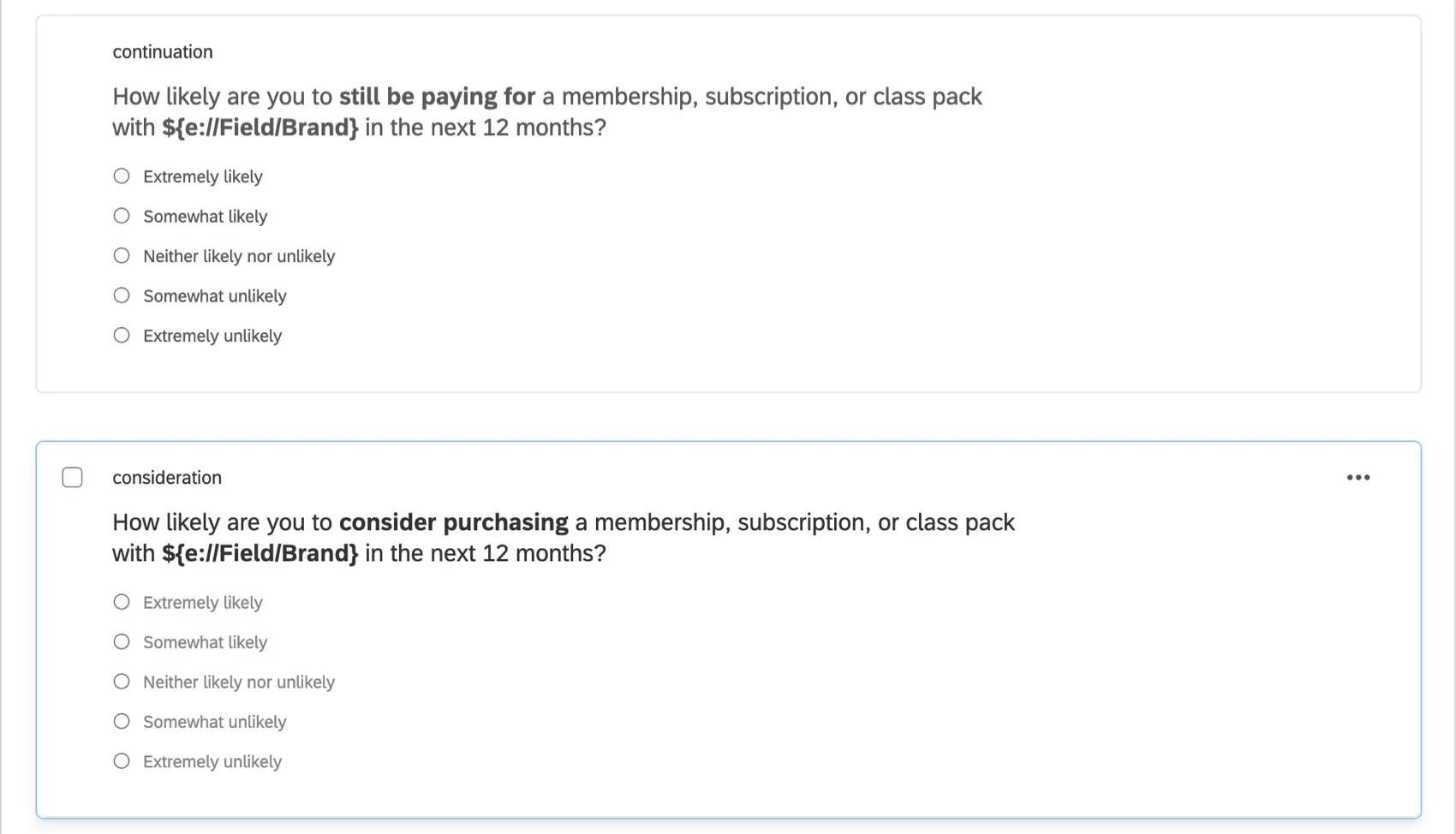
ファネルレベルが複数の質問に分かれている場合、各ブランドに埋め込みデータフィールドを作成し、回答者がいずれかの限定回答オプションを選択した場合に値を設定する必要があります。こうすることで、関連する質問のデータを効果的に一箇所にまとめることができる。
この種の質問をウィジェットで使えるようにする:
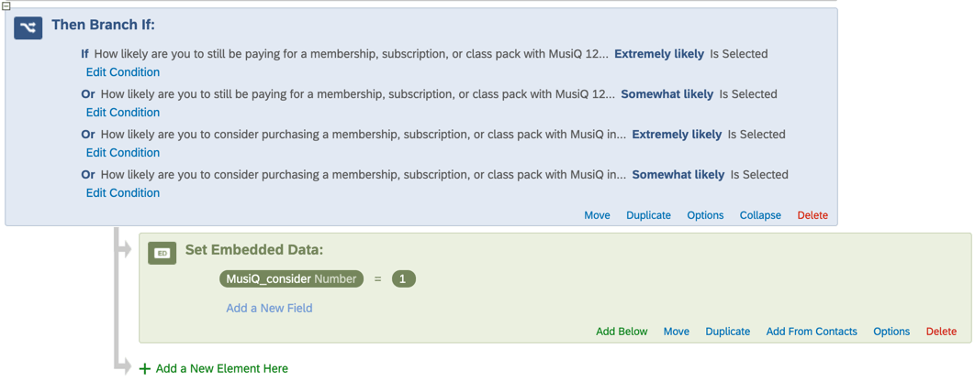
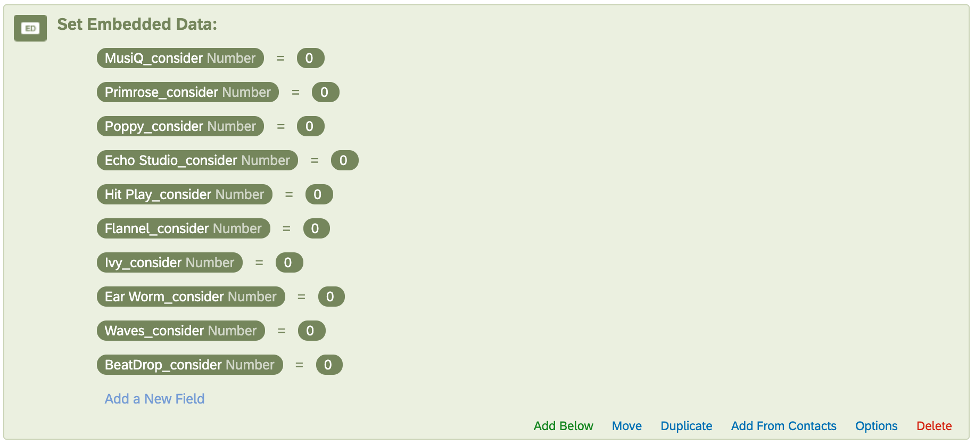
Funnel ウィジェットで、フィールドに “MusiQ_consider”、値に “1 “を選択します。
ブランドごとに埋め込みデータを設定した分岐を作り、それぞれのファネルウィジェットを作成できるようにしました。
ダッシュボード・データの準備
アンケート調査がセットアップされたら、ダッシュボードに移ります。ダッシュボード設定のダッシュボード・データ・セクションで、データが適切にフォーマットされていることを確認するために、いくつかのチェックと調整を行う必要がある。
Qtip:これはファネルレポートに関わる全てのウィジェットで行われるべき基本的なデータ準備です。
Qtip:ブランドトラッカーは、これらのフィールドをすでにマッピングしている場合があります。
多肢選択式の質問については、多肢選択式の質問文としてマッピングされるようにする必要があります。
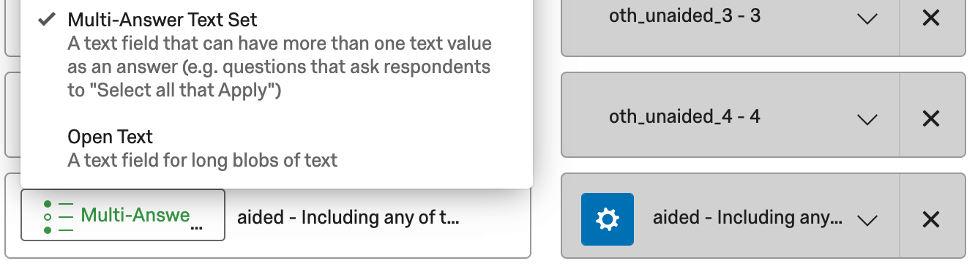
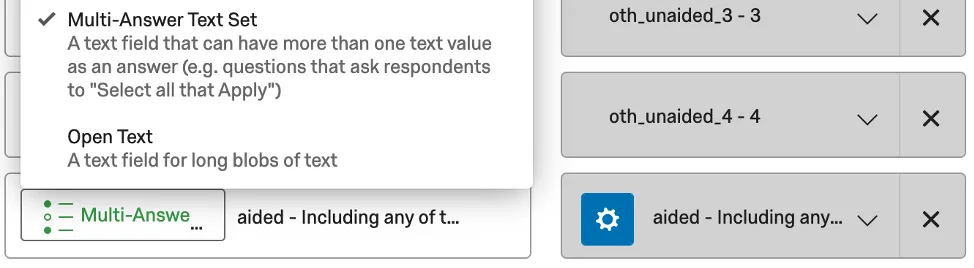
先に説明した0/1の埋め込みデータフィールドについては、それらがテキストセットとしてマッピングされていることを確認する必要がある。
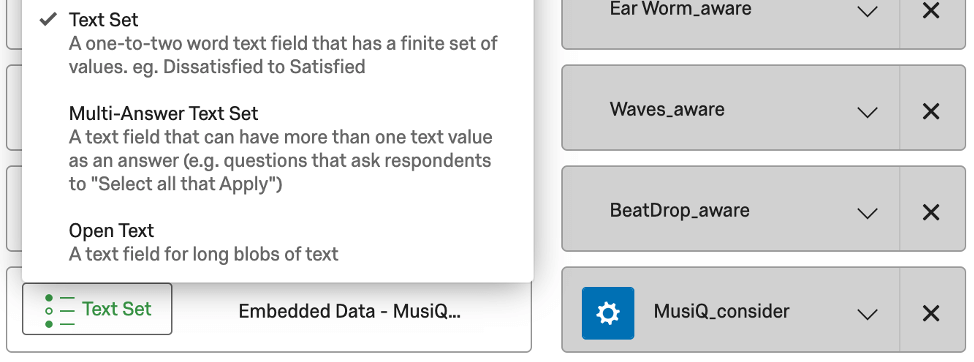
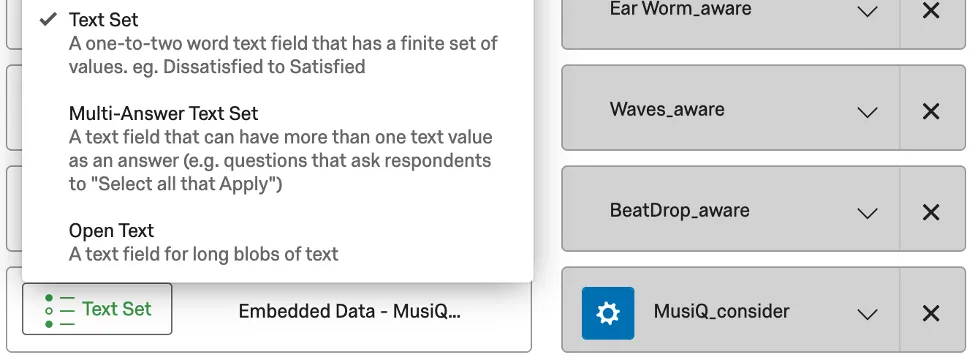
これらの埋め込みデータフィールドについても、青い歯車(Recode Editor)をクリックし、More Optionsを選択し、Manage Labelsを選択する必要がある。このメニューでは、埋め込みデータの値のラベルを追加する必要があります(多くの場合、”0 “と “1 “だけですが、必要に応じてカスタマイズできます)。
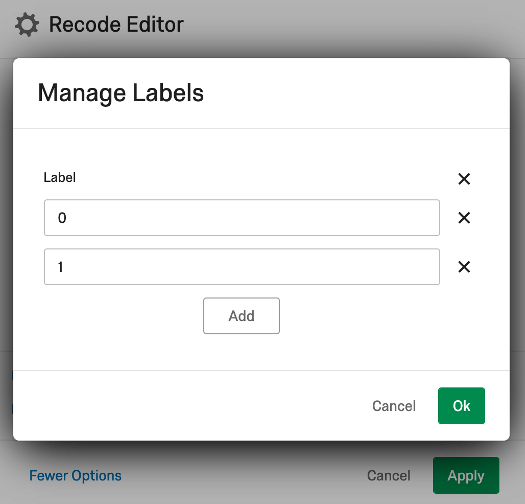
ラベルを追加したら、ラベルにソース値(多くの場合、先ほど作成したラベルと同じ名前/値)を割り当てる必要がある。
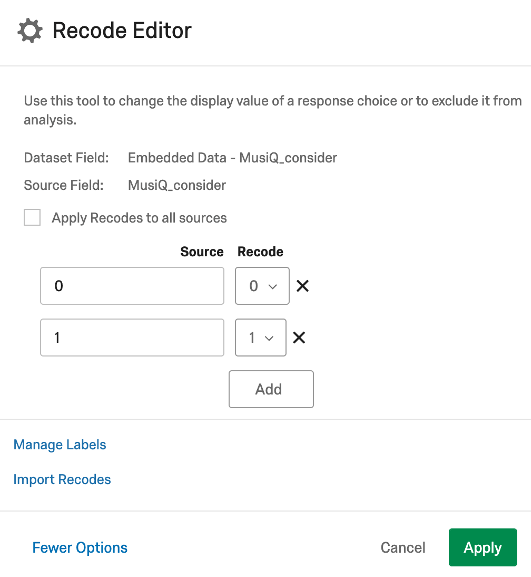
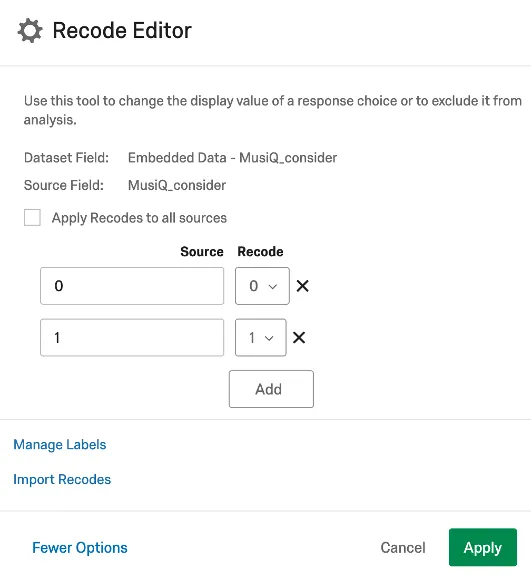
各ファネルの各ブランド埋め込みデータフィールドに対して、このプロセスを繰り返す必要があります。
全てのマッピング調整を完了し、保存すると、データはファネルウィジェットで使用できるようになります。
しかし、推移グラフや競合グラフで使用するデータを準備するために、カスタムメトリクスを作成する必要がある。
推移グラフと競合グラフのためのカスタムメトリクス
ダッシュボードのCustom Metricsセクションで、各ファネルレベルと各ブランドのコンバージョン率のカスタム指標が必要です。推移グラフや競合グラフを作成するためだ。
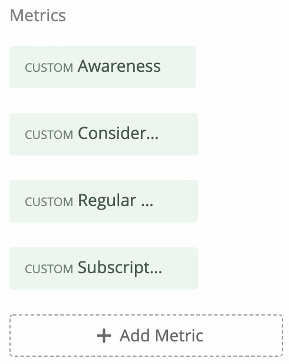
4つのファネルレベルがあるとします:Awareness => Consideration => Regular Usage => Subscription. ブランド毎に7つのカスタムメトリクスを作成する必要があります。
Funnel Level カスタムメトリクスが必要です:
- 認識
- 考察
- 通常の使用
- オプトアウト
コンバージョン率
- 意識 => 配慮
- 検討=> 通常使用
- 定期利用 => サブスクリプション
ブランドが10あるとすると、この例では70のカスタム指標が必要ということになります。
自動生成コンテンツ
デフォルトでは、各ブランドトラッカープロジェクトはカスタムメトリクスを生成します。つまり、アンケートに含まれるファネルレベルをカスタマイズしない限り、それ以上のカスタマイズは必要ありません。
以下の説明は、他のファネルの質問を追加したブランドトラッキングのアンケートを実施している場合に、追加のカスタムメトリクスを作成するためのものです。
ファネルレベル指標
そのブランドのそのレベルに該当する人の数を、回答者の総数で区切ったカスタム指標を作成したいのです。これは、カスタムメトリックに以下を追加することで実現する:

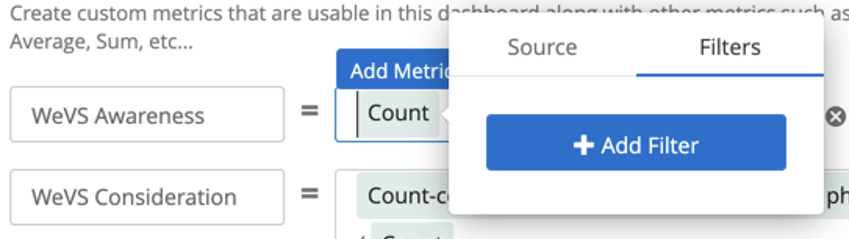
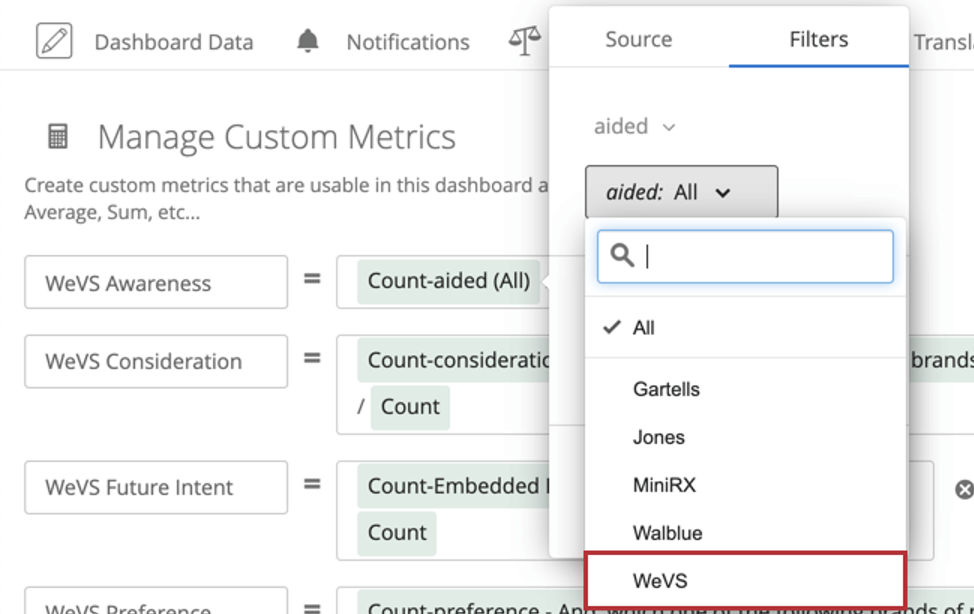
Qtip:カスタムメトリックフィルターは、通常のメトリックフィルターと 同様に、ページレベルフィルターと ウィジェットフィルターの両方を上書きする ことに注意してください。
このようなカスタム・メトリクスの完成形の例を示します:
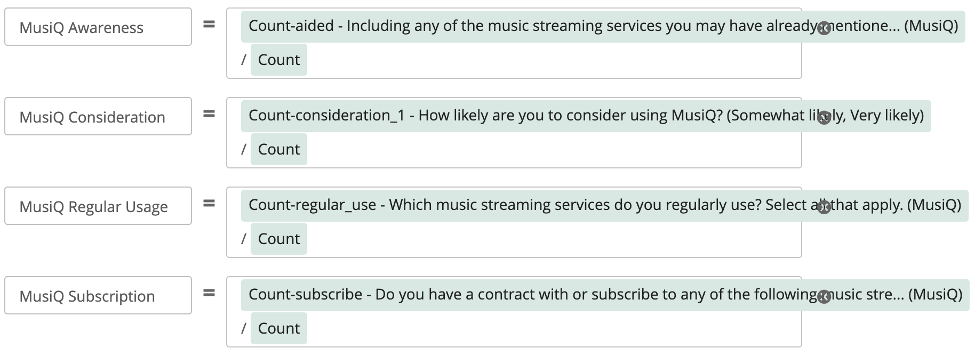
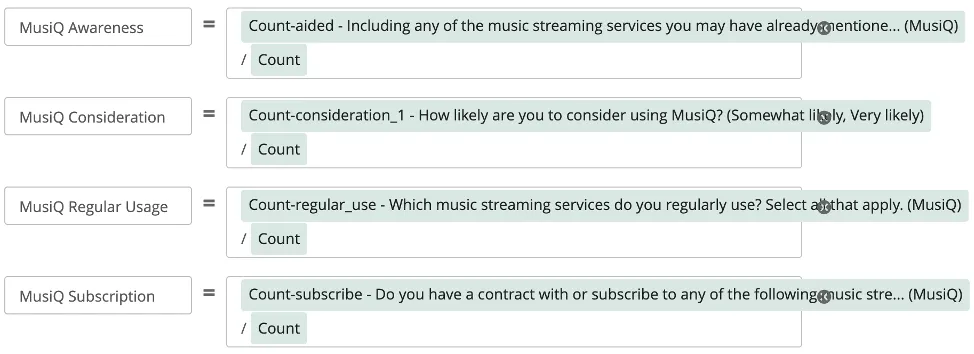
Qtip:なぜこれらの指標は回答者全体に基づいているのですか?助成想起は全ての回答者に表示されますが、その後のファネルメトリクスは条件を満たした回答者のサブセットにのみ表示されます。その後のファネルの質問については、ロジックでは回答者の一部のみに表示する必要がありますが、回答者全体を反映するものであるため、総カウント数に基づく必要があります。
コンバージョン率の指標
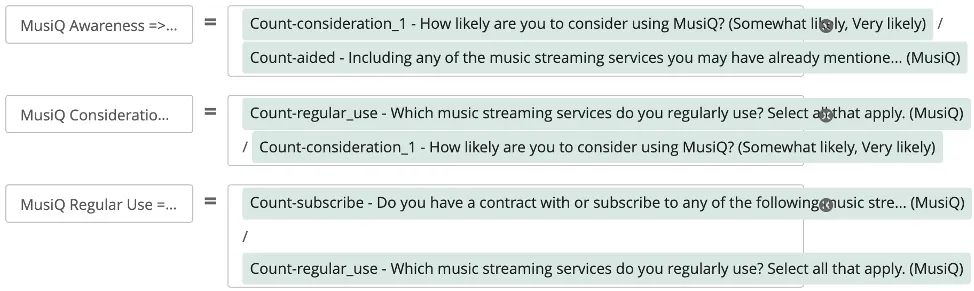
あるブランドのあるレベルに該当する人数を、その直前のレベルで区切る必要がある。
例: ブランド認知 => 区切り線のコンバージョン率では、ブランド認知を選択した人の数を、ブランド認知を選択した人の数で割ります。
ウィジェットセットアップ
このセクションでは、各ウィジェットのセットアップ方法の詳細な手順を説明します。ブランド トラッカー アシスト セットアップを使用した場合、これらのウィジェットはすべて作成されています。この設定は、アンケートのファネルレベルをカスタマイズした場合のみ必要です。
Qtip:チャートごとに、各ブランドが同じ色を使用していることを確認するのに役立ちます。例えば、フランネルが認知度推移グラフで赤なら、検討度推移グラフ、通常使用度推移グラフなどでも赤であるべきだ。これによって、チャートからチャートへとデータをたどりやすくなる。
ブランドファネルウィジェット
Funnel Widget (BX)サポートページをご覧ください。
ファネルレベルトレンディング
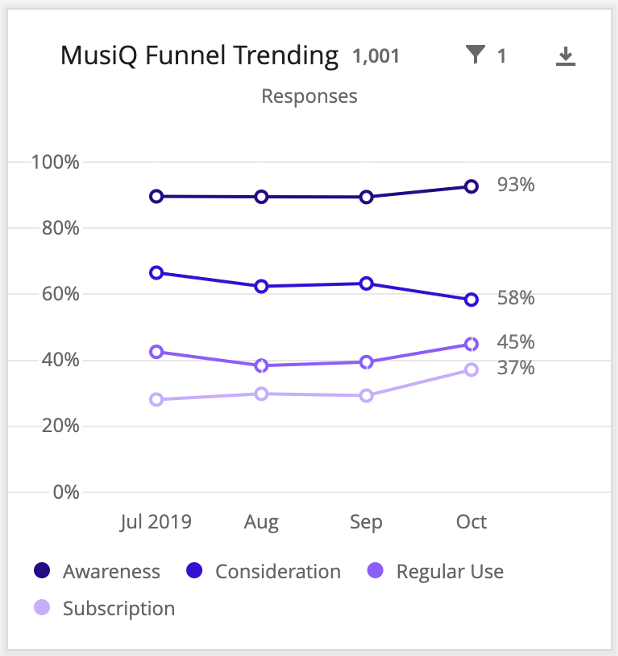
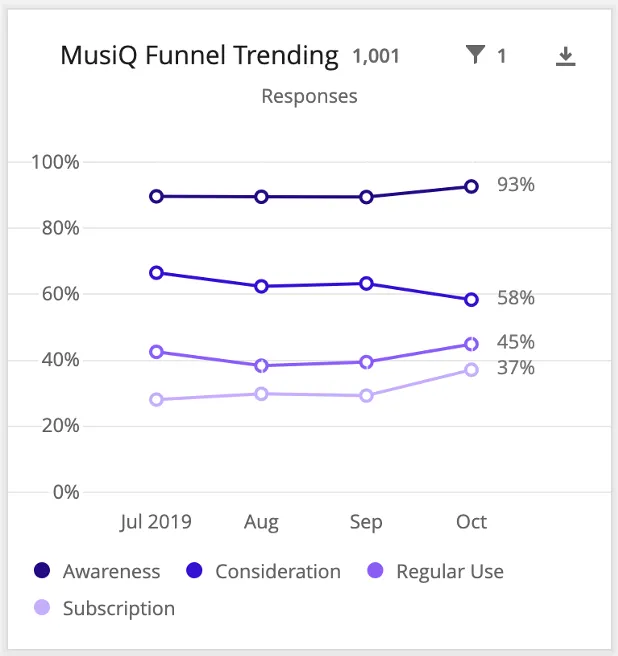
ブランドごとに:
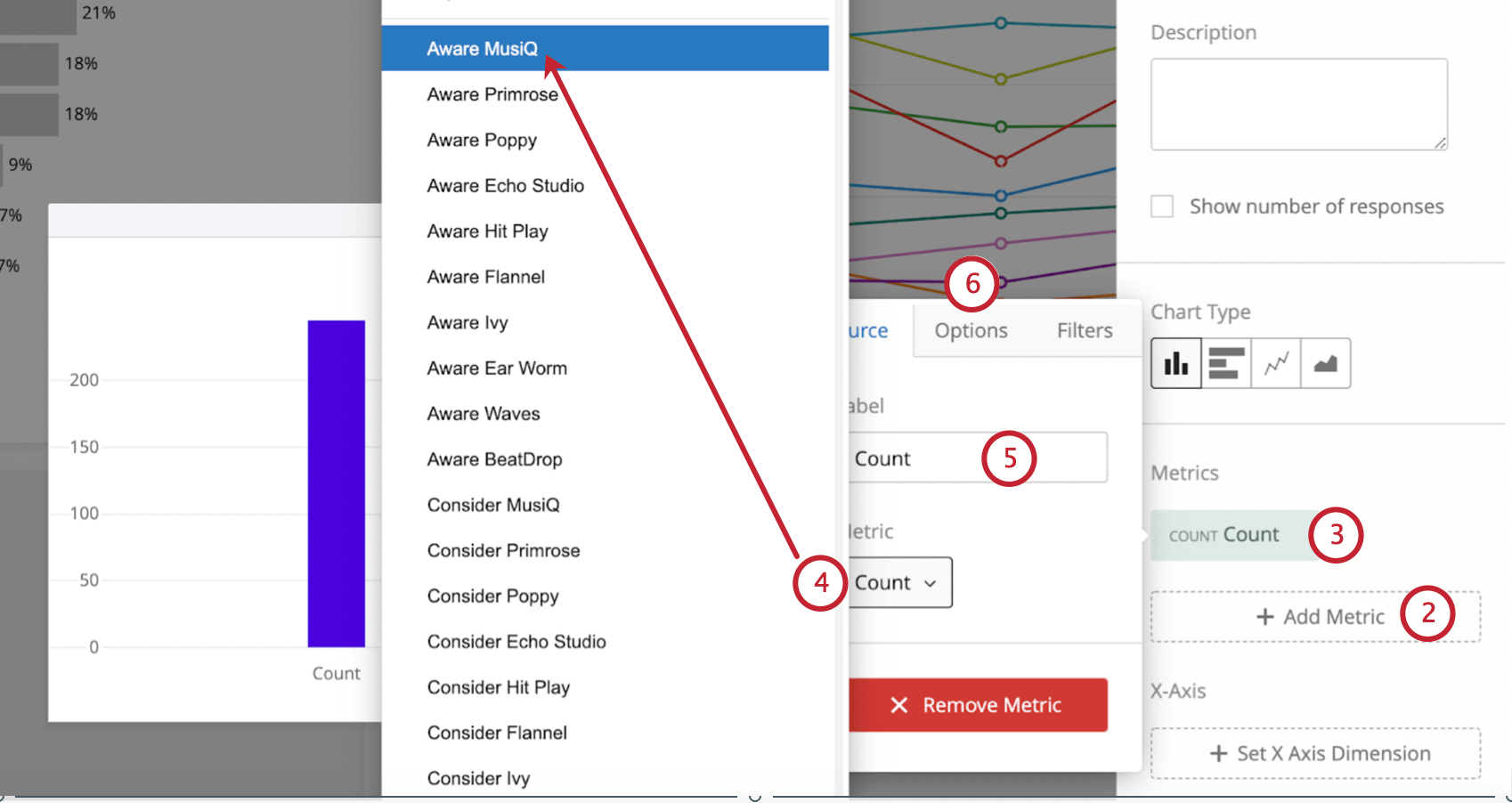
例: MusiQというブランドに焦点を当てたい。私たちが追加する最初のレベルは意識だ。MusiQ Awarenessのカスタムメトリックを追加します。
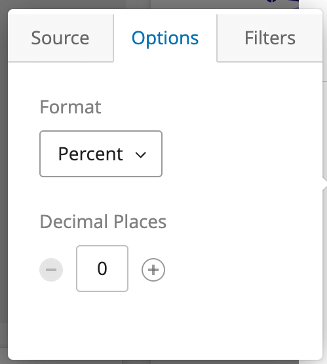
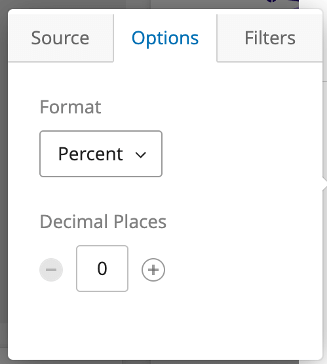
Qtip:通常は1に設定されていますが、必要に応じて0にすることもできます。小数点以下の桁数はダッシュボード全体で統一すること。
Qtip:論理的なファネルレベルリストは、一般的なファネルレポートをご覧下さい。
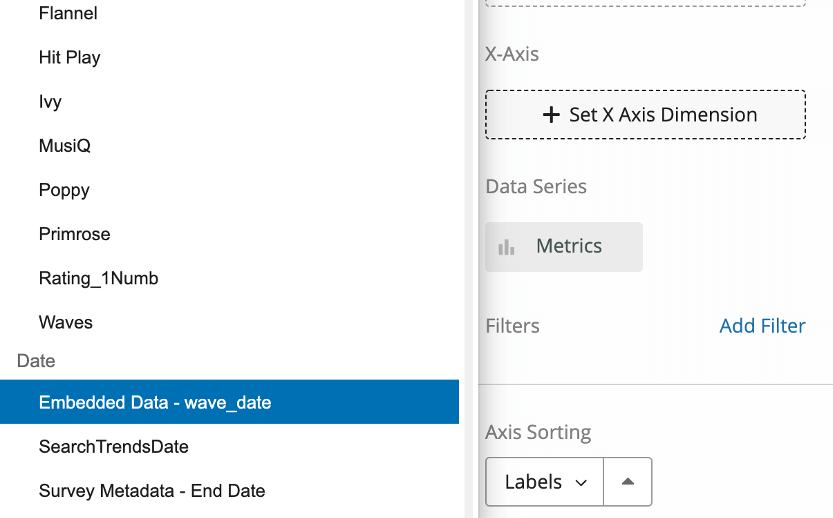
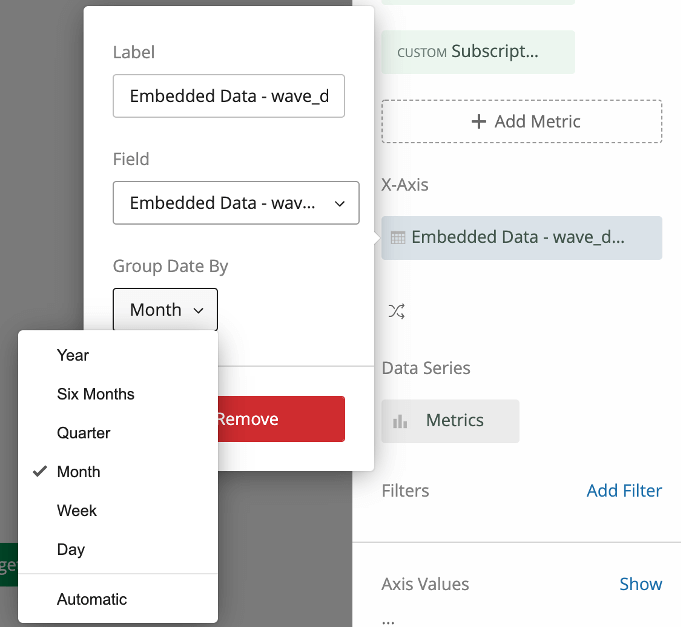
Qtip: カスタムのウェーブ日付フィールドは、回答者が生の完了日に基づいて月に割り当てられるのではなく、適切なウェーブグループに割り当てられるようにするために一般的です。
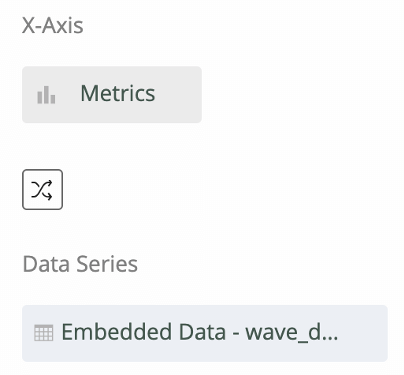
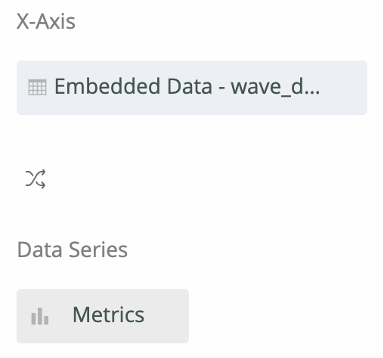
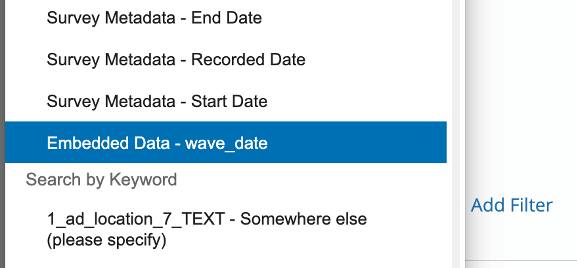
Qtip:このフィルターがない場合、このページの一番上に時間フィルターを追加すると(例えば “This Month”)、推移グラフはその時点のものだけを表示するように更新され、線グラフの形式が解釈しにくくなることに注意してください。
Qtip:このフィルターをローリングタイムフレーム(過去90日、過去180日など)に設定することも可能です。
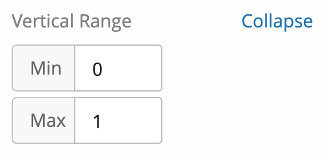
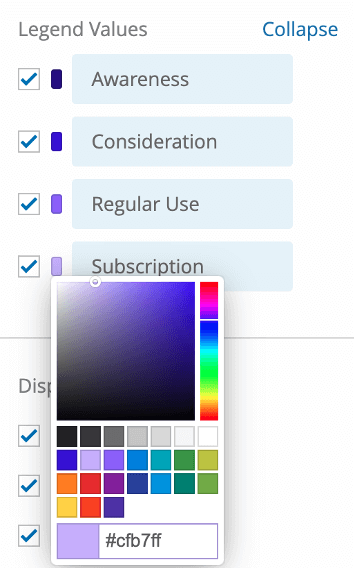
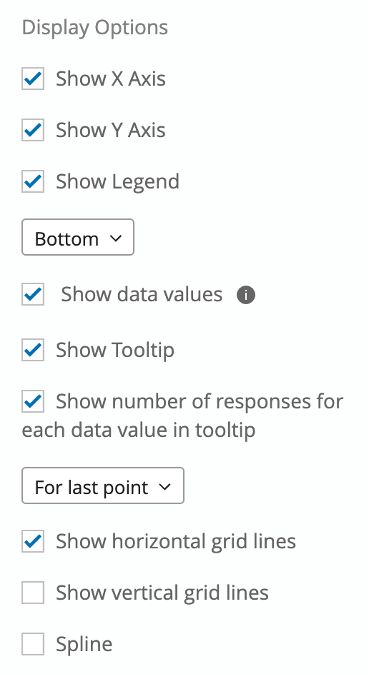
- X軸を表示
- Y軸を表示
- 凡例を表示(下)
- データ値を表示
- ツールチップの表示
- 各データ値に対する回答数をツールチップに表示する(最後のポイントの場合)。
- 水平グリッド線を表示
- 縦のグリッド線を表示しない
- スプラインを引かない
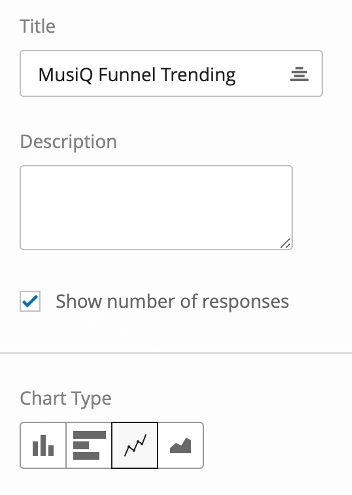
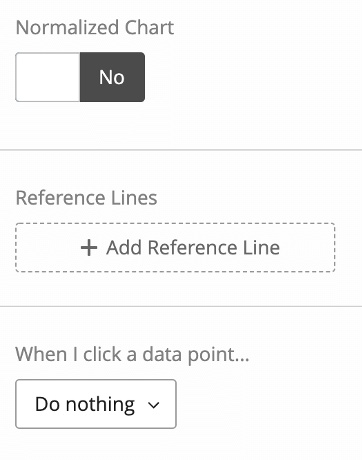
Qtip:このウィジェットが正しくセットアップされたか確認する簡単な方法は、1つのタイムポイントにページフィルターをセットし、この推移グラフとファネルチャートのパーセンテージを比較することです。正確に一致するはずだ。
コンバージョン率の推移
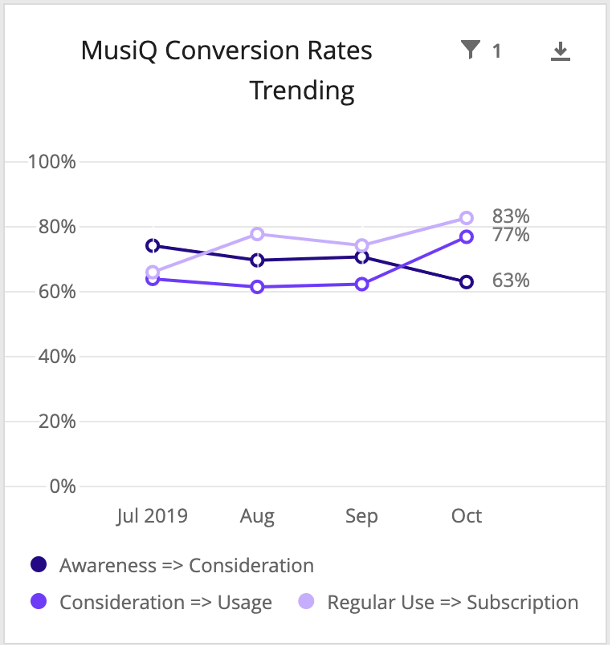
コンバージョン率推移 グラフは、前回のファネルレベル推移ウィジェット同様、設定されます。ファネルレベルメトリクスの代わりに、コンバージョン率のカスタムメトリクス(例:MusiQ Awareness => Consideration)を追加しますが、それ以外のセットアップや設定はほとんど同じです。
Qtip:唯一の違いは、回答数の表示を有効にしないことです。現実には、各コンバージョン比率の基本サイズはその前のレベルであるため、比率によって異なります。回答数を表示すると、最大のベースのみが表示され、混乱する可能性があるため、ここでは無効にします。
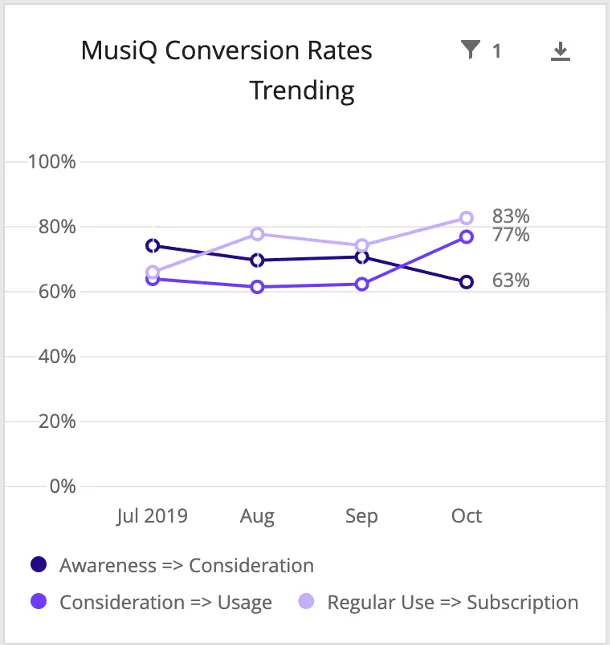
競合チャート
競合チャートでは、ファネルのレベル毎に2つのチャートを作成します:ポイントインタイム棒グラフと推移グラフです。
まずはポイント・イン・タイムの棒グラフから。
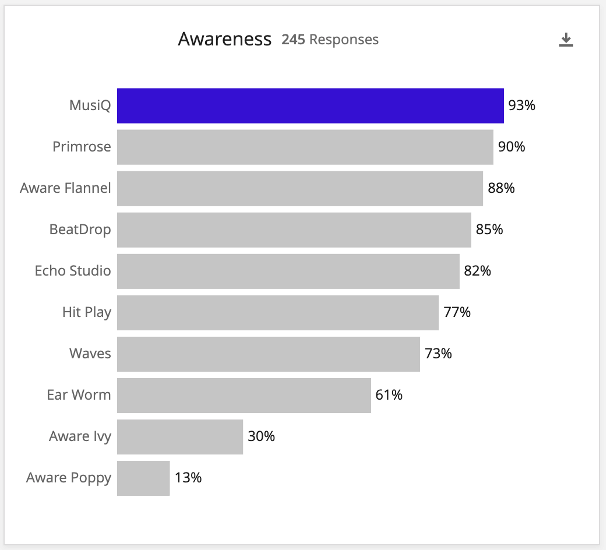
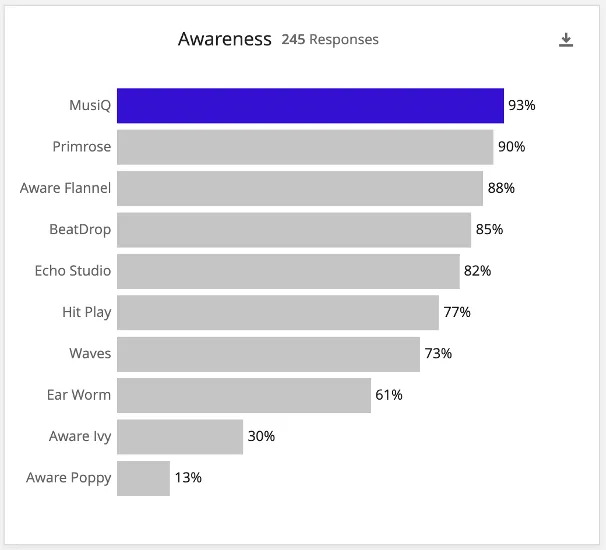
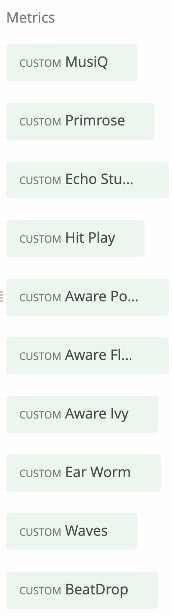
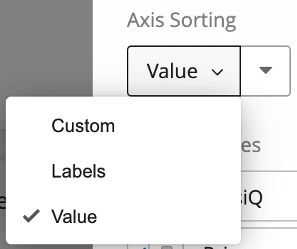
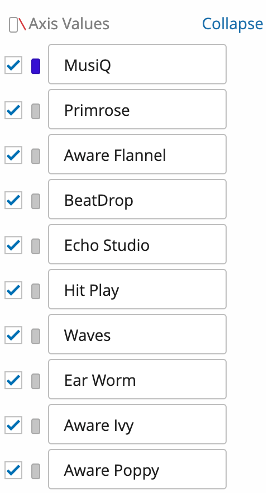
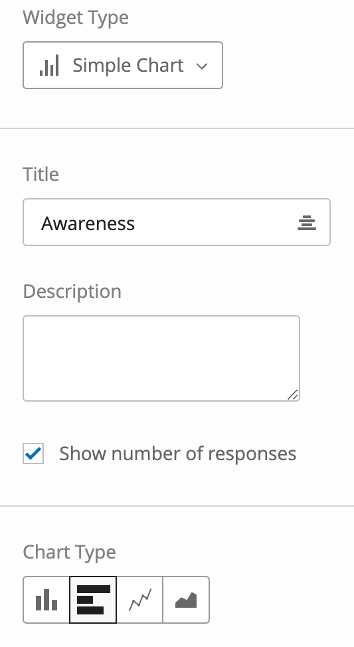
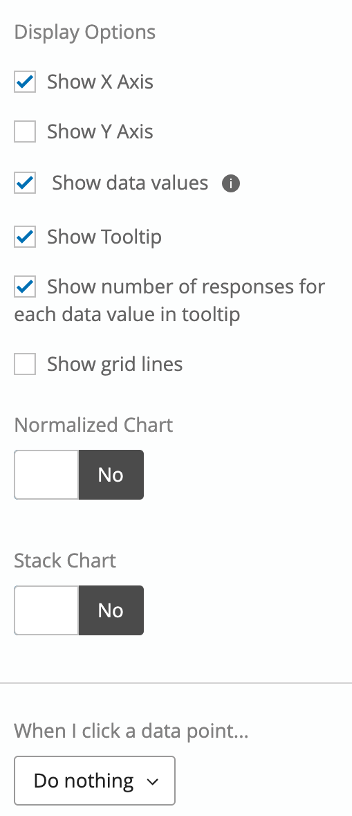
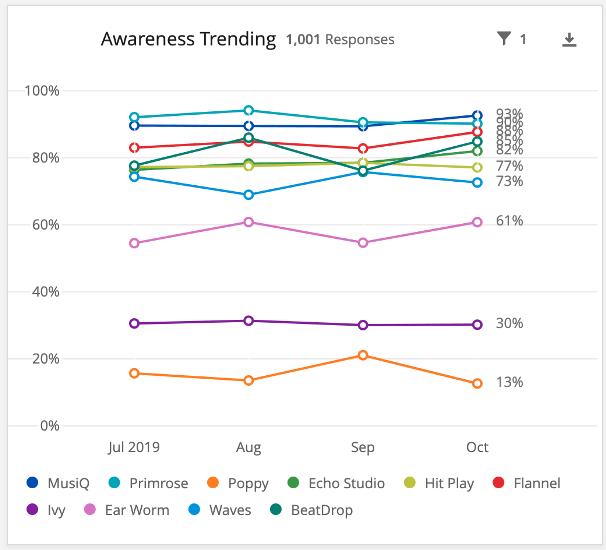
このグラフの推移グラフでは、先ほど作成したウィジェットを複製し、いくつかの調整を加える。
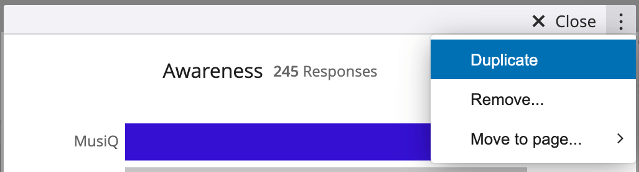

以下が変更点だ:
- 推移グラフのタイトルに “Trending “を追加する。
- チャートの種類を
- 日付フィールドをデータ・シリーズとして追加し、必要に応じて日付をグループ化する。
- 軸を入れ替えて、日付フィールドをX軸として、メトリックスをデータ・シリーズとして見ます(カスタム・メトリックスの経時的なトレンドを見ることができます)。
- 日付フィールドをクリックし、フィルタを追加し、All Time(または選択したローリング期間)に設定します。これは、線グラフの構造を維持するためである。誰かがページを日付でフィルタリングすると、線グラフが1点に変わってしまい、あまり意味がない。
- 表示オプションの「Y軸の表示」と「水平グリッド線の表示」を有効にする。
最終的なチャートはこのようになるはずだ:
そして、他のファネルレベルでもこのプロセスを繰り返します。
Qtip:前のレベルで作成したウィジェットを複製し、カスタムメトリクスを更新することで、フォーマットの時間を節約することができます。メトリックを更新した後も、メトリックをクリックし、オプションに移動して、フォーマットと小数点以下の桁数を設定する必要があることに注意してください。
FAQs
ファネルの質問に0/1 Embedded Dataフィールドを作成していませんが、修正できますか?
ファネルの質問に0/1 Embedded Dataフィールドを作成していませんが、修正できますか?
仮にこの組み合わせが必要で、最初から設定されていなかったとすると、2つの選択肢があります。まず、調査フローに戻り、それらのフィールドを現在作成し(将来的に機能するように適切なロジックをすべて含む)、手動で回答編集 またはデータのインポート によって、これまでに収集したデータを更新することができます。
次に、結合する必要がある値が同じ質問からのものである場合 (例えば、スケールの T2B) は、Dashboard Data mapper で質問の回答を同じ値に再コード化することができます。例えば、5段階評価の質問で、上位2つのボックスには0/1のフィールドを作成しなかったとします。Recode Editorを開いて、Very likelyとSomewhat likelyを両方ともVery likelyとコーディングするように変更することができます。
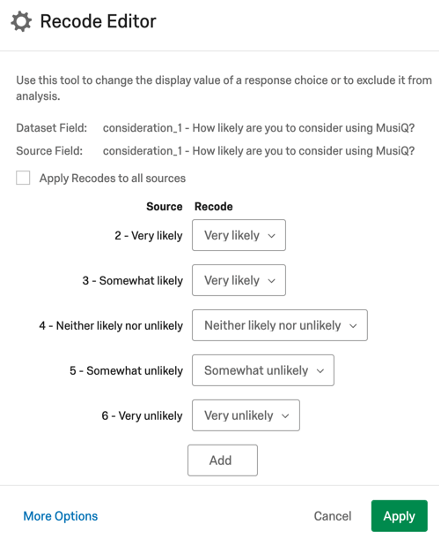
この方法で、Funnelウィジェットで「Very likely」だけを選択すると、「Very likely」と「Somewhat likely」の両方の答えが含まれるようになります。ここで注意したいのは、この検討項目を使おうとして、「とても」と「やや」が統合されていることに気づかない人がいると、後で混乱する可能性があるということです。混乱を最小限に抑えるため、フィールド名に明確なラベルを使用することをお勧めします(例:フィールド名に「Funnel Version」のようなものを追加する)。
Funnelウィジェットの小数を変更することはできますか?
Funnelウィジェットの小数を変更することはできますか?
ウィジェットトライアングルのファネルの列の大きさに違いはありますか?
ウィジェットトライアングルのファネルの列の大きさに違いはありますか?
ファネルレベルを変更することはできますか?何人いるんですか?
ファネルレベルを変更することはできますか?何人いるんですか?
- サービスの内容認知⇒検討⇒定期利用⇒定期購読
- CPG:認知⇒検討⇒常用
変更を加えたい場合は、3~5ファネルレベルを推奨します。
ファネルのパーセンテージがおかしいのですが、何か問題があるのでしょうか?
ファネルのパーセンテージがおかしいのですが、何か問題があるのでしょうか?
そうでない場合、次に評価すべきは、アンケートのファネルの質問がどのように構成されているかという点です。あるブランドを「知らない」と回答した人が、後でそのブランドを検討すると回答することはあり得るのでしょうか?そのような状況では、どのブランドがファネルの後続の各レベルに 繰越されるかを制限し、回答者に論理的に回答するよう強制することで、調査デザインを改善する方が理にかなっていると言えるでしょうか。
調査の調整に関する主な注意点は、「論理的でないように見えても、回答者がファネルの低いレベルの方が高いレベルよりも高いパーセンテージになるような意味のある回答をすることは可能か」という反問です。以下の音楽配信の例を見てみましょう。
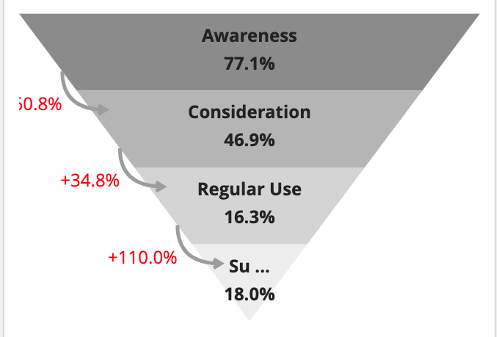
一見、定期購入がその前のレベルである通常利用より高いので、問題があると思うかもしれません。しかし、このブランドの場合、音楽ストリーミングは他の多くのサービスとのパッケージの一部として含まれています。そのため、ブランドの利用料を支払って音楽ストリーミングサービスを利用していても、その音楽ストリーミングサービスを常用していない場合もあり得ます。
ファネルロジックを調整する前に、ファネルの上位レベルに該当することなく下位レベルに該当することが可能かどうか、慎重に検討する必要があります。ファネルのレベルをフィルタリングしたい場合(例えば、レギュラーユーザーでもある購読者のみを表示する)、そのようなデータ設定はアンケートのプログラミングで行う必要があることに注意してください。ファネルウィジェットで特定のレベルを直接フィルタリングすることができません。
セットアップアシスタントを使用したところ、調査フローに大量の 0/1 埋め込みデータフィールドが表示されました。これは何に使うのですか?維持することが重要なのでしょうか?
セットアップアシスタントを使用したところ、調査フローに大量の 0/1 埋め込みデータフィールドが表示されました。これは何に使うのですか?維持することが重要なのでしょうか?
ほとんどの場合、トレンドチャート、バーチャートなどでデータを表示する必要がある場合は、 Custom Metrics を作成します。しかし、調査フローの0/1フィールドを代わりに使用することには、いくつかの利点があります。
警告 0/1 フィールドで平均メトリックを使用する場合、0/1 フィールドに割り当てられた回答者のベースサイズが、計算しようとしている内容に対して適切であることを確認する必要があります。ファネルフィールドの場合、一般的にベースサイズは全回答者にしたいので、すべての回答者が値を持つようにする必要があります。広告リコールやイメージなどの項目については、ベースサイズを認知度や利用度などにしたい場合があるので、回答者がそのベースサイズであることが想定される場合のみ値を割り当てる必要があります。
How do custom metric filters interact with page filters in BX dashboards?
How do custom metric filters interact with page filters in BX dashboards?
素晴らしい! フィードバックありがとうございます!
フィードバックありがとうございます!