回答の要件と検証
このページの内容
回答の要件と検証について
回答の要件と検証は、回答者が回答し忘れた可能性のある質問について注意を促したり、回答者に特定の種類の回答を求めたりするために使用されます。質問に検証を追加するには、アンケートビルダーの 回答の要件セクションに移動します。
![アンケートビルダーの[回答の要件]セクション](https://www.qualtrics.com/sites/default/files/styles/standard_xl_retina/public/migrations/dsx/content/ResponseRequirementsSection_0.png.webp?itok=YbCfmqAX)
すべての質問で、以下の検証タイプを利用できます。
- 要件の追加: [要件の追加]を有効にすると、以下のオプションが利用可能になります。
- 回答を強制:回答者がアンケートを続行する前に、質問に回答するよう要求します。
- 回答をリクエスト: 未回答の質問があることを回答者に通知しますが、回答者が希望する場合は回答せずにアンケートを続行できます。
- 検証を追加: [検証を追加]を有効にすると、以下のオプションが利用可能になります。
- カスタム検証: 特定の種類の回答を強制するために使用します(例: 複数選択の質問で、回答者が正しい数の回答選択肢を選択するようにする)。
さらに、特定の状況下では、[検証を追加]メニューに特別な検証オプションが表示されます。
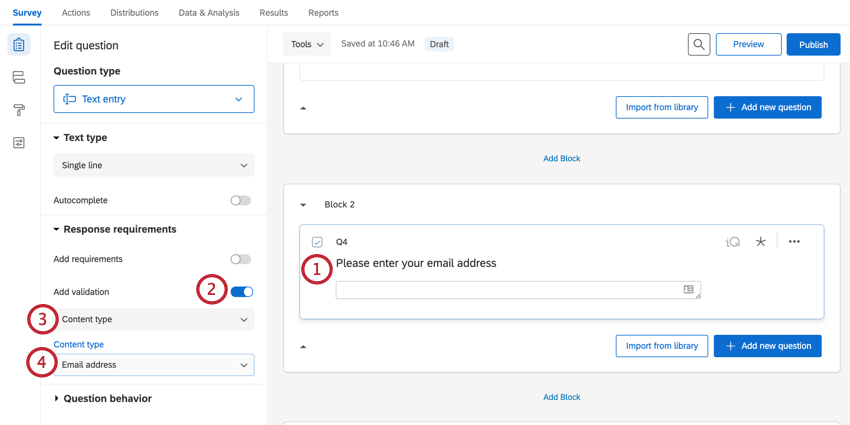
- コンテンツの検証:特定の種類のコンテンツに基づいて特定の回答を強制するために使用されます(回答者に有効なメールアドレスの入力を求める場合など)。この検証は、自由回答を許可する質問で使用されます。
質問固有の検証:質問によっては、検証オプションが組み込まれている場合があります。例えば、コンスタントサムの質問には、質問の合計が特定の値になるように要求する追加の オプションがあります。

ヒント:各質問タイプの固有の検証オプションに関する詳細は、質問タイプのページにアクセスし、詳細を確認したい質問タイプを選択してください。
いずれかの検証オプションが有効になっている場合、質問の右上隅にアスタリスクのアイコンが表示され、その質問に何らかの形の検証が設定されていることを示します。
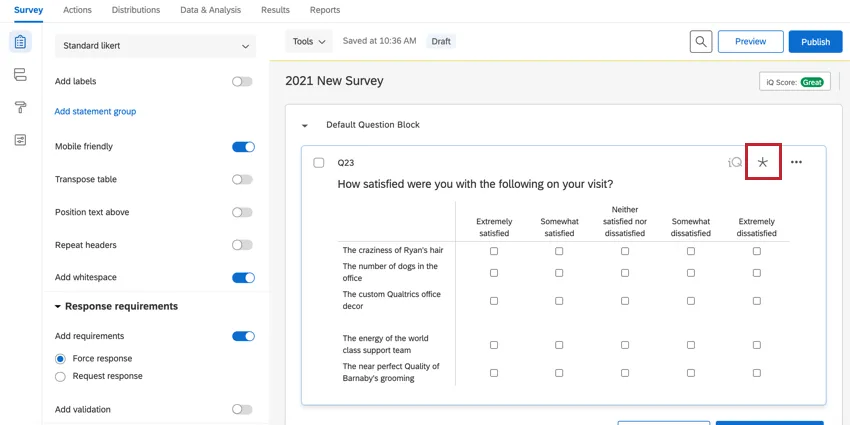
ヒント:デフォルトの検証メッセージの翻訳は編集できません。編集できるのは、カスタム検証メッセージの翻訳のみです。詳細については、メッセージの翻訳を参照してください。
回答を強制
質問で有効にすると、回答を強制する機能により、回答者はアンケートの次のページに進む前にその質問に回答しなければならなくなります。アンケート内の一部の質問が他よりも重要である場合や、アンケートのロジックがそれらの質問に依存している場合は、回答を強制する機能を有効にすることをお勧めします。回答者が質問に回答せずに先に進もうとすると、先に進むには質問への回答が必要であることを知らせるメッセージが表示されます。
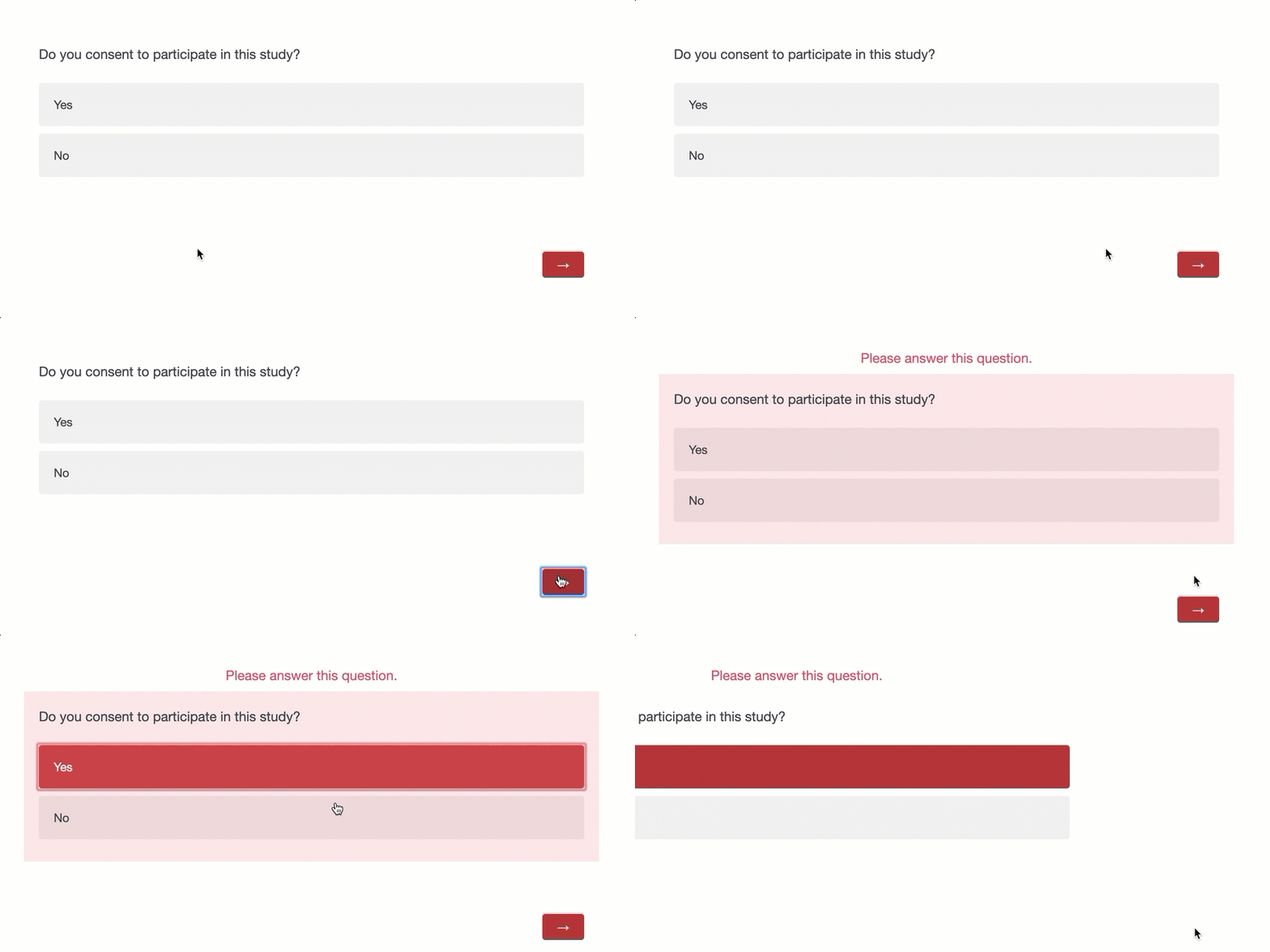
例:アンケートを同意書から始めるとします。同意フォームに回答を強制する設定を追加すると、回答者はまず同意しない限りアンケートを開始できなくなります。

ヒント:アンケートで新しいアンケート回答エクスペリエンスを使用している場合、回答を強制する際のデフォルトメッセージは「回答が必要です」となります。その他のレイアウトでは、デフォルトのメッセージは「この質問に回答してください」です。アンケートのオプションで回答を強制するメッセージをカスタマイズできます。
質問で回答を必須にする方法
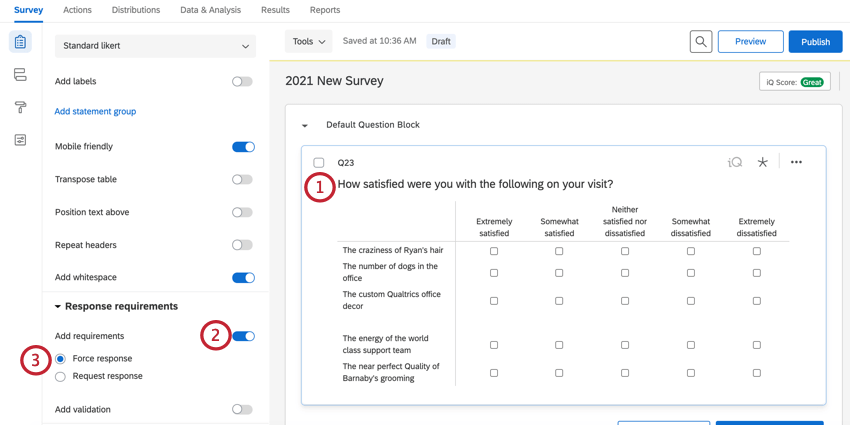
ヒント:複数の質問で回答を強制するには、すべての質問を選択してから[回答を強制]を選択します。複数の質問を選択する方法の詳細については、複数質問の編集をご覧ください。
回答をリクエスト
この機能を有効にすると、回答をリクエストすることで、回答者に質問をスキップしたことを通知できます。回答者は、質問に戻って回答する必要はありません。これにより、調査に適用されることの多いプライバシーガイドラインに違反することなく、適切な方法で質問への回答率を高めることができます。
回答の要求が選択されている場合、回答者が質問をスキップすると、クアルトリクスは、回答者が新しいページに移動する前に、戻ってスキップした質問に回答するかどうかを尋ねます。
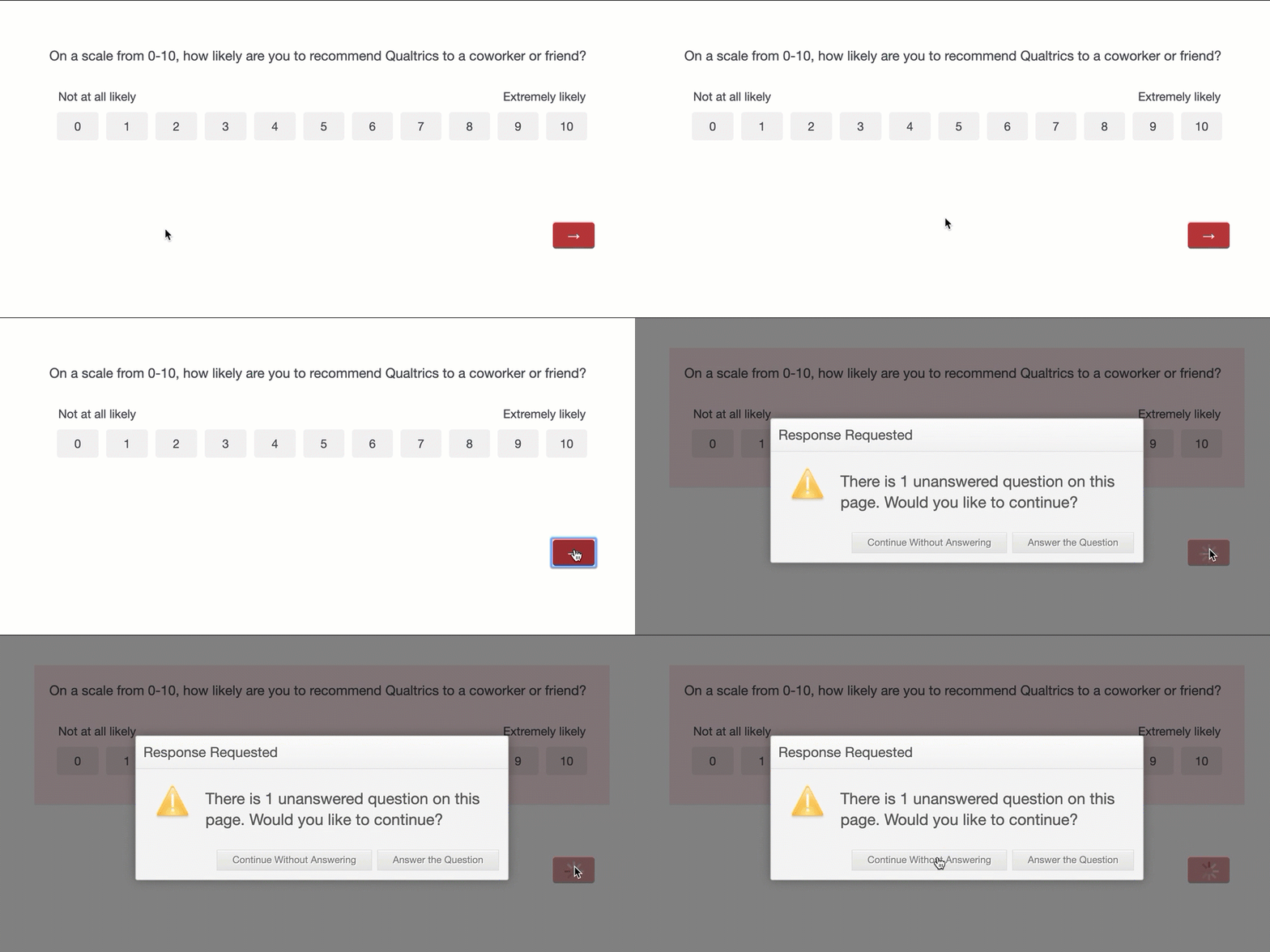
質問でリクエスト回答を有効にするには
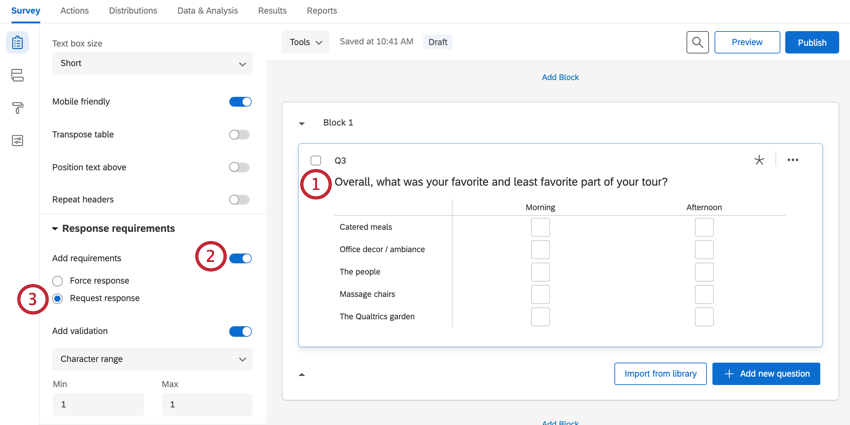
ヒント:複数の質問に回答リクエストを設定するには、すべての質問を選択してから[回答をリクエスト]を選択します。For more information on how to select multiple questions, view editing multiple questions.
ヒント: 現時点では、リクエストの回答メッセージの表示や文言を変更することはできません。
コンテンツの検証
コンテンツの検証は、コンテンツタイプに応じて、回答者に特定の方法で質問に回答してもらう必要がある場合に使用します。例えば、テキストボックスに有効なメールアドレスや郵便番号を入力してもらう、といったケースです。
自由回答の質問で利用できるコンテンツの検証は7種類あります。
- メールアドレス: 回答には、正しい形式のメールアドレスを含める必要があります。入力するメールアドレスには、「@」記号と有効なドメイン形式(例: 「qualtrics.com」/「university.edu」など)を含める必要があります。例えば、「barnaby@qualtrics.com」はこのコンテンツの検証に合格します。
- 電話番号: 回答者は国コードを除いた有効な電話番号を入力する必要があります。電話番号を選択すると表示される追加のドロップダウンを使用して、米国、カナダ、英国、オーストラリア、ニュージーランド、またはオランダの電話番号に基づいて検証するように選択できます。
- 米国の州:回答は有効な米国の州である必要があります。州名の正式名称(例:「New York」または「Washington」)または略称(例:「UT」または「TX」)のいずれかの形式で入力できます。
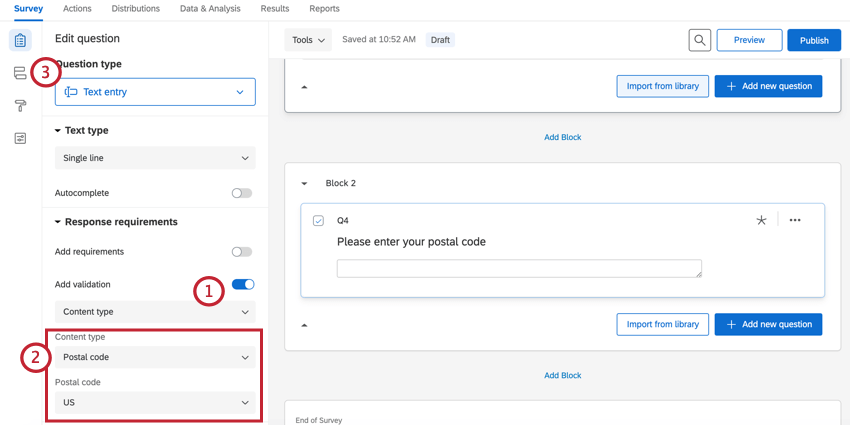
- 郵便番号: 回答は、5桁または9桁の形式で有効な郵便番号である必要があります。郵便番号を選択すると表示される追加のドロップダウンを使用して、米国、カナダ、英国、オーストラリア、ニュージーランド、またはオランダの郵便番号に基づいて検証するように選択できます。
- 日付: 回答者は有効な日付を入力する必要があります。ドロップダウンで日付の形式(例: mm/dd/yyyy)を指定できます。
- 数値: 回答は数値である必要があります(回答にテキスト文字を含めることはできません)。
- テキストのみ(非数値): 回答にはテキストのみを含める必要があります(回答に数字や句読点を含めることはできません)。
質問にコンテンツの検証を設定する
回答の明確性の検証
詳細については、回答の明確性の検証を参照してください。
コンテンツ検証の例:郵便番号を使用した市区町村と都道府県の検索
自由回答の質問の検証タイプをコンテンツの検証に設定し、コンテンツタイプを米国の郵便番号に設定すると、回答者が入力した郵便番号を使用して、その市区町村や州を記録することもできます。入力された郵便番号をデータベースと照合し、返された市区町村と都道府県を埋め込みデータとして回答とともに保存することで機能します。この機能は、標準の自由回答の質問タイプでのみ使用できます。
ヒント:返される州の埋め込みデータ値は、州の略語になります(例:ユタ州はUT、ワシントン州はWAなど)。
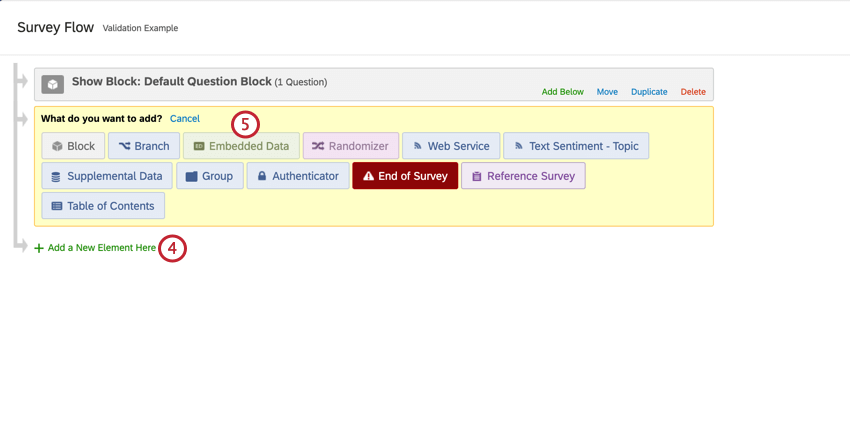
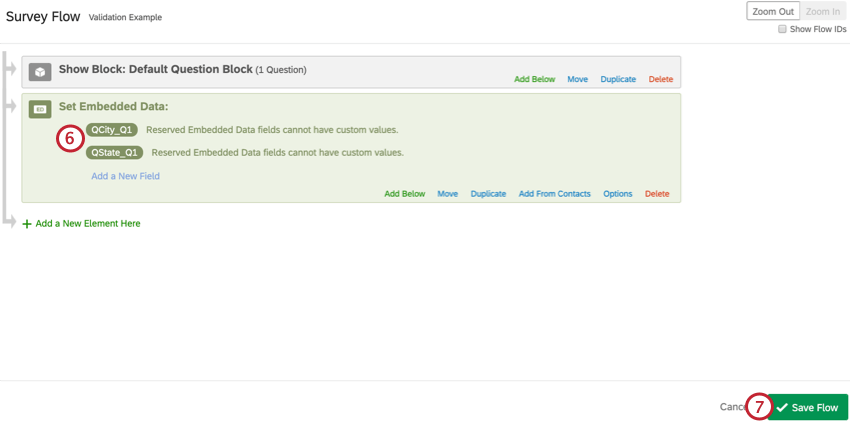
例:例えば、質問7の都市を検索する場合、埋め込みデータQCity_Q7を呼び出します。
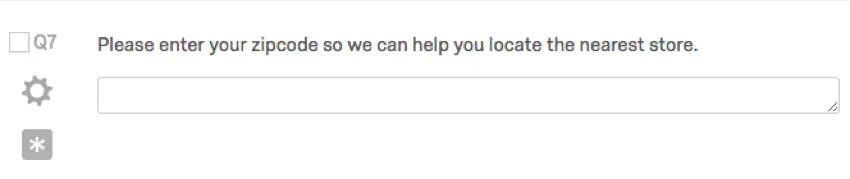
ヒント: この埋め込みデータは、アンケートフローのどこにでも追加できます。コンテンツ検証済みの回答を収集する前にこのデータを追加し忘れても、問題はありません。この要素を追加すると、このデータが遡及的に回答に追加されます。ただし、ロジックで市区町村と都道府県の値を使用する場合は、ロジックでそのフィールドを使用する他の要素の上にこの要素を移動する必要があります。
カスタム検証
カスタム検証は、回答者に特定の方法で質問に回答してもらう必要がある場合に使用します。例えば、回答者にテキストボックスに有効なメールアドレスを入力させたり、適切な数の回答選択肢を選択させたりすることができます。
カスタムの検証は、回答の催促と互換性がなく、回答者に質問への回答を求めることで、回答を強制する機能と同様に動作します。質問への回答を任意にすると同時に、その質問でカスタム検証を使用することはできません。
例:回答者がアンケートに正確に回答していることを確認し、直線的な回答を防ぐために、アンケートにアテンションチェックを加えたいとします。自由回答ボックスを作成し、回答者が続行する前に特定のキーワードを入力するように要求できます。これは、カスタム検証を使用して実行できます。
質問にカスタム検証を設定する
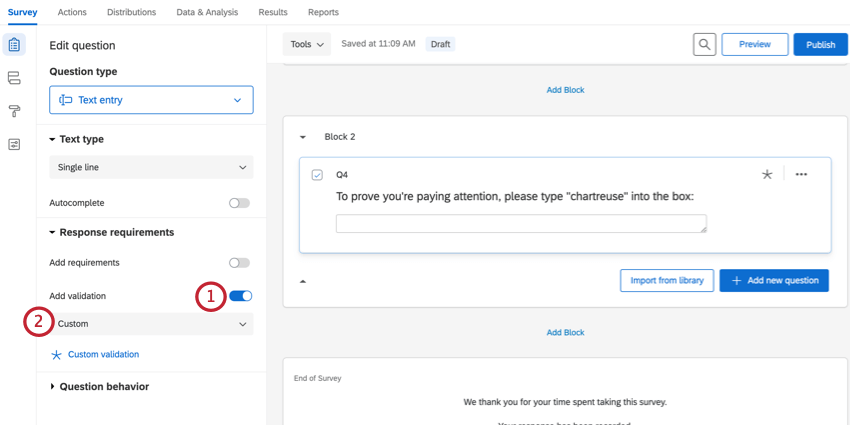
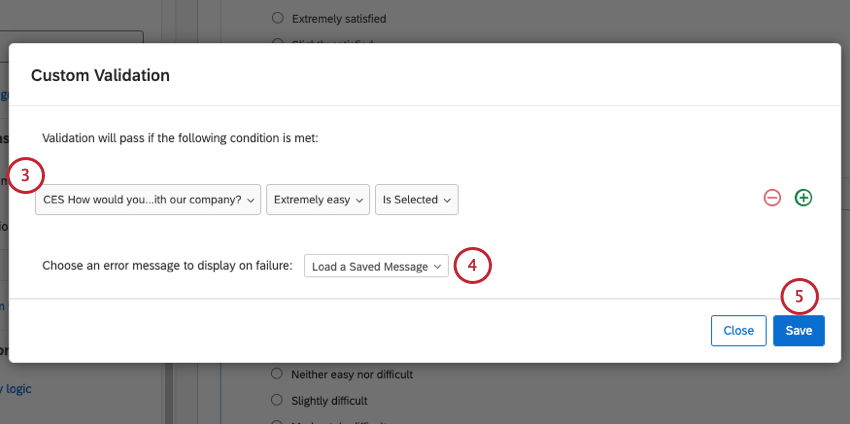
ヒント:自由回答の質問には、上記に表示されていない「大文字と小文字を区別しない」オプションがあります。回答者が回答で大文字と小文字のどちらを使用するかを指定しない場合は、[大文字/小文字を区別しない]を選択します。
カスタムの検証ロジックの作成が完了したら、カスタムの検証メッセージを選択する必要があります。詳細については、カスタム検証メッセージに関する以下のセクションをお読みください。
カスタム検証メッセージ
質問にカスタム検証を追加する際は、回答者が検証条件を満たさなかった場合に表示されるメッセージを設定する必要があります。通常、このメッセージにより、検証条件が満たされなかった理由やアンケートを続行するために入力する必要がある項目を参加者に知らせます。
作成できるカスタム検証メッセージには、システムのデフォルトメッセージのテキストを変更する「クアルトリクスエラーメッセージの変更」と、メッセージを最初から作成する「まったく新しいエラーメッセージ」の2種類があります。
ヒント:カスタム検証メッセージの外観は編集できません。メッセージのフォント、色、スタイルなどが含まれます。
システムのデフォルトの検証メッセージを使用する
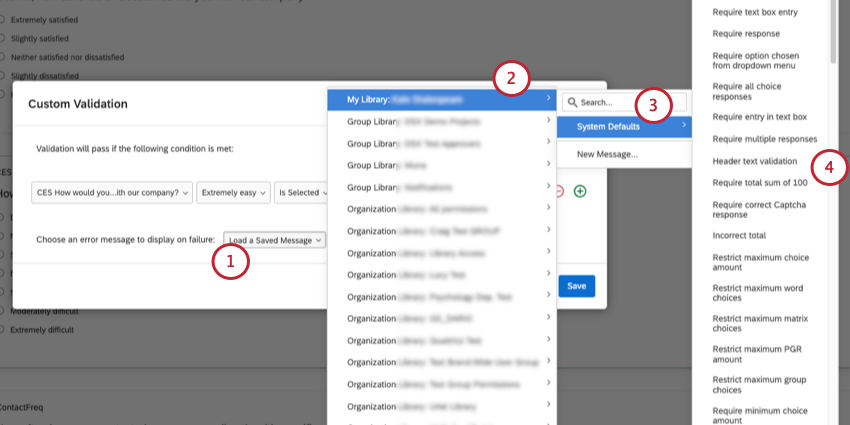
ヒント:選択した検証メッセージが適切に表示されるか、アンケートをプレビューして確認してください。
新しい検証メッセージの作成
独自の検証メッセージを作成するには:
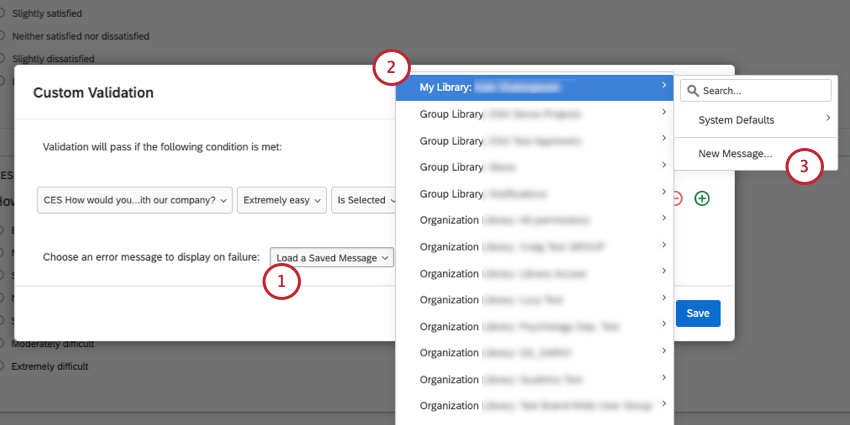
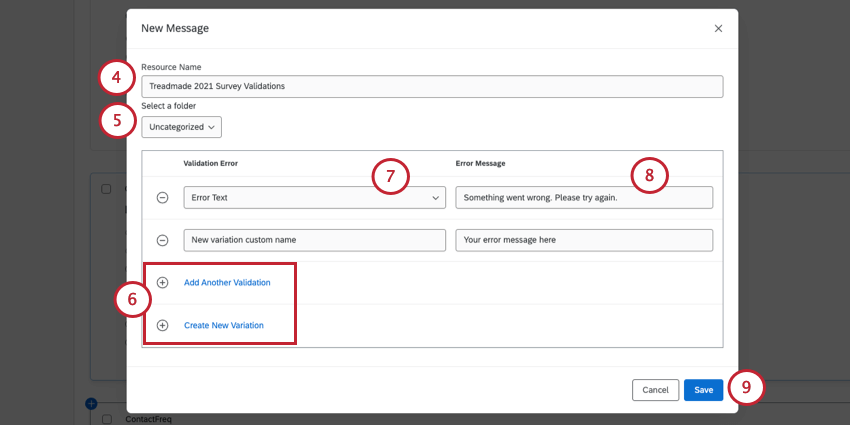
ヒント:新規メッセージを作成すると、[保存済みメッセージを読み込む]をクリックしてライブラリを選択した際に、そのメッセージが利用できるようになります。
- クアルトリクスのエラーメッセージをメッセージのベースとして使用する場合は、別の検証を追加をクリックし、使用したいベースのエラーメッセージを選択します。
- エラーを最初から作成する場合は、新規バリエーションを作成をクリックします。
エラーを削除する必要がある場合は、マイナス記号(–)を使用します。
ヒント:カスタムの検証メッセージはライブラリで編集できます。
カスタム検証の例:メールアドレスの検証
検証を使用して、2つのテキストフィールドが同じであることを確認できます。これは、回答者にメールアドレスの確認など、情報の検証を依頼する必要がある場合に便利です。メールアドレス検証の質問を設定するには、以下の手順に従ってください。
ヒント:このセクションではメールアドレスの確認に焦点を当てていますが、電話番号や姓名など、あらゆる自由回答フィールドの検証に同じ方法を使用できます。
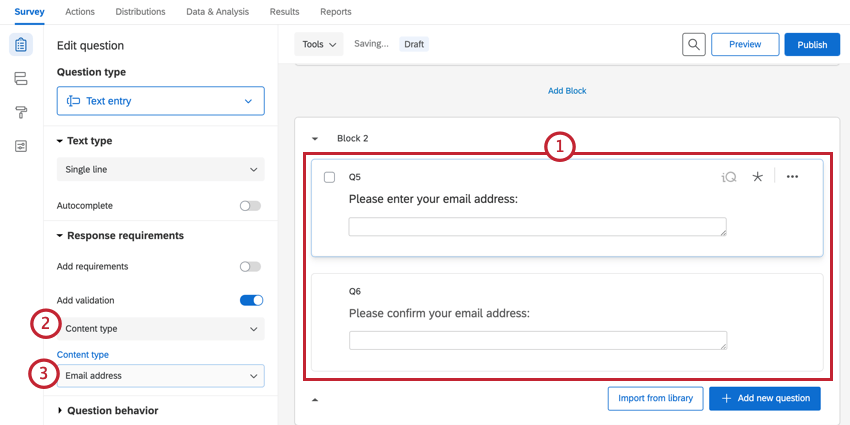
ヒント:このステップにより、回答者はメールアドレスのみを入力できるようになります。
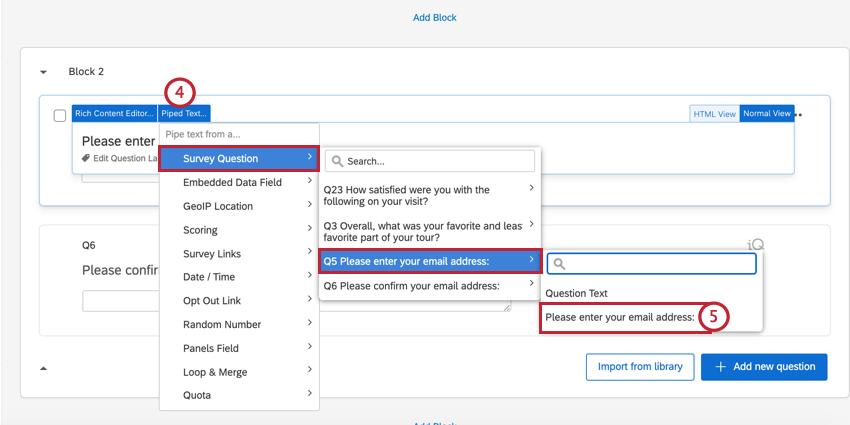
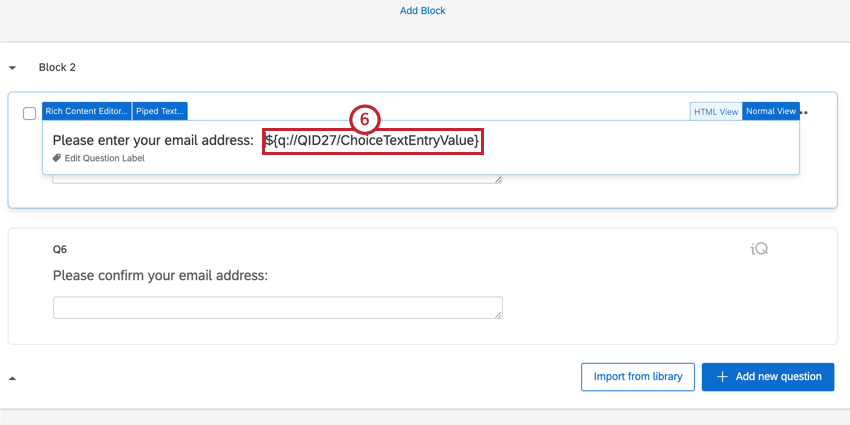
ヒント: テキストの差し込みコードは、リッチコンテンツエディターにアクセスできる領域でのみ生成できます。ただし、それ以外の場所で使用できないわけではありません。このテキストの差し込みを使用して、2つ目の自由回答の質問にカスタム検証を設定します。
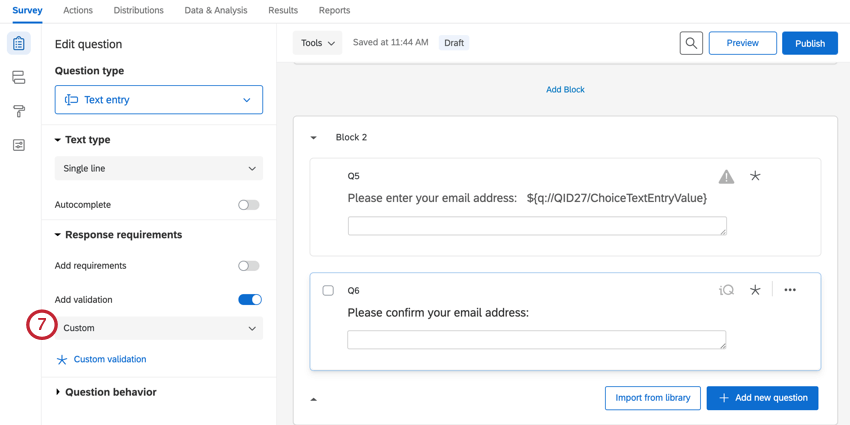
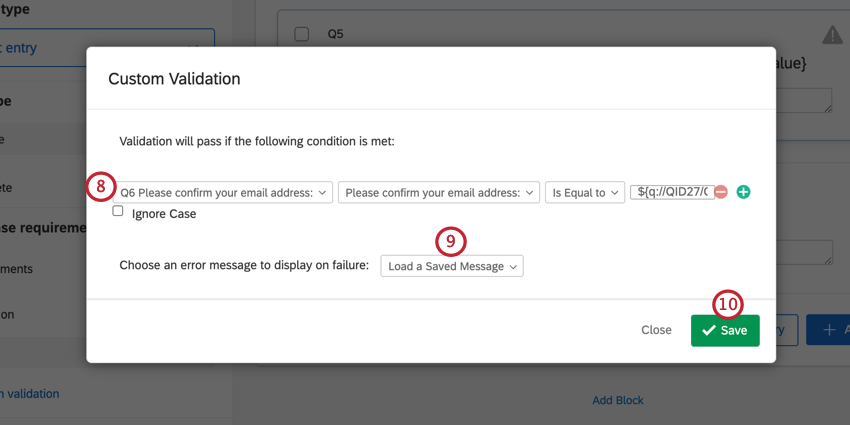
ヒント:終了したら、アンケートをプレビューして、検証が正しく設定されていることを確認してください。
さまざまなプロジェクトタイプにおける回答要件と検証
この機能は、アンケートをカスタマイズするほぼすべてのプロジェクトタイプで利用できます。含まれる内容は以下のとおりです:
FAQs
リンクをクリックすると、古いバージョンのアンケートが表示されます。変更が保存されていませんか?
リンクをクリックすると、古いバージョンのアンケートが表示されます。変更が保存されていませんか?
次に、アンケートオプションで「後で回答を完了させる」がオンになっているか確認します。編集を加えながら匿名リンクでアンケートをテストしている場合、進捗状況を保存するためにブラウザにCookieが配置されているため、古いバージョンのアンケートが表示されています。シークレットウィンドウまたはプライベートウィンドウで匿名リンクを開きます。このウィンドウに変更内容が反映されている場合、[保存して続行]は現在の編集状況を保存するだけなので、新しい回答者が古いバージョンのアンケートを目にすることを心配する必要はありません。
(注:このため、アンケートのテストには匿名リンクではなくプレビューリンクを使用することをお勧めします。)
回答者に質問への回答を必須にするには、どうすればよいですか?
回答者に質問への回答を必須にするには、どうすればよいですか?
AI機能の安全性とセキュリティに関する詳細情報はどこで確認できますか?
AI機能の安全性とセキュリティに関する詳細情報はどこで確認できますか?
クアルトリクス トラストセンターには、AI機能の内部構造に関する最も詳細なドキュメントが記載されています。特定の機能に関するガイドブックは、トラストセンターでも入手できます。
回答の明瞭化とアダプティブフォローアップは、回答者が使用している言語をどのように判断しますか?
回答の明瞭化とアダプティブフォローアップは、回答者が使用している言語をどのように判断しますか?
アンケートセッションで現在選択されている言語を参照します。回答者が特定の言語でアンケートに回答しているにもかかわらず、別の言語で回答を入力した場合、その回答に「意味不明な回答」というフラグが付くことがあります。
レスポンスクラリティまたはアダプティブフォローアップは、どのような場合に利用すべきですか?両方を使用するのはどのような場合ですか?
レスポンスクラリティまたはアダプティブフォローアップは、どのような場合に利用すべきですか?両方を使用するのはどのような場合ですか?
どちらか一方または両方の機能を使用するタイミングについて決まったルールはありませんが、以下にいくつかの考慮事項を示します。
- アンケートが長くなることが懸念される場合は、Response Clarity のみを有効にしてください。
- 質の低い回答と高い回答が混在している場合は、「回答の明確性」と「適応型フォローアップ」の両方を有効にし、「回答の明確性」では「回答が一般的すぎる」と「詳細が不足している」をオフにしてください。
回答の明確化やアダプティブフォローアップに適しているテキスト入力の質問タイプを教えてください。
回答の明確化やアダプティブフォローアップに適しているテキスト入力の質問タイプを教えてください。
いずれの場合も、十分なコンテキストを提供する質問を選択することが重要です。「なぜですか?」や「詳しくお聞かせください」などの過度に広範な質問に対しては、これらの機能を有効にしないでください。効果的な介入には不向きです。その代わりに、「前回の来店時のエクスペリエンスについてお聞かせください」といった、より具体的な質問でこれらの機能を使用してください。
素晴らしい! フィードバックありがとうございます!
フィードバックありがとうございます!