Segmentos Diretório XM
O que há nesta página
Qdica: a segmentação não está disponível para todas as licenças. Se você for um administrador Marca interessado nesse característica e não vir uma guia Segments em seu diretório, entre em contato com o Conta Services.
Sobre os segmentos Diretório XM
A segmentação é o processo de dividir os contatos do Diretório XM em diferentes grupos, com base em dados demográficos, necessidades, prioridades, interesses comuns e outros critérios psicográficos ou comportamentais. Diretório XM permite que você defina facilmente segmentos com base nesses atributos.
Depois de criar segmentos no Diretório XM, eles podem ser usados no Qualtrics em muitos dos mesmos lugares em que as listas de discussão e as amostras podem ser usadas. No entanto, a vantagem dos segmentos é que o grupo de contatos é mais dinâmico por natureza, pois os contatos podem ser adicionados e removidos com base em alterações em seus atributos.
Qdica: os segmentos só podem ser criados e editados por usuários que tenham a permissão Manage Directories ativada. Qualquer usuário com o Access Diretório XM ativado pode distribuir para segmentos existentes.
Qdica: não é possível excluir um contato de um segmento sem excluí-lo de todo o diretório. Consulte como excluir contatos do diretório.
Criação de segmentos
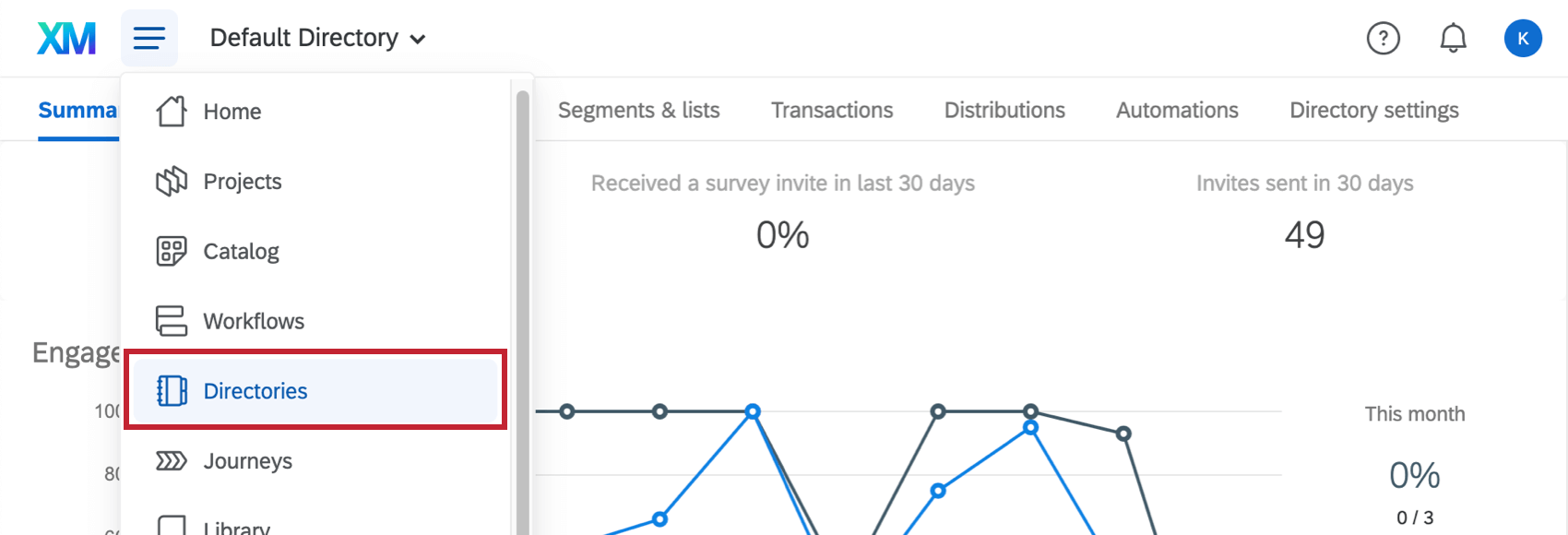
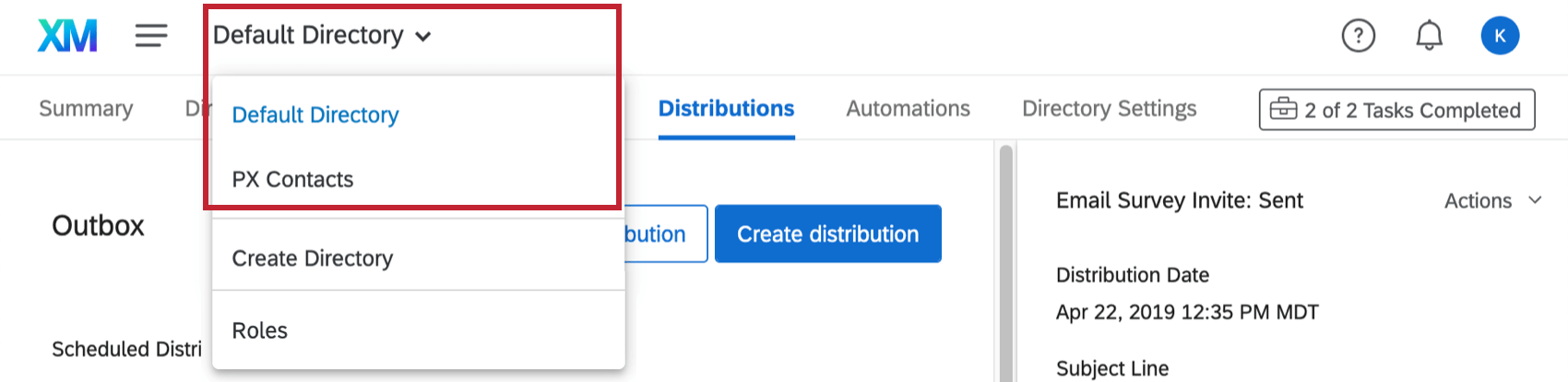
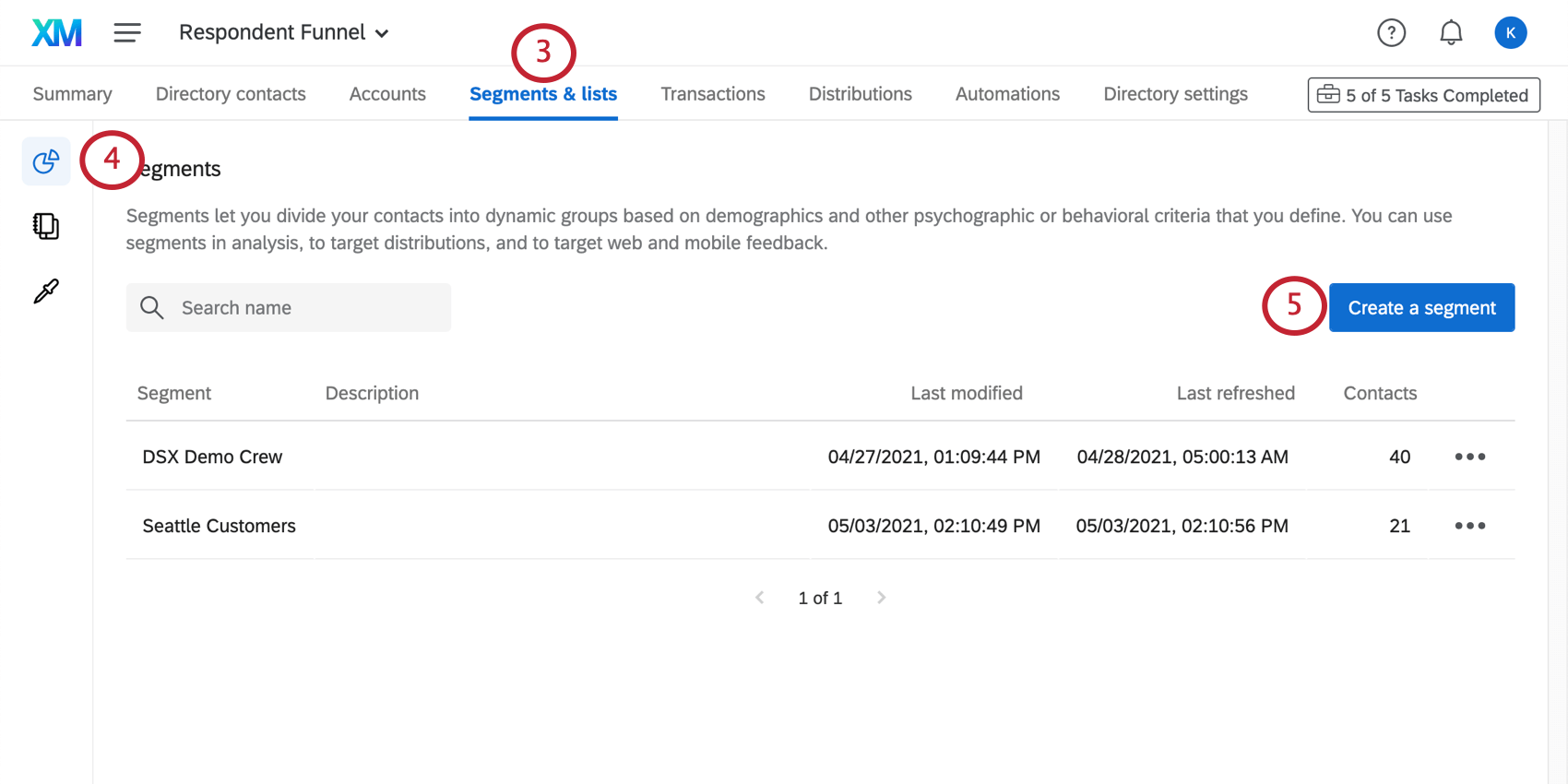
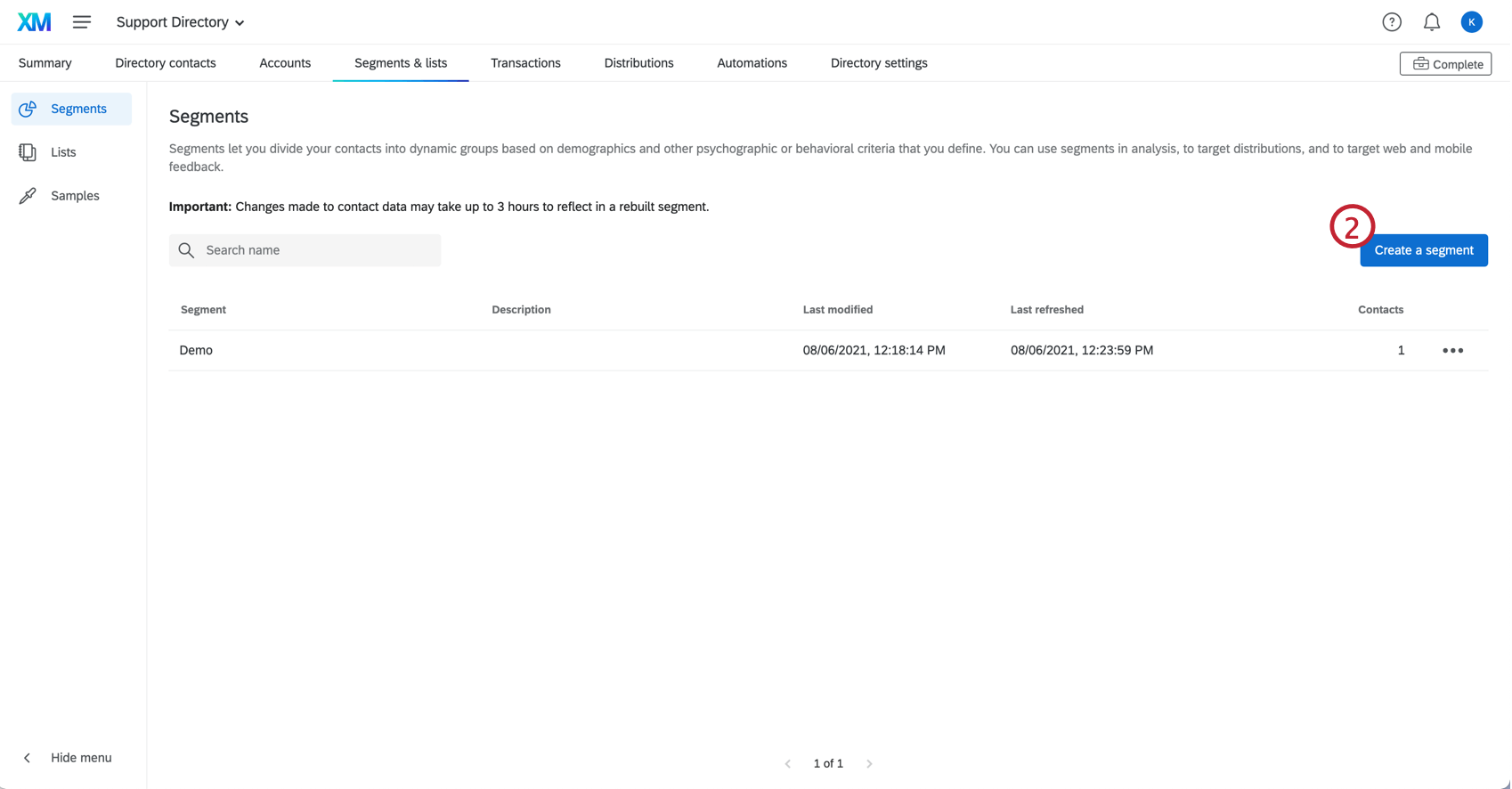
À medida que os segmentos forem criados, você e outros gerentes diretório poderão vê-los na guia Segments (Segmentos) do diretório.
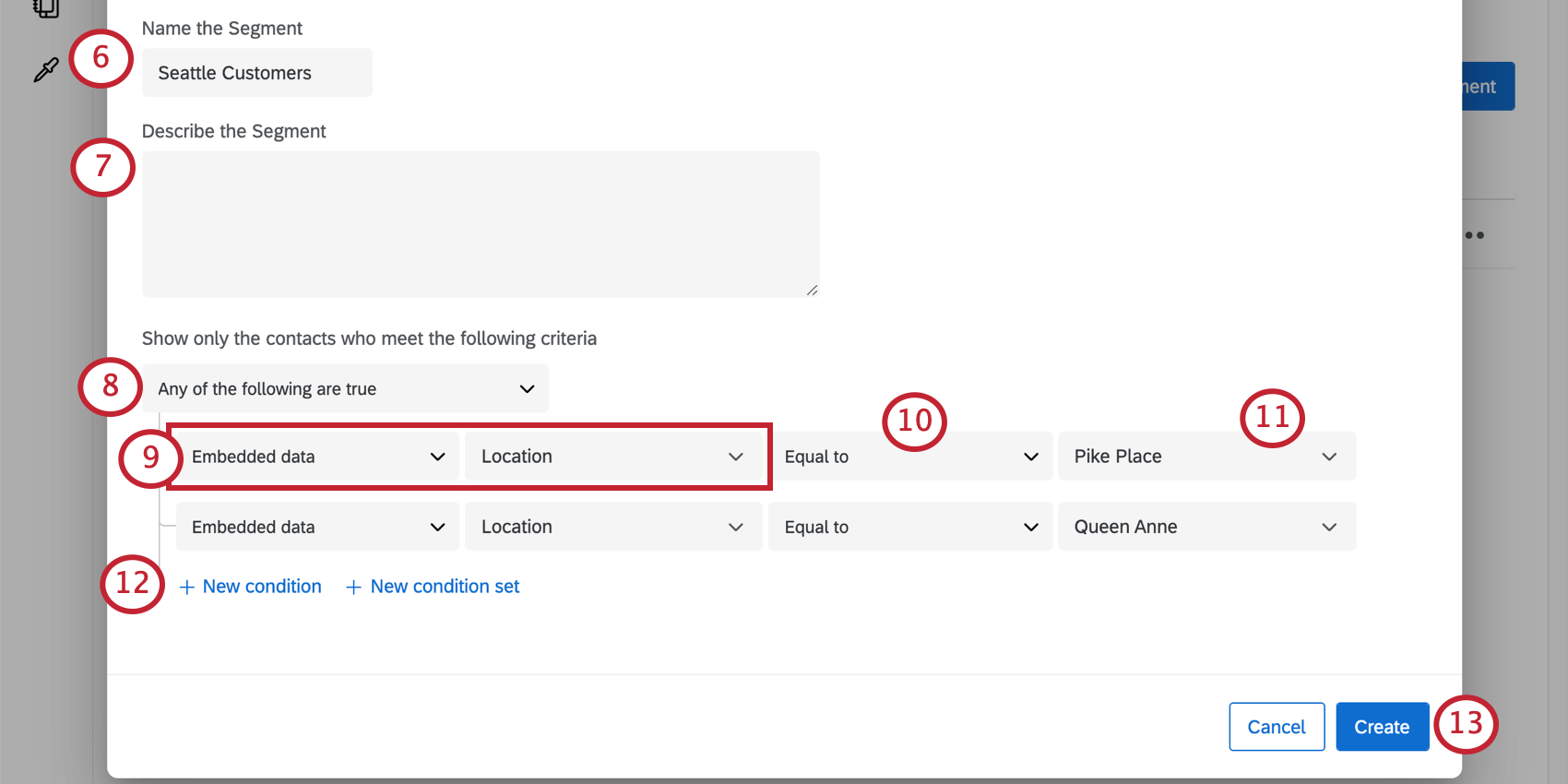
Depois que um segmento for criado, todos os contatos do seu diretório que atenderem às condições serão adicionados ao segmento. Os segmentos são atualizados dentro de 24 horas, de modo que, à medida que novos contatos são adicionados ao diretório e atendem aos critérios, ou os contatos são atualizados para que não atendam mais aos critérios, os segmentos são atualizados de acordo. Você também pode reconstruir manualmente o segmento.
- Informações de contato
- Atividade de contato
- Datas
- Comportamento digital
- Dados integrados
- Status de cancelamento da adesão
- Lista de destinatários
- Número de listas
- Estatísticas
- Resposta da pesquisa
- Status da pesquisa
- Transações Qdica: você pode ver sobre cada um desses tipos de critérios clicando nos links. Na maioria das vezes, você provavelmente usará dados integrados ou dados transacionais do seu diretório.

Qdica: é uma correspondência exata? Selecione Igual a. Trata-se de uma frase ou termo que pode estar presente no valor? Escolha Contém. Você também pode especificar se um valor está vazio ou não, ou definir campos numéricos com base em valores relativos, como Maior que ou igual a.
O segmento pesquisará os contatos diretório existentes para criar o segmento. Isso pode levar algum tempo, especialmente se o seu diretório tiver muitos contatos, portanto, você pode sair da página com segurança enquanto o segmento estiver sendo gerado.
Qdica: há um limite de 10 milhões de contatos por segmento, e você pode criar até 20 segmentos por diretório individual. Se você quiser aumentar para 50 segmentos por diretório, entre em contato com o Suporte.
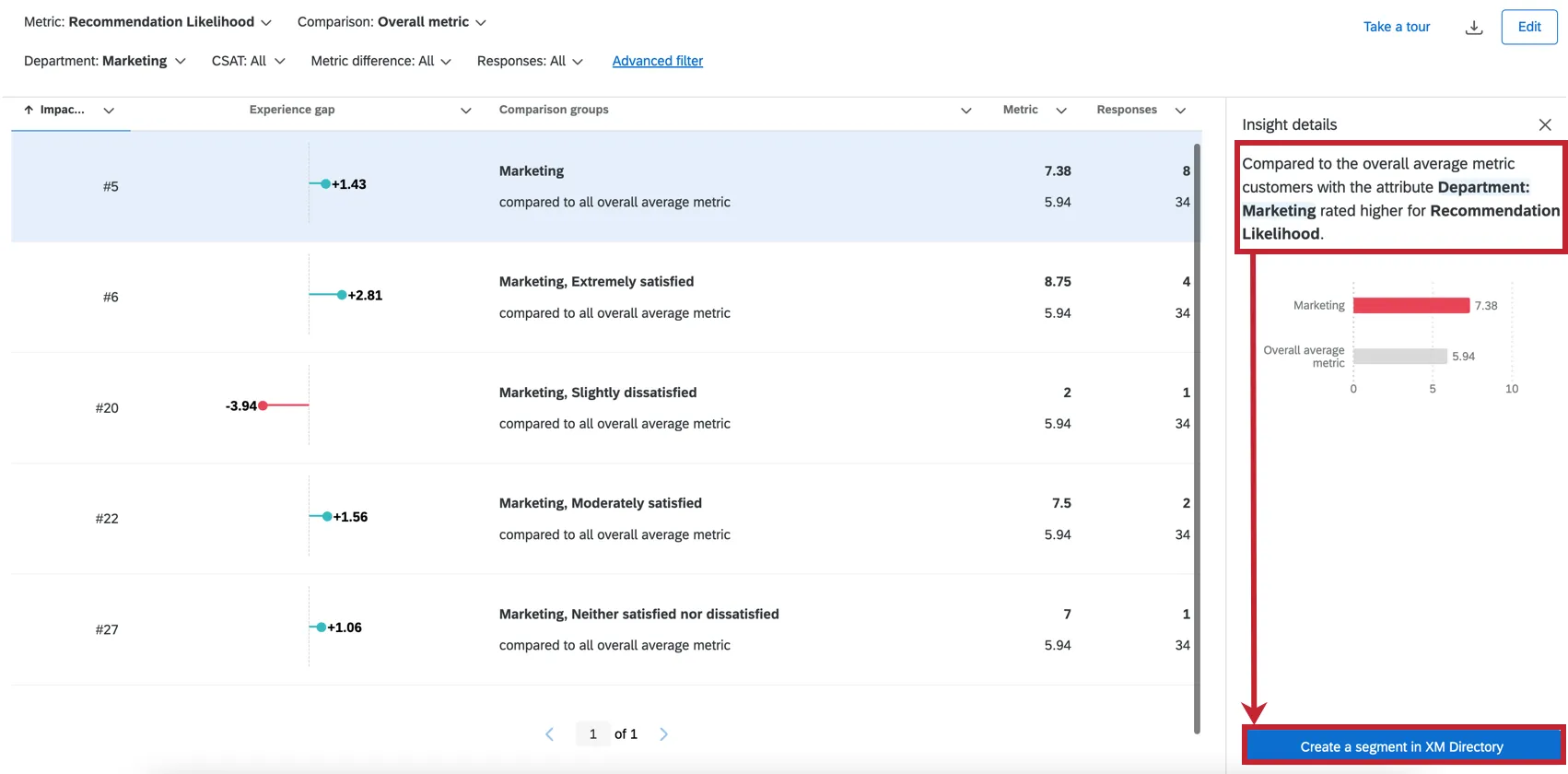
Criação de segmentos usando o Insights de destaque (CX)
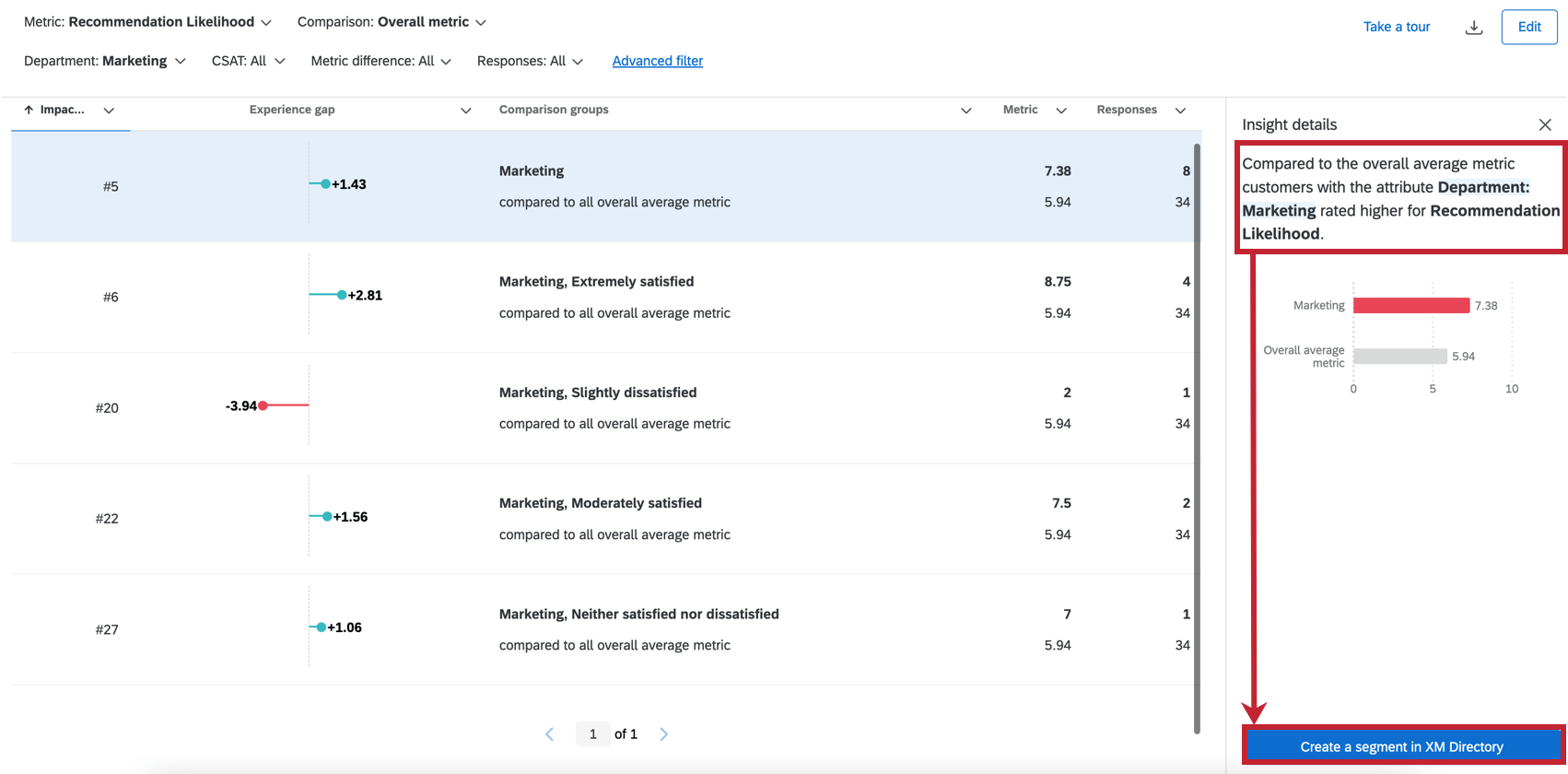
Você pode criar segmentos diretamente de seus painéis de CX por meio de insights de destaque. Para obter mais informações sobre como usar insights de destaque da CX, visite a página Insights de destaque (CX).
Segmentos gerados por IA
Atenção: Esse característica está disponível apenas para usuários dos novos planos simplificados de preços e embalagens. Se tiver dúvidas sobre o preço e o plano de empacotamento do Qualtrics, entre em contato com seu executivo Conta.

Atenção: Para usar esse característica, a opção Permitir recursos de IA generativa de terceiros deve estar ativada nas Configurações Organização. Essa configuração deve ser ativada por um administrador Marca.
Qdica: esse característica usa o OpenAI/Azure.
Os segmentos recomendados por IA usam inteligência artificial para avaliar os dados em seu diretório e propor segmentos específicos do setor. O modelo de IA examinará os dados integrados existentes em seu diretório, como dados demográficos e interesses comuns, bem como seu setor, e criará segmentos que otimizem as metas de negócios, como receita, fidelidade e renovação.
Essas recomendações podem ajudá-lo a discover segmentos exclusivos que podem ser ignorados com a criação manual de segmentos.
Atenção: As recomendações de segmentos estão disponíveis em inglês, espanhol, japonês, alemão e francês. Se você tiver campos diretório em outros idiomas, poderá ver recomendações não confiáveis.
Qdica: pode levar algum tempo para gerar novas recomendações de segmentos.
Para usar um segmento gerado por IA, siga estas etapas.
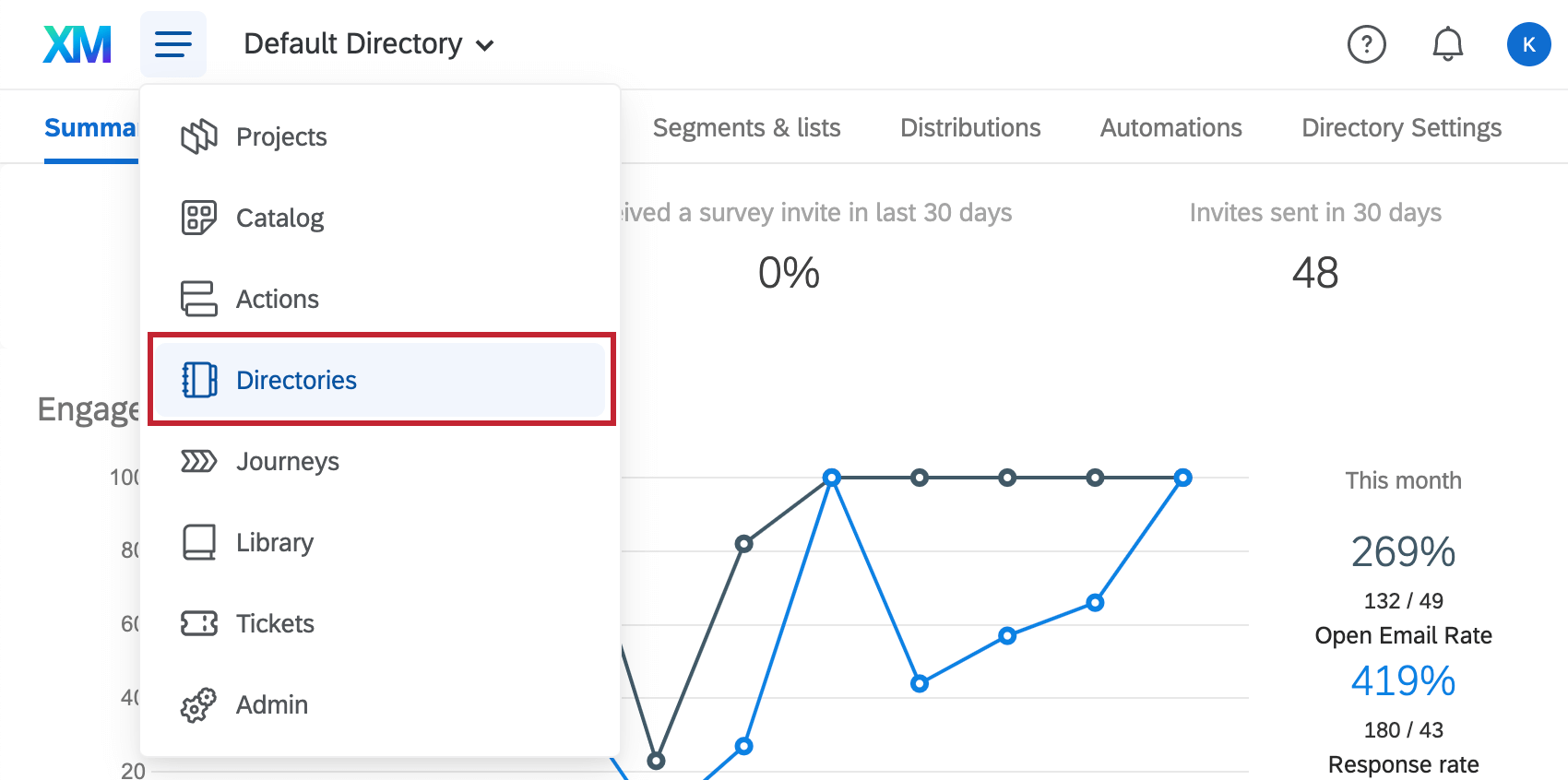
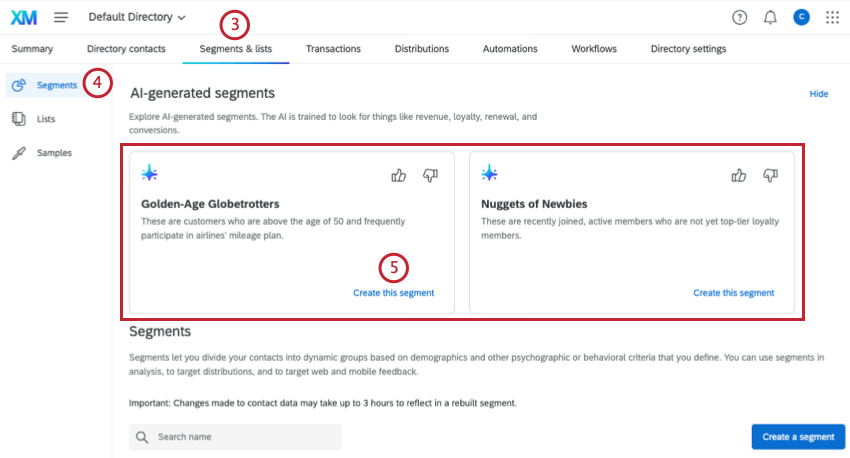
O segmento pesquisará automaticamente os contatos diretório existentes para ver quais deles correspondem aos critérios de segmento gerados. Isso pode levar algum tempo, especialmente se o seu diretório tiver muitos contatos, portanto, você pode sair da página com segurança enquanto o segmento estiver sendo criado.
2 segmentos de cada vez estarão visíveis na guia segments (segmentos). Quando você criar ou descartar um segmento, novas recomendações serão exibidas.
Segmentos de classificação
Use os botões de polegar para cima e polegar para baixo para avaliar os segmentos gerados. Se não gostar de uma recomendação, você pode fornecer feedback sobre o que não gostou. A recomendação será então removida da guia de segmentos. Esse feedback será usado para aprimorar o modelo de recomendação.
Qdica: há um limite de 10 milhões de contatos por segmento, e você pode criar até 20 segmentos por diretório. Se você quiser aumentar para 50 segmentos por diretório, entre em contato com o Suporte.
Definição de critérios de segmento
A definição dos critérios para um segmento é semelhante à criação de filtros no Diretório XM. Você pode definir critérios para o seu segmento com base nas informações Diretório XM e nas respostas pesquisa. Você pode saber mais sobre os campos disponíveis no Diretório XM e como criar conjuntos condição nos links abaixo.
Lista de critérios que você pode usar:
- Informações de contato
- Dados integrados
- Status de cancelamento da adesão
- Estatísticas
- Resposta da pesquisa
- Transações
- Comportamento digital
Como combinar critérios:
Modelos de segmento
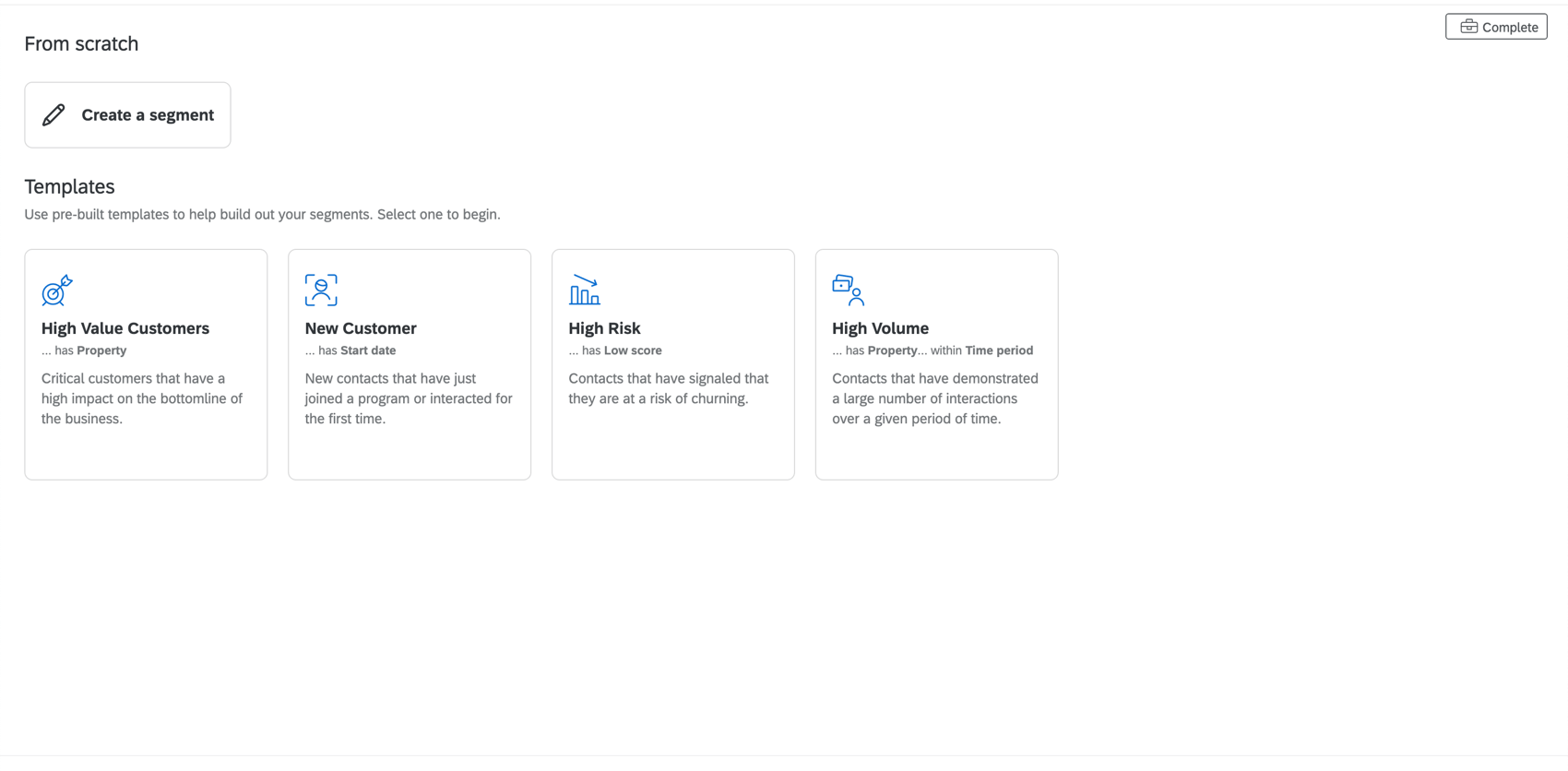
Ao segmentar os contatos, é importante rastrear os principais grupos que criam valor em toda a empresa. O diretório XM fornece modelos que aproveitam a segmentação comum para obter insights valiosos.
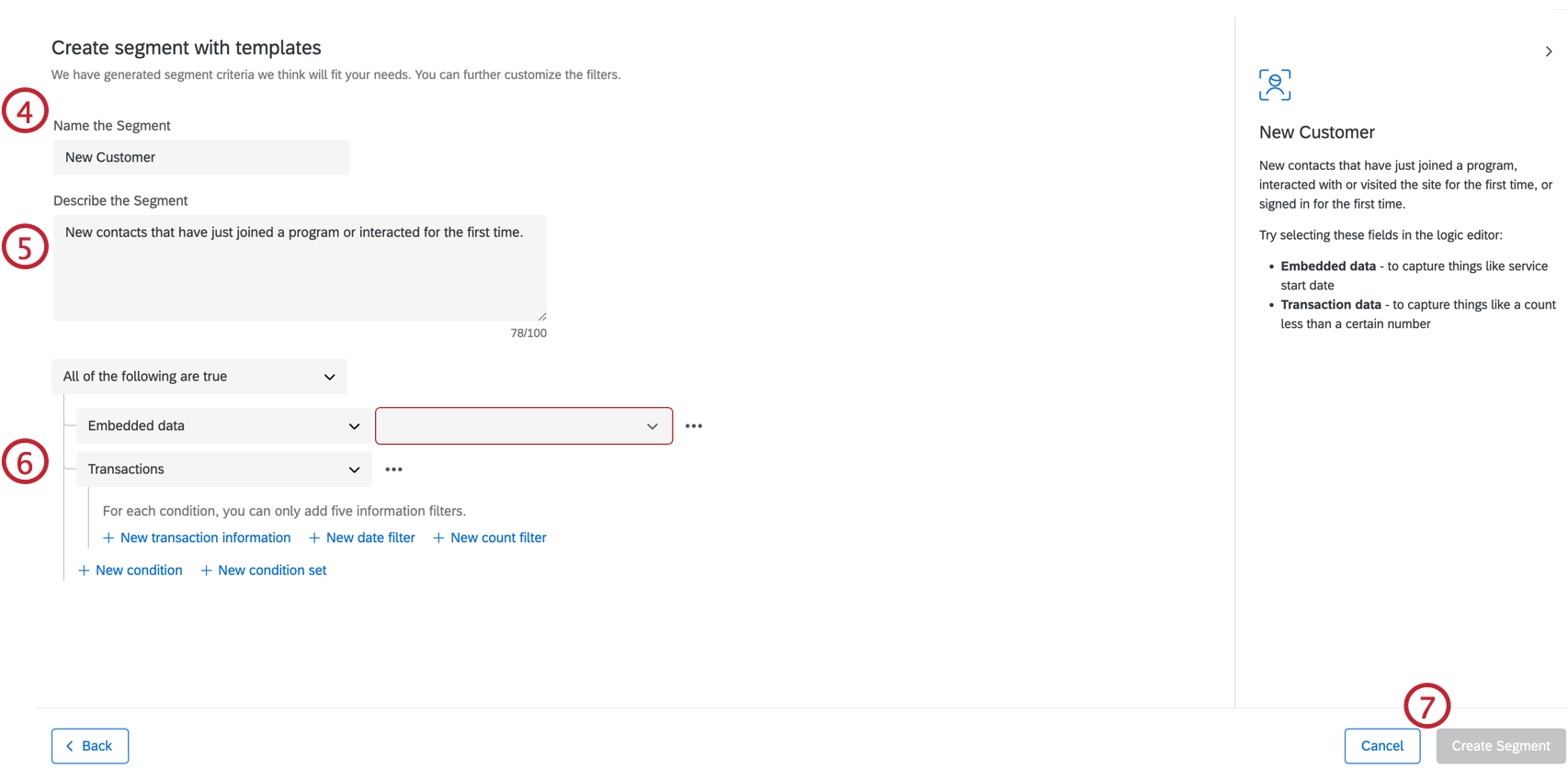
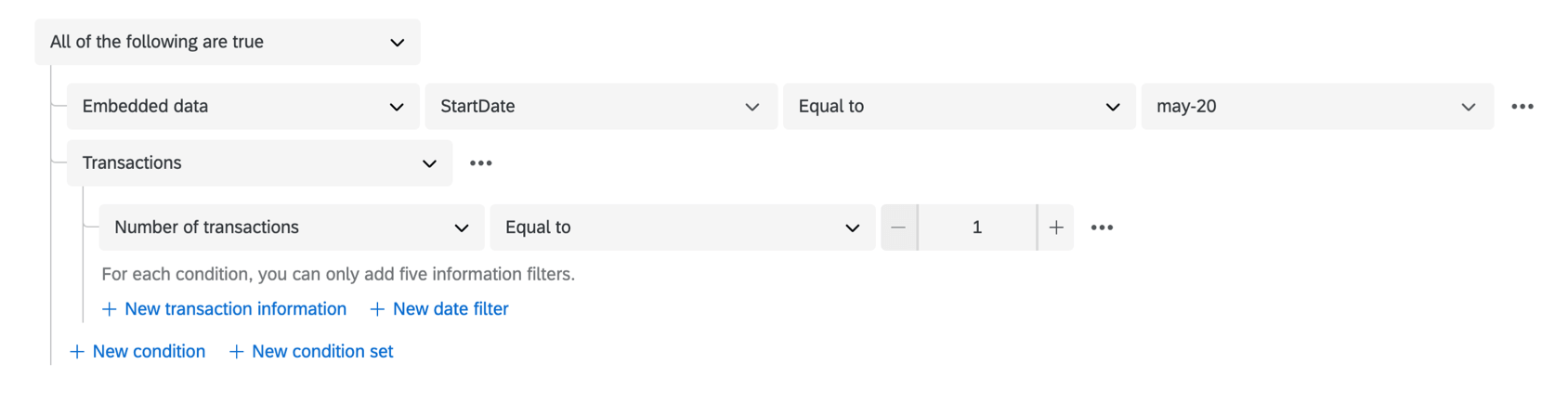
Exemplo: Digamos que você queira criar um segmento que capture novos clientes após uma determinada data. Você pode criar duas condições que devem ser atendidas: uma condição avalia quando o cliente teve uma interação de serviço e a outra garante que ele tenha feito apenas uma transação.


Criação de segmentos com base nas Respostas Pesquisa
Além de criar segmentos com base nas informações Diretório XM, você pode criar segmentos com base nas respostas pesquisa. Isso permite segmentar seus contatos com base nas respostas às suas pesquisas. Siga as etapas abaixo para usar os critérios pesquisa em seus segmentos.
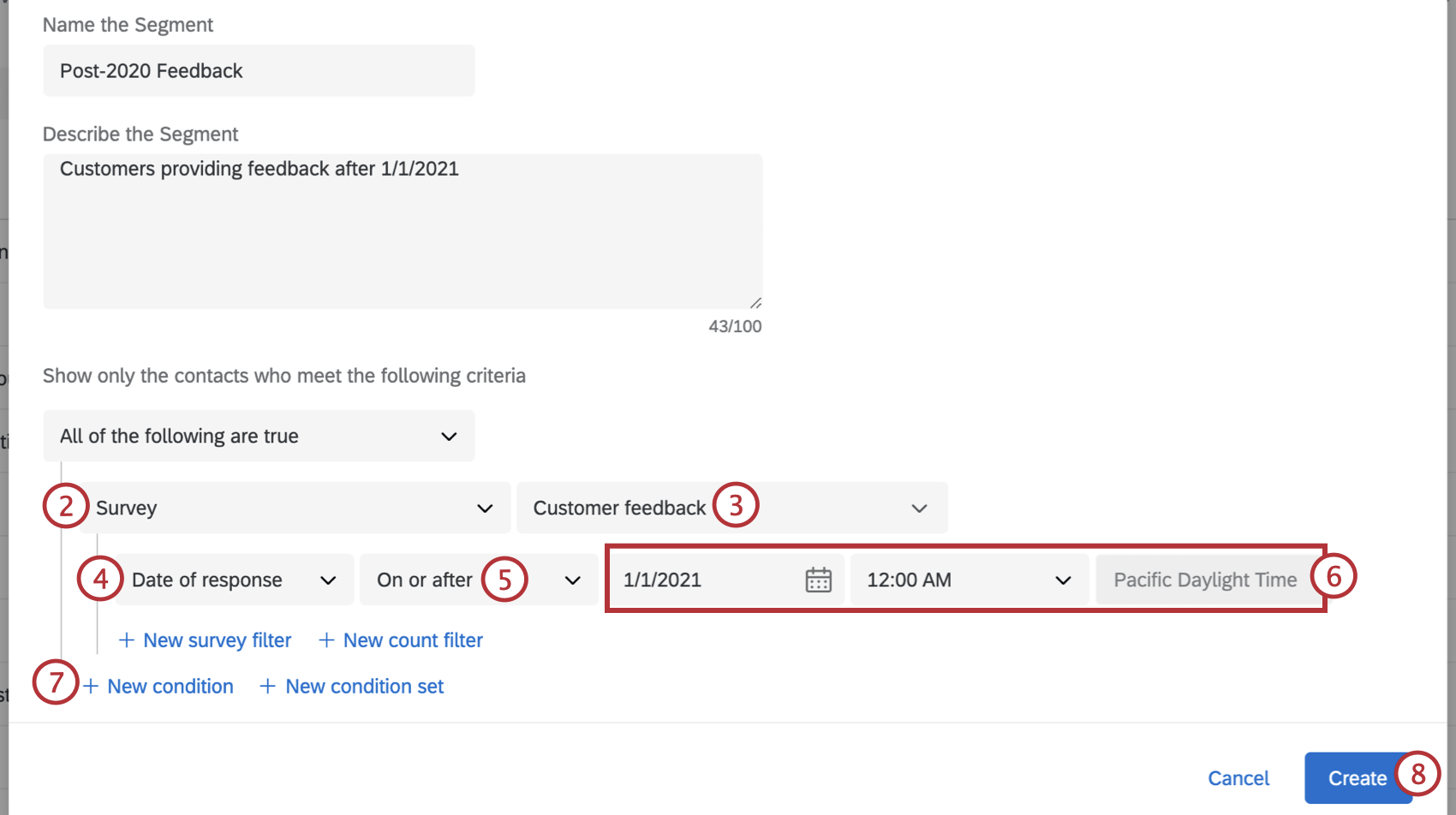
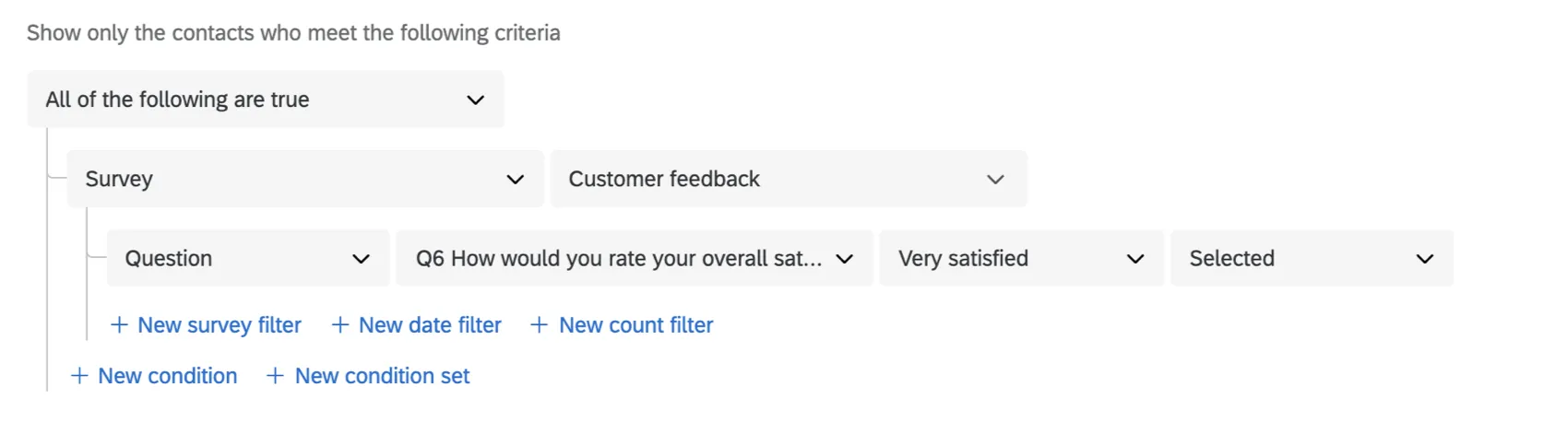
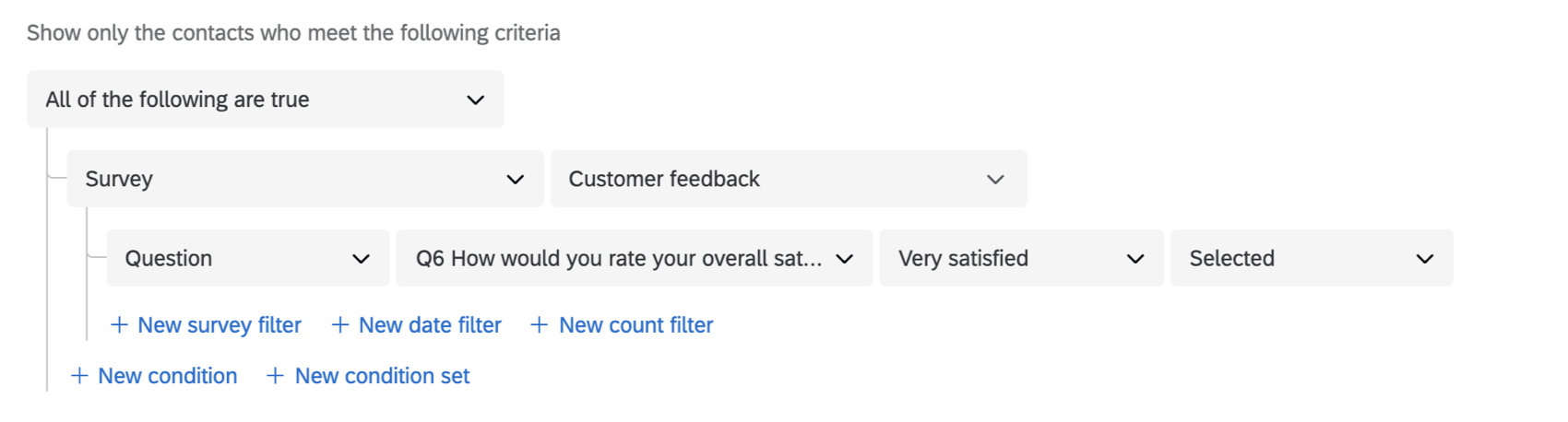
- Pergunta: Crie seu segmento com base em como seus contatos responderam a uma pergunta específica da pesquisa.
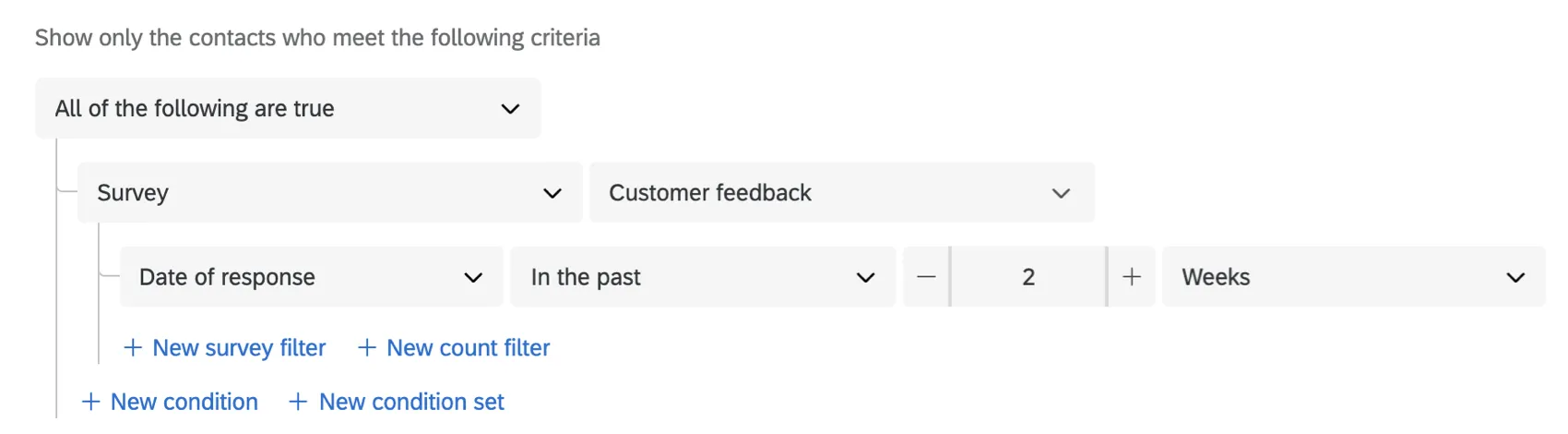
- Data da resposta: Crie seu segmento com base na data em que seus contatos concluíram a pesquisa.
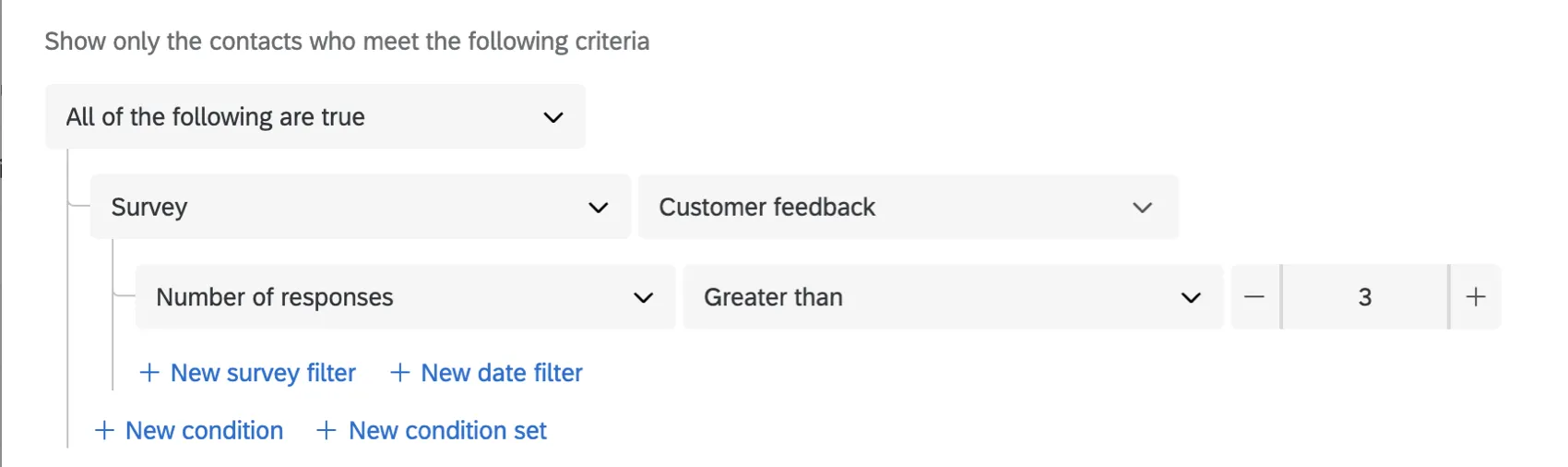
- Número de respostas: crie seu segmento com base no número de vezes que cada contato concluiu a pesquisa.
- Selecione Novo filtro pesquisa para adicionar uma condição baseada na resposta de um contato a uma pergunta pesquisa. Você pode adicionar até 10 filtros de perguntas por segmento.
- Selecione Novo filtro de contagem para adicionar uma condição com base no número de vezes que um contato respondeu ao pesquisa. Você pode adicionar um filtro contagem por segmento.
- Selecione Novo filtro data para adicionar uma condição com base em quando um contato respondeu ao pesquisa. Você pode adicionar um filtro data por segmento.
 Qdica: o número máximo de filtros que você pode ter em um segmento é 10 por bloco. Você pode ter um máximo de 10 blocos por segmento, o que significa que pode adicionar um total de 100 filtros por segmento!
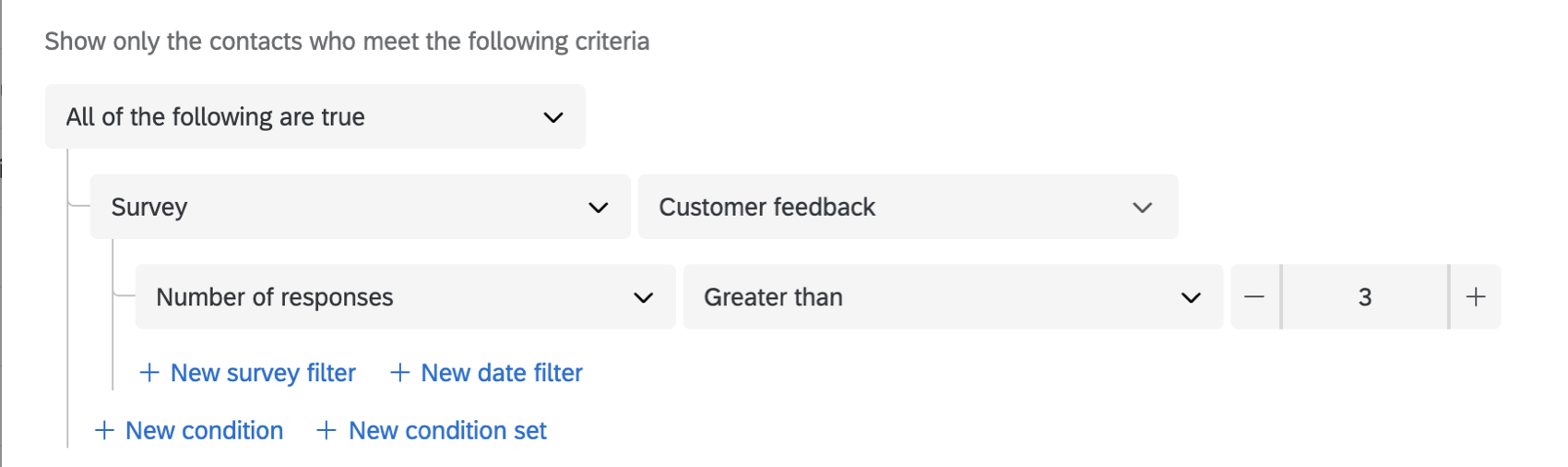
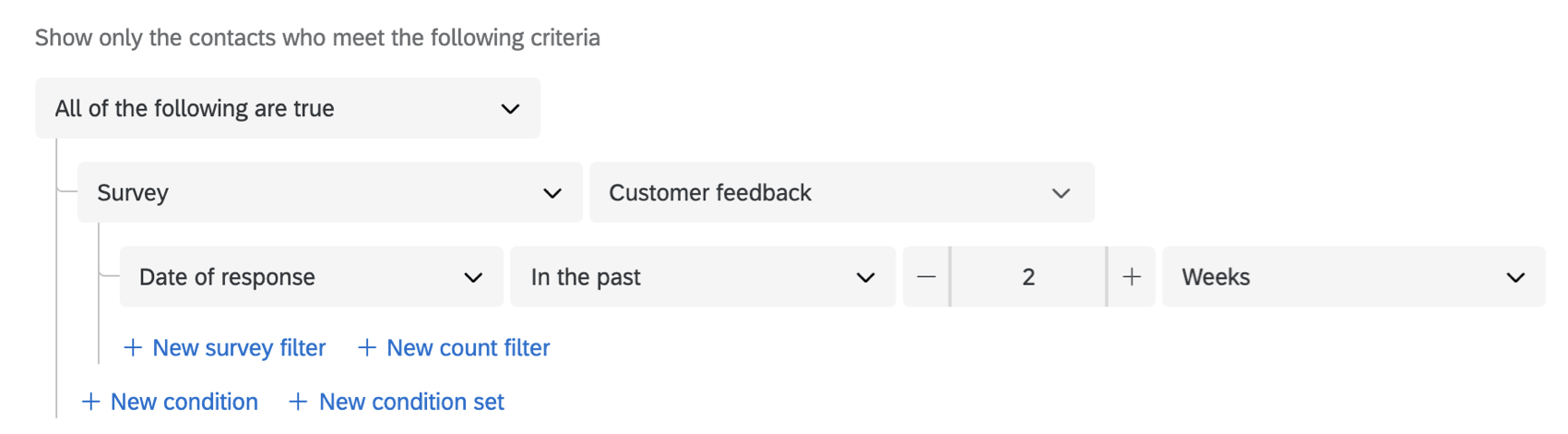
O segmento pesquisará os contatos diretório existentes para criar o segmento. Isso pode levar algum tempo, especialmente se o seu diretório tiver muitos contatos, portanto, você pode sair da página com segurança enquanto o segmento estiver sendo gerado.
Distribuição para segmentos Diretório XM
Depois de criar seus segmentos, você pode distribuir para eles usando os mesmos métodos de distribuição que usaria para listas de mala direta. Isso significa que você pode enviar os seguintes tipos de distribuições para segmentos:
- SMS (convites e 2 vias)
- Direcionamento de interceptor Digital
- WhatsApp (convites e 2 vias)
- Criação de links exclusivos
Qdica: se estiver distribuindo para um segmento, os contatos devem permanecer no segmento para receber um lembrete. Se eles forem removidos do segmento, não receberão lembretes.
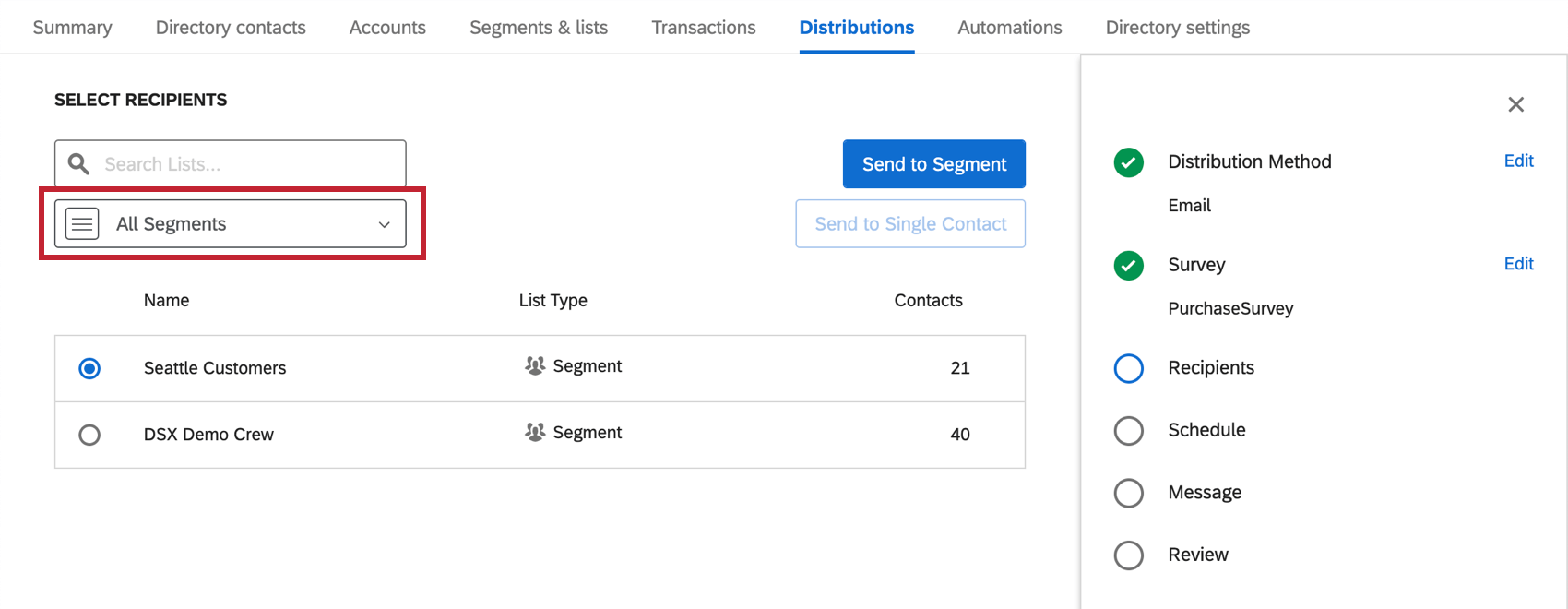
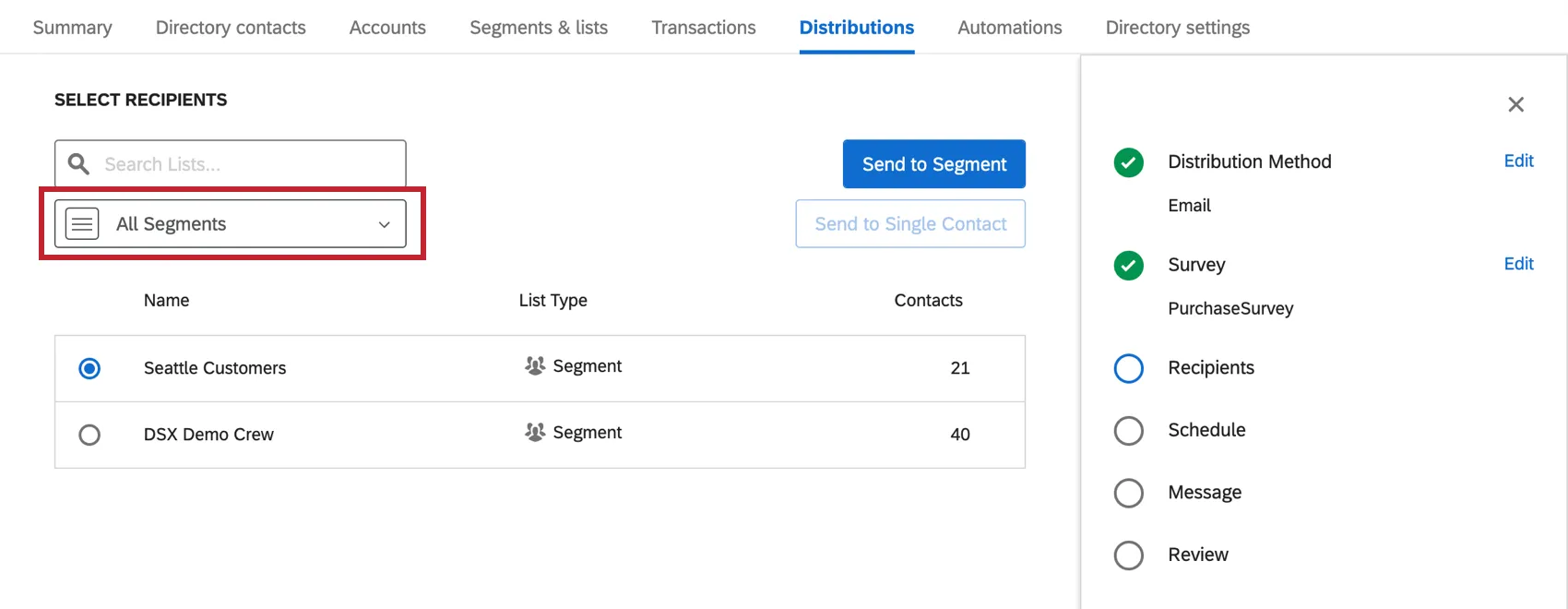
Inicie na guia Distribuições do Diretório XM. Quando chegar à etapa em que você escolhe os destinatários, selecione All Segments (Todos os segmentos) e, em seguida, selecione seu segmento específico, conforme mostrado abaixo.
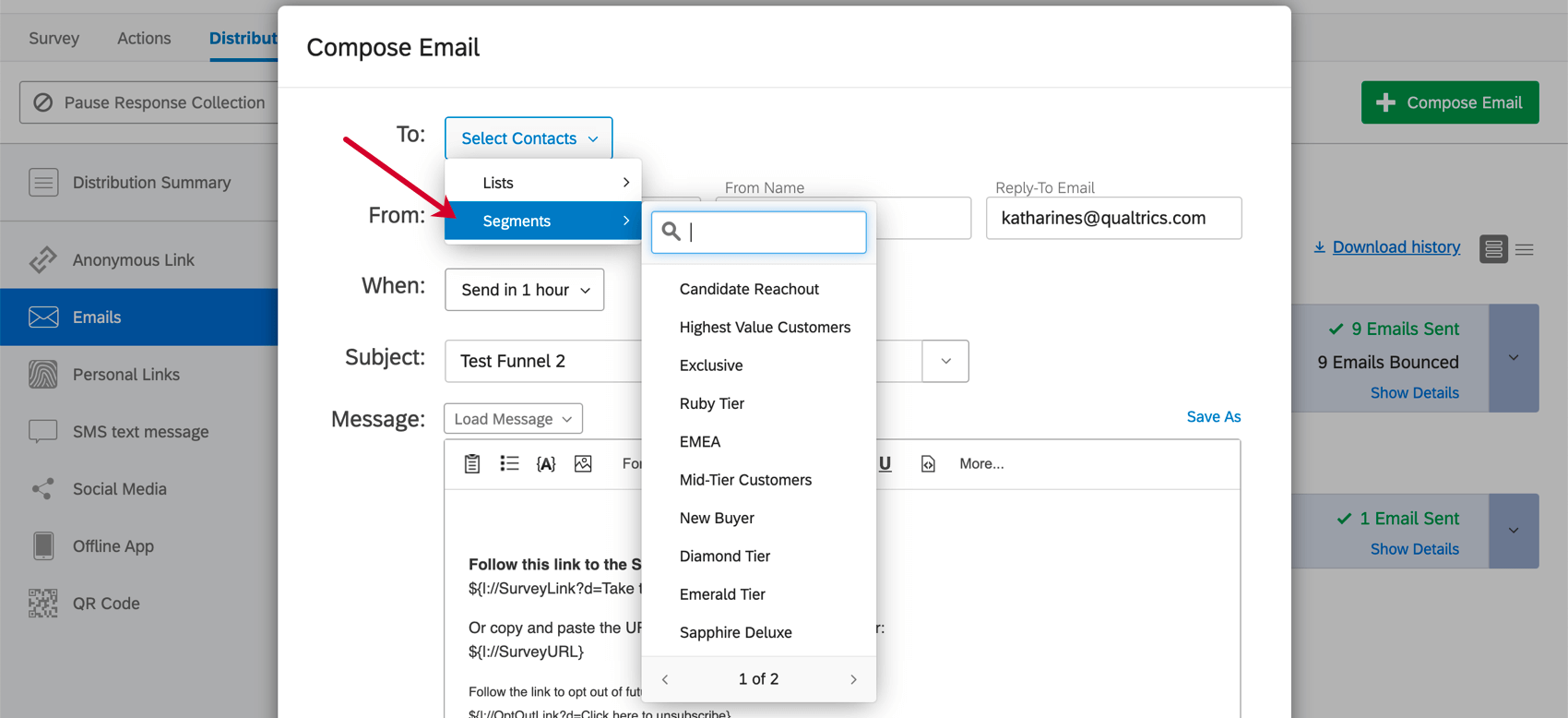
Também é possível distribuir para segmentos a partir da guia Distribuições de um pesquisa, usando métodos como e-mail, SMS e links pessoais. Por exemplo, em um convite por e-mail de pesquisa, selecione o campo To (Para ) e, em seguida, destaque Segments (Segmentos ) para ver uma lista de segmentos para os quais você pode distribuir.
Você também pode automatizar as distribuições para seus segmentos, enviando mensagens regulares a eles em uma programação. Essas soluções incluem os seguintes fluxos de trabalho:
- Enviar uma pesquisa via tarefa de e-mail
- Enviar uma pesquisa por meio de uma tarefa mensagem de texto (SMS)
Tendências de segmento
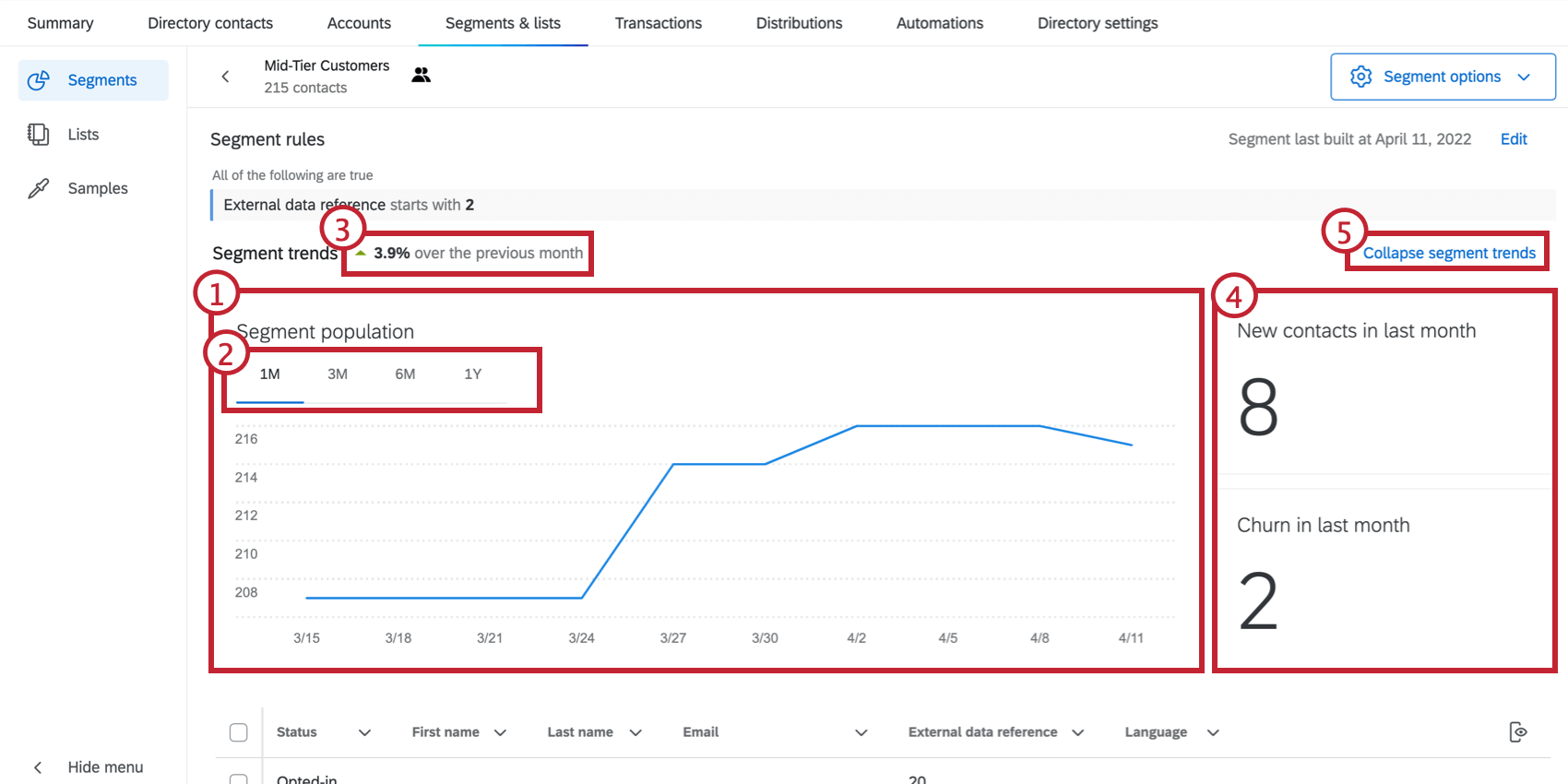
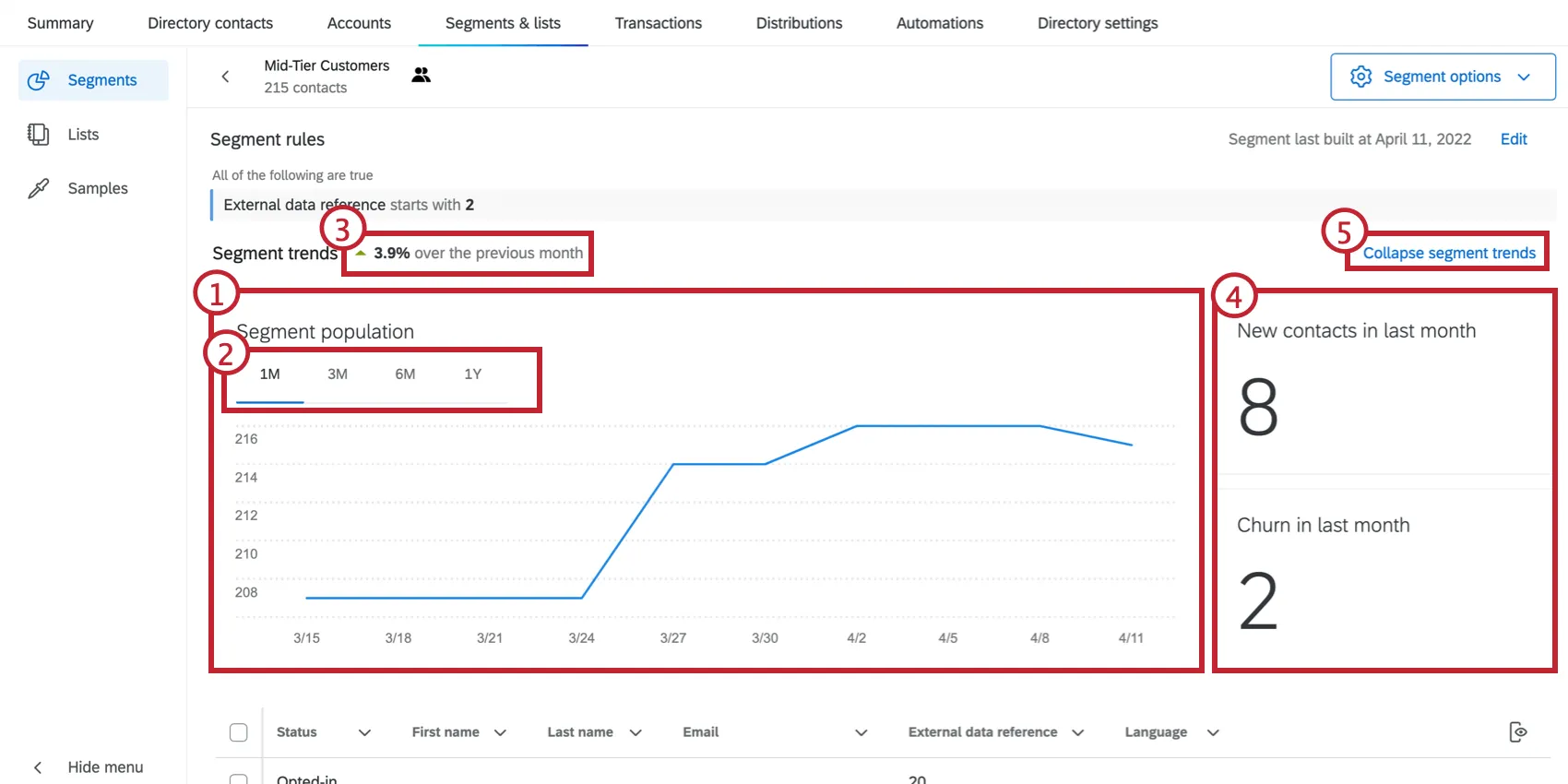
O gráfico de tendências do segmento facilita a identificação das tendências de associação do segmento, incluindo novos contatos e perda de assinantes ao longo do tempo.
Reconstrução de segmentos existentes
Os segmentos são atualizados em 24 horas. Isso significa que, à medida que você adiciona novos contatos ao diretório que atendem aos critérios do segmento, ou à medida que os contatos são atualizados para que não atendam mais aos critérios, o segmento tomará nota dessas alterações e as incorporará uma vez por dia, por padrão.
No entanto, se não quiser esperar, você pode reconstruir o segmento a qualquer momento.
Atenção: As alterações feitas em seu diretório que afetam a associação ao segmento não serão aplicadas instantaneamente, mesmo que você reconstrua manualmente o segmento. Por exemplo, a reconstrução do seu segmento imediatamente após a atualização de um contato não removerá imediatamente esse contato do seu segmento.
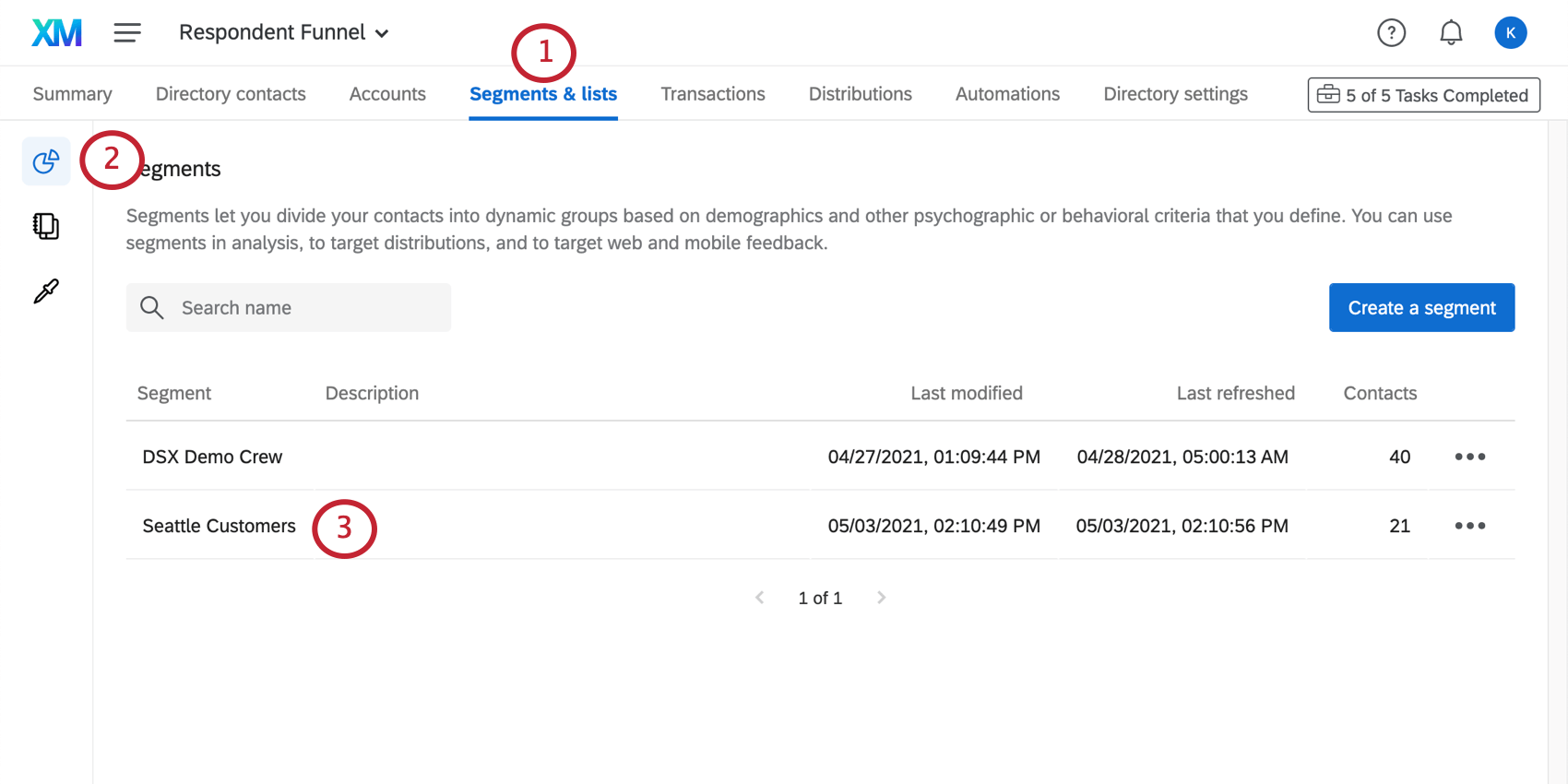
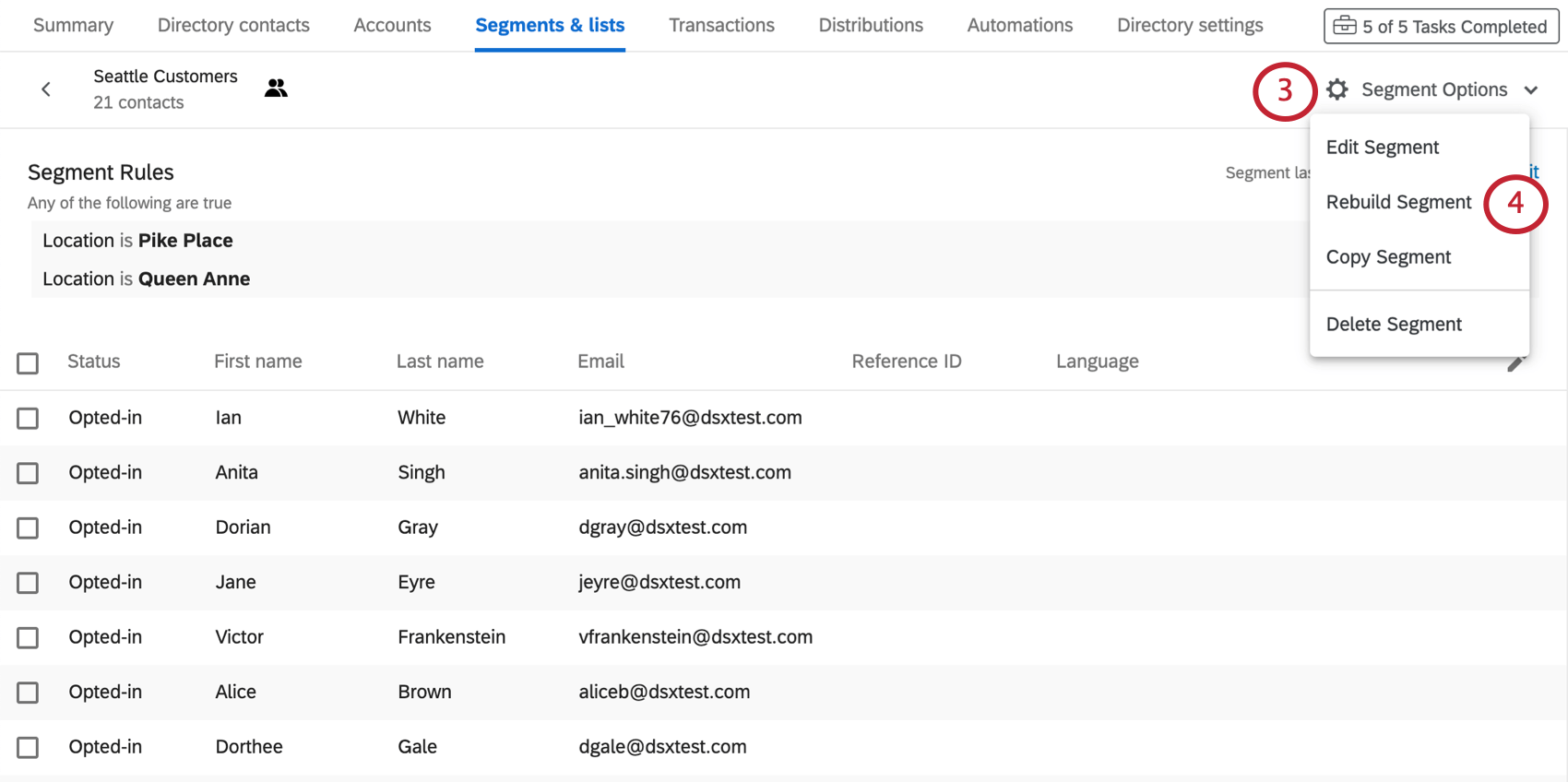
O segmento pode levar algum tempo para ser reconstruído. Sinta-se à vontade para sair desta página enquanto ela carrega.
Qdica: Pode haver um pequeno intervalo de tempo entre o momento em que suas tarefas são mostradas como concluídas e quando as atualizações são realmente exibidas em seu segmento.

Como alterar os critérios de um segmento existente
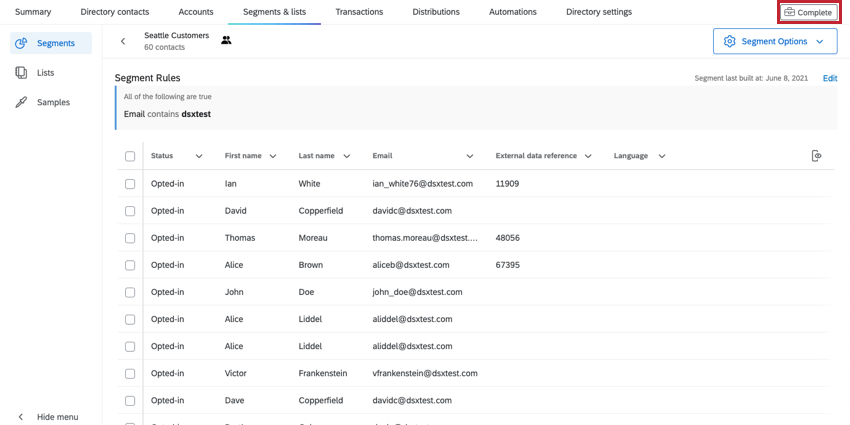
Você pode alterar os critérios de um segmento existente. Depois de fazer isso, o segmento se reconstruirá automaticamente, incorporando os contatos apropriados e removendo aqueles que não se encaixam nos novos critérios.
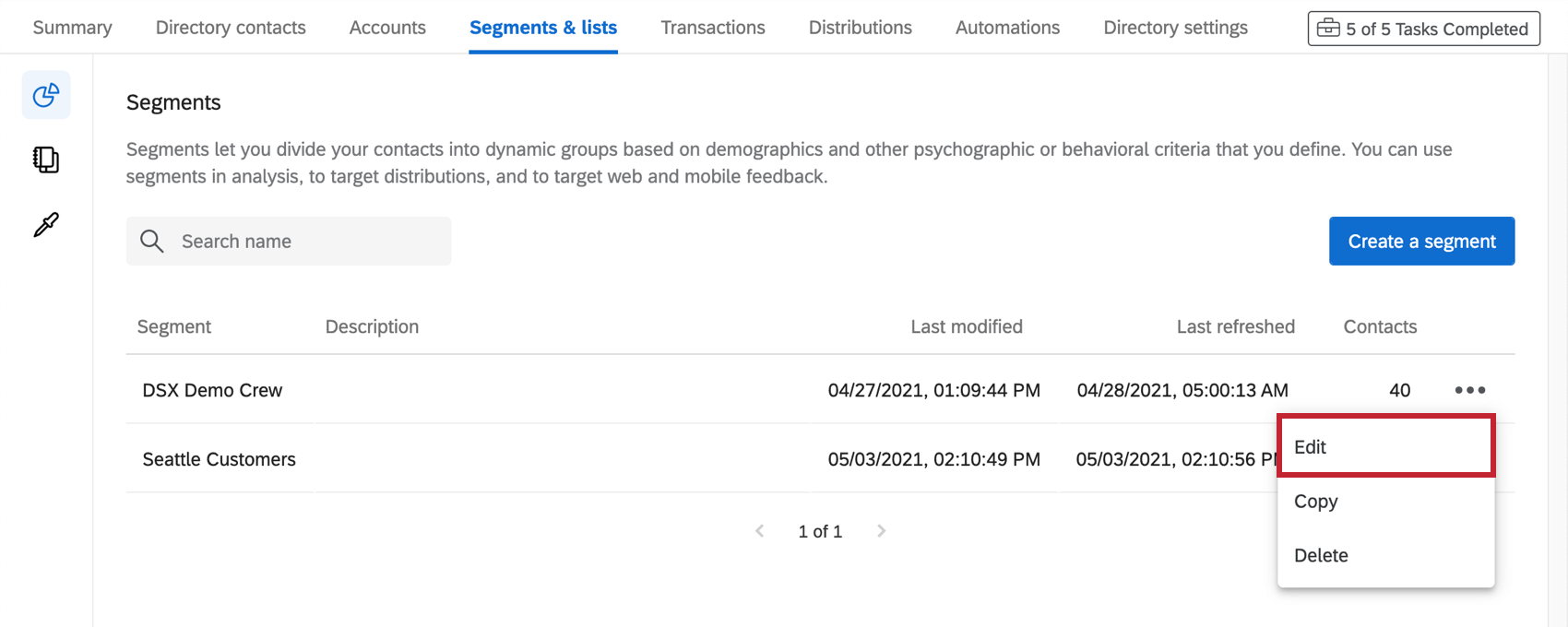
Você pode editar os critérios de um segmento usando o menu suspenso e selecionando Edit (Editar).

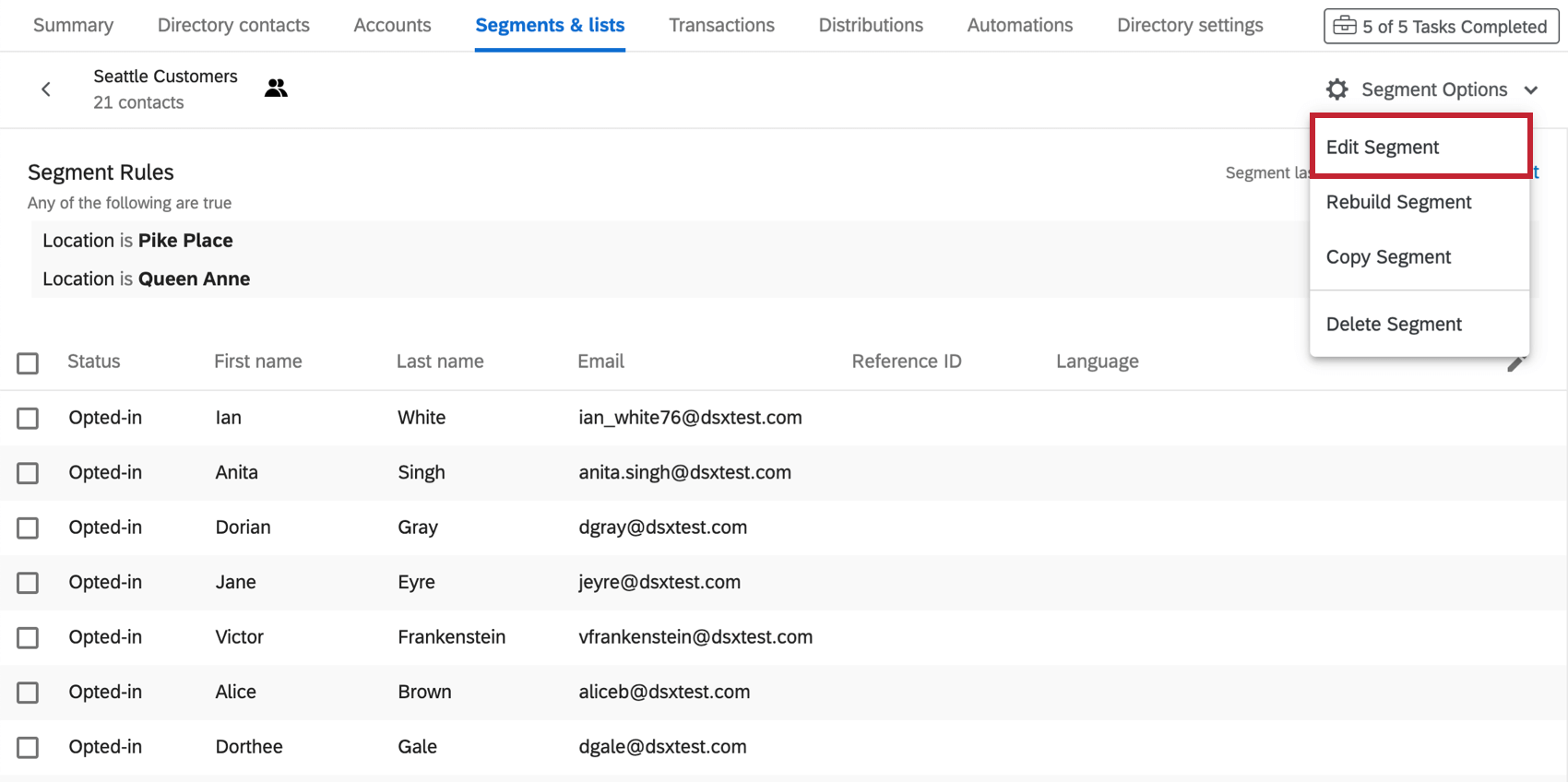
Ou, se você estiver dentro do segmento, clique em Segment Options e selecione Edit Segment.
Cópia de segmentos
A cópia de segmentos pode ser útil se você planeja criar muitos segmentos com formato semelhante e só precisa alterar alguns critérios de cada vez.
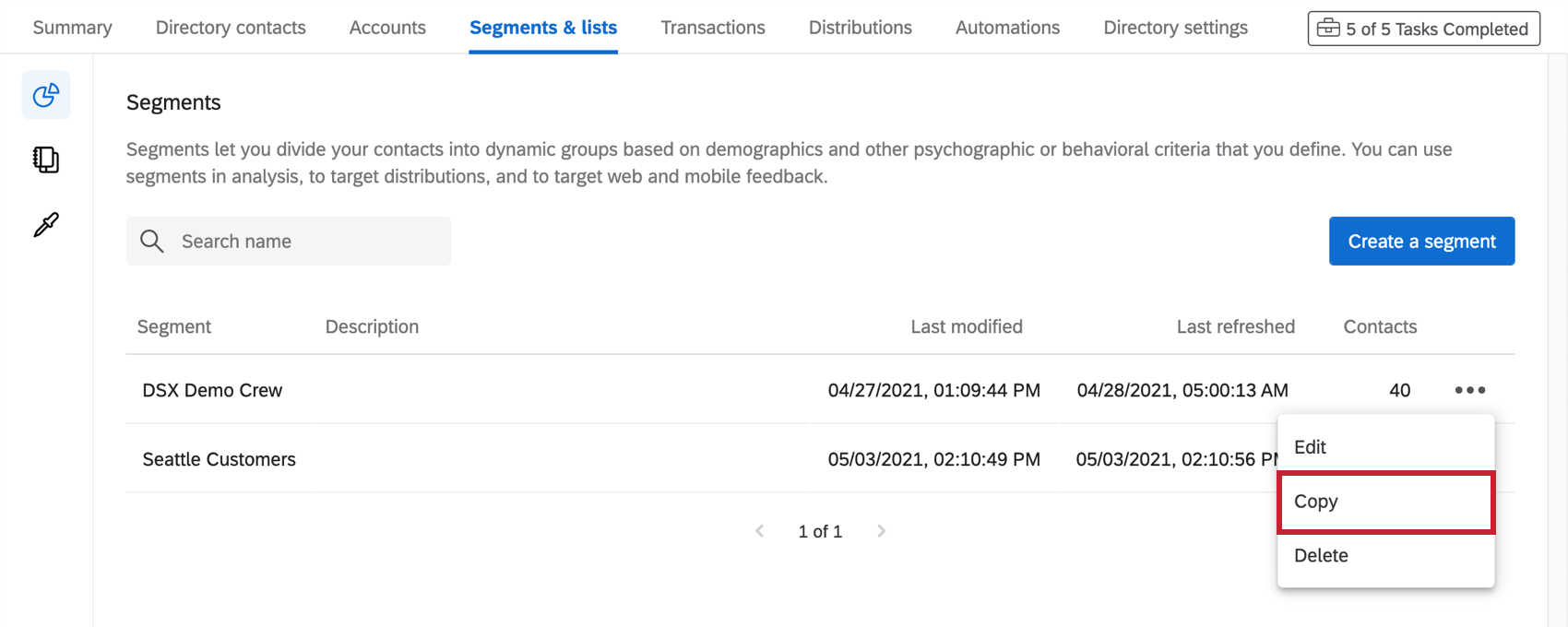
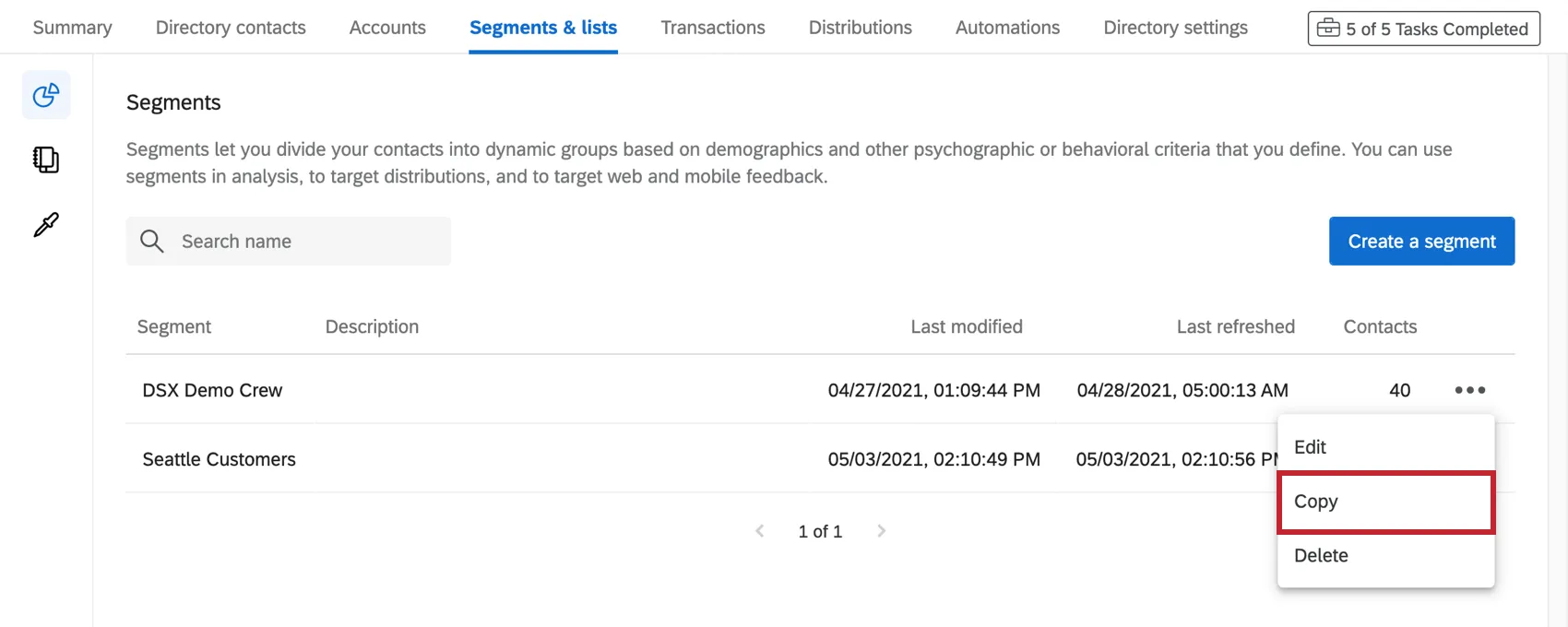
Você pode copiar um segmento usando o menu suspenso e selecionando Copy.
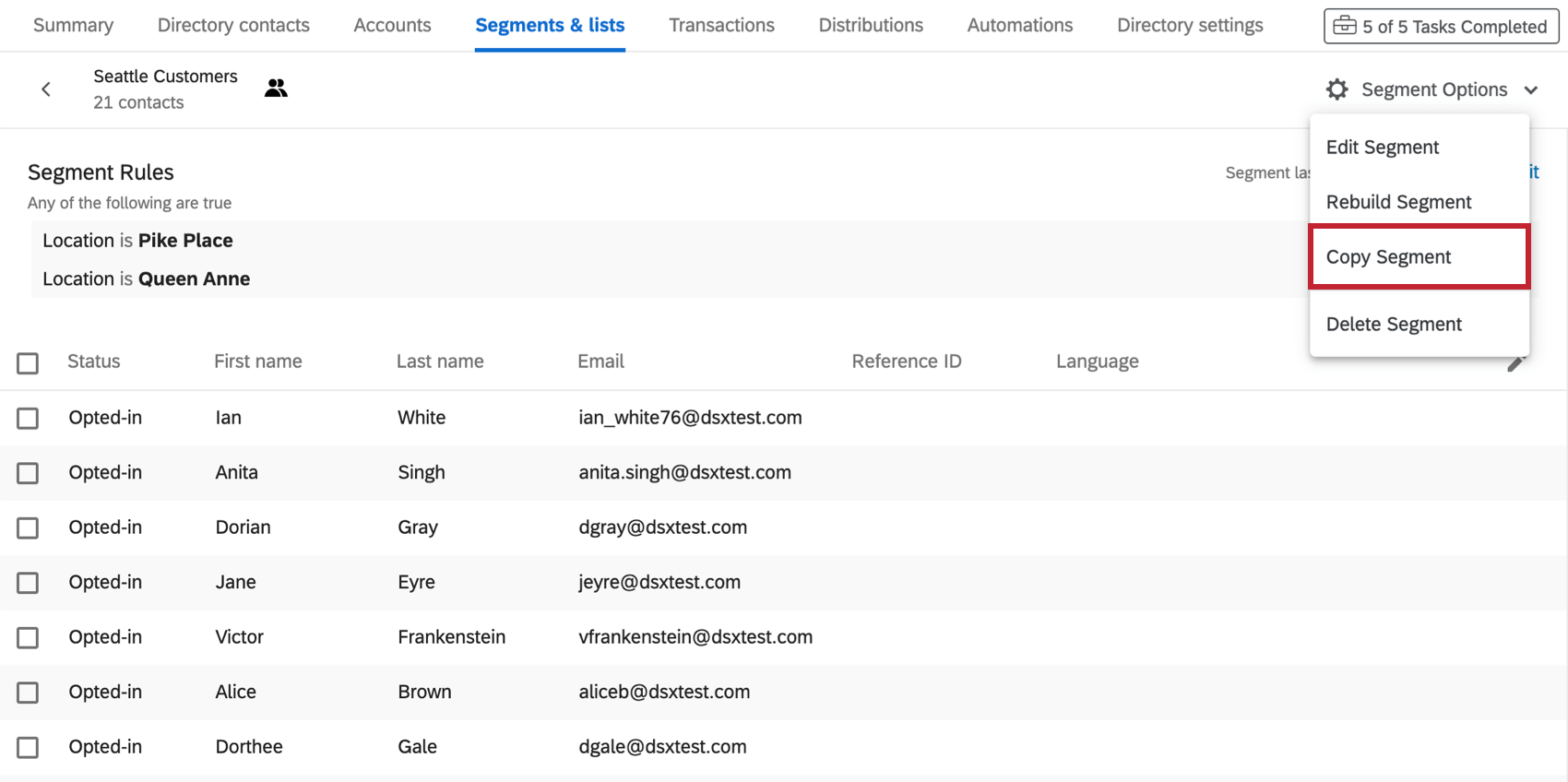
Ou, se você estiver dentro do segmento, clique em Segment Options e selecione Copy Segment.
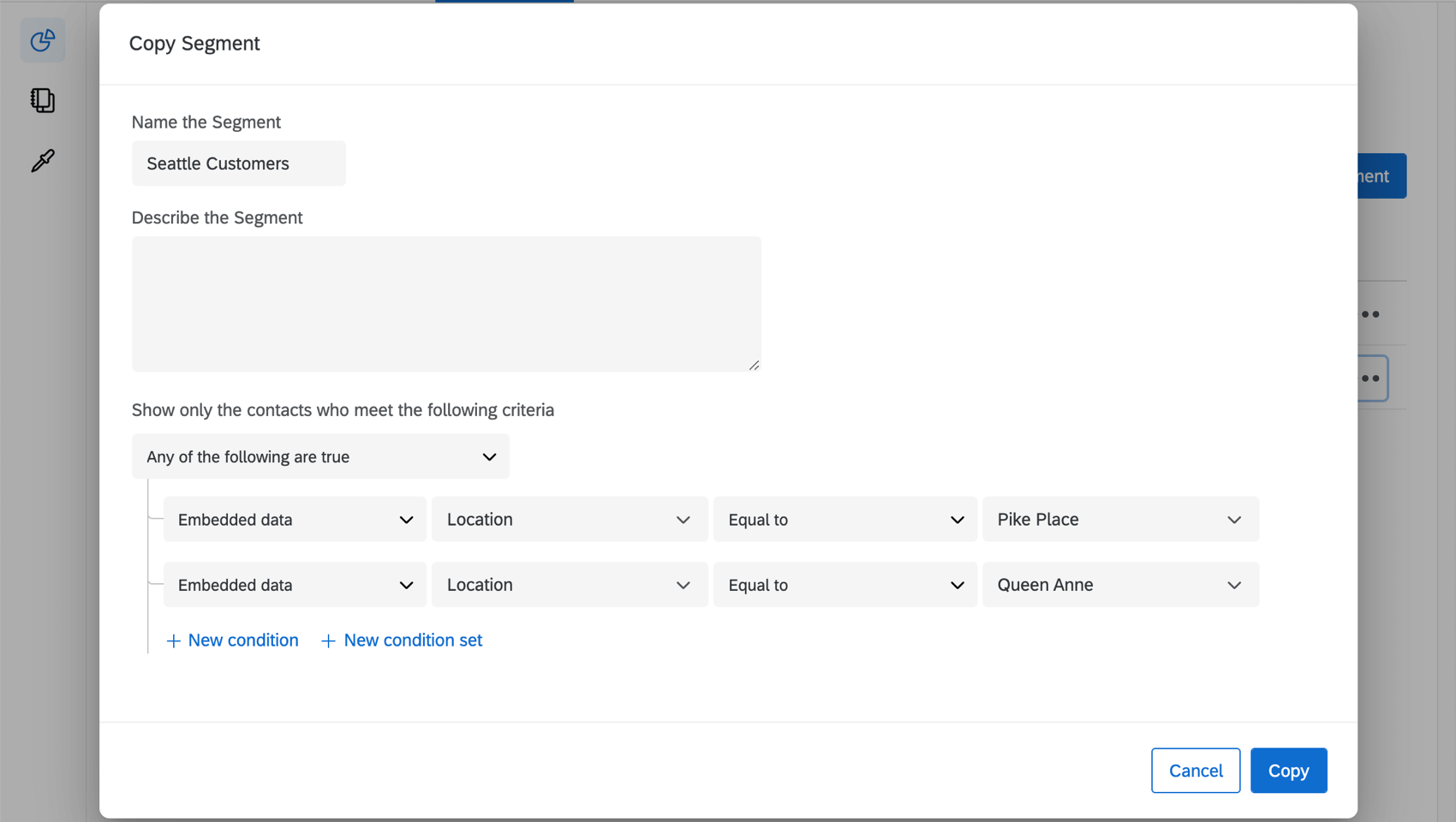
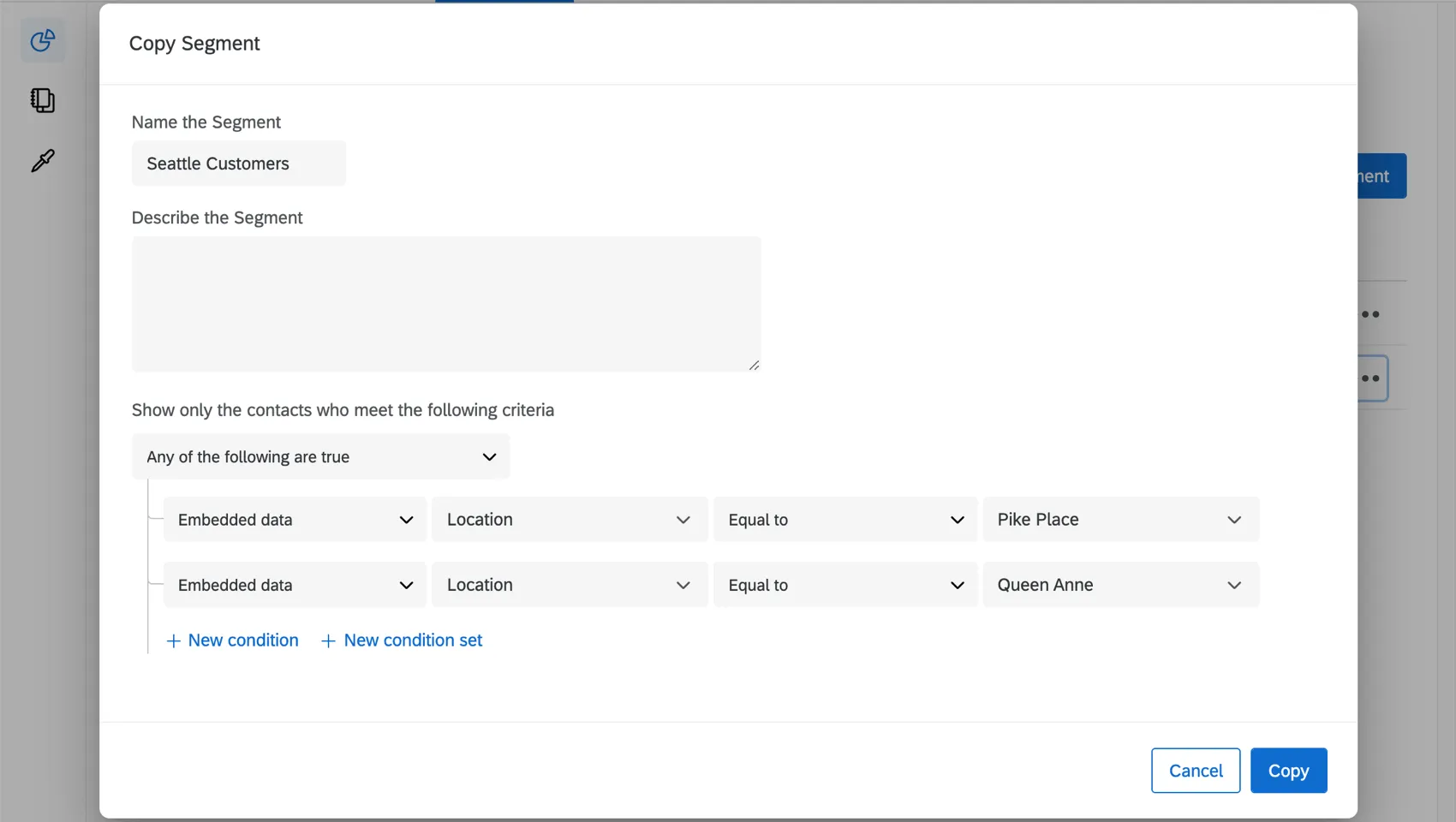
A partir daí, você receberá exatamente os mesmos critérios e poderá editá-los antes de terminar de criar seu novo segmento. Não se esqueça de dar um novo nome ao seu segmento.
Exclusão de segmentos
Aviso: Depois que você excluir um segmento, ele será irrecuperável. Não exclua um segmento a menos que tenha certeza absoluta de que é isso que deseja fazer!
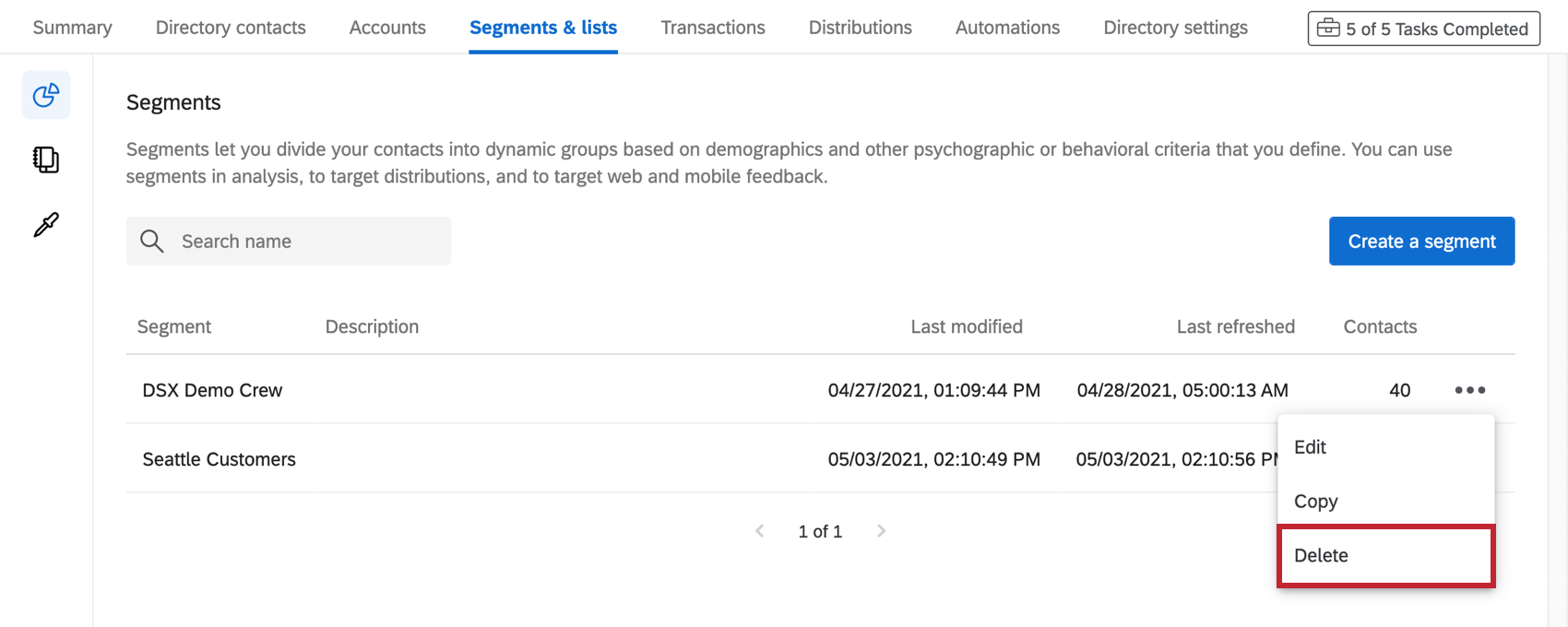
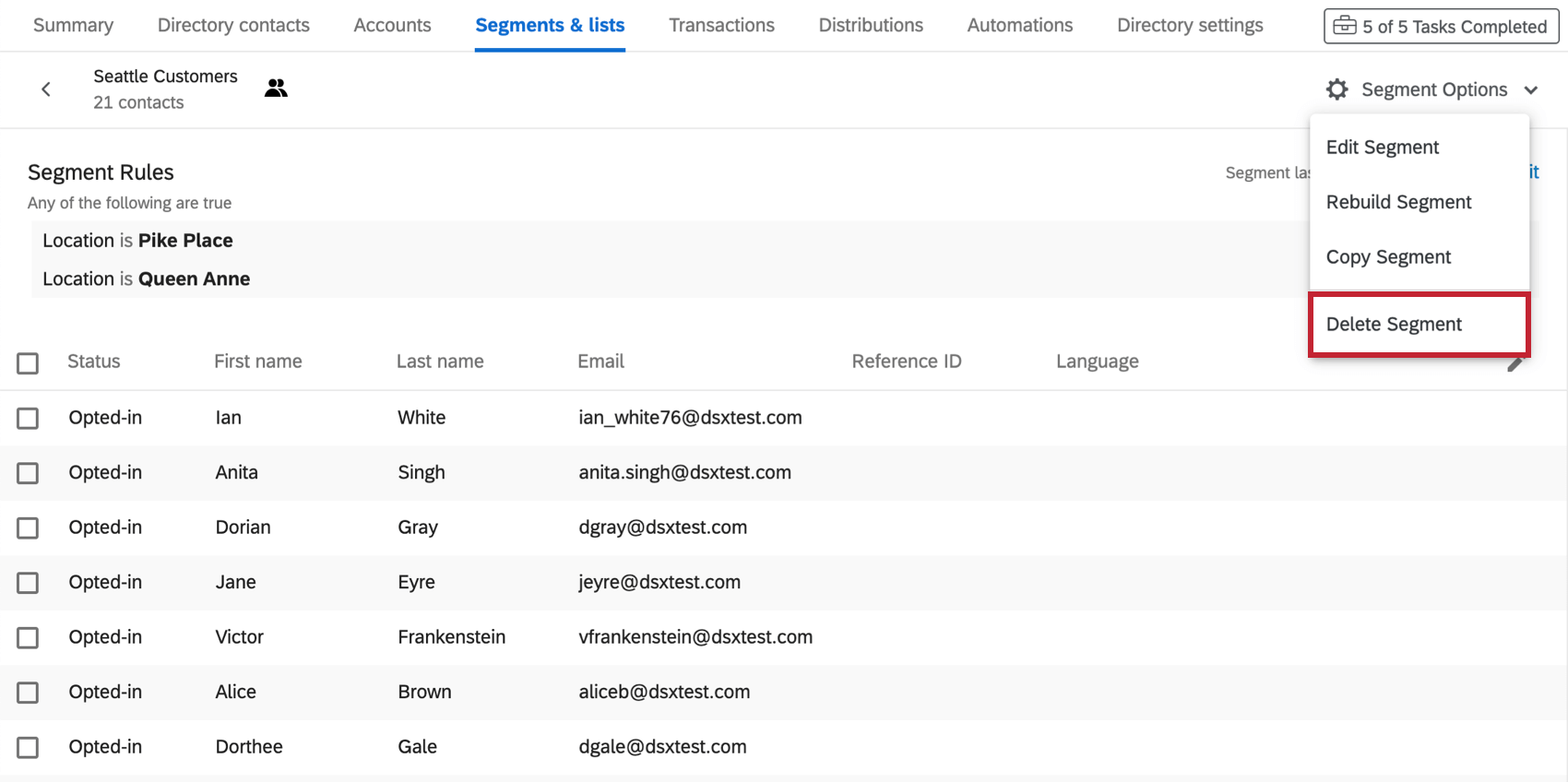
Você pode excluir um segmento usando o menu suspenso e selecionando Delete (Excluir) ou, de dentro do segmento, clicando em Segment Options (Opções de segmento ) e selecionando Delete Segment (Excluir segmento).

Marcação de segmentos como favoritos
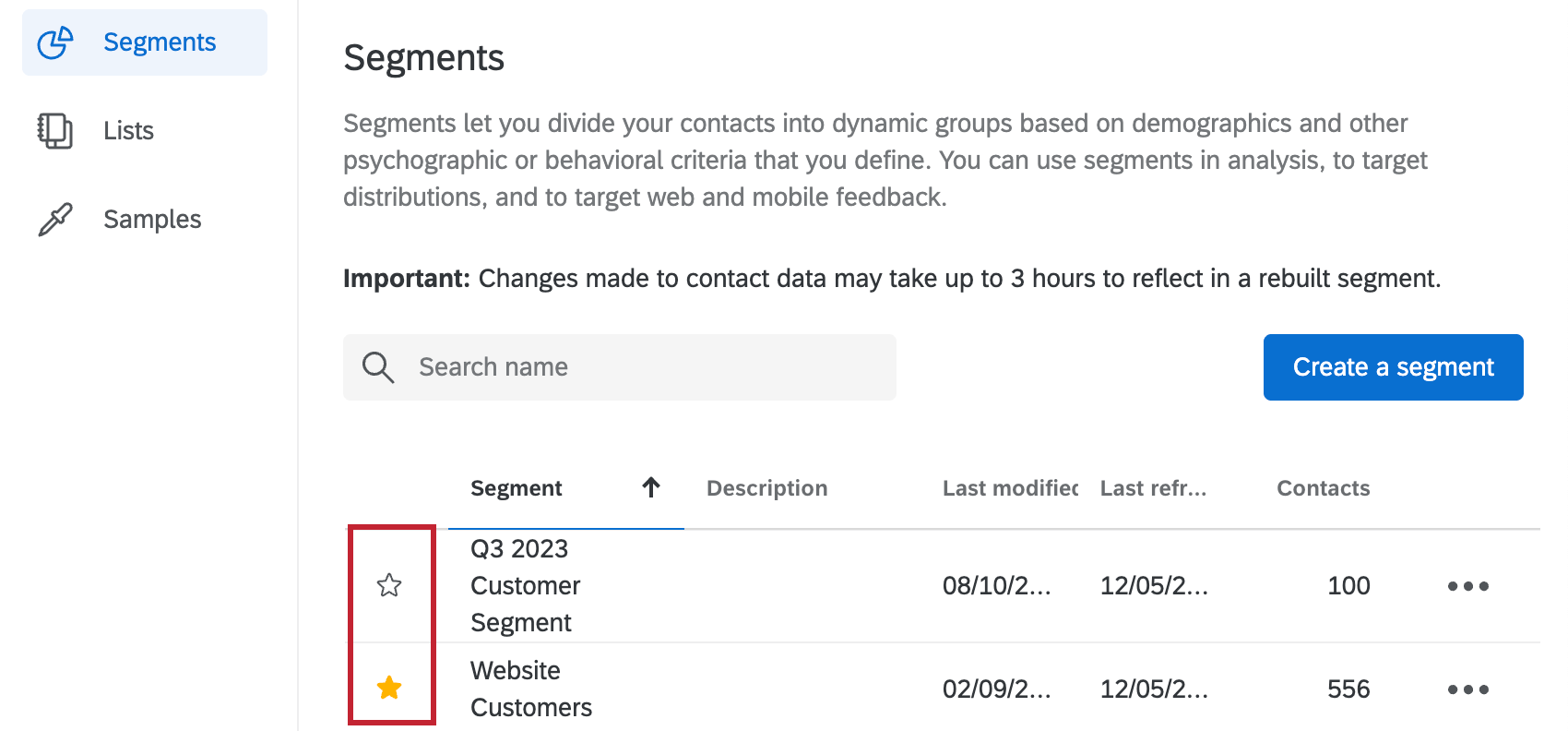
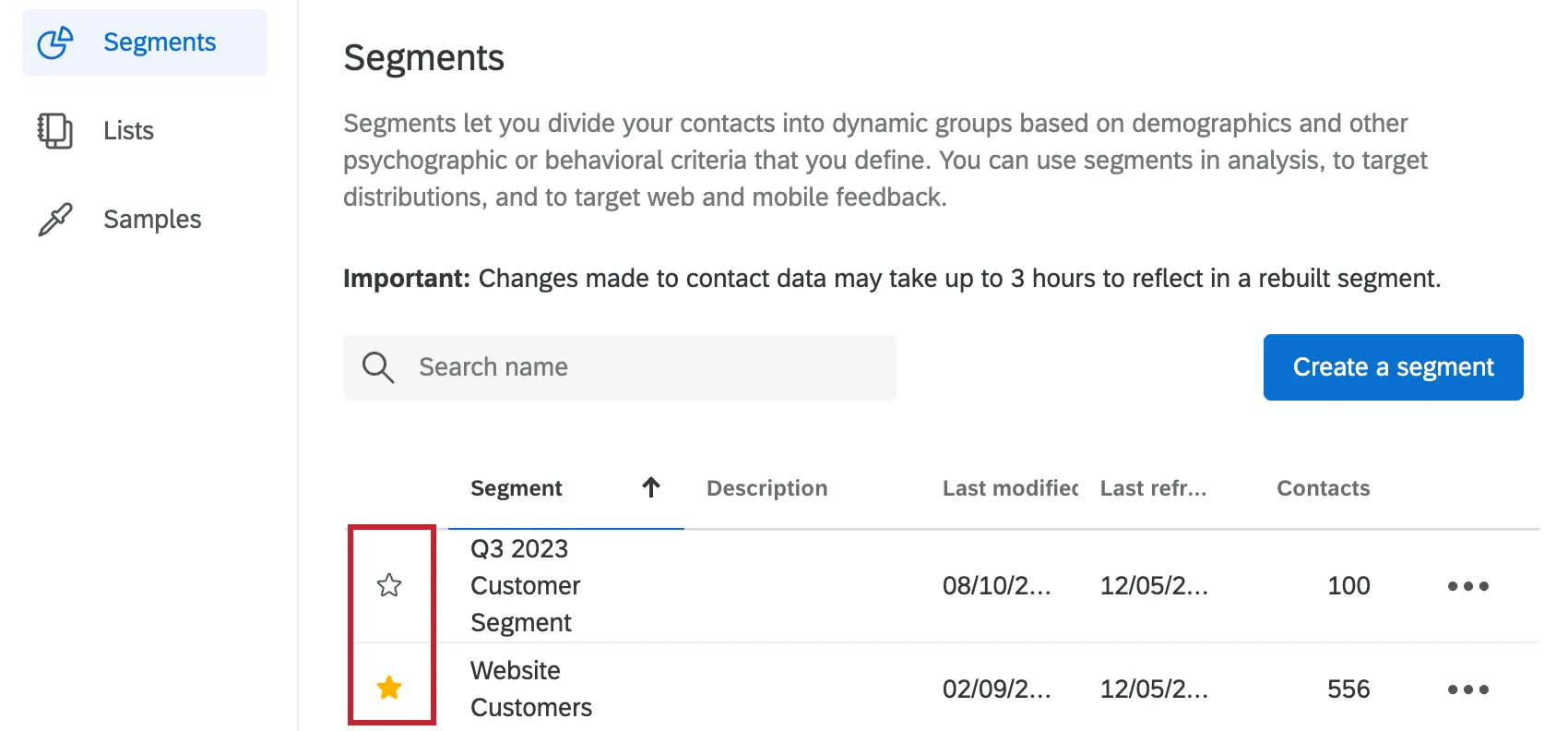
Clicar no ícone de estrela à esquerda de um segmento o marcará como favorito. Isso exibirá o segmento na seção Favorites (Favoritos) da guia Summary (Resumo). Para obter mais informações, consulte Favoritos.
Uso de segmentos em painéis de CX
Você pode usar a associação de segmentos em seus CX Dashboards, tomando decisões e coletando insights com base em quais contatos pertencem a quais segmentos.
Para saber mais, consulte Uso de dados de segmento em painéis.
Criação de fluxos de trabalho para alterações na associação de segmentos
À medida que os contatos são adicionados ou removidos de seus segmentos, você pode definir automaticamente diferentes tarefas, como o envio de notificações (como e-mails ou mensagens do Slack), a criação de tíquetes (no Qualtrics, Freshdesk ou em outro lugar) e muito, muito mais. Também é possível definir fluxos de trabalho quando um contato opta por entrar ou sair de um segmento.
Consulte Eventos de segmentos de ID de experiência para obter mais detalhes.
Projetos que podem usar segmentos
Qdica: os recursos discutidos nesta seção não estão necessariamente incluídos em todas as licenças. Se estiver interessado em obter acesso, entre em contato com seu executivo Conta.
Você pode usar o Diretório XM para criar segmentos que podem ser usados para distribuir para vários tipos de projetos Qualtrics. No entanto, nem todo tipo de projeto Qualtrics é compatível com o Diretório XM.
Diretório XM pode ser usado para enviar o seguinte:
- Projetos de pesquisa
- Conjunta / MaxDiff
- Determinadas soluções que não sejam da EX XM
Por outro lado, o Diretório XM não pode ser usado para distribuir qualquer projetos experiência dos colaboradores, Employee Experience (EX) . Isso significa que nenhum projetos EX pode ser usado com o Diretório XM, incluindo o Engagement, o Pulse, 360 e outros.
Os dados contato Diretório XM são completamente separados das informações colaborador participante salvas no Colaborador Diretório. Isso significa que os dados editados em um diretório nunca afetarão o outro, e as informações diretório dos colaboradores não podem ser usadas para criar segmentos.
Isso é ótimo! Obrigado pelo seu feedback!
Obrigado pelo seu feedback!