Feedbacknehmer, Bewerter und Manager hinzufügen (360)
Was finden Sie hier?
Informationen zum Hinzufügen von Feedbacknehmern, Bewertern und Managern
Bevor Sie eine 360 durchführen, müssen Sie herausfinden, wer daran teilnimmt. Auf dieser Seite werden die verschiedenen Arten von Teilnehmern, ihre Beziehungen und deren ordnungsgemäßes Hochladen in Ihr 360 behandelt.
Achtung: Unabhängig von Projektstatus, alle Änderungen, die Sie an Metadaten beim Hochladen vorhandene Verzeichnis für Ihr Projekt nicht wirken sich auf ihre Metadaten im Verzeichnis aus. (Hinweis: Diese Warnung gilt nur für Metadaten. Metadaten, wie z. B. Namensänderungen, wirken sich immer auf das Verzeichnis aus, da es sich um Änderungen an der Art und Weise handelt, wie die persönliche Informationen des Teilnehmer:in im Mitarbeiterverzeichnis gespeichert werden.)

Tipp: Mitarbeitende Erkenntnisse und EX kann Instanz als Projektteilnehmer importieren. Sie können jedoch keine Instanz bearbeiten, die nur von anderen Instanz geändert werden können. Auf diese Weise wird verhindert, dass Benutzerkonto von Ebene Benutzeradministratoren geändert werden. Wenn Sie dieses Verhalten ändern möchten, wenden Sie sich an den technischen Support von Qualtrics und bitten Sie darum, dass die Berechtigung Limit EX Admin Update Person für die Organisation deaktiviert wird.

Unterschiede zwischen Feedbacknehmern und Bewertern
Feedbacknehmer sind die Teilnehmer, die in Ihrer 360 bewertet werden. Bewerter sind die Teilnehmer, die ein Thema bewerten.
Es ist möglich, gleichzeitig ein Feedbacknehmer und ein Bewerter zu sein. Zum Beispiel kann ich Sie bewerten, aber dann bewertet mich mein Manager:in, was mich zu einem Thema und Ihrem Bewerter macht. Eine Person, die sich selbst bewertet, ist ihr eigener Feedbacknehmer und Bewerter. Es ist auch möglich, nur ein Feedbacknehmer oder ein Bewerter zu sein.
Sie können einen Feedbacknehmer einfach zu einem Bewerter machen, indem Sie diesen Feedbacknehmer als Bewerter einer Person zuordnen. Andererseits müssen Sie, um einen Bewerter zu einem Thema zu machen, sorgfältig Laden Sie den Teilnehmer:in mit genau demselben SubjectUniqueIdentifier hoch. in der Feedbacknehmer Unterabschnitt.
Als Feedbacknehmer oder Bewerter können Sie bestimmen, Mailings für die Sie sich qualifizieren.
Beziehungen und Manager
Beziehungen erklären, wie ein Feedbacknehmer und ein Bewerter einander kennen. Beispielsweise könnte jemand, der auf derselben Ebene wie ich arbeitet, je nach den Präferenzen meines Unternehmens als mein Kollege oder Kollege gekennzeichnet werden.
Qualtrics verfügt standardmäßig über mehrere Beziehungen:
- Selbst: Diese Beziehung kann nicht neu zugeordnet werden und bezieht sich immer auf das Selbst des Feedbacknehmers.
- Manager:in: Diese Beziehung ermöglicht die Anzeige des Bewerter in der Unterabschnitt Manager:in“ des Abschnitts Teilnehmer. Manager können spezielle Aufgaben haben, die keine anderen Bewerter haben können. Manager können z.B. Feedbacknehmer-Berichte ihrer direkt unterstellten Mitarbeiter genehmigen oder anzeigen. Wenn Max Mustermann als Manager:in von Jane Smith gekennzeichnet ist, wird Jane Smith automatisch als direkt unterstellte:r Mitarbeitende:r von Max Mustermann gekennzeichnet.
- Direktbericht: Ein direkt unterstellte:r Mitarbeitende:r ist eine Person, die einem Manager:in unterstellt ist. Wenn Max Mustermann als Manager:in von Jane Smith gekennzeichnet ist, wird Jane Smith automatisch als direkt unterstellte:r Mitarbeitende:r von Max Mustermann gekennzeichnet.
- Kollege: Diese Beziehung gibt an, wann sich ein Feedbacknehmer und sein Bewerter auf derselben Ebene befinden. Sie hat keine speziellen Funktionen und kann zugunsten einer beliebigen benutzerdefinierten Beziehung ersetzt werden.
Um Beziehungen zu definieren, verwenden Sie am besten die Spalte Beziehung in der CSV oder TSV, wenn Sie Bewerter hochladen.
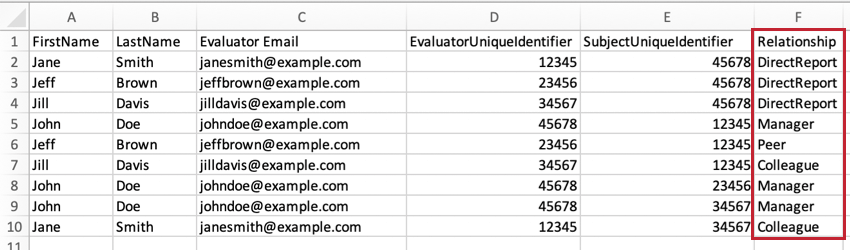

Sie können benutzerdefinierte Beziehungen anlegen, indem Sie in diese Spalte beliebig eingeben. Diese benutzerdefinierten Beziehungen können später im Teilnehmer:in verwaltet werden. Werkzeuge.
Tipp: Wenn Sie eine Beziehung korrigieren müssen, nachdem Antworten erfasst wurden, können Sie Beziehungen auch auf der Registerkarte Bewerter“ des Fenster Teilnehmer:in.
Metadaten
Metadaten sind alle zusätzlichen Informationen, die Sie mit einem Teilnehmer:in verknüpfen möchten, abgesehen von den erforderlichen Qualtrics (vollständiger Name, eindeutiger Identifikator und E-Mail). Beispiele sind Abteilung, Titel, Ebene und Team. Metadaten werden aufgezeichnet, während Antworten gesammelt werden. So können Sie steuern, welche Fragen bestimmten Feedbacknehmern angezeigt werden, und Datenquellen erstellen, um Ihre Daten weiter zu segmentieren und zu analysieren. Metadaten sind auch ein praktischer Filter bei der Berichterstellung.
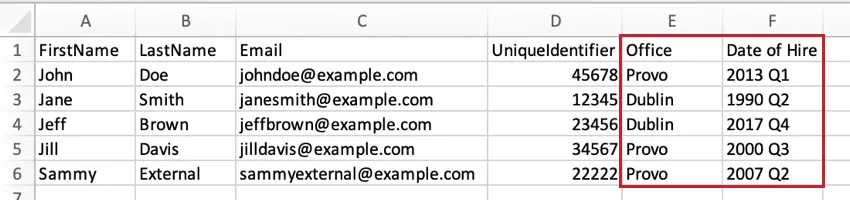
Am besten fügen Sie Metadaten hinzu, indem Sie zusätzliche Spalten in Ihre CSV oder TSV aufnehmen. Sie können beliebig viele zusätzliche Metadaten hinzufügen, da es keine Beschränkung für die Menge an zusätzlichen Informationen gibt, die Sie mit Ihren Feedbacknehmern und Bewertern verknüpfen können.
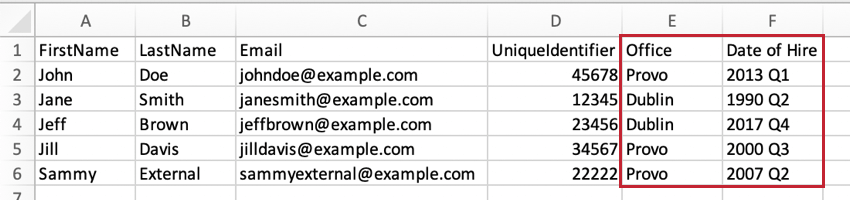
Achtung: Wir empfehlen, eine Sprache Spalte und geben jedem Teilnehmer:in den richtigen Sprachcode. Wenn keine Sprache angegeben ist, wird das Teilnehmer:in in Englisch (US).
Tipp: Wenn Sie vergessen haben, Metadaten hinzuzufügen, bis Antworten erfasst wurden, können Sie Metadaten auch jeweils einem Teilnehmer:in in der Fenster Teilnehmer:in.
Vorbereiten der Feedbacknehmer-Datei
Vorlagendatei abrufen
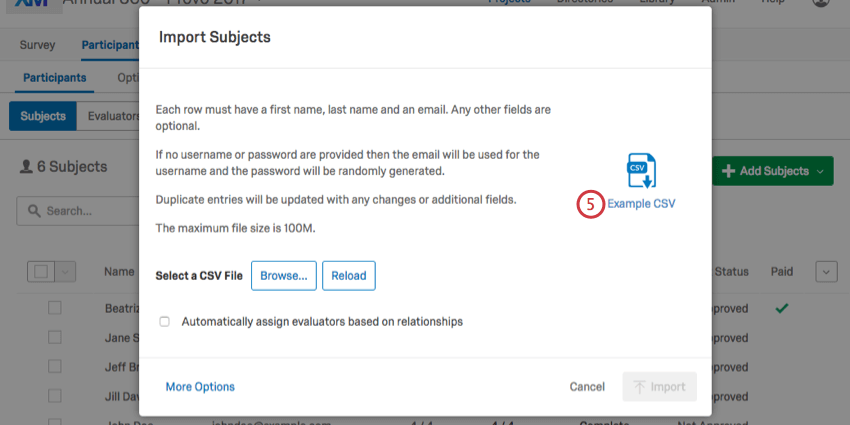
Datei vorbereiten
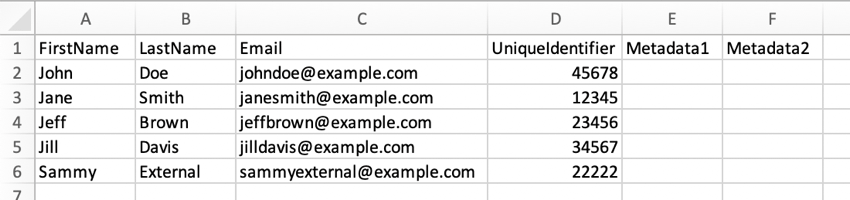

- Behalten Sie Ihre Kopfzeile bei! Das einzige, was Sie im Kopf ändern sollten, sind Metadaten 1 und Metadaten 2. Anstelle dieser Kopfzeilen können Sie beliebige Metadaten hinzufügen, z.B. Büro, Standort, Abteilung usw.
- Jede Zeile ist ein separater Betreff.
- Jeder Betreff benötigt einen Vornamen, Nachnamen, eine E-Mail-Adresse und eine eindeutige ID (z.B. eine Mitarbeitende). Die E-Mail dient später als Anmelde-ID.
- Wenn Sie eine Sprachspalte hinzufügen, sollten die Werte Sprachcodes, keine Sprachennamen.
- Wenn Sie die Datei speichern, bewahren Sie sie als Csv oder TSV auf.
- Fügen Sie so viele Zeilen mit Themen hinzu, wie Sie benötigen. Ihre maximale Dateigröße beträgt 100 Mio.
Tipp: Weitere Informationen finden Sie im UniqueIdentifier finden Sie in der Spalte Eindeutige IDs Seite.
Tipp: Wenn Ihre Lizenz über SSO verfügt, stellen Sie sicher, dass Sie Ihre Teilnehmer in das hochladen. Verzeichnis mit ihren Benutzernamen, bevor Sie Teilnehmer hochladen! Sobald sich jemand im Verzeichnis, können Sie ihn direkt in das Projekt hochladen, ohne die Spalte Benutzername einzuschließen.
Bewerterdatei vorbereiten
Warnung: Füllen Sie diesen Abschnitt erst aus, nachdem Sie Ihre Feedbacknehmer hochgeladen haben!
Tipp: Wenn Ihre Lizenz über SSO verfügt, stellen Sie sicher, dass Sie Ihre Teilnehmer in das hochladen. Verzeichnis mit ihren Benutzernamen, bevor Sie Teilnehmer hochladen! Sobald sich jemand im Verzeichnis, können Sie ihn direkt in das Projekt hochladen, ohne die Spalte Benutzername einzuschließen.
Vorlagendatei abrufen
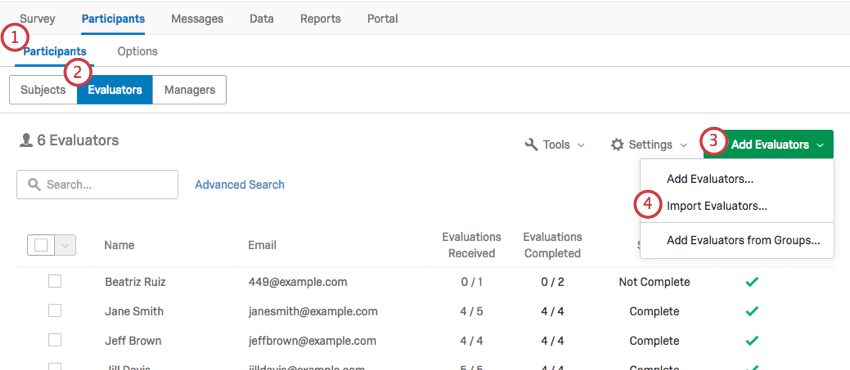
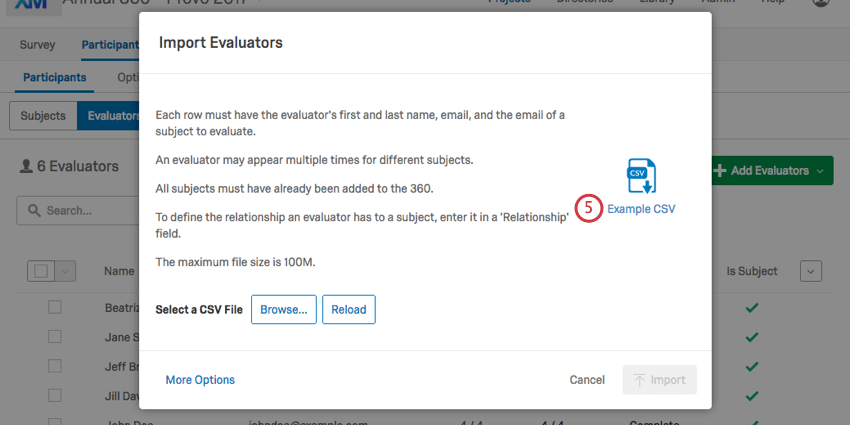
Datei vorbereiten
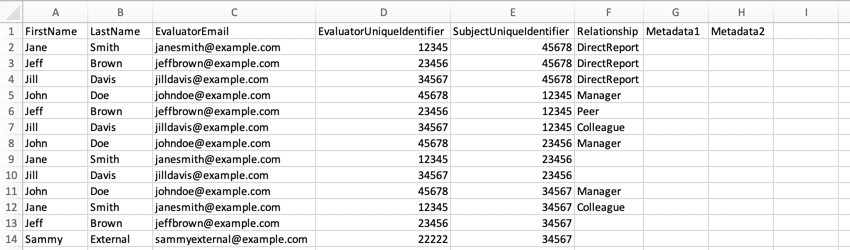

- Behalten Sie Ihre Kopfzeile bei! Das einzige, was Sie ändern sollten, sind Metadaten 1 und Metadaten 2. Anstelle dieser Kopfzeilen können Sie beliebige Metadaten hinzufügen, z.B. Büro, Standort, Abteilung usw.
- Jede Zeile ist eine separate Beziehung Feedbacknehmer und Bewerter. Angenommen, Sie möchten zwei Bewerter für Jane Smith und 3 Bewerter für Max Mustermann hinzufügen. Auch wenn einige dieser Bewerter dieselben Personen sind, füllen Sie 5 neue Zeilen aus.
- Die FirstName und LastName Spalten sind für die Bewerter. Diese Spalten sollten auf dieselbe Person verweisen, deren E-Mail-Adresse in der E-Mail Bewerter Spalte und deren eindeutige ID ist in der EvaluatorUniqueIdentifier Spalte.
- Die SubjectUniqueIdentifier Die Spalte sollte mit jedem UniqueIdentifier übereinstimmen, den Sie bei der Vorbereitung der Betreffdatei angegeben haben.
- Die Beziehung Spalte bezieht sich auf die Beziehung des Bewerter zum Feedbacknehmer. Wenn z. B. Max Mustermann der Manager:in von Jane Smith und Max Mustermann der Bewerter ist, sollte die Beziehung Manager:in lauten. Wenn Jane Smith Max Mustermann bewertet, sollte die Beziehung DirectReport lauten.
- Die Metadaten sind für den Bewerter bestimmt. Versuchen Sie, Zeilen, in denen der Bewerter wiederholt wird, konsistent zu halten.
- Wenn Sie eine Sprachspalte hinzufügen, sollten die Werte Sprachcodes, keine Sprachennamen.
- Wenn Sie die Datei speichern, bewahren Sie sie als Csv oder TSV auf.
- Fügen Sie so viele Zeilen mit Relationen hinzu, wie Sie benötigen. Ihre maximale Dateigröße beträgt 100 Mio.
Feedbacknehmer oder Bewerter importieren
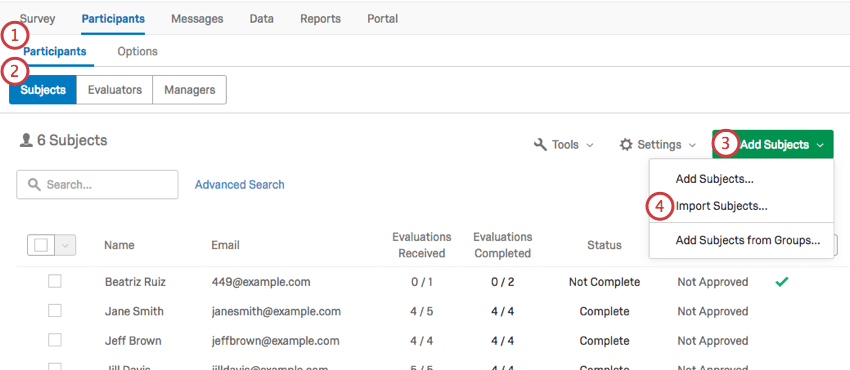
Nachdem Sie Ihren Feedbacknehmer-Datei oder Bewerterdateiführen Sie die folgenden Schritte aus, um sie hochzuladen. Denken Sie daran, Feedbacknehmer immer hochzuladen, bevor Sie Bewerter hochladen.
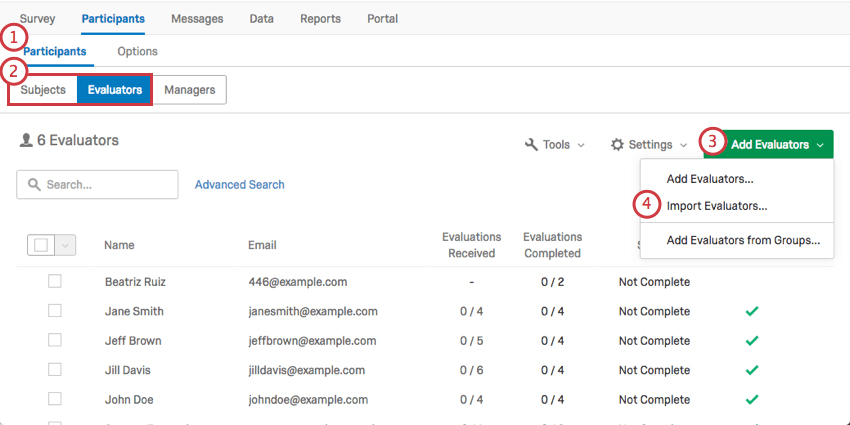
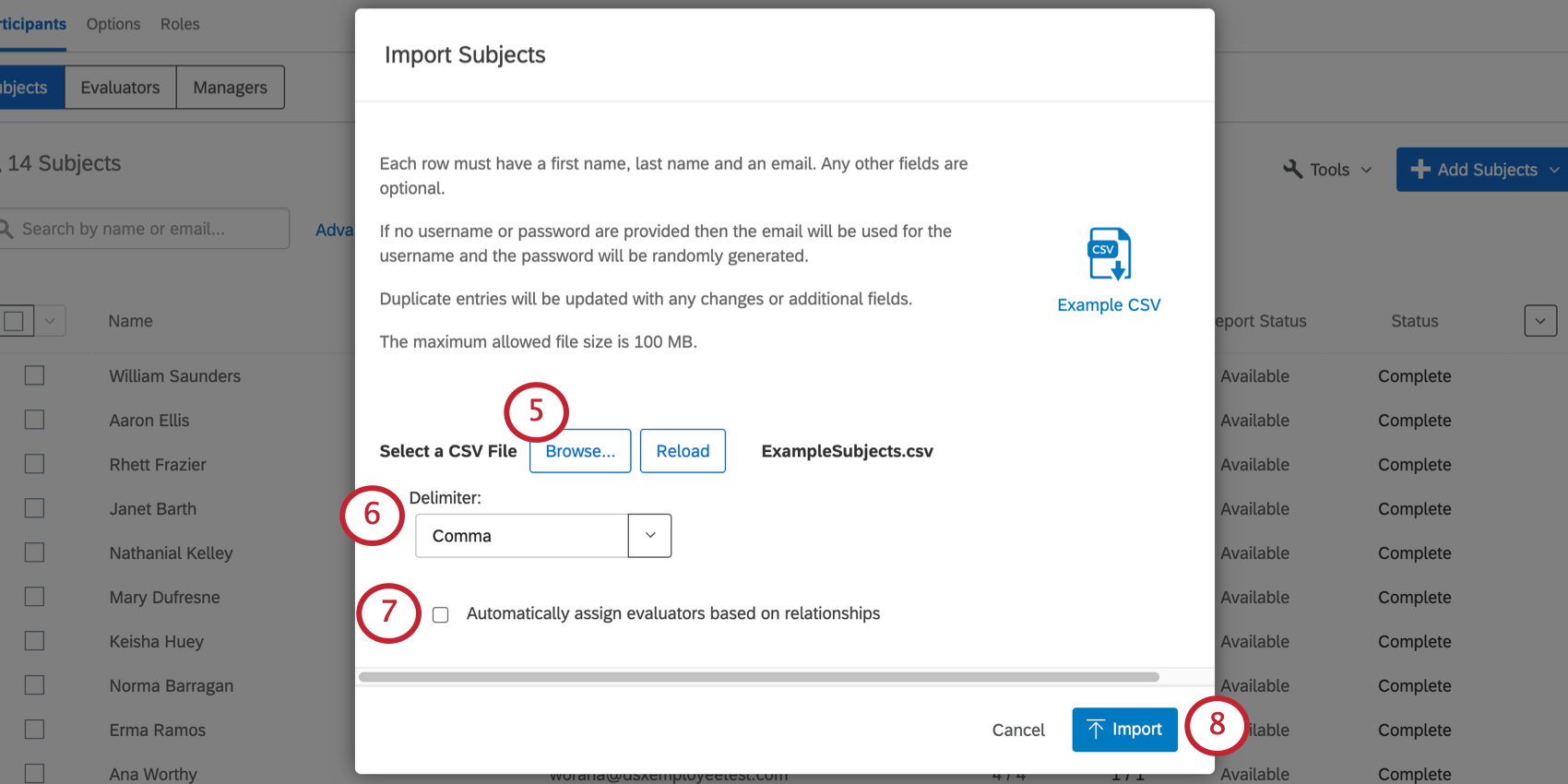
Hinzufügen von Managern ohne Hinzufügen des Manager:in als Bewerter
Manchmal möchten Sie Ihren Projekte Manager hinzufügen, um administrative Aufgaben auszuführen oder Berichte anzuzeigen, aber Sie möchten nicht, dass die Manager an Bewertungen teilnehmen. In diesem Abschnitt wird erläutert, wie Sie Manager hinzufügen, ohne sie als Bewerter hinzuzufügen.
Feedbacknehmer und Bewerter manuell hinzufügen
Tipp: Wenn Ihre Lizenz über SSO verfügt, stellen Sie sicher, dass Sie Ihre Teilnehmer in das hochladen. Verzeichnis mit ihren Benutzernamen, bevor Sie Teilnehmer hochladen! Sobald sich jemand im Verzeichnis, können Sie ihn direkt in das Projekt hochladen, ohne die Spalte Benutzername einzuschließen.
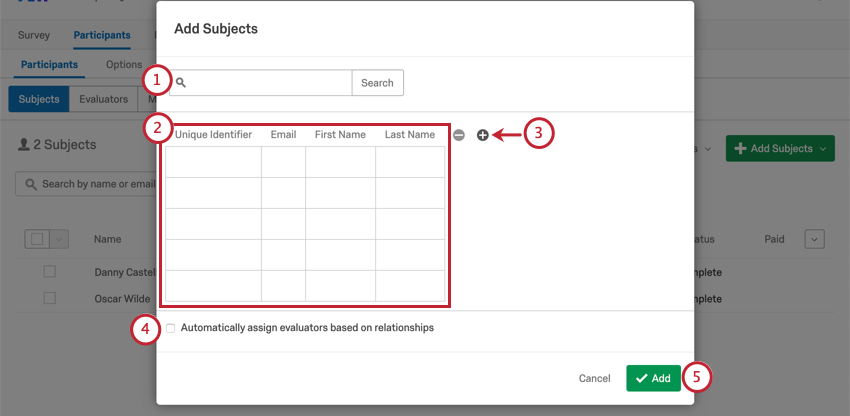
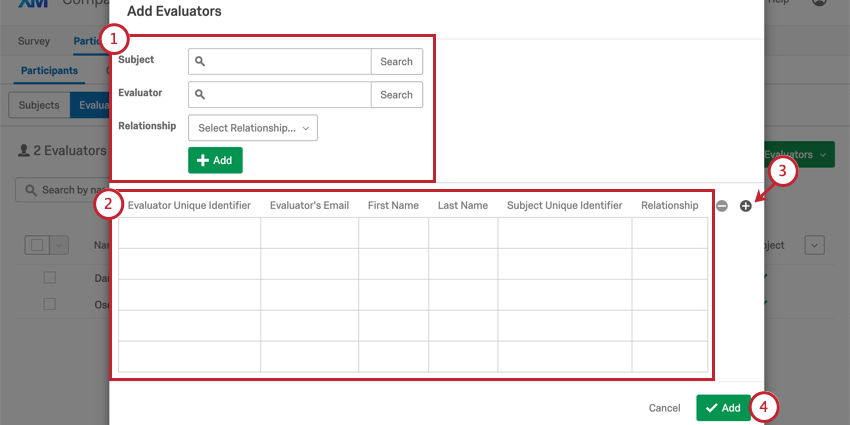
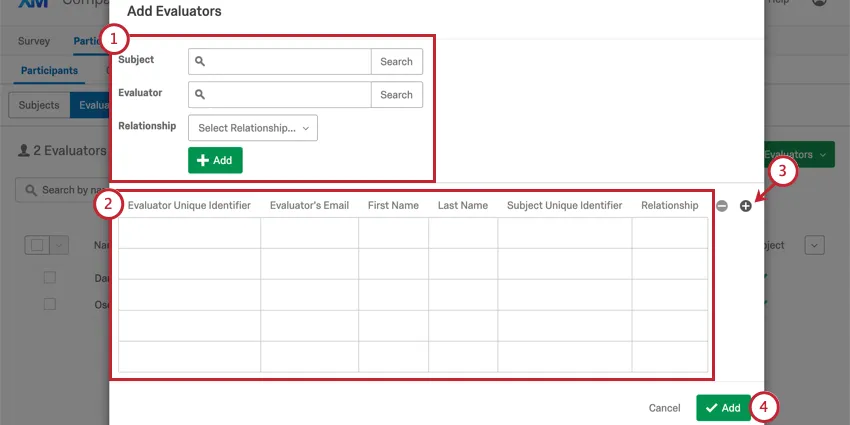
Wenn Sie Feedbacknehmer oder Bewerter manuell hinzufügen, müssen Sie dieselben Spalten wie in den oben beschriebenen CSVs ausfüllen.
So fügen Sie Teilnehmer manuell hinzu:
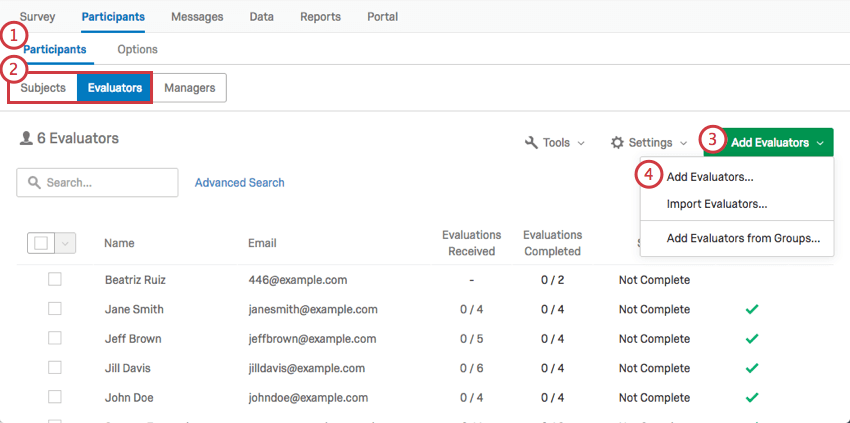
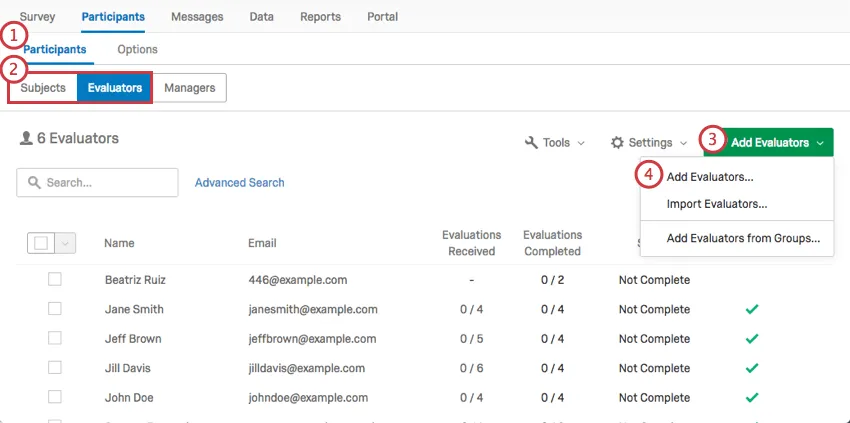
Feedbacknehmer hinzufügen

Bewerter hinzufügen
Feedbacknehmer und Bewerter aus dem globalen Verzeichnis importieren
Zusätzlich zum Import von Probanden und Beurteilern in Ihr 360-Projekt aus einer CSV-Datei oder durch manuellen Import haben Sie die Möglichkeit, beide direkt aus dem Mitarbeiterverzeichnis zu importieren. Dies kann nützlich sein, wenn Sie bereits Metadaten und Beziehung in Ihrem Verzeichnis gespeichert haben.
Weitere Einzelheiten finden Sie unter Importieren von Themen und Beurteilern aus dem Mitarbeiterverzeichnis.
Antworten mit neuen Metadaten aktualisieren
Warnung: Mit der folgenden Methode können Metadaten aktualisiert werden. Do nicht verwenden, um bestehende Beziehungen zu ändern!
Siehe Alle Antworten mit aktuellen Metadaten aktualisieren .
FAQs
Wer ordnet Beziehungen in einer 360-Grad-Ansicht zu?
Wer ordnet Beziehungen in einer 360-Grad-Ansicht zu?
Vorgesetzte können Beziehungen zuweisen, wenn die Option Manager können Bewerter auswählen aktiviert ist.
Feedbacknehmer können nur Beziehungen zuordnen, wenn Feedbacknehmer nominiert Bewerter und die Unteroption Feedbacknehmern die Auswahl von Beziehungen erlauben aktiviert sind.
Administratoren (z. B. mit Projekterstellungsfunktionen) können immer Beziehungen zuordnen. Administratoren können Beziehungen auch ändern, nachdem Bewertungen eingereicht wurden. Klicken Sie dazu auf den Namen des Feedbacknehmers im Unterabschnitt Betreff, zeigen Sie die Liste Bewerter für dieses Thema an, klicken Sie auf die Beziehung für einen bestimmten Bewerter, und wählen Sie die neue Beziehung aus der Dropdown-Liste aus.
Wie führen Sie einen Massen-Upload aller Feedbacknehmer oder Bewerter in ein 360-Projekt durch?
Wie führen Sie einen Massen-Upload aller Feedbacknehmer oder Bewerter in ein 360-Projekt durch?
Ist die Reihenfolge der Metadaten beim Organisieren Ihrer 360-Teilnehmerdatei wichtig?
Ist die Reihenfolge der Metadaten beim Organisieren Ihrer 360-Teilnehmerdatei wichtig?
Wie kann ich einen Manager zu Subjekten zuordnen, ohne dass der Manager auch als Bewerter zugeordnet ist?
Wie kann ich einen Manager zu Subjekten zuordnen, ohne dass der Manager auch als Bewerter zugeordnet ist?
Ich lade Mitarbeiter in mein Verzeichnis hoch, und meine Organisation hat SSO. Wie formatiere ich die Spalte "Benutzername"?
Ich lade Mitarbeiter in mein Verzeichnis hoch, und meine Organisation hat SSO. Wie formatiere ich die Spalte "Benutzername"?
Sie sollten das SSO-Suffix (#brandID) nicht in die Benutzernamen der Teilnehmer aufnehmen. Qualtrics fügt allen Benutzernamen automatisch das Suffix hinzu. Wenn Sie das SSO-Suffix einschließen, fügt Qualtrics es ein zweites Mal hinzu.
Gibt es beim Anlegen von Teilnehmern Metadatengrenzen, die ich berücksichtigen sollte?
Gibt es beim Anlegen von Teilnehmern Metadatengrenzen, die ich berücksichtigen sollte?
Großartig! Vielen Dank für die Rückmeldung!
Vielen Dank für die Rückmeldung!