Umfrage Antworten Ereignis
Was finden Sie hier?
Informationen zu Umfrage
Wollten Sie schon einmal einen Lead in Salesforce generieren, wenn Umfrageteilnehmer an Ihrer Umfrage teilnehmen? Oder möchten Sie benachrichtigt werden, wenn Antworten über die Qualtrics API aktualisiert werden? Möglicherweise möchten Sie E-Mails zu Antworten erhalten, die über die Offline-App hochgeladen, aber nicht über den anonymer Link übermittelt wurden. Alle diese und weitere Anwendungsfälle sind mit dem Ereignis UMFRAGEN ANTWORTEN möglich.
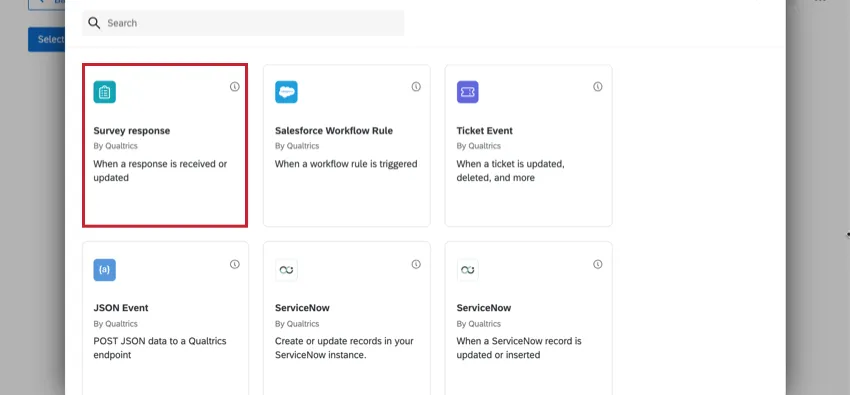
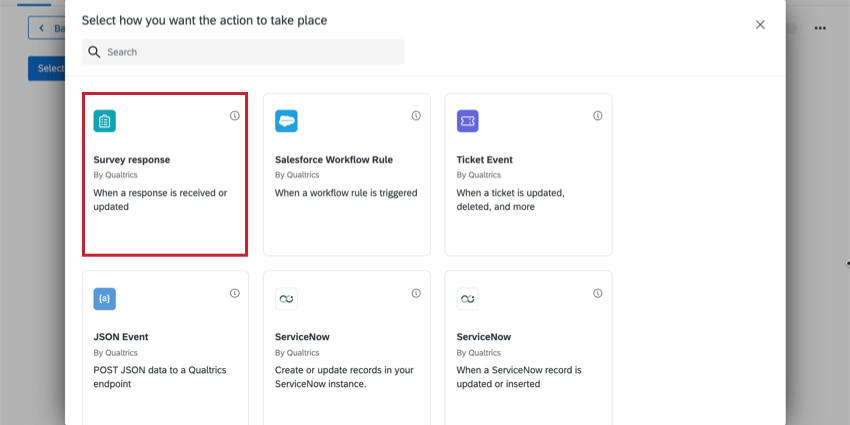
Mit dem Ereignis UMFRAGE ANTWORTEN können Sie verschiedene Aufgaben auslösen, wenn neue Antworten erfasst oder vorhandene Antworten aktualisiert werden.
Arten von Projekte, die dieses Ereignis starten können
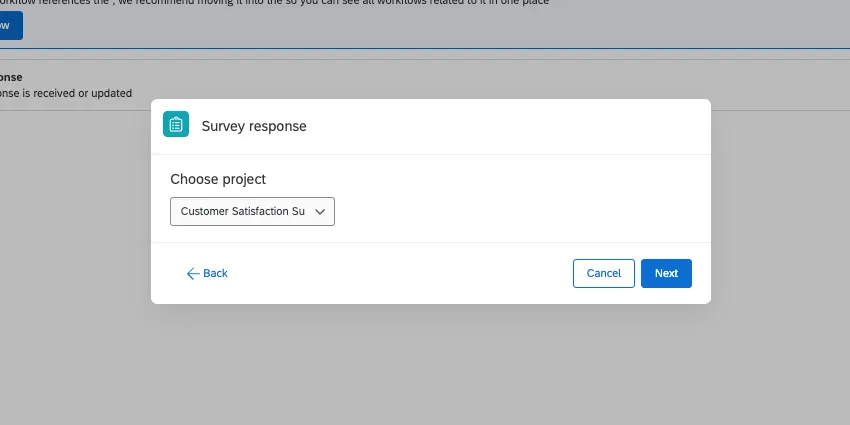
Sie können ein Ereignis für Umfragen in fast jedem Projekttyp mit einer Registerkarte Workflows erstellen. Wir empfehlen jedoch dringend, dieses Ereignis mit einem Standard- Umfrage.
Wenn Sie sich stattdessen für die folgenden Arten von Projekten entscheiden, bedenken Sie, dass diese möglicherweise nicht auf dieselbe Weise funktionieren wie Umfragen.
- 360
- Ad-hoc-Mitarbeitendenforschung
- Engagement
- Puls
- Lebenszyklus
- Conjoint
- MaxDiff
Achtung!: In Projekten der MITARBEITERERFAHRUNG können Sie keine Teilnehmer-Metadaten in andere Teile des Workflows, wie E-Mail-Aufgaben oder Tickets, übernehmen.
Arten von Umfrage
Die folgenden Antworten-Typen können verwendet werden, um ein Ereignis für Umfragen zu definieren:

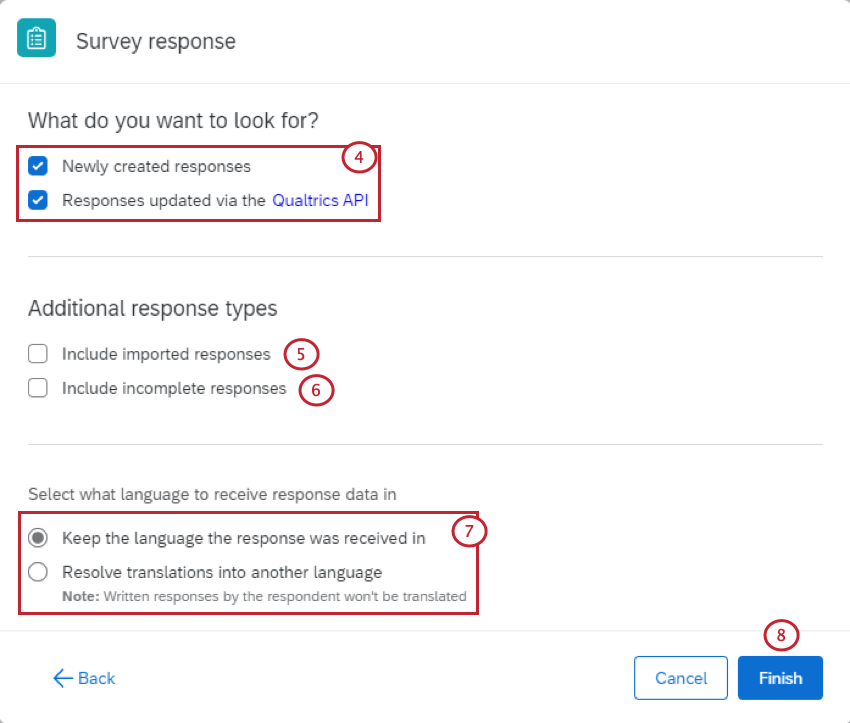
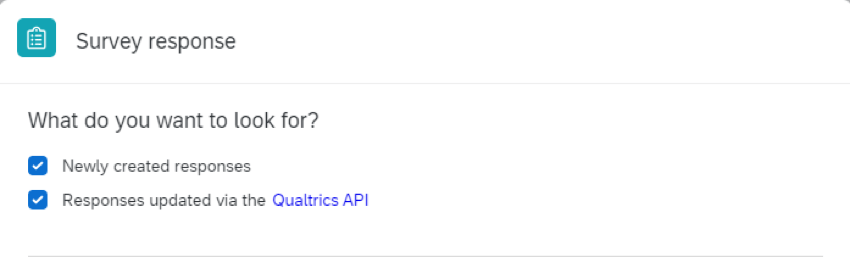
- Neu angelegte Antworten: Eine neue Antwort wurde eingereicht.
- Antworten wurden über die Qualtrics API aktualisiert: Eine vorhandene Antwort wurde über die Qualtrics API bearbeitet. Tipp: Hilfe beim Schreiben des API zum Aktualisieren von Antworten finden Sie in API.

Tipp: Wenn Sie möchten, dass diese Aufgabe für alle Antworten ausgelöst wird, sollten Sie sowohl angelegte als auch aktualisierte Antworten auswählen.
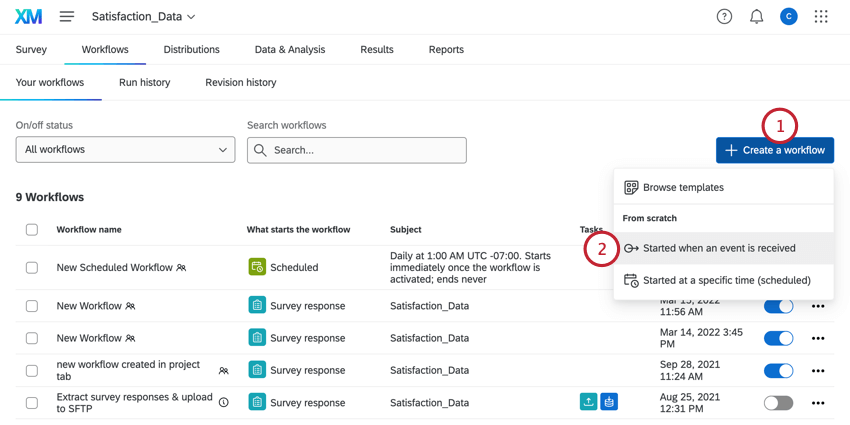
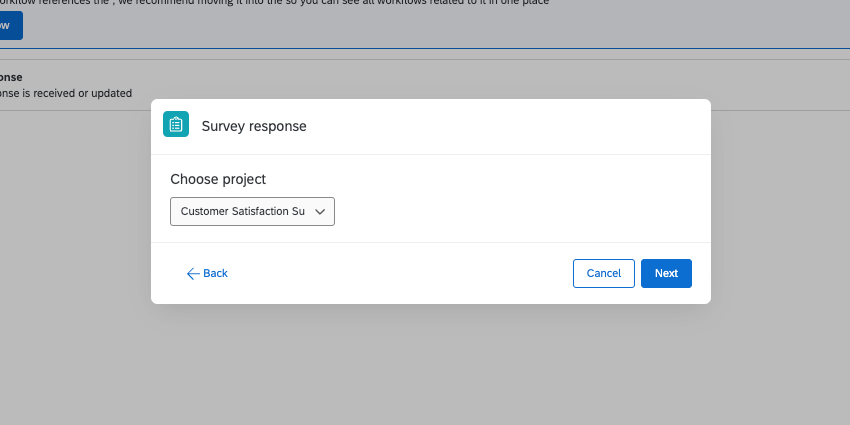
Einrichten eines Ereignisses zur Beantwortung von Umfragen
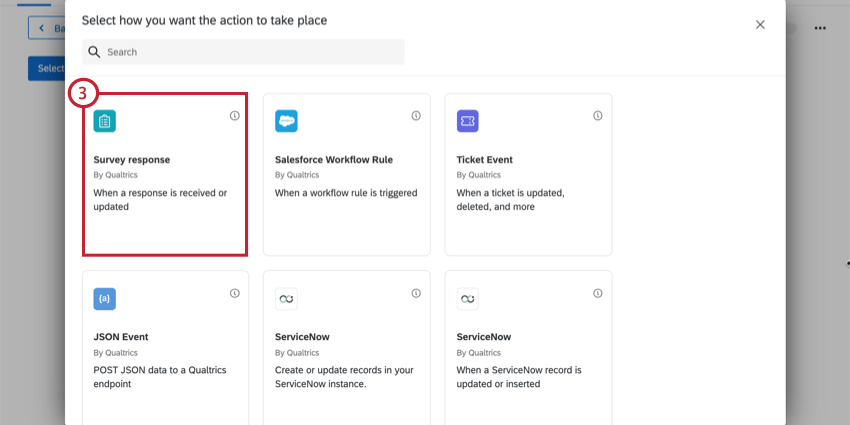
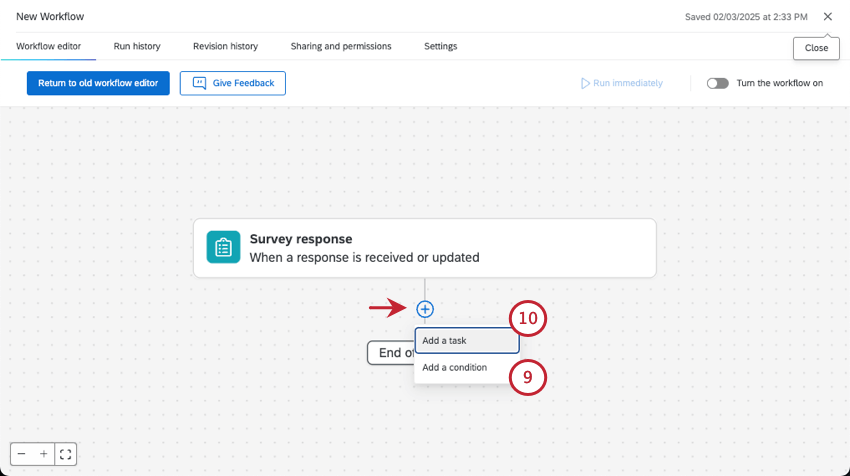
Umfrage für mehrsprachige Umfragen
Tipp: Wenn Ihre Umfrage nur in einer Sprache verfügbar ist, spielt es keine Rolle, was Sie für diese Option auswählen.
Wenn Ihre Umfrage in mehrere Sprachen übersetztkönnen Sie angeben, in welcher Sprache Antwortdaten verarbeitet werden sollen. Diese Option ist nützlich, wenn Ihre Antworten in einer bestimmten Sprache vorliegen müssen, um die Daten über denselben Workflow an ein Fremdsystem zu senden. Mit dieser Option können Sie Text auch in einer anderen Sprache als der Standardsprache der Umfrage einfügen.
Beispiel: Wir möchten Antwortzusammenfassungen an unseren Abteilungsleiter zur Überprüfung. Während die Umfrage in vielen verschiedenen Sprachen gesammelt wurden, möchten wir sie ihr auf Französisch, der Muttersprache des Abteilungsleiters, zeigen.

Beispiel: Angenommen, wir möchten die Antworten des Befragte:r wieder Feldern in Salesforce zuordnen. Wenn das Salesforce-Objekt keine nicht englischen Zeichen verarbeiten kann, sollen die Antworten unserer Befragte:r ins Englische übersetzt werden, damit sie in Salesforce importiert werden können.
Tipp: Diese Option wirkt sich nur auf die Antwortdaten für die Verwendung der Daten im selben Workflow. Es hat keine Auswirkungen darauf, wie die Antwort wird in Daten & Analyse gespeichert. Die Antwort wird in der Sprache gespeichert, in der der Befragte:r an der Umfrage teilgenommen hat.
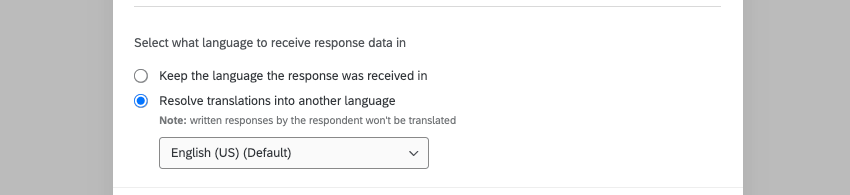
Unter Wählen Sie aus, in welcher Sprache Antwortdaten empfangen werden sollen. Wählen Sie eine der folgenden Optionen:

- Behalten Sie die Sprache bei, in der die Antwort empfangen wurde.: Die Antwortdaten werden nicht übersetzt und verbleiben in der Sprache, in der der Befragte:r die Umfrage durchgeführt hat. Diese Option ist standardmäßig ausgewählt.
- Übersetzungen in eine andere Sprache auflösen: Wählen Sie aus einer der Sprachen die Umfrage ist bereits übersetzt in. Warnung: Antworten auf Texteingaben können im Rahmen dieser Funktion nicht übersetzt werden. Informationen zu ähnlichen Funktionen finden Sie unter. Kommentare übersetzen.
 Tipp: Diese Option verwendet keinen externen Übersetzungsservice. Wir verwenden die Übersetzungen, die von Ihnen bereitgestellt werden, wenn Sie Umfrage übersetzen .
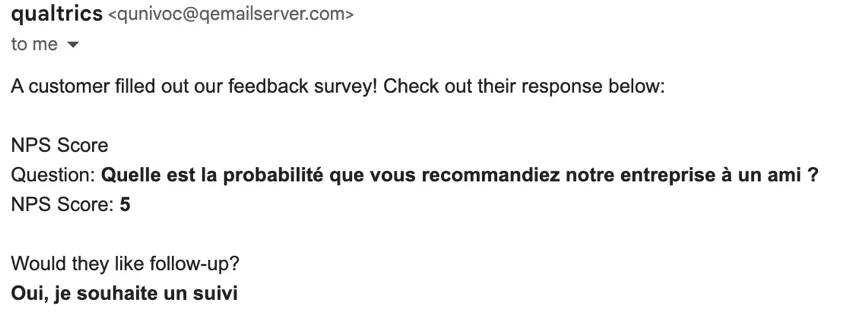
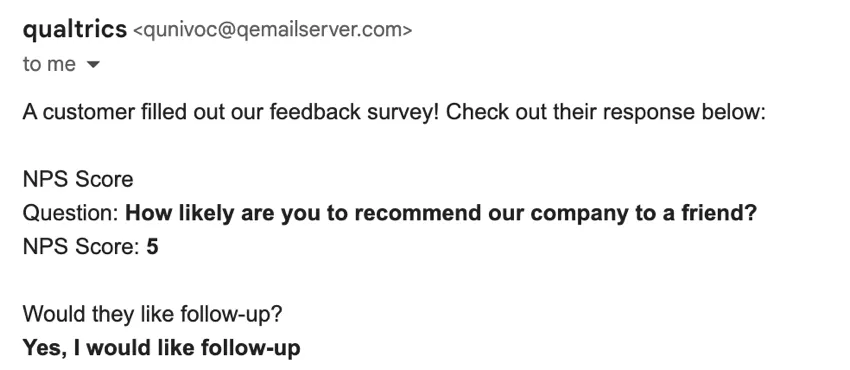
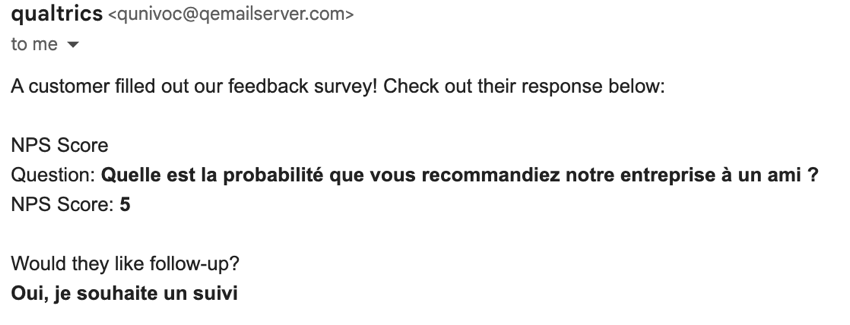
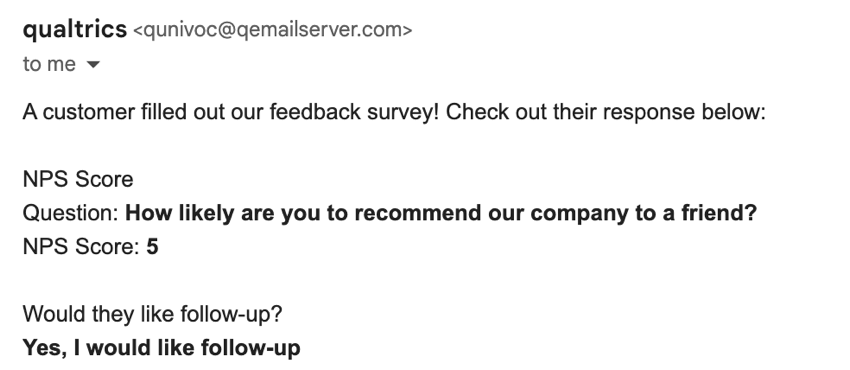
Beispiel: Angenommen, wir verteilen eine Umfrage sowohl auf Englisch als auch auf Französisch. In demselben Workflow wie bei unserem Ereignis Umfrage mailen haben wir eine E-Mail-Aufgabe zum Versenden einer E-Mail. Wir möchten die Antworten des Befragte:r (in den Beispielbildern fett formatiert) in die E-Mail einfügen. Was in der E-Mail angezeigt wird, hängt davon ab, was wir für diese Option wählen.
- Wenn wir „Sprache beibehalten, in der die Antwort eingegangen ist“ wählen, werden die Antworten des Befragte:r in der E-Mail in derselben Sprache angezeigt, in der der Befragte:r die Umfrage durchgeführt hat. Wenn der Befragte:r also an der Umfrage auf Französisch teilgenommen hat, enthält die E-Mail französische Antworten.
- Wenn wir „Übersetzungen in eine andere Sprache auflösen: Englisch“ wählen, werden alle Antworten der Befragte:r auf Englisch angezeigt.
Bedingungssatz für ein Ereignis der Umfrage-Antworten festlegen
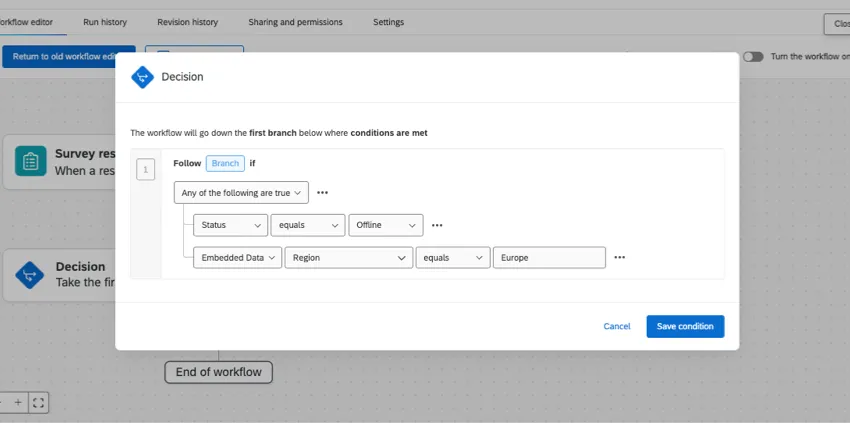
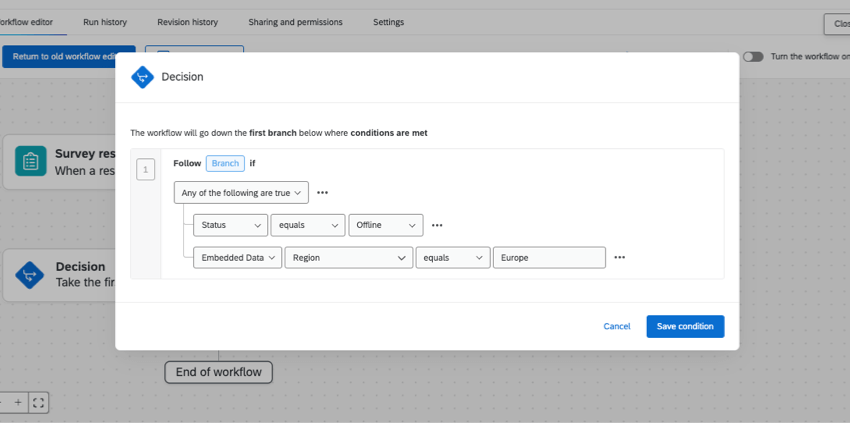
Es übernehmen Alle oder Beliebig um festzulegen, wann eine Aufgabe ausgelöst werden soll. In “allen” Bedingungen muss jede unten aufgeführte Bedingung erfüllt sein. Sie ähnelt der Verknüpfung von Aussagen durch „und“. In “beliebigen” Bedingungen kann jede der Bedingungen erfüllt sein, aber nicht alle müssen erfüllt sein. Sie ähnelt der Verknüpfung von Aussagen mit „oder“.
Beispiel: In diesem Beispiel muss nur eine der beiden Bedingungen erfüllt sein, damit die Aufgabe ausgelöst wird.
Die Bedingungen, die Sie für ein Ereignis der Umfragebeantwortung setzen, können auf verschiedenen Informationen über die Antwort basieren.
- Frage: Wie der Befragte:r eine Frage beantwortet hat.
- Eingebettete Daten: Der Wert einer eingebettete Daten Feld.
- Quote: Quote für Quoten in Ihrer Umfrage.
- Status: Die Typ der Umfrage. Tipp: Standardmäßig Auslöser. Sie Auslöser, wenn Bedingungen vorhanden sind, die importierte Antworten nicht ausschließen. Beispiel: Eine Bedingung ist auf Status ist gleich Normal, dann lösen importierte Antworten die Aufgabe nicht Auslöser. Wenn eine Bedingung auf Status ist ungleich Vorschau, dann lösen importierte Antworten die Aufgabe Auslöser.
- Befragte:r: Eine Gruppierung basierend auf einer Segment im XM Directory.
DYNAMISCHER TEXT auf der Grundlage eines Ereignisses mit Antworten auf Umfragen
Das Ereignis “Umfragen” verfügt über einige einzigartige DYNAMISCHER TEXT-Optionen, die Ihnen in den nachfolgenden Aufgaben zur Verfügung stehen. Mit diesen Feldern können Sie Daten zu der Antwort anzeigen, die den Workflow ausgelöst hat. Diese Datenfelder entsprechen dem Befragte:r für die Umfrage.
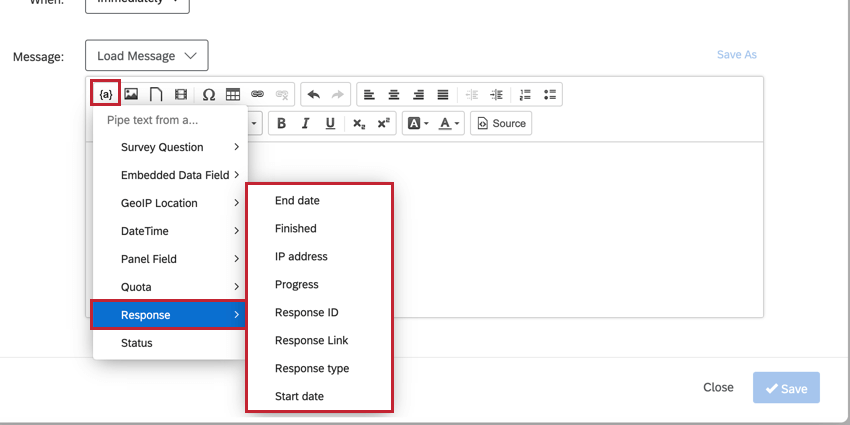
Zu diesen Feldern gehören:
- Enddatum: Das Datum und die Uhrzeit, zu der der Befragte:r seine Antwort eingereicht hat.
- Beendet: Gibt an, ob der Befragte:r seine Antwort durch Ausfüllen der Umfrage abgeschlossen hat.
- IP: Die IP des Befragte:r. Dies ist leer, wenn die Antwort anonymisiert.
- Fortschritt: Zeigt an, wie weit der Befragte:r in die Umfrage gelangt ist.
- Antwort-ID: Die ID für die Umfrage.
- Antwortlink: Ein Link zum Anzeigen der Antwort. TIPP: Sie können den Bericht über die Antworten anpassen, indem Sie dem DYNAMISCHEN TEXT des Antwort-Links Parameter hinzufügen. Anweisungen und weitere Informationen finden Sie unter E-Mail-Aufgabe.
- Reaktionsart: Die Art der Antwort (anonymer Link, E-Mail-Einladung usw.).
- Startdatum: Das Datum und die Uhrzeit, zu der der Befragte:r seine Antwort eingereicht hat.
Antworten Link Optionen
Durch Auswahl des Antwort-Link-Feldes über DYNAMISCHER TEXT wird ein Link zu einem Bericht mit den Antwortdaten hinzugefügt. Sie können den Link bearbeiten, indem Sie Parameter hinzufügen, um den generierten Antwortbericht anzupassen. Weitere Informationen finden Sie unter ANTWORTEN-Berichte.
Datumsfelder
Die Startdatum und Enddatum -Felder funktionieren etwas anders als andere datumsbasierte dynamischer Text.
Standardmäßig werden die von diesen Feldern zurückgegebenen Daten in der Zone MST angezeigt. Sie können jedoch eine andere Zone angeben, indem Sie die folgende Query-String innerhalb des dynamischer Text hinzufügen:
?timezone=TZID wobei die TZID die Zone der Zone.
Beispiel: Um das Startdatum in Eastern Standard Time zu ändern, lautet der dynamischer Text wie folgt:${rm://Field/EndDate?timezone=America/New_York}
FAQs
Habe ich Zugriff auf alle Erweiterungen, die über die Workflow-Vorlagen verfügbar sind?
Habe ich Zugriff auf alle Erweiterungen, die über die Workflow-Vorlagen verfügbar sind?
Gibt es einen Link zu allen Workflow-Ereignisauslösern, Kontrollabläufen und Aufgaben?
Gibt es einen Link zu allen Workflow-Ereignisauslösern, Kontrollabläufen und Aufgaben?
Was sind Workflow-Vorlagen?
Was sind Workflow-Vorlagen?
Was sind Workflows? / Wo sind Aktionen?
Was sind Workflows? / Wo sind Aktionen?
Im Rahmen dieser Aktualisierung gibt es keine Änderungen an der Workflow-Funktion.
Die Umfrageantwortdaten in diesem Workflow werden nicht in meiner Zeitzone angezeigt. Ist das beabsichtigt?
Die Umfrageantwortdaten in diesem Workflow werden nicht in meiner Zeitzone angezeigt. Ist das beabsichtigt?
Um das Datum in Ihrer Zeitzone zu erfassen, können Sie immer eingebettete Daten festlegen, die dem aktuellen Datum entsprechen.
Großartig! Vielen Dank für die Rückmeldung!
Vielen Dank für die Rückmeldung!