Ticket Feedback Umfragen
Was finden Sie hier?
Achtung: Diese Funktion ist nicht in jeder Lizenz enthalten. Bitte kontaktieren Sie das BENUTZERKONTO, wenn Sie an dieser Funktion interessiert sind.

Achtung!: Ticket Feedback Umfragen sind nicht mit der Qualtrics XM App kompatibel.
Über Ticket Feedback Umfragen
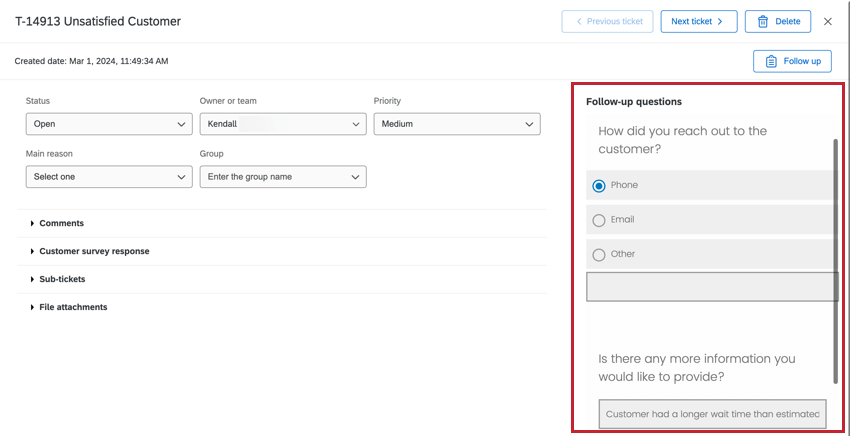
Wenn Sie eine Aufgabe für ein Ticket erstellen, können Ticket-Besitzer mit einer Umfrage zum Follow-up direkt vom Ticket aus zusätzliche Informationen liefern. Dieses Feedback kann helfen, die Ursachen für schlechte CSAT und NPS zu bewerten. Nach der Erstellung können Folgeumfragen für verschiedene Ticket wiederverwendet werden.
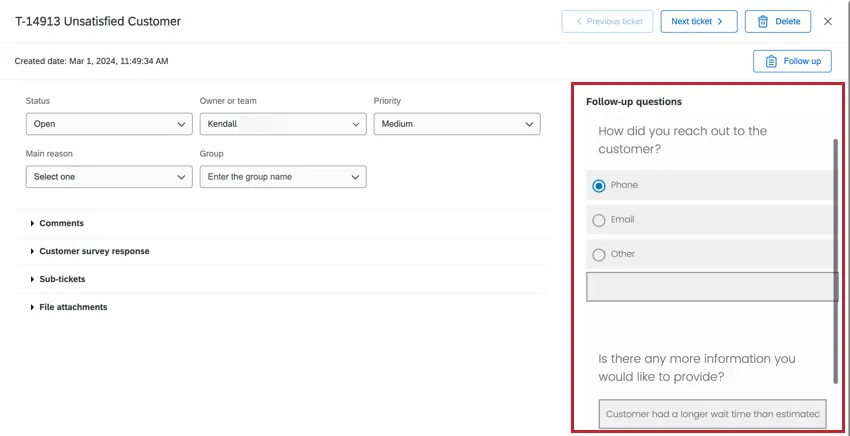
Umfragen zum Feedback zu Tickets sind nur verfügbar, wenn Sie die Funktion TICKET in Ihrer Organisation haben. Die Umfragen zum Feedback von Tickets sind mit der neuen Umfrage kompatibel.
Umfragen zum Feedback von Tickets werden nicht auf die Interaktionsgrenzen Ihrer Lizenz angerechnet.
TIPP: Umfragen zum Feedback von Tickets sind eine fortschrittlichere Version von UMFRAGEN, die Ihnen mehr Flexibilität bei der Übermittlung von Follow-up-Informationen bieten. Bestehende Ticket-Aufgaben mit Follow-up-Details können nicht aktualisiert werden, um Umfragen zum Ticket-Feedback zu verwenden. Um Feedback-Umfragen für Tickets zu verwenden, müssen Sie Aufgaben für Tickets neu erstellen und die Umfrage für das Ticketing aktivieren.
Achtung: ! Umfragen zum Feedback von Tickets können nicht zur Erstellung eines Ticketing-Ereignisses verwendet werden. Um ein Ticket auf der Grundlage von Daten aus einer Umfrage zum Ticket-Feedback zu aktualisieren, verwenden Sie Workflows, um eine Aufgabe “Ticket aktualisieren” oder einen Webdienst zu erstellen.
Erstellen eines Tickets mit einer Umfrage zum Ticket Feedback
Tipp: Weitere Informationen zum Anlegen und Arbeiten mit Workflows finden Sie unter. Workflows – Allgemeine Übersicht.
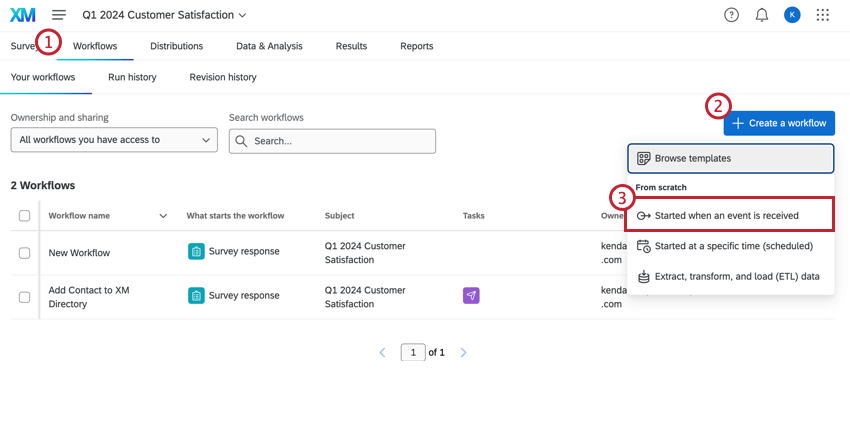
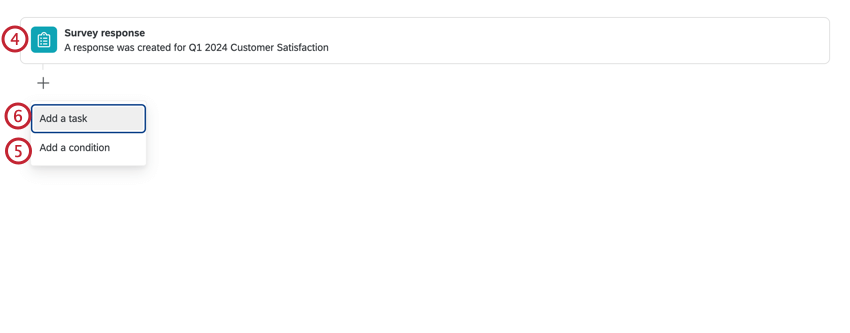
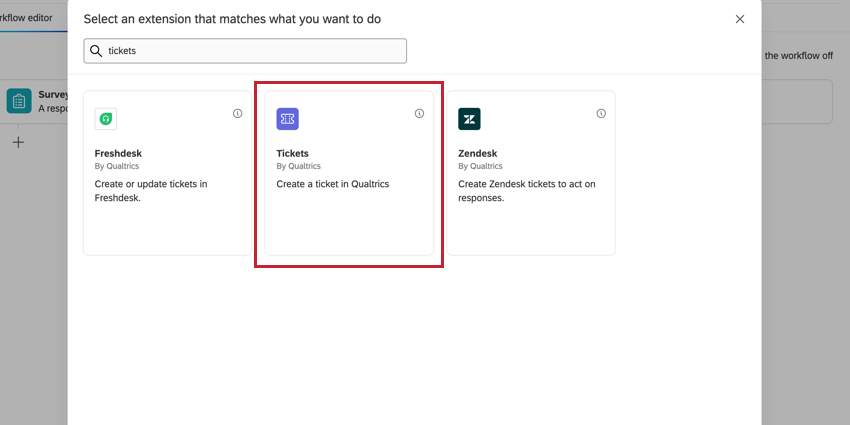
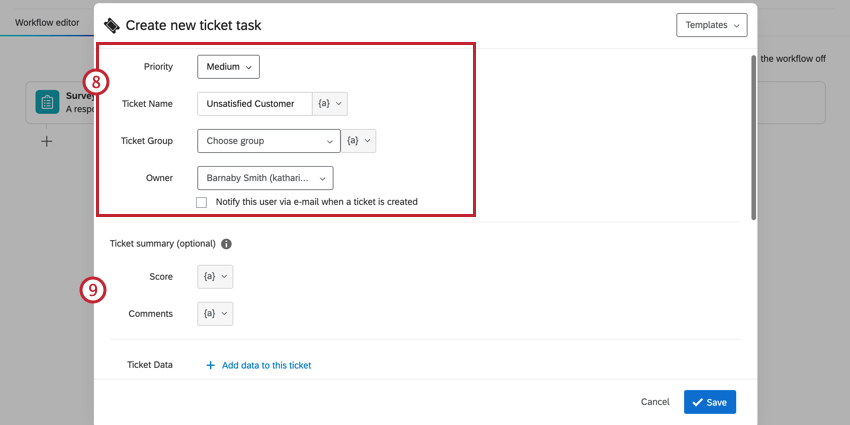
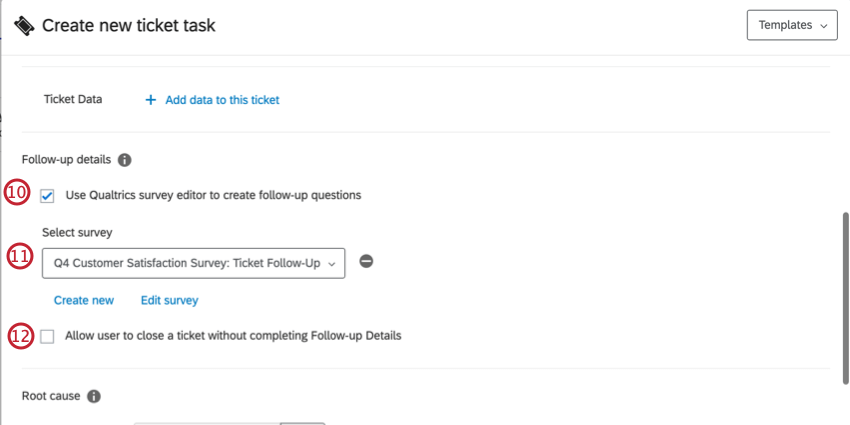
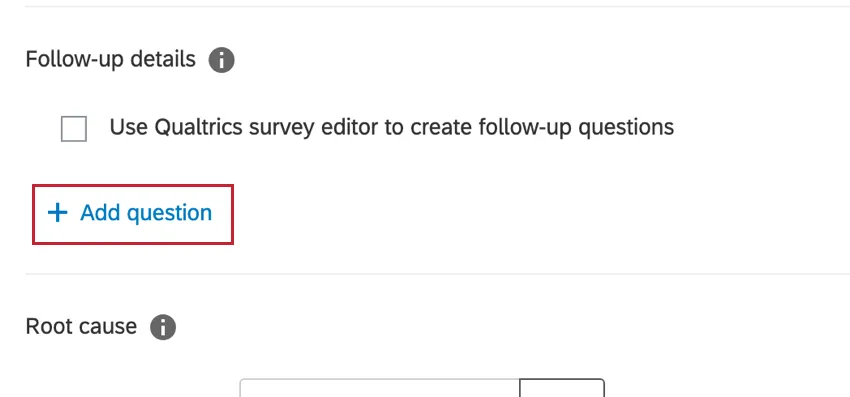
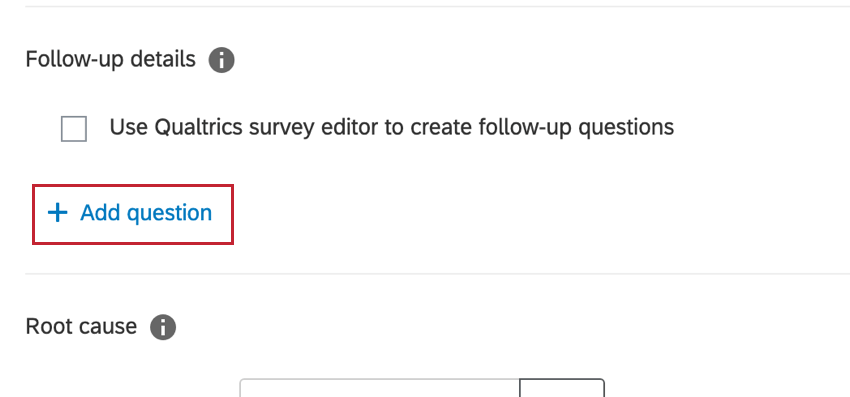
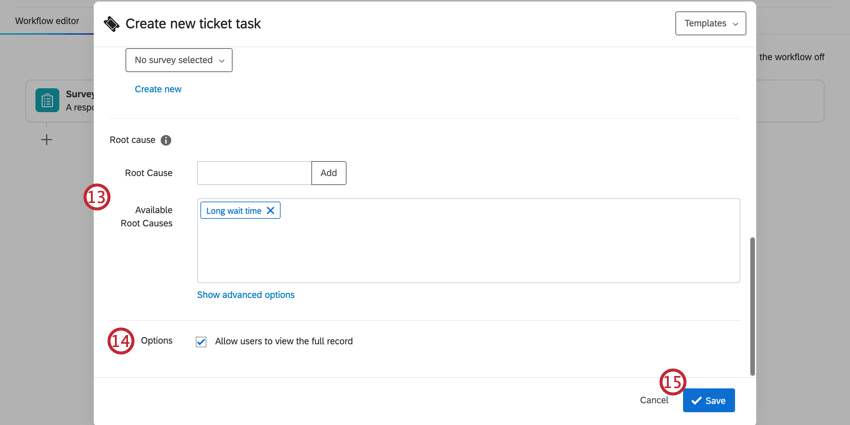
TIPP: Wenn Sie Follow-up-Fragen lieber direkt in der Aufgabe Ticket erstellen möchten, lassen Sie dieses Kästchen unmarkiert und wählen Sie Frage hinzufügen. Sobald Sie der Aufgabe Fragen hinzugefügt haben, können Sie in der Zukunft keine weitere Umfrage zum Ticket Feedback hinzufügen. Weitere Informationen finden Sie unter Aufgabe.
TIPP: Umfragen müssen den Projekttyp “Ticket Feedback” haben und veröffentlicht sein, um in die Auswahlliste aufgenommen zu werden.
Erstellen einer Umfrage zum Ticket Feedback
Eine Follow-up-Umfrage funktioniert ähnlich wie andere Projekte mit dem Unterschied, dass sie einen anderen Projekttyp haben, nämlich Ticket Feedback. Während diese Projekttypen auf der Registerkarte Projekte angezeigt, bearbeitet und gelöscht werden können, müssen sie in der Aufgabe Ticket erstellt werden.
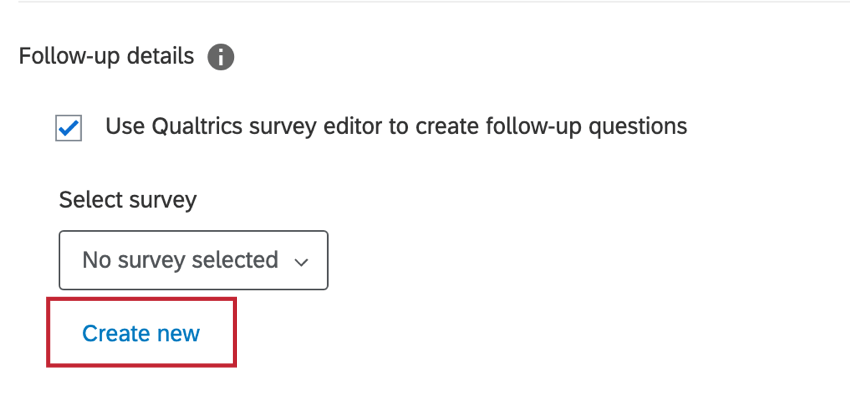
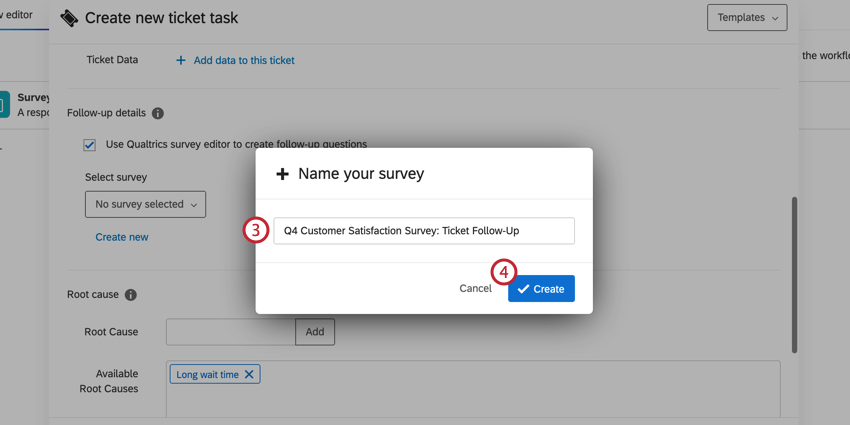
TIPP: Ticket-Feedback-Umfragen enthalten nur die UMFRAGEN, WORKFLOW und ERGEBNISSE.
Tipp: Folgeumfragen müssen veröffentlicht werden, damit sie in Tickets verfügbar sind.
Nutzung von Umfragen zum Ticket Feedback
Nach dem Auslösen des Workflows für die Aufgabe TICKET werden die Tickets erstellt und dem jeweiligen Ticketbesitzer zugewiesen. Der Ticket kann seine Tickets im Nachbereitungsseite.
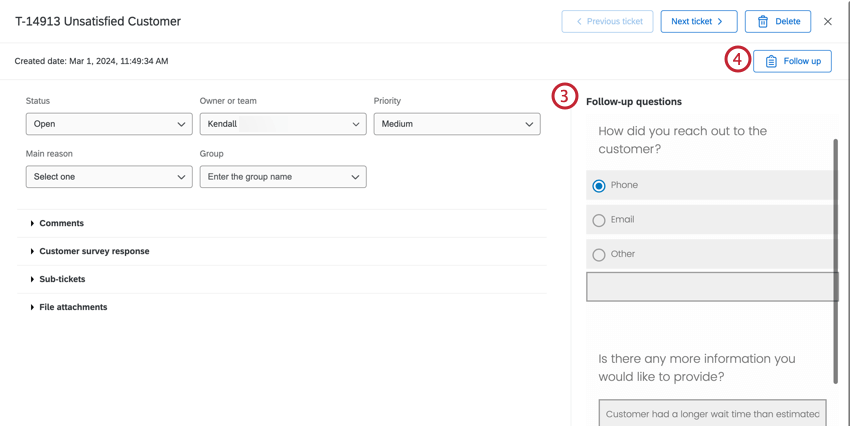
Tipp: Ticket können mehrmals auf eine Umfrage antworten, bis das Ticket auf Geschlossen gesetzt ist. Nach dem Schließen kann die Umfrage nicht mehr bearbeitet werden, ohne das Ticket erneut zu öffnen. Bei mehrfacher Teilnahme an der Umfrage werden neue Antworten erzeugt, die ursprüngliche Antwort wird nicht aktualisiert.
TIPP: Da es in der Ticket-Umfrage keine Registerkarte DATEN UND ANALYSE gibt, können Sie keine einzelnen Antworten anzeigen oder löschen. Stattdessen können die Antworten auf die UMFRAGEN zur Erstellung von Ticket-Datensätzen verwendet werden.
Nutzung von Ticket Feedback Umfrage Daten
Wenn Sie möchten, können Sie jederzeit selbst über Umfragen zum Feedback von Tickets berichten. Diese Daten enthalten jedoch standardmäßig keine Informationen über Ihre Tickets oder die Umfragen, durch die sie entstanden sind. Standardmäßig enthalten Ticket-Feedback-Umfragen nur Antworten auf die Follow-up-Fragen sowie 3 Ticket-Datenfelder, die als eingebettete Daten übergeben werden können (der Ticket-Schlüssel, die ID der Ursprungsumfrage und die Antwort-ID der Ursprungsumfrage). Um mehr Informationen für Stakeholder-Berichte zu erhalten, müssen Sie Wege finden, diese Daten einzubinden.
Im Folgenden zeigen wir Ihnen, wie Sie eine der folgenden Möglichkeiten nutzen können:
- Kombinieren Sie Ihre Umfrage zum Feedback zu Tickets mit weiteren Ticket-Daten.
- Kombinieren Sie Ihre Umfrage zum Ticket Feedback mit anderen Umfragen.
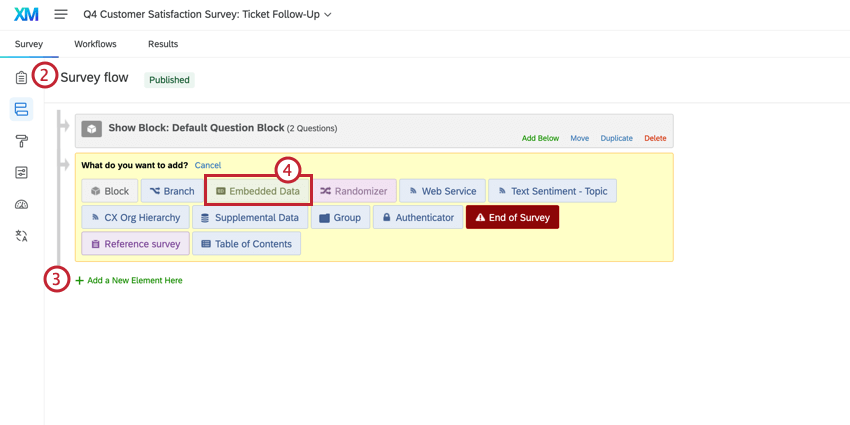
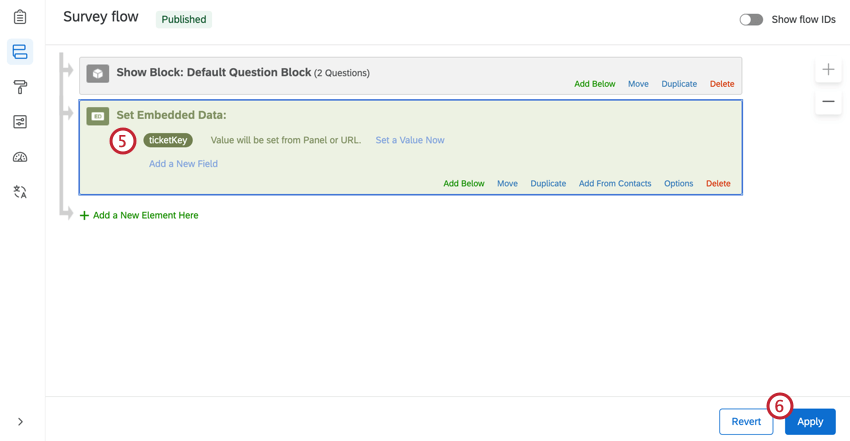
Unabhängig von Ihrem endgültigen Ziel müssen Sie zunächst Ihren Umfragenverlauf einrichten.
UMFRAGENVERLAUF einrichten
Achtung: ! Um die Umfrage zum Ticket Feedback im Datenmodellierer zu verwenden, müssen die folgenden Schritte abgeschlossen sein , bevor die Umfrage verteilt wird.
Zusätzliche Ticket-Daten abrufen
Standardmäßig enthält die Umfrage für das Ticket Feedback nur ticketKey, sourceSurveyId und sourceResponseId. Sie können jedoch andere Ticket-Daten auf 2 verschiedene Arten einbeziehen: durch Erstellen eines Datenmodells oder durch Verwendung eines API-Aufrufs im Umfragenverlauf.
Die Erstellung eines Datenmodells führt zu einem Dataset, das Sie in Dashboards verwenden können. Folgen Sie diesen Schritten, um Ticket- und Umfragedaten zusammenzuführen. In diesem Fall möchten Sie die sourceResponseId der Umfrage zum Ticket Feedback und die [Ticket Reporting: Umfrage Name]_ticketResponseId des Tickets zuordnen.
Wenn Sie mit API vertraut sind, können Sie einen Webservice einbetten, der die Ticket-Daten in die Umfrage zieht. Dadurch werden die Daten auf den Registern Workflows, Daten, Berichte und Ergebnisse der Umfragen für das Ticket-Feedback verfügbar. Es kann auch einfacher sein, die Feedback-Umfrage zum Ticket, die Ticket-Daten und die primäre Umfrage in einem Datenmodell zusammenzufassen, wenn Sie sich später dafür entscheiden.
So ziehen Sie Ticket-Daten mit API ein:
Einzelheiten zur Verwendung dieses Aufrufs finden Sie in der verlinkten API-Dokumentation.
Verknüpfung von Ticket Feedback Daten mit einer Umfrage
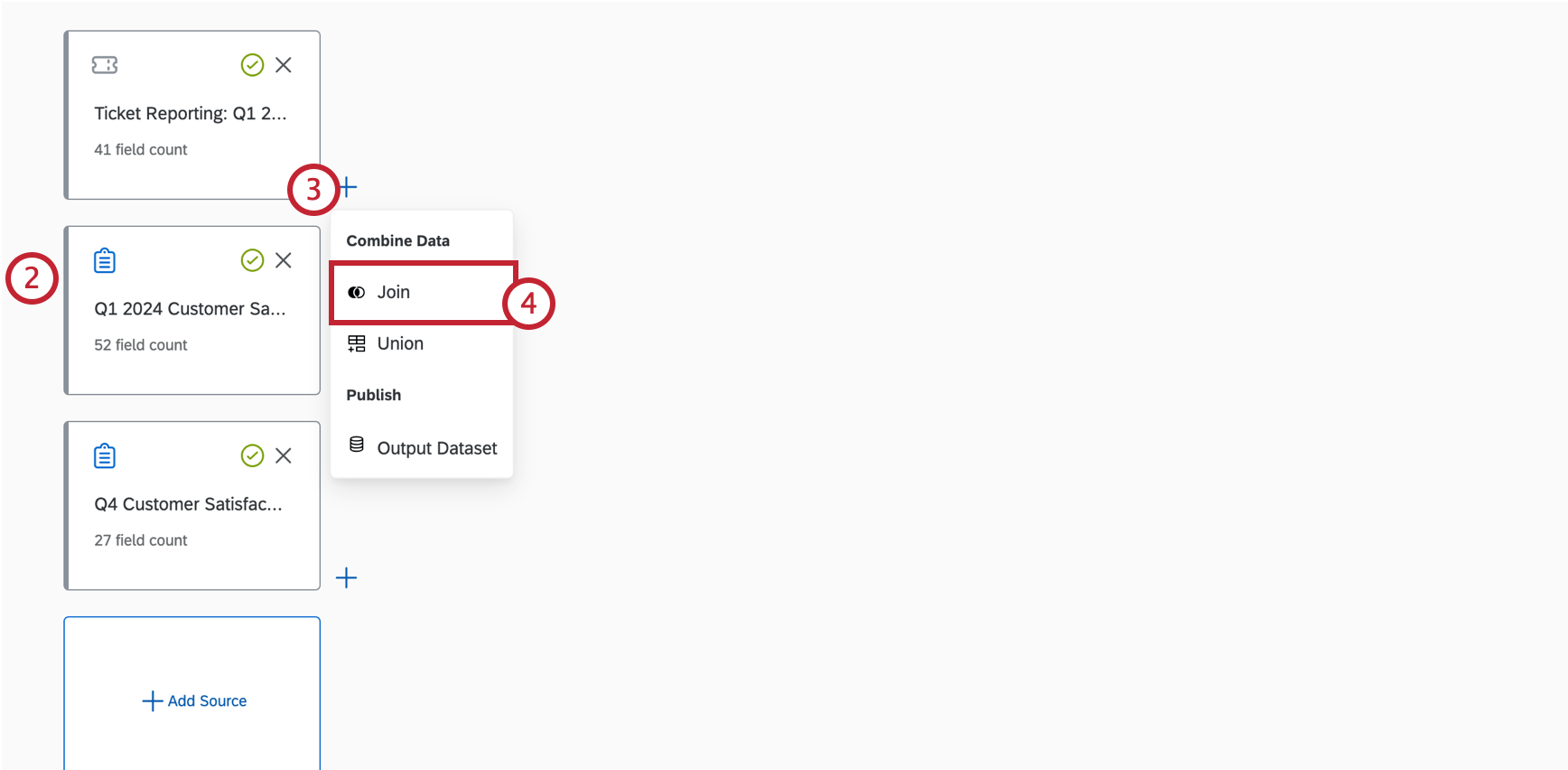
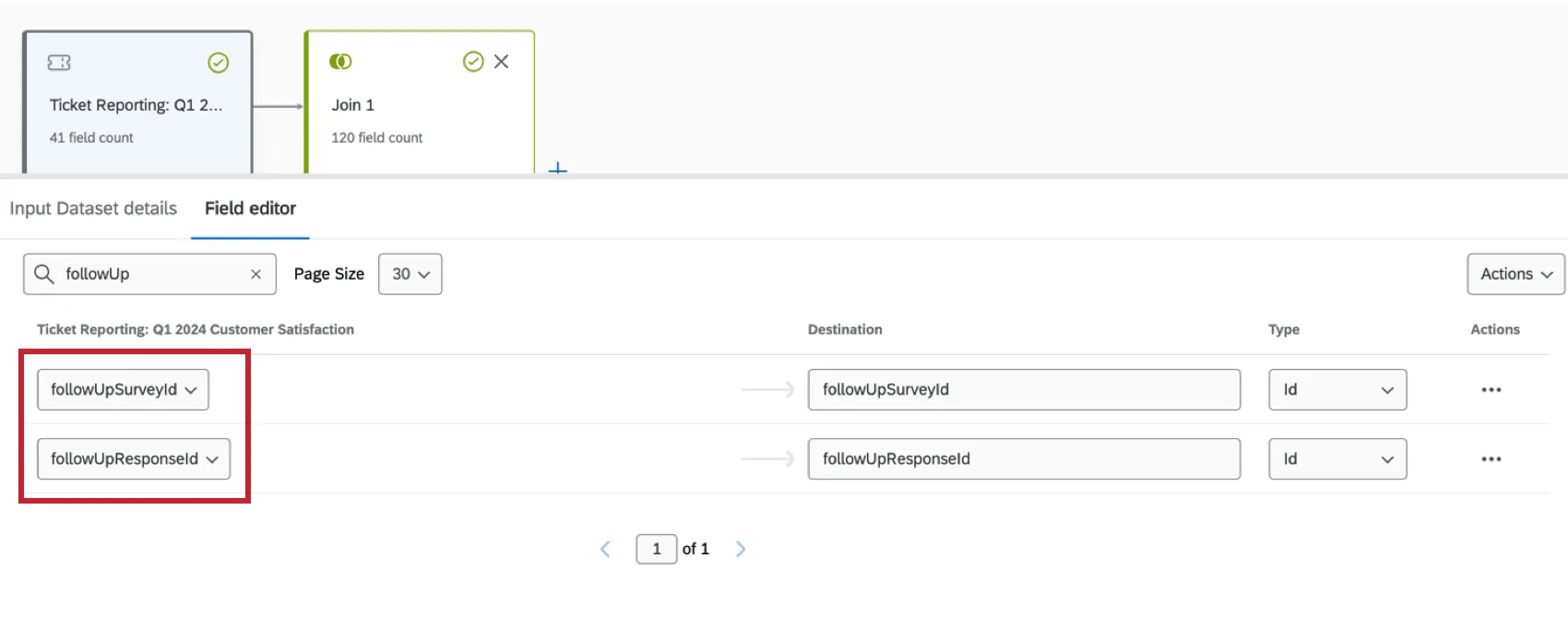
- Ticket für die primäre Umfrage. Tipp: Stellen Sie sicher, dass die Follow-UpSurveyId und Follow-UpResponseId Felder werden zugeordnet.

- Primäre Umfrage.
- Umfrage zum Feedback zu Tickets.
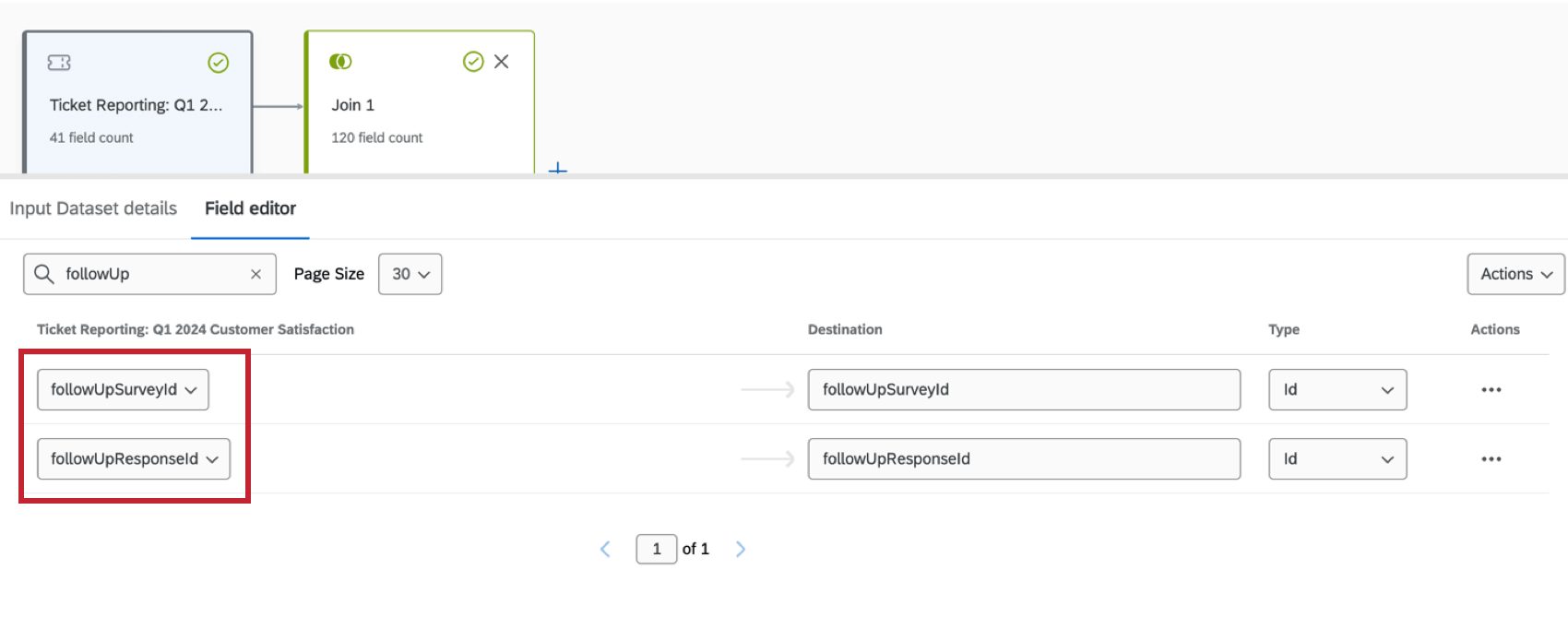
TIPP: Je nach Anwendungsfall möchten Sie vielleicht auch Antworten auf Umfragen einbeziehen, die nicht an ein Ticket gebunden sind. Um dies zu erreichen, machen Sie die Umfrage zur ersten Datenquelle, bevor Sie Joins erstellen. Weitere Informationen finden Sie unter Linke äußere Joins verstehen.
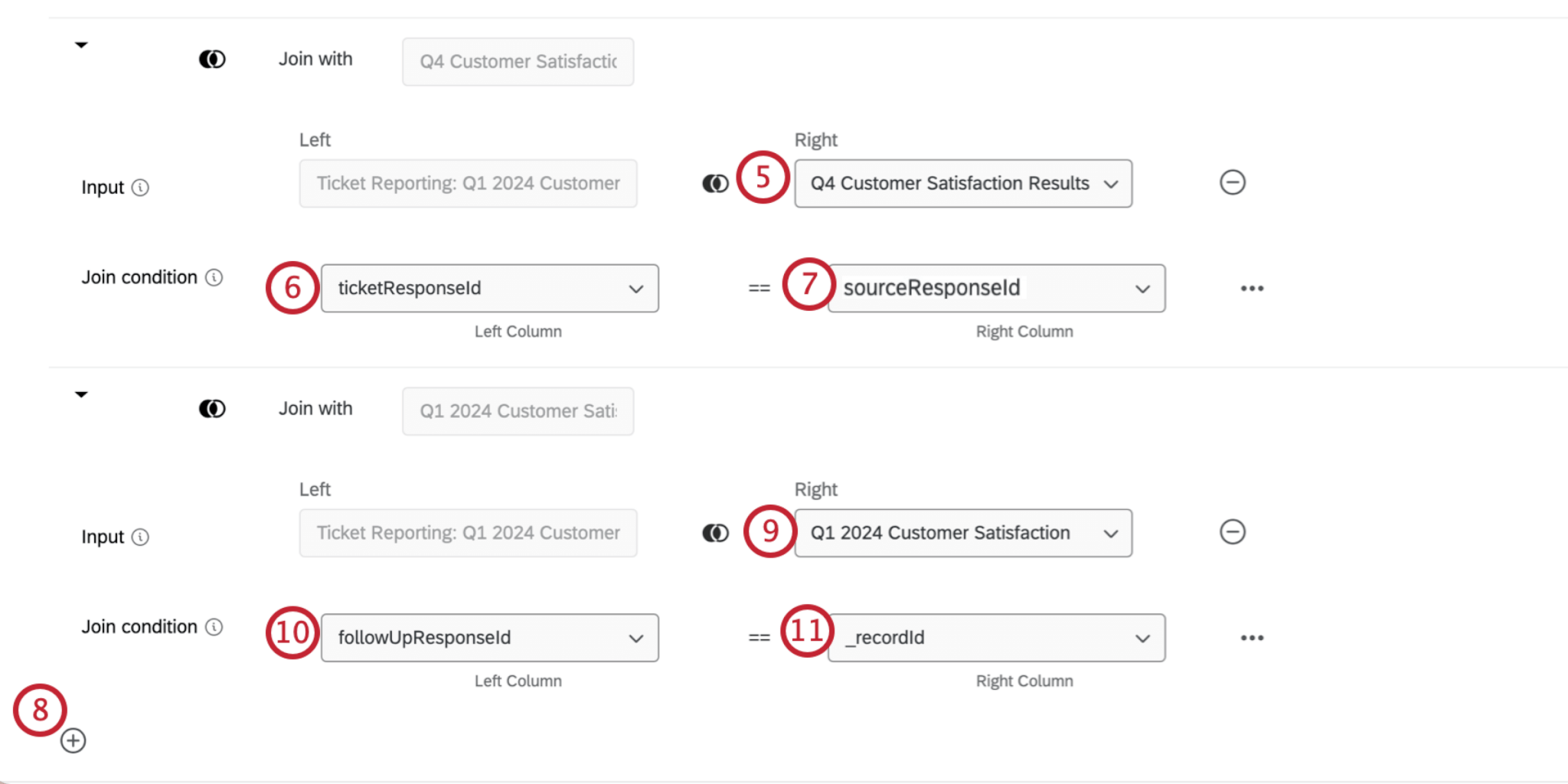
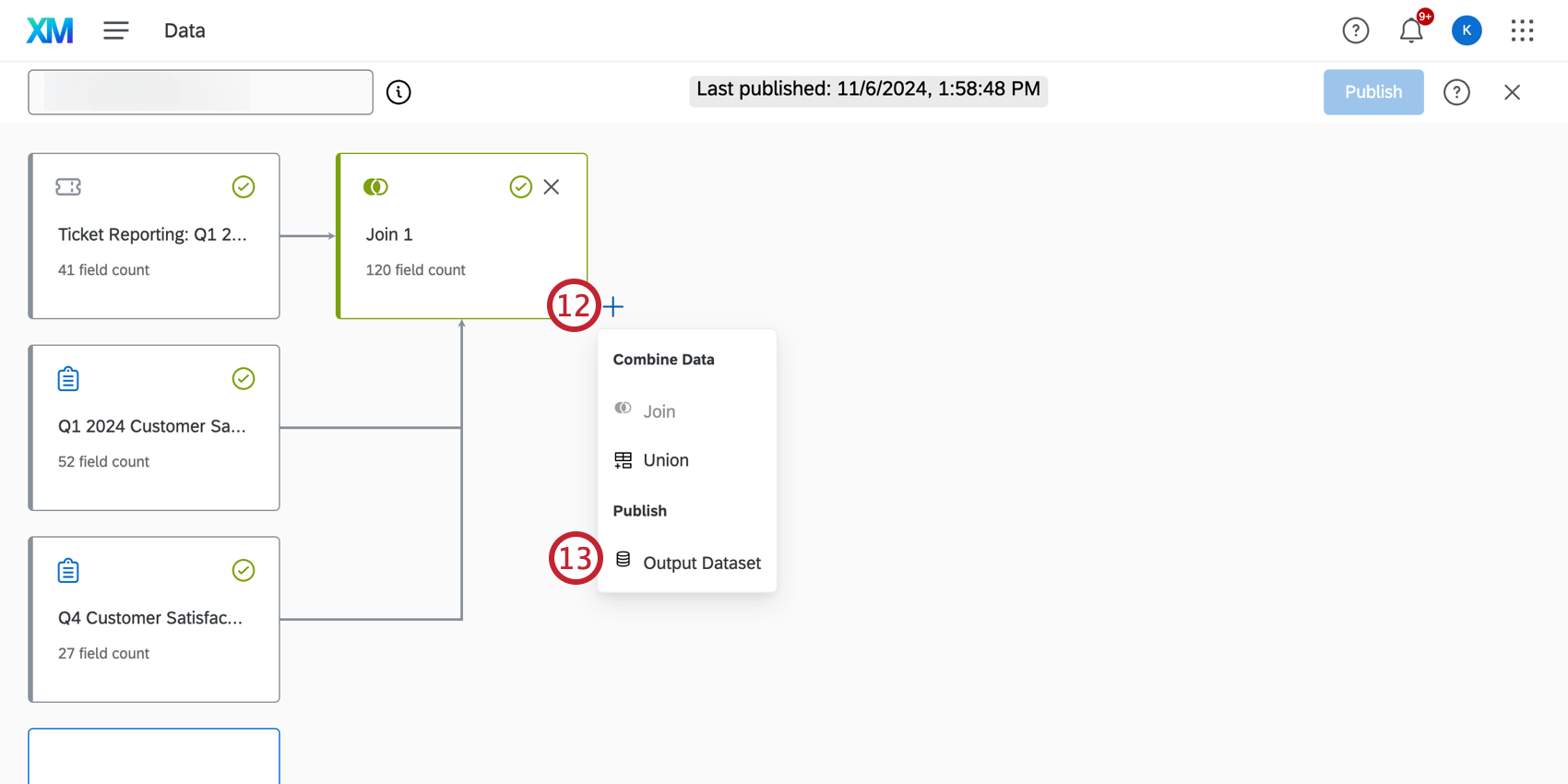
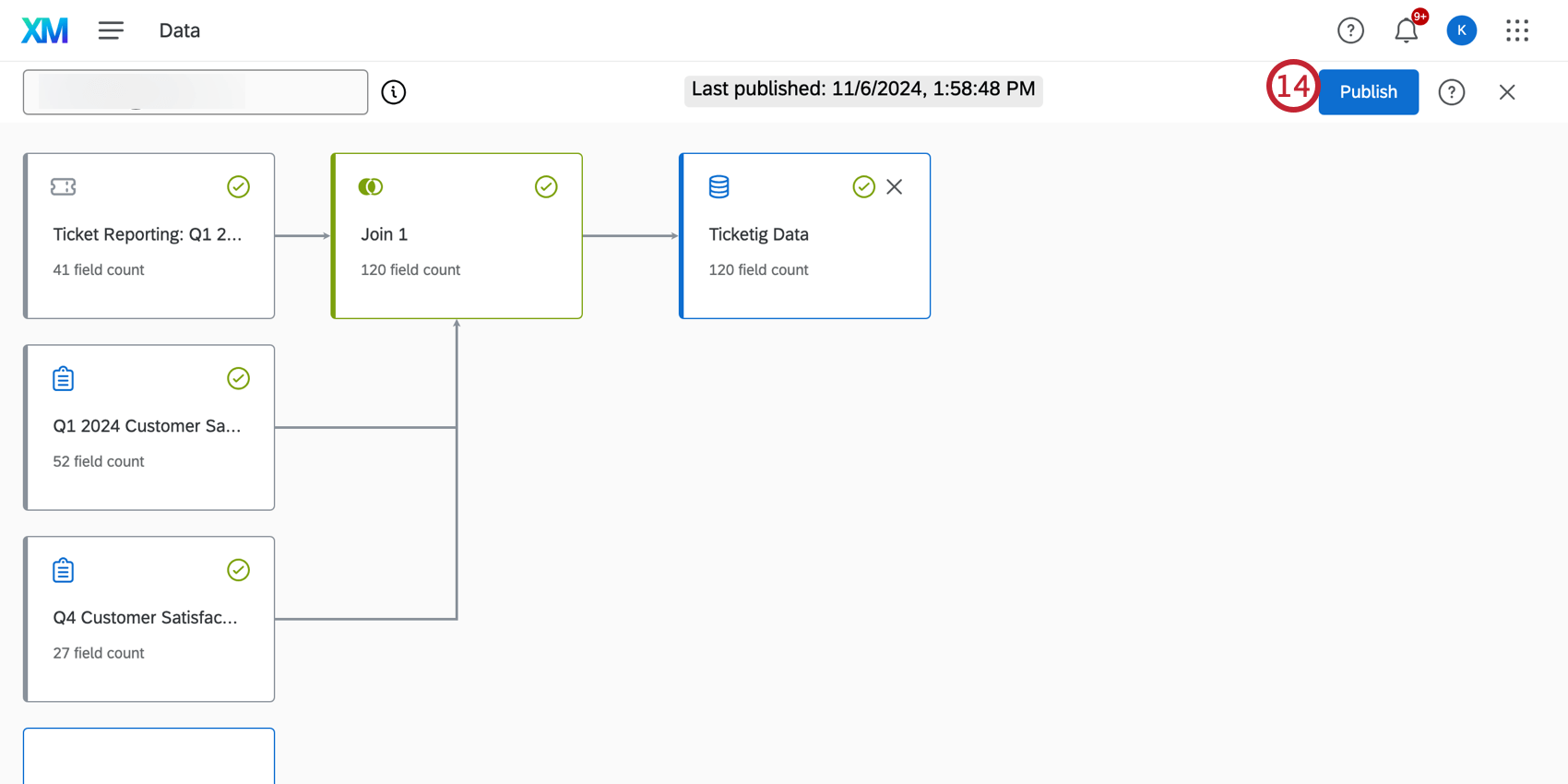
Tipp: Sie können Folgendes verwenden: Gewerkschaften um verschiedene Sätze von Ticket und Umfrage im Datenmodellierer zu kombinieren, bevor ein beitreten. Weitere Informationen finden Sie unter Unionen (CX).
Tipp: Informationen zur Verwendung Ihres neuen Datensets in CX finden Sie unter. &Kombination von Ticket& Umfrage in Dashboards (CX).
Bearbeiten einer Umfrage zum Ticket Feedback
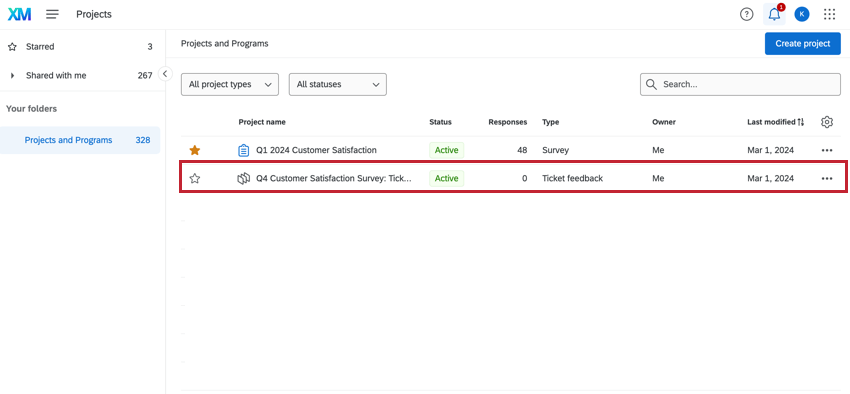
Folgeumfragen können im angezeigt, bearbeitet und gelöscht werden. Registerkarte Projekte”. Wenn Sie sich in der Liste der Projekte befinden, denken Sie daran, dass es sich bei diesen Umfragen um denProjekttypTICKET Feedback handelt.

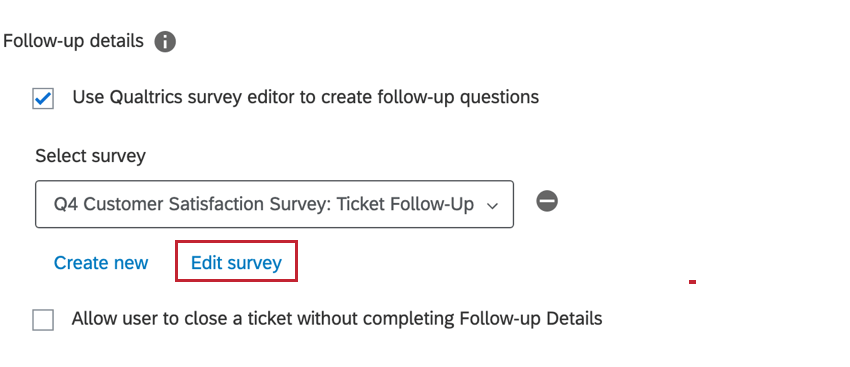
Alternativ können die Umfragen für das Feedback zum Ticket bei der Erstellung der Aufgabe für das Ticket bearbeitet werden. Klicken Sie auf Umfrage bearbeiten , nachdem Sie die Umfrage zum Ticket Feedback ausgewählt haben, die Sie aktualisieren möchten.
Exportieren und Importieren von Ticket Feedback Umfragen
Ticket Feedback Umfragen können als QSF exportiert und in andere Benutzerkonten importiert werden. Der Export nach QSF ist ein nützliches Werkzeug zur Sicherung Ihrer Umfrage zum Ticket-Feedback oder zur Übertragung einer Kopie in ein anderes Qualtrics-Konto. Weitere Informationen finden Sie unter Umfragen &importieren; exportieren.
Großartig! Vielen Dank für die Rückmeldung!
Vielen Dank für die Rückmeldung!