Exportieren von Antwortdaten
Was finden Sie hier?
Informationen zum Exportieren von Antwortdaten
Sie können alle Antworten Ihrer Teilnehmer auf alle Fragen in Ihrer Umfrage exportieren (ein anderes Wort für „herunterladen“). Wenn Sie Daten aus Qualtrics exportieren, können Sie diese auf Ihrem Computer speichern, um sie in einer anderen Software zu analysieren, die Datei mit einem vertrauenswürdigen Kollegen zu teilen oder sogar wieder in eine andere Umfrage zu importieren. Jede Zeile der Datei enthält einen anderen Umfrageteilnehmer und jede Spalte eine von diesen Personen beantwortete Frage der Umfrage, Umfrage-Metadaten (z. B. Erfassungsdatum, IP-Adresse usw.), Kontaktfelder und alle eingebetteten Daten, die Sie ggf. für die einzelnen Teilnehmer aufgezeichnet haben.
Achtung: ! Wenn die Exportoption in Ihrem Konto fehlt, kann dies an einem der folgenden Gründe liegen:
Exportieren von Antwortdaten aus einer Umfrage
Tipp: Wenn Sie einen Filter auf Daten angewendet haben, exportieren Sie nur die gefilterten Daten.
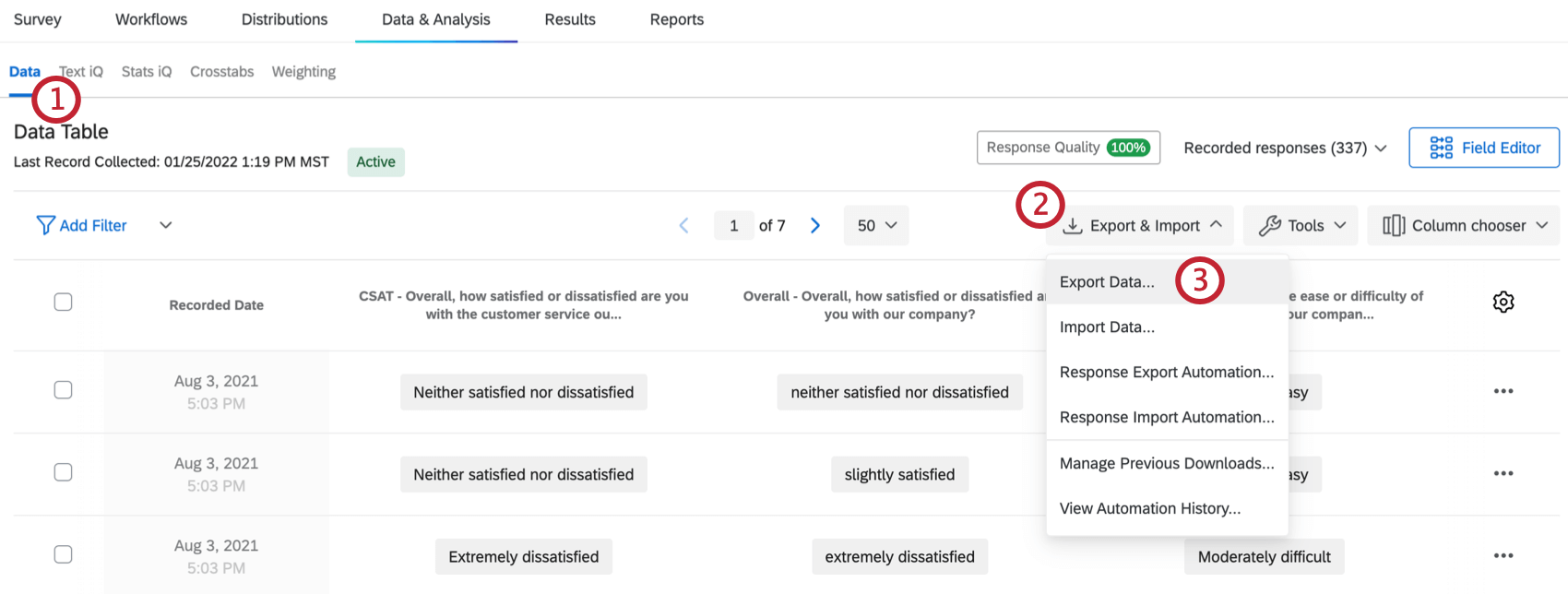
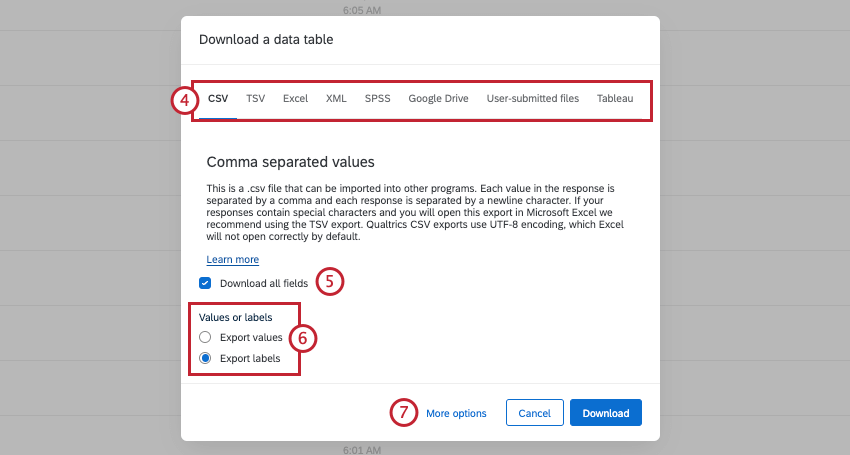
- CSV: Ein Dateiformat, das in einem Text- oder Tabellenkalkulationseditor geöffnet werden kann. Wenn Sie diese Daten wieder in eine Umfrage importieren möchten und Ihre Umfrageteilnehmer hauptsächlich Englisch sprechen, ist CSV ein kompatibles Dateiformat. Tipp: Beachten Sie, dass bei Auswahl eines anderen Formats als CSV oder TSV die in den nächsten Schritten angezeigten Optionen möglicherweise variieren.

- TSV: Ein Dateiformat, das in einem Texteditor oder als Tabellenkalkulation in Excel geöffnet werden kann. Dieses Dateiformat ist besser geeignet als CSV, wenn Daten Sonderzeichen enthalten oder die Umfrageteilnehmer Sprachen sprechen, die nicht das englische Alphabet verwenden (oder mehr Zeichen als das englische Alphabet haben, z. B. à, á, â usw.) Wenn Sie diese Daten wieder in eine Umfrage importieren möchten, ist TSV ein kompatibles Dateiformat.
- Excel: Exportieren Sie die Daten in ein XLSX, das das bevorzugte Format zum Öffnen von Dateien in Excel ist. Dieses Dateiformat kann nicht zurück in Qualtrics importiert werden.
- XML: Ein Dateiformat, das als Tabellenkalkulation in Excel geöffnet werden kann. Dieses Format kann nicht zurück in eine Umfrage importiert werden.
- SPSS: Dieses Dateiformat ist mit SPSS kompatibel, einem der weltweit führenden Statistik-Softwareprogramme, das in vielen Forschungslabors und Klassenzimmern unverzichtbar ist. Beachten Sie, dass Sie dieses Dateiformat nicht verwenden sollten, wenn Sie noch keinen Zugriff auf SPSS haben. Tipp: Weitere Informationen zu Dateiformaten und deren Unterschieden finden Sie auf der Seite Exportformate.
- Google Drive: Exportieren Sie Ihre Daten in eine Google-Tabelle in Google Drive. Weitere Informationen finden Sie auf unserer Seite Antwortdaten nach Google Drive exportieren.
- Vom Benutzer eingereichte Dateien: Wenn eine Frage einen Datei-Upload oder eine Signatur enthält, können Sie diese Option verwenden, um die von den Teilnehmern hochgeladenen Dateien oder bereitgestellten Signaturen herunterzuladen. Achtung: Wir empfehlen, dass Sie die Größe Ihrer Exporte unter 1,8 GB halten.

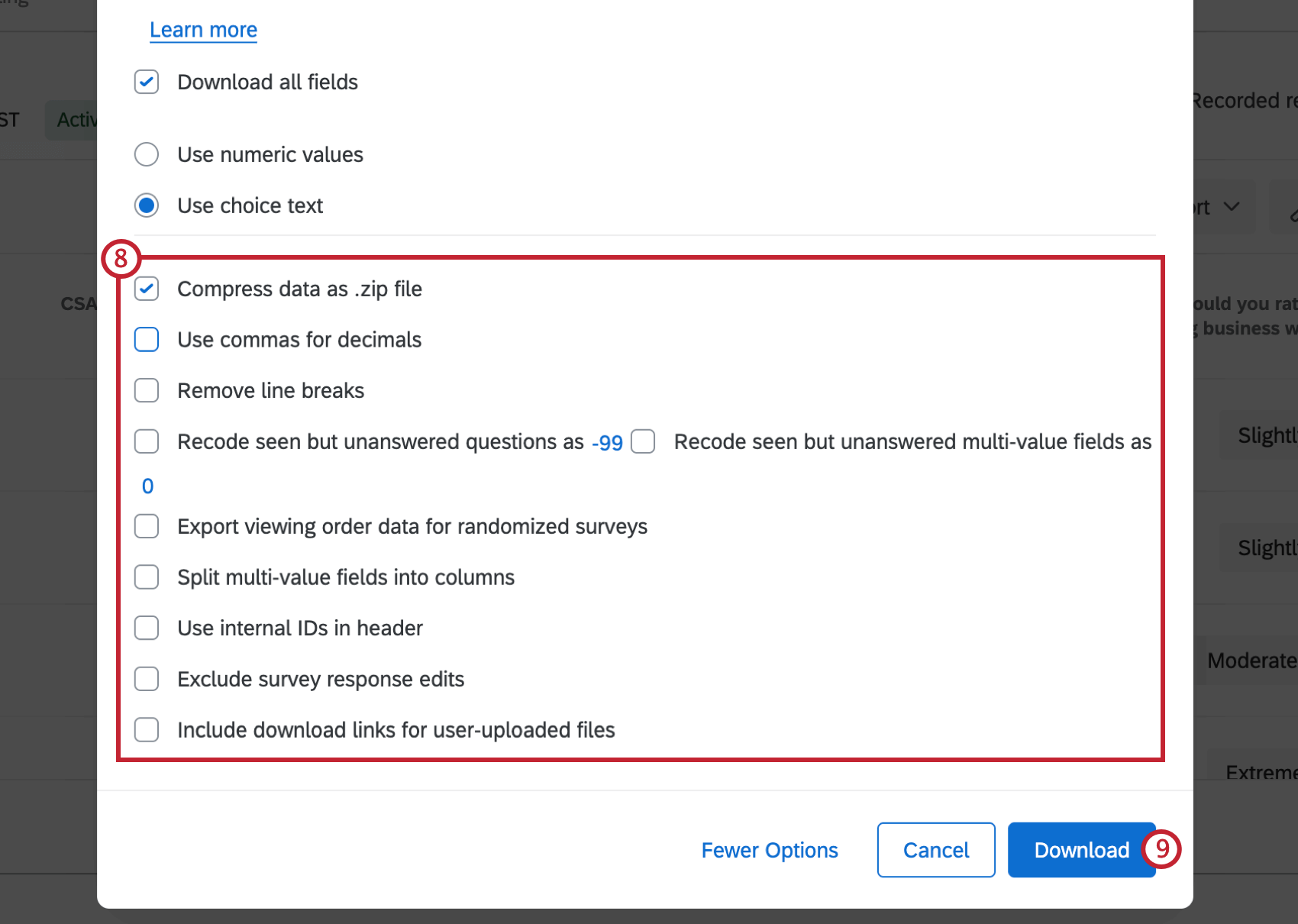
Tipp: Wenn diese Option nicht ausgewählt ist, werden nur Spalten exportiert, die derzeit im Daten-Reiter angezeigt werden. Siehe Spalten auswählen Informationen zum Anpassen, was auf der Registerkarte Daten angezeigt wird.
Beispiel: Wenn Sie die Daten aus einer einzelnen Frage exportieren möchten, stellen Sie sicher, dass die Frage die einzige Spalte ist, die auf der Registerkarte Daten angezeigt wird. Exportieren Sie dann die Daten mit Alle Felder herunterladen entmarkiert.

TIPP: Wenn Ihr Datensatz mehr als 100.000 Spalten enthält, können Sie den Datensatz nicht exportieren. Wenn Sie Fragen dazu haben, wie Sie die Größe Ihres spezifischen Datensatzes reduzieren oder wie Sie dies in Zukunft verhindern können, wenden Sie sich bitte an den Qualtrics support.
Verfügbare Dateiformate
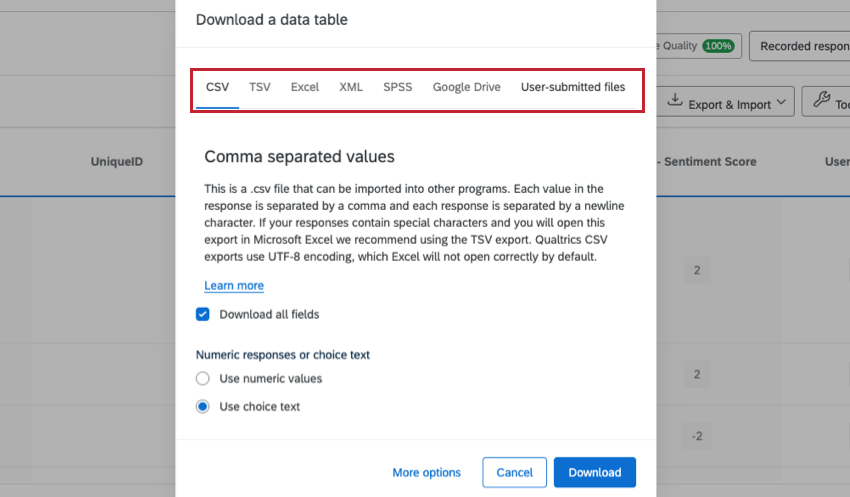

Sie können den Dateityp Ihrer heruntergeladenen Daten auswählen. Zu den verfügbaren Dateitypen gehören CSV, TSV, XML, SPSS und mehr.
Informationen zu den einzelnen Dateitypen und ihrer Verwendung finden Sie im Datenexportformate Support-Seite.
Weitere Exportoptionen
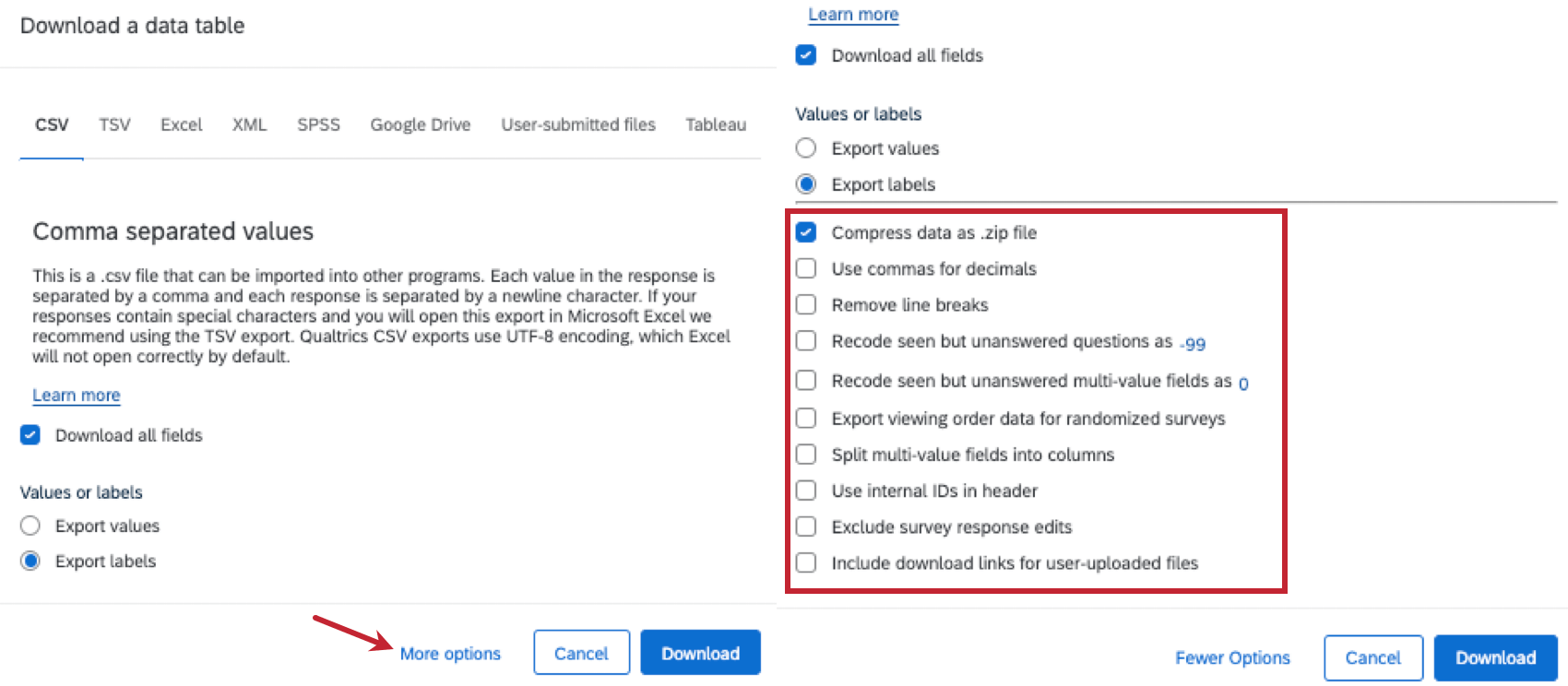
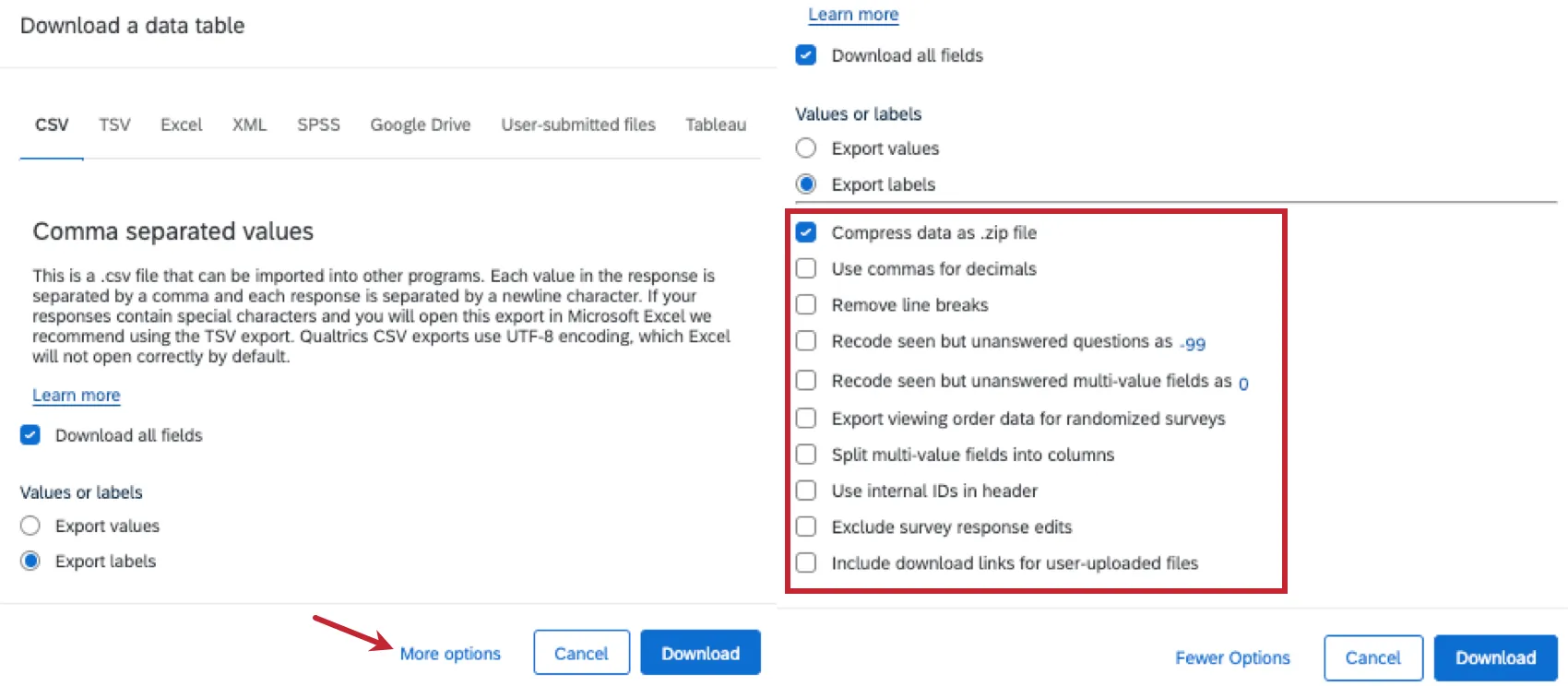
Während Sie die Schritte zum Exportieren Ihrer Daten durchführen, werden Sie gefragt, ob Sie alle Felder herunterladen möchten und ob Sie Ihre Daten in Werten oder Beschriftungen wünschen. Außerdem werden viele zusätzliche Optionen angezeigt, wenn Sie auf Weitere Optionen klicken. Mit diesen Optionen legen Sie fest, ob Zeilenumbrüche in offenes Feedback eingeschlossen werden, wie gesehene, aber nicht beantwortete Fragen umkodiert werden, ob Ihr Export randomisierte Daten enthält und vieles mehr.
mehr erfahren zur Funktionsweise der einzelnen Optionen finden Sie im Datenexportoptionen Support-Seite.
Grundlegendes zu exportierten Datendateien
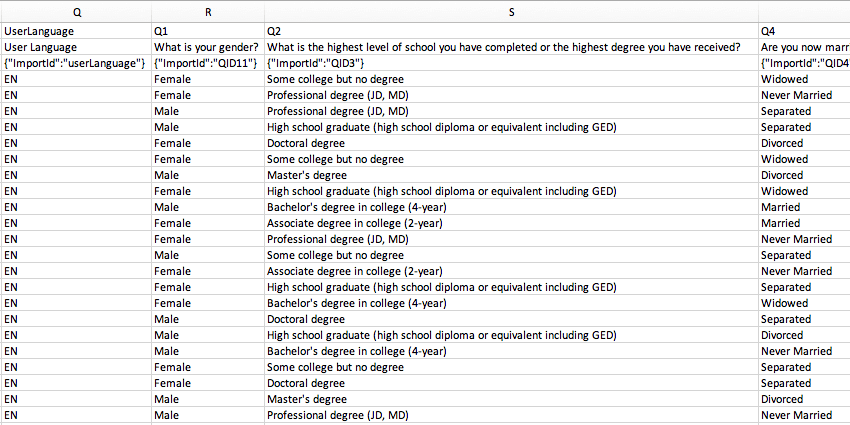
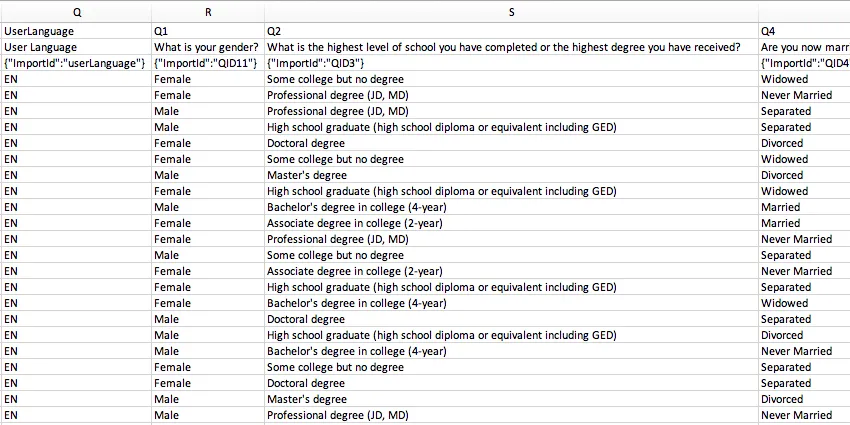
Nachdem Sie Daten in eine CSV- oder TSV-Datei exportieren haben, wird diese Datei in Zeilen und Spalten organisiert. Jede Zeile enthält einen anderen Umfrageteilnehmer und jede Spalte eine von diesen Personen beantwortete Frage der Umfrage, Umfrage-Metadaten (z. B. Erfassungsdatum, IP-Adresse usw.), Kontaktfelder und alle eingebetteten Daten, die Sie ggf. für die einzelnen Teilnehmer aufgezeichnet haben. Aber was bedeuten diese einzelnen „Metadaten“? Was bedeuten ihre Werte? Wie sehen Fragedaten aus?
mehr erfahren Sie unter Datenset verstehen Support-Seite.
Downloads verwalten
Nach dem Klicken auf Herunterladenwird das Fenster Downloads verwalten angezeigt. In diesem Fenster sind alle von Ihnen angeforderten Downloads und deren Exportfortschritt aufgelistet. Jedes Mal, wenn Sie einen Exportvorgang starten, wird oben in der Liste ein neuer Eintrag mit verschiedenen Informationen angezeigt:
- Status: Gibt an, ob sich der Export in Bearbeitung befindet, fehlgeschlagen ist oder für den Download bereitsteht.
- Typ: Das ausgewählte Exportdateiformat.
- Prozent abgeschlossen: Gibt den Fortschritt des Exportvorgangs an.
- Letzte Aktualisierung: Zeitpunkt der letzten Aktualisierung des Exportstatus.
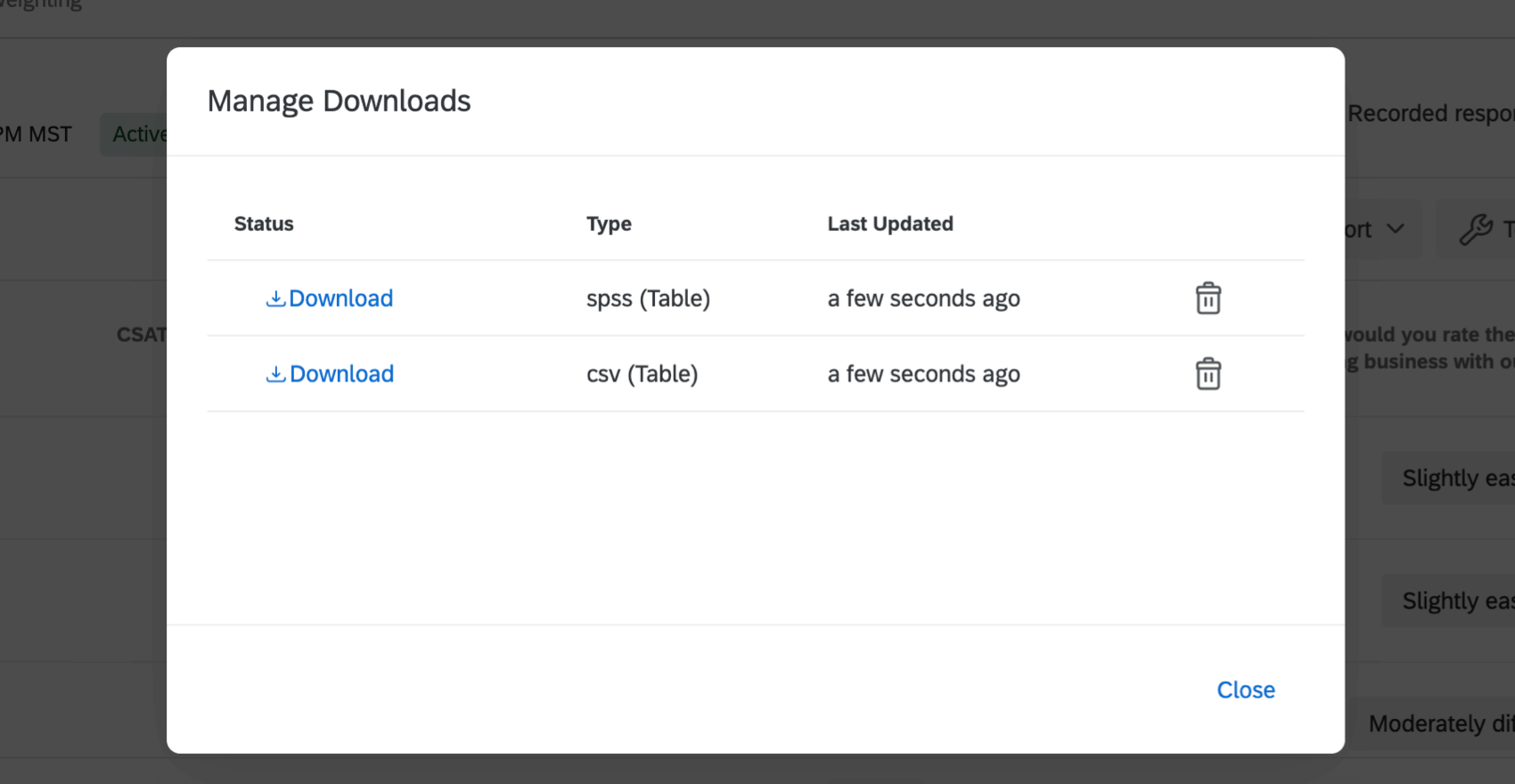

Der Export umfangreicher Datensätze kann viel Zeit in Anspruch nehmen. Sie können die Seite jedoch verlassen und später wieder zurückkehren. Sie haben außerdem die Möglichkeit, mehrere Downloads gleichzeitig auszuführen, wobei die Downloads unmittelbar nacheinander gestartet werden.
Wenn der Exportvorgang abgeschlossen ist, ändert sich der Wert der Statusspalte in eine Download-Schaltfläche. Die Datendatei wird automatisch auf Ihren Computer heruntergeladen. Wenn Sie auf die Schaltfläche klicken, wird die Datei ebenfalls auf Ihren Computer heruntergeladen. Sie können die Datei beliebig oft herunterladen.
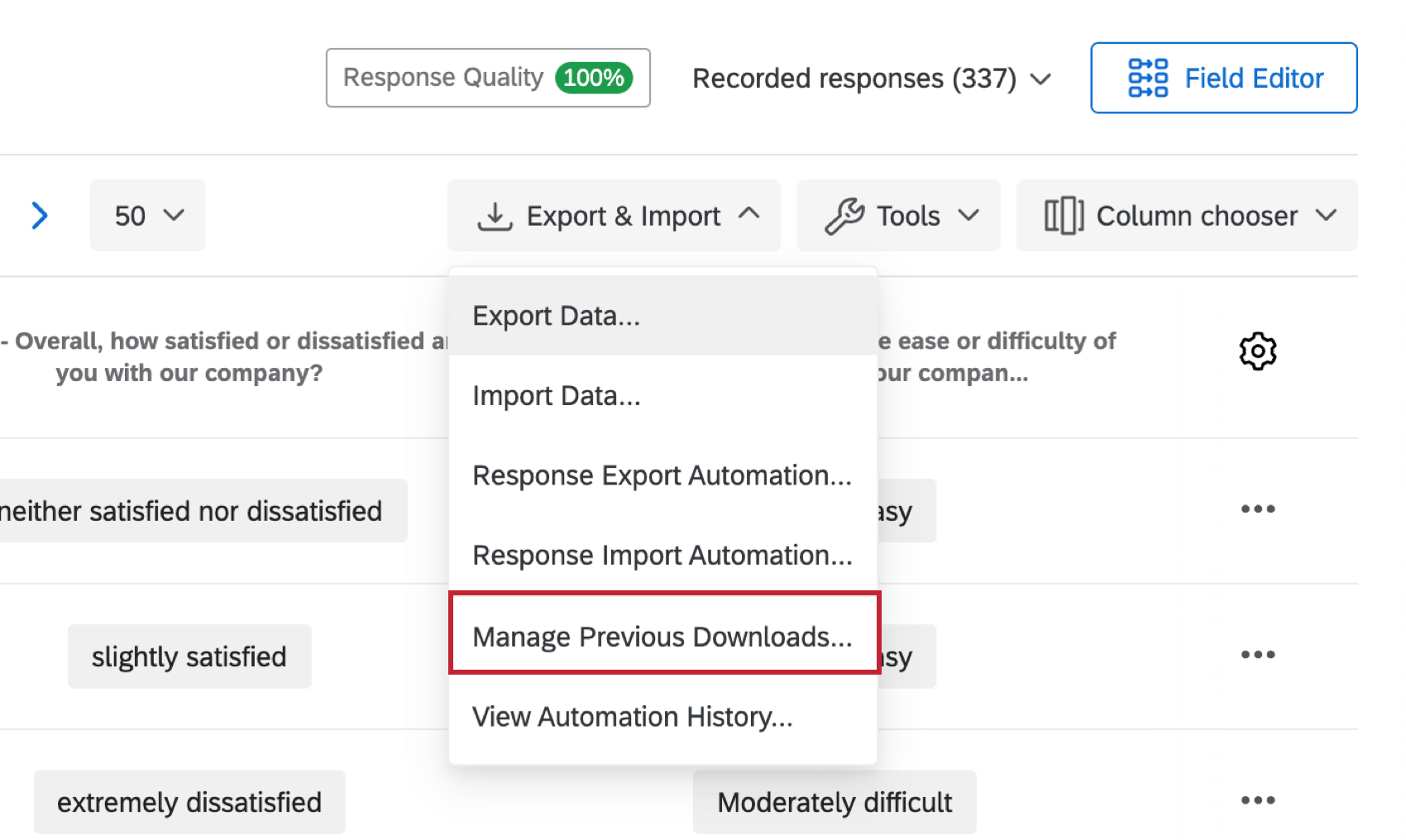
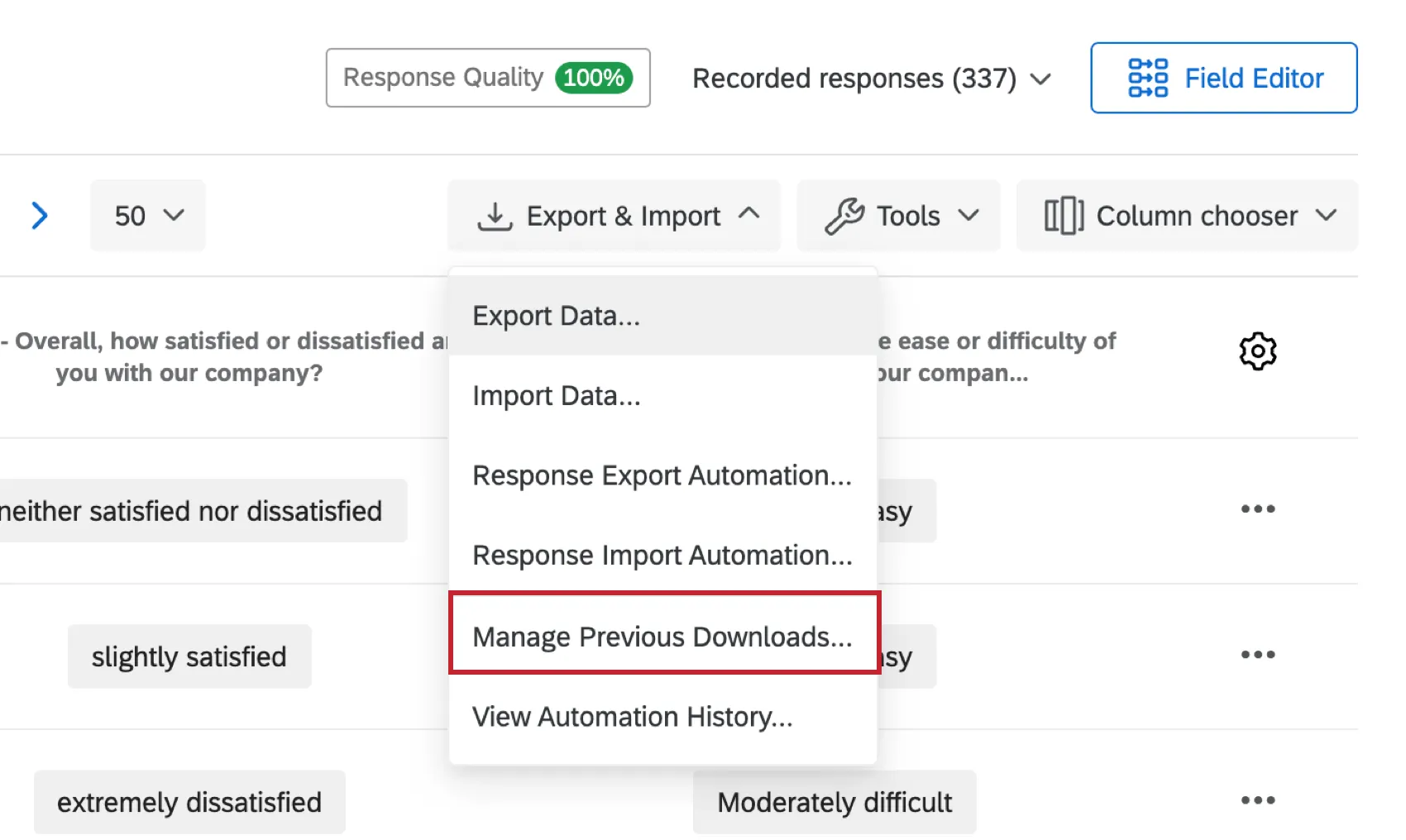
Wenn Sie Exportaufträge unter Downloads verwalten verlassen, können Sie jederzeit zurückkehren, indem Sie auf klicken. Exportieren Daten, Vorherige Downloads verwalten, und laden Sie einen früheren Job herunter. Zudem haben Sie die Möglichkeit, alte Jobs aus der Liste zu löschen. Klicken Sie dazu rechts neben dem gewünschten Auftrag auf das X.
Sicherheitsmaßnahmen bei Datenexporten
Qualtrics wendet verschiedene Vorsichtsmaßnahmen an, um Sie und Ihre CSV/TSV-Dateien vor bösartigen Skripten zu schützen, die ein Umfrageteilnehmer potenziell in eine Texteingabe-Antwort eingeben könnte.
Bei CSV/TSV-Exporten wird vor jedes Datenfeld, das mit +, -, @ oder = beginnt, ein einfaches Anführungszeichen gesetzt. Beispiel: Ein Textkommentar mit dem Inhalt „@Qualtrics ist super!“ wird als „‘@Qualtrics ist super!“ exportiert. Beachten Sie das zusätzliche einfache Anführungszeichen vor dem @. Dadurch wird verhindert, dass Excel automatisch ein bösartiges Skript ausführt.
Machen Sie sich keine Sorgen, dass diese Funktion die von Ihnen ausgeführten Skripte für den Datenabruf behindern könnte. Wenn Qualtrics darüber informiert ist, dass es sich bei dem Feld um ein numerisches Feld handelt, wird vor Daten kein Anführungszeichen eingefügt, auch wenn diese mit einem + oder – beginnen. Numerische Felder sind garantiert sicher, da der zum Anlegen eines schädlichen Skripts erforderliche Text von der numerischen Validierung abgelehnt wird.
Die folgenden Felder werden als numerisch betrachtet:
- Eine Texteingabe-Frage mit der Inhaltsvalidierung auf Zahl gesetzt
- Eingebettete Daten mit der Einstellung Zahl, Zahlensatz oder Datum
Daten in verschiedenen Projektarten exportieren
Sie können Antwortdaten in vielen verschiedenen Projekte. Die auf dieser Seite beschriebenen Schritte und Optionen übernehmen die folgenden Projektarten:
Es gibt einige andere Arten von Projekte, in die Sie Antwortdaten exportieren können. Es sind jedoch wichtige Unterschiede zu beachten:
- Für Importierte Projekte, siehe Daten & Analyse in importierten Projekte.
- Für 360 Projekte siehe Antworten exportieren (360).
- Für alle anderen Projekte der MITARBEITERERFAHRUNG siehe Export von Erfahrungsdaten (EX).
- Für Conjoin, siehe Exportieren von Conjoint-Rohdaten.
- Für MaxDiff siehe Export von MaxDiff Rohdaten.
- Für Online-Reputationsmanagement, siehe Daten und analyse mit Online-Reputationsmanagement.
Tipp: Während andere Projekte wie Dashboards und Verzeichnisse Ihnen auch den Export von Daten ermöglichen können, konzentriert sich diese Supportseite ausschließlich darauf, wie Umfrage aus Data & Analysis exportiert werden. Wenn Sie weitere Arten von Daten über die XM-Plattform exportieren möchten, versuchen Sie, die Suche auf Ihrer Support-Site einzuschränken.
FAQs
Wie kann ich meine Antworten filtern?
Wie kann ich meine Antworten filtern?
Wie kann ich einen einzelnen Antwortbericht als PDF exportieren? Ist es möglich, sie alle auf einmal herunterzuladen?
Wie kann ich einen einzelnen Antwortbericht als PDF exportieren? Ist es möglich, sie alle auf einmal herunterzuladen?
Leider ist es nicht möglich, alle einzelnen Antworten auf einmal in das PDF-Format zu exportieren. Sie können jedoch alle Ihre Antworten in eine Vielzahl von Formaten (CSV, SPSS usw.) exportieren, indem Sie die Funktion Daten exportieren verwenden.
Welche Antworten werden tatsächlich auf meine Lizenz angerechnet?
Welche Antworten werden tatsächlich auf meine Lizenz angerechnet?
VOLLSTÄNDIGE ANTWORTEN sind alle vollständigen Antworten, bei denen es sich nicht um Umfragenvorschauen oder Umfragetests handelt. VOLLSTÄNDIGE ANTWORTEN können importierte Antworten, abgeschlossene Umfragen und Teilumfragen umfassen, die aus den laufenden Antworten herausgenommen und aufgezeichnet wurden. Wenn Sie die genaue Anzahl der Interaktionen wissen möchten, wenden Sie sich bitte an Ihren Instanz-Administrator. Sie können Ihre Antworten auch in den Benutzerkontoeinstellungen einsehen, indem Sie den Bericht über die Nutzung des alten Kontos aufrufen.
Kontaktieren Sie das Benutzerkonto oder Ihren ACCOUNT EXECUTIVE, bevor Sie historische Antworten importieren, da dies möglicherweise eine Aktualisierung Ihrer Lizenz erfordert.
Was ist der Unterschied zwischen dem Herunterladen der Daten als numerische Werte und dem Herunterladen als Auswahltext?
Was ist der Unterschied zwischen dem Herunterladen der Daten als numerische Werte und dem Herunterladen als Auswahltext?
Auswahltext ist der Antworttext, den Teilnehmer sehen, wenn sie an der Umfrage teilnehmen. Wenn Sie Ihre Daten als Auswahltext herunterladen, erhalten Sie den Text, auf den die Teilnehmer geklickt haben, und nicht eine Zahl, die mit dieser Option verknüpft ist.
In Ihrer Umfrage fragen Sie beispielsweise: „Sind Sie bereit, an dieser Studie teilzunehmen?“ und die Antworten können „Ja“ und „Nein“ lauten. Wenn Sie die numerischen Werte herunterladen, wird in der Datendatei möglicherweise eine „1“ für alle Benutzer angezeigt, die „Ja“ und eine „2“ für alle Benutzer, die „Nein“ ausgewählt haben. Wenn Sie den Auswahltext herunterladen, zeigt die Datendatei stattdessen die tatsächlichen Texte „Ja“ und „Nein“ an.
Wie kann ich die Werte besser verstehen, die ich in meiner heruntergeladenen Datendatei sehe?
Wie kann ich die Werte besser verstehen, die ich in meiner heruntergeladenen Datendatei sehe?
Es gibt auch Spalten für Bewertungskategorien und eingebettete Datenfelder. Beachten Sie, dass ein eingebettetes Datenfeld, das nicht im Umfragenverlauf der Umfrage festgelegt ist, nicht in den heruntergeladenen Daten angezeigt wird.
Fragen erhalten jeweils eine eigene Spalte mit Ergebnissen, die darunter aufgelistet sind. Spalten werden mit den Fragennummern und den ersten Zeilen des Fragetextes eingeleitet. Einfache Fragen (Texteingabe, Multiple Choice – Einzelantwort usw.) sind in einer Spalte enthalten, komplexere Fragen (Matrixtabelle, Side-by-Side usw.) werden jedoch spaltenübergreifend aufgeteilt. Untersuchen Sie die Bezeichnung einer Frage, und kodieren Sie die Werte neu, um besser zu navigieren und diese Ergebnisse zu verstehen.
Weitere Informationen finden Sie auf unserer Seite Datensets verstehen.
Warum werden meine Kontaktlisten-Informationen nicht in den heruntergeladenen Daten angezeigt?
Warum werden meine Kontaktlisten-Informationen nicht in den heruntergeladenen Daten angezeigt?
Wenn Sie vergessen haben, eingebettete Daten in den Umfragenverlauf einzufügen, können Sie sie rückwirkend zu Ihren Daten hinzufügen, solange Werte in der Kontaktliste vorhanden sind. See the Embedded Data support page for further instruction.
Beachten Sie Folgendes: Wenn die Kontaktlisteninformationen, die Sie herunterladen möchten, zum Zeitpunkt der Teilnahme der Mitglieder an der Umfrage nicht in der Kontaktliste enthalten waren, werden diese Informationen später durch das nachträgliche Hinzufügen der eingebetteten Datenfelder zum Umfragenverlauf nicht zu den heruntergeladenen Daten hinzugefügt.
Was bedeuten die verschiedenen Spalten in meinen heruntergeladenen Daten (Status, Abgeschlossen, Externe Datenreferenz)?
Was bedeuten die verschiedenen Spalten in meinen heruntergeladenen Daten (Status, Abgeschlossen, Externe Datenreferenz)?
Wie kann ich meine Daten in eine CSV- oder SPSS-Datei exportieren?
Wie kann ich meine Daten in eine CSV- oder SPSS-Datei exportieren?
Ich habe viele Fragen in meiner Umfrage und möchte lieber keine Daten für die gesamte Umfrage exportieren. Gibt es eine schnelle Möglichkeit, die gesamte Antwort für eine Person anzuzeigen?
Ich habe viele Fragen in meiner Umfrage und möchte lieber keine Daten für die gesamte Umfrage exportieren. Gibt es eine schnelle Möglichkeit, die gesamte Antwort für eine Person anzuzeigen?
Wie lauten die Zahlen in meiner exportierten Datendatei, und kann ich sie ändern?
Wie lauten die Zahlen in meiner exportierten Datendatei, und kann ich sie ändern?
Wie exportiere ich entweder den Antworttext oder die Umkodierungswerte, die mein Umfrageteilnehmer in der Umfrage ausgewählt hat?
Wie exportiere ich entweder den Antworttext oder die Umkodierungswerte, die mein Umfrageteilnehmer in der Umfrage ausgewählt hat?
Warum werden in meiner exportierten Datendatei nicht alle meine Datenspalten angezeigt?
Warum werden in meiner exportierten Datendatei nicht alle meine Datenspalten angezeigt?
Daten können auch vom Export ausgeschlossen werden, wenn beim Exportieren der Daten ein Filter angewendet wird.
Wenn Informationen fehlen, die in einer Kontaktliste gespeichert sind, müssen Sie sicherstellen, dass Sie eingebettete Daten zu Ihrem Umfragenverlauf hinzugefügt haben, damit Ihre Umfrage diese Informationen sammeln kann. Diese eingebetteten Daten können nachträglich hinzugefügt werden, wenn Sie das erste Mal vergessen haben. Anweisungen hierzu finden Sie auf der Supportseite für eingebettete Daten.
Wie unterscheidet sich die Kontonutzung von den erfassten Antworten?
Wie unterscheidet sich die Kontonutzung von den erfassten Antworten?
Unter AUFGEZEICHNETEN ANTWORTEN versteht man die Gesamtzahl der vollständigen Antworten, die für eine Umfrage erfasst wurden. Dies kann individuelle Antworten, anonyme Antworten, importierte Antworten und mehr umfassen.
Importierte Antworten sind nach den neuen vereinfachten Preis- und Verpackungsplänen abrechenbar. Wenn Ihre Lizenz dem neuen Preisplan unterliegt, können Sie die Nutzung Ihrer Lizenz mit dem Bericht über die Interaktionsnutzung überprüfen. Wenn Sie mit mehreren Suiten arbeiten, sind Importe derzeit nicht im Bericht über die Nutzung enthalten. Wenn Sie keinen neuen Plan haben, sind Importe nicht in Ihrem Bericht über die Nutzung enthalten. Kontaktieren Sie das Benutzerkonto, wenn Sie Fragen zu Ihrer Lizenz haben.
Das BENUTZERKONTO zeigt Ihnen, wie viele Antworten Sie gesammelt haben, gekennzeichnet als "Erlaubte Antworten" Dies schließt importierte Antworten aus, da sie als getrennt betrachtet werden. Wenn Sie Fragen zur Preisgestaltung für importierte Antworten haben, wenden Sie sich an IhrenKundenbetreuer.
Großartig! Vielen Dank für die Rückmeldung!
Vielen Dank für die Rückmeldung!