Aufgezeichnete Antworten
Was finden Sie hier?
Aufgezeichnete Antworten im Überblick
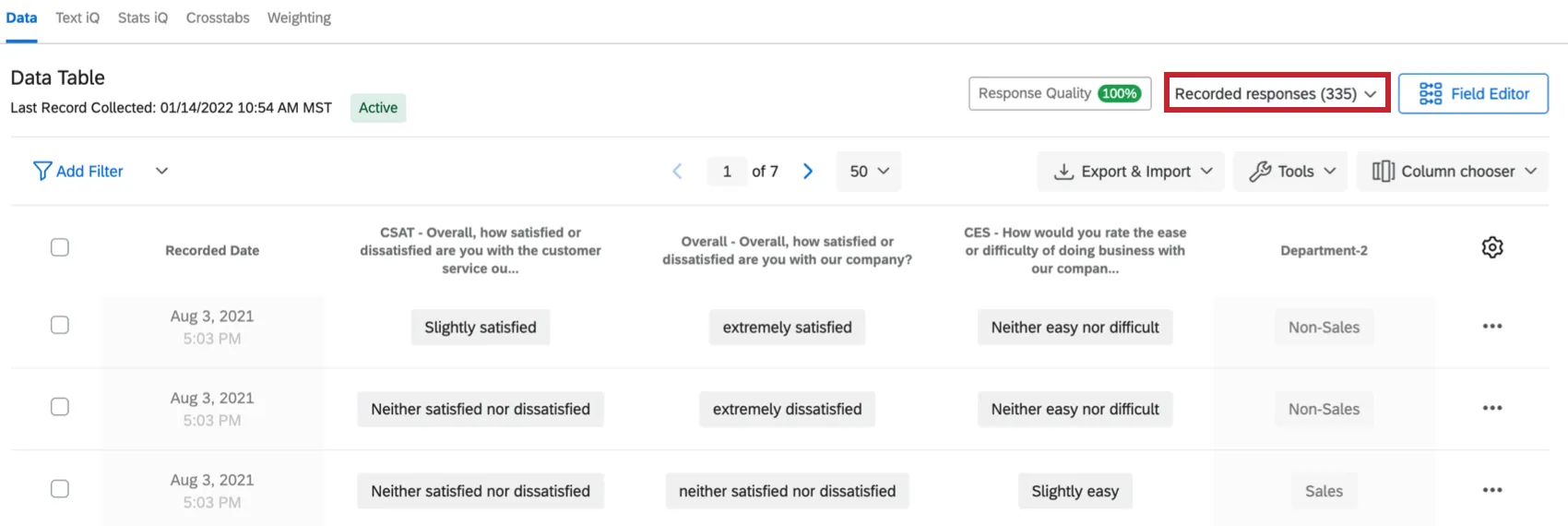
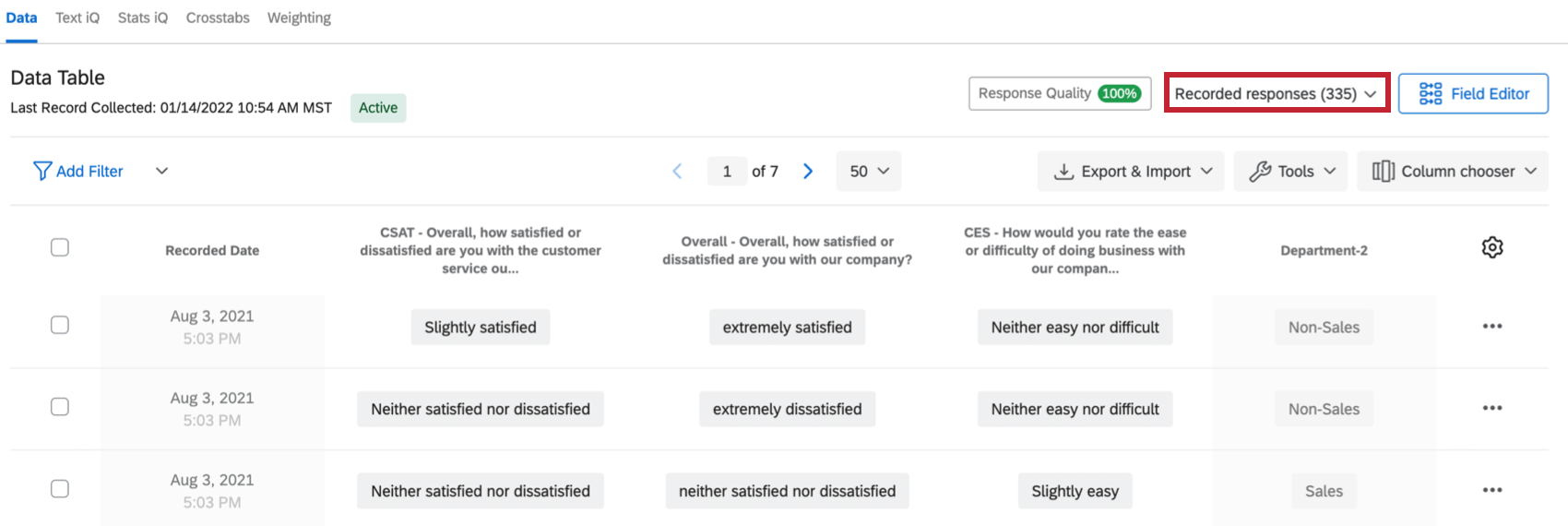
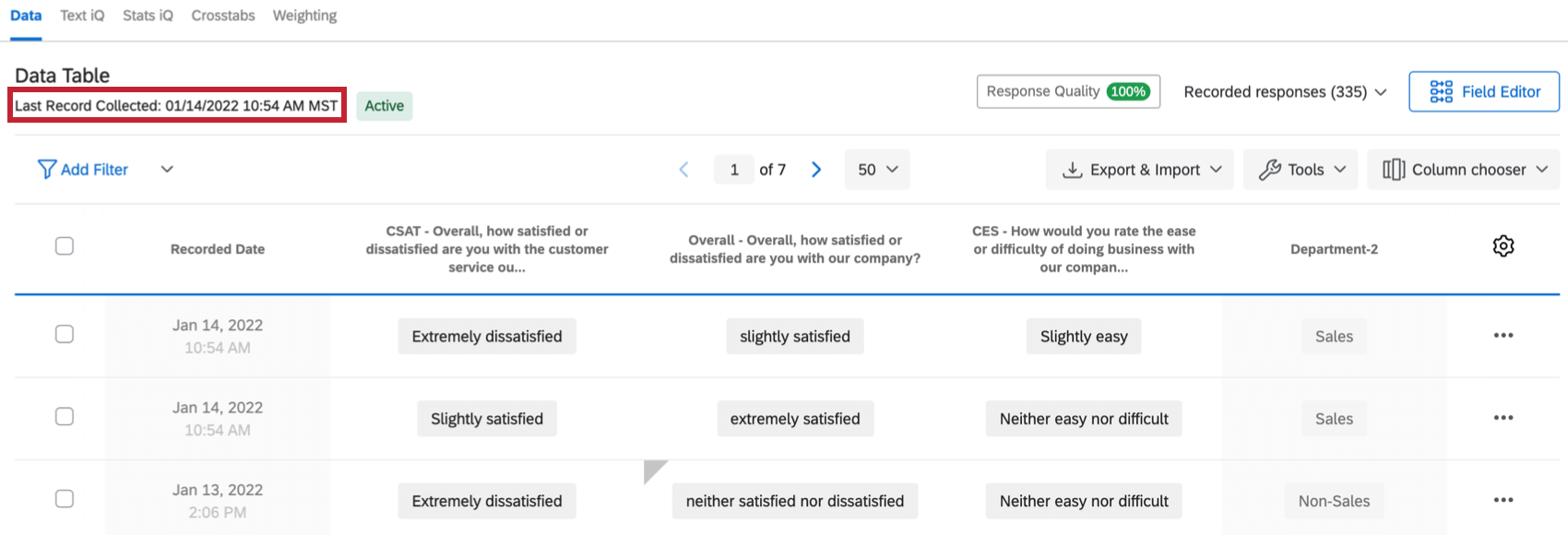
Wenn Sie den Tab Daten & Analyse aufrufen, gelangen Sie standardmäßig auf die Seite Aufgezeichnete Antworten. Aufgezeichnete Antworten enthalten alle Antworten, die für Ihre Umfrage aufgezeichnet wurden (die nicht in Bearbeitung sind), und umfassen alle Daten, die in Berichten angezeigt oder von der Plattform exportiert werden können. Von hier aus können Sie die von Ihnen erfassten Daten anzeigen und verwalten. Auf dieser Support-Seite beschäftigen wir uns mit dem Konzept der „aufgezeichneten Antwort“, der Anpassung von Spalten, der Erstellung von PDFs für einzelne Antworten, dem Löschen von Daten und vielem mehr.
Die Anzahl der aufgezeichneten Antworten wird oben rechts auf der Seite „Aufgezeichnete Antworten“ angezeigt.
Tipp: Nach Funktionen suchen, die auf dieser Supportseite nicht behandelt werden, z. B. Filtern, Bearbeiten von Antworten oder Exportieren von Daten? Weitere Unterstützung für Data & Analysis finden Sie im Menü auf der linken Seite.

Was gilt als „aufgezeichnete Antwort“?
Aufgezeichnete Antworten enthalten alle abgeschlossenen oder unvollständigen Antworten, die geschlossen wurden. Dazu gehören:
- Antworten, die von Umfrageteilnehmern zu 100 % abgeschlossen wurden
- Antworten, bei denen der Teilnehmer bis zum Ende der Umfrage gelangt ist, auch wenn Inhalte übersprungen wurden
- Vorschau-, Test- und importierte Antworten
- Über die Offline-App hochgeladene Antworten
- Unvollständige Umfrageantworten, die manuell aus der geschlossen wurden Laufende Antworten Seite.
- Unvollständige Umfrageantworten, die aufgrund der automatisch geschlossen wurden unvollständige Umfrageantworten Umfrageoption.
Nur aufgezeichnete Antworten werden verwendet in Text iQ, Stats iQ, Kreuztabellenund beide Arten von Berichten.
Tipp: Die Zeitzone, die für alle in Ihrem Qualtrics-Benutzerkonto erfassten Datums- und Zeitangaben verwendet wird, entspricht der in Ihren Kontoeinstellungen festgelegten Zeitzone.
Aktualisierungshäufigkeit des Datensets
Je nachdem, wie oft Ihr Datenset aktualisiert wird, gibt der Abschnitt Daten einen bestimmten Datensetaktualisierungsstatus zurück. Anhand dieses Status können Sie sich schnell einen Überblick darüber verschaffen, wie oft Ihr Datenset mit neuen Antworten aktualisiert wird.
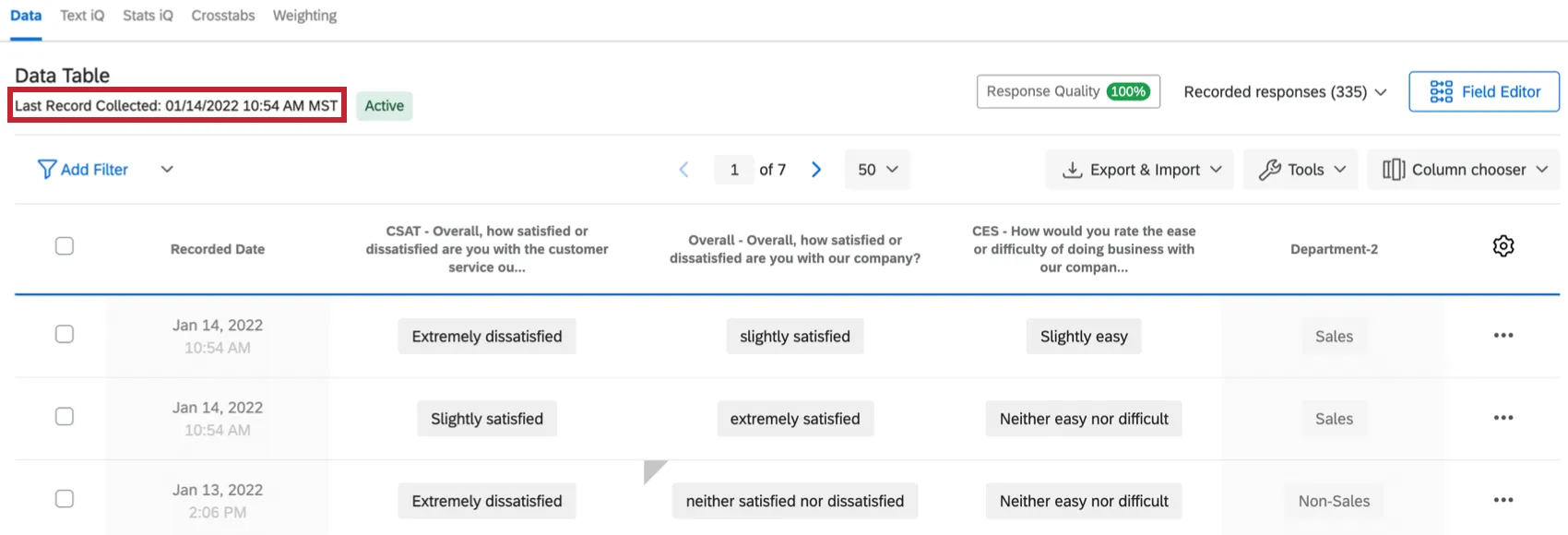
Datenset-Aktualisierungsstatus
Es gibt drei mögliche Aktualisierungsstatus für Datensets, die Sie sehen können: Aktiv, Teilaktiv, oder Inaktiv.
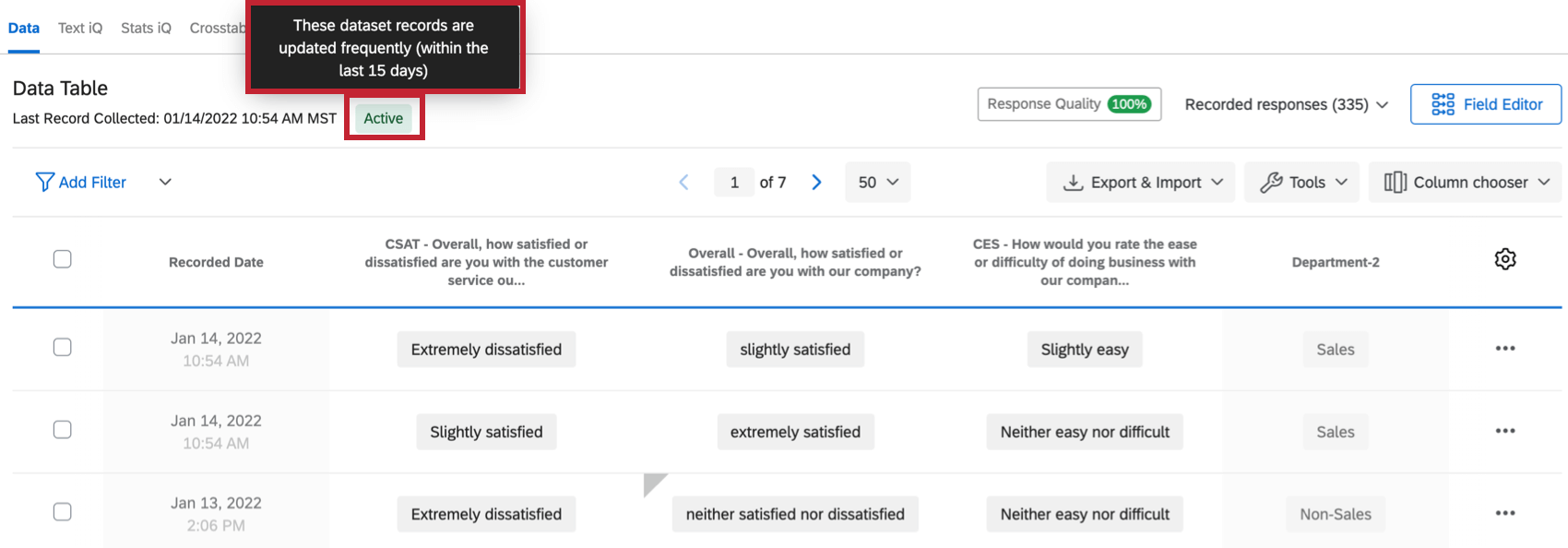
- Aktiv: Dieser Datensatz wird häufig aktualisiert (innerhalb der letzten 15 Tage).
- Teilaktiv: Dieser Datenbestand wird gelegentlich (innerhalb der letzten 15–30 Tage) aktualisiert.
- Inaktiv: Dieser Datensatz wird selten aktualisiert (wurde seit mehr als 30 Tagen nicht aktualisiert).
Sie können weitere Informationen zu Ihren Datensatzdatensätzen anzeigen, indem Sie den Mauszeiger über das Aktiv, Teilaktiv, oder Inaktiv Status in Ihrem Datenabschnitt. Wenn Sie den Mauszeiger über den Status bewegen, wird eine QuickInfo mit weiteren Details zum Aktualisierungsstatus Ihres Datensets angezeigt.

Navigieren durch Seiten mit Antworten
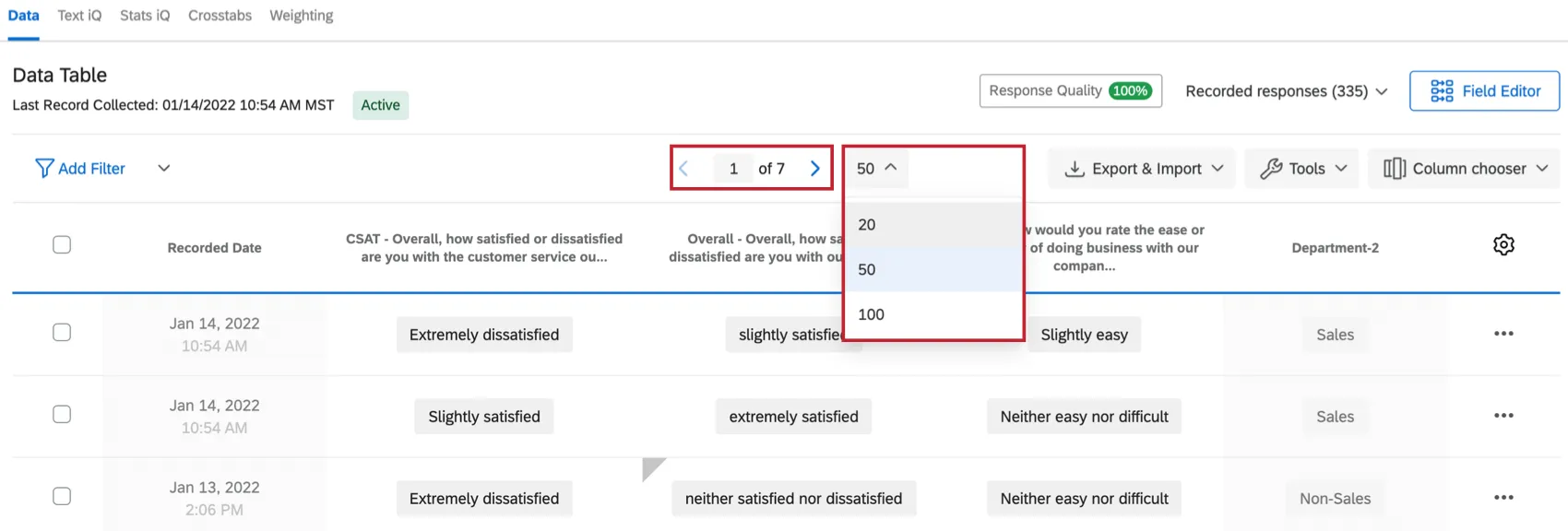
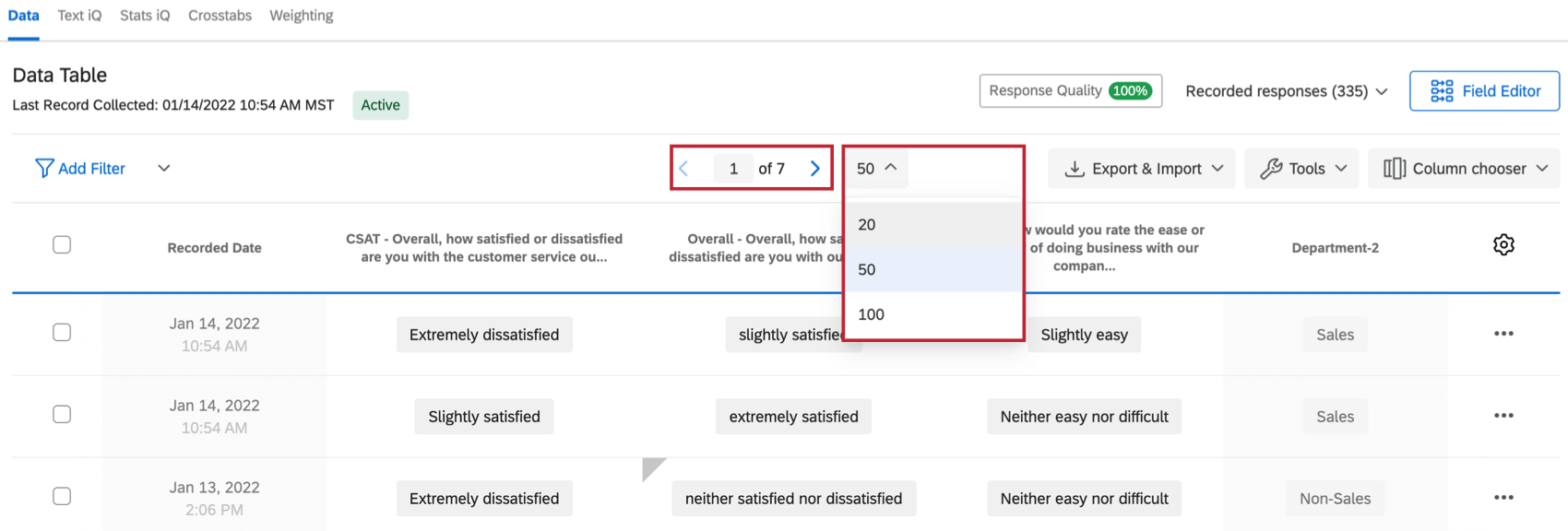
Sie können mehr Antworten erfassen, als auf einer Seite angezeigt werden können. Verwenden Sie die Tabellennavigation oben in der Tabelle, um zusätzliche Antworten anzuzeigen. Sie können auf die Seitenzahl klicken und eine bestimmte Seite zum Anzeigen eingeben sowie auswählen, wie viele Datensätze auf einer Seite angezeigt werden sollen.
Achtung: ! Sie können nicht mehr als 10.000 Antworten in der Qualtrics Datentabelle einsehen. Wenn Sie mehr als 10.000 Antworten haben, filtern Sie nach bestimmten Antworten, oder exportieren Sie sie, um die gesamte Tabelle extern anzuzeigen.

Anzeigen einzelner Antworten
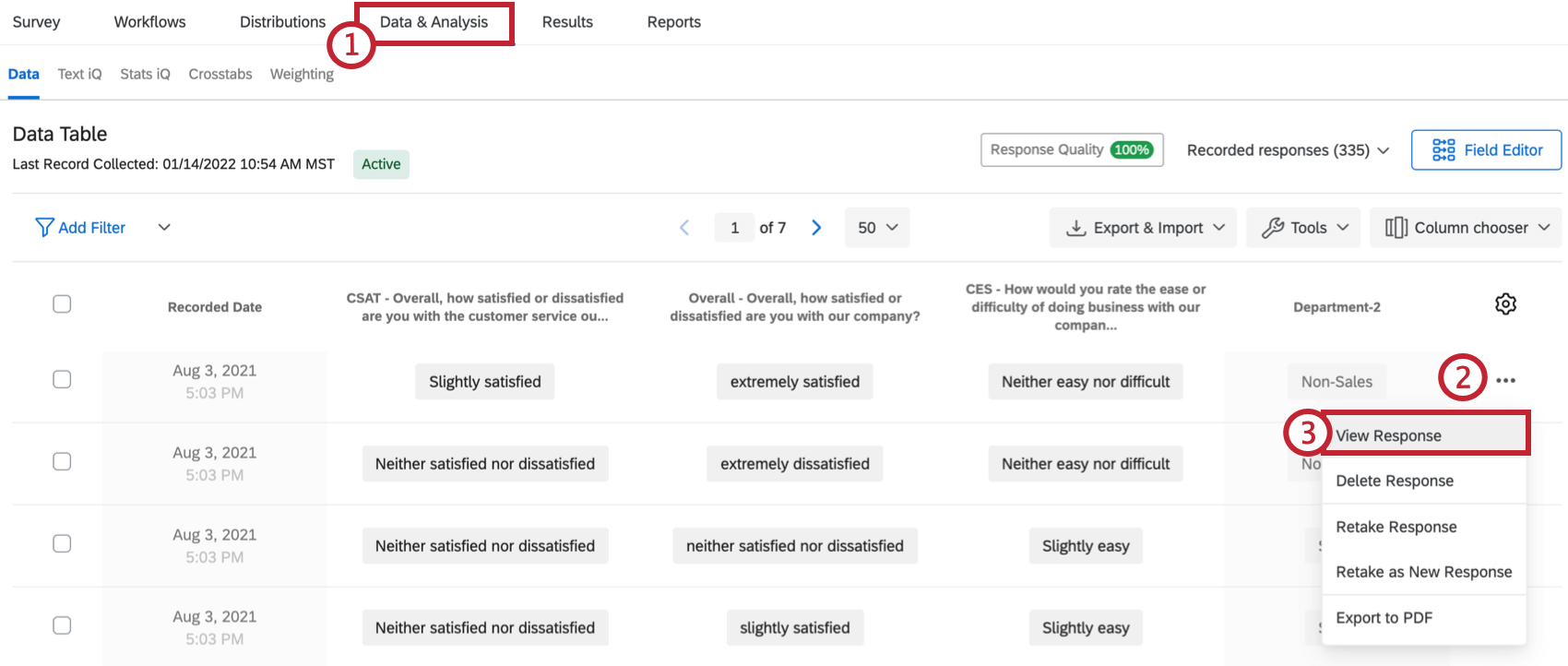
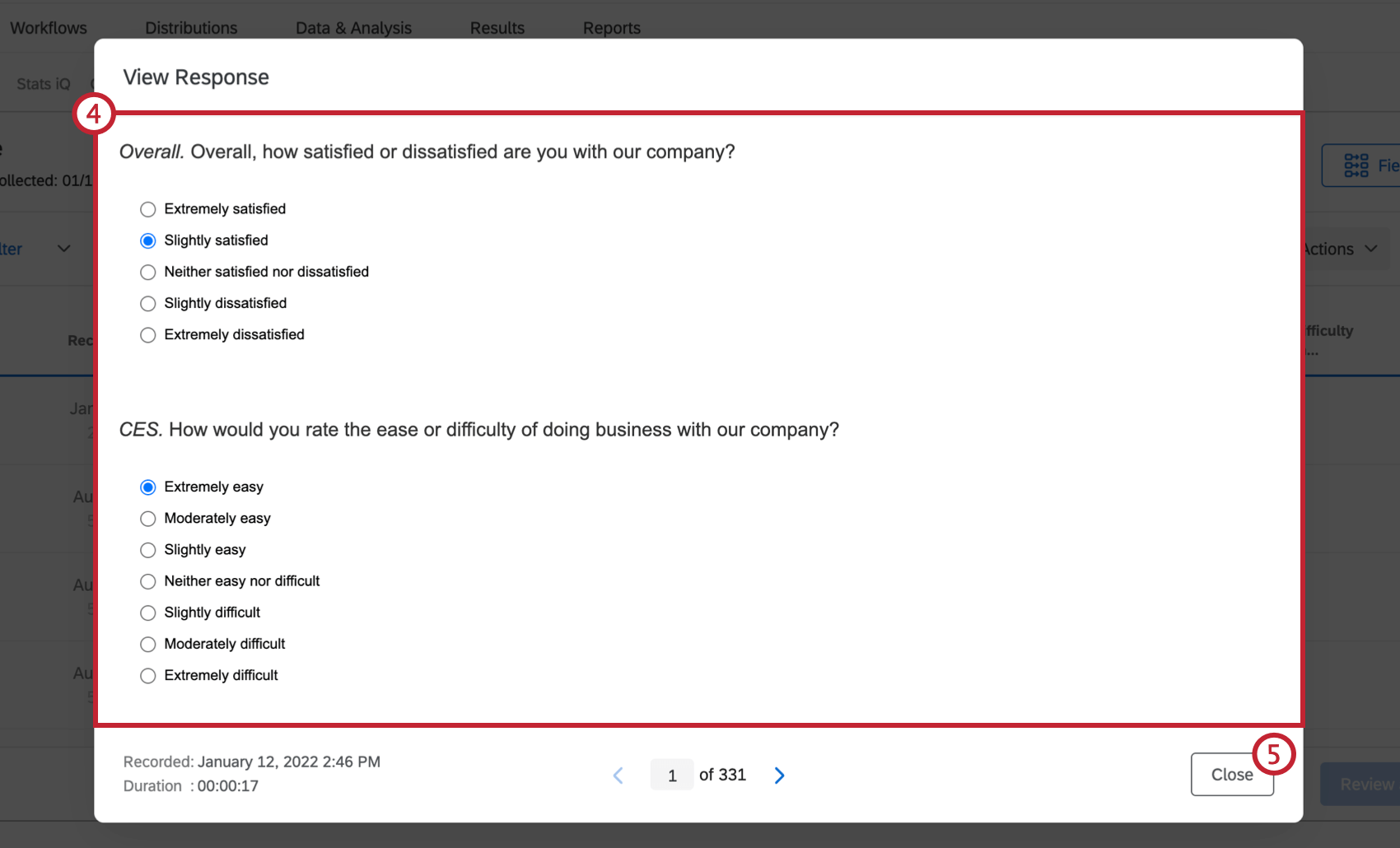
Achtung: Der Fragetext, der in der Antwortzusammenfassung angezeigt wird, entspricht der aktuellen Version Ihrer Umfrage, wie er im Umfragen-Editor angezeigt wird. Wenn Sie an Ihrer Umfrage Änderungen vorgenommen haben, seit der Umfrageteilnehmer seine Antwort übermittelt hat, wird die Antwortzusammenfassung entsprechend aktualisiert. Die Daten Ihres Umfrageteilnehmers bleiben jedoch unverändert. Aus diesem Grund sieht Ihre Antwortzusammenfassung möglicherweise anders aus als erwartet, wenn Ihre Umfrage nach der Datenerfassung bearbeitet wurde.
Diese Frage wurde dem Teilnehmer nicht angezeigt
Beim Anzeigen einer einzelnen Antwort kann für einige Fragen die Meldung „Diese Frage wurde dem Teilnehmer nicht angezeigt“ angezeigt werden. Es gibt verschiedene Szenarien, die zu dieser Meldung führen können.
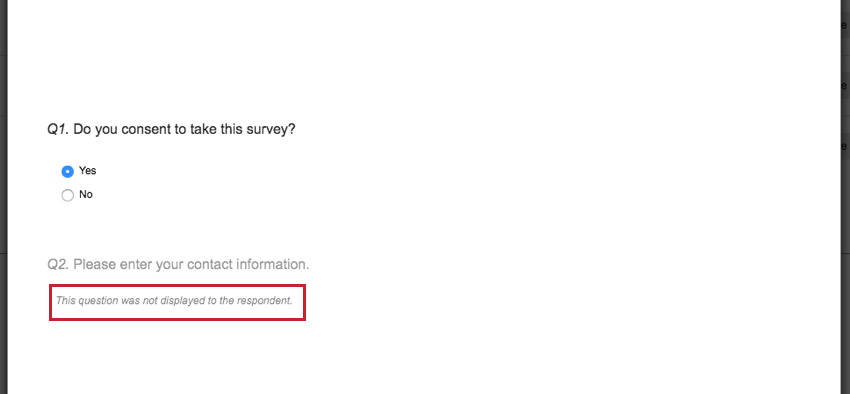

Die häufigsten Ursachen für diese Meldung werden im Folgenden beschrieben:
- Dies ist eine unvollständige Umfrageantwort, und der Umfrageteilnehmer hat die Frage nicht erreicht, bevor seine Antwort aufgezeichnet wurde.
- Die Frage wurde dem Teilnehmer aufgrund der Verzweigungslogik oder Anzeigelogik nicht angezeigt.
- Der Teilnehmer sah eine zuvor veröffentlichte Version der Umfrage ohne die Frage.
- Die Frage war in einem Block unter einem Authentifizierer verschachtelt, in dem der Teilnehmer nicht authentifiziert werden konnte.
- Die Fragenrandomisierung oder ein Randomizer-Umfragenverlaufselement führte dazu, dass die Frage nicht angezeigt wurde.
Exportieren einer einzelnen Antwort im PDF-Format
Indem Sie eine individuelle Antwort in ein PDF exportieren, können Sie diese Datei mit Kollegen und Kollaborationspartnern:IN teilen.
Tipp: Sie können jeweils nur eine einzelne Antwort in PDF exportieren.
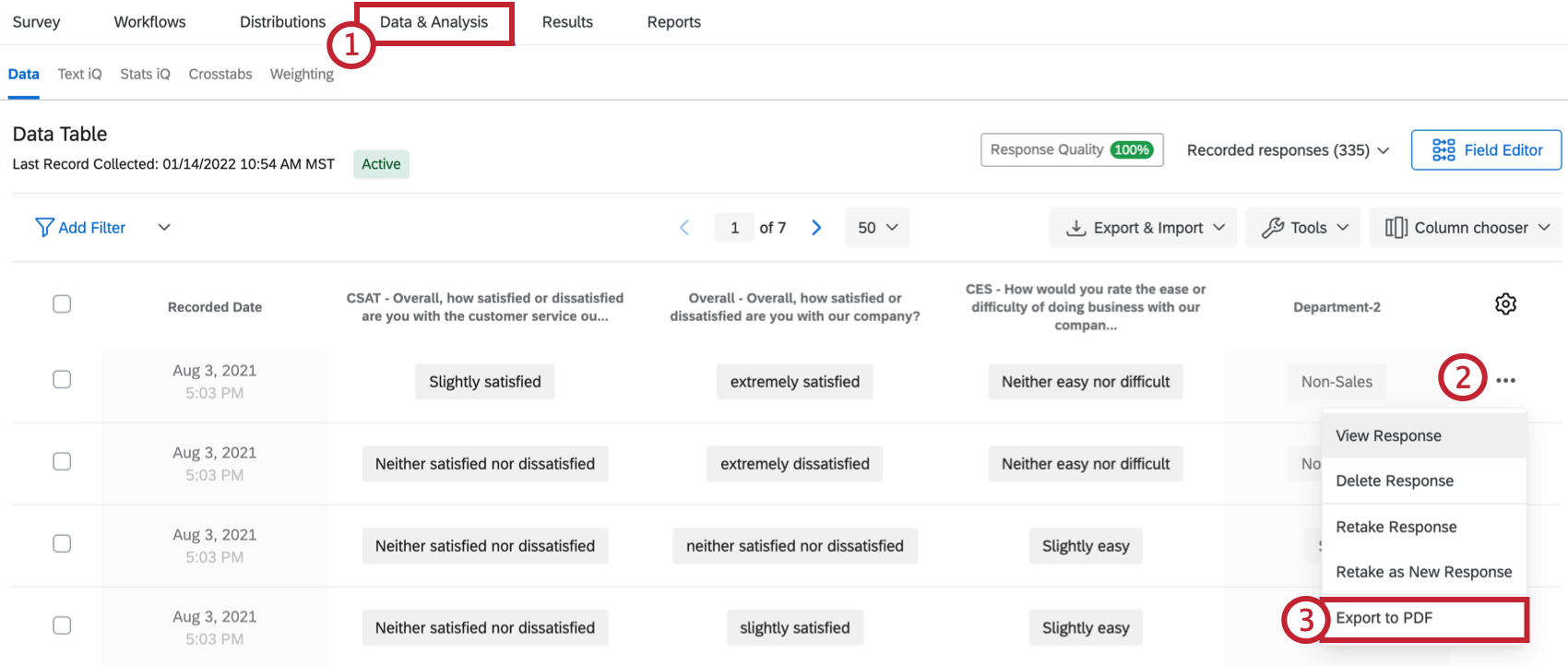
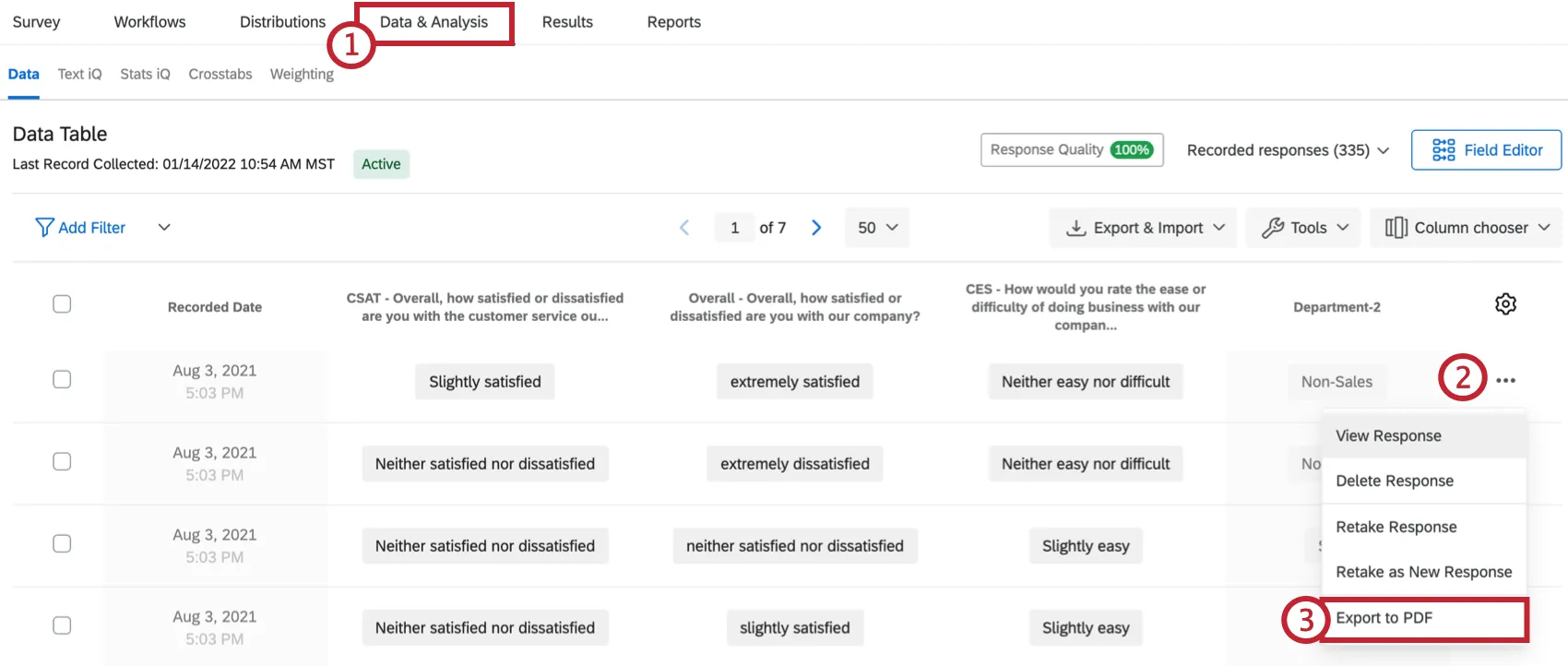
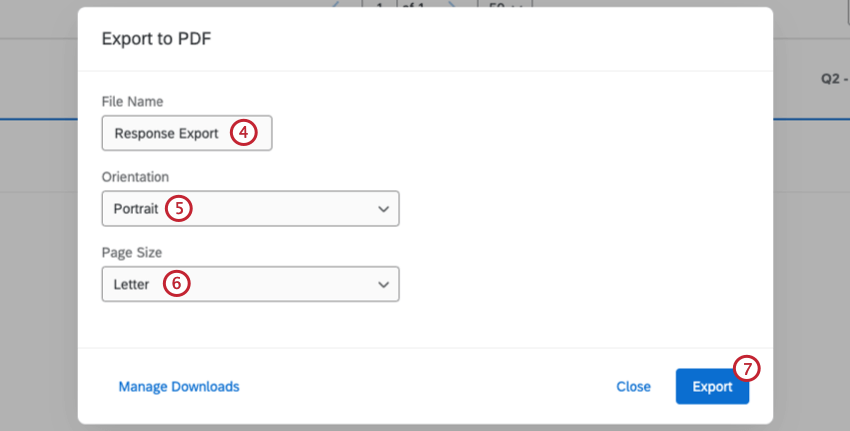
TIPP: Um diesen Bericht zu drucken, exportieren Sie ihn in PDF. Von dort aus können Sie die Datei auf Ihrem Computer öffnen, um sie auszudrucken.
Löschen von Antworten
Achtung: Antworten können in begrenzten Fällen nicht gelöscht werden, obwohl dies nicht garantiert ist. Kontakt Qualtrics support um zu ermitteln, ob Ihre Antworten wiederhergestellt werden können.
TIPP: Es kann bis zu 24 Stunden dauern, bis Antworten gelöscht werden.
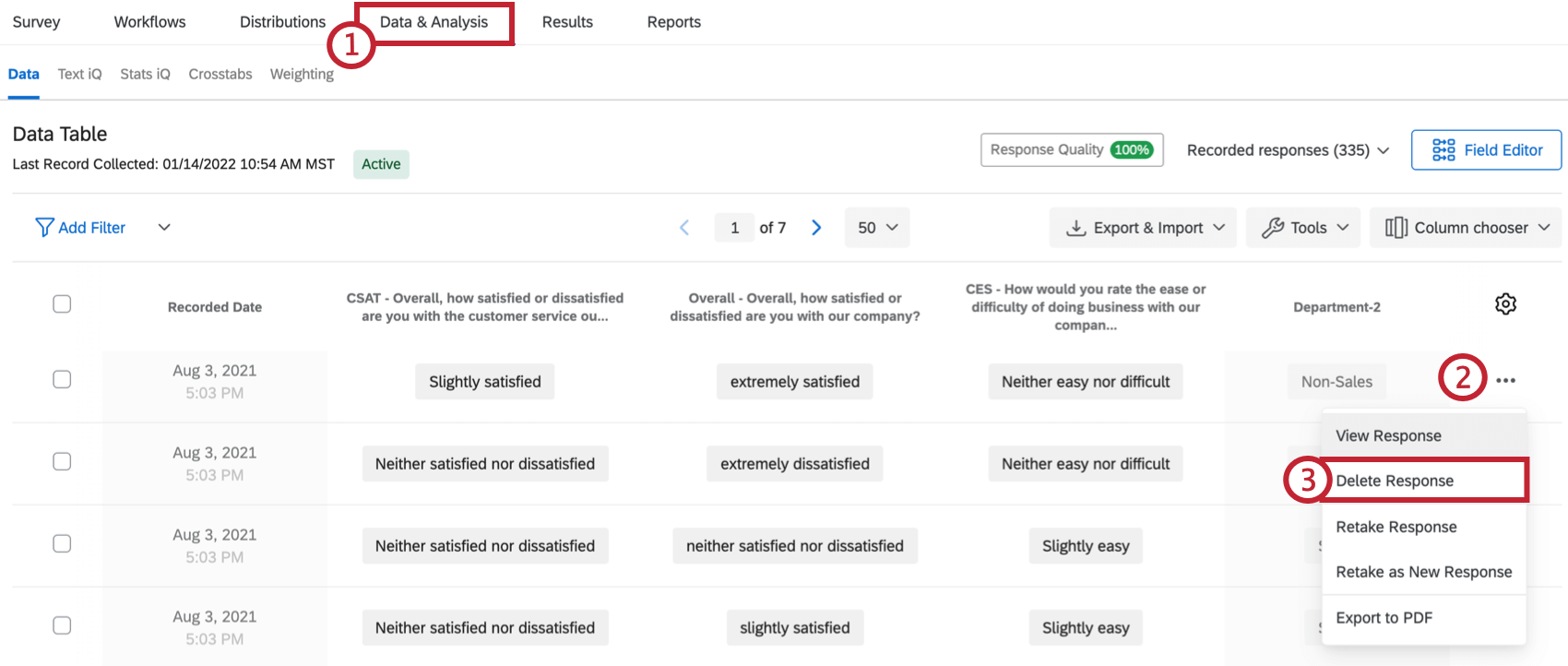
Sie haben die Möglichkeit, bestimmte Antworten auf einfache Weise aus Ihrem Datensatz zu entfernen. Sie können eine einzelne Maßnahme, ausgewählte Antworten oder Antworten basierend auf Filtern löschen.
Tipp: Erfahren Sie mehr über die DSGVO-Compliance in Qualtrics.
So löschen Sie eine einzelne Antwort
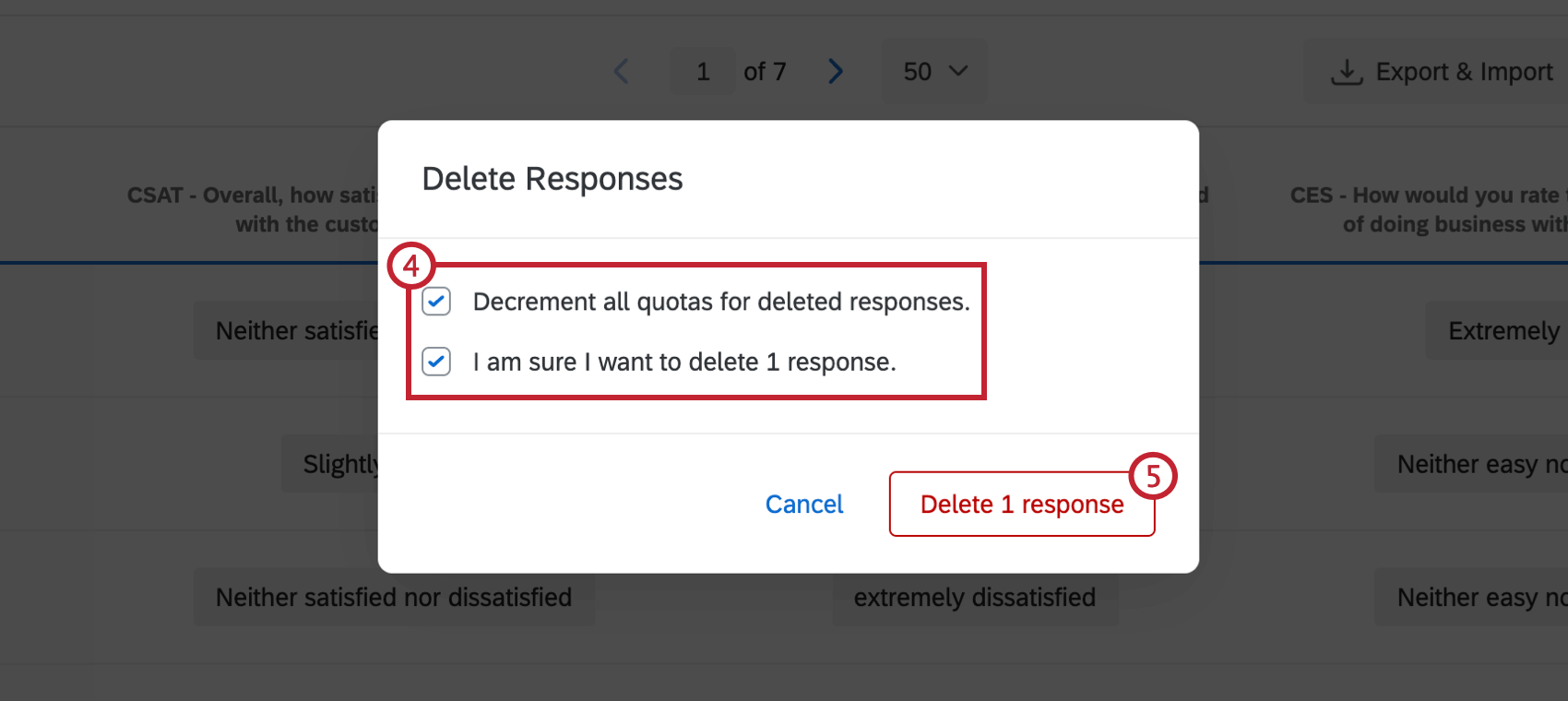
Tipp: „Alle Quoten für gelöschte Antworten verringern“ bedeutet, dass Ihre Quoten entsprechend gesenkt werden, wenn Sie die Antworten löschen. Beispiel: Wenn im Zuge der Übermittlung einer Antwort, die Sie löschen möchten, Ihre Quotenzählung zuvor erhöht wurde, wird Ihre Quote um den Wert 1 verringert, wenn die betreffende Antwort gelöscht und das Kontrollkästchen „Alle Quoten für gelöschte Antworten verringern“ aktiviert wird. Wenn in Ihrer Umfrage keine Quoten verwendet werden, hat das Aktivieren oder Deaktivieren dieses Kontrollkästchens keine Auswirkungen.
So wählen Sie mehrere Antworten aus und löschen diese
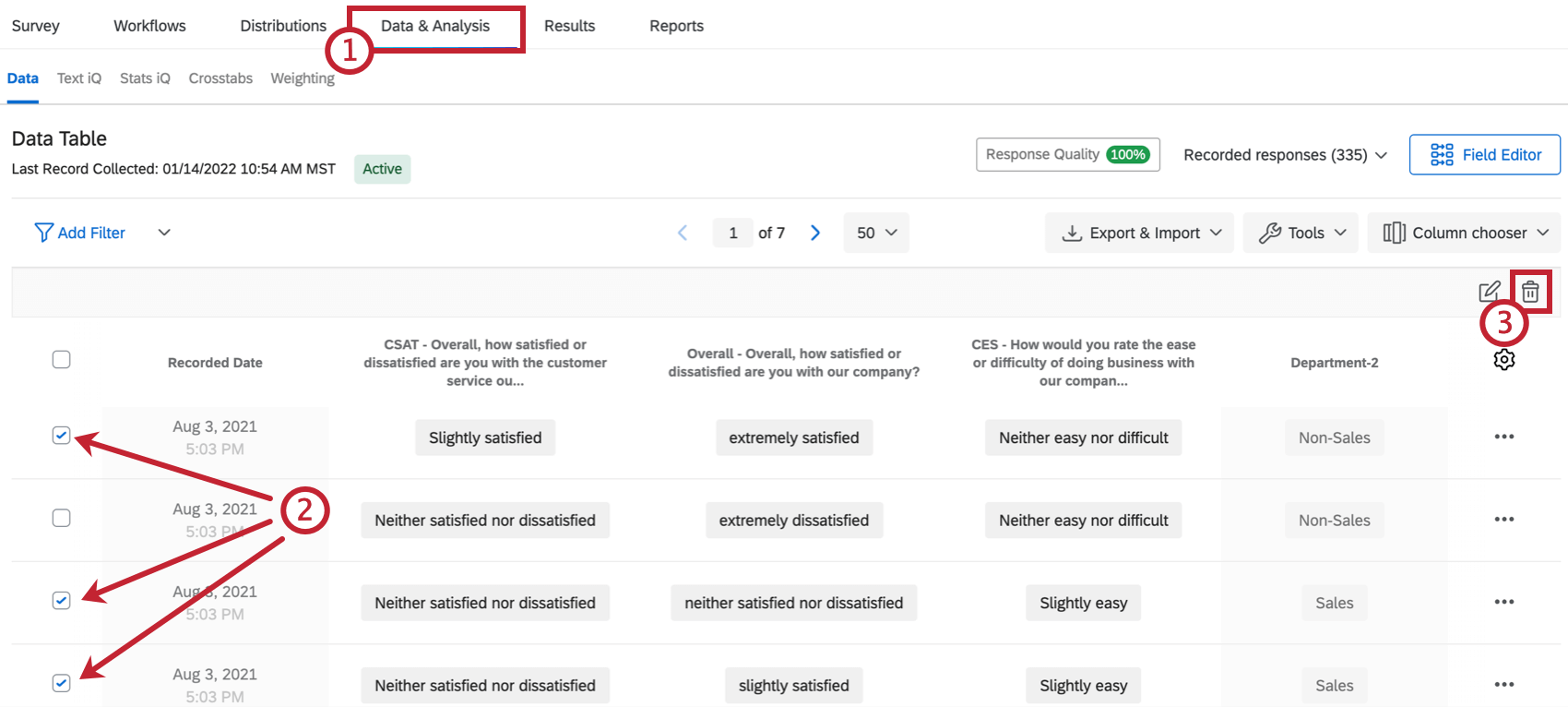
Tipp: „Alle Quoten für gelöschte Antworten verringern“ bedeutet, dass Ihre Quoten entsprechend gesenkt werden, wenn Sie die Antworten löschen. Beispiel: Wenn im Zuge der Übermittlung einer Antwort, die Sie löschen möchten, Ihre Quotenzählung zuvor erhöht wurde, wird Ihre Quote um den Wert 1 verringert, wenn die betreffende Antwort gelöscht und das Kontrollkästchen „Alle Quoten für gelöschte Antworten verringern“ aktiviert wird. Wenn in Ihrer Umfrage keine Quoten verwendet werden, hat das Aktivieren oder Deaktivieren dieses Kontrollkästchens keine Auswirkungen.
So löschen Sie alle Antworten auf einmal
In diesem Abschnitt erfahren Sie, wie Sie alle Antworten in Ihrer Umfrage auf einmal löschen.
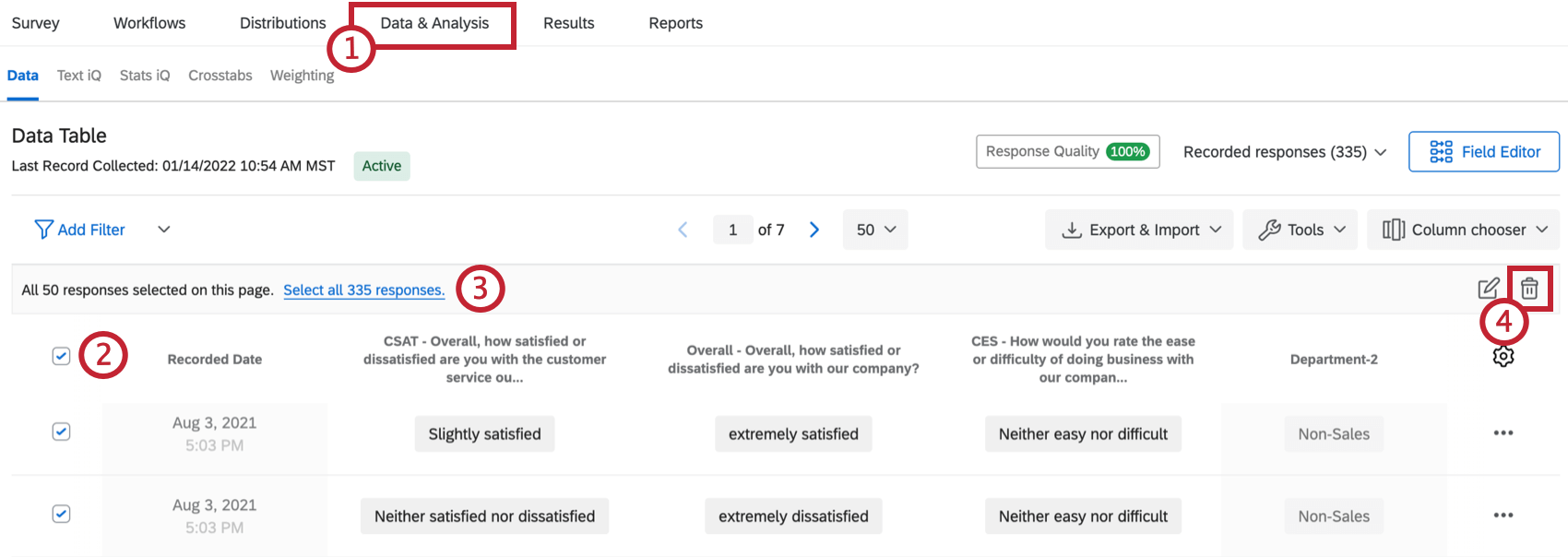
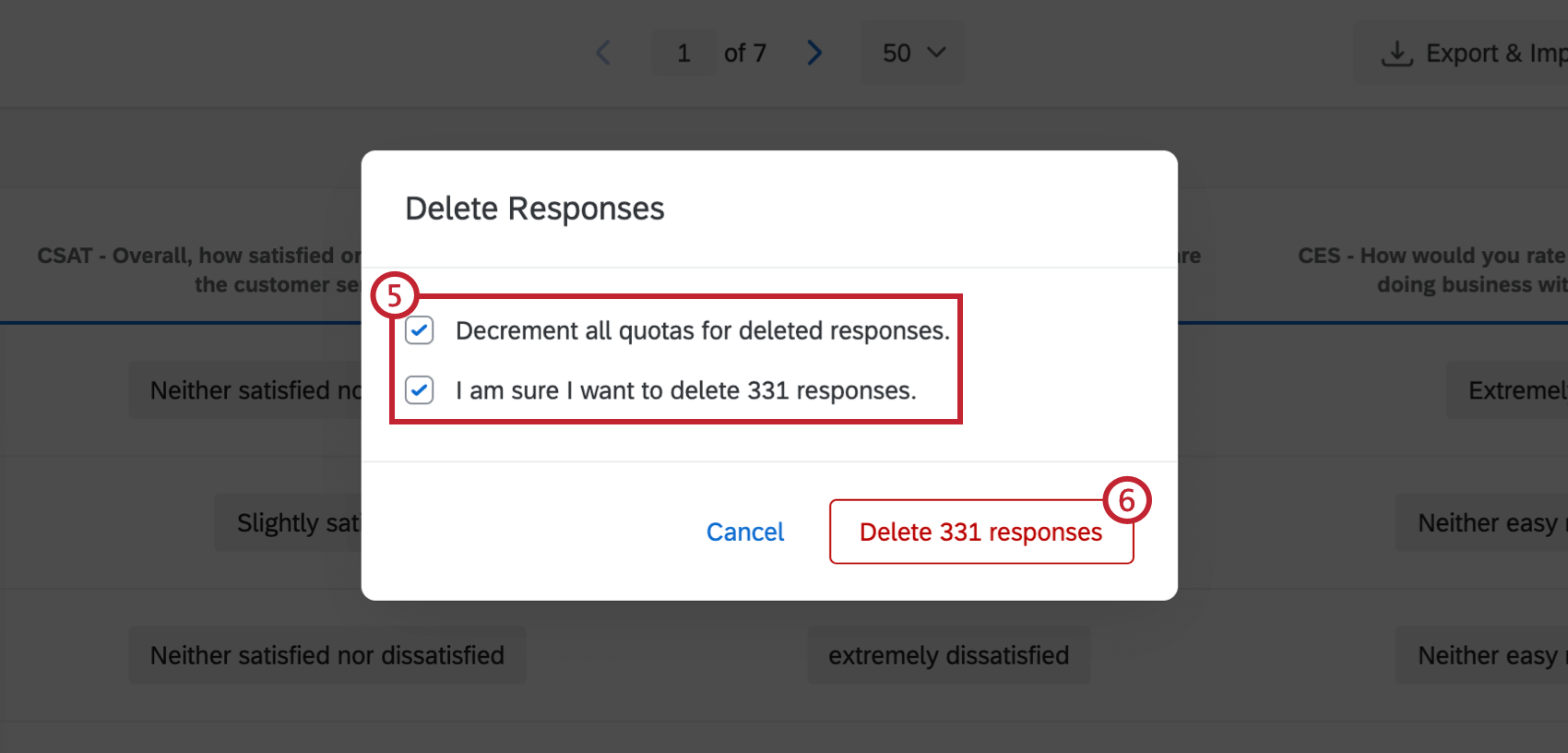
Tipp: „Alle Quoten für gelöschte Antworten verringern“ bedeutet, dass Ihre Quoten entsprechend gesenkt werden, wenn Sie die Antworten löschen. Beispiel: Wenn im Zuge der Übermittlung einer Antwort, die Sie löschen möchten, Ihre Quotenzählung zuvor erhöht wurde, wird Ihre Quote um den Wert 1 verringert, wenn die betreffende Antwort gelöscht und das Kontrollkästchen „Alle Quoten für gelöschte Antworten verringern“ aktiviert wird. Wenn in Ihrer Umfrage keine Quoten verwendet werden, hat das Aktivieren oder Deaktivieren dieses Kontrollkästchens keine Auswirkungen.
So filtern und löschen Sie Antworten
Gelegentlich müssen Sie viele Daten auf einmal löschen, die nicht unbedingt einem Antworttyp entsprechen. In diesem Abschnitt erfahren Sie, wie Sie mithilfe von Filtern viele Antworten gleichzeitig löschen.
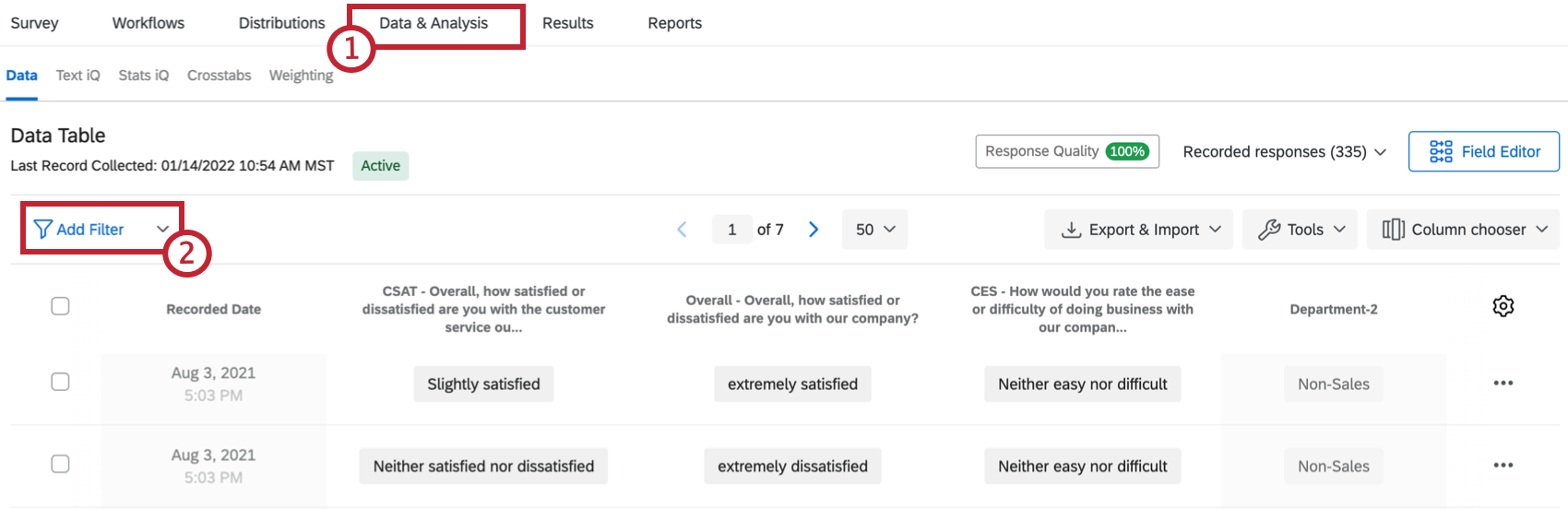
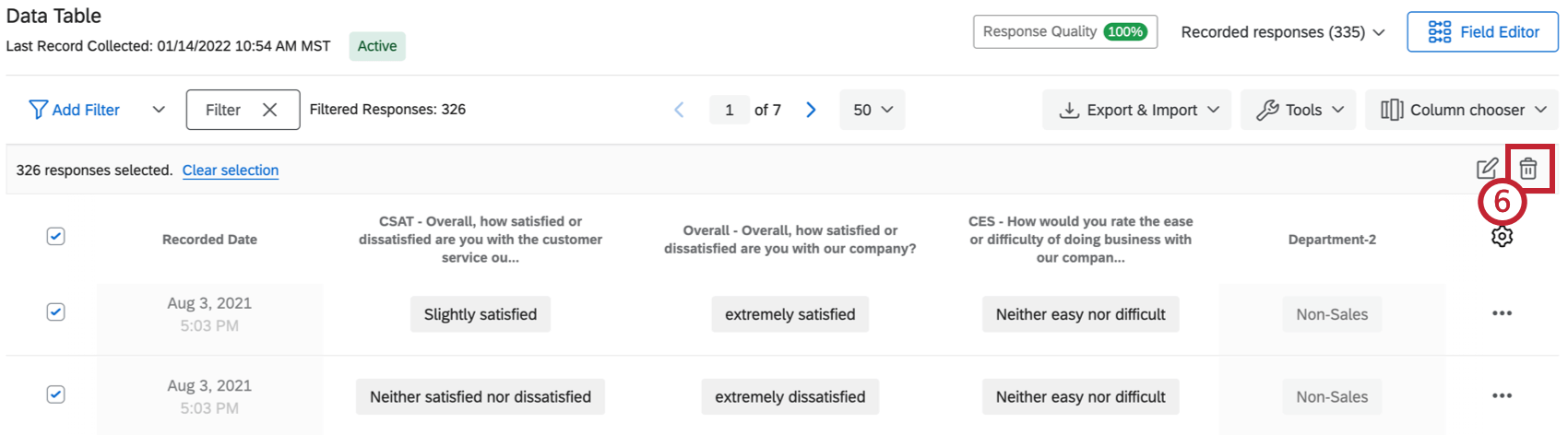
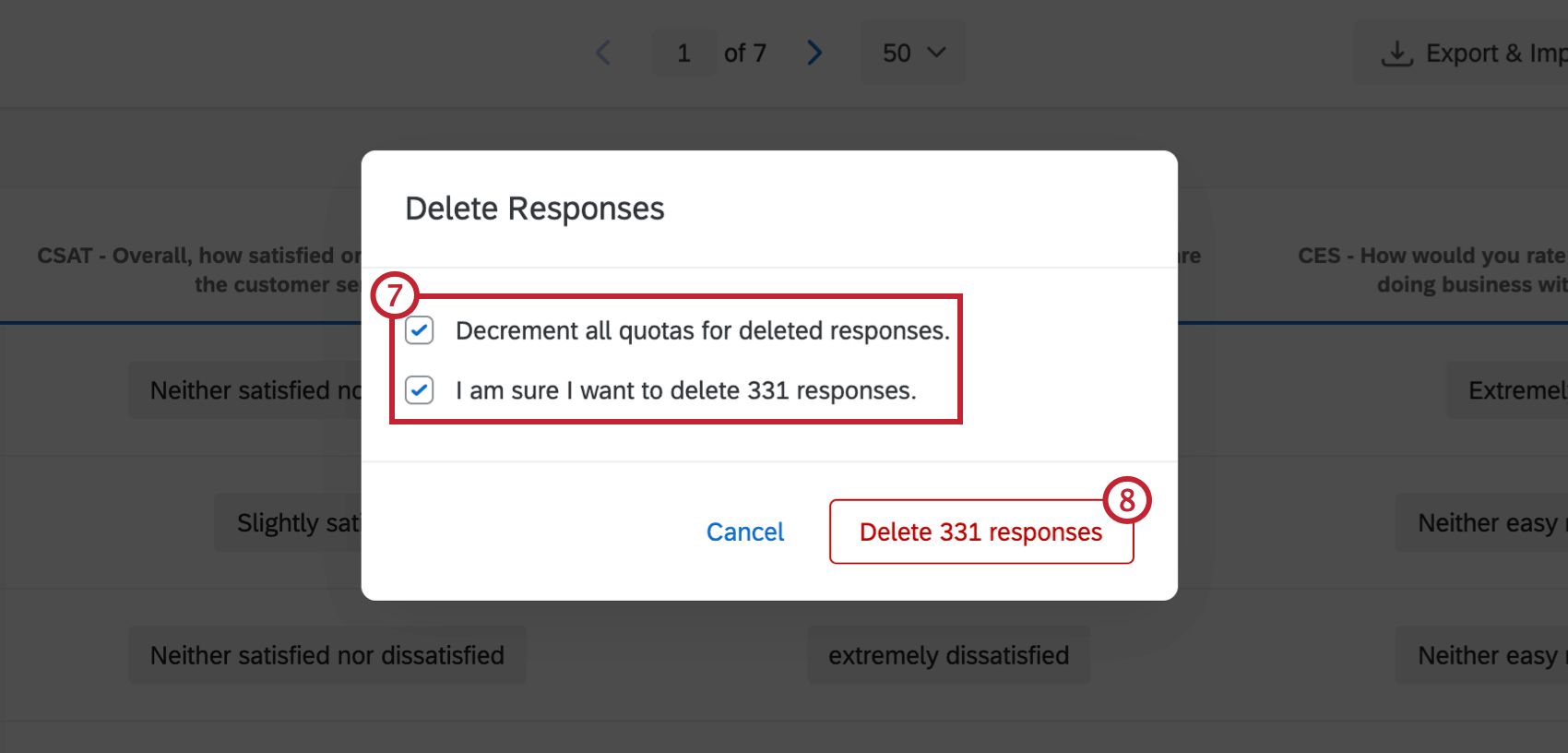
Tipp: „Alle Quoten für gelöschte Antworten verringern“ bedeutet, dass Ihre Quoten entsprechend gesenkt werden, wenn Sie die Antworten löschen. Beispiel: Wenn im Zuge der Übermittlung einer Antwort, die Sie löschen möchten, Ihre Quotenzählung zuvor erhöht wurde, wird Ihre Quote um den Wert 1 verringert, wenn die betreffende Antwort gelöscht und das Kontrollkästchen „Alle Quoten für gelöschte Antworten verringern“ aktiviert wird. Wenn in Ihrer Umfrage keine Quoten verwendet werden, hat das Aktivieren oder Deaktivieren dieses Kontrollkästchens keine Auswirkungen.
Auswählen von Spalten
Standardmäßig werden in den Spalten auf der Seite „Aufgezeichnete Antworten“ das Aufzeichnungsdatum der einzelnen Antworten sowie einige Fragen aus der Umfrage angezeigt. Sie können die angezeigten Datenspalten jedoch ändern. Die Spaltenoptionen enthalten alle Daten, die Sie in der Umfrage erfasst haben, z. B. Antworten auf Fragen, Umfragemetadaten, Eingebettete Daten Felder und benutzerdefinierte Felder.
Sie können nur bis zu 100 Spalten gleichzeitig anzeigen.
Tipp: Wenn Sie Daten herunterladen, können Sie mithilfe der unten beschriebenen Schritte anpassen, welche Spalten exportiert werden und/oder die Reihenfolge der exportierten Spalten. Wenn Sie dann Ihre Daten herunterladen, heben Sie in IhrenExportoptionen die Auswahl der Option Alle Felder herunterladen auf. Wenn diese Option nicht aktiviert ist, werden nur aktuell angezeigte Spalten auf der Registerkarte Daten & Analyse exportiert.
Achtung: Wenn Ihre Umfrage außergewöhnlich groß ist, sind bei der Auswahl der Spalten nur Kontaktfelder und Umfragemetadaten verfügbar. Dies kann in Umfragen mit mehr als 6.500 Basisfeldern wie Multiple-Choice-Fragen oder 2.000 größeren Feldern wie Freitext auftreten. Um auf Ihre Daten zugreifen zu können, müssen Sie die Größe oder den Datensatz Ihrer Umfrage auf weniger als 6.500 Felder reduzieren. Außerdem können Sie Ihren Datensatz nicht exportieren, wenn er mehr als 100.000 Felder enthält. Wenn Sie Fragen haben, wie Sie die Größe Ihrer spezifischen Umfrage reduzieren oder verhindern können, wenden Sie sich bitte an den Qualtrics Support.
Auswählen von Spalten
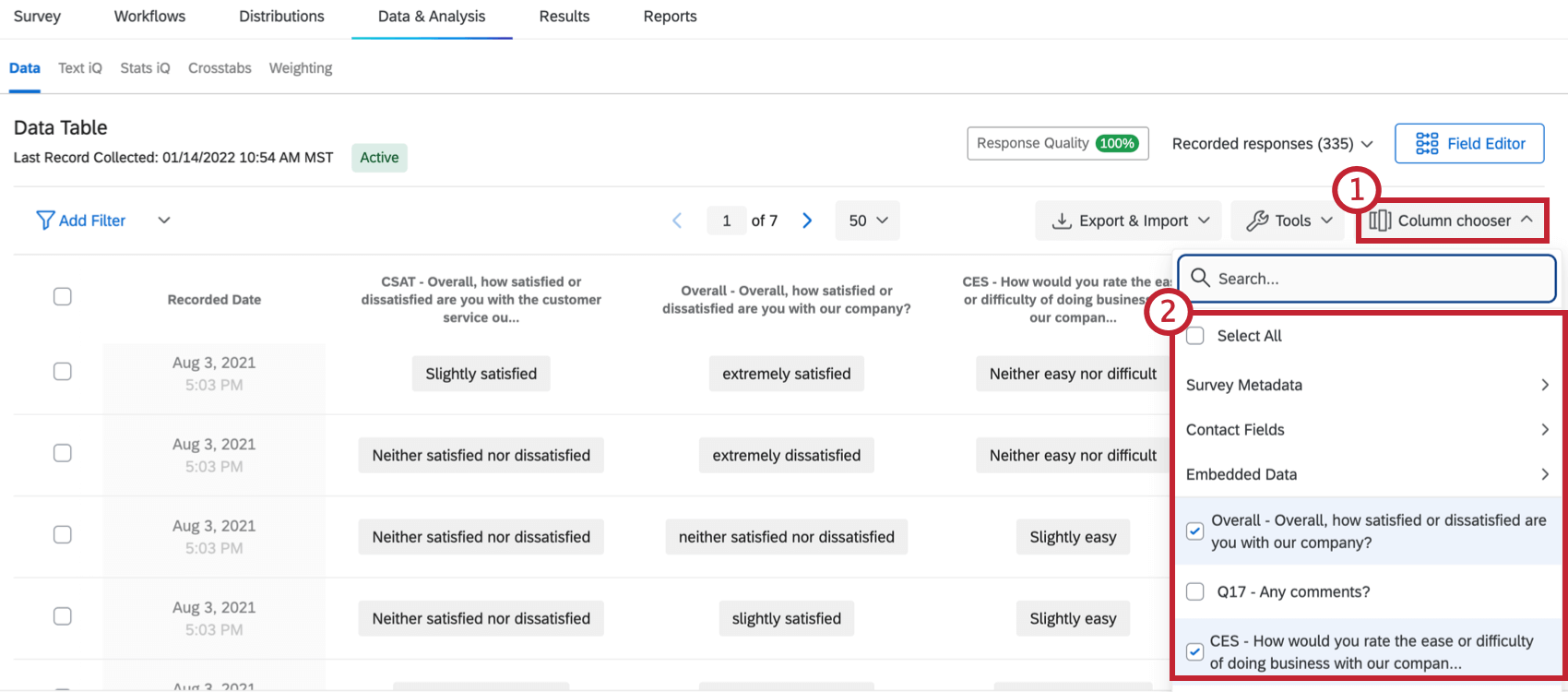
Beachten Sie, dass Sie auch den Mauszeiger über einen Spaltenkopf bewegen und auf das blaue Pluszeichen (+), um Spalten hinzuzufügen, oder das rote Minuszeichen (–), um eine Spalte zu entfernen.
Sie können eine Spalte erneut auswählen, um sie zu entfernen. Derzeit auf der Seite angezeigte Spalten sind mit Häkchen gekennzeichnet.
Spaltenoptionen
Sie können durch Klicken auf die Spaltenüberschrift auf zusätzliche Optionen zugreifen, die für die jeweilige Spalte verfügbar sind.
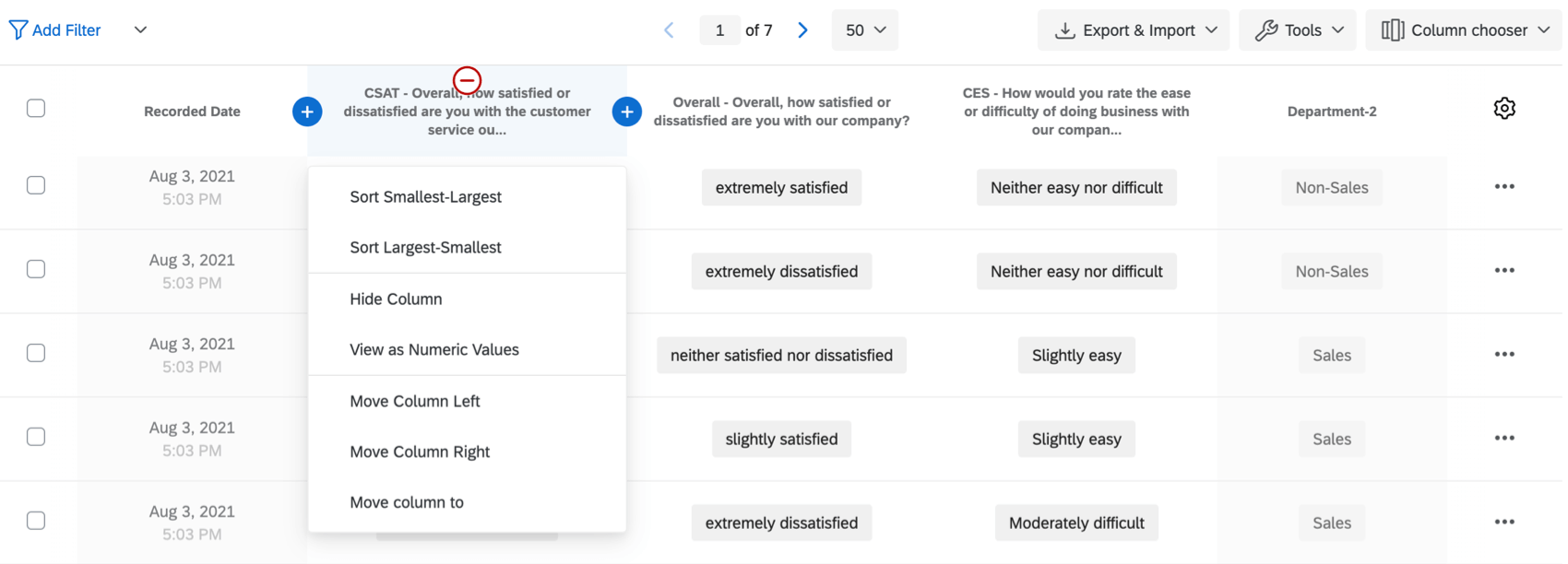
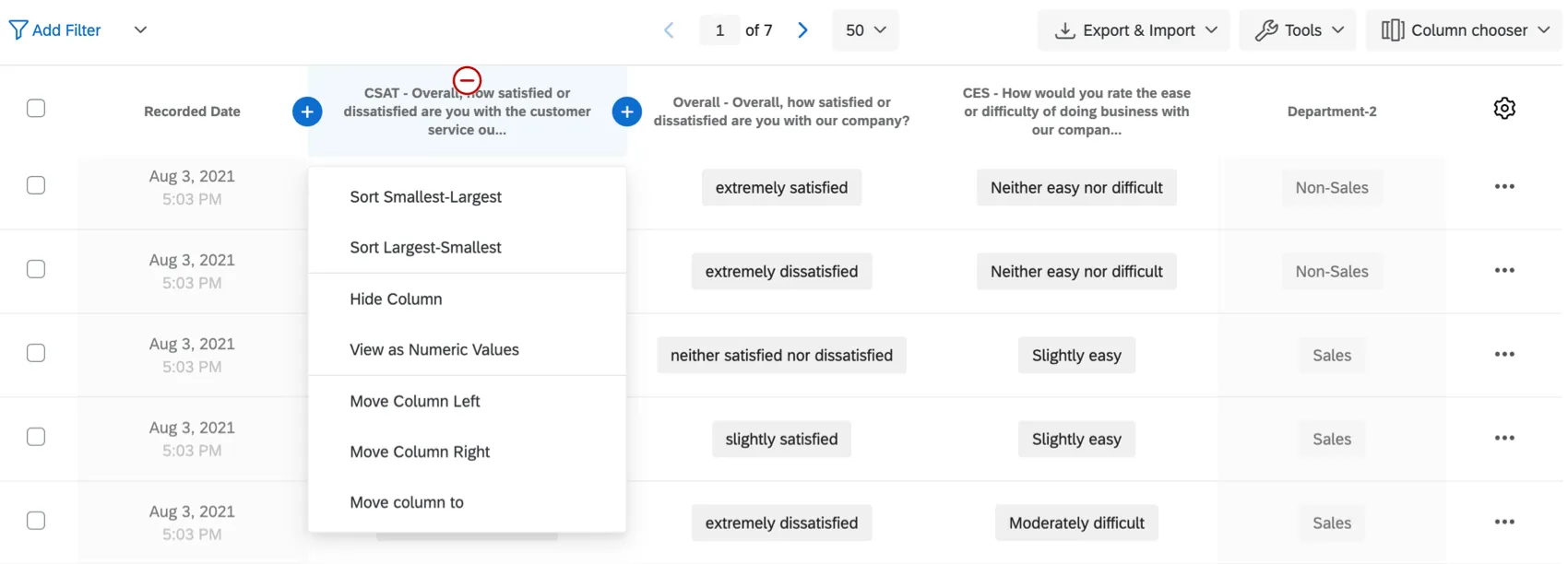
An dieser Stelle können Sie die folgenden Aktionen ausführen:
- Sortieren: Sortieren Sie die Antworten in Ihrem Antwort-Viewer nach den Werten in der Spalte (A–Z, kleinster–größter usw.).
- Spalte ausblenden: Blenden Sie die Spalte im Antwort-Viewer aus.
- Als numerische Werte anzeigen: Zeigen Sie die Umkodierungswerte für jede Antwort und nicht für den Auswahltext.
- Spalte nach links/rechts verschieben: Verschiebt die Spalte über eine Spalte nach links oder eine Spalte nach rechts.
- Spalte verschieben nach: Verschiebt die Spalte an eine bestimmte Stelle in der Datentabelle.
Layouts speichern
Nach Auswählen, welche Spalten angezeigt werden sollenfinden Sie möglicherweise mehrere Kombinationen von Spalten vor, die Sie später wiederverwenden möchten. Da Sie beispielsweise nur die ausgewählten Spalten exportieren können (indem Sie die Auswahl von Alle Felder herunterladen aufheben), haben Sie möglicherweise Vereinbarungen, auf die Sie beim Exportieren Ihrer Daten angewiesen sind.
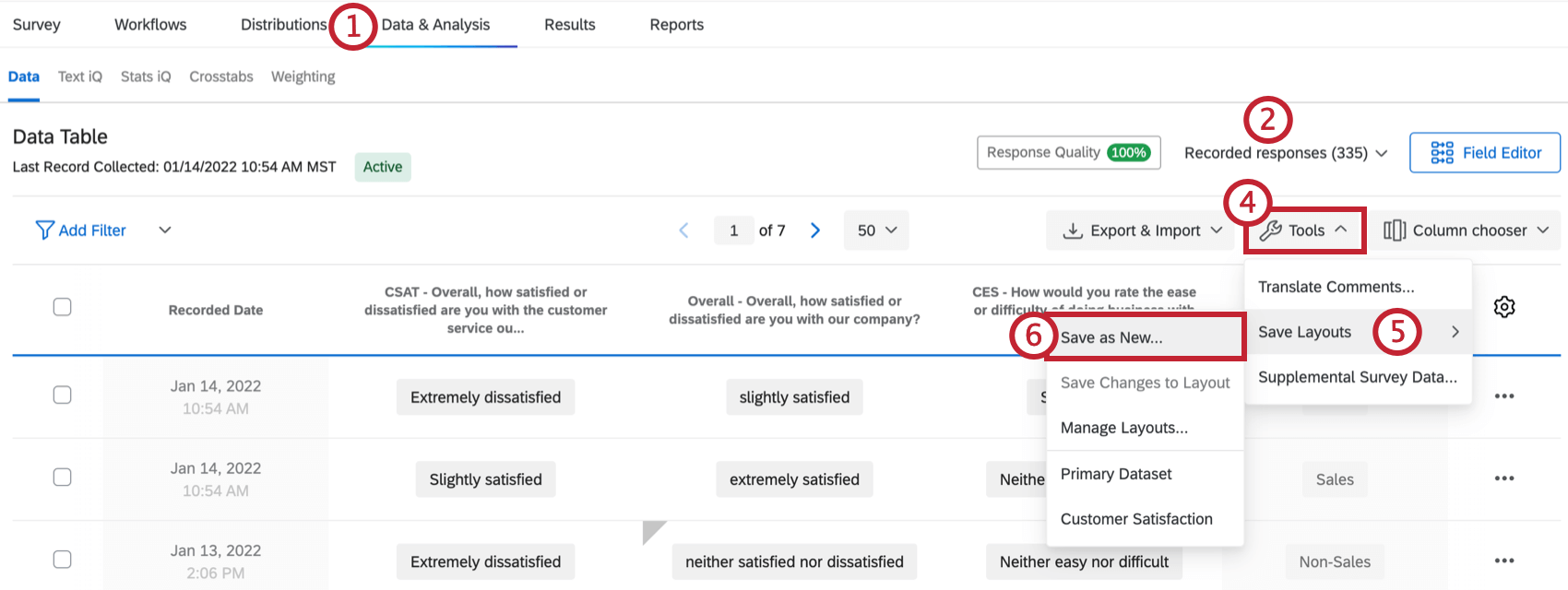
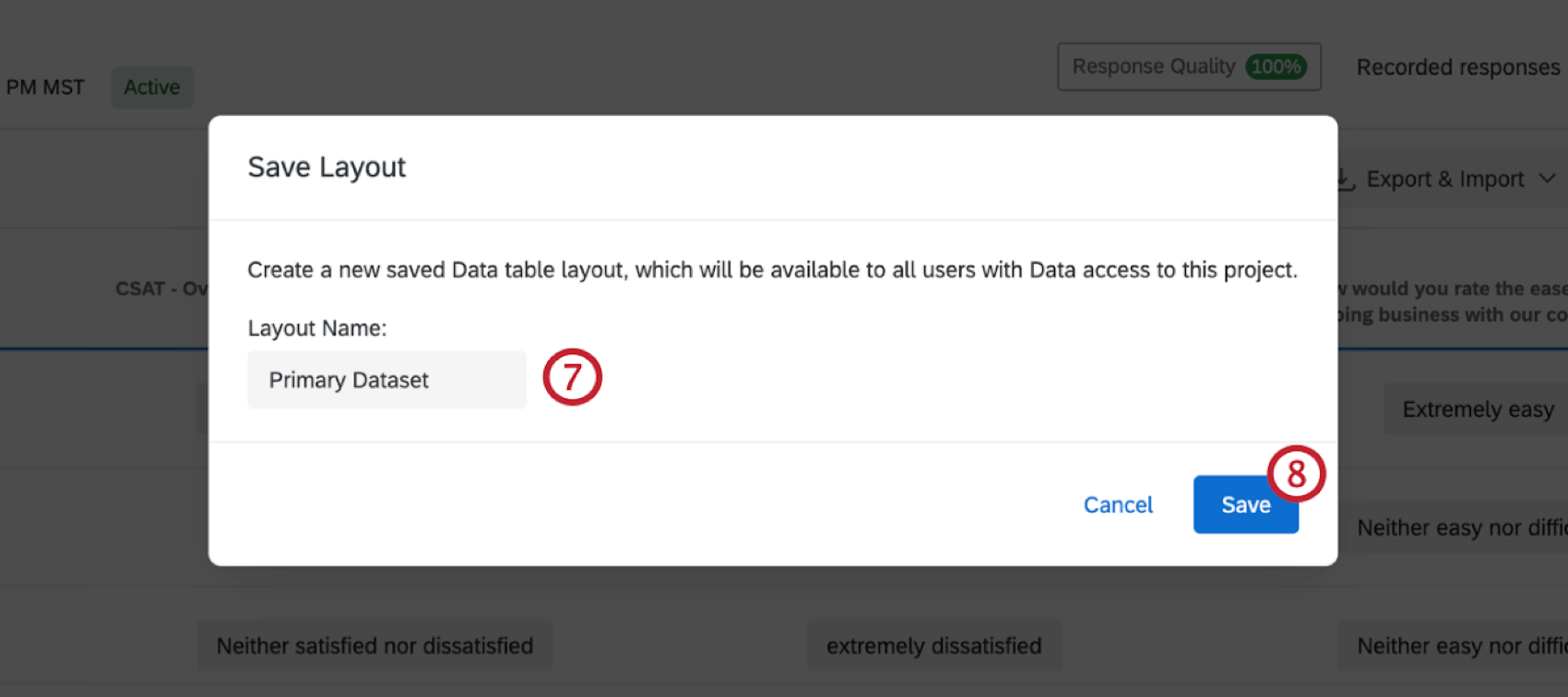
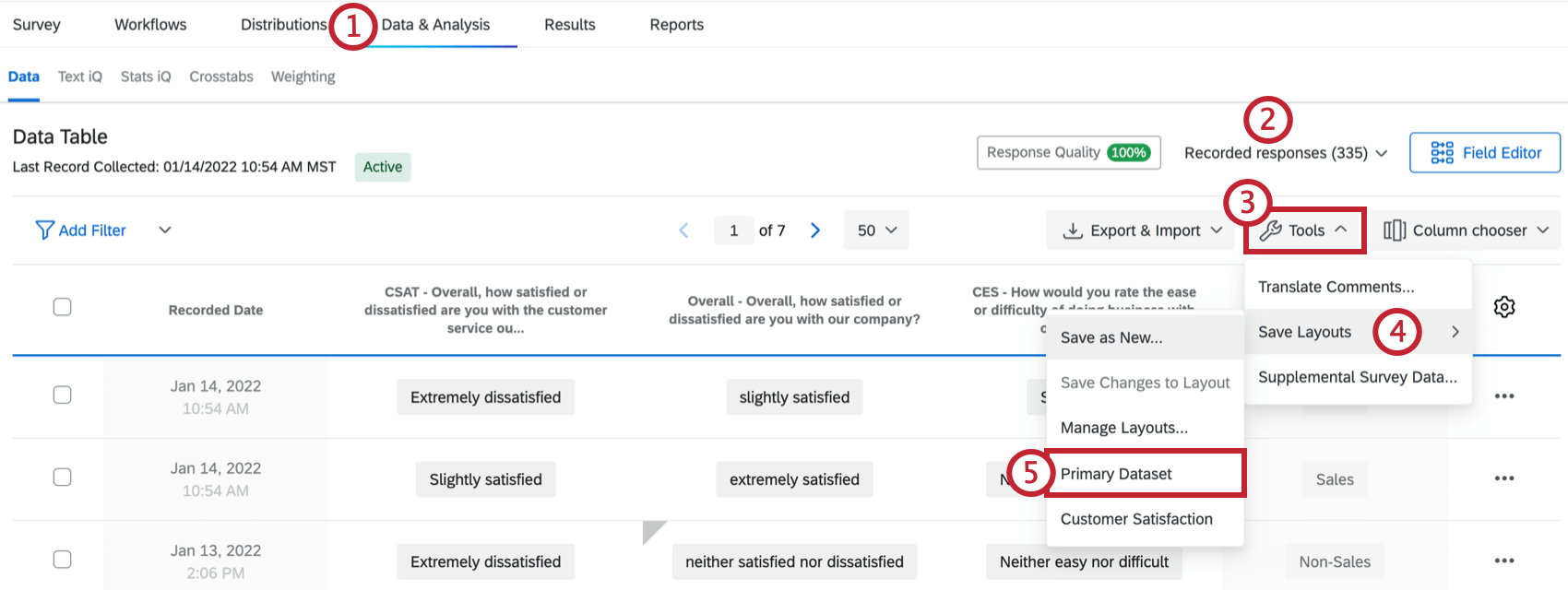
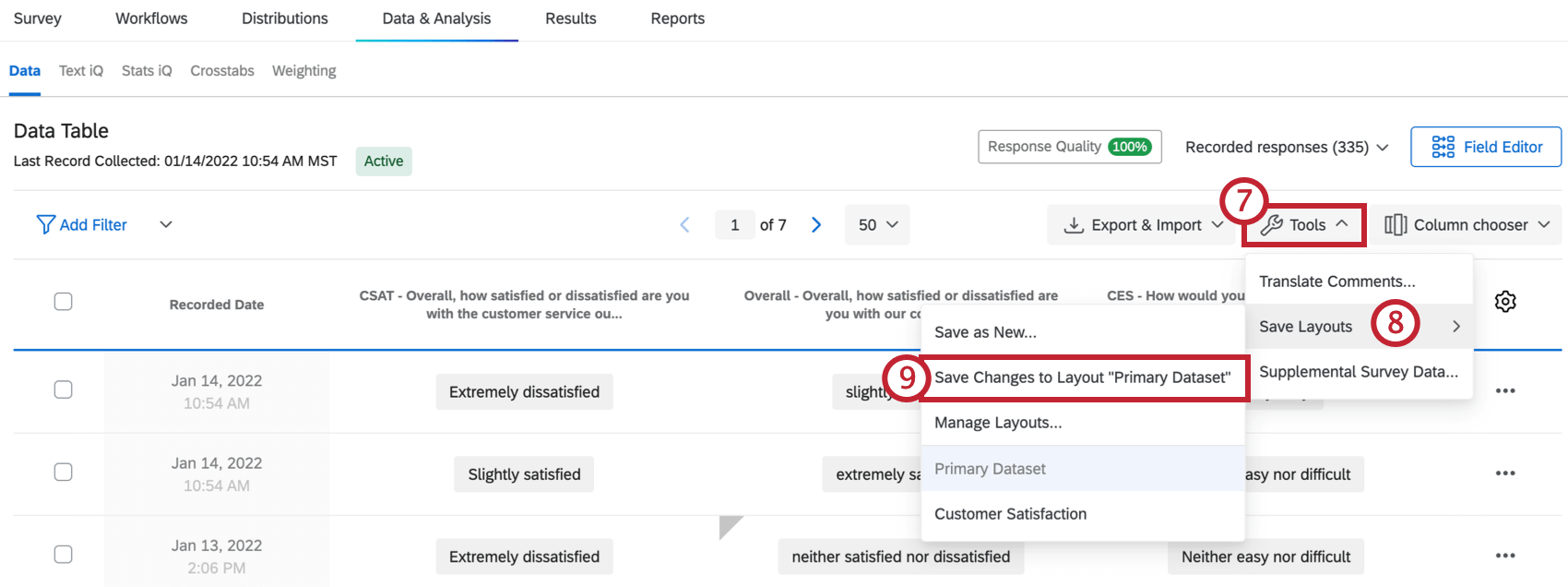
Glücklicherweise können Sie verschiedene Anordnungen von Spalten sichern, indem Sie die Layouts sichern Funktion.
Tipp: Diese Funktion speichert nur die Anordnung Ihrer Datenspalten. Ihre Filter werden nicht gesichert. Weitere Informationen finden Sie unter Sichern und erneutes Laden von Filtern.
Speichern eines neuen Layouts
Laden und Bearbeiten eines Layouts
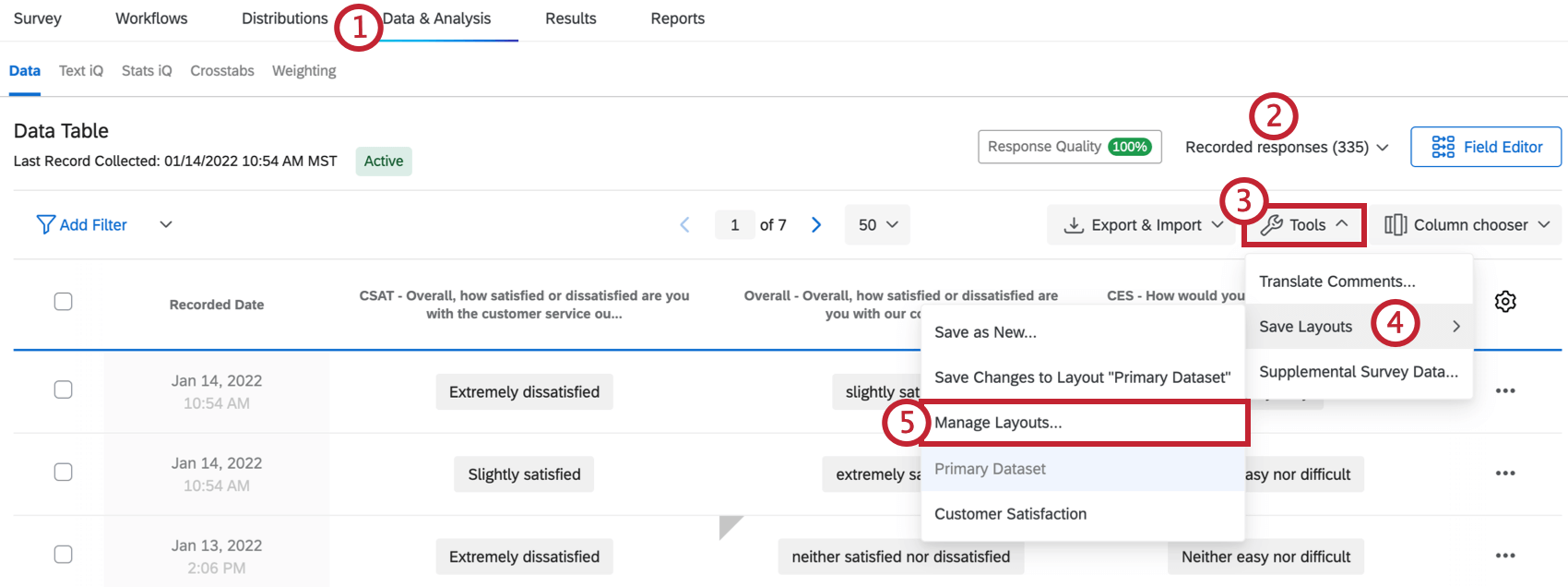
Layouts verwalten
Nach Erstellung Ihrer Layouts können Sie diese umbenennen oder löschen.
Geschwärzte Antworten
Es kann zuweilen vorkommen, dass Sternchen einen Teil einer Antwort verdecken. Dies bedeutet, dass Ihr Brand Administrator eine Richtlinie zu sensiblen Daten eingerichtet hat, die sensible Informationen in einer Umfrage zum Schutz des Umfrageteilnehmers markiert und unkenntlich macht. Weitere Informationen finden Sie auf der Supportseite für Anfragen sensibler Daten im Abschnitt zum Sammeln sensibler Daten.


Aufgezeichnete Antworten in verschiedenen Projektarten
Die Seite „Aufgezeichnete Antworten“ ist in vielen verschiedenen Projekte. Die auf dieser Seite beschriebenen Schritte und Optionen übernehmen die folgenden Projektarten:
Es gibt einige andere Arten von Projekte mit der Seite Aufgezeichnete Antworten. Es sind jedoch wichtige Unterschiede zu beachten:
- Für Importierte Projekte, siehe Daten & Analyse in importierten Projekte.
- Für 360 Projekte, siehe Verwaltung von Antworten (360).
- Für alle anderen Projekte der MITARBEITERERFAHRUNG siehe Management von Erfahrungsdaten (EX).
- Für Conjoin und MaxDiff, siehe Daten & Analyse (Conjoin & MaxDiff).
FAQs
Wie kann ich meine Antworten filtern?
Wie kann ich meine Antworten filtern?
Wie kann ich einen einzelnen Antwortbericht als PDF exportieren? Ist es möglich, sie alle auf einmal herunterzuladen?
Wie kann ich einen einzelnen Antwortbericht als PDF exportieren? Ist es möglich, sie alle auf einmal herunterzuladen?
Leider ist es nicht möglich, alle einzelnen Antworten auf einmal in das PDF-Format zu exportieren. Sie können jedoch alle Ihre Antworten in eine Vielzahl von Formaten (CSV, SPSS usw.) exportieren, indem Sie die Funktion Daten exportieren verwenden.
Welche Antworten werden tatsächlich auf meine Lizenz angerechnet?
Welche Antworten werden tatsächlich auf meine Lizenz angerechnet?
VOLLSTÄNDIGE ANTWORTEN sind alle vollständigen Antworten, bei denen es sich nicht um Umfragenvorschauen oder Umfragetests handelt. VOLLSTÄNDIGE ANTWORTEN können importierte Antworten, abgeschlossene Umfragen und Teilumfragen umfassen, die aus den laufenden Antworten herausgenommen und aufgezeichnet wurden. Wenn Sie die genaue Anzahl der Interaktionen wissen möchten, wenden Sie sich bitte an Ihren Instanz-Administrator. Sie können Ihre Antworten auch in den Benutzerkontoeinstellungen einsehen, indem Sie den Bericht über die Nutzung des alten Kontos aufrufen.
Kontaktieren Sie das Benutzerkonto oder Ihren ACCOUNT EXECUTIVE, bevor Sie historische Antworten importieren, da dies möglicherweise eine Aktualisierung Ihrer Lizenz erfordert.
Wie lösche ich meine Vorschauantworten oder Testantworten?
Wie lösche ich meine Vorschauantworten oder Testantworten?
Beachten Sie, dass sich „Umfragentests“ auf gefälschte Daten beziehen, die von der Funktion „Testantworten generieren“ generiert wurden, und nicht auf Umfragen, die während des Live-Tests eingereicht wurden.
Wie lege ich fest, welche Spalten in meinem Antwort-Viewer angezeigt werden?
Wie lege ich fest, welche Spalten in meinem Antwort-Viewer angezeigt werden?
Kann ein Teilnehmer eine Umfrage wiederholen?
Kann ein Teilnehmer eine Umfrage wiederholen?
Beachten Sie, dass bei Umfrage-Links zum Wiederholen von Umfragen alle ursprünglichen Antworten des Teilnehmers:in vorausgefüllt werden. Wenn in der Zwischenzeit neue Fragen zur Umfrage hinzugefügt wurden, sind diese Fragen leer.
Warum werden meine Kontaktlisten-Informationen nicht in den heruntergeladenen Daten angezeigt?
Warum werden meine Kontaktlisten-Informationen nicht in den heruntergeladenen Daten angezeigt?
Wenn Sie vergessen haben, eingebettete Daten in den Umfragenverlauf einzufügen, können Sie sie rückwirkend zu Ihren Daten hinzufügen, solange Werte in der Kontaktliste vorhanden sind. See the Embedded Data support page for further instruction.
Beachten Sie Folgendes: Wenn die Kontaktlisteninformationen, die Sie herunterladen möchten, zum Zeitpunkt der Teilnahme der Mitglieder an der Umfrage nicht in der Kontaktliste enthalten waren, werden diese Informationen später durch das nachträgliche Hinzufügen der eingebetteten Datenfelder zum Umfragenverlauf nicht zu den heruntergeladenen Daten hinzugefügt.
Was bedeuten die verschiedenen Spalten in meinen heruntergeladenen Daten (Status, Abgeschlossen, Externe Datenreferenz)?
Was bedeuten die verschiedenen Spalten in meinen heruntergeladenen Daten (Status, Abgeschlossen, Externe Datenreferenz)?
Kann ich meine eigenen Daten in Qualtrics importieren?
Kann ich meine eigenen Daten in Qualtrics importieren?
Ich habe ein Ablaufdatum für die Umfrage festgelegt, aber es werden weiterhin Antworten empfangen. Woran liegt das?
Ich habe ein Ablaufdatum für die Umfrage festgelegt, aber es werden weiterhin Antworten empfangen. Woran liegt das?
Wenn das Ablaufdatum der Umfrage erreicht ist, können Teilnehmer, die ihre Umfragen bereits gestartet haben, ihre Antworten für einen begrenzten Zeitraum abschließen. Wie lange sie haben, wird durch die Einstellung Unvollständige Umfrageantwort bestimmt (zu finden unter Umfragenoptionen).
Angenommen, die Umfrageverfügbarkeit ist auf 60 Tage gesetzt, und die Fertigstellung der unvollständigen Umfrageantwort ist auf 2 Wochen gesetzt. Sie erhalten Ihren Umfrage-Link und warten 55 Tage, bevor Sie darauf klicken. Sobald Sie die erste Seite verlassen (d.h. die erste Drucktaste "Weiter" wählen), wird die Einstellung für die unvollständige Umfrageantwort übernommen. Sie haben nun 2 Wochen Zeit, um die Umfrage abzuschließen (obwohl die Umfrage in 5 Tagen abläuft). In diesem Fall können Umfrageteilnehmer nach Ablauf oder Deaktivierung einer Umfrage weiterhin Umfrageantworten abgeben.
Wenn Sie dieses Szenario vermeiden möchten, können Sie die Erfassung von Antworten anhalten und alle unvollständigen Antworten schließen. Dadurch werden alle Umfragen unabhängig vom Status der unvollständigen Umfrageantwort geschlossen und verhindert, dass sie danach abgesendet werden. All the partial data will be added to the Recorded Responses page with all the other survey data.
Was passiert, wenn ich mehr Antworten erfasse, als mein Konto zulässt?
Was passiert, wenn ich mehr Antworten erfasse, als mein Konto zulässt?
Werden personenbezogene Daten dauerhaft gelöscht, wenn ich sie entferne?
Werden personenbezogene Daten dauerhaft gelöscht, wenn ich sie entferne?
Ich habe meine Ergebnisse gefiltert und sie sagen, dass ich 45 Personen habe, die meine Bedingung erfüllen, aber meine Quote besagt, dass ich 50 habe. Warum gibt es eine Diskrepanz?
Ich habe meine Ergebnisse gefiltert und sie sagen, dass ich 45 Personen habe, die meine Bedingung erfüllen, aber meine Quote besagt, dass ich 50 habe. Warum gibt es eine Diskrepanz?
Sie haben die Möglichkeit, Ihr Kontingent zu verringern, wenn Sie eine Antwort löschen. Wählen Sie dazu Alle Quoten verringern, die mit gelöschten Antworten verknüpft sind, wenn Sie das Löschen Ihrer Antworten bestätigen. Auf diese Weise bleibt Ihre Quotenanzahl korrekt.

Wie kann ich meine Daten in eine CSV- oder SPSS-Datei exportieren?
Wie kann ich meine Daten in eine CSV- oder SPSS-Datei exportieren?
Ich habe viele Fragen in meiner Umfrage und möchte lieber keine Daten für die gesamte Umfrage exportieren. Gibt es eine schnelle Möglichkeit, die gesamte Antwort für eine Person anzuzeigen?
Ich habe viele Fragen in meiner Umfrage und möchte lieber keine Daten für die gesamte Umfrage exportieren. Gibt es eine schnelle Möglichkeit, die gesamte Antwort für eine Person anzuzeigen?
Wie lauten die Zahlen in meiner exportierten Datendatei, und kann ich sie ändern?
Wie lauten die Zahlen in meiner exportierten Datendatei, und kann ich sie ändern?
Kann ich Informationen bearbeiten oder einer Antwort hinzufügen, nachdem sie eingereicht wurde?
Kann ich Informationen bearbeiten oder einer Antwort hinzufügen, nachdem sie eingereicht wurde?
Wenn Sie möchten, dass eine Person stattdessen ihre Antwort wiederholt, finden Sie entsprechende Anweisungen im Umfrage wiederholen Supportseite.
Wie kann ich unerwünschte Antworten löschen?
Wie kann ich unerwünschte Antworten löschen?
Weitere Informationen zum Löschen von Antworten finden Sie unter. Antworten löschen .
Ich möchte eine Frage oder Antwortmöglichkeit aus einer Umfrage entfernen, habe jedoch bereits einige Daten erfasst. Was mache ich denn?
Ich möchte eine Frage oder Antwortmöglichkeit aus einer Umfrage entfernen, habe jedoch bereits einige Daten erfasst. Was mache ich denn?
Warum wurden meine Kontaktfelder durch „******“ ersetzt?
Warum wurden meine Kontaktfelder durch „******“ ersetzt?
Wie unterscheidet sich die Kontonutzung von den erfassten Antworten?
Wie unterscheidet sich die Kontonutzung von den erfassten Antworten?
Unter AUFGEZEICHNETEN ANTWORTEN versteht man die Gesamtzahl der vollständigen Antworten, die für eine Umfrage erfasst wurden. Dies kann individuelle Antworten, anonyme Antworten, importierte Antworten und mehr umfassen.
Importierte Antworten sind nach den neuen vereinfachten Preis- und Verpackungsplänen abrechenbar. Wenn Ihre Lizenz dem neuen Preisplan unterliegt, können Sie die Nutzung Ihrer Lizenz mit dem Bericht über die Interaktionsnutzung überprüfen. Wenn Sie mit mehreren Suiten arbeiten, sind Importe derzeit nicht im Bericht über die Nutzung enthalten. Wenn Sie keinen neuen Plan haben, sind Importe nicht in Ihrem Bericht über die Nutzung enthalten. Kontaktieren Sie das Benutzerkonto, wenn Sie Fragen zu Ihrer Lizenz haben.
Das BENUTZERKONTO zeigt Ihnen, wie viele Antworten Sie gesammelt haben, gekennzeichnet als "Erlaubte Antworten" Dies schließt importierte Antworten aus, da sie als getrennt betrachtet werden. Wenn Sie Fragen zur Preisgestaltung für importierte Antworten haben, wenden Sie sich an IhrenKundenbetreuer.
Großartig! Vielen Dank für die Rückmeldung!
Vielen Dank für die Rückmeldung!