Rich Content Editor
Was finden Sie hier?
Der Rich Content Editor im Überblick
Die Rich Content Editor Mit können Sie Ihrem Text eine spezielle Formatierung hinzufügen. Mit diesem Editor können Sie Farben und Schriftarten fett unterstreichen, ändern, Hyperlinks hinzufügen, Listen und Tabellen hinzufügen und sogar Videos und Bilder einfügen.

Auf den Rich Content Editor zugreifen
Sie finden den Rich Content Editor fast überall dort, wo Sie auf der Qualtrics mit Text arbeiten. Nachfolgend sehen Sie einige der häufigsten Einsatzbereiche.
Fragentext
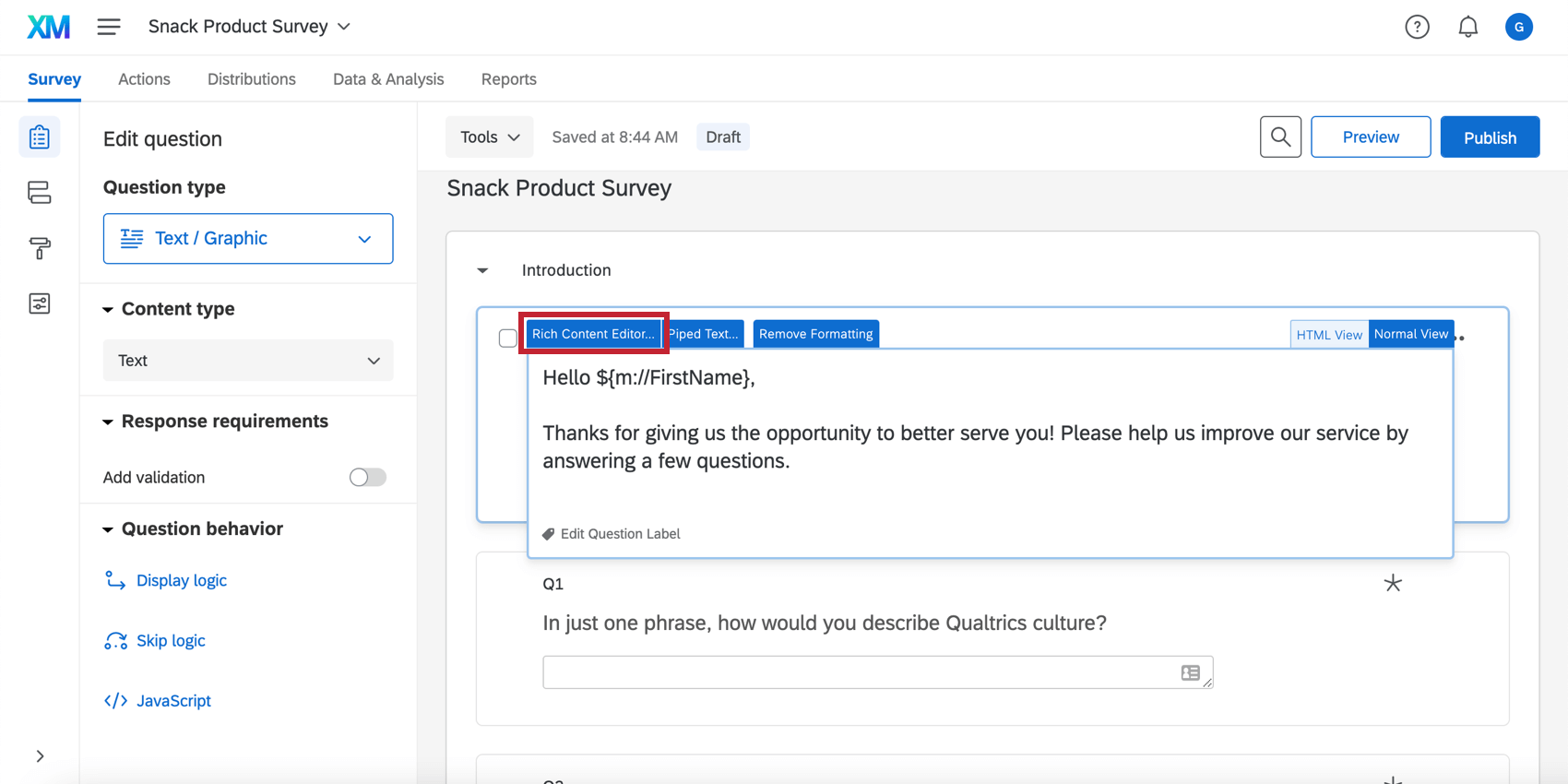
Die Fragetext verwendet standardmäßig Nur-Text. Klicken Sie auf das Symbol Rich Content Editor Registerkarte oben links im Editor für den Zugriff auf Rich Text.

Änderungen in diesem Rich Content Editor werden automatisch gesichert. Um den Rich Content Editor zu verlassen, klicken Sie auf eine beliebige Stelle im grauen Bereich außerhalb des Fensters des Rich Content Editor.
Antworttext
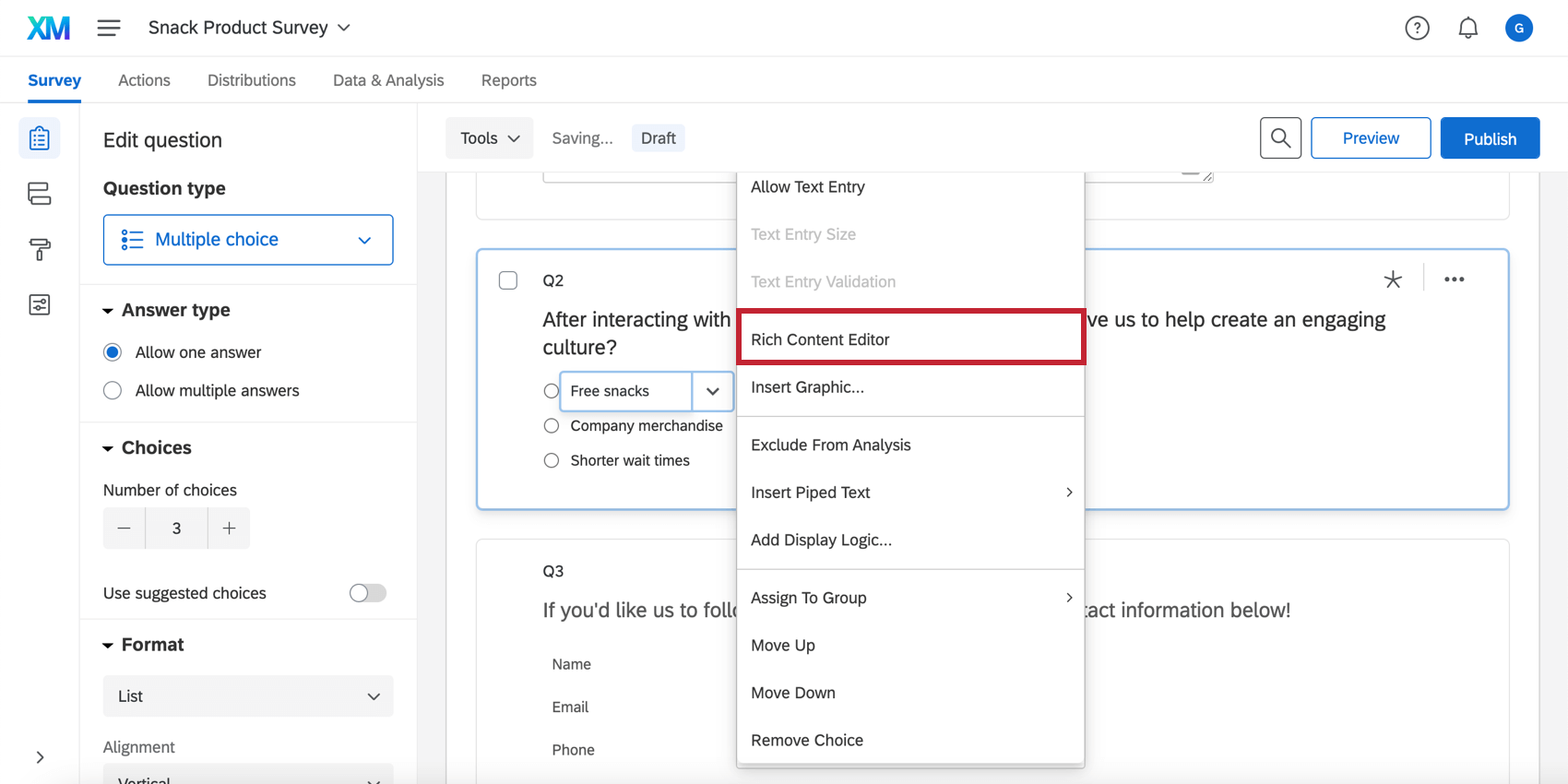
Im Antworttext-Editor wird standardmäßig einfacher Text verwendet. Um auf den Rich Content Editor zuzugreifen, klicken Sie auf den Antwortmöglichkeit und dann auf das blaue Dropdown-Menü, um auf das Antwortmöglichkeit. Auswählen Rich Content Editor aus der Liste.

Umfrage
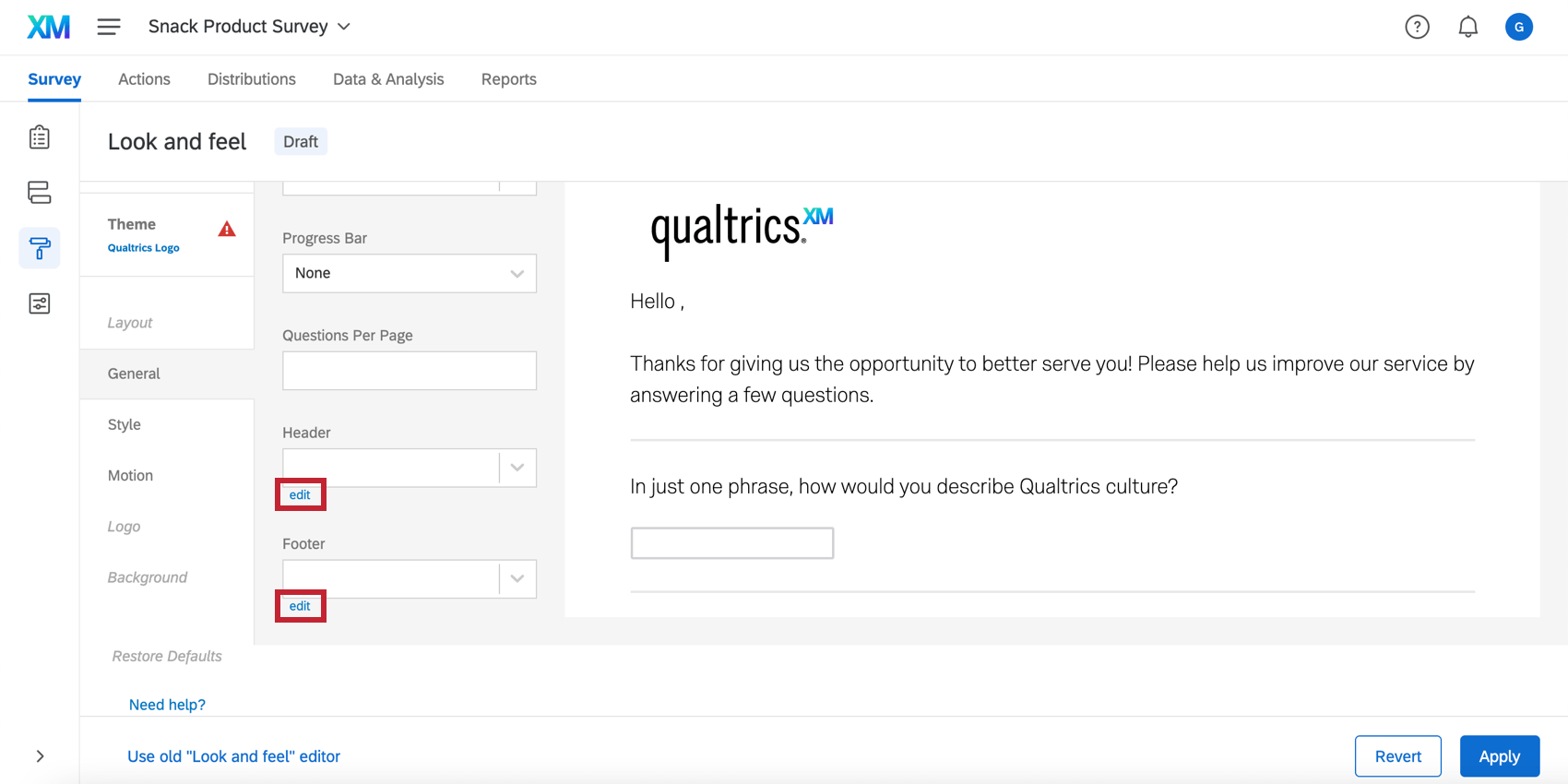
Standardmäßig wird die Umfrage und -fuß werden in Klartext geschrieben. Klicken Sie auf eBearbeiten um den Rich Content Editor aufzurufen.

E-Mail-Editor
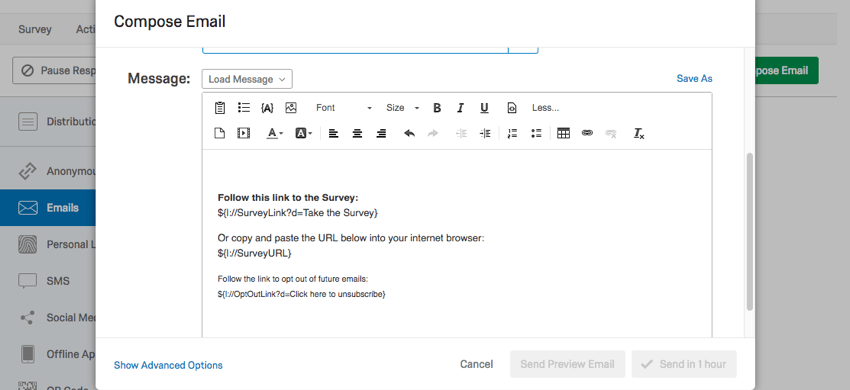
Standardmäßig verwendet der E-Mail-Editor den Rich Content Editor. Dazu gehören E-Mail-Verteilungen, E-Mails zu Tickets, E-Mail-Aufgaben, E-Mail-Einladungen, die über Workflows gesendet werden, und alle anderen Bereiche der Qualtrics-Plattform, in denen Sie eine E-Mail senden können.

Bibliothek
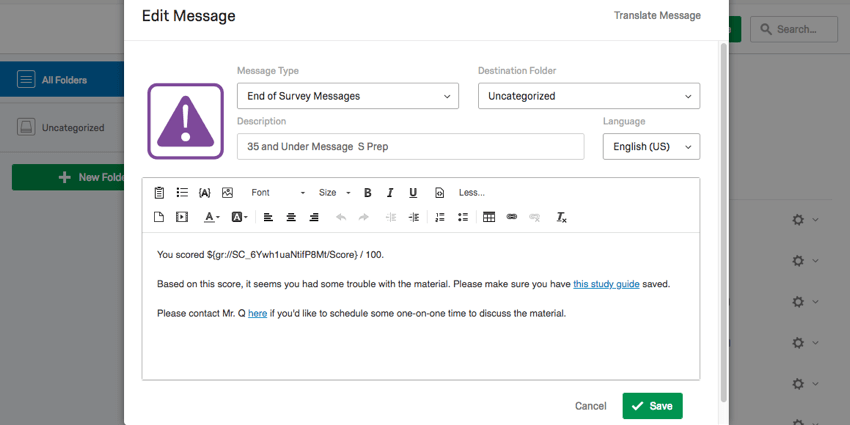
Standardmäßig Bibliothek werden im Rich Content Editor geschrieben.
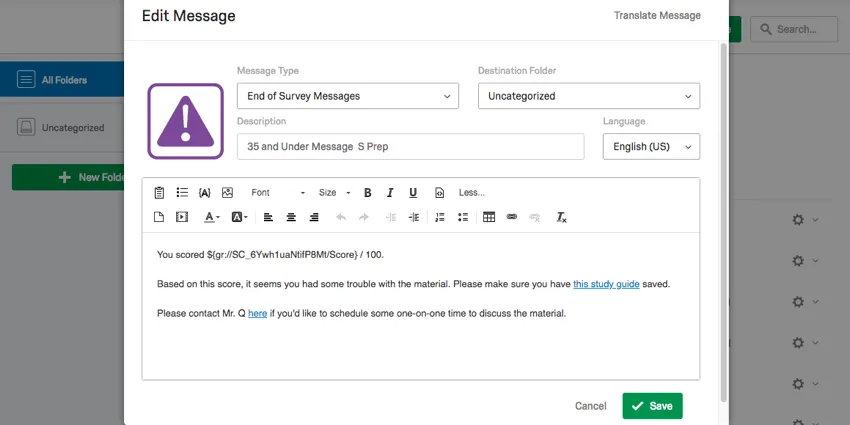
Den Rich Content Editor einfügen
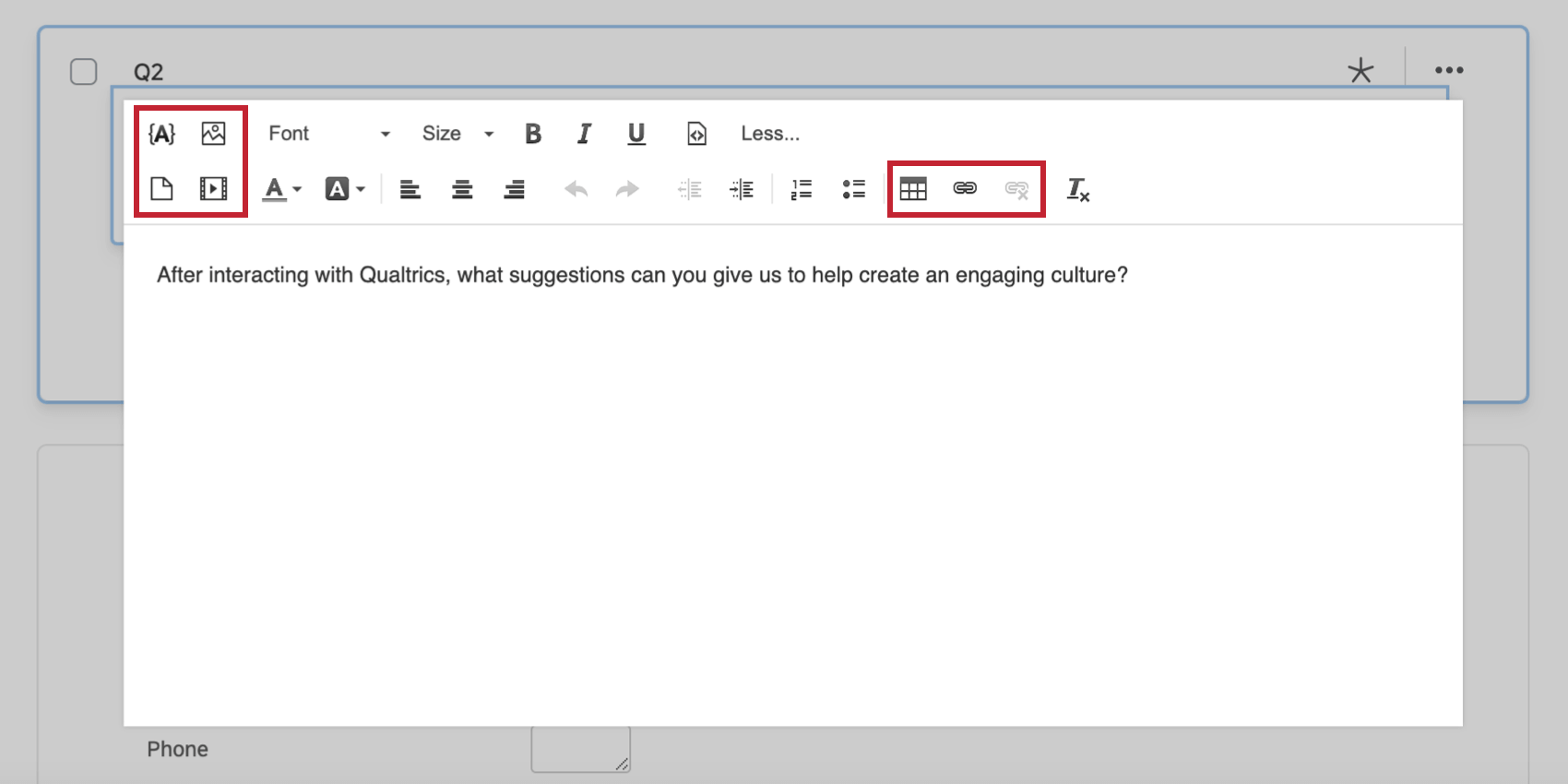
Der Rich Content Editor steht Ihnen jederzeit überall zur Verfügung, wenn Sie Medien, Tabellen, Bilder oder sonstige reichhaltige Informationen in Ihren Text einfügen möchten. In diesem Abschnitt wird das Einfügen jeder Art von Rich Content behandelt.
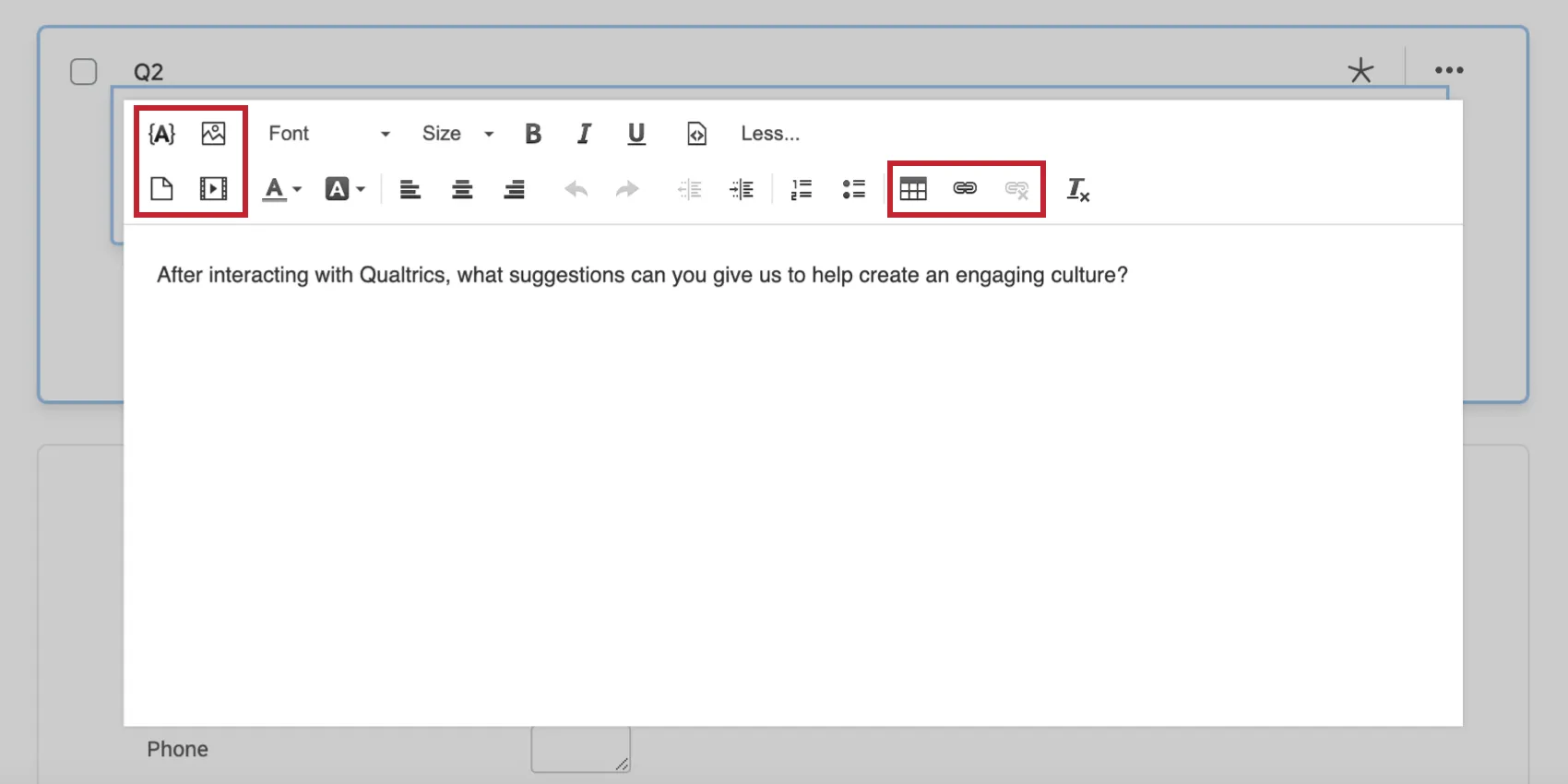
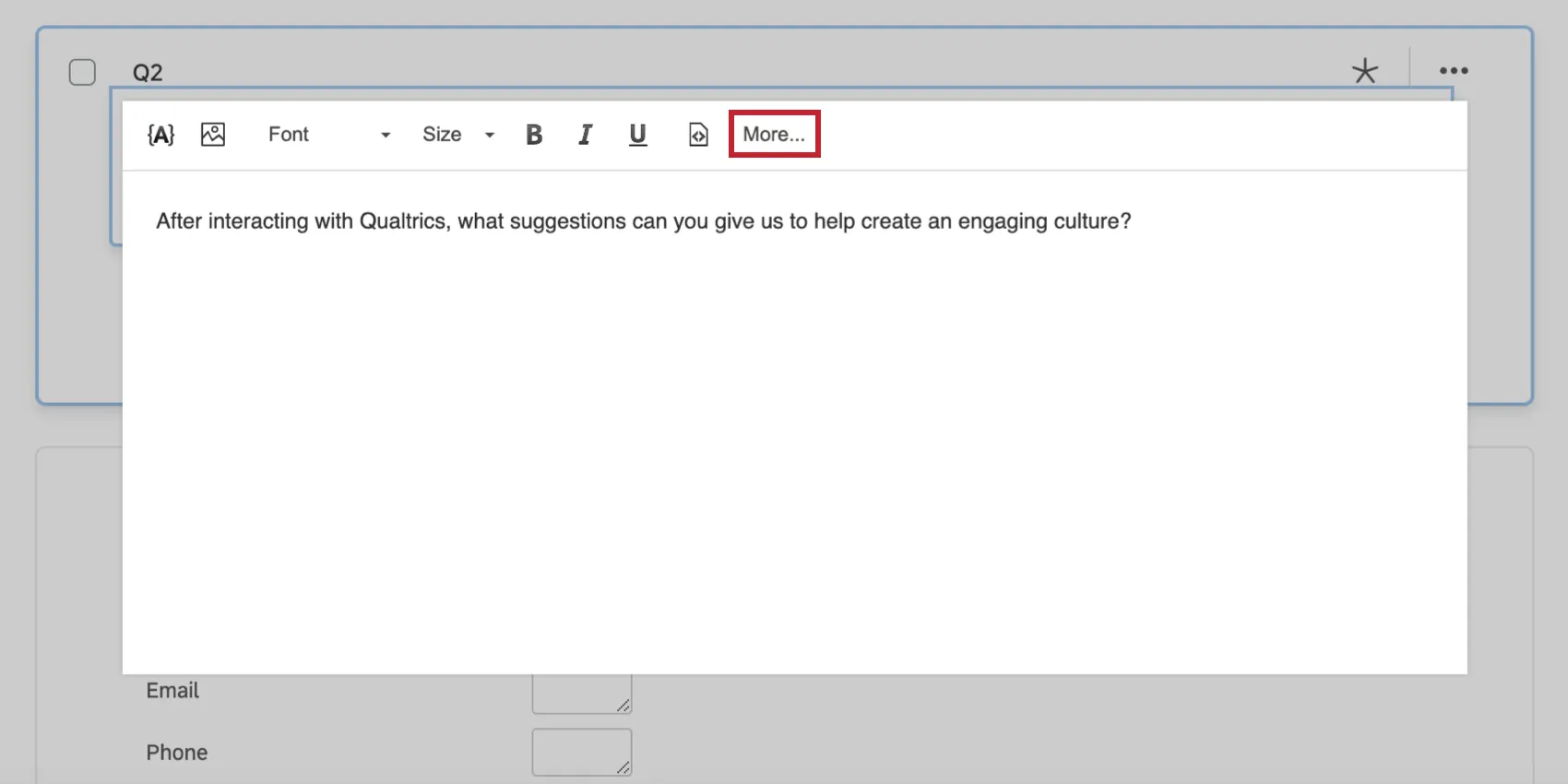
Tipp: Wenn einige dieser Funktionen fehlen, wählen Sie Mehr um weitere Optionen anzuzeigen.

Dynamischer Text
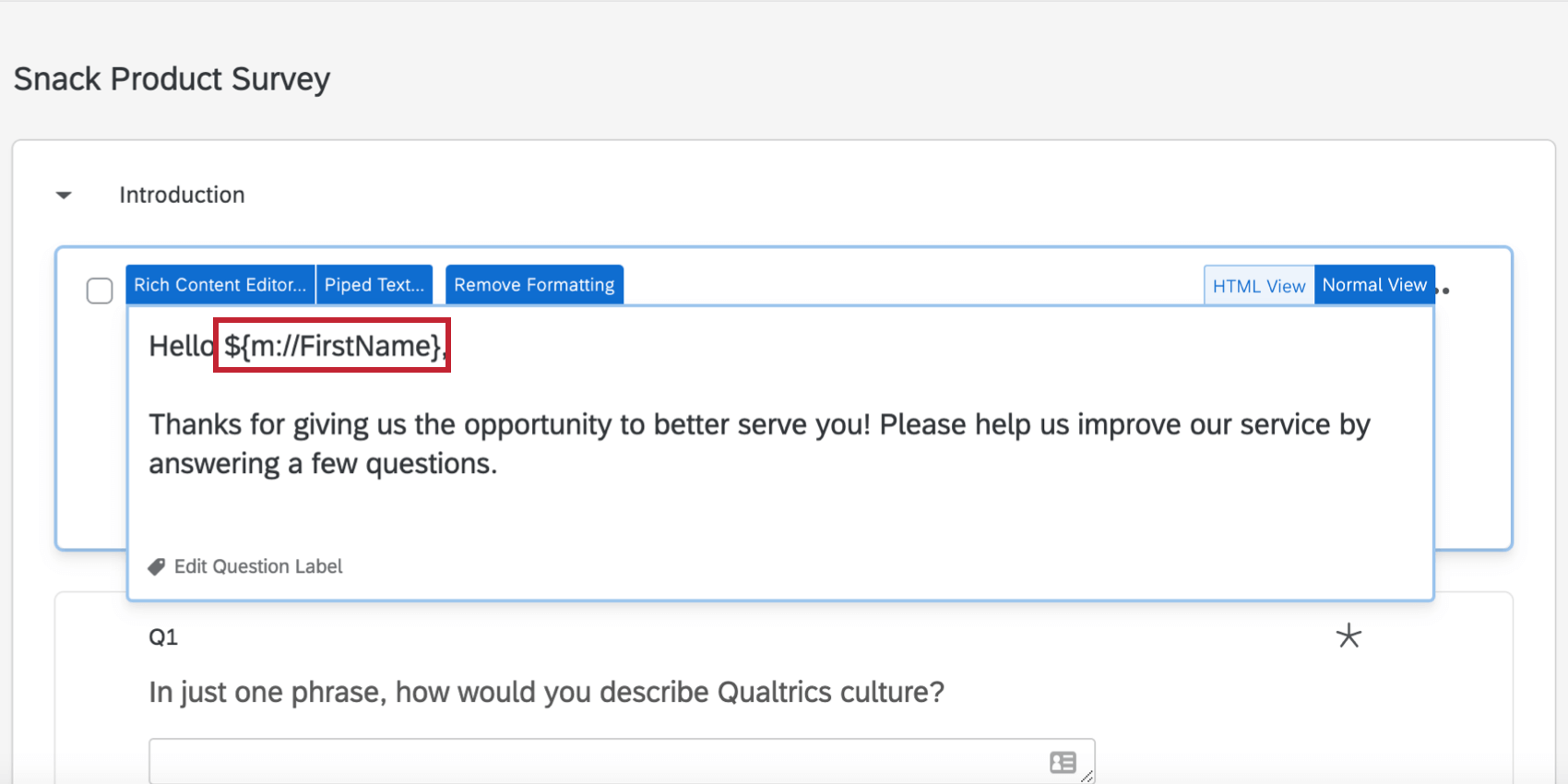
Dynamischer text erfolgt der Zugriff über die {A} Symbol. Dynamischer text wird verwendet, um dynamischen Text anzuzeigen, der sich vom Befragte:r zum Befragte:r ändert.
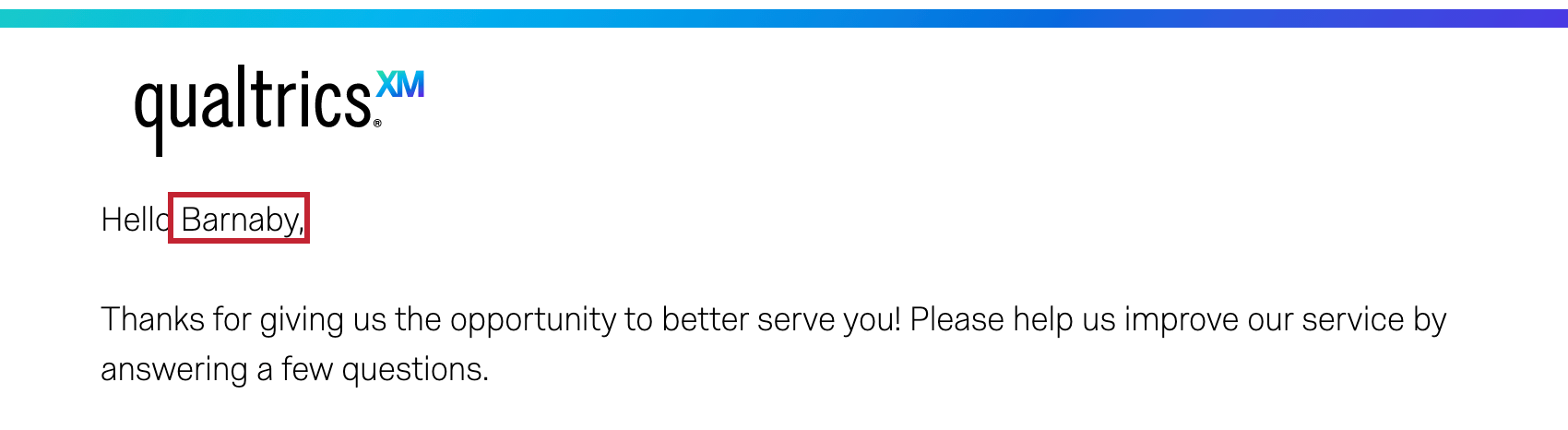
Beispiel: In diesem Beispiel verwenden wir dynamischer Text, um den Vornamen des Befragte:r in die einleitende Frage zu ziehen.
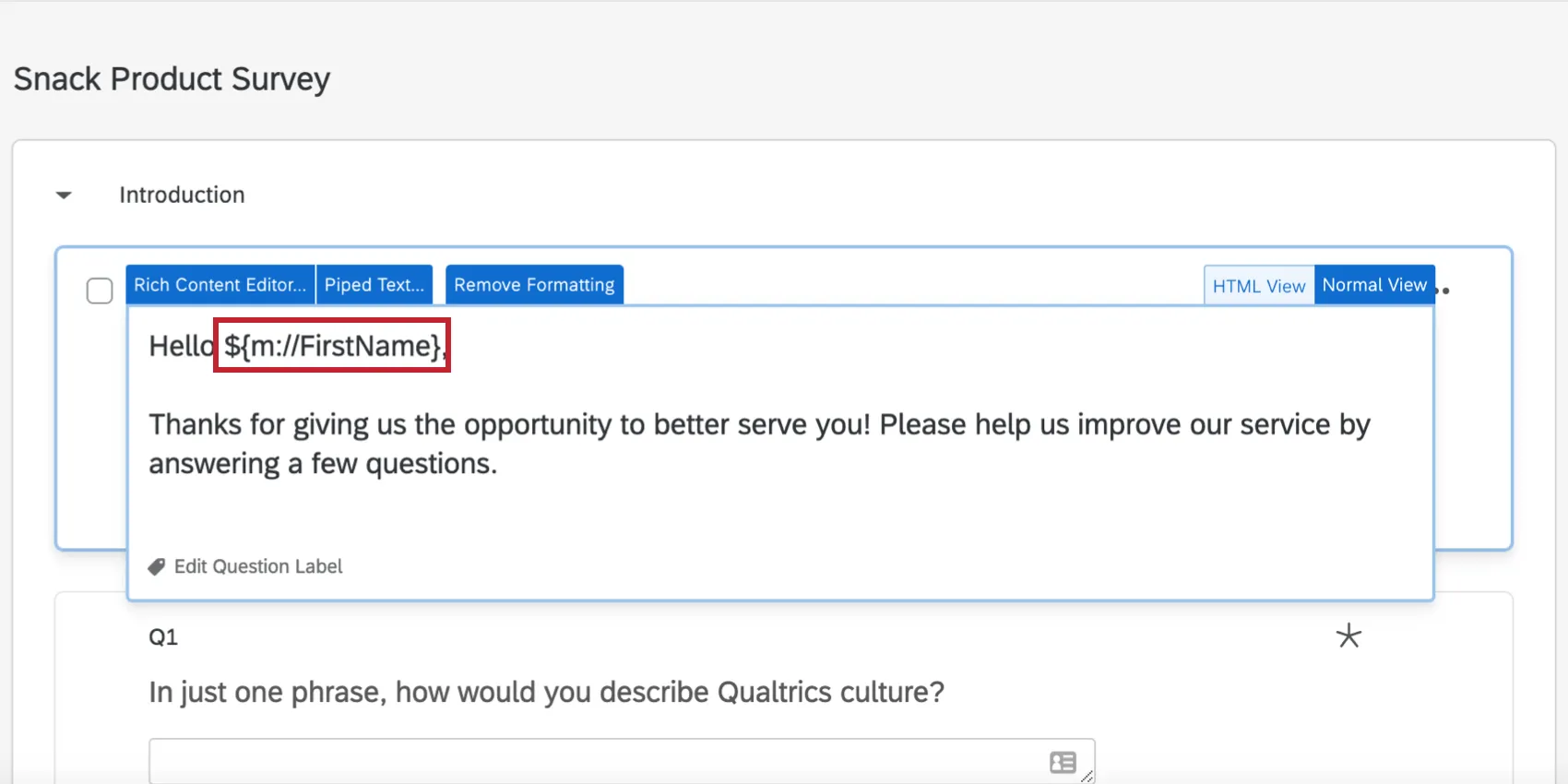
Wenn der Befragte:r an der Umfrage teilnimmt, wird sein Name aus der Kontaktliste wird verwendet, um die Umfrage zu verteilen, und sie erhalten ein personalisiertes Umfrage.


Bild
Sie können ein Bild einfügen, indem Sie auf das Symbol

Datei
Fügen Sie eine Datei ein, die Ihre Teilnehmer herunterladen können, indem Sie auf das Symbol

Media

Tabelle

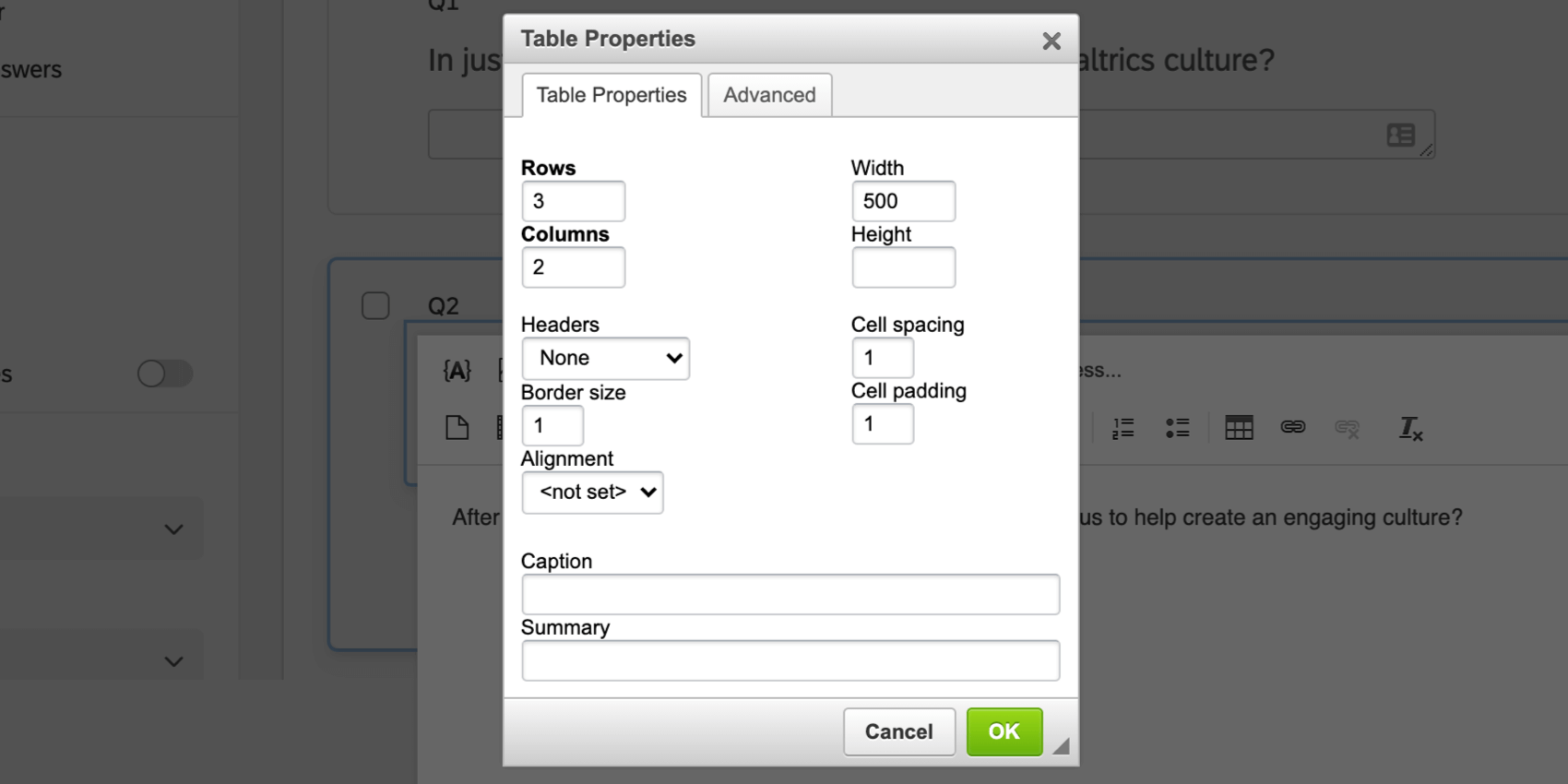
- Tabelleneigenschaften

- Zeilen: Die Anzahl der Zeilen in der Tabelle.
- Spalten: Die Anzahl der Spalten in der Tabelle.
- Breite: Die Breite der Tabelle in Pixel.
- Höhe: Die Höhe der Tabelle in Pixel.
- Kopfzeilen: Wählen Sie aus, ob Sie Kopfzeilen in der ersten Zeile, in der ersten Spalte, in beiden oder in keiner der beiden Zeilen anzeigen möchten.
- Rahmengröße: Die Größe des Tabellenrahmens in Pixel.
- Zellenabstand: Die Größe des Platzes zwischen den Tabellenzellen in Pixel.
- Zellenabstand: Der Abstand zwischen Text in einer Zelle und der Zellwand in Pixel.
- Ausrichtung: Die Ausrichtung der Tabelle im Texteditor.
- Beschriftung: Fügen Sie der Tabelle eine Beschriftung hinzu, die wie ein Titel fungiert.
- Zusammenfassung: Fügen Sie eine Zusammenfassung hinzu, die den Zweck der Tabelle erläutert. Dies ist am nützlichsten für Bildschirmausleseprogramme.
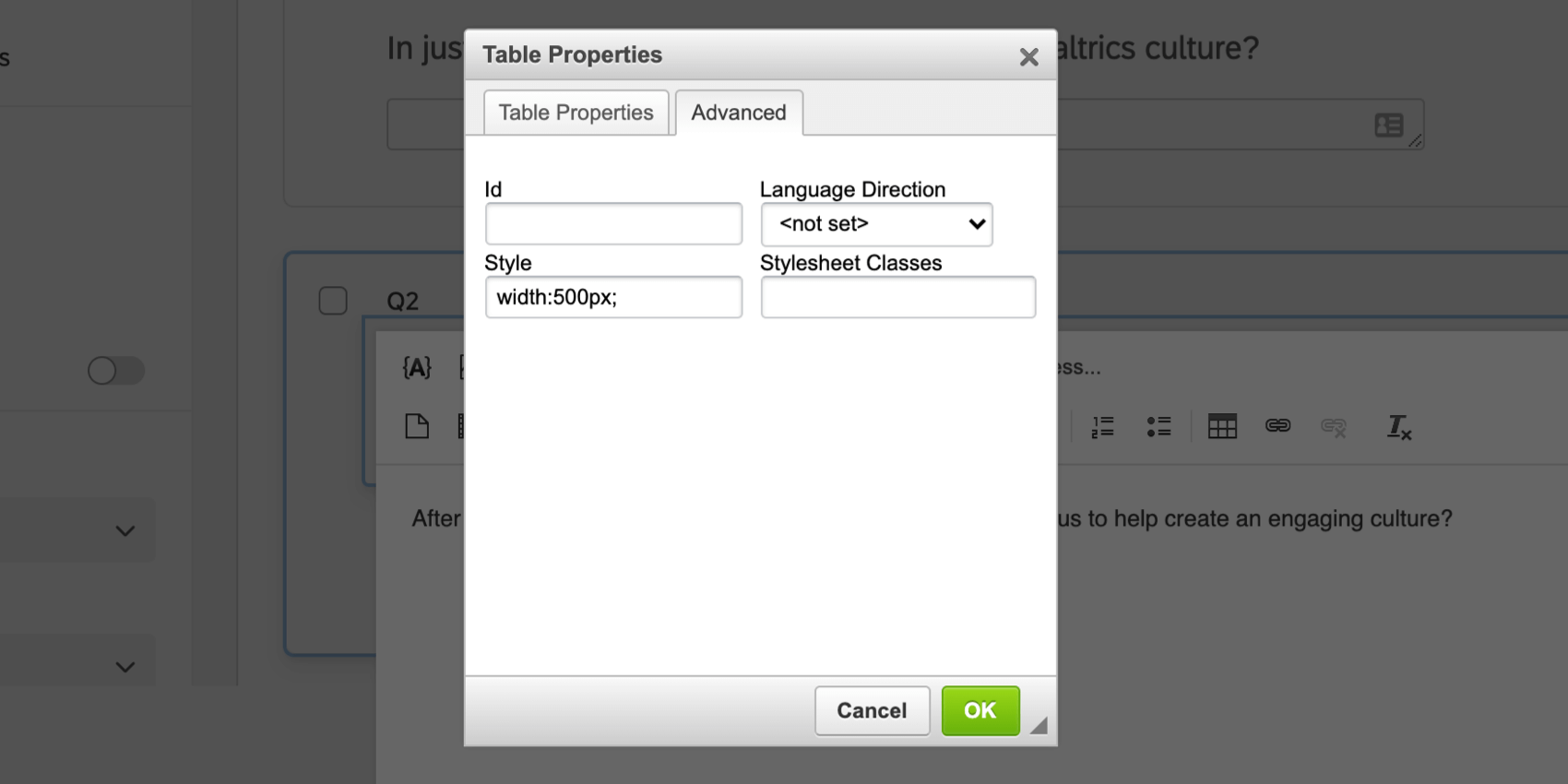
- Erweitert:

- ID: Ordnen Sie der Tabelle eine HTML zu.
- Sprachrichtung: Bestimmen Sie, ob der Text in der Tabelle von links nach rechts oder von rechts nach links gelesen wird.
- Stil: Fügen Sie Ihrer Tabelle HTML hinzu.
- Styleclass: Fügen Sie HTML -Attribute zu Ihrer Tabelle hinzu.
Hyperlink

Rich-Text formatieren
Neben dem Einfügen von Rich-Content verfügt der Rich Content Editor auch über Textformatierungsfunktionen, mit denen Sie jedes benötigte Format erreichen können. Nachfolgend sehen Sie alle verfügbaren Optionen.
Tastaturbefehle
Der Rich Content Editor akzeptiert viele Tastenkombinationen, um Ihre Textbearbeitung effizienter zu gestalten. Mit Tastaturbefehlen können Sie folgende Aktionen ausführen:
- Kopieren: CMD + C (Mac) oder CTRL + C (PC)
- Ausschneiden: CMD + X (Mac) oder CTRL + X (PC)
- Einfügen: CMD + V (Mac) oder CTRL + V (PC)
- Mutig: CMD + B (Mac) oder CTRL + B (PC)
- Kursivschrift: CMD + I (Mac) oder CTRL + I (PC)
- Unterstreichen: CMD + U (Mac) oder CTRL + U (PC)
- Wiederholen: CMD + Y (Mac) oder CTRL + Y (PC)
- Rückgängig machen: CMD + Z (Mac) oder CTRL + Z (PC)
Rückgängig/Wiederholen
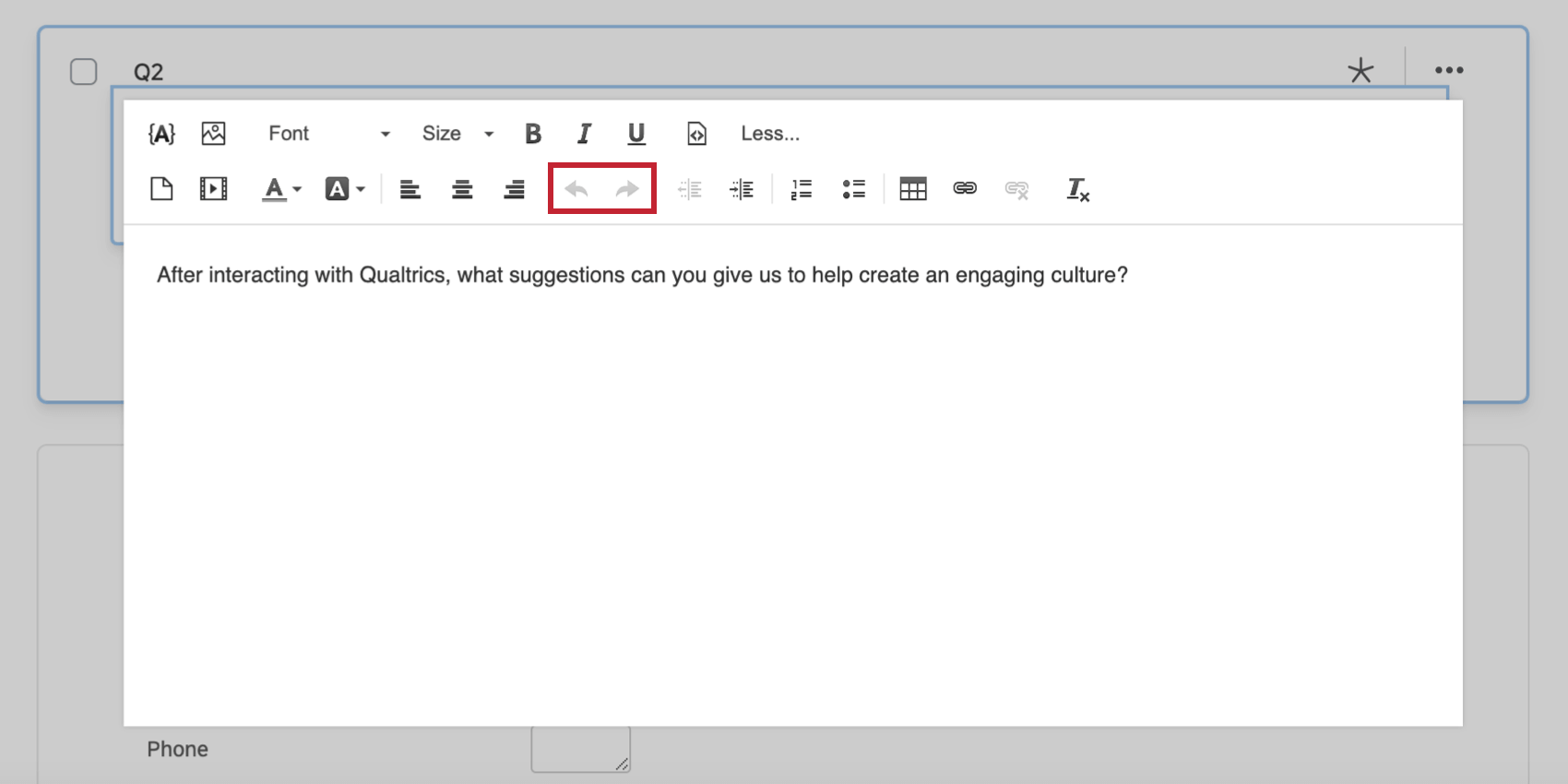
Sie können Änderungen rückgängig machen, die im Rich Content Editor vorgenommen wurden, indem Sie die Schaltflächen Rückgängig und Wiederholen verwenden.

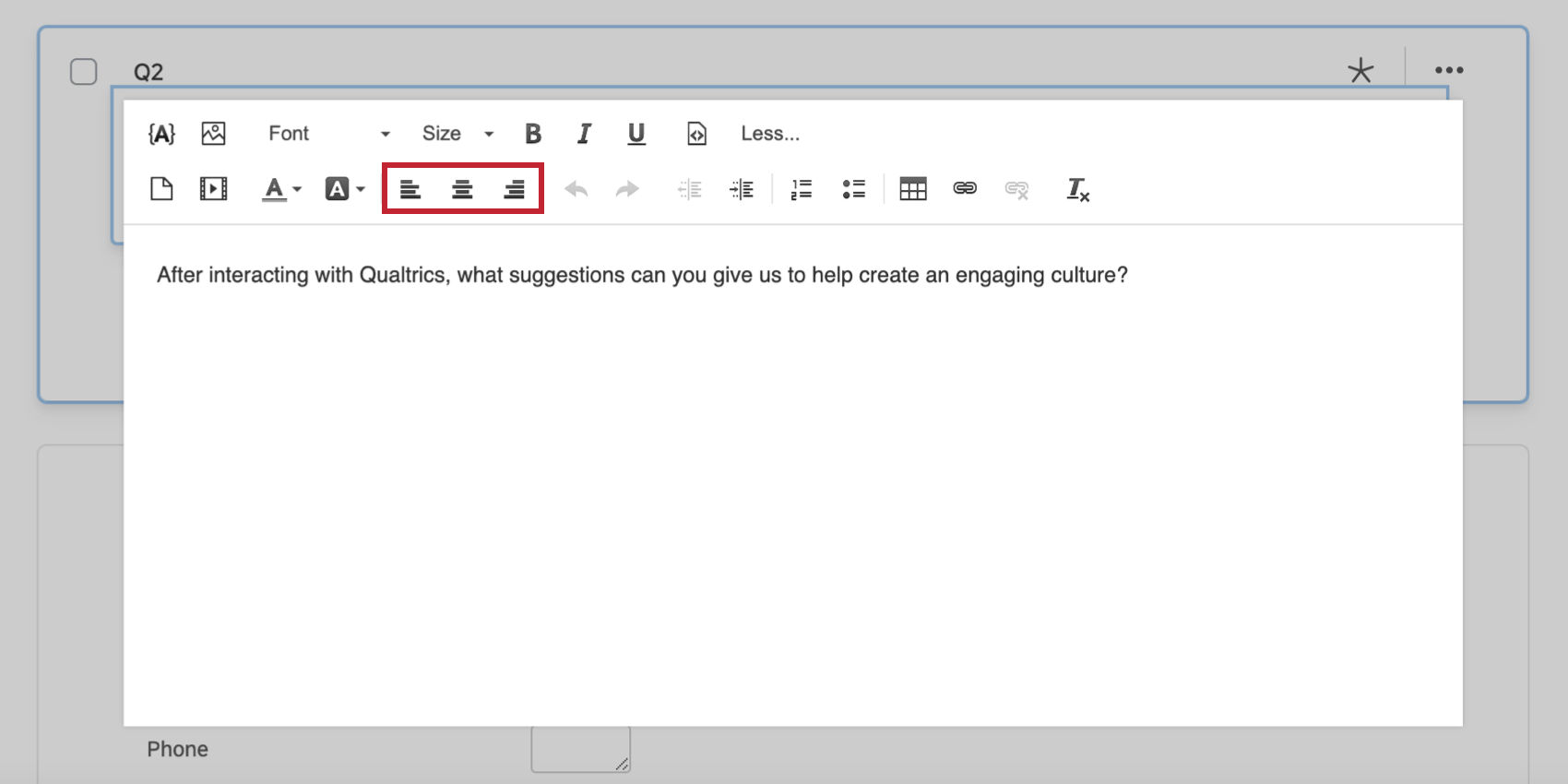
Textausrichtung
Mit den Textausrichtungsoptionen können Sie ausgewählten Text nach rechts, in die Mitte oder nach links ausrichten.
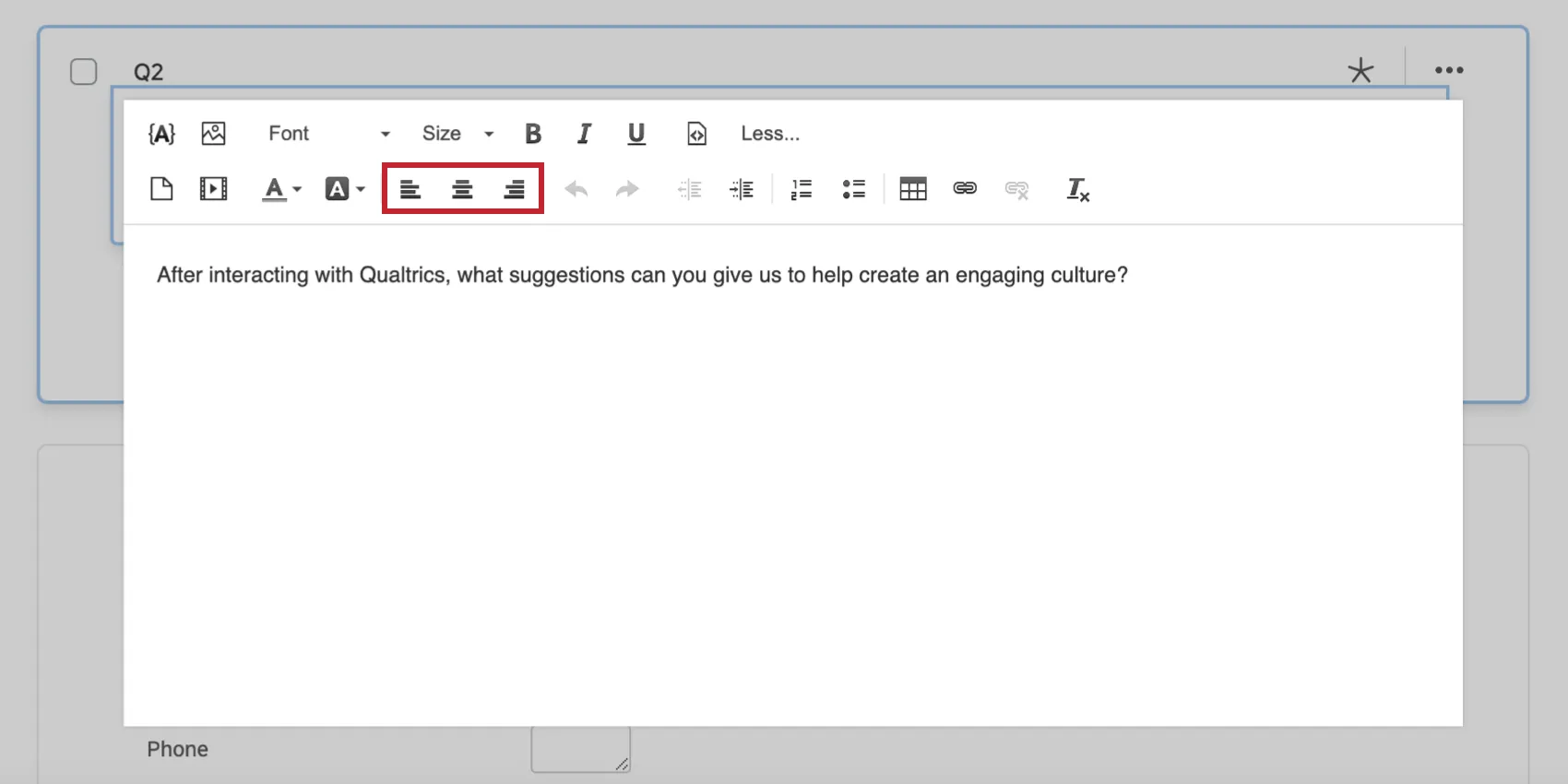
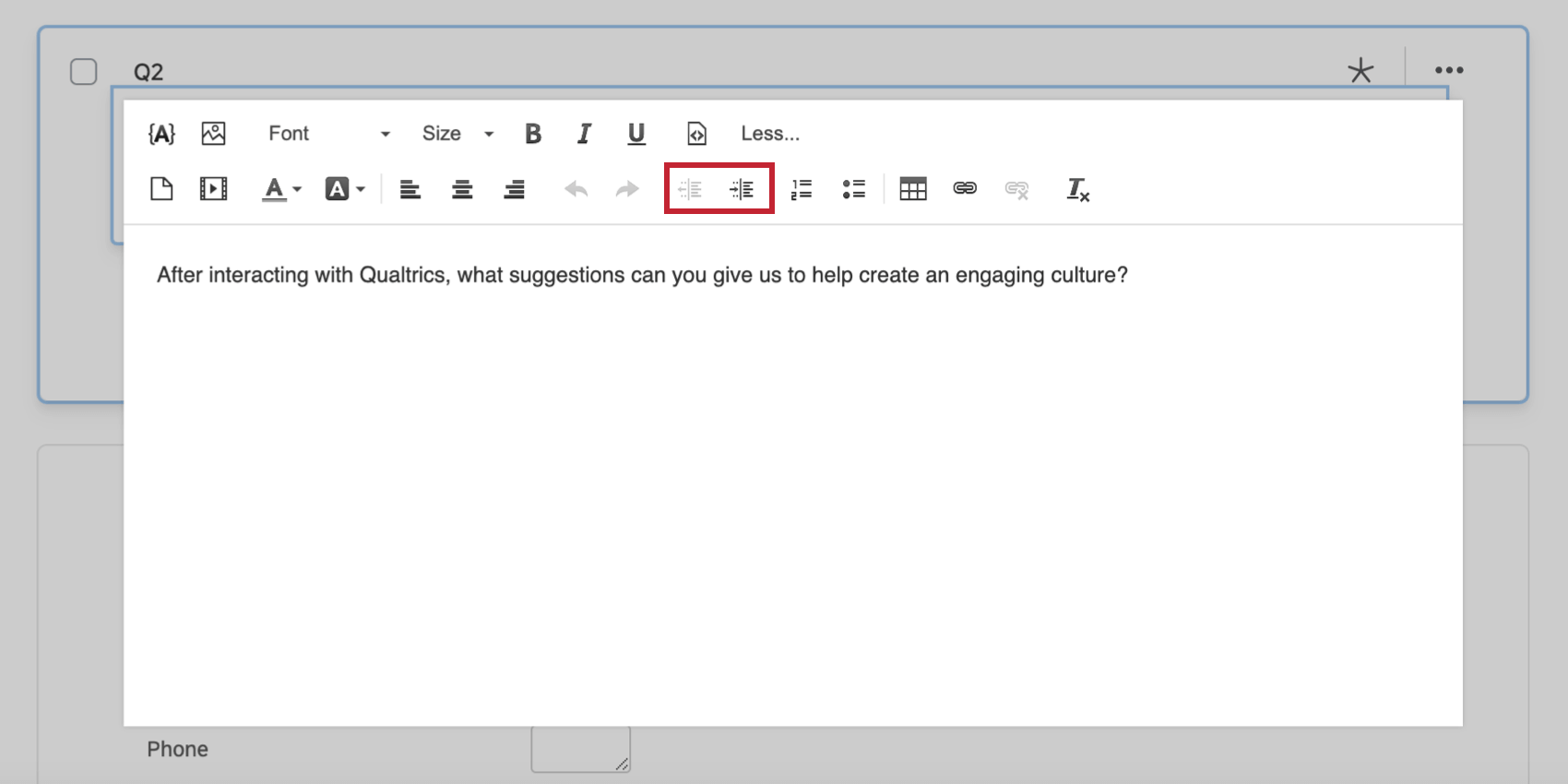
Sie können auch den Einzug vergrößern oder verkleinern.

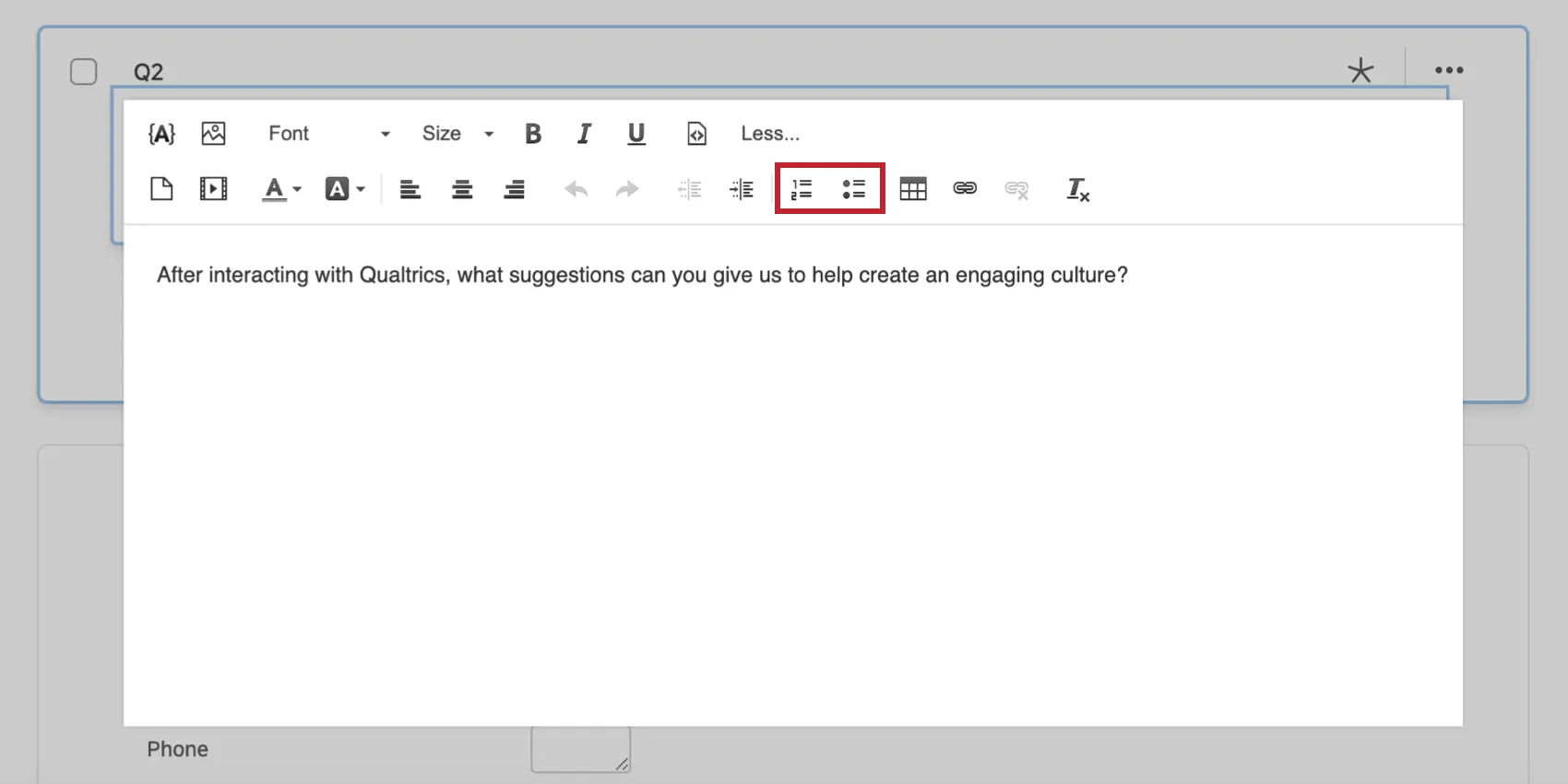
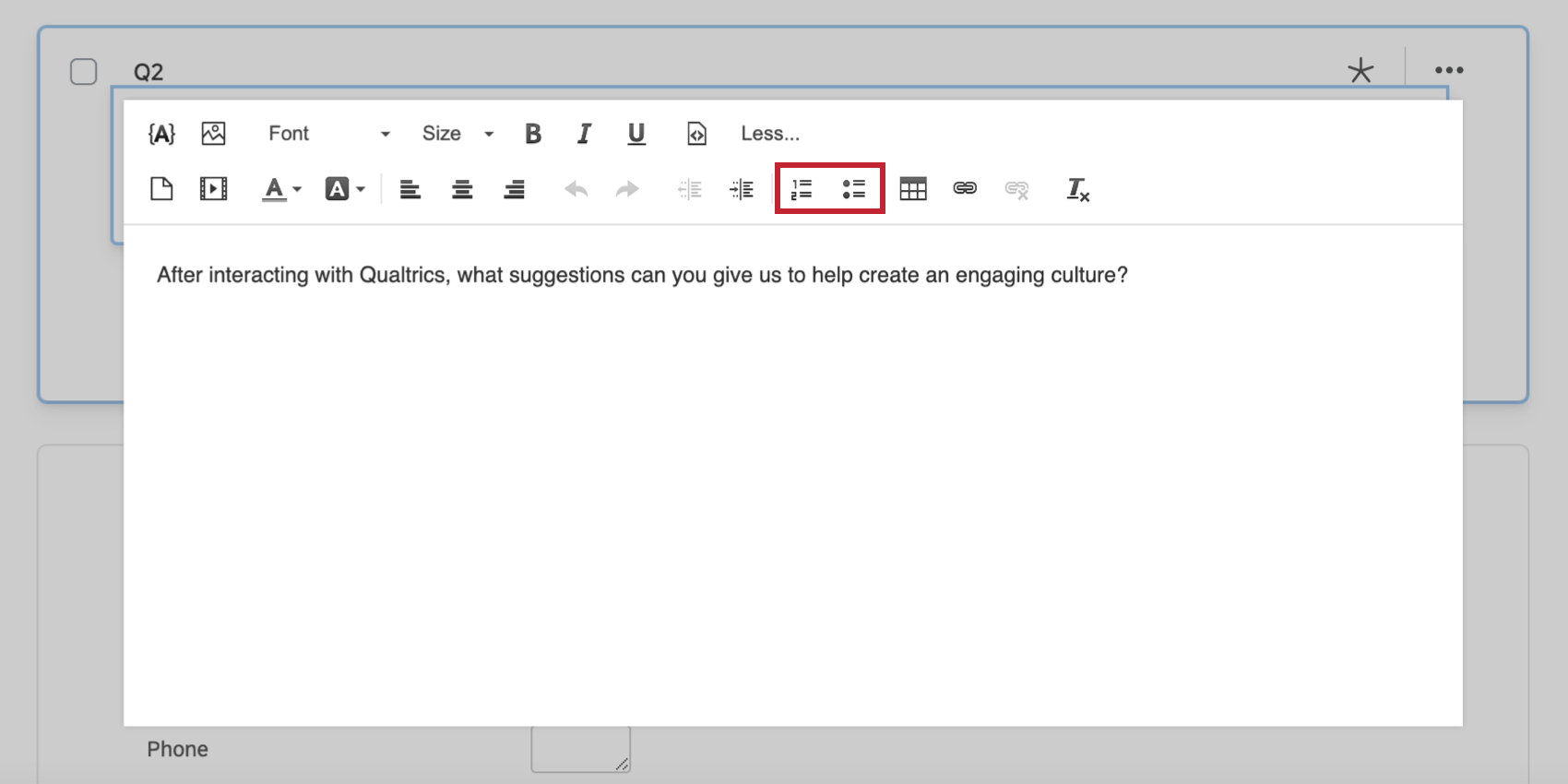
Nummerierte Listen/Aufzählungslisten
Mit diesen Optionen können Sie ausgewählte Textzeilen in eine nummerierte Liste oder eine Aufzählung verwandeln.
HTML
Achtung: Kundeneigene Quelltextfunktionen werden unverändert bereitgestellt und erfordern Programmierkenntnisse zur Implementierung. Der Qualtrics Support bietet keinerlei Hilfestellung oder Beratung im Zusammenhang mit eigenem Programmcode an. Stattdessen können Sie sich gerne in unserer engagierte Benutzer-Community erkundigen. Wenn Sie mehr über unsere Services für kundenspezifisches Coding erfahren möchten, Kontakt Ihren Qualtrics Benutzerkonto Executive.

Tipp: Beachten Sie, dass Sie die richtigen HTML haben müssen, damit sie funktionieren. Benutzerberechtigungen aktiviert. Siehe sowohl “Allow All HTML Markup” als auch “Allow Javascript” unter Allgemeine Benutzerkonto.
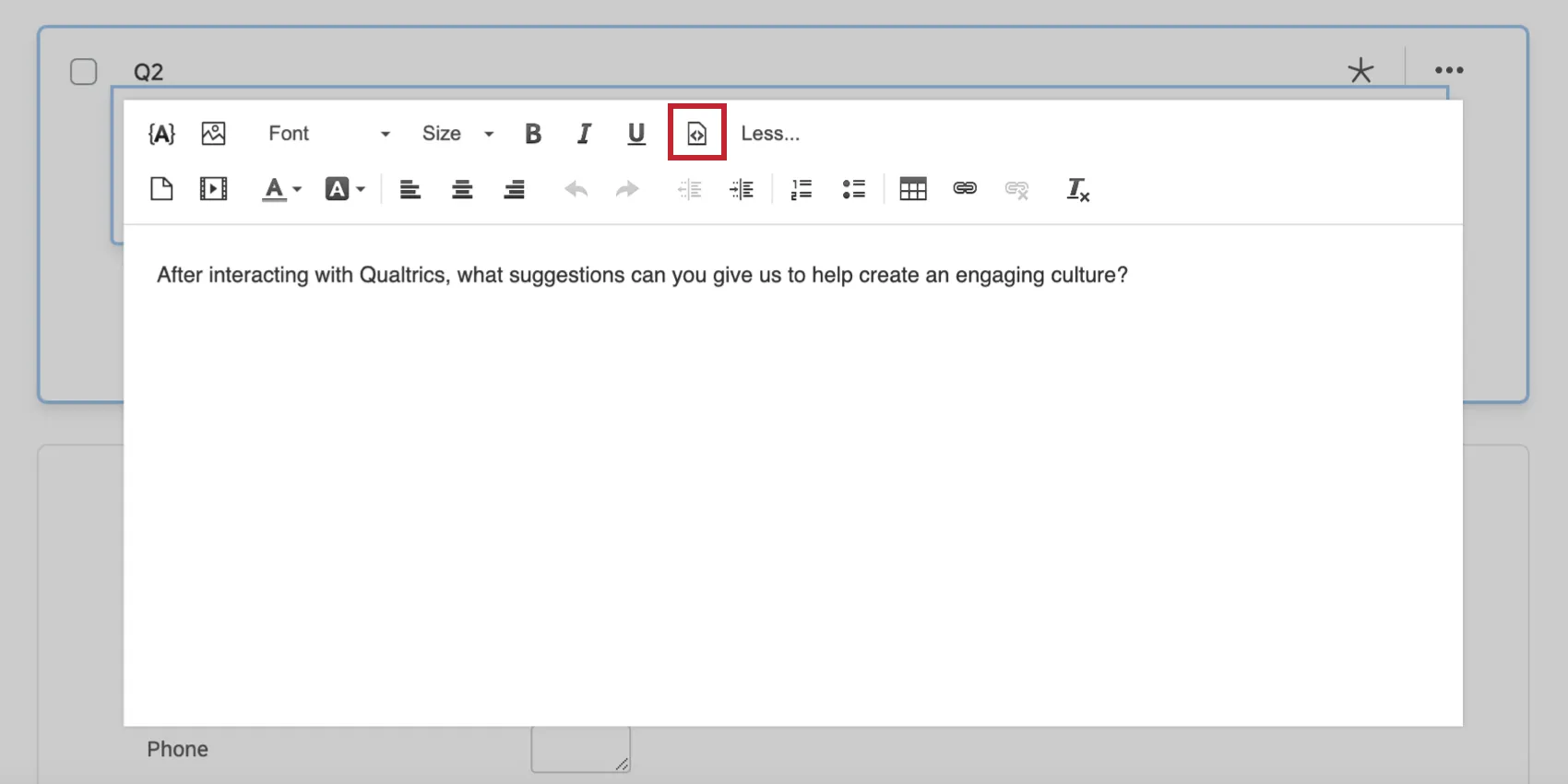
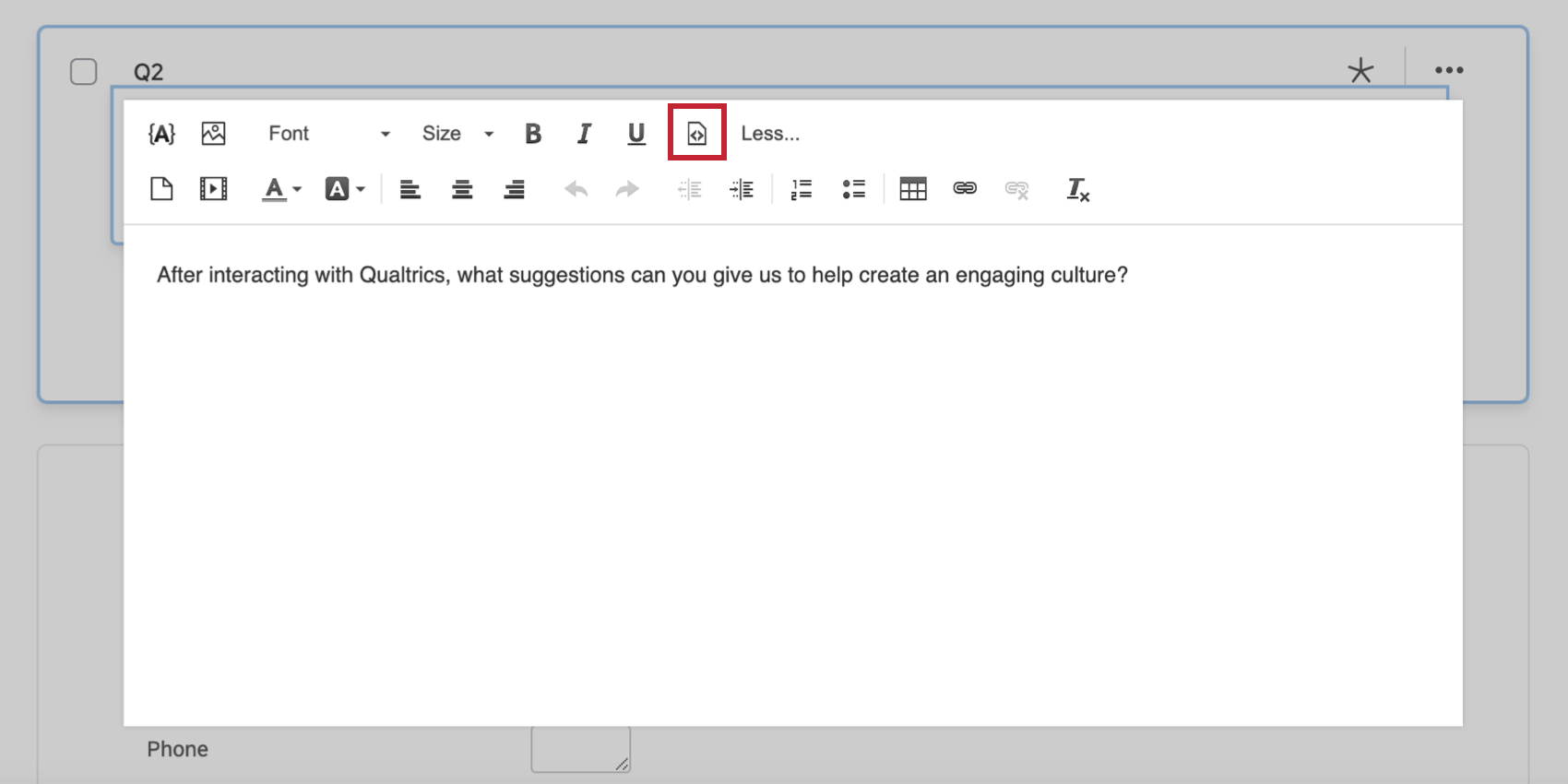
In der HTML haben Sie die Möglichkeit, die HTML hinter Ihrem Text anzuzeigen und den Code direkt zu bearbeiten. Sehen Sie sich die Beispiele in diesem Abschnitt an, um zu sehen, wie verschiedene Rich Content-Funktionen in der HTML aussehen.
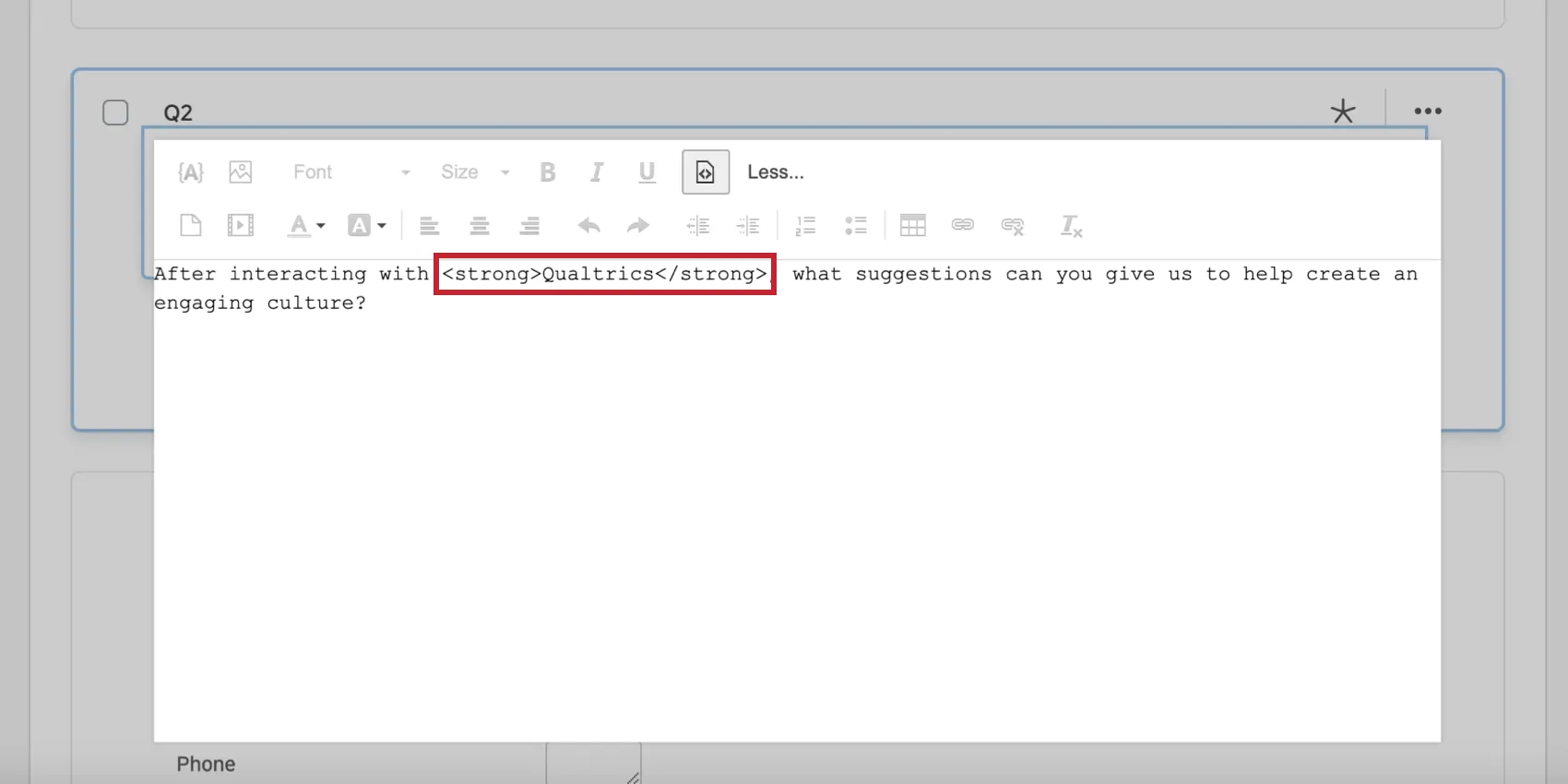
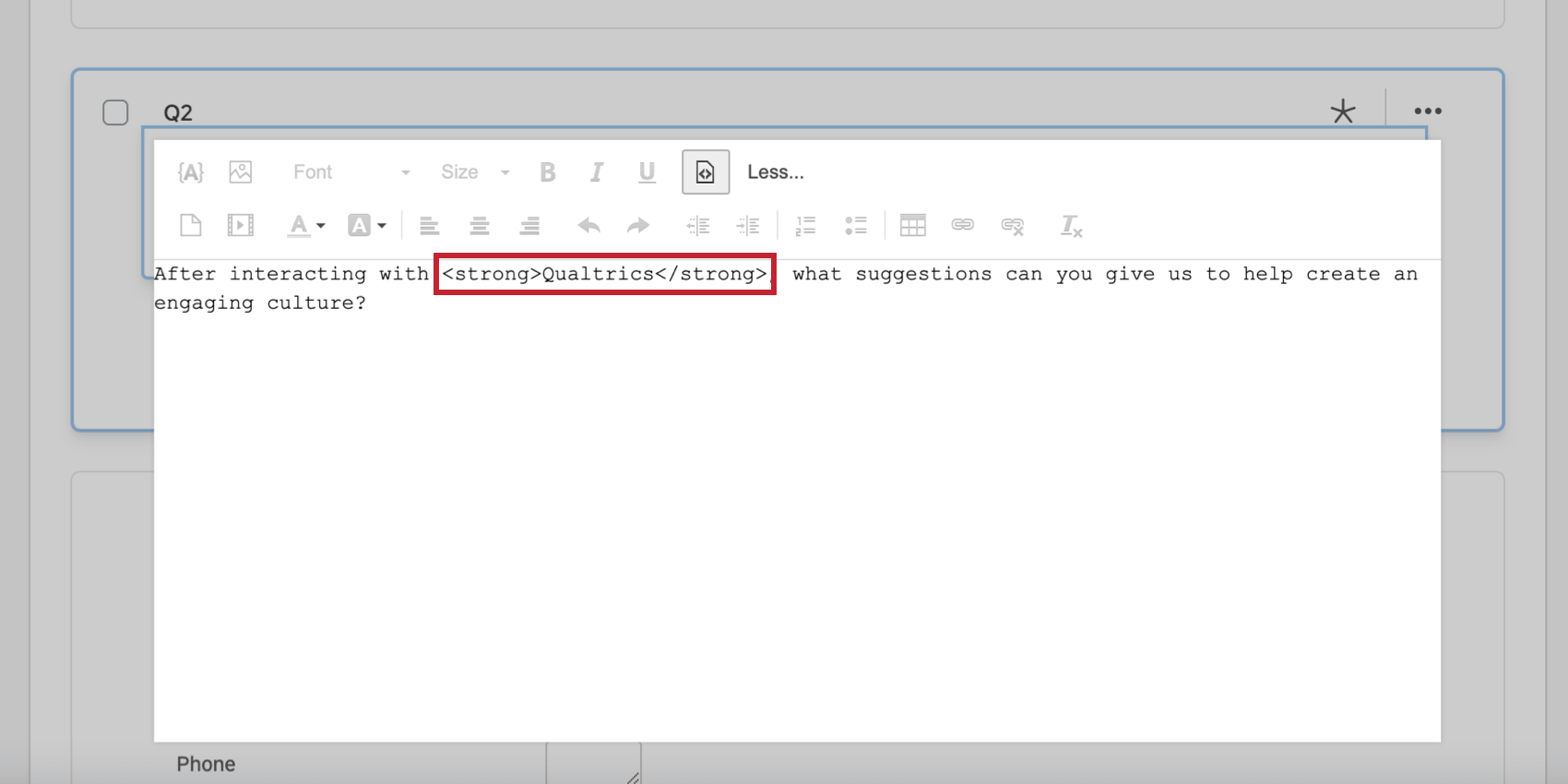
- Fett: Fett formatierter Text wird von umschlossen
<strong> </strong>Tags.
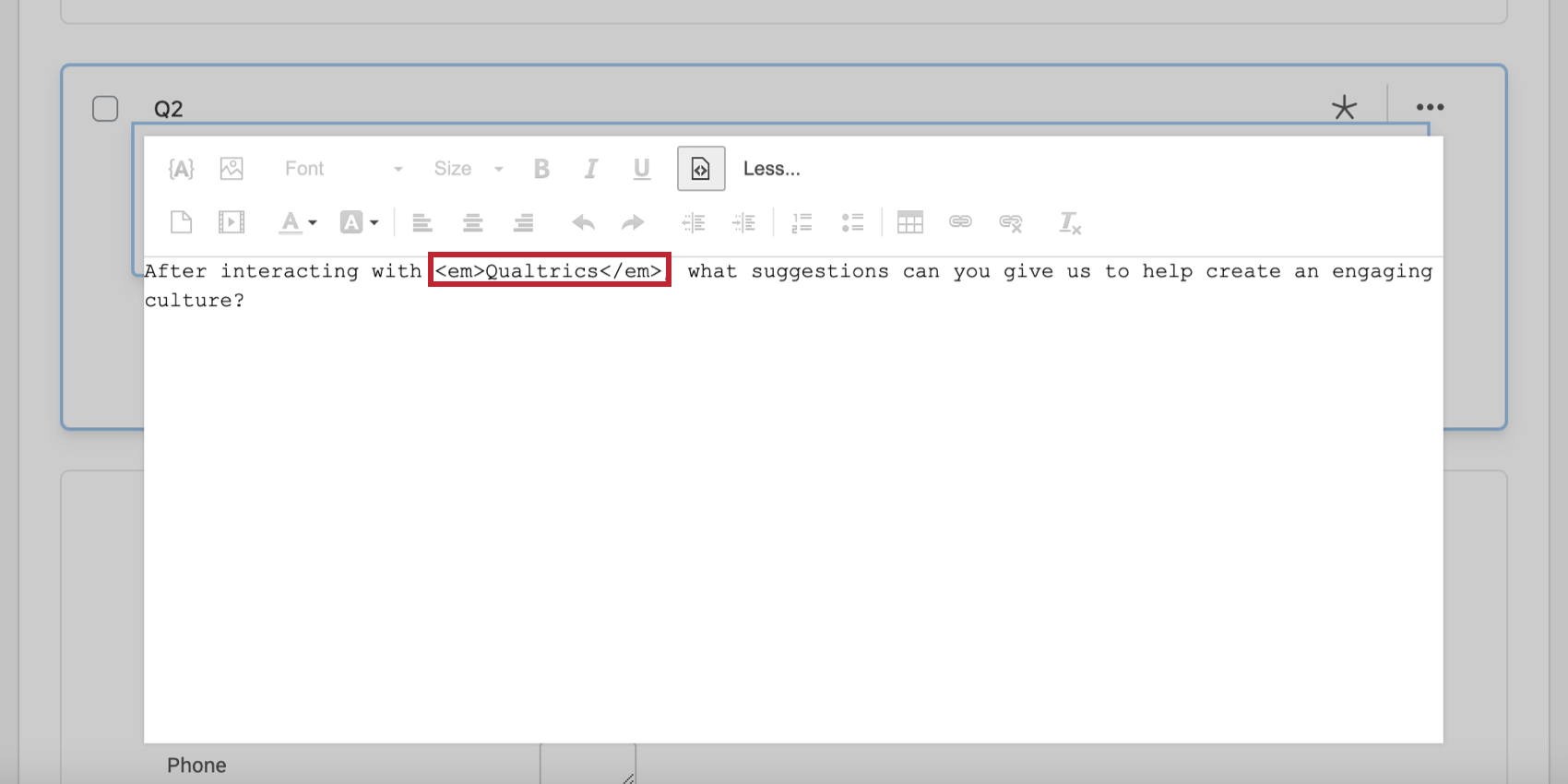
- Kursiv: Kursiv formatierter Text wird umgeben von
<em> </em>Tags.

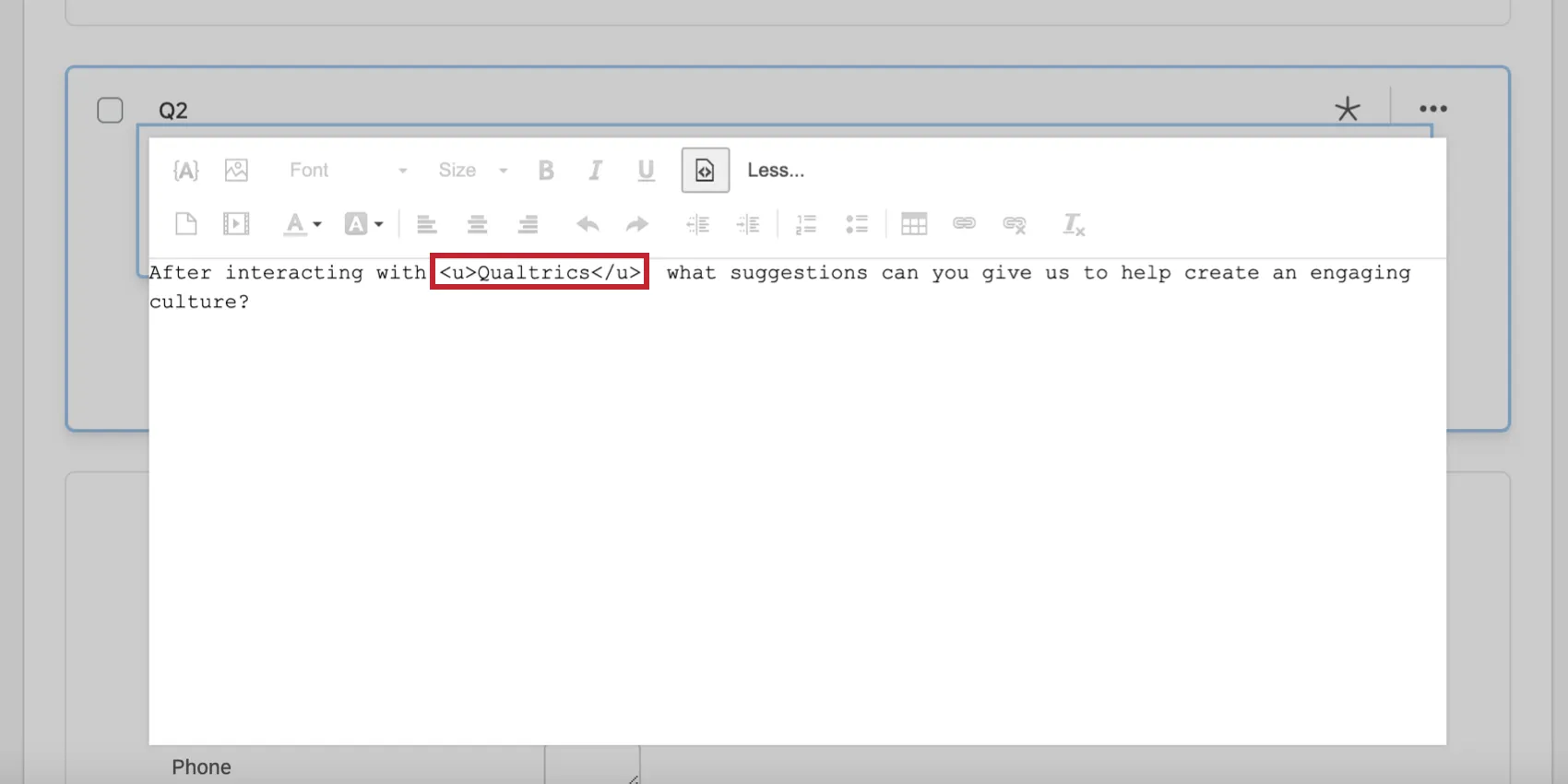
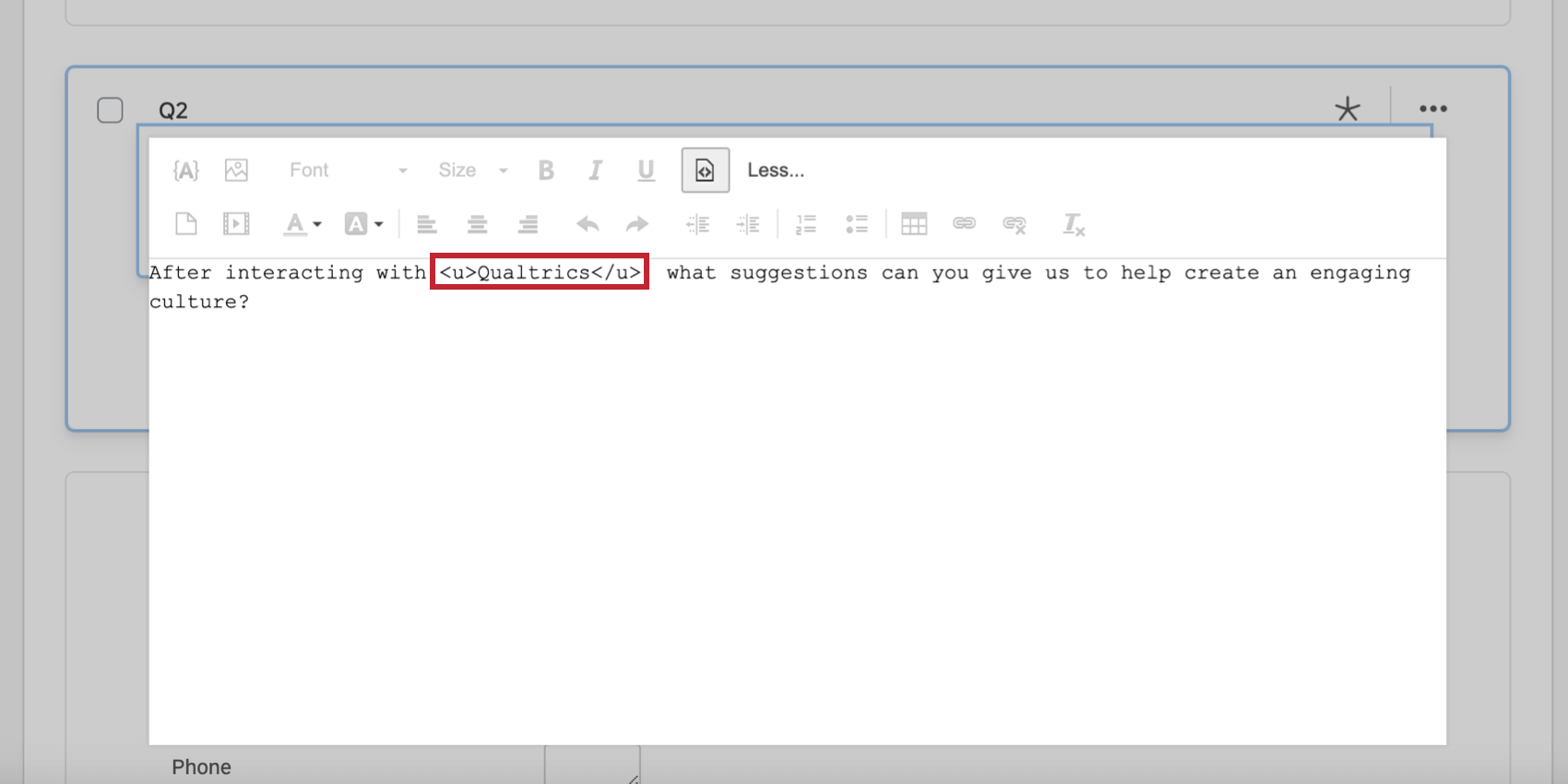
- Unterstrichen: Unterstrichener Text wird von umschlossen
<u> </u>Tags.
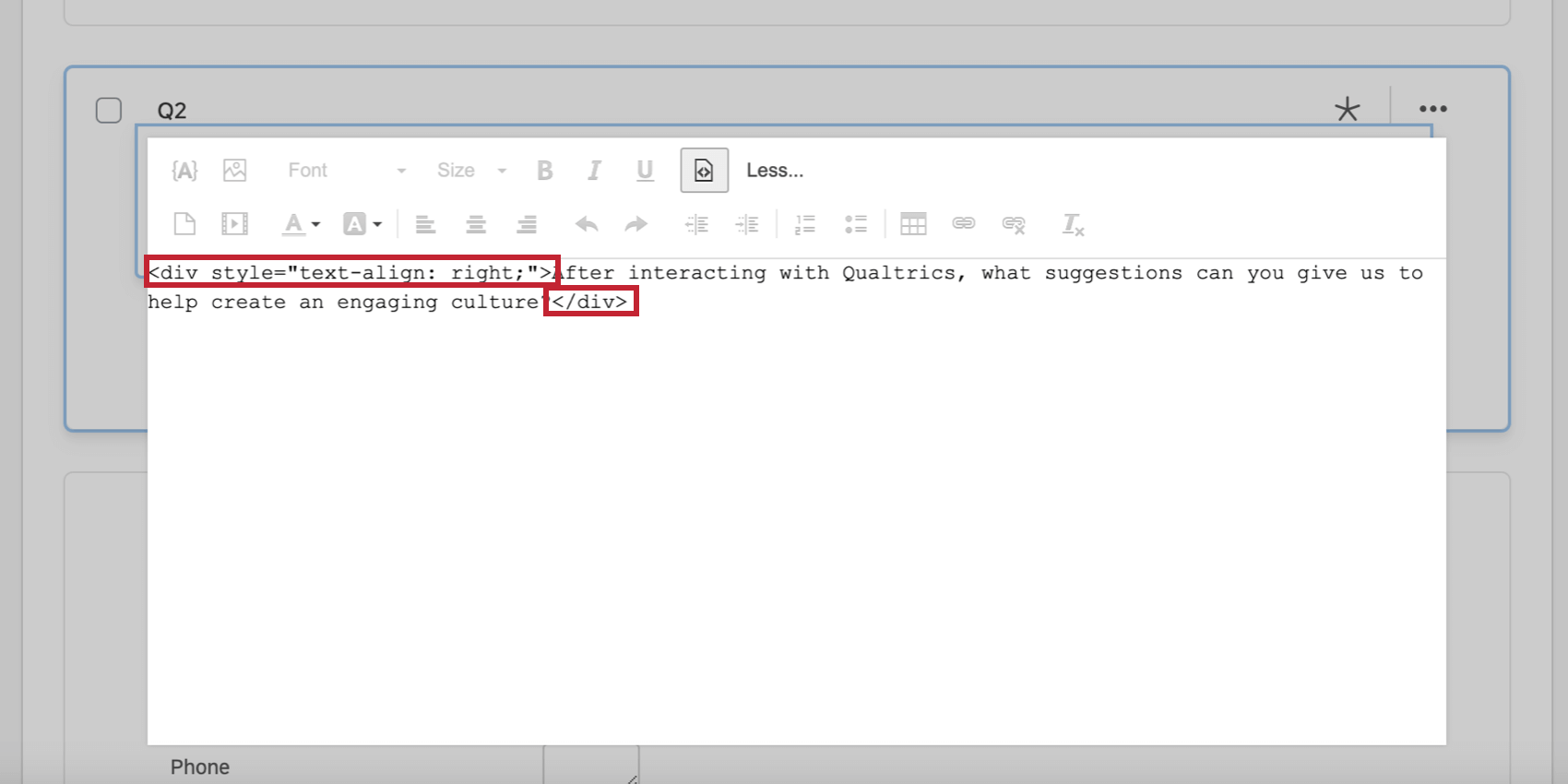
- Ausrichtung: Ausgerichteter Text wird von umschlossen
<div style="text-align: Ausrichtung;"> </div>Tags, wobei die „Ausrichtung“ je nach Ausrichtung entweder rechts, links oder zentriert ist.

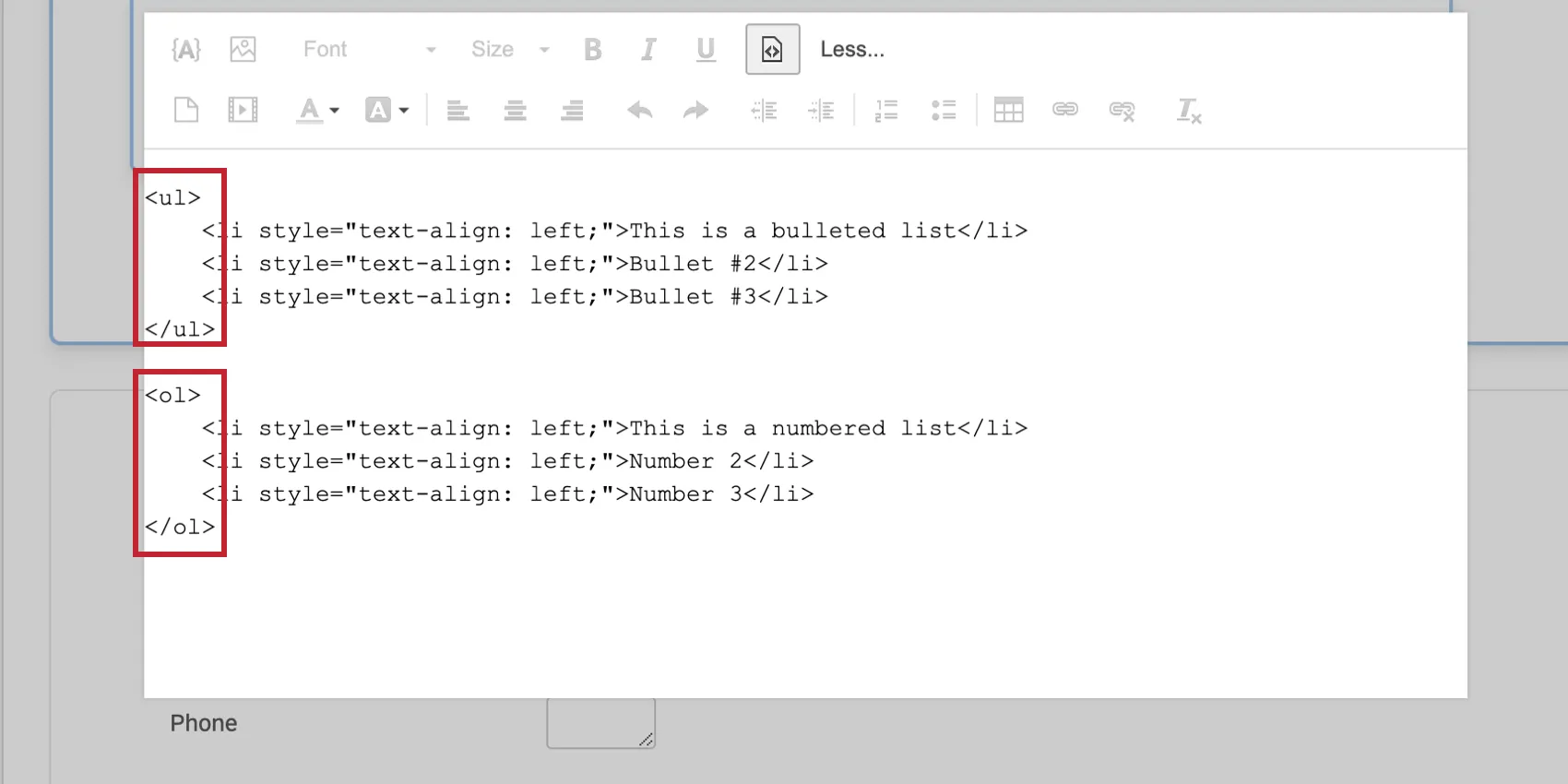
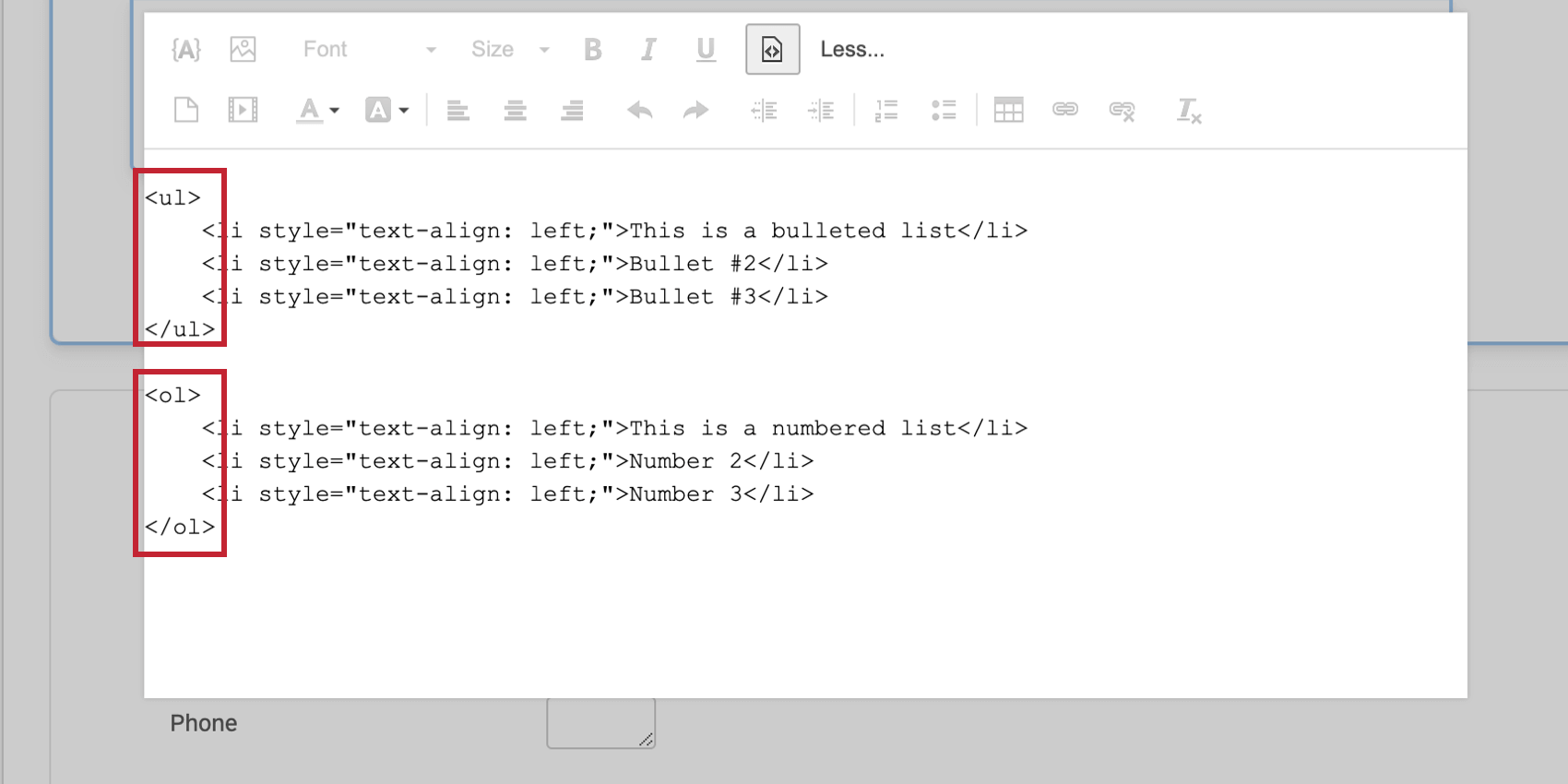
- Listen: Sie können zwei Arten von Listen haben: Aufzählungszeichen oder nummeriert. Aufzählungslisten werden umgeben von
<ul> </ul>Tags, während nummerierte Listen von<ol> </ol>Tags. Jedes Element in der Liste wird von<li> </li>Tags, unabhängig vom Listentyp.
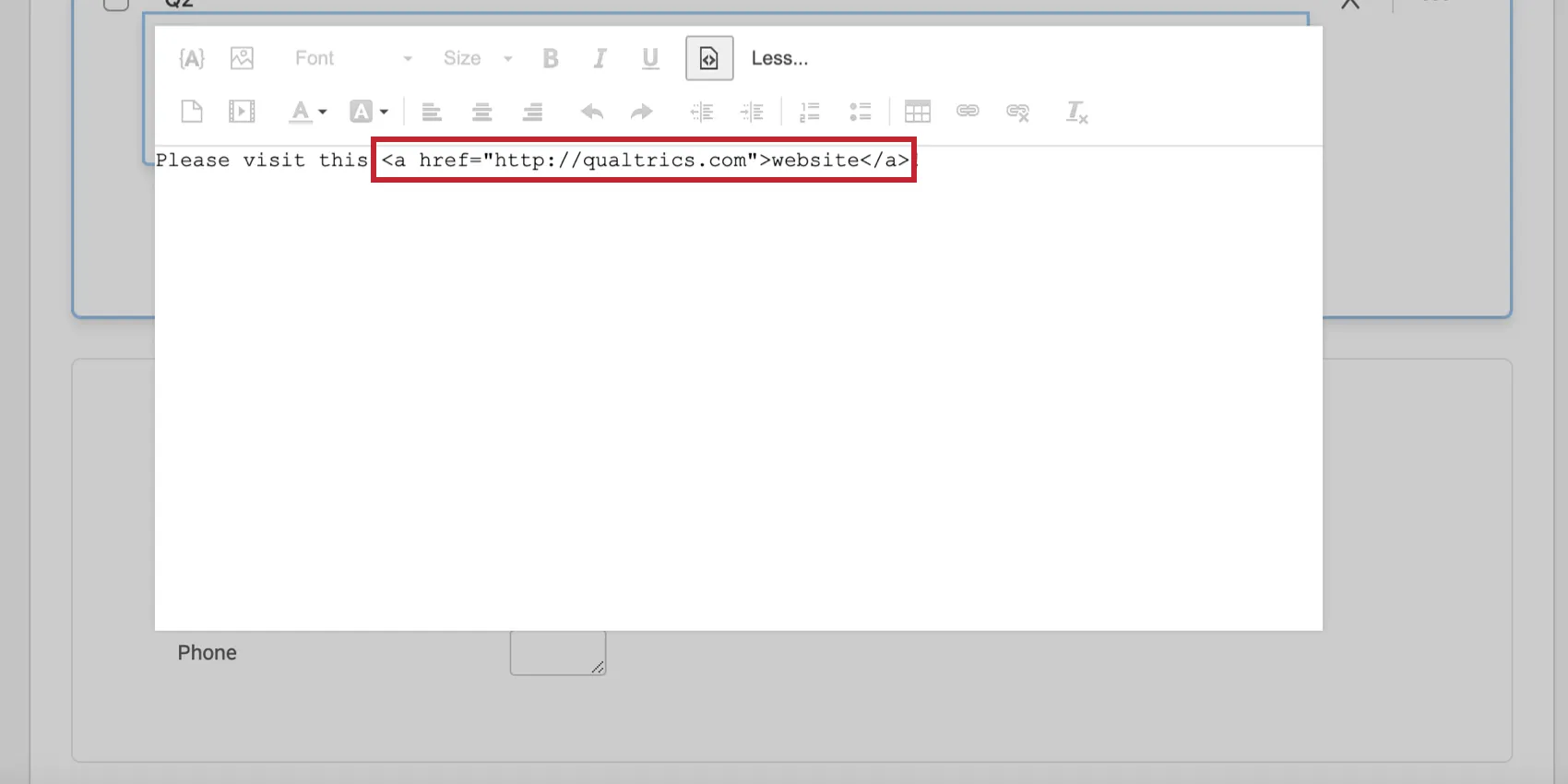
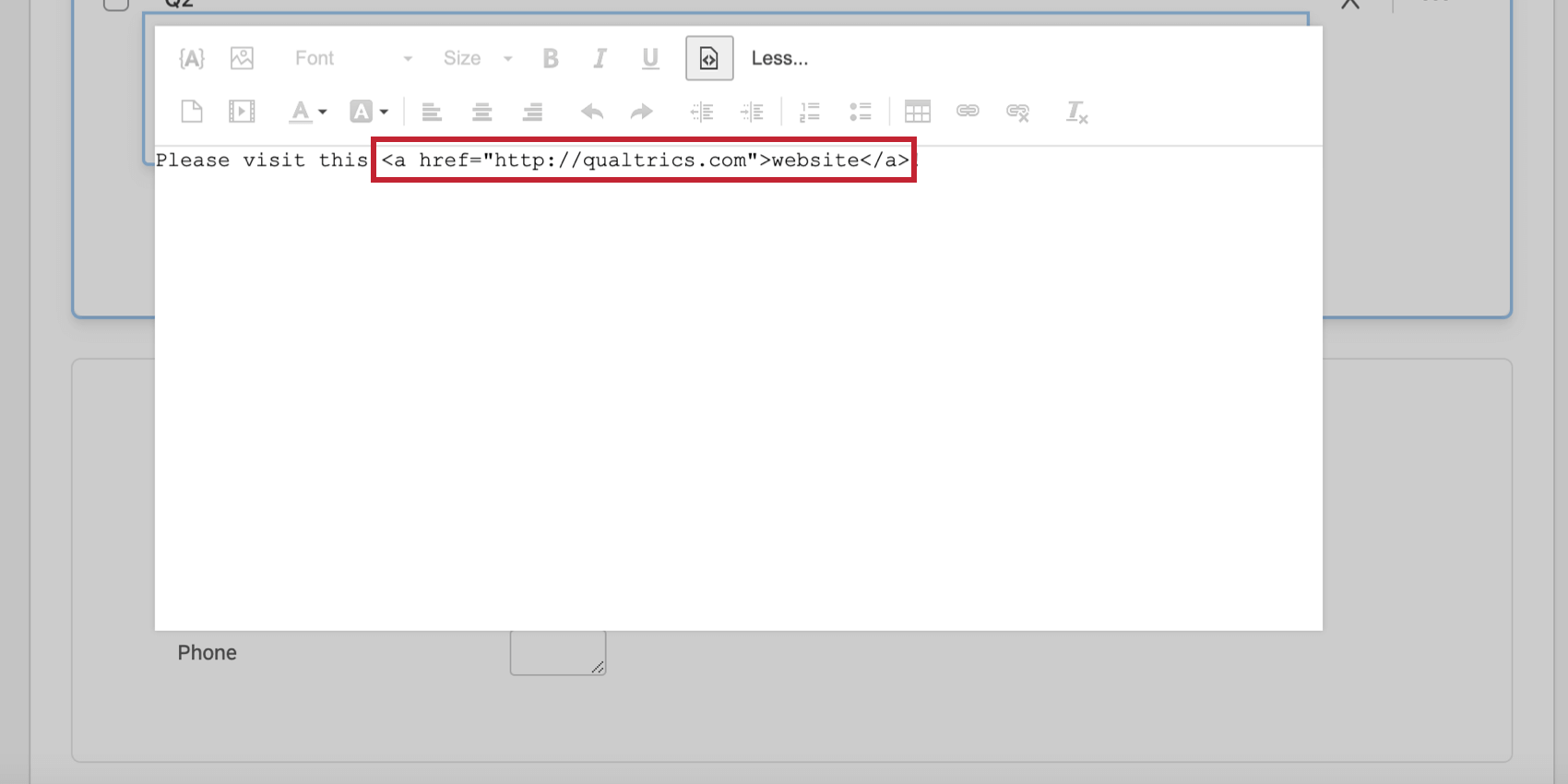
- Hyperlink: Hyperlinks folgen dem Format von
<a href="URL">Hyperlink-Text hier</a>.
- HTML: Der HTML ist ein geschütztes Leerzeichen, d.h. der Bereich wird nicht in eine neue Zeile umgebrochen. Zwei Wörter, die durch ein geschütztes Leerzeichen getrennt sind, bleiben zusammen (und nicht in eine neue Zeile). Der Code für einen HTML lautet
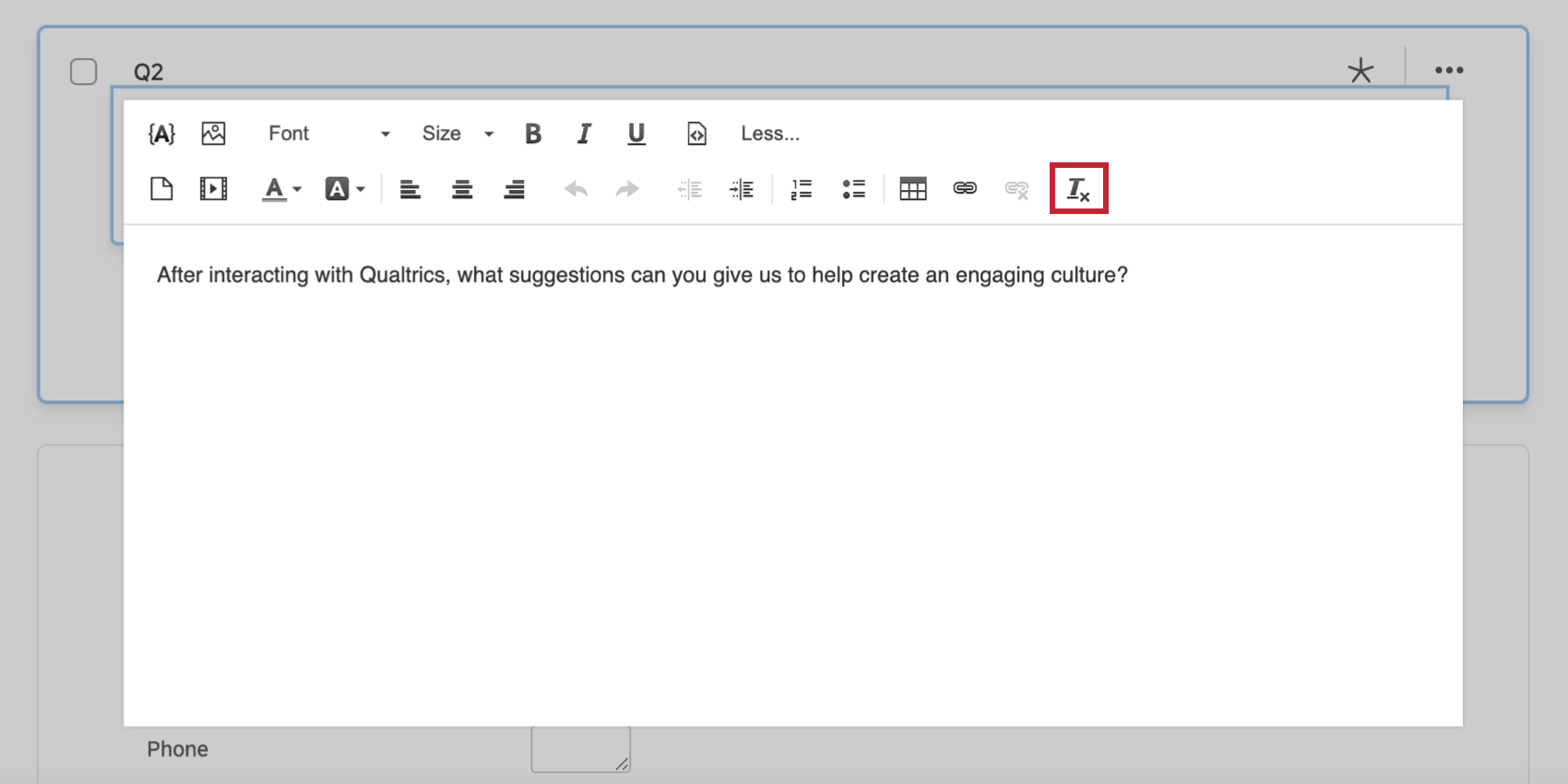
Format entfernen
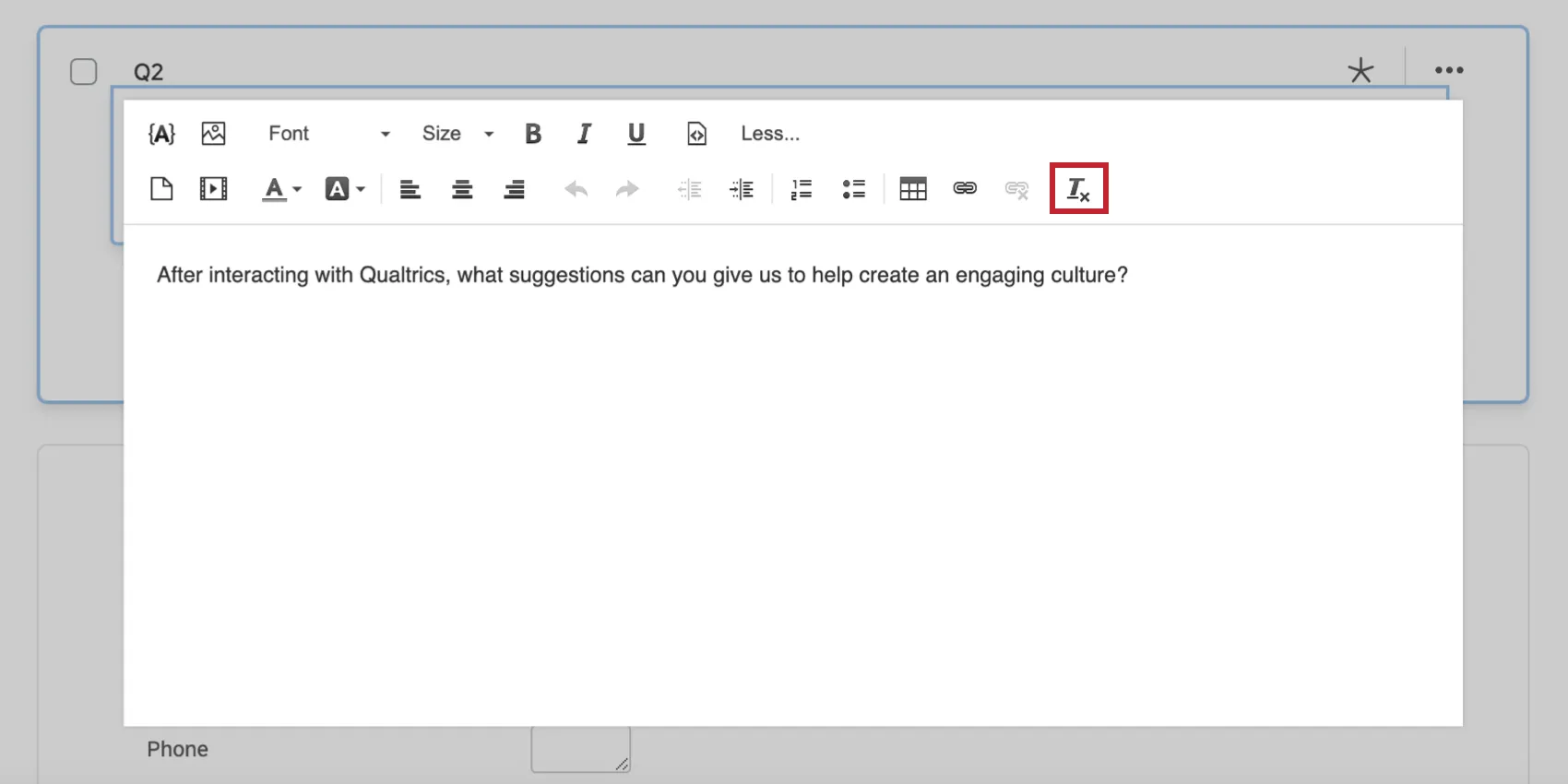
Die Format entfernen Die Option entfernt alle Formatierungen aus dem ausgewählten Text. Hervorhebung Sie den Text, dessen Formatierung Sie löschen möchten, bevor Sie auf das Symbol zum Zurücksetzen der Formatierung klicken.
Tipp: Die lokale Formatierung überschreibt die Formatierung aus der Design“, sodass das Löschen der Formatierung Ihre Umfrage an Ihre Design zurückgeben kann.
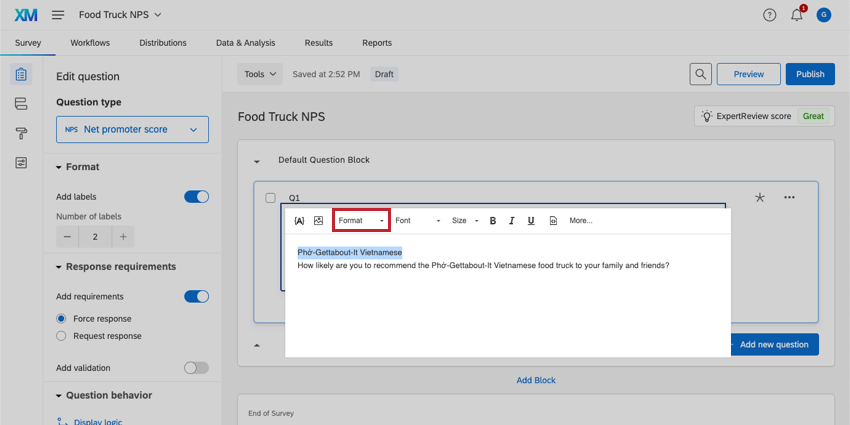
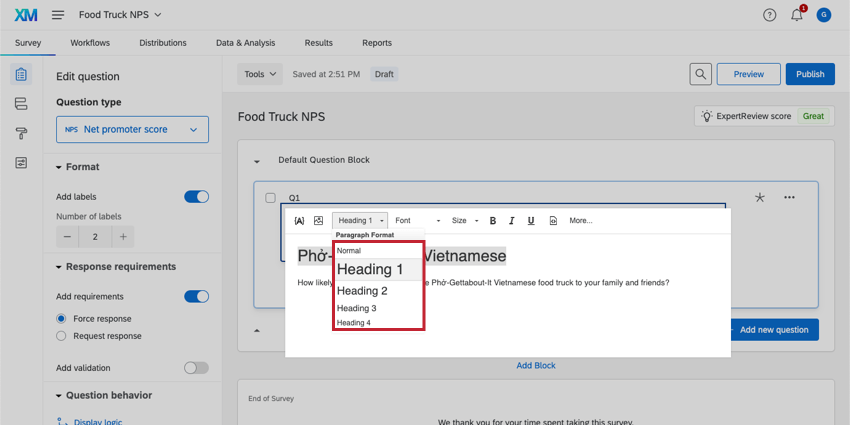
Format
Übernehmen verschiedene Überschriftenstile auf Text an. Sie können ein bestimmtes Absatzformat auswählen: Normal, Überschrift 1, Überschrift 2, Überschrift 3, Überschrift 4, Überschrift 5 oder Überschrift 6. Hervorhebung Sie den Text, auf den Sie die Formatierung übernehmen möchten, oder wählen Sie die gewünschte Formatierung aus, und beginnen Sie mit der Eingabe.


Tipp: Durch Formatieren Ihres Textes mit dem Format können Sie Umfrage erlauben, ihre Tastatur zu verwenden, um zwischen den Überschriften auf der Seite zu wechseln.
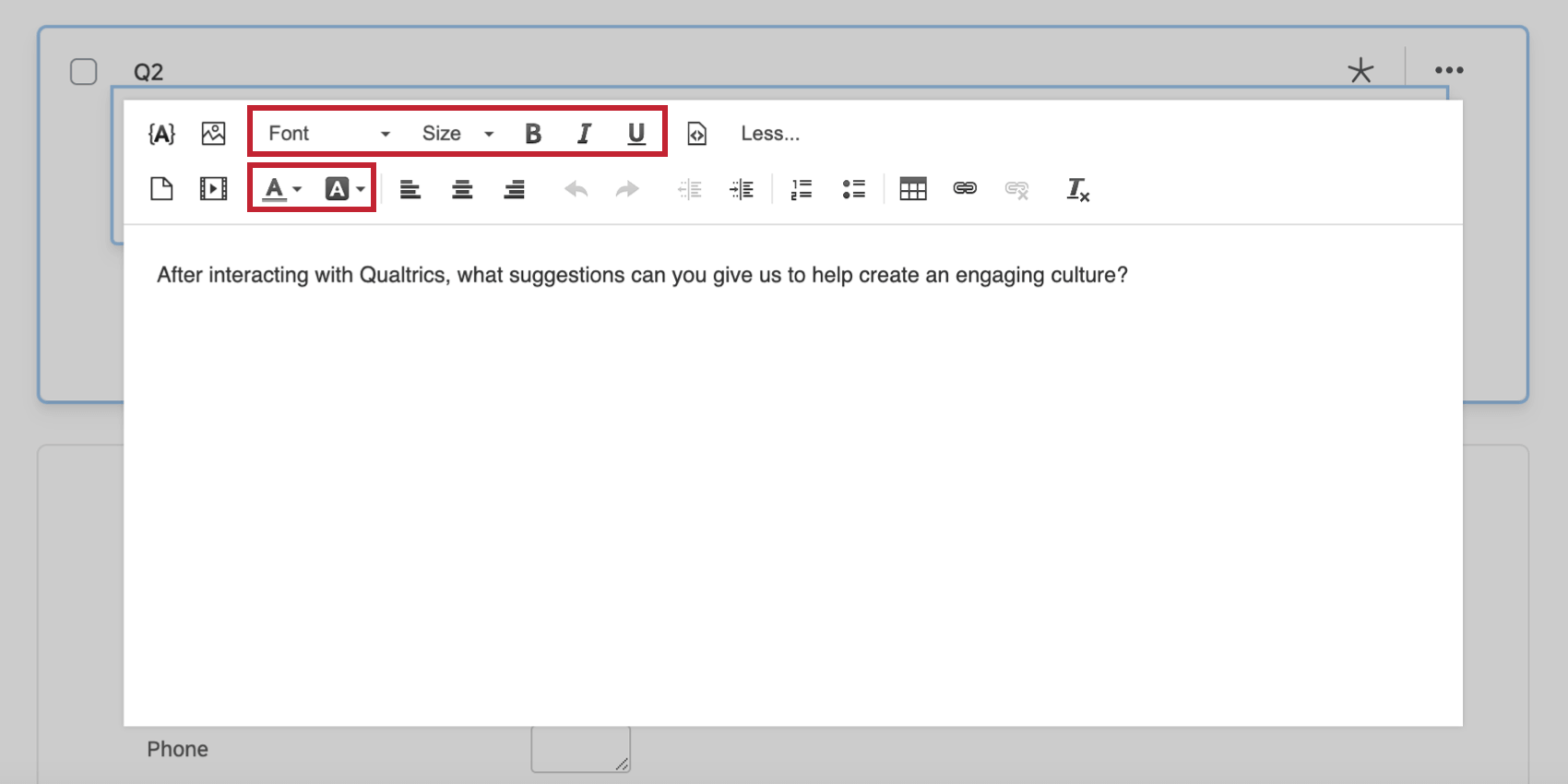
Schriftstile
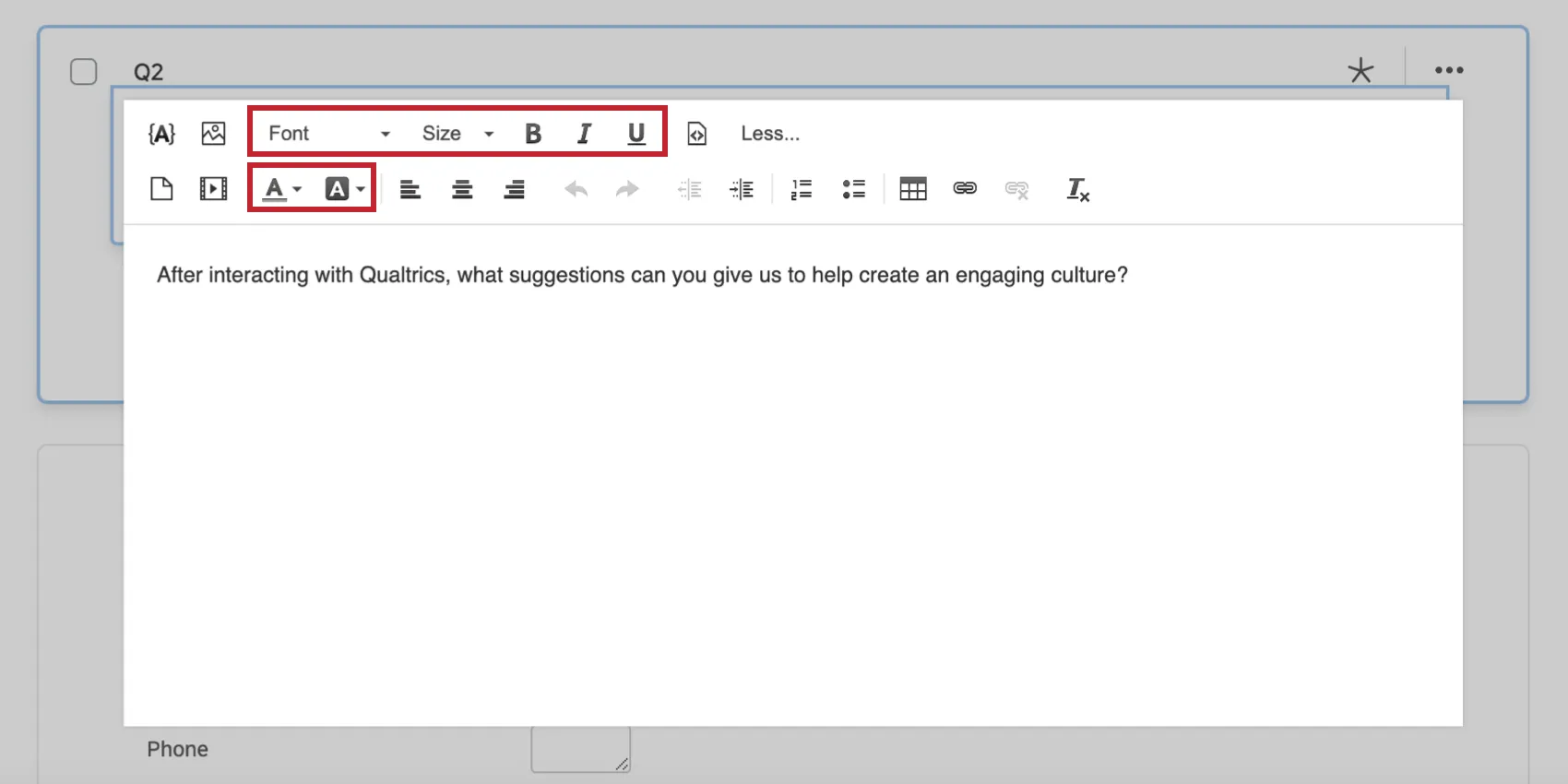
Ändern Sie Schriftart, Schriftgröße, Stil und Farbe. Hervorhebung Sie den Text, auf den Sie die Formatierung übernehmen möchten, oder wählen Sie die gewünschte Formatierung aus, und beginnen Sie mit der Eingabe.
Rich Content Editor vs. UMFRAGEN Designvorlage
Tipp: Dieser Abschnitt ist nur für den Rich Content Editor in der Umfragen-Builder. Die Designvorlage für Umfragen wirkt sich nicht auf andere Teile der Plattform aus, die den Rich Content Editor verwenden.
Möglicherweise stellen Sie fest, dass die Formatierung, die Sie im Rich Content Editor angeben, manchmal nicht in Ihrer tatsächlichen Umfrage angezeigt wird. Oder Sie haben möglicherweise keine Formatierungsänderungen auf Ihren Text angewendet, stellen jedoch fest, dass Ihr Text geändert wird. Beide Szenarien sind auf Ihre Einstellungen in der Stil und Designvorlage Abschnitte der Design“.
Wenn Sie eine spezielle Formatierung mit dem Rich Content Editor übernehmen, überschreibt diese Formatierung standardmäßig die Einstellungen im Menü für das Erscheinungsbild &. Jeder Text, auf den keine zusätzliche Formatierung angewendet wird, folgt jedoch den Einstellungen im Menü „Design“.
Tipp: Verwenden Sie die Format entfernen Option (), um alle Formatierungen schnell zu entfernen. Dies ist nützlich, wenn Sie die Formatierung aus Ihren Fragen entfernen möchten, damit sie den Einstellungen für das &Erscheinungsbild; folgen.

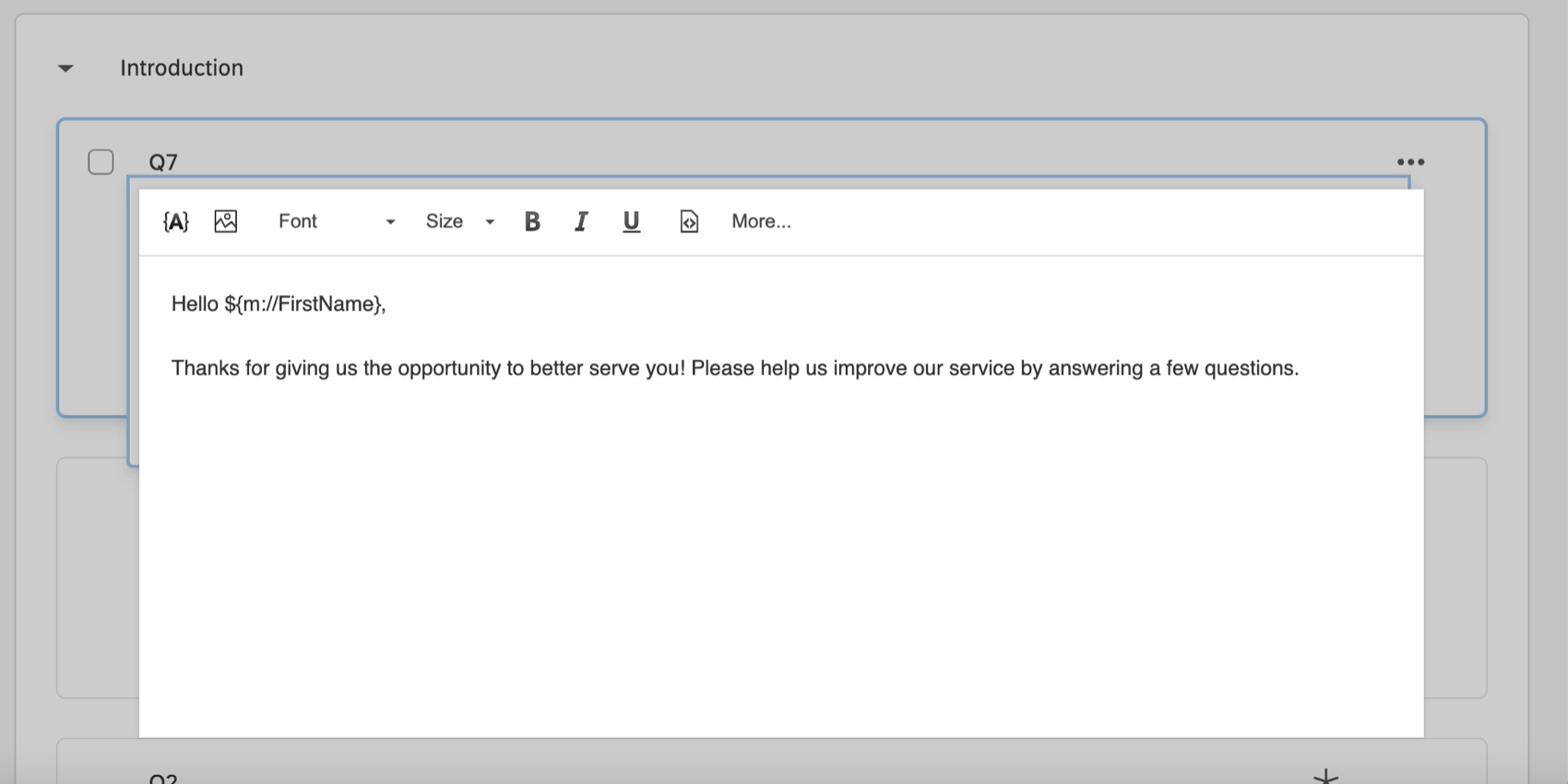


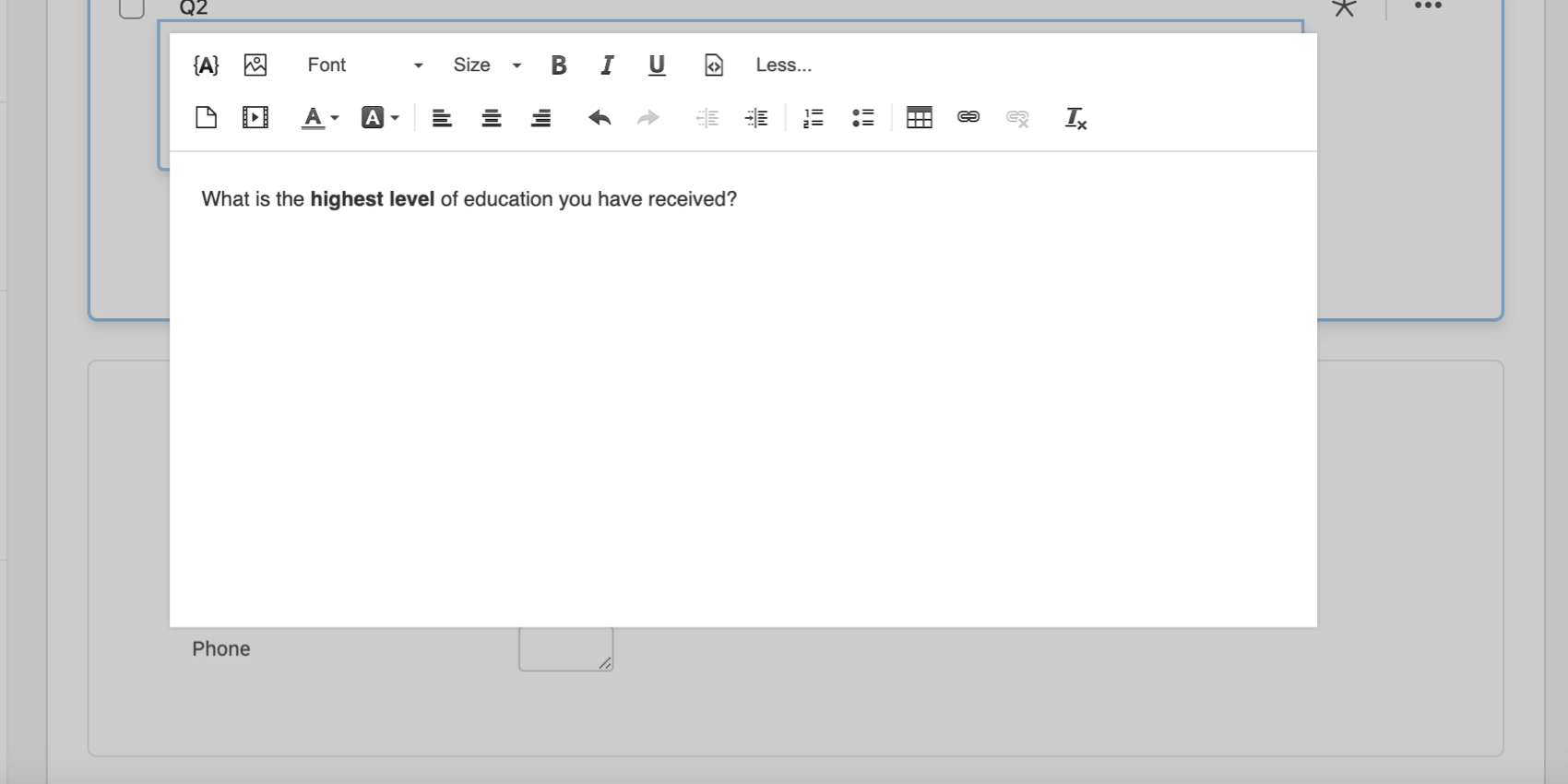
Beispiel: In diesem Beispiel wurden die Wörter „höchste Ebene“ im Rich Content Editor fett formatiert.

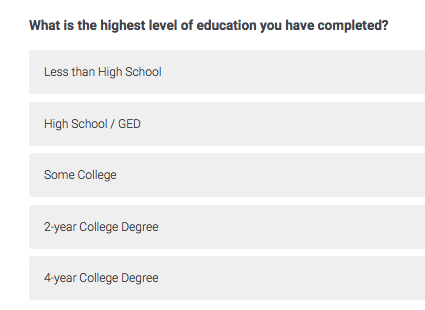
Wenn der Befragte:r jedoch an der Umfrage teilnimmt, werden alle Wörter fett formatiert.
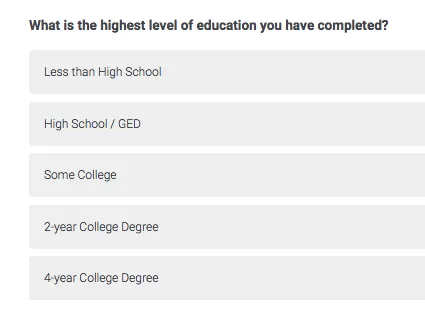
Diese Diskrepanz kann auftreten, wenn die Designvorlage für Ihre Umfrage hat ein Format, das die Einstellungen im Rich Content Editor außer Kraft setzt. Im obigen Beispiel geben die Schriftartoptionen in Look&-Feeling an, dass der gesamte Fragetext fett sein soll, wodurch die Fettschrift, die Sie im Rich Content Editor vornehmen, unbemerkt bleibt. Glücklicherweise ist dies einfach zu beheben, indem Sie die Schriftartoptionen in der Stil Sektion des &Erscheinungsbilds; Menü “Erscheinungsbild”.
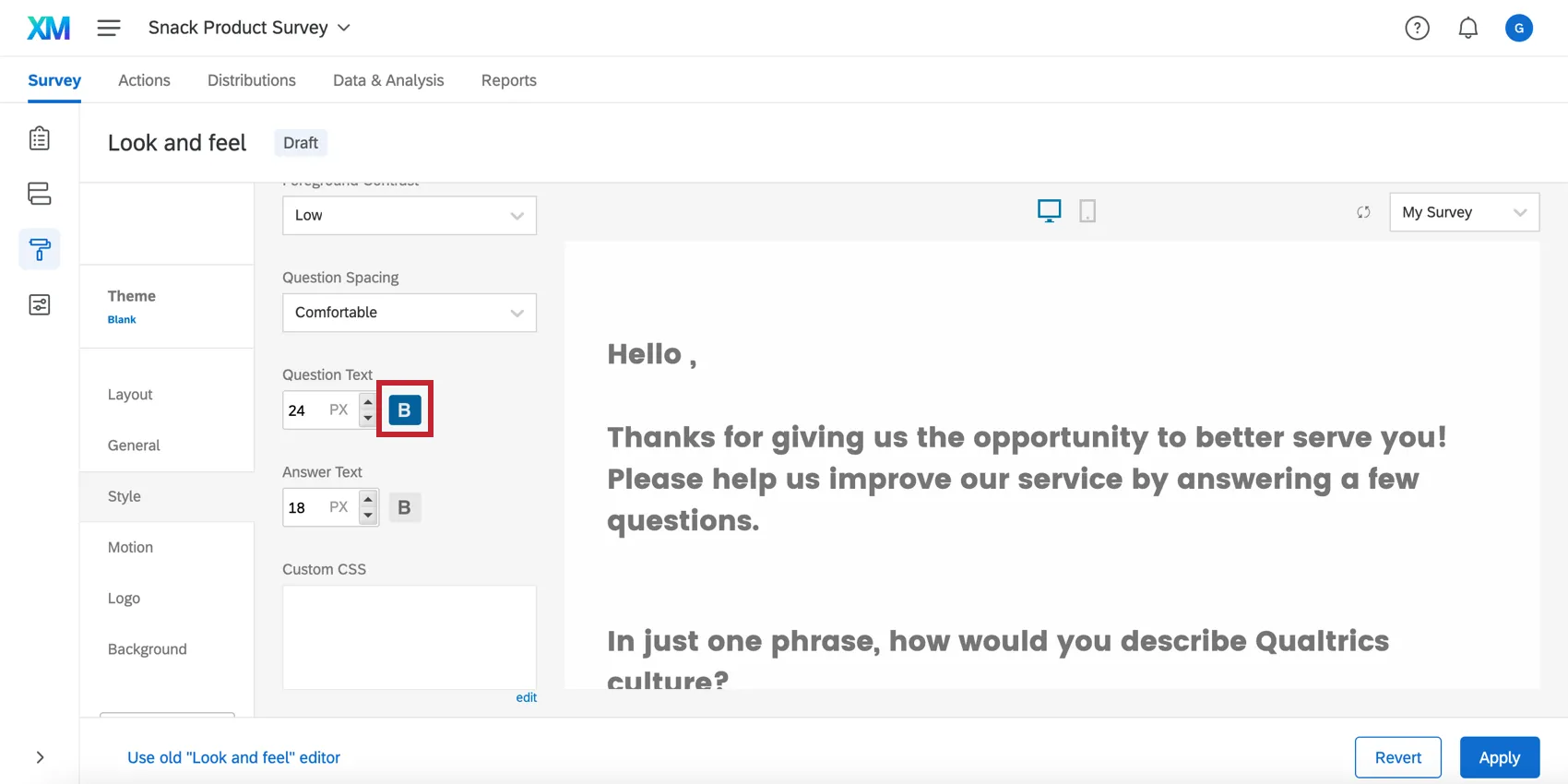
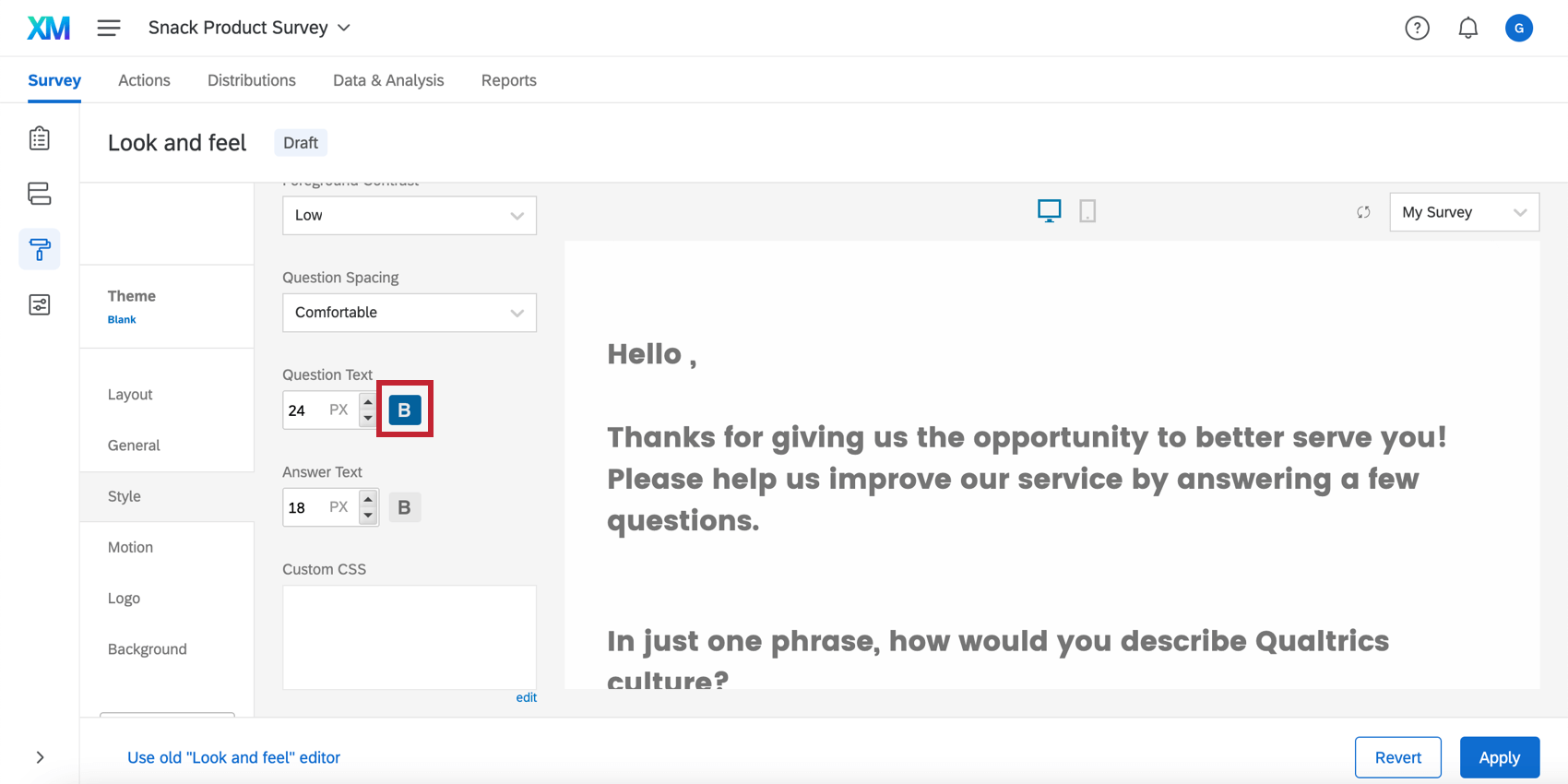
Tipp: Verwenden Sie Standardstile zu Ihrem Vorteil. Anstatt die Schriftgröße oder -farbe für jede einzelne Frage zu ändern, können Sie die Schriftarteinstellungen im Design zum Festlegen von Standardstilen, die für Ihre gesamte Umfrage übernehmen.
Editoren für umfangreiche Inhalte in verschiedenen Projektarten
Der Rich Content Editor ist in ungefähr jedem Art des Projekts an dem Sie eine Umfrage anpassen. Wenn Sie Umfrage anpassen , Alle Rich Content Editor sind in den folgenden Projekte verfügbar:
- Umfrageprojekte
- XM Solutions
- Engagement
- Lebenszyklus
- Ad-hoc-Mitarbeiterforschung
- Puls
- 360
- Conjoint
- MaxDiff
Beachten Sie, dass der Rich Content Editor auch in ähnlicher, aber leicht abweichender Form außerhalb des Umfrageaufbaus vorhanden sein kann. Zum Beispiel in Berichte oder Dashboard.
FAQs
Warum sind alle meine Schriftarten in meiner Umfrage unterschiedlich? Wie kann ich das beheben?
Warum sind alle meine Schriftarten in meiner Umfrage unterschiedlich? Wie kann ich das beheben?
Wie füge ich ein Video ein und stelle sicher, dass es in allen Browsern funktioniert?
Wie füge ich ein Video ein und stelle sicher, dass es in allen Browsern funktioniert?
Warum werden die Änderungen, die ich im Rich Content Editor vorgenommen habe, nicht in meinem kostenlosen/Testkonto angezeigt?
Warum werden die Änderungen, die ich im Rich Content Editor vorgenommen habe, nicht in meinem kostenlosen/Testkonto angezeigt?
Warum funktionieren mein HTML-, CSS- und JavaScript-Konto nicht in meinem kostenlosen/Testkonto?
Warum funktionieren mein HTML-, CSS- und JavaScript-Konto nicht in meinem kostenlosen/Testkonto?
Großartig! Vielen Dank für die Rückmeldung!
Vielen Dank für die Rückmeldung!