Antwortanforderungen und Validierung
Was finden Sie hier?
Informationen zu Antwortanforderungen & Validierung
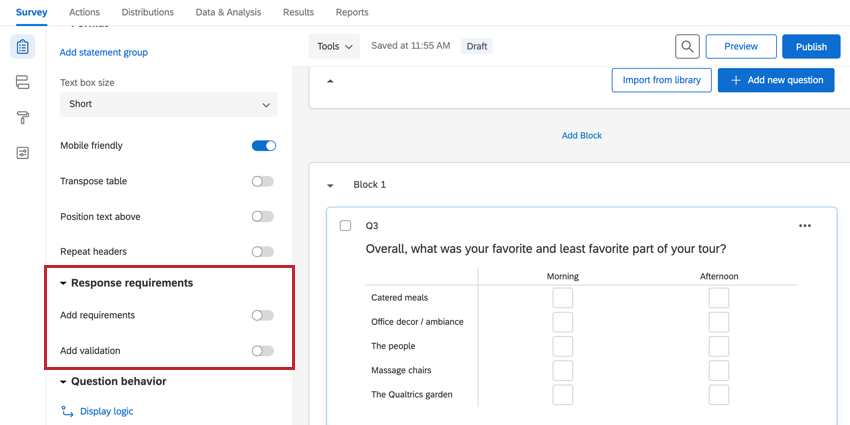
Antwortanforderungen & Validierung wird verwendet, um Umfrageteilnehmer über Fragen zu informieren, die sie möglicherweise versäumt haben, oder sie können verwendet werden, um eine bestimmte Art von Antwort von Teilnehmern einzuholen. Um Ihrer Frage eine Validierung hinzuzufügen, navigieren Sie zum Abschnitt Antwortanforderungen des Umfragen-Builders.

Die folgenden Validierungstypen sind für alle Fragen verfügbar:
- Anforderungen hinzufügen: Nachdem Sie Anforderungen hinzufügen aktiviert haben, stehen die folgenden Optionen zur Verfügung:
- Antwort erzwingen: Der Teilnehmer muss die Frage beantworten, bevor er die Umfrage fortsetzen kann.
- Antwort anfordern: Der Umfrageteilnehmer wird auf unbeantwortete Fragen aufmerksam gemacht, der Umfrageteilnehmer kann die Umfrage jedoch fortsetzen, ohne die Frage zu beantworten.
- Validierung hinzufügen: Nachdem Sie Validierung hinzufügen aktiviert haben, stehen die folgenden Optionen zur Verfügung:
- Benutzerdefinierte Validierung: Wird verwendet, um eine bestimmte Art von Antwort zu erzwingen (z. B. um sicherzustellen, dass ein Teilnehmer die richtige Anzahl an Antwortmöglichkeiten in einer Frage mit Mehrfachauswahl auswählt).
Zusätzlich werden unter bestimmten Bedingungen im Menü „Validierung hinzufügen“ weitere Validierungsoptionen angezeigt:
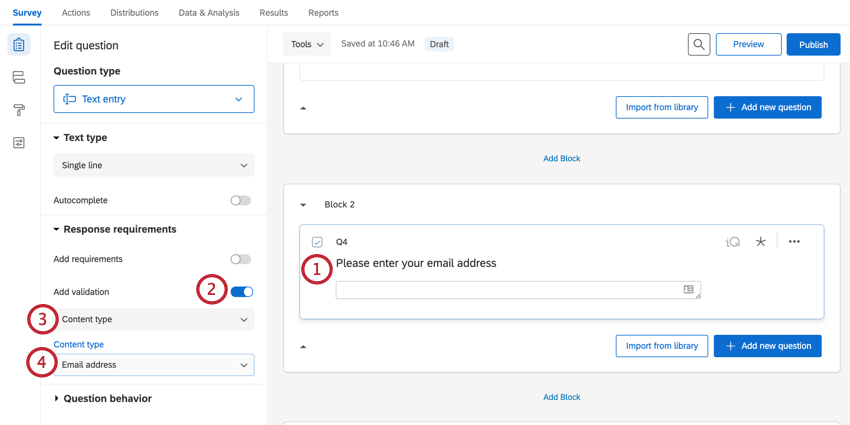
- Inhaltsvalidierung: Wird verwendet, um eine bestimmte Antwort basierend auf einem bestimmten Inhaltstyp zu erzwingen (z. B. wenn Sie möchten, dass ein Teilnehmer eine gültige E-Mail-Adresse eingibt). Diese Validierung wird in Fragen verwendet, die freie Antworten zulassen.
- Fragenspezifische Validierung: Bestimmte Fragen verfügen über integrierte Validierungsoptionen. Fragen mit konstanter Summe verfügen beispielsweise über eine zusätzliche Option, mit der die Frage auf einen bestimmten Wert summiert werden muss. Tipp: Weitere Informationen zu den eindeutigen Validierungsoptionen der einzelnen Fragetypen finden Sie auf unserer Seite mit den Fragetypen. Wählen Sie dort den Fragetyp aus, über den Sie mehr erfahren möchten.

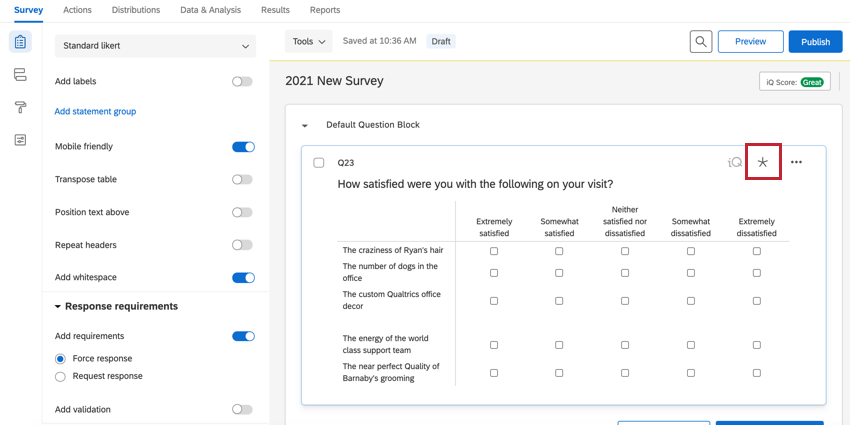
Wenn eine der Validierungsoptionen aktiviert ist, wird rechts oben neben der Frage ein Sternchen angezeigt, das angibt, dass die Frage eine Form der Validierung aufweist.

Tipp: Sie können die Übersetzungen von Validierung nicht bearbeiten; nur die Übersetzungen benutzerdefinierter Validierung können bearbeitet werden. Siehe Nachrichten übersetzen für weitere Informationen.
Antwort erzwingen
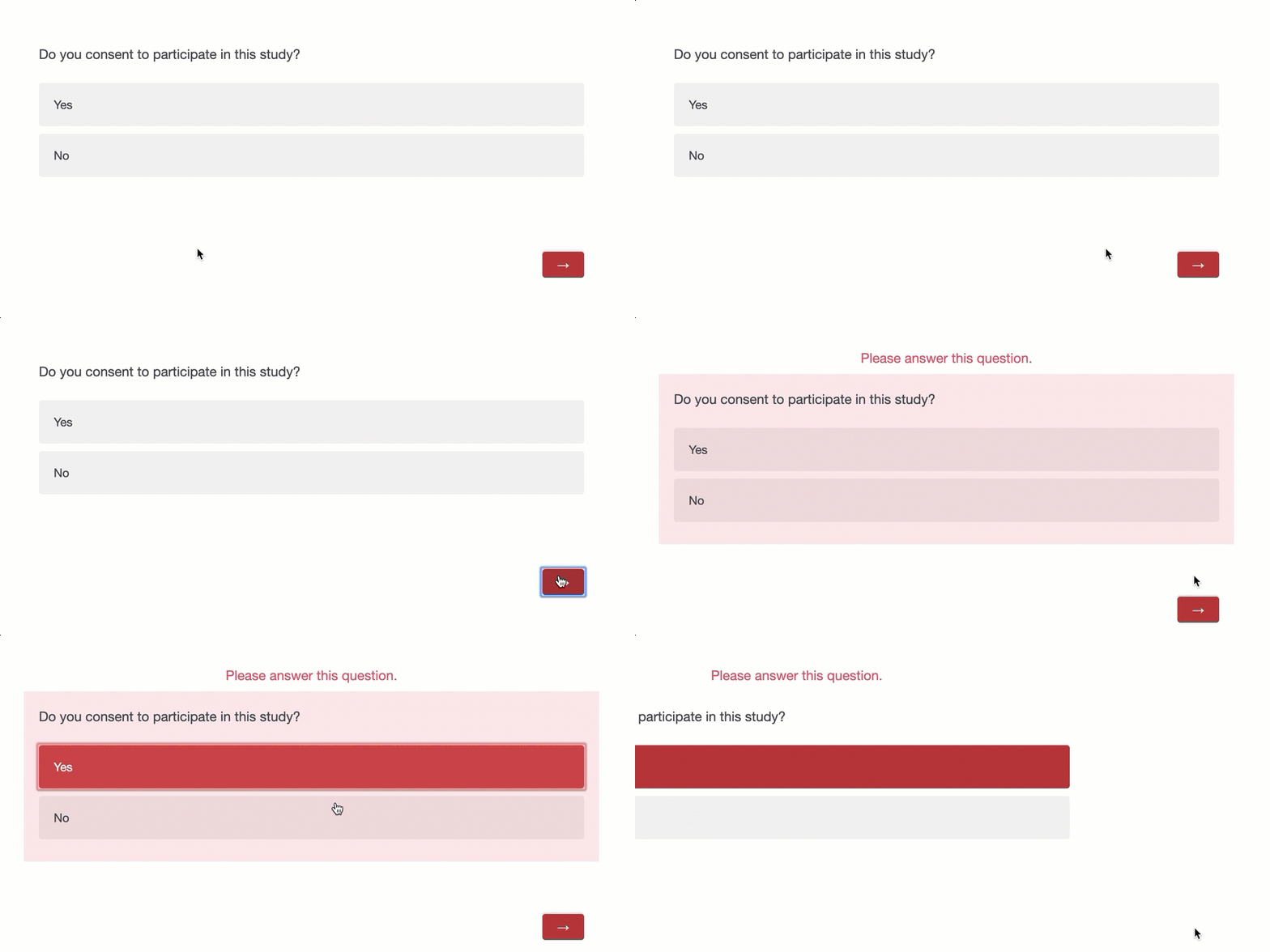
Wenn sie für eine Frage aktiviert ist, Antwort erzwingen bewirkt, dass ein Befragte:r die Frage beantworten muss, bevor er mit der weiter Seite der Umfrage fortfahren kann. Wenn bestimmte Fragen in Ihrer Umfrage wichtiger sind als andere oder wenn die Logik der Umfrage davon abhängt, sollten Sie die Option „Antwort erzwingen“ aktivieren. Beim Versuch, ohne Beantwortung der Frage die Umfrage fortzusetzen, wird Teilnehmern die Meldung angezeigt, dass zum Fortfahren die Frage beantwortet werden muss.
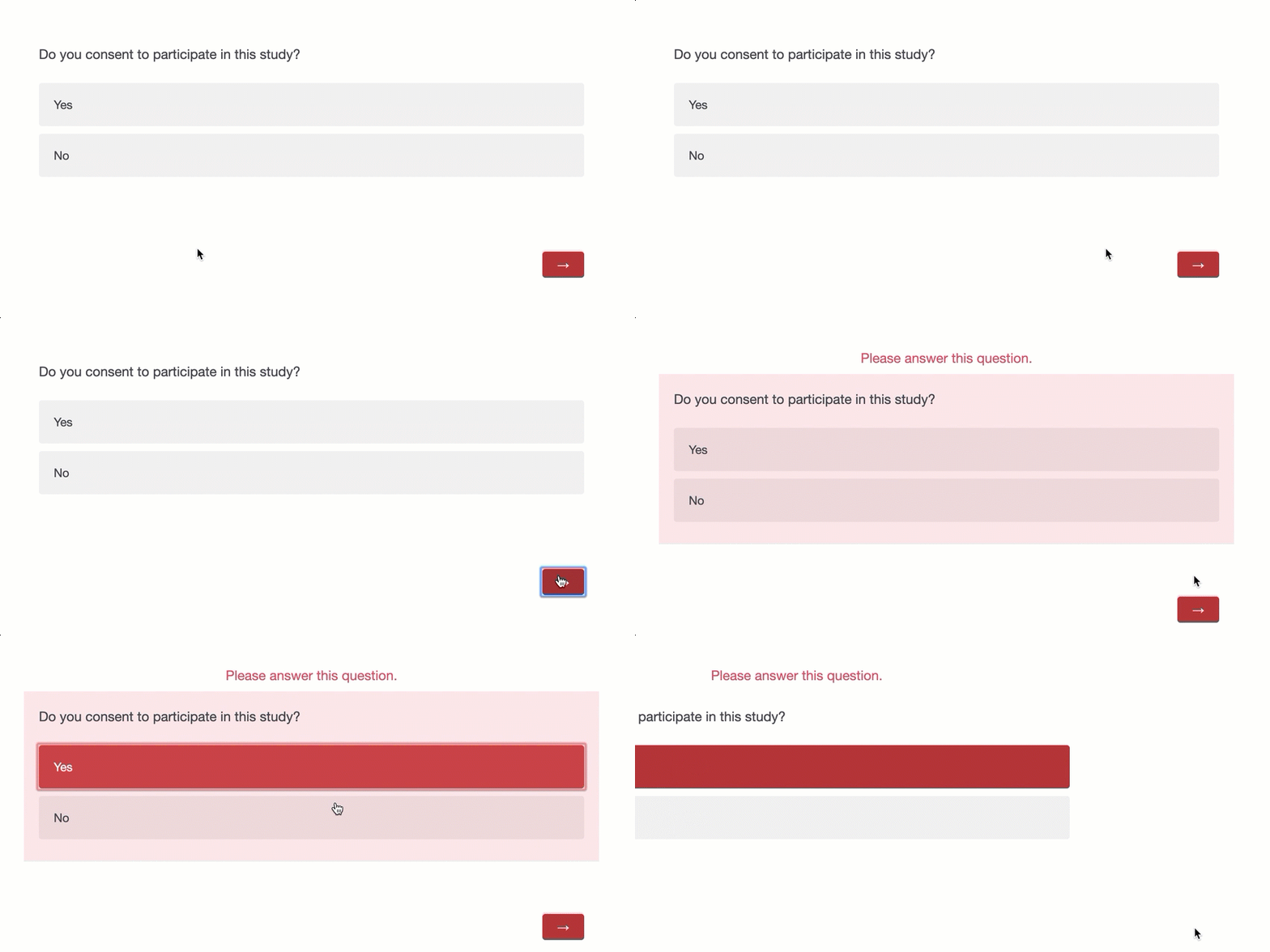
Beispiel: Angenommen, Sie beginnen Ihre Umfrage mit einer Einverständniserklärung. Sie können die Option „Antwort erzwingen“ zur Einverständniserklärung hinzufügen, sodass die Teilnehmer die Umfrage erst beginnen können, wenn sie ihr Einverständnis gegeben haben.

Tipp: Die standardmäßige Antwort erzwingen lautet „Antwort erforderlich“, wenn Ihre Umfrage das Neue Umfrage. Die Standardmeldung lautet für alle anderen Layouts “Bitte beantworten Sie diese Frage”. Sie können die Antwort erzwingen anpassen in Ihren Umfrageoptionen.
So aktivieren Sie die Option „Antwort erzwingen“ für eine Frage
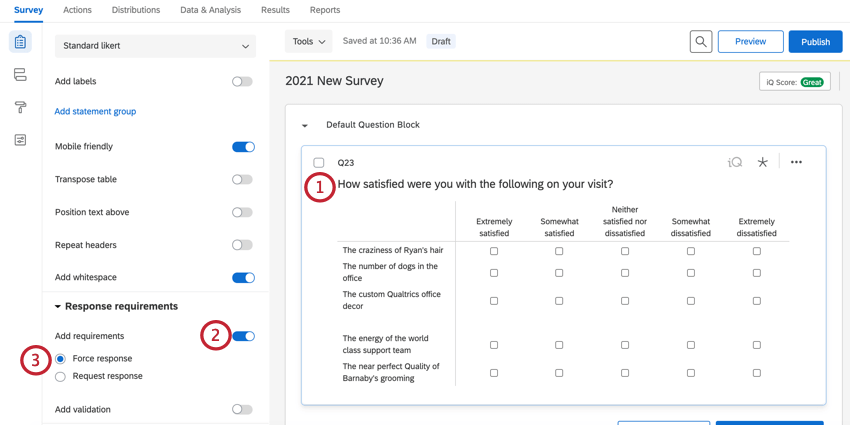
Tipp: Um „Antwort erzwingen“ für mehrere Fragen festzulegen, wählen Sie alle zutreffenden Fragen und dann Antwort erzwingen aus. Weitere Informationen zur Auswahl mehrerer Fragen finden Sie unter Bearbeiten mehrerer Fragen.
Antwort anfordern
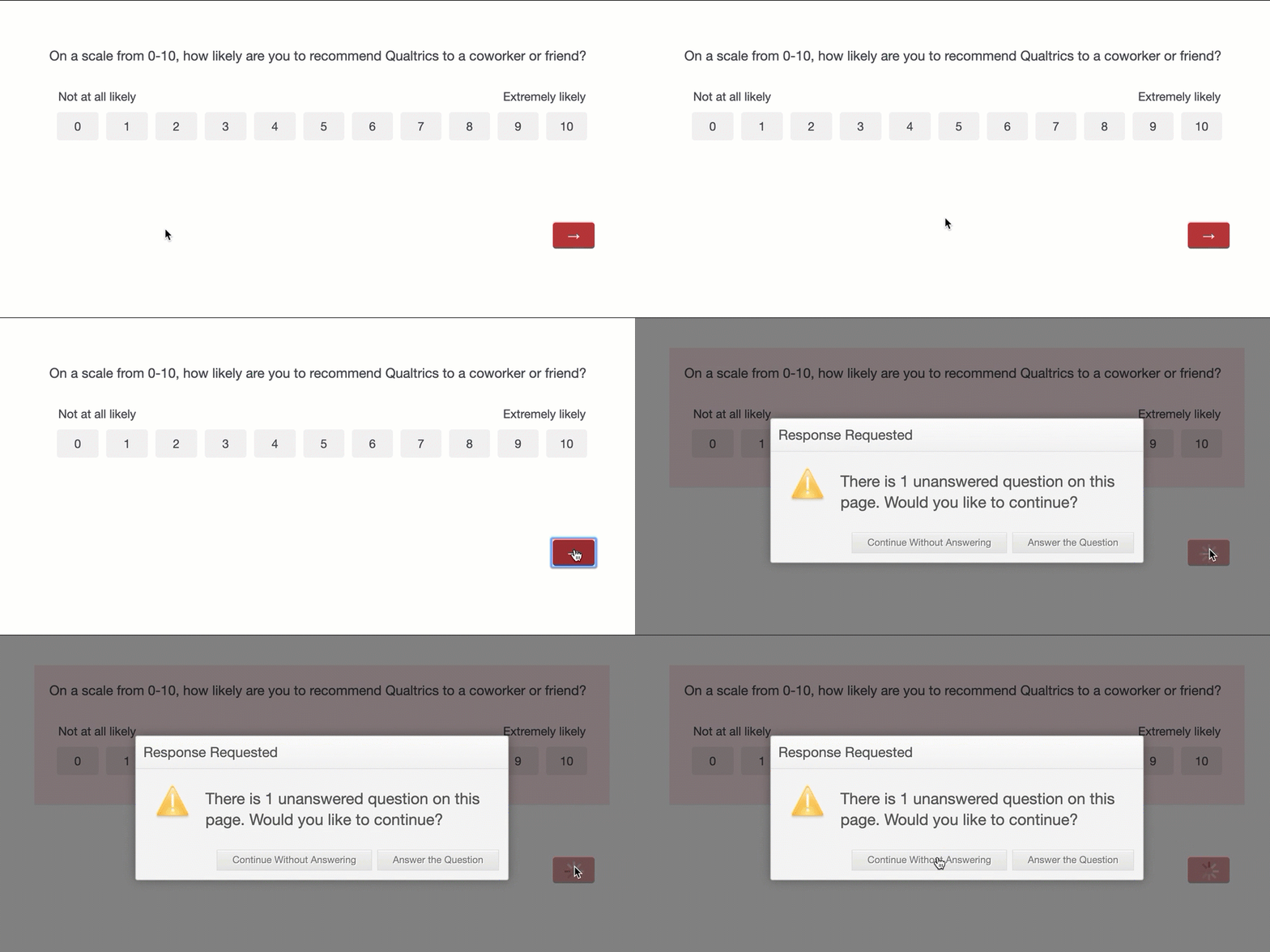
Wenn diese Option aktiviert ist, Antwort anfordern Mit können Sie Teilnehmer daran erinnern, dass sie eine Frage versäumt haben, ohne dass sie zurückgehen und sie beantworten müssen. Dies stellt eine taktische Strategie zur Erhöhung der Antwortraten auf Fragen dar, ohne gegen die für viele Studien geltenden Datenschutzrichtlinien zu verstoßen.
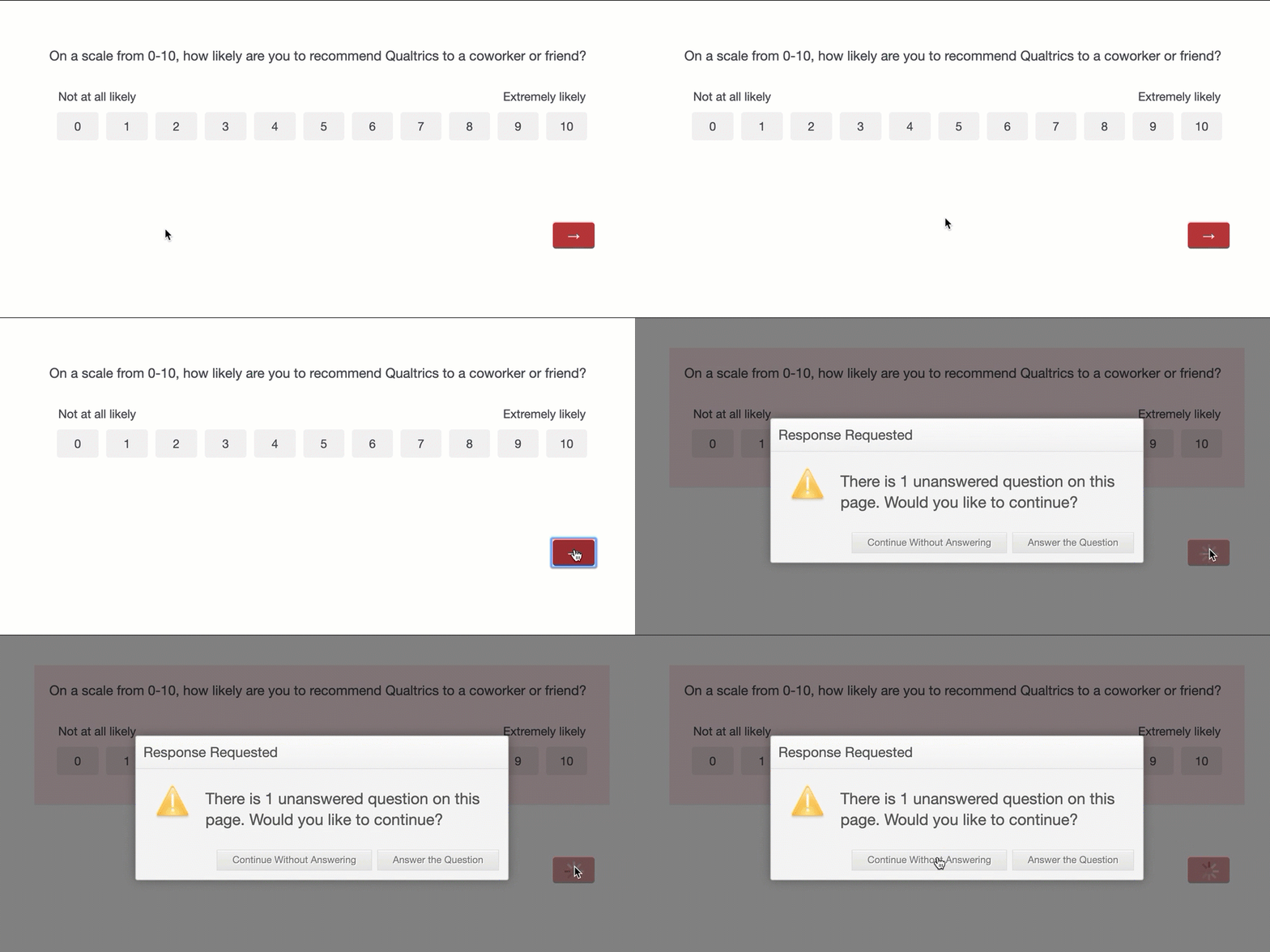
Wenn die Option „Antwort anfordern“ aktiviert ist und ein Teilnehmer die Frage überspringt, fragt Qualtrics den Teilnehmer, ob er zurückkehren und die übersprungene Frage beantworten möchte, bevor er zu einer neuen Seite wechselt.
So aktivieren Sie die Option „Antwort anfordern“ für eine Frage
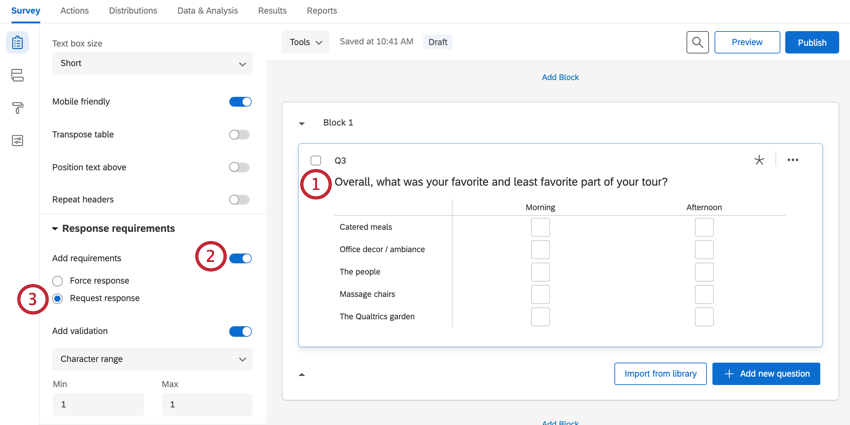
Tipp: Um die Option „Antwort anfordern“ für mehrere Fragen festzulegen, wählen Sie alle zutreffenden Fragen und dann Antwort anfordern aus. Weitere Informationen zur Auswahl mehrerer Fragen finden Sie unter Bearbeiten mehrerer Fragen.
Tipp: Zu diesem Zeitpunkt können Sie die Darstellung oder den Wortlaut der Nachricht für „Antwort anfordern“ nicht ändern.
Inhaltsvalidierung
Die Inhaltsvalidierung wird verwendet, wenn Ihr Teilnehmer eine Frage entsprechend einem Inhaltstyp auf bestimmte Weise beantworten soll. Sie möchten zum Beispiel, dass der Teilnehmer in einem Textfeld eine gültige E-Mail-Adresse oder Postleitzahl eingibt.
Für Fragen mit Texteingabe sind sieben unterschiedliche Arten von Inhaltsvalidierung verfügbar:
- E-Mail-Adresse: Antworten müssen eine E-Mail in einem korrekten Format enthalten. Die eingegebene E-Mail-Adresse muss ein @-Symbol und ein gültiges Domänenformat enthalten (z. B. „qualtrics.com“ / „university.edu“ / usw.). So würde z. B. die Adresse „barnaby@qualtrics.com“ diese Inhaltsvalidierung bestehen.
- Telefonnummer: Teilnehmer müssen eine gültige Telefonnummer ohne Ländervorwahl eingeben. Sie können festlegen, ob die Validierung basierend auf Telefonnummern in den USA, Kanada, Großbritannien, Australien, Neuseeland oder den Niederlanden erfolgen soll. Verwenden Sie dazu das zusätzliche Dropdown-Menü, das nach der Auswahl der Telefonnummer angezeigt wird.
- US-Bundesstaat: Antworten müssen gültige US-Bundesstaaten sein und können entweder als vollständige Staatsnamen (z. B. „New York“ oder „Washington“) oder abgekürzte Namen (z. B. „UT“ oder „TX“) formatiert werden.
- Postleitzahl: Antworten müssen eine gültige Postleitzahl sein, entweder im 5- oder 9-stelligen Format. Sie können festlegen, ob die Validierung basierend auf Postleitzahlen in den USA, Kanada, Großbritannien, Australien, Neuseeland oder den Niederlande erfolgen soll. Verwenden Sie dazu das zusätzliche Dropdown-Menü, das nach der Auswahl der Postleitzahl angezeigt wird.
- Datum: Teilnehmer müssen ein gültiges Datum eingeben. Sie können im Dropdown-Feld das Datumsformat (z. B. MM/TT/JJJJ) angeben.
- Zahl: Antworten müssen numerisch sein (Antworten dürfen keine Textzeichen enthalten).
- Nur Text (nicht numerisch): Antworten dürfen nur Text enthalten (Antworten dürfen keine numerischen Zeichen oder Interpunktionszeichen enthalten).
So legen Sie die Option „Inhaltsvalidierung“ für eine Frage fest
Validierung der Antwortklarheit
Achtung: Diese Funktion steht nur Benutzern der neuen vereinfachte Preis- und Verpackungspläne. Wenn Sie Fragen zu Ihrem Qualtrics-Preis- und Verpackungsplan haben, wenden Sie sich an das Benutzerkonto.

Achtung!: Zurzeit kann die Validierung der Antwortklarheit nur für Umfragen mit Englisch(EN, EN-GB), Spanisch(ES, ES-ES), Französisch(FR, FR-CA), Deutsch(DE) oder Japanisch(JA) als Basissprache verwendet werden .
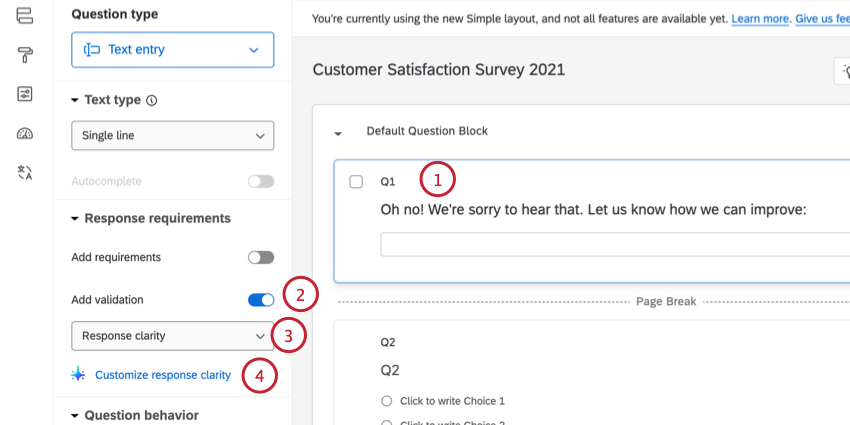
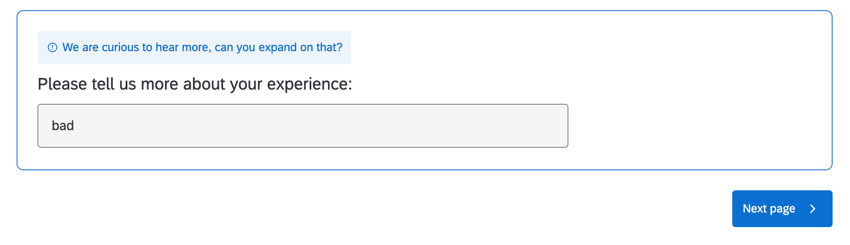
Wenn in einem aktiviert Texteingabe, rValidierung analysiert die Antwort des Befragte:r mithilfe von KI und fordert ihn auf, eine umfassendere Antwort zu geben, wenn seine Antwort vage ist oder die Frage nur teilweise beantwortet. Diese Eingabeaufforderung wird angezeigt, wenn der Befragte:r auf die Schaltfläche “Weiter”“ klickt, um mit der weiter Seite in Ihrer Umfrage fortzufahren.

Validierung der Antwortklarheit verwendet das interne Großsprachenmodell von Qualtrics für KI-Funktionen.
Tipp: Diese Eingabeaufforderung wird nur maximal einmal pro Frage angezeigt, für die sie aktiviert ist. Wenn die Antwort des Befragte:r nach der Anzeige dieser Eingabeaufforderung immer noch nicht klar ist, wird er sie nicht mehr sehen und kann die Umfrage fortsetzen.
Tipp: Obwohl wir über Sicherheitsvorkehrungen verfügen und unsere Produkte kontinuierlich weiterentwickeln, kann es vorkommen, dass künstliche Intelligenz zuweilen ungenaue, unvollständige oder veraltete Ergebnisse liefert. Bevor Sie eine Ausgabe aus den KI-Funktionen von Qualtrics verwenden, müssen Sie die Ausgabe auf ihre Richtigkeit überprüfen und sicherstellen, dass sie für Ihren Anwendungsfall geeignet ist. Die Ergebnisse der KI-Funktionen von Qualtrics sind kein Ersatz für die menschliche Überprüfung oder professionelle Beratung.
Validierung für Antworten aktivieren
Tipp: Sie können diese Option nicht zusammen mit dem Variation der Kennwortfrage.
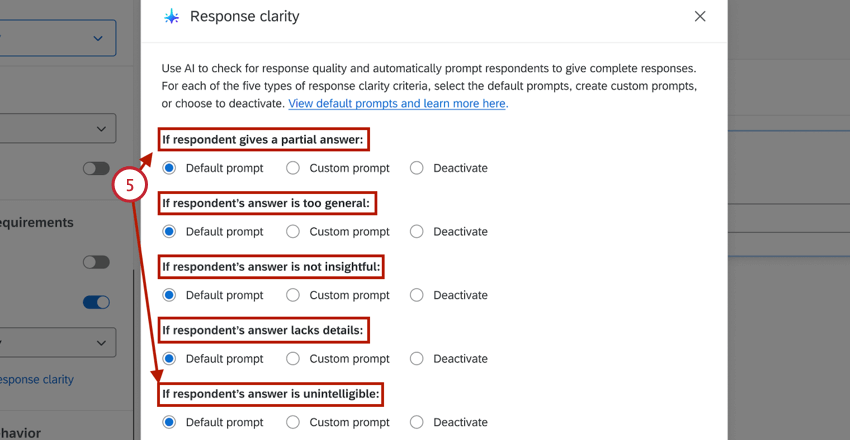
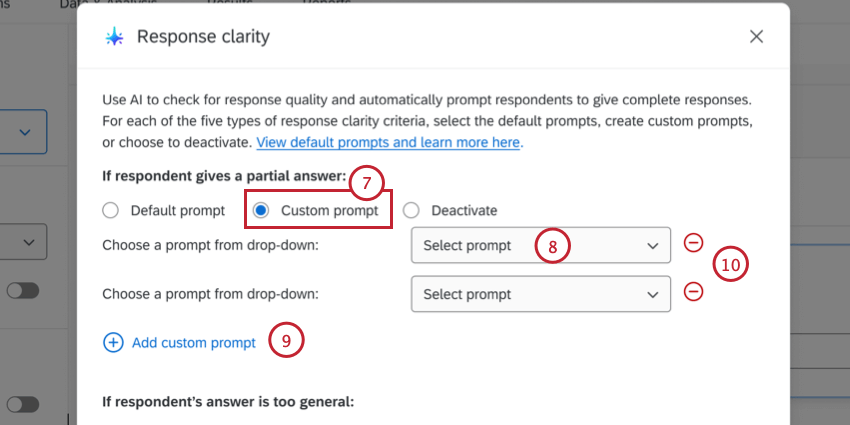
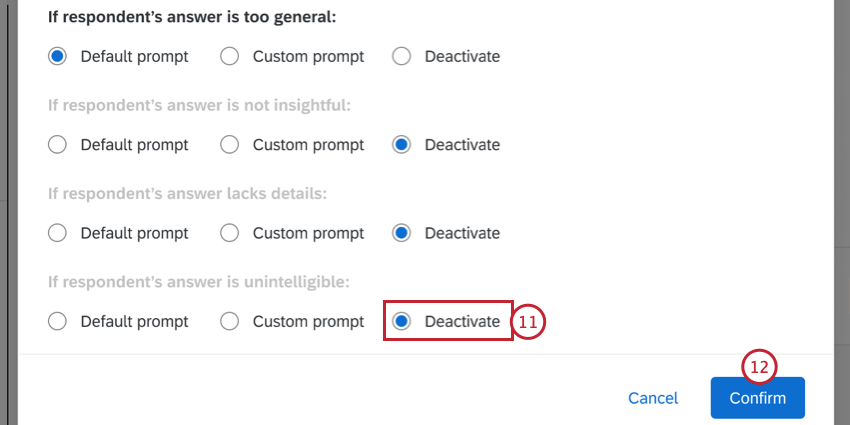
- Teilantwort: Die Antwort des Befragte:r hat die Frage nicht vollständig oder nur teilweise beantwortet.
- Zu allgemeine Antwort: Die Antwort des Befragte:r war zu vage.
- Keine aufschlussreiche Antwort: Die Antwort des Befragte:r liefert keine Erkenntnisse, wenn es sinnvoll ist, eine Meinung zu der gestellten Frage zu haben.
- Fehlende Details: Die Antwort des Befragte:r enthält keine aussagekräftigen Details.
- Unverständliche Antwort: Die Antwort des Befragte:r ist nicht sinnvoll oder enthält keine echten Wörter.
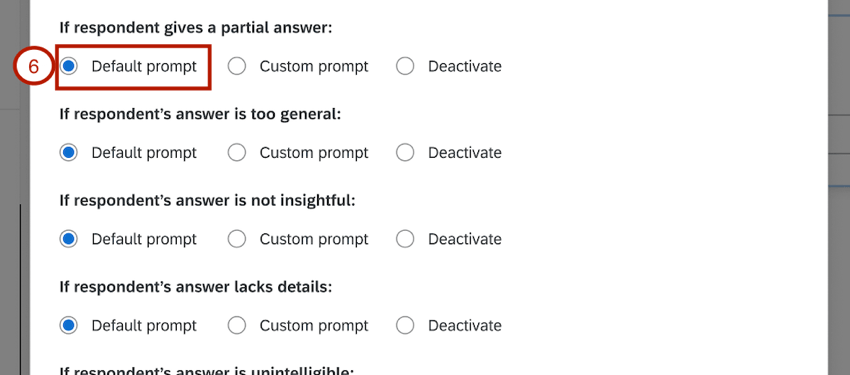
- Teilantwort:
- Wir freuen uns über Ihre Antwort. Können Sie alle Teile der Frage beantworten?
- Das ist hilfreich. Können Sie die Frage überprüfen und alle Teile beantworten?
- Vielen Dank für das Feedback. Können Sie zusätzliche Informationen hinzufügen, um die gesamte Frage vollständig zu beantworten?
- Zu verallgemeinerte Antwort:
- Wir würden gerne mehr darüber hören. Können Sie zusätzliche Details zu Ihrer Antwort hinzufügen?
- Können Sie das bitte etwas genauer erklären?
- Können Sie mir mehr darüber erzählen? Was macht Sie dazu, X zu sagen?
- Unaufschlussreiche Antwort:
- Wir schätzen Ihre Meinung. Gibt es sonst noch etwas, das Sie teilen können?
- Ihre Eingabe ist wertvoll. Noch etwas hinzuzufügen?
- Wir möchten mehr Details erhalten. Gibt es sonst noch etwas, das Sie hinzufügen möchten?
- Fehlende Details:
- Dies ist hilfreich. Können Sie uns etwas mehr darüber erzählen?
- Können Sie Ihre Antwort genauer erläutern oder ein Beispiel nennen?
- Wir sind neugierig darauf, mehr darüber zu erfahren. Können Sie das erläutern?
- Unverständliche Antwort:
- Ihre Antwort war schwer zu verstehen. Können Sie erneut versuchen, die Frage zu beantworten?
- Ihre Antwort ist unklar. Könnten Sie klären, was Sie meinen?
- Ihre Antwort ist uns wichtig. Können Sie erneut versuchen, die Frage zu beantworten?
Tipp: Wenn eine Antwort in eines dieser Kriterien passt, wird dem Befragte:r nur eine der möglichen Eingabeaufforderungsnachrichten angezeigt.
Tipp: Wenn eine Antwort in eines dieser Kriterien passt, wird dem Befragte:r nur eine der möglichen Eingabeaufforderungsnachrichten angezeigt.
Antwortklarheit – eingebettete Daten
Wenn Sie die Validierung für eine Frage aktivieren, gibt es zusätzliche eingebettete Daten Felder, die in Ihrem Datensatz verfügbar sind, um die Klarheit der Antworten zu verfolgen. Zu diesen Feldern gehören:
- <QID>_AICategory: Die Kategorie, in die die ursprüngliche Antwort eingeordnet wurde. Mögliche Werte sind:
- Bestanden – Gute Antwort: Die Antwort des Befragte:r war ausreichend und hat keine Validierung Auslöser.
- Bestanden – Nicht zutreffend: Der Befragte:r hat die Frage verstanden und sich bemüht, sie zu beantworten, aber die Frage galt nicht übernehmen sie.
- AI-Fehler: Fehler beim Analysieren der Antwort.
- AITimeout: Zeitüberschreitung der KI-Analyseanforderung.
- UnsupportedLanguage: Die Antwort war in einer nicht unterstützten Sprache.
- Gibberish: Die Antwort entsprach den Kriterien der „unverständlichen Antwort“.
- Unzureichende Details: Die Antwort entsprach den Kriterien für fehlende Details.
- Nicht aussagekräftig: Die Antwort entsprach den Kriterien der „nicht aufschlussreichen Antwort“.
- Zu allgemeine Antwort: Die Antwort entsprach dem Kriterium „Zu allgemeinere Antwort“.
- Teilantwort: Die Antwort entsprach den Kriterien für „Teilantwort“.
- <QID>_OriginalResponse: Die ursprüngliche Antwort des Benutzers.
- <QID>_FollowUpPrompt: Die genaue Aufforderung, die dem Benutzer angezeigt wurde. Dies ist leer, wenn die Antwort die Validierung der Klarheit der Antwort bestanden hat, ohne sie auszulösen.
Tipp: In den oben genannten eingebettete Daten <QID> wird durch die interne Fragen-ID der Frage ersetzt.
Beispiel für die Inhaltsvalidierung: Verwendung einer Postleitzahl für die Suche nach Ort und Bundesland.
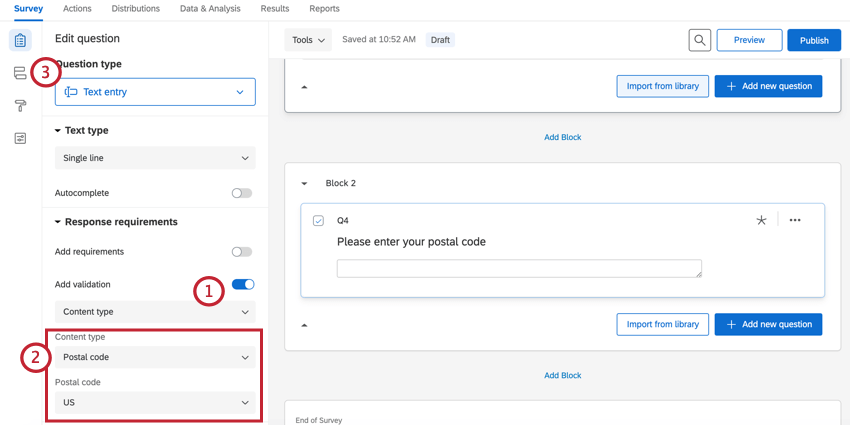
Wenn Sie eine Texteingabe Validierung bis Inhaltsvalidierung und Ihren Inhaltstyp, um US-Postleitzahlkönnen Sie die Postleitzahlen, die Ihre Umfrageteilnehmer angeben, auch verwenden, um ihre Stadt und ihr Bundesland zu erfassen. Dies funktioniert, indem die eingegebene Postleitzahl eine Datenbank durchläuft und dann die gelieferte Stadt und der gelieferte Bundesstaat als eingebettete Daten mit seiner Antwort gespeichert werden. Beachten Sie, dass dies nur bei Verwendung des standardmäßigen Fragetyps mit Texteingabe funktioniert.
Tipp: Der eingebettete Datenwert für den gelieferten Bundesstaat ist die Abkürzung des Bundesstaats (z. B. UT für Utah, WA für Washington usw.).
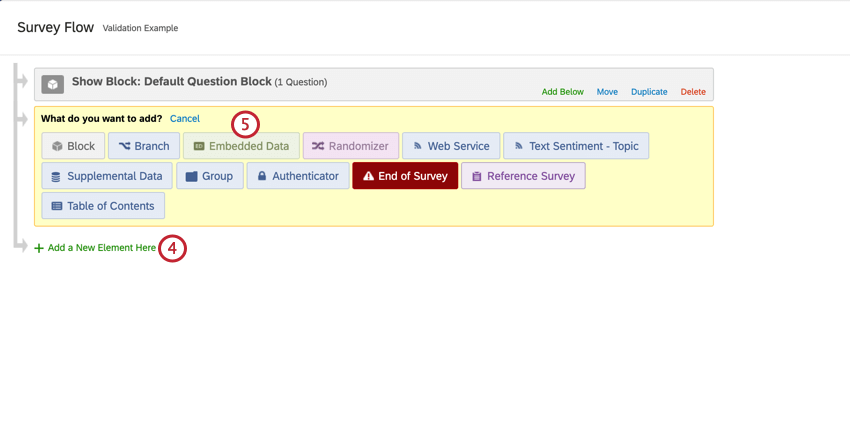
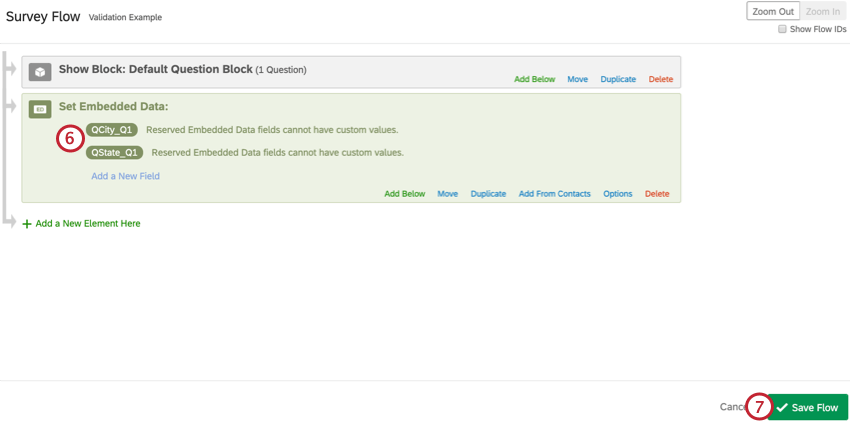
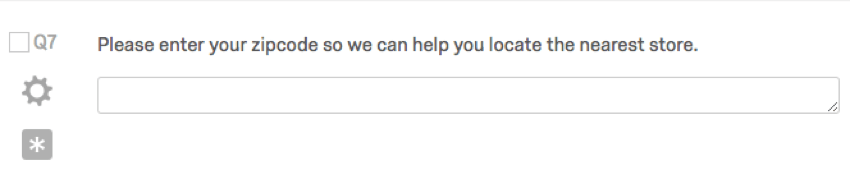
Beispiel: Wenn Sie beispielsweise die Stadt für Frage sieben finden möchten, würden Sie die eingebetteten Daten „QCity_Q7“ nennen.

Tipp: Diese eingebetteten Daten können an beliebiger Stelle im Umfragenverlauf hinzugefügt werden. Wenn Sie vergessen, sie vor dem Sammeln von inhaltlich validierten Antworten hinzuzufügen, ist dies auch in Ordnung – durch das Hinzufügen dieses Elements werden diese Daten rückwirkend zu Ihren Antworten hinzugefügt. Wenn Sie jedoch die Werte für Ort und Bundesland in der Logik verwenden möchten, müssen Sie dieses Element über die anderen Elemente verschieben, die die Felder in der Logik verwenden.
Benutzerdefinierte Validierung
Die benutzerdefinierte Validierung wird verwendet, wenn der Teilnehmer eine Frage auf bestimmte Weise beantworten soll. Sie möchten zum Beispiel, dass der Umfrageteilnehmer in einem Textfeld eine gültige E-Mail-Adresse eingibt, oder dafür sorgen, dass die Umfrageteilnehmer die richtige Anzahl an Antwortmöglichkeiten auswählen.
Die benutzerdefinierte Validierung ist mit der Option „Antwort anfordern“ nicht kompatibel und verhält sich ähnlich wie die Option „Antwort erzwingen“, indem vom Umfrageteilnehmer die Beantwortung der Frage verlangt wird. Sie können bei einer Frage nicht die benutzerdefinierte Validierung verwenden und gleichzeitig die Beantwortung der Frage optional machen.
Beispiel: Nehmen wir an, Sie möchten in Ihrer Umfrage eine Aufmerksamkeitsüberprüfung einfügen, um sicherzustellen, dass Ihre Teilnehmer sie korrekt ausfüllen, und um Straightlining zu verhindern. Sie können ein Texteingabefeld erstellen und verlangen, dass der Teilnehmer ein bestimmtes Schlüsselwort eingibt, bevor er fortfahren kann. Dazu kann die benutzerdefinierte Validierung verwendet werden.
So legen Sie die Option „Benutzerdefinierte Validierung“ für eine Frage fest
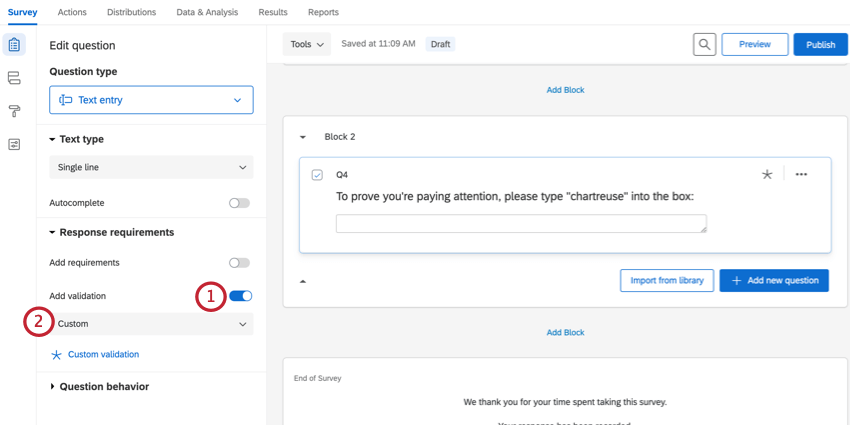
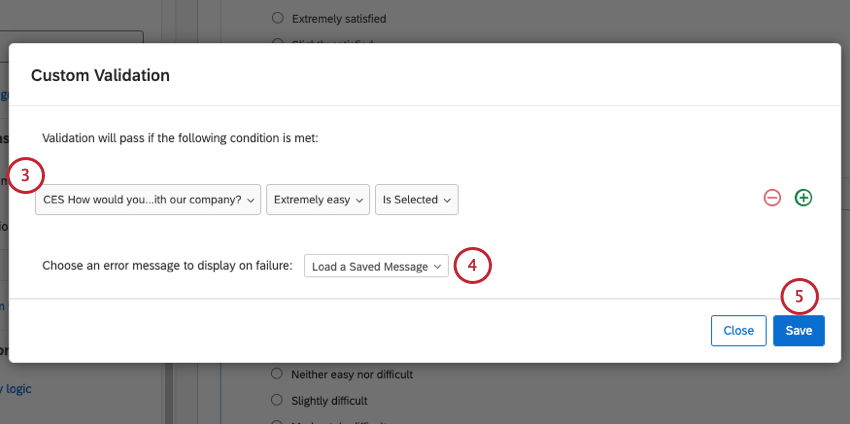
TIPP: Bei Texteingabe-Fragen gibt es die Option “Fall ignorieren”, die oben nicht angezeigt wird. Wenn Sie keine Präferenz dafür haben, ob die Befragten in ihren Antworten Groß- oder Kleinbuchstaben verwenden, wählen Sie Groß-/Kleinschreibung ignorieren.
Nachdem Sie Ihre benutzerdefinierte Validierung angelegt haben, müssen Sie eine benutzerdefinierte Validierung. Weitere Informationen zu benutzerdefinierten Validierungsnachrichten finden Sie im folgenden Abschnitt.
Benutzerdefinierte Validierungsnachrichten
Wenn Sie einer Frage eine benutzerdefinierte Validierung hinzufügen, müssen Sie auch immer eine Nachricht festlegen, die den Teilnehmern angezeigt werden soll, wenn sie die Validierungsbedingungen nicht erfüllen. Diese Nachricht informiert die Teilnehmer in der Regel darüber, warum der Vorgang fehlgeschlagen ist bzw. welche Inhalte sie eingeben müssen, um mit der Umfrage fortzufahren.
Es gibt zwei Arten von benutzerdefinierten Validierung, die Sie erstellen können: geänderte Qualtrics, bei denen Sie eine Systemstandardmeldung verwenden und den Text ändern, und völlig neue Fehlermeldungen, in denen Sie Ihre eigene Nachricht von Grund auf neu erstellen.
Tipp: Sie können das Erscheinungsbild benutzerdefinierter Validierung nicht bearbeiten. Dazu gehören die Schriftart, die Farbe und der Stil von Meldungen.
Verwenden einer standardmäßigen Validierungsnachricht des Systems
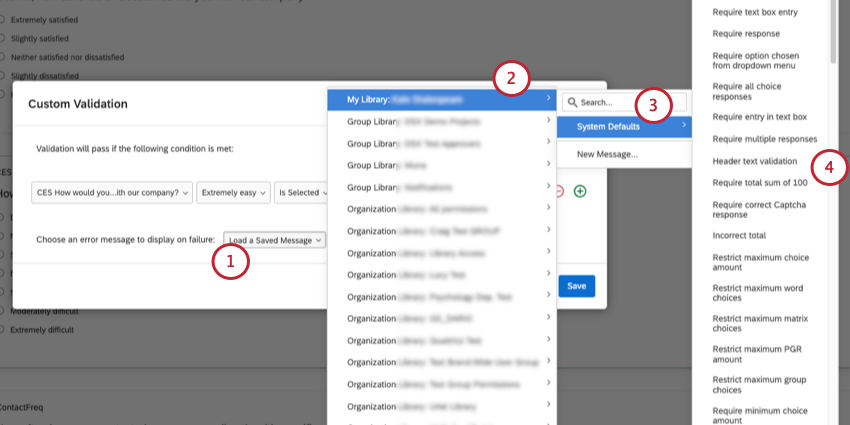
Tipp: Lassen Sie sich eine Vorschau Ihrer Umfrage anzeigen, um sicherzustellen, dass Ihnen die ausgewählte Validierungsnachricht gefällt.
Erstellen einer neuen Validierungsnachricht
So erstellen Sie Ihre eigene Validierungsnachricht:
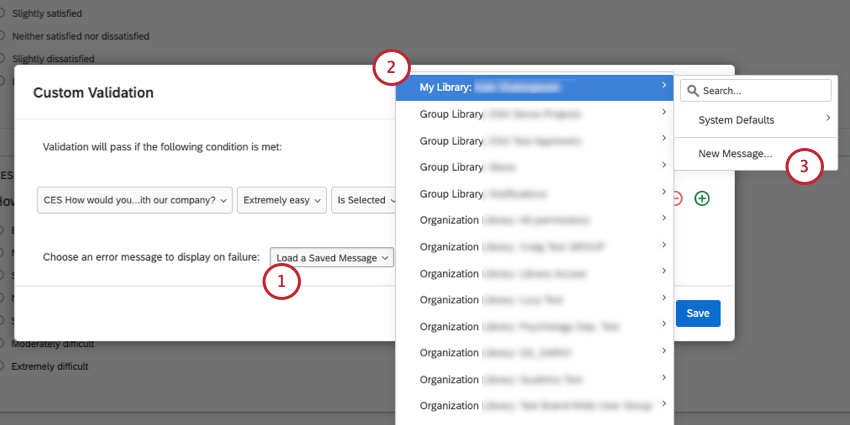
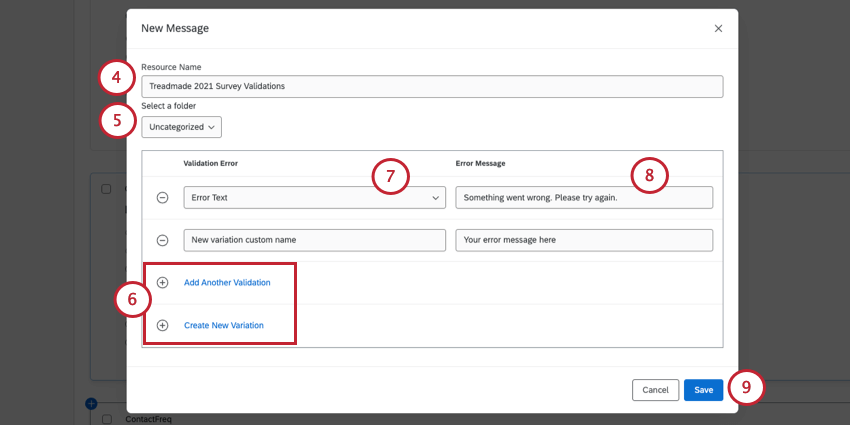
TIPP: Nachdem Sie eine neue Nachricht erstellt haben, wird sie verfügbar, wenn Sie auf Gespeicherte Nachricht laden klicken und Ihre Bibliothek auswählen.
- Wenn Sie eine Qualtrics-Fehlermeldung als Basis für Ihre Meldung verwenden möchten, klicken Sie auf Weitere Validierung hinzufügen und wählen Sie dann die gewünschte Basis-Fehlermeldung aus.
- Wenn Sie Ihren eigenen Fehler von Grund auf neu erstellen möchten, klicken Sie auf Neue Variante erstellen.
Wenn Sie Ihren Fehler löschen müssen, verwenden Sie das Minuszeichen ( – ) .
Tipp: Sie können Ihre benutzerdefinierten Validierungsmeldungen in Ihrem Bibliothek.
Beispiel für eine benutzerdefinierte Validierung: Verifizieren einer E-Mail-Adresse
Sie können die Validierung verwenden, um sicherzustellen, dass zwei Textfelder identisch sind. Dies ist nützlich, wenn ein Umfrageteilnehmer Informationen bestätigen muss, z. B. seine E-Mail-Adresse. Führen Sie die folgenden Schritte durch, um eine Frage zur Verifizierung der E-Mail-Adresse einzurichten.
Tipp: Während sich dieser Abschnitt auf die Bestätigung von E-Mail-Adressen konzentriert, kann dieselbe Methode zur Überprüfung offener Textfelder wie Telefonnummern oder Vor-/Nachname verwendet werden.
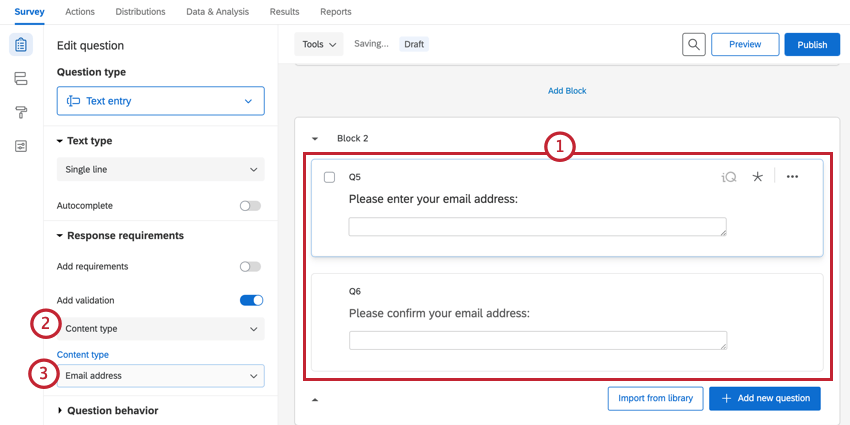
Tipp: Dieser Schritt stellt sicher, dass der Teilnehmer nur eine E-Mail-Adresse eingeben kann.
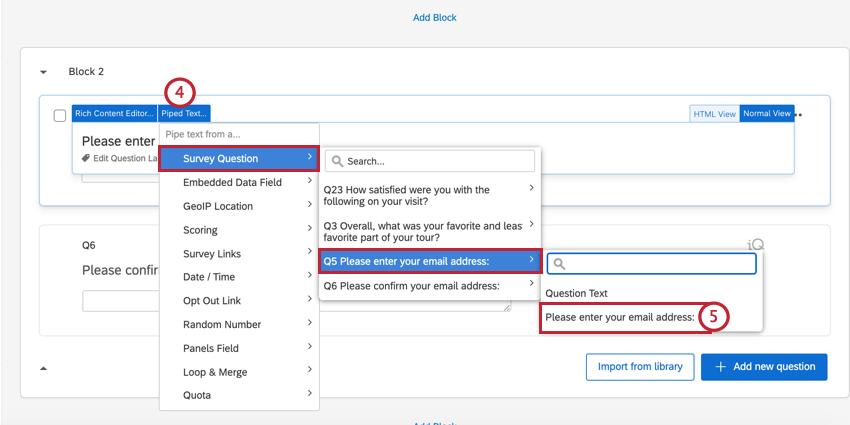
Tipp: Code für den dynamischen Text kann nur in Bereichen generiert werden, in denen auf den Rich Content Editor zugegriffen werden kann. Das bedeutet jedoch nicht, dass Codes nicht auch an anderen Stellen verwendet werden können. Anhand dieses dynamischen Texts wird die benutzerdefinierte Validierung für unsere zweite Frage mit Texteingabe eingerichtet.
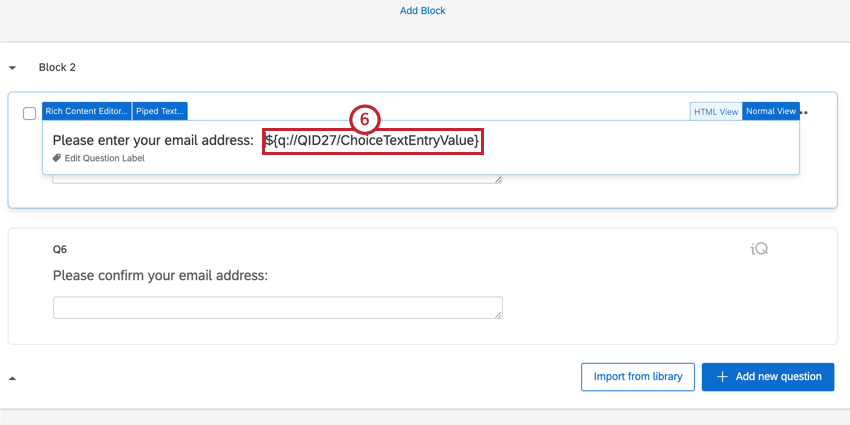
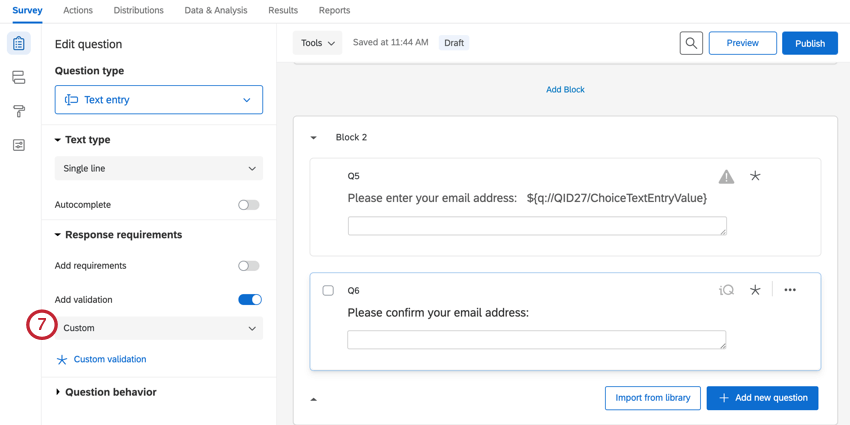
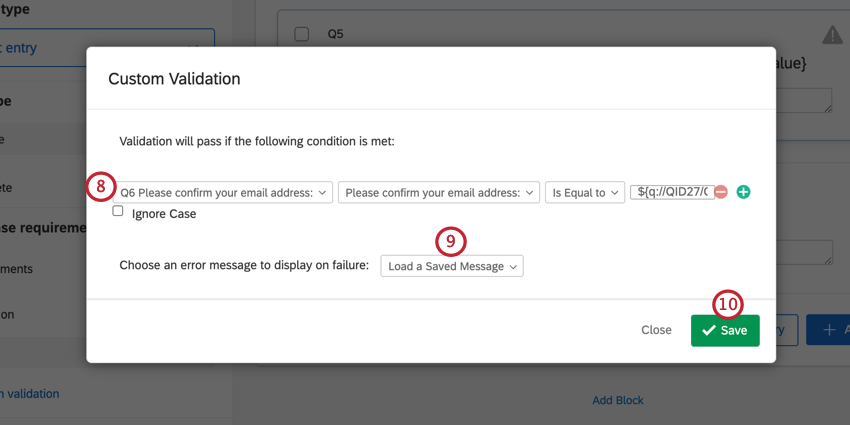
Tipp: Wenn Sie fertig sind, zeigen Sie eine Vorschau Ihrer Umfrage an, um sicherzustellen, dass die Validierung korrekt eingerichtet wurde.
Antwortanforderungen und Validierung in verschiedenen Projektarten
Diese Funktion ist in ungefähr jedem Art des Projekts an dem Sie eine Umfrage anpassen. Dazu gehören:
FAQs
Wenn ich auf den Link klicke, sehe ich eine alte Version meiner Umfrage! Werden meine Änderungen nicht gesichert?
Wenn ich auf den Link klicke, sehe ich eine alte Version meiner Umfrage! Werden meine Änderungen nicht gesichert?
als Nächstes, ob beenden in Ihren Umfragenoptionen aktiviert ist. Wenn Sie Ihre Umfrage über den anonymen Link getestet haben, während Sie Änderungen vorgenommen haben, sehen Sie eine alte Version der Umfrage, da ein Cookie in Ihrem Browser platziert wurde, um Ihren Fortschritt zu speichern. Öffnen Sie Ihren anonymen Link in einem anonymen oder privaten Fenster. Wenn Ihre Änderungen in diesem Fenster enthalten sind, speichern Sie nur Ihren Platz, und Sie müssen sich keine Gedanken darüber machen, dass neue Teilnehmer eine alte Version der Umfrage sehen.
(Hinweis: Wir empfehlen, Ihre Umfrage aus diesem Grund über Ihren Vorschau-Link anstatt über Ihren anonymen Link zu testen.)
Wie benötige ich, dass ein Antwortender eine Frage beantwortet?
Wie benötige ich, dass ein Antwortender eine Frage beantwortet?
Großartig! Vielen Dank für die Rückmeldung!
Vielen Dank für die Rückmeldung!