Post-Survey-Optionen
Was finden Sie hier?
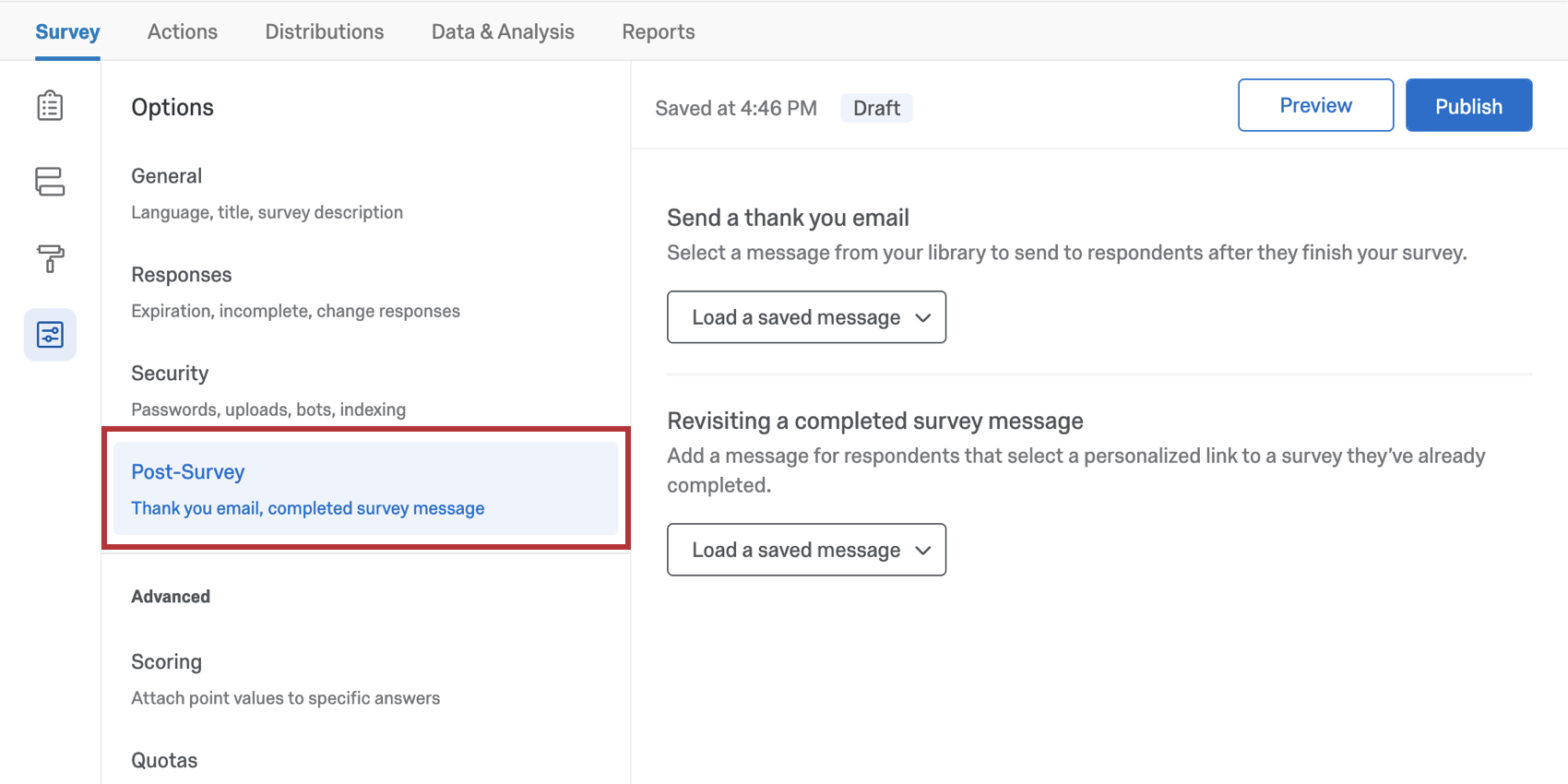
Nach der Umfrage
Diese Umfrageoptionen betreffen, was nach dem Ende einer Umfrage geschieht. Sie umfassen die Möglichkeit, nach dem Ende der Umfrage automatisch eine E-Mail-Danksagung zu senden, und die Möglichkeit, die Nachricht für erneut besuchte Links anzupassen. Hier finden Sie auch Trigger.
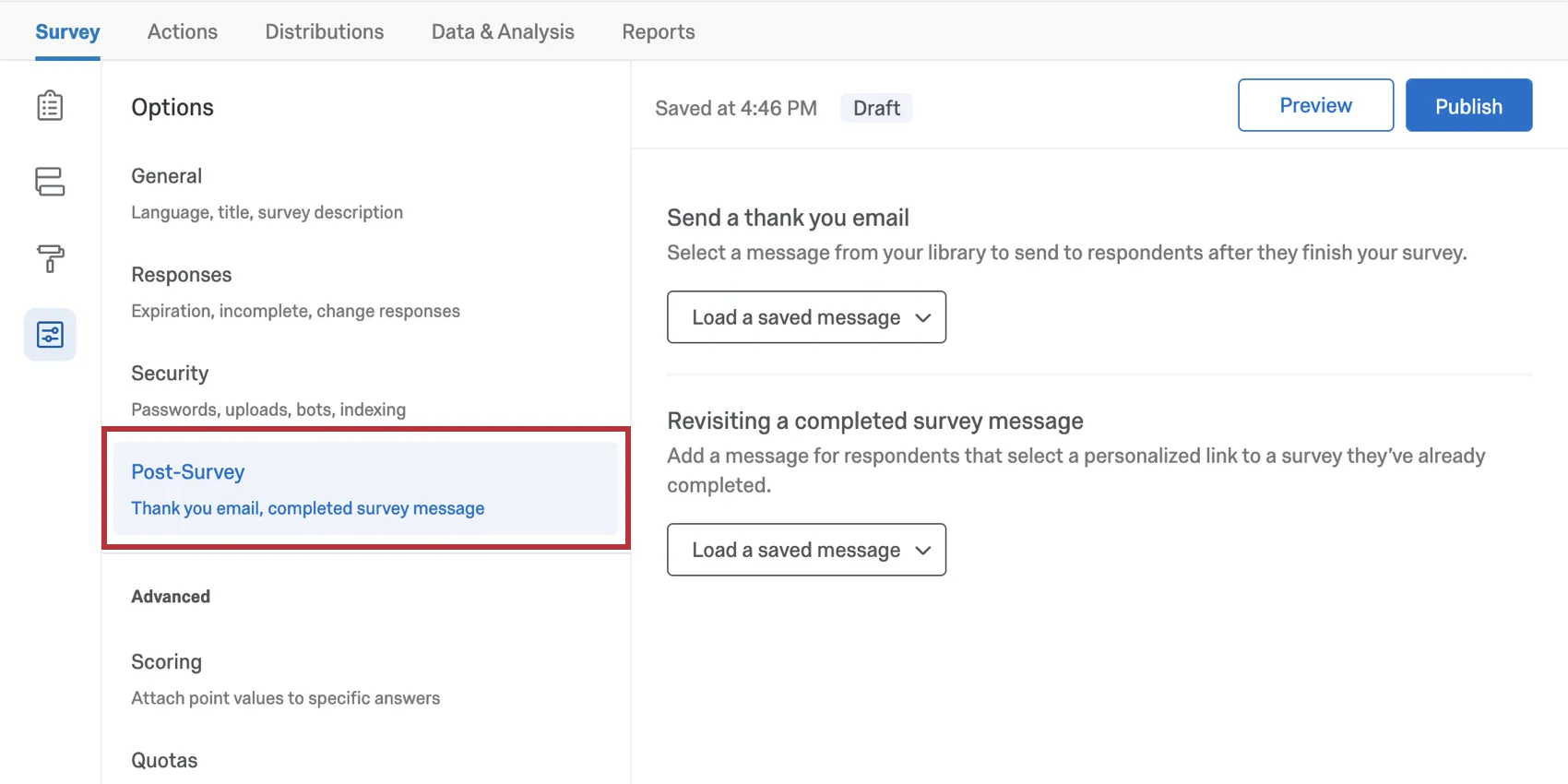
Danksagungs-E-Mail senden
Wenn Sie Ihre Umfrage verteilen Senden einer E-Mail-Einladung über Qualtrics, mit persönliche Linksoder über eine Authentifizierer mit einer Kontaktliste verbunden ist, können Sie eine E-Mail-Danksagung senden, wenn Teilnehmer Ihre Umfrage abgeschlossen haben. Dieses Dankeschön wird an die E-Mail-Adresse gesendet, die in der Kontaktliste für den Befragte:r.
Tipp: Sie können eine E-Mail-Danksagung an alle Ihre Umfrageteilnehmer senden, die die Umfrage über die Verteilungen angezeigt.

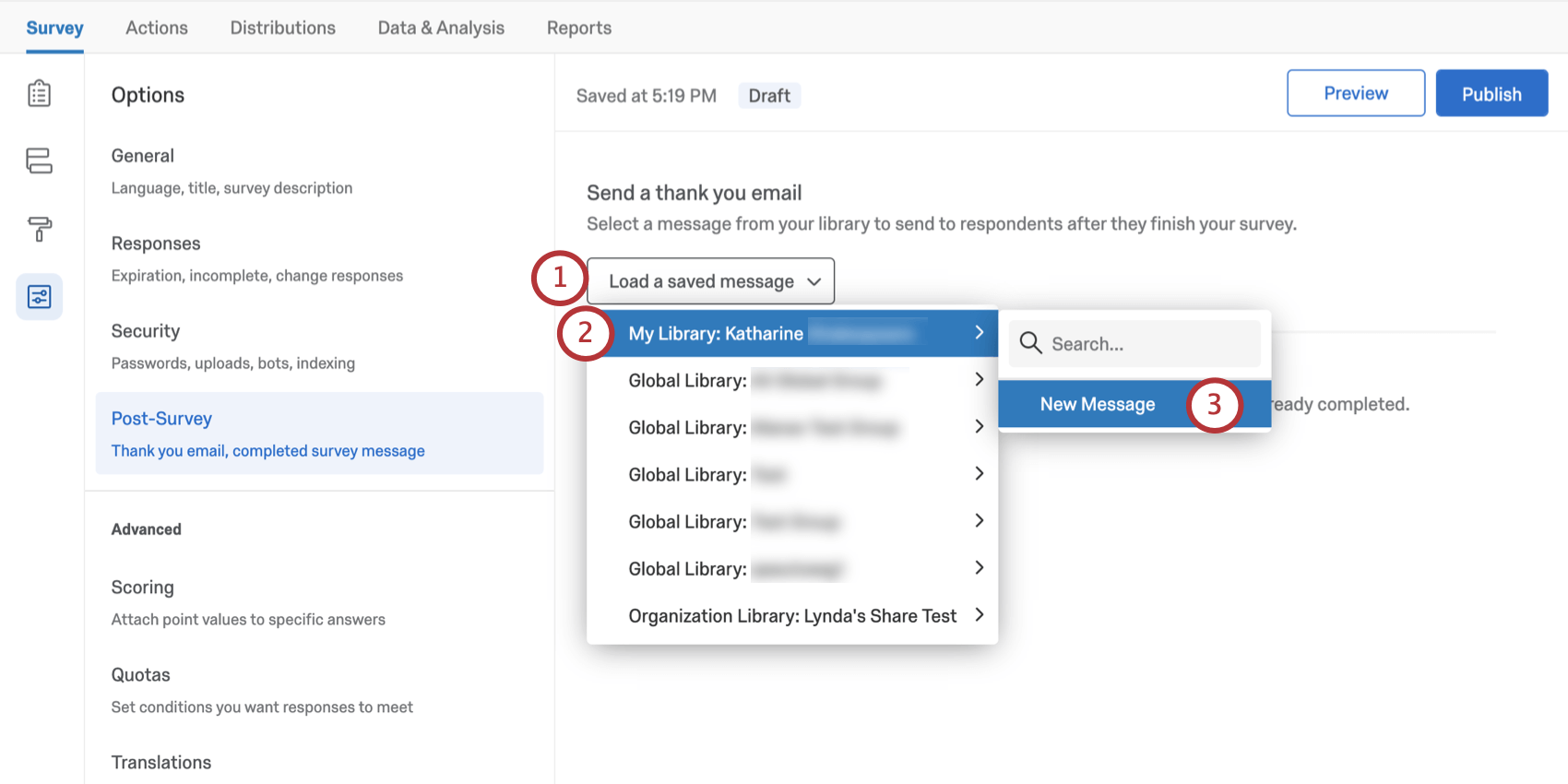
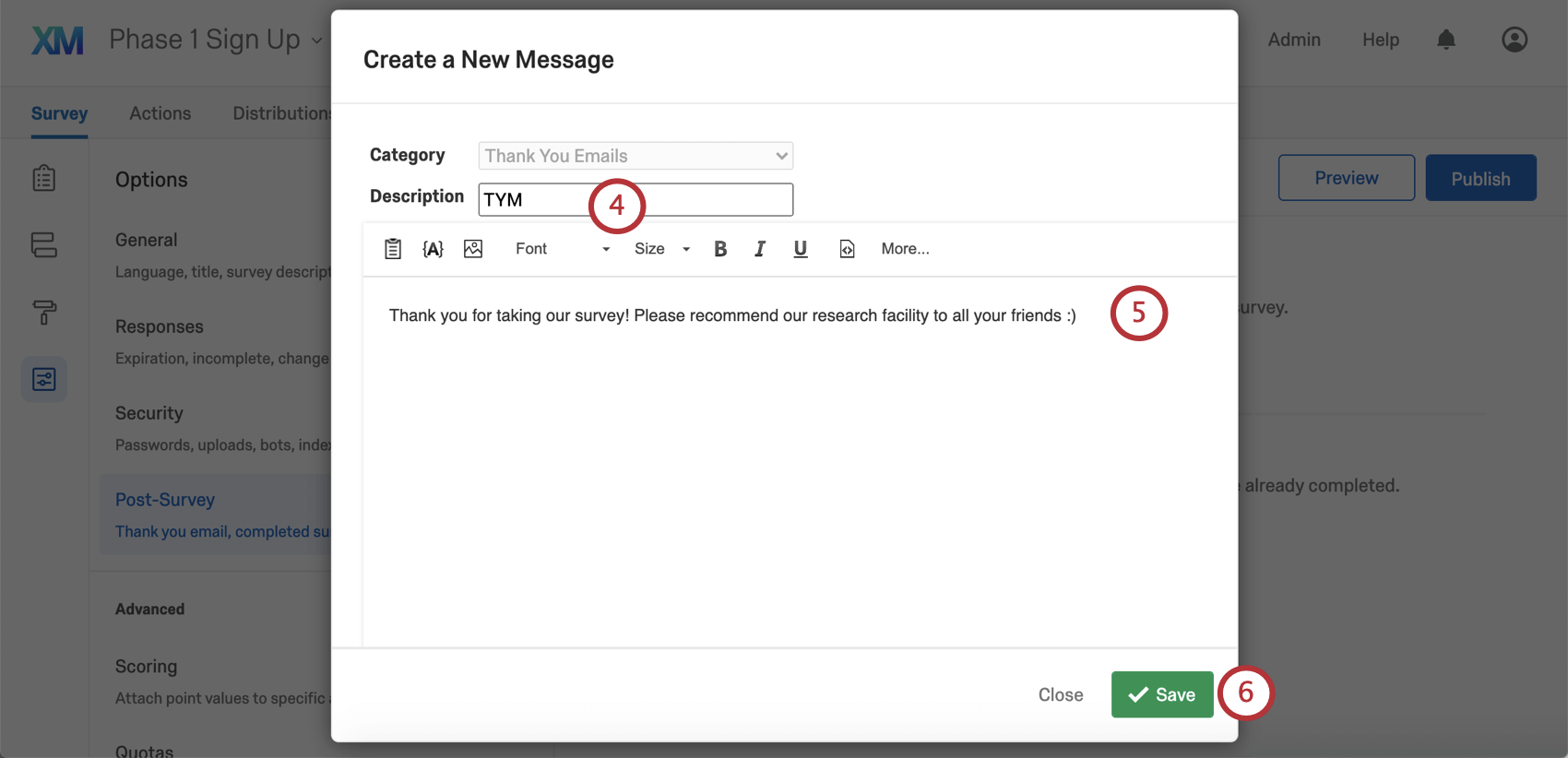
Tipp: Wählen Sie alternativ eine vorhandene Nachricht zur Verwendung aus.
Abgeschlossene Umfrage erneut aufrufen
Wenn Sie die Standardeinstellung individueller Link Beim Senden von Umfragen per E-Mail können Umfrageteilnehmer die Umfrage nur einmal abschließen. Wenn sie ihre Antwort ändern möchten, müssen sie sich an den Ersteller der Umfrage wenden, um eine Wiederholungslink. Wenn der Benutzer auf den Link geklickt hat und dann nicht innerhalb der Einstellungen für den Teilabschluss zurückkehrt, ist seine Sitzung abgelaufen und er benötigt eine neue Einladung.
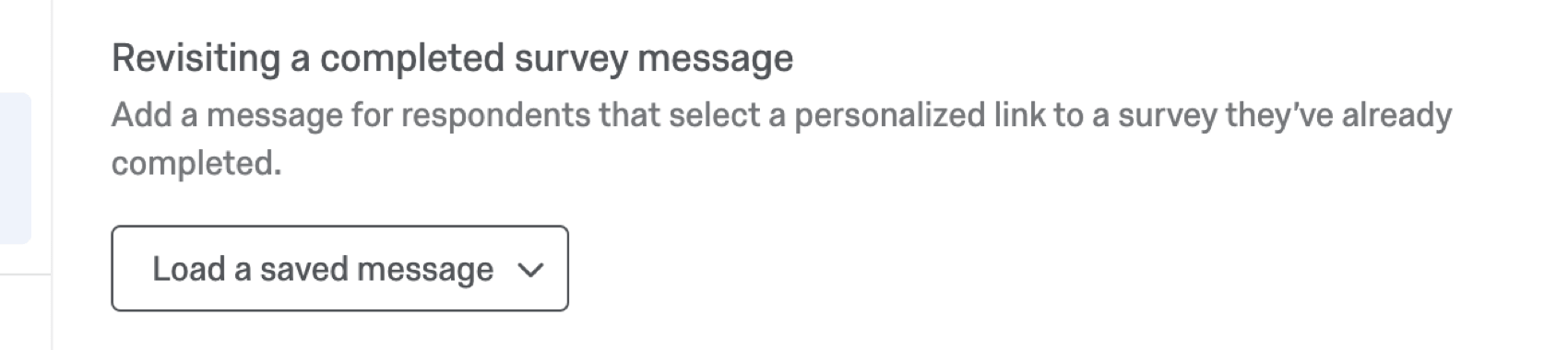
Sie können eine benutzerdefinierte Nachricht verfassen, die angezeigt wird, wenn der Befragte:r versucht, einen bereits abgeschlossenen Link einzugeben.
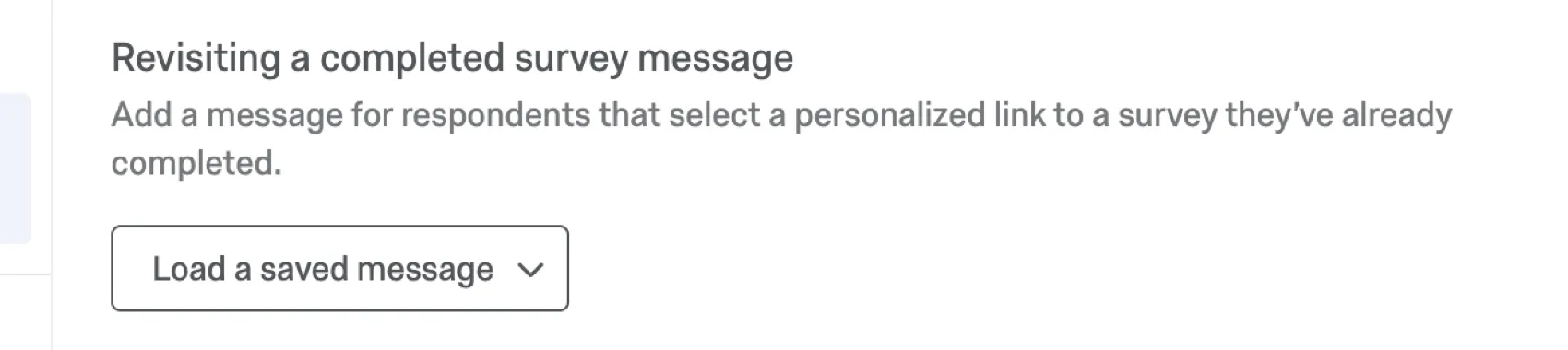
Klicken Sie auf Gespeicherte Nachricht laden um eine neue Nachricht zu schreiben oder eine auszuwählen, die Sie zuvor in Ihrem Bibliothek.
E-Mail-Auslöser verwalten
Tipp: Die E-Mail-Aufgabe Funktion unter Workflows funktioniert wie E-Mail-Auslöser, jedoch mit mehreren wichtigen Verbesserungen. Aufgrund dieser Verbesserungen empfehlen wir, stattdessen die E-Mail-Aufgabe zu verwenden.
Warnung: Wir empfehlen dringend, nicht Sie verwenden E-Mail-Auslöser, da sie sich möglicherweise nicht wie vorgesehen verhalten, und wir planen nicht mehr, Verbesserungen für diese Funktion zu entwickeln. Verwenden Sie für dieselbe Funktion mit hinzugefügten Verbesserungen die E-Mail-Aufgabe Funktion.

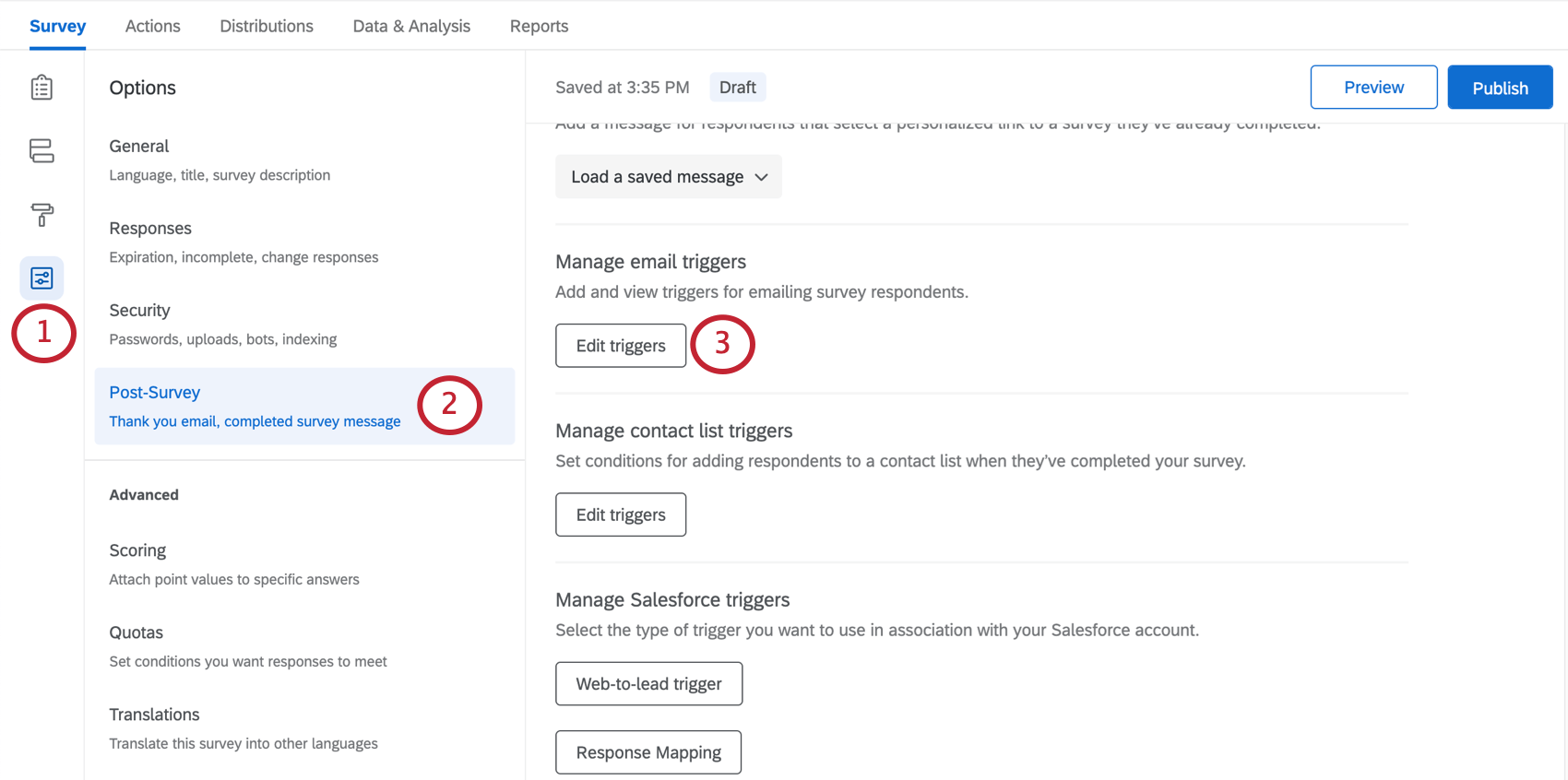
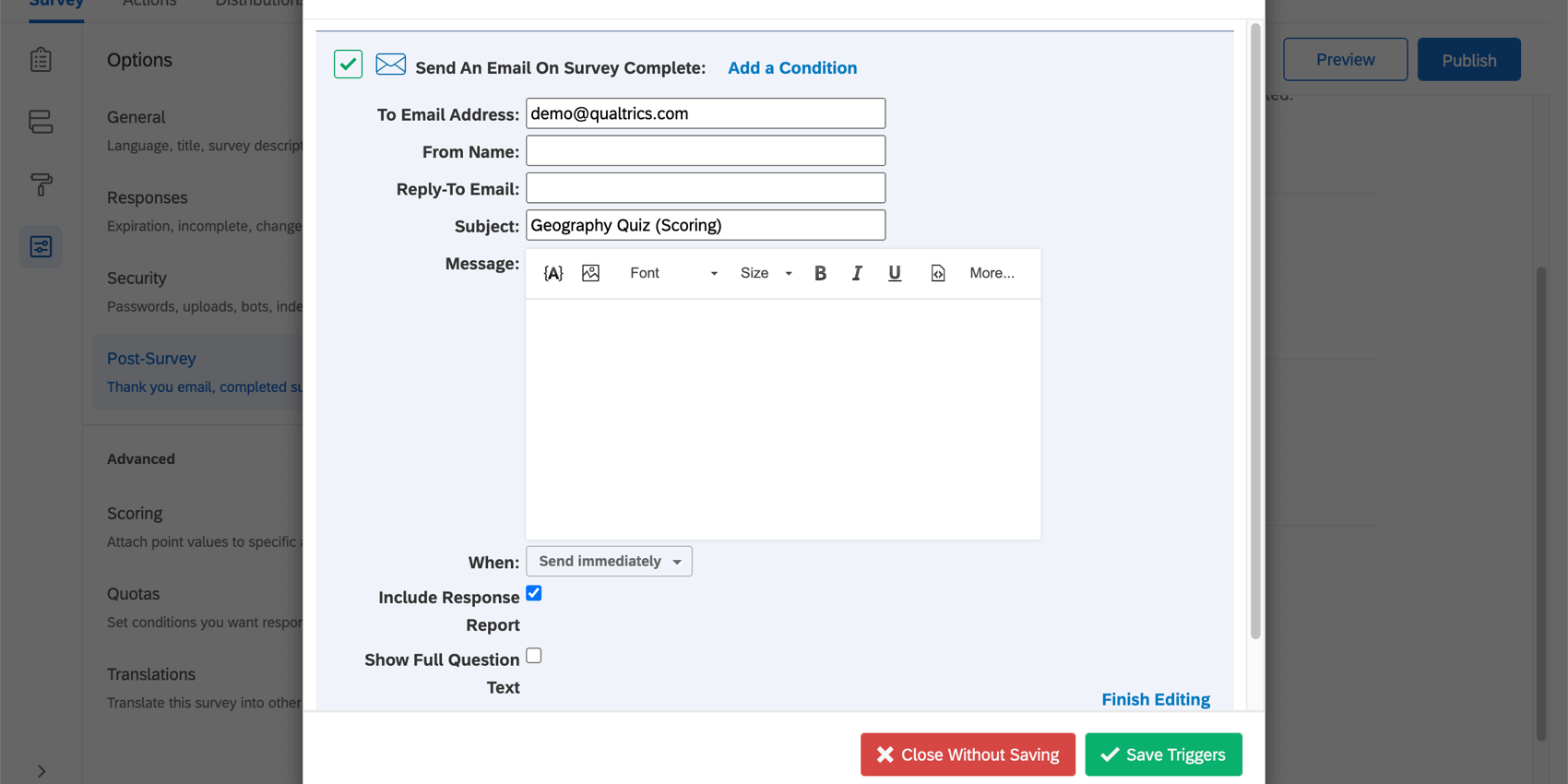
Mit E-Mail-Auslösern können Sie eine E-Mail-Benachrichtigung an jemanden senden, wenn eine Umfrage abgeschlossen ist und bestimmte Bedingungen erfüllt sind. Im neuen Umfrage befinden sie sich in Umfrageoptionen und nicht im Menü Werkzeuge.
Um einen E-Mail-Trigger anzulegen, gehen Sie wie folgt vor:
Kontakt verwalten
Mit den Workflows für Kontaktlisten können Sie Ihre Kontaktlisten anhand der Ergebnisse von Umfragen automatisch aktualisieren. Diese können verwendet werden, um eine E-Mail-Liste für zukünftige Umfrage zu erstellen oder Ihre Kontakt auf dem neuesten Stand zu halten.
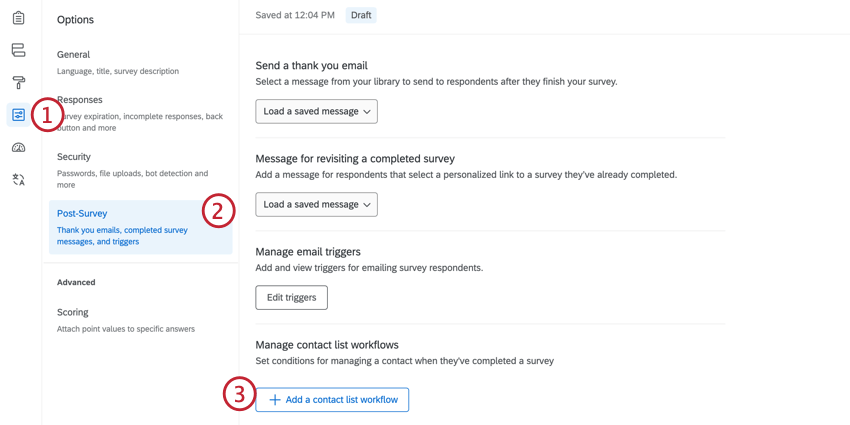
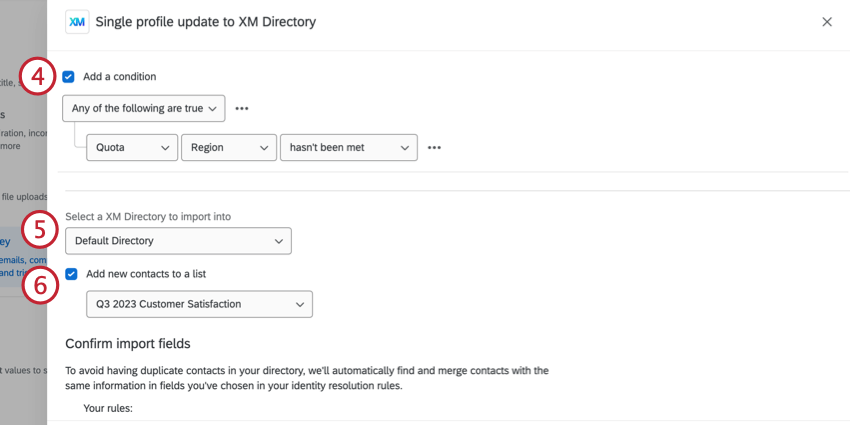
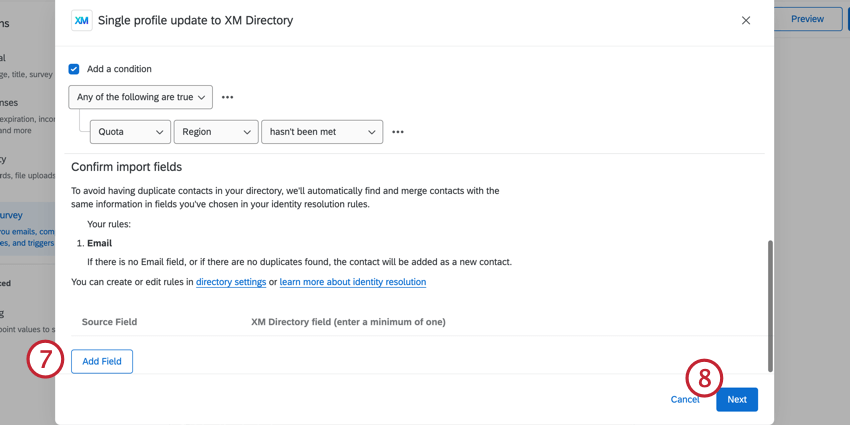
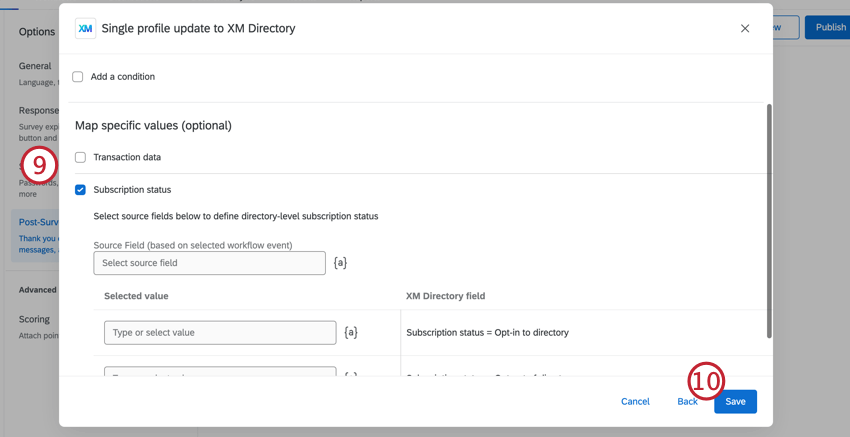
BEARBEITEN VON KONTAKTLISTE
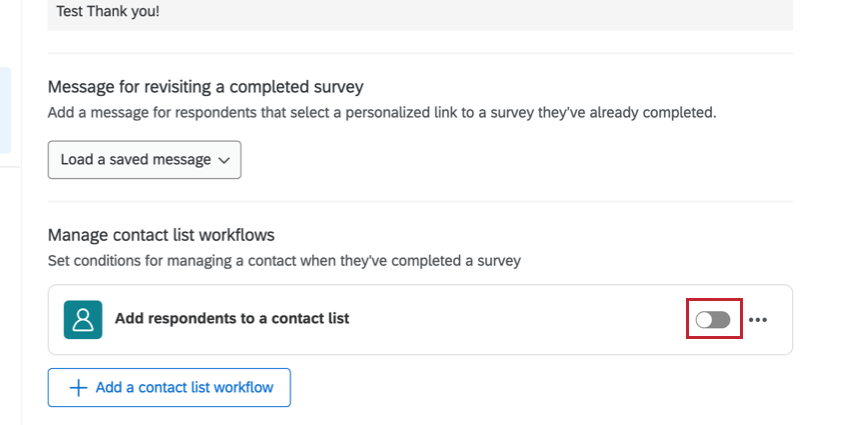
Klicken Sie auf den Schalter weiter dem Workflow, um ihn ein- oder auszuschalten.
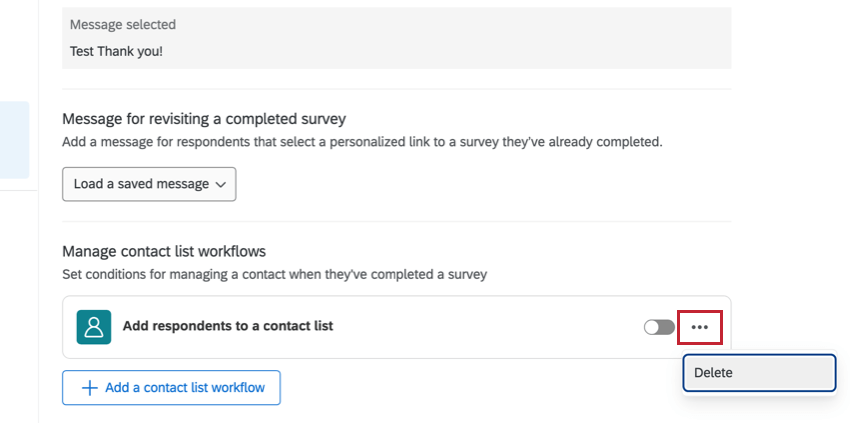
Um einen Workflow zu löschen, klicken Sie auf das Menü mit den drei Punkten, und wählen Sie Löschen.
Umfrage in verschiedenen Projekttypen
Umfrageoptionen sind in vielen verschiedenen Projekte. Die auf dieser Seite beschriebenen Optionen sind verfügbar in:
Es gibt einige andere Projekte, die Zugriff auf Umfrageoptionen haben, jedoch mit einzigartigen Funktionen, die berücksichtigt werden müssen.
- Für MITARBEITER-ENGAGEMENT-, LIFECYCLE- oder Ad-hoc-Mitarbeiterforschungsprojekte siehe UMFRAGEOPTIONEN (EX).
- Für Pulsfinden Sie im Abschnitt zu Umfrageoptionen in. Verfügbare Funktionen in Pulse-Umfragen.
- Für 360 Projekte, siehe Umfrageoptionen (360).
- Für Conjoin und MaxDiff, siehe Umfrage.
FAQs
Wie zeige ich am Ende der Umfrage verschiedene Nachrichten für verschiedene Teilnehmer an?
Wie zeige ich am Ende der Umfrage verschiedene Nachrichten für verschiedene Teilnehmer an?
Wie kann ich Teilnehmer auf eine andere Website oder Umfrage umleiten, nachdem sie ihre Antwort eingereicht haben?
Wie kann ich Teilnehmer auf eine andere Website oder Umfrage umleiten, nachdem sie ihre Antwort eingereicht haben?
Wenn Sie verschiedene Teilmengen von Teilnehmern an verschiedene Seiten senden möchten, können Sie Zweige für die verschiedenen Teilmengen erstellen und das Ende von Umfrageelementen mit unterschiedlichen Umleitungs-URLs anpassen.
Ich möchte meinen Teilnehmern am Ende meiner Umfrage die Möglichkeit bieten, an einer Auslosung teilzunehmen. Ich möchte, dass Teilnehmer ihre E-Mail-Adresse einreichen, sie jedoch von ihrer Antwort getrennt halten, damit sie anonym bleibt. Ist das möglich?
Ich möchte meinen Teilnehmern am Ende meiner Umfrage die Möglichkeit bieten, an einer Auslosung teilzunehmen. Ich möchte, dass Teilnehmer ihre E-Mail-Adresse einreichen, sie jedoch von ihrer Antwort getrennt halten, damit sie anonym bleibt. Ist das möglich?
Großartig! Vielen Dank für die Rückmeldung!
Vielen Dank für die Rückmeldung!