Mehrere Datasets in einem Dashboard verwenden (CX)
Was finden Sie hier?
TIPP: Diese Funktion ist nicht für alle Kunden verfügbar. Wenden Sie sich bei Interesse an Ihre Technical Success Manager: IN, um zu erfahren, ob die Funktion “Composable Dashboards” für Ihr Programm geeignet ist.
Über die Verwendung mehrerer Datensätze in einem Dashboard
Da Ihre Erfahrungsforschungsprogramme wachsen und immer komplexer werden, haben Sie vielleicht bereits einzelne Datensätze erstellt, deren Zusammenführung zu einem großen Datensatz viel Zeit in Anspruch nehmen würde. Vielleicht möchten Sie auch nur verschiedene Datensätze in einem Dashboard visualisieren. Sie können diese beiden Ziele erreichen, indem Sie mehrere Datensätze zu einem einzigen Dashboard hinzufügen.
TIPP: Eine Datenquelle ist ein Ort, von dem Daten stammen, z. B. eine Umfrage, ein importiertes Datenprojekt oder ein Verzeichnis. Ein Dataset ist die Sammlung von einer oder mehreren Datenquellen zur Verwendung in einem Dashboard.
Wenn Sie mehrere Datensätze hinzufügen, können Sie Widgets aus verschiedenen Datensätzen nebeneinander darstellen oder sogar die Ergebnisse mehrerer Datensätze im selben Widget anzeigen. Sie können sogar verknüpfte Filter verwenden, die unabhängig vom Datensatz funktionieren und den Betrachtern Ihres Dashboards ein nahtloses Erlebnis bieten.
Beispiel: Durch die Verknüpfung von Feldern zwischen mehreren Datensätzen lassen sich historische Daten oder Daten, die über mehrere Locations hinweg erfasst wurden, schneller und einfacher vergleichen. Anstatt diese Datensätze zu verknüpfen und zusammenzuführen, können Sie sich auf die Verknüpfung des Datenfeldes konzentrieren, nach dem Sie alle Ihre Daten filtern möchten, z. B. Datum oder Abteilung.
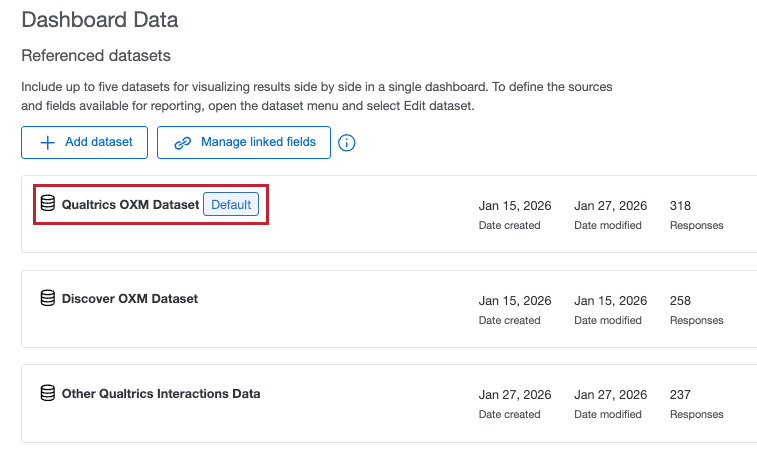
TIPP: Jedes Dashboard hat einen Standarddatensatz. Dies ist der ursprüngliche, primäre Datensatz des Dashboards. Dies ist auch der ausgewählte Standarddatensatz, wenn Sie einzelne Widgets einrichten.
Beispiel für mehrere Datasets in einem Dashboard
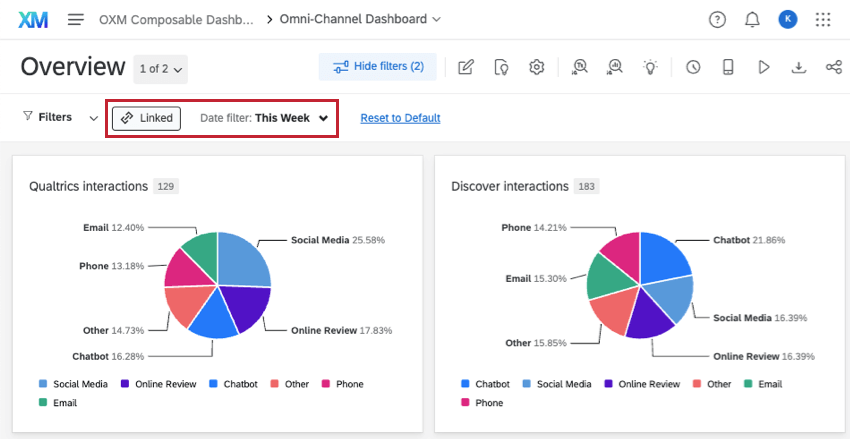
Nehmen wir an, Sie möchten alle Verteilungskanäle anzeigen, über die Sie Daten gesammelt haben, z. B. Chats, E-Mails, Telefonanrufe und so weiter. Sie möchten eine kanalübergreifende Aufschlüsselung der Antworten anzeigen und den Betrachtern die Möglichkeit geben, Interaktionen nach Datum zu filtern, unabhängig davon, woher die Daten stammen. Aber Sie haben Verteilungen in zwei ziemlich unterschiedlichen Datensätzen: einer wurde von Discover importiert, der andere von Qualtrics.

Wenn der Datumsfilter angepasst wird, sind beide Widgets davon betroffen. Auf diese Weise können Dashboard-Betrachter eine breite Palette von Daten aus verschiedenen Quellen sehen, ohne dass Sie als Dashboard-Ersteller komplexe Verknüpfungen erstellen oder einen neuen, kombinierten Datensatz aufbauen müssen.
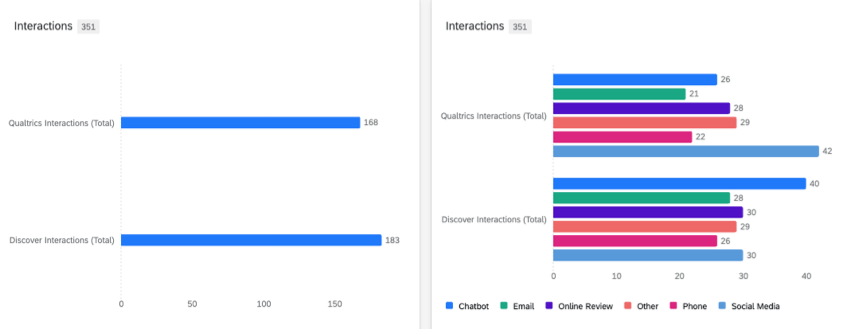
Anstatt zwei separate Widgets zu erstellen, können Sie auch ein einziges Widget für eine Tabelle, eine Linie oder einen Balken erstellen, das Daten aus mehreren Datensätzen anzeigt.
Beispiel: Die beiden folgenden Balken-Widgets zeigen Daten aus unseren Qualtrics- und Discover-Datensätzen. Das linke Widget zeigt eine einfache Zählung der Antworten für jeden Datensatz. Das rechte Widget zeigt die Anzahl der Antworten für jeden Datensatz, aufgeschlüsselt nach Verteilungskanal, der ein verknüpftes Feld ist.

Arten von Dashboards, die mehrere Datensätze unterstützen
Mehrere Datasets sind nur in Dashboard-Projekten (CX-Dashboards) verfügbar.
TIPP: Filter der Organisationshierarchie und bestimmte Widgets sind nicht mit mehreren Datensätzen kompatibel.
Mehrere Datensätze sind nicht in Dashboards für Umfrageergebnisse, BX-Dashboards oder in anderen Dashboards für Mitarbeitererfahrungen verfügbar.
Achtung!: Qualtrics Assist (CX) wird in Dashboards mit mehreren Datensätzen nicht unterstützt.
Felder zwischen Datensätzen verknüpfen
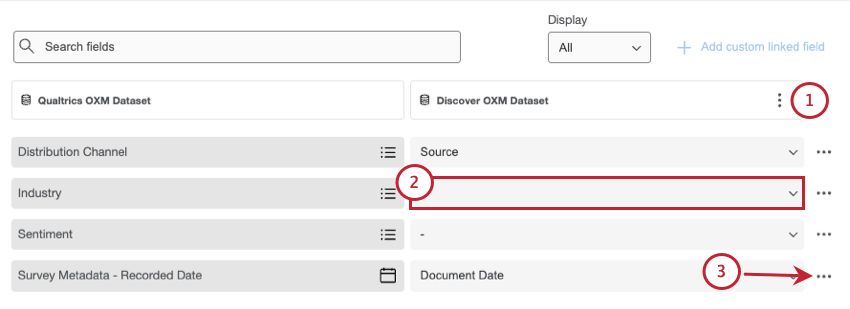
Bevor Sie mehrere Datasets zur Erstellung von Berichten für Ihre Stakeholder verwenden können, müssen Sie ein weiteres Dataset zu Ihrem Dashboard hinzufügen und Felder verknüpfen, die in allen Datasets gleich sein sollten.
Die Anzahl der verknüpften Felder ist nicht begrenzt.
TIPP: Die Felder, die Sie verknüpfen wollen, müssen gleich sein Feldtyp in jedem Datensatz.
TIPP: Verschiedene Versionen desselben Feldes in verschiedenen Datensätzen müssen nicht die exakt gleichen Werte haben. Wir empfehlen jedoch eine ähnliche Umkodierung, um sicherzustellen, dass die Konzepte gegebenenfalls miteinander verknüpft sind. Zum Beispiel könnten “Telefonanrufe” und “Telefon” nicht als derselbe Verteilungskanal identifiziert werden, aber sie würden es, wenn sie beide “Telefon” genannt würden

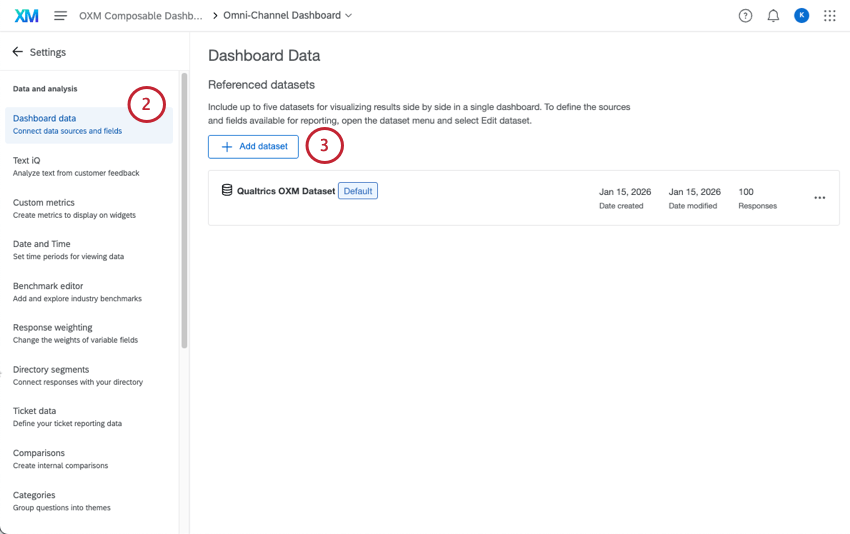
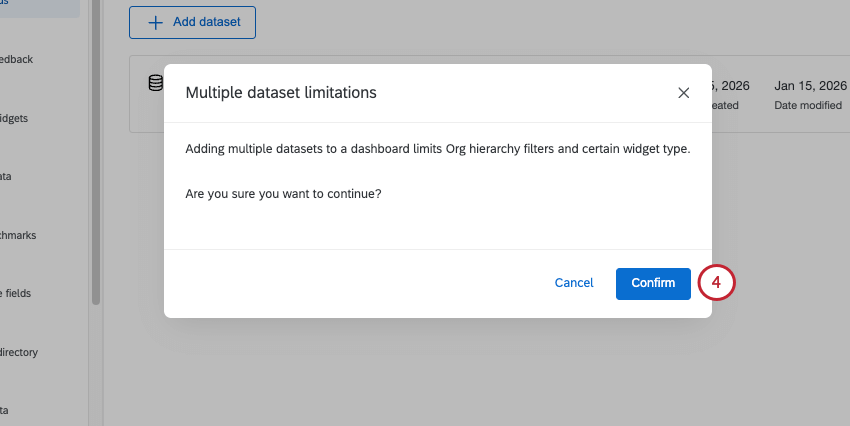
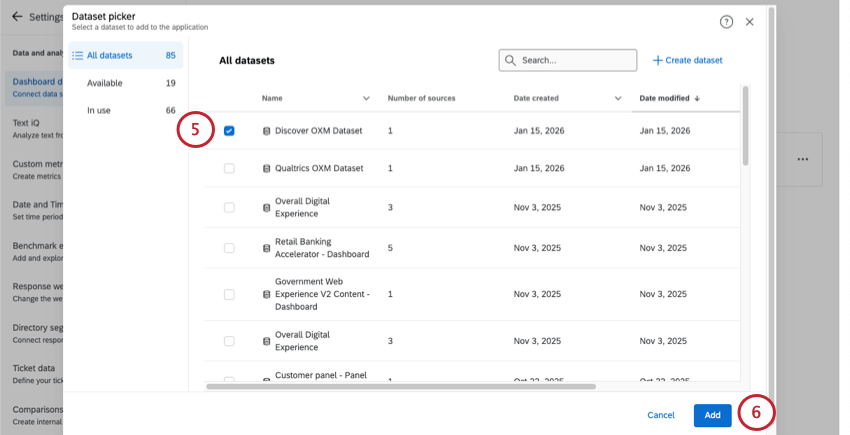
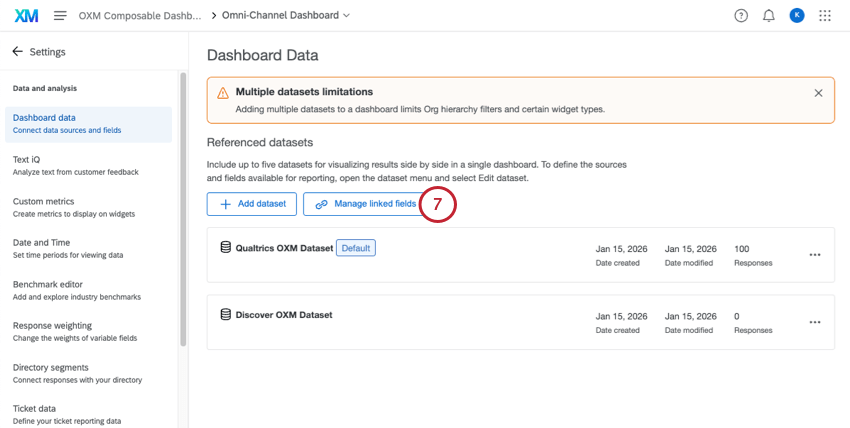
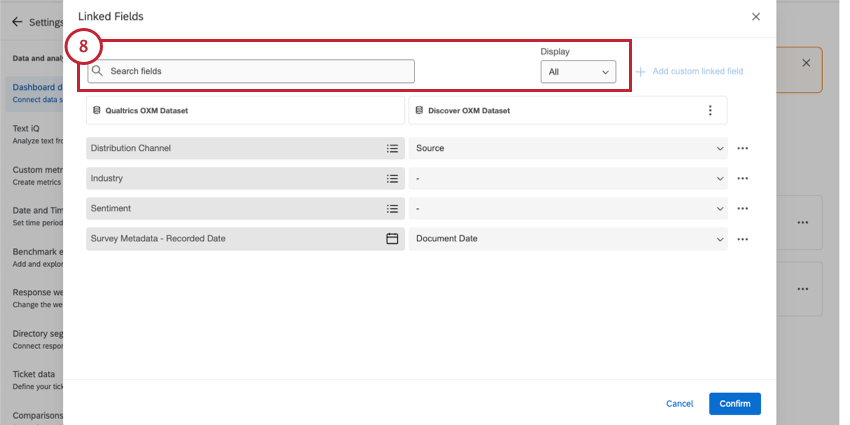
TIPP: Mit dem Filter “Anzeigen” können Sie die Ergebnisse auf alle Felder, nur auf unverknüpfte Felder oder nur auf verknüpfte Felder eingrenzen.
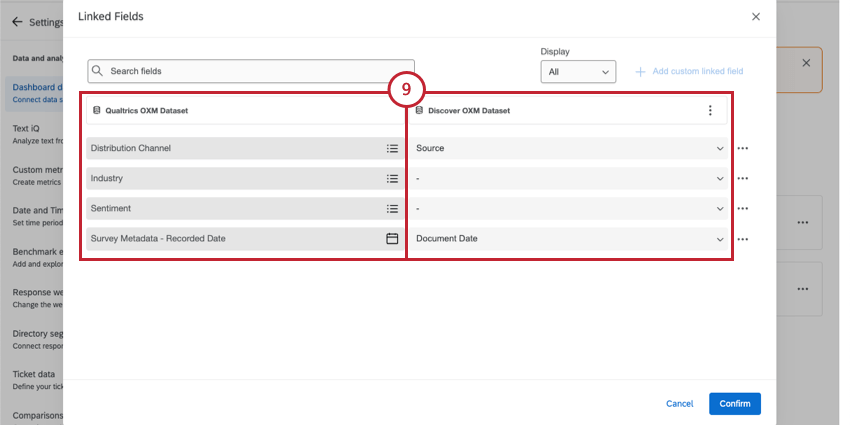
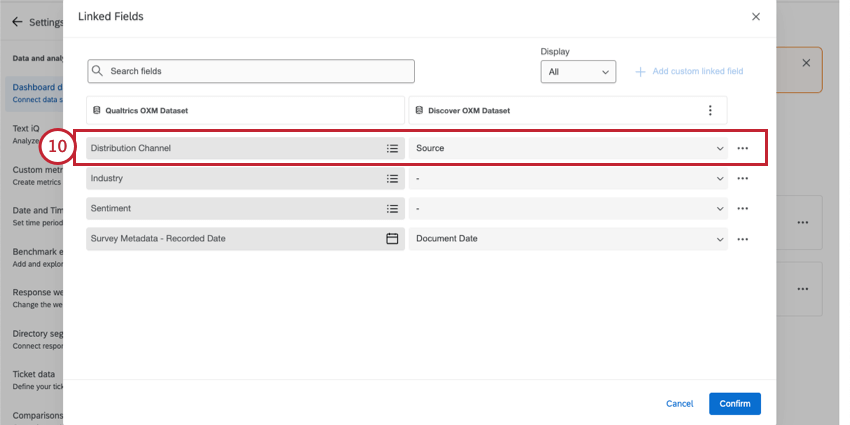
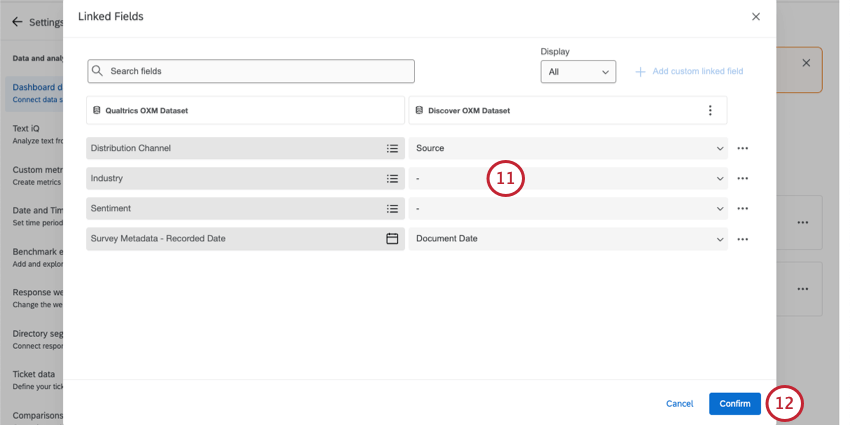
Beispiel: Der Standarddatensatz hat ein Feld mit der Bezeichnung “Metadaten der Umfrage – Aufzeichnungsdatum” Wir haben dies dem Feld “Dokumentdatum” in unserem zweiten Datensatz zugewiesen.
Felder automatisch verknüpfen
Wir stellen ein Tool zur Verfügung, das die Verknüpfung von Feldern mit ähnlichen Namen erleichtert. Mit der automatischen Verknüpfung können Sie sogar mehrere Felder gleichzeitig verknüpfen.
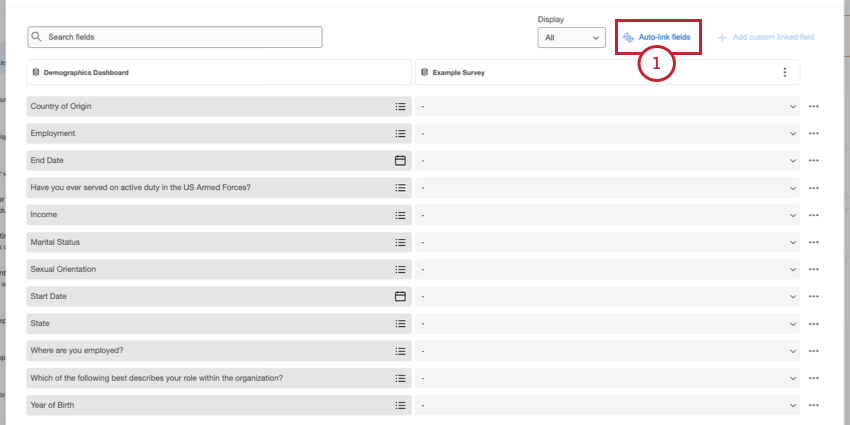
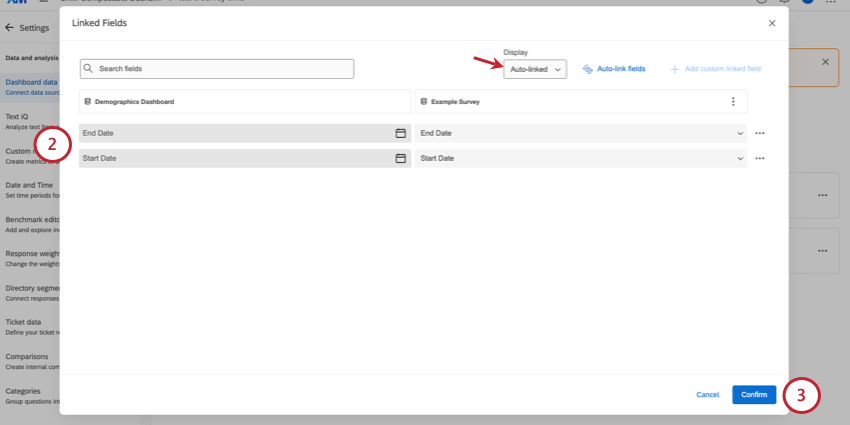
TIPP: Es werden nur automatisch verknüpfte Feldgruppen angezeigt.
Benutzerdefinierte verknüpfte Felder
Benutzerdefinierte verknüpfte Felder sind nützlich, wenn Sie 3 oder mehr Datensätze in Ihrem Dashboard haben. Der Zweck eines benutzerdefinierten verknüpften Feldes besteht darin, Felder aus Datensätzen zu verknüpfen, ohne etwas aus dem Standarddatensatz (d. h. dem Primärdatensatz) aufzunehmen.
Beispiel: Sie haben Datensätze aus den Jahren 2024, 2025 und 2026 zugewiesen. Im Jahr 2025 haben Sie eine neue Frage eingeführt, die die Befragten fragt, wie viele Kinder sie haben. 2024 ist Ihr Standarddatensatz und hat kein Feld “Anzahl der Kinder”. Sie möchten aber trotzdem eine Verknüpfung zwischen 2025 und 2026 herstellen, also erstellen Sie ein benutzerdefiniertes verknüpftes Feld.
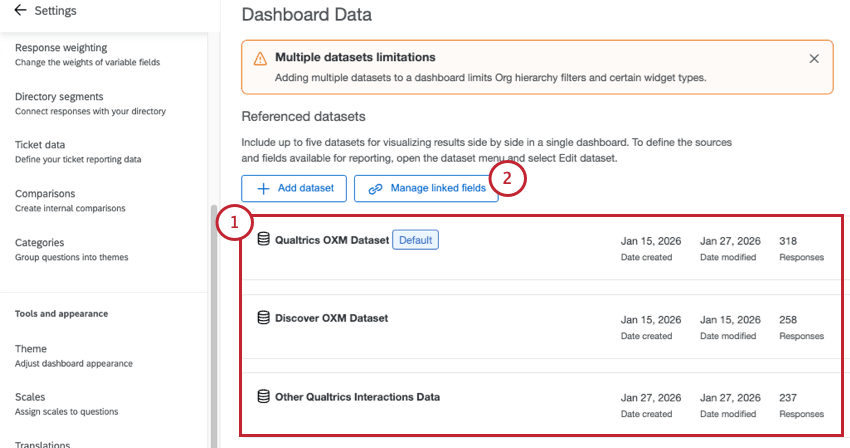
TIPP: Klicken Sie auf Datensatz hinzufügen, um dem Dashboard weitere Datensätze hinzuzufügen.
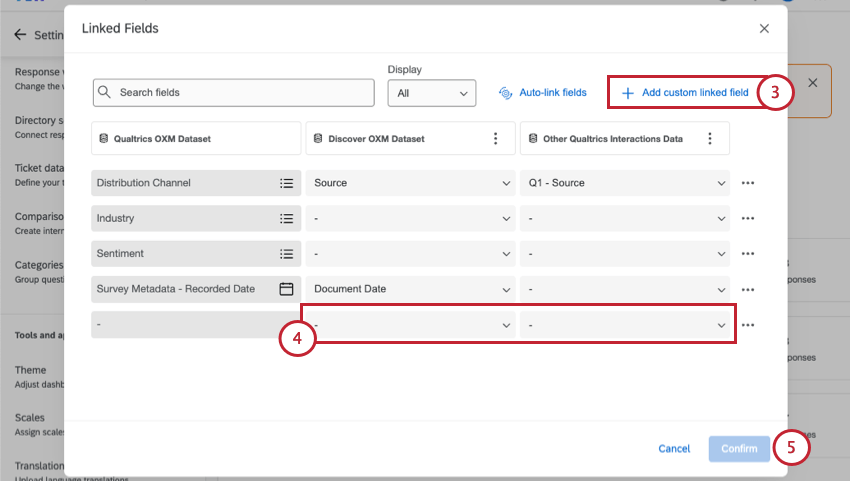
TIPP: Wenn Sie ein neues Feld zu Ihrem Standarddatensatz hinzufügen müssen, sind benutzerdefinierte verknüpfte Felder nicht der richtige Weg. Wählen Sie stattdessen Ihren Standarddatensatz aus den referenzierten Datensätzen Ihres Dashboards aus.

Fügen Sie dann ein neues Feld hinzu.(Anleitung für ein Datenmodell)
Verknüpfte Felder löschen
Sie können verknüpfte Felder ganz einfach auf verschiedene Arten voneinander trennen:
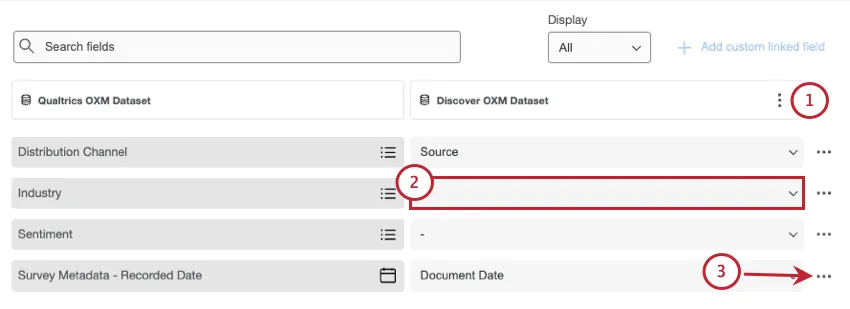
Verwaltung von Datensätzen in einem Dashboard
TIPP: Sie können insgesamt 6 Datensätze in einem einzigen Dashboard haben.
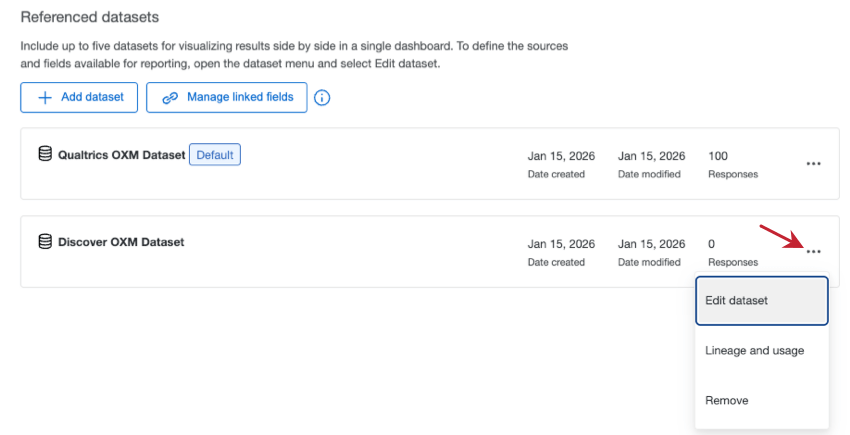
In den Dashboard-Daten können Sie alle Datensätze verwalten, die Sie zu Ihrem Dashboard hinzugefügt haben. Klicken Sie auf die 3 Punkte, um weitere Optionen zu sehen:

- Datensatz bearbeiten: Bearbeiten Sie den einzelnen Datensatz. Hier können Sie Felder bearbeiten, neue Felder hinzufügen, Umschlüsselungen ändern und vieles mehr. Weitere Einzelheiten finden Sie unter Datenmapper und Datenmodell
- Abstammung und Verwendung: Diese Option öffnet die Seite “Daten” in einer neuen Registerkarte und zeigt Ihnen alle Orte, an denen der Datensatz verwendet wird. Siehe mehr über Abstammung und Verwendung.
- Entfernen: Entfernen Sie den Datensatz aus dem Dashboard. TIPP: Sie können das Standard-Dataset nicht aus dem Dashboard entfernen.
 Achtung!: Achten Sie darauf, dass Sie verknüpfte Felder, Filter und Widgets berücksichtigen, bevor Sie einen Datensatz aus Ihrem Dashboard löschen!
Verknüpfte Filter erstellen
Sobald Sie ein Feld über Datensätze hinweg verknüpft haben, besteht der nächste Schritt darin, einen verknüpften Filter zu erstellen. Angenommen, Sie möchten Daten aus mehreren Datensätzen in Ihrem Dashboard anzeigen. Ein Filter, der nur auf einen Datensatz verweist, kann sich nur auf Widgets desselben Datensatzes auswirken. Aber ein verknüpfter Filter könnte die Daten in allen Widgets eingrenzen, unabhängig vom Datensatz.
TIPP: Schwellenwerte für die Anzahl der Antworten müssen nicht verknüpft werden und funktionieren bei allen Widgets unabhängig vom Datensatz.
TIPP: Erweiterte Filter können nicht zur Erstellung von verknüpften Filtern verwendet werden. Erweiterte Filter können jeweils nur auf einen Datensatz verweisen, unabhängig davon, ob sie verknüpfte Felder enthalten.
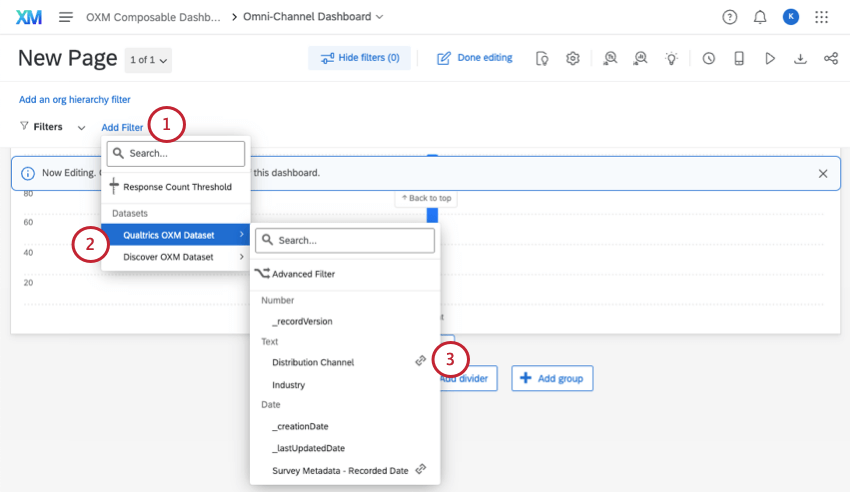
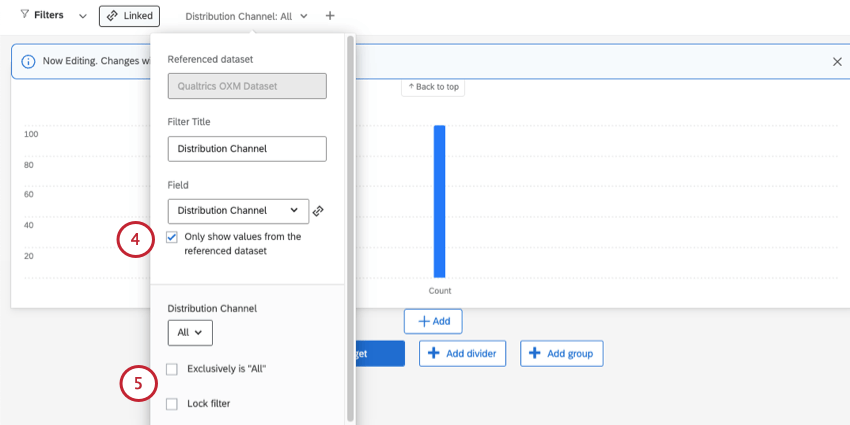
- Ausgewählt: Dashboard-Betrachter dürfen nur die Optionen verwenden, die in dem in Schritt 2 ausgewählten Datensatz verfügbar sind. Beispiel: Ihr ausgewählter Datensatz hat die Verteilungskanäle Chat, E-Mail, Telefon und Beurteilungen. Unabhängig von den Verteilungskanälen, die in Ihrem zweiten Datensatz verfügbar sind, werden nur diese 4 Optionen angezeigt.

- Abgewählt: Dashboard-Betrachter können die in beiden Datensätzen verfügbaren Optionen verwenden. TIPP: Die Option Nur Werte aus dem referenzierten Datensatz anzeigen erscheint nur, wenn ein verknüpftes Feld nach bestimmten Feldtypen gefiltert wird. Wenn diese Option nicht ausgewählt ist, werden alle Werte aus den Feldern beider Datensätze in der Auswahl der Filterwerte angezeigt.TIPP: Diese Option besteht, weil die Werte für ein verknüpftes Feld in verschiedenen Datensätzen variieren können. Je mehr Sie die UMKODIERUNGSWERTE zwischen den einzelnen Datensätzen angleichen, desto nahtloser wird das Filtern sein.
Verknüpfte Filter verwenden
Die Filter im Dashboard werden auf der Grundlage der Datensätze, auf die sie sich auswirken können, getrennt. Verknüpfte Filter können sich auf mehrere Datensätze auswirken.

Verknüpfte Filter verhalten sich ähnlich wie normale, nicht verknüpfte Filter. Wenn Sie z. B. nach einem Wert filtern und Ihr verknüpftes Widget keine Daten für diesen Wert hat, werden keine Daten angezeigt.
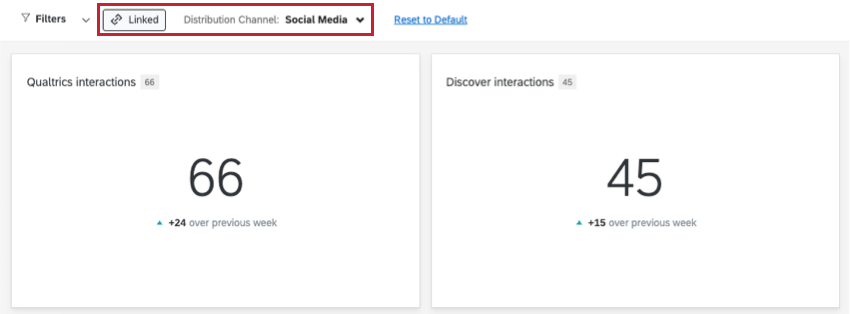
Beispiel: Sie haben 2 Datensätze in Ihrem Dashboard. Sie entscheiden sich dafür, die Anzahl der Antworten aus jedem Datensatz in 2 separaten Widgets nebeneinander anzuzeigen. Sie filtern nach dem verknüpften Feld Verteilungskanal. Wenn Sie nach dem Verteilungskanal “Soziale Medien” filtern, werden in den beiden Widgets Ihrer Datensätze die Daten angezeigt, die diesem Kriterium entsprechen.

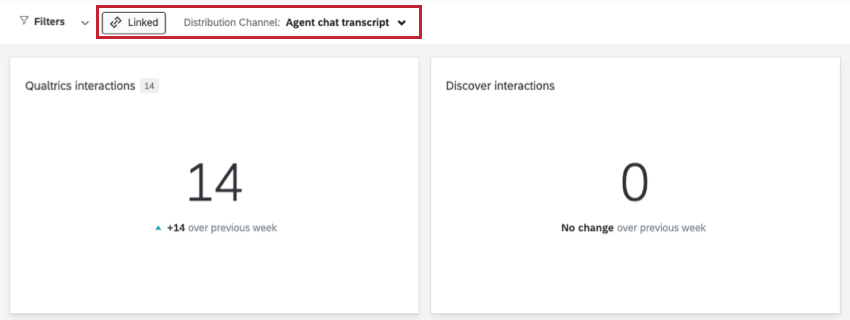
Nehmen wir jedoch an, dass Datensatz 1 einen Kanal “Agenten-Chat-Transkript” enthält, Datensatz 2 jedoch nicht. Es könnte sein, dass diese Daten für den zweiten Datensatz noch nicht erfasst wurden, es könnte aber auch sein, dass dieser Wert nur im ersten Datensatz verfügbar ist. Wenn Sie nach diesem Verteilungskanal filtern, zeigt das Widget Dataset 1 relevante Antworten an, während das Widget Dataset 2 anzeigt, dass 0 Antworten diesen Kriterien entsprechen.

Nur Widgets, die auf die Datensätze in dem verknüpften Feld verweisen, werden von dem entsprechenden Filter für das verknüpfte Feld beeinflusst.
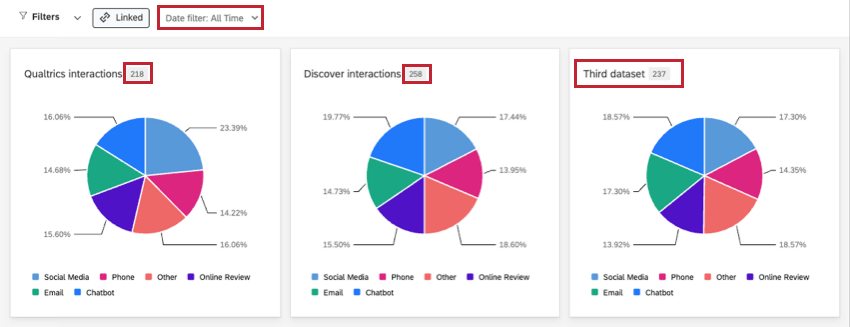
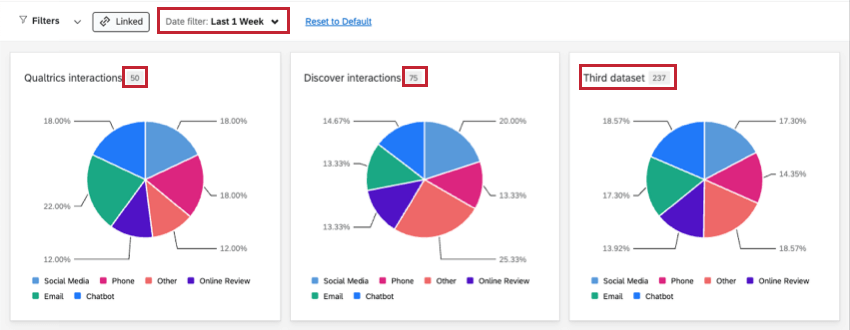
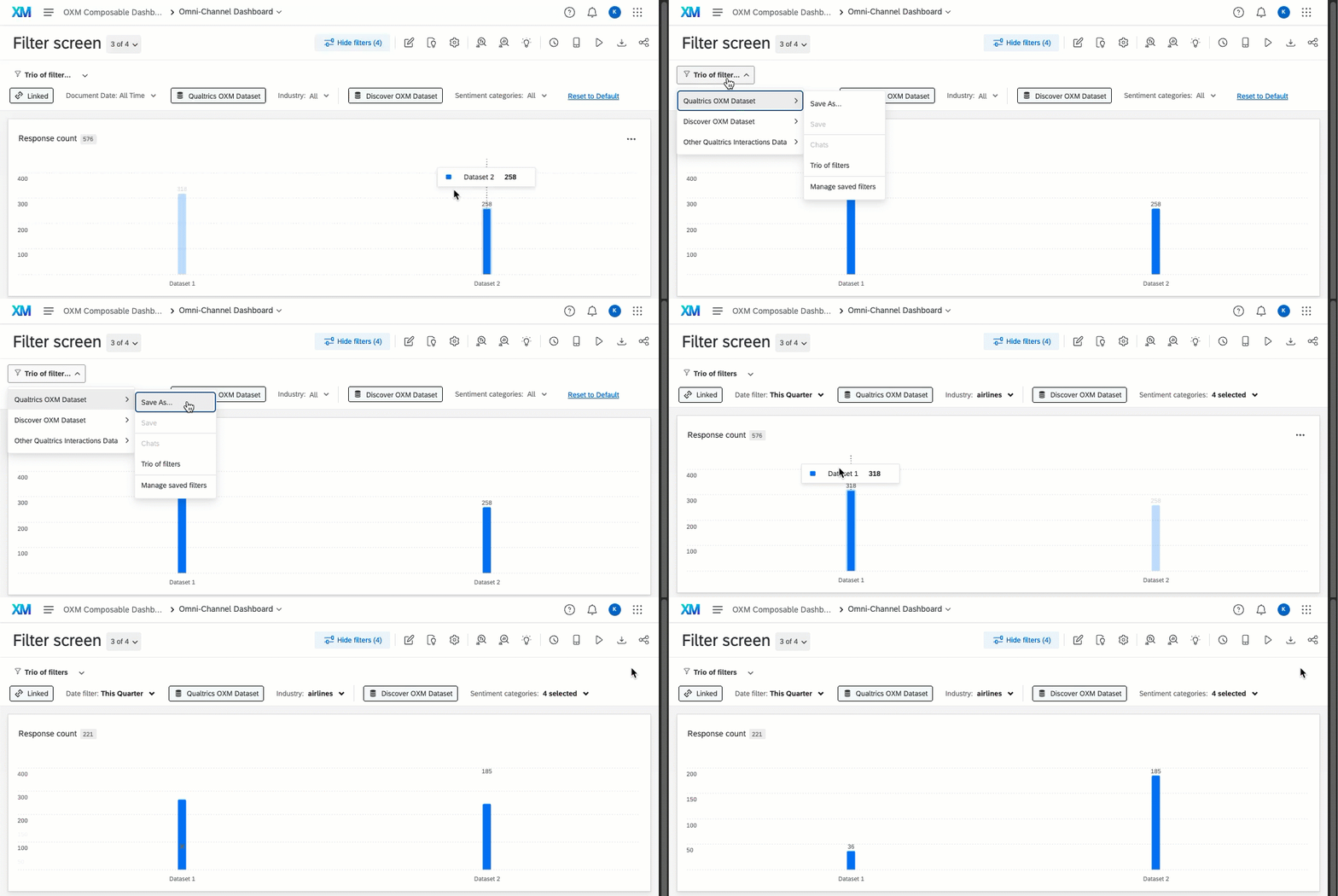
Beispiel: Sie haben 3 Datensätze. In Ihrem dritten Datensatz verknüpfen Sie das Datumsfeld nicht. Wenn Sie nach Datum filtern, ändern sich die Widgets des dritten Datensatzes nicht. (In den folgenden Screenshots wird gezeigt, wie die Widgets auf einen sich ändernden Datumsfilter reagieren, wobei das dritte Widget nicht betroffen ist)


Speichern von verknüpften Filtern
Sie können Filter speichern, damit Sie später auf Ihre bevorzugten Konfigurationen zurückgreifen können. Wenn Sie mehrere Datensätze in Ihrem Dashboard und / oder verknüpfte Filter haben, kann dies dazu führen, dass sich das Speichern von Filtern ein wenig anders verhält.
Wenn Sie das Filter-Menü öffnen, sehen Sie, dass es für jeden Datensatz einen eigenen Bereich gibt. Auf diese Weise werden Filter getrennt nach Datensätzen gespeichert, ausgewählt und verwaltet, auch wenn sie über verknüpfte Felder verfügen. Das bedeutet auch, dass Sie einen verknüpften Filter unter jedem Datensatz speichern können, zu dem er gehört, und ihn somit mehrfach speichern können.

Beispiel: In diesem Beispiel ist das Feld “VERTEILUNG” mit unseren Qualtrics- und Discover OXM-Datensätzen verknüpft, so dass wir den Filter zwei Mal speichern, einmal unter jedem Datensatz. Um diesen Filter später erneut anzuwenden, könnte ich die unter einem der beiden Datensätze gespeicherte Version verwenden.


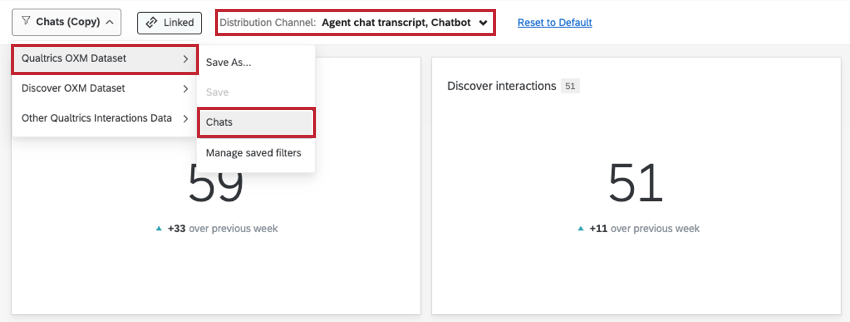
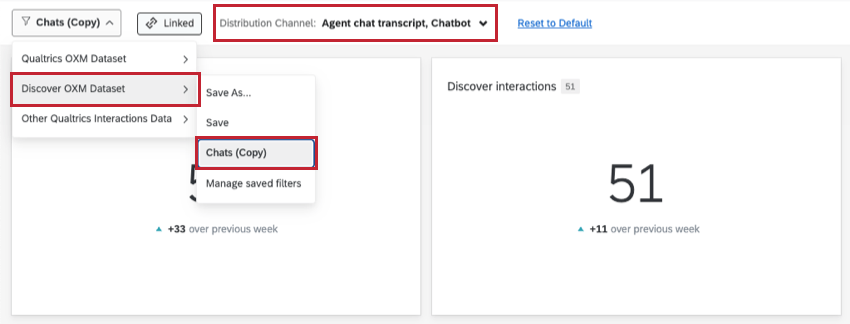

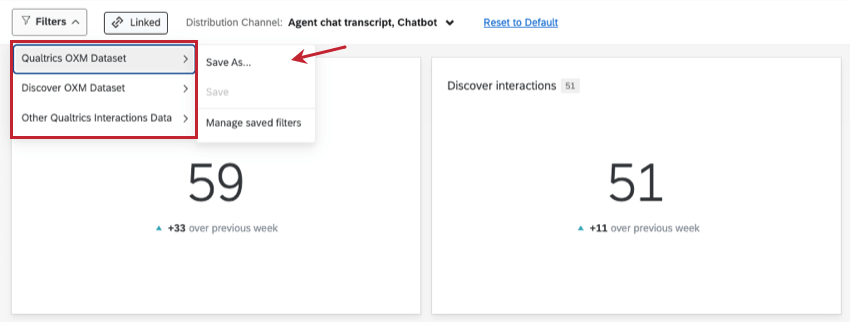
Wenn Sie einen Filter mehrfach unter verschiedenen Datensätzen speichern, werden diese als separate Filter behandelt. Das bedeutet, dass neue Änderungen nur in dem Filter gespeichert werden können, den Sie gerade ausgewählt haben.
Anpassen von Filtern für mehrere Datensätze und Speichern
Sie können Filter aus verknüpften Feldern und verschiedenen Datensätzen gleichzeitig auf derselben Seite hinzufügen.

Wenn Sie Ihre Filter anpassen und diese Konfigurationen für später speichern, spielt es keine Rolle, aus welchen Datensätzen Ihre Felder stammen. Wenn Sie den Filter speichern, werden alle Konfigurationen gespeichert.
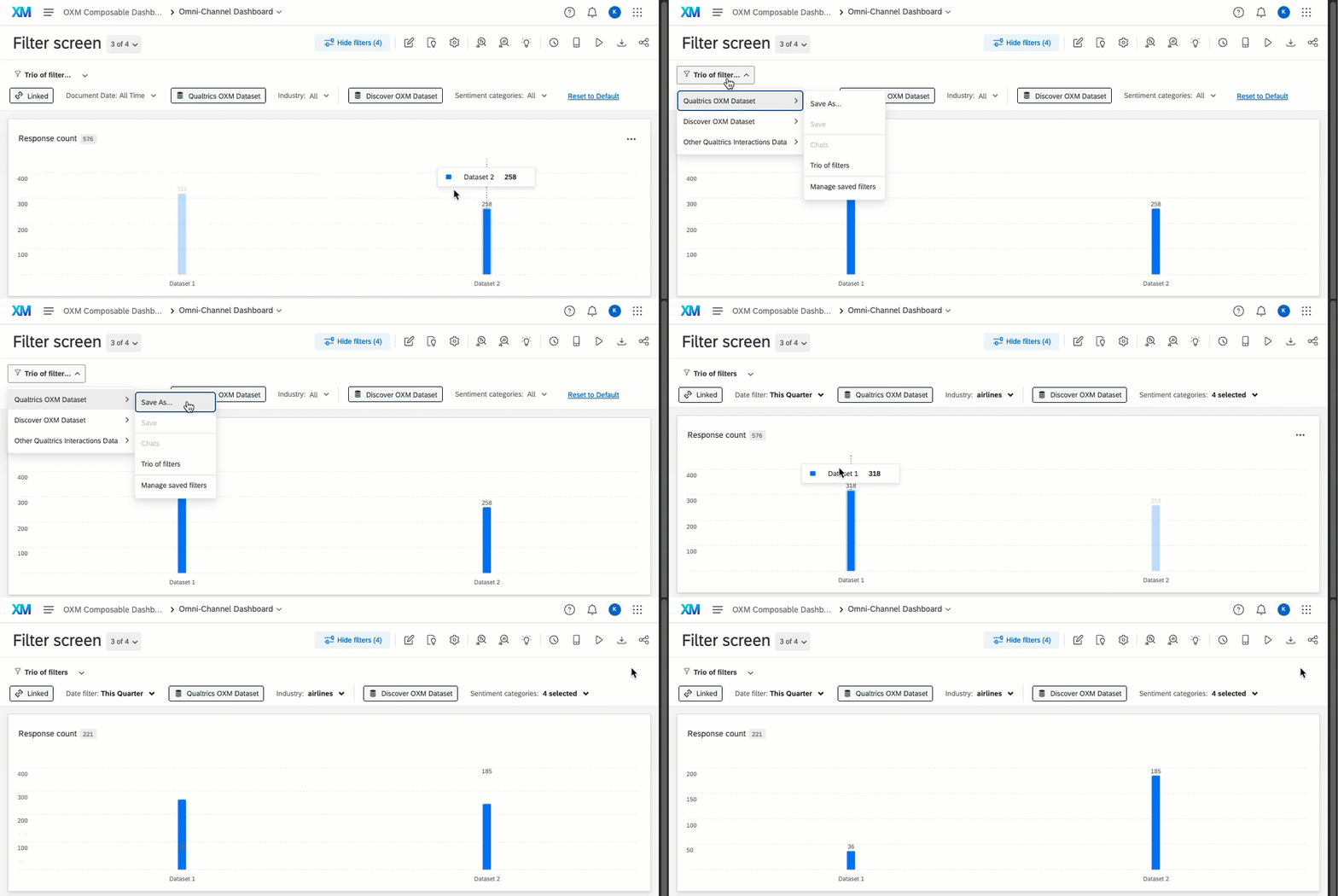
Beispiel: Sehen Sie sich den folgenden Filter an. Sie schränkt die Ergebnisse ein, die einem der folgenden Kriterien entsprechen:

- Das verknüpfte Feld “Datum” stammt aus “Dieses Quartal”
- QUALTRICS OXM Dataset “Industrie” enthält “Fluggesellschaften”
- Discover OXM Dataset “Stimmungs-Kategorien” entspricht einer der 4 ausgewählten Stimmungen.
Sie speichern diesen Filter unter dem “Qualtrics-Datensatz” Wenn Sie diesen Filter anwenden, werden jedoch alle Filterauswahlen der drei Felder angewendet, einschließlich der nur für Discover geltenden Auswahlen für “Kategorien der Stimmung”

Anpassen des referenzierten Datensatzes eines Widgets
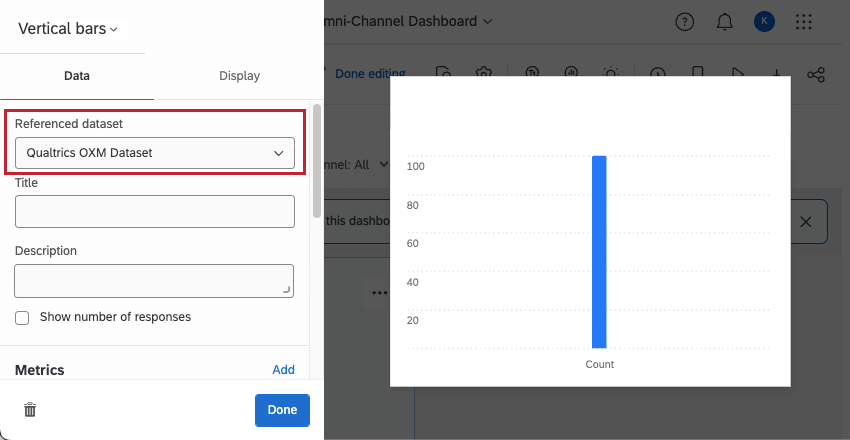
Sobald Sie mehrere Datensätze zu Ihrem Dashboard hinzugefügt haben, können Sie wählen, auf welchen Datensatz in jedem von Ihnen erstellten Widget verwiesen wird. Dies kann als der primäre oder Standarddatensatz des Widgets angesehen werden.
Wenn Sie ein Widget bearbeiten, können Sie den verwendeten referenzierten Datensatz anpassen.

Widgets, mit denen Sie auf verschiedene Datensätze verweisen können:
- Strukturdiagramm
- Liniendiagramm
- Horizontales Balkendiagramm
- Vertikales Balkendiagramm
- Ring/Kreis
- Tachometer-Diagramm
- Sternebewertung
- Streudiagramm
- Tabelle
- Tabelle aufzeichnen
- Digitale Möglichkeiten
- Antwort-Ticker
Widgets, die nur auf den Standarddatensatz verweisen:
- Strukturtrends
- Text iQ Blasendiagramm
- Journey-Diagramm
- Multi-Quellen-Tabelle
- Strukturtabelle
- Text iQ Tabelle
- Wichtigste Treiber
- Schwerpunktbereiche
- Coaching-Prioritäten
- Veraltete / veraltete Widgets
TIPP: Sie können weiterhin Widgets verwenden, die nicht auf mehrere Datensätze verweisen. Beachten Sie jedoch, dass sie nur Daten aus dem Standarddatensatz wiedergeben.
Hinzufügen mehrerer Datensätze zum selben Widget
Mit einigen Widgets können Sie Daten aus verschiedenen Datensätzen gleichzeitig anzeigen. Dazu werden mehrere Metriken hinzugefügt und der Datensatz, auf den sich die Metriken beziehen, geändert. Von dort aus können Sie die Daten sogar nach verknüpften Feldern aufschlüsseln, so dass Sie dynamische Optionen für einen Seite-an-Seite-Vergleich von Datensätzen im selben Widget haben.

Die einzigen Widgets, die mehrere Datensätze gleichzeitig anzeigen können, sind Linien-, Balken- und Tabellen-Widgets.
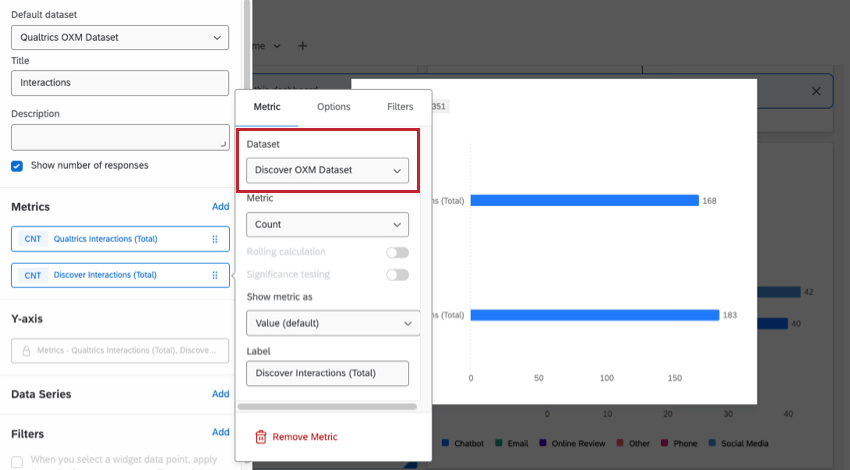
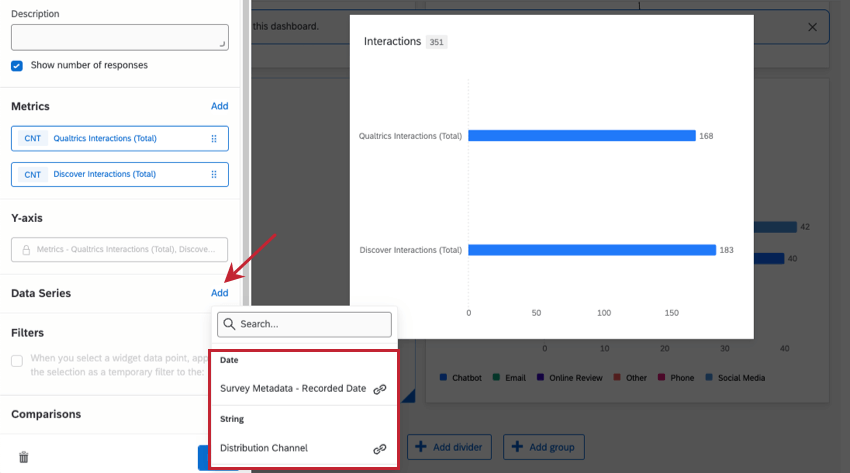
TIPP: Sie können auch einen anderen Metrik-Datensatz als den primär referenzierten Widget-Datensatz in anderen Widgets festlegen. Allerdings können Sie nur mit den oben aufgeführten Widgets mehrere Metriken auf einmal hinzufügen. Nur Widgets, die mehrere Metriken auf einmal zulassen, können auch mehrere Datensätze auf einmal unterstützen.
Mehrere Datasets in anderen Dashboard-Einstellungen
Zusätzlich zu den Feldern verfügen Datasets über weitere Funktionen, die Sie in einem Dashboard anpassen können, wie z. B. ihre benutzerdefinierten Metriken, Benchmarks und mehr. Wenn Sie diese Dashboard-Einstellungen bearbeiten, können Sie entscheiden, mit welchem referenzierten Datensatz Sie arbeiten möchten. Das bedeutet, dass Sie mit diesen Funktionen keine Elemente erstellen können, die zwischen Datensätzen verknüpft sind. So können Sie z. B. benutzerdefinierte Metriken innerhalb desselben Datensatzes erstellen, aber nicht über verschiedene Datensätze hinweg.
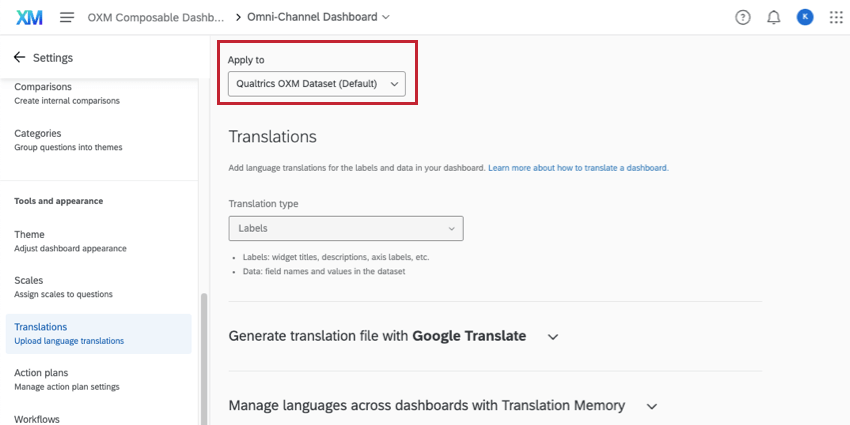

Dashboard-Einstellungen, in denen Sie zwischen mehreren, separaten Datensätzen navigieren können:
Andere Einstellungen wie Thema, Workflows, Datum und Uhrzeit sowie Aktionspläne werden für das gesamte Dashboard und nicht nur für jeden Datensatz einzeln festgelegt.
Kontrolle des Zugriffs auf die Datensätze
Der Benutzerzugriff wird auf der Basis von Dashboards und nicht auf der Basis von einzelnen Datensätzen kontrolliert. Das bedeutet, dass jeder, der Zugriff auf ein Dashboard hat, auch auf alle darin enthaltenen Datensätze zugreifen und diese bearbeiten kann. Sie können den Zugriff auf das Dashboard und seine Datasets mit Hilfe von Rollen steuern.
Wenn Sie Daten nach Dashboard-Feldern einschränken, müssen Sie zunächst einen Datensatz auswählen. Von dort aus können Sie Felder auswählen, die miteinander verknüpft sind oder nicht, um Datenfelder zu erstellen. Wenn Sie mehrere Datensätze in Ihrem Dashboard haben und Datenfelder einschränken möchten, empfehlen wir Ihnen, dafür zu sorgen, dass diese Datenfelder verknüpft sind.
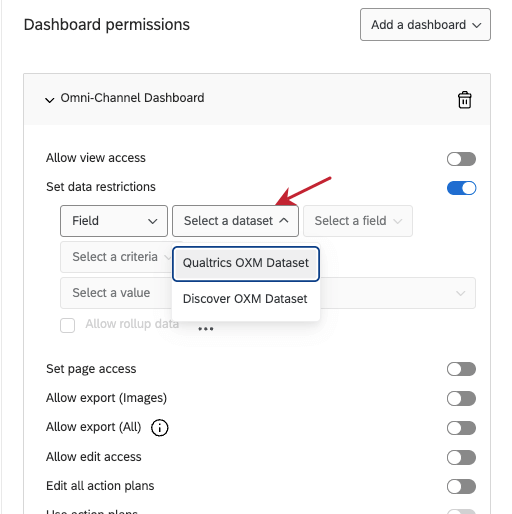

Beispiel: Sie schränken den Zugriff auf das Dashboard über die Geschäftseinheit ein. Sie beschließen, dem Dashboard ein weiteres Dataset hinzuzufügen, das ein ähnliches Feld hat, nämlich die Abteilung für Mitarbeitende. Sie verknüpfen diese Felder und fügen sie der Rolle hinzu.
FAQs
Wie viele Spalten/eindeutige Felder kann mein Datenset haben?
Wie viele Spalten/eindeutige Felder kann mein Datenset haben?
Gibt es eine Begrenzung für die Anzahl der Datenquellen, die Sie jedem Datensatz hinzufügen können?
Gibt es eine Begrenzung für die Anzahl der Datenquellen, die Sie jedem Datensatz hinzufügen können?
Wie viele Dashboard-Datensets kann ich anlegen?
Wie viele Dashboard-Datensets kann ich anlegen?
Wie oft kann ich dieselbe Datenquelle in einem Dashboard-Datenset verwenden?
Wie oft kann ich dieselbe Datenquelle in einem Dashboard-Datenset verwenden?
Was ist der Unterschied zwischen dem Verknüpfen, Zusammenführen und Verbinden von Feldern?
Was ist der Unterschied zwischen dem Verknüpfen, Zusammenführen und Verbinden von Feldern?
Die Verknüpfung von Feldern stellt sicher, dass verschiedene Felder aus mehreren Datensätzen einander zugeordnet werden. Sie sollten diese Option verwenden, um eine einfache Verknüpfung zwischen Datensätzen herzustellen. Wenn Sie zum Beispiel nur Daten aus verschiedenen Datensätzen nebeneinander im selben Dashboard anzeigen oder einige gemeinsame Filter für diese Daten hinzufügen möchten, empfehlen wir die Verknüpfung von Feldern.
Die Verknüpfung von Feldern kombiniert mehrere Datenquellen innerhalb desselben Datenmodells, wobei ein Datenfeld als "Schlüssel" zur Identifizierung der zu kombinierenden Datensätze dient. Sie sollten diese Option verwenden, um den Daten einen Kontext hinzuzufügen. Wenn Sie zum Beispiel mehrere Läden verwalten und Feedback sammeln, können Sie ein Standortverzeichnis mit wichtigen Informationen über alle Läden erstellen. Ihre Umfragen benötigen dann nur noch die Shop-ID, die mit jeder Antwort erfasst wird. Die Verknüpfung kann dazu verwendet werden, die Antworten auf Umfragen mit diesen Speicherdaten anzureichern.
Wenn ich mehrere Datensätze zu meinem Dashboard hinzufüge, spielt es dann eine Rolle, ob es sich um Datenmapper oder Datenmodellsätze handelt?
Wenn ich mehrere Datensätze zu meinem Dashboard hinzufüge, spielt es dann eine Rolle, ob es sich um Datenmapper oder Datenmodellsätze handelt?
Was ist der Unterschied zwischen Datenquellen und Datasets?
Was ist der Unterschied zwischen Datenquellen und Datasets?
Erfahren Sie mehr über diese Schlüsselbegriffe.
Kann ich mehrere Datasets mit bestehenden Dashboards verwenden?
Kann ich mehrere Datasets mit bestehenden Dashboards verwenden?
Wie viele Datensätze können einem Dashboard hinzugefügt werden?
Wie viele Datensätze können einem Dashboard hinzugefügt werden?
Großartig! Vielen Dank für die Rückmeldung!
Vielen Dank für die Rückmeldung!