Widgets erstellen (CX)
Was finden Sie hier?
Informationen zum Erstellen von Widgets
Widgets stellen Daten dynamisch in Grafiken, Diagrammen und Tabellen dar.
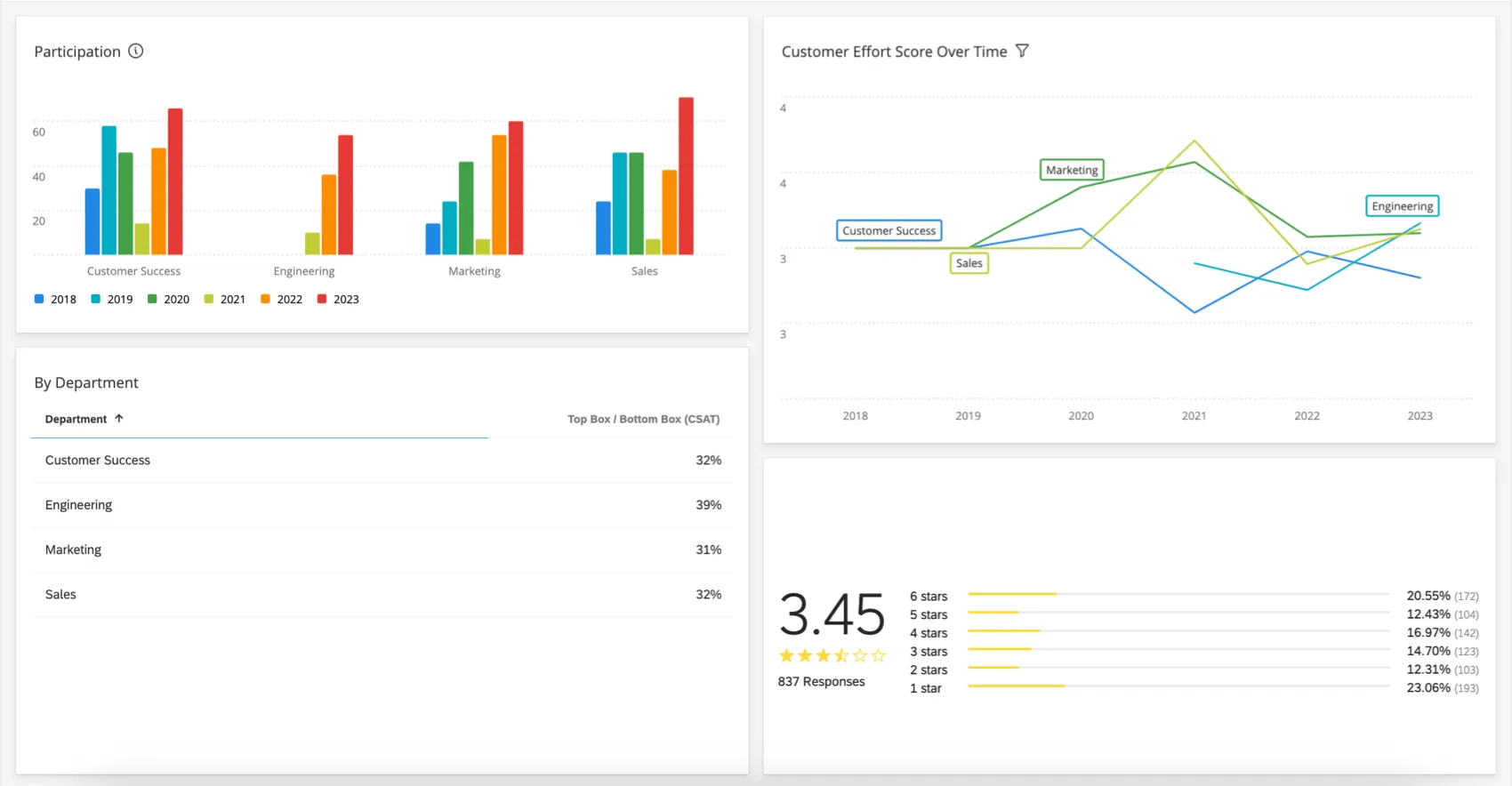
Es gibt über 20 Widget, die im Widget in mehrere Kategorien unterteilt sind:
- Diagramm: Fügen Sie Diagramme und Diagramme ein.
- Tabelle: Tabellen und Raster anzeigen.
- Analyse: Identifizieren Sie Beziehungen mit wichtigen Treiberkorrelationen.
- Statischer Inhalt: Fügen Sie Bilder und festen Text hinzu.
- Sonstiges: Zeigt freier Text, Regionsselektionen und Verteilung an.
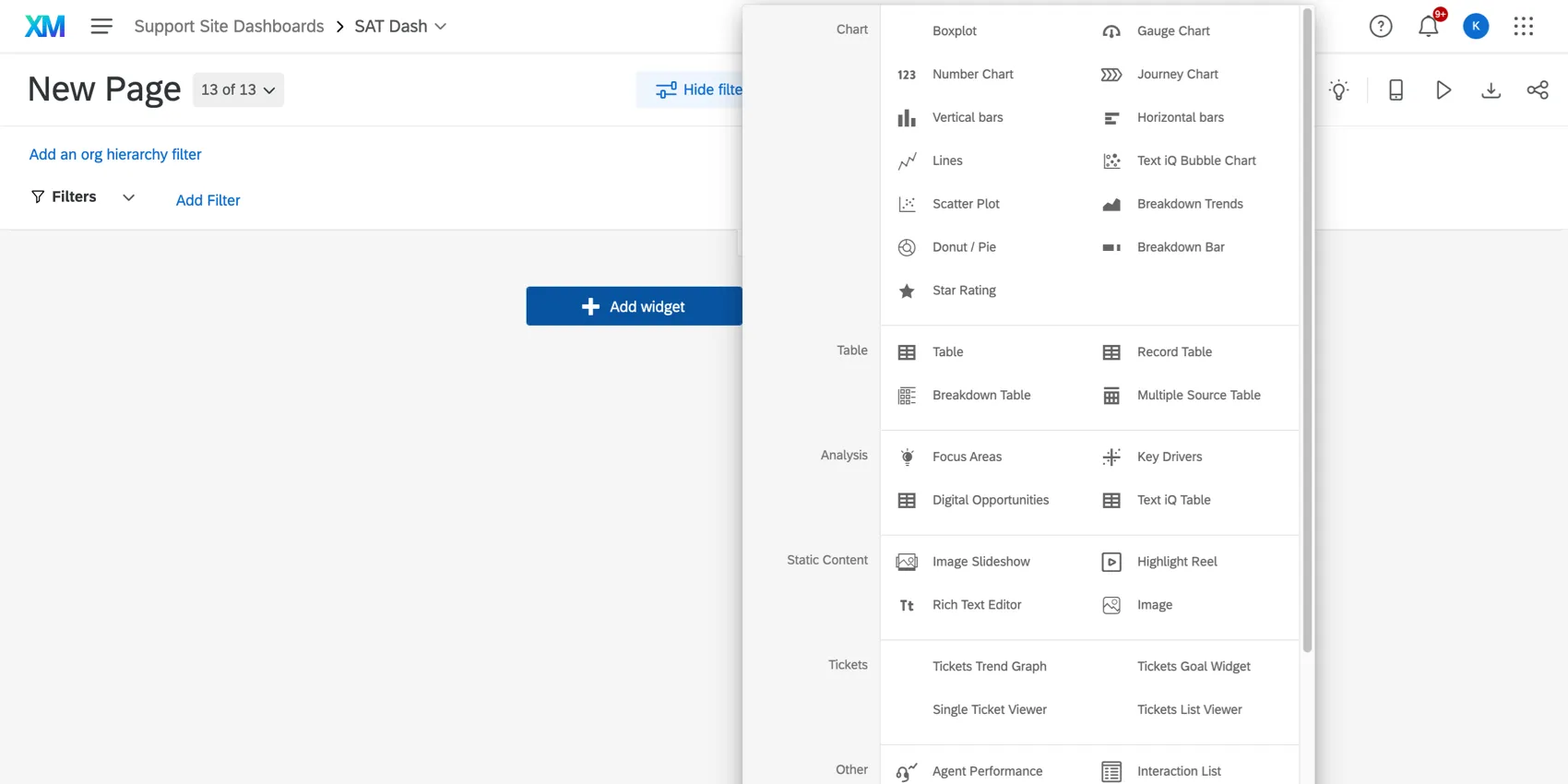
Mehr über jedes Widget
So erfahren Sie mehr über die einzelnen Widget:
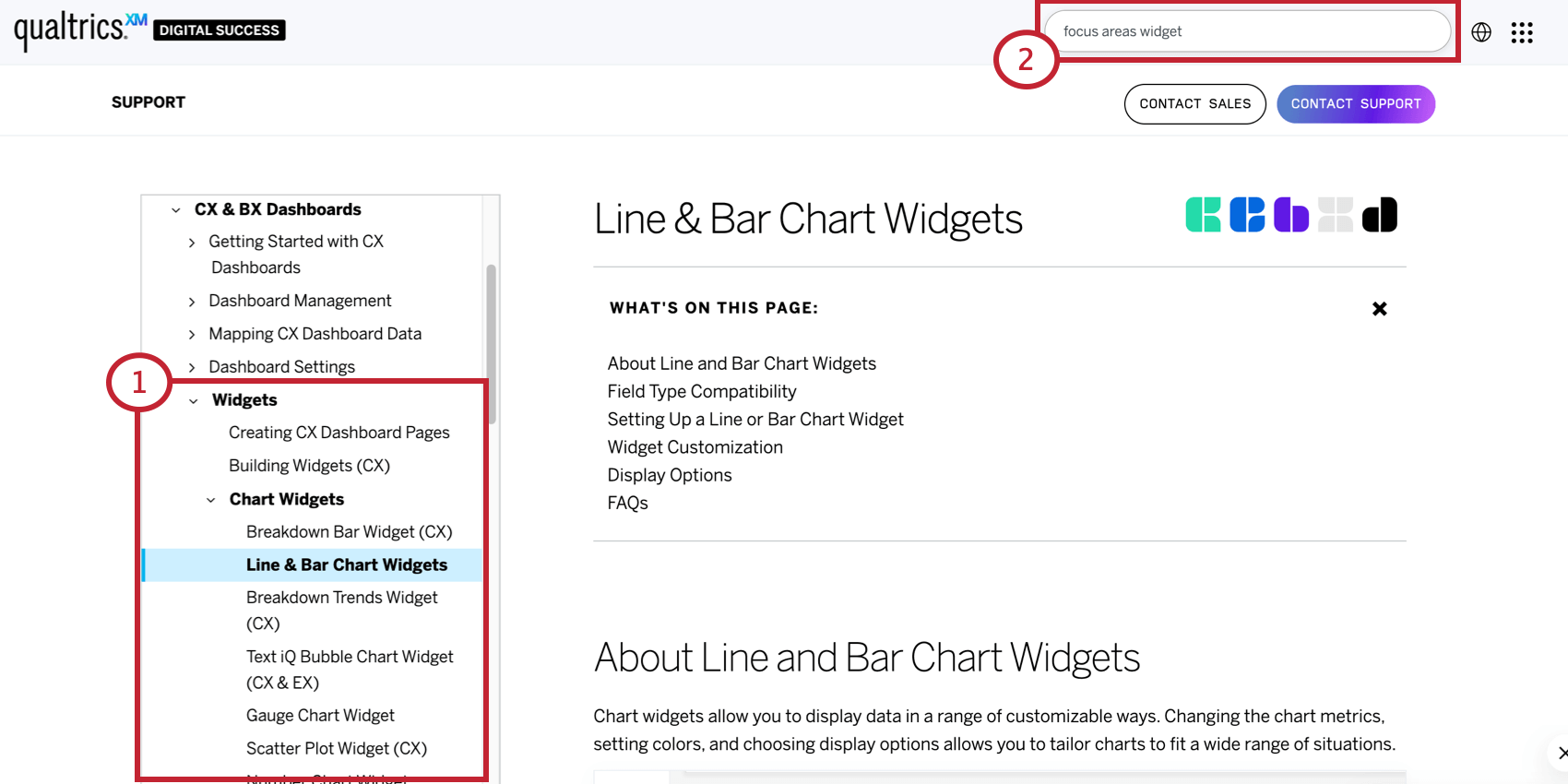
Hinzufügen von Widgets
So fügen Sie Widgets zu jeder beliebigen Dashboard-Seite hinzu:

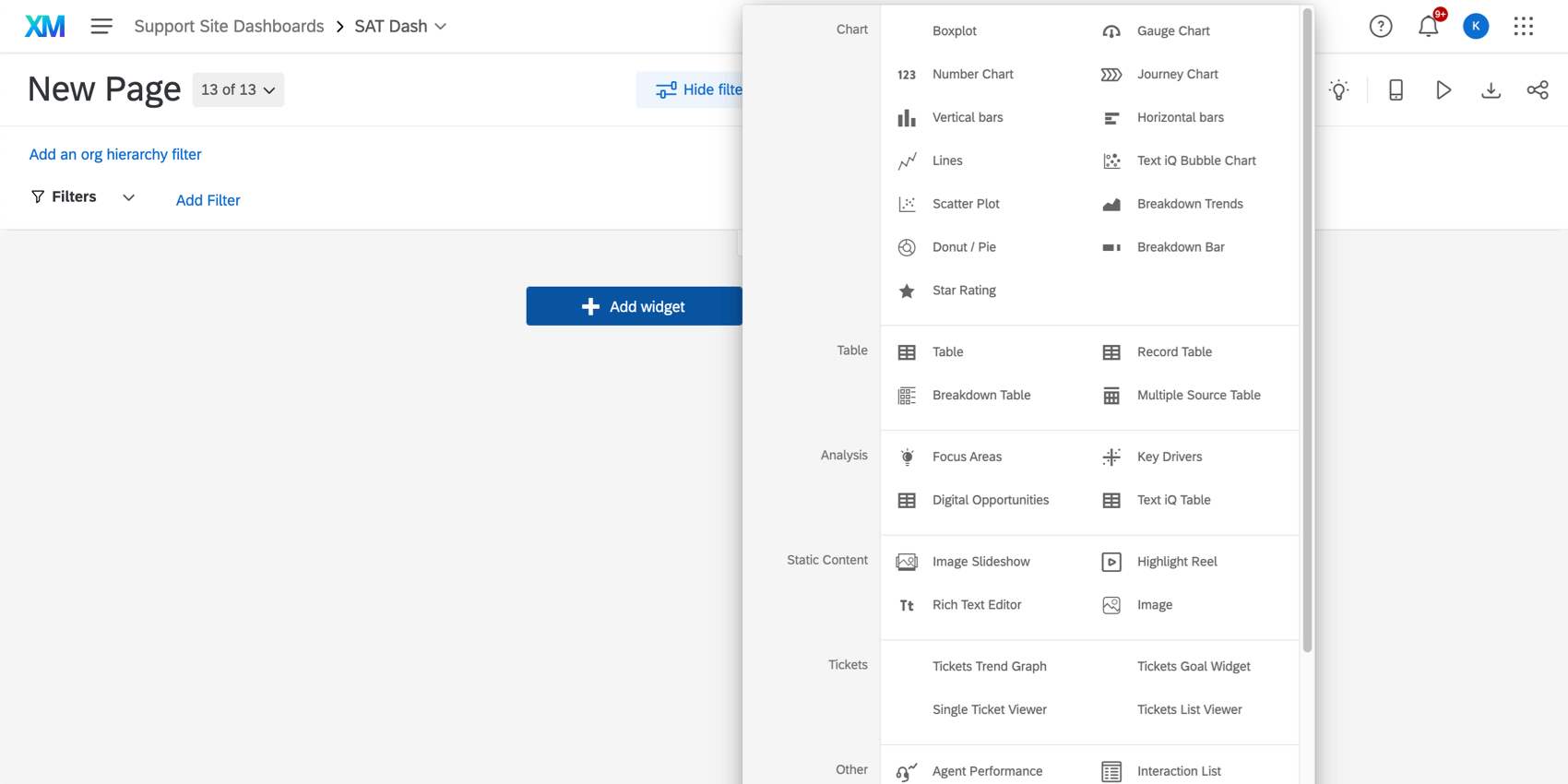
Tipp: Zusätzlich zum Hinzufügen von Widgets unten auf Ihrem Dashboard können Sie den Mauszeiger über die Stelle in Ihrem Dashboard bewegen, an der Sie ein Widget hinzufügen möchten. Klicken Sie auf Hinzufügenund wählen Sie Widget.
Achtung!: Für eine optimale LEISTUNG empfehlen wir eine maximale Anzahl von 28 Widgets pro Seite.

Bearbeiten von Widgets
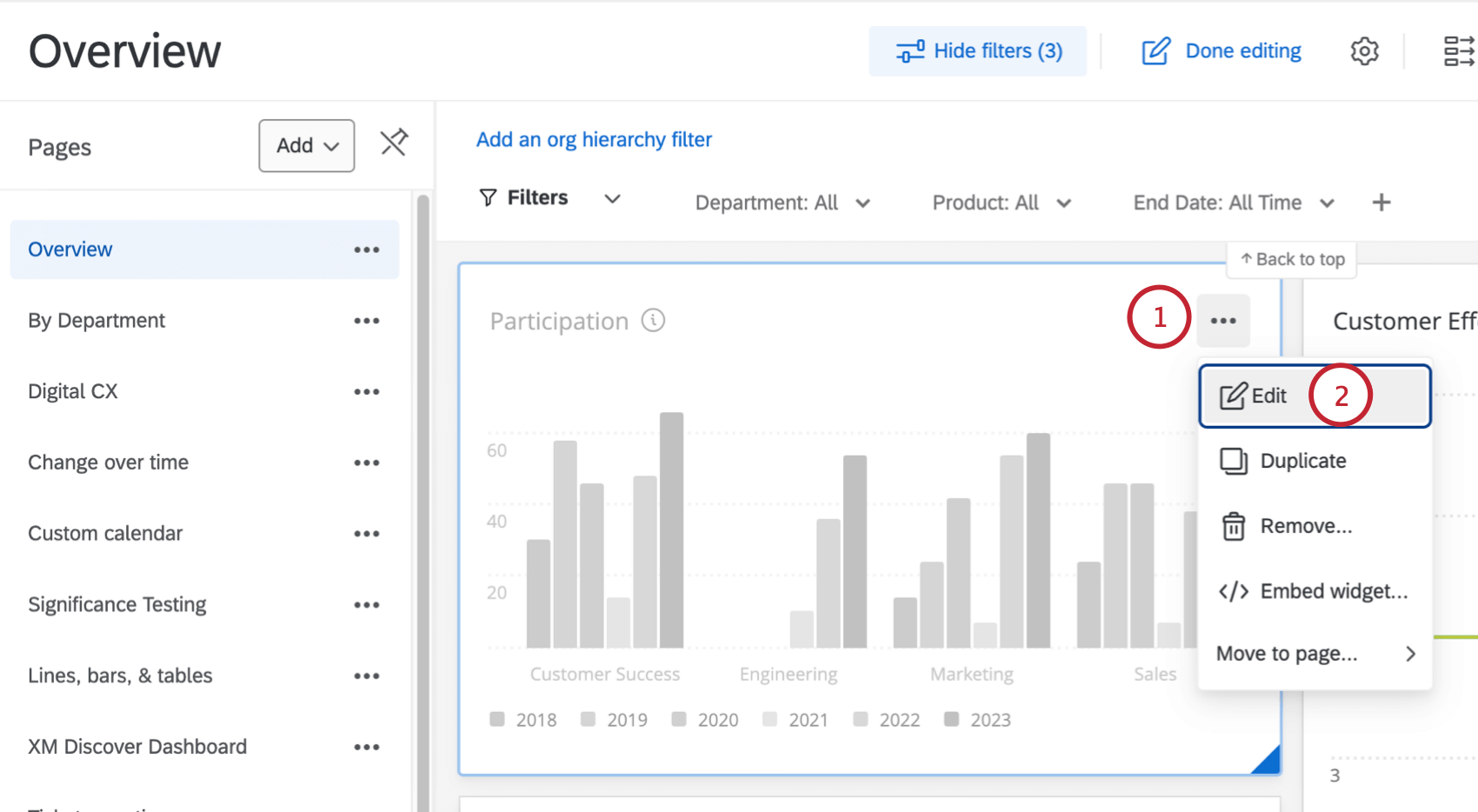
Während jeder Widget einzigartig ist, können einige grundlegende Bearbeitungsfunktionen mit einem einfaches Diagramm demonstriert werden.
So bearbeiten Sie ein Widget:
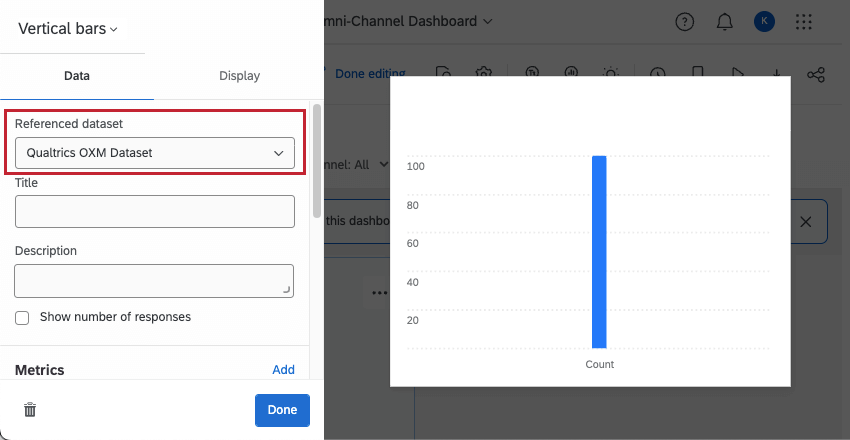
Referenzierter Datensatz
Das referenzierte Dataset bezieht sich auf das gesamte Dashboard-Dataset, das das Widget verwendet. Ein Dataset kann viele Quellen enthalten, so dass es sich bei diesem Dataset nicht nur um die Umfrage handelt, über die Sie in diesem Dashboard berichten, sondern um alle Quellen und Felder, die Sie hinzugefügt haben.

Wenn Sie zum ersten Mal ein Dashboard erstellen und Ihre Daten zuordnen, werden Sie wahrscheinlich nur einen Datensatz zur Auswahl haben. Weitere Informationen über die Verwendung mehrerer Datensätze und die ersten Schritte finden Sie unter Verwendung mehrerer Datensätze in einem Dashboard (CX).
Titel & Beschreibungen
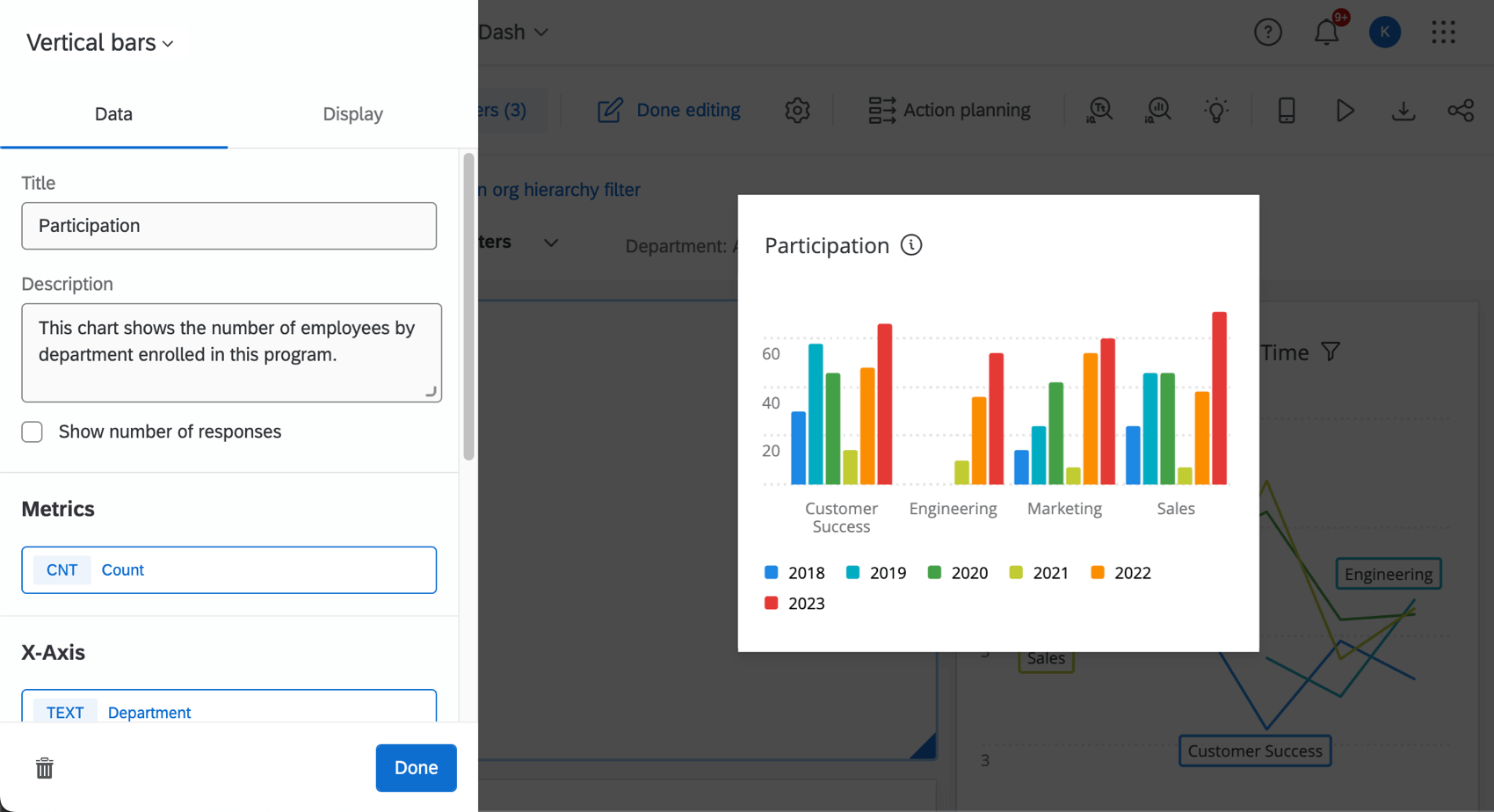
So fügen Sie Titel und Beschreibungen hinzu:
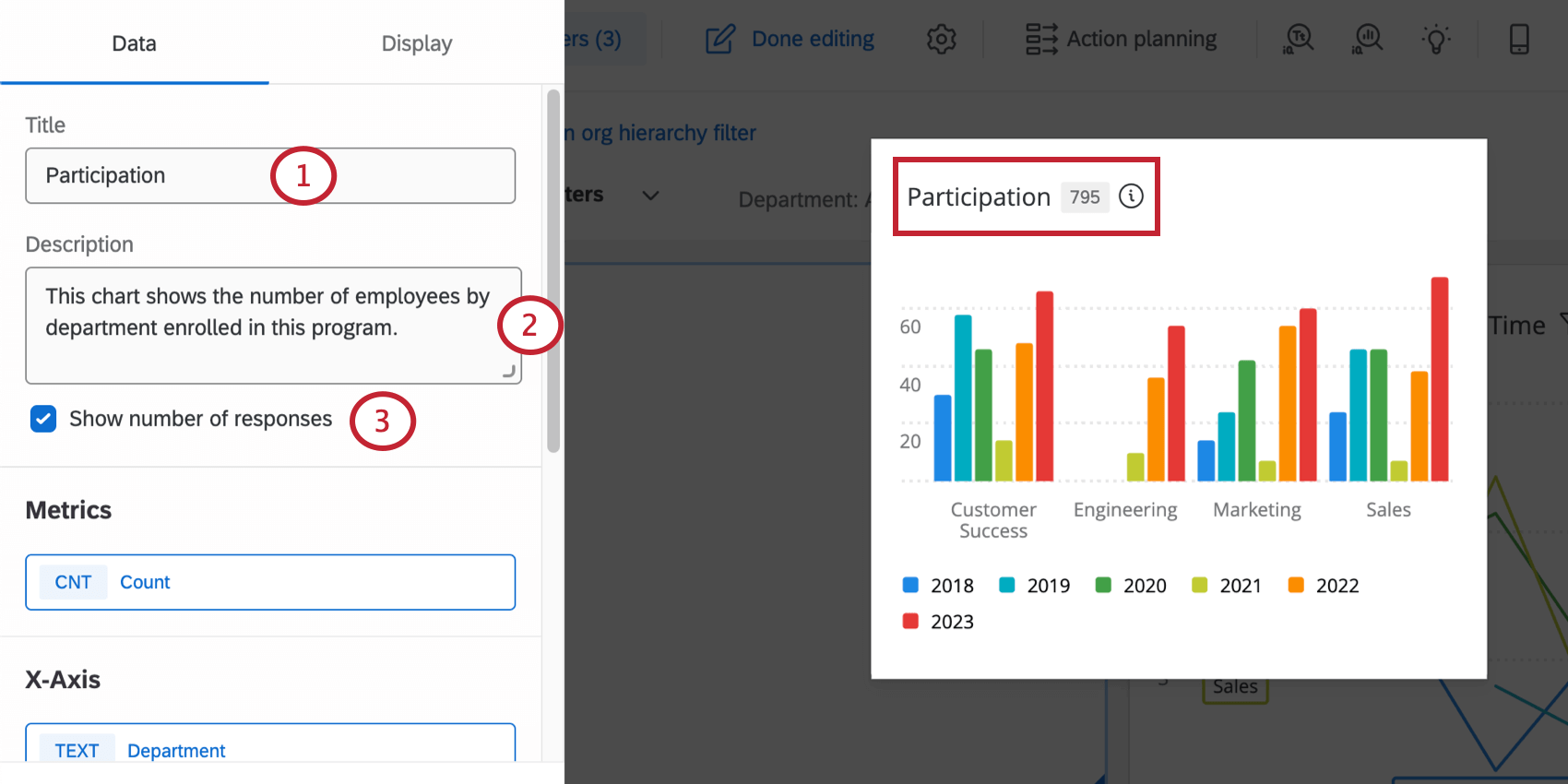
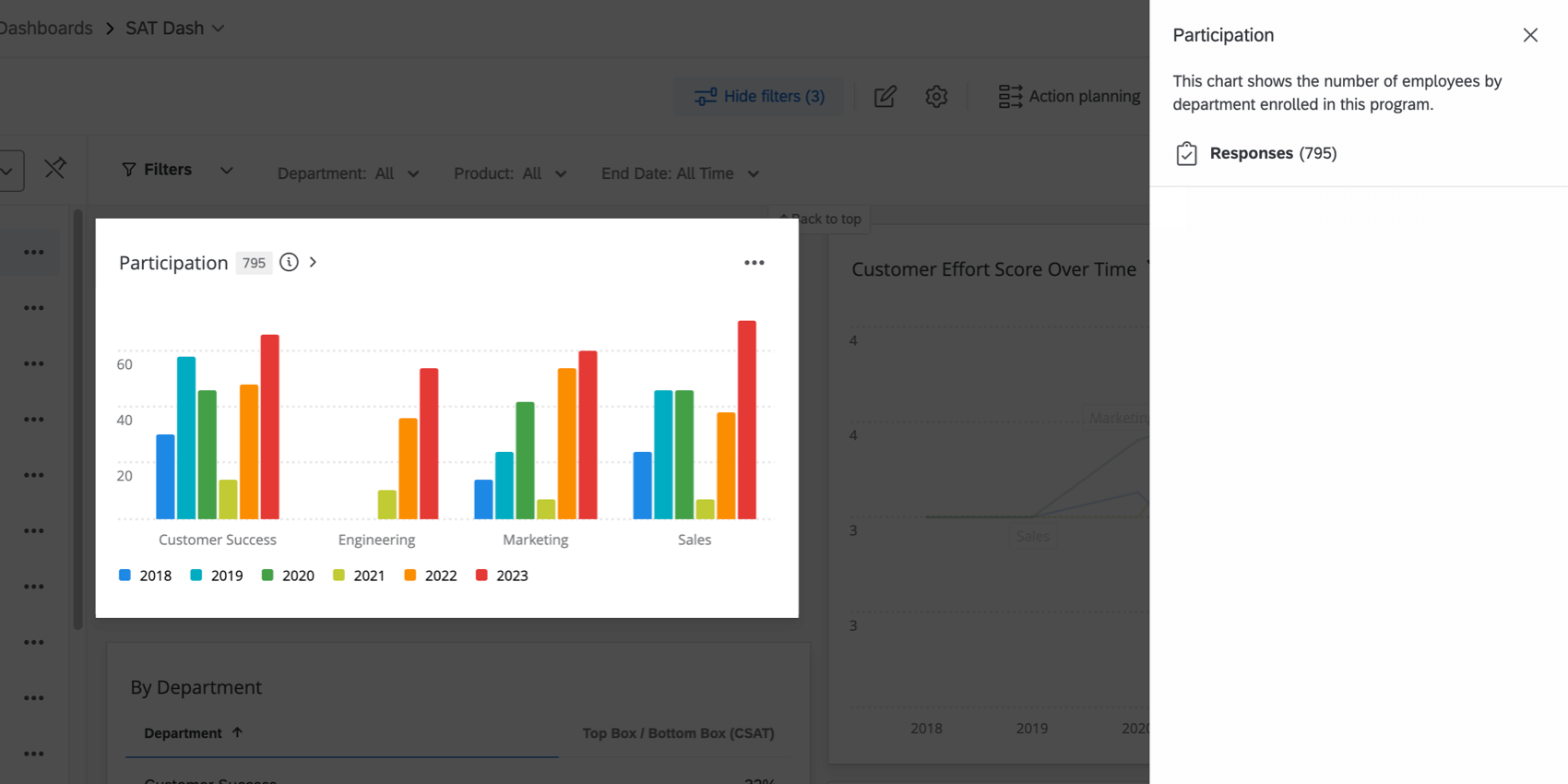
Sobald diese Optionen festgelegt sind, können Dashboard auf den Widget klicken, um Details zum Widget anzuzeigen.
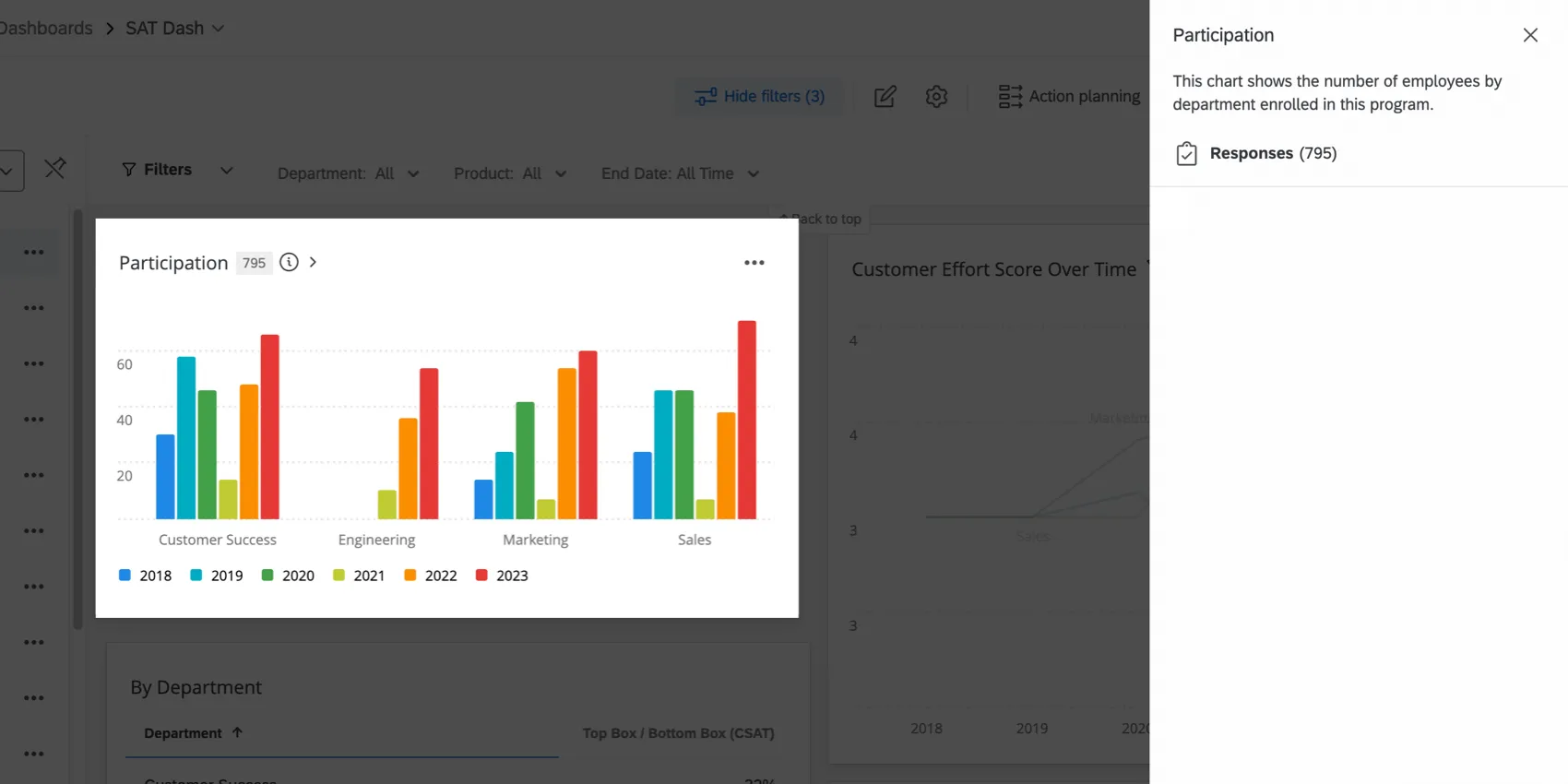
In der Randleiste werden der Widget, Widget, die Anzahl der Antworten und Widget angezeigt.
Tipp: Wenn eines dieser Felder in den Widget nicht konfiguriert wurde, werden sie nicht angezeigt.
Widget
Widget-Stile können auch in der Designvorlage für das Dashboard festgelegt werden. Diese Einstellungen beeinflussen, ob das Widget einen weißen Hintergrund hat oder seinen Titel anzeigt.
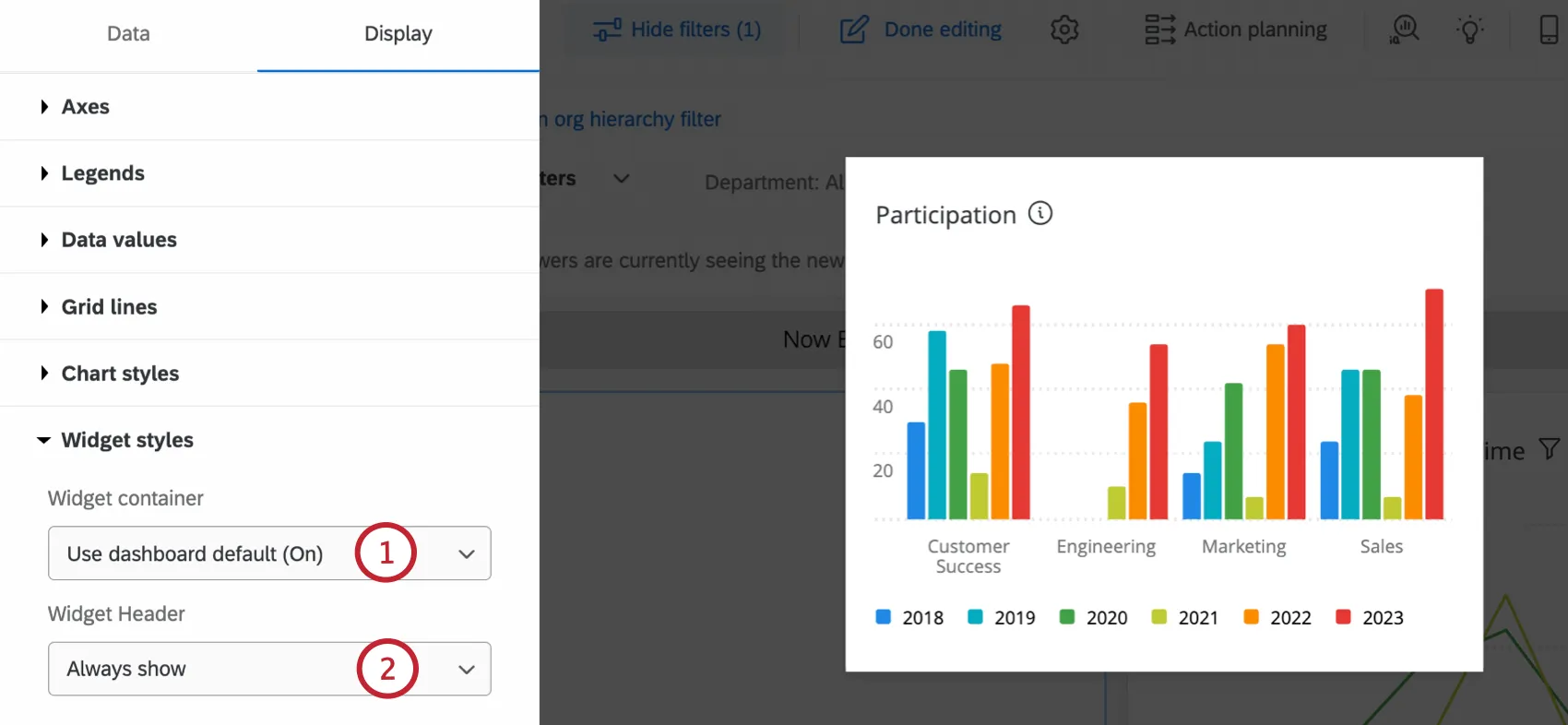
So ändern Sie den Stil eines einzelnen Widget:
- Ein: Das Widget. Das Widget hat auch einen weißen Hintergrund, der nützlich sein kann, um das Widget lesbar zu halten, wenn Sie eine benutzerdefinierte Dashboard festgelegt haben.
- Aus: Das Widget hat keinen Rahmen, und seine Hintergrundfarbe stimmt mit den Einstellungen für das Dashboard überein.
- Dashboard-Standard verwenden: Der Rahmen des Widgets entspricht den Einstellungen in den Designvorlagen für das Dashboard.
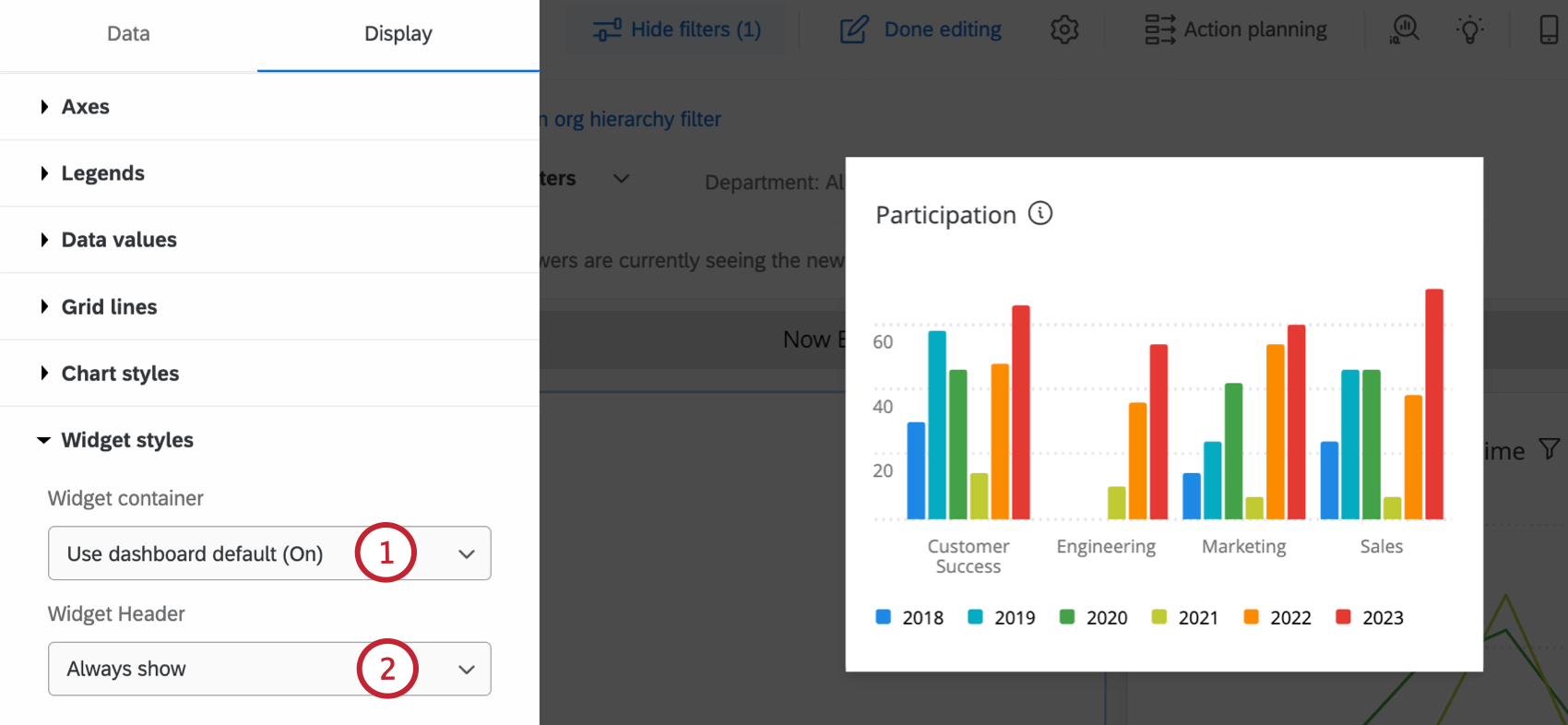
- Immer anzeigen: Zeigt immer den Titel des Widget an.
- Beim Daraufzeigen anzeigen: Zeigt den Titel an, wenn ein Dashboard den Mauszeiger über das Widget bewegt.
- Nie anzeigen: Titel des Widget nicht anzeigen.
Tipp: Die Anzeigeoptionen variieren je nach Widget. Weitere Details zu den einzelnen Anzeigeoptionen finden Sie auf den jeweiligen Widget.
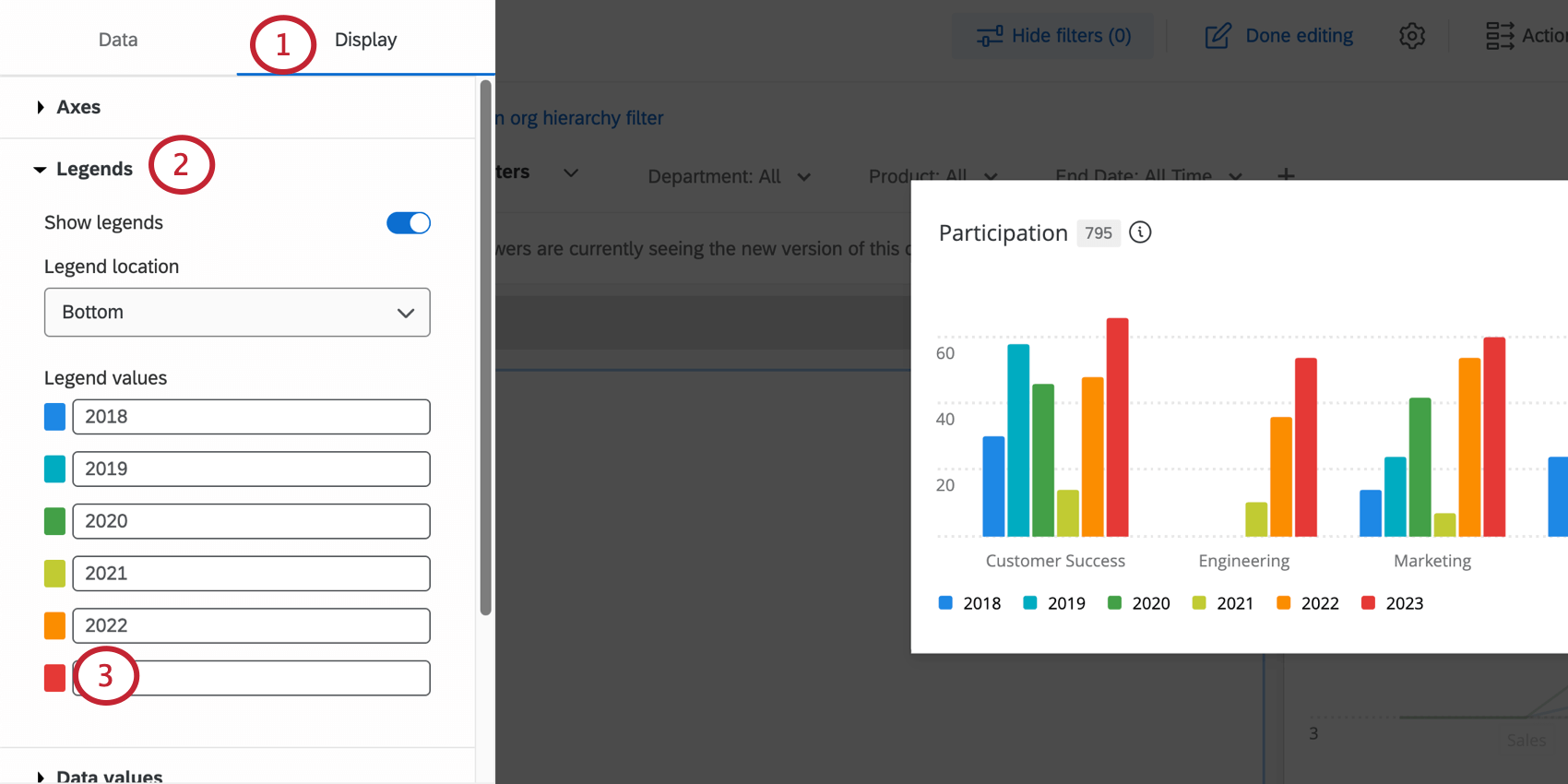
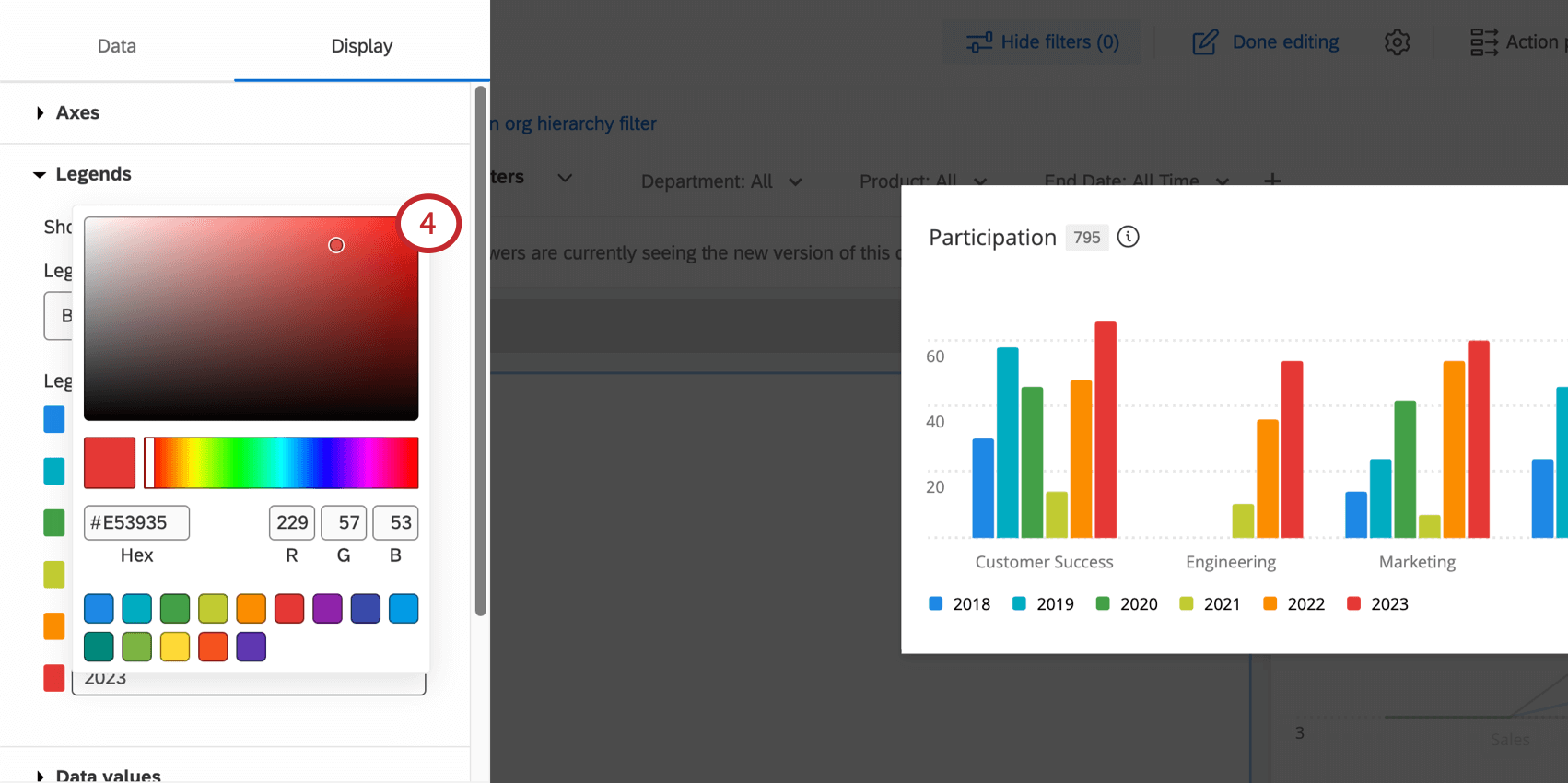
&Beschriftungen; Farben
Farben können für verschiedene Einstellungen in den Widget von geändert werden. Anzeige Registerkarte.
Filtern von Widgets
Sie können bestimmten Widgets direkt Filter hinzufügen. Detaillierte Schritte finden Sie unter. Hinzufügen von Widget.
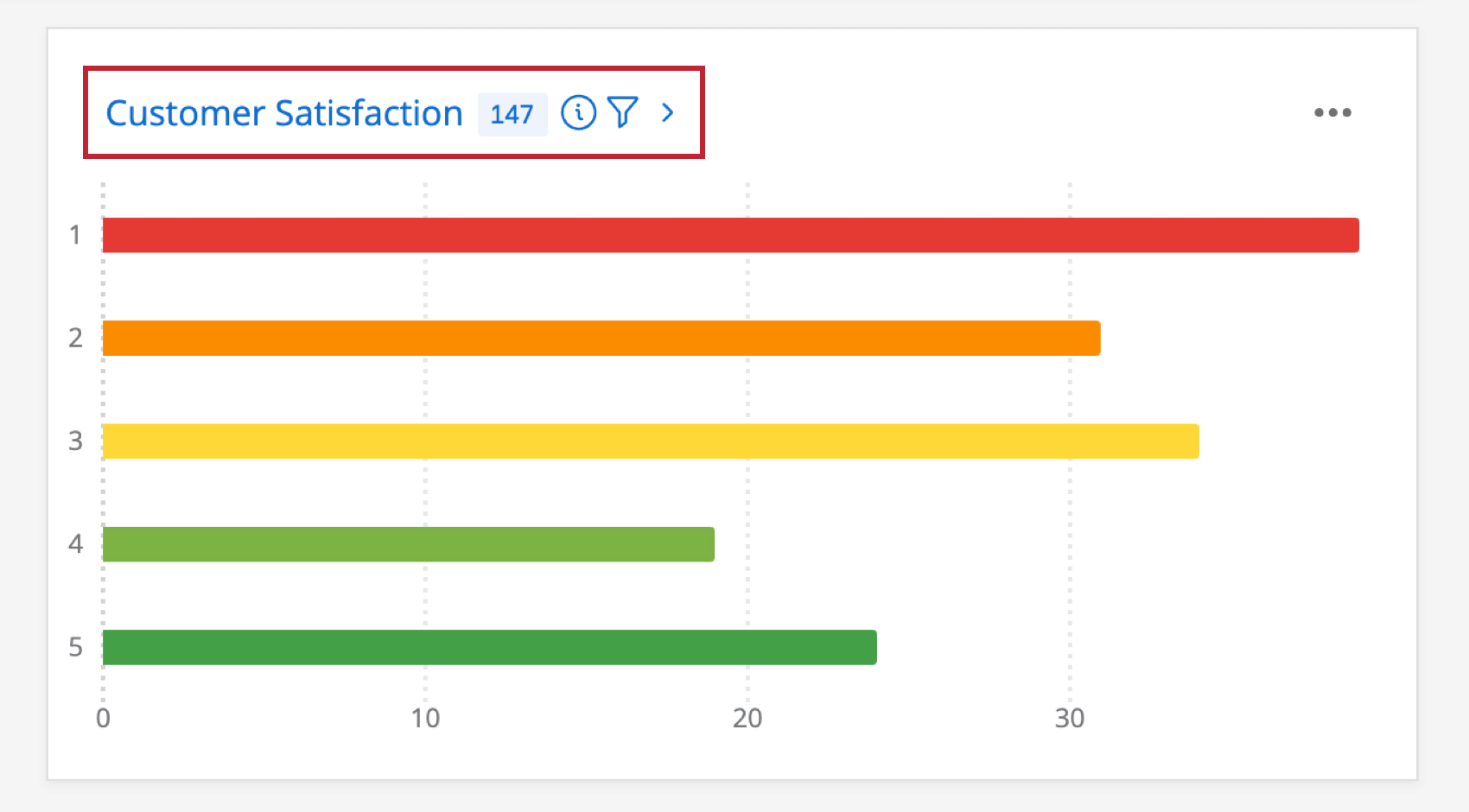
Dashboard können die Filter eines Widget anzeigen, indem sie auf den Widget oder das Filtersymbol klicken.

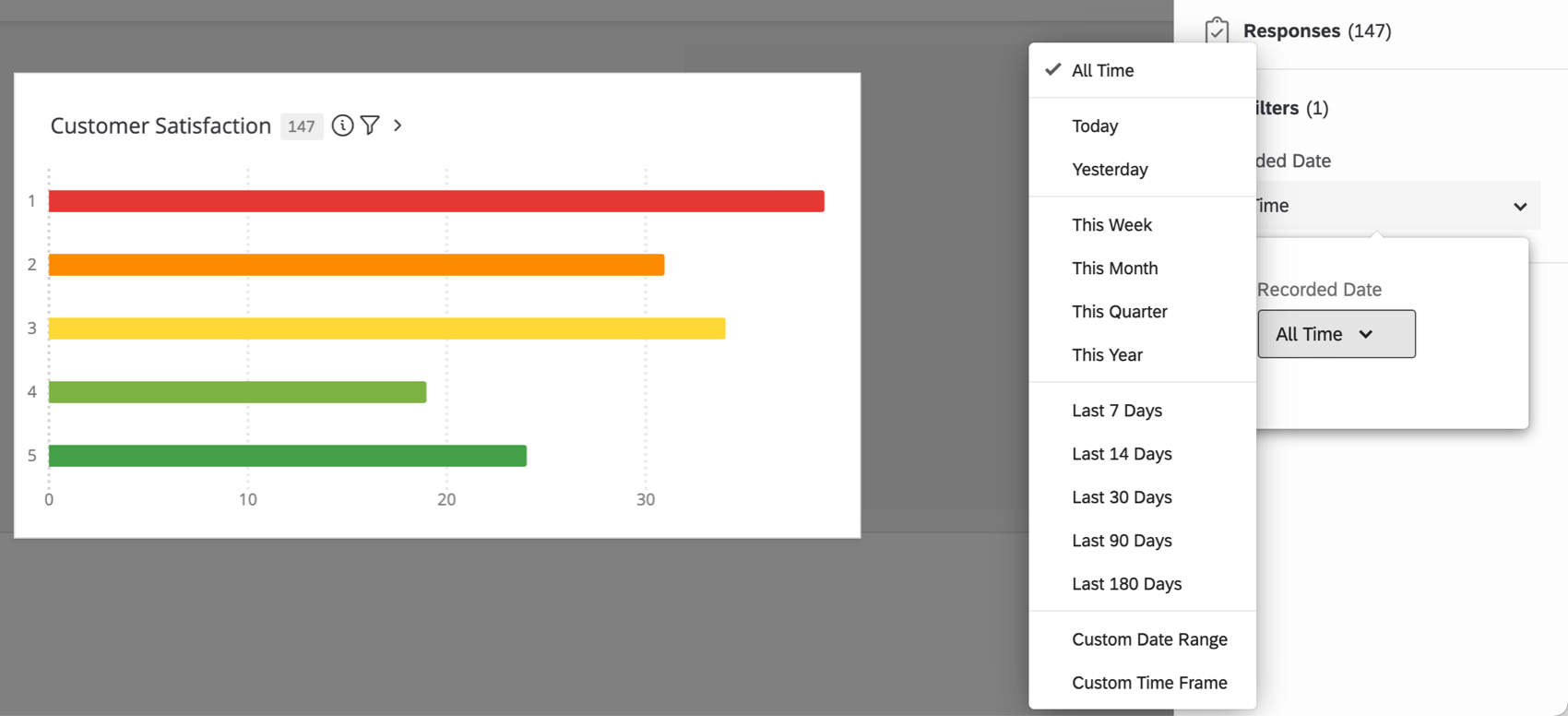
Die Randleiste zeigt Betrachtern alle Filter an, die dem Widget hinzugefügt wurden. Sie können auch auf einzelne Filter klicken und verschiedene Werte auf das Widget übernehmen.

Gruppieren-Widgets
Gruppierungs-Widgets kombinieren mehrere Widgets in einer Einheit. Auf diese Weise können Sie Widget auf alle Widgets in der Gruppe übernehmen.
Anlegen von Widget
So legen Sie eine Widget:
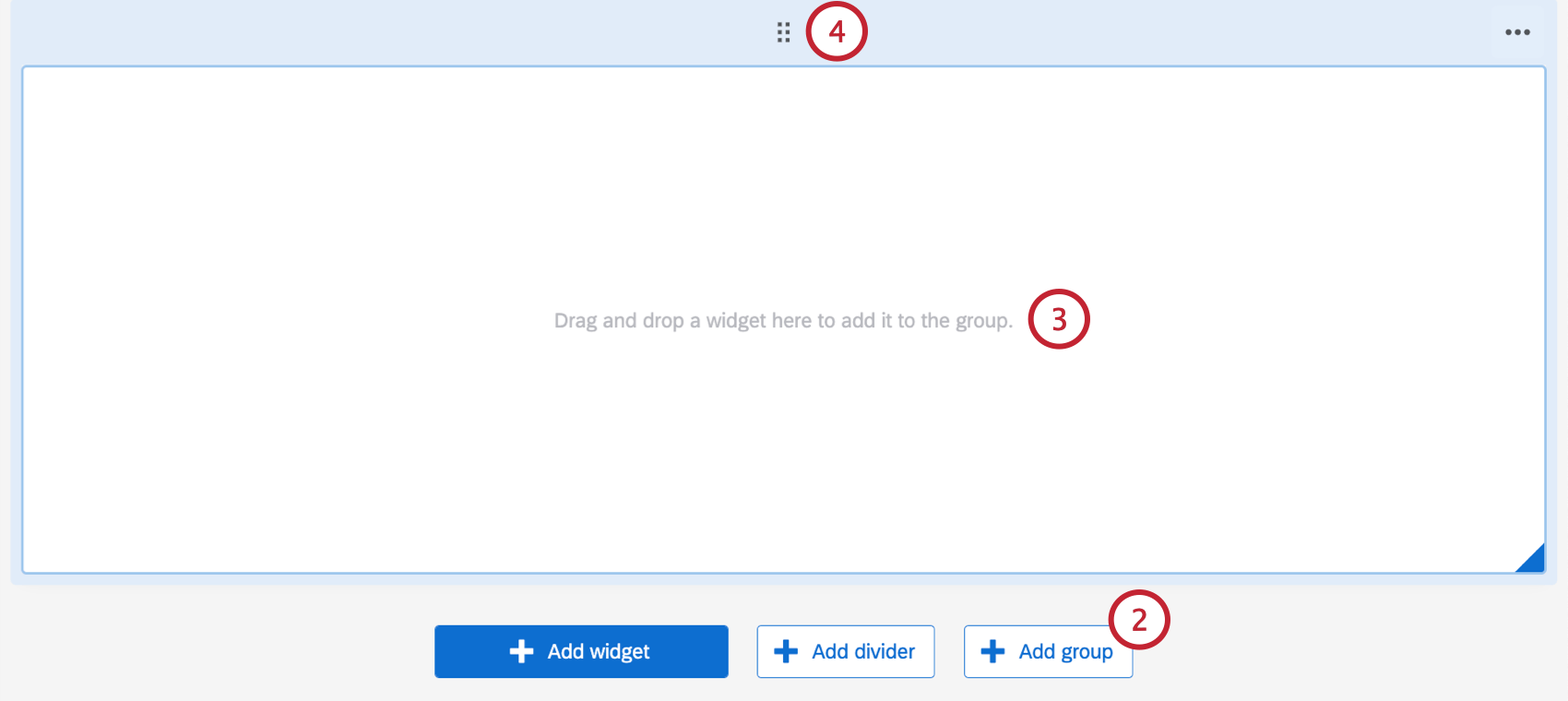
Tipp: Sie können die Größe und Position Ihrer Widgets innerhalb der Gruppe anpassen.
Widget bearbeiten
Nachdem eine Widget angelegt wurde, haben Sie mehrere Möglichkeiten, die Gruppe zu ändern. So bearbeiten Sie eine Widget:
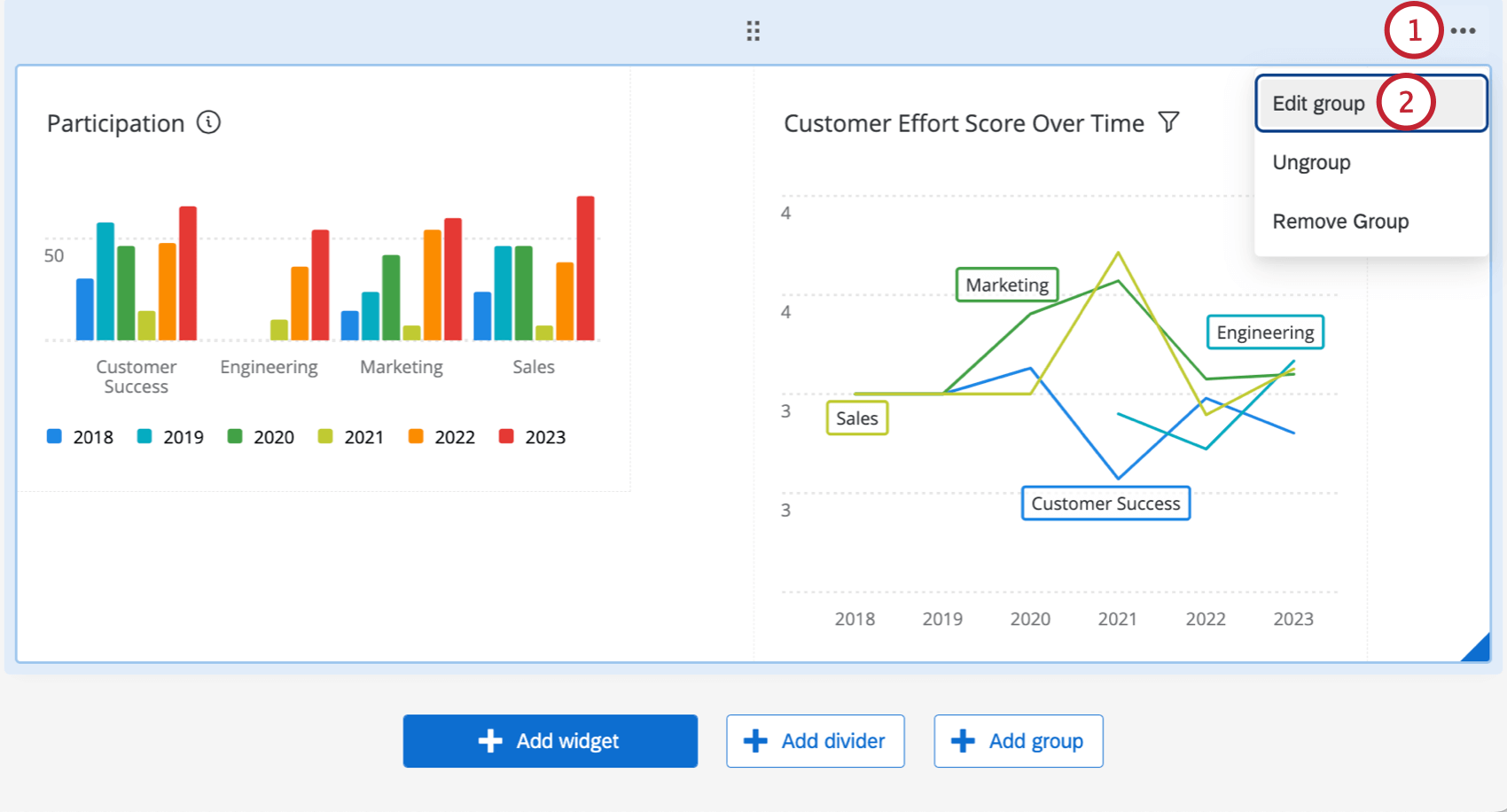
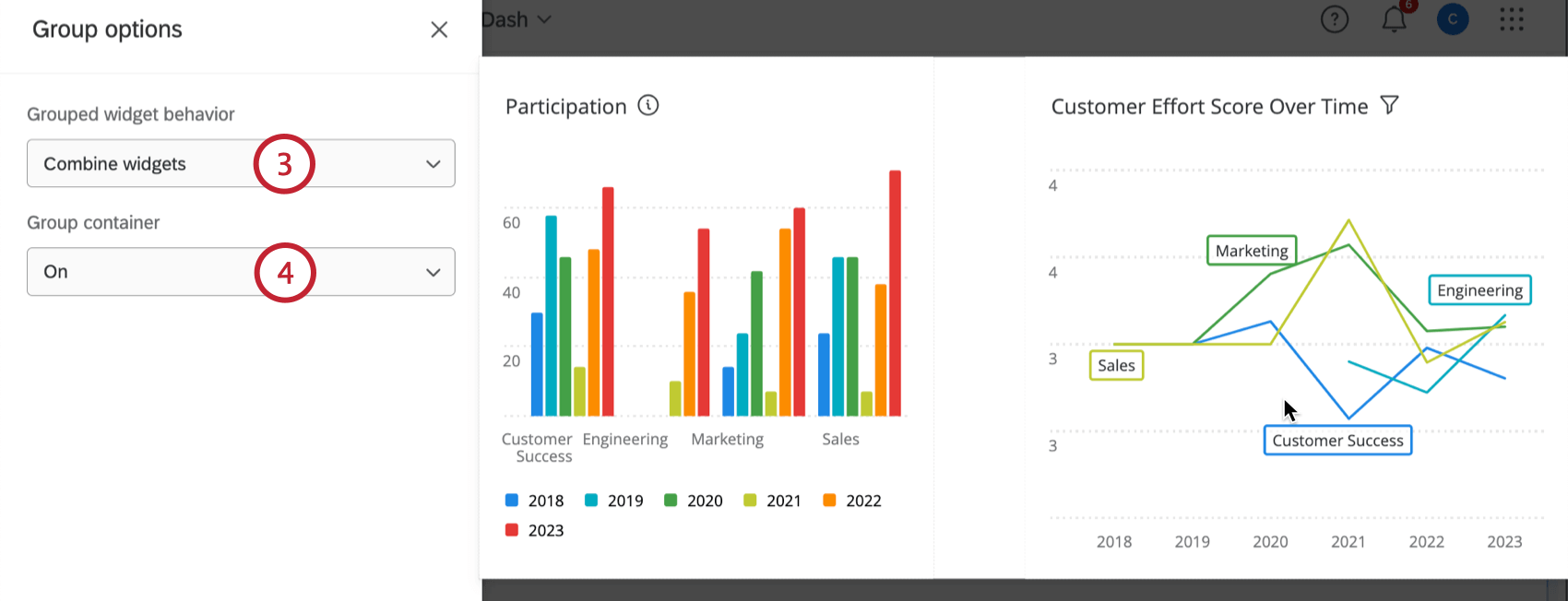
- Widgets kombinieren: Widgets werden im selben Container angezeigt.
- Widgets getrennt halten: Widgets werden in ihren eigenen Containern getrennt. Container sind der Leerraum hinter Ihren Widgets. Das bedeutet, wenn Sie eine Dashboard auswählen, wird diese Farbe im Hintergrund Ihres Widget gefüllt, nicht nur die Leerzeichen zwischen Widgets.

- Ein: Die Widget befindet sich in einem Container.
- Aus: Die Widget befindet sich nicht in einem Container.
- Dashboard-Standard verwenden: Die Container-Einstellungen in Ihrer Designvorlage für das Dashboard werden übernommen.
Um die Gruppierung der Widgets in der Gruppe aufzuheben, bewegen Sie den Mauszeiger über die drei horizontalen Punkte, und wählen Sie Gruppierung aufheben. Die Widgets bleiben auf der Dashboard-Seite an derselben Position, werden jedoch nicht mehr gruppiert.
Um eine Widget zu löschen, bewegen Sie den Mauszeiger über die drei horizontalen Punkte, und wählen Sie Gruppe entfernen. Dadurch werden auch alle Widgets aus der Gruppe entfernt.
Widget-Metriken
Für viele Dashboard müssen Sie eine Metrik auswählen.

Verfügbare Metriken sind:
- Anzahl: Zeigen Sie die Anzahl der Antworten aus den ausgewählten Feldern an (d. h. die Anzahl der Teilnehmer, die die Frage beantwortet haben). Tipp: Mit Liniendiagrammen, horizontalen Balkendiagrammen und vertikalen Balkendiagrammen können Sie noch mehr anpassen, als andere Widgets zulassen. Siehe Metrikoptionen zählen.

- Durchschnitt: Zeigen Sie den Durchschnittswert für ein ausgewähltes Feld an.
- Minimum: Zeigt den Mindestwert eines ausgewählten Felds an.
- Maximum: Zeigt den Höchstwert für ein ausgewähltes Feld an.
- Summe: Ziehen Sie die Summe aller Werte für ein ausgewähltes Feld.
- Net Promoter Score: Identifizieren Sie die Kritiker, Passiven und Promotoren von NPS.
- Korrelation: Wählen Sie zwei Felder aus, um ihre Korrelation zu bestimmen. Das Ergebnis wird als Korrelationskoeffizient (Pearson’s r) angegeben, der als Zahl von -1 bis +1 dargestellt wird. Die stärkste mögliche negative Korrelation ist -1 und die stärkste mögliche positive Korrelation ist +1.
- Standardabweichung: Zeigen Sie die Standardabweichung der Antworten im Feld an. Tipp: Die Standardabweichungskennzahl ist kompatibel mit Zahlendiagramm, Tachometer-Diagramm, Kreisdiagramm, Zeilen, Balken, und Tabelle Widgets.
- Obere Box/Untere Box: Zeigen Sie den Prozentsatz der Antworten an, die in einen bestimmten Wertebereich fallen. Das Feld „Oben“ ist der Prozentsatz der Umfrageteilnehmer, die in die höchsten Enden der Skala passen. Das untere Feld ist der Prozentsatz der Umfrageteilnehmer, die in die untersten Enden der Skala passen.
- Kennzahl für Teilmengenverhältnis: Die Anzahl der Personen, die eine bestimmte Instanz ausgewählt haben, geteilt durch die Anzahl der Umfrageteilnehmer, die sich der Instanz bewusst sind. Sie kann als Alternative zu benutzerdefinierten Metriken verwendet werden, wenn Sie einen Anteil visualisieren möchten. Siehe Verhältnis Teilmenge für weitere Informationen. Tipp: Diese Metrik ist auf dem Balken, Linie, und Tabelle Widgets. Für diese Widgets empfehlen wir die Verwendung der Metrik für das Teilmengenverhältnis anstelle von benutzerdefinierten Metriken.
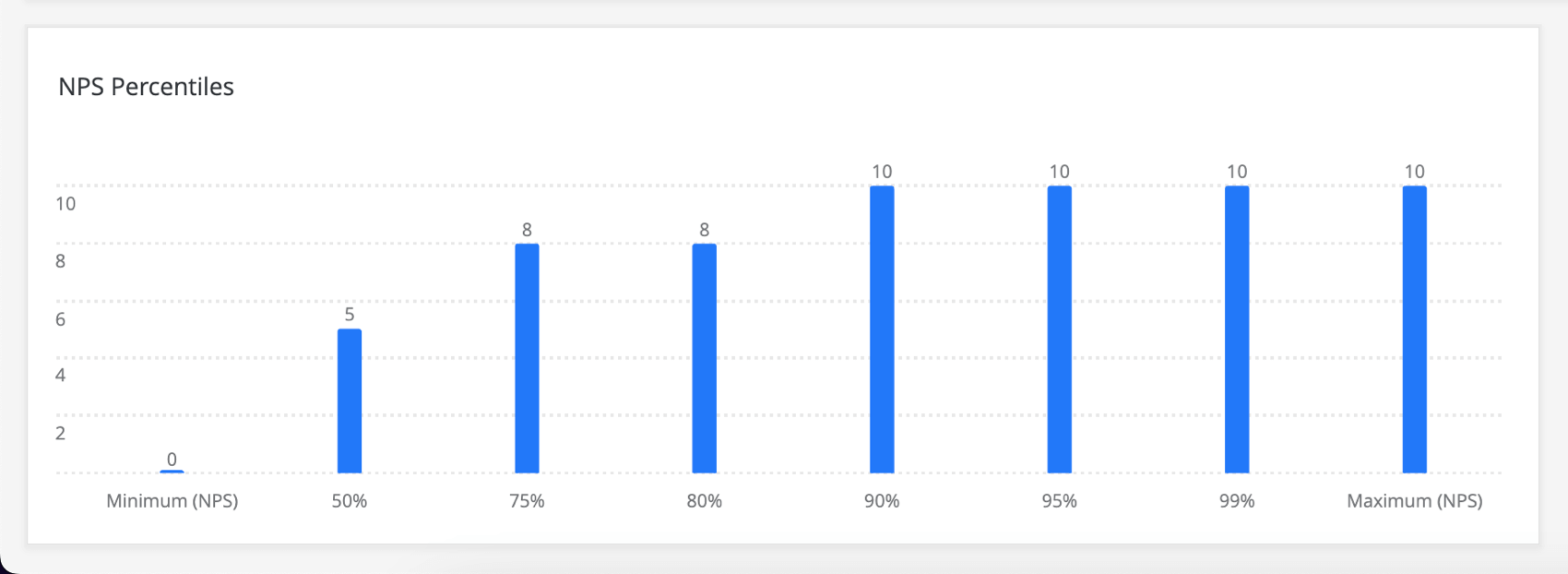
- Perzentil: Perzentile enthalten einen Satz von 100 Werten (oder Buckets) für ein bestimmtes Feld. Ein Wert für ein Feld, z.B. ein Durchschnitt, wird aus den Antwortdaten berechnet. Anschließend wird der Wert in der Perzentilliste nachgeschlagen, um zu sehen, in welchen Perzentil-Bucket (einer der 100 in der Liste) er fällt. Wenn Sie eine Perzentilmetrik auswählen, zeigen Sie an, welcher Wert als Perzentil 50, 75, 80 usw. betrachtet wird. Sie können folgende Perzentile anzeigen:
- 50% (auch bekannt als Median)
- 75 % (auch bekannt als drittes oder oberes Quartil)
- 80%
- 90%
- 95%
- 99 % Beispiel: NPS ist eine 11-Punkte-Skala der Werte 0 bis 10. Hier sind die Perzentile für NPS.


Der Median (50 % Perzentil) ist 5, da 50 % der Werte auf der Skala gleich oder kleiner als 5 sind (1, 2, 3, 4) und 50 % der Werte auf der Skala größer als 5 sind (6, 7, 8, 9, 10).
Das Perzentil von 75 % ist 8, da 75 % der Antworten kleiner oder gleich 8 und 25 % größer als 8 sind. Mit einer ausreichend kleinen Skala wiederholen sich die Werte selbst, sodass 8 ebenfalls unter das Perzentil von 80 % fallen.Tipp: Diese Metrik ist nur in der Balken, Linie, und Tabelle Widgets.
- Benutzerdefinierte Metriken: Schließen Sie alle benutzerdefinierten Kennzahlen ein, die Sie angelegt haben. Weitere Informationen finden Sie auf der Seite zu Benutzerdefinierte Metriken.
- Gespeicherte Benchmarks: Beliebig Benchmarks Sie haben angelegt. Dies fügt dem Widget jedoch nur die Benchmark hinzu, keine anderen Daten. Um Ihre eigenen Daten neben einem Benchmark zu präsentieren, um zu sehen, wie gut Ihre Daten hoch sind, empfehlen wir, die Anweisungen im Vergleiche und Benchmarks Abschnitt unten.
- Einmalige Benchmarks: Konfigurieren Sie einen einmaliger Benchmark für das Widget. Sie können das Benchmark-Datenset, die Version und das Feld auswählen, die im Widget angezeigt werden sollen, und Benchmark-spezifische Filter hinzufügen.
Tipp: Neu hinzugefügte Metriken werden anfangs auf gesetzt Anzahl.
Metriken bearbeiten
Tipp: Um eine neue Metrik hinzuzufügen, klicken Sie auf Hinzufügen unter dem Metriken Überschrift. Ihrem Widget wird eine Standardkennzahl für die Anzahl hinzugefügt. Klicken Sie auf das neue Anzahl Metrik, um die Änderungen wie unten beschrieben vorzunehmen.

Je nachdem, wie Sie Ihr Widget oder Dashboard einrichten, haben Sie möglicherweise zusätzliche Optionen. Siehe Verwendung mehrerer Datensätze in einem Dashboard (CX), Antwortgewichtung in CX-Dashboards, Rolling Calculations in Widget Metrics und Signifikanztests in Dashboard Widgets.
Registerkarte Optionen
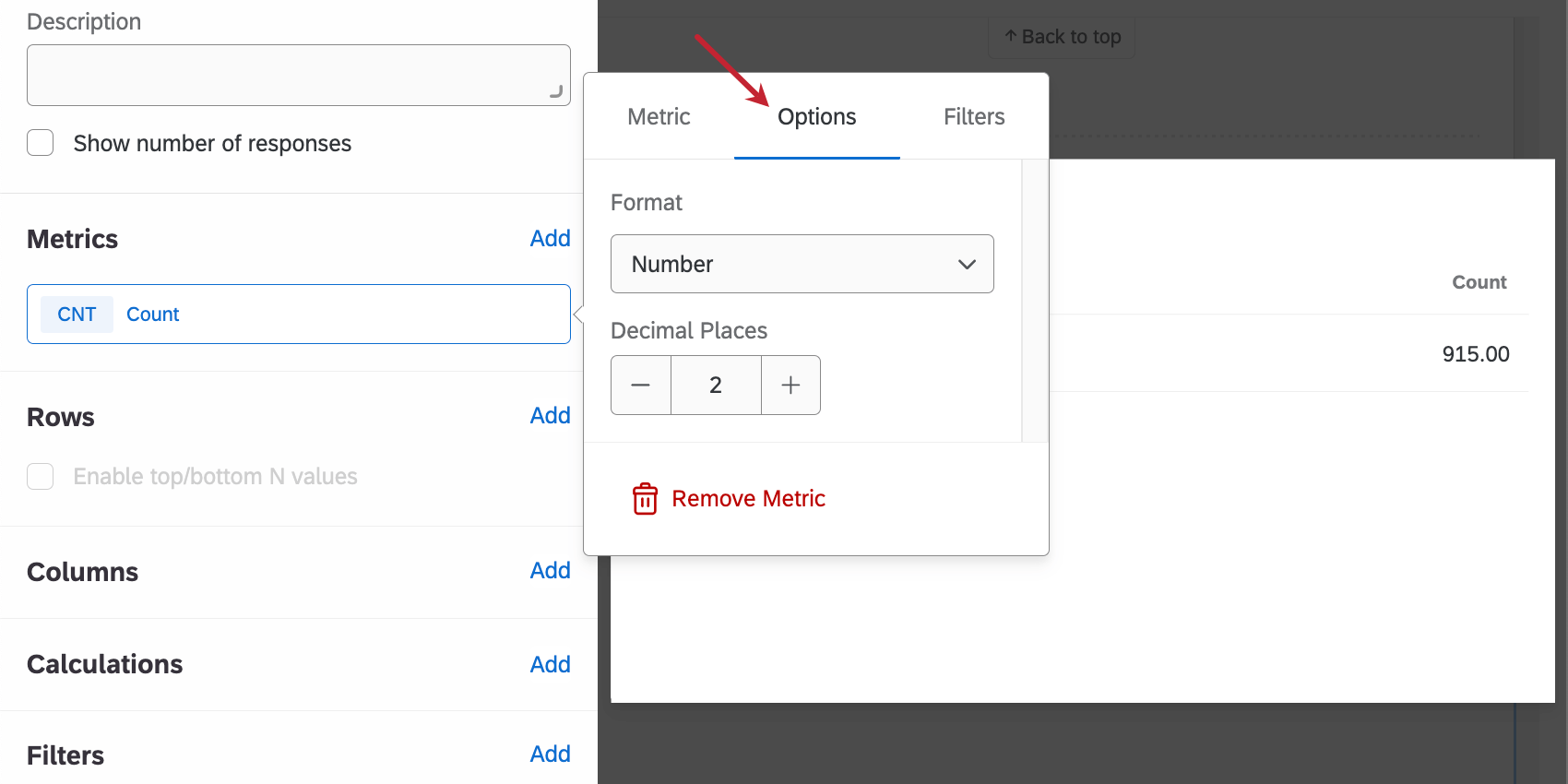
In der Registerkarte Optionen können Sie die angezeigten Dezimalstellen und den numerischen Stil einer Metrik ändern.
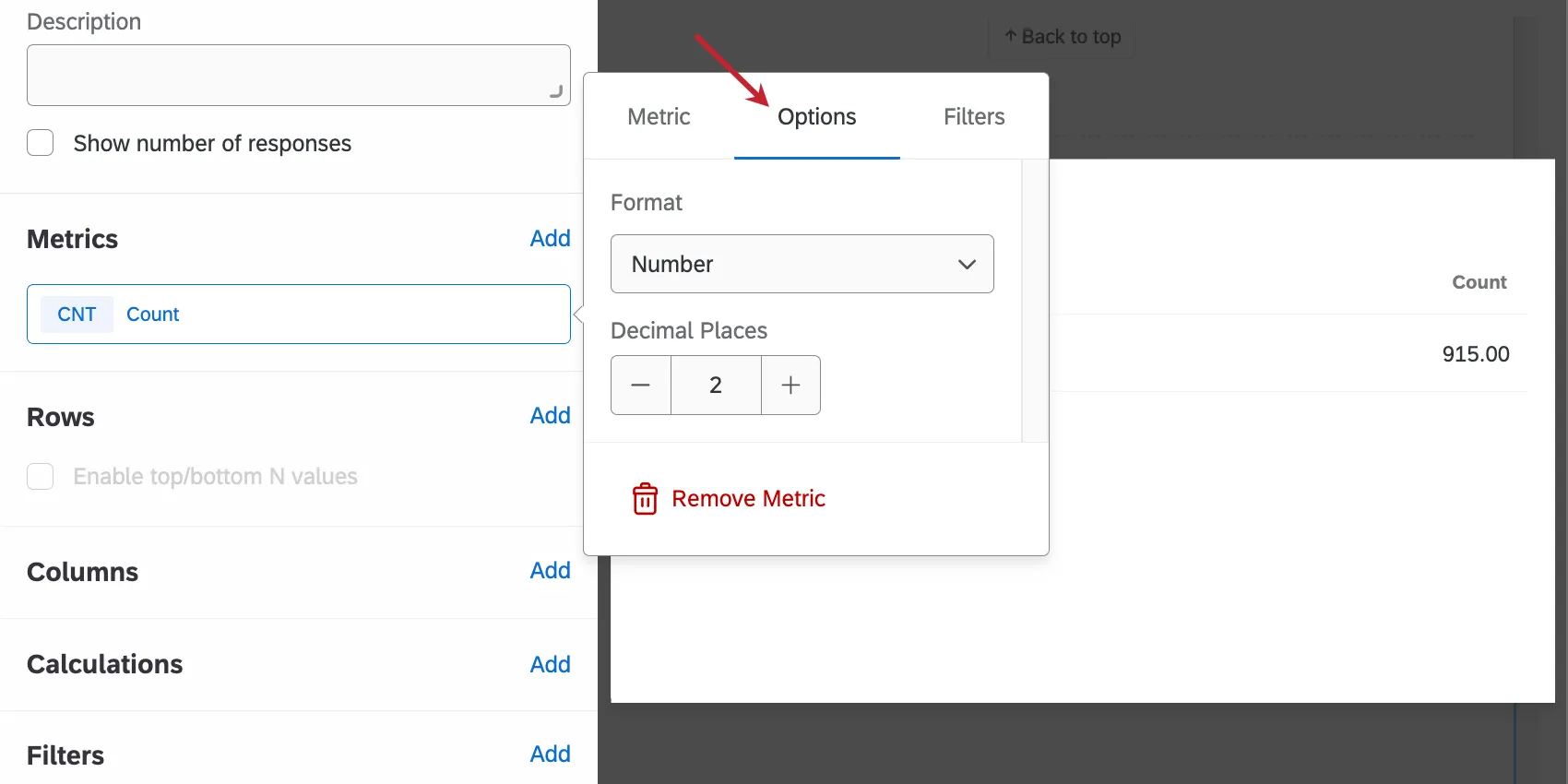
Es stehen drei Metrikformate zur Verfügung:
- Nummer: Zeigt die Metrik als direkten numerischen Wert an.
- Prozent: Konvertieren Sie den Metrikwert in einen Prozentsatz (z.B. wird 0,10 zu 10 %).
- Währung: Zeigt die Kennzahl als Währungswert an, dem ein ausgewähltes Währungssymbol vorangestellt ist (z.B. 50 wird zu 50 $).
Registerkarte Filter
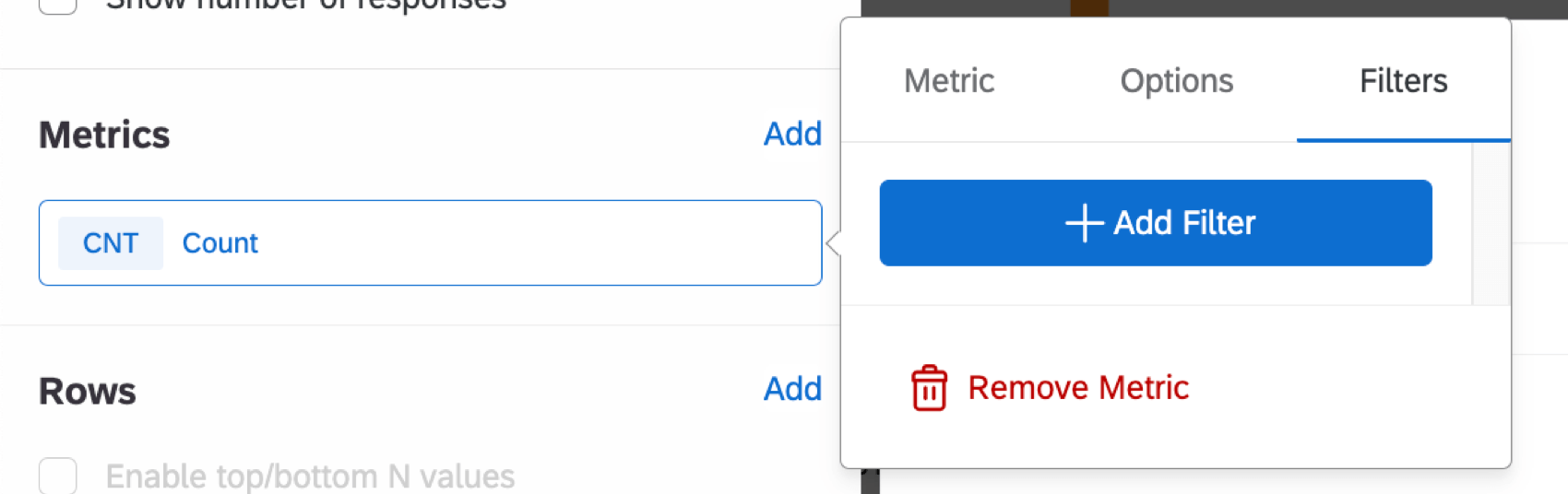
Die letzte Registerkarte im Fenster für die Metrikeinstellungen ist Filter. Auf dieser Registerkarte können Sie Ihrer Metrik Filter hinzufügen.

Filter für die Metrik schränken die im Widget durch die Metrik dargestellten Daten ein. Wenn Sie zum Beispiel einen Filter, der nur die Werte 1 bis 3 einer Fünf-Punkte-Zufriedenheitsskala einbezieht, auf eine Metrik vom Typ „Zählung“ anwenden, werden nur Antworten, die in diesen Bereich fallen, in die im Widget angezeigte Anzahl einbezogen.
Das Hinzufügen eines Filters direkt zu einer Metrik anstelle des Widgets selbst kann nützlich sein, wenn es mehrere Metriken gibt, für die unterschiedliche Filter zu einem einzigen Widget hinzugefügt werden sollen. Sie können auch Filter verwenden, wenn Sie eine einmaliger Benchmark.
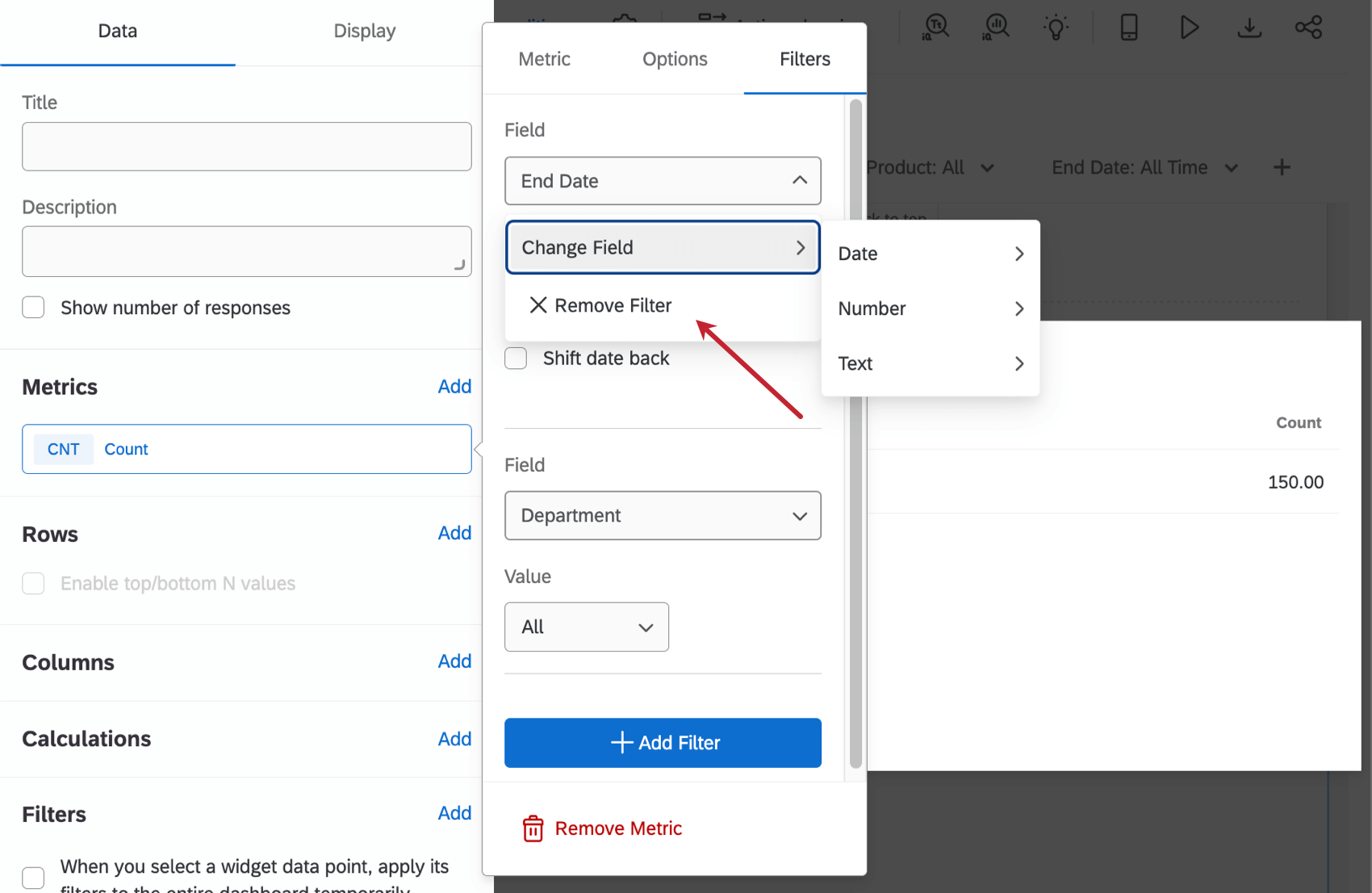
Um einen Filter aus einer Metrik zu entfernen oder das gefilterte Feld zu ändern, klicken Sie oben auf den Feldnamen.

Tipp: Weitere Informationen zur Konfiguration von Datumsfiltern finden Sie unter. Filtern von CX Support-Seite.
Anzeige der oberen/unteren N-Werte
Wollten Sie schon einmal nur die oberen oder unteren Werte einer Kennzahl in einem Widget visualisieren? Nehmen wir zum Beispiel an, Sie haben ein Widget, das Ihre Textthemen anzeigt, aber Sie haben viele Themen in Ihrem Datensatz. Es kann schwierig sein, Themenausreißer zu identifizieren, wenn jedes Thema angezeigt wird; Sie können jedoch die im Widget angezeigten Daten einschränken, indem Sie bis zu 15 der obersten oder untersten Werte einer ausgewählten Metrik (z. B. die Anzahl der Antworten) anzeigen lassen.
Sie können die oberen/unteren Werte in den folgenden Widgets anzeigen:
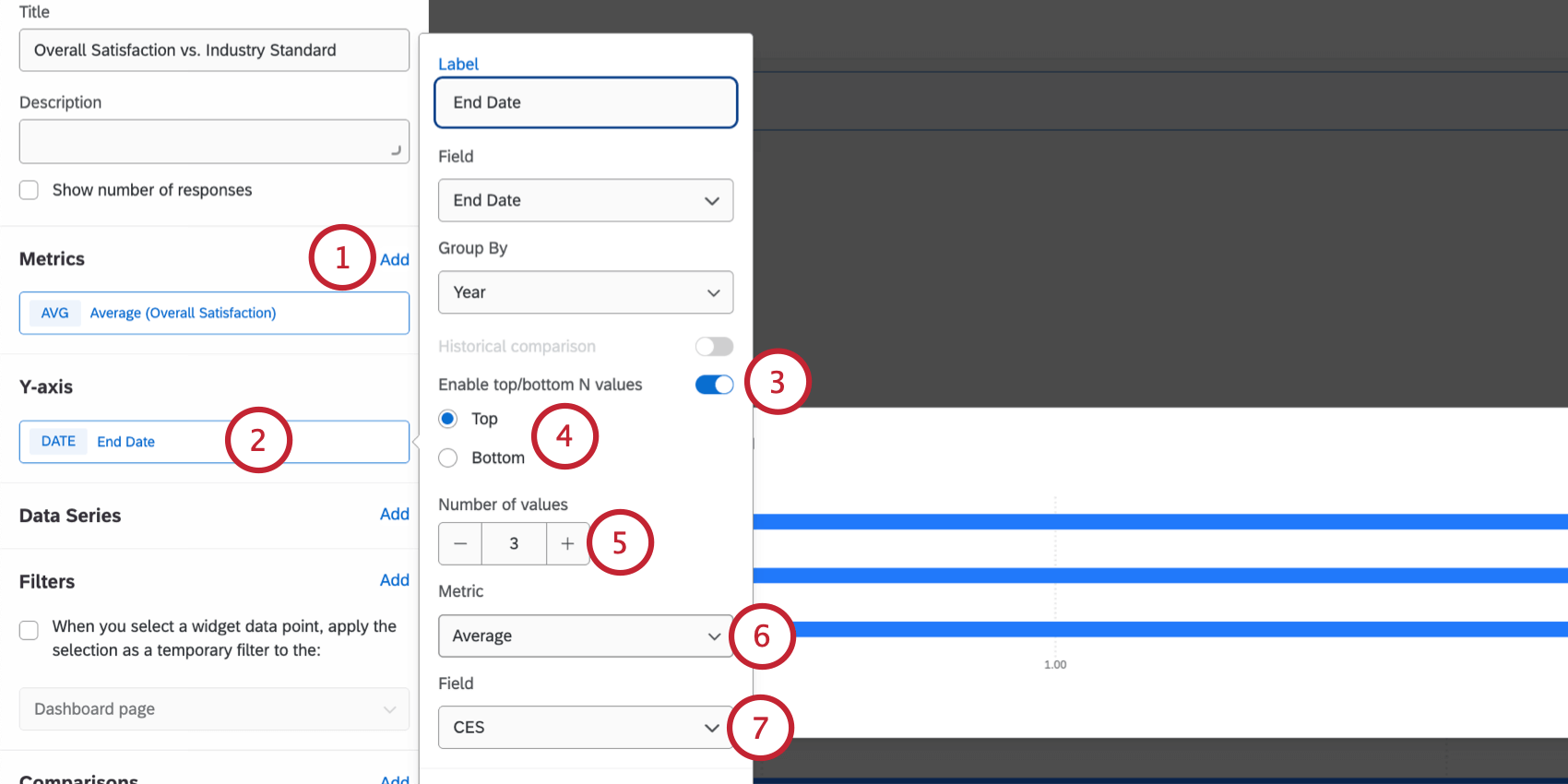
TIPP: Die Höchstzahl ist 15.
Beispiel: Nehmen wir an, ich habe ein Liniendiagramm-Widget, das die NPS-Werte für meine verschiedenen Benutzerkonten im Laufe der Zeit anzeigt, und ich möchte die Benutzerkonten mit den niedrigsten CSAT-Werten sehen. Ich kann “Durchschnitt” für mein “CSAT”-Feld auswählen und nur die untersten Werte anzeigen lassen, so dass ich die Benutzerkonten mit der niedrigsten CSAT sehen und gleichzeitig ihren NPS im Laufe der Zeit verfolgen kann.
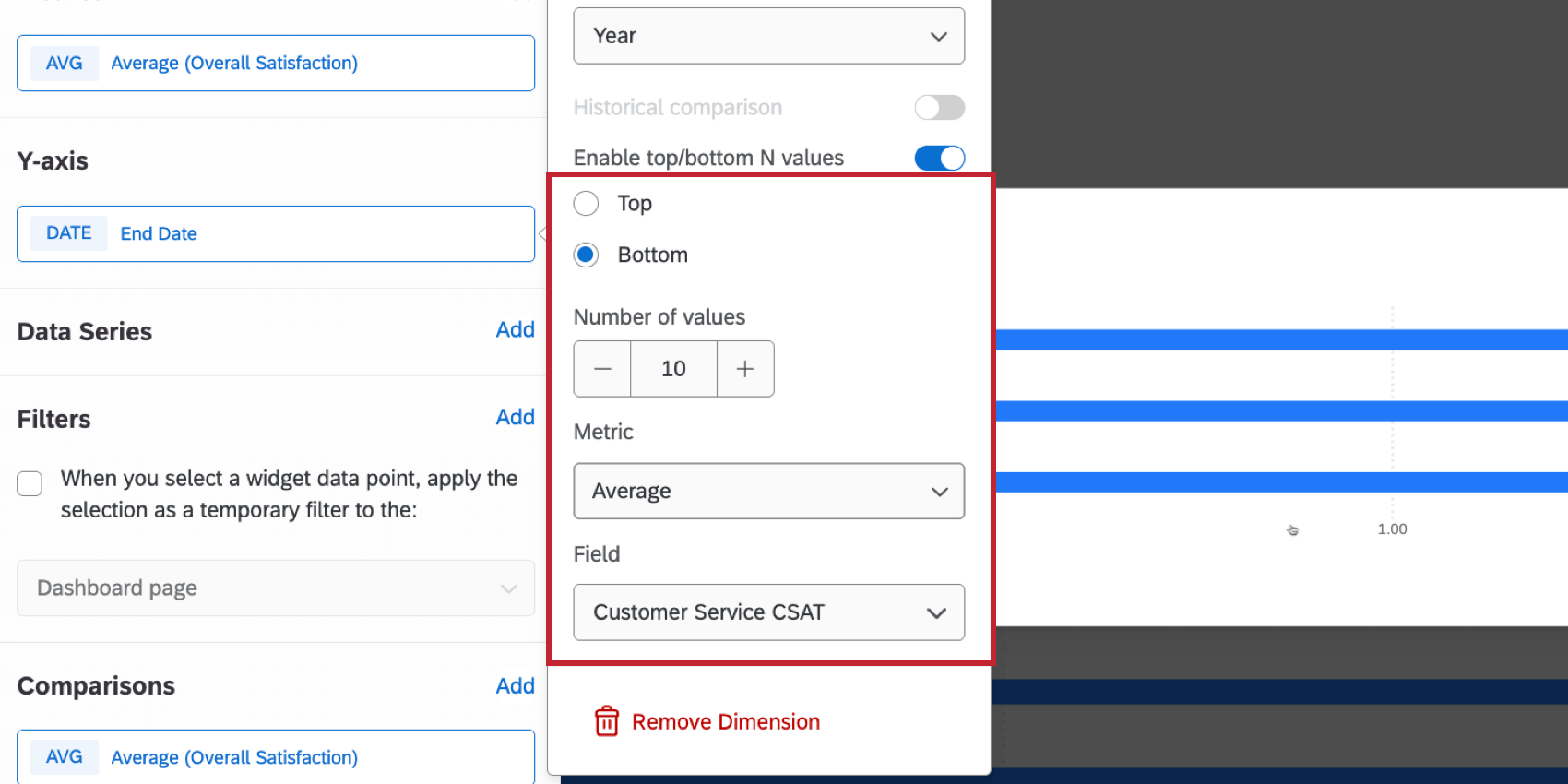
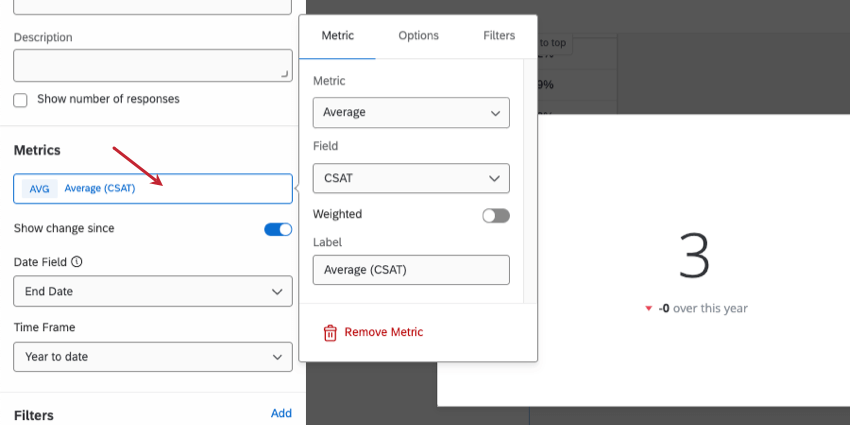
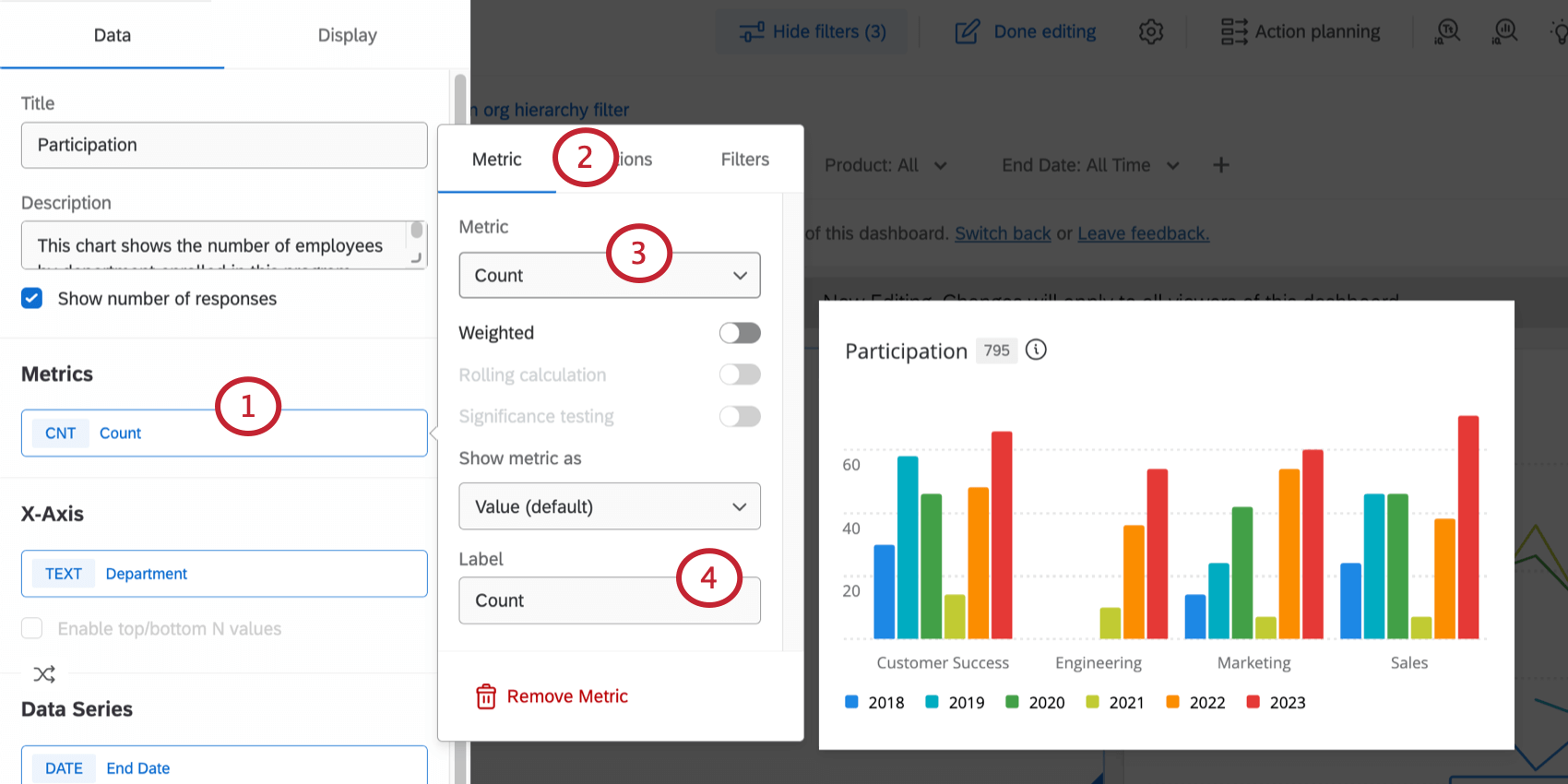
TIPP: Mit dieser Einstellung können Sie nur die obersten oder untersten N-Werte nach einer beliebigen Metrik im Datensatz visualisieren. Sie können die N-Werte oben/unten für jede beliebige Metrik aktivieren, auch wenn mehrere Metriken und Dimensionen angewendet werden, und unabhängig von der Metrik, die gerade im Widget angezeigt wird.
Entfernen von Widgets
So löschen Sie Widgets:
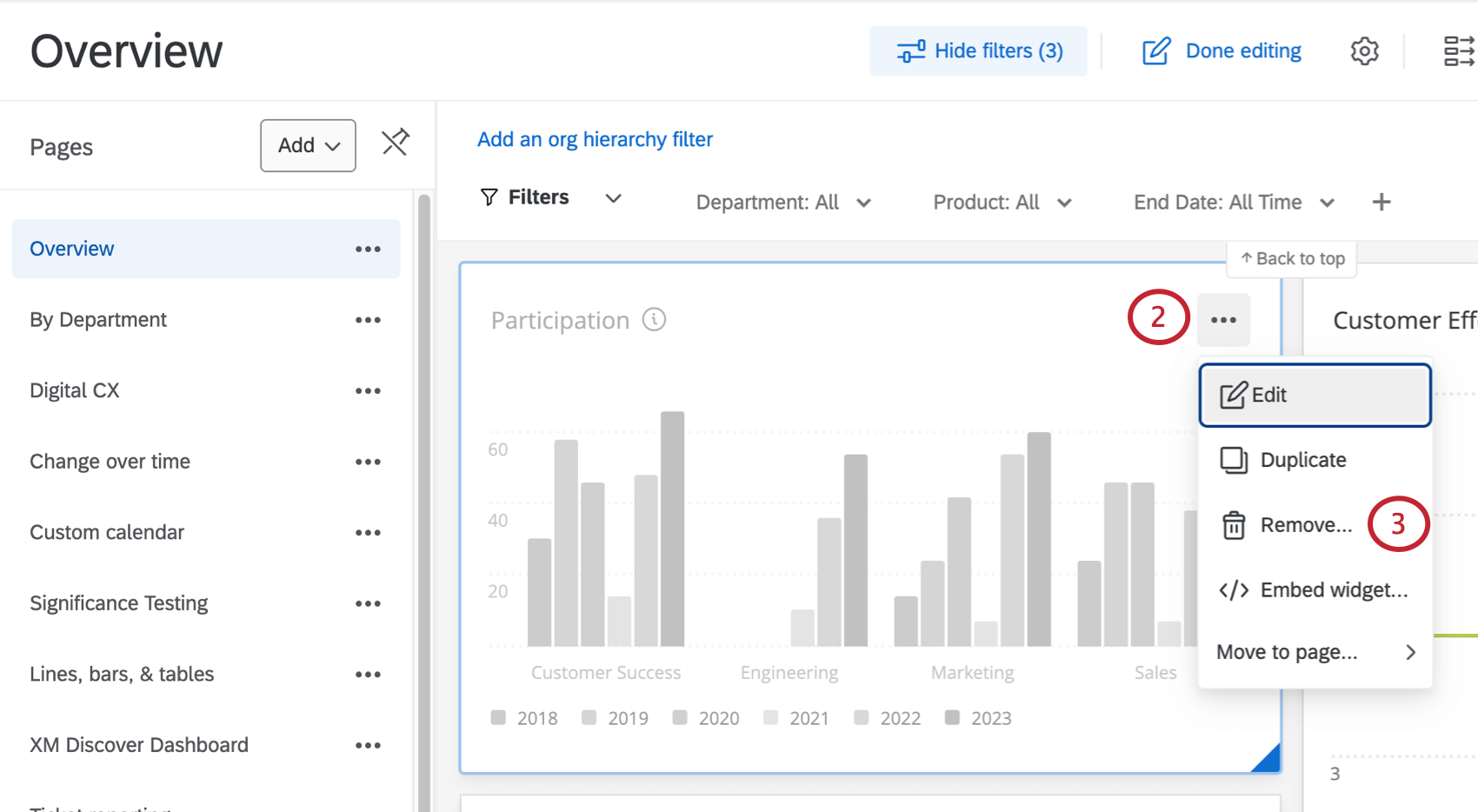
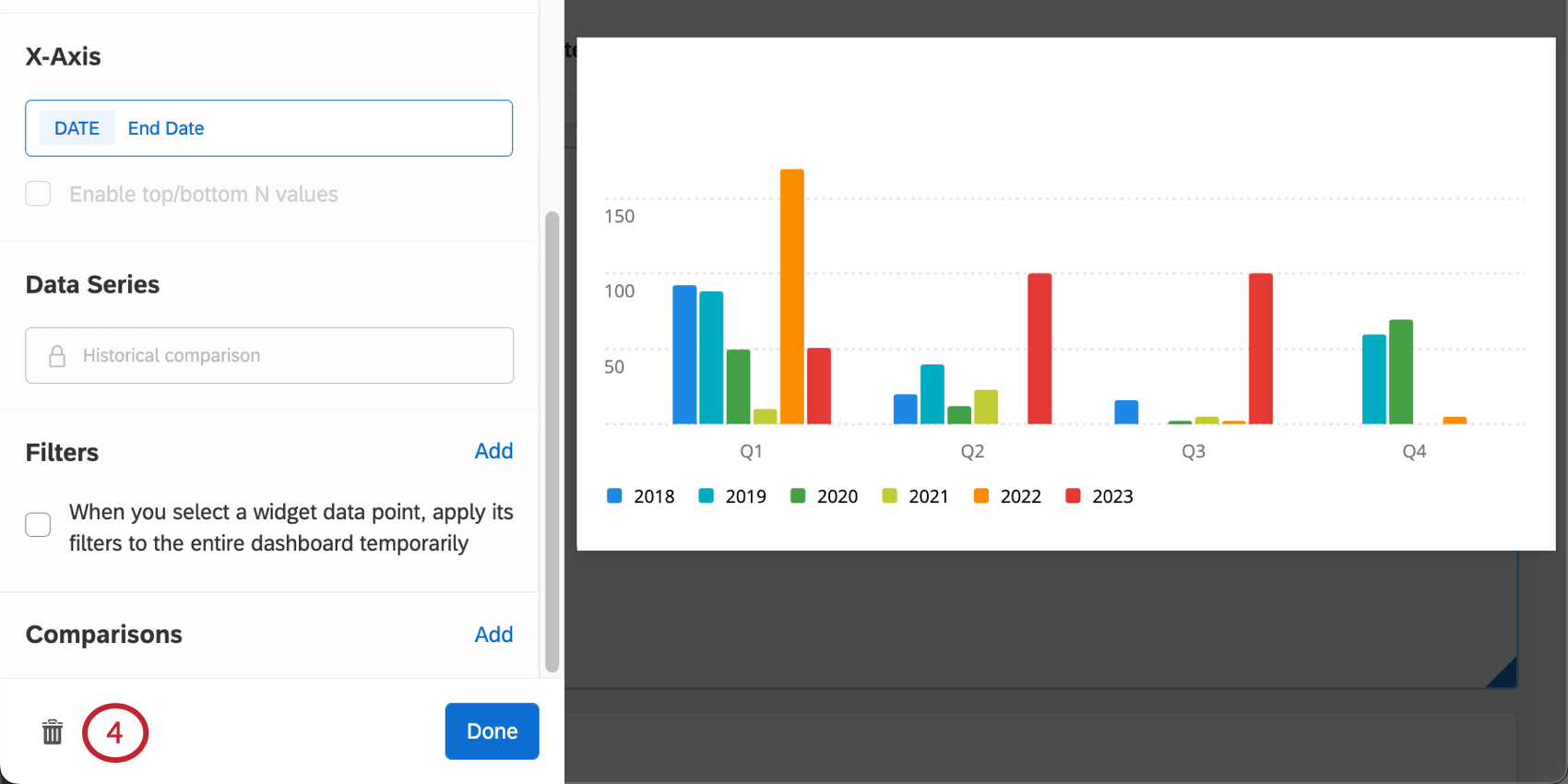
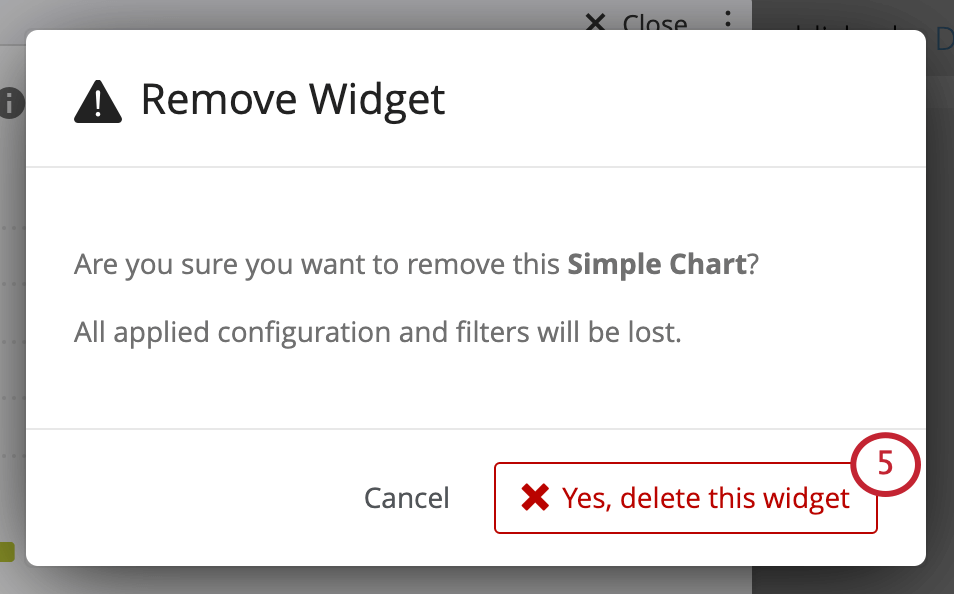
Warnung: Nachdem Sie ein Widget entfernt haben, können Sie es nicht wiederherstellen.
&Größe ändern; Widgets positionieren
So können Sie die Größe von Widgets ändern und sie auf der Seite anordnen:
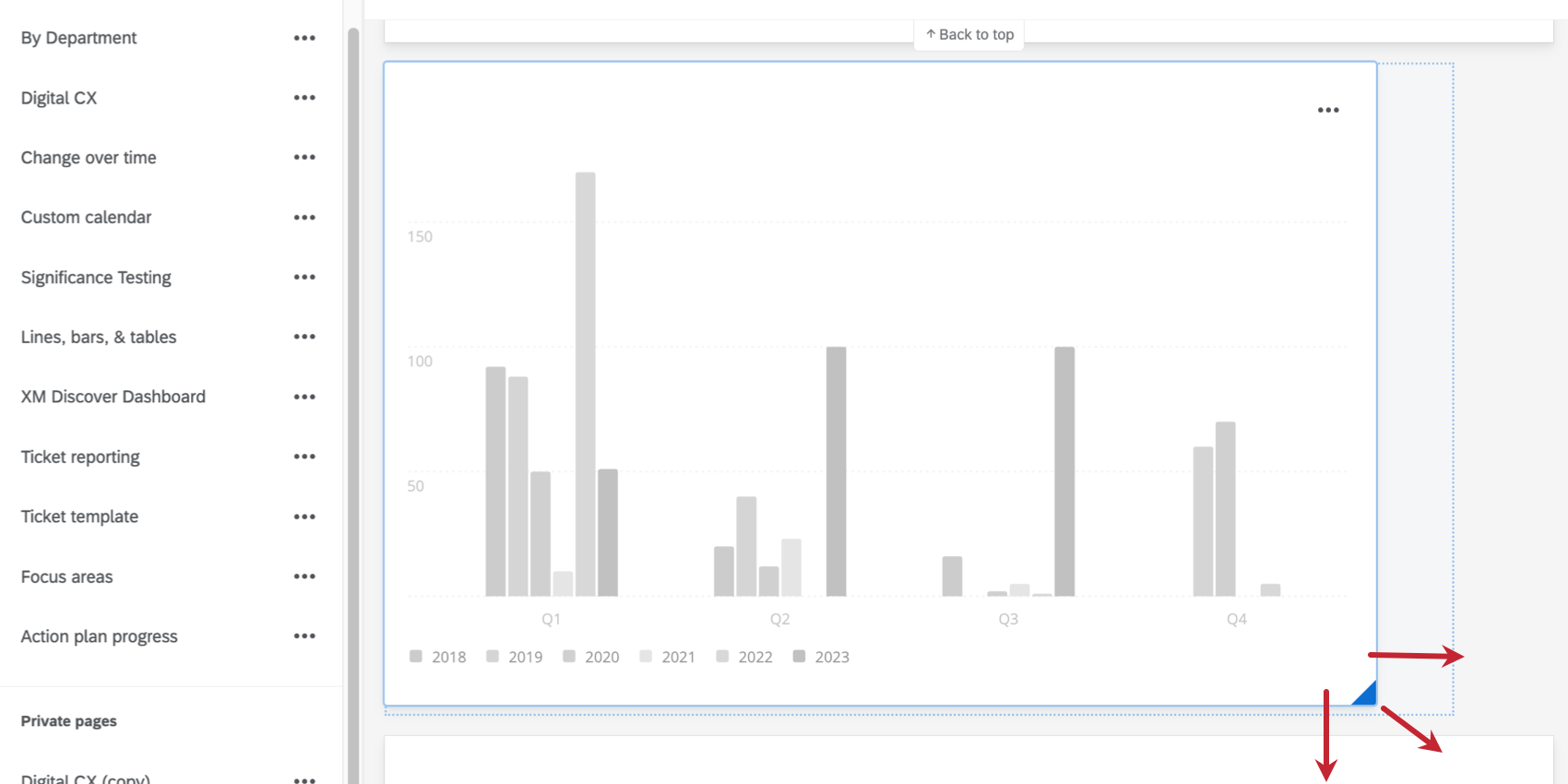
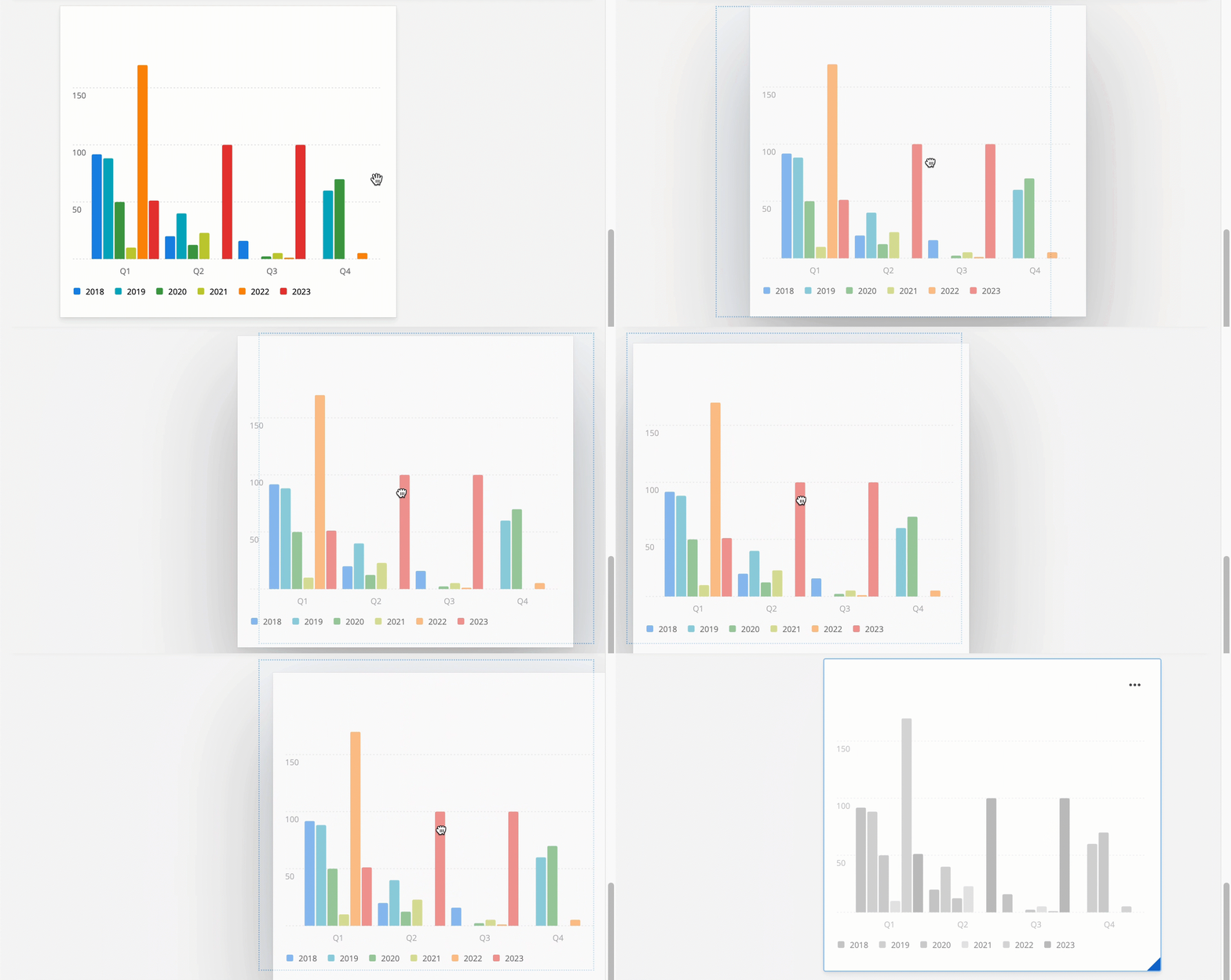
Tipp: Beim Verschieben eines Widget werden alle anderen Widgets automatisch an neue Positionen auf einer Seite verschoben.
Duplizieren von Widgets
So erstellen Sie eine exakte Kopie eines Widgets:
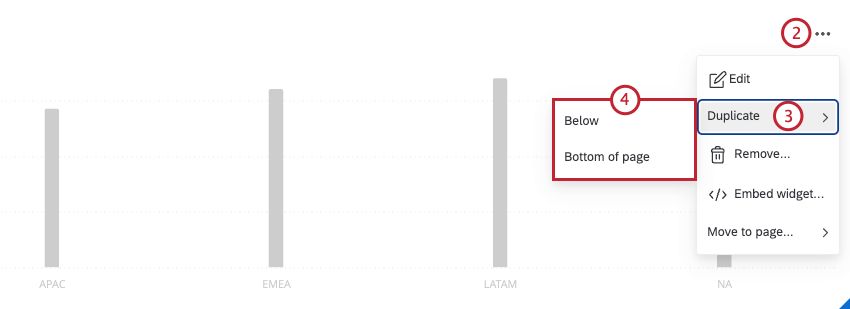
- Unten: Erstellen Sie eine Kopie direkt unter dem ursprünglichen Widget.
- Seitenende: Erstellen Sie unten auf der Dashboard-Seite eine Kopie.
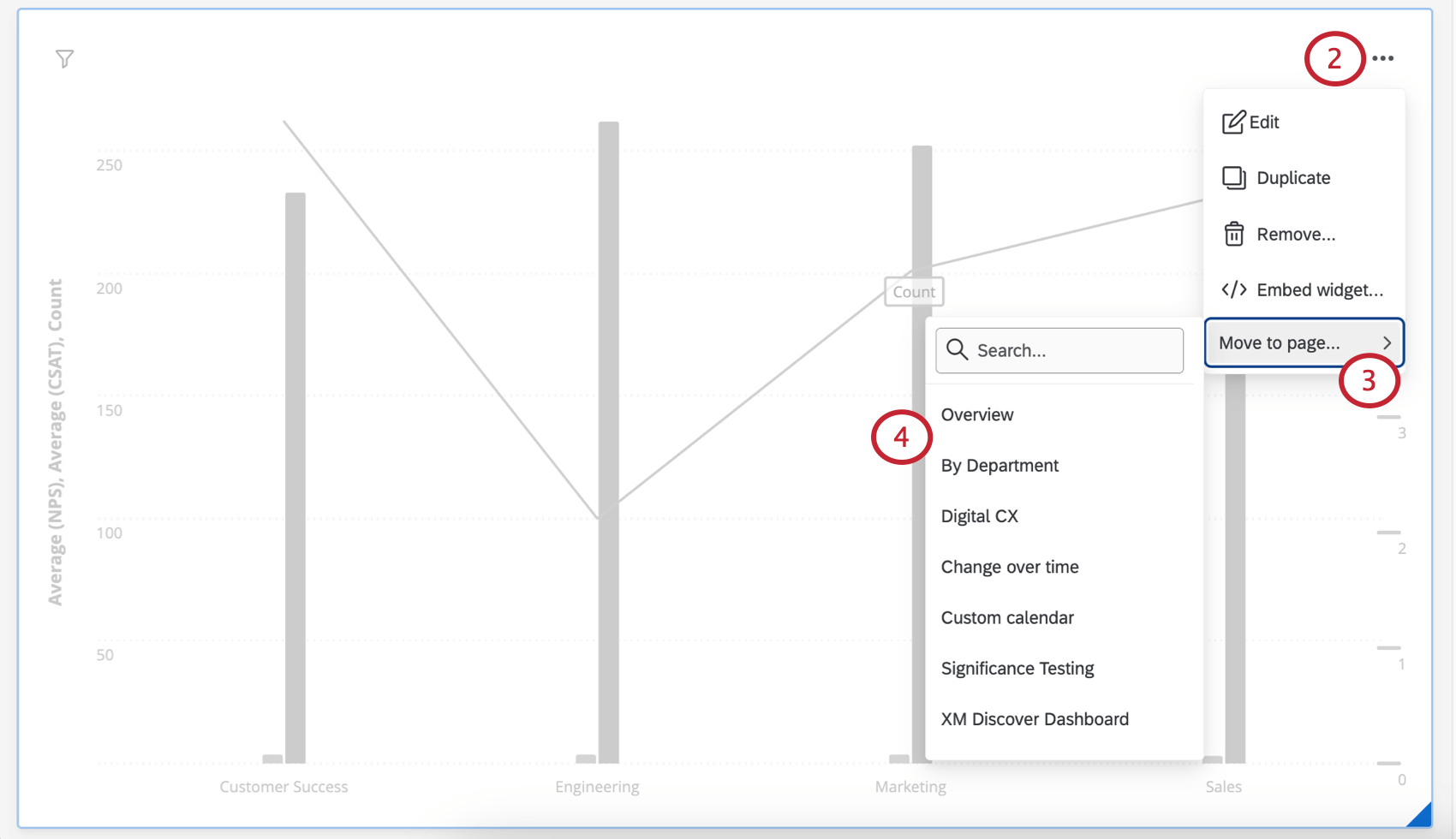
Verschieben von Widgets auf andere Seiten
Tipp: Sie können Widgets auf privaten Seiten nur auf andere private Seiten verschieben. Ebenso können Sie Widgets auf öffentlichen Seiten nur auf andere öffentliche Seiten verschieben. Wenn Sie die Privatsphäre eines Widget ändern möchten, müssen Sie Folgendes tun: Erstellen Sie eine öffentliche oder private Kopie der gesamten Seite statt dessen.
Widgets exportieren
TIPP: Ob Dashboard-Betrachter Widgets exportieren können oder nicht, hängt von bestimmten Dashboard-Berechtigungen ab. Erfahren Sie mehr über den Export von CX-Dashboard-Daten.
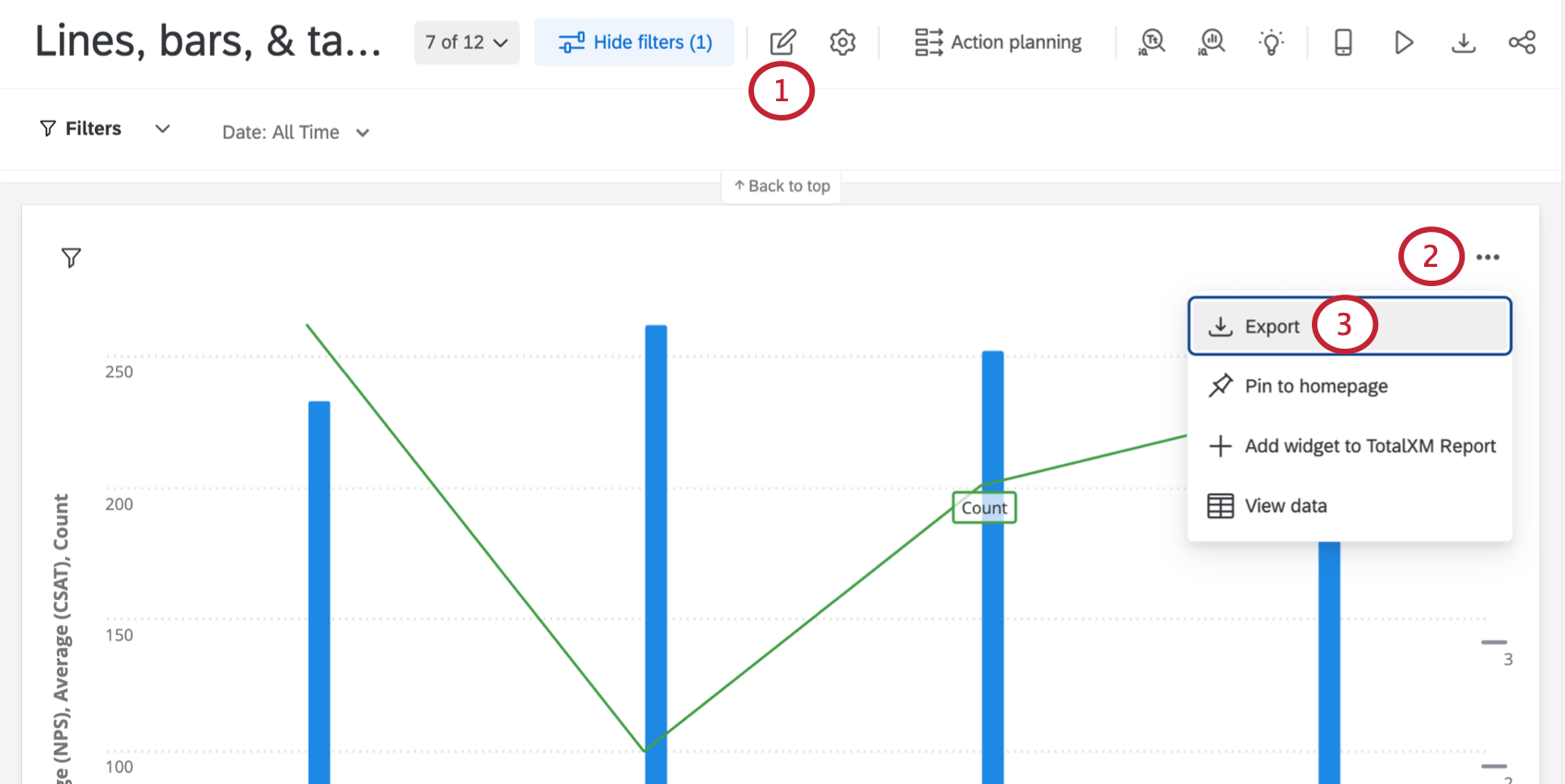
Widgets können in verschiedene Formate heruntergeladen werden:
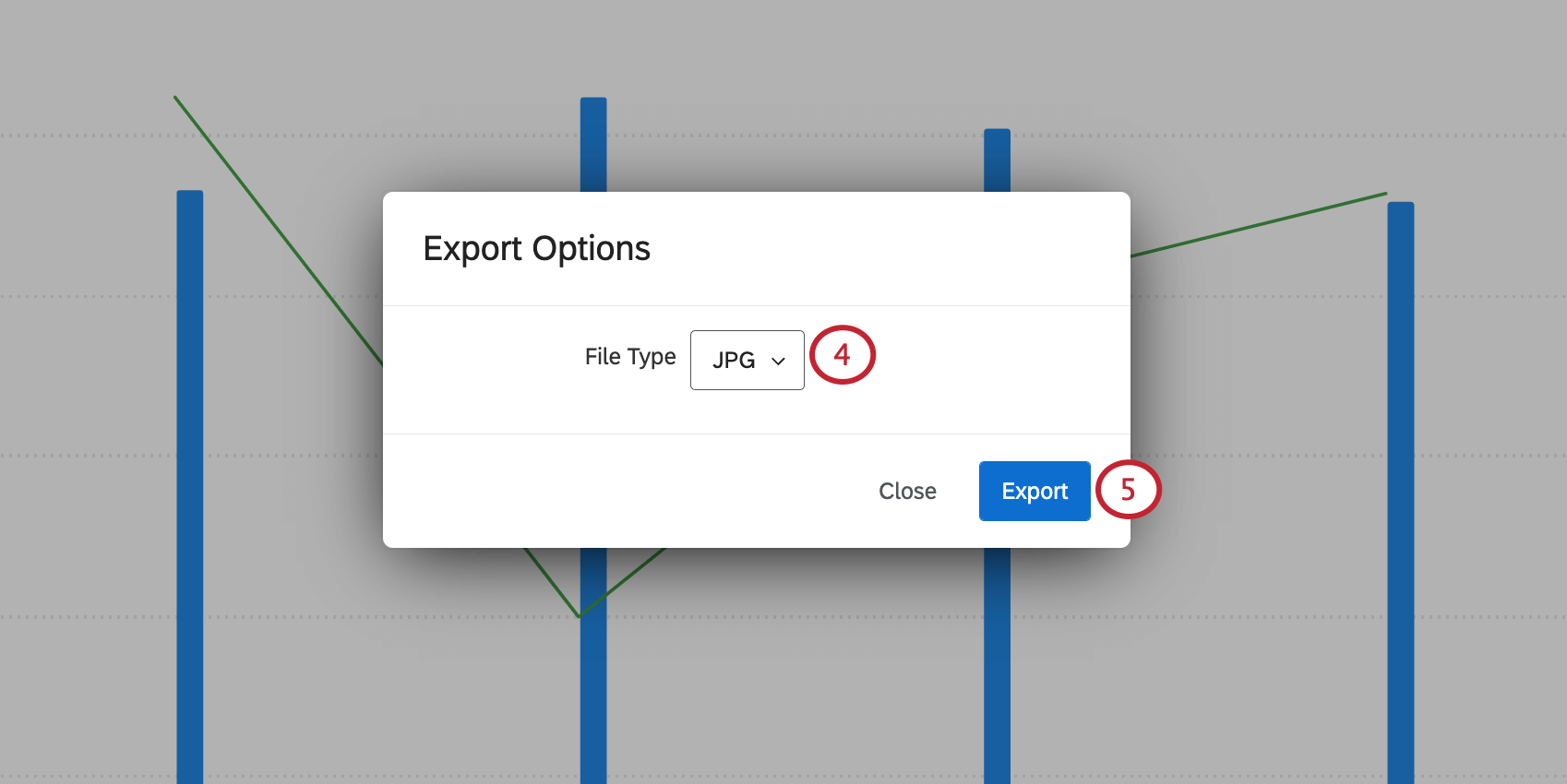
- JPG/JPEG: Das komprimierte digitale Bild der Joint Photographic Experts Group. Wählen Sie JPG, wenn Sie ein Bild für PowerPoints, Social-Media-Uploads oder gedruckte Dokumente benötigen.
- PDF: Das Portable Document Format von Adobe. Wählen Sie PDF, um ein Widget unabhängig von CX-Dashboards oder einer anderen Softwareanwendung als Dokument zu erfassen. Zeigen Sie es im PDF-Viewer an. PDFs können ausgedruckt werden.
- CSV: Ein Format mit kommagetrennten Werten. Wählen Sie CSV aus, wenn Sie die Daten eines Widgets extrahieren und in eine Tabelle oder Datenbank ziehen müssen.
- XLSX: Ein Excel-Dateiformat. Wählen Sie XLSX, wenn Sie die Daten eines Widget extrahieren und in eine Excel-Tabellenkalkulation ziehen müssen.
- TSV: Ein Dateiformat mit tabulatorgetrennten Werten. Wählen Sie TSV, um eine einfache Textdatei zu generieren, die Ihre Daten in einer tabellarischen Struktur darstellt. Wird häufig verwendet, um Informationen zwischen Datenbanken auszutauschen.
- ZIP (Hochgeladene Dateien): Diese Option ist nur für das Widget “Datensatztabelle” verfügbar. Siehe mehr über den Export von hochgeladenen Dateien aus Datensatztabellen.
Jede Art von Widget kann einzeln exportiert werden. Um ein Widget zu exportieren:
Widget
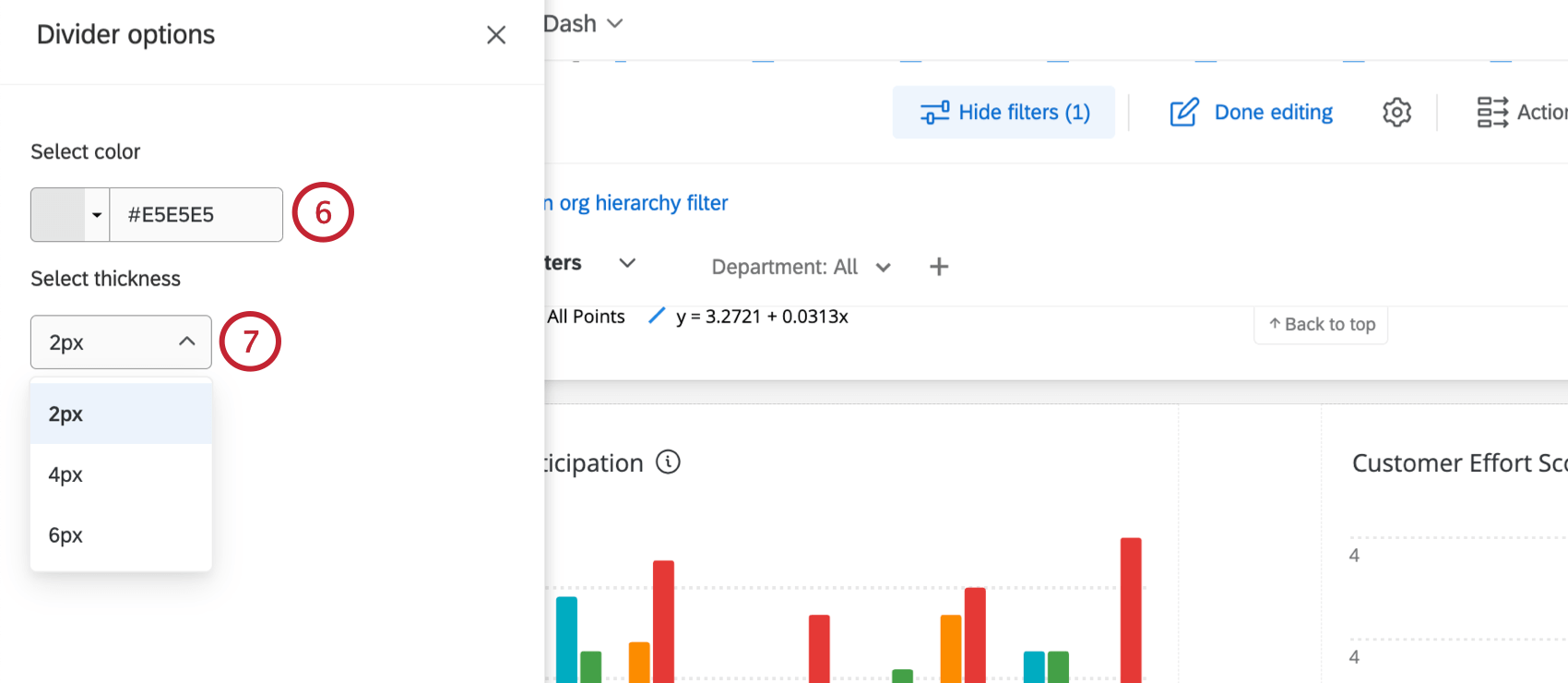
Widget ermöglichen es Ihnen, Ihre Dashboard zu teilen, um klare Abschnitte zu erstellen.
So fügen Sie einen Trennlinie hinzu:
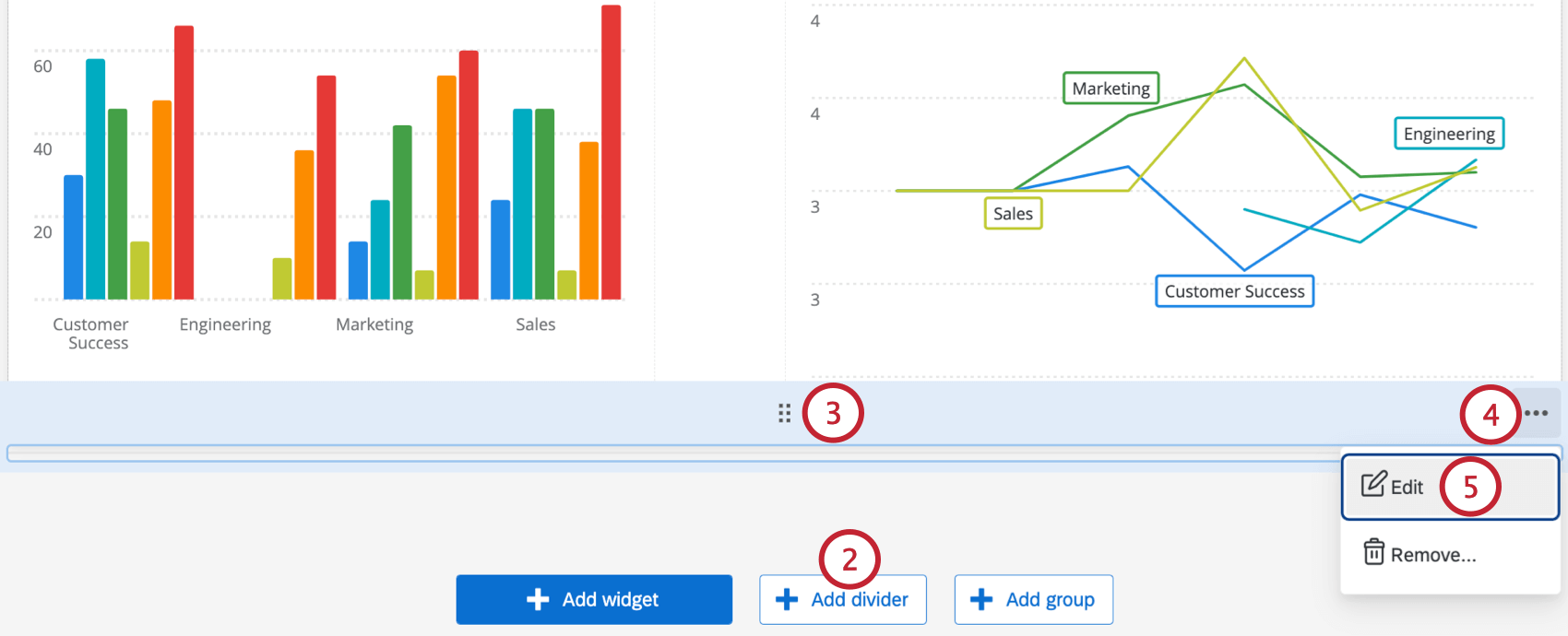
Tipp: Um eine Gruppe zu entfernen, bewegen Sie den Mauszeiger über die drei horizontalen Punkte, und klicken Sie auf Entfernen.
Widget anzeigen
Einige Widgets ermöglichen es Ihnen, die darin angezeigten Daten in einem Tabellenformat anzuzeigen. Um dieses Format anzuzeigen, bewegen Sie den Mauszeiger über die Punkte oben rechts, und wählen Sie dann Daten anzeigen.
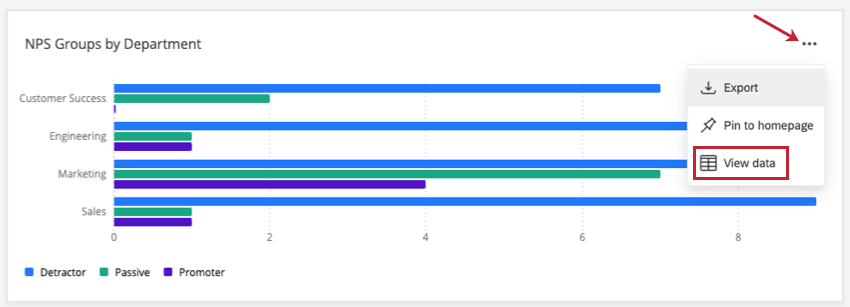

Tipp: Ihr Dashboard muss sich im Anzeigemodus und nicht im Bearbeitungsmodus befinden, damit diese Option angezeigt wird.
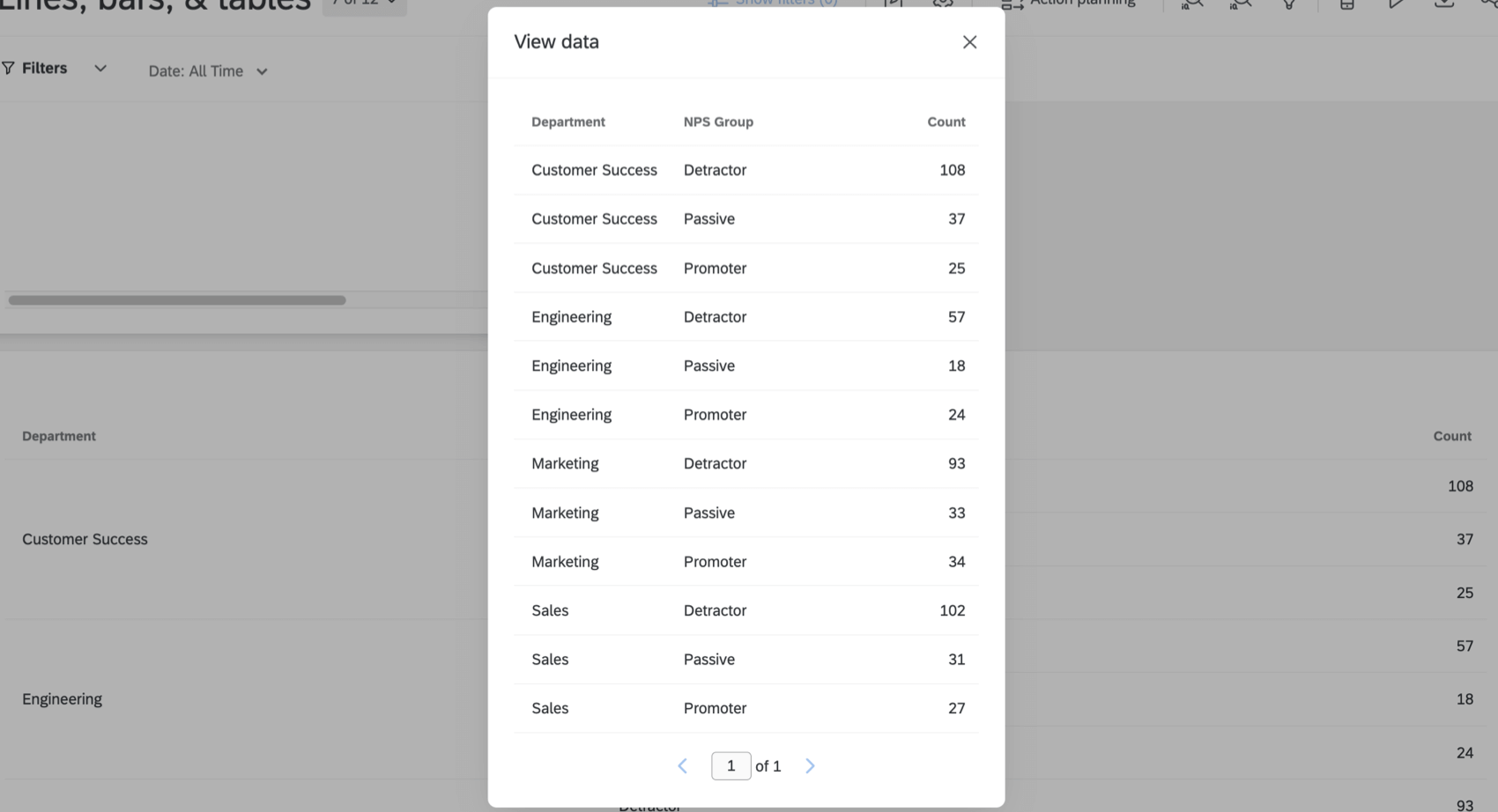

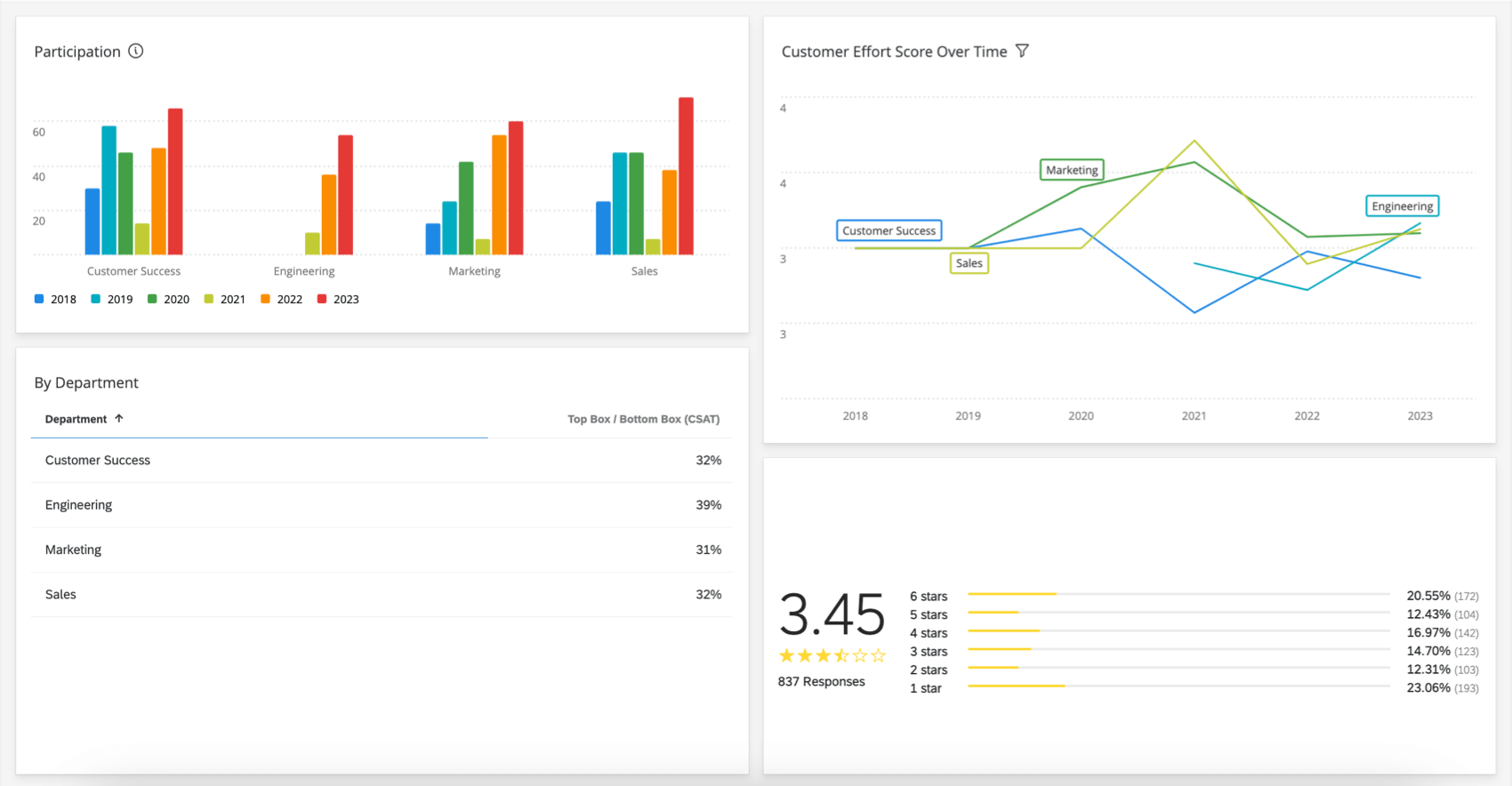
Beispiel: Das Widget zeigt die Anzahl der Personen an, die zu jeder Gruppe gehören, aufgeschlüsselt nach Abteilung. Da es 3 Gruppen (Passiver, Promotor und Detraktor) und 4 Abteilungen (customer success, Engineering, Marketing und Vertrieb) gibt, zeigt uns das Fenster „Daten anzeigen“ die Anzahl für jede mögliche Kombination aus Gruppe und Abteilung (insgesamt 12 Zeilen) an.
„Daten anzeigen“ ist für jeden Benutzer auf dem Dashboard verfügbar, unabhängig davon, ob er Anzeige- oder Bearbeitungsberechtigungen hat. Dies ist eine weitere Möglichkeit, dieselben Daten aus den im Widget angezeigten Spalten und Feldern anzuzeigen, und zeigt Dashboard keine zusätzlichen Informationen an.
Widgets, mit denen Sie Daten anzeigen können
Nicht alle Widgets verfügen über die Option “Daten anzeigen”. Im Folgenden finden Sie eine Liste der kompatiblen Widgets:
TIPP: Bei der Anzeige von Daten in einem Widget für die wichtigsten Treiber werden der Treiber, die Leistung, die Bedeutung, die Stichprobenahme und der Quadrant angezeigt. Informationen zu diesen Konzepten finden Sie im Interpretation Abschnitt der Seite Widget.
Veraltete Widgets
Wenn Sie ein neues Widget hinzufügen, bemerken Sie möglicherweise einen Abschnitt des Menüs mit dem Namen Veraltete Widgets. In diesem Abschnitt finden Sie eine Liste der Widgets, die Sie vorübergehend noch erstellen können, die aber durch bessere, aktualisierte Widgets oder Funktionen ersetzt wurden.
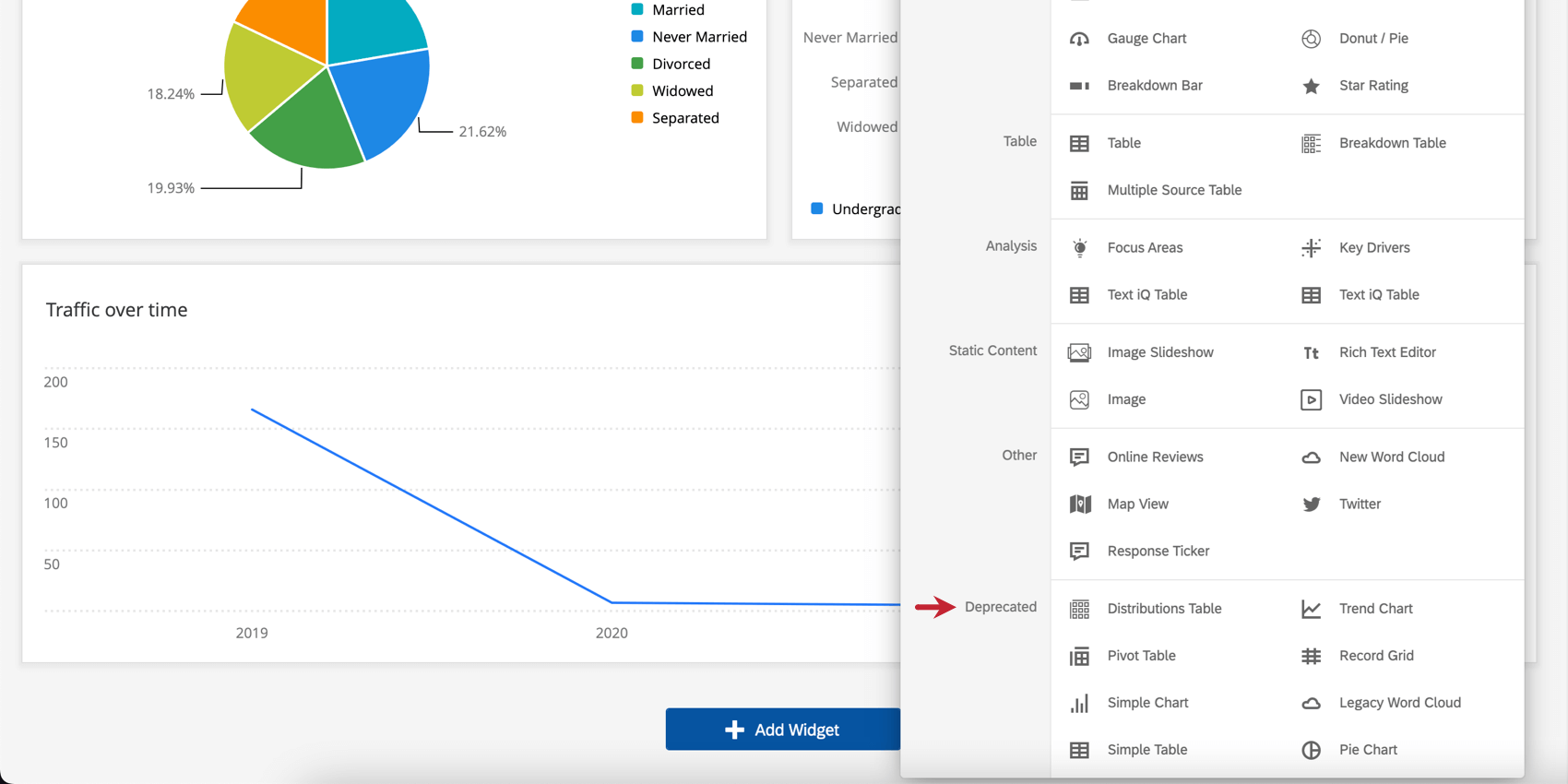

Widgets, die in diesem Menü als veraltet aufgeführt sind, können weiterhin verwendet werden. Sie werden jedoch schließlich von der Plattform entfernt. Die Zeitleiste für das Entfernen jedes Widget variiert. Widgets werden erst entfernt, wenn die Benutzer im Voraus informiert wurden. Alle veralteten Widgets werden automatisch in die neue Version migriert, wenn sie aus der Plattform entfernt werden, und sind während des gesamten Migrationsprozesses voll funktionsfähig.
TIPP: Qualtrics kann nach eigenem Ermessen und ohne Haftung das Timing der Einführung einer Funktion ändern, die Funktionalität einer Funktion, die sich in der Vorschau oder in der Entwicklung befindet, ändern oder beschließen, eine Funktion aus irgendeinem Grund oder ohne Grund nicht zu veröffentlichen.
Bitte beachten Sie, dass, auch wenn ein Widget-Typ veraltet ist, bestehende Widgets dieses Typs nicht ohne Kommunikation aufhören zu funktionieren oder von Ihrem Dashboard entfernt werden. Wir empfehlen jedoch, auf neue Widget-Typen umzusteigen, um eine maximale Leistung des Dashboards zu gewährleisten.
Achtung!: Widgets auf der Liste der veralteten Widgets werden nicht mehr mit Verbesserungen aktualisiert. Wenn sich ein veraltetes Widget nicht wie erwartet verhält, wechseln Sie bitte zu dem unten aufgeführten empfohlenen Ersatz.
Empfohlene Widget
Tipp: Möchten Sie über die neuesten Produktaktualisierungen, einschließlich neuer Widgets und veralteter Funktionen, auf dem Laufenden bleiben? Abonnieren Sie unsere wöchentlichen Hinweise zur Produktfreigabe in der Experience Community.
- Verteilungstabelle: Der XM Befragte Trichter kann als Alternative zum Widget der Verteilungstabelle verwendet werden. Nachdem der Befragte:r zugeordnet wurde, können Sie eine Vielzahl von Widgets verwenden, um Berichte zu Verteilungen zu erstellen.
- Pivot-tabelle: Dieses Widget wurde durch das ersetzt tkann.
- Einfaches diagramm: Dieses Widget wurde durch das ersetzt. line, vertikale Balken, & horizontale Balken Widgets.
- Einfache tabelle: Dieses Widget wurde durch das ersetzt Widget. TIPP: Wenn Sie Datenübersetzungen benötigen , verwenden Sie weiterhin das Widget für einfache Tabellen. Wenn Sie jedoch Bezeichnerübersetzungen benötigen, verwenden Sie die neue Widget.
- Trenddiagramm: Dieses Widget wurde durch das ersetzt Linie, vertikale Balken, & horizontale Balken Widgets.
- Rich Text Editor: Dieses Widget wurde durch das ersetzt. Rich Text Editor.
- Ältere Wortwolke: Dieses Widget wurde durch das Widget der Wortwolke ersetzt.
- Kreisdiagramm: Dieses Widget wurde durch das ersetzt Ring-/Widget.
- Aufzeichnungsraster: Dieses Widget wurde durch das ersetzt. Datensatztabelle.
- Sternebewertung: Dieses Widget wurde durch das neue Widget für die Sternebewertung ersetzt.
- Kartenansicht Widget: Dieses Widget wurde durch das neue Widget für die Kartenansicht ersetzt.
FAQs
Welche Dashboard-Widgets kann ich mit meinen Verteilungsdaten in CX-Dashboards verwenden?
Welche Dashboard-Widgets kann ich mit meinen Verteilungsdaten in CX-Dashboards verwenden?
Warum kann ich die Ticketing-spezifischen Widgets nicht mehr in CX-Dashboards hinzufügen (z. B. Einzelticket-Viewer, Ticketlisten-Viewer, Ticket-Trenddiagramm und Ticket-Ziel-Widget)?
Warum kann ich die Ticketing-spezifischen Widgets nicht mehr in CX-Dashboards hinzufügen (z. B. Einzelticket-Viewer, Ticketlisten-Viewer, Ticket-Trenddiagramm und Ticket-Ziel-Widget)?
Warum kann ich Daten in den Widgets auf der Seite „Meine CX-Dashboards für Ticket-Berichterstellung“ nicht sehen?
Warum kann ich Daten in den Widgets auf der Seite „Meine CX-Dashboards für Ticket-Berichterstellung“ nicht sehen?
Werden Verteilungsinformationen für persönliche Links im Widget Verteilungstabelle in CX-Dashboards angezeigt?
Werden Verteilungsinformationen für persönliche Links im Widget Verteilungstabelle in CX-Dashboards angezeigt?
Wie wird die Antwortrate im Widget Verteilungstabelle in CX-Dashboards berechnet?
Wie wird die Antwortrate im Widget Verteilungstabelle in CX-Dashboards berechnet?
Die Anzahl im Widget "Mein Zahlendiagramm" stimmt nicht mit der Anzahl für denselben Wert überein, den ich in anderen Widgets in CX-Dashboards sehe. Warum ist das so?
Die Anzahl im Widget "Mein Zahlendiagramm" stimmt nicht mit der Anzahl für denselben Wert überein, den ich in anderen Widgets in CX-Dashboards sehe. Warum ist das so?
Mit welcher Methode wird die Regressionsgleichung für das Punktdiagramm-Widget in CX-Dashboards bestimmt?
Mit welcher Methode wird die Regressionsgleichung für das Punktdiagramm-Widget in CX-Dashboards bestimmt?
Nun, da ich meine wichtigsten Treiber habe, wie sollte ich auf die Ergebnisse für mein Widget „Haupttreiber“ in CX Dashboards reagieren?
Nun, da ich meine wichtigsten Treiber habe, wie sollte ich auf die Ergebnisse für mein Widget „Haupttreiber“ in CX Dashboards reagieren?
Kann ich mehr als eine offene Textfrage in ein einzelnes Word-Cloud-Widget in CX-Dashboards übernehmen?
Kann ich mehr als eine offene Textfrage in ein einzelnes Word-Cloud-Widget in CX-Dashboards übernehmen?
Um Ihrem Word-Cloud-Widget mehrere offene Textfelder hinzuzufügen, aktivieren Sie die Option Standardfeldauswahl verwenden, und wählen Sie dann Ihre Felder in der Dropdown-Liste Textquelle aus. Ihr Word-Cloud-Widget zeigt ein Banner mit dem Feld an, das angezeigt wird. Klicken Sie auf dieses Banner, um das angezeigte Feld anzupassen.
Ich habe keine Daten zu Bundesländern oder Ländern erfasst, aber die Standortdaten wurden automatisch als Längen- und Breitengrad erfasst. Kann ich diese Koordinaten stattdessen im Karten-Widget "CX Dashboards" verwenden?
Ich habe keine Daten zu Bundesländern oder Ländern erfasst, aber die Standortdaten wurden automatisch als Längen- und Breitengrad erfasst. Kann ich diese Koordinaten stattdessen im Karten-Widget "CX Dashboards" verwenden?
Kann ich HTML oder andere Kodierungssprachen in das Rich-Text-Editor-Widget in CX-Dashboards einfügen?
Kann ich HTML oder andere Kodierungssprachen in das Rich-Text-Editor-Widget in CX-Dashboards einfügen?
Mein Bild wird nicht online gehostet, aber ich habe es auf meinem Computer gespeichert. Kann ich das Bild aus einem Dateispeicherort auf meinem Computer zu meinen Rich Text Editor, Image Slideshow und Image Widgets hinzufügen?
Mein Bild wird nicht online gehostet, aber ich habe es auf meinem Computer gespeichert. Kann ich das Bild aus einem Dateispeicherort auf meinem Computer zu meinen Rich Text Editor, Image Slideshow und Image Widgets hinzufügen?
Kann ich ein Widget vom Typ Einfache Tabelle in CX-Dashboards erstellen, um alle Daten aus einer Matrixfrage anzuzeigen, ähnlich der Tabelle, die standardmäßig in Berichten erstellt wurde?
Kann ich ein Widget vom Typ Einfache Tabelle in CX-Dashboards erstellen, um alle Daten aus einer Matrixfrage anzuzeigen, ähnlich der Tabelle, die standardmäßig in Berichten erstellt wurde?
Kann ich historische Trends aus einem Datenfeld in meinem Trenddiagramm-Widget in CX-Dashboards vergleichen?
Kann ich historische Trends aus einem Datenfeld in meinem Trenddiagramm-Widget in CX-Dashboards vergleichen?
Wie kann ich mein Tachometerdiagramm-Widget so einstellen, dass ein NPS-Wert in einem CX-Dashboard aus einer NPS-Frage in meiner Umfrage angezeigt wird?
Wie kann ich mein Tachometerdiagramm-Widget so einstellen, dass ein NPS-Wert in einem CX-Dashboard aus einer NPS-Frage in meiner Umfrage angezeigt wird?
Worin unterscheidet sich das Widget Aufrissleiste von einem gestapelten Widget Einfaches Diagramm?
Worin unterscheidet sich das Widget Aufrissleiste von einem gestapelten Widget Einfaches Diagramm?
Können Dashboards-Projekte nur für Kundenerfahrungsrecherchen verwendet werden?
Können Dashboards-Projekte nur für Kundenerfahrungsrecherchen verwendet werden?
Warum summieren sich meine Messwerte auf 99 oder 101 statt 100?
Warum summieren sich meine Messwerte auf 99 oder 101 statt 100?
33.60 + 33,60 + 32,80 = 100
Wenn Sie sich hingegen dafür entscheiden, keine Dezimalstellen mit demselben Datensatz anzuzeigen
34 + 34 + 33 = 101
MITTELWERT Widgets können nicht unendlich viele Dezimalstellen anzeigen, was bedeutet, dass unabhängig von den Dezimaleinstellungen einige Daten letztendlich aufgerundet werden müssen. Das bedeutet, dass kleine Abweichungen, wie die Addition von 99 oder 101 anstelle von 100, wie vorgesehen funktionieren.
Großartig! Vielen Dank für die Rückmeldung!
Vielen Dank für die Rückmeldung!