Acerca de la activación y el envío por correo electrónico de encuestas en Salesforce o la actualización de contactos en Qualtrics
En el Flujos de trabajo pestaña, puede configurar tareas para activador flujos de trabajo dentro de Qualtrics en función de Flujos de Salesforce. Los criterios para el flujo en Salesforce podrían ser un evento como el cierre de un caso o la obtención de una oportunidad. Una vez que se cumple este flujo en Salesforce, Qualtrics puede tomar medidas, como actualizar la información de contacto y enviar una encuesta.
Además, existen otros métodos para enviar encuestas como parte de su extensión de Salesforce. Para conocer estas opciones adicionales, consulte nuestra página en Otros métodos de Distribución de Salesforce. Qualtrics también puede asignar las respuestas de la encuesta a Salesforce; para obtener más información, consulte nuestra Mapeo de respuestas de Salesforce página.
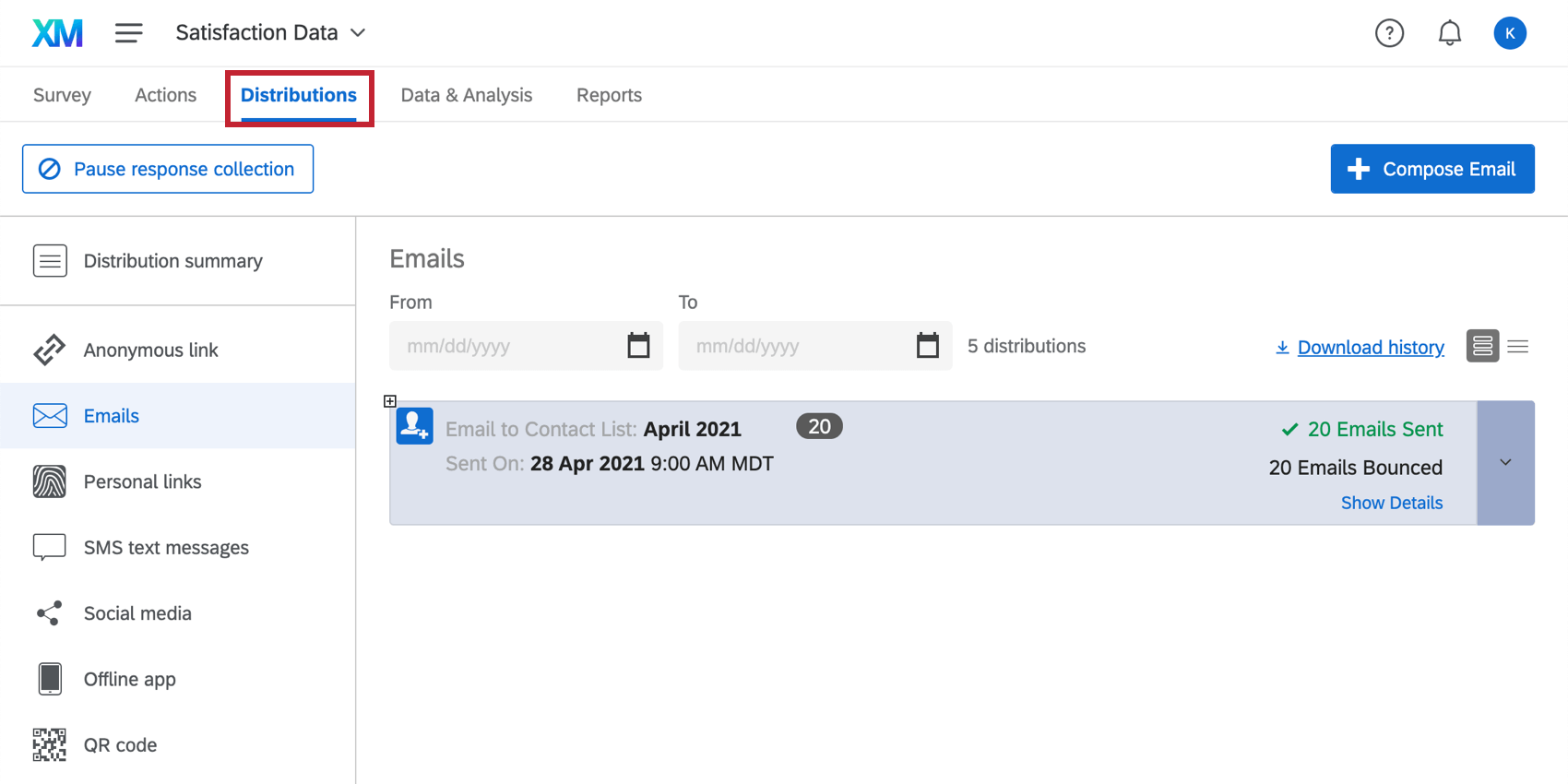
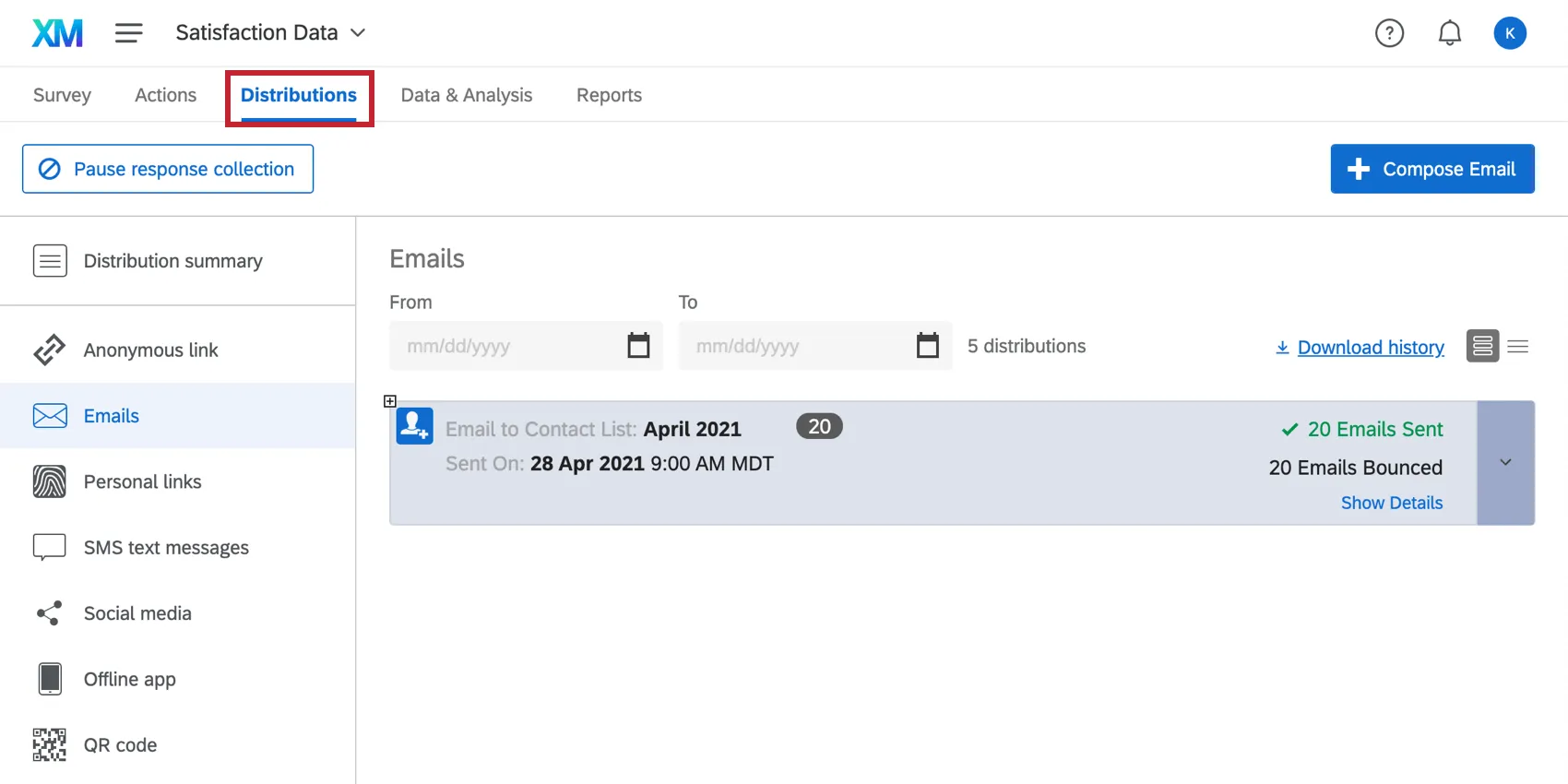
Consejo Q: Puede ver las distribuciones activadas desde Salesforce en el Distribuciones pestaña de su encuesta.
Configuración de una Encuesta activada por Salesforce
El evento de mensaje saliente de Salesforce le permite activador y enviar encuesta por correo electrónico a los encuestados tan pronto como su objeto correspondiente cumpla con los criterios de calificación en Salesforce
Consejo Q: Los siguientes pasos requieren una instancia de Salesforce con acceso a Flujos de trabajo y aprobaciones. Si su instancia no tiene este acceso, contacto con su Administrador de Salesforce para pedir ayuda.
Siga las instrucciones en el
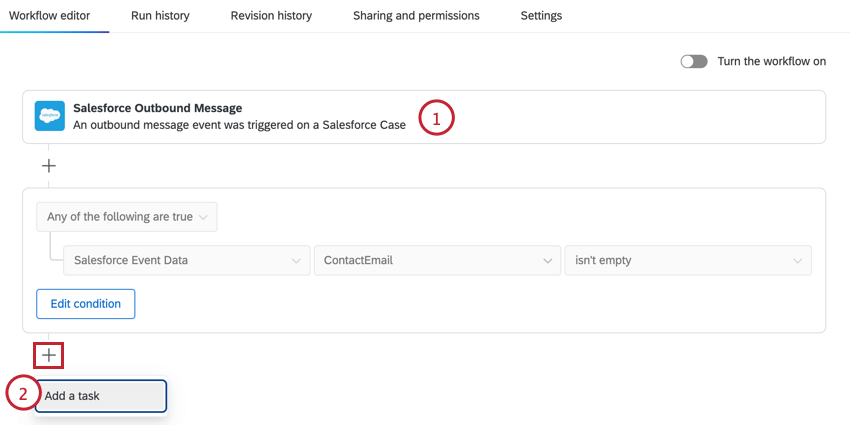
Página de evento de mensajes salientes de Salesforce para configurar un evento de mensaje saliente de Salesforce en un nuevo flujo de trabajo de Qualtrics .
- Asegúrese de copiar la URL del evento, ya que la necesitará para configurar la integración en Salesforce.
En su flujo de trabajo, haga clic en el signo más ( + ) y luego Agregar una tarea.
Seleccione el
Enviar encuesta por correo electrónico o
Enviar encuesta por mensaje de texto (SMS) tarea.
Navegue a Salesforce y cree un flujo en el objeto que seleccionó en su evento de mensaje saliente de Salesforce. Por ejemplo, si seleccionó “Cliente potencial” en su evento de flujo de trabajo , elegirá “Cliente potencial” como objeto para su flujo de Salesforce. Puede encontrar más información sobre esto en el
Configuración de un flujo de Salesforce sección a continuación.
Crear un
Mensaje saliente y agregarlo como una acción en su flujo en Salesforce.
Después de publicar su encuesta, pruebe su configuración cumpliendo las condiciones de su flujo en Salesforce. Esto debería llevar los campos de Salesforce a Qualtrics, guardarlos como un contacto en la lista de distribución especificada y luego distribuir la encuesta al correo electrónico del contacto.
Consejo Q: Ver el Pruebas y resolución de problemas Sección para obtener ayuda para solucionar problemas en su flujo de trabajo.
Atención: Al realizar modificaciones en su flujo de trabajo de Salesforce, es importante que el usuario que configuró inicialmente el flujo de trabajo sea el solo usuario que edita el flujo de trabajo. Si un usuario que no configuró el flujo de trabajo intenta editarlo, la integración de Salesforce dejará de funcionar. Si no es el propietario del flujo de trabajo de Salesforce pero necesita flujo de trabajo, entonces copiar el flujo de trabajo y realizar modificaciones a la copia.
Digamos que tiene una oportunidad en Salesforce que se ganó y desea incluir esta información en la entrada de contacto de la oportunidad en Qualtrics. Puede utilizar el evento de regla de Flujo de trabajo de Salesforce para enviar cambios de Salesforce a Qualtrics. La información de contacto actualizada se puede guardar como datos embebidos o datos transaccionales. Si se trata de un contacto nuevo, el evento de regla de Flujo de trabajo de Salesforce también se puede usar para crear nuevos contactos dentro de Qualtrics.
Consejo Q: Los datos transaccionales solo están disponibles para los usuarios con acceso a XM Directory.
Siga las instrucciones en el
Página de evento de mensajes salientes de Salesforce para configurar un evento de mensaje saliente de Salesforce en un nuevo flujo de trabajo de Qualtrics .
- Asegúrese de copiar la URL del evento, ya que la necesitará para configurar la integración en Salesforce.
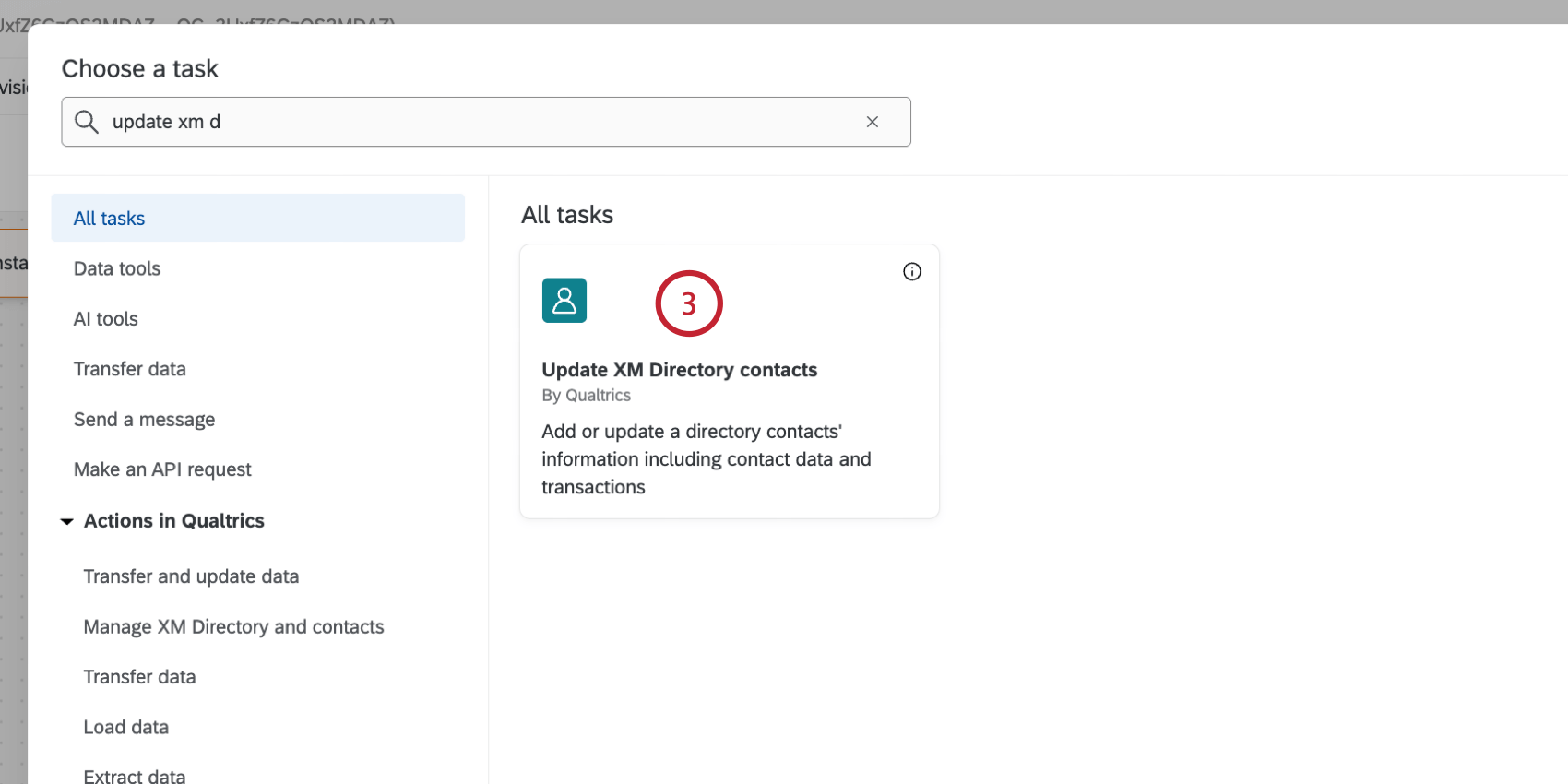
En su flujo de trabajo, haga clic en el signo más ( + ) y luego Agregar una tarea.
Seleccione el
Actualizar los contactos del XM Directory tarea.
Cuando asignes campos para inclusión en tu contacto, haz clic en el
{a} icono para usar
texto dinámico para completar los valores de estos campos en función de sus campos de Salesforce.
Ahorrar La tarea.
Navegue a Salesforce y cree un flujo en el objeto que seleccionó en su evento de mensaje saliente de Salesforce. Por ejemplo, si seleccionó “Cliente potencial” en su evento de flujo de trabajo , elegirá “Cliente potencial” como objeto para su flujo de Salesforce. Puede encontrar más información sobre esto en el
Configuración de un flujo de Salesforce sección a continuación.
Crear un
Mensaje saliente y agregarlo como una acción en su flujo en Salesforce.
Después de publicar su encuesta, pruebe su configuración cumpliendo las condiciones de su flujo en Salesforce. Esto debería llevar los campos de Salesforce a Qualtrics y guardarlos como un contacto en la lista de distribución especificada.
Consejo Q: Ver el Pruebas y resolución de problemas Sección para obtener ayuda para solucionar problemas en su flujo de trabajo.
Atención: Al realizar modificaciones en su flujo de trabajo de Salesforce, es importante que el usuario que configuró inicialmente el flujo de trabajo sea el solo usuario que edita el flujo de trabajo. Si un usuario que no configuró el flujo de trabajo intenta editarlo, la integración de Salesforce dejará de funcionar. Si no es el propietario del flujo de trabajo de Salesforce pero necesita flujo de trabajo, entonces copiar el flujo de trabajo y realizar modificaciones a la copia.
Cómo guardar campos de Salesforce como datos integrados
La información de Salesforce se guarda en su lista de contactos , pero no se registra automáticamente en las respuestas de la encuesta . Pero es rápido y fácil agregarlos si sigues estos sencillos pasos:
Ir a la
Encuesta pestaña.
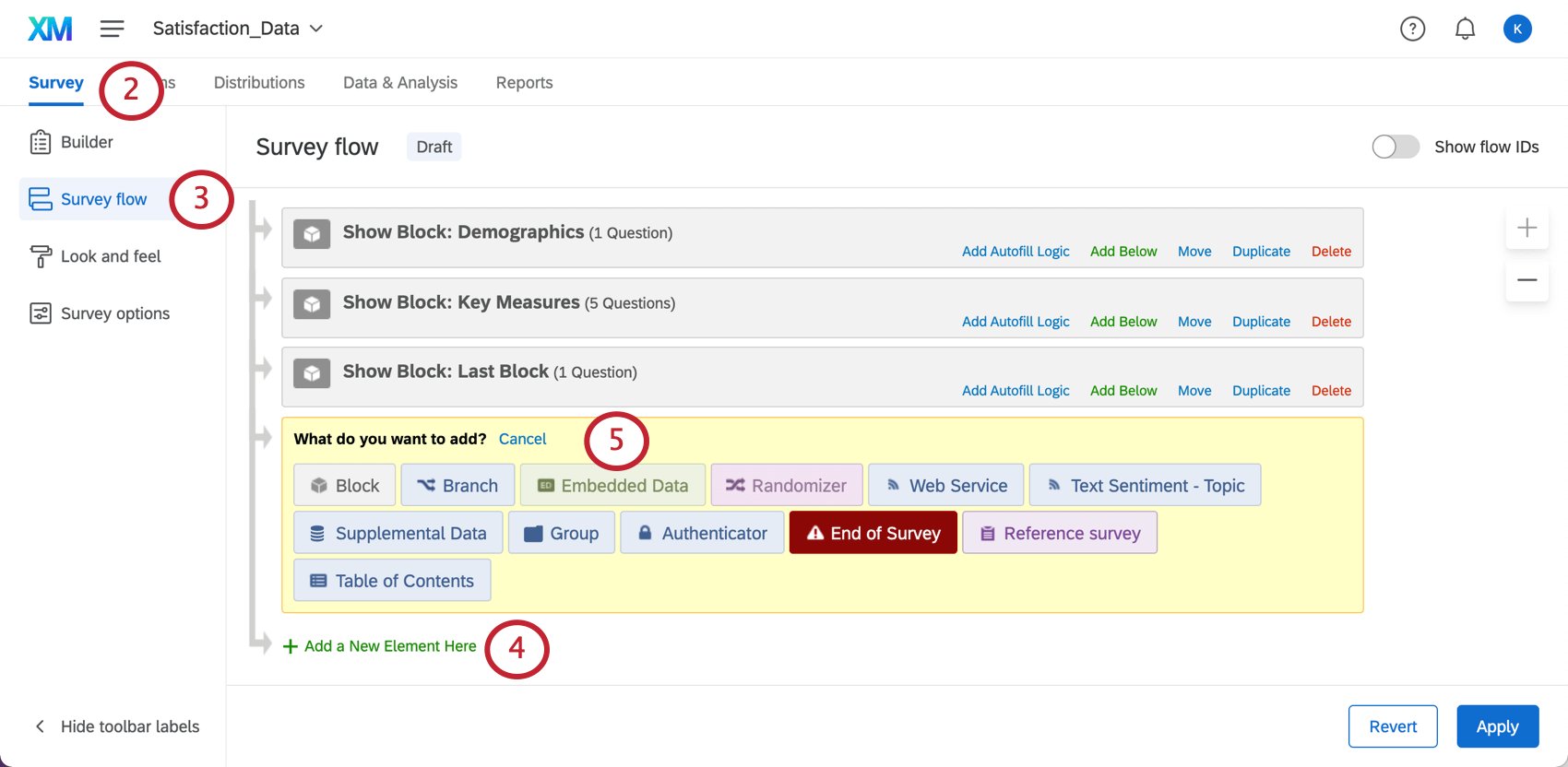
Seleccionar Flujo de la encuesta .
Haga clic en Añadir nuevo elemento aquí.
Seleccionar Datos integrados.
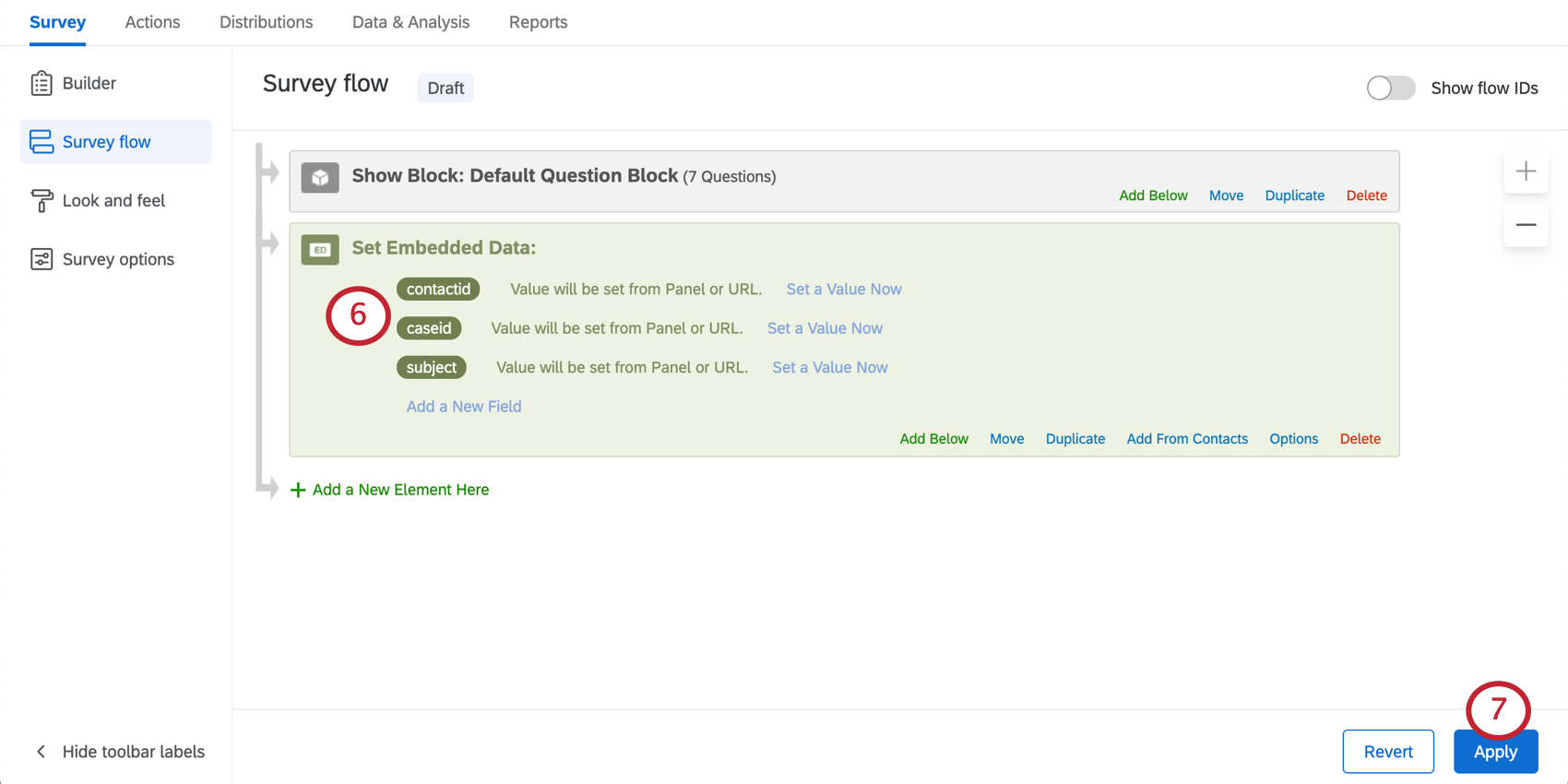
Escriba el nombre del campo de datos embebidos del contacto guardado desde Salesforce. El nombre del campo de datos embebidos en el flujo de la encuesta debe ser el mismo que en su contacto (incluyendo mayúsculas, puntuación, espacios y caracteres especiales). No es necesario establecer ningún valor, ya que su valor fluirá del campo de datos embebidos del contacto.
Cuando haya terminado, haga clic en Aplicar .
Consejo Q: ¡Este flujo de trabajo puede extraer datos embebidos de contacto integrados y datos transaccionales en una encuesta!
Consejo Q: ¿Quieres incluir campos de Salesforce en tu correo electrónico o en tu encuesta? Siga los pasos anteriores para guardar estos campos como datos embebidos. Entonces generar texto dinámico para los datos embebidos Quieres incluir.
Creando el mensaje saliente
Para configurar su flujo correctamente, deberá crear un mensaje saliente en Salesforce.
En Qualtrics, haga clic en
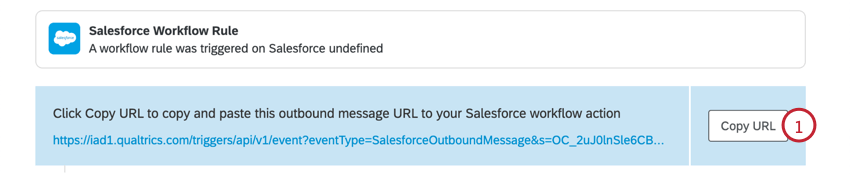
Copiar URL siguiente a su Evento de regla de Flujo de trabajo de Salesforce.
Hacer clic
Configuración en Salesforce.
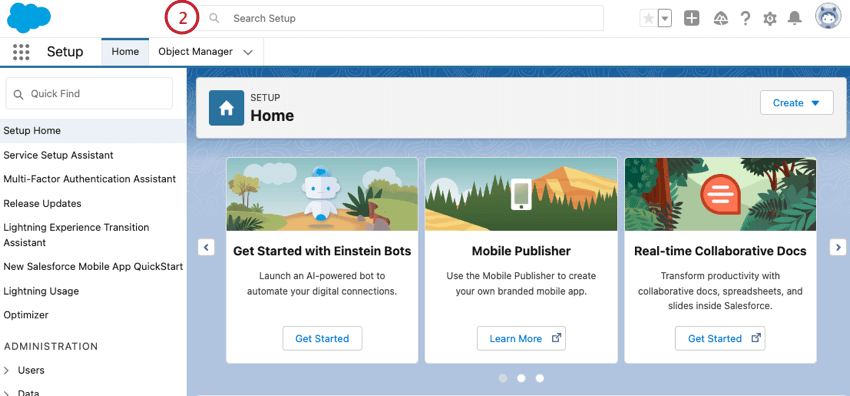
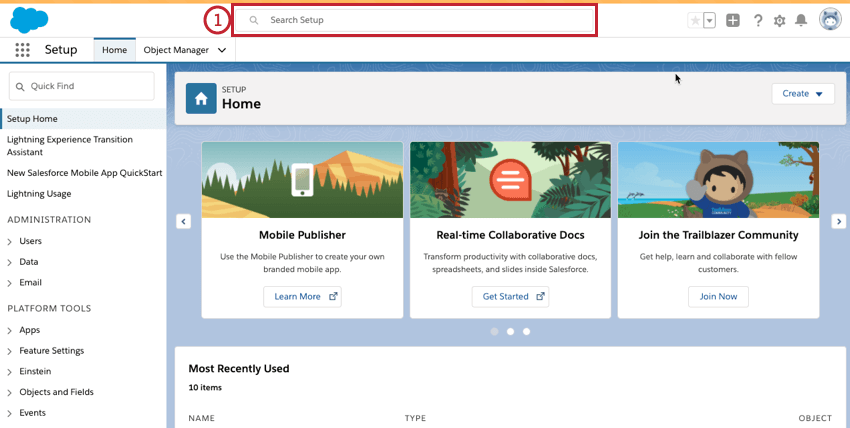
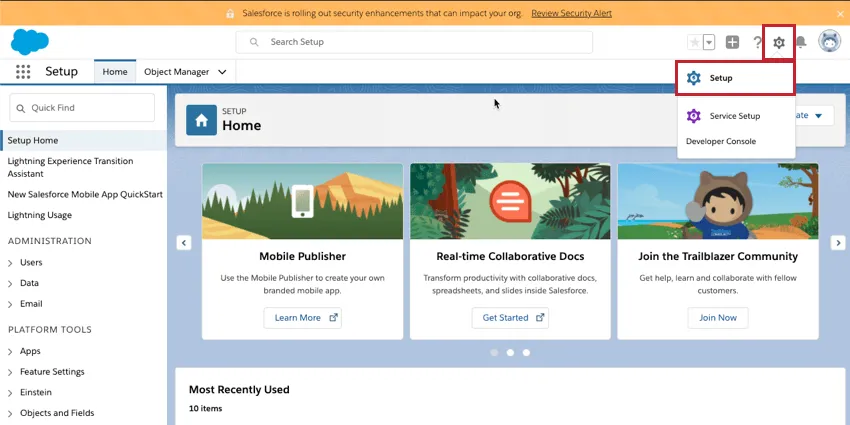
Consejo Q: Si no está en la página de inicio, puede navegar allí haciendo clic en el ícono de engranaje en la esquina superior derecha y eligiendo Configuración.
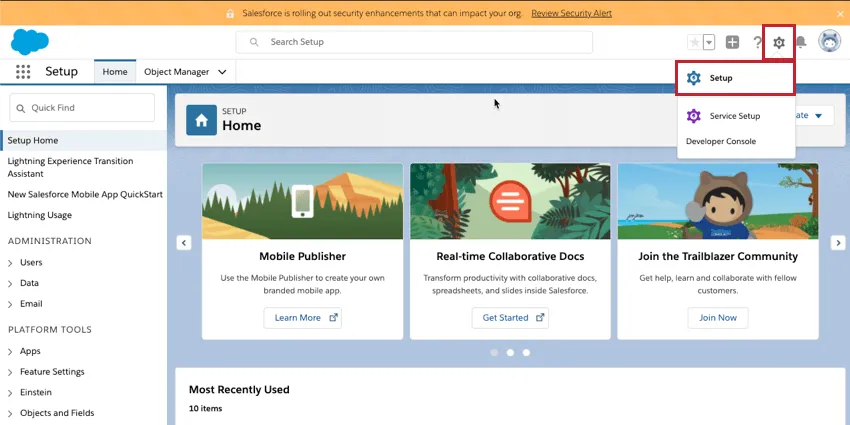
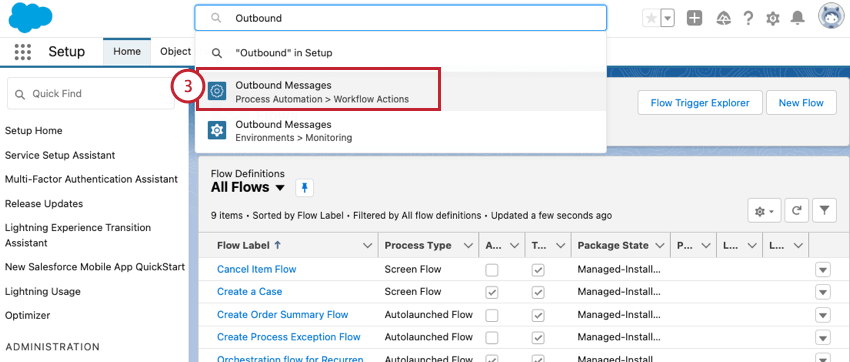
Seleccionar
Mensajes salientes – Automatización de procesos > Acciones del Flujo de trabajo.
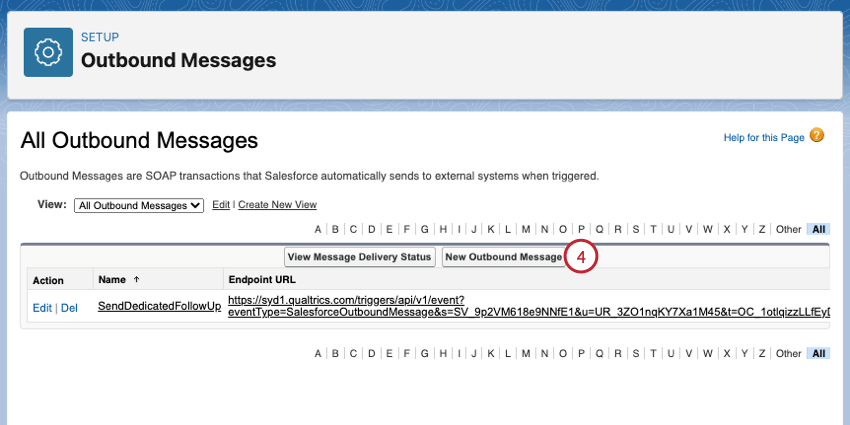
Hacer clic
Nuevo mensaje saliente.
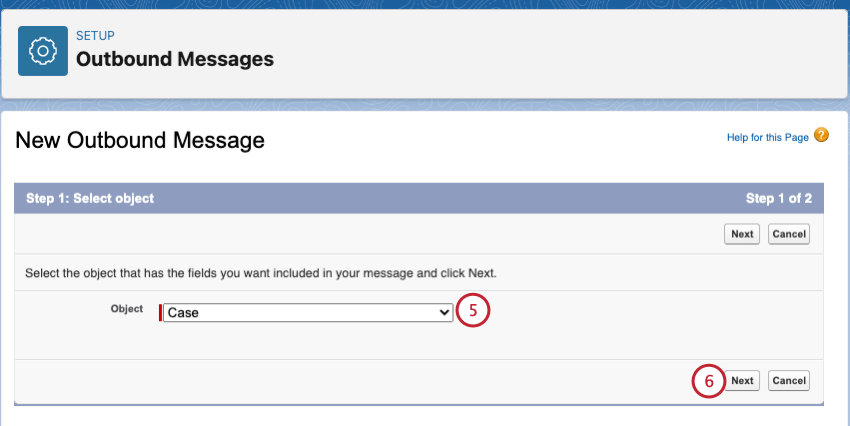
Seleccione Salesforce
Objeto para utilizar en el mensaje. Este debe ser el mismo objeto que activa tu flujo. Por ejemplo, si desea que el flujo se active cuando se cierra un caso, deberá elegir Caso aquí.
Hacer clic Siguiente.
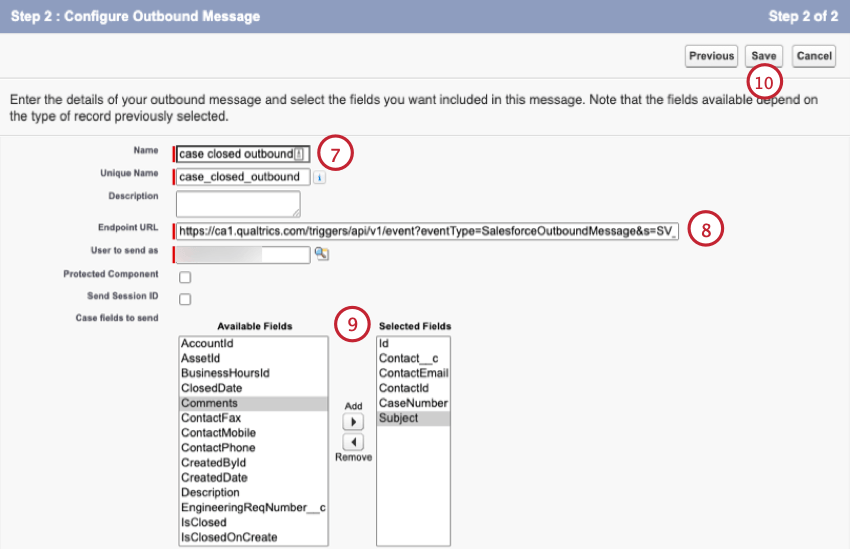
En el
Nombre Sección, nombra tu mensaje. También puede proporcionar una breve descripción si lo desea.
Pegar el URL del mensaje saliente De Qualtrics a la URL del punto final campo en Salesforce.
Resaltado cualquier campo que desee pasar a través del mensaje saliente a Qualtrics y use el Agregar botón para moverlos a la Campos Seleccionados sección.
Haga clic en Guardar.
Configuración de un flujo de Salesforce
A Fluir es un conjunto de criterios creados en Salesforce. Cuando se cumplen los criterios, se puede activar un flujo de trabajo . Por ejemplo, el criterio podría ser que un caso esté marcado como cerrado y el flujo de trabajo sería que Qualtrics envíe una encuesta de opinión de soporte.
PARA CONFIGURAR UN FLUJO DE SALESFORCE (Salesforce Lightning)
Hacer clic
Configuración en Salesforce.
Consejo Q: Si no está en la página de inicio, puede navegar allí haciendo clic en el ícono de engranaje en la esquina superior derecha y eligiendo Configuración.
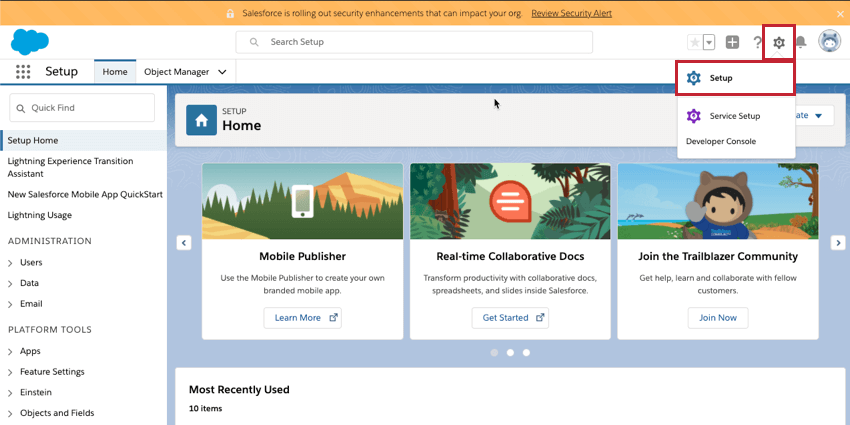
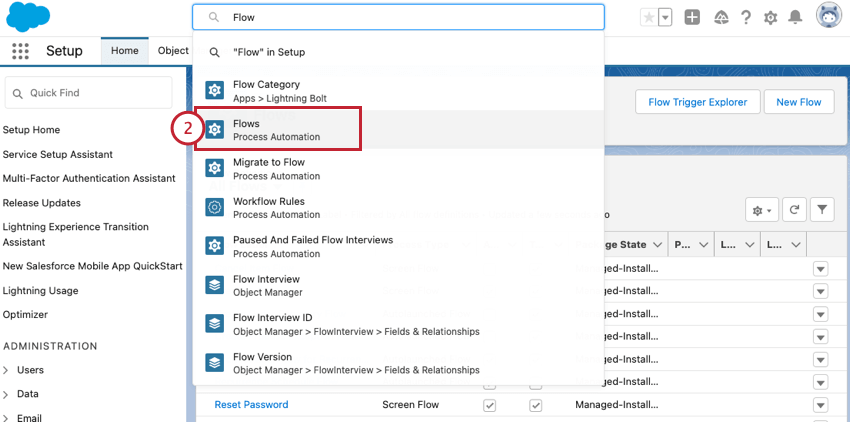
Seleccionar
Flujos – Automatización de procesos de los resultados de la búsqueda.
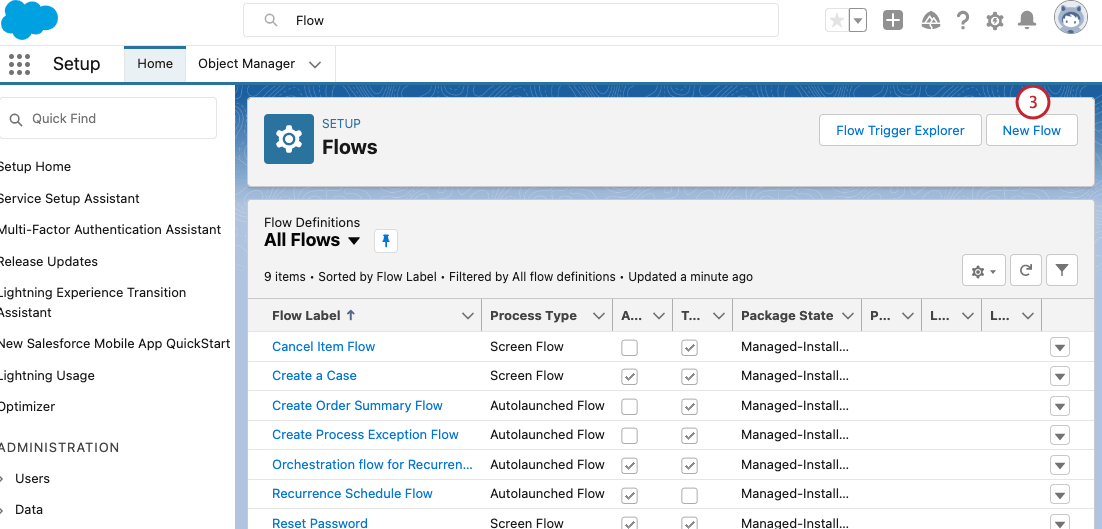
Elegir
Nuevo flujo para crear un nuevo flujo en Salesforce.
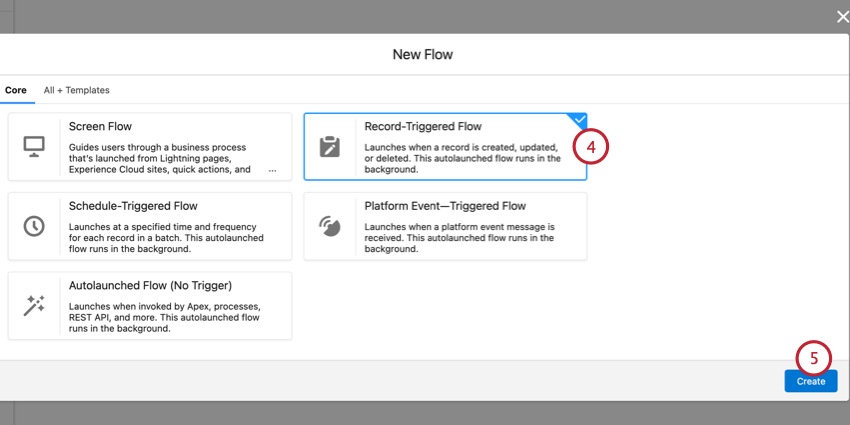
Elige cómo se activará tu flujo. El más común es
Flujo activado por registro, que activa el flujo cuando se crea, actualiza o elimina un registro.
Hacer clic Crear .
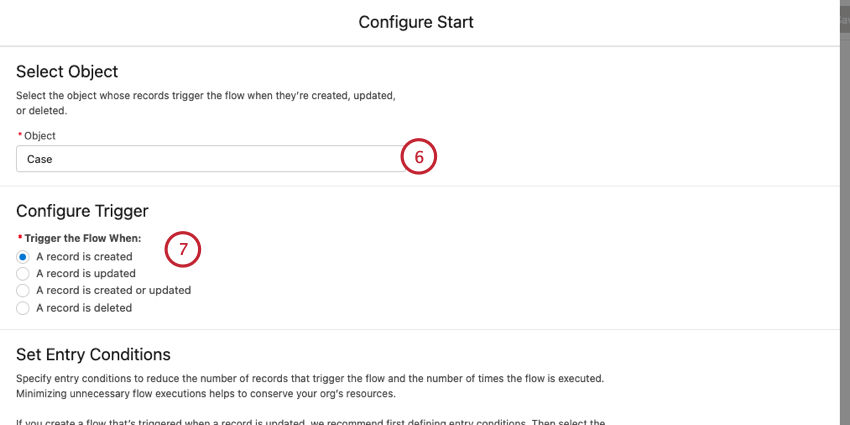
Seleccione el objeto de Salesforce al que se aplicar el flujo en el
Objeto menú desplegable. Por ejemplo, si desea que el flujo se active cuando se cierra un caso, deberá elegir Caso aquí.
Bajo
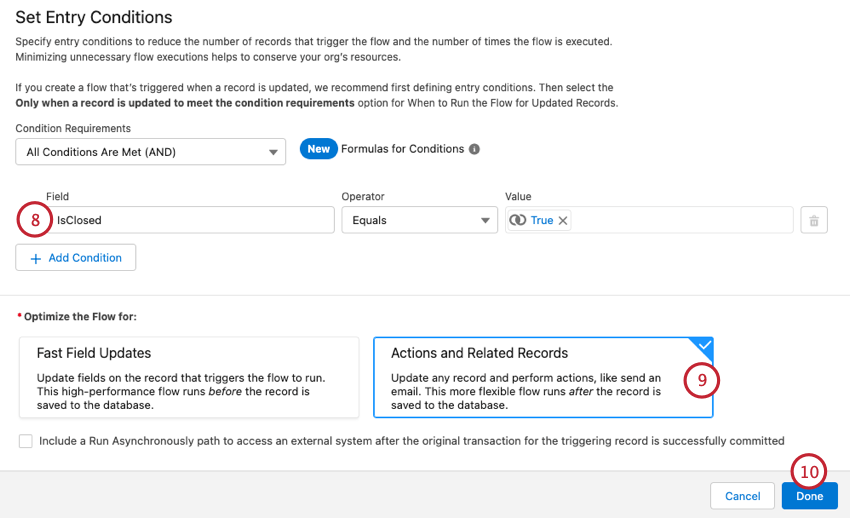
Condiciones de entrada, establece los criterios que se deben cumplir para que activador el flujo. Puede encontrar más información sobre las opciones en esta sección en
Esta página de soporte de Salesforce.
Ejemplo: Si desea que el flujo se active cuando se cierra un caso, deberá configurar el Campo a Esta cerrado y el Valor a Verdadero. También puedes agregar varias condiciones para tu flujo aquí.
Elegir Acciones y registros relacionados.
Seleccionar Hecho.
Agregar la acción de flujo
Esta acción le dice a Salesforce qué hacer una vez que se cumplen los criterios de flujo. Por ejemplo, la acción podría ser que Qualtrics envíe una invitación a una encuesta .
Configuración de una acción de flujo (Salesforce Lightning)
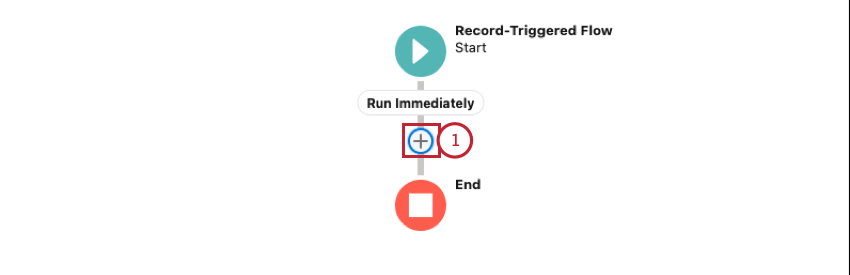
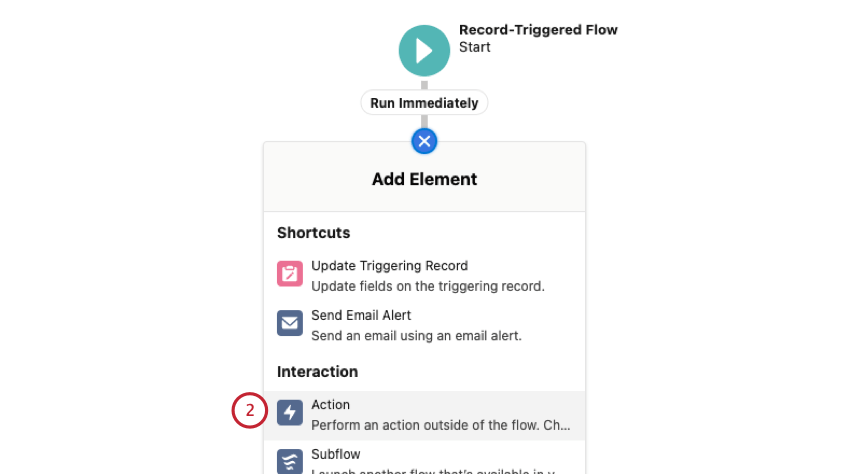
Para el flujo recién creado, haga clic en el signo más (
+ ) debajo de tu activador de Flujo.
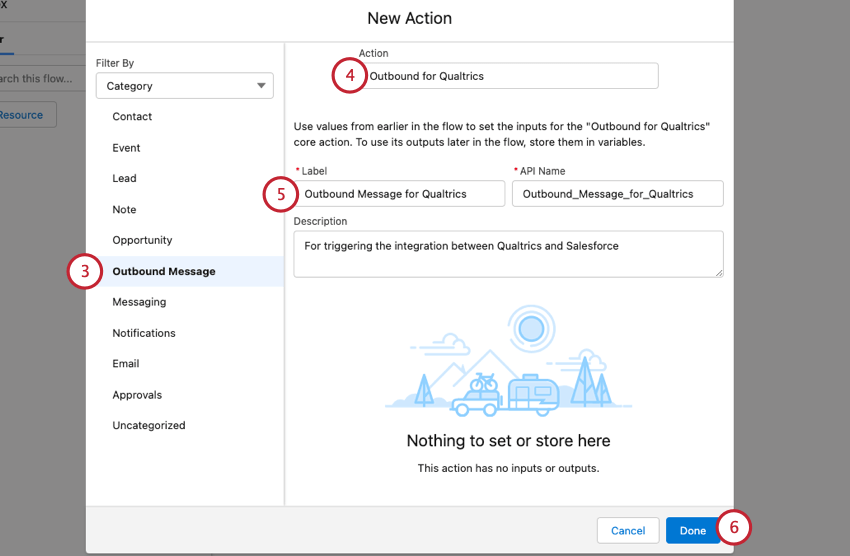
Utilice el menú desplegable para seleccionar el mensaje saliente que creó anteriormente.
Dale una etiqueta y una descripción a tu acción.
Hacer clic Hecho.
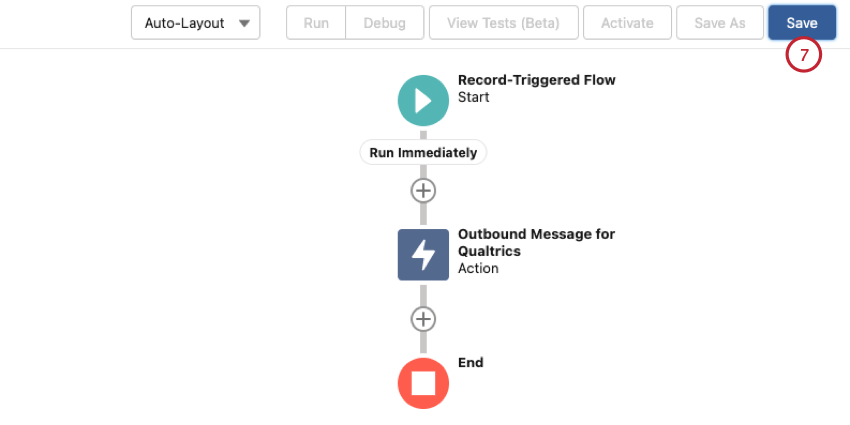
Asegúrese de
Ahorrar tu flujo
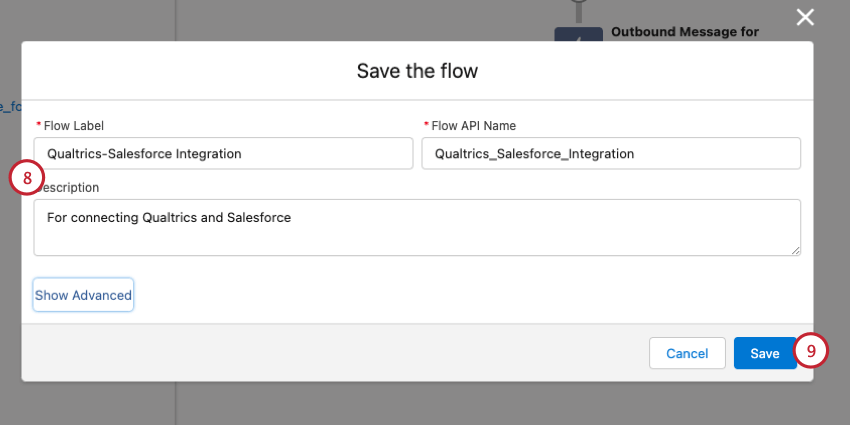
Dale un nombre y una descripción a tu flujo.
Haga clic en Guardar.
Pruebas y resolución de problemas
Una vez que haya configurado el flujo de Salesforce, la acción de Salesforce y la tarea XM Directory , su encuesta estará lista para funcionar. Cada vez que se cumplen los criterios de flujo en Salesforce, los datos de Salesforce se pasarán a un nuevo contacto de Qualtrics .
SOLUCIÓN DE PROBLEMAS EN QUALTRICS
Informes de Flujos de trabajo : Si configura su Flujo de trabajo en la pestaña Flujos de trabajo , puede consultar la
Informes de Flujos de trabajo pestaña. Aquí puede filtro sus flujos de trabajo por estado, así como ver la carga útil de cada flujo de trabajo para determinar qué causó su falla. La carga útil de entrada contiene los campos que se utilizan en el flujo de trabajo, y la salida de la Tarea contiene el mensaje de error del flujo de trabajo fallido.
Activación de la Encuesta : Qualtrics no puede enviar una encuesta hasta que encuesta se haya activado. Su encuesta se activará tan pronto como usted
publicar y
Seleccione un método de distribución para su encuesta. Asegúrese de que su encuesta se haya publicado y activado antes de solucionar problemas. Podrás ver el estado de tu proyecto así como activarlo desde el
Página de Proyectos.
Propietario de la Encuesta vinculado a Salesforce: Al conectarse con Salesforce, Qualtrics siempre verifica las credenciales de Salesforce del propietario original de la encuesta . Si está configurando la extensión de Salesforce y la encuesta ha sido
compartido Con usted, asegúrese de que el propietario original de la encuesta también
vincula su cuenta de Qualtrics a su instancia de Salesforce al crear el flujo de trabajo en Qualtrics.
Almacenar participantes en una lista de contactos: Si está guardando destinatarios correctamente en un
lista de contactos pero las distribuciones no salen, revisa el
Distribuciones pestaña, ya que cada distribución a un contacto individual será visible allí. Aquí puedes descargar el
Historial de Distribución para rastrear el estado de las distribuciones.
Correo electrónico enviado, pero no recibido: Si se envió la distribución , puede haber un problema con la capacidad de entrega del correo electrónico. Visita nuestra página en
Direcciones de remitente personalizadas para obtener algunos consejos sobre cómo mejorar la capacidad de entrega del correo electrónico. Si sus correos electrónicos están siendo marcados como spam, también puede visitar nuestra página sobre cómo
Evite ser marcado como spam.
Correo electrónico no enviado: Si no se envió la distribución , ¿se envió la encuesta ?
compartido ¿contigo?
- Si se ha compartido la encuesta , consulte con el propietario original de la encuesta para asegurarse de que le haya dado permiso para hacerlo. Distribuir la encuesta. Para ver dónde el propietario original de la encuesta puede otorgarle este permiso, visite nuestra Compartir un proyecto
- Si la encuesta no se ha compartido, el problema puede deberse a un error en Salesforce y se deben revisar los elementos de solución de problemas en la sección Solución de problemas en Salesforce.
- Verifique que esté utilizando direcciones de remitente verificadas o aceptadas y que las direcciones de respuesta sean válidas, según nuestra Direcciones de remitente personalizadas.
- Si sus correos electrónicos fallan o rebotan en la pestaña Distribuciones, consulte nuestra Mensajes de error en la Distribución de correo electrónico página para obtener más información sobre estos errores.
SOLUCIÓN DE PROBLEMAS EN SALESFORCE
Correo electrónico: ¿ Qualtrics está mirando el campo correcto para encontrar la dirección de correo electrónico? Qualtrics solo puede enviar una encuesta si puede encontrar una dirección de correo electrónico como la especificada en la
pasos arriba.
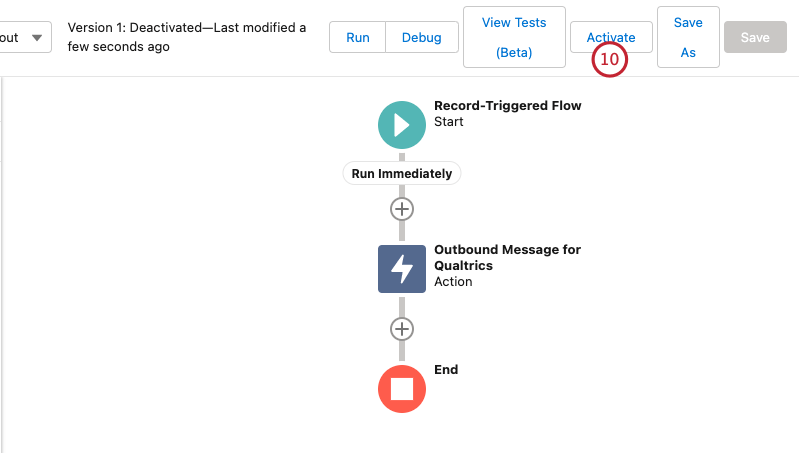
Activación del flujo:Al igual que las encuestas deben estar activas para recopilar respuestas, un flujo debe estar activo antes de enviar solicitudes de encuesta a Qualtrics. Para obtener información sobre cómo se activa un flujo, consulte la
pasos arriba.
Flujo de Flujo de trabajo Incendios de flujo: Configure otra acción simple en el mismo flujo de Salesforce y vea qué sucede cuando se cumplen los criterios del flujo. ¿Este otro flujo de trabajo se ejecuta correctamente?
- Si se activa el Flujo de trabajo , verifique la salida de la Tarea en el Informes de Flujos de trabajo pestaña y continúe con la solución de problemas a continuación.
- Si el Flujo de trabajo no se activa, hay un problema con su Criterios de flujo. Compruebe estas condiciones para asegurarse de que sean correctas.
URL de salida: Asegúrese de que la URL de salida apropiada se haya pegado correctamente en el Flujo de trabajo, como se muestra en la
pasos arriba. Si este enlace falta o es incorrecto, Qualtrics no sabrá que debe enviar encuestas cuando se cumpla el flujo. Tenga en cuenta que debe utilizar la URL del mensaje saliente del propietario de la encuesta . Si se conecta una URL de salida incorrecta al flujo que está activando, no verá el flujo de trabajo activado en
Informes de Flujos de trabajo a pesar de cumplir las condiciones del Flujo.
Mensajes pendientes: Vaya a la sección “Monitor” en “Configuración” dentro de Salesforce. Hay una sección para monitorear “Mensajes salientes”. Si ve algún mensaje pendiente allí, lo más probable es que el problema sea Salesforce. Sin embargo, si ve el mensaje saliente allí durante un período de tiempo prolongado (por ejemplo, más de cinco minutos),
contacto con el Soporte técnico de Qualtrics.
Permisos de Salesforce: Su cuenta de Salesforce necesita permiso para activador mensajes salientes. Este permiso está disponible en su cuenta de Salesforce navegando a través de Perfil -> Permisos del sistema -> Enviar mensajes salientes.