Migración de automatizaciones de XM Directory a Flujos de trabajo
Contenidos de la página
Acerca de la migración de automatizaciones del XM Directory a Flujos de trabajo
Flujos de trabajo son la forma nueva y mejorada de automatizar tareas en XM Directory, y han reemplazado completamente las automatizaciones. Esta página proporciona instrucciones sobre cómo recrear automatizaciones comunes como flujos de trabajo.
Consejo Q: Además de reemplazar la funcionalidad de las automatizaciones, los flujos de trabajo le permiten crear más tipos de trabajos automatizados para su XM Directory. Puede programar flujos de trabajo para que se ejecuten en función de los cambios en los contactos del XM Directory con el Evento de cambio de ID de experiencia, crear flujos de trabajo basados en segmentos del XM Directory, y mucho más.
Flujos de trabajo para el XM Directory
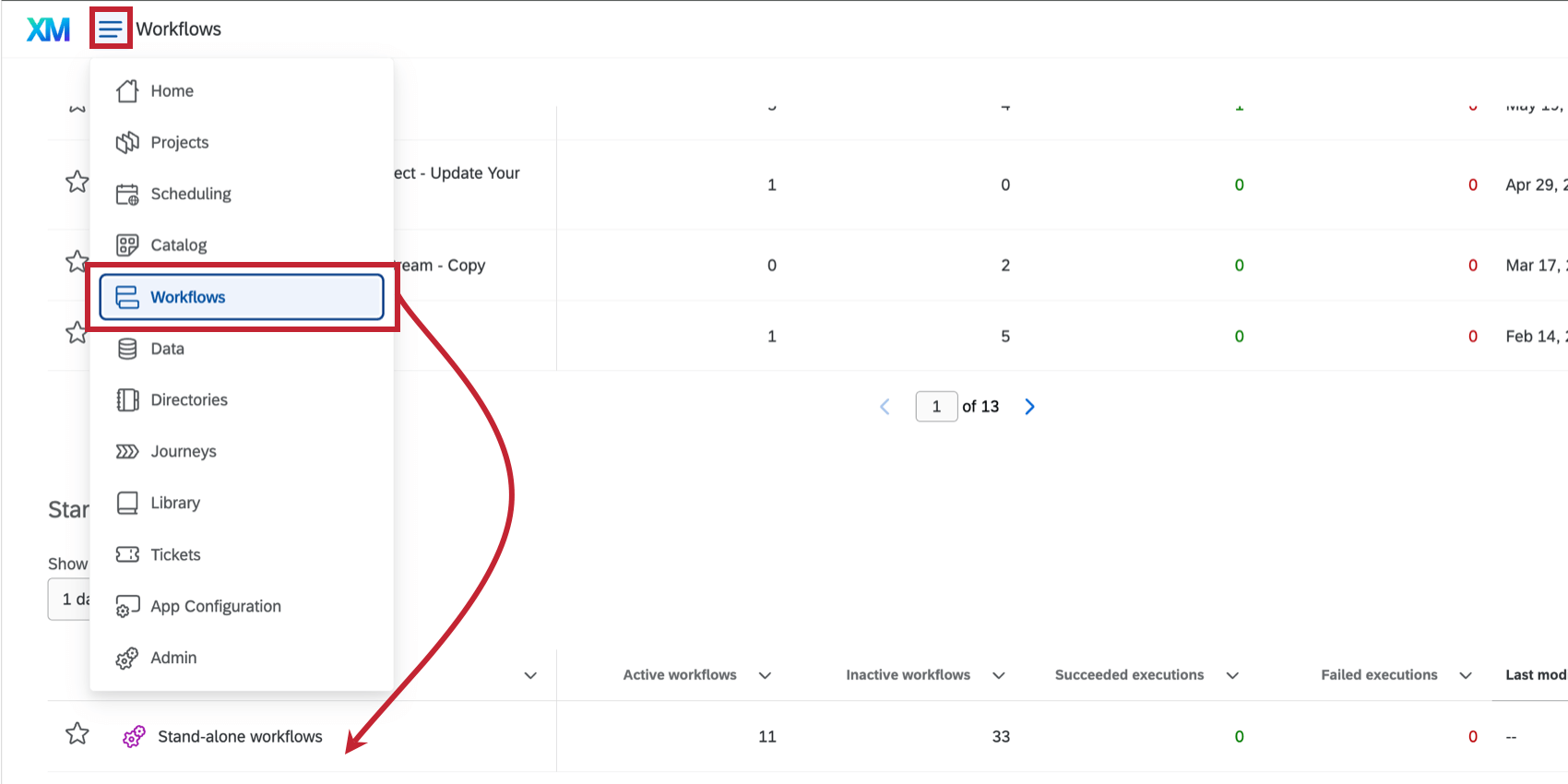
La página Flujos de trabajo independientes es donde puedes crear, editar y administrar todo tipo de flujos de trabajo de trabajo. Al reemplazar sus automatizaciones heredadas, este puede ser un lugar único y fácil para encontrar todos sus flujos de trabajo del XM Directory .
Los flujos de trabajo independientes solo están disponibles para el usuario que los crea, lo mismo que las automatizaciones del XM Directory . Si lo desea, puede compartir el flujo de trabajo con otros usuarios de su licencia.
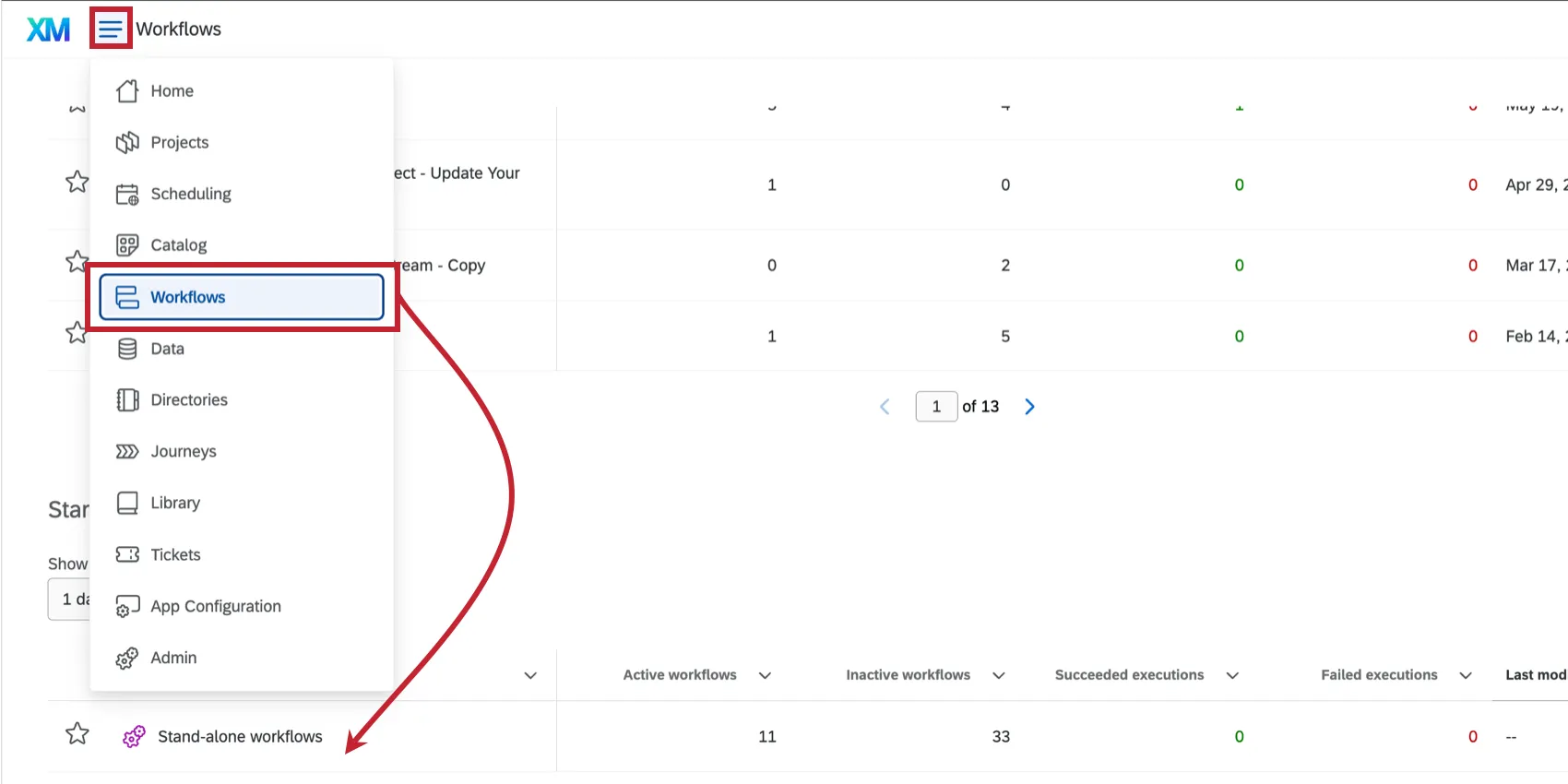
Programación de Flujo de trabajo
Todas las automatizaciones del XM Directory se programan a intervalos regulares. Por lo tanto, el primer paso para reemplazar su automatización es crear una flujo de trabajo programado.
Consejo Q: Notificaciones de Flujo de trabajo están reemplazando los informes de ejecución en las automatizaciones. Siga las instrucciones en la página vinculada para recibir una notificación cuando su flujo de trabajo tenga éxito o falle.
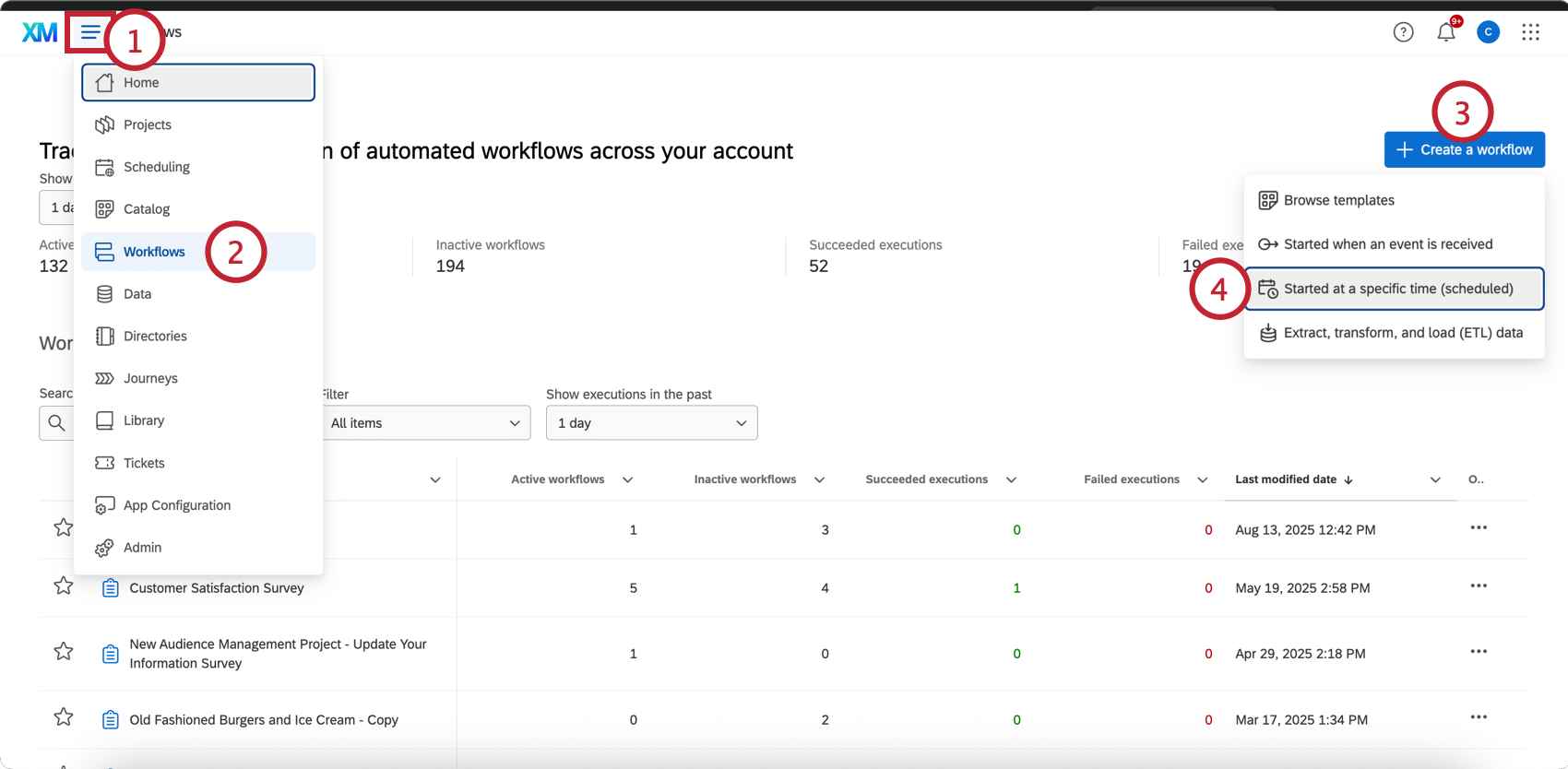
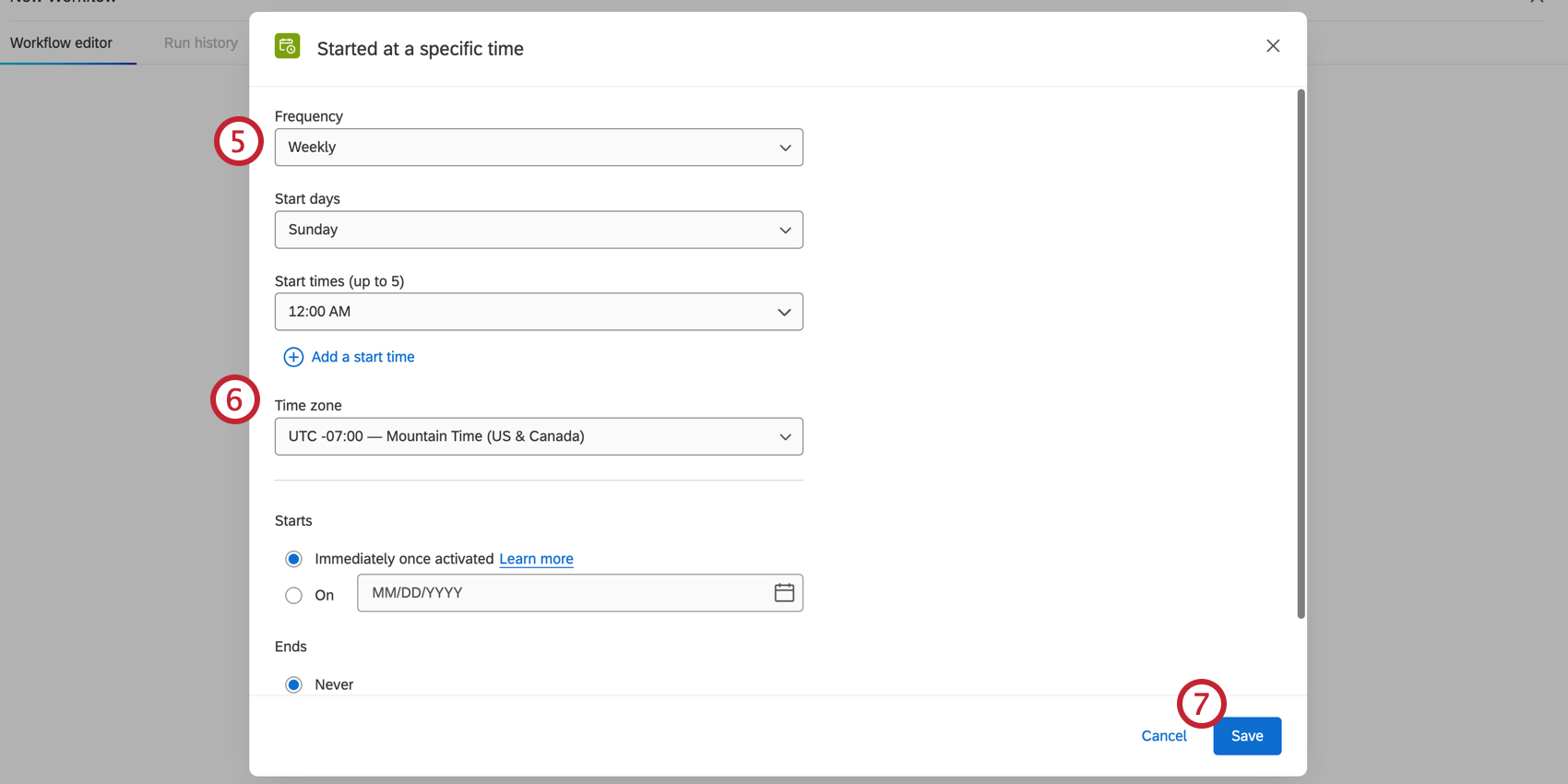
Consejo Q: Los flujos de trabajo programados le permiten elegir una zona horaria con o sin horario de verano. Esto ofrece una mayor flexibilidad con respecto a las automatizaciones del XM Directory heredadas, que utilizaban un reloj UTC fijo independientemente de los cambios de hora local.
Contacto Import Automations
Las automatizaciones de importación de contacto heredados le permitían cargar automáticamente archivos de contactos desde una fuente de su opción al XM Directory. Los contactos provienen de un servidor de Protocolo de transferencia segura de archivos (SFTP), el Servicio de archivos de Qualtrics o Google Drive. Los Flujos de trabajo logran esta misma funcionalidad utilizando flujos de trabajo ETL, al mismo tiempo que admite varias fuentes más, como Amazon S3, Snowflake y Salesforce. Siga los pasos a continuación para crear un flujo de trabajo que cargue contactos automáticamente.
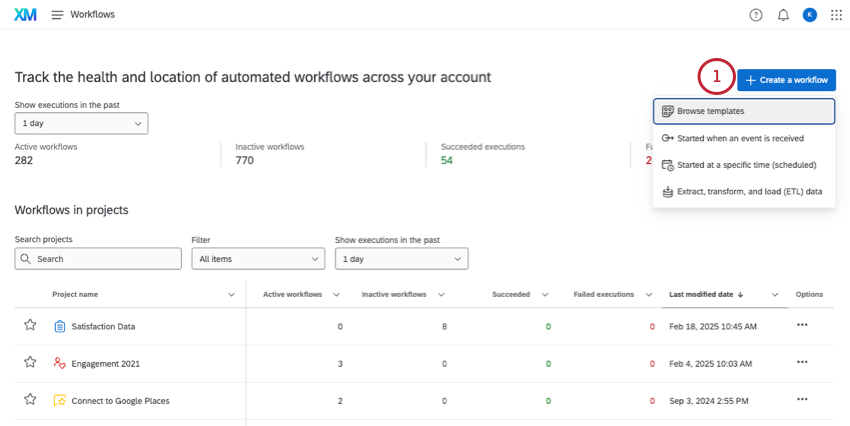
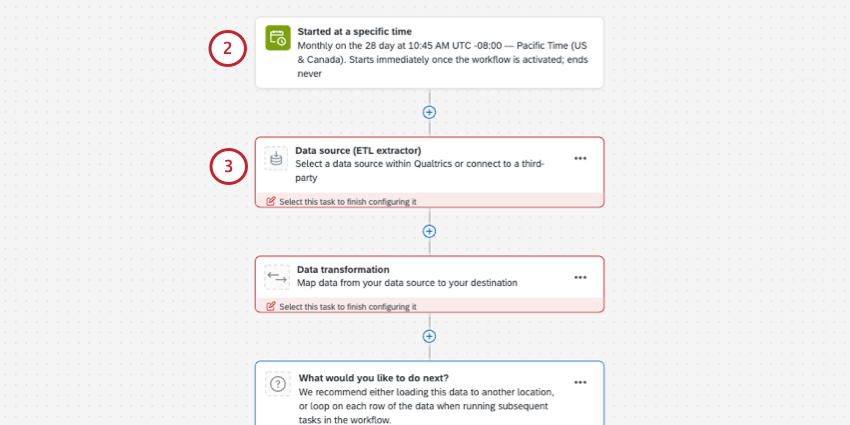
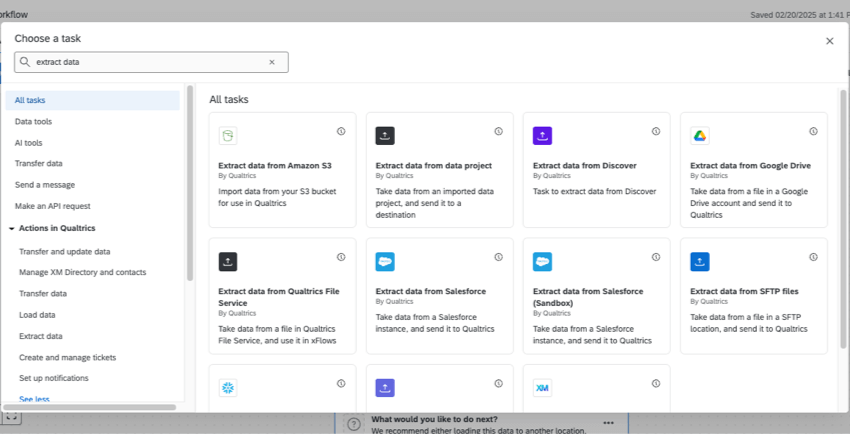
- Extraer datos de Google Drive
- Extraer datos del servicio de archivos de Qualtrics
- Extraer datos de archivos SFTP (admite clave SSH )
Consejo Q: Los Flujos de trabajo también admiten otras fuentes de importación, como Amazon S3 , Copo de nieve , y Fuerza de ventas . Para obtener más información, consulte Creación de Flujos de trabajo ETL .
Consejo Q: Flujos de trabajo No apoyo Gigya o Dropbox como fuentes de datos.
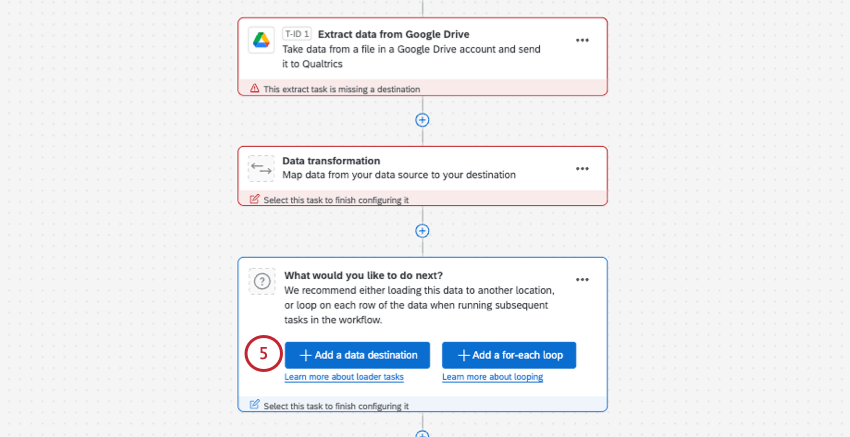
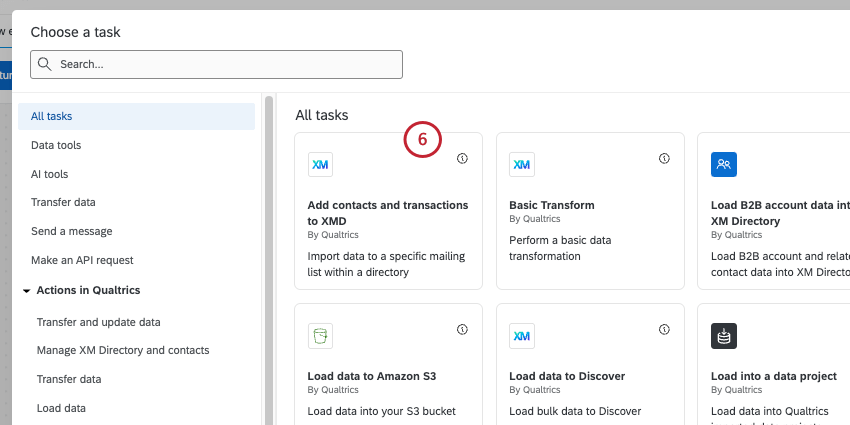
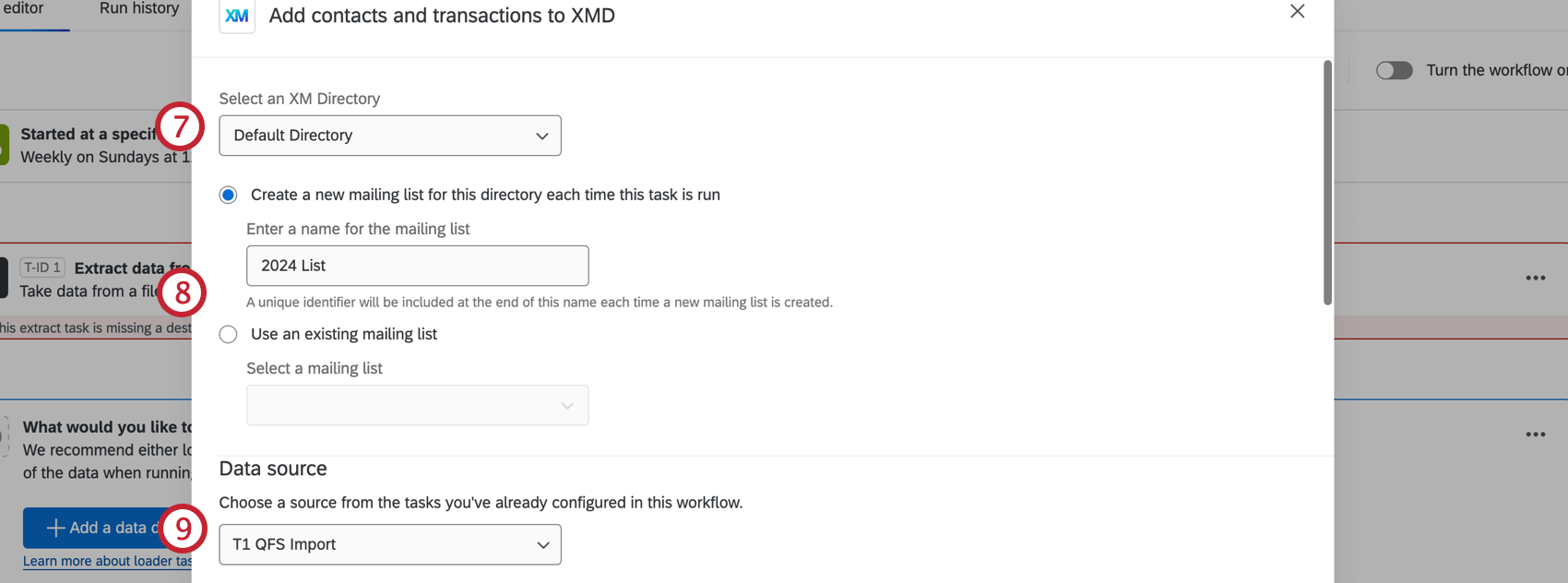
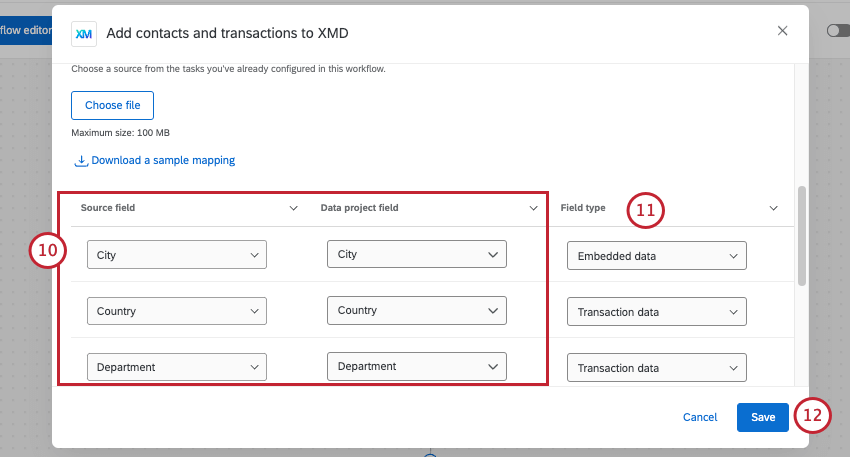
Consejo Q: Si desea realizar cambios en las asignaciones de campos, puede realizar ediciones individuales o cargar un archivo. Ver Asignación de valores de campo.
Consejo Q: Ver Configuración de una Tarea para agregar contactos y transacciones a XMD para obtener más detalles, incluidas las diferencias entre los tipos de campos y los formatos de fecha de transacción adecuados.
Consejo Q: Si no asigna un campo de fecha de transacción , el sistema asignará automáticamente la fecha de ejecución del flujo de trabajo como la fecha de transacción .
Consejo Q: Para crear y distribuir a una población de muestra , agregue una Crear una tarea de Muestra del XM Directory después de la tarea de importación de contacto . Seleccionar Utilice un lote de transacción generado a partir de una tarea anterior como fuente de muestra .
Consejo Q: Puedes agregar un Tarea básica de transformación a su flujo de trabajo para modificar los valores de los datos de entrada antes de importarlos a su XM Directory.
Automatizaciones de Distribución de Encuesta
Las automatizaciones de distribución de encuesta heredadas le permitían configurar una distribución programada de encuesta a una lista de distribución o a una muestra de una lista de distribución. Esta misma funcionalidad se puede lograr con el Tarea de correo electrónico o tarea Enviar Encuesta por mensaje de texto (SMS) dentro de los flujos de trabajo. Siga los pasos a continuación para crear un flujo de trabajo que distribuya automáticamente una encuesta a sus contactos.
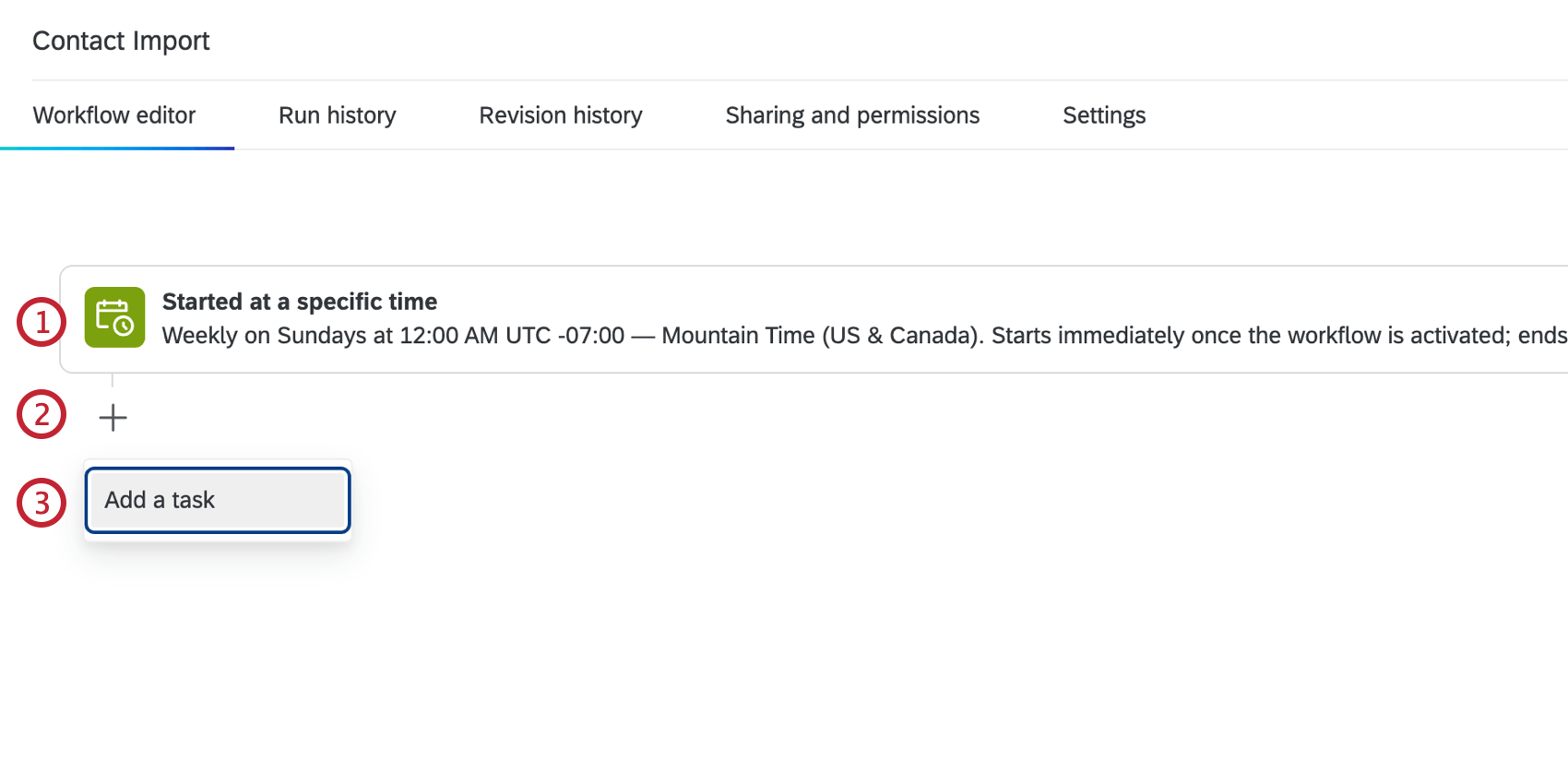
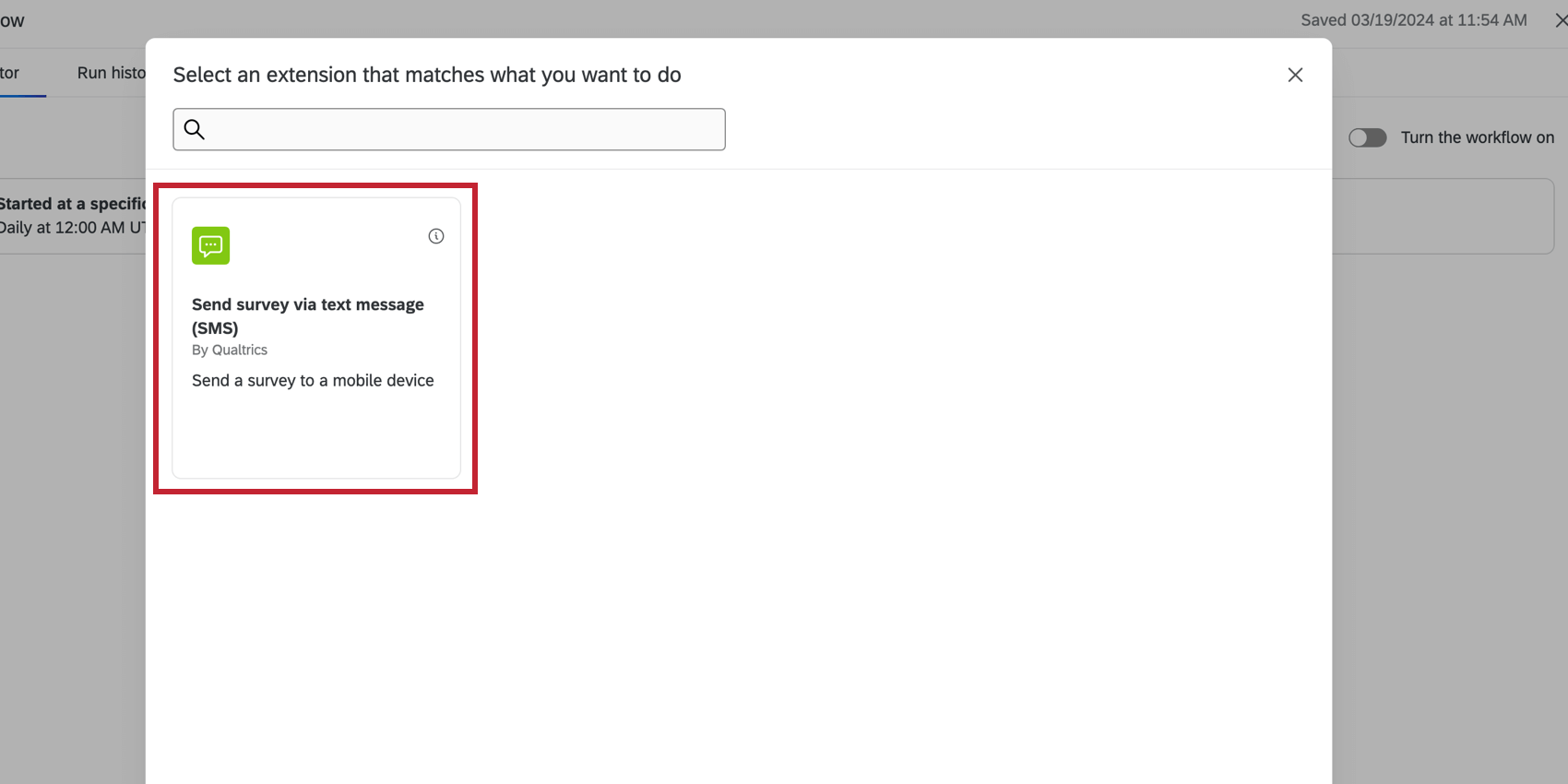
Atención: No utilice el tarea del XM Directory, ya que eventualmente quedará obsoleto. El Enviar Encuesta por correo electrónico Tarea ofrece una funcionalidad mejorada y debe usarse en su lugar.

Vinculación de automatizaciones de importación de Contacto y Distribución de Encuesta
En las automatizaciones heredadas, puede vincular las automatizaciones de importación de contacto y distribución de encuesta para enviar distribuciones de encuesta a los contactos que se importaron más recientemente. En Flujos de trabajo, puede agregar las tareas de importación y distribución a un único flujo de trabajo unificado.
También es posible agregar múltiples tareas de distribución de encuesta al mismo flujo de trabajo , de modo que pueda enviar múltiples distribuciones después de una sola tarea de importación de contacto .
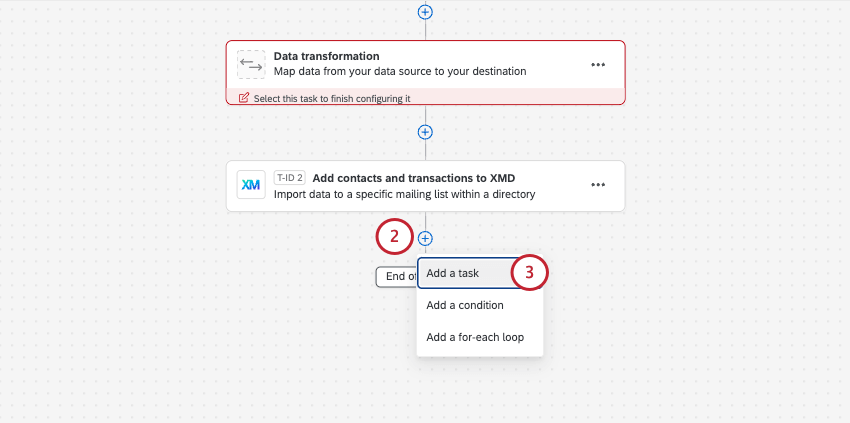
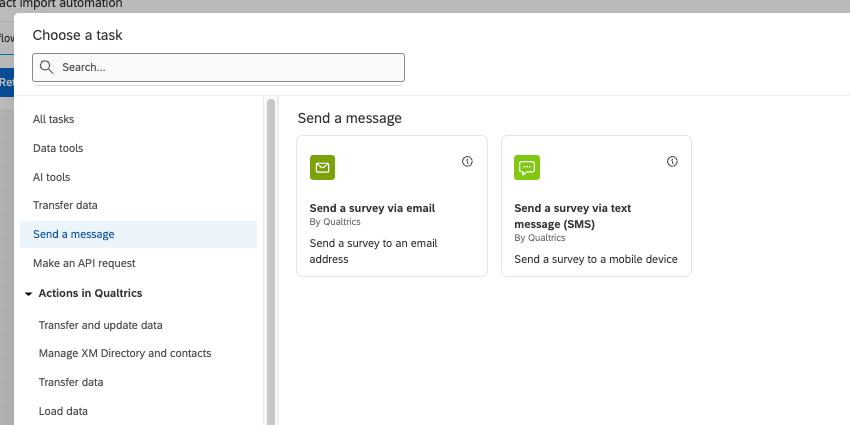
Atención: Hacer no utiliza el tarea del XM Directory, ya que eventualmente quedará obsoleto. Recomendamos utilizar el Enviar Encuesta por correo electrónico Tarea En cambio, ofrece no sólo las mismas capacidades de distribución de correo electrónico, sino también una serie de funciones mejoradas.
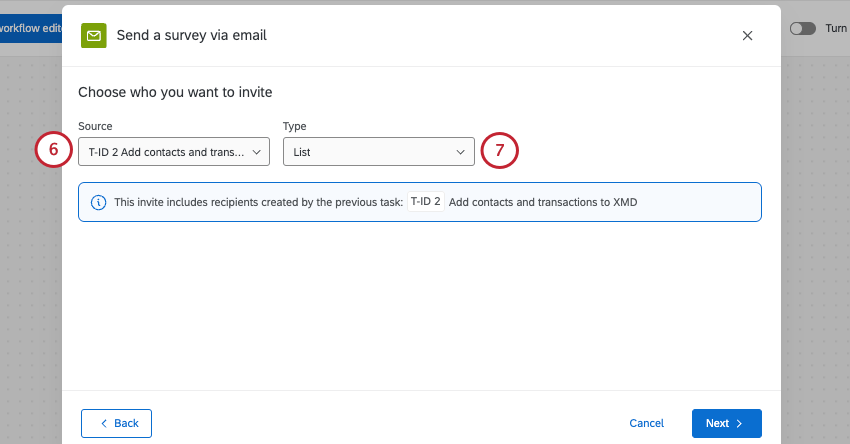
Atención: Si seleccionas ListaSe invitará a toda la lista de distribución . Si seleccionas Grupo de Transacción, solo se invitarán los contactos recién agregados en esta ejecución de flujo de trabajo . Si no crea una nueva lista de distribución cada vez que se ejecuta la importación de contacto , debe seleccionar Grupo de Transacción.
Advertencia: Los Flujos de trabajo solo admiten la vinculación de hasta 8 distribuciones a su automatización de importación de contacto . Si tiene una automatización heredada que va más allá de este número, hable con su Gerente de éxito técnico sobre soluciones migratorias alternativas. Este límite se aplica cuando se crea manualmente el nuevo flujo de trabajo.
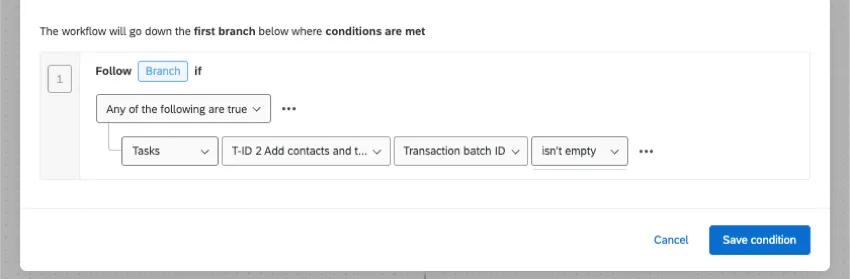
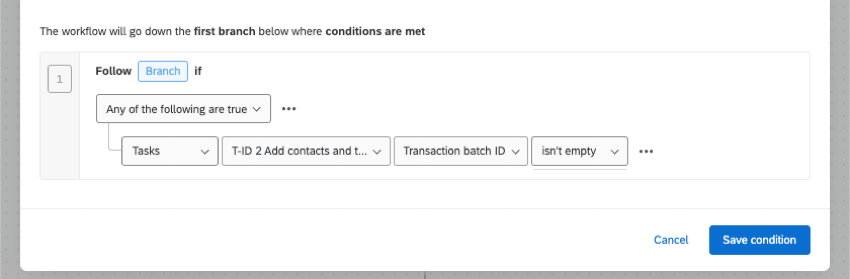
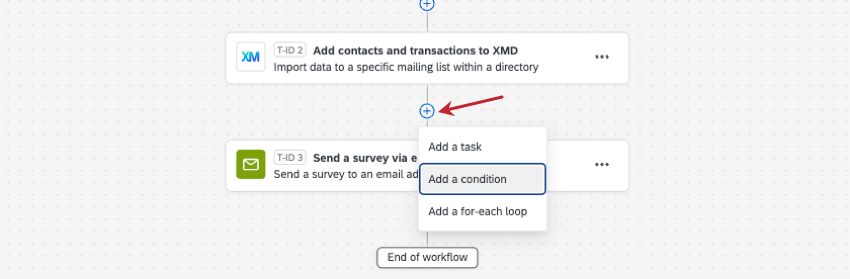
Consejo Q: Si programa su flujo de trabajo para que se ejecute con frecuencia, pero no hay un archivo nuevo para extraer de la fuente elegida, el flujo de trabajo no enviará la distribución y marcarlo como fallido. Este es el comportamiento previsto, ya que si no hay un grupo de contactos a quienes enviar el mensaje, el mensaje no puede enviarse. Si tienes Notificaciones de errores en el flujo de trabajo encendido y quiero evitar recibir demasiados, Añade una condición a tu flujo de trabajo entre la importación de contacto y la distribución. Como se ve a continuación, puedes establecer una condición para que la distribución solo se envíe si el archivo no está vacío, eliminando así las fallas descritas.
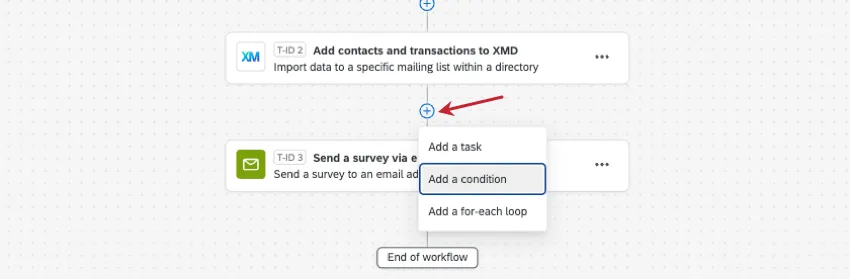
Consejo Q: Para crear y distribuir a una población de muestra , agregue el Crear una Muestra del XM Directory tarea despues de tu tarea de importación de contacto, pero antes de tu tarea de distribución. Seleccionar Utilice un lote de transacción generado a partir de una tarea anterior como fuente de muestra .
Ejecutar Informes resumidos
Tareas de correo electrónico le permite enviar un mensaje de correo electrónico general sin enlace de encuesta incluido. Por este motivo, las tareas de correo electrónico son una excelente opción si desea crear informes de ejecución y mantener a las partes interesadas informadas sobre cuántos contactos se procesaron en cada ejecución.
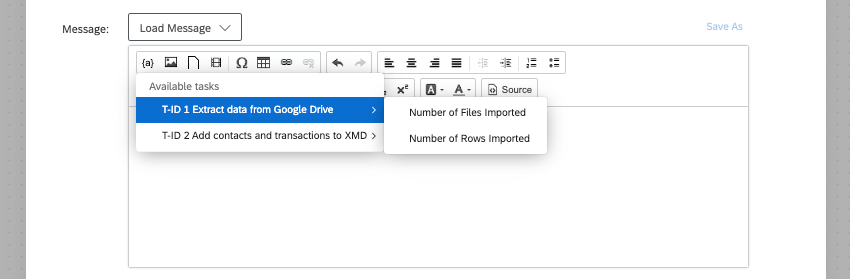
- Extraer datos de (fuente):Puede mostrar a los destinatarios del correo electrónico la cantidad de archivos o filas en todos los archivos importados. El número de filas puede ser una excelente manera de mostrar la cantidad de contactos generados.
- Agregar contactos y transacciones a XMD: Muestra información como el directorio donde se cargaron los nuevos contactos, el ID de la lista o el ID de la transacción .
Automatizaciones de importación de personas (EX)
En esta sección, analizaremos una automatización que solo está disponible para los clientes de Employee Experience y que está desconectada del XM Directory.
Las automatizaciones de importación de personas le permitieron extraer automáticamente listas de empleados de una fuente de su opción a su directorio de empleados. En las automatizaciones heredadas, los empleados pueden provenir de un servidor de Protocolo seguro de transferencia de archivos (SFTP), el Servicio de archivos de Qualtrics o Google Drive. Los Flujos de trabajo logran esta misma funcionalidad utilizando flujos de trabajo ETL , al mismo tiempo que admite varias fuentes más, como SuccessFactors, Workday y más.
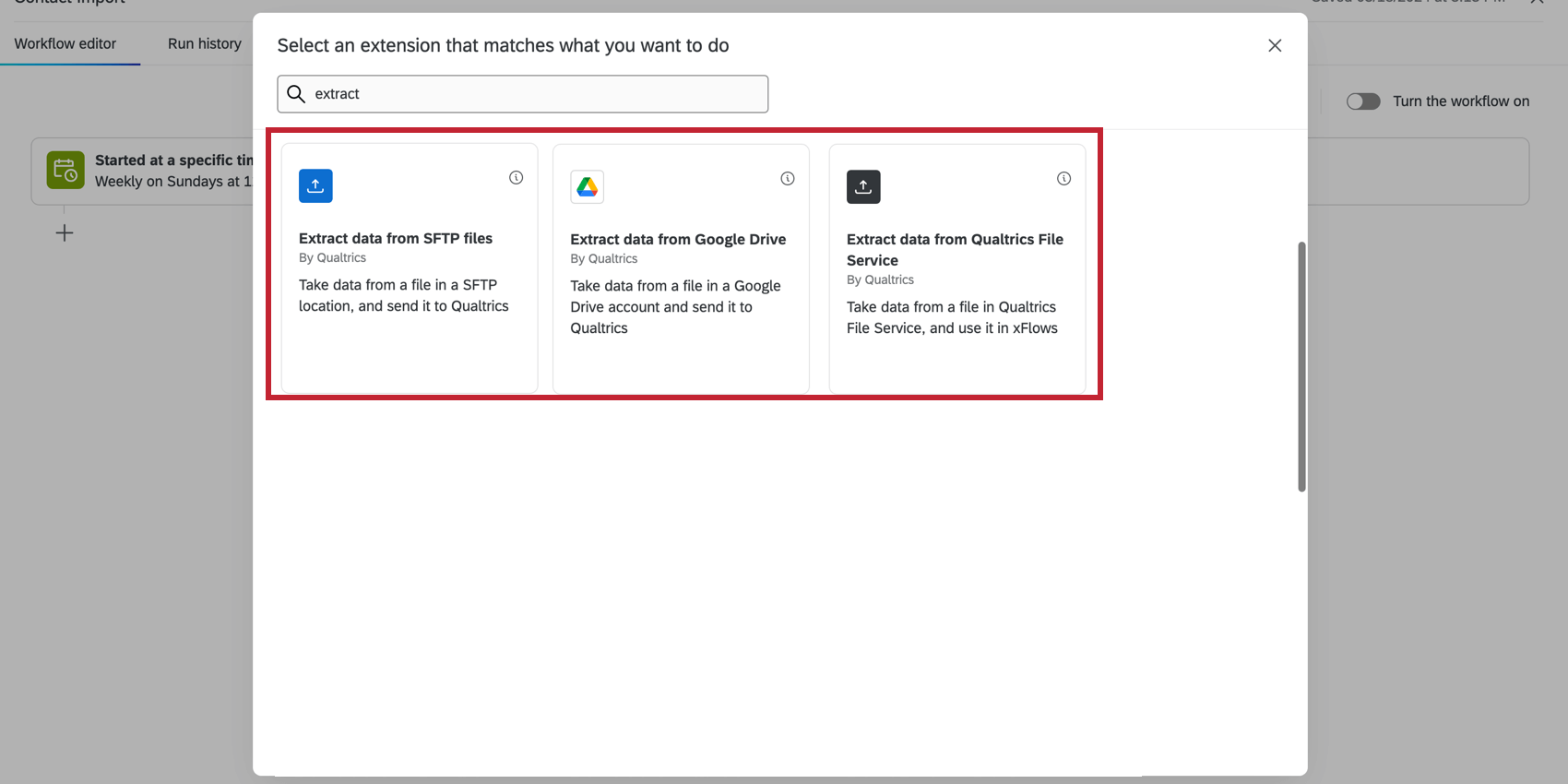
- Extracción de datos de empleado de SuccessFactors
- Extraer datos de Google Drive
- Extraer datos del servicio de archivos de Qualtrics
- Extraer datos de archivos SFTP (admite clave SSH )
- Extraer datos de Empleado del SIRH (se conecta a muchos sistemas de información de recursos humanos populares, como Workday)
Consejo Q: Los Flujos de trabajo también admiten otras fuentes de importación, como Amazon S3 , Copo de nieve , y Fuerza de ventas . Para obtener más información, consulte Creación de Flujos de trabajo ETL .
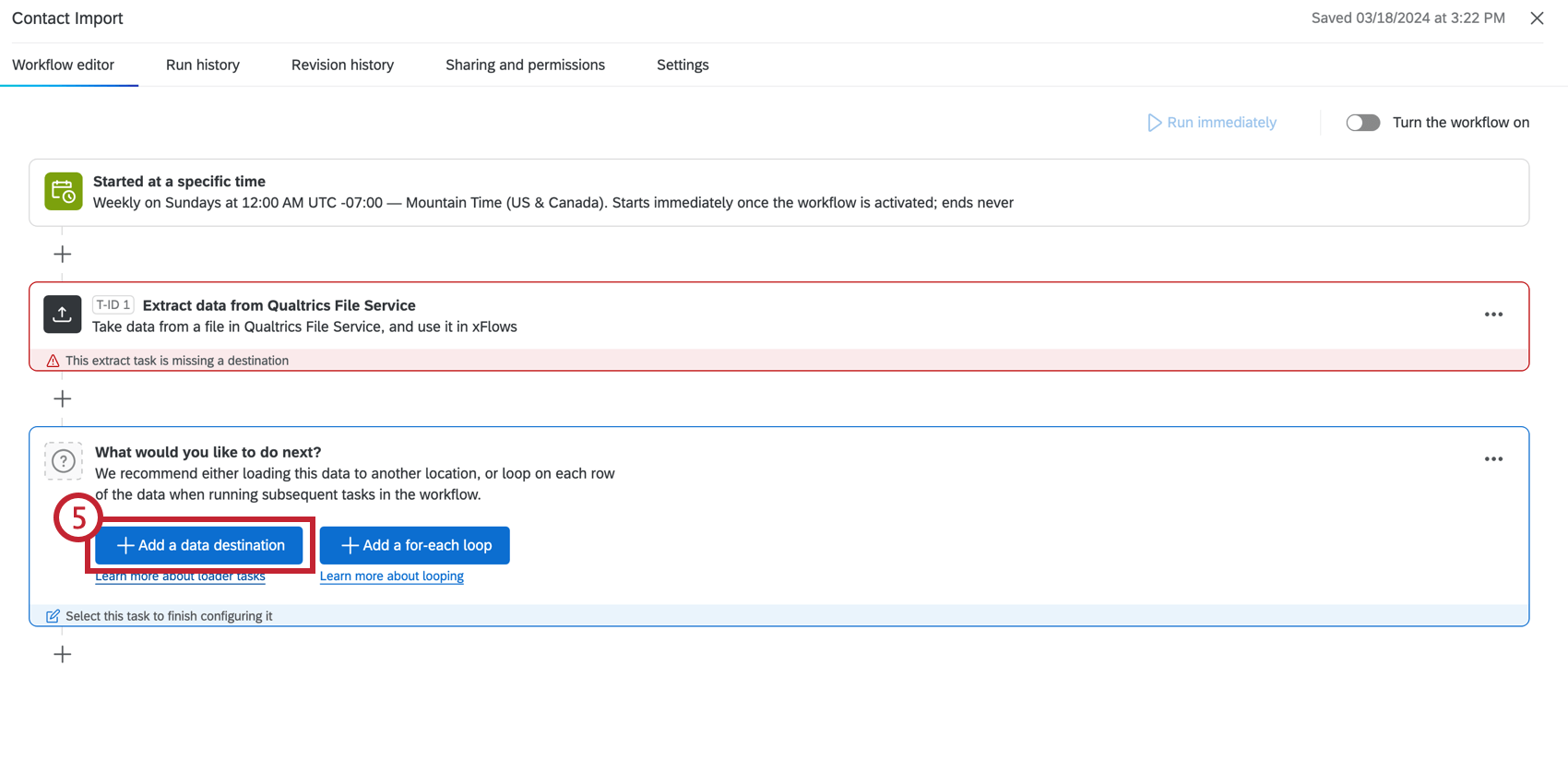
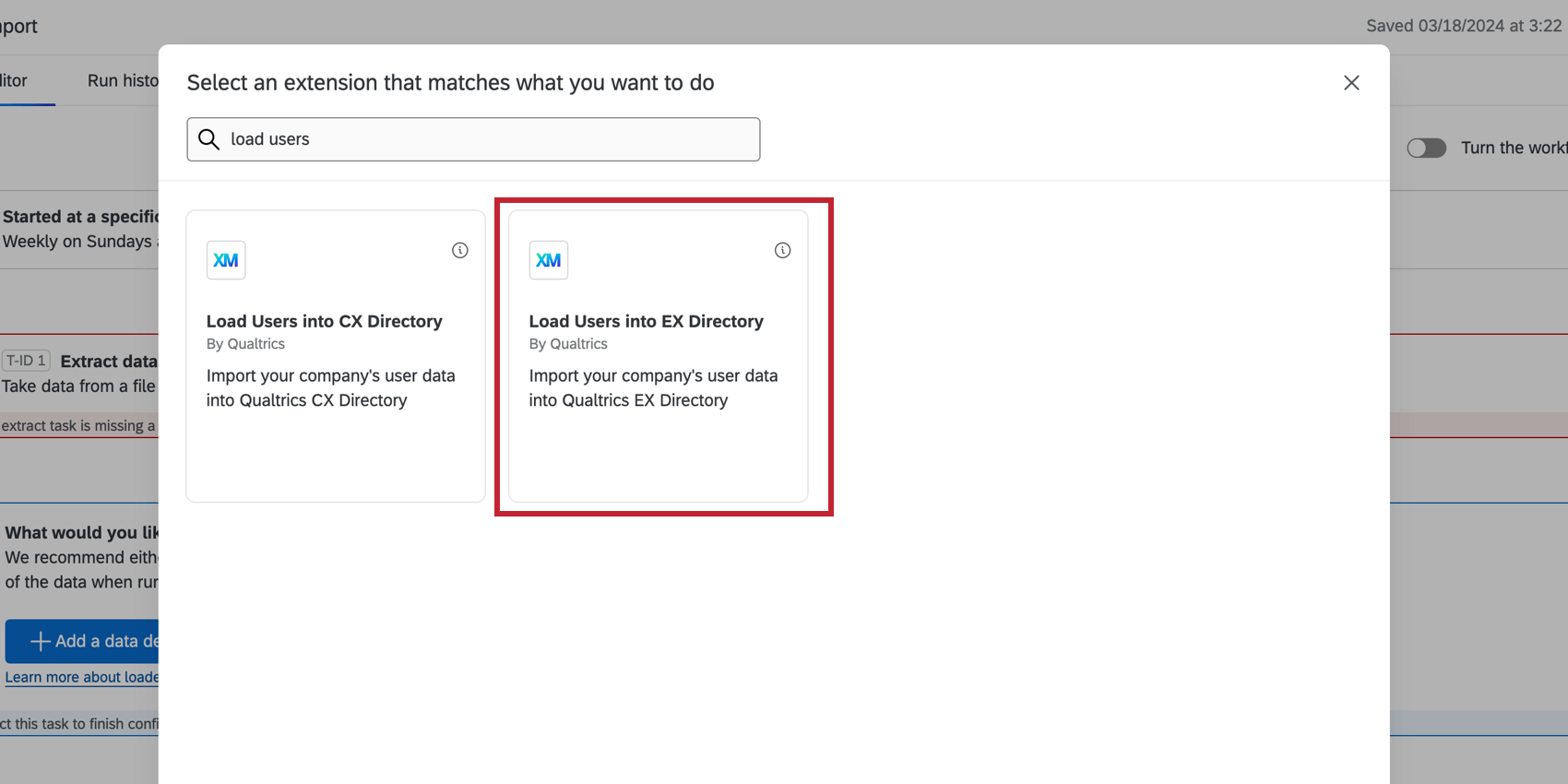
Cambios en las automatizaciones después de migrar a Flujos de trabajo
Las automatizaciones de Active XM Directory y EX se migraron automáticamente a Flujos de trabajo a partir del tercer trimestre de 2025.
Algunas configuraciones de automatización cambiarán cuando se migren a Flujos de trabajo. Si sus automatizaciones tienen al menos una de las siguientes características, habrá ligeros cambios en su flujo de trabajo:
- Automatizaciones configuradas para “Bajo demanda” que se ejecuta cada 15 minutos cambiará a ejecutarse cada hora. Esta es la configuración más frecuente disponible para flujos de trabajo programados . Consejo Q: Si necesitas que tu flujo de trabajo se ejecute cada 15 minutos, puedes Inicia sesión en el Centro de Gerencia de Éxito y contacto con el Soporte Técnico para realizar su solicitud.

- Las automatizaciones con distribuciones vinculadas se migrarán como un único flujo de trabajo que importa contactos y distribuye encuestas. Si su automatización supera las 20 distribuciones vinculadas, entonces su flujo de trabajo migrado superará el 20 tareas en un flujo de trabajo límite. Puede editar su flujo de trabajo según sea necesario para eliminar tareas adicionales y consolidar distribuciones. Esto se aplica a las automatizaciones existentes que son elegibles para la migración automática. Consejo Q : Recomendamos dividir los flujos de trabajo de importación y distribución antes del período de migración automática para garantizar la optimización del rendimiento y la escala.
- Automatizaciones con encuesta y recordatorio vencimiento en horas tendrán su vencimiento migrado a diario.
Preguntas frequentes
Mi archivo de contactos de la lista de distribución/directorio no se carga en absoluto en XM Directory. ¿Lo que está sucediendo?
Mi archivo de contactos de la lista de distribución/directorio no se carga en absoluto en XM Directory. ¿Lo que está sucediendo?
¿Cómo puedo ejecutar mi automatización manualmente?
¿Cómo puedo ejecutar mi automatización manualmente?
¿Cuál es la diferencia entre los datos embebidos y los datos de transacción?
¿Cuál es la diferencia entre los datos embebidos y los datos de transacción?
¿Con qué rapidez puedo esperar que se ejecuten los flujos de trabajo ?
¿Con qué rapidez puedo esperar que se ejecuten los flujos de trabajo ?
¿Existe un tamaño máximo flujos de trabajo ?
¿Existe un tamaño máximo flujos de trabajo ?
Un flujo de trabajo individual solo puede tener un tamaño máximo de 1 MB antes de que empiece a fallar. Solo puedes exportar hasta 1 MB de detalles cuando exportación de datos desde una tarea de flujo de trabajo . Si intenta exportar más datos de los permitidos, verá el mensaje de error "La ejecución ha superado el límite de la plataforma" en la página de informes.
Cuando se importan actualizaciones a contactos existentes, ¿cómo se tratan los campos vacíos o en blanco?
Cuando se importan actualizaciones a contactos existentes, ¿cómo se tratan los campos vacíos o en blanco?
Al actualizar los contactos mediante la carga de un archivo, aparecerá un espacio en blanco. campos de contacto (como FirstName, LastName y ExternalDataReference) voluntad Sobrescribir los valores existentes para los contactos en el directorio.
Sin embargo, campos de datos embebidos del directorio no lo hará Sus datos se sobrescribirán por defecto. Puedes elegir qué campos de datos embebidos deben permitir que los valores en blanco sobrescriban los existentes ajustando la configuración de tu directorio. Ver Importación de valores en blanco en el XM Directory Para obtener más información.
¡Mi flujo de trabajo falló! ¿Cómo puedo saber qué pasó?
¡Mi flujo de trabajo falló! ¿Cómo puedo saber qué pasó?
Con mis automatizaciones del XM Directory , utilicé prefijos y sufijos para identificar archivos. ¿Pueden los flujos de trabajo soportar esto?
Con mis automatizaciones del XM Directory , utilicé prefijos y sufijos para identificar archivos. ¿Pueden los flujos de trabajo soportar esto?
¿Existen límites de caracteres que debo tener en cuenta para mis flujos de trabajo del XM Directory ?
¿Existen límites de caracteres que debo tener en cuenta para mis flujos de trabajo del XM Directory ?
¿Qué delimitadores personalizados puedo usar para cargar contactos al XM Directory con flujos de trabajo?
¿Qué delimitadores personalizados puedo usar para cargar contactos al XM Directory con flujos de trabajo?
~ & * " _
¿Puedo ver una lista de mis archivos de contacto pendientes en los flujos de trabajo?
¿Puedo ver una lista de mis archivos de contacto pendientes en los flujos de trabajo?
¿Puedo establecer cuándo vence mi encuesta en este flujo de trabajo?
¿Puedo establecer cuándo vence mi encuesta en este flujo de trabajo?
¿Se admiten retornos de carro en archivos CSV procesados a través de flujos de trabajo?
¿Se admiten retornos de carro en archivos CSV procesados a través de flujos de trabajo?
¡Genial! ¡Gracias por tus comentarios!
¡Gracias por tus comentarios!