Creación de tickets basados en alertas de Discover
Contenidos de la página
Acerca de la creación de tickets basados en alertas de Discover
Esta página repasa los pasos para crear XM Engage flujos de trabajo de ticket Residencia en Discover las alertas de Studio.
Atención: Las alertas de diseñador no son compatibles con esta función. Recomendamos reconstruir cualquier alerta textual de Designer como alertas de interacción en Studio para usarlas en este flujo de trabajo.

Paso 1: Crear alertas en Discover
Una vez que haya revisado su configuración actual, es hora de construir alertas en Discover. Estas alertas se activador flujos de trabajo en XM Engage.
Atención: La mejor práctica es crear nuevas alertas y conectarlas únicamente a Engage. flujos de trabajo, en lugar de reutilizar alertas existentes para los flujos de trabajo de Engage .
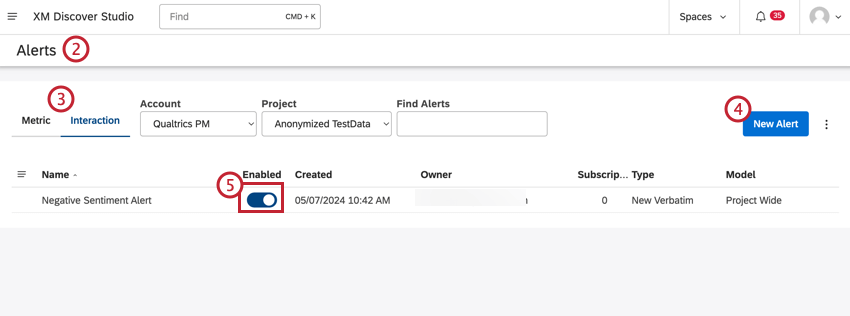
Consejo Q: Si no tiene acceso a la página de Alertas, comuníquese con su equipo de Cuenta de Qualtrics para obtener ayuda.
Consejo Q: Las alertas del Tarjeta de puntuación se crean automáticamente cuando una rúbrica se guarda y se habilita, por lo que siempre que la alerta esté habilitada en el Alertas página, no se requieren pasos adicionales.
Atención: Las alertas de diseñador no son compatibles con esta migración. Recomendamos reconstruir cualquier alerta textual de Designer como alertas de interacción en Studio para usarlas en este flujo de trabajo. Para obtener más información, consulte Alertas de interacción.
Paso 2: Crear Flujos de trabajo en Engage
Utilice XM Engage flujos de trabajo para activador tareas basadas en las alertas que configuraste en el paso 1. Por ejemplo, puedes crear un ticket cada vez que un cliente indica que desea que alguien lo seguimiento por un problema que tuvo durante el pago.
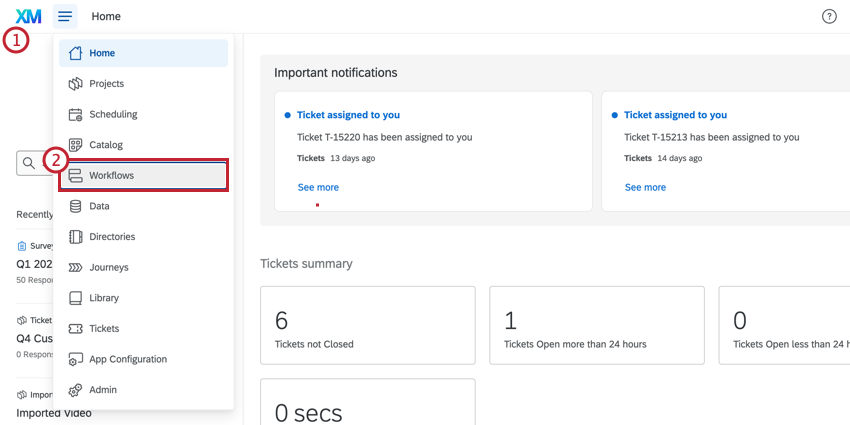
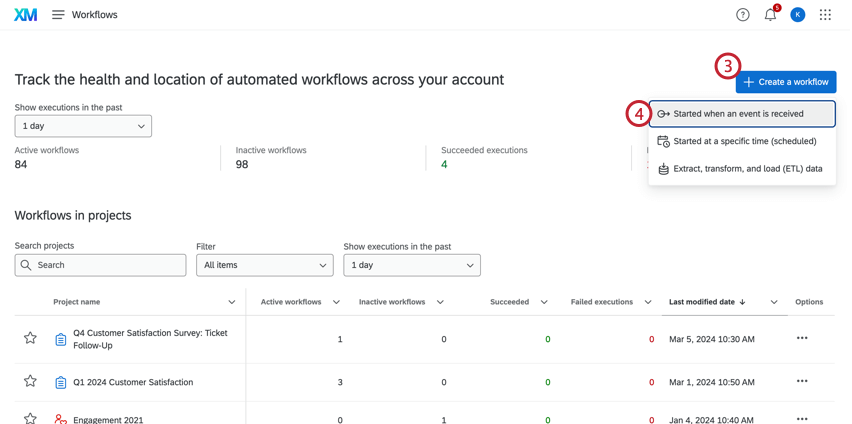
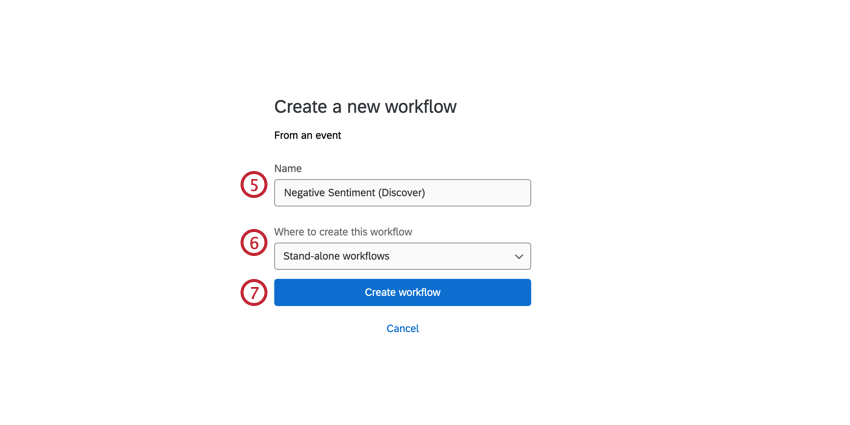
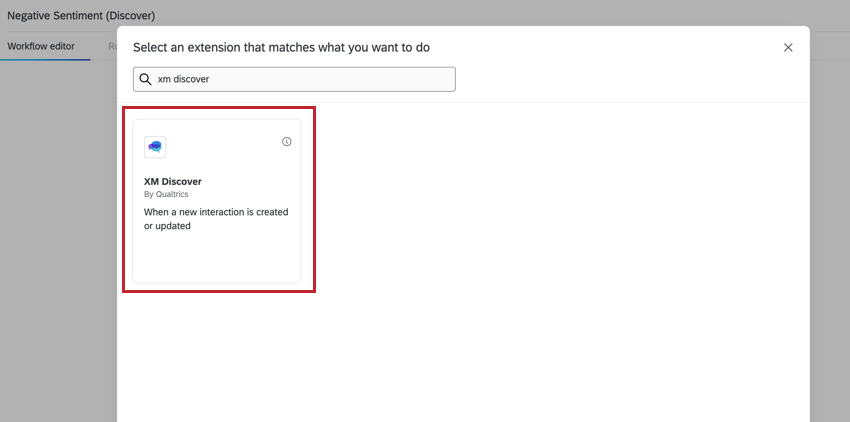
Consejo Q: Si no tienes acceso a la evento XM Discover, comuníquese con su Administrador de Marca/organización para solicitar ayuda.
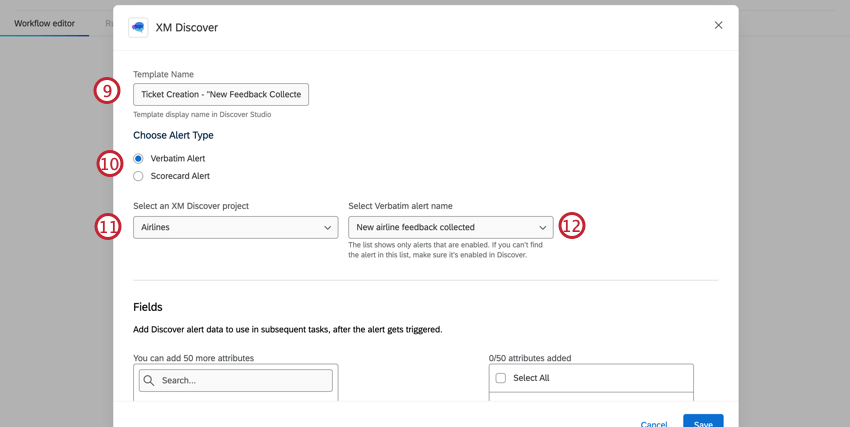
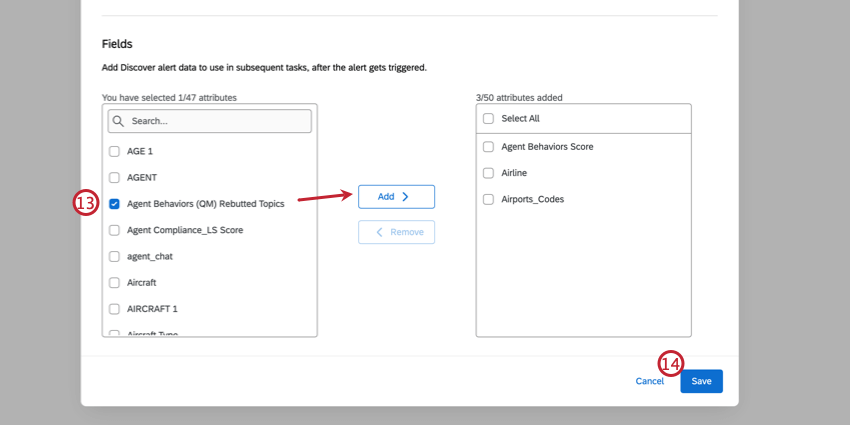
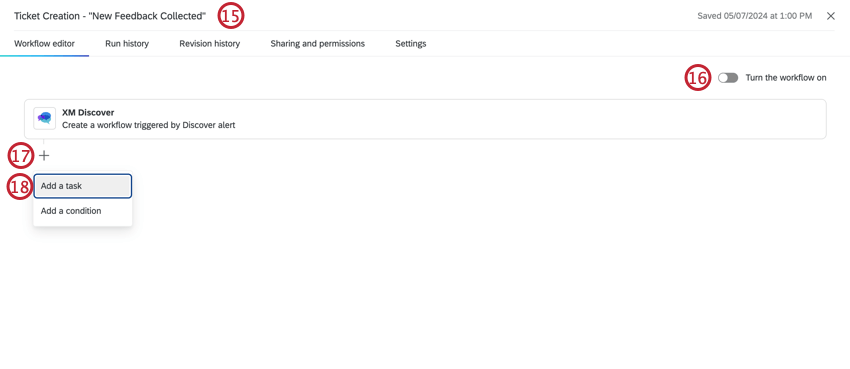
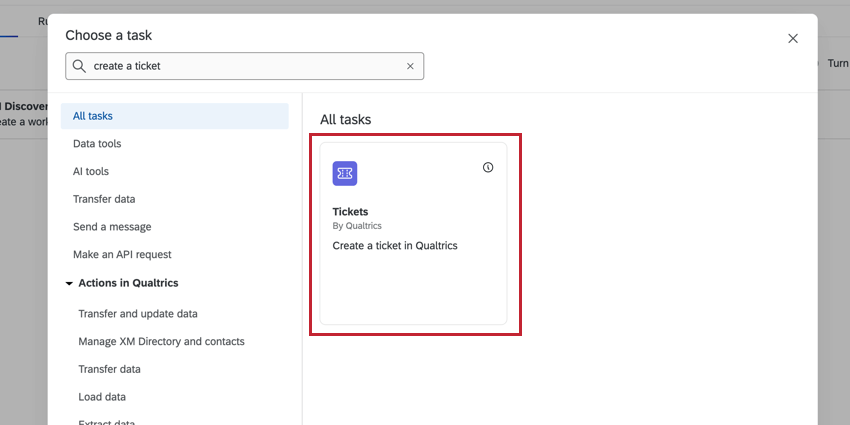
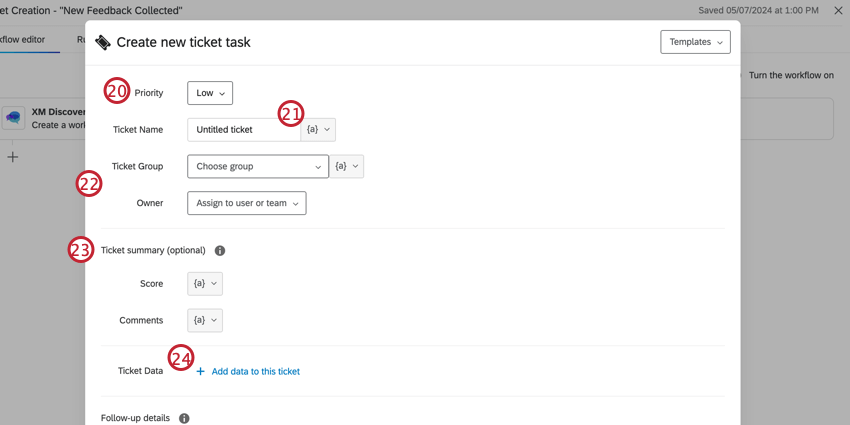
Consejo Q: El grupo de ticket y el propietario dependerán del caso de uso específico de su equipo.
- Puntaje:Al conectarse a un alerta de tarjeta de puntuación, puedes agregar el Puntuación inteligente campo haciendo clic en el texto dinámico ( { a } ) menú desplegable siguiente a Puntaje.
- Comentarios:Agregue el campo Notas para incorporar el texto agregado al cuadro de notas en tickets creados manualmente.
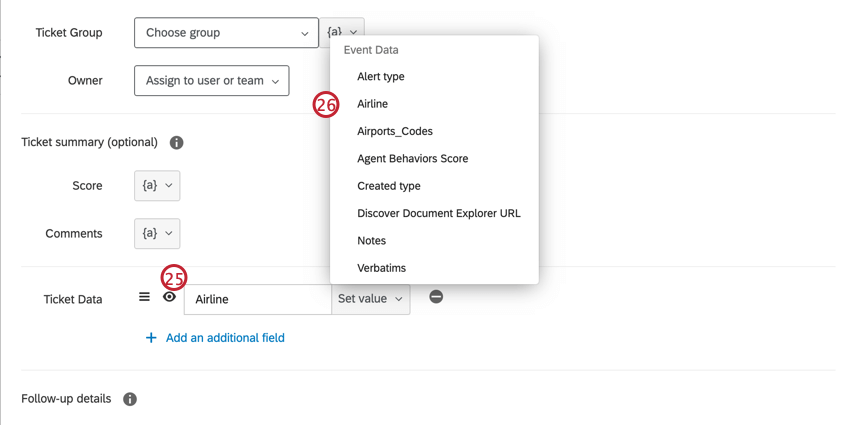
Consejo Q: El campo textual se extrae automáticamente y se puede utilizar para crear un campo de datos del ticket para mostrar la frase que activó la alerta dentro del ticket. Para ver el texto completo, agregue el Explorador de documentos URL para abrirlo en Studio.
Paso 3: Utilizar tickets en Engage
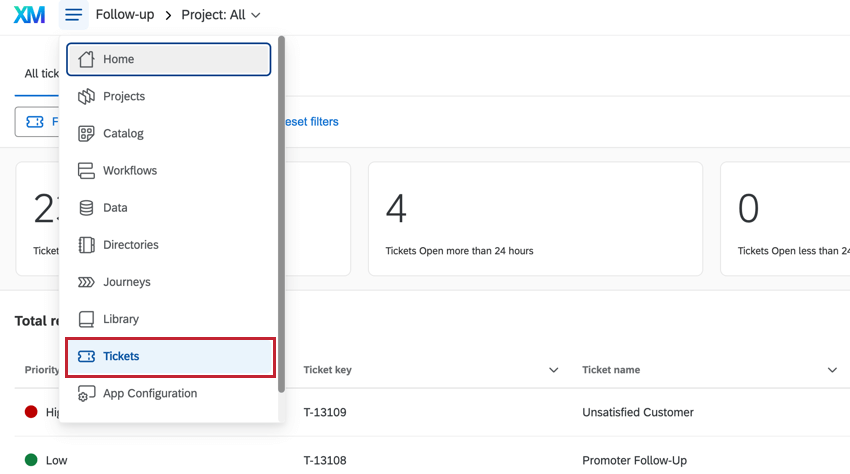
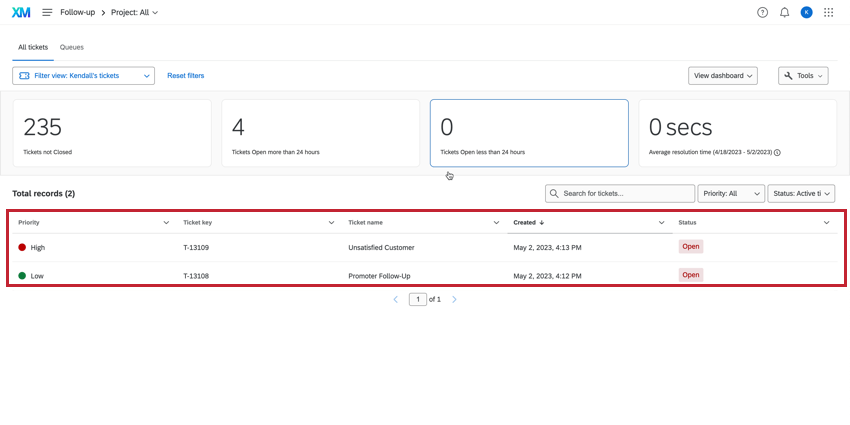
Una vez que se activa su alerta, se creará un nuevo ticket utilizando la tarea de ticket del Paso 3. Para ver los tickets, navegue hasta Página de seguimiento de entradas.
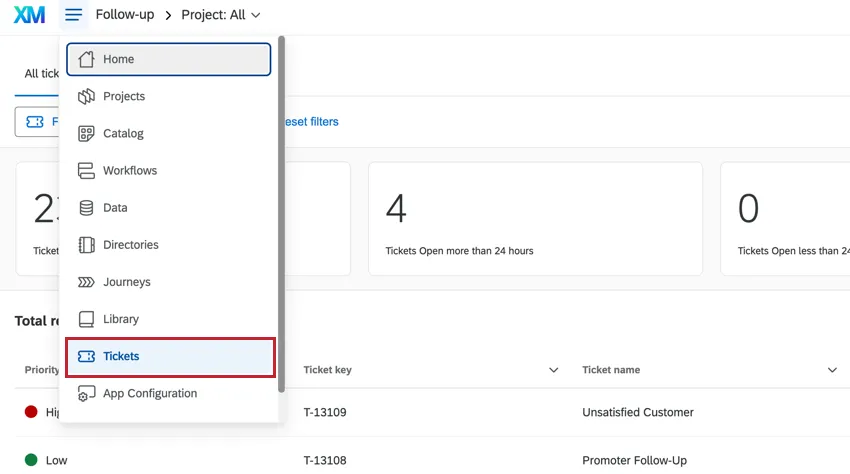
La página de seguimiento mostrará todos los tickets que posee usted o su equipo. Para obtener más información sobre cómo navegar por la página de seguimiento, consulte Nueva experiencia para propietarios de Ticket.
Consejo Q: Si eres un Administrador de Marca/organizaciónPodrás visualizar todos los tickets desde la página de seguimiento.
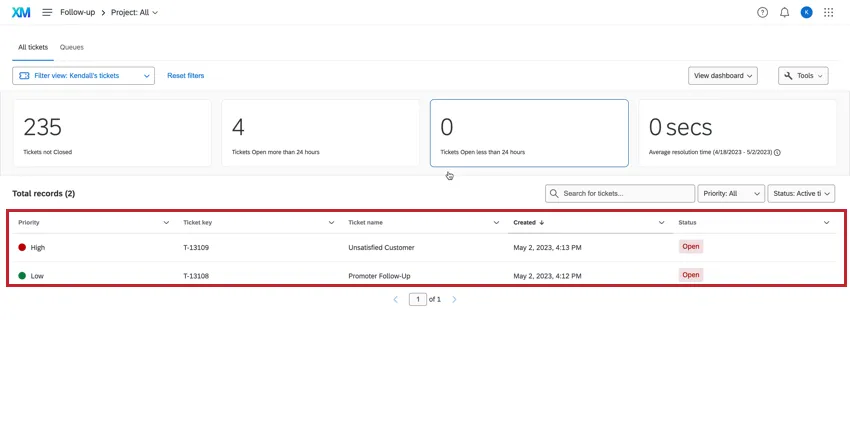
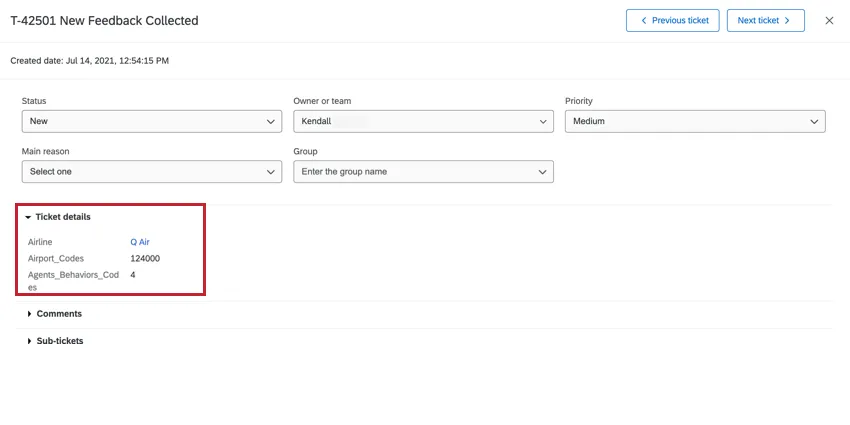
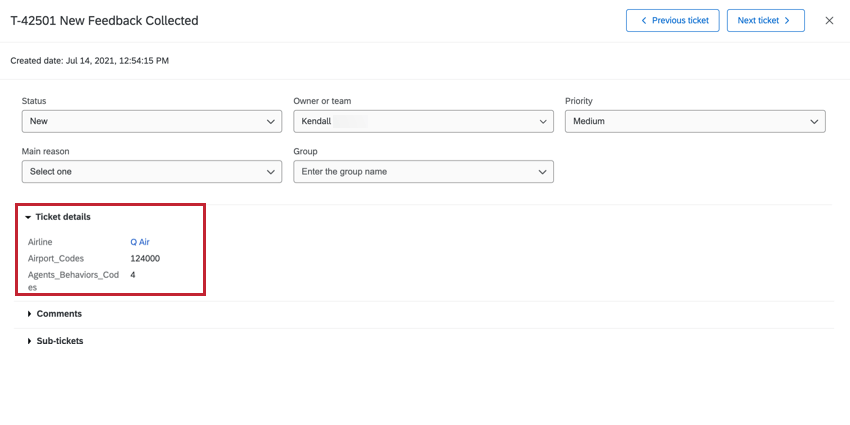
Seleccione un ticket abierto para ver el ticket que fue generado por la tarea de tickets. Todos los atributos de Discover se muestran en el Detalles de la Ticket sección.
Configuración de tickets en Engage
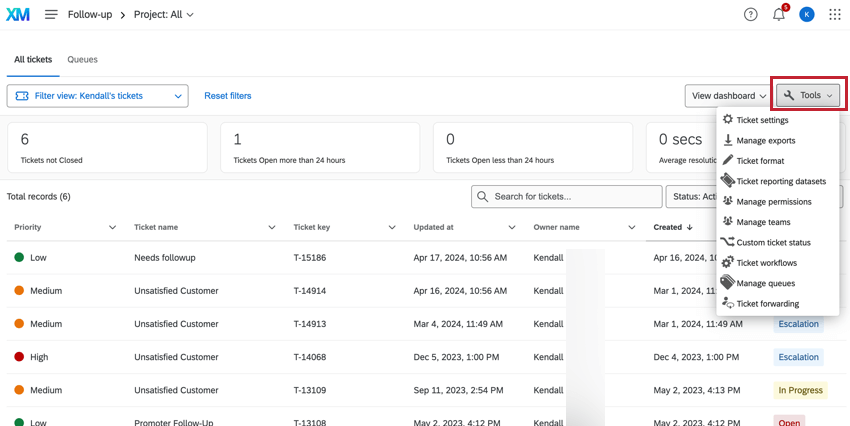
Las funciones del menú desplegable Herramientas de Ticket pueden resultar útiles para usar tickets en Engage. Para obtener información sobre elementos que sean especialmente útiles, consulte las siguientes páginas de soporte:
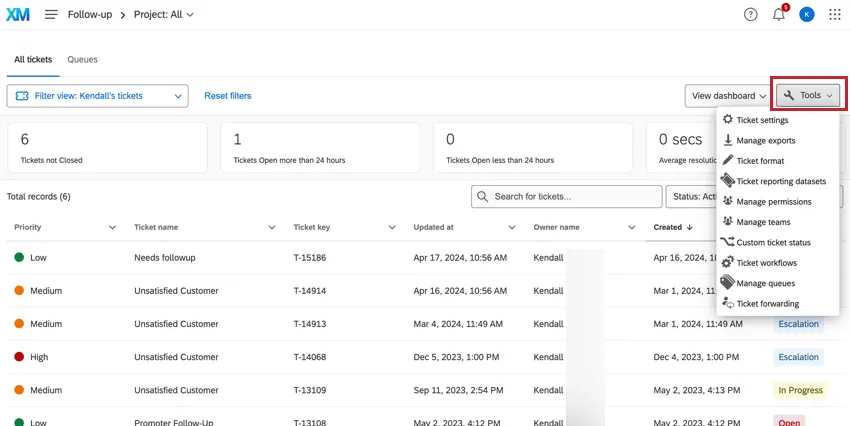
- Configuración del ticket: Varias opciones de gestión de ticket . Consejo Q: Solo Administradores de Marca/organización Puede acceder a la configuración de Ticket .

- Formato de Ticket:Modificar los valores que se muestran en la actividad del ticket a todos los usuarios de la marca/organización.
- Administrar permisos:Administrar permisos de grupos de ticket .
- Administrar equipos:Asignar personas a equipos de ticket , asignar tickets a equipos de forma predeterminada y crear colas de ticket para asignar tickets a equipos.
- Administrar colas:Administrar colas de ticket y configuraciones de colas.
DAR ACCESO A LOS TICKETS A LOS USUARIOS
Atención: Solo Administradores de Marca/organización Puede dar a los usuarios acceso a las entradas. Para comunicarse con su administrador de Marca/organización , consulte Cómo ponerse en contacto con el administrador de su Marca/organización.
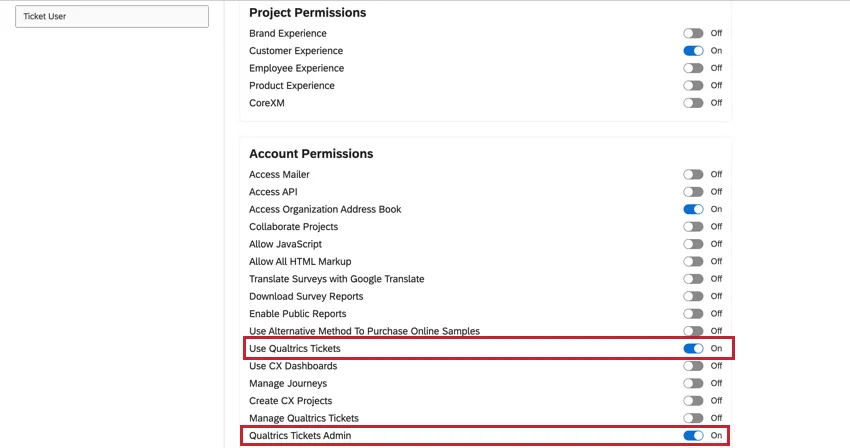
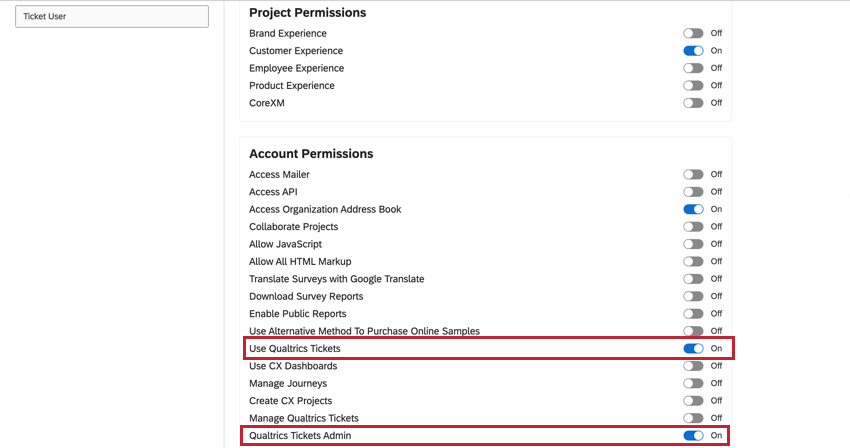
Los usuarios deben tener la Usar tickets de Qualtrics permiso Habilitado para poder interactuar con los tickets. Puedes utilizar Tipos de usuarios para asignar fácilmente permisos a nuevos usuarios de su marca/organización.
Ejemplo: Digamos que desea crear un tipo de usuario “Usuario de Ticket ” con acceso limitado a la plataforma Engage . Cuando creando el tipo de usuario, solo habilita: Experiencia del cliente permiso de proyecto, Acceder a la libreta de direcciones de la Organización, Utilice los tickets de Qualtrics, y Utilice los paneles de CX permisos de la cuenta . Si desea crear un tipo de usuario “Administrador de Ticket “, asegúrese de incluir el Administrador de Ticket de Qualtrics permiso. Para obtener una lista de todos los permisos disponibles al crear un tipo de usuario, consulte Permisos de usuario, grupo y División.

Uso de colas de Ticket
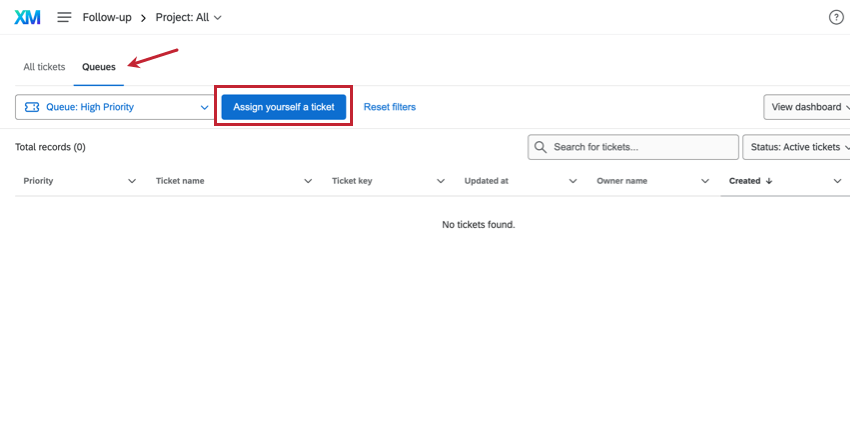
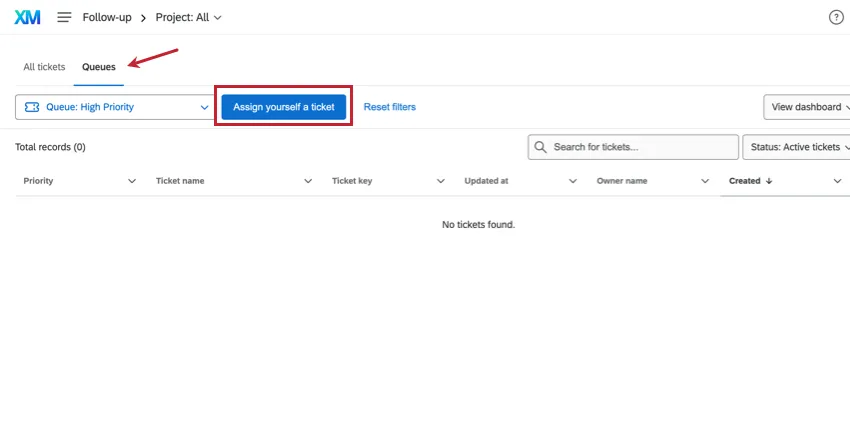
Para adquirir tickets en Engage, haga clic en el Colas pestaña en el Página de seguimiento y seleccione la cola adecuada del menú desplegable. Para adquirir un ticket, haga clic en Asignate un ticket y se le asignará como propietario de un ticket de esta cola. Para obtener más información, consulte Ticket.
Mejores prácticas para la configuración de un Ticket Discover-Engage
Esta sección repasa las funciones útiles tanto de Discover como de Qualtrics Engage que pueden ayudar a respaldar una configuración de bandeja de entrada integrada.
| Meta | Función |
|---|---|
| Organizar entradas | Estados de ticket personalizados Organizar los tickets en diferentes etapas del proceso de triaje. Actualizar el estado de tickets para moverlos entre etapas en lugar de usar etiquetas. Puedes agregar un Causa principal al ticket para agregar otra clasificación, si es necesario. |
| Agregue notas para colaborar con colegas | Comentario en los billetes. |
| Mencionar ( @ ) al usuario que creó el ticket para informarle de la resolución. | Enviar un seguimiento Correo electrónico para cerrar el ciclo o seguimiento a los detalles del ticket . Se pueden enviar correos electrónicos de seguimiento al usuario que envió el ticket o a colegas.
|
| Abra el documento asociado a un ticket en Studio Explorador de documentos. | Agregue el campo “Discover URL del explorador de documentos” a la Datos del ticket mientras se configura el tarea de tickets. Esto proporcionará un enlace en el ticket en el que los usuarios pueden hacer clic para abrirlo. Explorador de documentos en una nueva pestaña.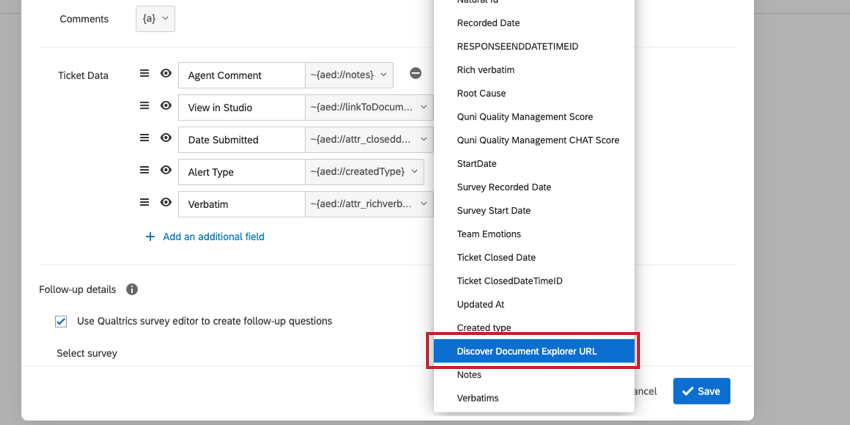
|
| Asunto Refutaciones. | Refutaciones se puede hacer en Explorador de documentos, sin necesidad de crear un ticket. Los agentes pueden enviar tickets de solicitud de refutación a través de Creación manual de Ticket flujo de trabajo en el Explorador de documentos.
|
| Reasignar tickets a un compañero de equipo si se escalan. | A mano reasignar tickets a otro propietario a través del menú desplegable Asignar a en el ticket, o configurar un flujo de trabajo para reasignar automáticamente los tickets según ciertos criterios (por ejemplo, con más de 5 días de antigüedad).
|
| Asignar un propietario automático a los nuevos tickets. | Las entradas pueden ser asignado automáticamente a individuos o equipos. Además, los administradores pueden configurar Asignaciones dinámicas de ticket asignar propietarios en función de las condiciones de la Datos del ticket. |
| Acceder al lista de tickets cerrados/archivados. | Las entradas cerradas biblioteca . Filtro y buscar Para tickets cerrados en el seguimiento página. |
Preguntas frequentes
¿Qué es XM Engage?
¿Qué es XM Engage?
¿Qué es una alerta de interacción?
¿Qué es una alerta de interacción?
¿Qué sucede con todos los casos que quedan en la bandeja de entrada de QSC?
¿Qué sucede con todos los casos que quedan en la bandeja de entrada de QSC?
¿Puedo informar sobre cualquier estadística relacionada con los tickets?
¿Puedo informar sobre cualquier estadística relacionada con los tickets?
¿Cómo es un flujo de trabajo típico cuando se me asigna un ticket nuevo?
¿Cómo es un flujo de trabajo típico cuando se me asigna un ticket nuevo?
¡Genial! ¡Gracias por tus comentarios!
¡Gracias por tus comentarios!