Requisitos de respuesta y Validación
Contenidos de la página
Acerca de los requisitos de respuesta y Validación
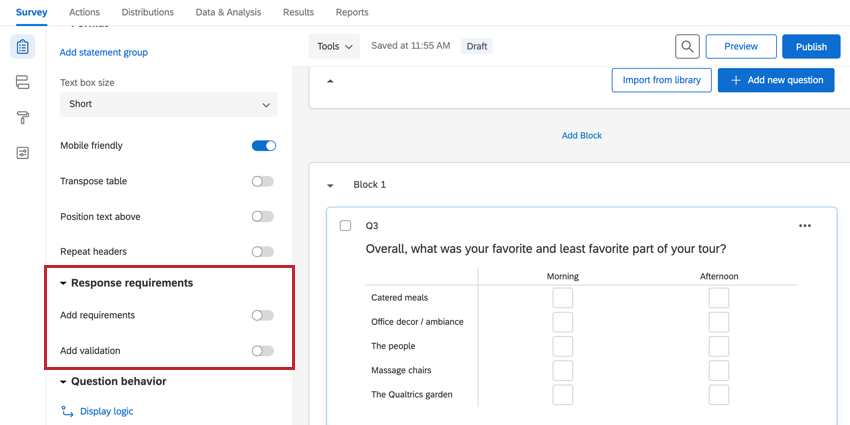
Los Requisitos de la respuesta y la validación se utilizan para alertar a los encuestados sobre preguntas que pueden haber pasado por alto, o pueden usarse para solicitar un tipo específico de respuesta a los encuestados. Para agregar validación a su pregunta, navegue hasta la Requisitos de la respuesta sección del generador de encuestas.
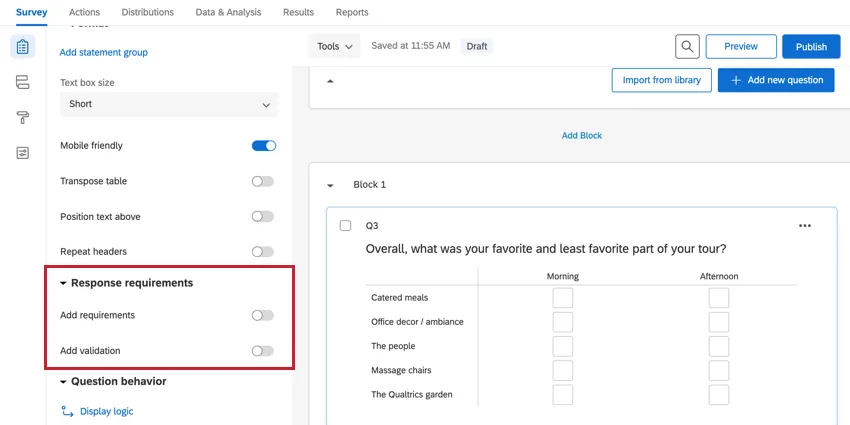
Los siguientes tipos de validación están disponibles para todas las preguntas:
- Agregar requisitos: Después de habilitar Agregar requisitos, estarán disponibles las siguientes opciones:
- Forzar respuesta: Requiere que el encuestado responda la pregunta antes de poder continuar con la encuesta.
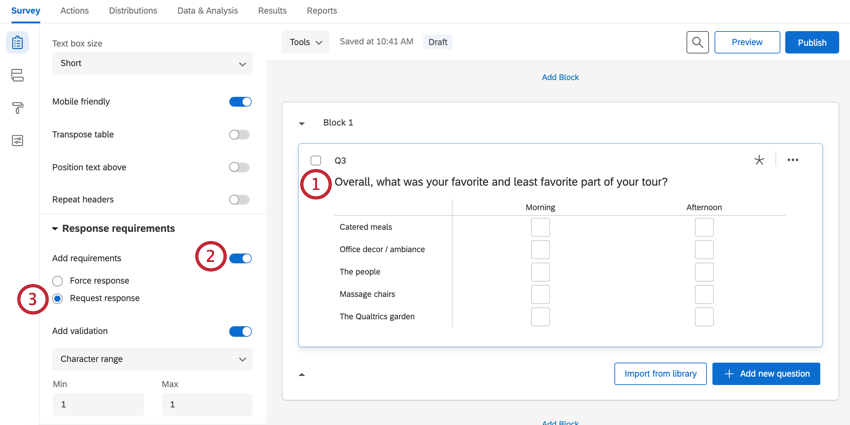
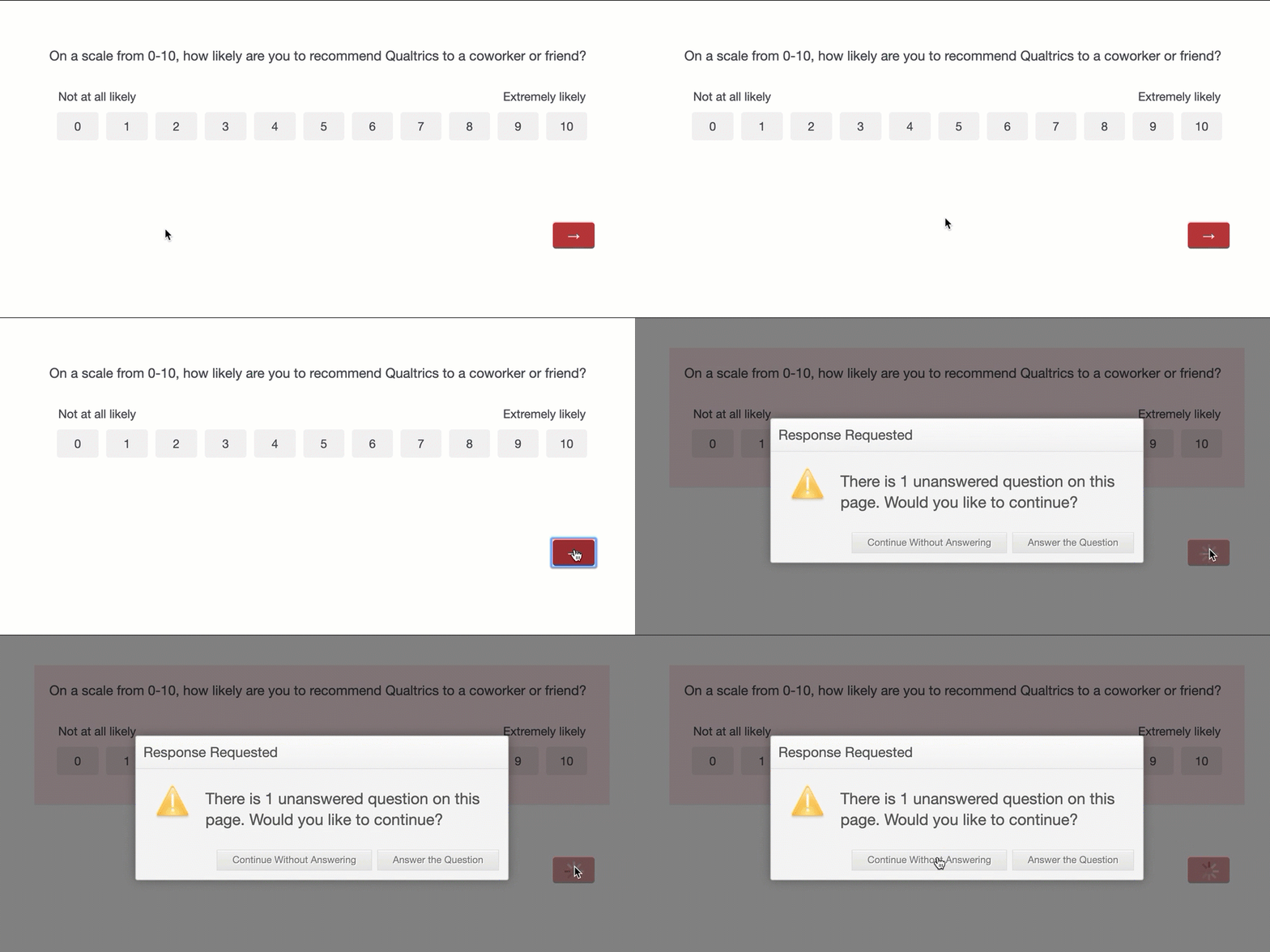
- Solicitud de respuesta: Alerta al encuestado sobre cualquier pregunta sin respuesta, pero le permite continuar la encuesta sin responder si así lo desea.
- Agregar Validación: Después de habilitar Agregar validación, las siguientes opciones estarán disponibles:
- validación personalizada: Se utiliza para forzar un determinado tipo de respuesta (por ejemplo, asegurarse de que un encuestado seleccione la cantidad correcta de opciones de respuesta en una pregunta de selección múltiple).
Además, aparecen opciones de validación adicionales en determinadas circunstancias en el menú Agregar validación :
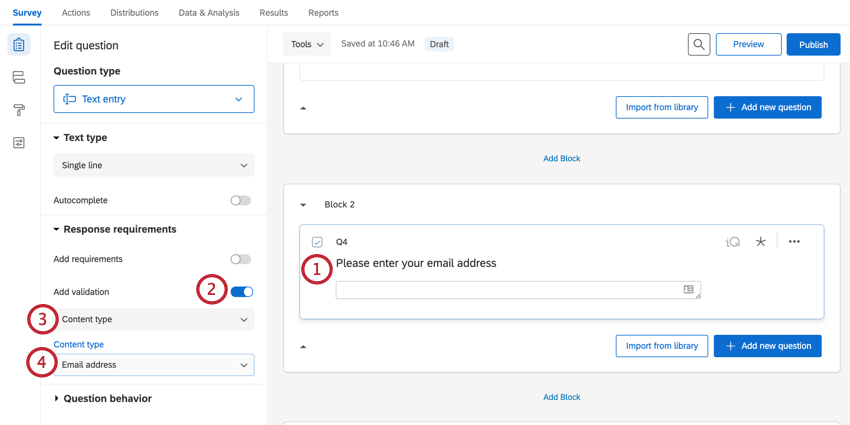
- Validación de contenido: Se utiliza para forzar una determinada respuesta en función de un determinado tipo de contenido (por ejemplo, cuando desea que un encuestado ingrese una dirección de correo electrónico válida). Esta validación se utiliza en preguntas que permiten respuesta libre.
- validación específica de la pregunta :Algunas preguntas tienen opciones de validación incorporadas. Por ejemplo, preguntas de suma constante tiene una opción adicional para requerir que la pregunta totalice un valor específico. Consejo Q: Para obtener más información sobre las opciones de validación únicas de cada tipo de pregunta, visite nuestra tipos de preguntas página y seleccione el tipo de pregunta sobre la que desea obtener más información.

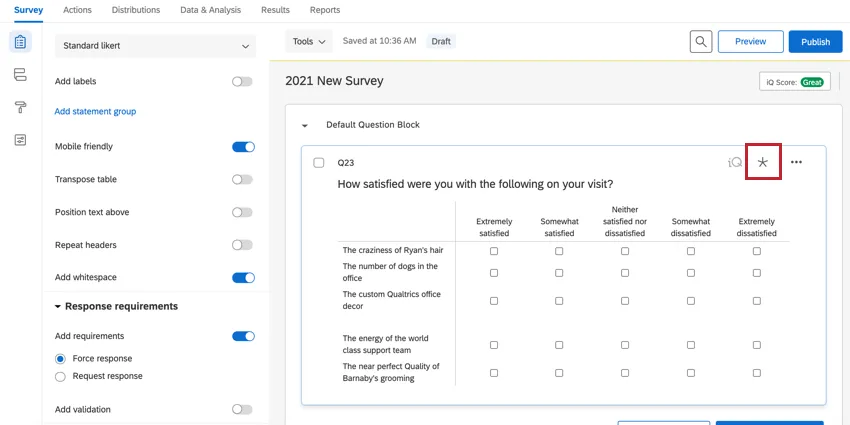
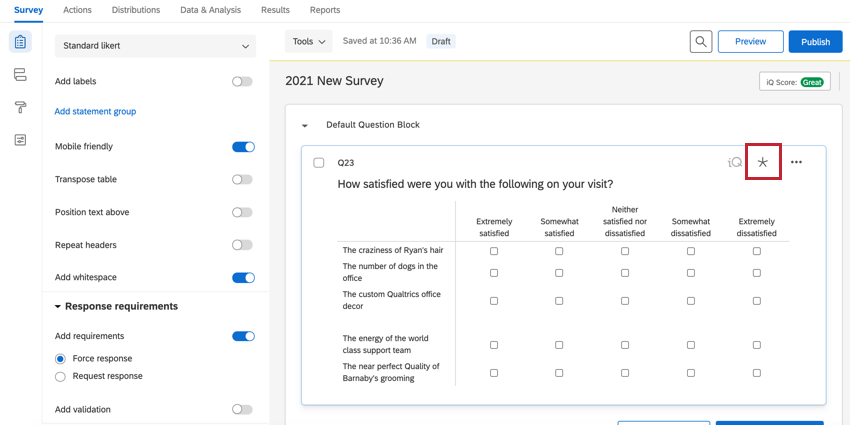
Cuando alguna de las opciones de validación esté habilitada, aparecerá un ícono de asterisco en la esquina superior derecha de la pregunta, indicando que la pregunta tiene algún tipo de validación.
Consejo Q: No se pueden editar las traducciones de los mensajes de validación predeterminados; solo se pueden editar las traducciones de los mensajes de validación personalizados. Ver Traduciendo mensajes Para más información.
Forzar respuesta
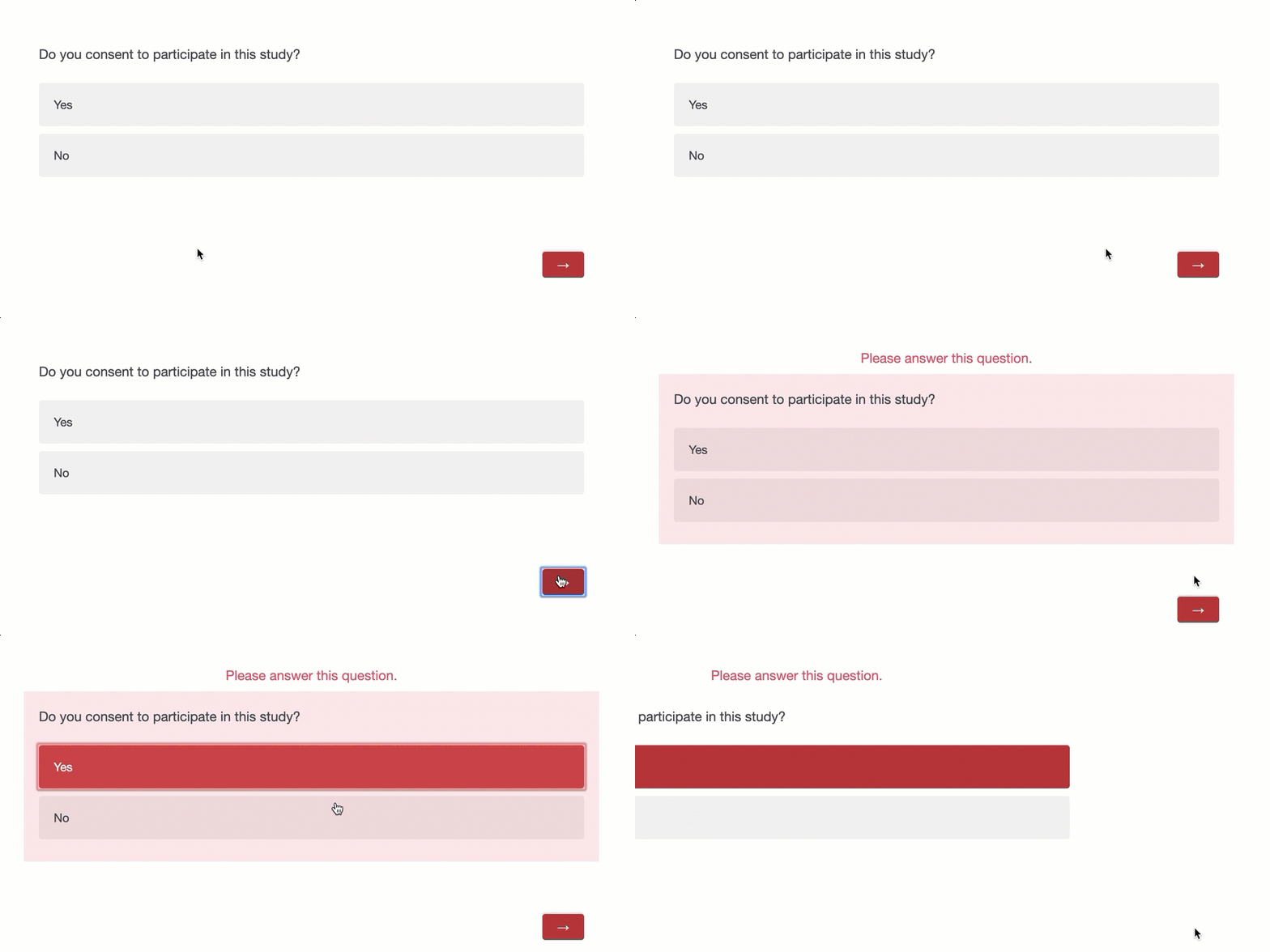
Cuando se habilita en una pregunta, Forzar respuesta hace que el encuestado deba responder la pregunta antes de poder continuar a la siguiente página de la encuesta. Si ciertas preguntas de su encuesta son más importantes que otras, o si la lógica de la encuesta depende de ellas, es posible que desee habilitar la forzar respuesta. Si los encuestados intentan avanzar sin responder la pregunta, verán un mensaje que les informará que deben responder la pregunta para continuar.
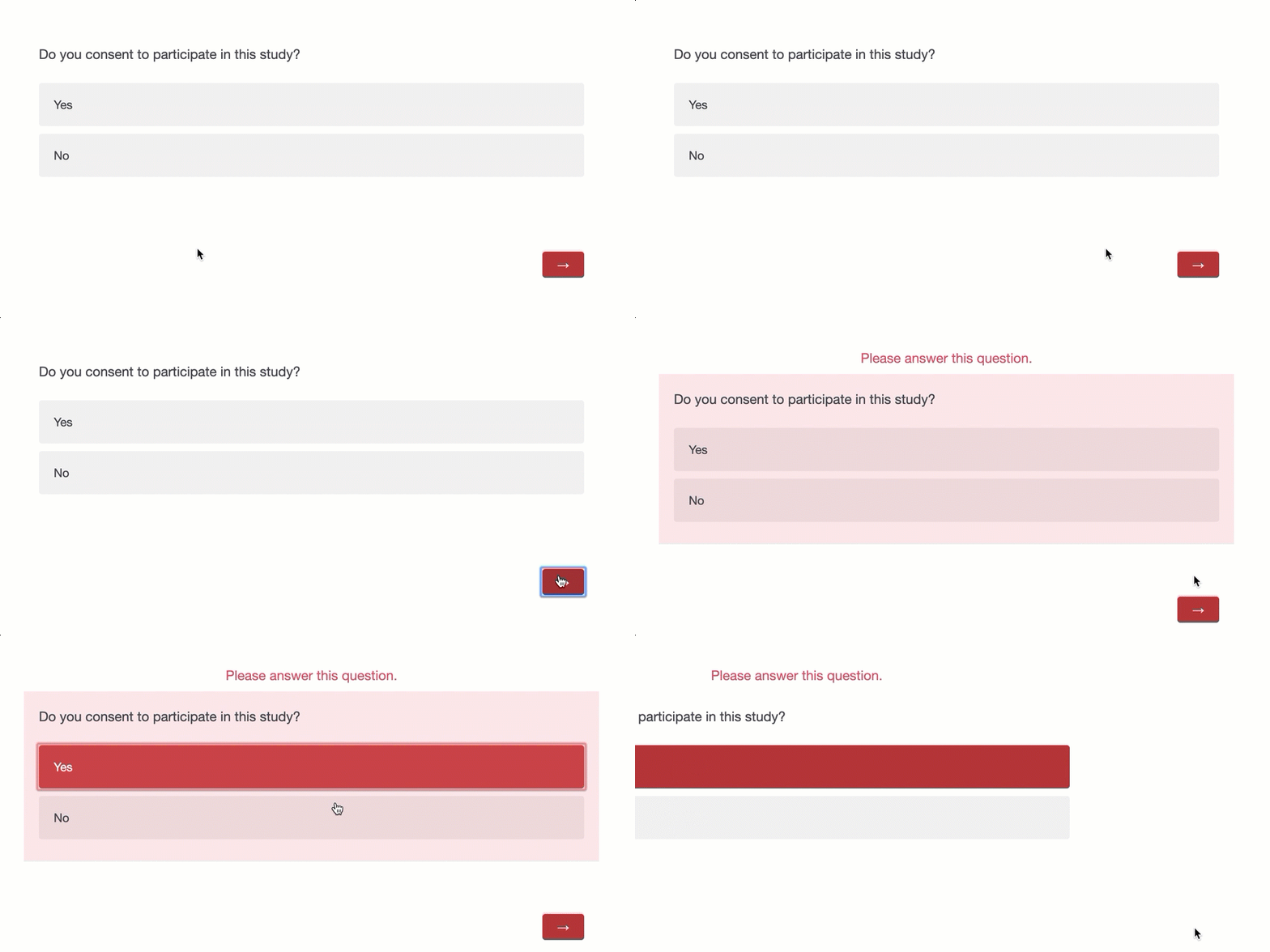
Ejemplo: Digamos que usted comienza su encuesta con un formulario de consentimiento. Puede agregar una forzar respuesta al formulario de consentimiento para que los encuestados no puedan comenzar la encuesta sin su consentimiento previo.

Consejo Q: El mensaje de forzar respuesta predeterminado es “Respuesta requerida” si su encuesta utiliza el Nueva experiencia para realizar Encuesta . El mensaje predeterminado es “Responda esta pregunta” para todos los demás diseños. Puede Personaliza el mensaje de forzar respuesta en sus opciones de la encuesta.
Para habilitar la respuesta forzada en una pregunta
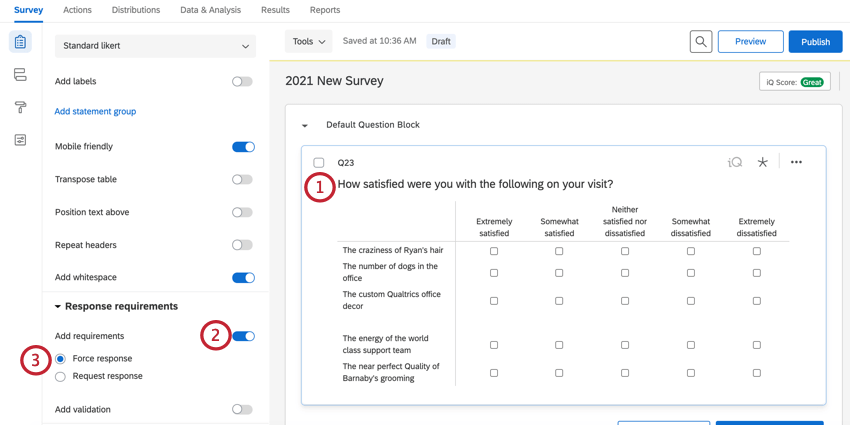
Consejo Q: Para configurar la forzar respuesta en varias preguntas, seleccione todas las preguntas y luego elija Forzar respuesta . Para obtener más información sobre cómo seleccionar varias preguntas, consulte Editando múltiples preguntas.
Solicitar respuesta
Cuando está habilitado, Solicitar respuesta le permite recordar a los encuestados que se olvidaron de una pregunta sin necesidad de volver atrás y responderla. Esta es una forma sutil de incrementar las tasas de respuesta a las preguntas sin infringir las directrices de privacidad que se aplican a muchos estudios.
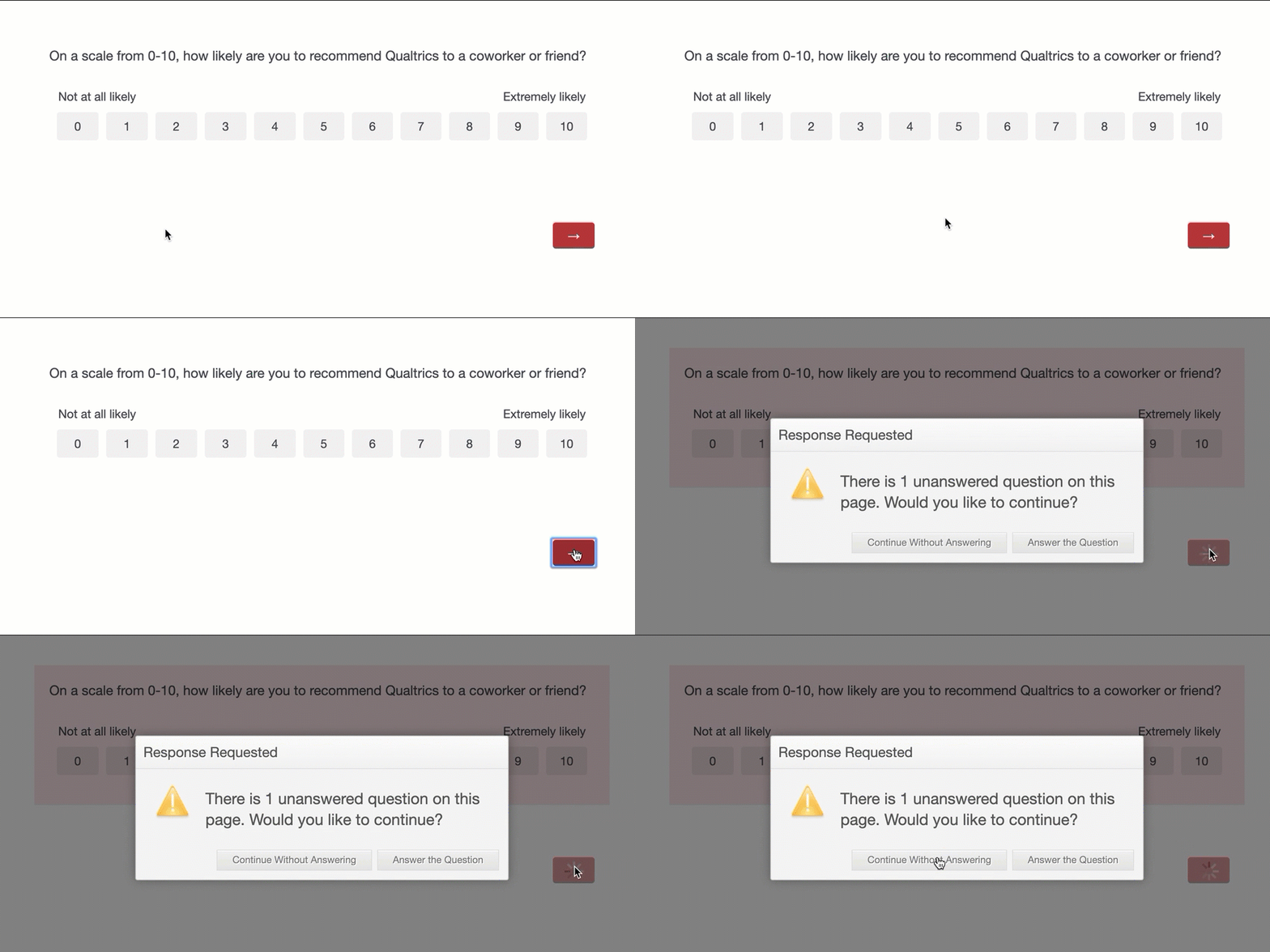
Cuando se selecciona una respuesta solicitada y un encuestado omite la pregunta, Qualtrics le preguntará si desea volver atrás y responder la pregunta omitida antes de pasar a una nueva página.
Para habilitar la solicitud de respuesta a una pregunta
Consejo Q: Para configurar la respuesta de la solicitud en varias preguntas, seleccione todas las preguntas y luego elija Solicitar respuesta . Para obtener más información sobre cómo seleccionar varias preguntas, consulte Editando múltiples preguntas.
Consejo Q: En este momento, no puedes cambiar la apariencia ni la redacción del mensaje de respuesta a la solicitud.
Validación de contenido
La Validación de contenido se utiliza cuando necesita que el encuestado responda una pregunta de una manera específica según un tipo de contenido. Por ejemplo, es posible que desee que ingresen una dirección de correo electrónico o un código postal válido en un cuadro de texto.
Hay siete tipos diferentes de validación de contenido disponibles para preguntas de entrada de texto :
- Dirección de correo electrónico: Las respuestas deben incluir un correo electrónico en un formato correcto. La dirección de correo electrónico ingresada debe incluir un símbolo “@” y un formato de dominio válido (por ejemplo, “qualtrics.com” / “university.edu” / etc.). Por ejemplo, “barnaby@ qualtrics.com” pasaría esta validación de contenido.
- Número de teléfono: Los encuestados deben ingresar un número de teléfono válido sin código de país. Puede seleccionar validar según los números de teléfono de EE. UU., Canadá, Reino Unido, Australia, Nueva Zelanda o los Países Bajos utilizando el menú desplegable adicional que aparece después de seleccionar el número de teléfono.
- Estado de EE.UU.: Las respuestas deben ser estados válidos de EE. UU. y pueden formatearse como nombres de estados completos (por ejemplo, “Nueva York” o “Washington”) o nombres abreviados (por ejemplo, “UT” o “TX”).
- Código Postal: Las respuestas deben ser un código postal válido, ya sea en formato de 5 o 9 dígitos. Puede seleccionar validar según los códigos postales de EE. UU., Canadá, Reino Unido, Australia, Nueva Zelanda o los Países Bajos utilizando el menú desplegable adicional que aparece después de seleccionar el código postal.
- Fecha: Los encuestados deben ingresar una fecha válida. Puede especificar el formato de la fecha (por ejemplo, mm/dd/aaaa) en el menú desplegable.
- Número: Las respuestas deben ser numéricas (las respuestas no pueden contener ningún carácter textual).
- Sólo texto (no numérico): Las respuestas deben contener únicamente texto (las respuestas no pueden contener caracteres numéricos ni puntuación).
Para configurar la Validación de contenido en una pregunta
Validación de la claridad de la respuesta
Atención: Esta función solo está disponible para los usuarios del nuevo Planes de precios y empaques simplificados . Si tiene preguntas sobre su plan de precios y paquetes de Qualtrics , comuníquese con Servicios de Cuenta.

Atención: En este momento, la validación de la claridad de la respuesta solo se puede utilizar para encuestas con inglés (ES, ES-ES), Español (ES, ES-ES), Francés (FR, FR-CA), Alemán (Delaware), o japonés (YAH) como el idioma de base.
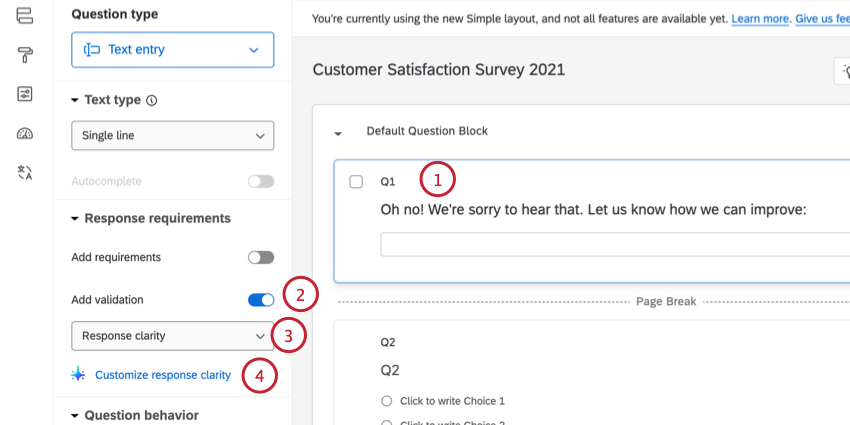
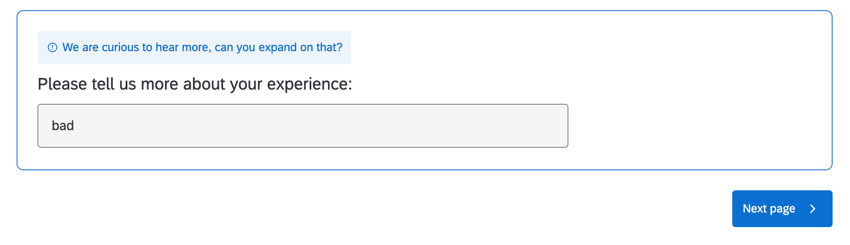
Cuando está habilitado en un pregunta de entrada de texto , a validación de la claridad de la respuesta analiza la respuesta del encuestado mediante IA y le pide que dé una respuesta más completa si su respuesta es vaga o solo aborda parcialmente la pregunta. Este mensaje aparecerá cuando el encuestado haga clic en el botón “Siguiente” para continuar a la siguiente página de su encuesta.

La validación de la claridad de la respuesta utiliza el modelo de lenguaje grande interno de Qualtrics para las capacidades de IA.
Consejo Q: Este mensaje solo aparece un máximo de 1 vez por pregunta en la que está habilitado. Si la respuesta del encuestado aún no está clara después de ver este mensaje, no la volverá a ver y se le permitirá continuar con la encuesta.
Consejo Q: Si bien contamos con medidas de seguridad y estamos continuamente perfeccionando nuestros productos, la inteligencia artificial a veces puede generar resultados inexactos, incompletos o desactualizados. Antes de utilizar cualquier resultado de las funciones de IA de Qualtrics, debe revisar el resultado para comprobar su precisión y asegurarse de que sea adecuado para su caso de uso. Los resultados de las funciones de IA de Qualtrics no sustituyen la revisión humana ni la orientación profesional.
Habilitación de la Validación de la claridad de la respuesta
Consejo Q: No puedes utilizar esta opción con el Variación de la pregunta de contraseña .
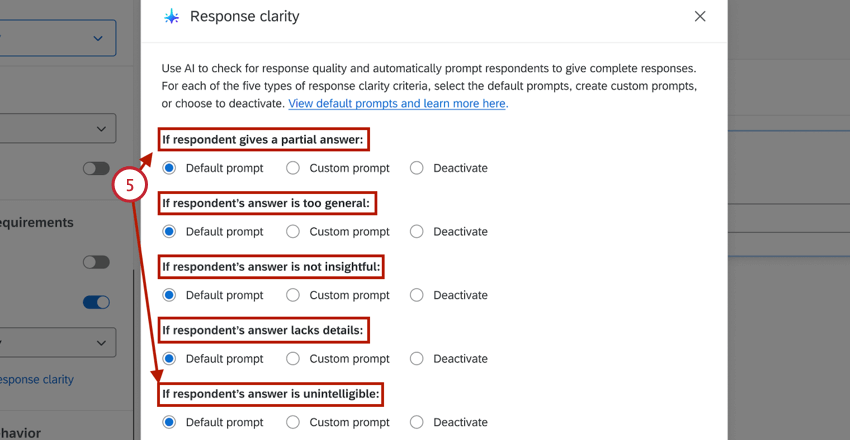
- Respuesta parcial :La respuesta del encuestado no respondió completamente la pregunta o solo respondió partes de ella.
- Respuesta demasiado general :La respuesta del encuestado fue demasiado vaga.
- Respuesta poco perspicaz :La respuesta del encuestado no aporta ninguna información cuando es razonable tener una opinión sobre la pregunta formulada.
- Faltan detalles :La respuesta del encuestado no proporcionó ningún detalle significativo.
- Respuesta ininteligible :La respuesta del encuestado no tiene sentido o no contiene palabras reales.
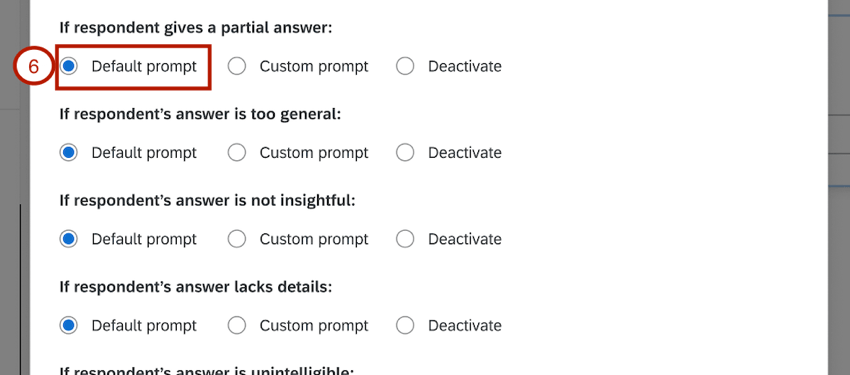
- Respuesta parcial :
- Agradecemos su respuesta. ¿Puedes responder todas las partes de la pregunta?
- Eso es útil. ¿Puedes revisar la pregunta y responder todas las partes?
- Gracias por opinión. ¿Puedes agregar información adicional para responder completamente toda la pregunta?
- Respuesta demasiado generalizada :
- Nos gustaría saber más sobre esto. ¿Puedes añadir detalles adicionales a tu respuesta?
- ¿Puede explicarlo con más detalle?
- ¿Puedes contarme más sobre eso? ¿Qué te hace decir X?
- Respuesta poco perspicaz :
- Valoramos tu opinión. ¿Hay algo más que puedas compartir?
- Su aportación es valiosa. ¿Algo más que añadir?
- Nos gustaría obtener más detalles. ¿Hay algo más que te gustaría añadir?
- Faltan detalles :
- Esto es útil. ¿Nos puedes contar un poco más sobre esto?
- ¿Puede dar más información sobre su respuesta o dar un ejemplo?
- Nos gustaría saber más. ¿Puede ampliar la información?
- Respuesta ininteligible :
- Su respuesta fue difícil de entender. ¿Puedes intentar responder la pregunta nuevamente?
- Su respuesta no es clara. ¿Podrías aclararme lo que quieres decir?
- Su respuesta es importante para nosotros. ¿Puedes intentar responder la pregunta nuevamente?
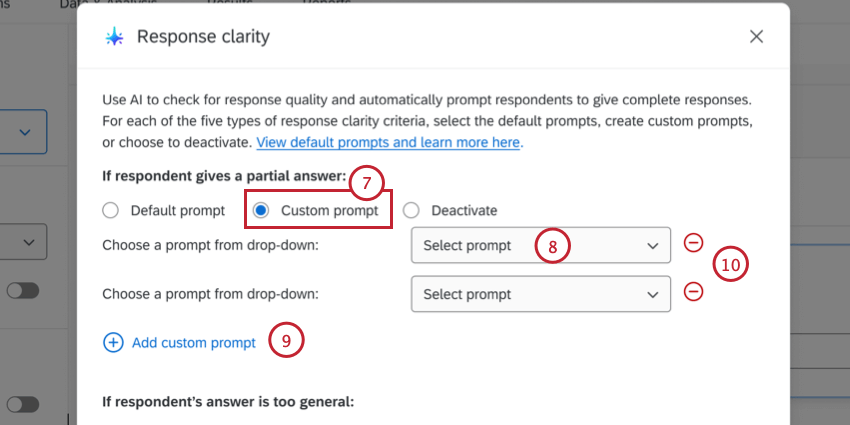
Consejo Q: Cuando una respuesta se ajusta a uno de estos criterios, solo se mostrará al encuestado uno de los posibles mensajes de aviso.
Consejo Q: Cuando una respuesta se ajusta a uno de estos criterios, solo se mostrará al encuestado uno de los posibles mensajes de aviso.
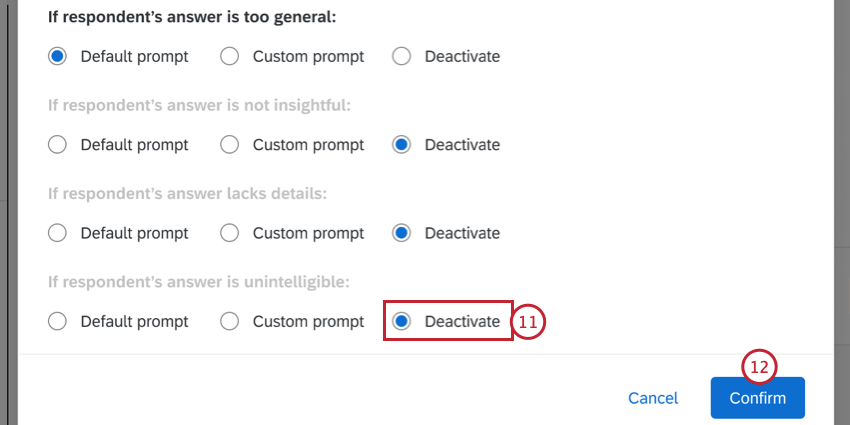
Claridad de respuesta Datos integrados
Cuando habilita la validación de la calidad de la respuesta en una pregunta, hay opciones adicionales datos embebidos campos disponibles en su conjunto de datos para ayudar a rastrear la claridad de la respuesta. Estos campos incluyen:
- <QID>_AICategory:La categoría en la que se clasificó la respuesta original. Los valores posibles incluyen:
- Aprobado – Buena respuesta :La respuesta del encuestado fue suficiente y no activador la validación de claridad de la respuesta.
- Aprobado – No aplicable :El encuestado entendió la pregunta y se esforzó por responderla, pero la pregunta no se aplicar a él.
- Error de AI :Hubo un error al analizar la respuesta.
- Tiempo de espera de AI :La solicitud de análisis de IA ha expirado.
- Idioma no compatible :La respuesta estaba en un idioma no compatible.
- Algarabía :La respuesta coincidió con el criterio de “respuesta ininteligible”.
- Detalle insuficiente :La respuesta coincidió con el criterio de “falta de detalles”.
- No perspicaz :La respuesta coincidió con el criterio de “respuesta poco esclarecedora”.
- Respuesta demasiado generalizada :La respuesta coincidió con el criterio de “respuesta demasiado generalizada”.
- Respuesta parcial :La respuesta coincidió con el criterio de “respuesta parcial”.
- <QID>_OriginalResponse:La respuesta original del usuario.
- <QID>_FollowUpPrompt:El mensaje exacto que se mostró al usuario. Esto quedará en blanco si la respuesta pasó la validación de claridad de respuesta sin activarla.
Consejo Q: En los nombres de campos de datos embebidos anteriormente,<QID> será reemplazado con el ID de pregunta interna de la pregunta.
Ejemplo de Validación de contenido: uso de códigos postales para encontrar ciudad y estado
Cuando se establece un preguntas de entrada de texto tipo de validación a validación de contenido y su tipo de contenido a Código postal de EE.UU. ¡También puedes usar los códigos postales que proporcionan los encuestados para registrar su ciudad y estado! Esto funciona ejecutando el código postal ingresado en una base de datos y luego guardando la ciudad y el estado devueltos como datos embebidos con su respuesta. Tenga en cuenta que esto solo funciona utilizando el tipo de pregunta de entrada de texto estándar.
Consejo Q: El valor de los datos embebidos para el estado devuelto será la abreviatura del estado (por ejemplo, UT para Utah, WA para Washington, etc.).
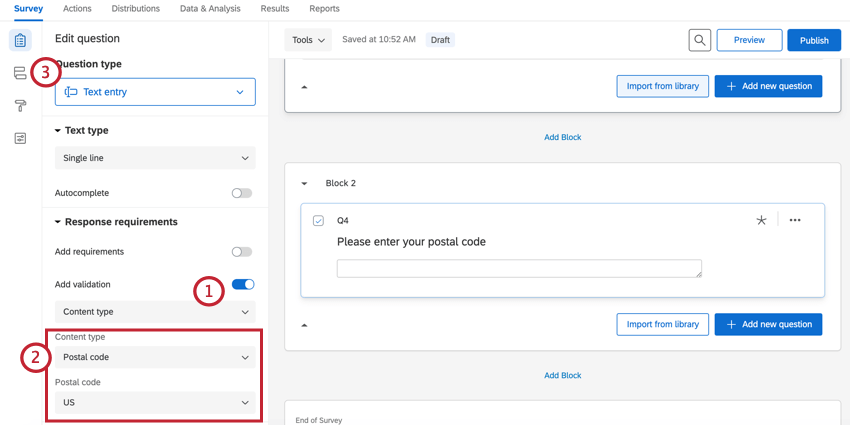
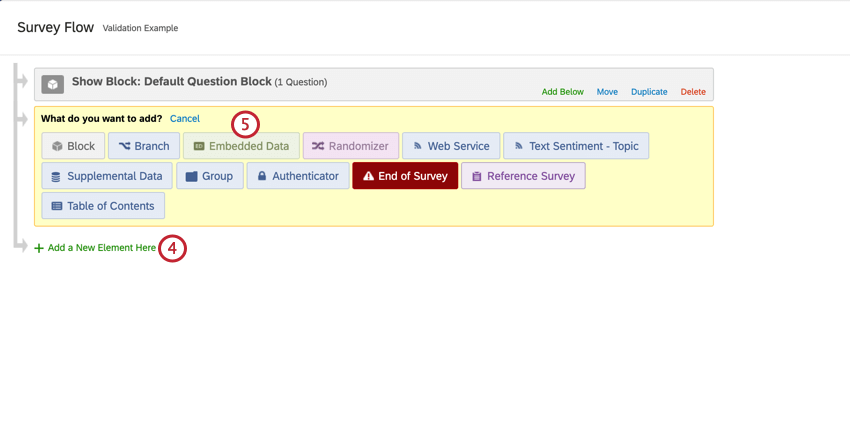
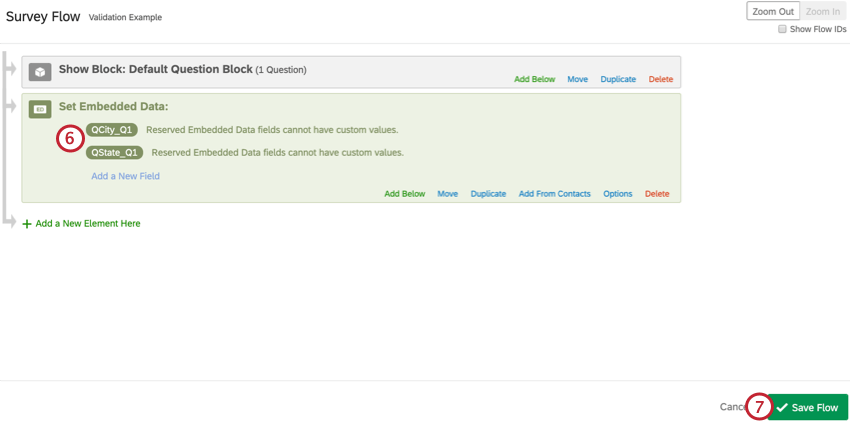
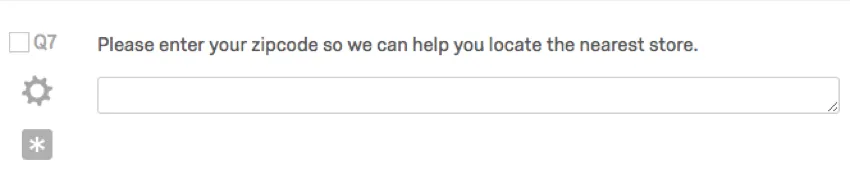
Ejemplo: Por ejemplo, si quisieras encontrar la ciudad para la pregunta siete, llamarías a los datos integrados QCity_Q7.
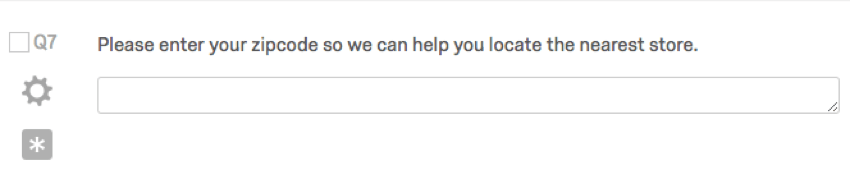
Consejo Q: Estos datos embebidos se pueden agregar en cualquier parte del Flujo de la Encuesta. Si se olvida de añadirlos antes de recopilar las respuestas de contenido validado, no pasa nada, al añadir este elemento se añadirán estos datos a las respuestas de forma retroactiva. Sin embargo, si desea utilizar los valores de ciudad y estado en la lógica, deberá mover Este elemento por encima de los demás elementos que utilizan los campos en la lógica.
Personalizar validación
La validación personalizada se utiliza cuando necesita que el encuestado responda una pregunta de una manera específica. Por ejemplo, puede querer que ingresen una dirección de correo electrónico válida en un cuadro de texto o asegurarse de que los encuestados seleccionen la cantidad correcta de opciones de respuesta.
La validación personalizada no es compatible con la respuesta a la solicitud y actúa de manera similar a la forzar respuesta al requerir que el encuestado responda la pregunta. No puedes usar una validación personalizada en una pregunta y al mismo tiempo hacer que responder la pregunta sea opcional.
Ejemplo: Digamos que desea incluir una verificación de atención en su encuesta para asegurarse de que los encuestados la completen con precisión y evitar en línea recta . Puede crear un cuadro de entrada de texto y solicitarle al encuestado que ingrese una palabra clave específica antes de continuar. Esto se puede lograr mediante una validación personalizada.
Para configurar una Validación personalizada en una pregunta
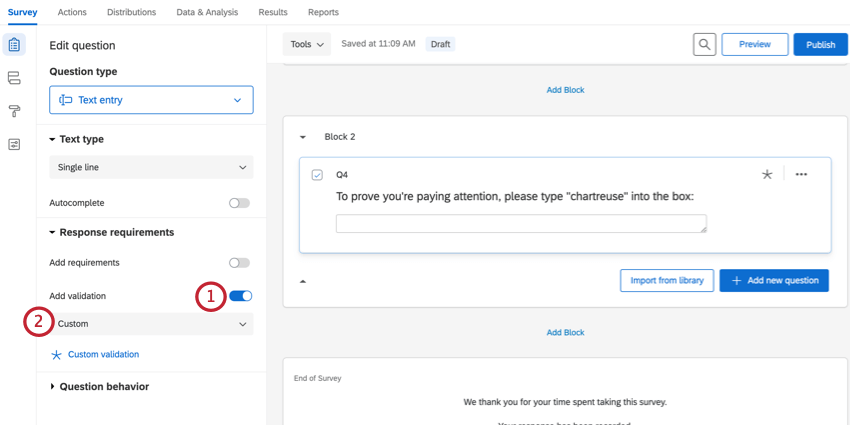
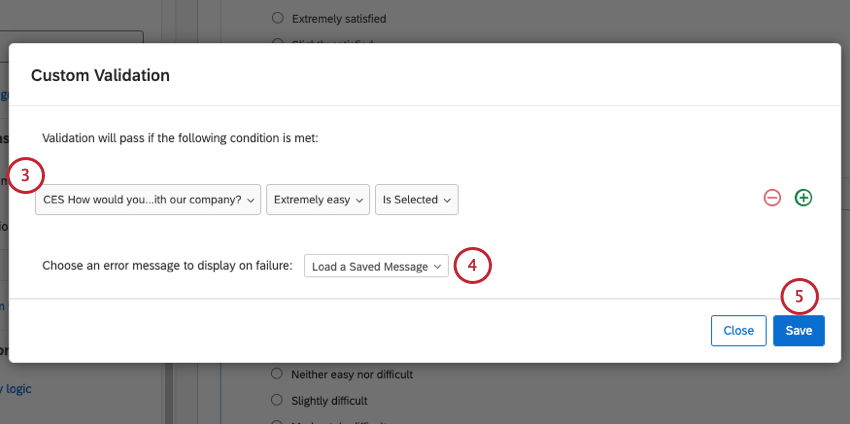
Consejo Q: Las preguntas de Entrada de texto tendrán una opción “Ignorar mayúsculas y minúsculas” que no se muestra arriba. Si no tiene preferencia sobre si los encuestados responden usando letras mayúsculas o minúsculas en su respuesta, seleccione Ignorar mayúsculas y minúsculas.
Una vez que haya terminado de crear su lógica de validación personalizada, deberá seleccionar una mensaje de validación personalizado . Lea la siguiente sección sobre mensajes de validación personalizados para obtener más información.
Mensajes de validación personalizados
Siempre que agregue una validación personalizada a una pregunta, deberá proporcionar un mensaje para mostrar a los participantes si no cumplen con las condiciones de validación . Este mensaje suele avisar a los participantes de que no han cumplido las condiciones o les indica lo que deben introducir para poder continuar con la encuesta.
Hay 2 tipos de mensajes de validación personalizados que puedes crear: mensajes de error de Qualtrics modificados, donde tomas un mensaje predeterminado del sistema y cambias el texto, y mensajes de error completamente nuevos, donde creas tu propio mensaje desde cero.
Consejo Q: No puedes editar la apariencia de los mensajes de validación personalizados. Esto incluye la fuente, el color y el estilo del mensaje.
Uso de un mensaje de Validación predeterminado del sistema
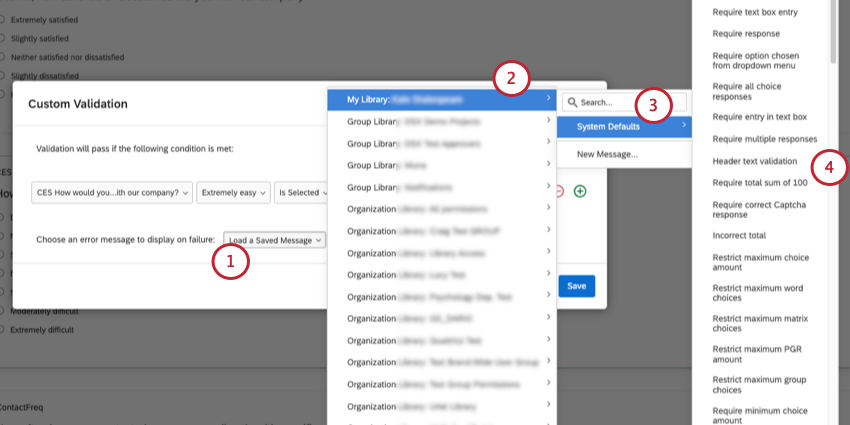
Consejo Q: Avance su encuesta para asegurarse de que le guste el mensaje de validación que ha elegido.
Creación de un nuevo mensaje de Validación
Para crear su propio mensaje de validación :
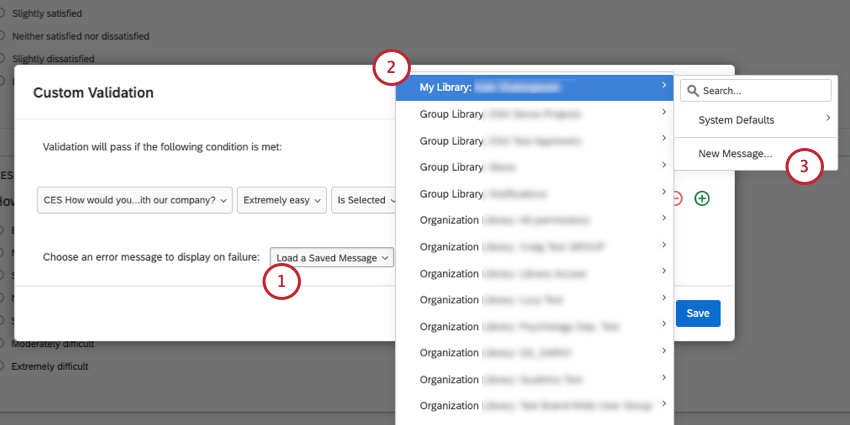
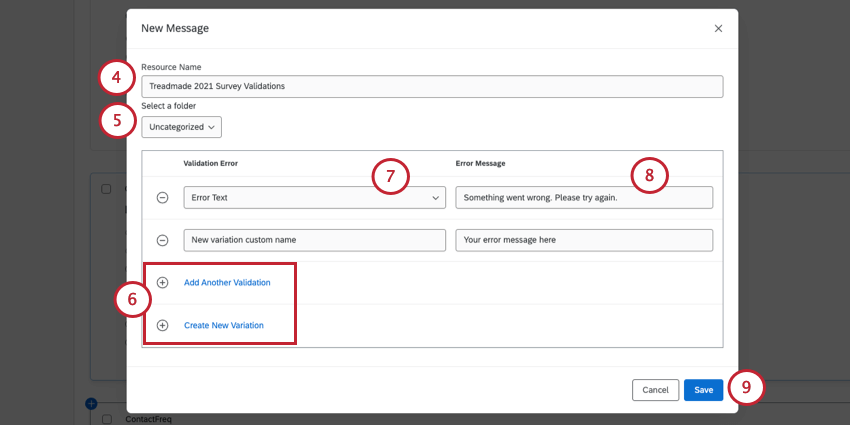
Consejo Q: Después de crear un nuevo mensaje, estará disponible cuando haga clic en Cargar un mensaje guardado y selecciona tu biblioteca.
- Si desea utilizar un mensaje de error de Qualtrics como base de su mensaje, haga clic en Agregar otra Validación, Luego seleccione el mensaje de error base que desea utilizar.
- Si desea crear su propio error desde cero, haga clic en Crear nueva variación.
Si necesita eliminar su error, utilice el signo menos ( – ).
Consejo Q: Puede editar sus mensajes de validación personalizados en su biblioteca.
Ejemplo de Validación personalizada: verificación de una dirección de correo electrónico
Puede utilizar la validación para garantizar que dos campos de texto sean iguales. Esto es útil cuando necesita que un encuestado verifique información, como confirmar su dirección de correo electrónico. Siga los pasos a continuación para configurar una pregunta de verificación de correo electrónico.
Consejo Q: Si bien esta sección se centra en confirmar direcciones de correo electrónico, se puede utilizar la misma metodología para verificar cualquier campo de texto abierto, como números de teléfono o nombre/apellido.
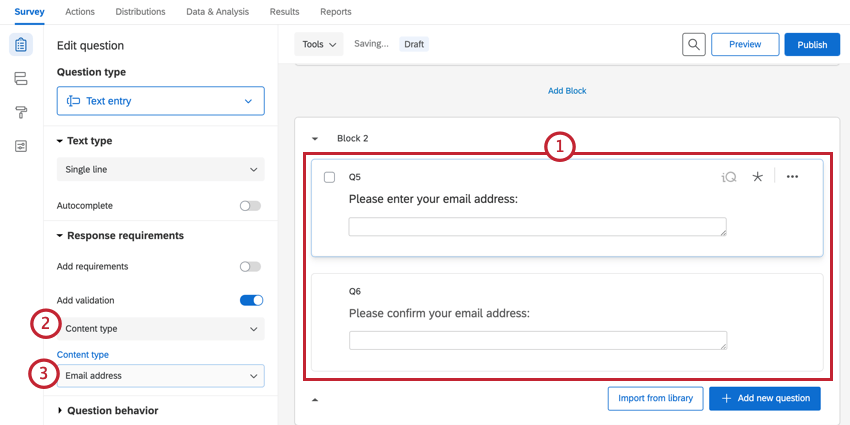
Consejo Q: Este paso garantiza que el encuestado solo podrá ingresar una dirección de correo electrónico.
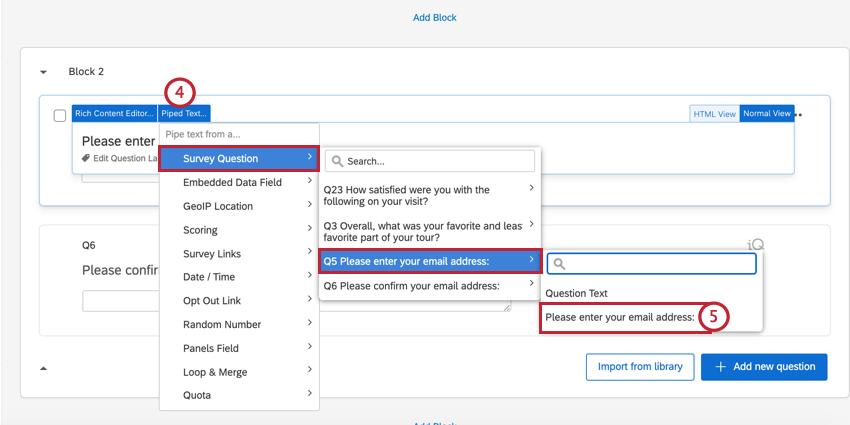
Consejo Q: Texto dinámico El código sólo se puede generar en áreas donde el editor de contenido enriquecido Es accesible. No obstante, esto no quiere decir que no se pueda usar en otras ubicaciones. Usaremos este texto dinámico para configurar una validación personalizada en nuestra segunda pregunta de entrada de texto .
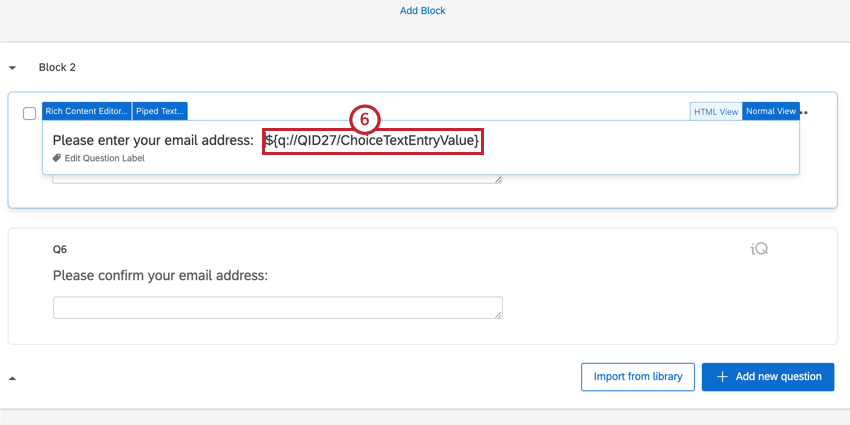
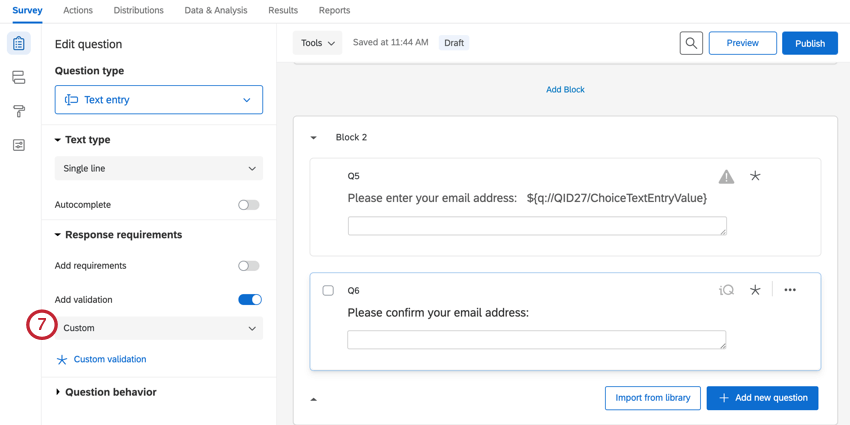
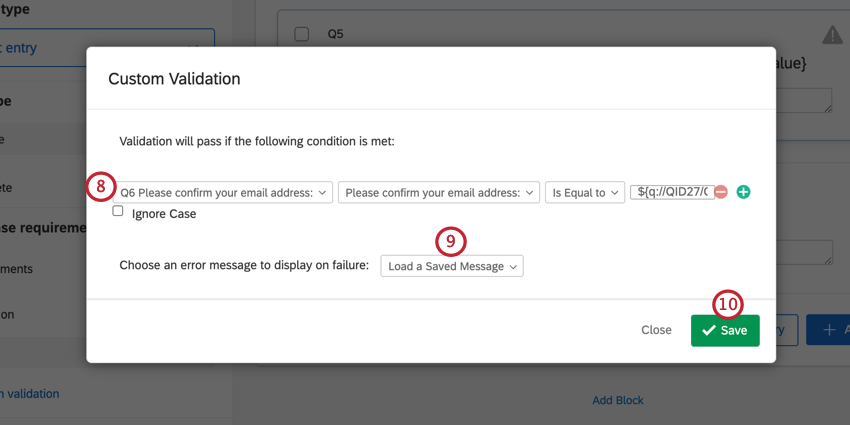
Consejo Q: Cuando termine, Obtenga una vista previa de su encuesta para asegurarse de que la validación se configuró correctamente.
Requisitos de respuesta y Validación en diferentes tipos de proyectos
Esta función está disponible en casi todos los tipo de proyecto donde personalizas una encuesta. Esto incluye lo siguiente:
Preguntas frequentes
Cuando hago clic en el enlace, veo una versión antigua de mi encuesta. ¿No se están guardando mis cambios?
Cuando hago clic en el enlace, veo una versión antigua de mi encuesta. ¿No se están guardando mis cambios?
A continuación, compruebe si tiene la a los encuestados finalizar más tarde activada en las Opciones de encuesta. Si ha probado su encuesta en el enlace anónimo mientras realiza modificaciones, verá una versión antigua de la encuesta porque se ha instalado una cookie en su navegador para guardar su progreso. Abra su Enlace anónimo en una Ventana incógnito o una Ventana privada. Si esta ventana contiene sus cambios, Guardar y continuar solo guarda su lugar y no tiene que preocuparse porque los encuestados nuevos vean una versión antigua de la encuesta.
(Nota: Por este motivo, le recomendamos que pruebe su encuesta utilizando el enlace de vista previa en lugar de su enlace anónimo).
¿Cómo necesito que un encuestado responda una pregunta?
¿Cómo necesito que un encuestado responda una pregunta?
¡Genial! ¡Gracias por tus comentarios!
¡Gracias por tus comentarios!