Paso 4: Creación de su Tablero (CX)
Contenidos de la página
Consejo Q: Si no se le envía a su Tablero después de guardar su primera fuente de datos, haga clic en la flecha de Configuración en la parte superior izquierda.


Conceptos básicos de navegación y edición de un Tablero
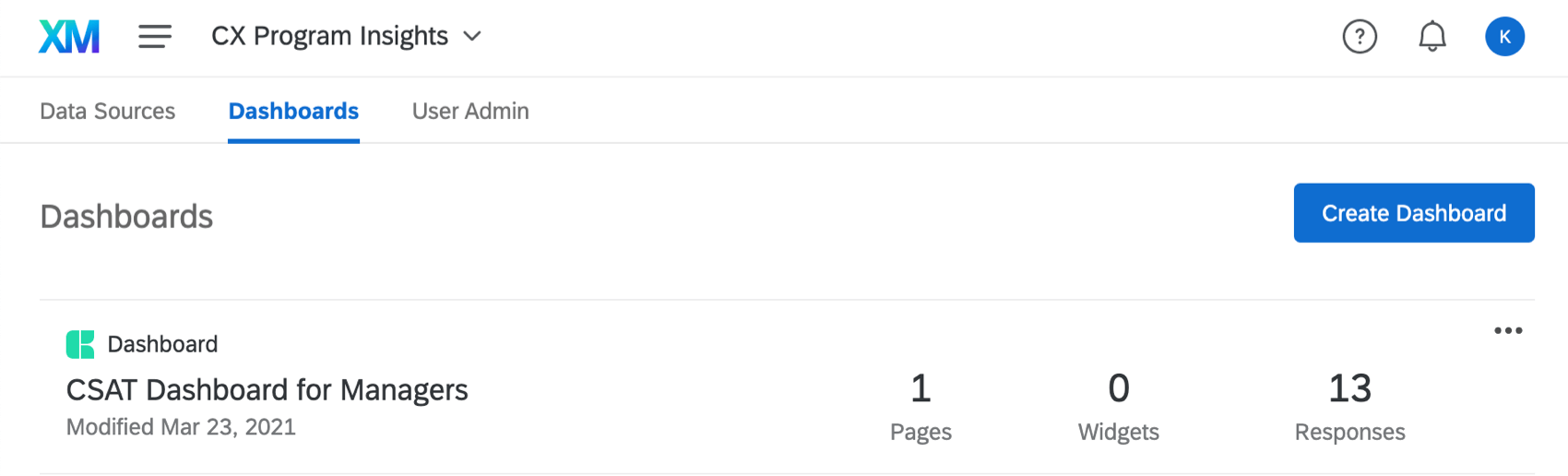
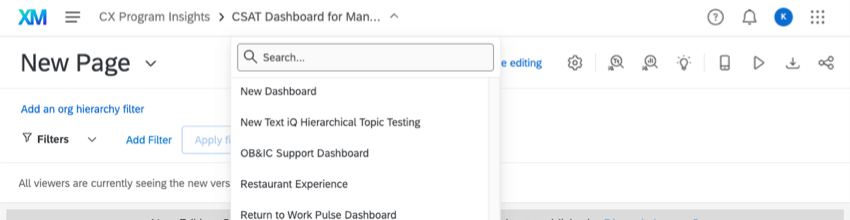
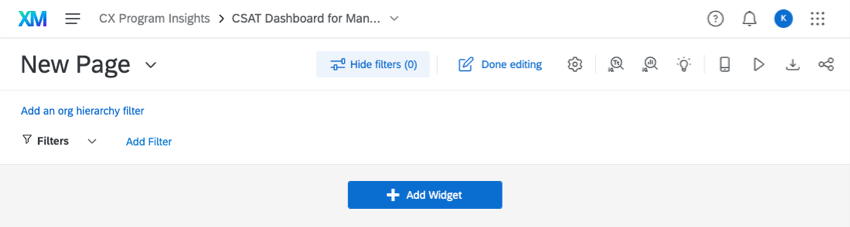
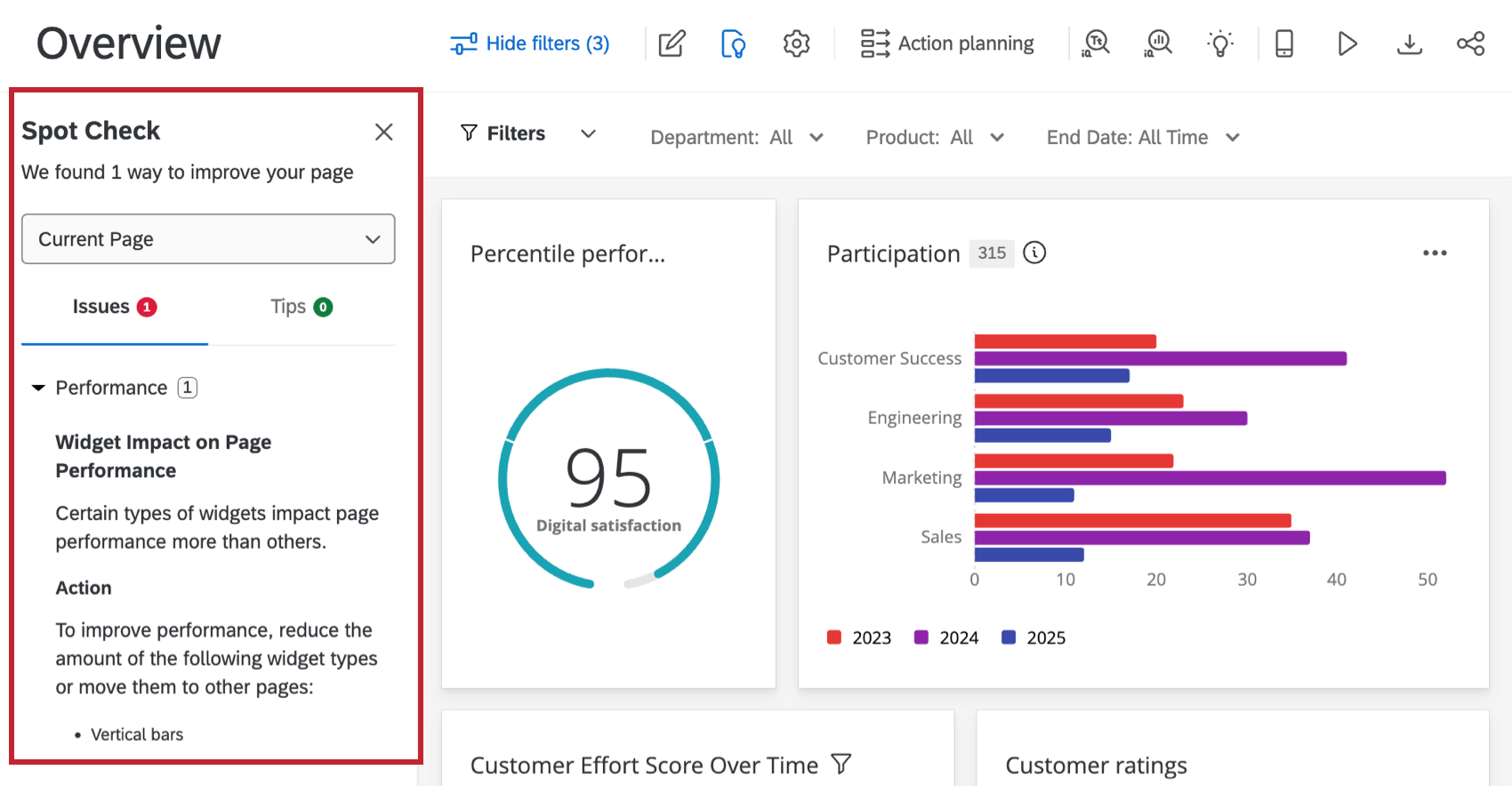
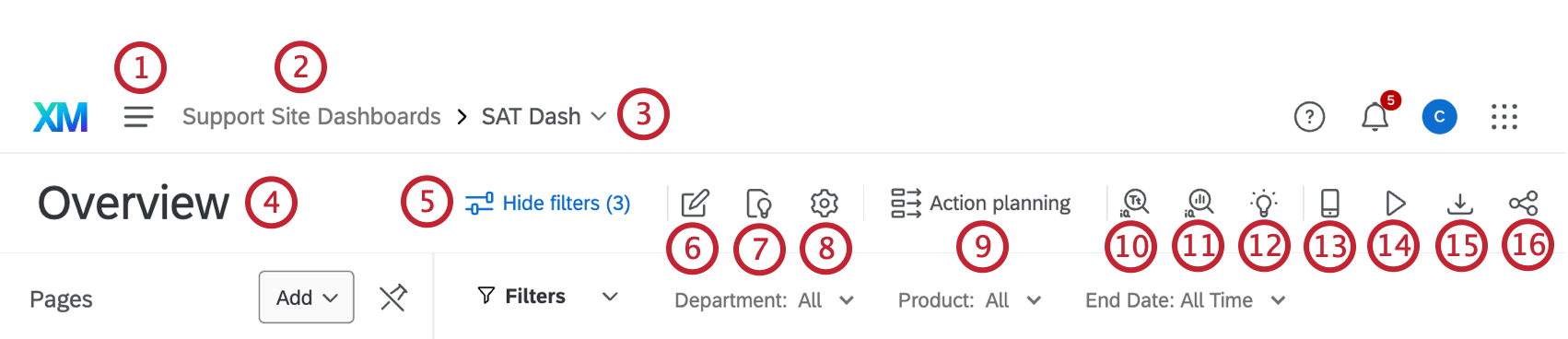
Ahora que estás dentro del Tablero, repasemos los conceptos básicos sobre dónde estás y cómo moverte. Los números en las capturas de pantalla corresponden a los números de la lista.
Consejo Q: Tenga en cuenta que también puede navegar por todo el Tablero usando su teclado (use el Pestaña clave para seguir adelante, Cambio + Pestaña moverse hacia atrás, y el Barra espaciadora o Regresar/Entrar tecla para seleccionar una opción) y navegar y cambiar filtros también con el teclado.

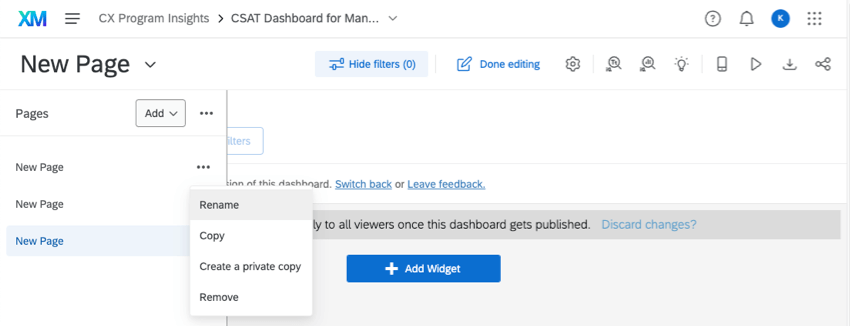
Consejo Q: Si desea mostrar su lista de páginas todo el tiempo, haga clic en las opciones siguiente al botón Agregar y seleccione Mostrar siempre las páginas. Esta configuración se aplica a todos los paneles que haya cambiado a la nueva experiencia. Puede anular la selección de esta opción en cualquier momento.
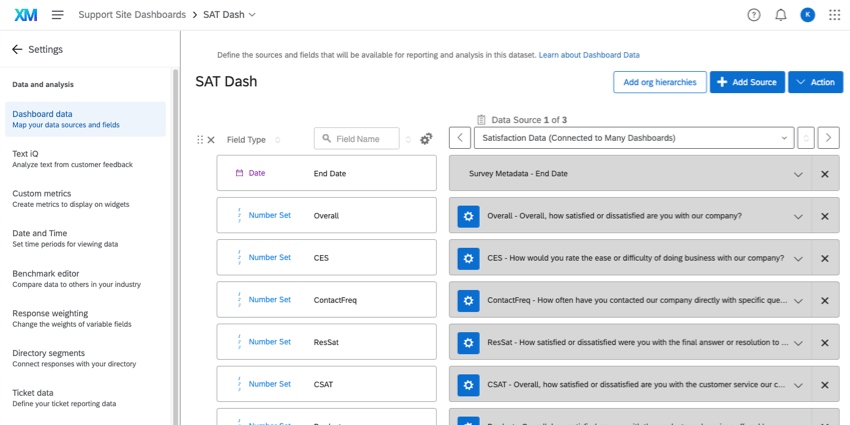
Configuraciones de Widget comunes
A veces es más fácil aprender con el ejemplo. Tenemos una página de soporte para cada widget de tablero de CX , pero en lugar de pedirle que lea cada uno de ellos, aprendamos los conceptos básicos de la creación de widgets creando algunos de los widgets más utilizados.
- Cambios del NPS a lo largo del tiempo
- Opinión
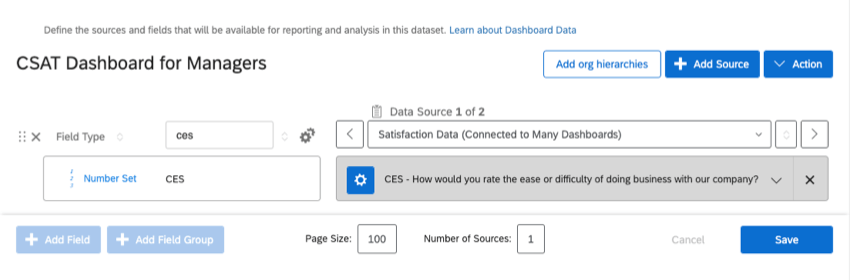
- Puntuación media de esfuerzo del cliente (CES) a lo largo del tiempo
- Comparación del CSAT con un punto de referencia
- Desglose de métricas por equipos, departamentos y más
- Desgloses del NPS
Atención: A continuación, mostramos cómo aparecen los campos cuando se asignan en el mapeador de datos. Sin embargo, son lo mismo tipos de campo que usarías en el modelador de datos.

Cambios del NPS a lo largo del tiempo
Los gráficos numéricos son un widget útil si desea mostrar una métrica (en este caso, NPS) y cómo ha cambiado con el tiempo.
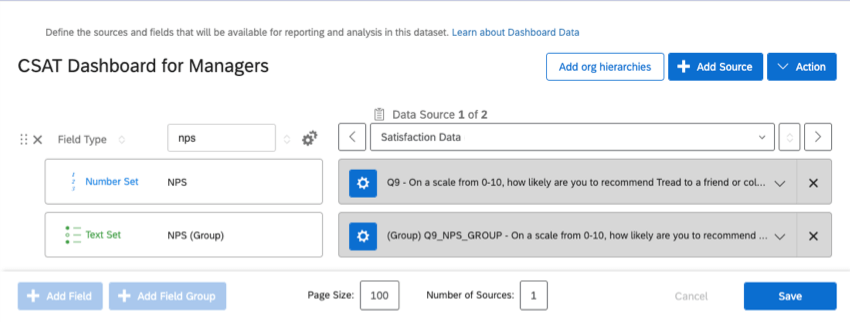
Consejo Q: El valor numérico de NPS debe asignarse como un conjunto de números, que es lo que estamos usando en este ejemplo. El grupo NPS debe mapearse como un conjunto de texto.
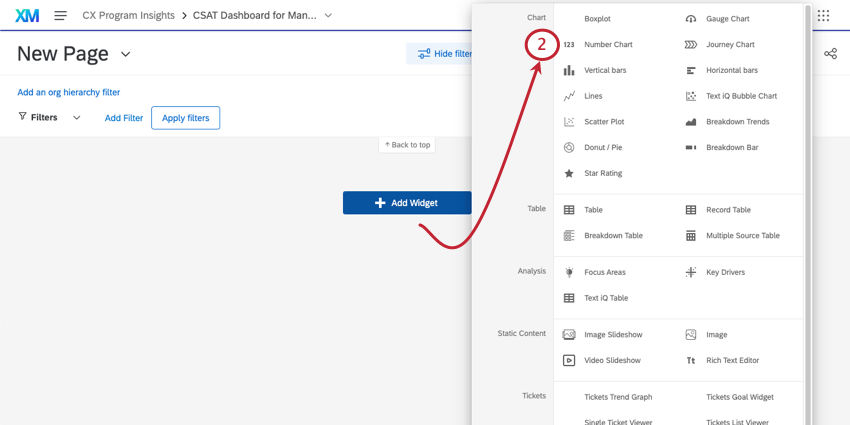
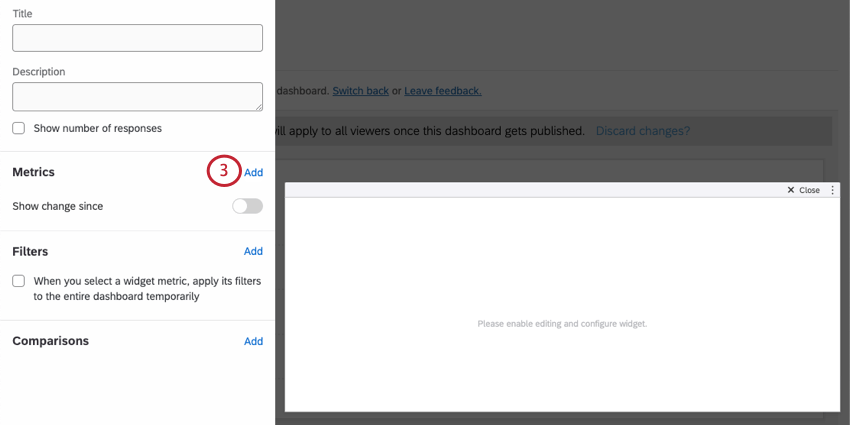
Consejo Q: Para obtener más información sobre cómo comprender las “métricas” en un widget, consulte Métrica.
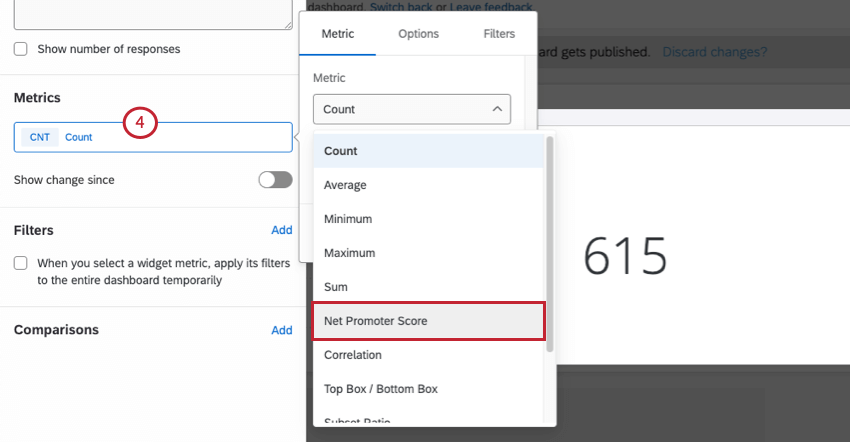
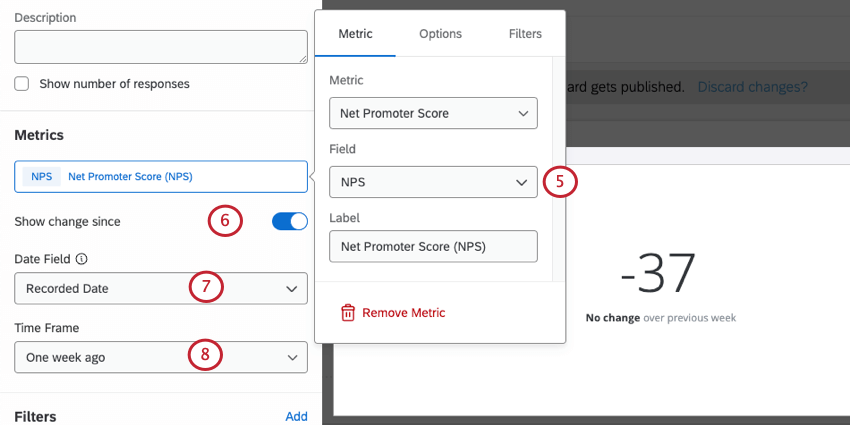
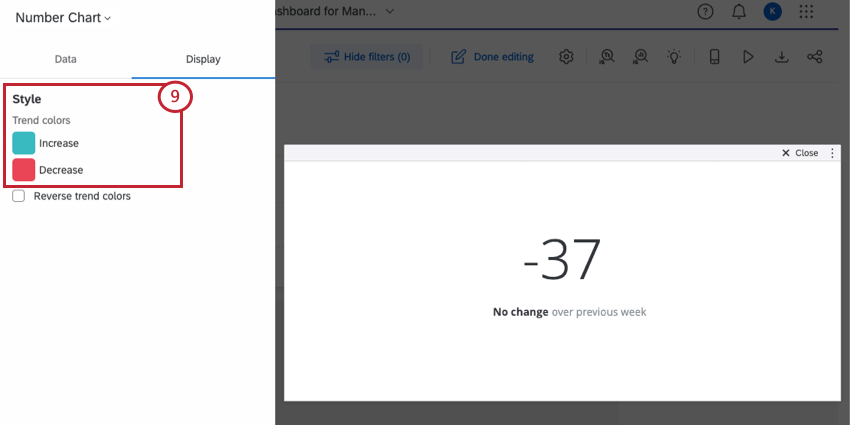
Consejo Q: Ver el Tabla de números Página de soporte para más opciones de personalización.
Opinión
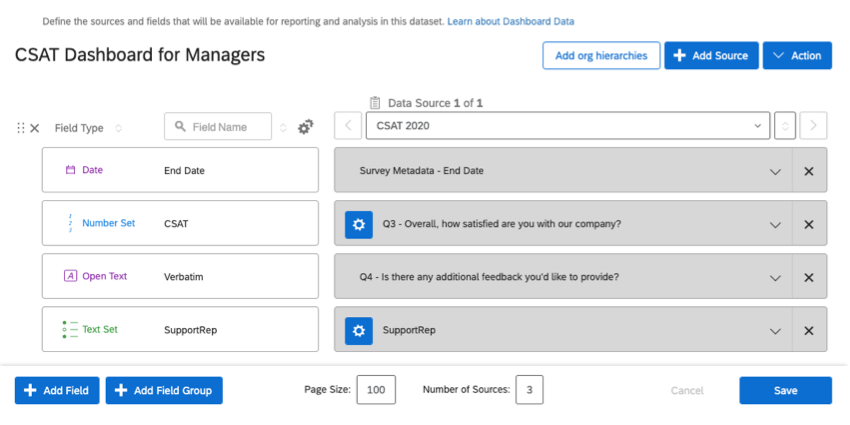
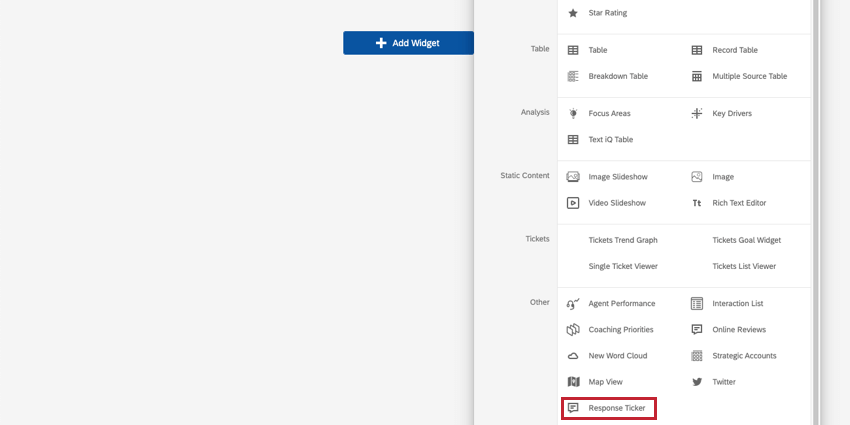
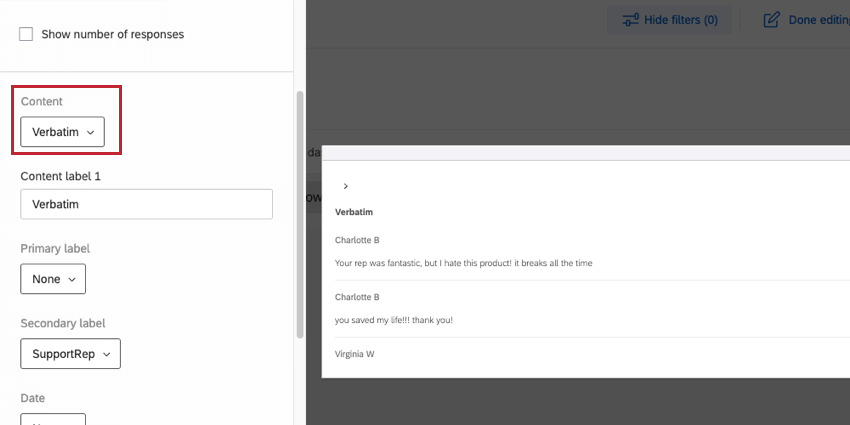
Al recopilar textos textuales (o “ opinión abiertos”), siempre conviene asignar estos campos como Texto abierto. Desde allí, tienes algunas opciones de widget que puedes usar para mostrar estos datos. Nubes de palabras Son una opción rápida y popular. Sin embargo, si desea comunicar información más detallada sobre los verbatims y los clientes que los proporcionaron, le recomendamos utilizar un boletín de respuesta en cambio.
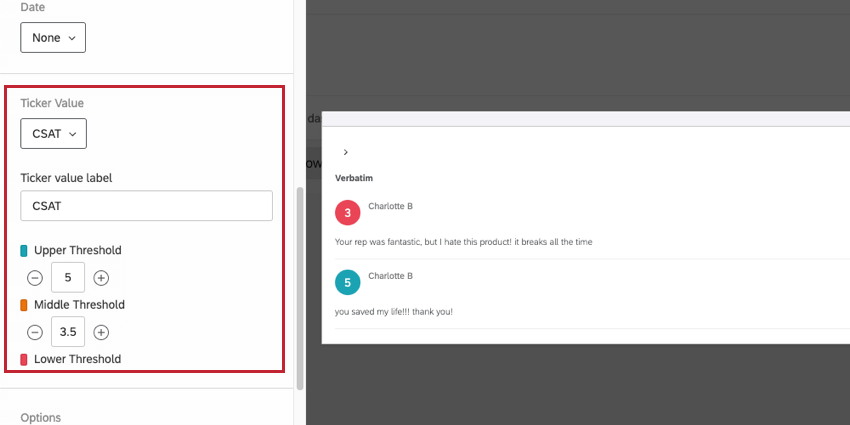
Los tickers de respuesta muestran una lista desplazable de las respuestas proporcionadas por sus clientes, además de una puntuación numérica, como CSAT, NPS, CES o cualquier otra cosa que desee resaltado con su respuesta. De esa manera, puede ver la calificación que proporcionó un cliente. y los opinión específicos que tuvieron sobre la experiencia.
Consejo Q: Ver el Ticker de respuesta Página de soporte para más opciones de personalización.
Puntuación media de esfuerzo del cliente (CES) a lo largo del tiempo
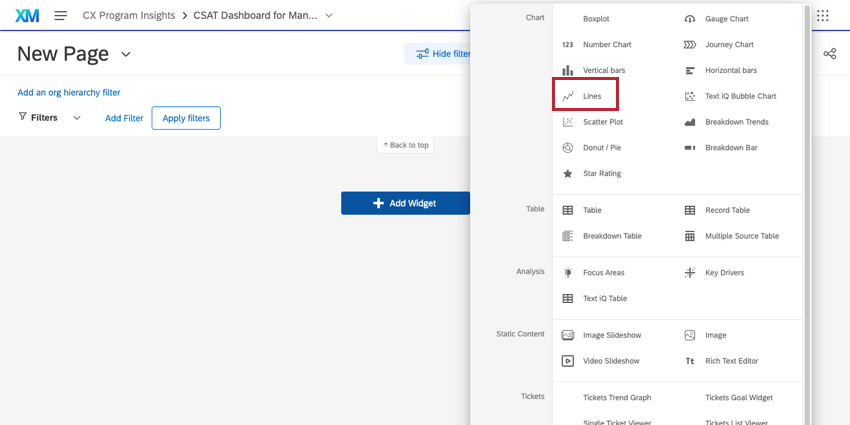
Consejo Q: ¿Necesitas un gráfico lineal? ¿Quieres graficar tendencias a lo largo del tiempo? Casi siempre deberías utilizar el widget de gráfico de líneas en lugar de la tendencia o el gráfico simple.
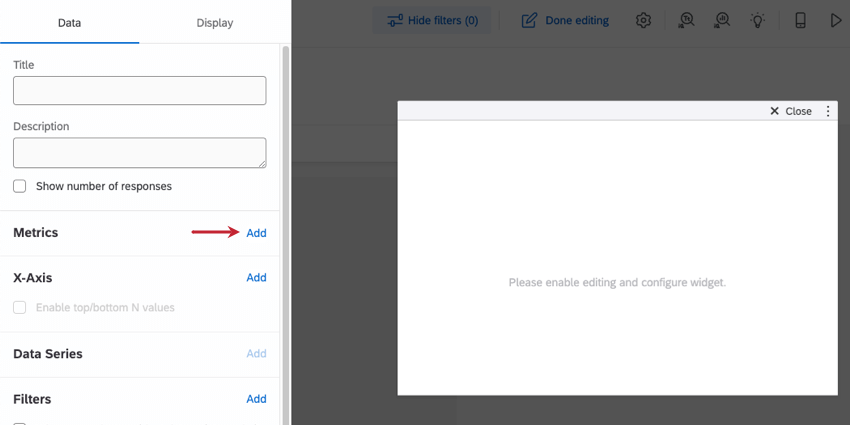
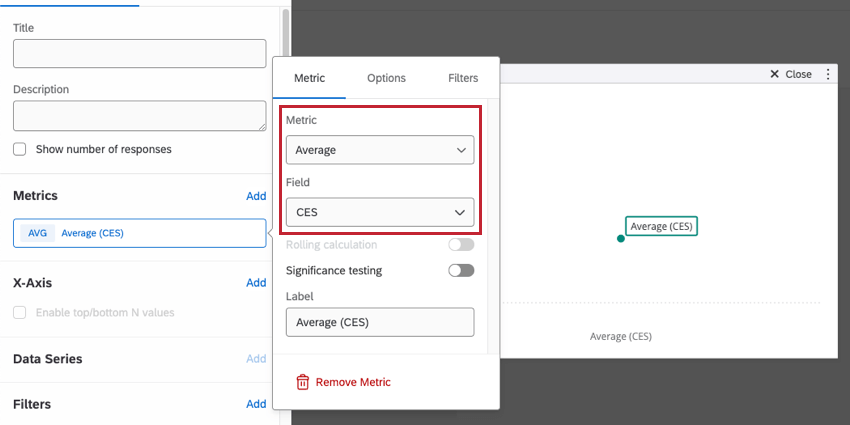
El widget de línea es perfecto para informar cómo una métrica como CES (o CSAT, o NPS, o cualquier otra métrica) ha cambiado a lo largo del tiempo. En este ejemplo, mostraremos cómo cambió el CES promedio, pero puedes usar cualquier métrica que desees.
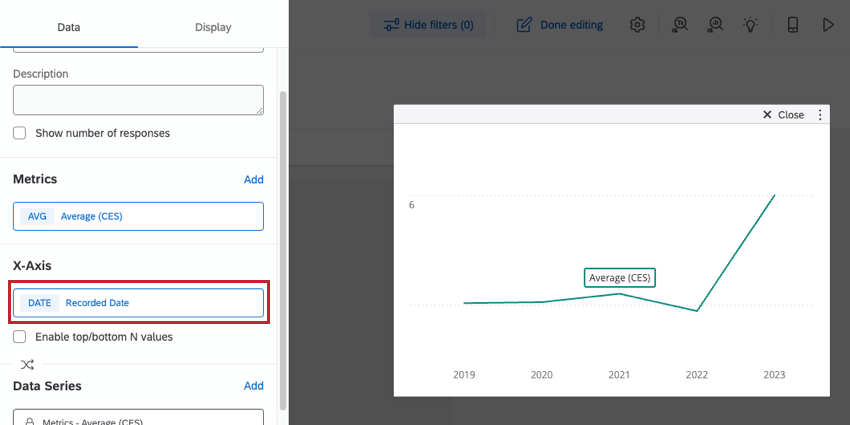
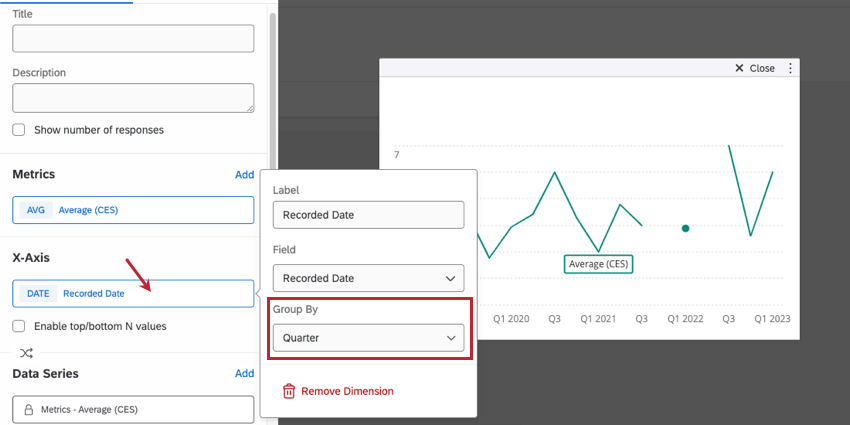
Consejo Q: Ver el Gráficos de líneas y barras Página de soporte para más opciones de personalización.
Comparación del CSAT con un punto de referencia
A veces no necesariamente quieres mostrar un cambio a lo largo del tiempo: solo quieres saber cuál es el CSAT del departamento correcto. ahora, y cómo se compara con el CSAT de su departamento debería tener. Tablas de calibres ¡Son el widget perfecto para lograr esto!
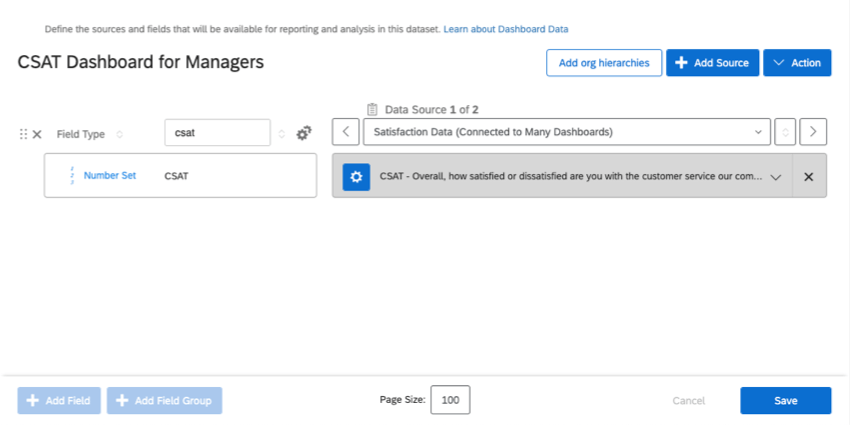
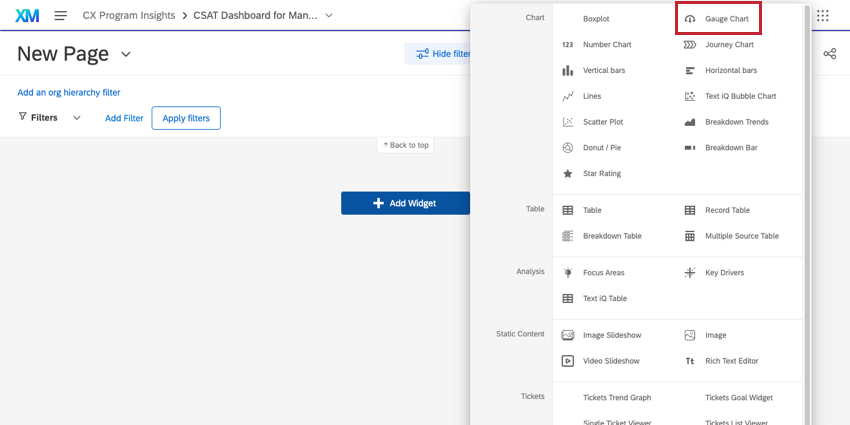
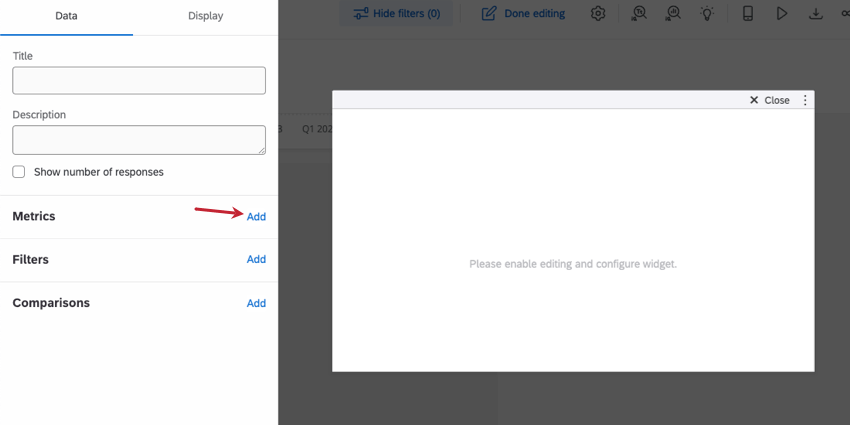
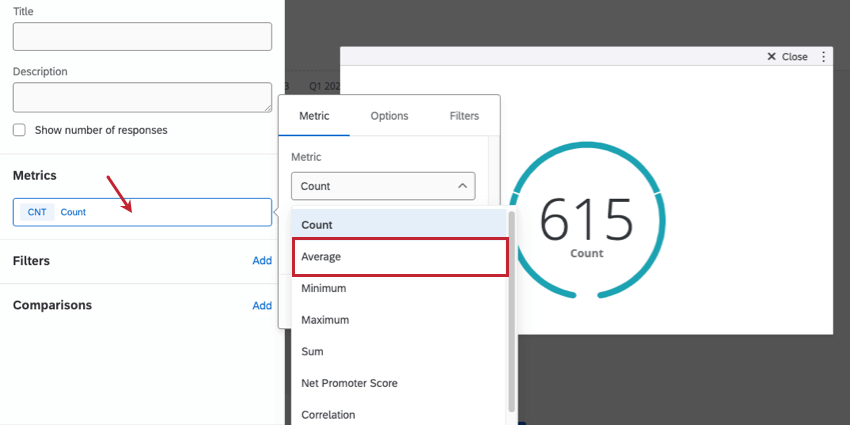
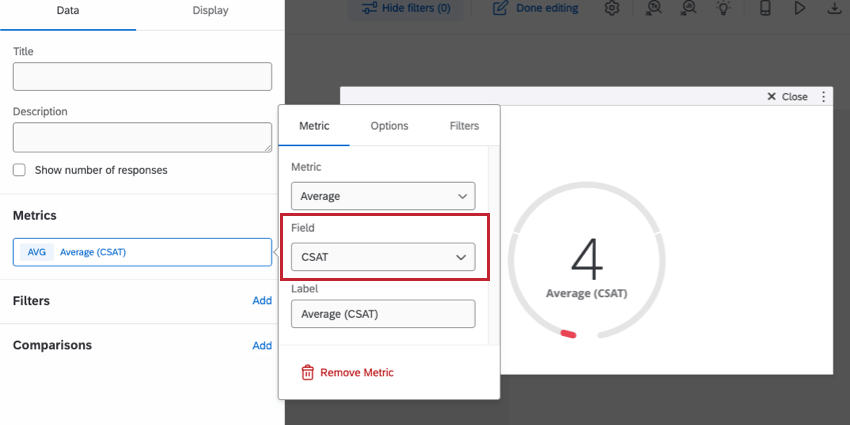
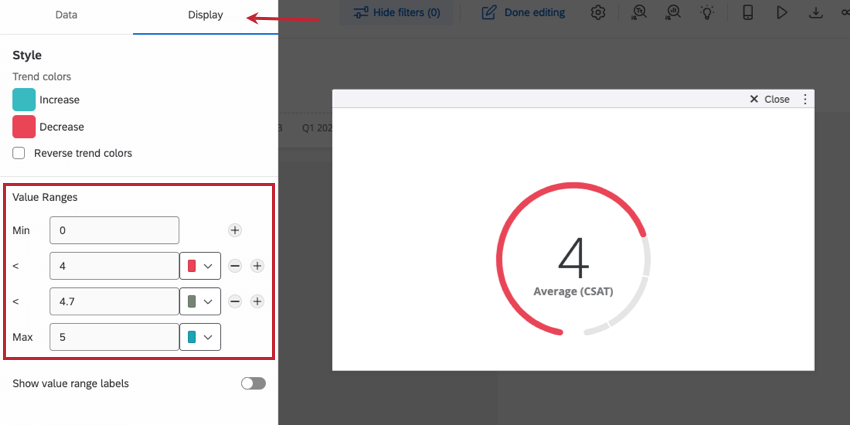
El rest de los valores dependen de los estándares que hayas establecido. En nuestro ejemplo, consideramos que los CSAT de 1 a 4 están por debajo de las expectativas, de 4 a 4,70 son regulares y mayores a 4,70 son excelentes.
Si solo desea juzgar cuándo un CSAT ha pasado de “Bueno” a “Malo”, puede hacer clic en el signo menos ( – ) siguiente a cualquier valor para eliminarlo. También puede agregar más rangos de valores haciendo clic en el signo más ( + ).
Consejo Q: ¿Están sus partes interesadas interesadas en ver cómo se mantiene el CSAT histórico de su departamento o solo están interesadas en el CSAT de este trimestre? Si su fuente de datos tiene varios meses, semanas o incluso años de datos, probablemente debería agregar un filtro de fecha hacia página o al gráfico de medición widget.
Consejo Q: Ver el Tabla de calibres Página de soporte para más opciones de personalización.
Desglose de métricas por equipos, departamentos y más
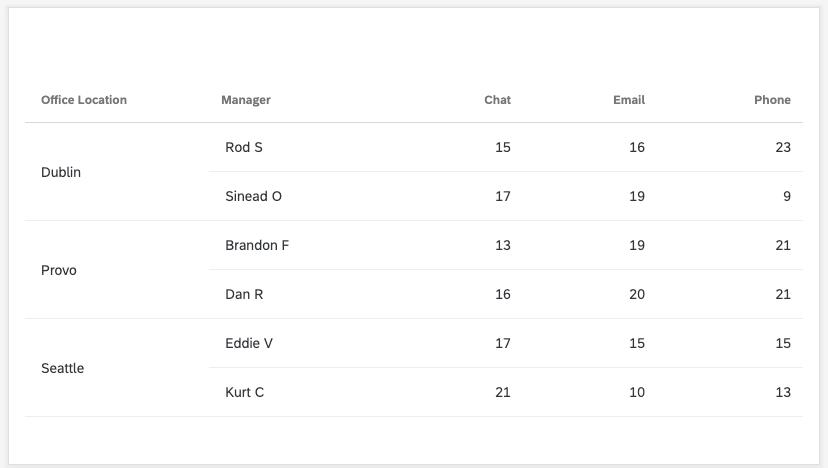
A veces necesitarás dividir la información en múltiples niveles. Por ejemplo, digamos que estamos comunicando datos del centro de llamadas, como el número de llamadas. Podemos desglosar esta información para ver estas métricas por empleados, gerentes y ubicaciones. El widget mejor equipado para informar de esta manera es el widget de tabla.
En este ejemplo, trabajamos en un centro de llamadas con 3 ubicaciones y 2 gerentes en cada ubicación. Queremos ver la cantidad de llamadas telefónicas, correos electrónicos y chats de soporte por gerente y ubicación de la oficina.
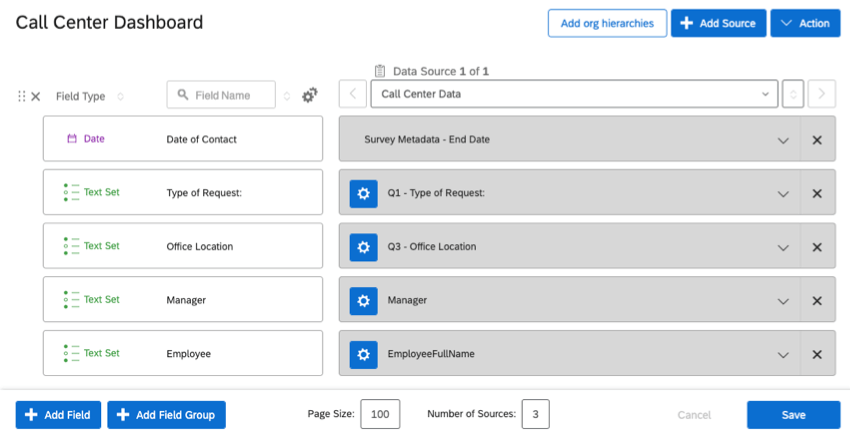
- Tipo de solicitud (solicitud de asistencia por chat, correo electrónico o teléfono)
- Ubicación de la oficina
- Gerente
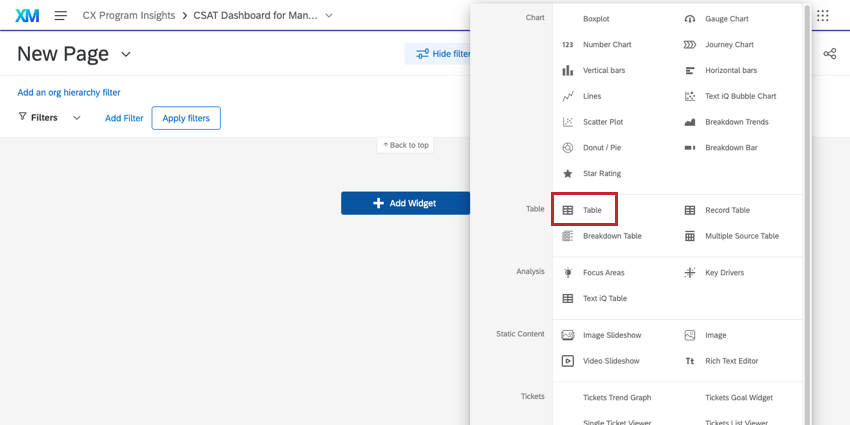
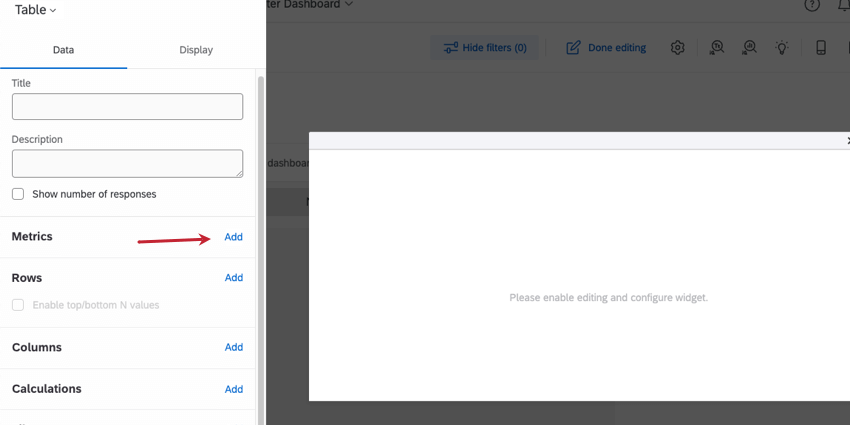
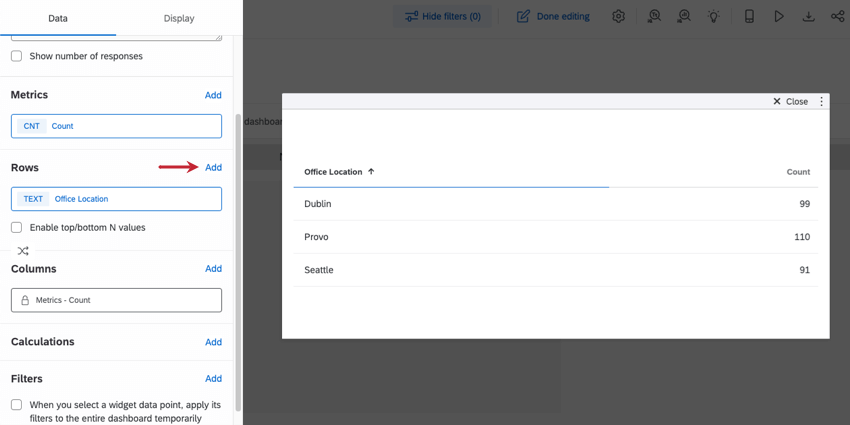
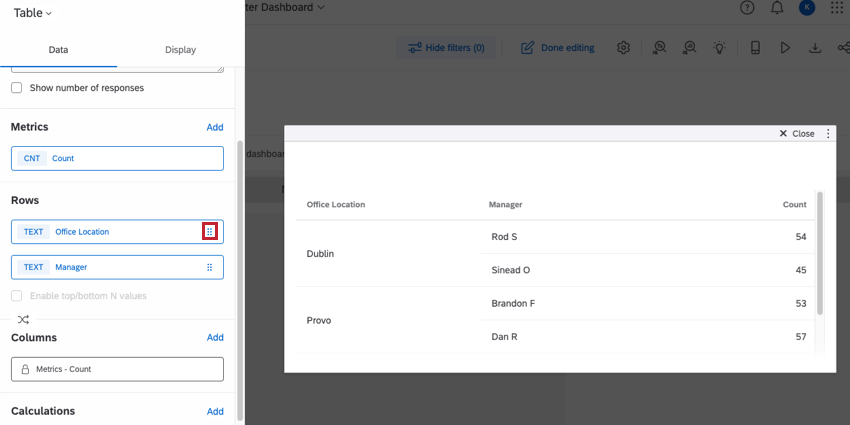
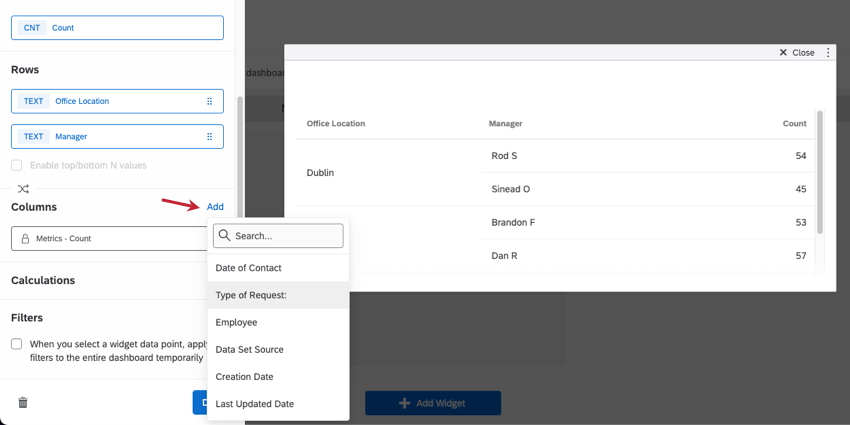
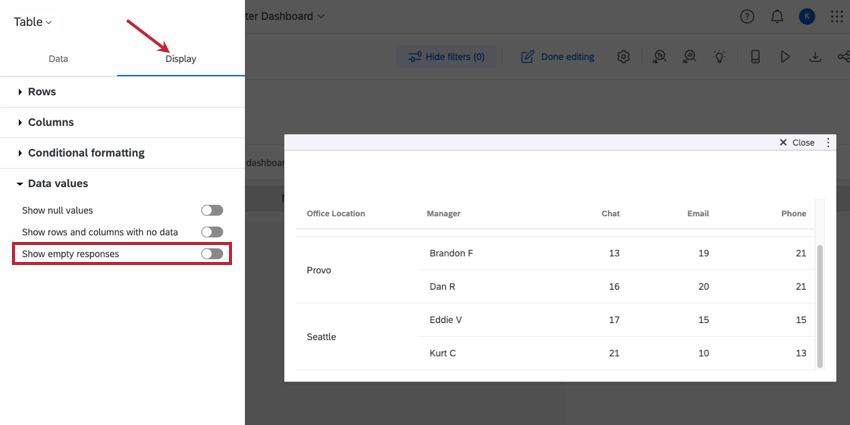
Así es como se ve el producto terminado:

Consejo Q: Ver el Widget de tabla Página de soporte para más opciones de personalización.
Desgloses del NPS
A menudo, a los usuarios les gusta ver un desglose de cuántos clientes encajan en cada grupo de NPS . Si bien los gráficos circulares pueden ser útiles, la gente generalmente prefiere utilizarlos barra de desglose Widgets para esto.
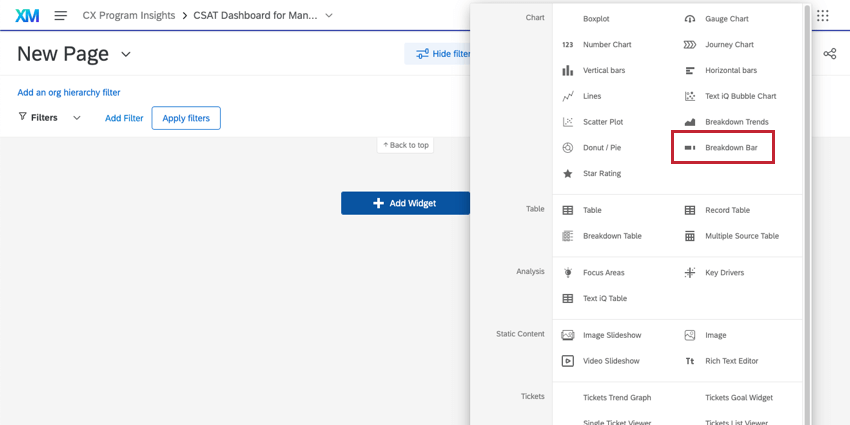
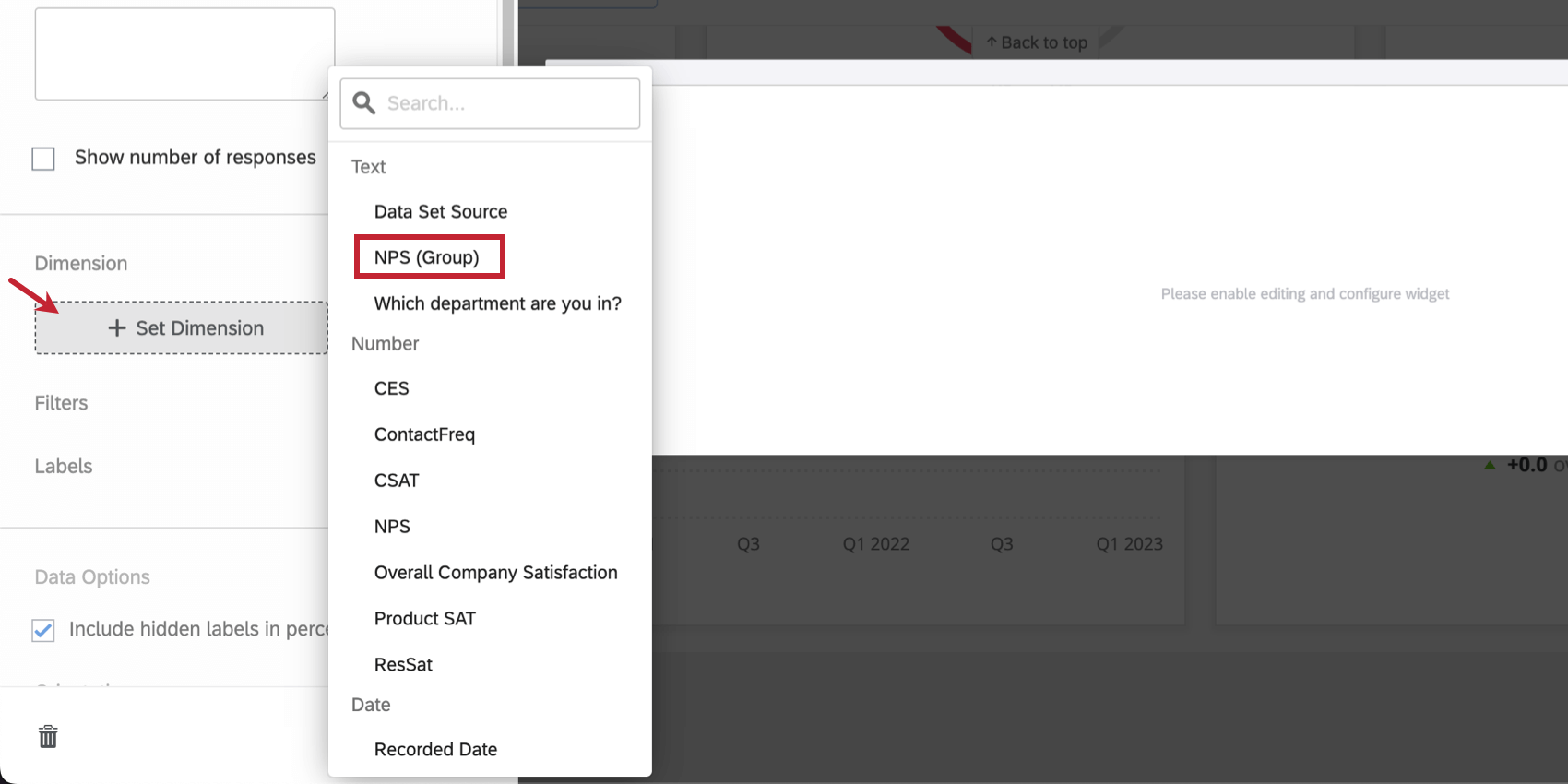
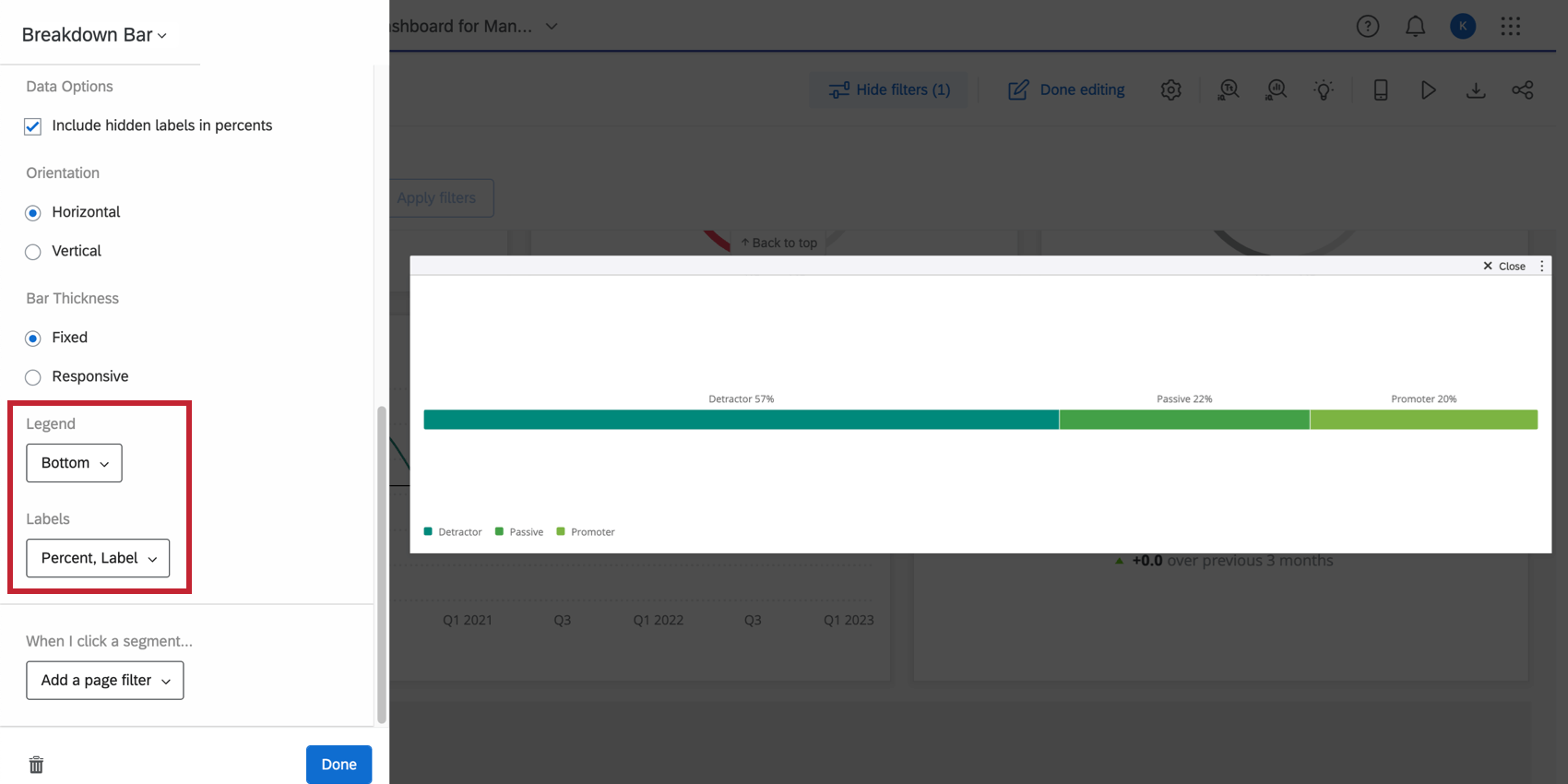
Consejo Q: Ver el Barra de desglose Página de soporte para más opciones de personalización.
Filtrado para su audiencia
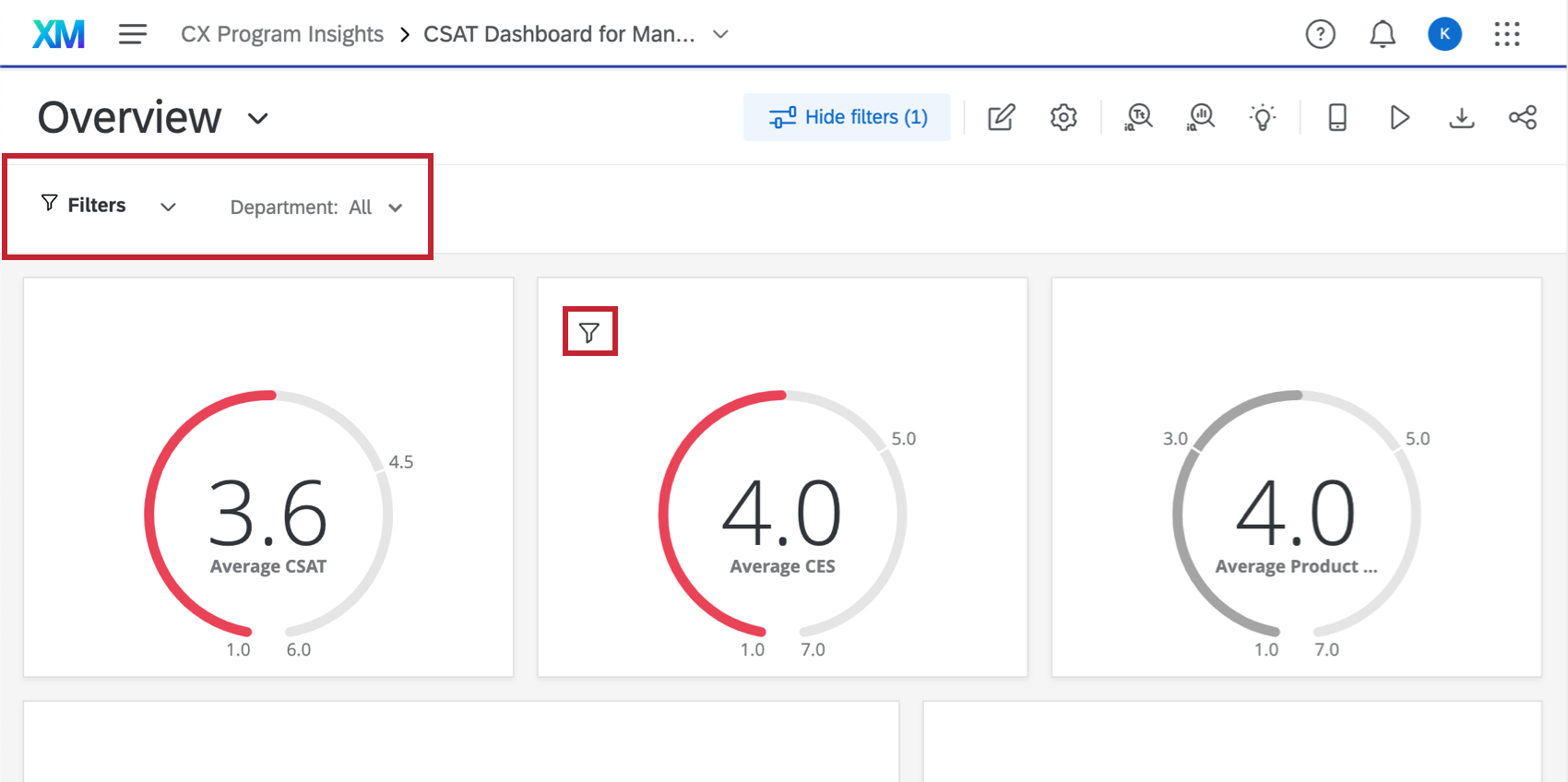
En algunos de los widgets de ejemplo que creamos, hablamos sobre filtros. Los filtros pueden ser increíblemente útiles para limitar los datos según lo que más les interesa ver a los usuarios de su Tablero . Puedes agregar filtros a todo el página de un Tablero, o simplemente a uno widget a la vez.

Filtrar no solo significa restringir los datos de forma permanente: también significa proporcionar a los usuarios los filtros que quieran aplicar a sus datos.
Consejo Q: Considere cuidadosamente la información que incluye en su Tablero. Puede usar restricciones y filtros de datos para controlar los datos que ven los usuarios, pero si hay campos confidenciales dentro de su Tablero, considere excluirlos por completo de los datos del Tablero o agregarlos a un Tablero separado con acceso limitado.
Filtros para uso general
Filtros que puedes agregar a una página o un widget para que los usuarios los ajusten según sea necesario:
- Filtros de fecha, para que los gerentes puedan ajustar y comparar períodos de tiempo según sea necesario.
- Empleado, para que los gerentes puedan ver las estadísticas de un informe directo en particular.
- Ubicación de la oficina, para que los jefes de departamento puedan comparar el rendimiento en distintas ubicaciones.
- Y más…
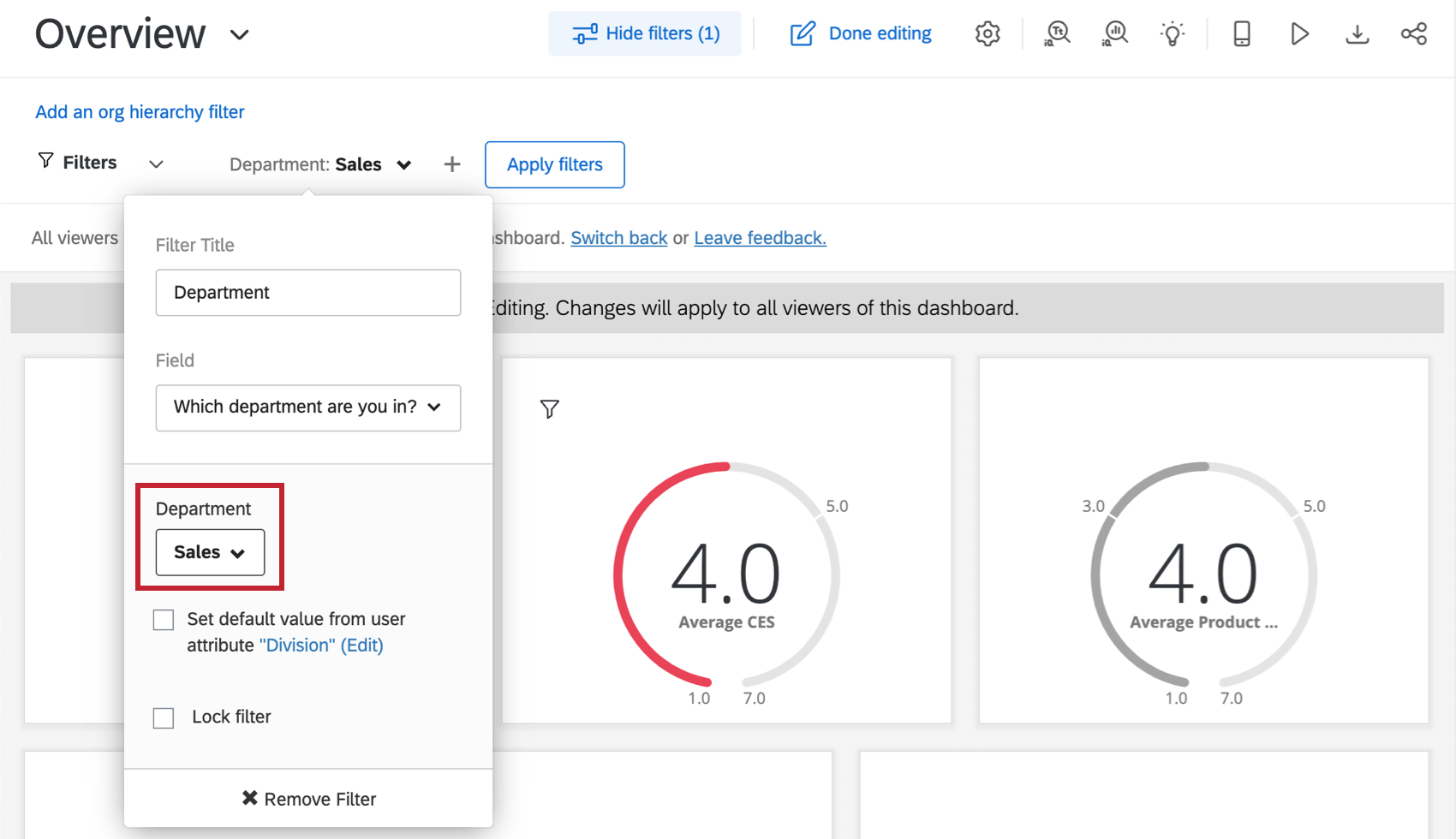
Consejo Q: Si selecciona valores específicos mientras edita su filtro y luego sale del modo de edición, el filtro se aplicará automáticamente para los espectadores de su Tablero . En el siguiente ejemplo, se seleccionó el valor Ventas para el filtro“Departamento”. Cuando los espectadores del Tablero accedan a este Tablero, el filtro “Departamento” se establecerá automáticamente para filtro Ventas.

Filtros restrictivos
Filtros que puedes agregar a una página o widget y cerrar, por lo que no se pueden realizar más ajustes:
- Un filtro de fecha en el Tablero que solo muestra los datos del trimestre o año fiscal relevante.
- Ajustar un campo como Departamento Así que siempre coincide con un atributo del usuario. De esta manera, sólo los miembros del departamento ven sus propios datos.

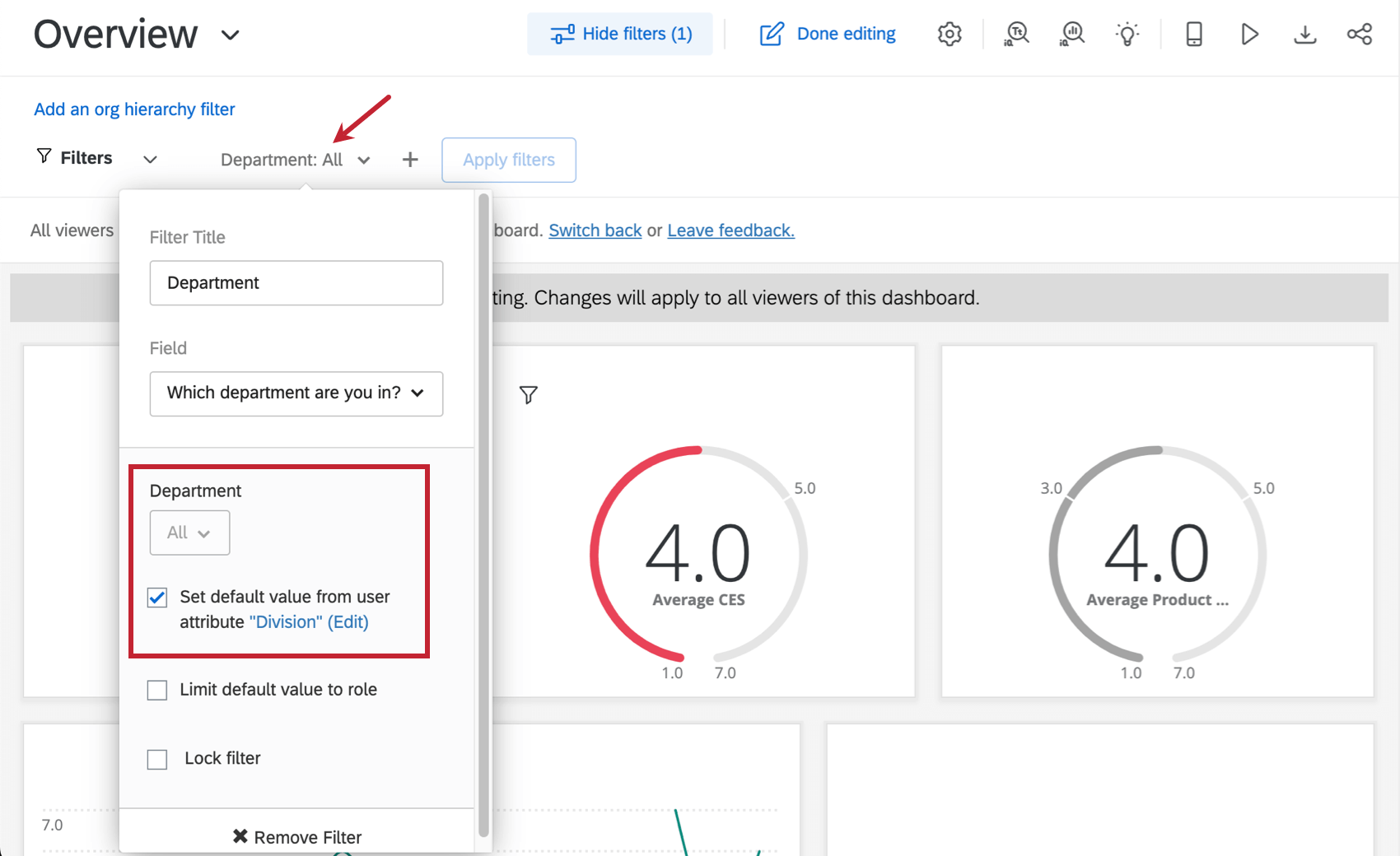

Atención: Si bien se pueden usar filtros para restringir datos, debes concentrarte en restringirlos mediante roles. Los roles le permiten determinar qué campos de datos o páginas del Tablero puede ver un grupo de usuarios. Repasaremos esto en La última lección.
Preguntas frequentes
¿Cómo puedo mantenerme al día sobre las nuevas funciones de Qualtrics?
¿Cómo puedo mantenerme al día sobre las nuevas funciones de Qualtrics?
Para acceder a estas notas de la versión, necesita una cuenta de XM Community. Estas cuentas son gratuitas para cualquier usuario que tenga una cuenta de Qualtrics. Esta página de soporte técnico contiene información sobre cómo registrar una cuenta de XM Community.
Una vez que haya iniciado sesión en la comunidad XM, acceda a la publicación semanal de introducción de actualizaciones de productos. Esta publicación contiene toda la información que necesita para comenzar a suscribirse a actualizaciones de productos.
¿Qué son los dashboards de CX?
¿Qué son los dashboards de CX?
¿Los proyectos de Dashboards solo se pueden utilizar para la investigación de experiencia del cliente?
¿Los proyectos de Dashboards solo se pueden utilizar para la investigación de experiencia del cliente?
¡Genial! ¡Gracias por tus comentarios!
¡Gracias por tus comentarios!