Transparence de l'expérience
Contenus de cette page
Astuce : Cette page décrit les fonctionnalités que nous avons l’intention de publier à partir du 4 mars 2026. Qualtrics peut, à son entière discrétion et sans que sa responsabilité ne soit engagée, modifier le calendrier de tout déploiement de fonctions d’un produit, modifier la capacité de toute fonction de produit de prévisualisation ou de développement, ou choisir de ne pas lancer une fonction ou une fonctionnalité d’un produit pour quelque raison que ce soit ou sans raison.
À propos de la transparence de l’expérience
Les études montrent que l’affichage d’évaluations et de témoignages de clients sur votre site web présente de nombreux avantages. Ces évaluations peuvent contribuer à améliorer le référencement de votre site web, à renforcer la confiance des clients dans votre entreprise et à accroître la transparence sur la manière dont votre organisation traite les commentaires des clients.Les projets de
transparence de l’expérience sont utilisés pour modérer et gérer les évaluations des clients pour votre entreprise. Un administrateur de projet peut évaluer les évaluations nouvellement collectées, les approuver ou les rejeter, les modifier si nécessaire et publier les évaluations positives directement sur votre site web. Vous pouvez également mettre en place une procédure d’appel, permettant aux personnes évaluées nommément de faire appel des évaluations avant qu’elles ne soient publiées.
Conditions
Exigences en matière de données
Pour utiliser ce projet, vous aurez besoin de vos données d’évaluation disponibles dans un tableau de bord expérience client existant. Cela peut se faire de deux manières différentes :
Pour l’une ou l’autre des sources de données, vous devez disposer des champs suivants dans votre ensemble de données :
- ID de l’Objet: Il s’agit de l’identifiant unique de la personne, de la Locations ou du produit sur lequel porte l’évaluateur.
- Nom de l’Objet (facultatif): Il s’agit du nom de la personne sur laquelle porte l’évaluation.
- Note: La notation donnée dans l’évaluation. Astuce : TOUTES les notes doivent être comprises entre 0 et 5. Toute conversion à partir d’autres échelles numériques doit être recodée au niveau du tableau de bord.

- Rating Metric Type: Le type de métrique (discrète ou continue). Les valeurs discrètes signifient que toutes les évaluations ne peuvent correspondre qu’à un petit ensemble de nombres, et les valeurs continues signifient que les évaluations peuvent correspondre à n’importe quel nombre dans une fourchette donnée.
- Exemple de métrique discrète : {0, 0,5, 1, 1,5, …, 4, 4,5, 5}.
- Exemple de mesure continue : tout nombre compris entre 0 et 5 (par exemple, 3,14).
- Auteur de l’évaluation (facultatif): Le nom de la personne qui a rédigé l’évaluation.
- Date d’évaluation: La date de l’évaluation.
- Commentaire de l’évaluateur: Le verbatim de l’évaluation.
- Titre de l’évaluation (facultatif): Le titre du commentaire.
Il existe des champs facultatifs supplémentaires à inclure dans votre ensemble de données qui vous permettent d’afficher les réponses aux évaluations. Vous pouvez également utiliser n’importe quel champ personnalisé de votre ensemble de données pour filtrer vos évaluations dans votre projet. Ces champs facultatifs sont les suivants
- Réponse à l’évaluation: Le contenu de la réponse à l’évaluateur.
- Auteur de la réponse (facultatif): Le nom de l’auteur de la réponse à l’évaluation.
- Titre de la réponse (facultatif): Le titre de la réponse de l’évaluateur.
- Date de la réponse (facultatif) : La date de la réponse de l’évaluateur.
- Champ personnalisé: Tout autre champ de données de votre ensemble de données, à utiliser comme filtre lors de la gestion des évaluations. Il peut s’agir d’autres notations collectées auprès des clients, comme le NPS ou le CES, ou d’autres données utiles comme l’emplacement du magasin.
Astuce : Voir les correspondances recommandées pour savoir comment ces champs correspondent aux champs des projets d’enquête et des projets ORM.
Autorisations utilisateur requises
Les autorisations suivantes doivent être activées pour votre compte :
- Créer un projet de transparence de l’expérience: Cette autorisation vous permet de créer un nouveau projet de transparence de l’expérience.
- Utiliser Experience Transparency: Cette autorisation vous permet d’utiliser un projet de transparence de l’expérience après sa création.
Création d’un projet de transparence de l’expérience

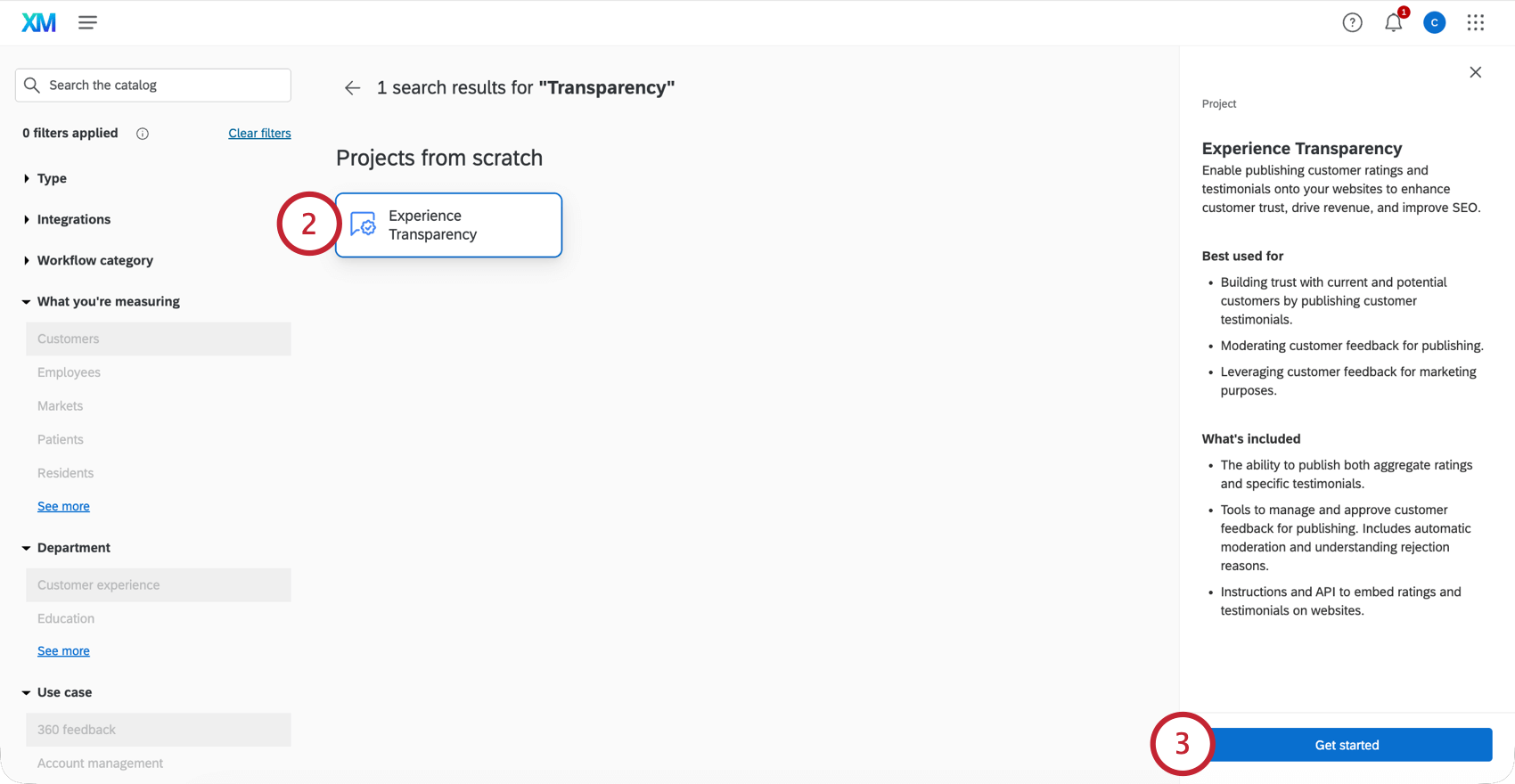
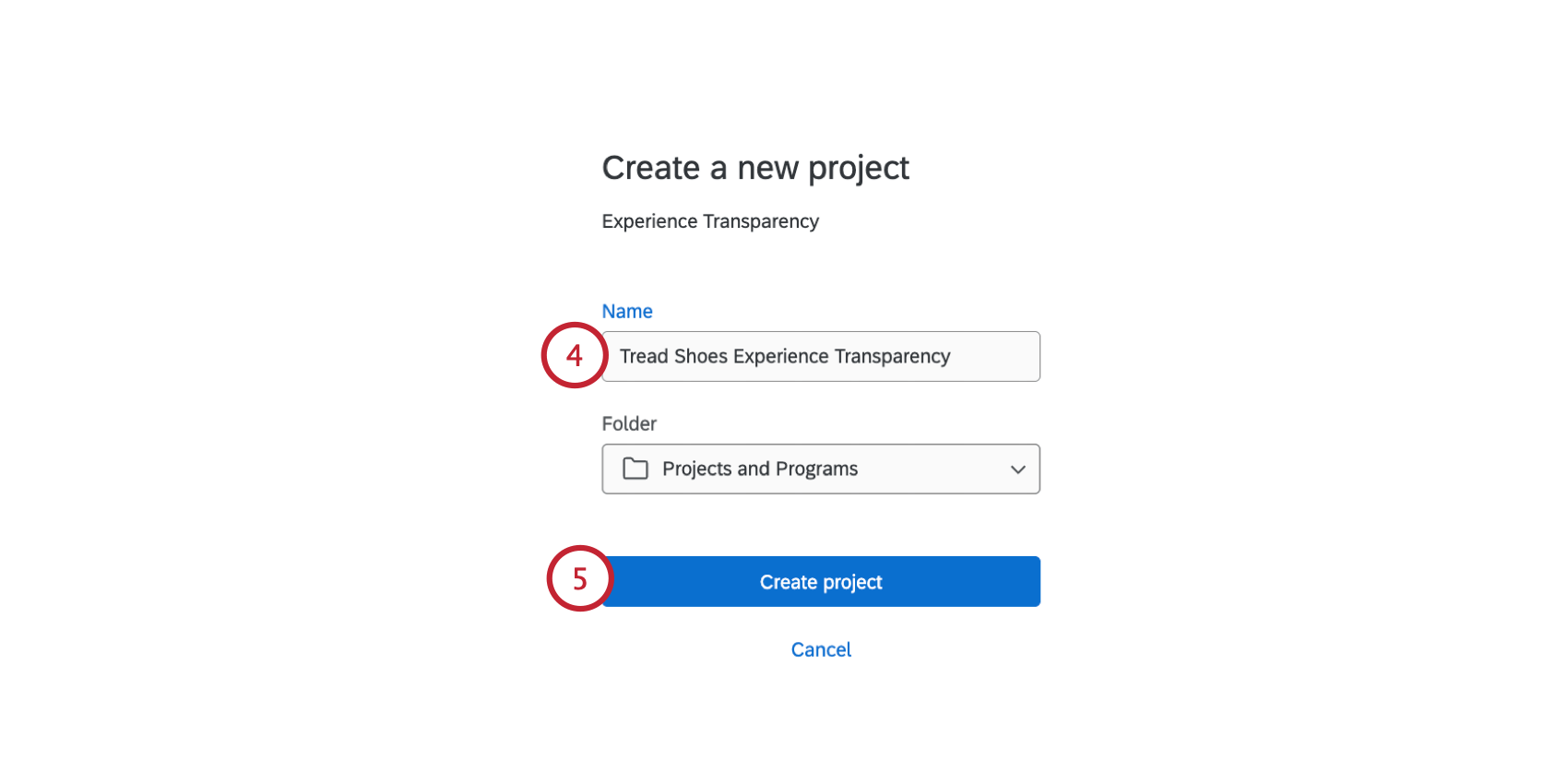
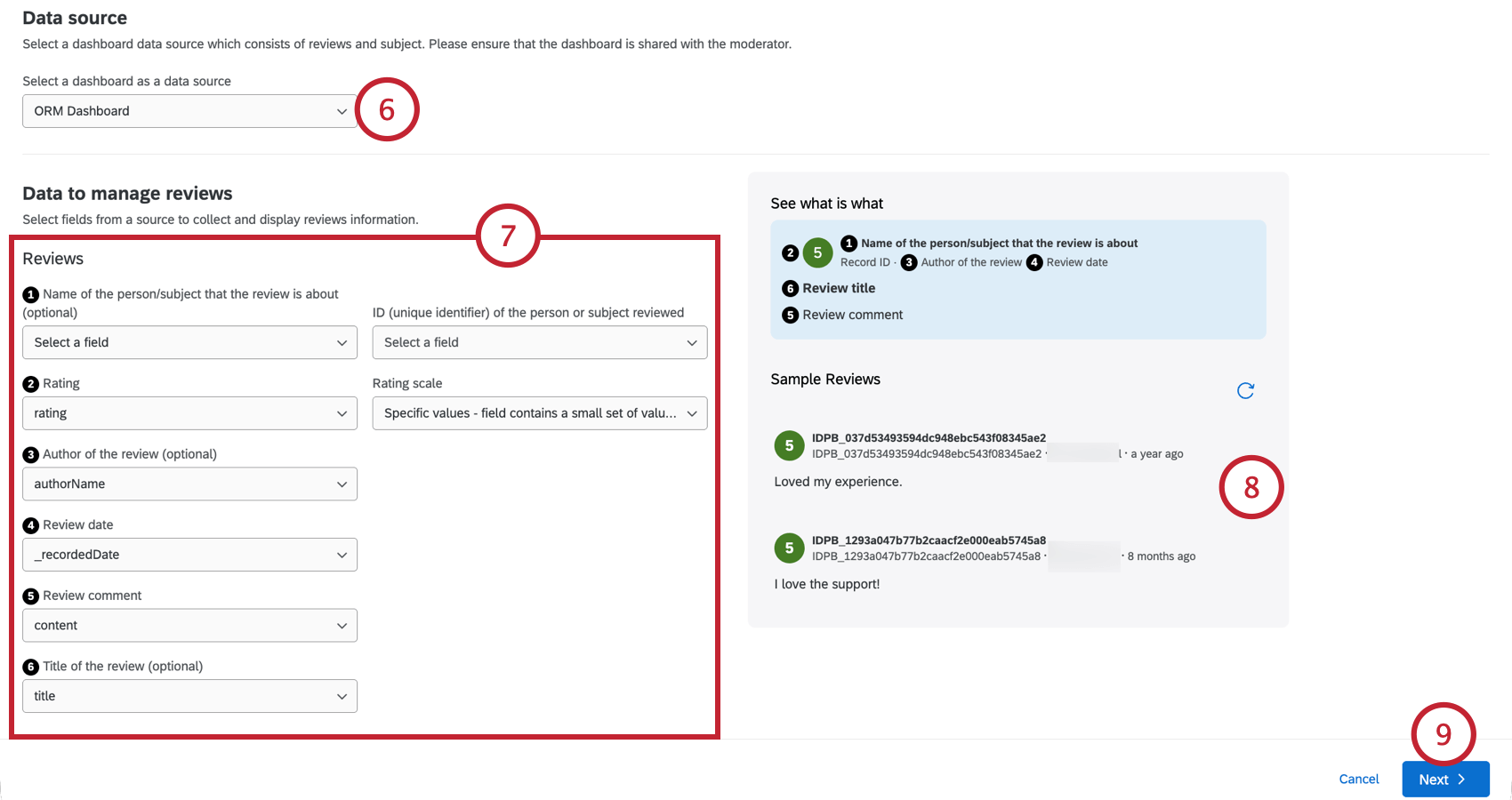
Astuce : la plupart des champs peuvent être modifiés ultérieurement. Toutefois, vous ne pouvez pas modifier l'”ID”, la “date d’évaluation” ou le “commentaire d’évaluation” une fois que votre projet a été enregistré.
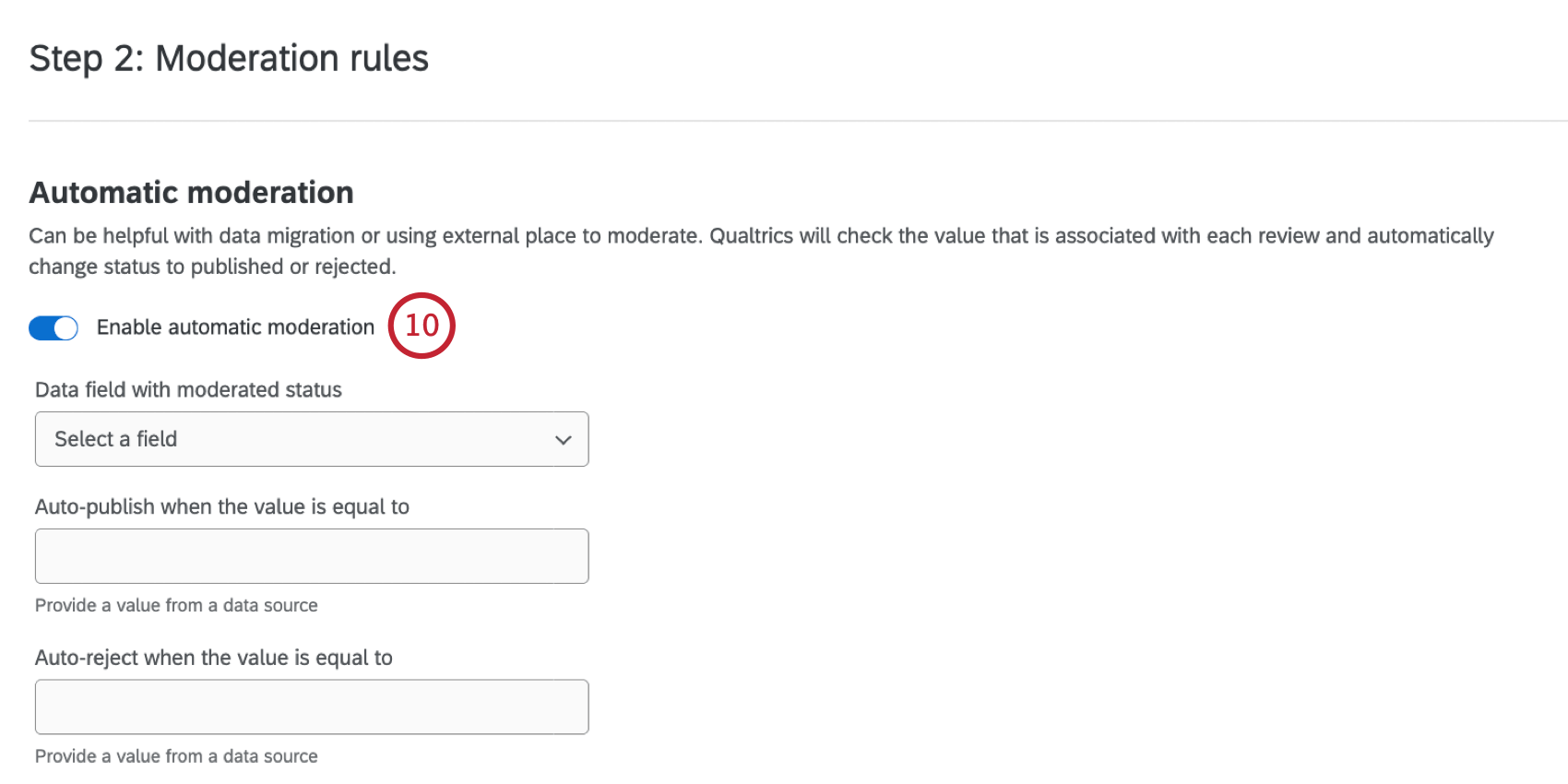
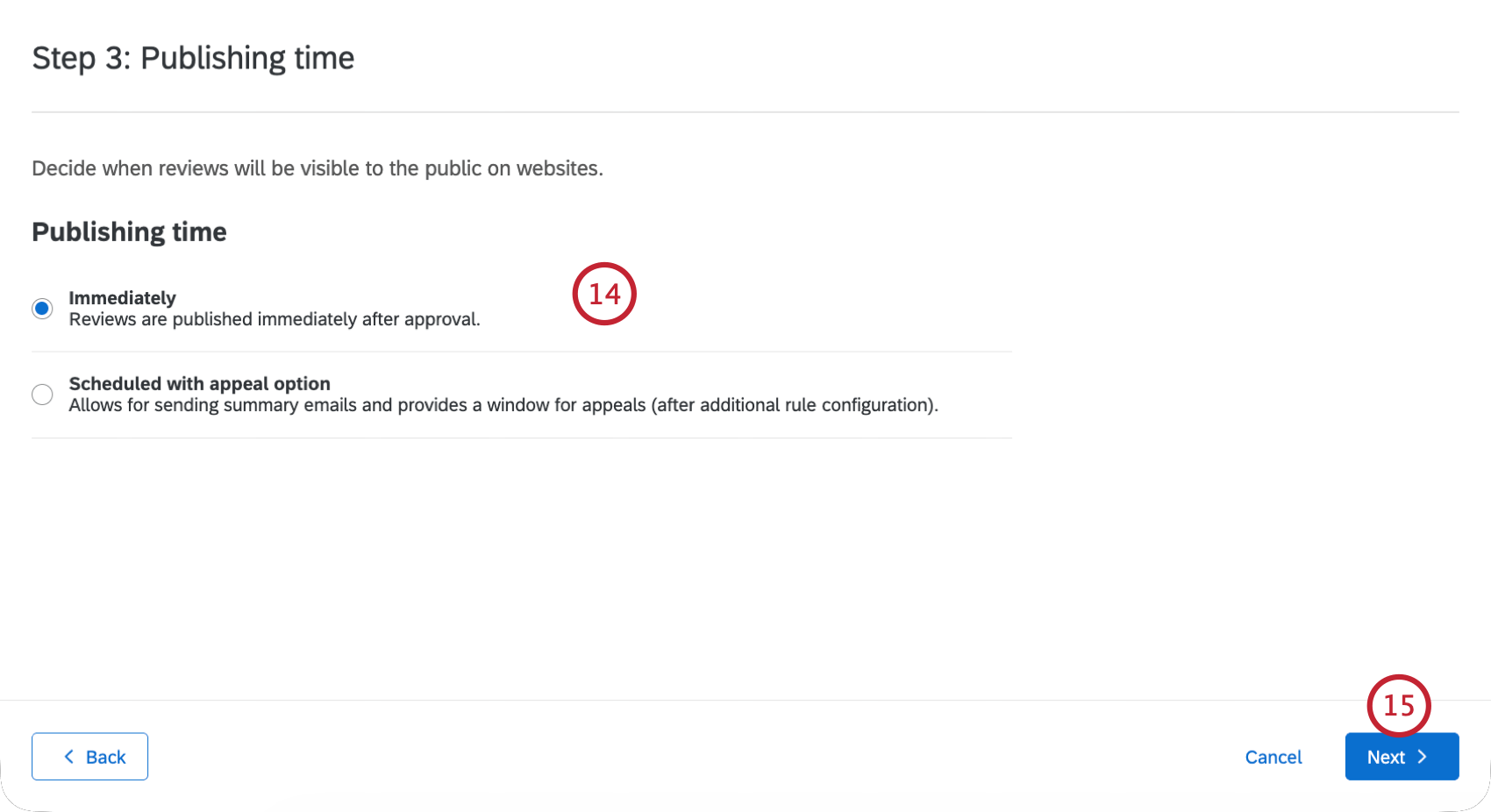
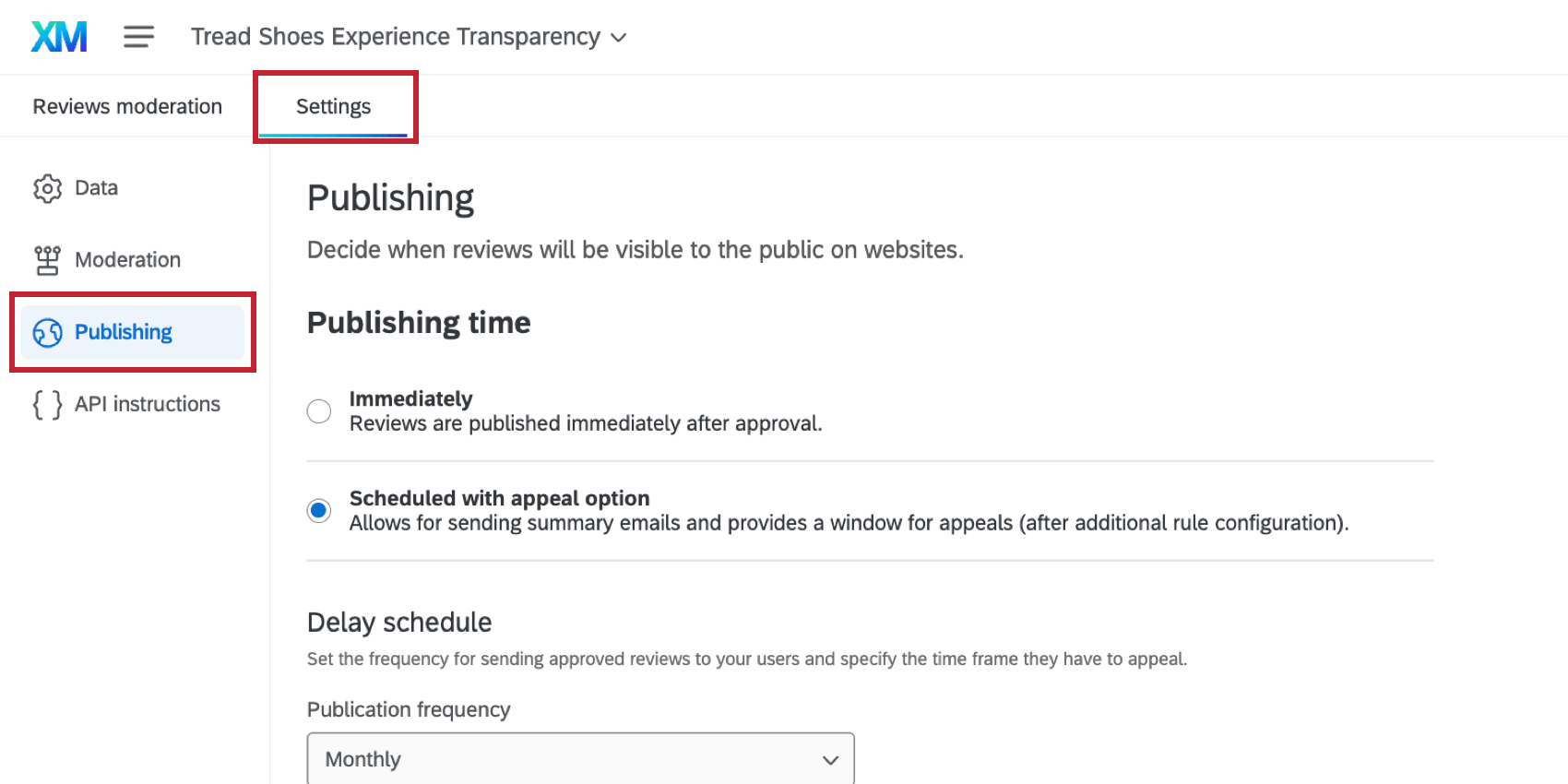
- Immédiatement: Les évaluations sont publiées immédiatement après avoir été approuvées.
- Planifié avec possibilité d’appel: Les évaluations sont résumées et envoyées aux personnes évaluées pour appel avant approbation. Les évaluations sont publiées après le processus d’approbation. Pour plus d’informations, reportez-vous à la section Programmation d’un courriel d’appel.
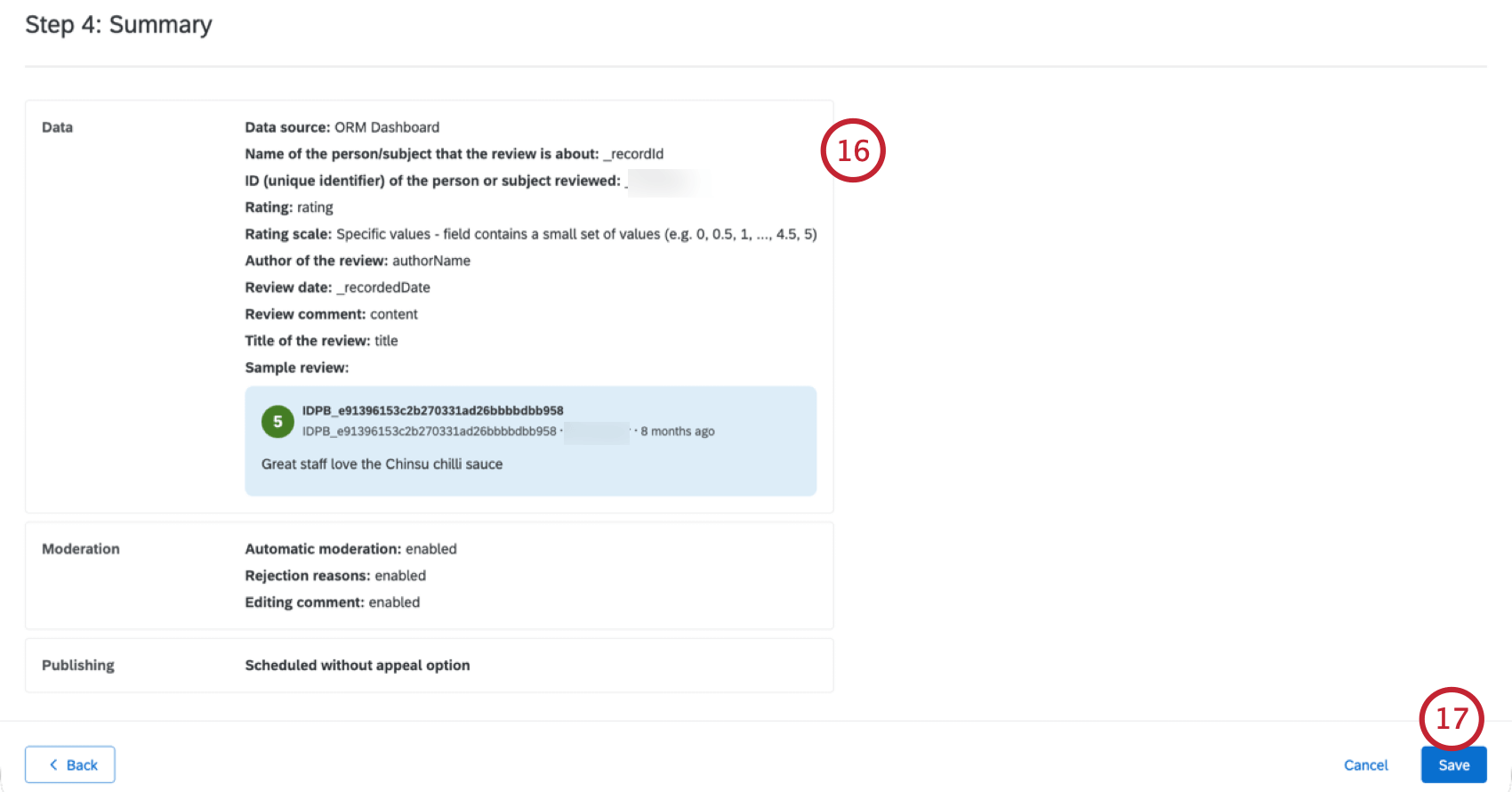
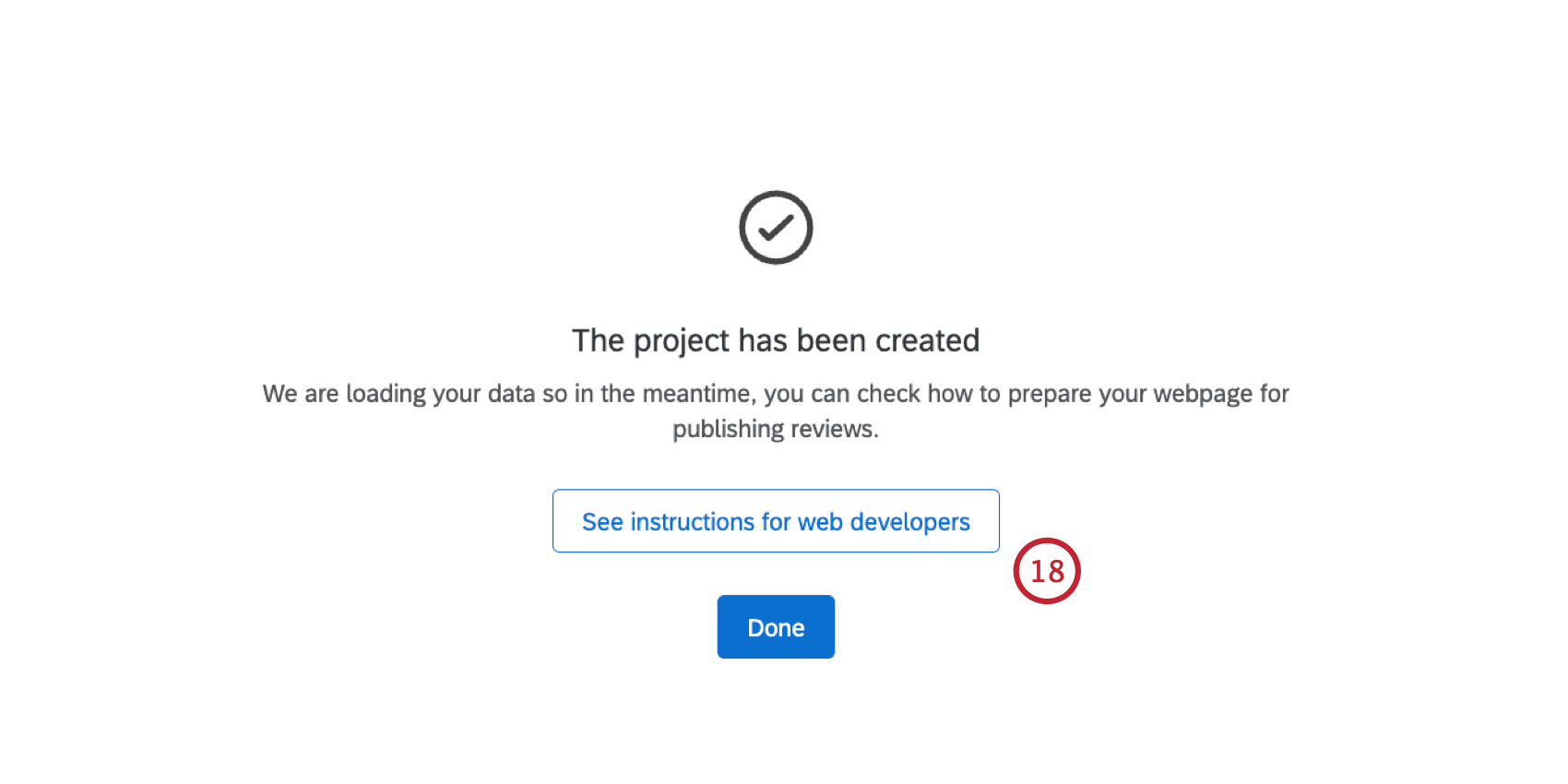
Astuce : Il peut s’écouler jusqu’à 24 heures avant que les données ne soient entièrement intégrées à votre projet. Consultez la section Modération des évaluations pour savoir comment gérer vos évaluations une fois qu’elles ont été chargées.
Mises en correspondance recommandées
Vous trouverez ci-dessous les mappings suggérés à utiliser dans votre projet de transparence des expériences. Les champs exacts que vous utilisez peuvent être différents, en fonction de la façon dont votre programme d’examen est configuré.
Ce tableau contient deux propositions de mappage différentes :
- Champ d’enquête: Utilisez cette cartographie suggérée si vos données se trouvent dans une enquête CX.
- Champ ORM: Utilisez cette suggestion de mappage si vos données se trouvent dans un projet ORM.
| Transparence de l’expérience Nom de champ | Champ d’enquête | Champ ORM |
|---|---|---|
| Nom de la personne/de la personne évaluée dont l’avis parle | Il peut s’agir d’un champ de données intégré provenant d’une liste de distribution ou d’une question dans laquelle le client sélectionne ou saisit le nom de la personne évaluée. | nom du sujet |
| ID (identifiant unique) de la personne ou de la personne évaluée | Un identifiant unique qui correspond à la personne évaluée. En règle générale, cette fonction est intégrée à l’enquête par le biais de données intégrées. | objetId |
| Évaluation | Il doit s’agir d’un champ de données numériques, qui peut provenir d’une question à choix multiple ou d’une question curseur pour une évaluation unique. Vous pouvez également créer une formule personnalisée si vous souhaitez faire la moyenne de plusieurs évaluations pour obtenir une évaluation composite. | note |
| Échelle de notation | Choisissez si votre échelle est une plage continue (par exemple, un curseur de 0 à 100) ou un ensemble de valeurs discrètes (par exemple, une évaluation étoiles en 5 points). | Ce champ n’est pas cartographié dans votre tableau de bord. Choisissez plutôt si votre échelle est une plage continue ou un ensemble de valeurs discrètes. |
| Auteur de l’avis (facultatif) | Le nom de l’auteur de l’évaluation est généralement transmis à l’Enquête par l’intermédiaire d’une liste de distribution, ou fourni directement par l’auteur dans l’Enquête. | nom de l’auteur |
| Date de l’avis | Si votre évaluation est passée par l’enquête elle-même, il s’agira de la date d’enregistrement de la réponse. Si vous utilisez l’Enquête pour importer des évaluations externes, vous pouvez inclure la date de l’évaluation originale dans un champ de votre ensemble de données. | date de création |
| Commentaire de l’avis | Recueillez l’évaluation de l’évaluateur à l’aide d’une saisie du texte question. | contenu |
| Titre de l’avis (facultatif) | Utilisez une question de saisie du texte pour permettre aux évaluateurs de donner un titre à leur évaluation. | Ce champ n’est pas requis pour l’ORM, il ne sera donc disponible que si vous l’avez ajouté manuellement à votre ensemble de données ORM. |
Paramètres des données
Astuce : Les modifications apportées à ces paramètres peuvent prendre jusqu’à 24 heures pour être prises en compte. Si vous effectuez des modifications dans l’onglet Données, n’oubliez pas de cliquer sur Enregistrer en bas de la page.
La section Données des paramètres de votre projet vous permet de modifier les données utilisées dans votre projet. Il y a 3 sections différentes :
- Données pour gérer les évaluations: Il s’agit des projets utilisés pour vos évaluateurs que vous avez sélectionnés lors de la configuration initiale du projet.
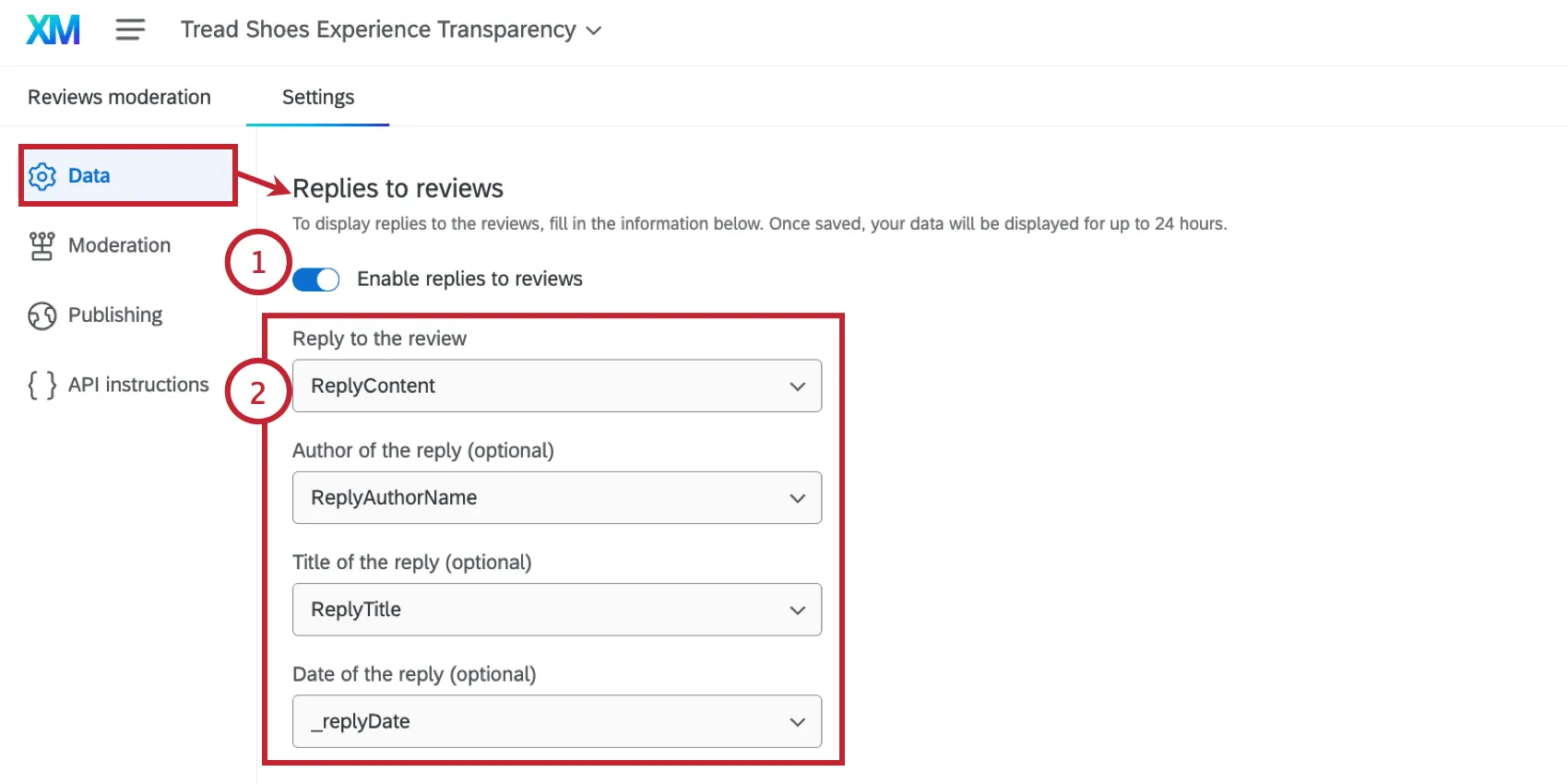
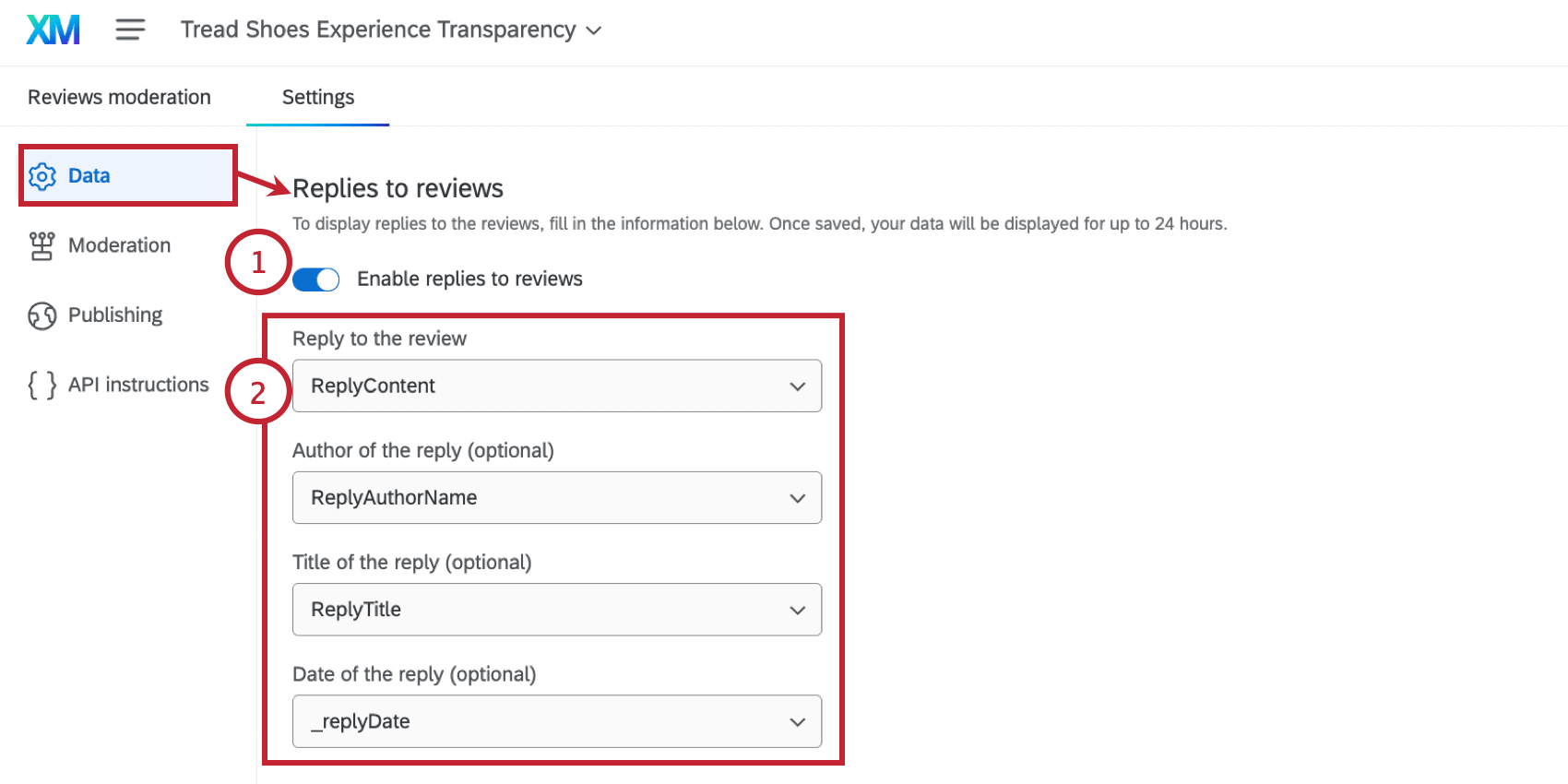
- Réponses aux évaluations: Si vous le souhaitez, vous pouvez mapper des champs supplémentaires pour afficher les réponses aux évaluations originales.
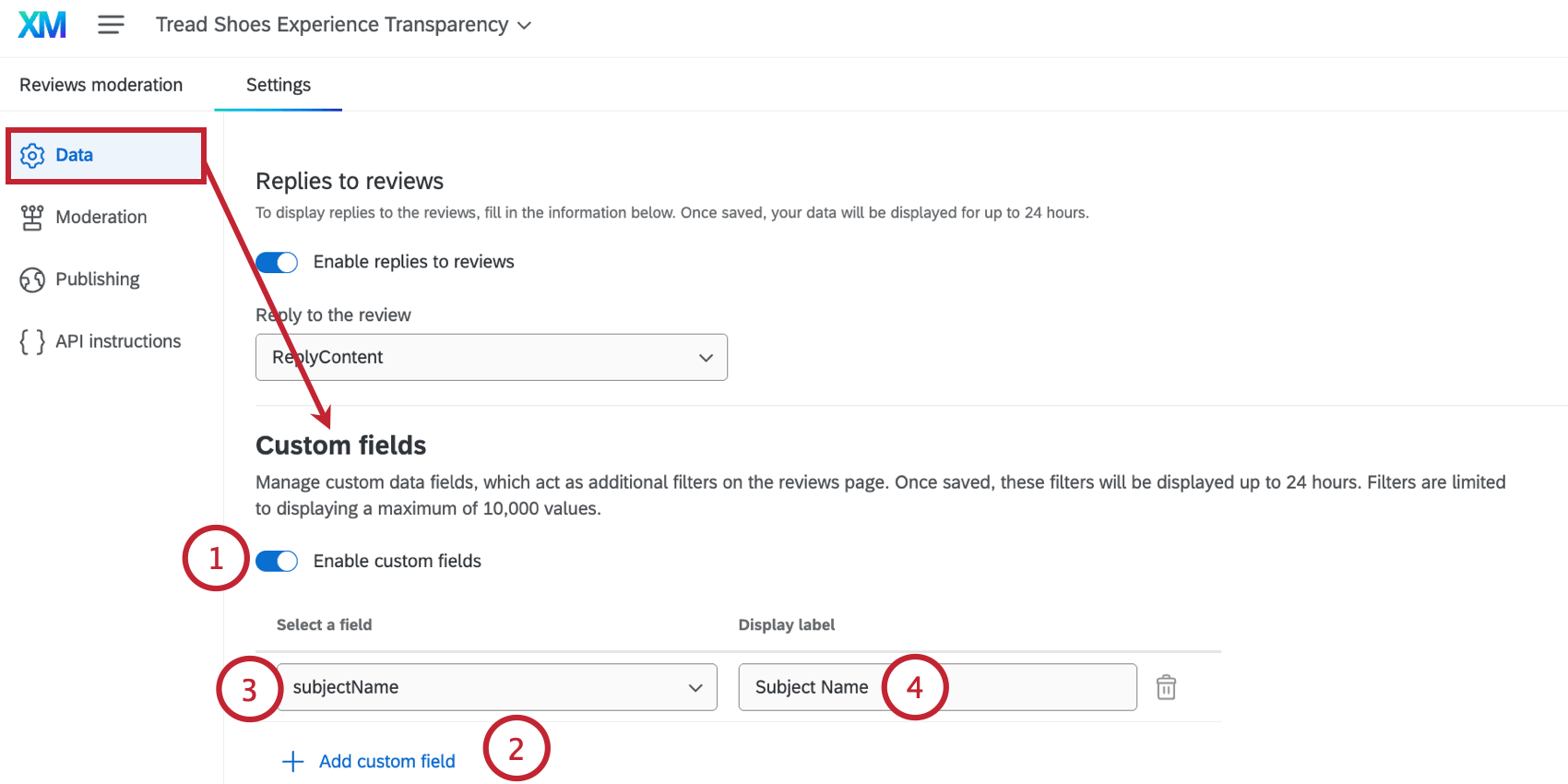
- Champs personnalisés: Sélectionnez un ou plusieurs champs dans votre ensemble de données pour les utiliser comme filtres supplémentaires dans votre projet de transparence de l’expérience.
Données pour gérer les avis
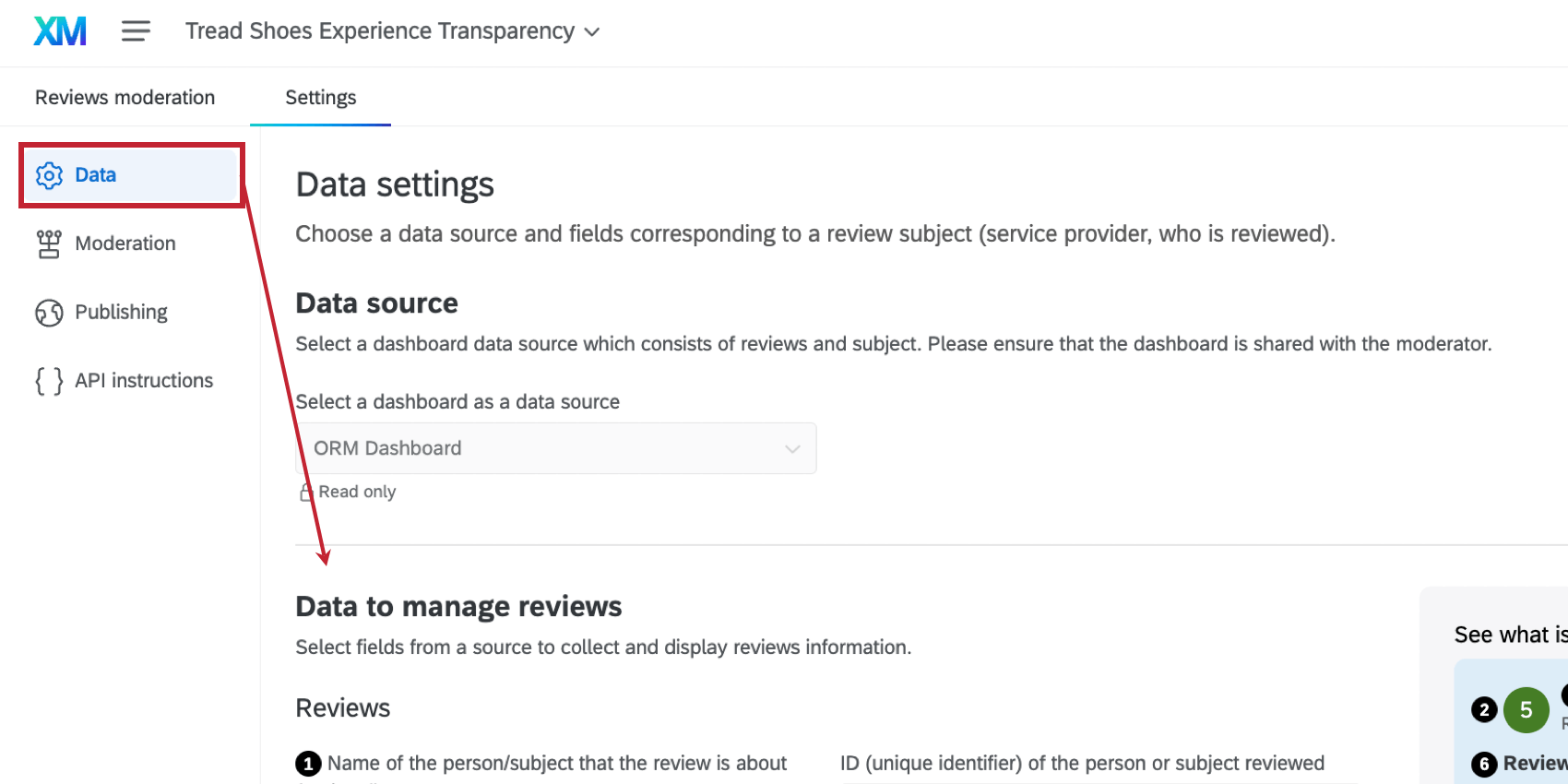
Vous pouvez modifier certains champs de données utilisés dans les évaluations. Cette fonction est utile si les champs de votre tableau de bord ont été modifiés ou si vous avez commis une erreur lors de la configuration initiale.
Pour modifier vos champs de données, rendez-vous dans la section Données pour gérer les évaluations de vos paramètres de données.

A partir de là, vous pouvez modifier les champs suivants :
- Nom de la personne/de la personne évaluée dont l’avis parle
- Évaluation
- Échelle de notation
- Auteur de l’avis
- Titre de l’avis
Astuce : Les champs marqués comme étant “en lecture seule” ne peuvent pas être modifiés et sont grisés.
Réponses aux évaluations
Vous pouvez définir des champs supplémentaires pour afficher les réponses aux évaluations en vous rendant dans la section Réponses aux évaluations de vos paramètres de données.
Champs personnalisés
Vous pouvez sélectionner des champs dans votre ensemble de données pour les utiliser comme filtres supplémentaires lors de la modération de vos évaluations. Pour commencer, rendez-vous dans la section Champs personnalisés de vos paramètres de données.

Astuce : cliquez sur l’icône de la corbeille pour supprimer un champ. Vous pouvez ajouter jusqu’à 8 champs personnalisés.
Programmation d’un courriel d’appel
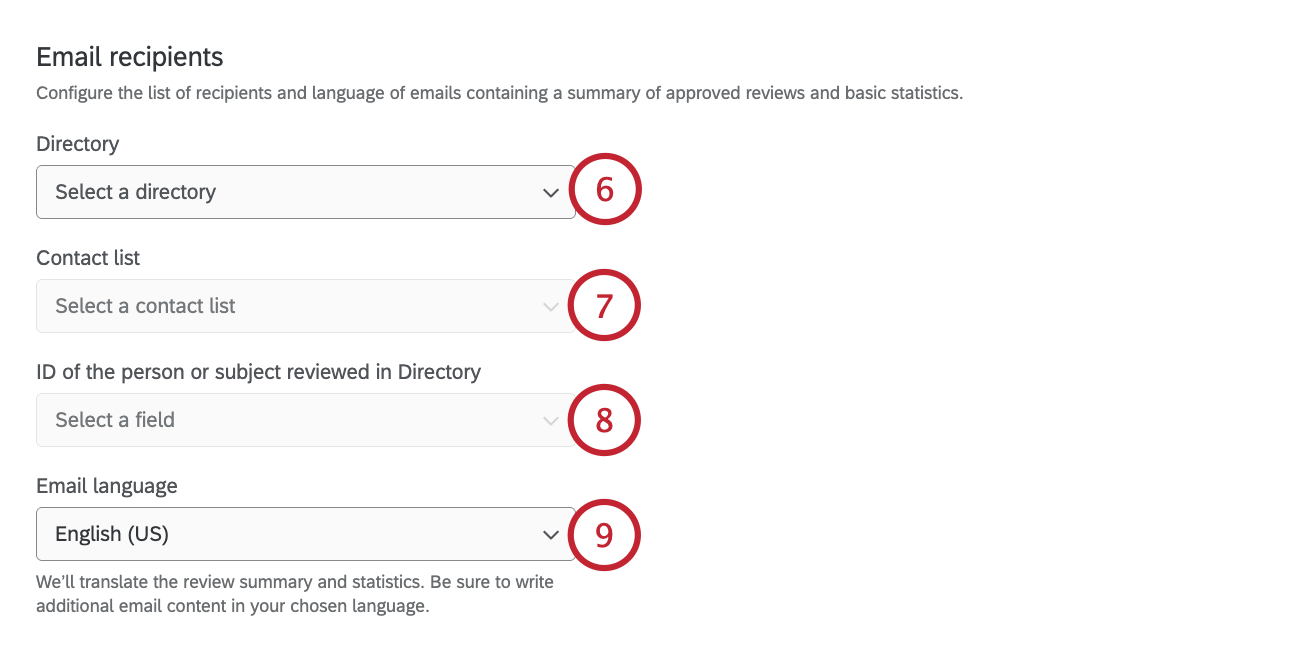
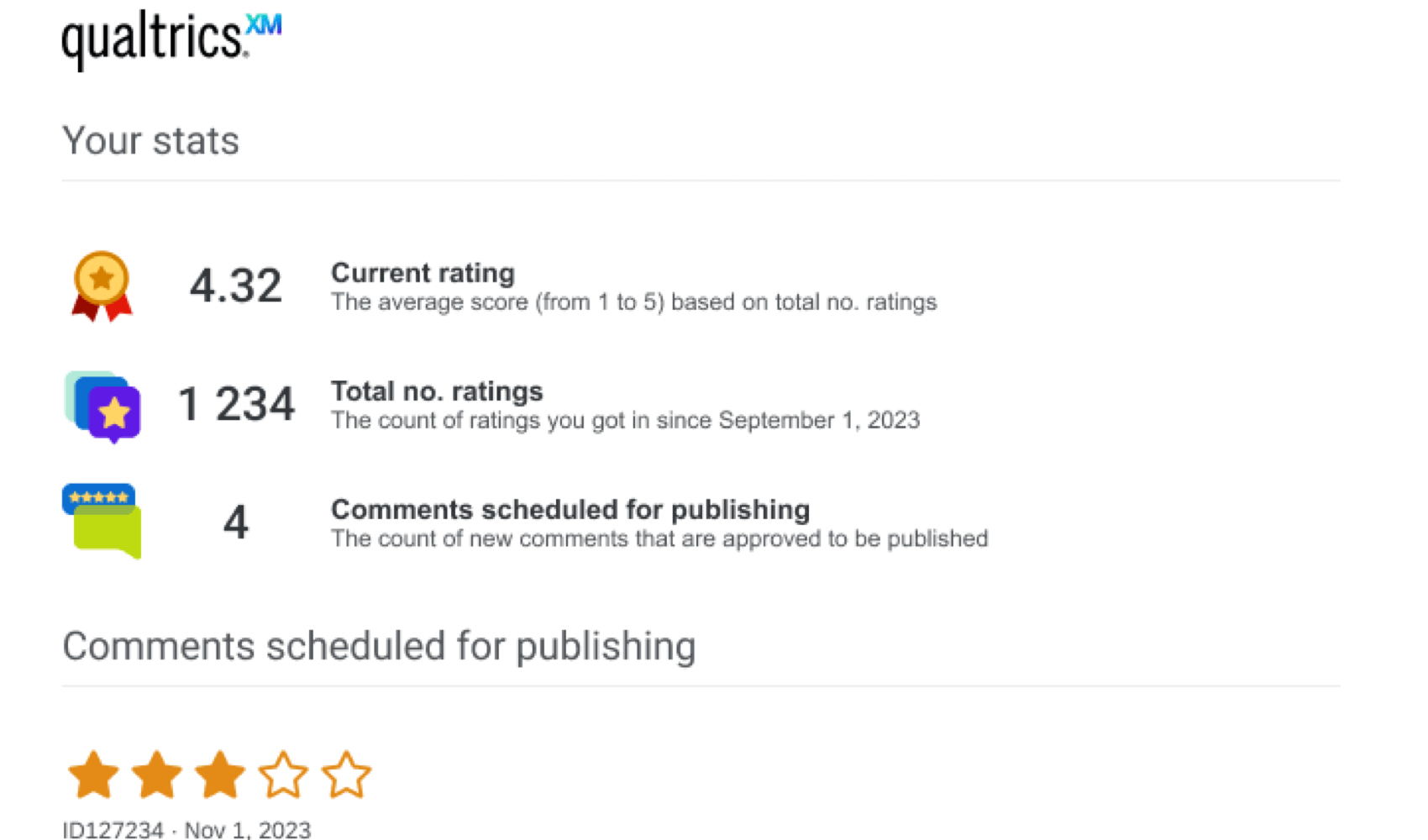
Vous avez la possibilité d’envoyer un courriel récapitulatif aux évaluateurs qui couvre les statistiques d’évaluation et les évaluations récentes qui les concernent. Cet e-mail donne aux employés la possibilité de faire appel d’un évaluateur avant qu’il ne soit publié sur votre site web.

Cet UPS peut être configuré lors de la première mise en place du projet. Vous pouvez également modifier l’e-mail à tout moment en vous rendant dans la section Publier des paramètres de votre projet.

Astuce : Pour utiliser cette option, vous devez disposer d’une liste de distribution contenant les employés qui doivent recevoir le courrier électronique. Chaque contact a besoin d’un champ d’identification qui correspond au champ “Objet ID” pour un évaluateur.


Astuce : Vous pouvez utiliser le HTML pour personnaliser l’apparence et la mise en forme de votre message. Pour des raisons de sécurité, certains tags ne sont pas autorisés.
- Saisissez une URL pour envoyer les destinataires vers une page web.
- Saisissez une adresse électronique commençant par “mailto :” pour envoyer un courrier électronique à l’adresse saisie.
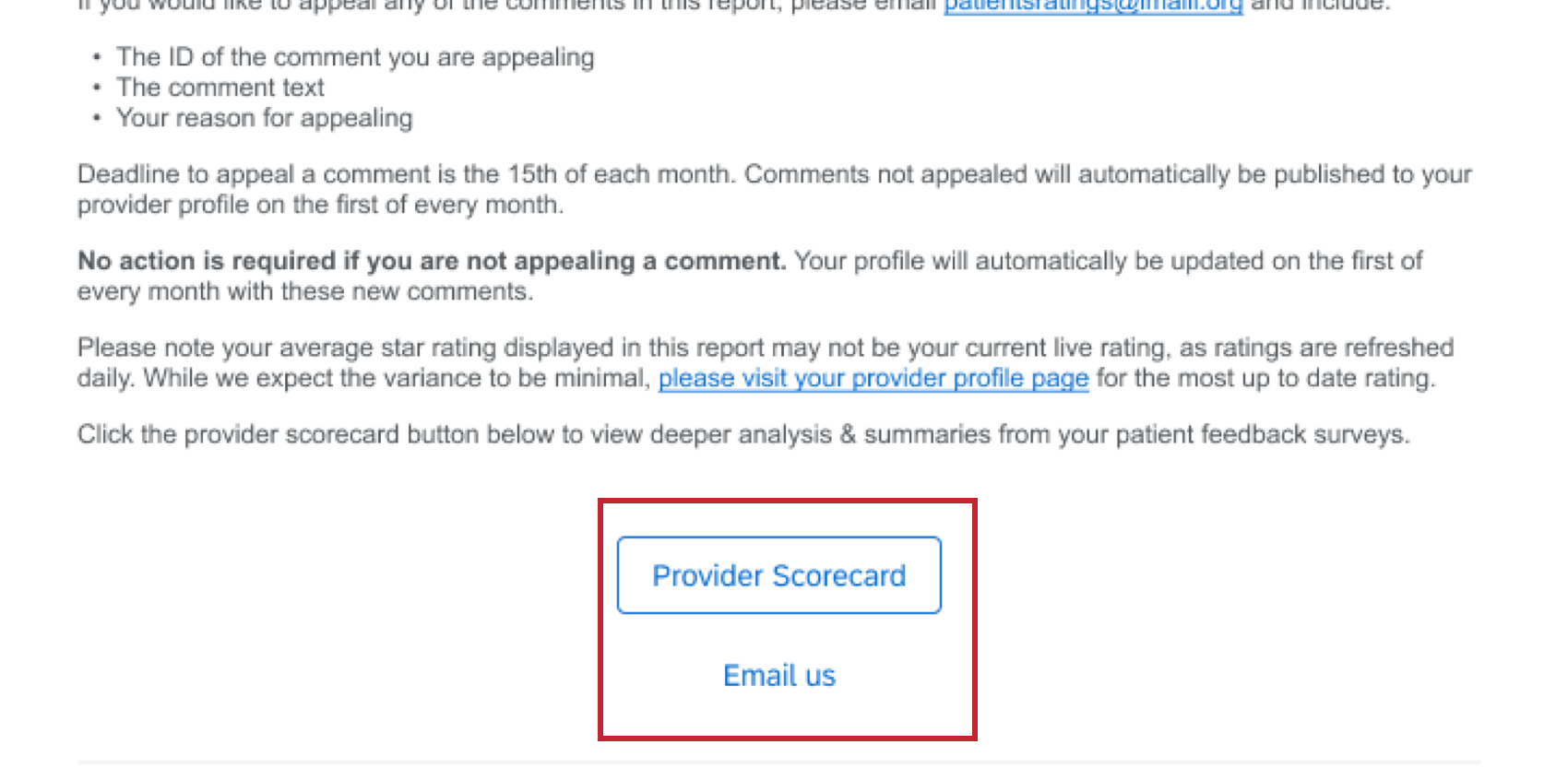
Exemple : Dans cet e-mail, il y a deux boutons. Le premier bouton indique “Provider Scorecard” et renvoie à un tableau de bord permettant à la personne évaluée de consulter ses données. Le deuxième bouton indique “Envoyez-nous un courriel” et, lorsqu’il est cliqué, rédige un courriel à l’attention du modérateur du projet.

Astuce : si vous modifiez les paramètres dans l’onglet Publier, n’oubliez pas de cliquer sur Enregistrer en bas de la page.
Paramètres de modération
Vous disposez de plusieurs options pour manager la modération des évaluations. Vous pouvez définir des règles pour modérer automatiquement les évaluations, personnaliser les raisons pour lesquelles une évaluation peut être rejetée et donner la possibilité de modifier les évaluations pour masquer les informations confidentielles ou les commentaires inappropriés.
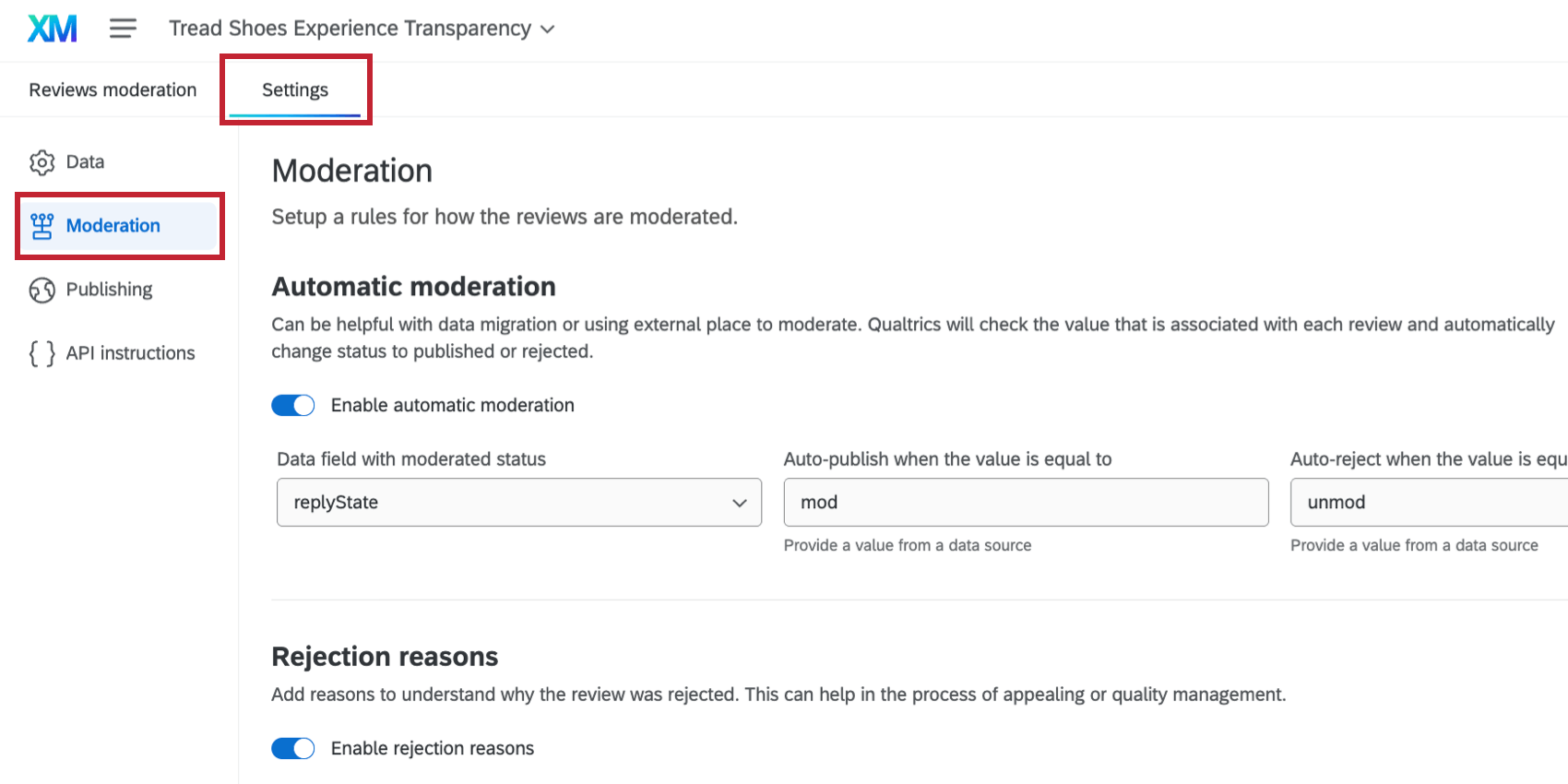
Ces paramètres peuvent être configurés lors de la première mise en place du projet. Vous pouvez également les modifier à tout moment en vous rendant dans la section Modération des paramètres de votre projet.

Astuce : si vous modifiez les paramètres dans l’onglet Modération, n’oubliez pas de cliquer sur Enregistrer en bas de la page.
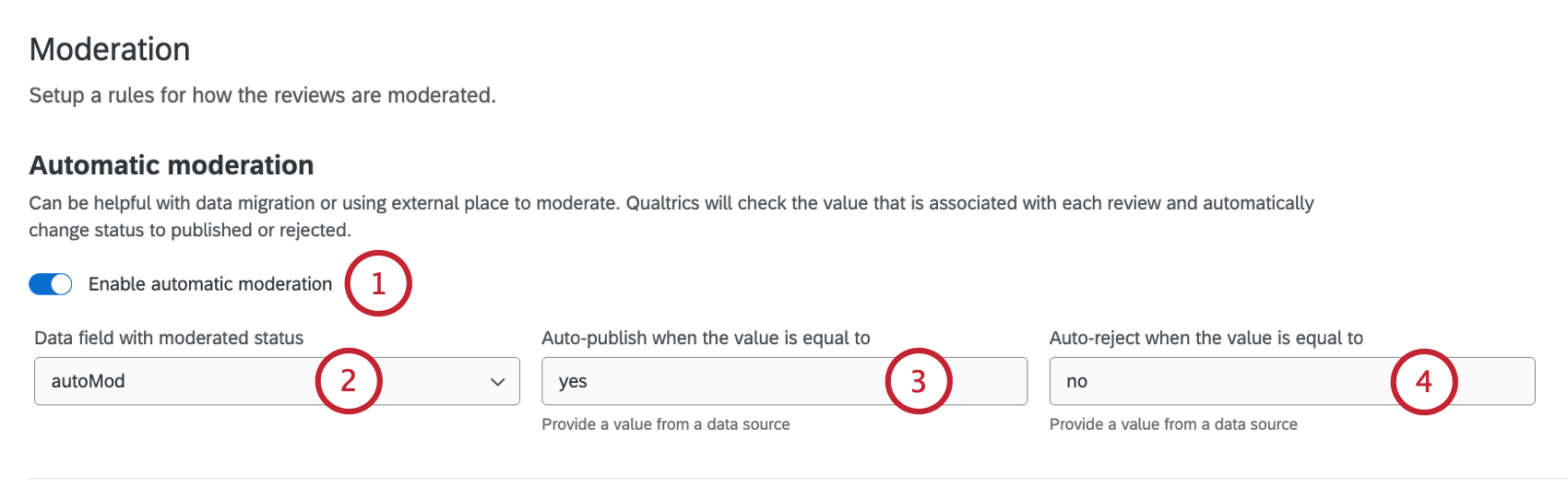
Modération automatique
La modération automatique est utile en cas de migration des données d’évaluation historiques vers votre projet, ou d’utilisation d’une plateforme externe pour modérer les évaluations.

Astuce : Les règles de modération automatique s’appliquent à la fois aux données historiques et aux nouvelles données entrantes. Lorsque les règles sont mises à jour, il faut compter 24 heures pour que le système applique les nouvelles règles à l’ensemble de données.
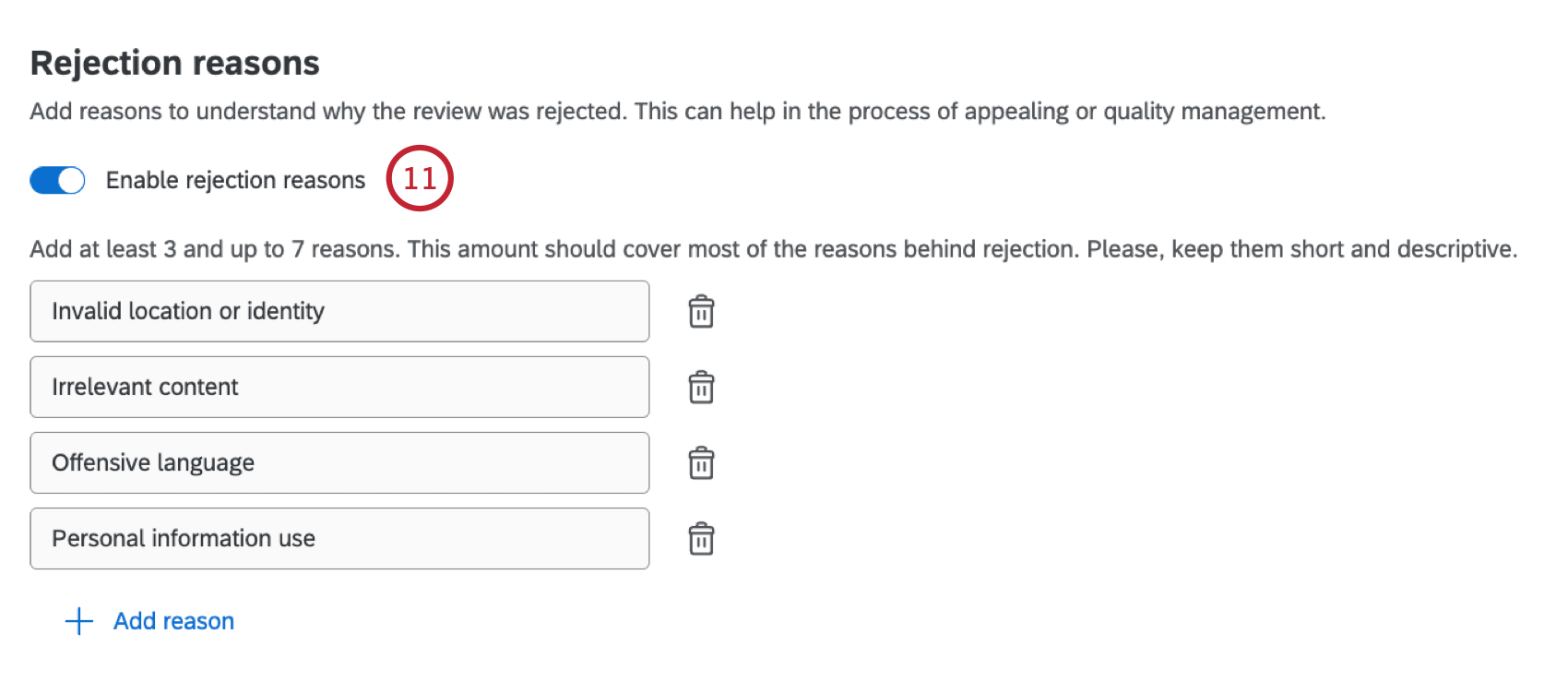
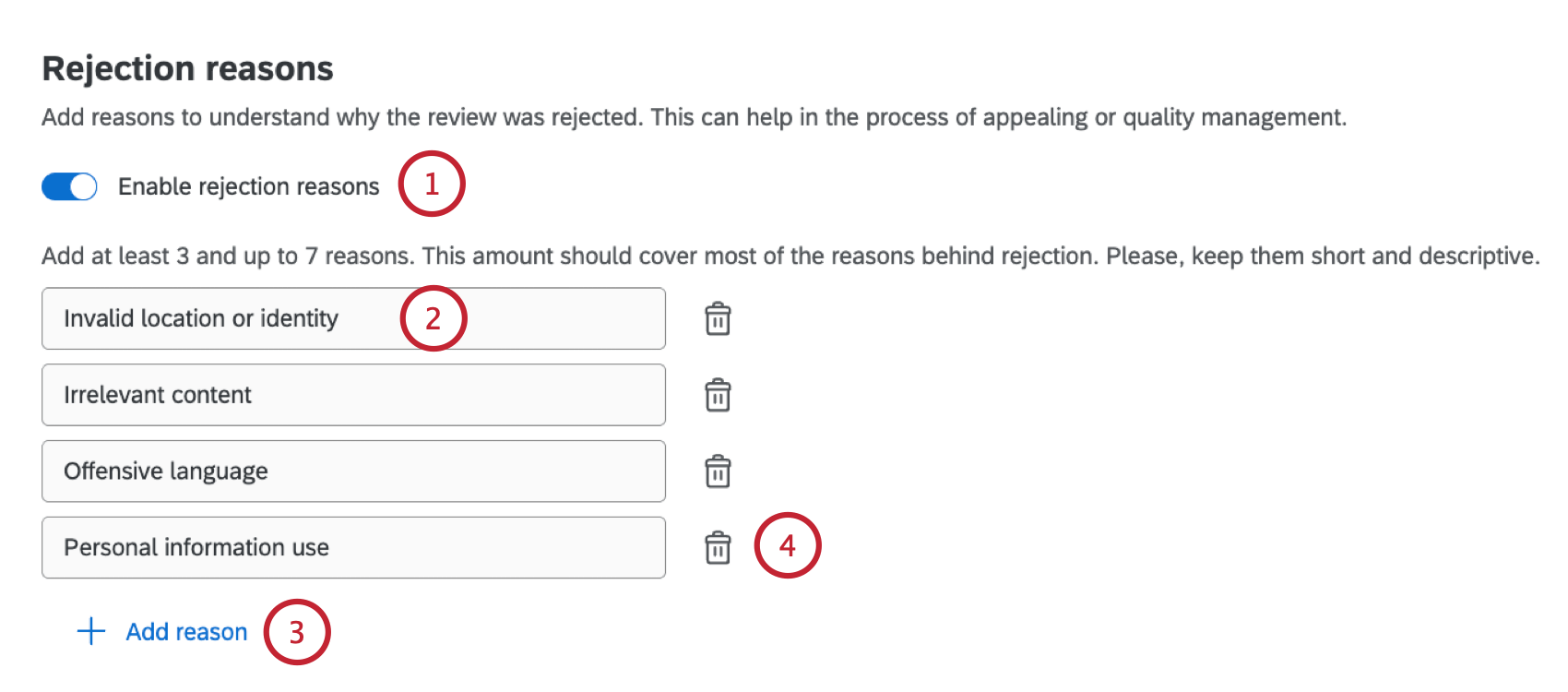
Motifs de rejet
Les
motifs de rejet permettent aux administrateurs de projets de sélectionner un motif de rejet d’une évaluation.
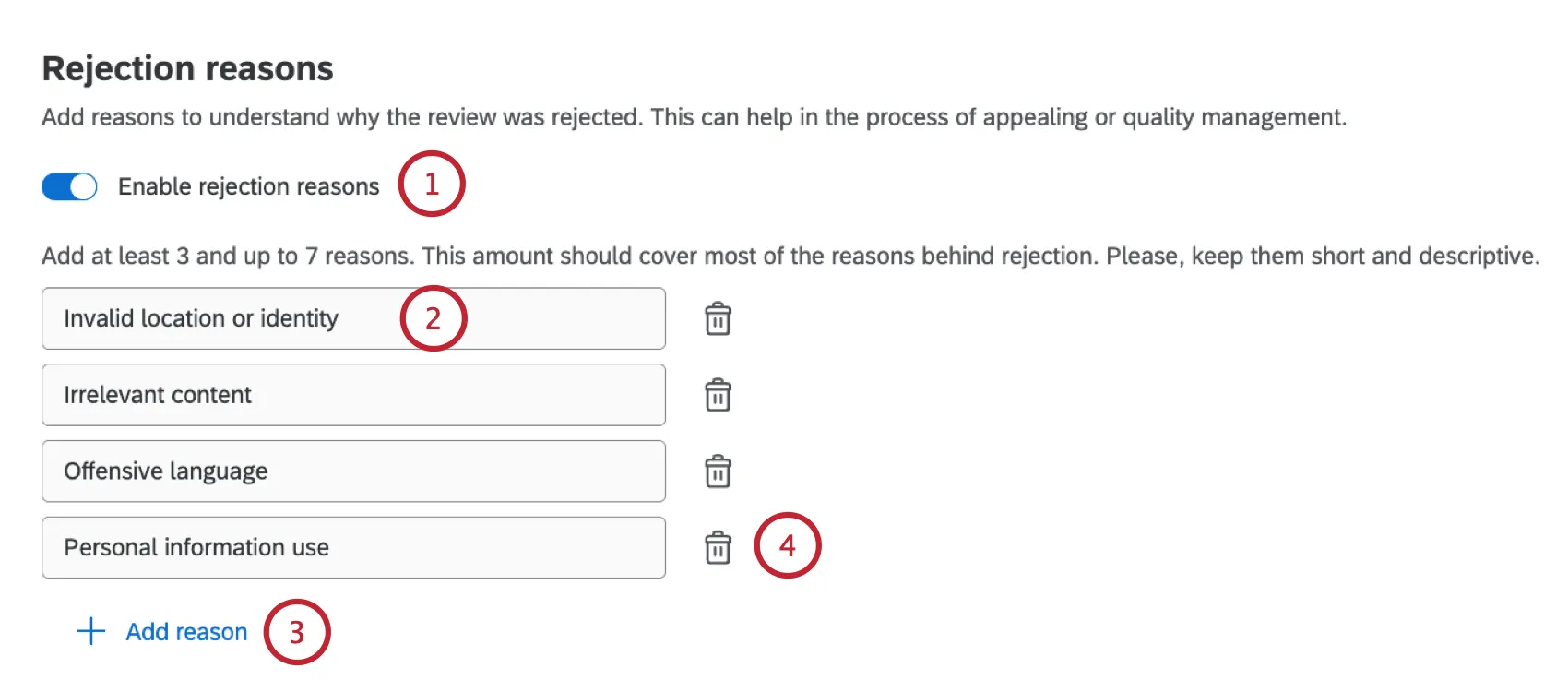
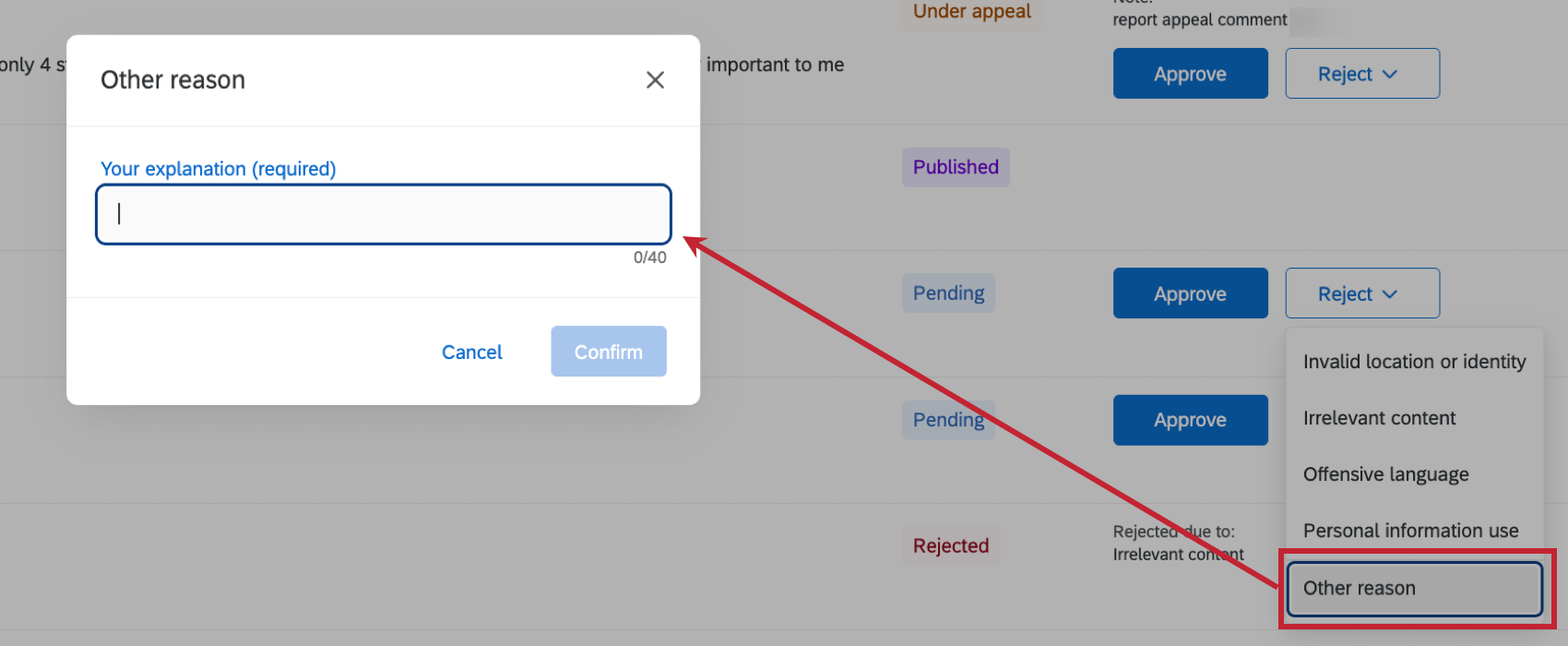
Astuce : si vous utilisez des motifs de rejet, vous avez besoin de 3 à 7 motifs. Les modérateurs peuvent également sélectionner l’option “Autre raison” qui leur permet de saisir une raison personnalisée si aucune des raisons disponibles ne s’applique.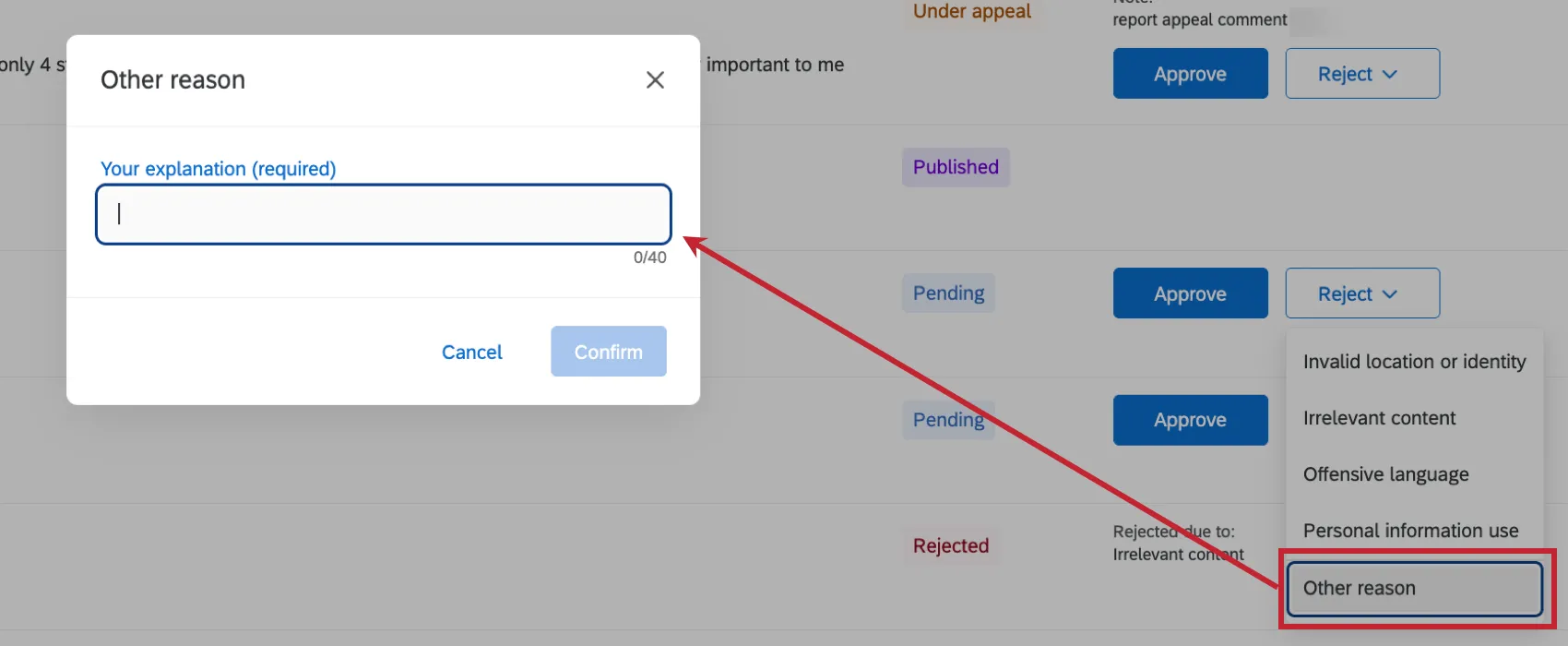
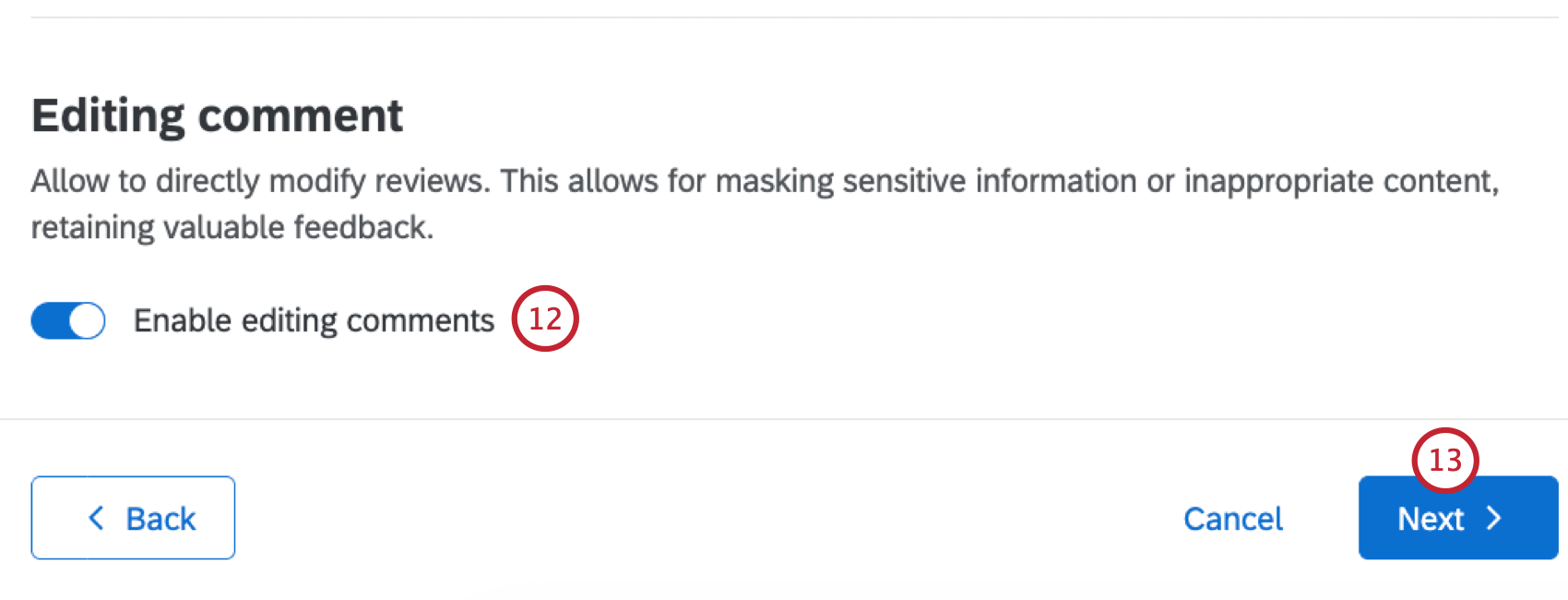
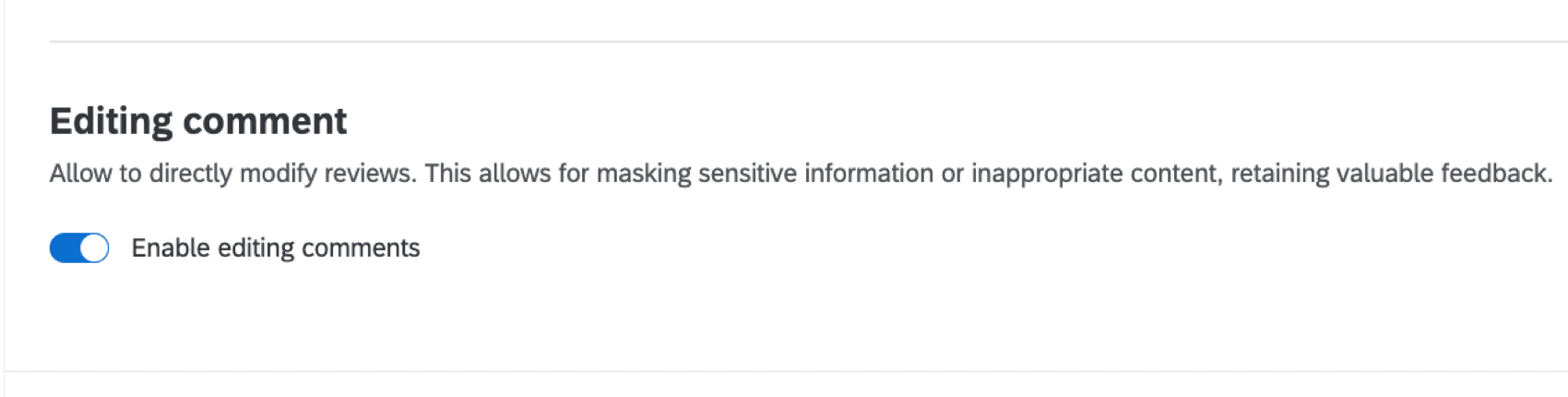
Modification des commentaires
Le paramètre Évaluateur de commentaires permet aux modérateurs de projets d’expurger les commentaires d’évaluation. Cela leur permet de masquer des informations sensibles ou des contenus inappropriés. Voir Modération des évaluations pour plus d’informations sur la façon d’expurger un commentaire une fois que ce paramètre est activé.

Instructions de l’API
Attention : les fonctions de codage personnalisées sont fournies telles quelles et leur mise en œuvre nécessite des connaissances en programmation. Le support de Qualtrics ne propose pas d’assistance ou de consultation sur le codage personnalisé. Vous pouvez toujours essayer de demander à notre communauté d’utilisateurs dévoués. Si vous souhaitez en savoir plus sur nos services de codage personnalisé, veuillez contacter votre Compte Qualtrics.

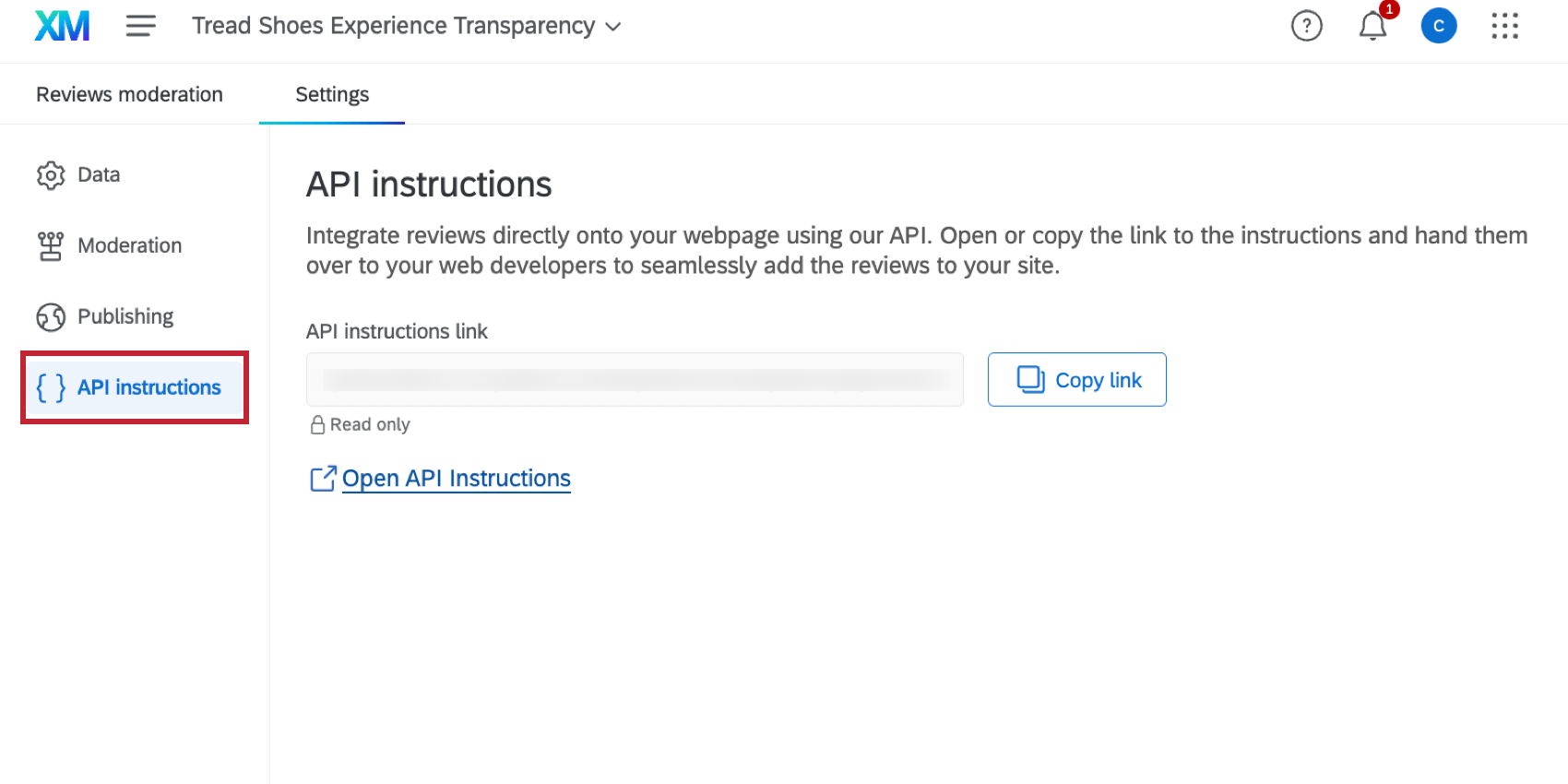
Si vous publiez des évaluations sur votre site web, cela se fait via une API personnalisée. Rendez-vous dans la section ” API Instructions” des paramètres de votre projet pour commencer.

À partir de là, cliquez sur Copier le lien ou sur Ouvrir les instructions de l’API et envoyez le lien à votre équipe web, qui mettra en œuvre l’API sur votre site web pour permettre de publier des évaluations. Votre équipe web n’a pas besoin d’un compte Qualtrics pour accéder aux instructions.
Modération des évaluations
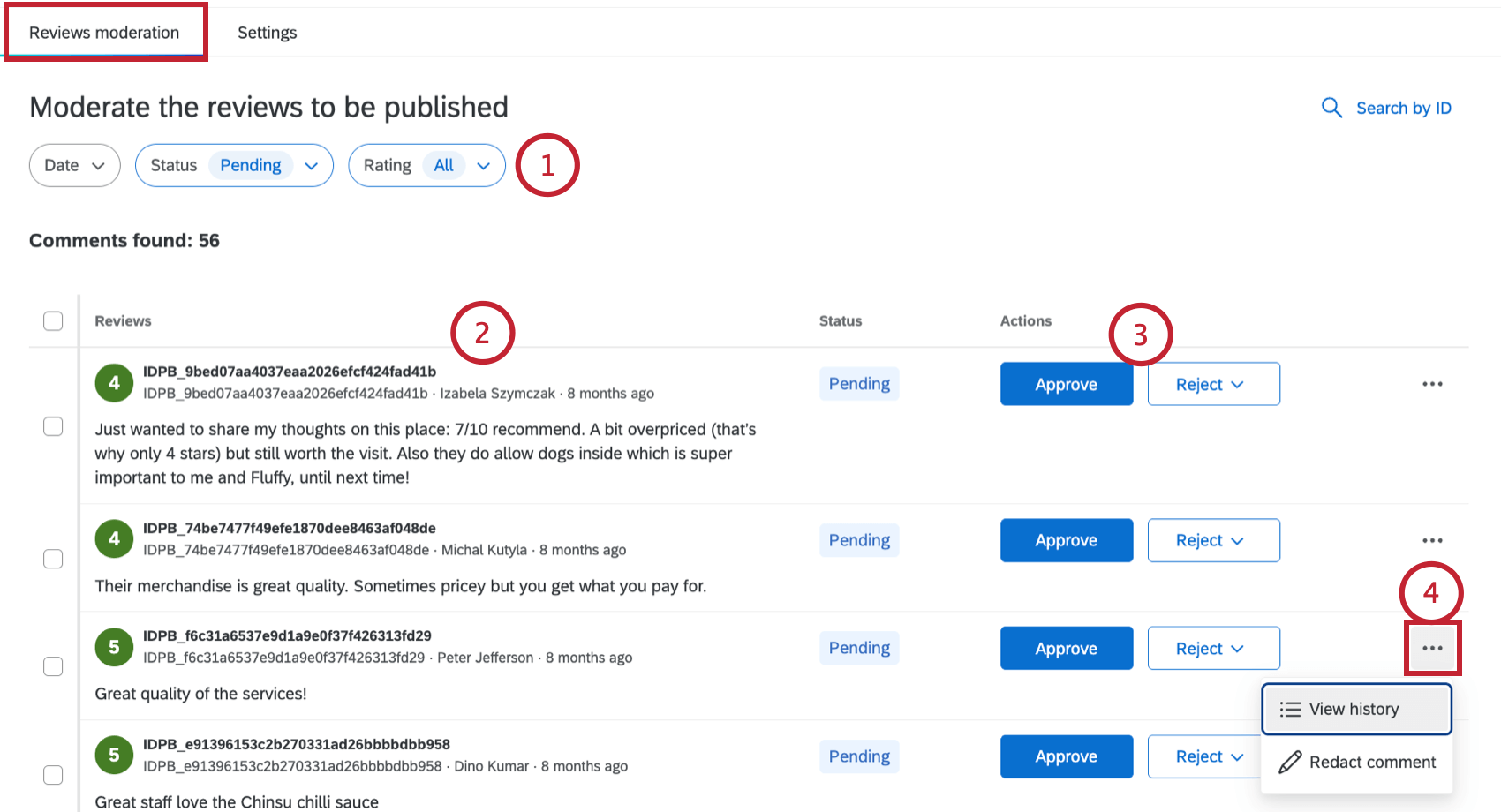
Une fois que les évaluations ont été intégrées à votre projet, vous pouvez les manager à partir de l’onglet Modération des évaluations.
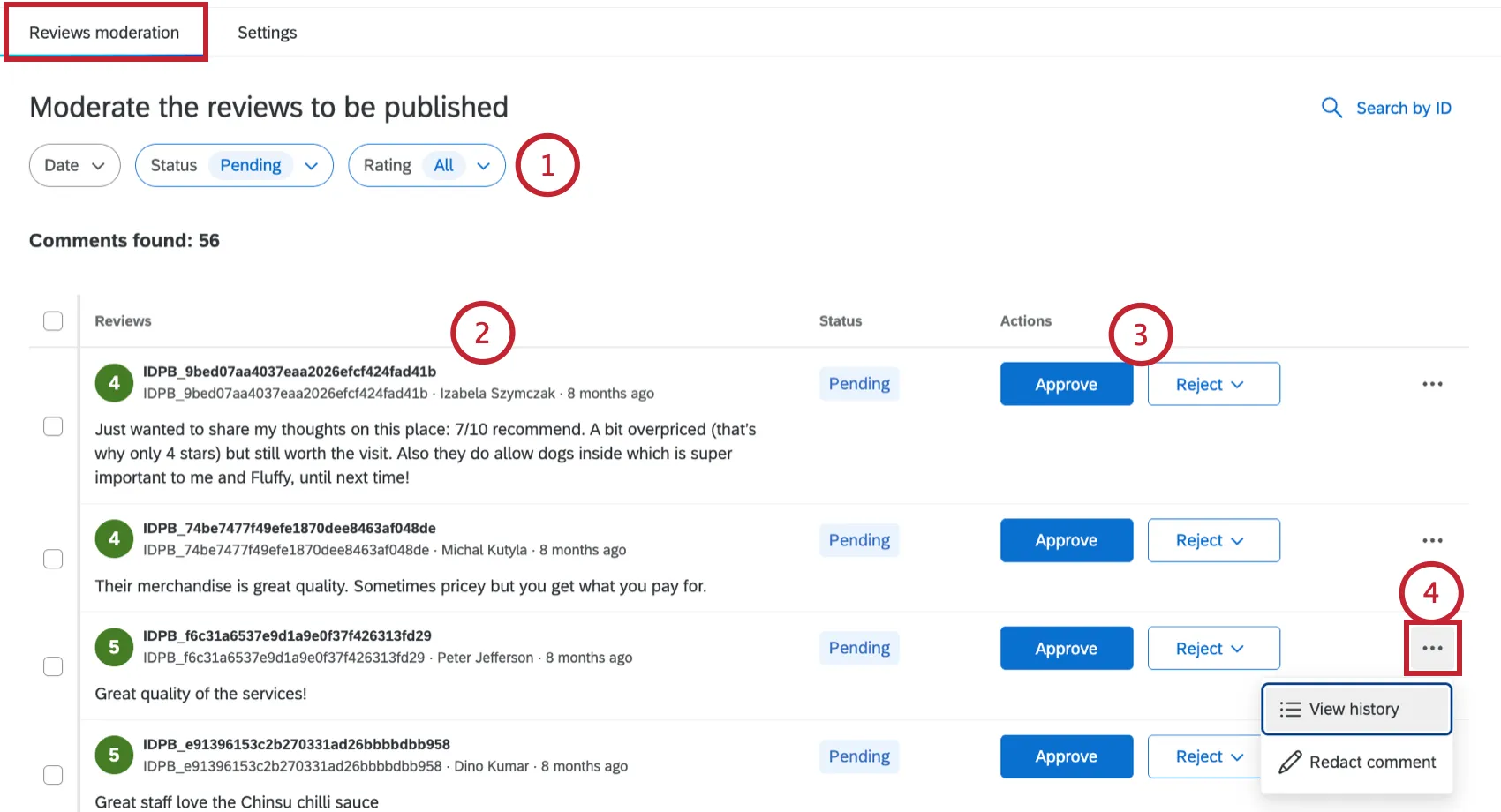
- En attente: Statut par défaut de tous les nouveaux commentaires jusqu’à ce qu’une action soit entreprise.
- Approuvé: Le commentaire est prêt à être publié (le chronomètre dépend des règles de publication). Astuce : l’évaluateur sera publié instantanément si le paramètre “Publier” est réglé sur “Immédiatement” Si ce paramètre est défini sur “Planifier avec option d’appel”, le délai de publication est différent. Lorsque le statut passe à “Approuvé”, l’évaluation est incluse dans l’e-mail d’évaluation suivant, qui est déterminé par le calendrier que vous avez défini. Suivant, les évaluations qui n’ont pas fait l’objet d’un appel seront publiées lors de l’envoi du courriel suivant.
- Rejeté: Le commentaire ne sera pas publié mais reste visible dans les tableaux de bord.
- Publiée: Le commentaire est exposé via l’API et peut être affiché sur votre site web.
- En appel: Le commentaire nécessite une évaluation supplémentaire après avoir été approuvé ou rejeté (ne peut pas être appliqué aux évaluations en cours).
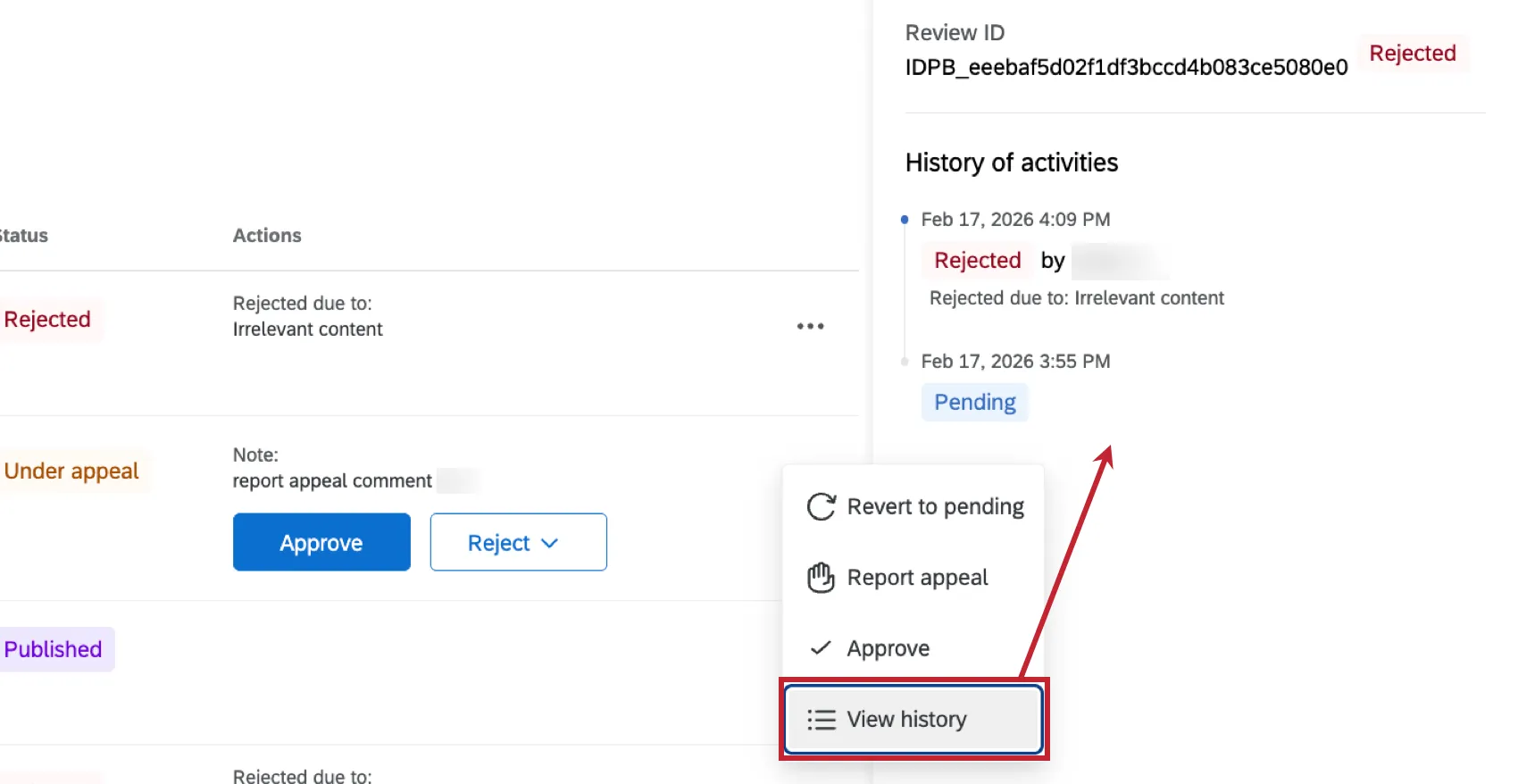
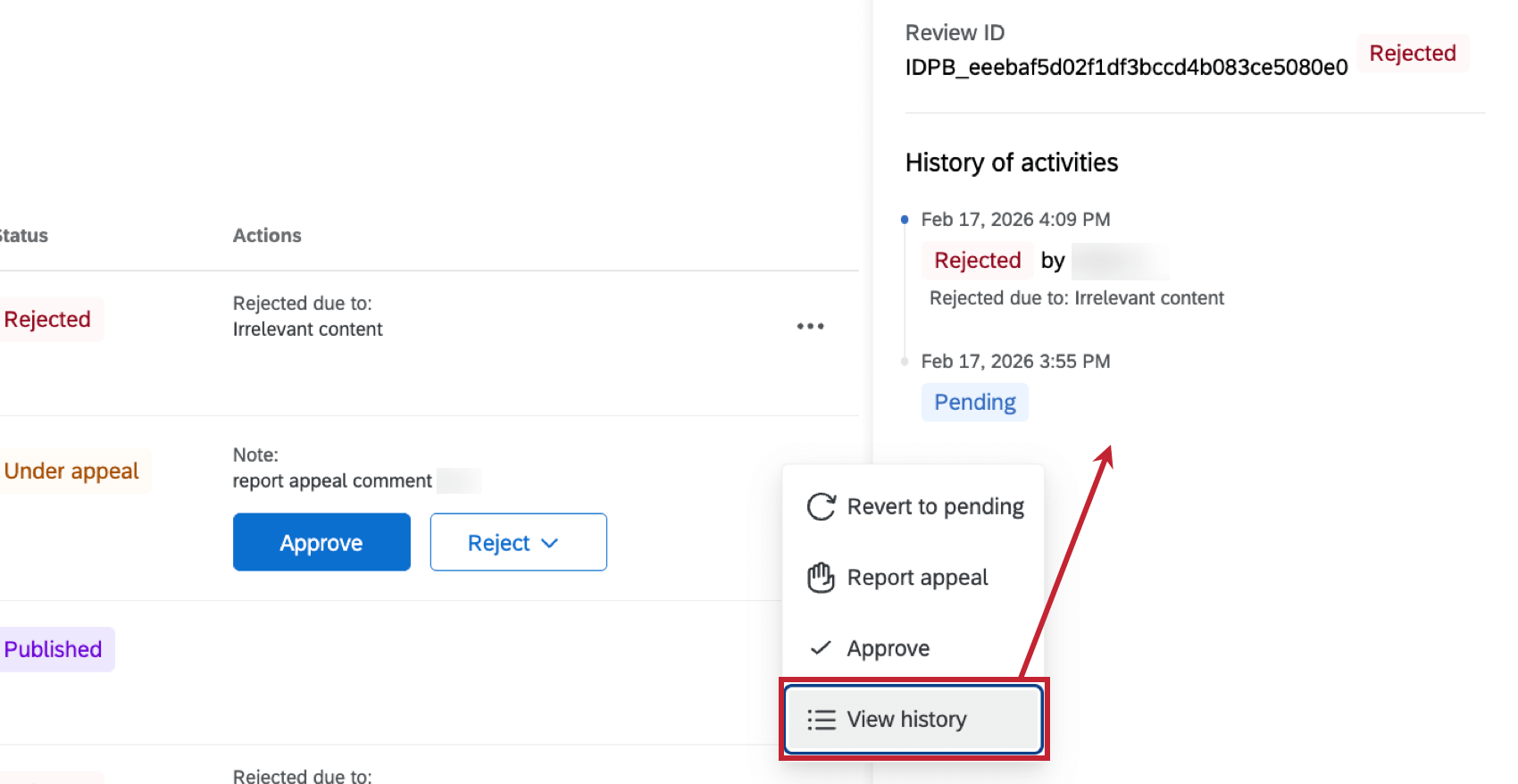
- Afficher l’historique: Évaluer la chronologie des actions entreprises pour l’évaluation une fois qu’elle a été ajoutée au projet.
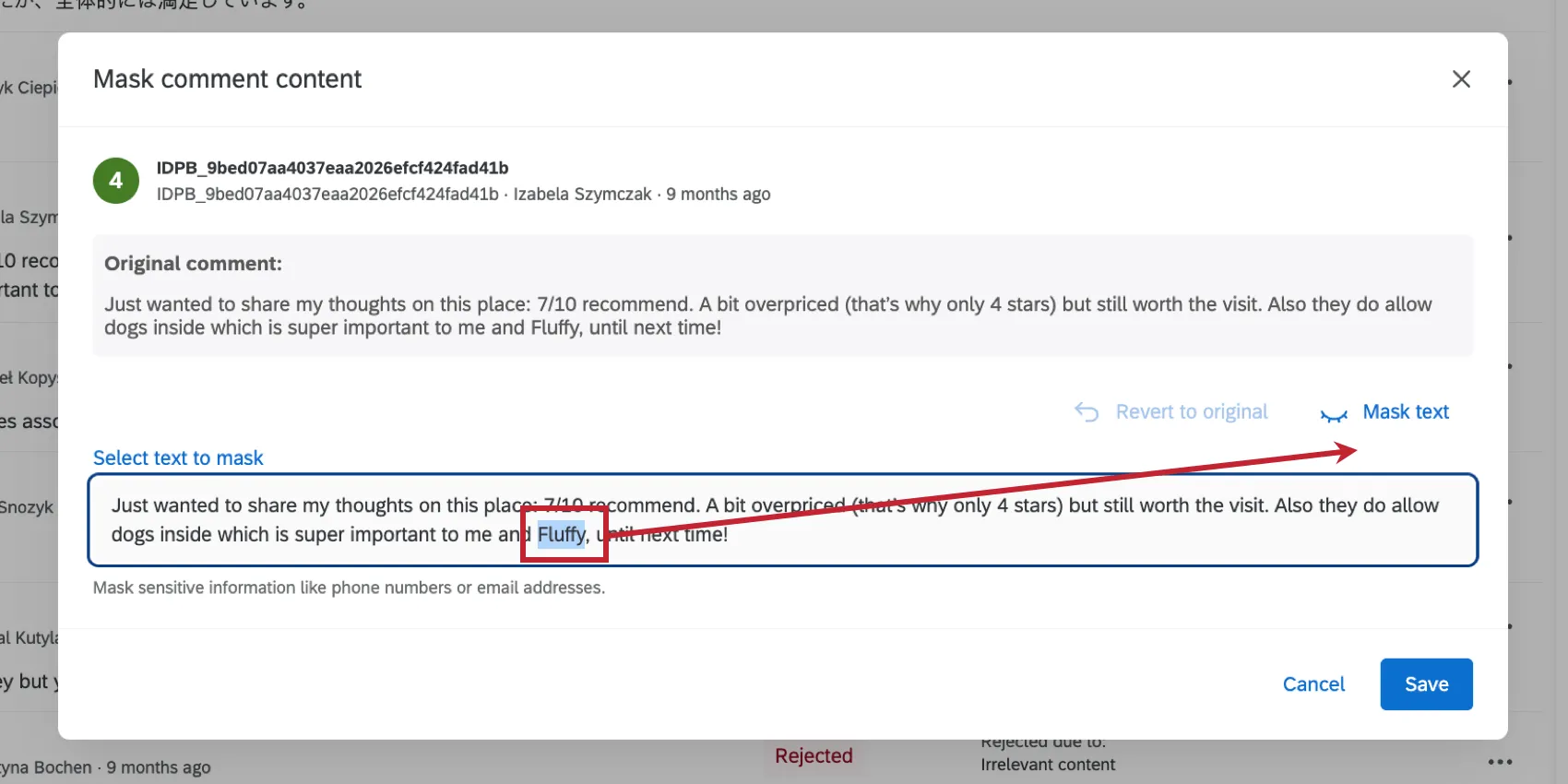
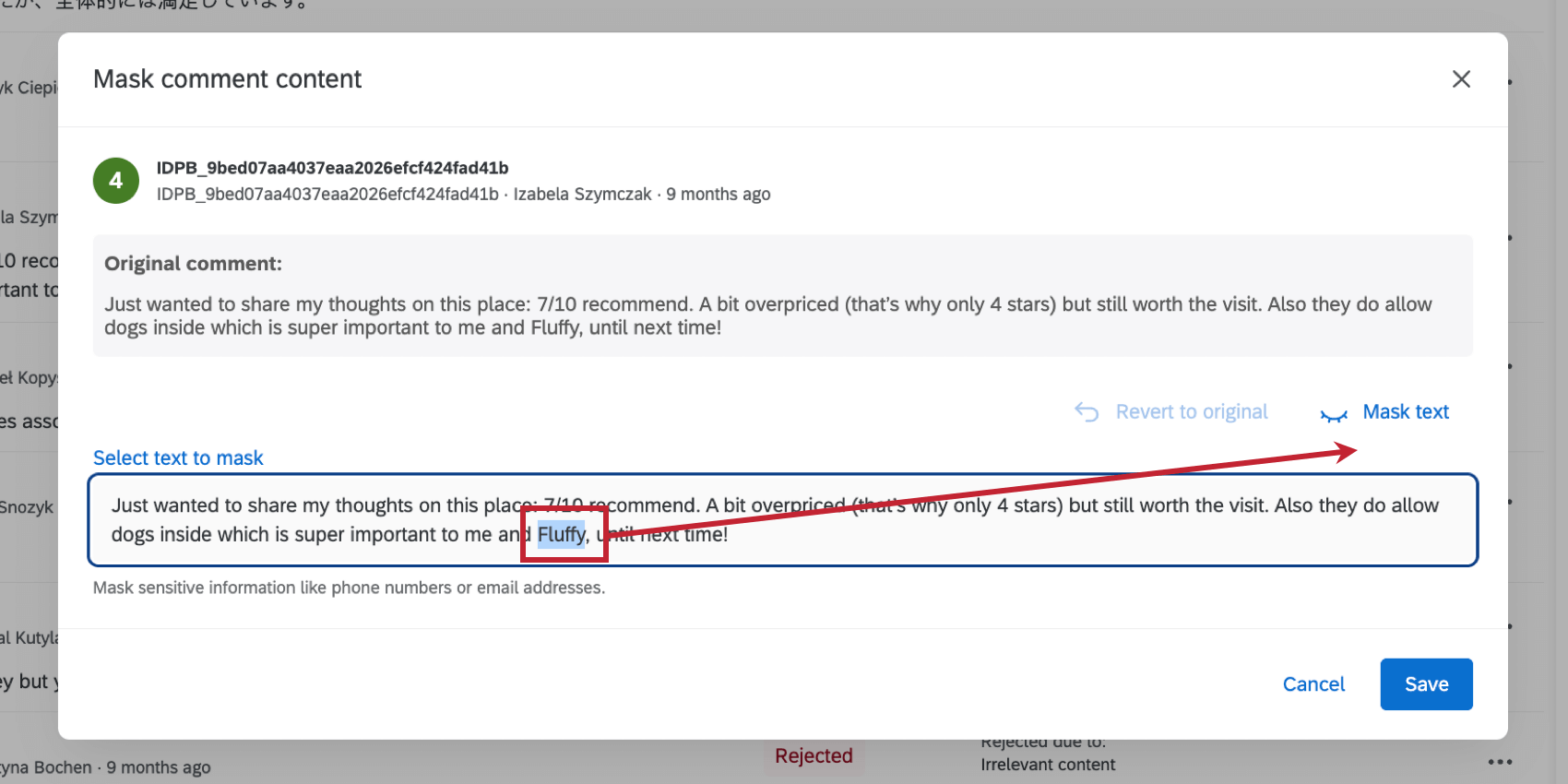
- Rédiger un commentaire: Si l’option “Éditer le commentaire” est activée, les modérateurs peuvent alors directement expurger le texte dans le contenu de l’évaluation. Cette option n’est disponible que si le statut de votre évaluation est “en attente” ou “en cours d’évaluation” Pour expurger un contenu, surlignez le contenu que vous souhaitez masquer, puis cliquez sur Masquer le texte. Vous pouvez resélectionner le texte pour le démasquer ou cliquer sur “Rétablir l’original” pour supprimer toute expurgation.
- Rétablir le statut “en attente”: Si l’évaluation a le statut “rejeté”, vous pouvez sélectionner cette option pour la ramener à “en attente”
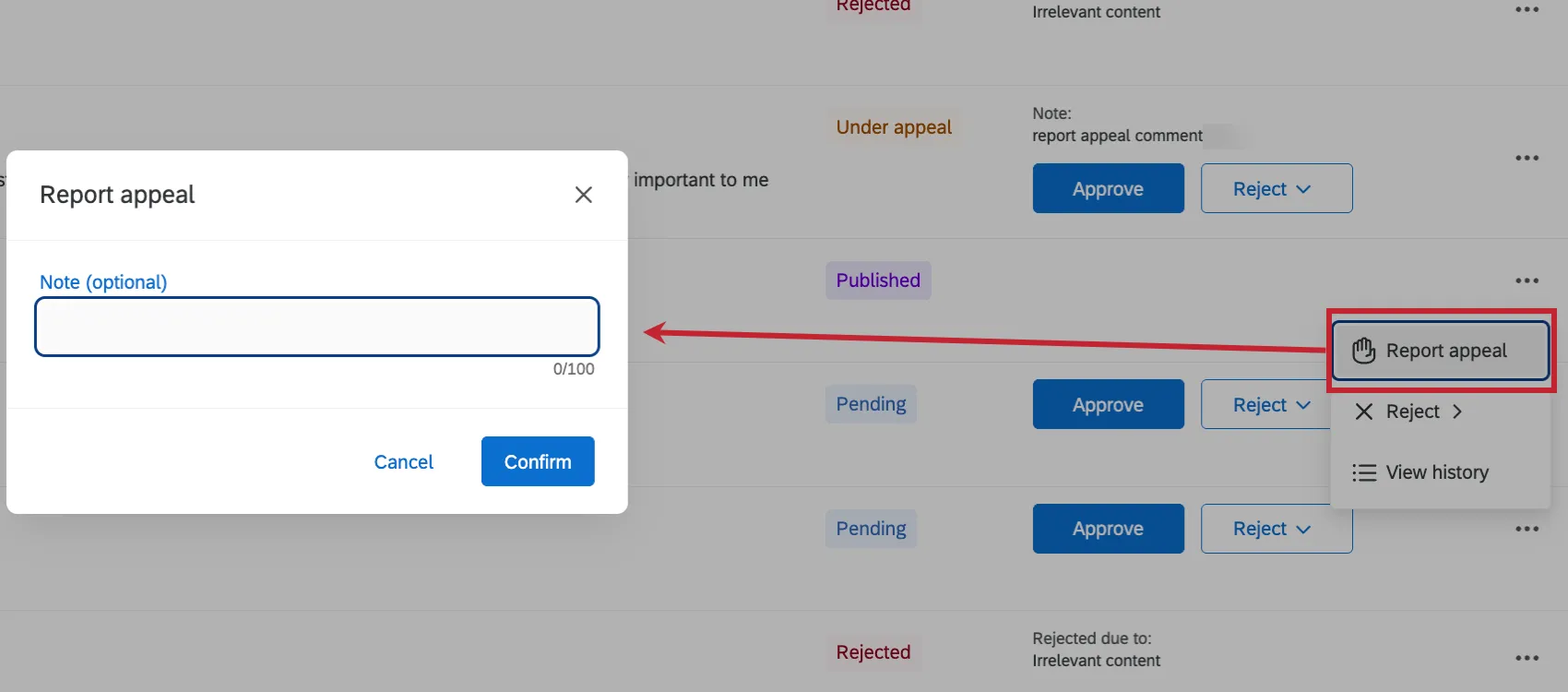
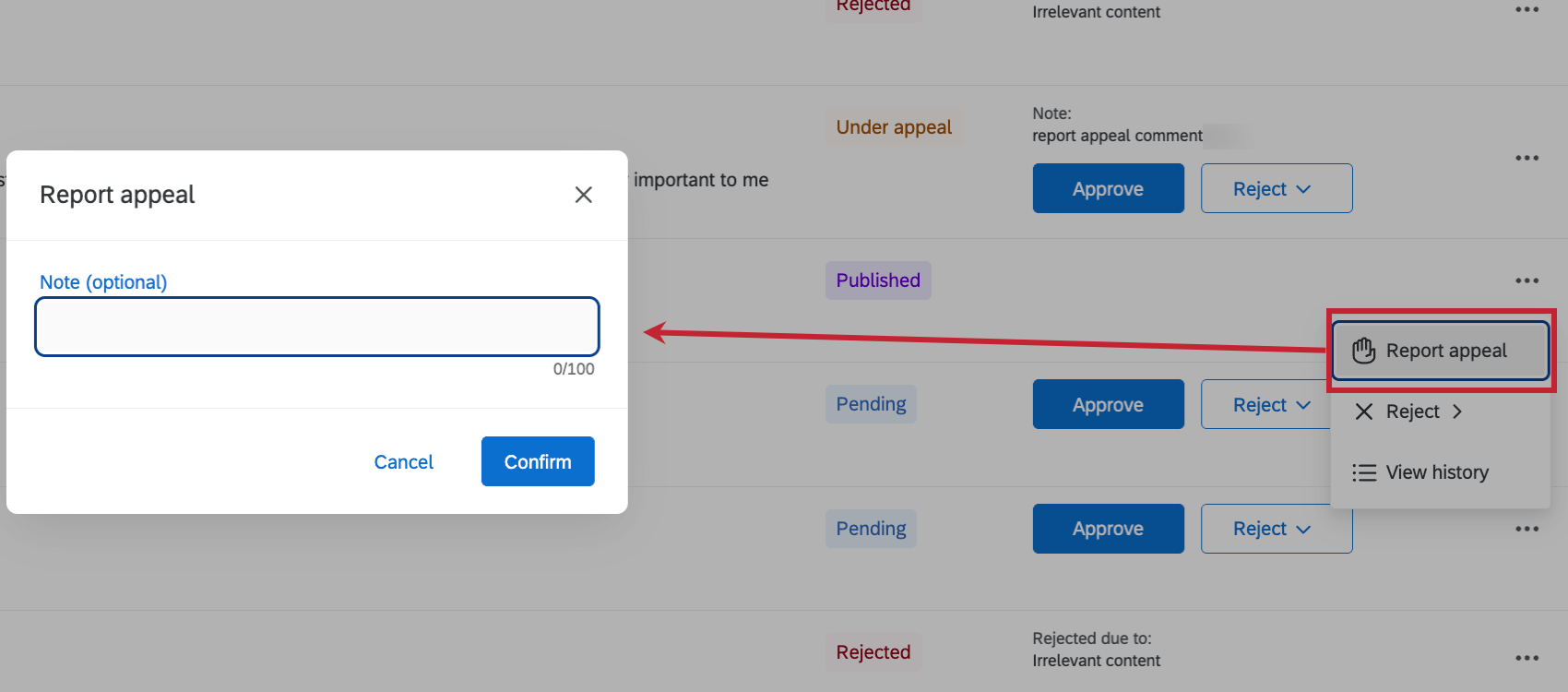
- Rapports d’appel: Si le statut d’un évaluateur est “rejeté” ou “approuvé”, vous pouvez sélectionner cette option pour le faire passer à “en appel” Lorsque vous faites appel à un évaluateur, vous pouvez laisser une information facultative sur les raisons de cet appel.
- Approuver: Si l’état d’un évaluateur est “rejeté”, vous pouvez le faire passer à “approuvé” grâce à cette option. Pour les évaluations “en cours” et “en appel”, utilisez plutôt le bouton Approuver .
- Rejeter: Si l’état d’un évaluateur est “approuvé”, vous pouvez le transformer en “rejeté” à l’aide de cette option. Pour les évaluations “en cours” et “en appel”, utilisez plutôt le bouton Rejeter .
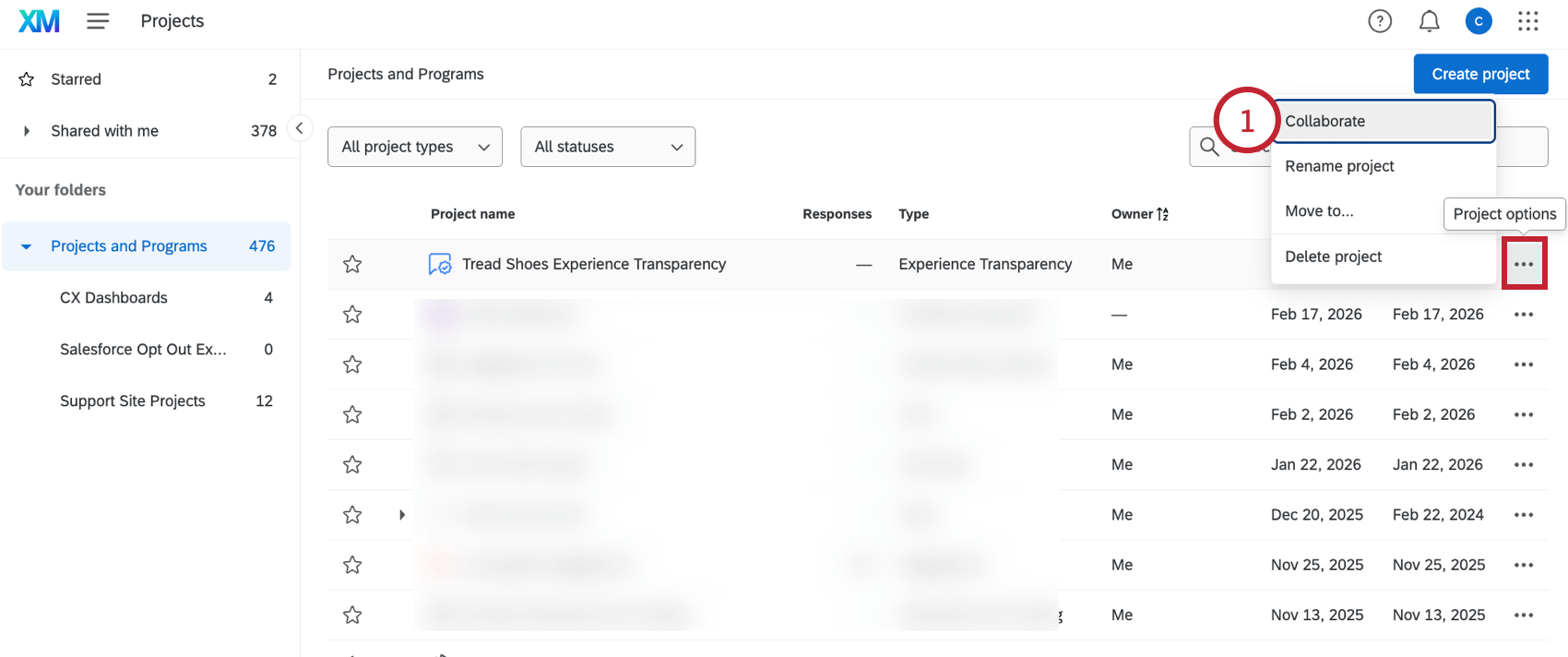
Partager le projet
Vous pouvez partager votre projet de transparence de l’expérience avec d’autres utilisateurs de votre organisation Qualtrics.
Astuce : Les collaborateurs doivent disposer de l’autorisation “Utiliser la transparence de l’expérience” pour accéder à leur projet partagé.
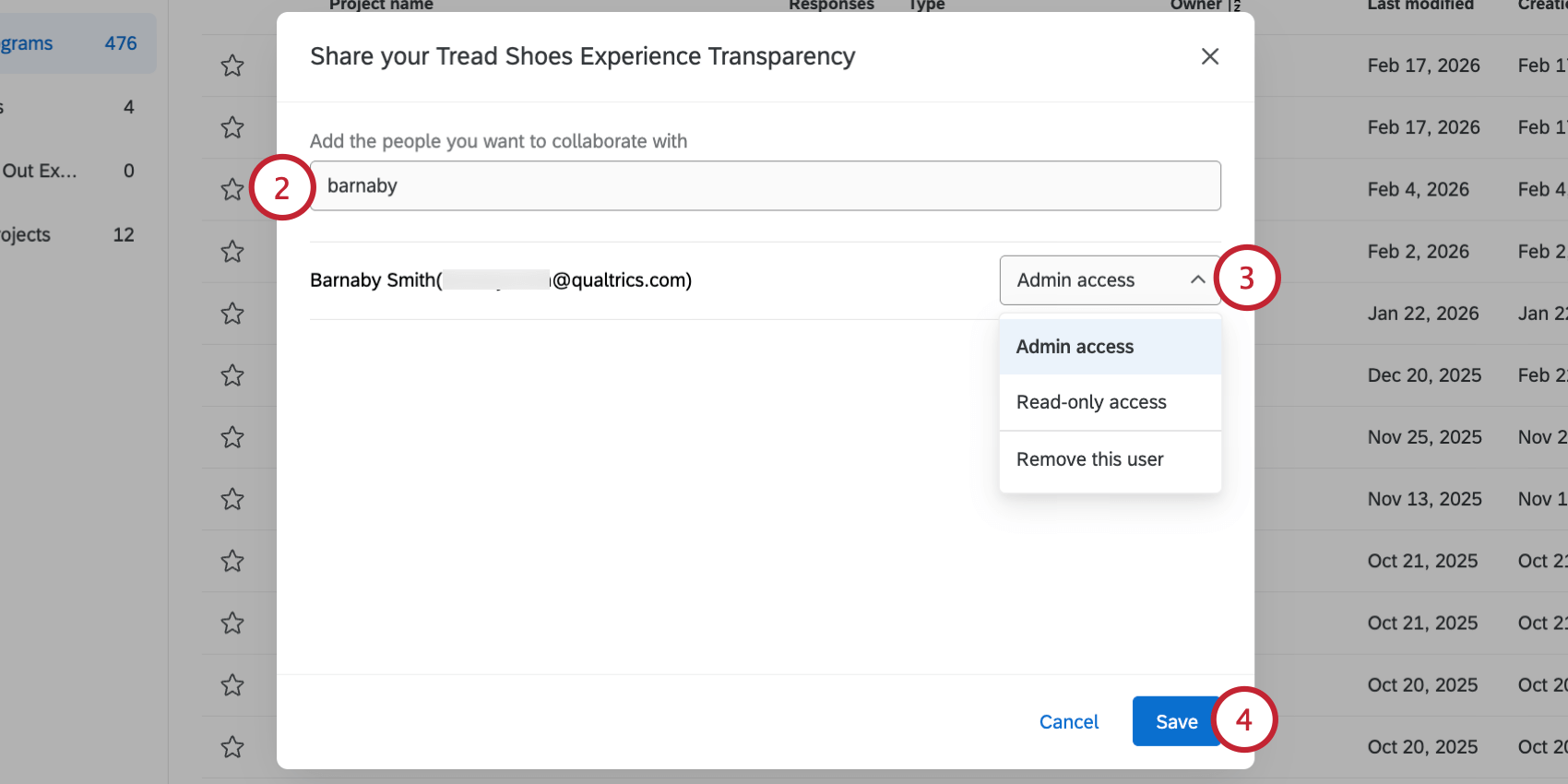
- Accès administrateur: Accès complet au projet. Le collaborateur peut modifier les paramètres du projet et modérer les évaluations.
- Accès en lecture seule: Accès en lecture seule au projet. Le collaborateur peut consulter les évaluations et les paramètres, mais pas les modifier.
- Supprimer cet utilisateur: Supprimer l’accessibilité de cet utilisateur.
C'est génial! Merci pour votre avis!
Merci pour votre avis!