Aperçu général des tableaux de bord (EX)
Contenus de cette page
Astuce : Cette page décrit les fonctionnalités disponibles pour les projets Engagement, Cycle de vie et Recherche ad hoc sur les employés. Pour plus de détails sur chaque projet, voir Types de projets d’expérience collaborateur.

À propos des tableaux de bord
Les tableaux de bord sont le principal outil de rapport pour les projets relatifs à l’Employee Experience. Chaque tableau de bord peut contenir plusieurs pages qui, à leur tour, sont composées de widgets qui visualisent vos données. Les tableaux de bord peuvent être partagés avec d’autres utilisateurs de tableaux de bord au sein de votre organisation et paramétrés pour ne leur montrer que les informations auxquelles ils doivent avoir accès. Pour plus d’informations sur les widgets, consultez la page Vue d’ensemble des widgets.
Astuce : Cette page est ciblée sur les administrateurs de l’Organisation, les administrateurs EX et les administrateurs de l’Employee Insights. Si vous n’avez pas accès à l’édition d’un tableau de bord, consultez la page du tableau de bord Viewer.
Astuce : Pour une utilisation optimale, les tableaux de bord sont destinés à être construits après avoir recueilli les réponses des EX.
Naviguer entre les tableaux de bord
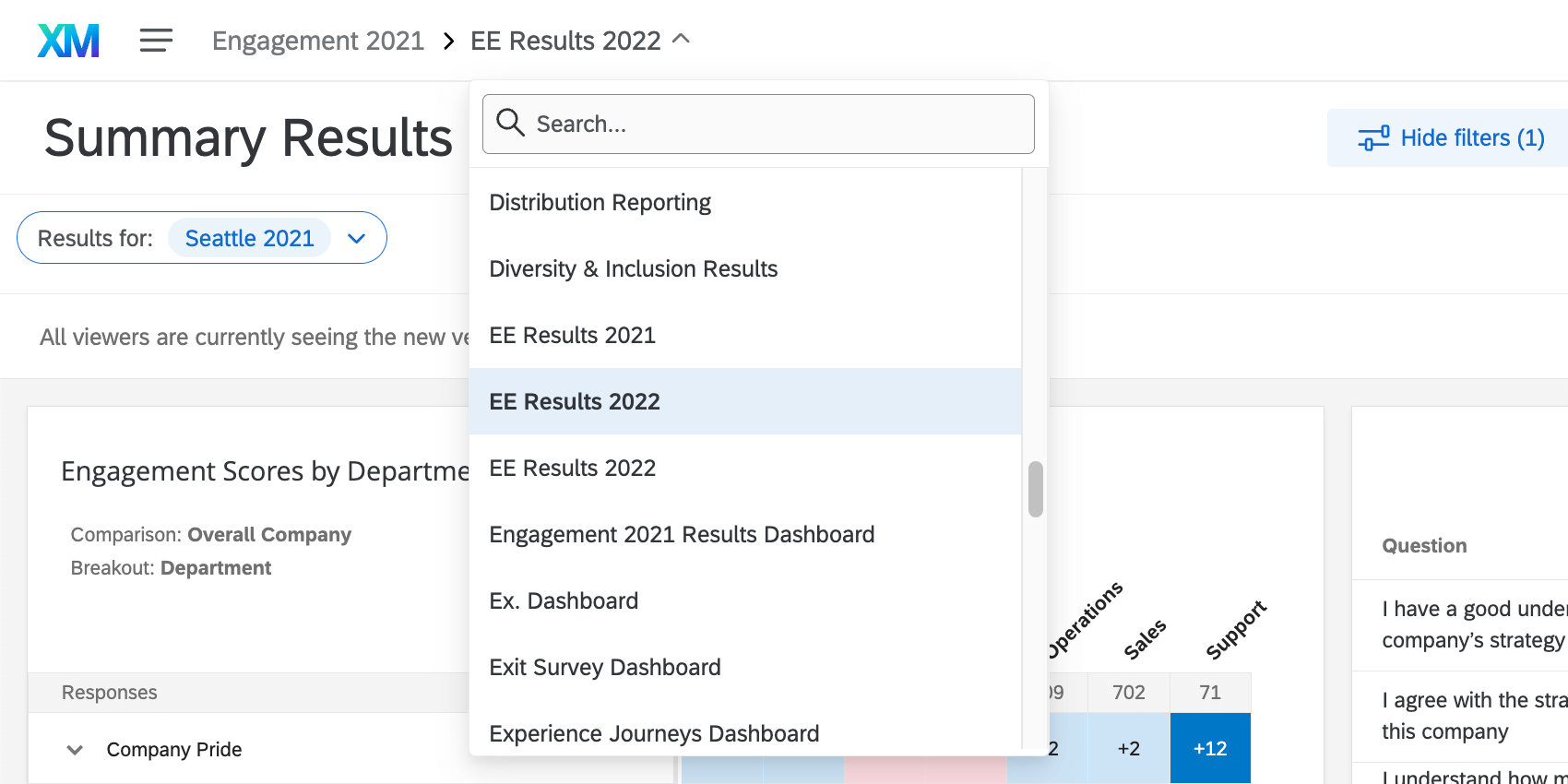
Vous pouvez facilement naviguer vers n’importe quel autre tableau de bord disponible dans votre compte sans quitter votre tableau de bord actuel. Pour ce faire, cliquez sur le nom du tableau de bord dans le coin supérieur gauche et sélectionnez n’importe quel autre nom de tableau de bord. Vous pourrez ainsi modifier et consulter d’autres tableaux de bord rapidement et efficacement.

Création et Manager des pages
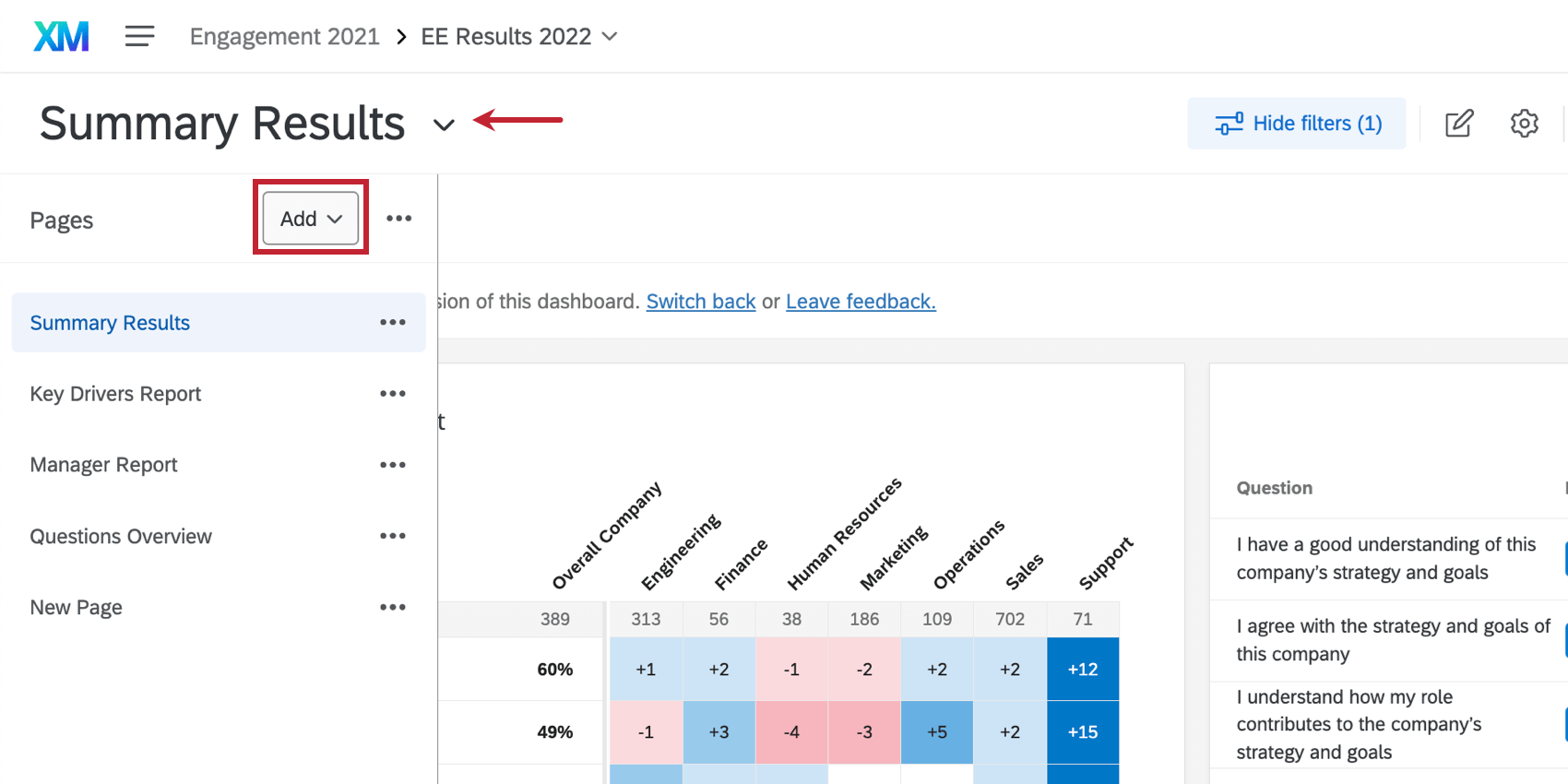
L’ajout de pages à vos tableaux de bord vous permet d’organiser efficacement vos données et vos widgets comme vous le souhaitez. Pour créer une nouvelle page, cliquez sur le menu déroulant indiquant le nom de la page sur laquelle vous vous trouvez, puis cliquez sur Ajouter dans le panel qui s’ouvre.

Vous pouvez ajouter les types de pages suivants :
- Page vierge : Une page du tableau de bord ordinaire pour l’ajout de widgets.
- Page privée : Identique à une page du tableau de bord ordinaire, mais seul le créateur peut la voir. Les Rapports privés sont utiles pour tester les conceptions de pages et pour les rapports internes. Attention : Les pages privées ne peuvent pas être rendues publiques, mais vous pouvez faire une copie publique d’une page privée.

- Plan d’action : Page du tableau de bord utilisée pour rendre compte du plan d’action.
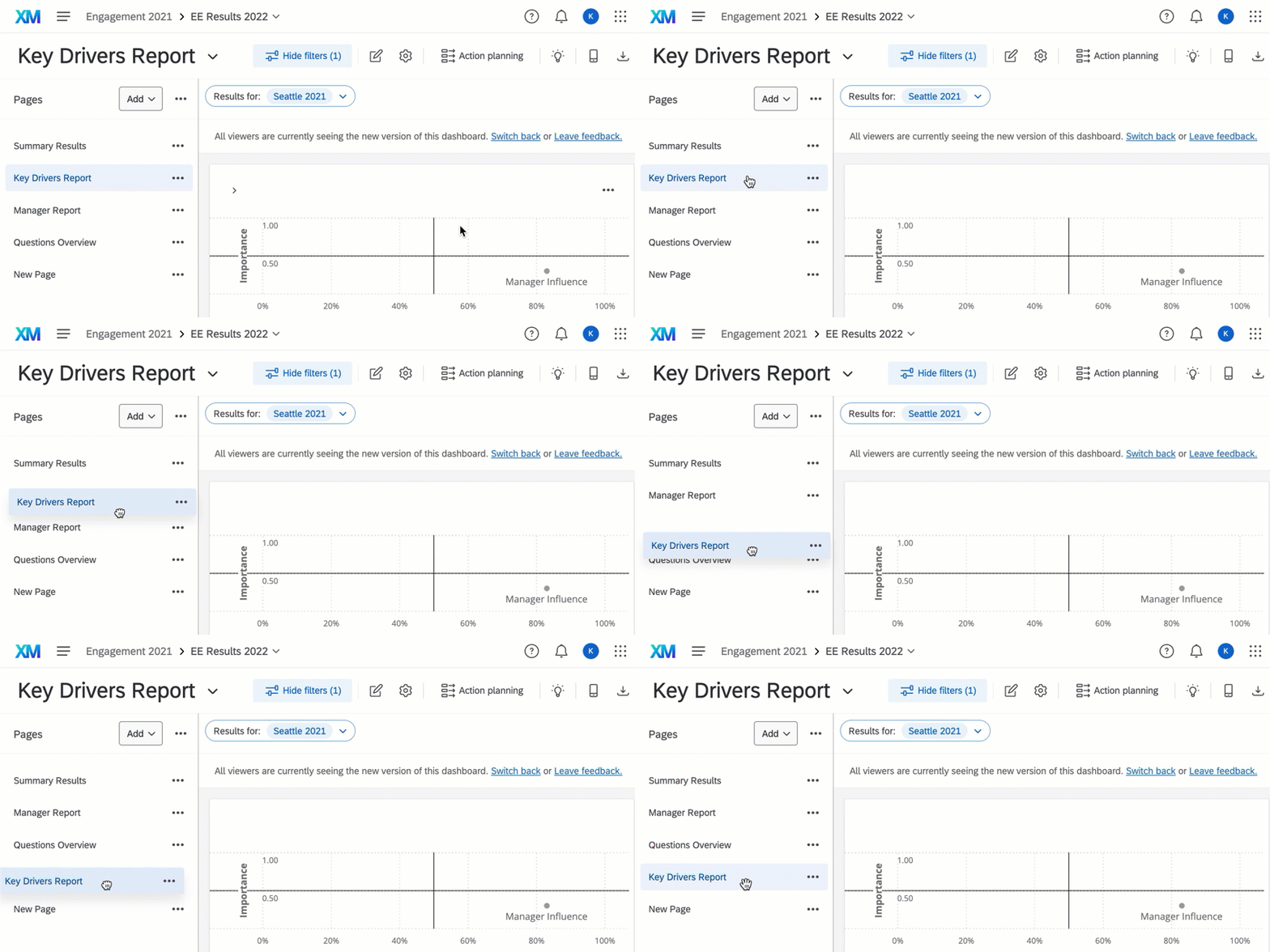
Vous pouvez modifier l’ordre de vos pages en les faisant glisser et en les déposant sur la page de navigation.
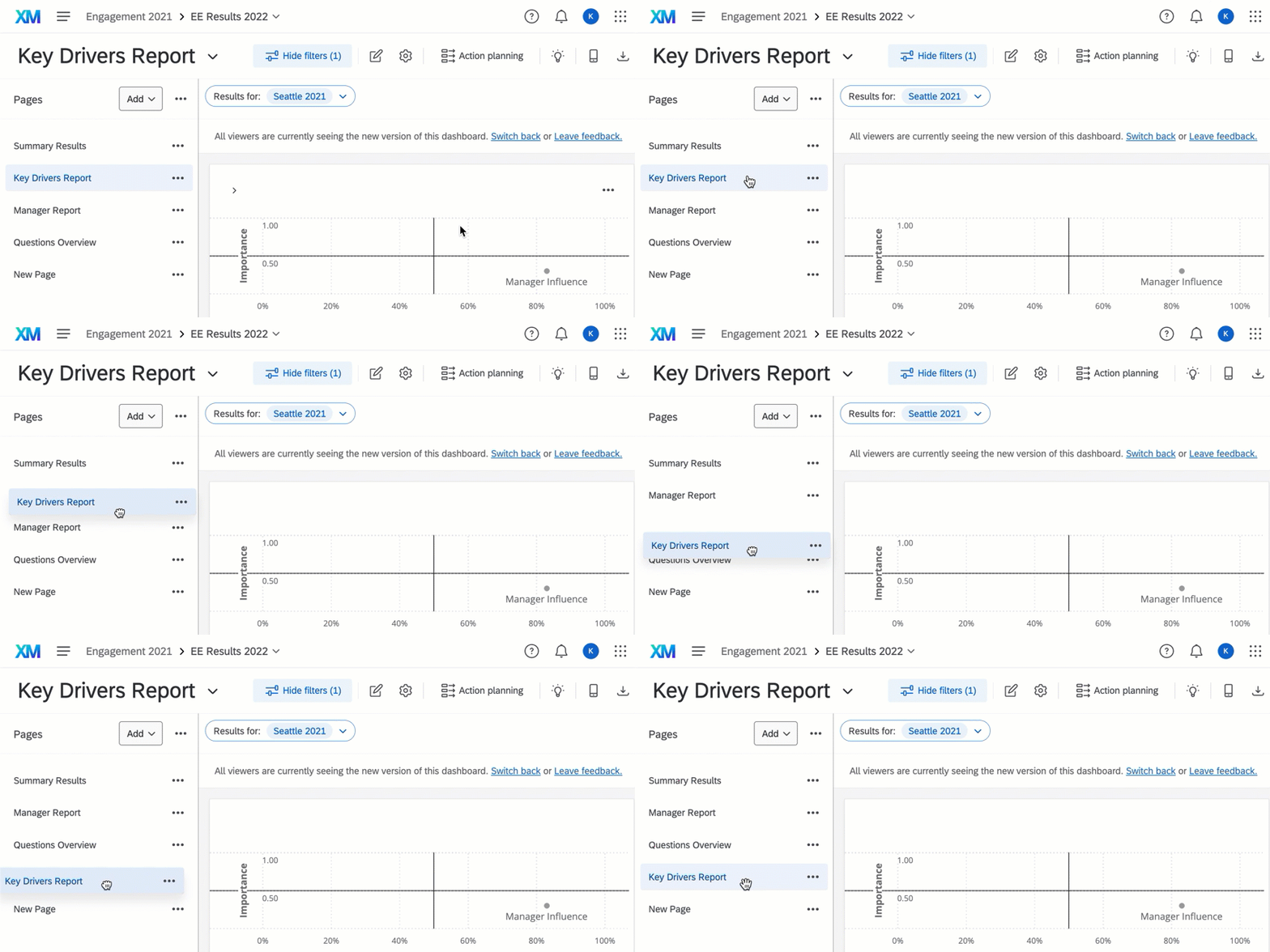
Options de page

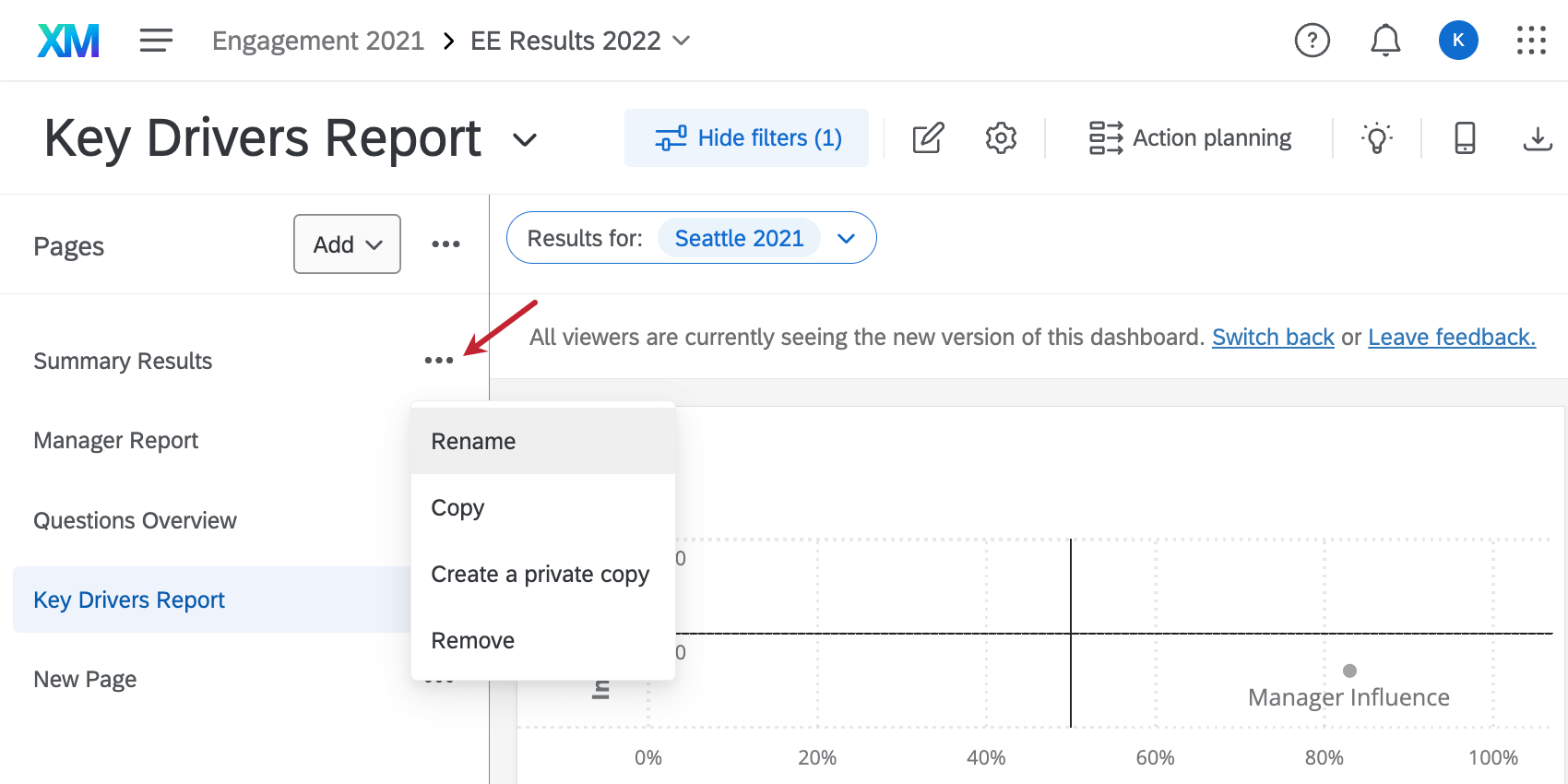
- Renommer: Cette option vous permet de renommer la page en cours.
- Copier: Cette option permet de dupliquer la page actuelle, y compris tous ses widgets et paramètres.
- Faire une copie privée : Cette option permet de créer une copie privée de la page que seul le créateur peut consulter. Les pages privées sont utiles pour tester les conceptions de pages et pour les rapports internes. Attention : Les pages privées ne peuvent pas être rendues publiques, mais vous pouvez faire une copie publique d’une page privée.
- Supprimer: Cette option permet de supprimer la page en cours de votre tableau de bord. Outre les widgets présents sur la page, tous les paramètres et filtres appliqués seront perdus et irrécupérables.
Vous ne pouvez pas utiliser ces options pour copier une page d’un tableau de bord à un autre ; les pages ne peuvent être copiées qu’à l’intérieur du même tableau de bord. Si vous devez utiliser la même page ailleurs, essayez plutôt de copier un tableau de bord entier.
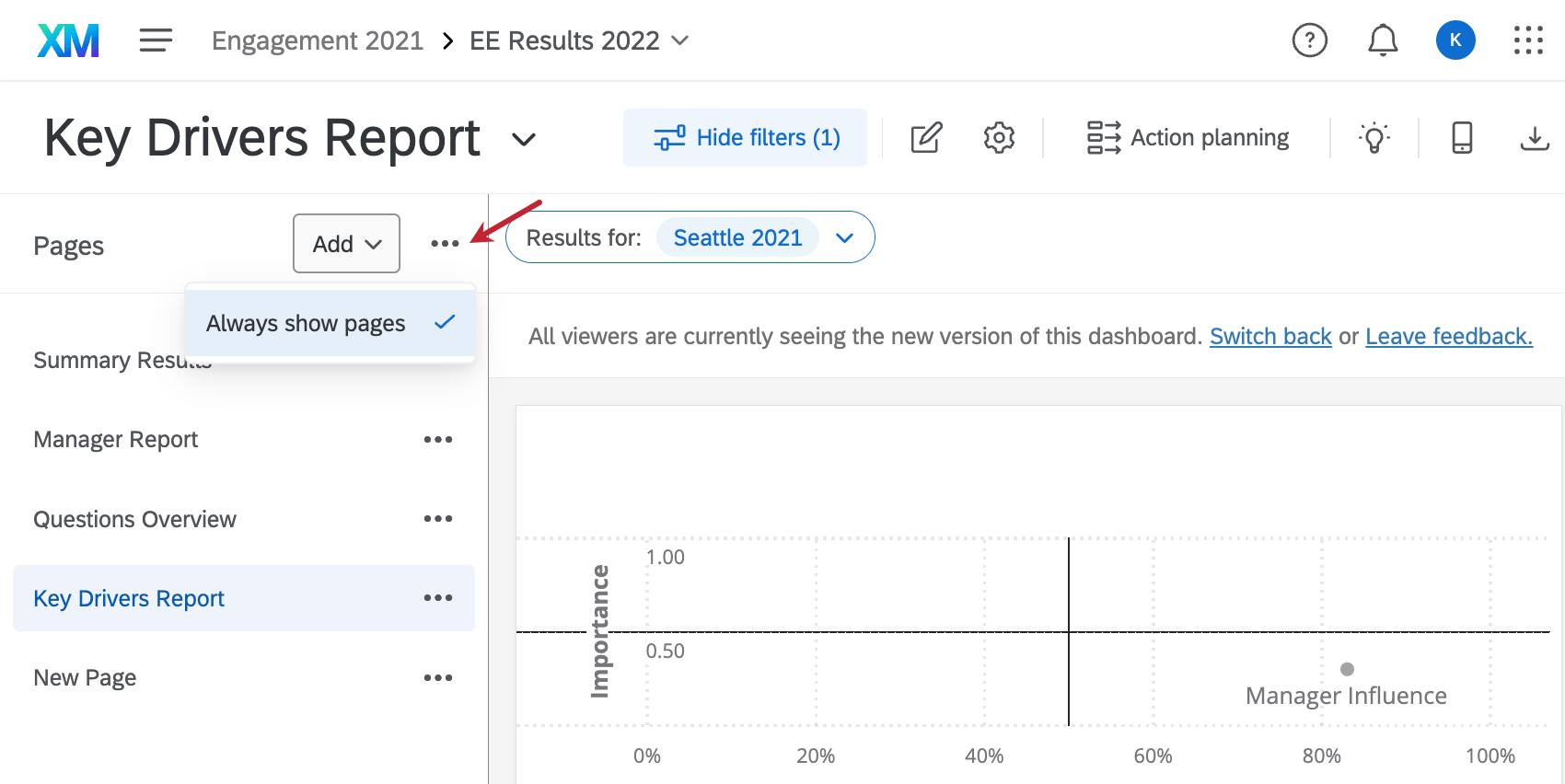
Astuce : si vous souhaitez afficher la liste des pages en permanence, cliquez sur les options situées à côté du bouton Ajouter et sélectionnez Toujours afficher les pages. Ce paramètre s’applique à tous les tableaux de bord que vous avez fait passer à la nouvelle expérience. Vous pouvez désélectionner cette option à tout moment.

Astuce : Lorsque vos pages ne sont pas épinglées, vous verrez le numéro de page du nombre total de pages suivant le nom de chaque page. Par exemple, nous voyons ici que la page “Manager Rapports” est la page 2 sur un total de 7.


  ;
Mise à disposition de tableaux de bord pour l’exportation
Vous pouvez rendre vos pages du tableau de bord disponibles pour vous et vos utilisateurs afin de les exporter sous forme de fichiers PDF, JPG, PPTX ou DOCX. Pour plus de détails, voir Exportation de données à partir de tableaux de bord EX.
Filtrer votre tableau de bord
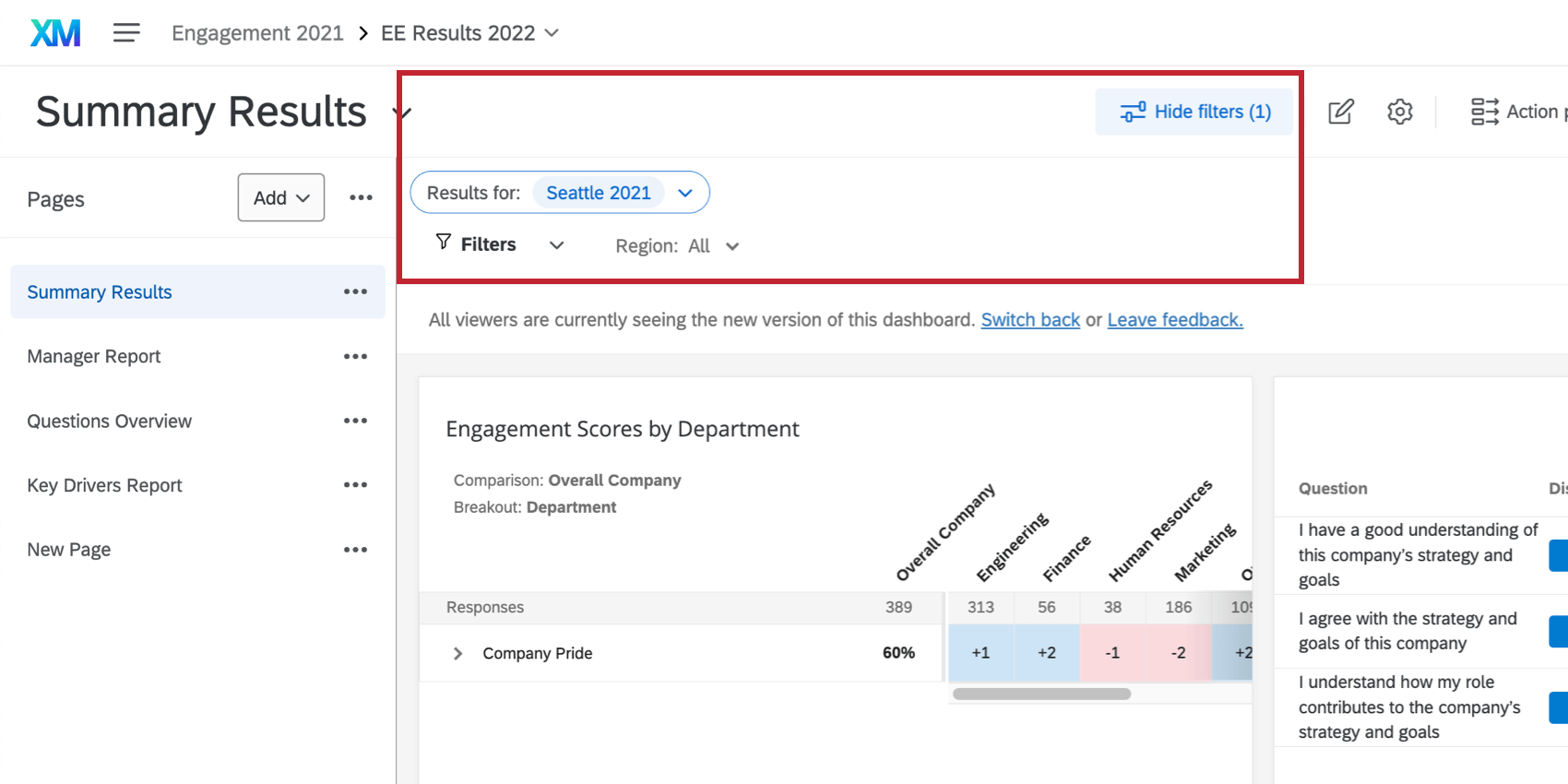
Vous pouvez filtrer vos tableaux de bord en appliquant un filtre à chaque widget d’une page ou en appliquant des filtres à des widgets individuels. Cela vous permet de plonger dans les données et de trouver des tendances que vous ne pourriez pas voir avec les seules données agrégées.
Les exportations du tableau de bord respectent généralement les filtres par défaut définis pour le tableau de bord, à moins que vous n’ayez modifié les filtres. La page que vous exportez respectera tous les filtres que vous avez appliqués au lieu des filtres définis par défaut. Si vous exportez plusieurs pages du tableau de bord, seule la page sur laquelle vous vous trouvez actuellement respectera les filtres que vous avez appliqués. Dans le cas contraire, les pages supplémentaires de l’exportation rétabliront les filtres par défaut de la page.
Pour plus de détails sur les filtres applicables à l’ensemble du tableau de bord, voir la page d’aide Filtrer les tableaux de bord. Pour les filtres au niveau des Widgets, voir l’aperçu de base des Widgets.

  ;
Widgets
Les Widgets sont les graphiques et les tableaux qui éclairent les données pour tous ceux qui visitent le tableau de bord, et il en existe de nombreux types différents pour répondre à vos besoins uniques en matière de rapports. Pour en savoir plus sur l’ajout et la personnalisation des widgets, voir la présentation de base des widgets.
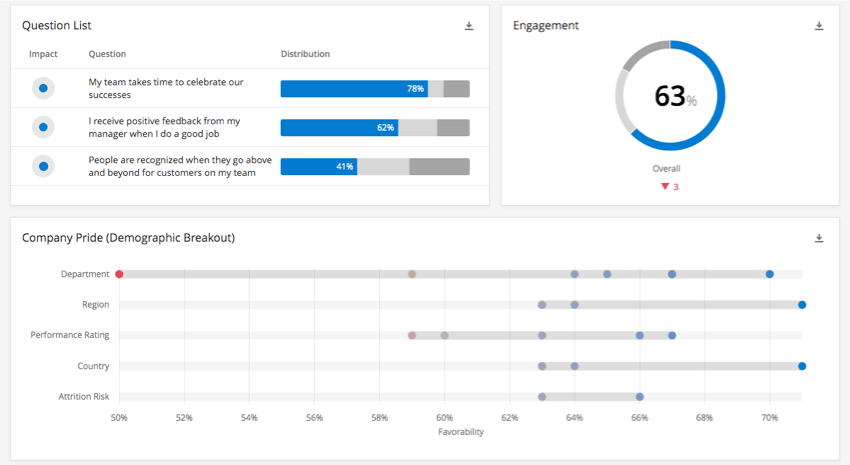

Tableau de bord Spot Check
Spot Check fournit des recommandations pour améliorer vos pages du tableau de bord. Cliquez sur le bouton “Spot Check” en haut de votre tableau de bord pour l’ouvrir.
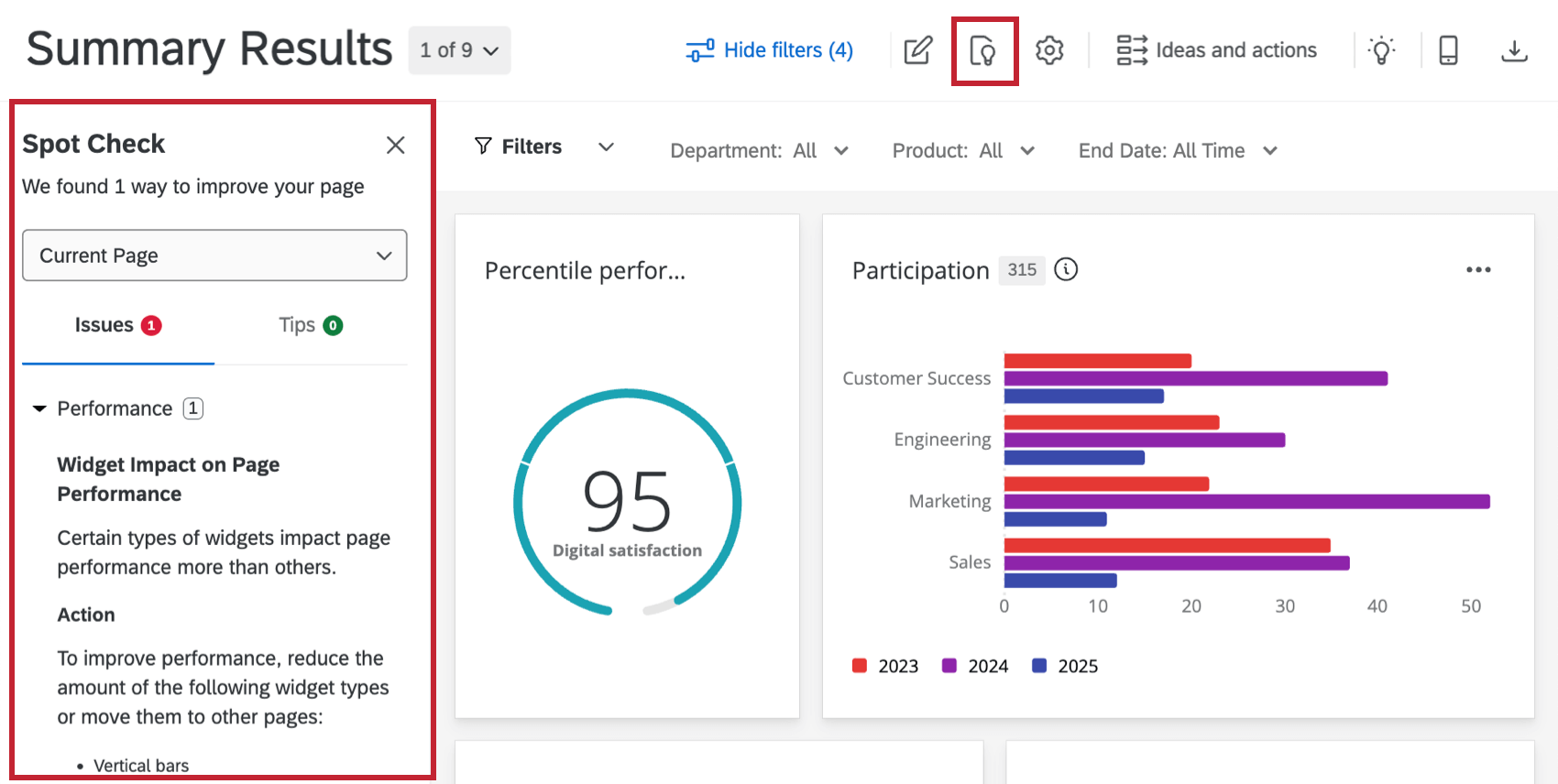

Les recommandations sont séparées en deux catégories :
- Problèmes : Toute erreur ou tout problème susceptible d’avoir une incidence sur votre tableau de bord. Les questions sont accompagnées d’une action que vous pouvez entreprendre pour les résoudre. Exemple : Vous vous rapprochez de la limite de widgets pour une page, ce qui peut avoir une incidence sur le succès des exportations de tableaux de bord.

- Conseils : Suggestions visant à améliorer les performances ou l’accessibilité du tableau de bord. Exemple : Votre page comprend des images de grande taille qui dépassent la résolution recommandée, ce qui peut avoir une incidence sur leur affichage sur le tableau de bord et dans les exportations.
Une fois que vous avez agi sur une question ou un conseil spécifique, la recommandation est supprimée. Utilisez le menu déroulant pour afficher des suggestions pour l’ensemble du tableau de bord ou pour les paramètres du tableau de bord. Notez que lorsque le Tableau de bord est sélectionné, les conseils et les problèmes des pages individuelles ne sont pas affichés.
Planification d’action
Les plans d’action sont des initiatives que vous pouvez créer sur la base de vos domaines d’engagement les plus faibles. Ils vous permettent d’assigner des tâches et de planifier des résolutions pour certains des plus grands problèmes de votre entreprise en matière d’expérience employé. Par exemple, si les employés ne sont pas d’accord sur le fait qu’ils ont reçu une formation adéquate, un plan d’action à plus grande échelle pourrait consister à mettre en œuvre un nouveau programme de formation.
Pour en savoir plus sur toutes les étapes du processus de plan d’action, consultez la page d’aide Plan d’action – Vue d’ensemble.
Aperçu sur mobile
Lorsque vous consultez un tableau de bord dans l’application XM, il est important de vous assurer que votre tableau de bord est formaté pour les mobiles. L’aperçu mobile vous permet de voir à quoi ressemblera votre tableau de bord sur un appareil mobile depuis le navigateur de votre ordinateur.
Pour afficher la vue mobile de votre tableau de bord, cliquez sur le bouton d’aperçu mobile dans la barre d’outils du tableau de bord.


Lors de la prévisualisation de la vue du tableau de bord mobile, vous pouvez effectuer les opérations suivantes :
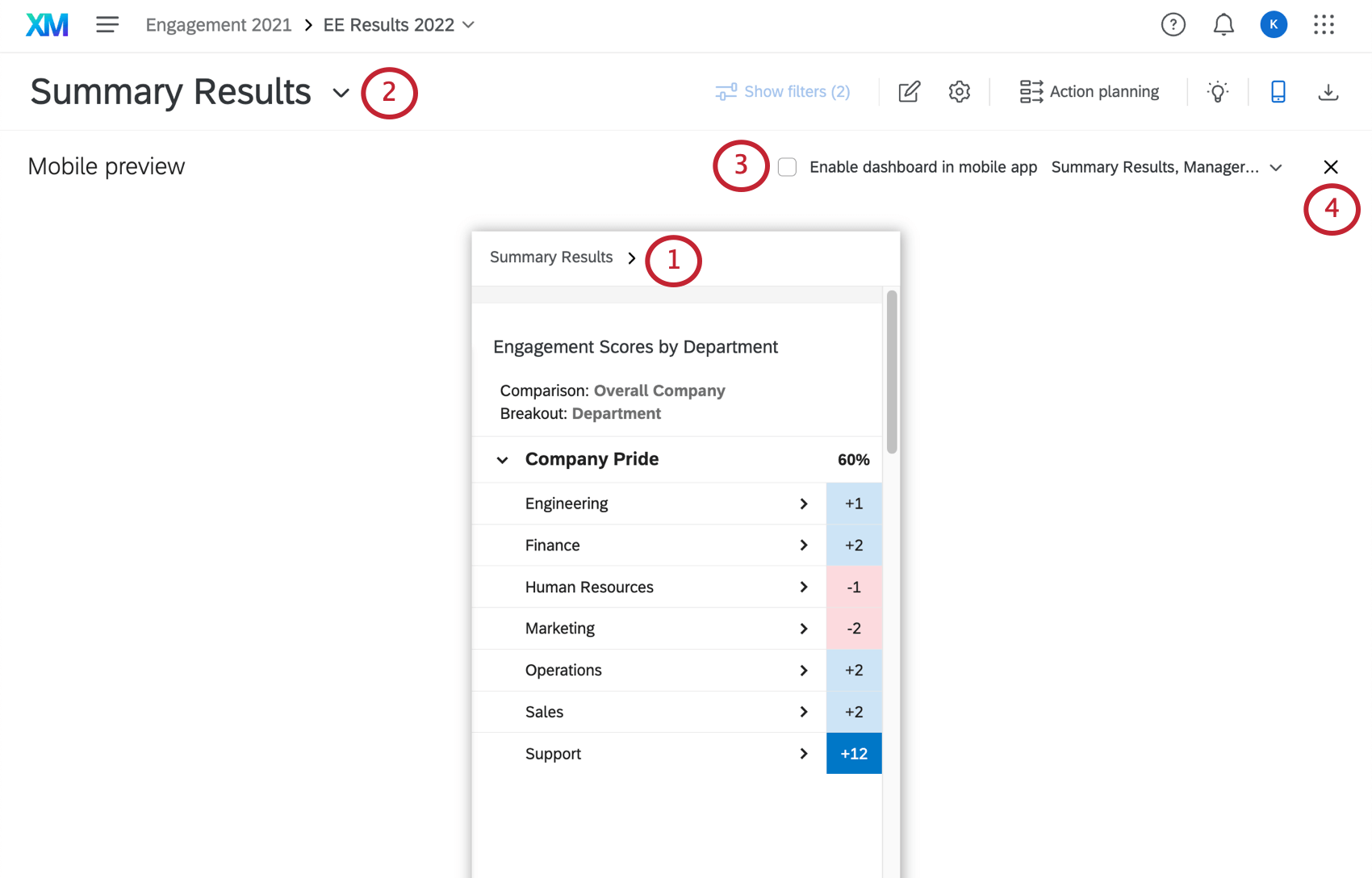
Astuce : Vous ne pouvez pas modifier votre tableau de bord pendant la prévisualisation de l’affichage mobile. Quittez l’aperçu mobile pour modifier votre tableau de bord.
FAQs
Pourquoi mes taux de réponse apparaissent-ils comme erronés dans mon widget de mon tableau de bord EX ?
Pourquoi mes taux de réponse apparaissent-ils comme erronés dans mon widget de mon tableau de bord EX ?
Si deux sources sont mappées dans Mes données de tableau de bord, comment puis-je procéder pour que ce widget affiche uniquement les données d’une seule source dans mon tableau de bord EX ?
Si deux sources sont mappées dans Mes données de tableau de bord, comment puis-je procéder pour que ce widget affiche uniquement les données d’une seule source dans mon tableau de bord EX ?
Le nombre dans mon widget Graphique numérique ne correspond pas au nombre pour la même valeur que celui que je vois dans les autres widgets de mon tableau de bord EX. Pourquoi ?
Le nombre dans mon widget Graphique numérique ne correspond pas au nombre pour la même valeur que celui que je vois dans les autres widgets de mon tableau de bord EX. Pourquoi ?
Lorsqu'un participant se connecte à son tableau de bord EX, il ne voit aucune donnée et reçoit un message d'erreur indiquant qu'il n'est pas autorisé à accéder au tableau de bord. Comment réparer ça ?
Lorsqu'un participant se connecte à son tableau de bord EX, il ne voit aucune donnée et reçoit un message d'erreur indiquant qu'il n'est pas autorisé à accéder au tableau de bord. Comment réparer ça ?

J'ai ouvert mon tableau de bord EX et il dit qu'il n'y a pas de données quand je sais qu'il y avait des données hier. Que s'est-il passé ?
J'ai ouvert mon tableau de bord EX et il dit qu'il n'y a pas de données quand je sais qu'il y avait des données hier. Que s'est-il passé ?
- Cochez cette option pour vous assurer qu'aucun filtre n'est sélectionné. Si vous sélectionnez une valeur de filtre en tant qu'administrateur lorsque vous utilisez Activer la modification dans le tableau de bord, cette sélection de filtre sera appliquée à l'ensemble du tableau de bord. Si la valeur du filtre provient d’un champ sensible, il se peut que ce filtre ne soit pas visible dans tous les tableaux de bord pour que les lecteurs du tableau de bord puissent l’utiliser. Il vous suffit de sélectionner Tout comme valeur filtre lorsque vous utilisez Activer la modification pour qu'aucune vue de filtre n'ait été appliquée.
- Si vous avez apporté des modifications à votre liste de participants après avoir construit le tableau de bord, ces modifications ne seront pas automatiquement actualisées dans le tableau de bord. Pour actualiser le tableau de bord avec les modifications apportées aux métadonnées ou aux participants, vous pouvez exécuter une mise à jour des métadonnées. Accédez à l'onglet Participants. À l'aide du menu Outils, sélectionnez l'option Mettre à jour toutes les réponses avec les métadonnées actuelles. La dernière étape consiste à mettre à jour les données dans le tableau de bord lui-même. Pour ce faire, activez la modification dans le tableau de bord et recherchez le widget Taux de réponse. Utilisez l'option Mettre à jour les nombres d'invités pour actualiser les données du tableau de bord. Cela peut prendre quelques minutes, mais cela devrait mettre à jour votre tableau de bord avec les modifications apportées à vos métadonnées ou à votre hiérarchie.
Le nombre de réponses dans le widget Taux de réponse et/ou le widget Récapitulatif des participants ne correspond pas au nombre de réponses attendues dans mon tableau de bord EX. Comment puis-je réparer ça ?
Le nombre de réponses dans le widget Taux de réponse et/ou le widget Récapitulatif des participants ne correspond pas au nombre de réponses attendues dans mon tableau de bord EX. Comment puis-je réparer ça ?
Certaines comparaisons sont affichées sur mon tableau de bord EX, mais elles ne correspondent pas aux données historiques comme je m'y attendais. Comment réparer ça ?
Certaines comparaisons sont affichées sur mon tableau de bord EX, mais elles ne correspondent pas aux données historiques comme je m'y attendais. Comment réparer ça ?
Ensuite, vérifiez que la comparaison est correctement configurée dans l'onglet Options de votre nouveau tableau de bord. Consultez la section Comparaisons pour confirmer que la source de l’enquête est votre projet historique. Si vous avez mis en place un filtre sur votre comparaison, assurez-vous de le vérifier également.
Enfin, si vous comparez des hiérarchies d'organisation, assurez-vous que vos hiérarchies sont mappées. S'ils n'ont pas été mappés, mappez vos hiérarchies. Ensuite, mettez à jour toutes les réponses avec les métadonnées actuelles dans le projet historique et actuel après mappage des hiérarchies.
J’ai apporté une modification à mon tableau de bord EX, mais lorsque je suis revenu plus tard, la modification n’était pas reflétée. Pourquoi ?
J’ai apporté une modification à mon tableau de bord EX, mais lorsque je suis revenu plus tard, la modification n’était pas reflétée. Pourquoi ?
En outre, il arrive parfois que le tableau de bord reste mis en cache d'une certaine manière dans votre navigateur. Si l’option ci-dessus ne fonctionne pas pour vous, effacer le cache et les cookies de votre navigateur ou accéder au tableau de bord à partir d’un autre navigateur/ordinateur corrigera le problème.
Que sont les tableaux de bord EX ?
Que sont les tableaux de bord EX ?
C'est génial! Merci pour votre avis!
Merci pour votre avis!