Meilleures pratiques de Salesforce
Contenus de cette page
Attention : Votre interface Salesforce peut différer de celle présentée sur cette page, mais les étapes restent les mêmes.

Meilleures pratiques en matière d’extension Salesforce
Lors de la mise en place d’un nouveau système automatisé, la planification est essentielle pour en tirer le meilleur parti. Cette page propose des suggestions pour configurer votre environnement Salesforce et gérer vos enquêtes de manière optimale. Veuillez noter que le propriétaire de l’enquête doit être celui qui configure l’extension Salesforce.
Manager vos données dans Salesforce
Lorsque l’on travaille dans Salesforce, il est essentiel de gérer correctement les données. Voici quelques conseils pour tirer le meilleur parti de vos données d’enquête. En suivant ces étapes, vous pouvez conserver l’historique des réponses aux enquêtes, les relier à chaque enregistrement pertinent et être prêt à agréger vos données d’enquête dans vos rapports Salesforce.
- Pensez à utiliser un objet personnalisé pour stocker vos réponses. Cet objet peut être connecté à vos objets Contact, Compte ou Cas, ou à tout autre objet auquel vous pourriez envoyer des enquêtes par le biais d’une Liste ou d’un Détail principal. Cela vous permettra de stocker des données d’enquête historiques dans une liste connexe lorsqu’une personne interrogée répond plusieurs fois à votre enquête, et vous pourrez également filtrer ces objets dans Salesforce.
- Si vous souhaitez agréger des données sur un enregistrement parent (tel qu’un Compte), veillez à relier votre objet Réponse enregistrée à un champ Master-Detail. Vous aurez ainsi accès à des outils puissants tels que les résumés déroulants, qui permettent d’agréger automatiquement les données de l’enquête. Pour plus de détails sur l’utilisation de ces outils, n’hésitez pas à consulter la documentation d’assistance de Salesforce.
Que faire si vous avez plusieurs enquêtes intégrées ?
Si vous travaillez avec plusieurs enquêtes intégrées, il n’est peut-être pas judicieux d’avoir un seul objet statique Réponse à l’Enquête. Voici quelques suggestions pour gérer cette situation :
- Si vous n’avez que quelques enquêtes et que vous ne prévoyez pas d’en créer beaucoup d’autres, envisagez de créer plusieurs objets d’enquête (par exemple, un objet CSAT Feedback et un objet Recent Buyer Feedback).
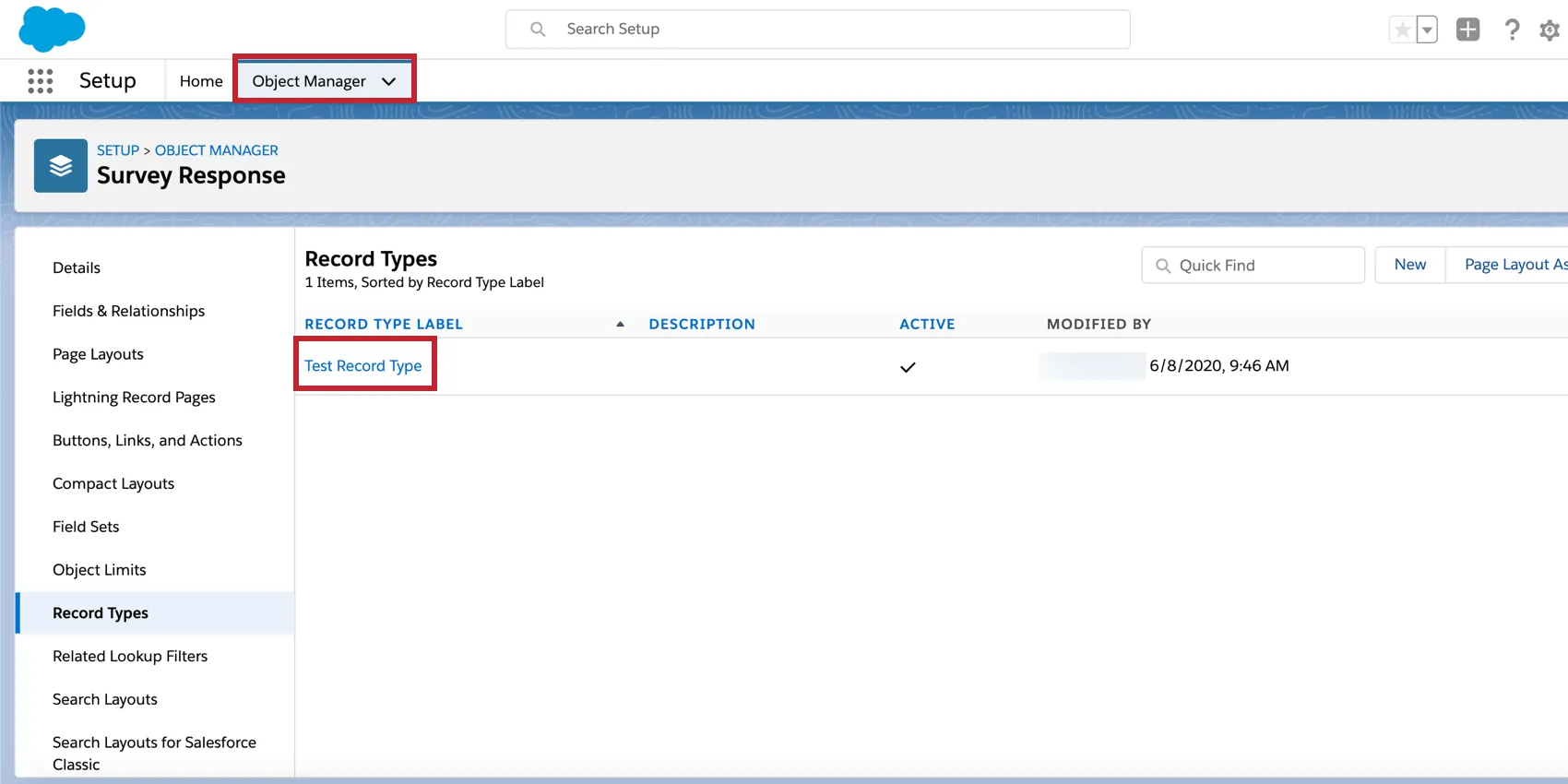
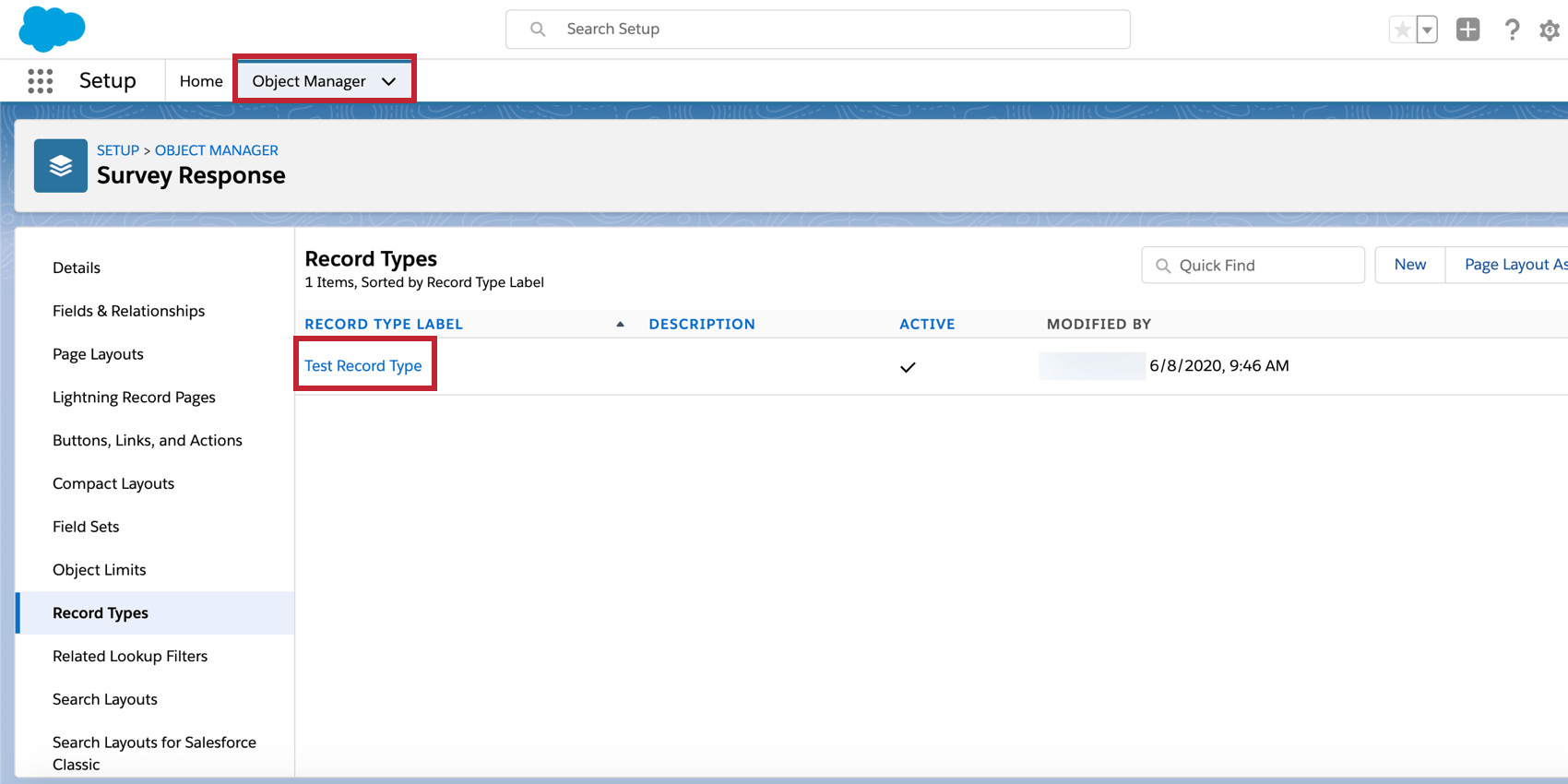
- Si vous avez plusieurs enquêtes et que vous souhaitez vous préparer à l’éventualité d’en réaliser d’autres, envisagez d’utiliser un objet Réponse à l’Enquête avec plusieurs types d’enregistrement. Chaque type d’enregistrement peut être personnalisé dans Salesforce pour n’afficher que les champs pertinents pour chaque enquête respective. Une fois que vous avez créé vos types d’enregistrements, suivez ces instructions pour indiquer à Qualtrics comment savoir quel type d’enregistrement utiliser : Créez un flux de travail de mappage des réponses pour votre objet Enquête Response.Pour l’un des champs que vous créez dans le mappage, sélectionnez Type d’enregistrement, puis pour le type de valeur que vous allez transmettre, sélectionnez Valeur spécifiée.Retournez dans votre environnement Salesforce. Naviguer vers Configuration puis Créer. Sélectionnez Objets, puis Réponse enregistrée, puis Types d’enregistrement. Cliquez sur le nom du type d’enregistrement.
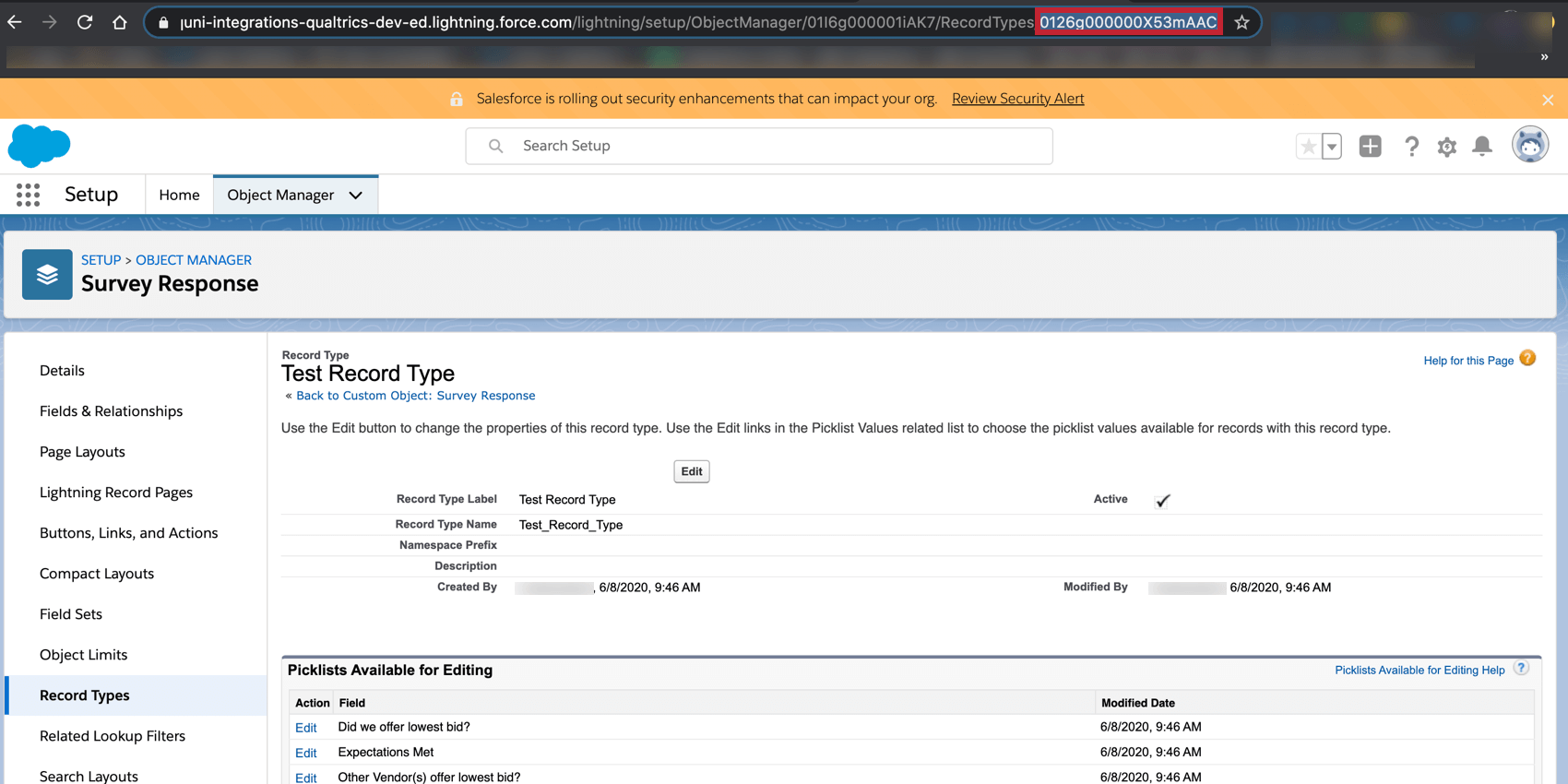
 Dans l’URL, vous verrez “RecordTypes/” suivi de l’ID de votre type d’enregistrement. Copiez cette valeur et renvoyez-la à Qualtrics.
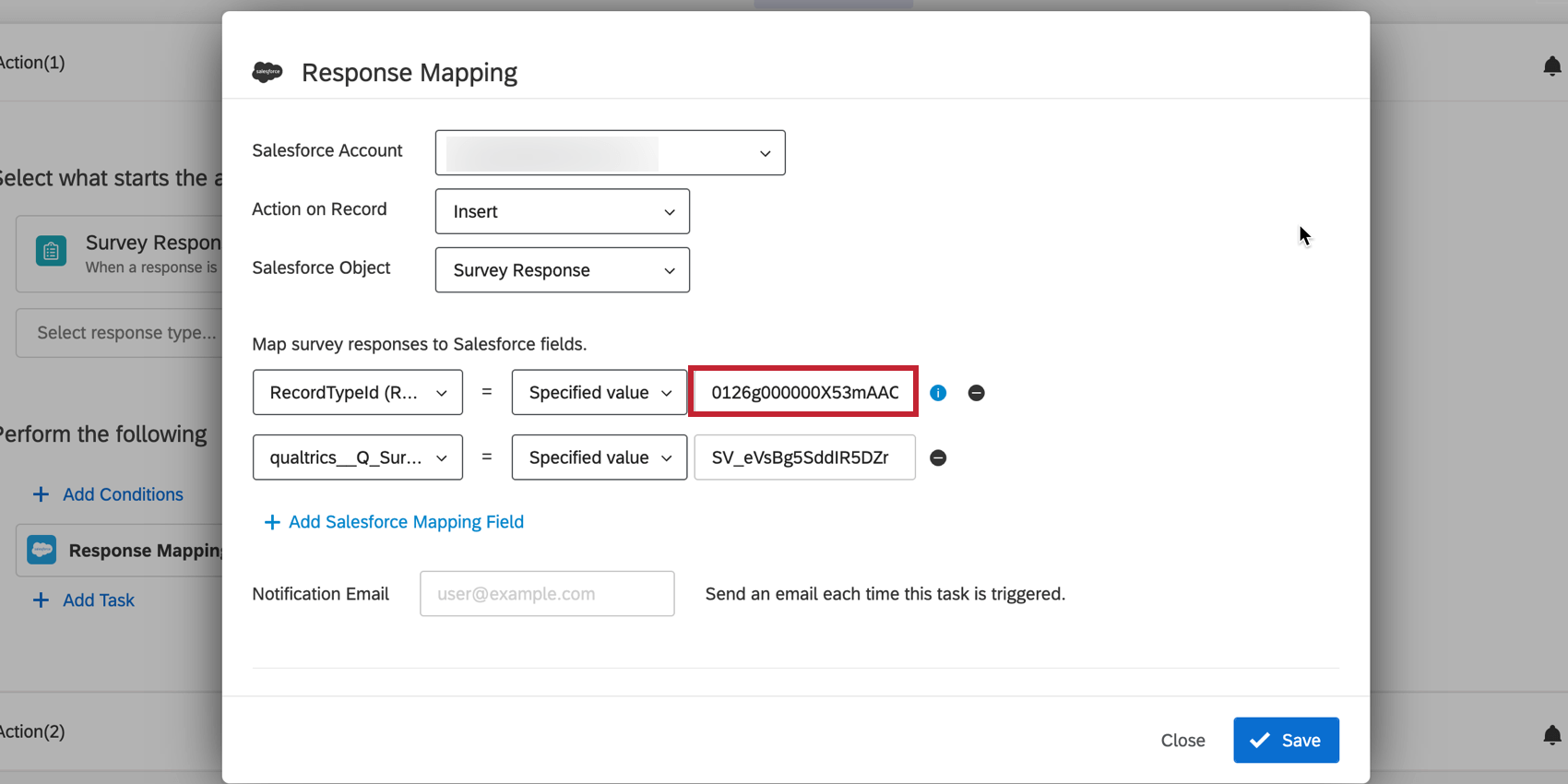
 Collez l’identifiant du type d’enregistrement dans la case de valeur spécifiée.

Passage de l’enquête de l’environnement de test à l’environnement de production
Attention: La version Sandbox de l’extension n’est plus prise en charge et ne sera pas disponible dans un avenir proche.
Astuce: La section ci-dessous n’est pas pertinente si vous utilisez la tâche Salesforce dans l’onglet Flux de travail. Vous pouvez y sélectionner le compte Salesforce de votre choix dans une liste de comptes liés, de sorte qu’il n’est pas nécessaire de transférer les enquêtes d’un compte à l’autre.

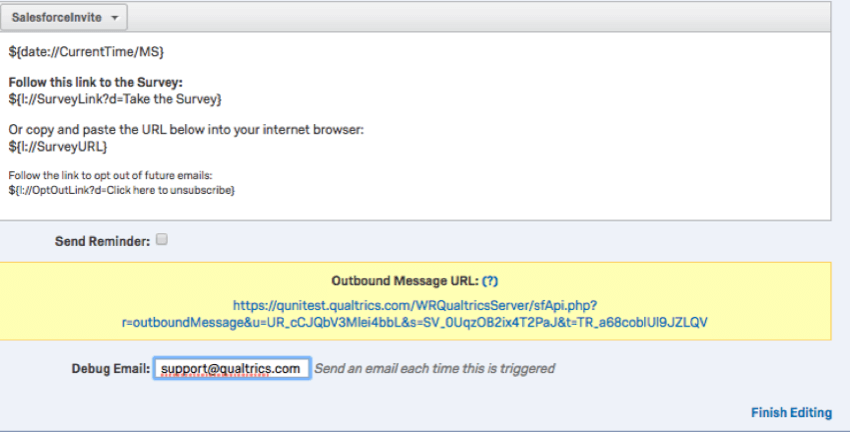
La plupart des organisations utilisent un environnement Sandbox dans Salesforce pour tester de nouveaux systèmes avant de les mettre en service. Comme nous l’expliquons dans notre page sur les changer d’environnement Salesforcedans ce cas, il peut être utile d’avoir un compte Qualtrics connecté à l’Environnement de test et un (ou plusieurs) compte connecté à votre environnement réel. Lorsque vous avez fini de tester une enquête dans le bac à sable et que vous êtes prêt à la mettre en ligne, les étapes ci-dessous vous aideront à la transférer :
Utilisation de Salesforce dans les flux de travail
Maintenant que vous avez configuré votre flux de travail Salesforce dans votre compte Qualtrics, vous devez connaître certains paramètres de l’extension Salesforce. L’extension Salesforce dans Qualtrics :
- Utilise la version 38.0 de l’API REST de Salesforce.
- Peut mapper des réponses incomplètes lorsque des conditions sont définies dans le flux de travail et que la réponse incomplète répond à ces conditions.
- Possibilité de relier jusqu’à cinq instances Salesforce au sein de chaque compte Qualtrics. En d’autres termes, chaque utilisateur a la possibilité d’accéder à cinq instances différentes de sandbox ou de production dans Salesforce.
- Chronomètre chaque fois que le flux de travail a été déclenché, ce qui peut être trouvé dans le rapport sur les flux de travail.
- Exige que seul le propriétaire du flux de travail modifie le flux de travail Salesforce. Lorsque vous apportez des modifications à votre flux de travail Salesforce, il est important que l’utilisateur qui a initialement configuré le flux de travail soit le seul à le modifier. Si un utilisateur qui n’a pas configuré le flux de travail tente de le modifier, l’intégration Salesforce cessera de fonctionner. Si vous n’êtes pas le propriétaire du flux de travail Salesforce mais que vous devez le modifier, copiez le flux de travail et modifiez la copie.
Désinscrire des contacts dans Salesforce et Qualtrics
Par défaut, le lien de désinscription de Qualtrics ne désinscrira les répondants que de leur liste de distribution Qualtrics. Cela pose un problème lorsque Salesforce n’est pas informé de la décision de Désinscrire, ce qui signifie que les personnes interrogées peuvent recevoir des enquêtes supplémentaires via Salesforce bien qu’elles aient désinscrites de la communication.
La solution consiste à créer une “enquête Désinscrire” à l’aide d’un lien anonyme qui désinscrira le contact de Salesforce et de Qualtrics. Pour ce faire, nous remplaçons le lien de désinscription Qualtrics par défaut par un lien “Désinscrire” personnalisé contenant deux chaînes de requête: l’ID du Contact Salesforce et le lien de désinscription Qualtrics. Suivez les étapes ci-dessous pour effectuer cette configuration.
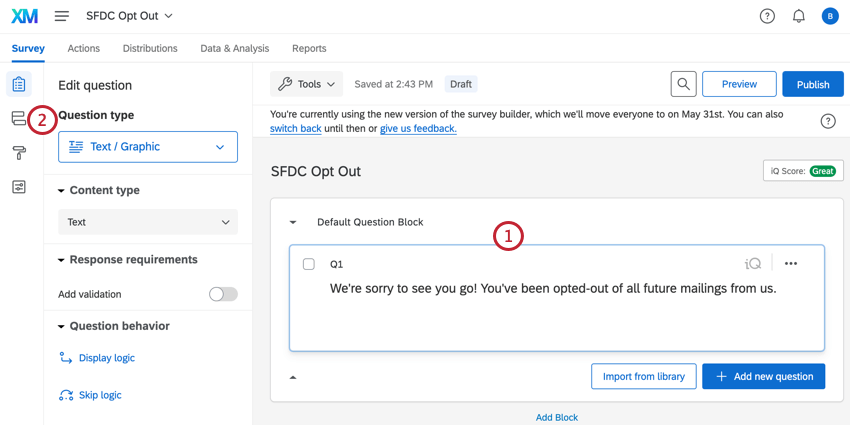
Astuce : Il est important que vos répondants terminent l’enquête de désinscription afin qu’ils soient réellement désinscrits. Vous pouvez utiliser une question de chronomètre pour compléter automatiquement l’enquête pour la personne interrogée afin de vous assurer qu’elle complète l’enquête de désinscription.
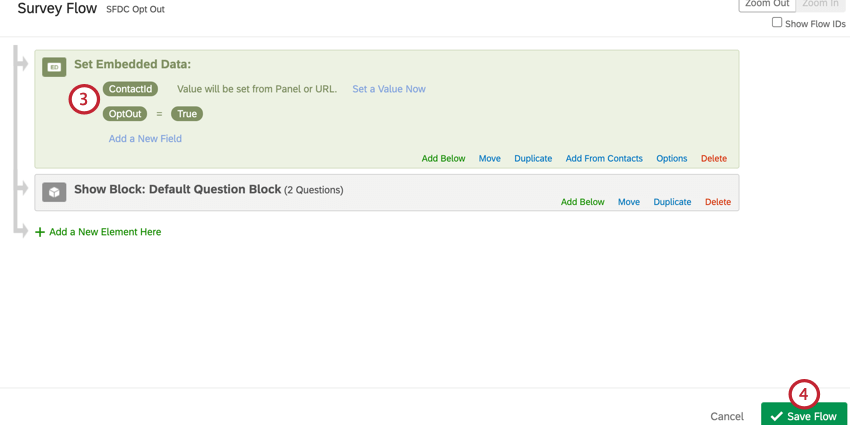
Attention : Vos champs doivent correspondre exactement à ces noms.
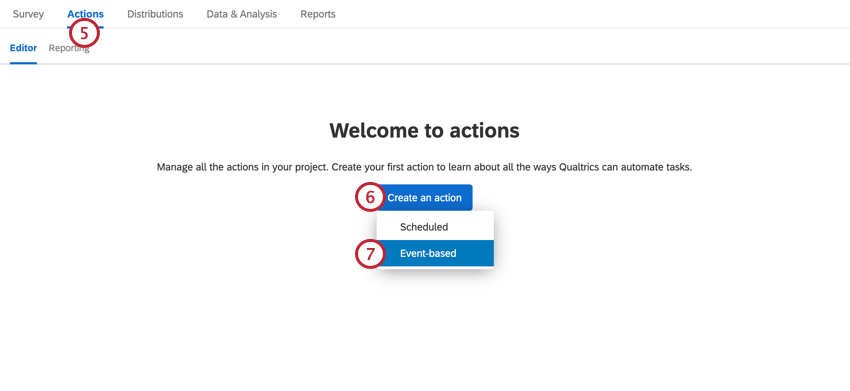
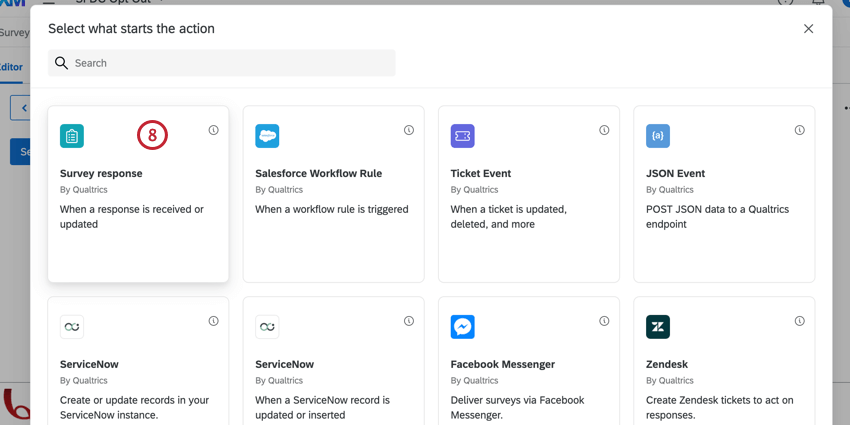
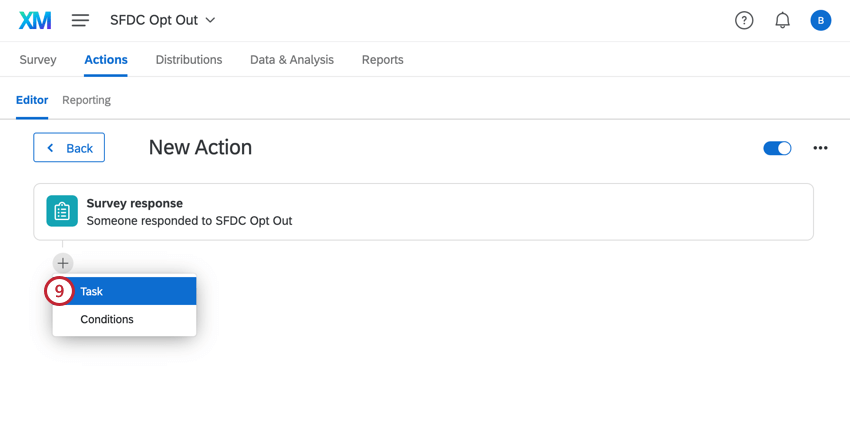
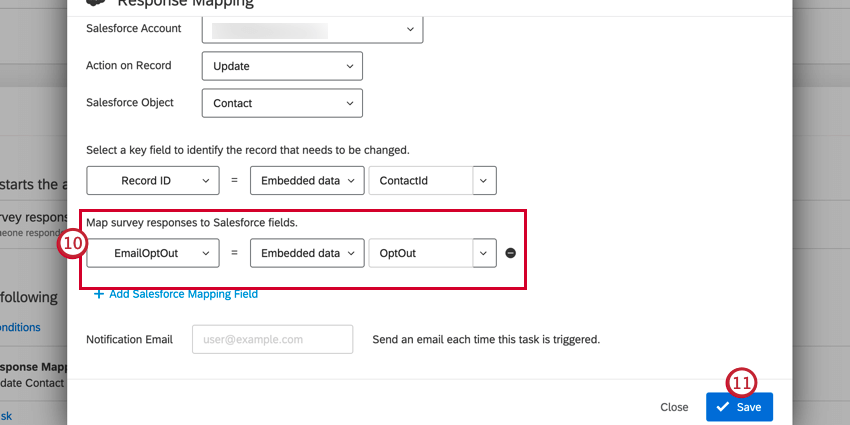
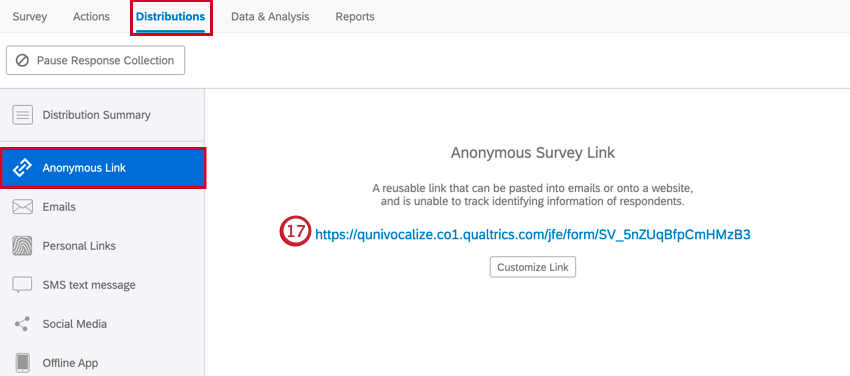
?ContactId=${e://Field/ContactId}&OptOut=${l://OptOutURL}
Astuce : OptOutURL transmet les informations nécessaires pour se désinscrire de Qualtrics, et ContactId contient l’ID du contact Salesforce qui peut être utilisé pour désinscrire la personne dans Salesforce. Notez que vous pouvez utiliser ContactId, AccountId ou un champ de données intégrées différent en fonction de l’objet à partir duquel vous effectuez le déclenchement dans Salesforce.
Exemple : Après avoir ajouté les chaînes de requête, notre URL ressemble à ceci : https://qunivocalize.co1.qualtrics.com/jfe/form/SV_5nZUqBfpCmHMzB3?ContactId=${e://Field/ContactId}&OptOut=${l://OptOutURL}

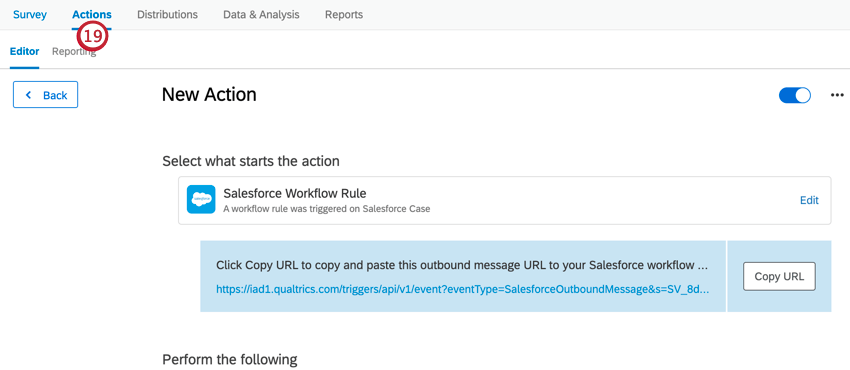
Astuce : Lors de la configuration de votre distribution, assurez-vous de sélectionner la même liste de distribution que celle que vous avez choisie dans la tâche Répertoire XM Contacts.
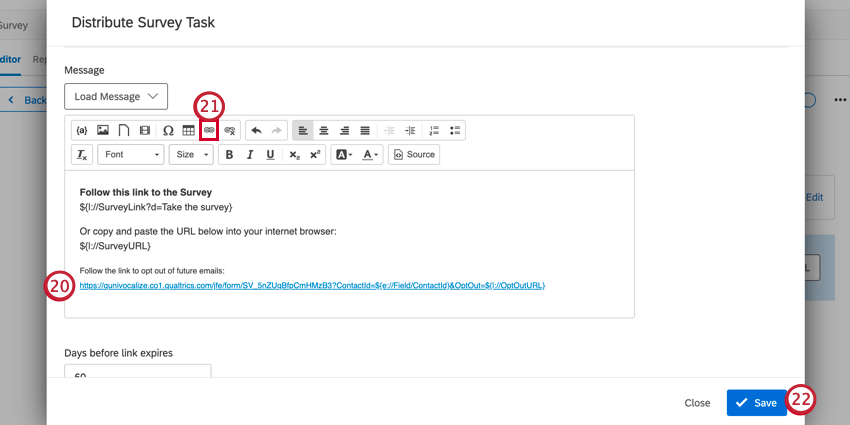
Astuce : si votre lien est trop long ou inesthétique, vous pouvez modifier le texte d’affichage de votre hyperlien pour le rendre plus présentable.
Désormais, lorsqu’un répondant cliquera sur le lien vers le Désinscrire de votre invitation, il sera envoyé vers votre enquête désinscrite. Une fois leur réponse de désinscription enregistrée, ils seront automatiquement désinscrits dans Salesforce et dans la liste de contacts Qualtrics correspondante. Veuillez noter que le lien d’invitation à l’enquête d’origine sera toujours valide, ce qui signifie que la personne interrogée peut toujours soumettre une réponse à l’enquête. Ils resteront toutefois désinscrits de vos listes de contacts.
C'est génial! Merci pour votre avis!
Merci pour votre avis!